SBC&S 後藤です。
ThinApp 運用 Tips の続き、ThinApp のアップデートについてお伝えします。 連載でお伝えしてきた ThinApp の技術指南もここで一区切りとなります。最後までお付き合いください。
WindowsとThinAppのアップデート
Windowsアップデート時の注意点
Windowsの大型アップデートの適用には注意が必要です。
これまで問題なく動いていた仮想アプリも、Windowsをアップデートすると使用できない状態になる場合があります。
Windowsをアップデートする際は、事前検証をしっかりと行い、できるだけ対応するThinAppのリリースを待ってからアップデートするようにしてください。
ここ数年は、Windowsの大型アップデートが10月にリリースされると、その年の年末ごろに対応するThinAppのアップデートが行われる傾向にあります。
Windowsの変更点が多く、ThinAppへの影響が大きい場合は、対応するThinAppのアップデートがリリースされるのに、さらに時間がかかることもあります。
アップデート後は、必ず仮想アプリの全機能をテストしてください。アプリの一部だけが動作しない可能性もあります。
ThinAppのアップデート
改めてThinAppのアップデート方法について解説します。
- ビルド環境のThinAppをアップデート
- 各仮想アプリを再ビルドしてVOSを更新(build.batを実行)
アップデートには最新のThinAppが必要です。Customer Connectにログインして、DownloadsからOmnissa ThinAppを選択してください。
VMware ThinAppからOmnissa ThinAppへアップデートした場合はbuild.batを修正する必要があります。build.batをテキストエディタなどで開いて「VMware」の部分を「Omnissa」に置き換えてください。新しく作った仮想アプリのbuild.batと入れ替えても構いません。
ThinAppのインストール方法については本連載の第3回「ThinAppのインストール」も参考にしてください。
ThinAppのアップデート情報
ThinAppのアップデート情報はリリースノートに掲載されます。例えば2503のリリースノートページは以下です。
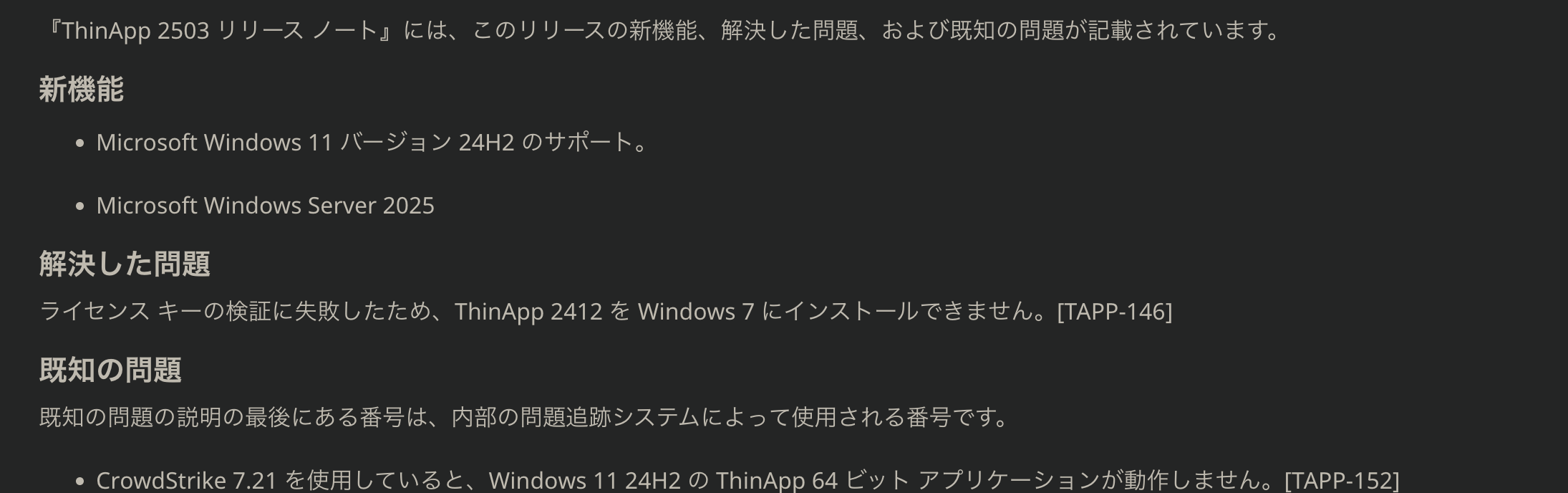
リリースノート内の「既知の問題」はリリースノート公開後も随時更新されます。ThinAppの不具合が疑われるときはここに似た問題が無いか確認してみてください。
他のバージョンのリリースノートを確認したい場合はプルダウンメニューからバージョンを選択します。
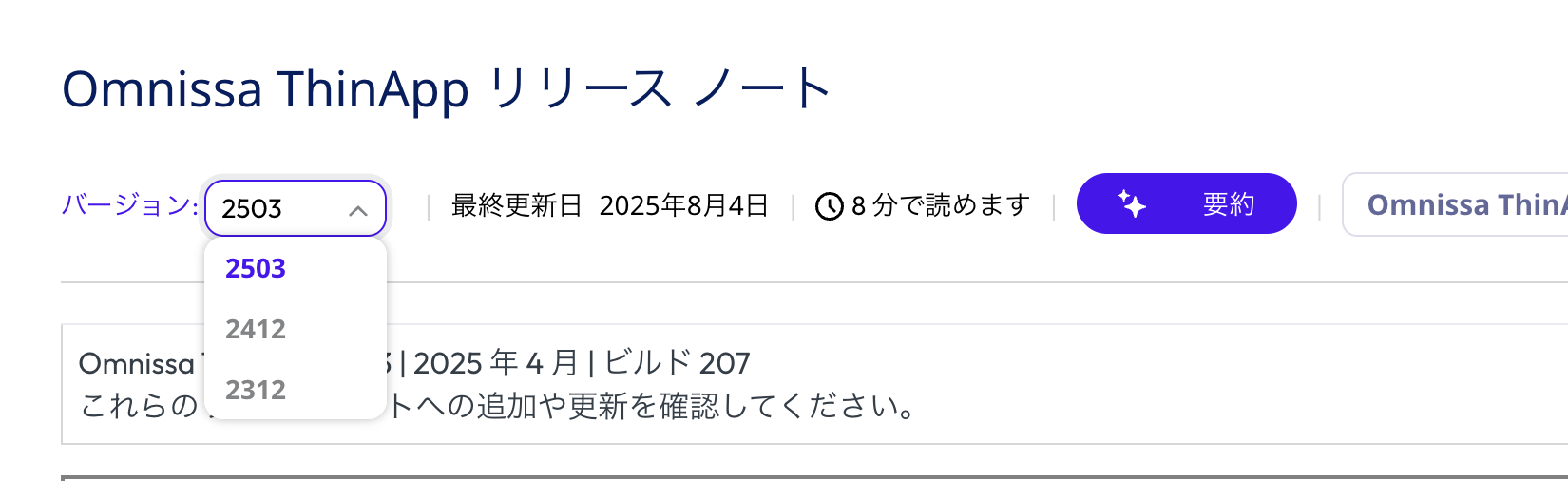
過去のリリースノートの一覧のようなページは無いので、この「バージョン」のプルダウンメニューを使用してください。
言語を英語にするとThinApp 5.0までのリリースノートを確認することができます。
ThinAppの各バージョンのリリース日やサポートの状況などはOmnissa ライフサイクル マトリックスのページで「ThinApp」と検索してください。
Omnissaコミュニティのフォーラム
Omnissaにはユーザが投稿できるフォーラムが用意されています。

画面右上、バーの中に検索欄があるので「ThinApp」で検索してみてください。検索結果を日付順表示にすると新しい記事を探すことができます。
現在、ThinAppコミュニティは活発な状態とは言えません。そのためThinAppへの投稿はあまり増えないとは思いますが、Windowsの大型アップデート後などには何か投稿されていないか確認すると良いと思います。
過去の事例であっても役に立つことはあるので、アプリがうまく動かない場合には活用してみてください。VMware時代の投稿も「Migrated Content」としてOmnissaに統合されています。
Windows 11 24H2への対応事例
Windows 11 24H2は変更が大きく、ThinAppも大きく影響を受けました。仮想アプリが起動しないといった大きな問題はアップデートで解消されたものの、依然として対応が必要な部分もあります。
今後双方のアップデート次第で状況が変わるかとは思いますが、我々が直近で対応したものをご紹介します。すべて執筆時点で最新のThinApp 2503を想定しています。これより古いThinAppは24H2およびそれ以降のバージョンをサポートしていないので注意してください。
印刷機能
32bitアプリでWindowsの印刷機能が使用できない事例があります。この場合、splwow64.exeを仮想環境外で実行するようにすると改善する可能性があります。
ChildProcessEnvironmentExceptions=splwow64.exe

ChildProcessEnvironmentDefault=Virtual
制御フローガード
仮想アプリの機能が制御フローガード(CFG)によってブロックされてしまう場合があります。特にイベントビューアーでntdll.dllによるエラーが出ている場合はCFGによってブロックされていると考えられます。
この場合はCFGを一旦オフにして動作を確認してみてください。
Windows セキュリティ → アプリとブラウザーコントロール → Exploit protection内からオン・オフができます。
詳しくは本連載の第12回を参照してください。
コマンドプロンプトの変更
この件はThinAppの問題ではなく、Windowsの仕様変更によって動作が変わってしまったものです。
24H2ではコマンドプロンプトのデフォルトが、「Windowsターミナル」から「Windowsコンソールホスト」に変更されました。
これにより、コマンドプロンプトを非表示にしてスクリプト等の処理を行うアプリでもウィンドウが表示されてしまうようになりました。動作そのものに問題はありません。表示されるウィンドウを閉じずに使用するように周知すればこれまでと同じように使用できます。
Windowsの設定を変更して従来の状態に戻すこともできます。
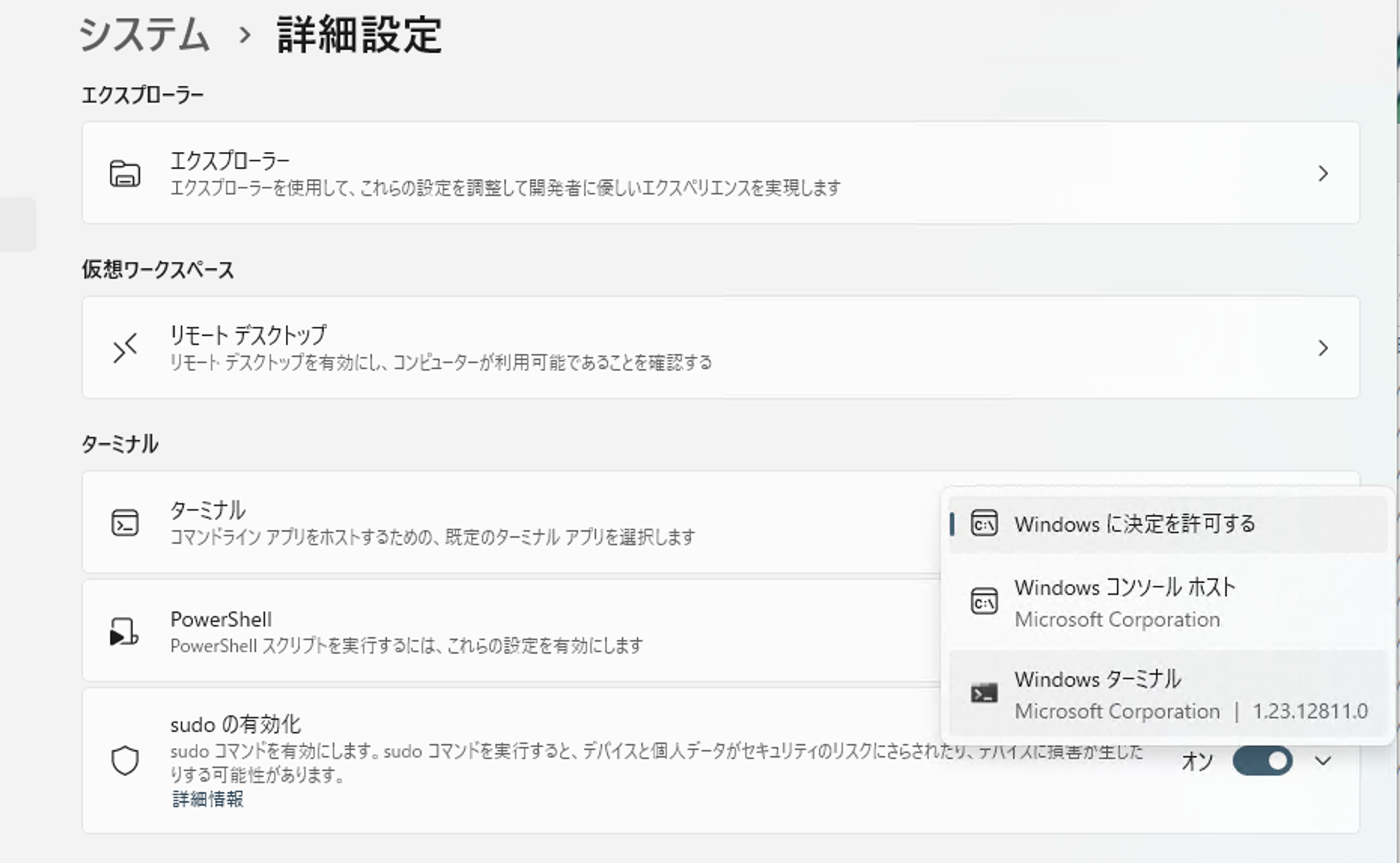
Windows設定から、システム → 詳細設定 と選んで「ターミナル」の項目を「Windowsターミナル」に変更してください。
終わりに
今回で本連載は終了です。
最後にもう一度、ThinAppのドキュメントやリリースノートのリンクがあるページを紹介しておきます。
何かを調べるときは、まずは公式のドキュメントを確認するようにしてください。そのうえで、本連載などの情報を補足としてご活用いただければ幸いです。
執筆協力
Nagisaworks 伊藤さま
ThinApp技術指南
著者紹介

SB C&S株式会社
ICT事業本部 技術本部
ソリューション技術統括部 技術推進室
後藤 正幸