はじめに
Nutanixを導入してVMを作り始めると、最初のうちは数台のVMを名前だけで管理できていても、台数が増えるにつれて「このVMはどのシステム用だっけ?」「本番環境と検証環境のVMが混在してしまっている...」といった状況になりがちです。
こうした悩みを解消するのに役立つのが、Nutanixのカテゴリ機能です。カテゴリは単にVMを整理するだけでなく、セキュリティポリシーやストレージポリシーの適用にも連携できる、非常に応用範囲の広い機能です。
本記事では、カテゴリ機能の概要から作成・設定手順、そして実際の活用例までをご紹介します。Nutanixを導入したばかりの方を対象に解説しますので、ぜひ参考にしてみてください。
カテゴリとは
カテゴリとは、「名前(キー)」と「値(バリュー)」の親子関係でVMを分類できる機能です。たとえば Environment(親)に対して Production・Staging・Dev(子)といったバリューを用意し、各VMに割り当てることで、環境ごとにVMを整理できます。
カテゴリ機能は Prism Central から利用します。Prism Elementでは使用できない点にご注意ください。
VMに対して実際に割り当てるのは親(キー)ではなく**子(バリュー)**である点が重要なポイントです。また、1つのVMに複数のカテゴリを同時に割り当てることも可能です。
カテゴリの大きな特徴は、VM整理にとどまらず、ポリシーの適用単位として使える点です。一度カテゴリを設計・設定しておくことで、セキュリティポリシーやストレージポリシーを「このカテゴリに属するVMすべてに適用する」という形で自動化できます。
なお、似たような機能で「タグ」という機能がありますが、今後のアップデートで削除されるとアナウンスされております。
カテゴリの作成手順
1. カテゴリ管理画面を開く
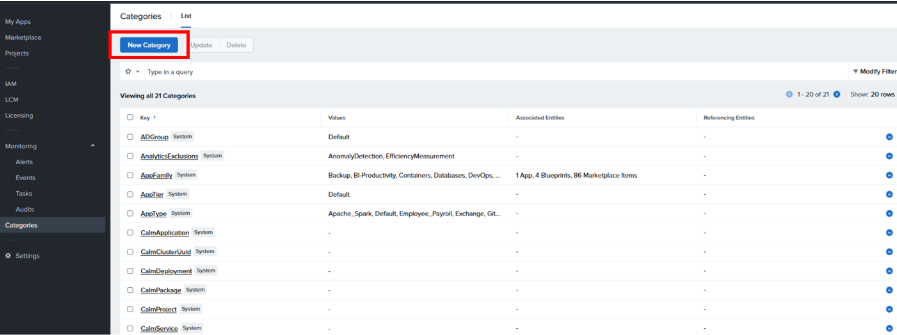
Prism Centralにログインし、「Admin Center」→「Categories(カテゴリ)」 を選択します。
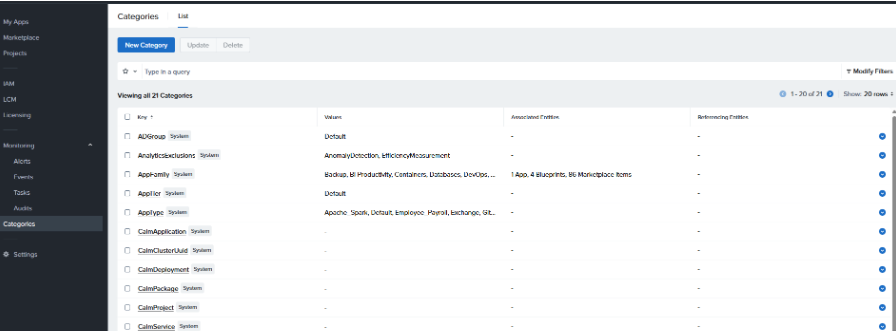
すでにデフォルトのカテゴリが一覧表示されています。ここから新しいカテゴリを作成します。
2. 新しいカテゴリを作成する
右上の 「New Category」 をクリックします。
3. キー(親)とバリュー(子)を設定する
カテゴリの作成画面が表示されます。
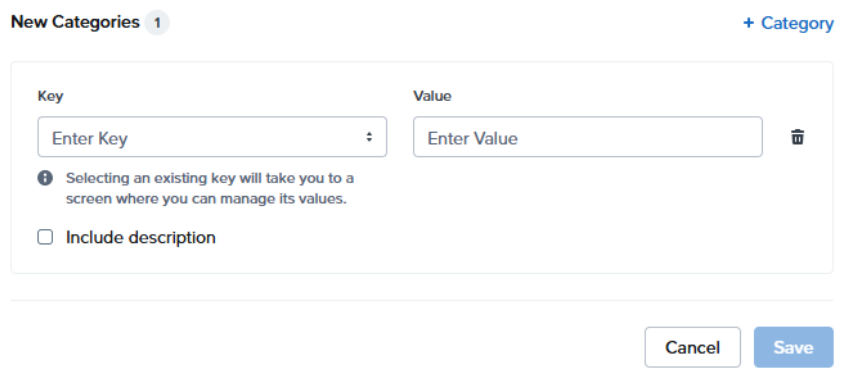
- Key (親):カテゴリのキー名を入力します(例:Tier)
- Values(子):このキーに紐づくバリューを入力します(例:Production、Staging、Dev)
※Categoryをクリックすることで連続して作成できます。
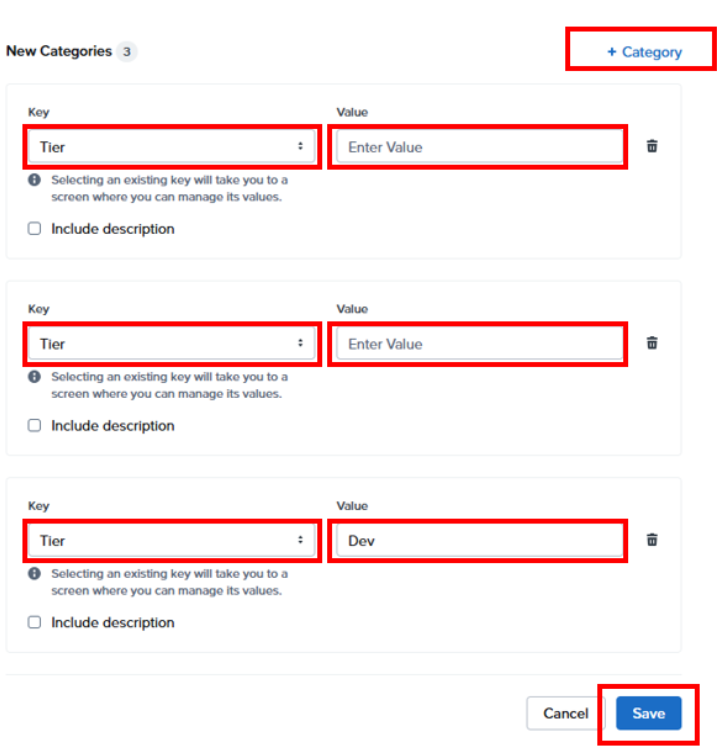
「Save」 をクリックして保存します。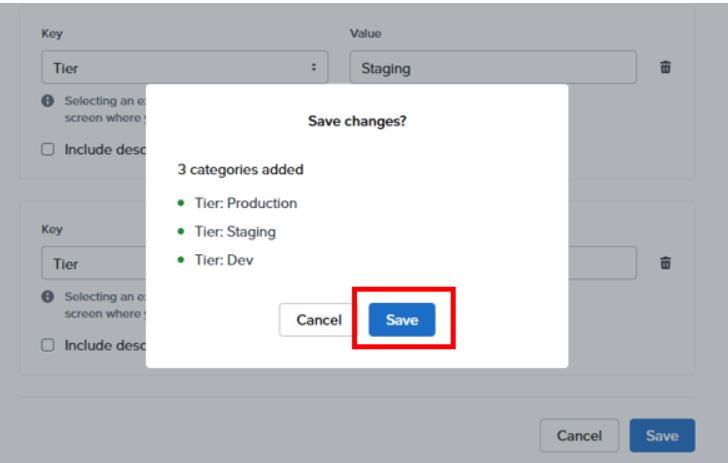
VMへのカテゴリ割り当て手順
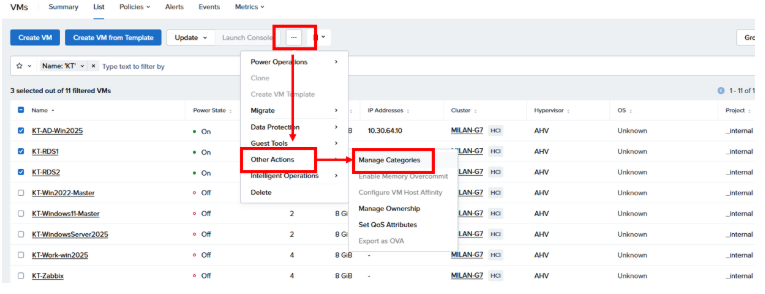
カテゴリに属したい仮想マシンを選択します。

※複数の仮想マシンを選択できます。
「・・・」→「Other Actions」→「Manage Categories」を選択します。
適用したい「カテゴリー」を検索して選択します。
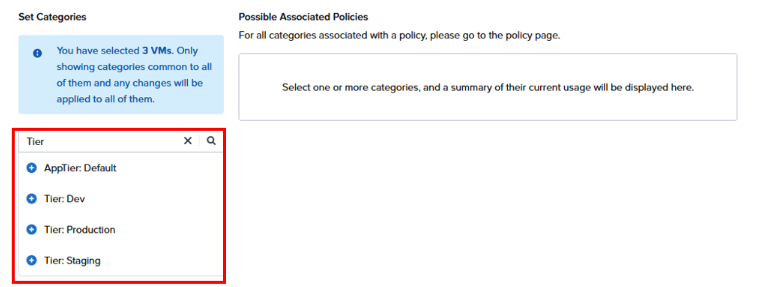
※複数のカテゴリーを選択できます。
選択できたら画面右下の「Sava」をおします。

割り当て後の確認
カテゴリ一覧からキーをクリックすると、各バリュー(子)に対してどのVMが紐づいているかを確認できます。VMの件数が表示されているリンクをクリックすると、VM一覧画面にジャンプし、該当するVMだけが一覧表示されます。
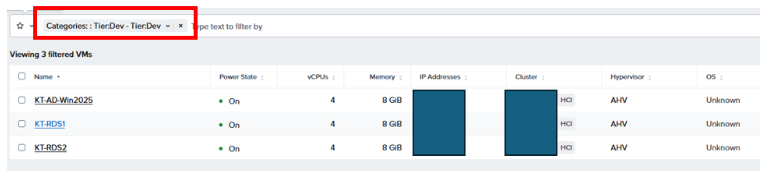
※「Tier:Dev」のカテゴリーを選択した例
活用例①:VM整理・検索への活用(NCI標準機能)
カテゴリの最もシンプルな使い方が、VMの整理と絞り込み検索への活用です。
カテゴリ一覧からバリューに紐づくVMをワンクリックで一覧表示できるほか、VM一覧画面のフィルター機能でカテゴリを指定することで、該当するVMだけを素早く見つけられます。
|
カテゴリキー(親) |
バリュー例(子) |
用途 |
|
Tier |
Production / Staging / Dev |
環境別の管理 |
|
Owner |
TeamA / TeamB |
担当チーム別の管理 |
|
AppType |
HRSystem / SalesSystem |
システム・用途別の管理 |
1つのVMに複数のカテゴリを割り当てられるため、Tier:Production と Owner:TeamA の両方を割り当てておけば、「インフラチームが管理する本番VMだけ」を絞り込む、といった横断的な検索も可能です。
活用例②:ポリシーへの連携
カテゴリはポリシーの適用単位としても使用します。
たとえば Owner:TeamA のカテゴリを持つVMにはTeamAのユーザのみ使用できるポリシーを付与し、Owner:TeamBのカテゴリを持つVMにはTeamBのユーザのみ使用できるといった操作権限の識別をすることも可能です。
活用例③:セキュリティポリシーへの連携(Nutanix Flow)
Nutanix Flow(マイクロセグメンテーション機能)では、カテゴリを使ってVMをグルーピングし、そのカテゴリ単位で通信制御ポリシーを適用できます。たとえば以下のような制御が可能です。
- Tier:Production カテゴリのVMへのアクセスを特定のVMからのみ許可する
- AppType:HRSystem カテゴリのVMが外部と通信できるポートを制限する
カテゴリを使うことで、ポリシーの適用対象をVMの追加・削除に合わせて自動的に追従させられるため、手動でのポリシー更新作業が大幅に削減されます。
注意: Nutanix Flowは別途、ノード単位の年間のサブスクリプションライセンスが必要になります。また、マイクロセグメンテーションポリシーを管理するにはNCM-Staterが必要になります。
活用例④:レポート・監視への活用(NCM)
Nutanix Cloud Manager(NCM) の上位ライセンスを利用している環境では、カテゴリ単位でレポートやアラートを絞り込むことができます。
たとえば Owner:TeamA カテゴリのVMだけを対象にしたリソース使用状況レポートを作成することで、担当チームごとに必要な情報だけを確認できるようになります。複数チームが同一のNutanix環境を共有している場合に特に有効です。
注意: レポートの作成はNCM-Proライセンスが必要になります。
まとめ
本記事では、Nutanixのカテゴリ機能を使ったVM整理・運用術をご紹介しました。今後の皆様の参考になれば幸いです。
著者紹介

SB C&S株式会社
ICT事業本部 技術本部 ソリューション技術統括部 ソリューション技術部 2課
舘林 恵祐