
はじめに
皆さんこんにちは。本記事はCrowdStrikeに関する記事となります。CrowdStrikeのSecurity for AIであるAIDRについて実際に実装してみた手順となります。
前回の記事は以下リンクからご覧ください。
【CrowdStrike】CrowdStrike AIDRが実現するAI Security~紹介編~
今回はブラウザコレクターを利用して、ブラウザベースで利用するAIサービスへのセキュリティ実装についてご紹介させていただきます。
実装概要
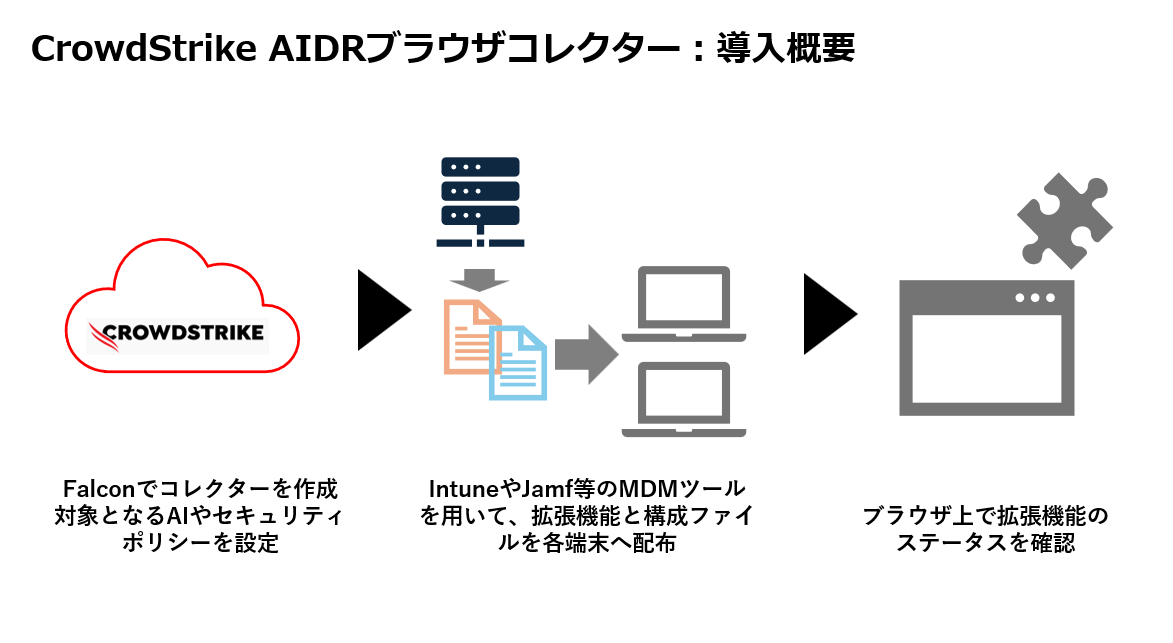
実装手順
・Falcon設定手順
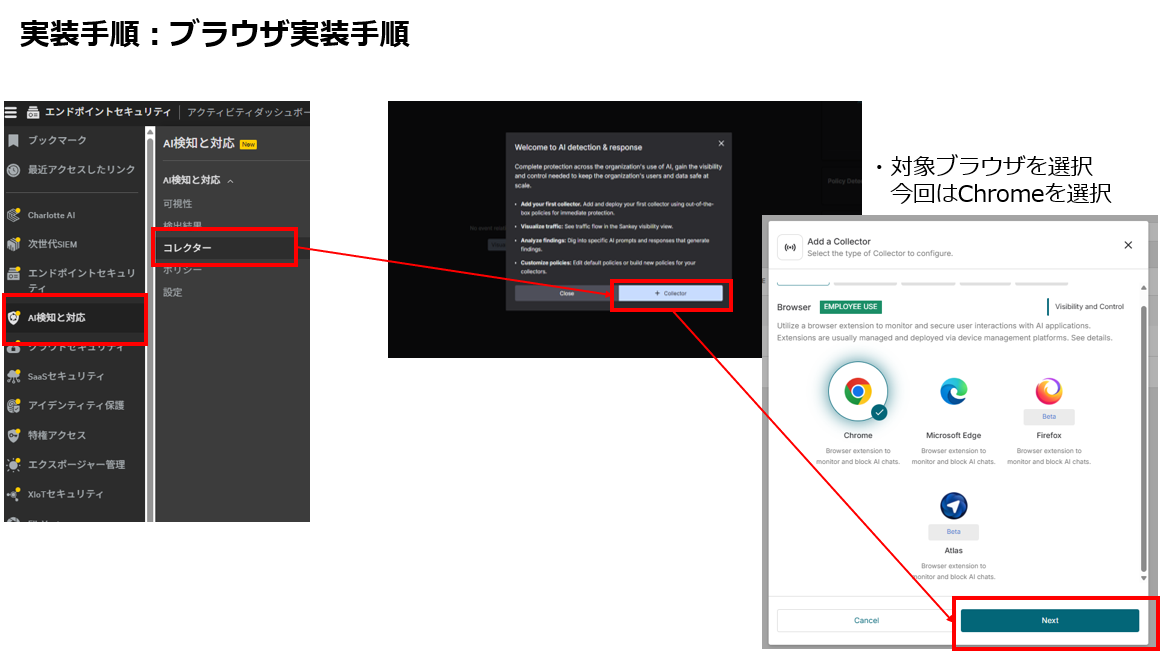
まずは、CrowdStrike Falcon管理コンソール側でコレクターの登録を行います。Falconコンソールのメニューから「AI検知と対応」>「コレクター」へ進み、「+ Collector」をクリックします。 コレクタータイプとして「Browser」を選択し、対象のブラウザ(今回はChrome)を選んで次へ進みます。
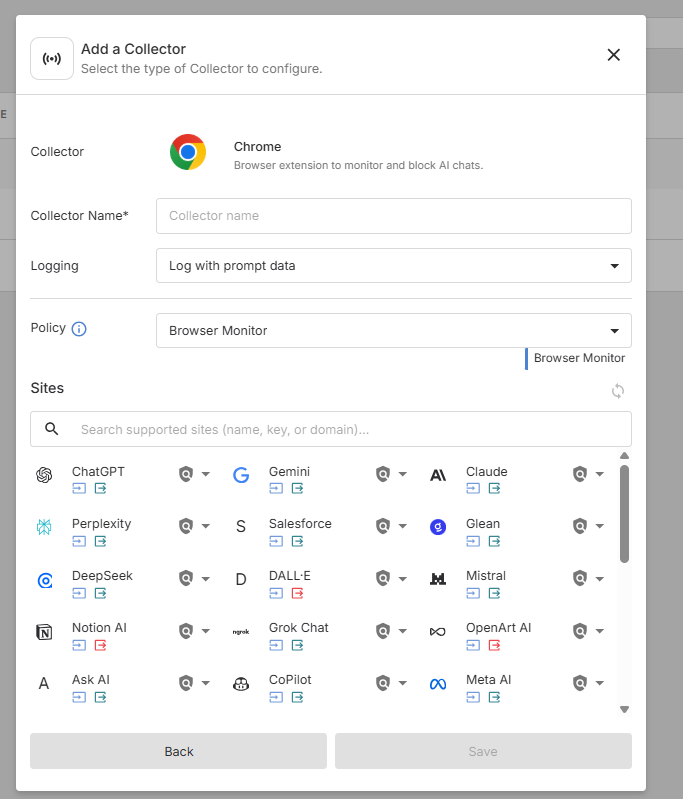
各詳細設定において、以下内容を入力します。
・Collector Name: ダッシュボードに表示される識別名を入力
・Logging: プロンプトデータとモデルの応答をすべて記録するか、メタデータのみにするかを選択
・Policy: 適用するポリシーを選択します(監視のみの「Browser Monitor」や、ブロックを伴う「Browser Protect」など)。
・Sites: サポートされている各AIサイト(ChatGPT等)に対して、ポリシーを適用するか、監視のみ(Monitor Only)にするかなどの個別設定が可能です。
設定が完了すると「Save」ボタンをクリックしてコレクターを作成してください。
設定を保存するとコレクターの詳細ページが表示されます。
また、「Policy」タブで設定するポリシーはプロンプトインジェクションや機密情報などのセキュリティ設定をいたします。こちらについては、次回以降の記事でご紹介させていただきます。
次にブラウザへの実装に進みます。
・ブラウザ拡張機能のインストール
次に、ユーザーのブラウザに拡張機能を展開し、設定を適用します。展開には、テスト用の「セルフサービス」と、一括展開用の「管理ツール(Chrome Enterprise等)」の2つのアプローチがあります。
※展開にあたる注意事項
CrowdStrikeのAIDRでは、現在MDM製品を用いた展開がサポートされており、手動でのセルフサービスの展開はサポート対象外となります。本来であればMDMを用いた展開手順をご紹介できれば良いのですが、都合上今回は手動でのセルフサービスでの実装手順をご紹介させていただきます。
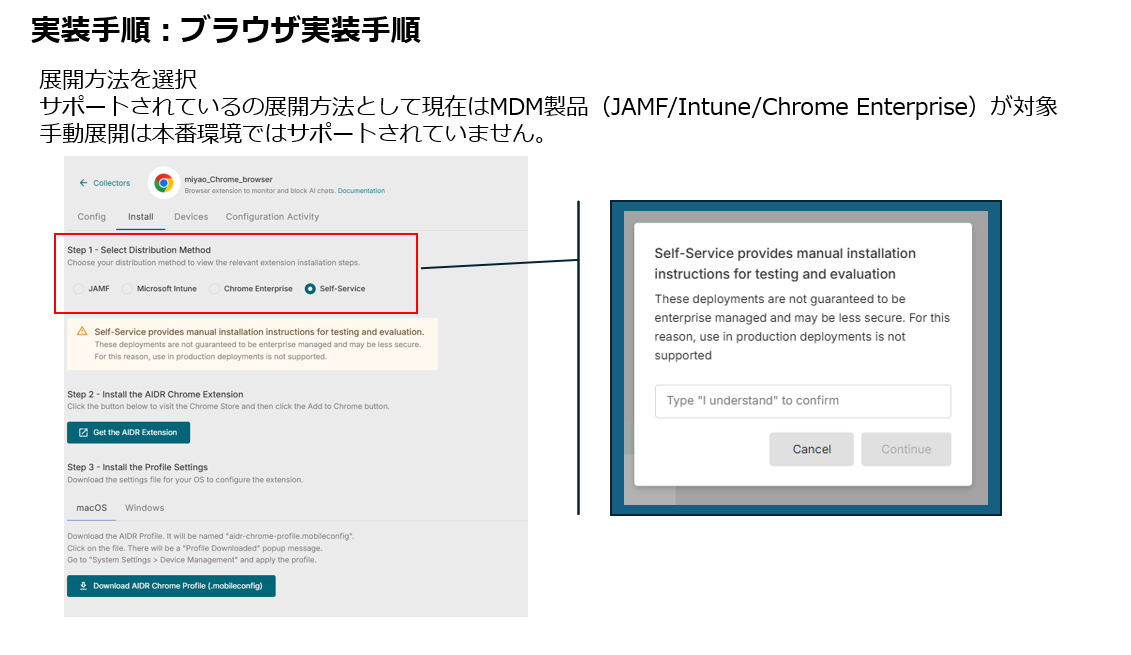
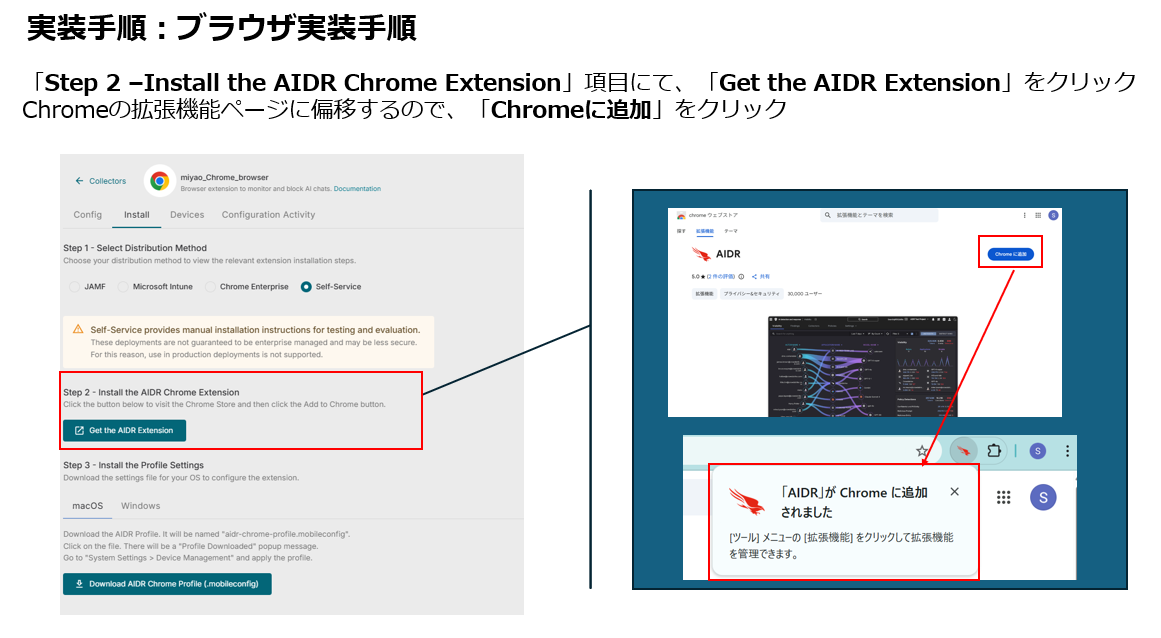
Step2として、各機能を有効にします。画面上に表示されている「Get the AIDR Extension」をクリックすると、Chromeの拡張機能ページに偏移するため「Chromeに追加」を選択し追加してください。
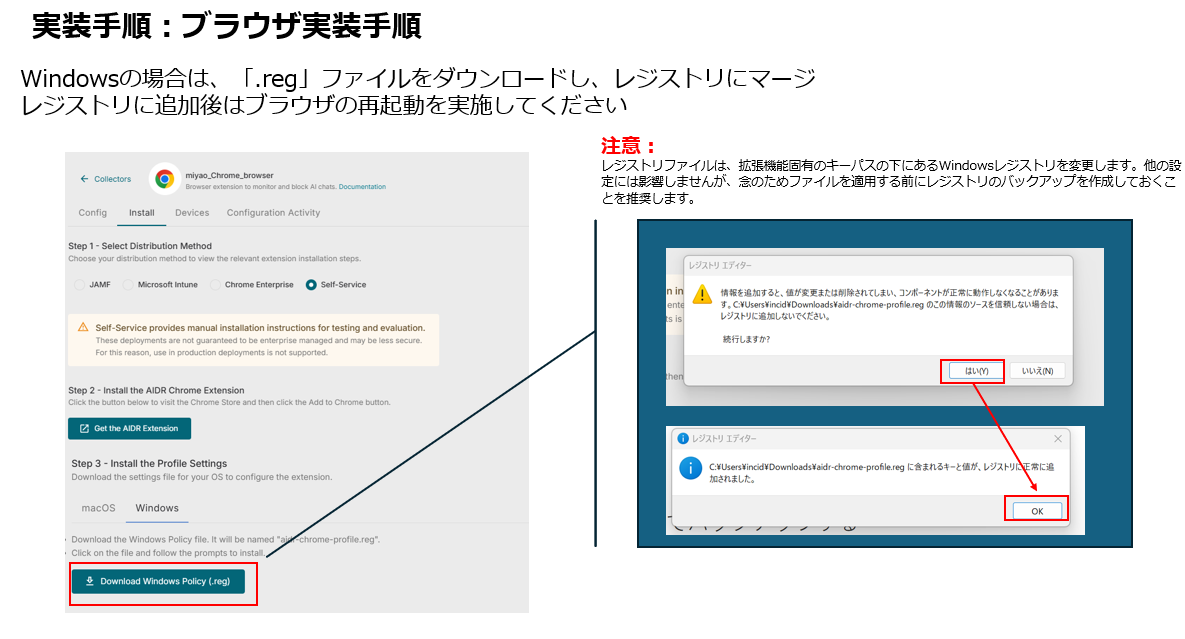
次にレジストリファイルをダウンロードし、対象の環境にマージいたします。対象のレジストリファイルは拡張機能固有のキーパスにあるWindowsレジストリを変更します。他の設定には影響しませんが、念のためレジストリファイルをマージする前にバックアップを作成しておくことを推奨します。
設定実施後はブラウザの再起動を実施してください。
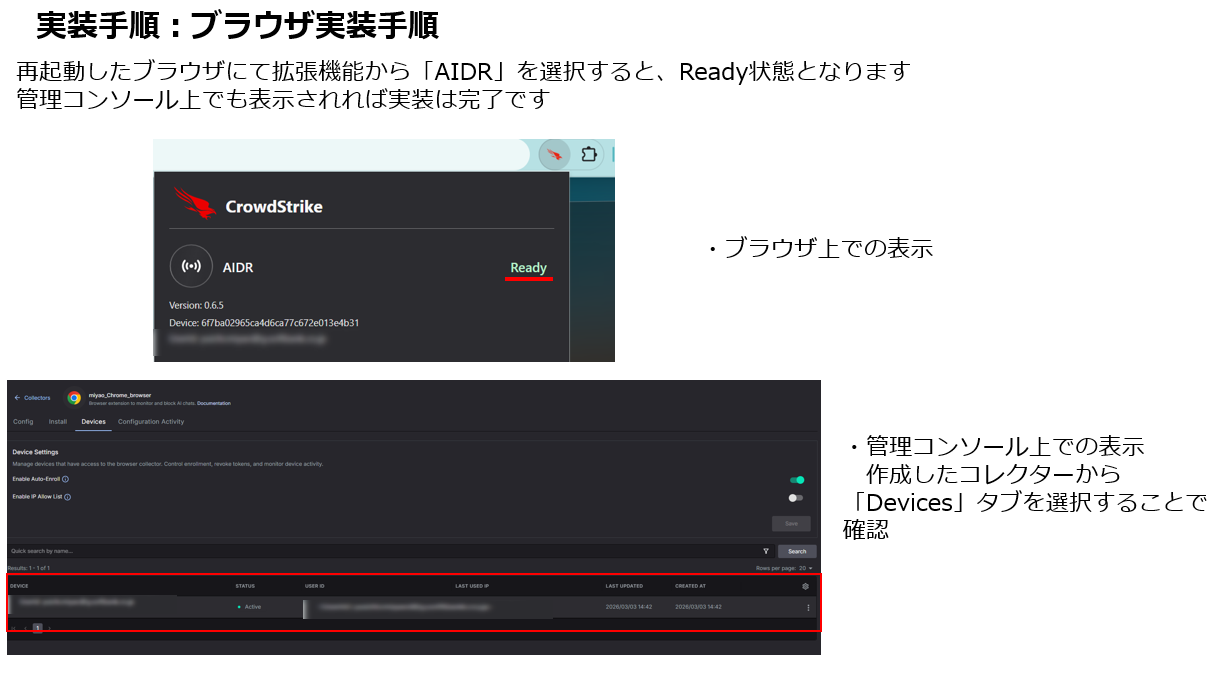
・動作確認
・データフローの確認: サポートされているAIサイト(例:ChatGPT)にアクセスし、プロンプトを入力して対話を行います
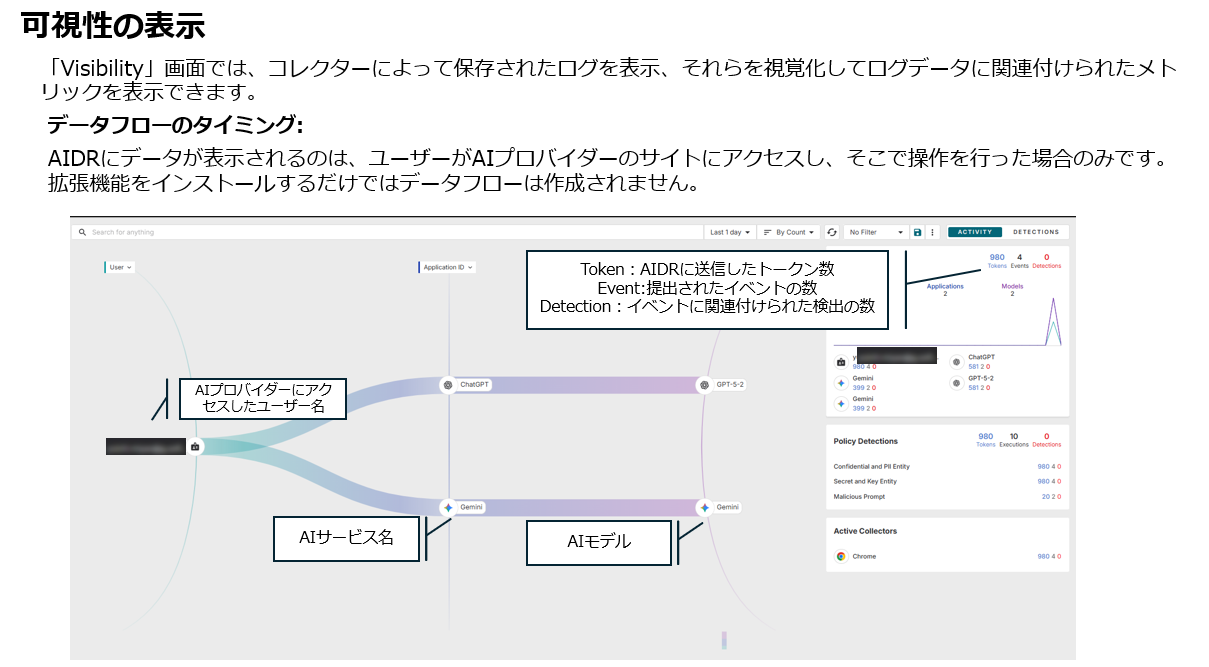
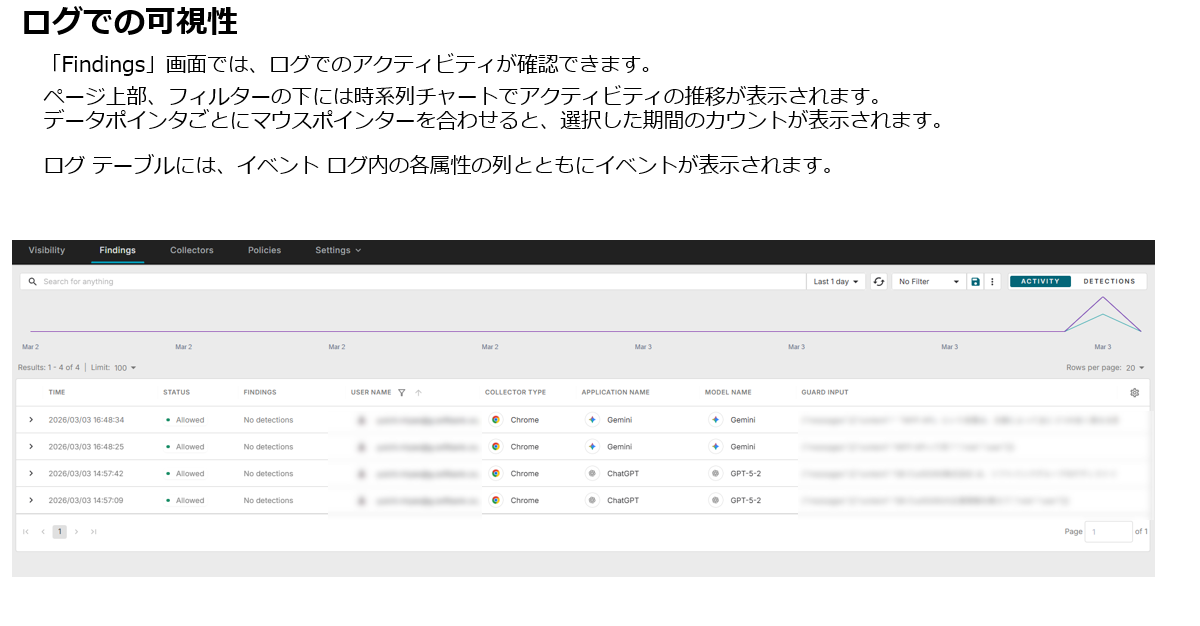
以上でブラウザコネクターの実装は完了となります。
まとめ
いかがでしたでしょうか。本記事では、CrowdStrike AIDRにおけるブラウザコネクターの展開手順について、Chromeを例にご紹介いたしました。現在、対応ブラウザとしてはChrome、Microsoft Edge、Firefoxに加え、Beta版としてAtlasもご利用いただけます。なお、コネクターの実装方式はブラウザ以外にもいくつかの方法が用意されておりますので、機会がございましたら改めてご紹介できればと考えております。
次回はセキュリティポリシーに焦点を当て、AIDRがどのように生成AI利用時のリスクを可視化・制御できるのかを解説します。
ここまでご覧いただき、ありがとうございました!
その他CrowdStrikeに関する記事はコチラ!
著者紹介

SB C&S株式会社
技術本部 技術統括部 第4技術部 1課
宮尾 優一