

こんにちは。SB C&S の野木です。
本記事では、「NVIDIA Networkingで構築するAIクラスタ検証 Spectrum スイッチ 初期構築編」の外伝として、本編の環境を構築する前に実施したNVIDIA Spectrum™-4 Ethernetスイッチ(以下、Spectrumスイッチ)の初期化とNVIDIA Cumulus® LinuxのOSアップグレード手順について紹介します。
本編では取り上げなかった以下の作業を実際の検証内容に沿って紹介します。
- Spectrumスイッチの初期化
- ONIEを利用したCumulus Linuxのインストール/OSアップグレード
Spectrumスイッチをセットアップする際の参考としてご覧ください。
また、本編記事では、Spectrumスイッチを利用してAIクラスタ向けのネットワーク環境を構築するため、Cumulus Linuxの初期設定やインターフェース、VLANなどの設定手順を紹介していますので、ぜひ本編記事をはじめにご覧ください。
【本編記事はこちら】NVIDIA Networkingで構築するAIクラスタ検証 Spectrum スイッチ 初期構築編
Spectrumスイッチ 初期化~OSアップグレードの流れ
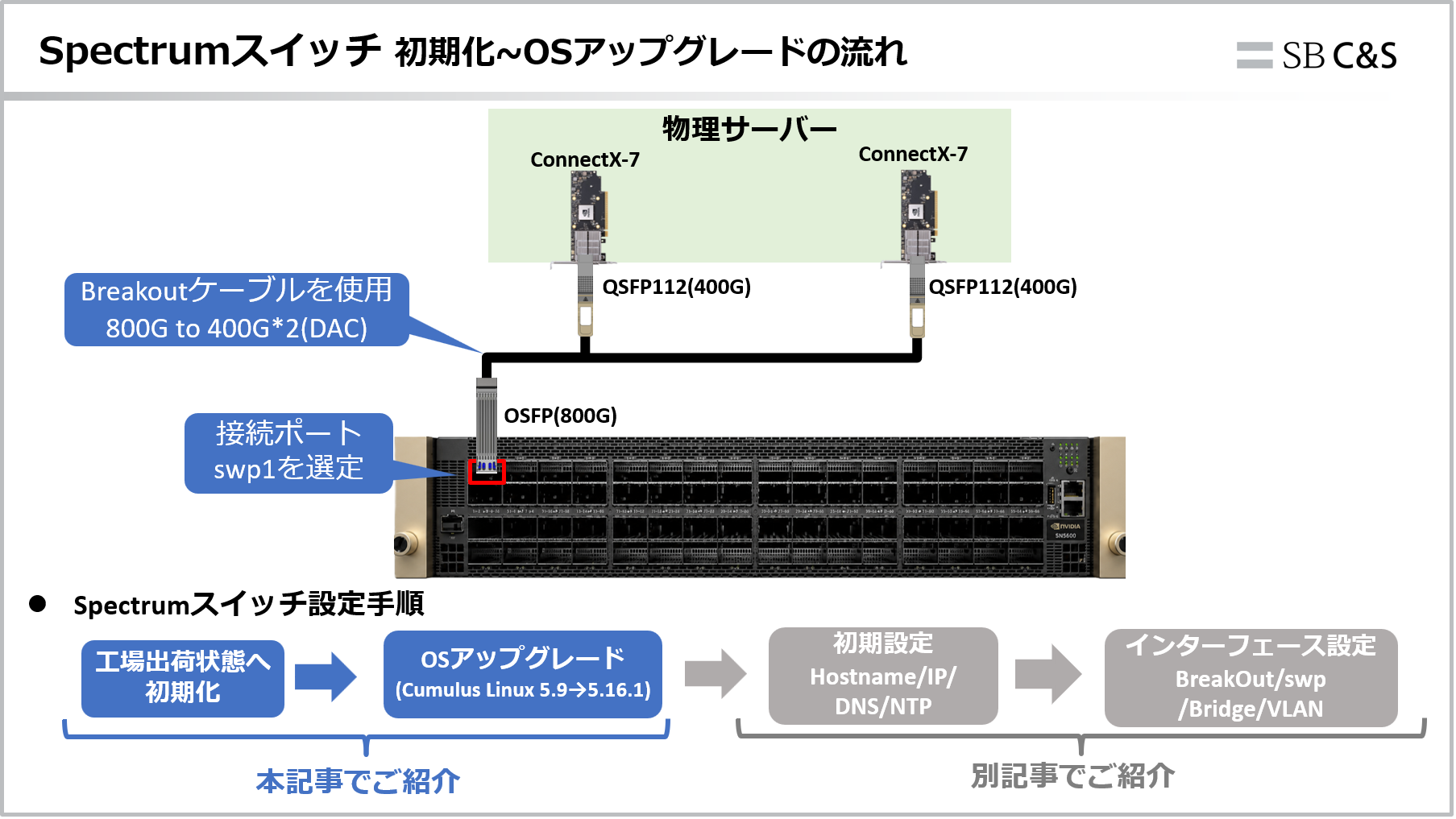
今回の検証では、NVIDIA Spectrum-4 SN5600スイッチと2枚のNVIDIA ConnectX®-7 NICを搭載したサーバーを接続し、AIクラスタ向けのネットワーク環境を構築しています。
本検証で使用したSpectrumスイッチは検証機として既存の設定が残っていた為、まず工場出荷状態への初期化を実施しています。
また、初期化後のSpectrumスイッチにはCumulus Linux 5.9がインストールされていましたが、今回の検証では検証時点(2026年4月)の最新バージョンであるCumulus Linux 5.16.1を選定しています。
なお、初期化およびOSアップグレードはSpectrumスイッチを利用する際に必ず実施する作業ではありません。
既存の設定状況や利用するCumulus Linuxのバージョンに応じて、必要な場合に実施してください。
初期化
Step1 ONIEアンインストールモードの有効化
Spectrumスイッチでは、ONIE(Open Network Install Environment)のアンインストールモードを利用することで、設定やOS情報を初期化できます。
(※補足) ONIEとは:OSインストールや初期化などを行う際に利用するブートローダー環境です。
|
sudo onie-select -k |
##出力
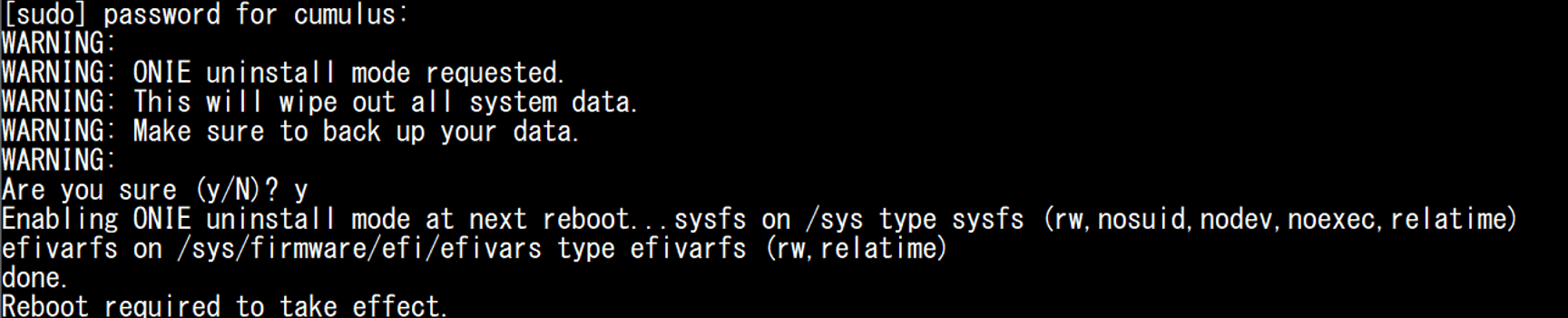
「y」を入力することで、次回起動時にONIEアンインストールモードが有効になります。
Step2 スイッチを再起動
設定反映のため、スイッチを再起動します。
|
sudo reboot |
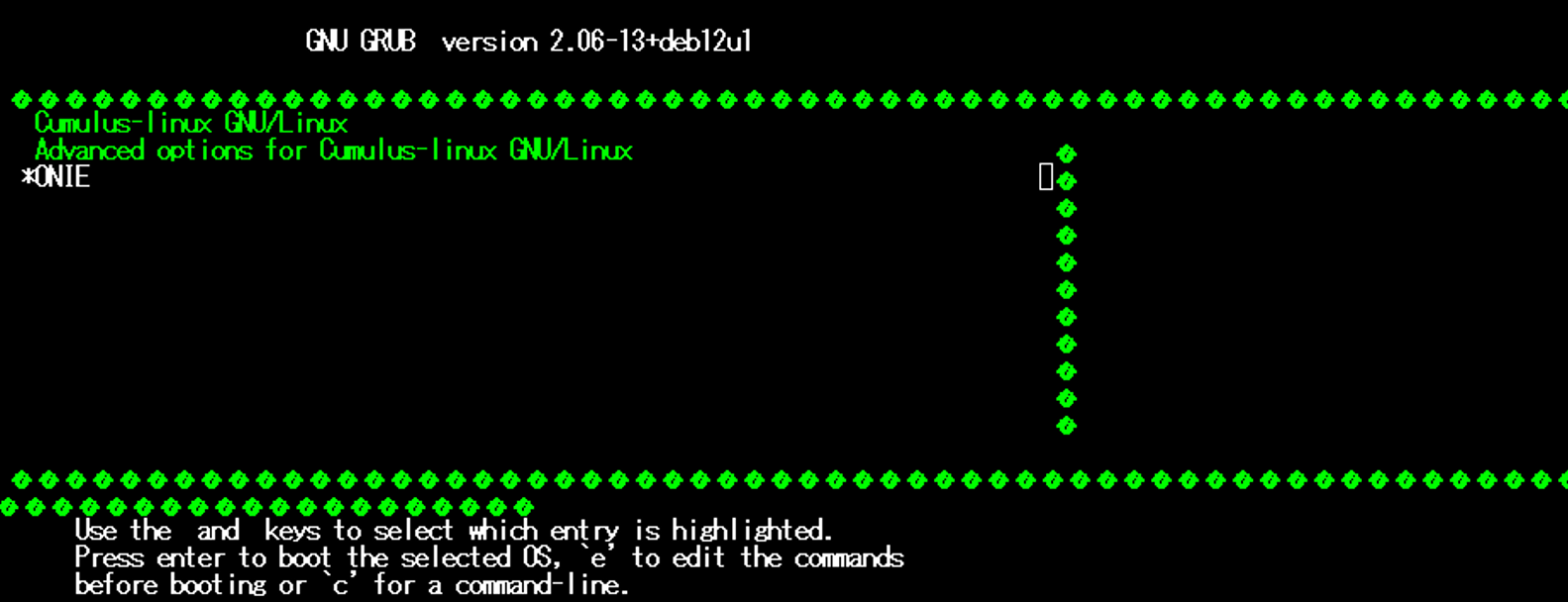
再起動後はGRUB(GNU GRand Unified Bootloader)が起動し、待機していれば自動的にONIEが実行されます。
ONIEでは工場出荷状態への初期化が自動的に実施されるため、ユーザーが追加で操作を行う必要はありません。
(※補足)GRUBとは:起動時のOS選択などの役割を持つLinuxのブートローダー環境です。
##GRUB画面
OSアップグレード(Cumulus Linux 5.9 → 5.16.1)
次に、Cumulus Linuxを検証時点(2026年4月)の最新版である5.16.1へアップグレードします。
OSを最新バージョンへ更新することで、新機能や不具合修正を取り込み、以降の設定手順を最新環境で実施できます。
アップグレードで使用するCumulus LinuxのOSイメージは、NVIDIA Enterprise Support Portalから取得します。
NVIDIA Enterprise Support Portal - Ethernet Switch Systems
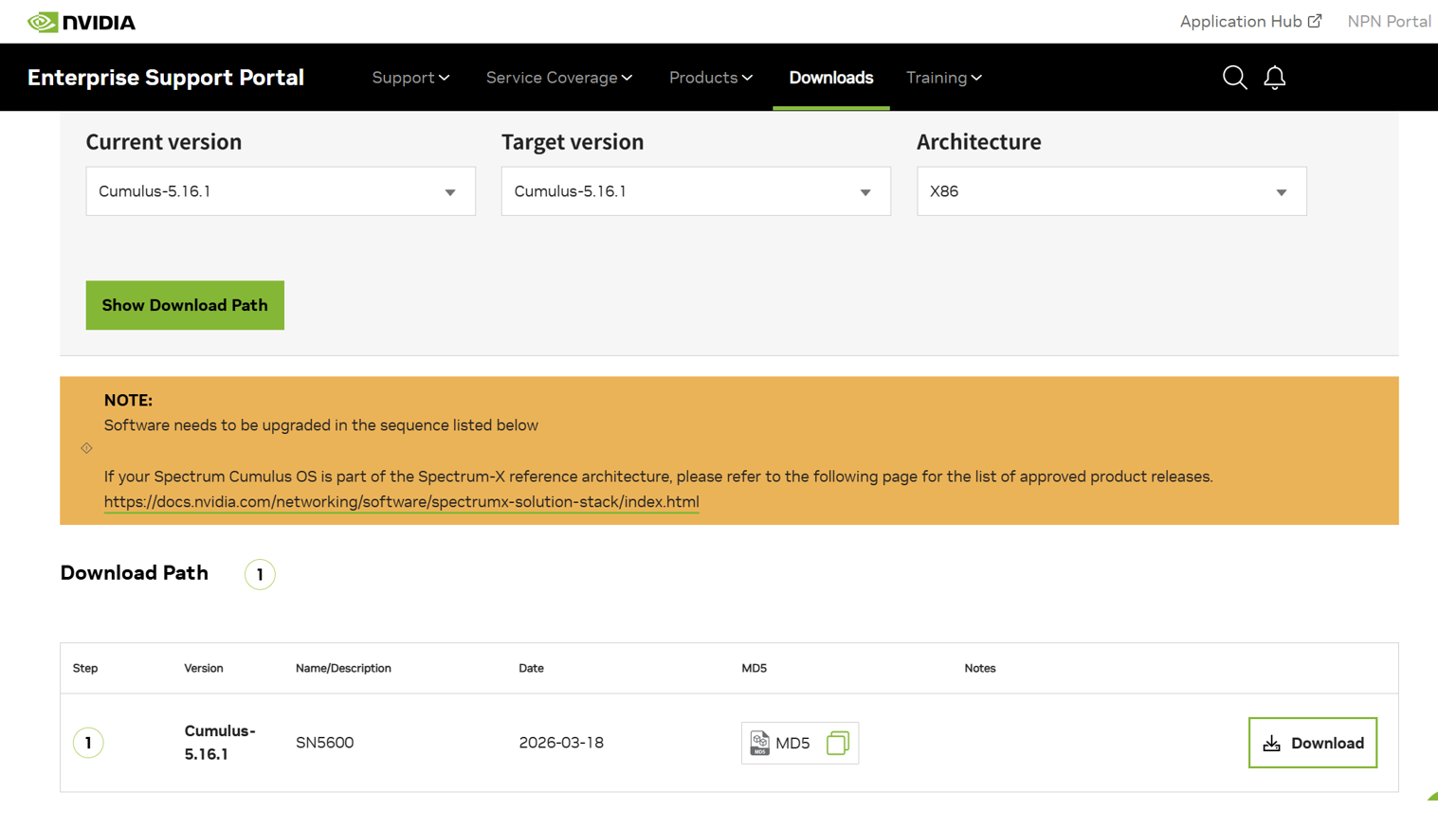
(※補足)NVIDIA Enterprise Support Portalからのダウンロードには、ポータルへアクセス可能なアカウントが必要です。
NVIDIA Enterprise Support Portalのダウンロードページへアクセスし、使用するSpectrumスイッチのモデルおよび導入するCumulus Linuxのバージョンに対応したOSイメージを選択してダウンロードします。
Cumulus Linuxはバージョンやスイッチモデルによって利用可能なOSイメージが異なる場合があるため、ダウンロード時は対象機種へのサポート状況を確認してください。
- 事前準備(任意)
今回はHTTPサーバーを利用してインストールイメージを配布し、ONIEのインストール機能を利用してOSを更新します。
そのため、事前準備としてPC側でHTTPサーバーを起動し、Cumulus Linux 5.16.1のインストールイメージを公開します。
今回はWindows端末上でPythonの簡易的なHTTPサーバーを利用しています。
|
python -m http.server 8080 |
サーバーが起動すると、以下のように表示されます。
|
Serving HTTP on port 8080 |
(※補足)HTTP/HTTPS/FTPなど様々なプロトコルからOSイメージを取得できます。
Step1 ONIE Rescue Modeへログイン
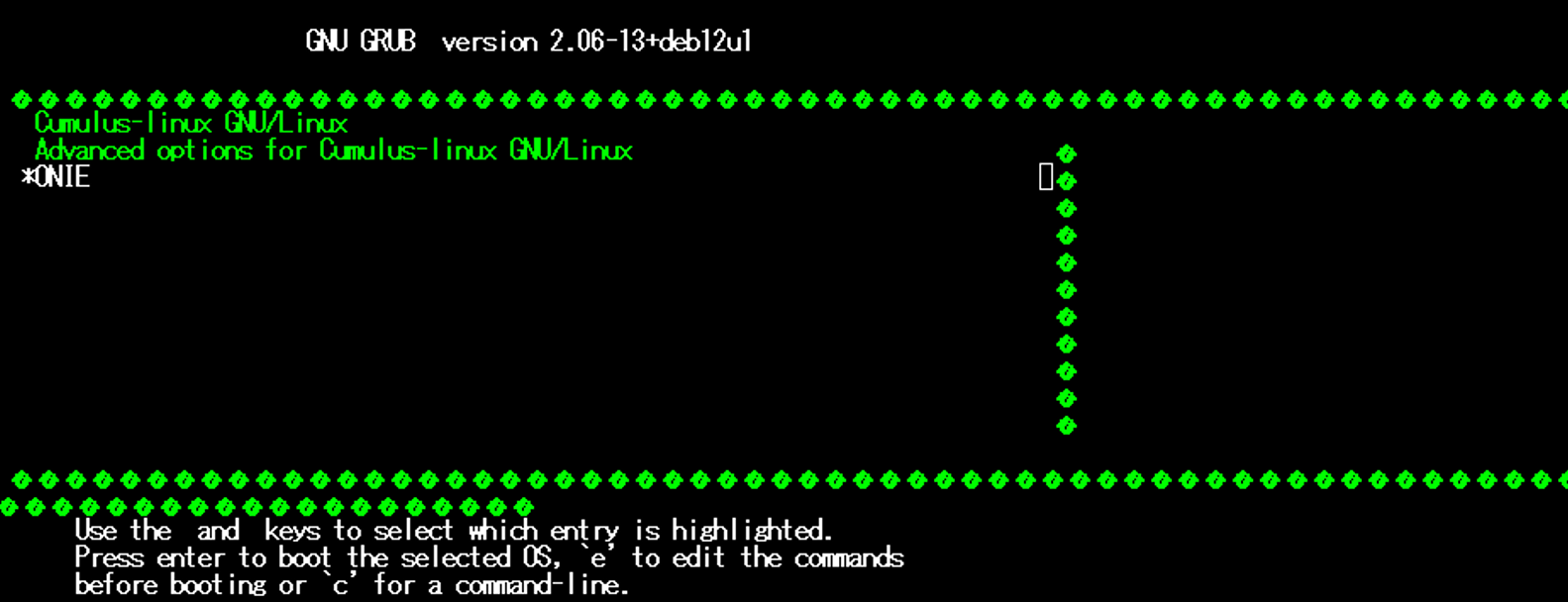
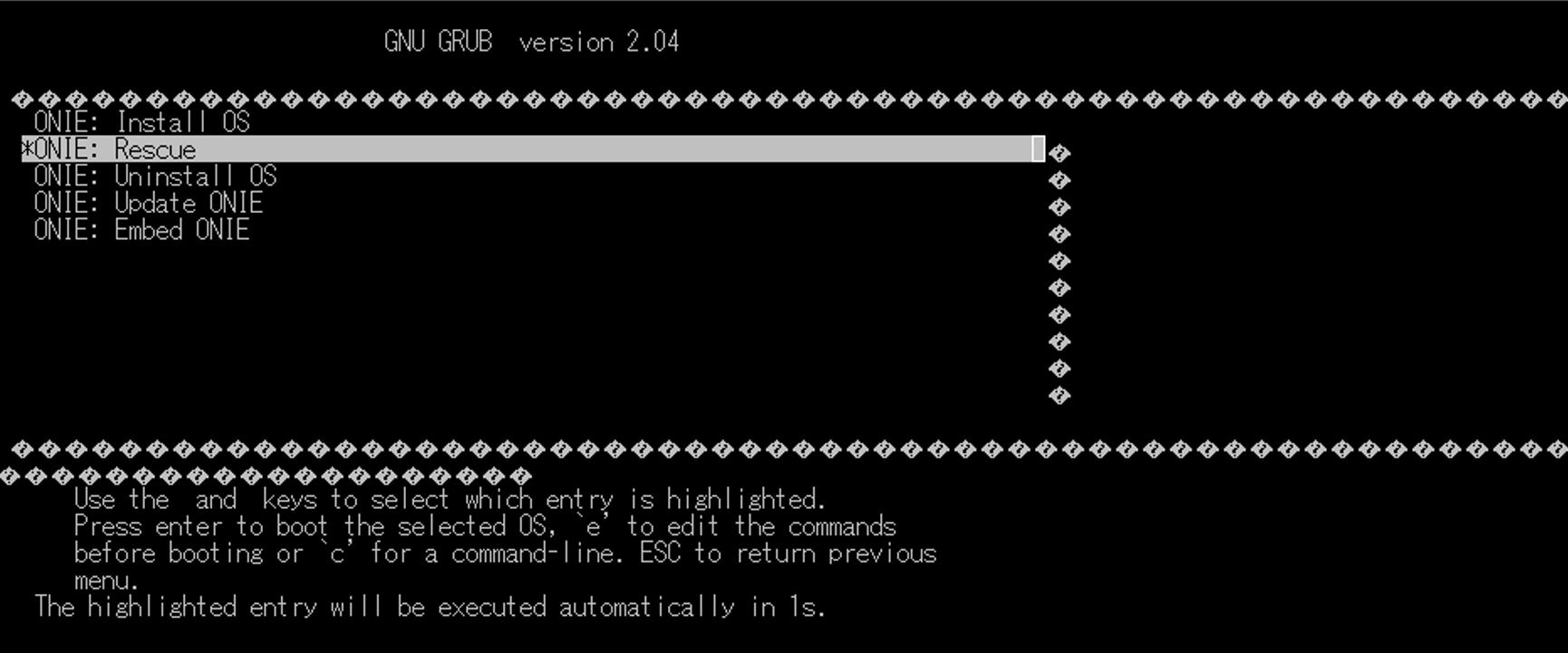
OSアップグレードはONIE環境から実施するため、まずGRUBメニューからONIE Rescue Modeを起動します。
初期化作業と同様にスイッチを再起動するとGRUB(GNU GRand Unified Bootloader)が表示されるため、初期化手順と同様にカーソルキーで「ONIE」を選択し、Enterキーを押します。
続いて表示されるONIEメニューでは、「ONIE: Rescue」を選択します。
起動後、以下のようなログイン画面が表示されるため、ユーザー名「root」でONIE Rescue Modeにログインします。
##出力

Step2 管理IPを設定
今回はDHCPサーバーを利用していない環境のため、HTTPサーバーと接続するための一時的な管理IPを設定します。
このIPアドレスはONIE環境でのみ有効の一時的な設定のため、OSインストール後は引き継がれません。
|
ip addr add 192.168.0.10/24 dev eth0 |
Step3 OSアップグレード
HTTPサーバー上のイメージを使用してOSのアップグレードを実施します。
|
onie-nos-install http://192.168.0.1:8080/cumulus-linux-5.16.1-mlx-amd64.bin |
##出力
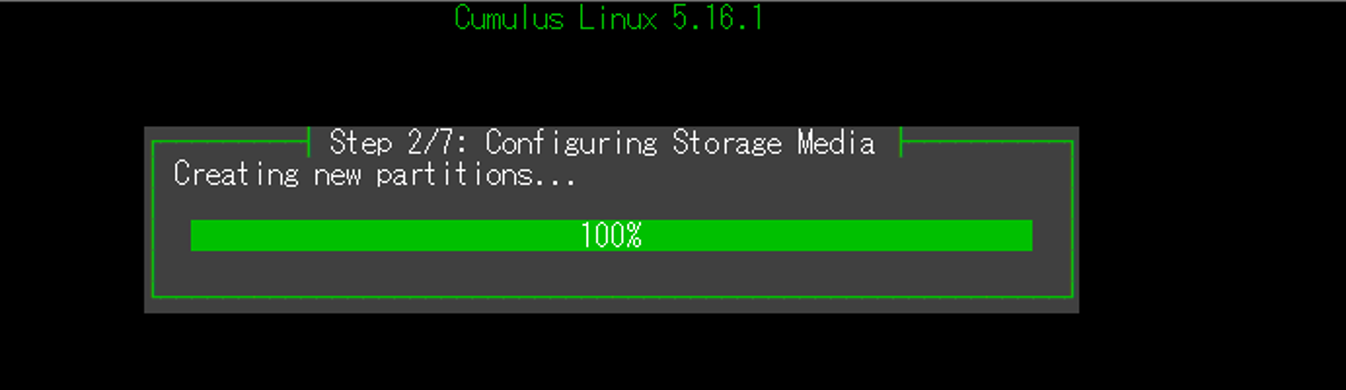
アップグレード完了後に、自動的に再起動が実行されます。
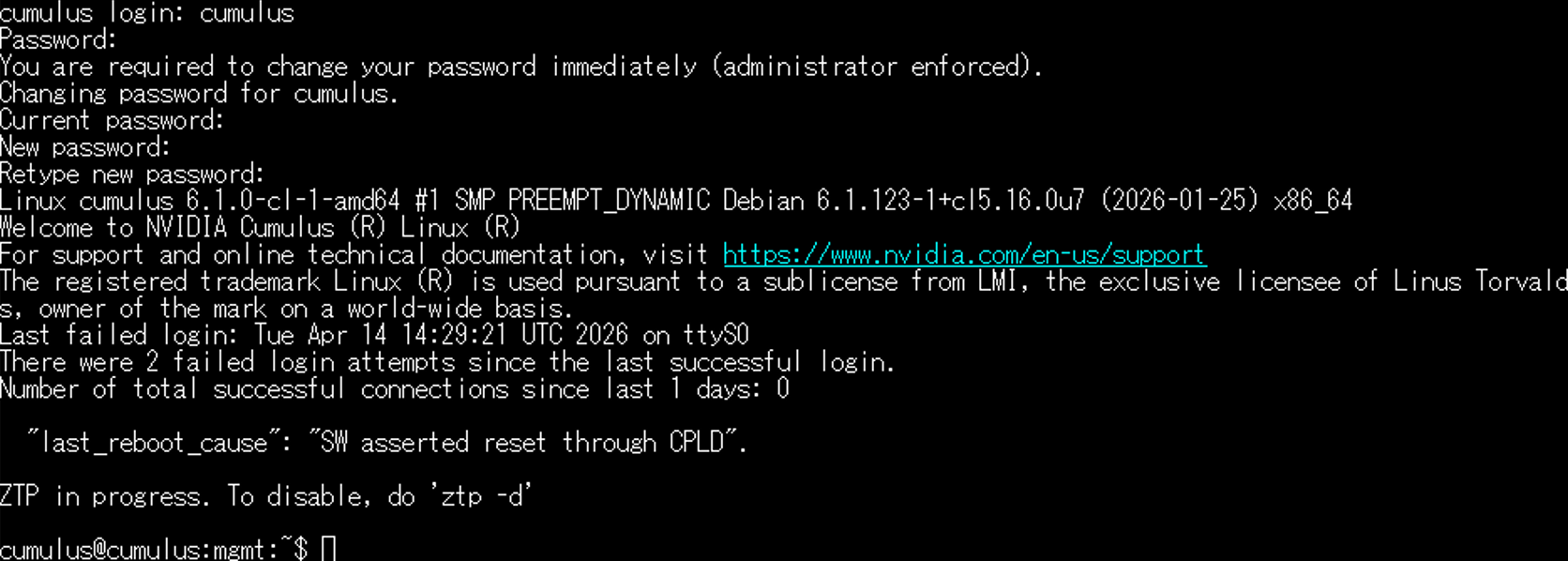
Step4 初回起動
再起動後はバージョンアップ後のCumulus Linux OSが起動します。
初回ログイン時には新しいパスワードの入力が求められるため、設定を行います。
設定完了後、通常通りログインが可能となります。
##出力
Step5 OSバージョン確認
以下のコマンドでOSバージョンを確認します。
|
nv show system |
##出力
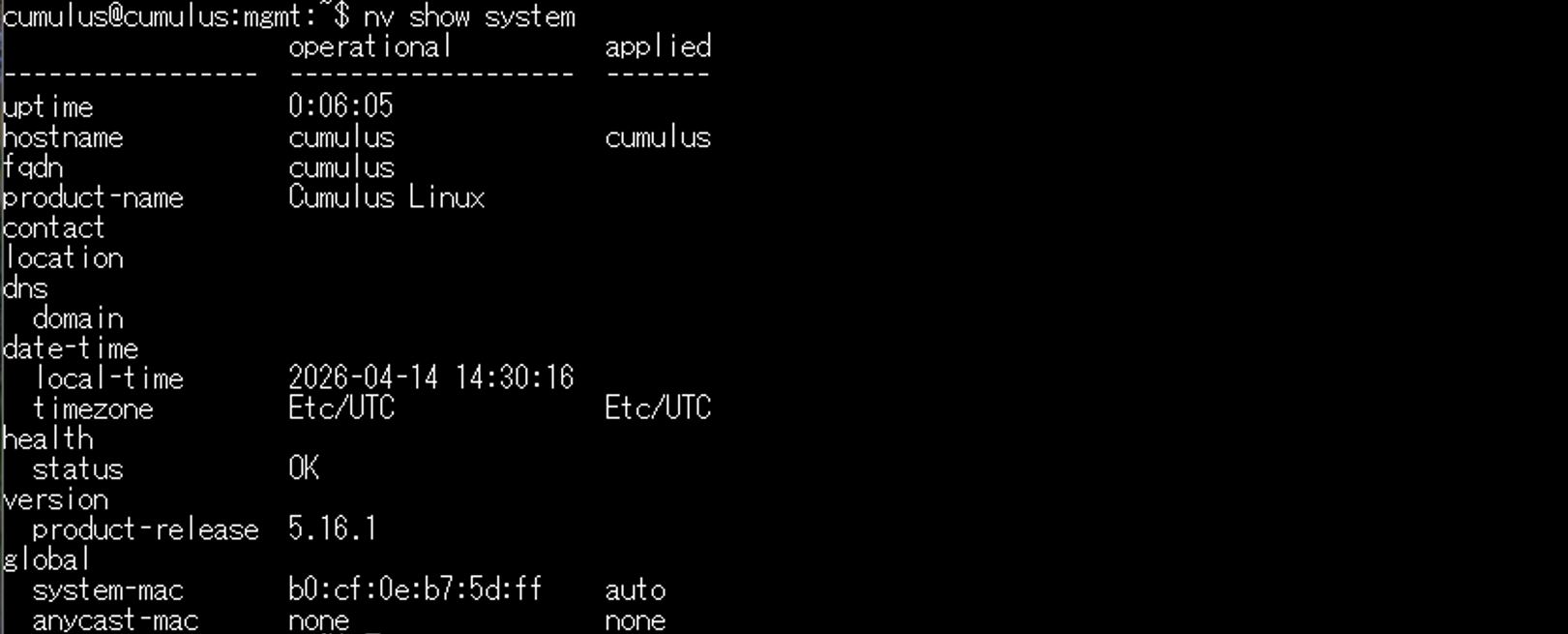
「product-release 5.16.1」の表示が確認できたので、OSアップグレードは完了です。
まとめ
今回は、Spectrumスイッチの工場出荷状態への初期化と、Cumulus Linux 5.9から5.16.1へのOSアップグレード手順を紹介しました。
これらは必須の作業ではありませんが、既存環境の再構築やCumulus Linuxのバージョン変更を行う際の参考になれば幸いです。
OSアップグレード後の初期設定やインターフェース設定については、本編記事で紹介していますので、ぜひあわせてご覧ください。
その他のNVIDIA技術情報ブログはこちら
著者紹介

SB C&S株式会社
ICT事業本部 技術本部 第1技術統括部
第2技術部 1課
野木 空良 - Sora Nogi -
サーバー・ネットワークを中心として、AIインフラ全般のプリセールス業務に従事。