


「Canvaでデザインを作りたいけれど、どんなデザインにすればいいか思いつかない」 「AIにお願いしてみたものの、イメージと違うものができてしまった」
そんなときに活用したいのが、CanvaのAI機能です。
Canvaでは、作りたいものやイメージを文章で伝えることで、AIを活用しながらデザイン制作を進めることができます。
今回は、実際にCanva AIを使ってデザインを作りながら、生成結果をイメージに近づけるための「プロンプトの書き方」を紹介します。
目次
Canva AIとは?
Canva AIでは、自然な文章で「こんなものを作りたい」と伝えることで、デザインや画像、文章などの作成をAIにサポートしてもらえます。
例えば、
「新商品の発売を告知するInstagram投稿を作って」
と入力するだけでも、AIを使った制作を始めることができます。
デザインの知識がなくても、まずAIにたたき台を作ってもらい、そこからCanva上で文字や画像、色などを調整できるのが便利なポイントです。
まずはシンプルなプロンプトで作ってみる
今回は、例としてカフェの新商品を紹介するSNS投稿を作ることにします。
まずはシンプルに、
「秋限定の新作ラテを紹介するInstagram投稿を作成してください」
と入力してみます。
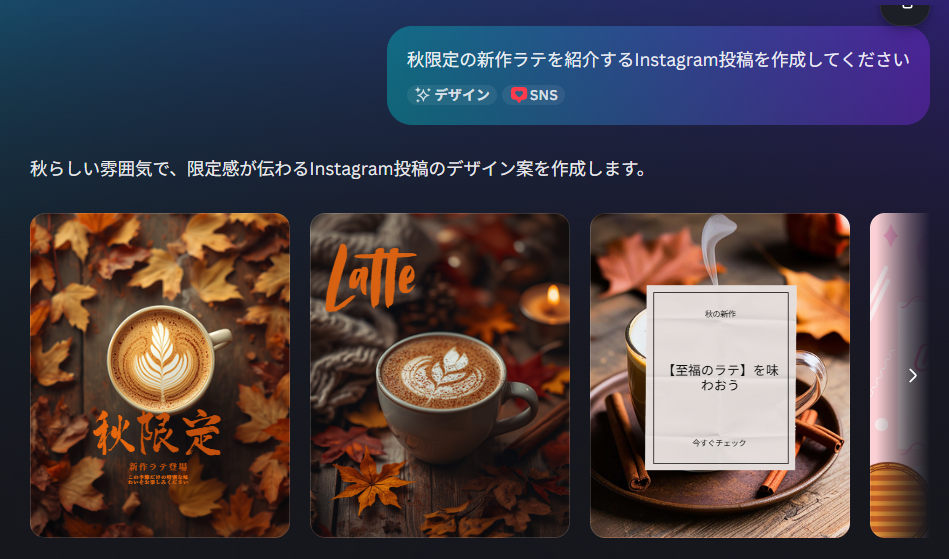
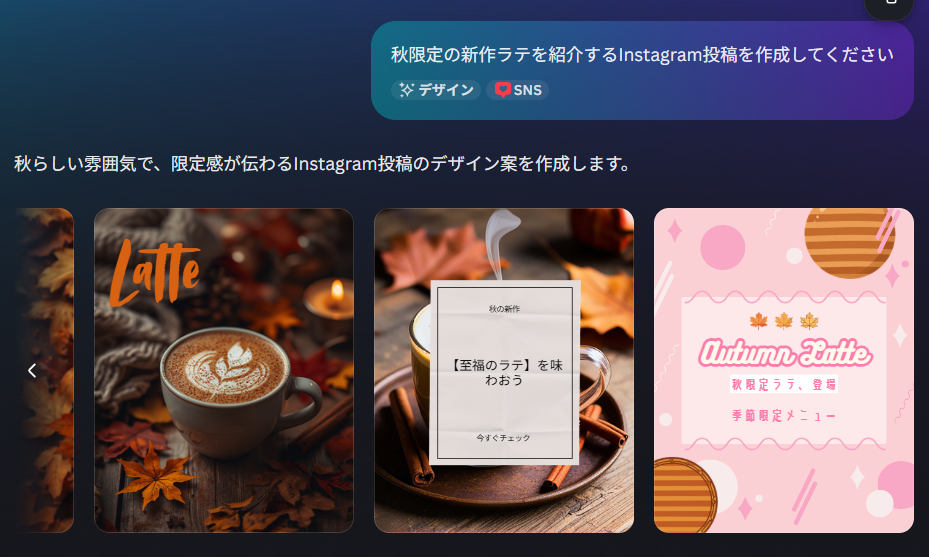
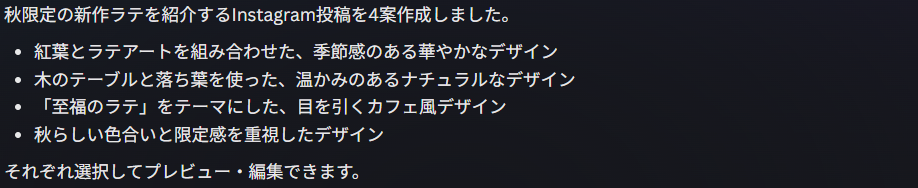
これだけでもデザインを作成できますが、AI側に与えている情報が少ないため、色や雰囲気、ターゲットなどはAIの判断に任せる部分が多くなります。
そこで、もう少し具体的な指示を追加してみます。
プロンプトを具体的にしてみる
例えば、次のように指示します。
「20〜30代女性をターゲットに、秋限定の新作ラテを紹介するInstagram投稿を作成してください。ブラウンとベージュを基調とした落ち着いたデザインで、温かみのあるカフェの雰囲気にしてください。商品名と『秋限定』という文字を目立たせてください。商品名は『秋栗ほうじ茶ラテ』です。」
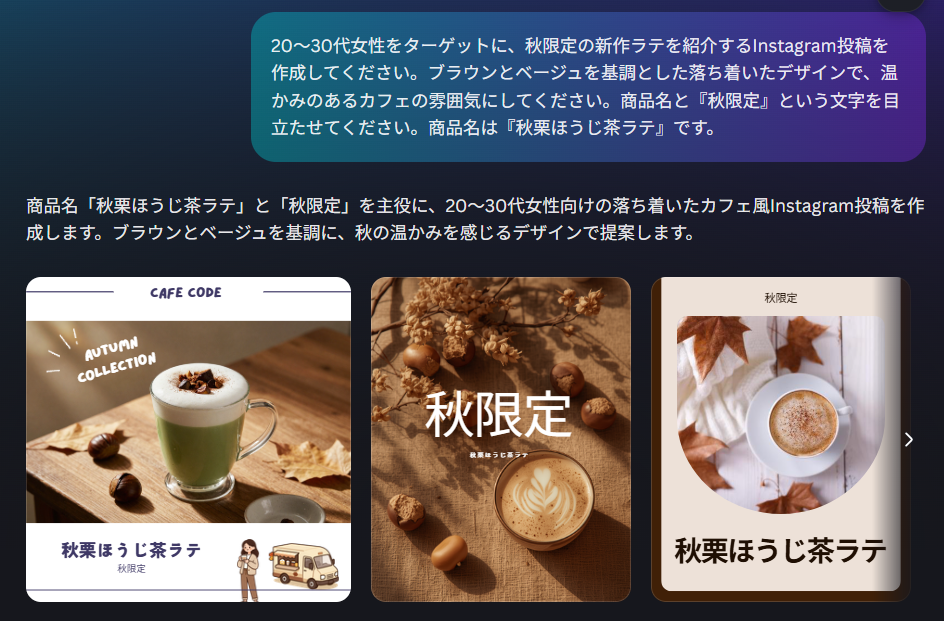
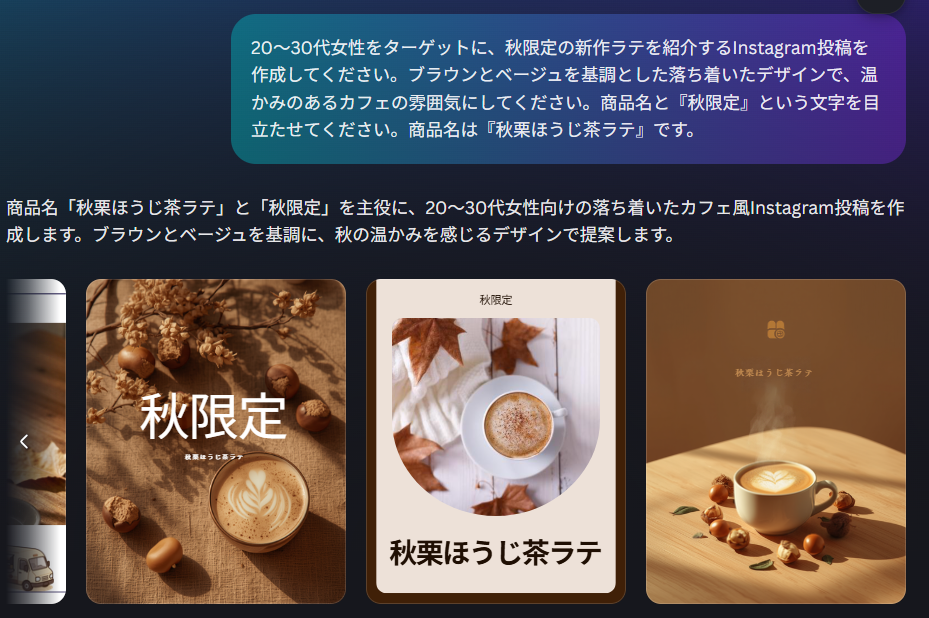
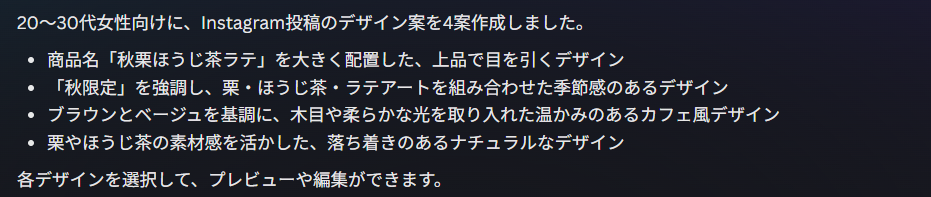
最初のプロンプトと比べると、作りたいデザインの方向性をAIが判断しやすくなります。
ポイントは、単に「○○を作って」と依頼するだけではなく、必要な情報を具体的に伝えることです。
プロンプトに入れたい5つの要素
Canva AIにデザインを依頼するときは、次の5つを意識するとプロンプトを作りやすくなります。
① 何を作るのか
Instagram投稿、プレゼン資料、チラシ、バナーなど、制作物を指定します。
② 誰に向けたものか
学生、ビジネスパーソン、ファミリー層など、ターゲットを指定します。
③ 何を伝えたいのか
新商品発売、イベント告知、サービス紹介など、デザインの目的を伝えます。
④ どんな雰囲気にしたいか
「シンプル」「高級感」「ポップ」「スタイリッシュ」など、イメージを言葉にします。
⑤ デザイン上の条件
使用したい色や目立たせたい文章、レイアウトなど、具体的な条件を追加します。
例えば、次のように指定できます。
「法人向けAIサービスのセミナー告知用バナーを作成してください。ターゲットは企業のIT担当者です。ブルーを基調とした信頼感のあるデザインで、『生成AIを業務で活用する方法』というタイトルを最も大きく表示してください。」
AIで完成させるのではなく「たたき台」として使う
Canva AIを使うときにおすすめなのが、最初から100%完成したデザインを求めるのではなく、AIに「たたき台」を作ってもらう使い方です。
AIが生成したデザインをベースに、例えば次のような編集をCanva上で行います。
- 文章を変更する
- 画像を差し替える
- ブランドカラーに変更する
- フォントを変更する
- 要素の位置やサイズを調整する
「0からデザインを考える」工程をAIに手伝ってもらい、「最後の仕上げは人が行う」という使い方をすると、Canva AIを活用しやすくなります。
まとめ
Canva AIを使えば、専門的なデザインスキルがなくても、文章による指示からデザイン制作を始められます。
一方で、プロンプトが曖昧だと、生成結果もAI任せになりやすくなります。
まずは、
「何を作るか + ターゲット + 目的 + 雰囲気 + デザイン条件」
を意識して指示してみるのがおすすめです。
AIにたたき台を作ってもらい、Canvaの編集機能で仕上げる。
この流れを取り入れることで、これまでよりもスピーディーにデザイン制作を進められるかもしれません。
