
本記事は、Prisma AccessのPre-Logonに必要な設定手順をご紹介します
※Strata Cloud Managerでの設定手順です
Pre-Logonとは
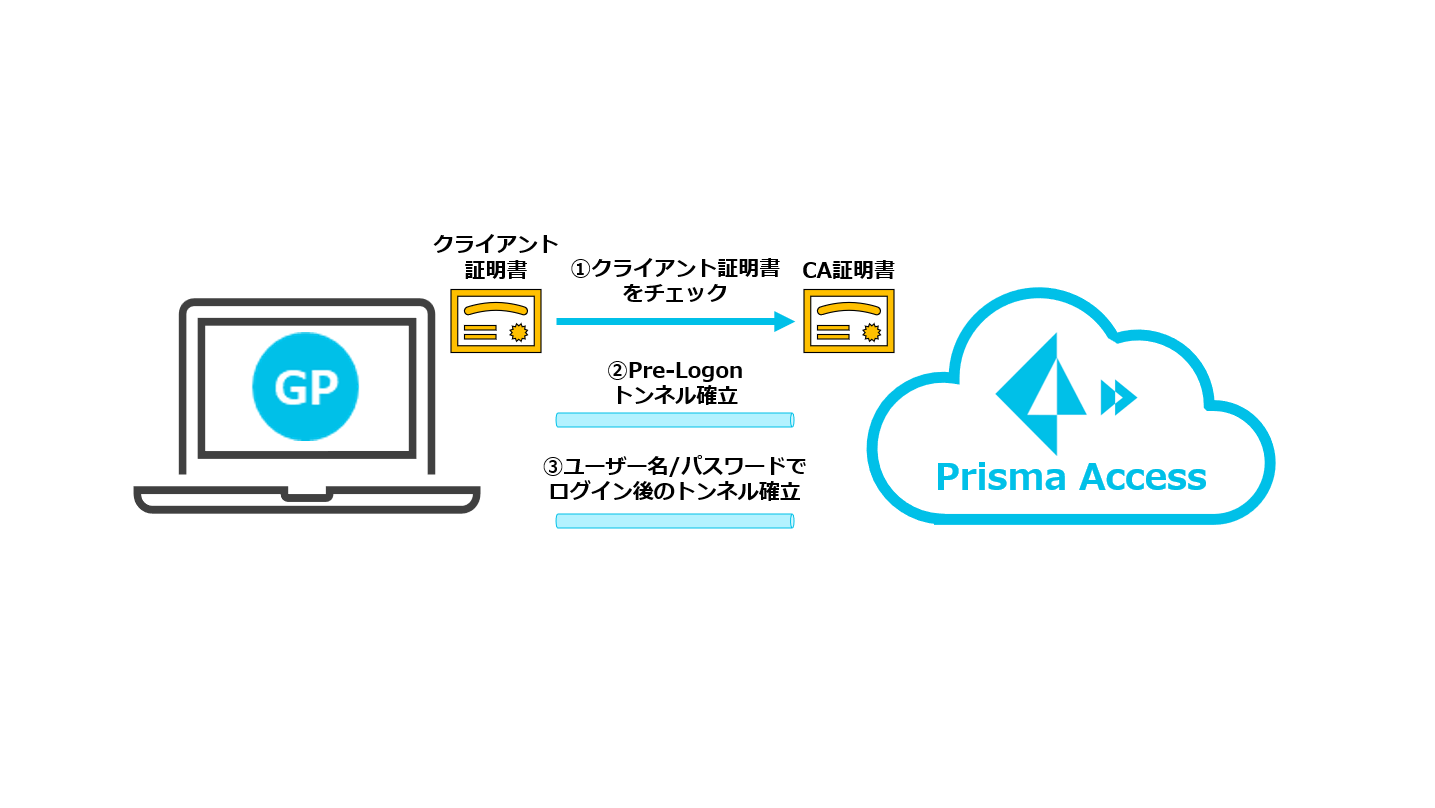
ユーザーがログインする前に端末認証し、VPNトンネルを確立する接続方法のことです
この接続方法の目的は、社外ネットワークの端末の電源を入れた際に社内ネットワークへの最小権限でのアクセスを実現することで、社内Active Directoryでの認証やログオン前のスクリプト実行などで利用します
Prisma Accessでは、Pre-Logon接続を利用しログイン前に端末認証でVPNトンネルの確立が可能です
Prisma AccessでのPre-Logonの仕組み
Pre-Logonの設定手順
- ネットワーク構成例
- LDAPプロファイルと認証プロファイル設定
- 証明書のインポートと証明書プロファイル設定
- GlobalProtectのユーザー認証設定
- GlobalProtectアプリケーション設定
- 動作確認
1.ネットワーク構成例
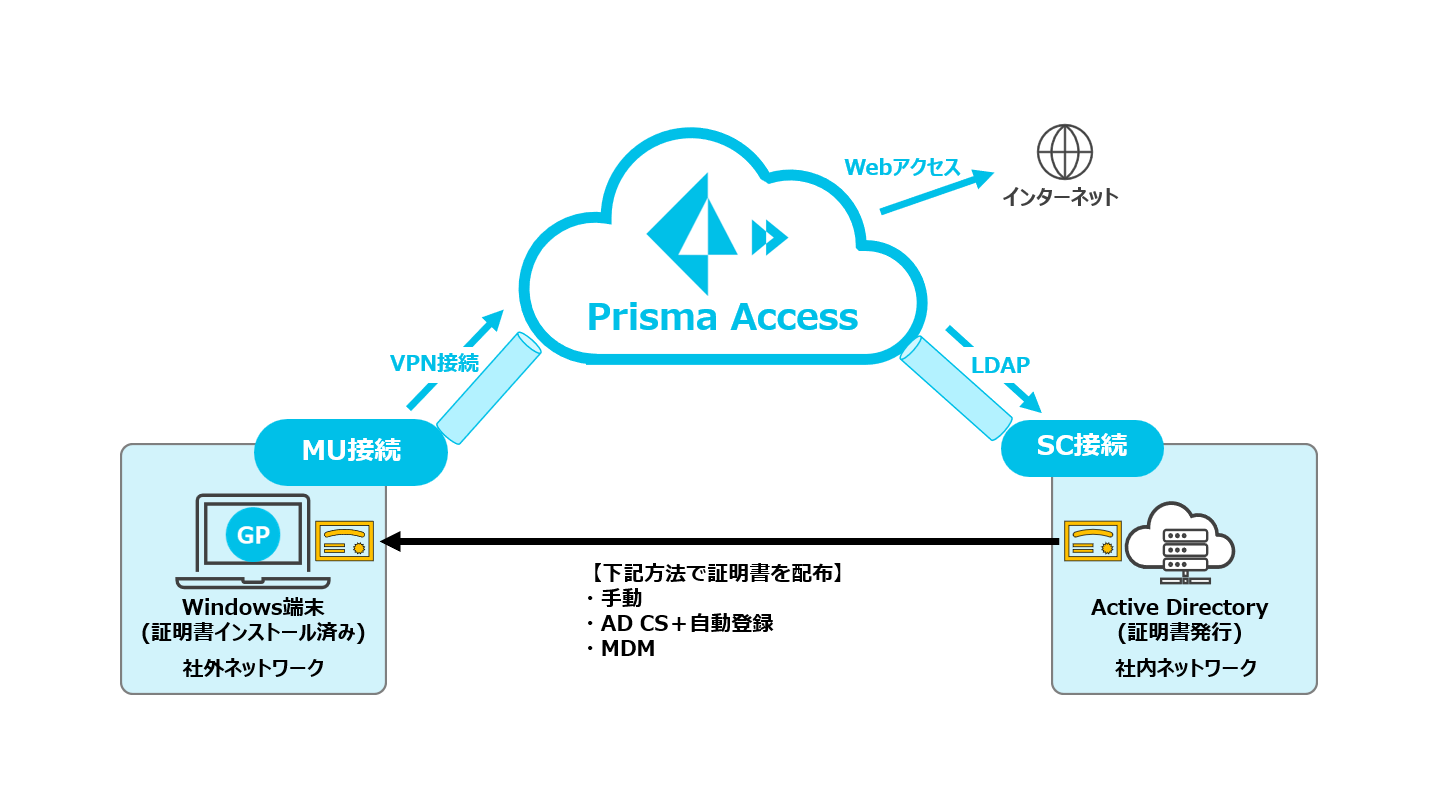
社外端末からMU接続する際にPre-Logonを利用し、社内Active Directoryの認証を利用する想定です
【前提】
・端末がGlobalProtectのMU接続可能な状態
・Prisma Accessから社内ネットワークに対してSC接続が可能な状態
・端末認証用のクライアント証明書を端末にインストールしている状態
2.LDAPプロファイルと認証プロファイル設定
2.1 LDAPプロファイル設定
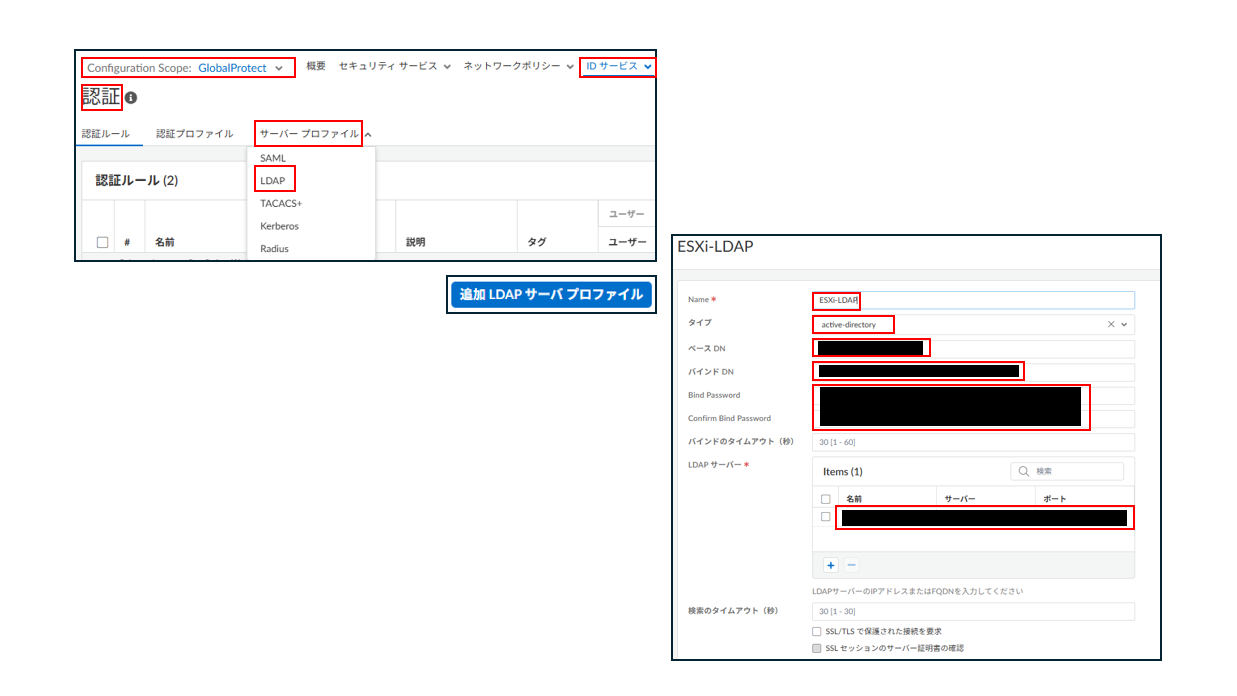
[Configuration > NGFW and Prisma Access > IDサービス > 認証 > サーバー プロファイル > LDAP]
Configuration ScopeはGlobalProtectを選択
①追加LDAPサーバ プロファイルをクリックします
②任意の名前を入力、タイプはactive-directoryを選択、社内Active DirectoryのベースDNやバインドDN、Bind Password、LDAPサーバーの情報を入力します
2.2 認証プロファイル設定
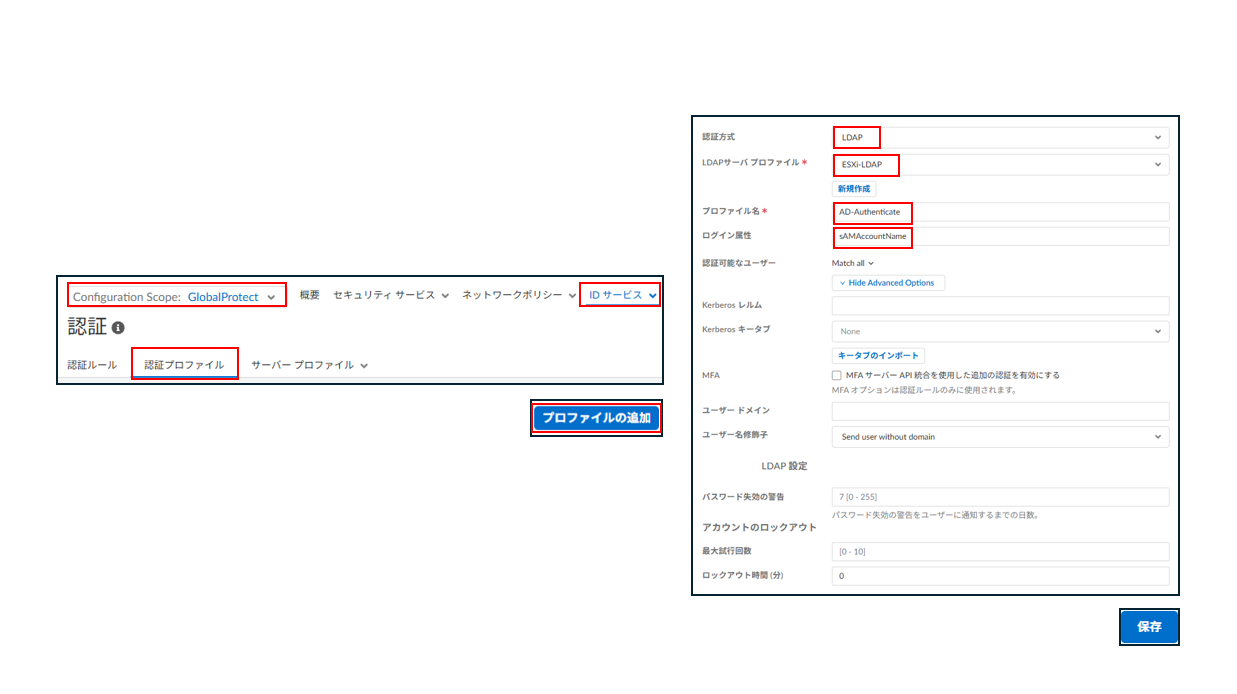
[Configuration > NGFW and Prisma Access > IDサービス > 認証 > 認証プロファイル]
Configuration ScopeはGlobalProtectを選択
①プロファイルの追加をクリックします
②認証方式はLDAP、LDAPサーバプロファイルは2.1で作成したプロファイルを選択、任意のプロファイル名を入力します
※本記事では、ログイン属性はsAMAccountNameを指定します
3.証明書のインポートと証明書プロファイル設定
3.1 証明書のインポート
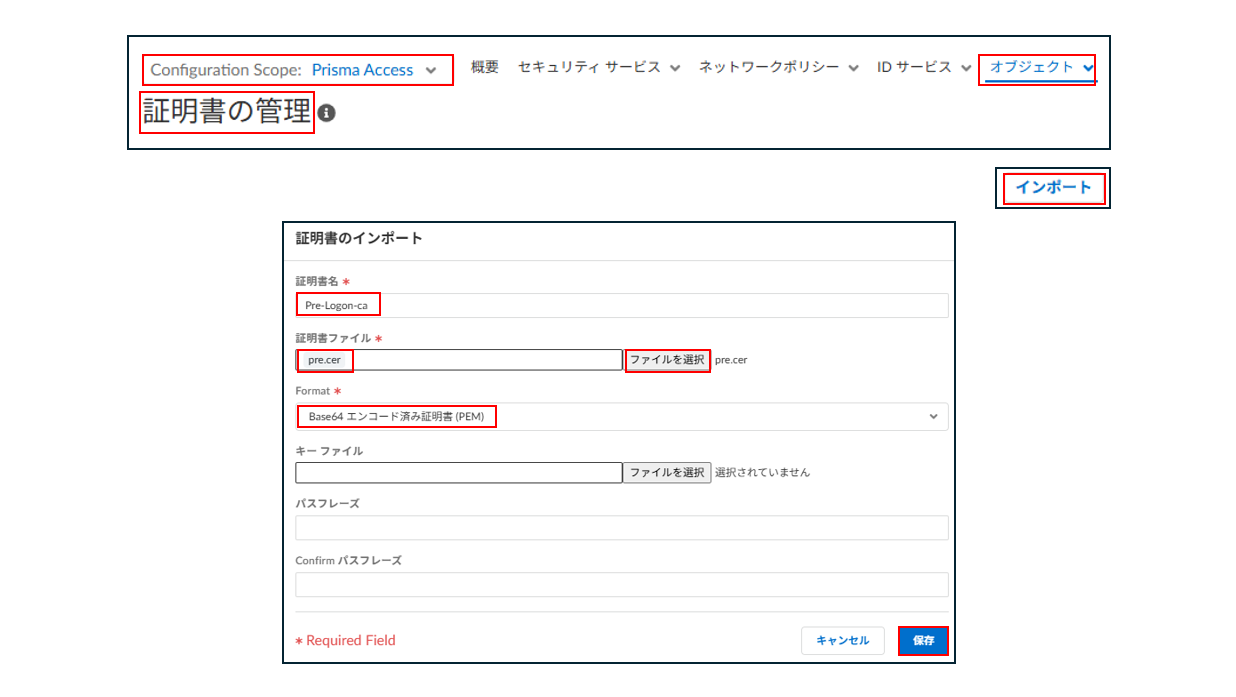
[Configuration > NGFW and Prisma Access > オブジェクト > 証明書の管理]
Configuration ScopeはPrisma Accessを選択
①インポートをクリックします
②任意の証明書名を入力、ファイルを選択をクリックしCA証明書を選択、FormatはBase64 エンコード済み証明書(PEM)を選択し、保存します
3.2 証明書プロファイル設定
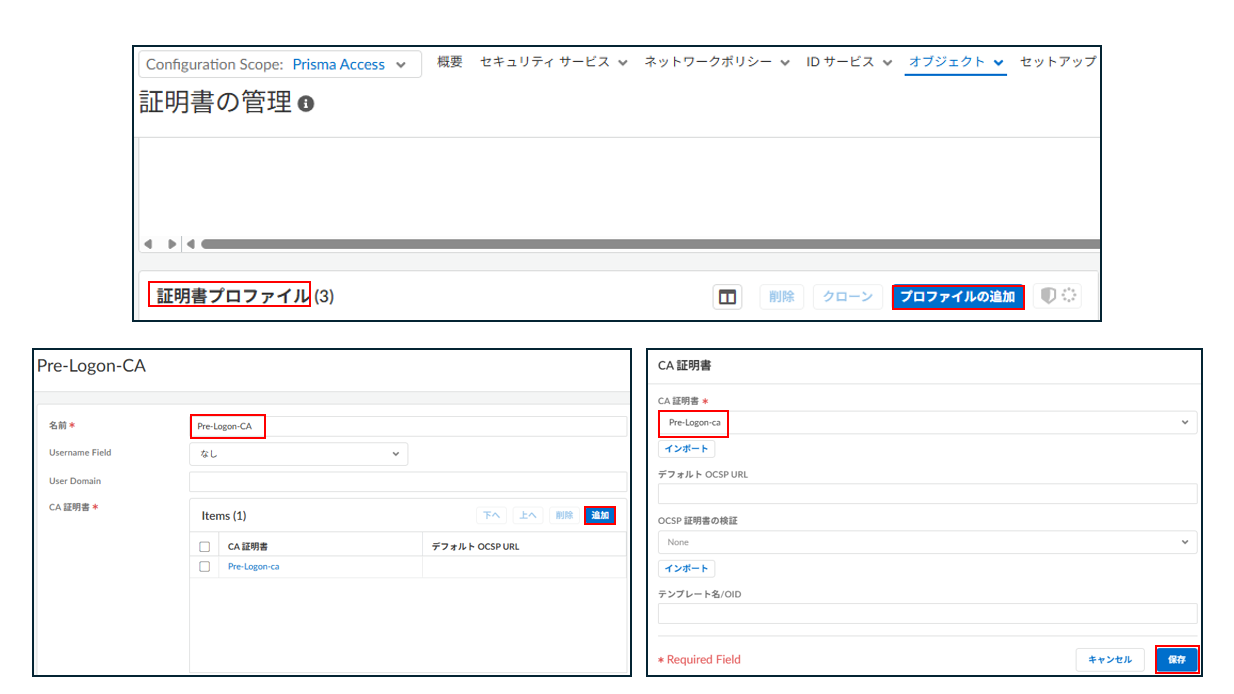
[Configuration > NGFW and Prisma Access > オブジェクト > 証明書の管理]
①証明書プロファイルのプロファイルの追加をクリックします
②任意の名前を入力、CA証明書で追加をクリックし3.1でインポートした証明書を選択し、保存します
4.GlobalProtectのユーザー認証設定
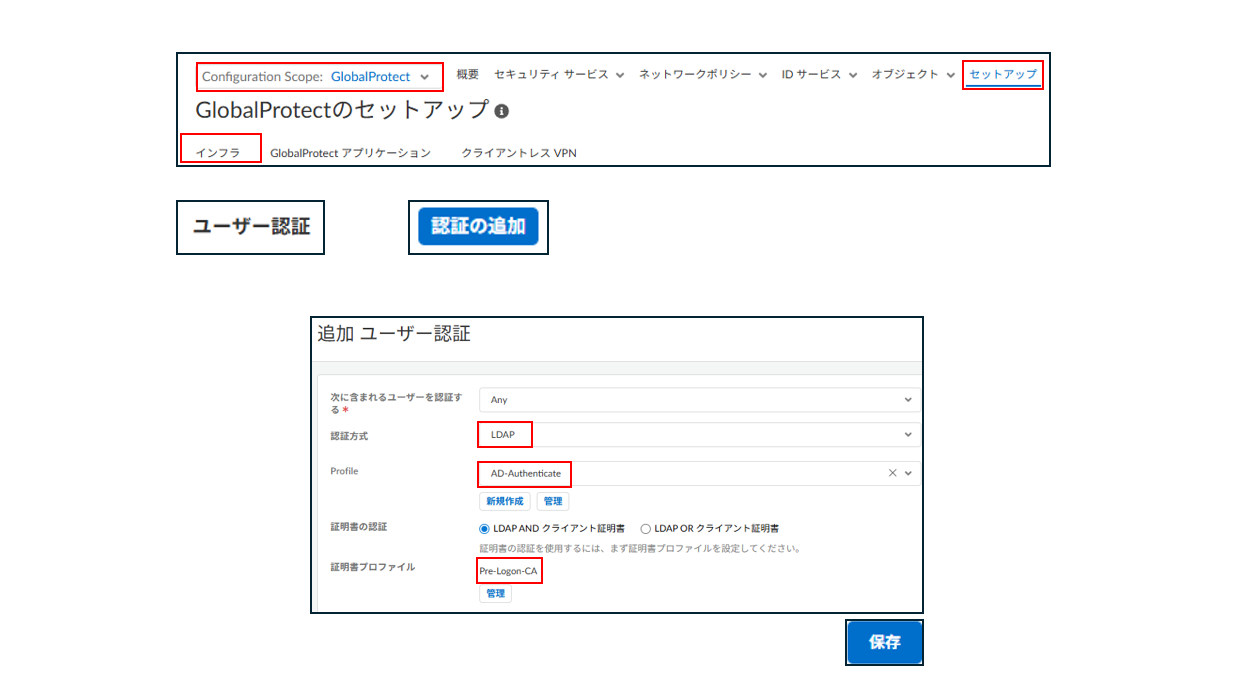
[Configuration > NGFW and Prisma Access > セットアップ > インフラ]
Configuration ScopeはGlobalProtectを選択
①ユーザー認証の認証の追加をクリックします
②認証方式はLDAP、Profileは2.2で作成したプロファイル、証明書プロファイルは3.2で作成したプロファイルを選択し、保存します
5.GlobalProtectアプリケーション設定
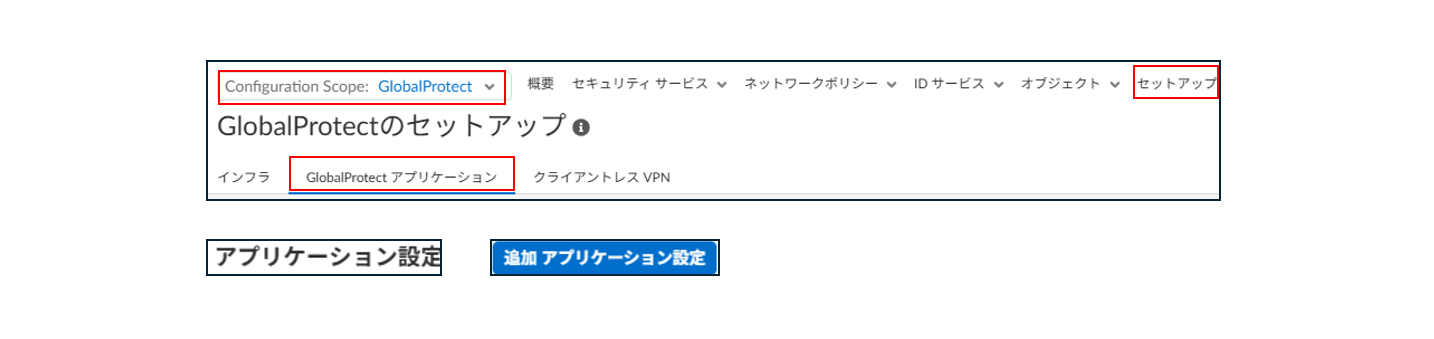
[Configuration > NGFW and Prisma Access > オブジェクト > 証明書の管理]
Configuration ScopeはGlobalProtectを選択
①アプリケーション設定の追加アプリケーション設定をクリックします
②任意の名前を入力、一致条件のユーザーエンティティはMatch Anyを選択、Certificate Profileは3.2で作成したプロファイルを選択します
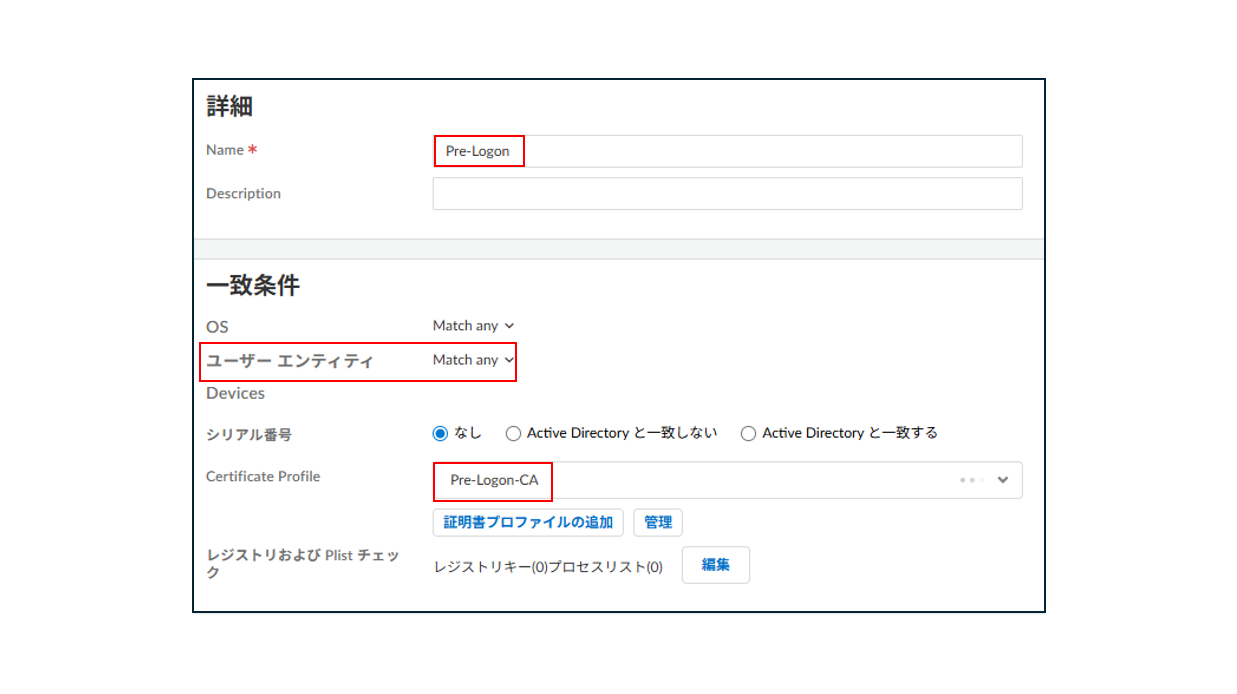
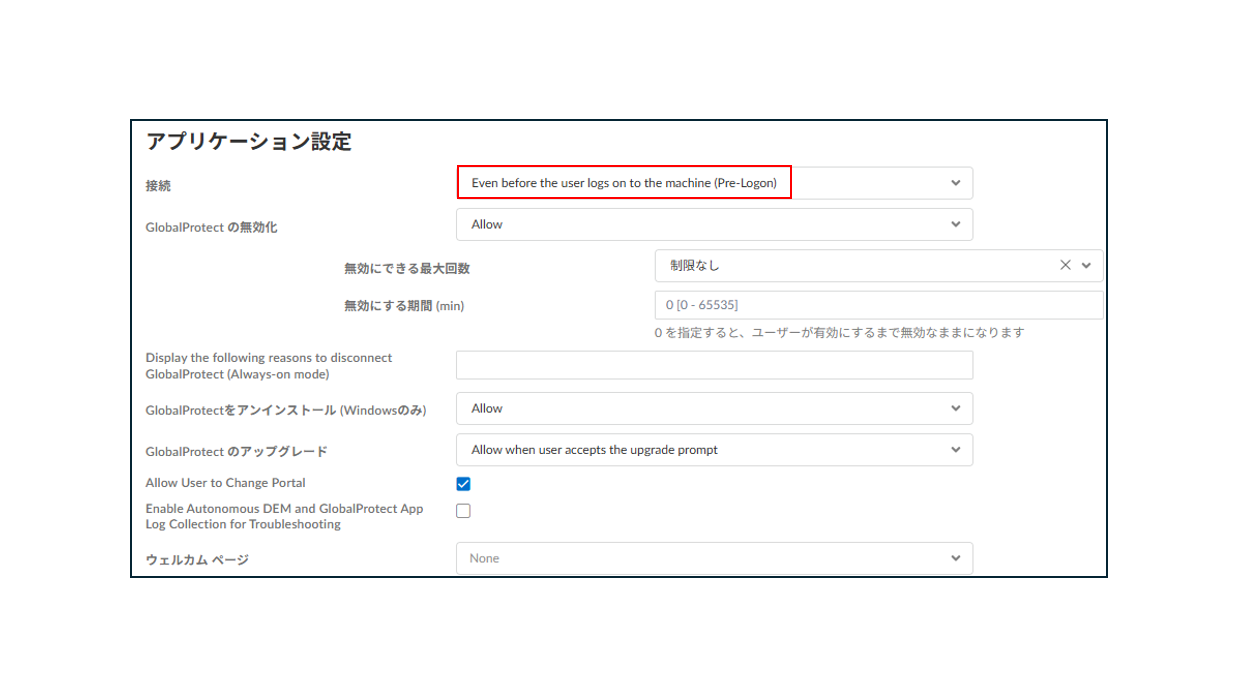
②アプリケーション設定の接続はEven before the user logs on to the machine(Pre-Logon)を選択します
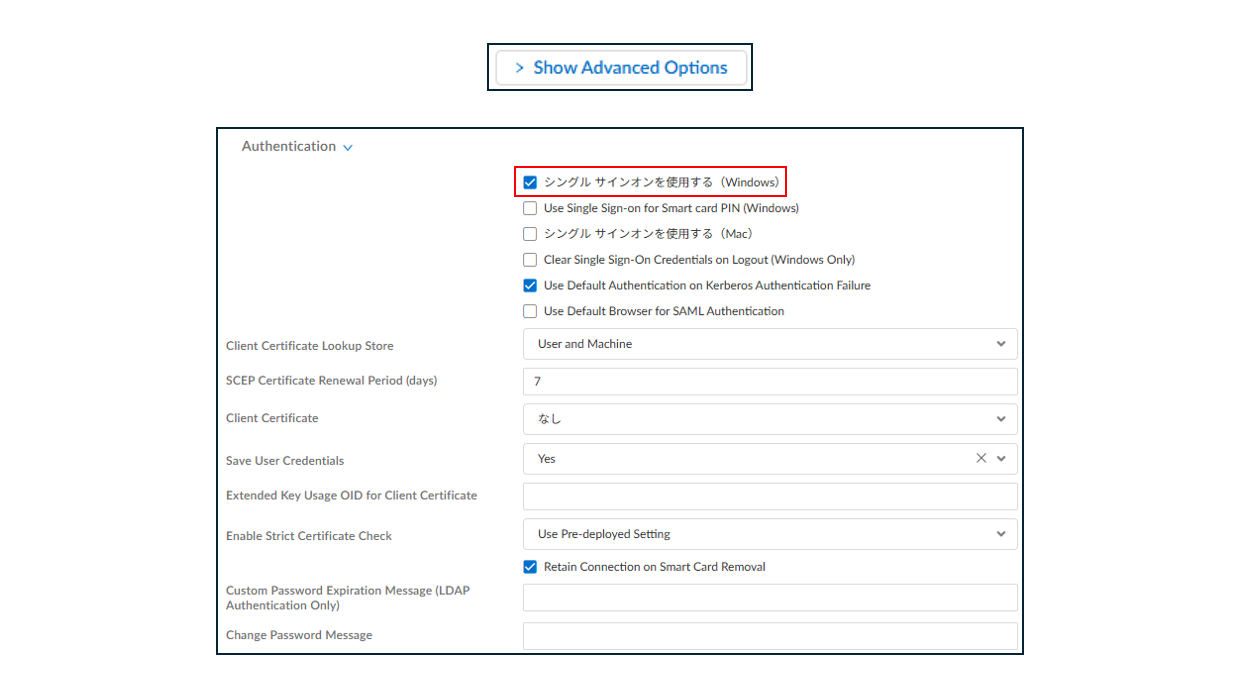
③Show Advanced Optionsをクリックします
④Authenticationのシングルサインオンを使用する(Windows)にチェックがされているか確認し、保存します
※チェックされていることでユーザーログイン時に、GlobalProtectがログイン時の認証情報で自動ログインします
【シングルサインオンを使用する(Windows)を利用しないユースケース】
・WindowsログオンのアカウントとVPN接続時のユーザ認証情報が異なり、GPエージェントに個別でID/パスワードを入力させたい
・Windows端末への生体認証とVPNの自動接続の併用したい(生体認証用のサーバーへのアクセスにはVPN接続必要である想定)
・Windowsログオン後、他社のワンタイムパスワードを生成させ、OTPでGPエージェントのユーザログインで利用など
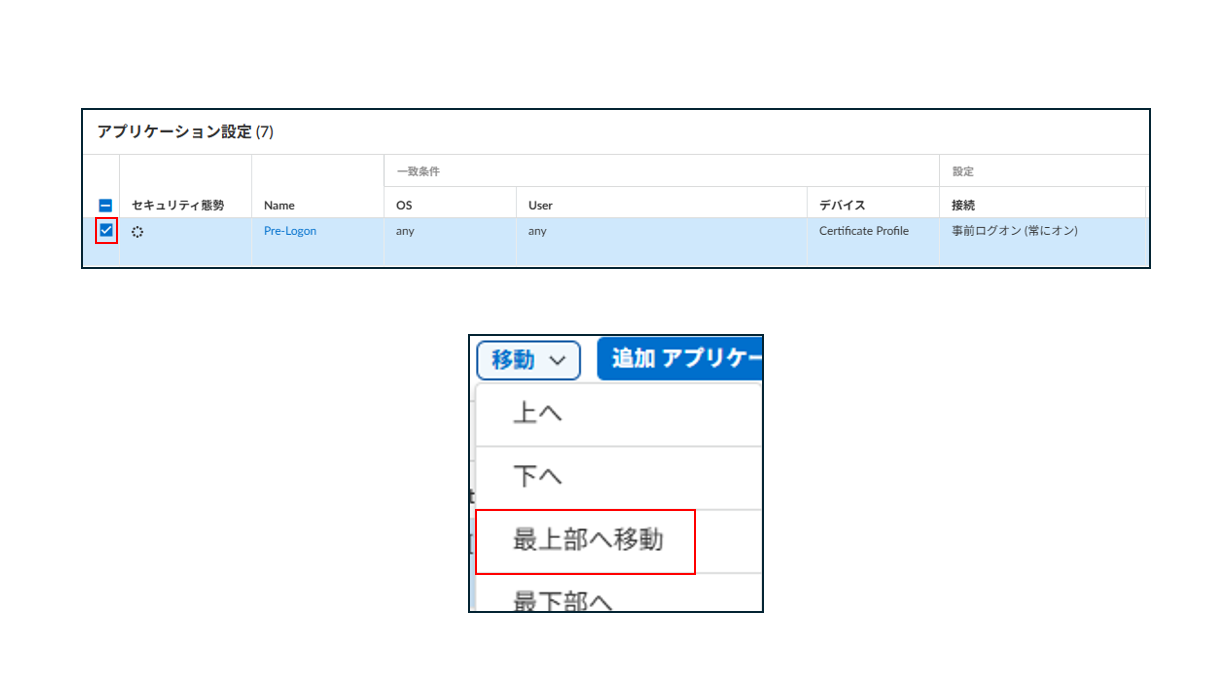
⑤作成した設定を移動の最上部へ移動をクリックし、最上部に移動します
※GlobalProtectログイン後のユーザーでアプリケーション設定を適用する場合は追加でプロファイルを作成ください
※アプリケーション設定の順番はご利用の環境に合わせて設定ください
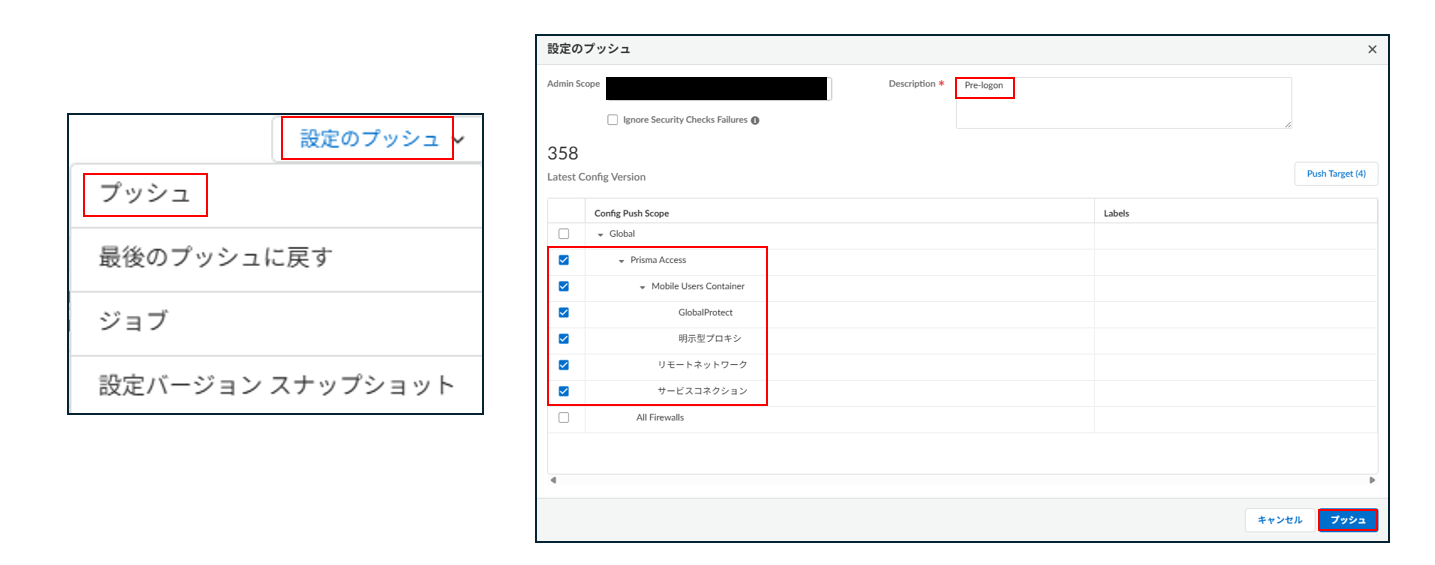
⑥設定のプッシュのプッシュをクリック、Descriptionに任意の英数字を入力、Config Push ScopeでPrisma Accessを選択し、プッシュをクリックします
6.動作確認
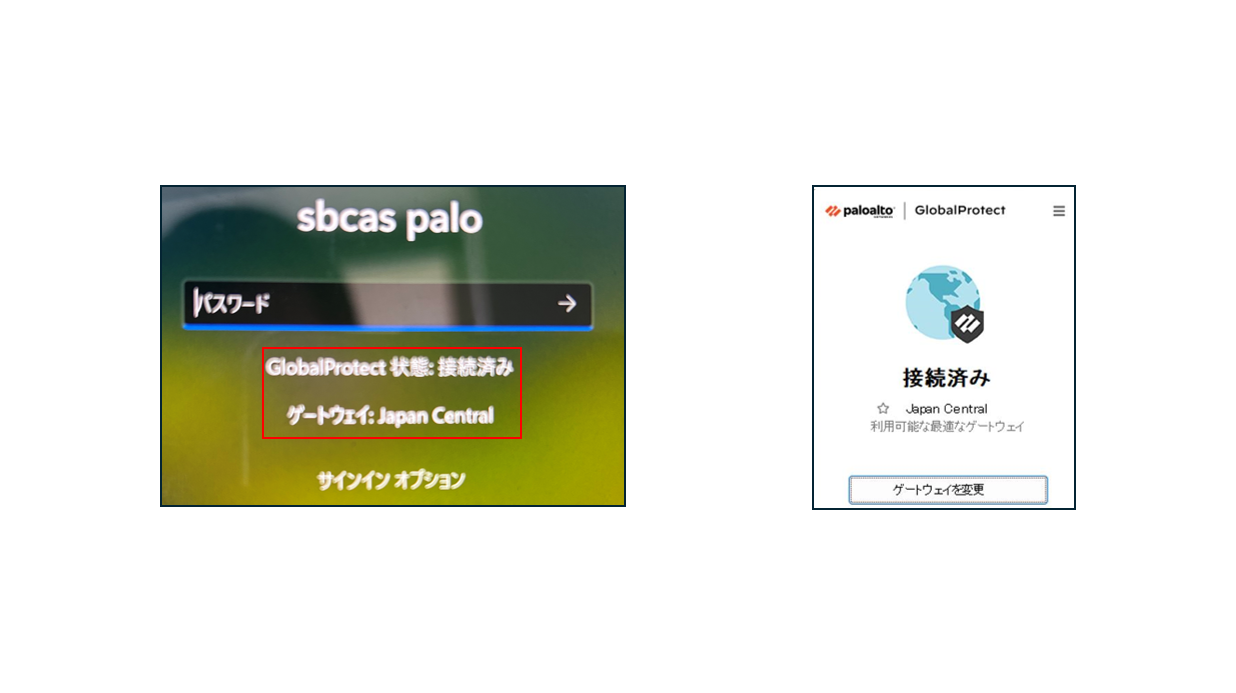
①GlobalProtectをインストール済みのWindows端末の電源を入れます
②ログイン画面で下図のようにGlobalProtect 状態: 接続済みと表示されればPre-Logonの状態です
※5.でシングルサインオンを使用する(Windows)を有効にしていない場合は表示されませんが、Pre-Logonの状態になります
③ログイン後にGlobalProtectで自動ログインされます
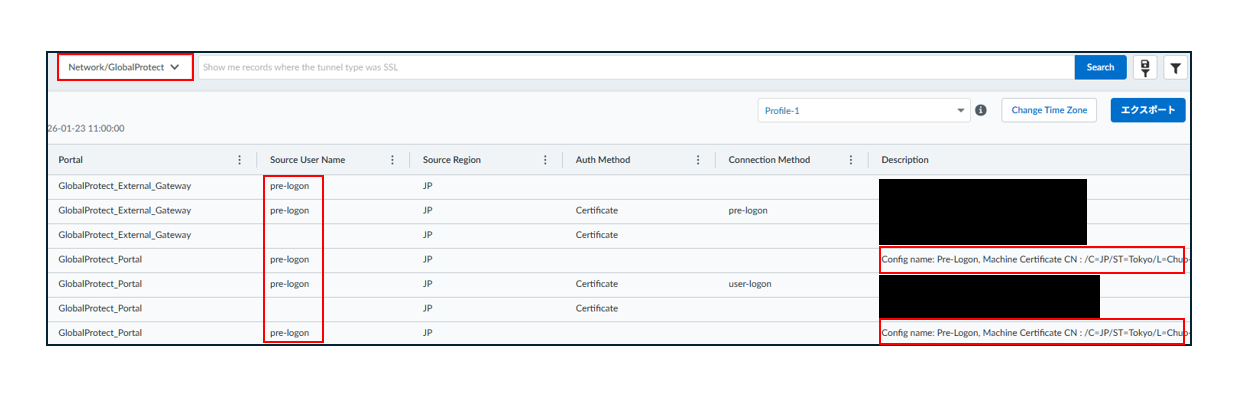
④Strata Cloud ManagerのLog ViewerでNetwork/GlobalProtectを選択するとPre-Logonできていることが確認できます
まとめ
今回は、Prisma AccessのPre-Logonの設定手順をご紹介しました。
本機能を利用することでログイン前に端末認証でVPNトンネルを確立することが可能になります。
是非、皆様の検証時のご参考にしていただけたらと存じます。
__________________________________________________________________________________
※本ブログの内容は投稿時点での情報となります。今後アップデートが重なるにつれ正確性、最新性、完全性は保証できませんのでご了承ください。
「Palo Alto Networksコンシェルジュ」
製品パンフレットのDLからお見積り依頼まで受け付けております 
他のおすすめ記事はこちら
著者紹介

SB C&S株式会社
江幡 政春