みなさま、こんにちは。植木です。
今回は、JAPAN AIの「SPEECH」機能を紹介します。
SPEECHは、音声をテキスト化し、AIで議事録を自動生成する機能です。
リアルタイム録音、ファイルアップロード、オンライン会議連携の3つの方式から選択でき、
80か国語以上に対応しています。
AIを活用することで、文字起こし結果を議事録に加工し、会議内容の検索や質問にも対応します。
本記事では、SPEECHの基本的な機能や使い方について紹介します。
目次
1. JAPAN AI SPEECHとは
JAPAN AI SPEECHは、会議の文字起こしから議事録作成までを自動化する音声解析機能です。
AIを活用することで、文字起こし結果を議事録に加工し、会議内容の検索や質問にも対応します。
3つの文字起こし方式
会議の形式に応じて、3つの方式から選択できます。
| 方式 | 概要 | 適した場面 |
| 録音 | デバイスのマイクを使ってリアルタイムに文字起こし | オフライン会議・対面ミーティング |
| ファイルアップロード | 録画データや音声ファイルをアップロードして文字起こし | 録画済みのオンライン会議・事前に録音した音声 |
| オンライン会議連携 | カレンダーと連携し、文字起こしボットが自動参加 | 定期的なオンライン会議 |
2. 文字起こし方法
◆録音方式
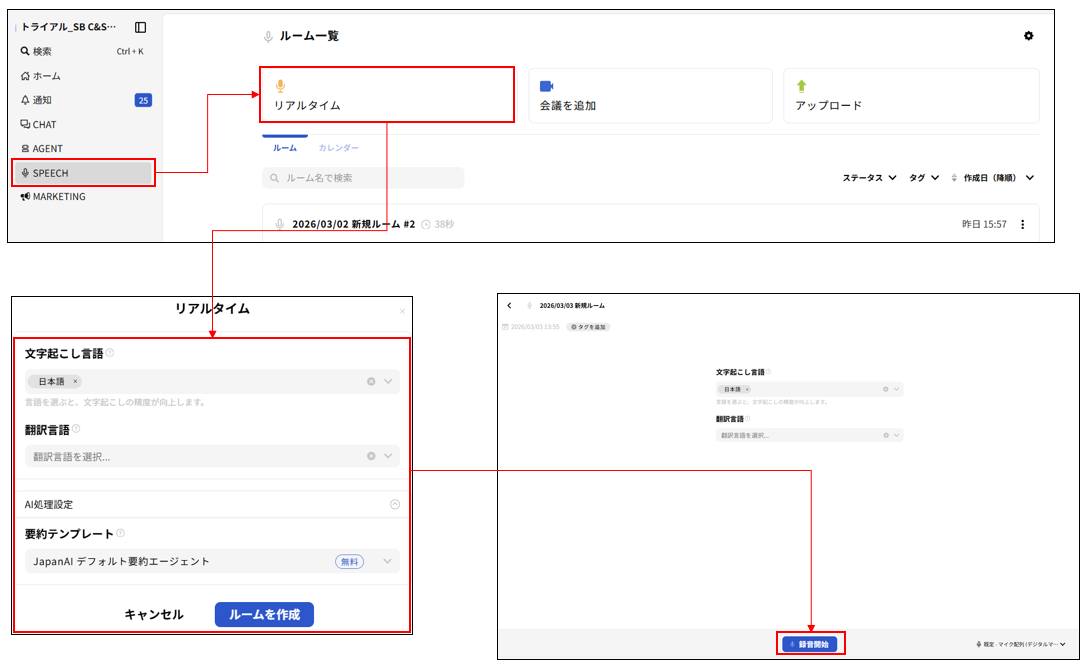
SPEECHの画面を開き、「リアルタイム」を選択し、ルームを作成します。
設定項目は以下の通りです。
| 設定項目 | 説明 |
| 文字起こし言語 | 文字起こしをする言語を選択 |
| 翻訳言語 | 文字起こしを翻訳する言語を選択 |
| AI処理設定 | 要約に利用するテンプレートを選択 |
※文字起こし言語と翻訳言語は、ルーム作成後も変更できます
ルーム作成後に、「録音開始」をクリックすると録音が開始されます。
■文字起こし結果
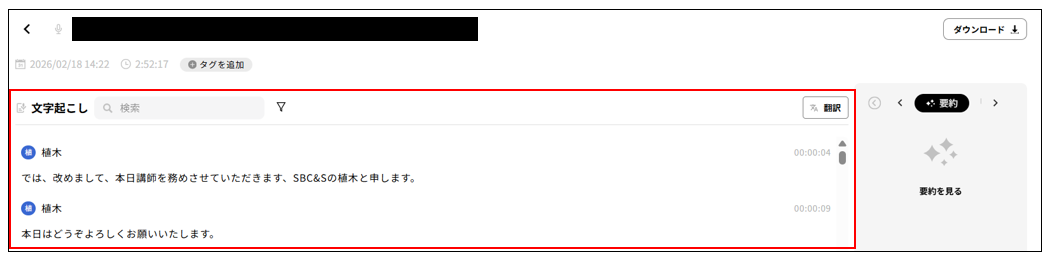
制限事項
- デバイスのマイクで集音できる範囲の人の声のみが対象
- マイク範囲外の声や、スピーカーから出力されるオンライン参加者の声は文字起こしされません
◆ファイルアップロード方式
「アップロード」から音声・動画ファイルをアップロードすると、文字起こしを開始します。
アップロード時に以下の設定ができます。
| 設定項目 | 説明 |
| ルーム名 | ルームの名前 |
| 要約テンプレート | 要約に利用するテンプレートを選択 |
| 文字起こしエンジン | デフォルト or レガシーから選択 |
| 用語ライブラリ | 利用するファインチューニングの選択 |
| 言語 | 話者の認識精度向上 |
| 音声ファイル削除 | 文字起こし完了後、音声ファイルを自動削除 |
対応ファイル形式
| 種類 | 形式 |
| 音声ファイル | m4a, flac, mp3, mp4, wav, wma, aac, webm, aiff |
| 動画ファイル | mp4, mov, avi, wmv, mts, m2ts, ts, webm, flv, mpg, mpeg, mpga |
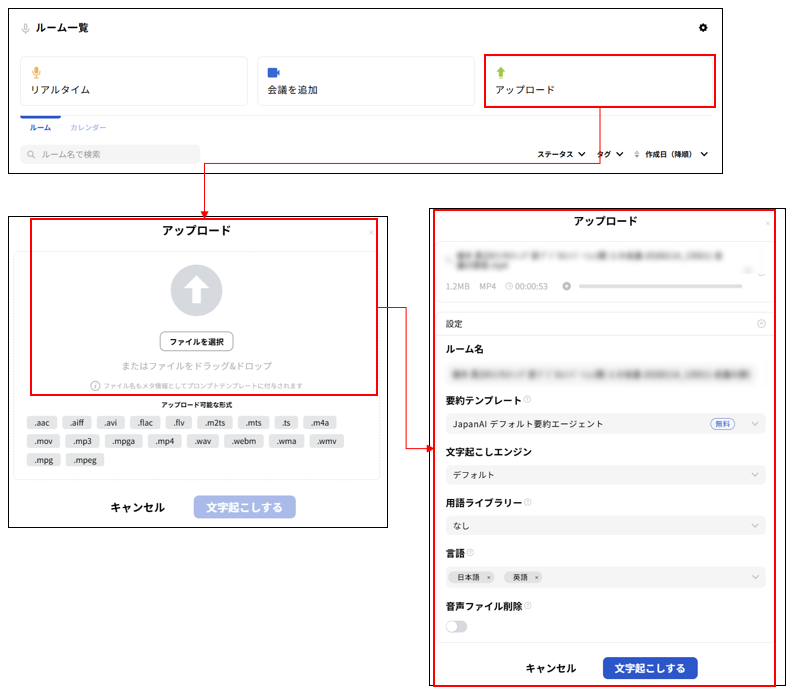
特徴
- バックグラウンドで処理されるため、他の作業を並行して実行可能
- 音声・動画ファイルの主要形式に対応
- 録音方式と同様に、言語を選択可能
制限事項
- 2時間以上のファイルはサポート対象外
◆オンライン会議連携方式
オンライン会議に文字起こしボットを参加させることができます。
※Google Meet・Microsoft Teams・Zoomに対応
【使い方】
①会議開始後、手動で追加
- 会議を開始し、URLをコピー
- 会議を追加ボタンから会議URLを入力
- 1~2分後に文字起こしボットが会議に参加
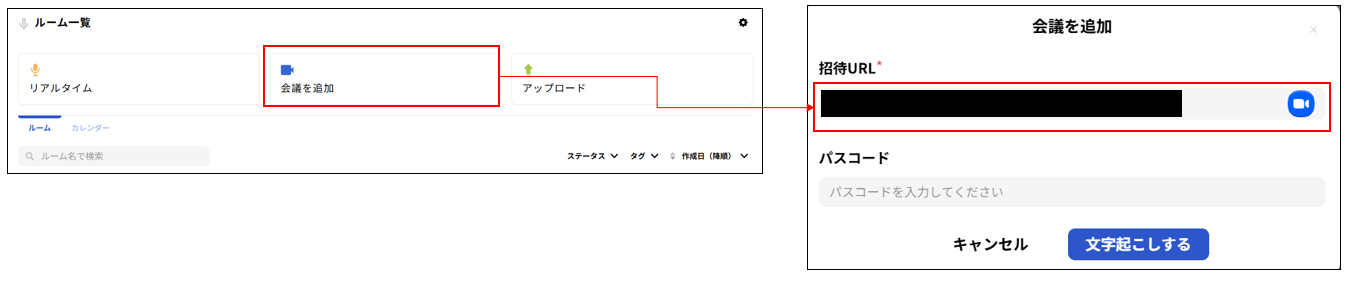
②カレンダー連携
※Google Calendar・Outlook Calendarに対応
- カレンダーとJAPAN AI SPEECHを連携
- 対象の会議ツールを選択
- 会議開始時に文字起こしボットが自動参加
■例:Googleカレンダーと連携した場合
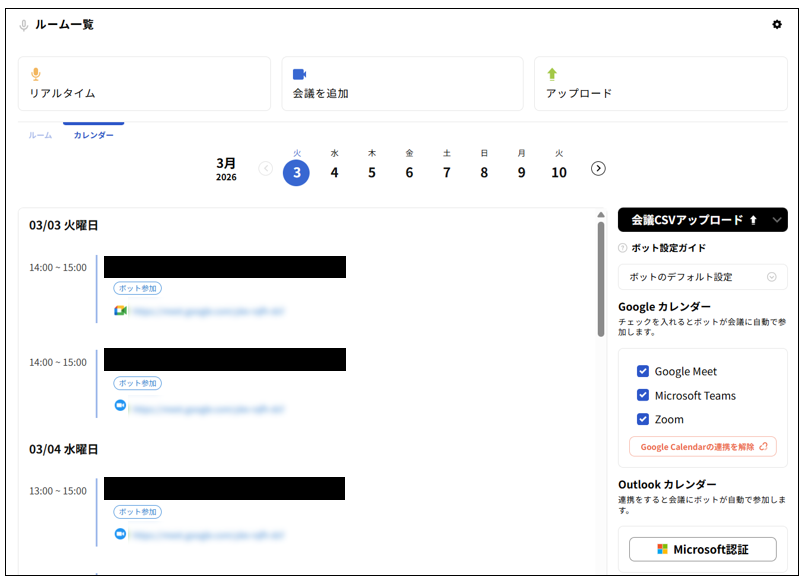
3. ルームの管理
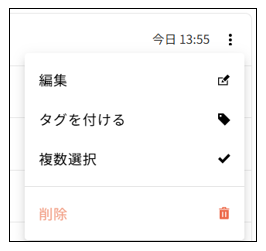
ルーム名横の「⋮」メニューから、各種管理操作を行えます。
| 機能 | 説明 |
| 編集 | ルーム名の編集 |
| タグを付ける | ルームにタグを付けて、テーマやカテゴリごとに管理 |
| 複数選択・削除 | 不要なルームを個別削除、または複数選択による一括削除 |
4. 文字起こし結果の確認・編集
テキスト修正機能
文字起こし結果のテキストを修正できます。修正後は「保存」ボタンをクリックしてください。
※ 議事録作成では、文字起こし段階の多少の誤りが議事録の精度に影響しない場合もあります。
文字起こしの完璧さよりも、最終的な議事録の内容を確認することをおすすめします。

話者分離機能
AIが発言者を自動で識別し、誰がどの発言をしたか簡単に整理することができます。
識別が間違っている場合は、手動で修正することも可能です。
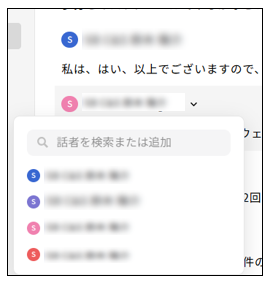
【話者名の変更】
- 話者欄をクリック
- 正しい話者を選択
【新しい話者の追加】
- 「話者を検索または追加」に話者名を入力し追加
- 追加された話者に変更
発言の削除・復元機能
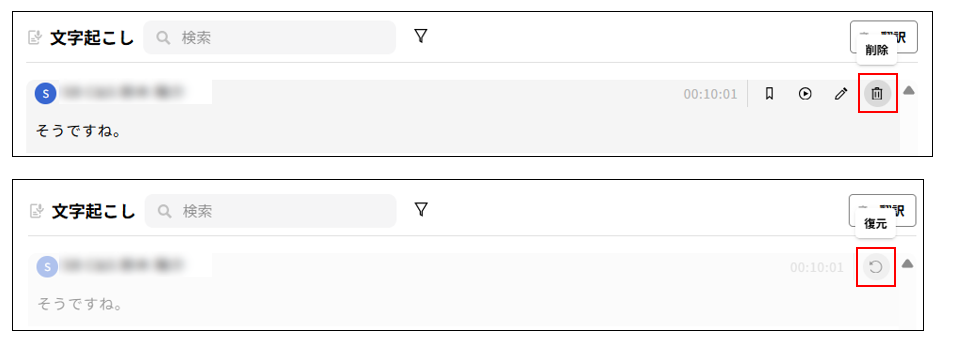
対象の発言の削除ボタンをクリックすると削除、
削除後の発言の復元ボタンをクリックすると復元されます。
音声再生機能
再生ボタンを押すことで、該当箇所の実際の音声を聞くことができます
※文字起こし後に音声ファイルを削除する設定の場合、再生ボタンは表示されません。
※数秒の誤差があります

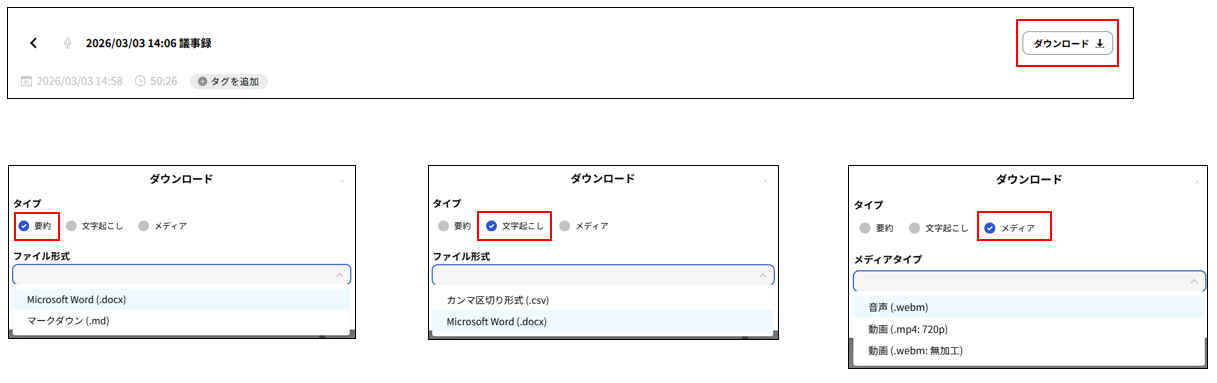
ダウンロード(CSV/Word形式)
要約結果や文字起こし結果を以下の形式でダウンロードできます。
■要約
- マークダウン形式: シンプルで可読性・汎用性が高い
- Word形式(.docx): 文書として編集・共有する場合に便利
■文字起こし
- CSV形式: データ分析や表計算ソフトでの活用に最適
- Word形式(.docx): 文書として編集・共有する場合に便利
■メディア
- 音声: 音声のみ保存するときに利用
- 動画形式(mp4/webm): 画面共有などの動画と合わせて保存するときに利用
5. AIによる議事録自動作成
AI加工機能の概要
文字起こし結果から、AIを活用して議事録を自動作成できます。
主な機能
- 会議終了後に議事録(要約)を自動生成
- 複数のテンプレートを選択可能
- 使用するLLMを指定可能
- 生成結果の編集・保存が可能
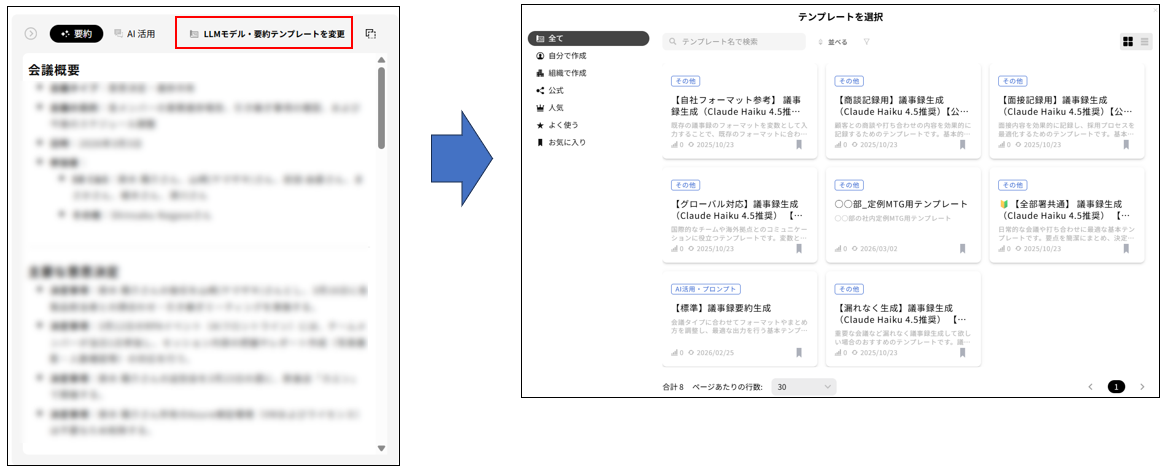
LLM・要約テンプレート変更
会議終了後、事前に設定したテンプレートを利用して、AIが自動的に議事録(要約)を作成しますが、
作成された後に、テンプレートやLLMを変更して再作成することもできます。
まとめ
JAPAN AI SPEECHを活用することで、
会議の文字起こしから議事録作成までの作業時間を大幅に削減できます。
話者分離やタグ機能、AI加工など、各機能を組み合わせることで、
より効率的な会議記録管理が実現します。
さらに高度な活用方法については、次回の応用ガイドで紹介しますので、
ぜひ合わせてご一読ください。
他のおすすめ記事はこちら
著者紹介

SB C&S株式会社
ICT事業本部 技術本部 第1技術統括部 第2技術部 3課
植木 真