
みなさま、こんにちは。植木です。
今回は、JAPAN AIの「AGENT」機能を紹介します。
エージェントは、特定の業務に特化した専門AIアシスタントです。
調査・分析、文書作成、コーディング支援、定期業務の自動化など、
目的に応じたエージェントが用意されています。
この記事では、エージェントの選び方や便利な機能を実例とともに紹介します。
目次
1. AIエージェントの概要と活用の課題
エージェントは、特定の業務に特化した"専門家AI"です。
通常のチャットと比較すると、以下のような違いがあります。
| 比較項目 | 通常のチャット | エージェント |
| 役割 | 汎用アシスタント | 専門家(リサーチャー、エンジニアなど) |
| 指示の量 | 毎回詳しく説明が必要 | 「〇〇を調べて」だけで対応可能 |
| ツール連携 | 手動で指示 | 自動で検索・分析・ファイル生成 |
| 再現性 | 毎回品質が変わる | 手順が標準化され安定 |
例: 「競合3社の製品を比較したい」場合
- 通常のチャット: 「A社を調べて」→「次はB社」→「表にまとめて」と3回指示が必要
- リサーチエージェント: 「A社・B社・C社の製品を比較して」→ 自動で検索・整理・表作成まで完了
---
【よくある課題①】種類が多すぎて、どれを使えばいいかわからない
JAPAN AI CHATには100を超えるエージェントがあり、初めて見ると圧倒されるかもしれません。
ただし、厳密な使い分けルールは存在せず、
機能が重複するエージェントも多いため、「正解」を探す必要はありません。
【解決策】:
・まずは名前から直感的に選んでみましょう。
・期待と違う結果なら、別のエージェントを試してみましょう。
◎「試して学ぶこと」が一番の近道です。
---
【よくある課題②】自分の業務にどう組み込めばいいか想像できない
エージェントの機能を理解しても、「実際の業務のどこで使うのか」はイメージしにくいものです。
【解決策】:
・「このエージェントで何ができるか?」ではなく、
「この面倒な業務、楽にならないか?」 から逆に考えましょう。
- 今週「時間がかかった」「面倒だった」業務を1つ思い出す
- エージェント一覧から使えそうなものを探す
- 次回、同じ業務が来たら試す
◎まずは1つの小さなタスクから始めて、うまくいったら横展開しましょう。
2. 初心者向けスタートガイド
初心者におすすめするエージェントの条件は以下の3つです。
- 汎用性が高い: どの部門でも使える
- 効果が体感しやすい: 使ってすぐ「便利!」と実感できる
- 学習コストが低い: 複雑な設定や前提知識が不要
この基準で選んだ3つを紹介します。
---
エージェント①:企業調査エージェント
できること:
- Web検索して情報を収集
- 複数の情報源を比較・整理
- 調査結果を表形式やレポート形式でまとめる
使い方:
- エージェント一覧から「企業調査エージェント」を選択
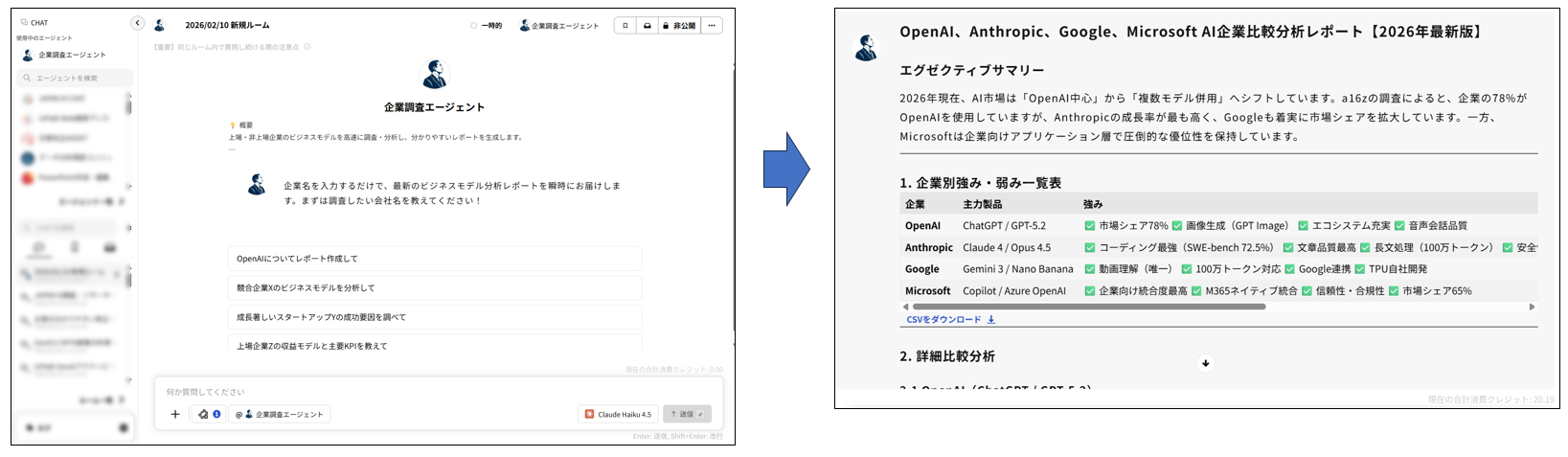
- 調査したいテーマを入力(例: OpenAI、Anthropic、Google、Microsoftの4社のAIサービスを比較分析して。)
- エージェントが自動で検索・整理・レポート作成
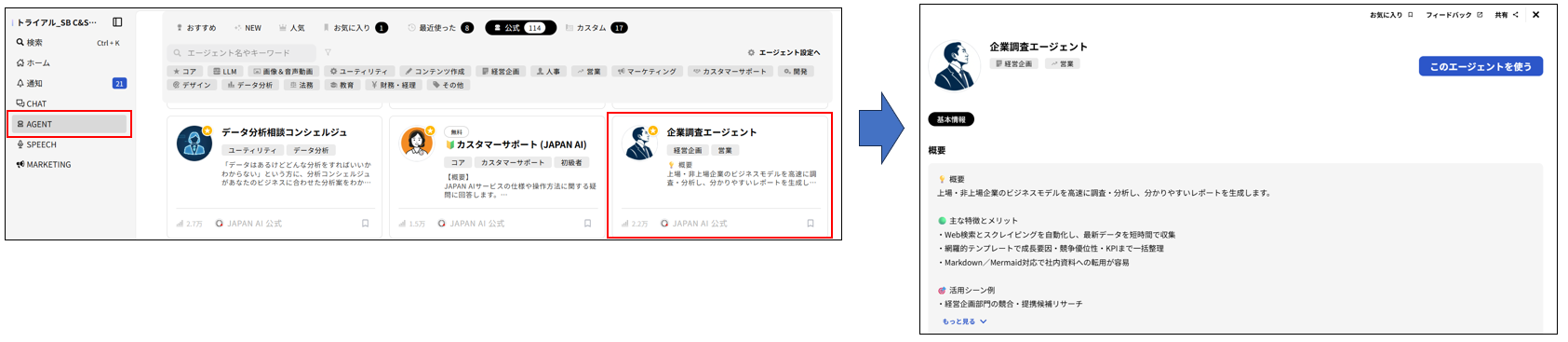
■実行結果
---
エージェント②:文章校正AGENT
できること:
- プレゼン資料、報告書、メールなどの文章の校正・リライト
使い方:
- エージェント一覧から「文章校正AGENT」を選択
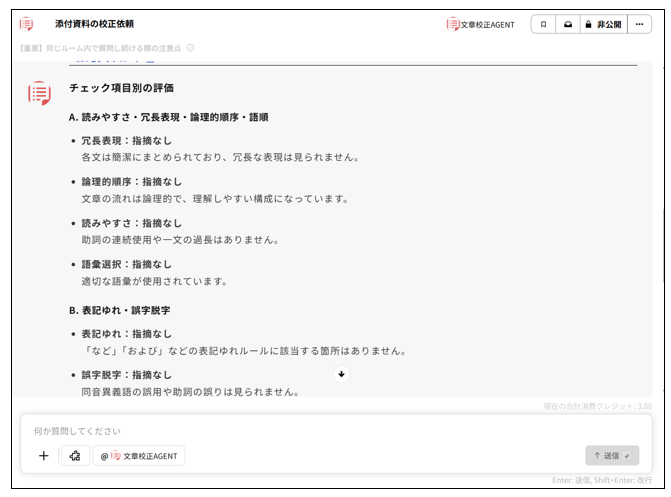
- 校正したい文章の貼り付け、またはファイルを添付し校正指示
- 必要に応じて修正
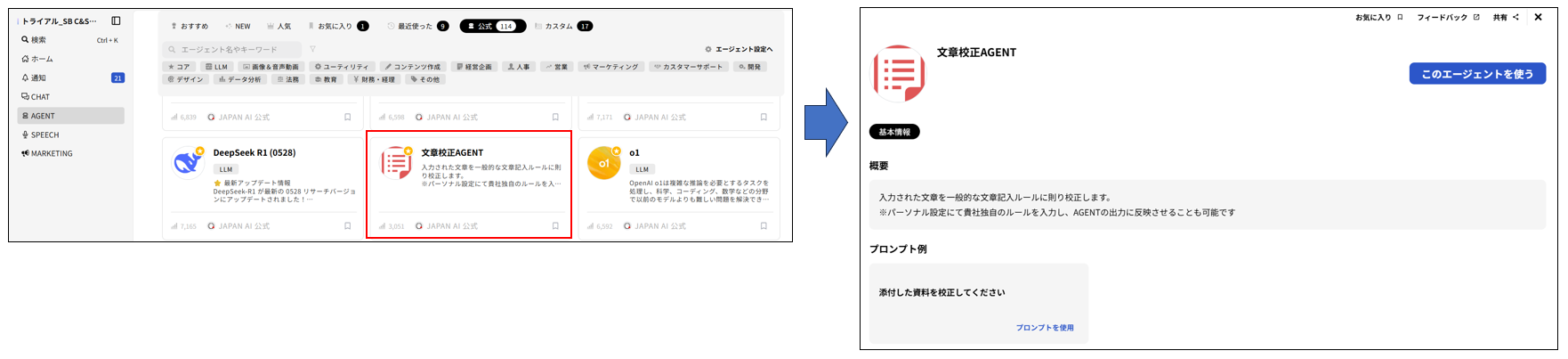
■実行結果
---
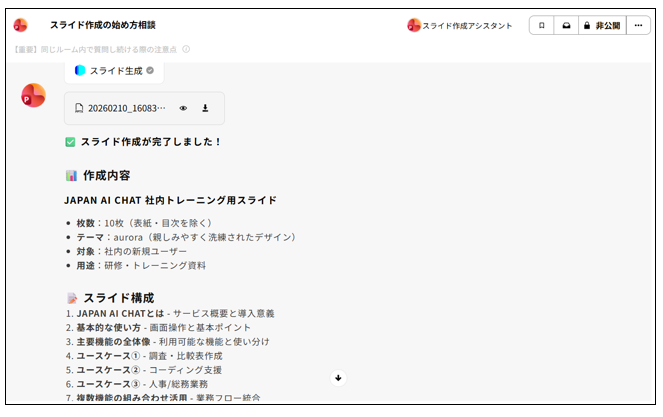
エージェント③:スライド作成アシスタント
できること:
- テーマのリサーチ、構成案作成、スライド生成
- 目的に応じた適切な構成とデザインを提案
- AIからの質問に順番に答えていくだけで生成可能
使い方:
- エージェント一覧から「スライド作成アシスタント」を選択
- 作成したい資料のテーマと目的を入力
- エージェントが自動でリサーチ→構成案提示→スライド作成を実行

■実行結果
応用:複数エージェントを連携させる
エージェントを組み合わせて使うことで、調査・分析・文書作成など、
各作業を専門のエージェントに任せられます。
それぞれの得意分野を活かすことで、より高品質な成果物を作成することが可能です。
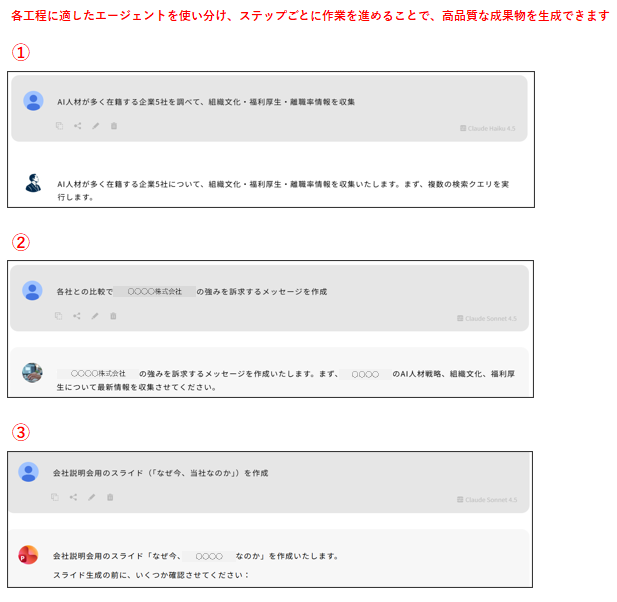
例:中途採用イベントの資料作成を3つのエージェントで分業
- 企業調査エージェントで、採用ターゲット層が多い競合5社の組織文化・福利厚生・離職率を調査
- 文書生成エージェントで、競合との比較から自社の強みを訴求するメッセージを作成
- スライド作成エージェントで、会社説明会用のスライド「なぜ今、当社なのか」を完成
3. 便利な機能
エージェントをさらに便利に活用するための機能を2つ紹介します。
3-1. タスクスケジューラ
タスクスケジューラは、指定した日時にエージェントを自動実行できる機能です。
たとえば以下のような定期業務を、一度設定するだけで完全自動化できます。
- 毎朝:市場ニュースを要約してSlackに投稿
- 毎週金曜:売上データを分析して週次レポートを自動生成
- 毎月1日:タスク一覧を整理してチームにリマインド配信
「定期的に同じ指示を出している」と感じたら、タスクスケジューラの出番です。
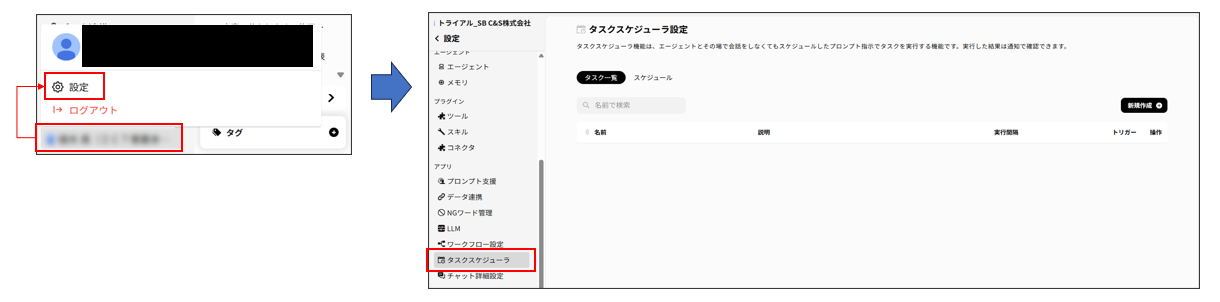
手順1. タスクスケジューラを開く
- 「設定」から「タスクスケジューラ」を選択
- タスク一覧画面が表示される
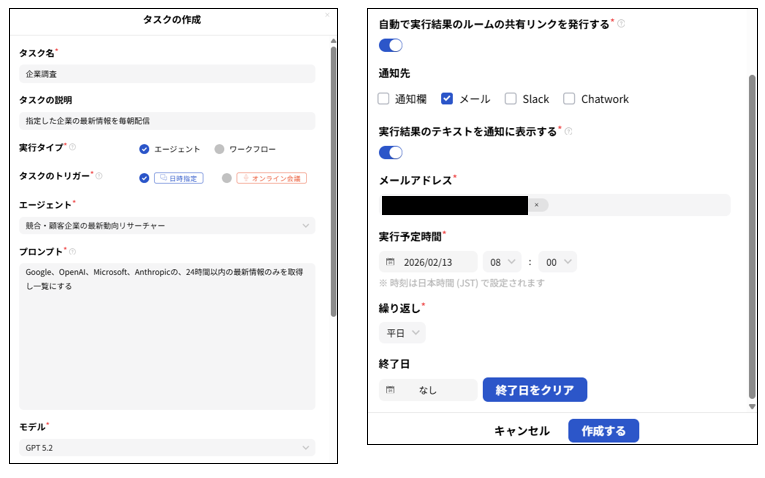
手順2. 新しいタスクを作成する
ここでは「指定した企業の最新情報を毎朝配信する」タスクを例に、設定手順を説明します。
① 「新規作成」をクリック
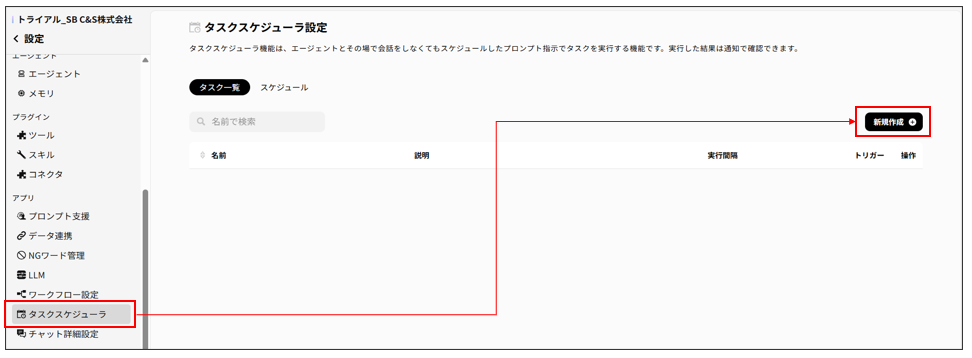
② 利用するエージェント・プロンプト・LLM・スケジュールなどを設定して作成
手順3. 動作確認をする
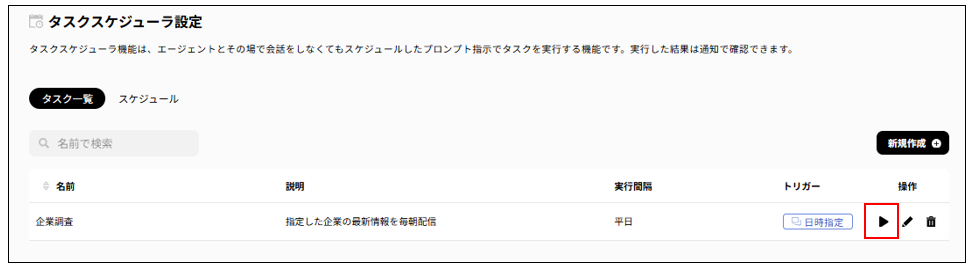
タスクを保存したら、初回は必ず手動実行で動作確認しましょう。
- タスク一覧から作成したタスクを選択
- 「今すぐ実行」 をクリック
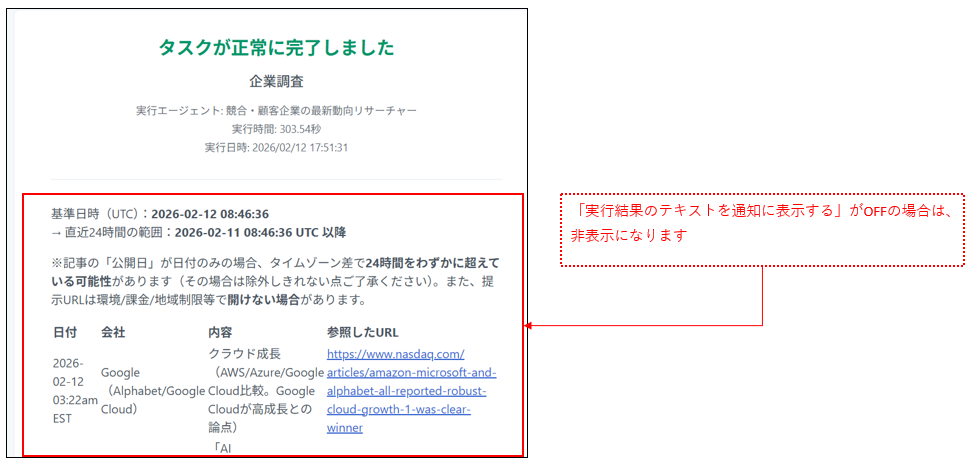
- 実行結果を確認し、意図通りの出力になっているかチェック
問題があればプロンプトを修正して再実行します。
自動実行を開始するのは、手動で期待どおりの結果が得られてからがおすすめです。
■実行結果
【設定時の注意点】
- ファイル参照がある場合:ファイルパスや保存場所を事前に確認しておく
- 外部連携が必要な場合:Slack・メールなどの連携設定を先に済ませておく
- プロンプトは具体的に:出力形式(表・箇条書き・テンプレートなど)などを明記する
3-2. メモリ
メモリは、AIエージェントが会話内容や思考パターンを自動記憶し、次回以降の対話に活用する機能です。
ユーザーごとにパーソナライズされた応答が可能になり、組織全体で知見を共有できます。
主な特徴
- 自動記録:会話内容を自動保存し、過去の発言や好みを踏まえた応答を実現
- 組織共有:個人の知見をチーム全体の財産として蓄積
- 継続的な関係構築:毎回同じ質問を繰り返す必要がなく、文脈を理解した対話が可能
5つの主要活用シーン
- 営業資料の自動作成 - 過去の商談内容を基にした顧客別提案
- 顧客対応の改善 - 対応履歴から最適なコミュニケーション方法を提案
- 商品企画の分析支援 - 過去の市場分析データを活用した戦略立案
- 社内文書の要約作成 - 組織の文書スタイルを学習し統一感のある作成を実現
- 業務改善の提案 - 部門固有の課題を記憶し実践的な改善案を提示
メモリ管理方法
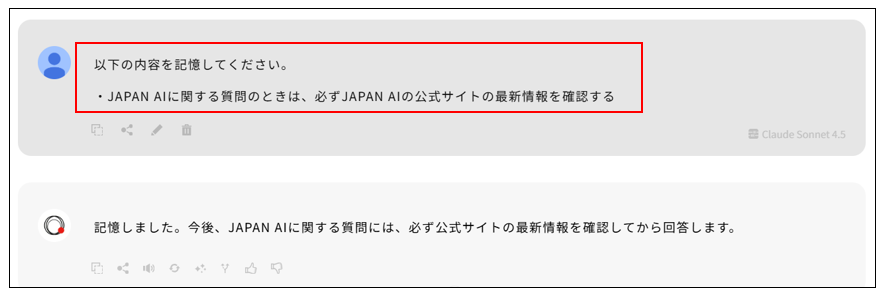
CHATの指示で操作:
- 追加:「この情報をメモリに追加して」「覚えておいて」
- 編集:「メモリを更新して」
- 削除:「メモリを削除して」
※2026年2月現在、メモリの登録はCHATからの指示のみ対応
※指示した後、メモリに反映されるまで数分程タイムラグがあるのでご留意ください。
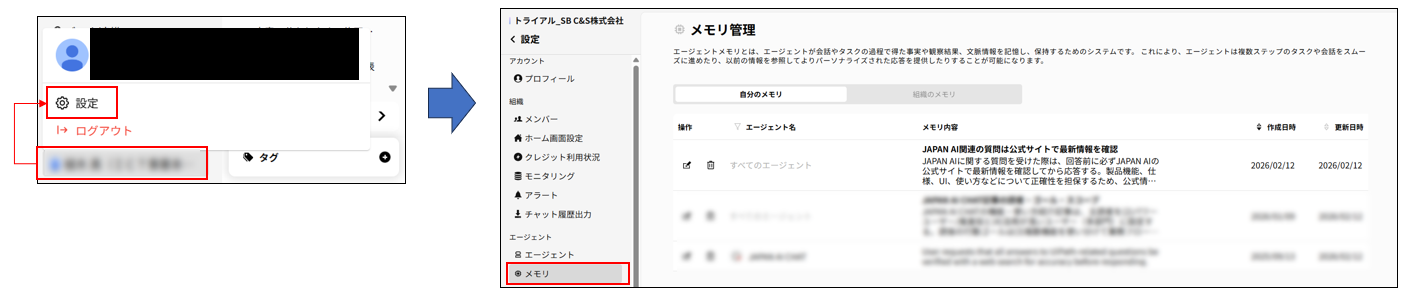
手動操作(登録済みメモリの編集・削除のみ可能):
設定 > メモリ管理から編集・削除が可能
組織にもたらす価値
- 複数ユーザーの経験・知識を簡単に共有できる
- 新入社員も蓄積された知識をすぐに活用可能
- 業務の属人化を防ぎ、組織全体の生産性が向上
AIエージェントが「成長するパートナー」となり、継続的な関係性を構築できます。
4. エージェントカタログ
JAPAN AIには100を超えるエージェントが用意されています。
ここでは、その一部を抜粋して業務シーン別に紹介します。
目的に合ったエージェントを探す際の参考にしてください。
---
データ分析・調査
| エージェント名 | 主な機能 | 活用シーン |
| データ分析相談コンシェルジュ | Excel/CSVデータの分析提案 | データ分析方法の相談、退職者分析など |
| 企業調査エージェント | 企業のビジネスモデル調査・分析レポート生成 | 競合リサーチ、提携候補調査、営業準備 |
| ターゲット探索エージェント | 商品・サービスの最適顧客層分析 | マーケット分析、ターゲット選定 |
| 市場・業界の最新動向リサーチャー(Lite) | 市場・業界の最新動向調査 | 業界トレンド把握、市場分析 |
---
文書作成・編集・資料作成
| エージェント名 | 主な機能 | 活用シーン |
| 文章生成エージェント | 質の高いコンテンツ生成 | ビジネス文書作成、記事執筆 |
| 文章校正AGENT | 文章の校正・ルール適用 | 文書品質向上、社内ルール適用 |
| ナチュラル・リライター | AI文章を自然な日本語に変換 | AI生成文の改善、読みやすさ向上 |
| PowerPoint作成・編集エージェント | スライド新規作成・編集 | プレゼン資料作成、提案書作成 |
| プレゼン資料メーカー (HTML形式) | HTML形式のスライド作成 | Webプレゼン、カンファレンス資料 |
---
会議・議事録
| エージェント名 | 主な機能 | 活用シーン |
| 音声文字起こしエージェント | 音声/動画ファイルのテキスト化 | 会議記録、インタビュー文字起こし |
| 議事録テンプレート作成AGENT | 既存議事録からテンプレート作成 | 議事録フォーマット統一 |
---
プログラミング・開発
| エージェント名 | 主な機能 | 活用シーン |
| JAI Code | コーディング支援(バグ修正、機能追加等) | ソフトウェア開発、リファクタリング |
---
画像・デザイン・動画
| エージェント名 | 主な機能 | 活用シーン |
| 画像生成エージェント v3.0 | 画像生成・編集・高解像度化 | ビジュアル制作、デザイン作成 |
| メルマガデザイナー | HTMLメルマガデザイン作成 | メールマーケティング、配信デザイン |
| 動画生成 (Veo 3.1) | Googleの最新AI「Veo 3.1」で高品質な映像生成。 | 商品PR、研修コンテンツ、デモ動画 |
---
PDF・ファイル処理
| エージェント名 | 主な機能 | 活用シーン |
| Gemini Visual Chat-with-PDF | PDF内容の視覚的理解と対話 | 複雑なPDF分析、図表理解 |
| OCRエージェント | 画像からテキスト抽出 | 手書き文字認識、多言語テキスト抽出 |
| 領収書CSV変換エージェント | 領収書画像/PDFをCSV化 | 経費精算、会計処理 |
---
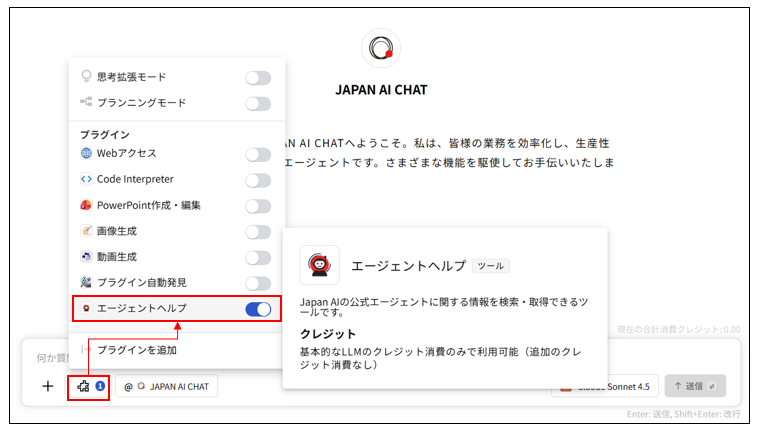
💡 迷ったら:
どのエージェントを使えばいいかわからない場合は、
やりたいことをそのままチャットに入力してみてください。
下図のように、CHATのプラグイン「エージェントヘルプ」を有効化すると、
AIが適切なエージェントを提案してくれます。
5. まとめ
エージェントは、業務効率化に役立つ非常に便利な機能です。
最初から完璧を目指す必要はありません。
まずは気になるエージェントを一つ選んで、日常業務で試してみてください。
小さな用途から始めて、徐々に活用範囲を広げていくのがおすすめです。
エージェントで、業務のさらなる効率化を実現してください。
他のおすすめ記事はこちら
著者紹介

SB C&S株式会社
ICT事業本部 技術本部 第1技術統括部 第2技術部 3課
植木 真