


本記事では、PAシリーズの初期設定に関する設定手順をご紹介します。
GUI初期設定
1.工場出荷時のデフォルト設定
①工場出荷時の設定でGUIへ接続するために管理端末のアドレスを設定し、LANケーブルを用いて管理インターフェイス(MGT)に接続します。
※管理インターフェイス(MGT)のデフォルトIPアドレスは192.168.1.1です。
管理端末のアドレス設定例
IPアドレス:192.168.1.2-254
サブネットマスク:255.255.255.0
デフォルトゲートウェイ:192.168.1.1
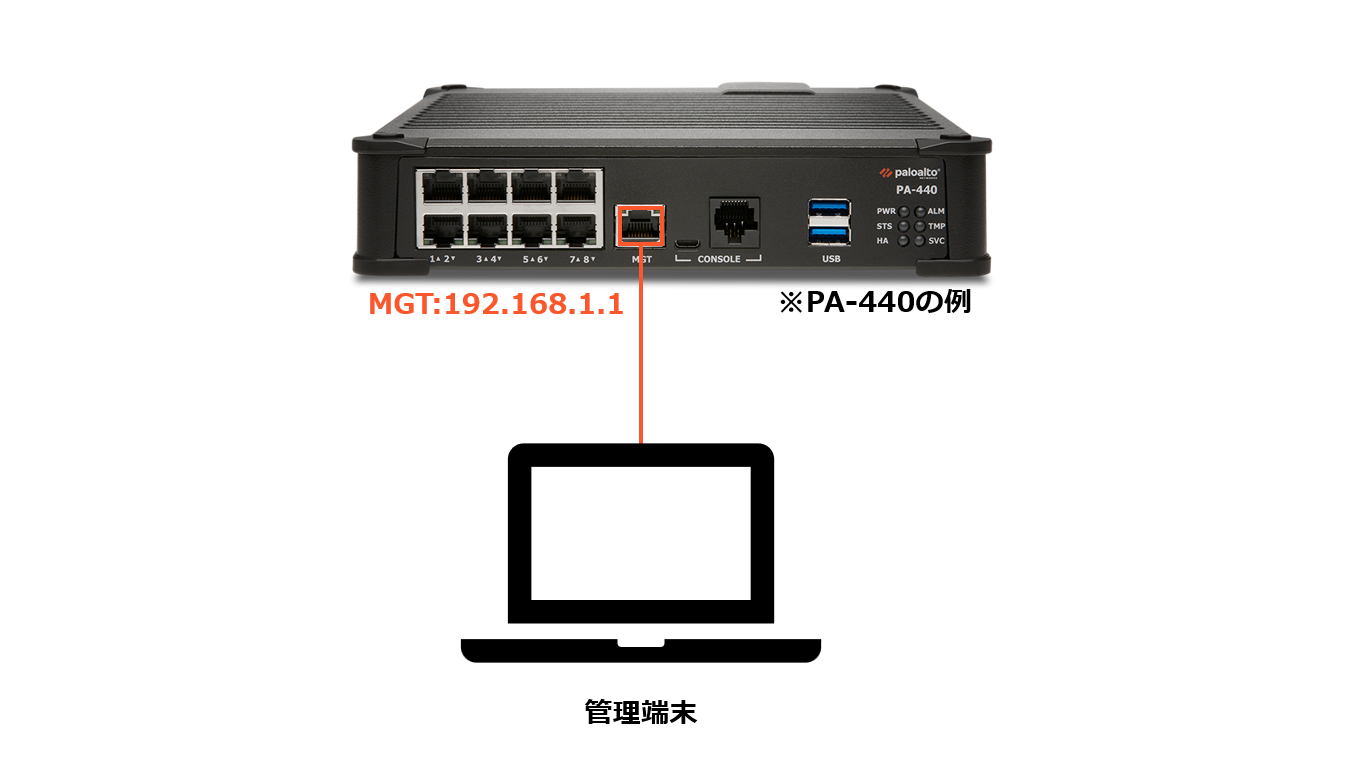
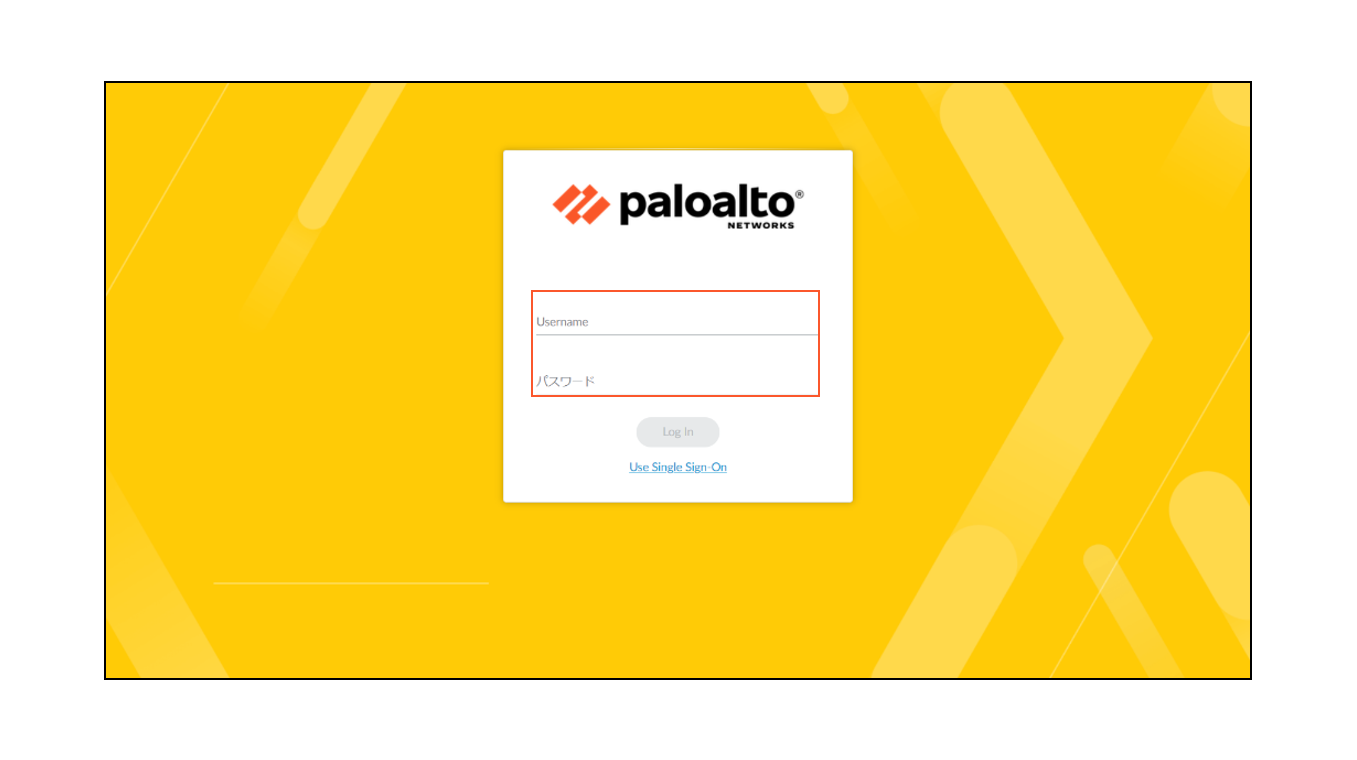
②管理端末のブラウザから"https://192.168.1.1"へアクセス、初期ユーザー名とパスワードを入力し、管理画面にログインします。
※管理画面にログイン後、パスワード変更が求められます。
初期ユーザー名/パスワード
ユーザー名:admin
パスワード:admin
2.言語設定
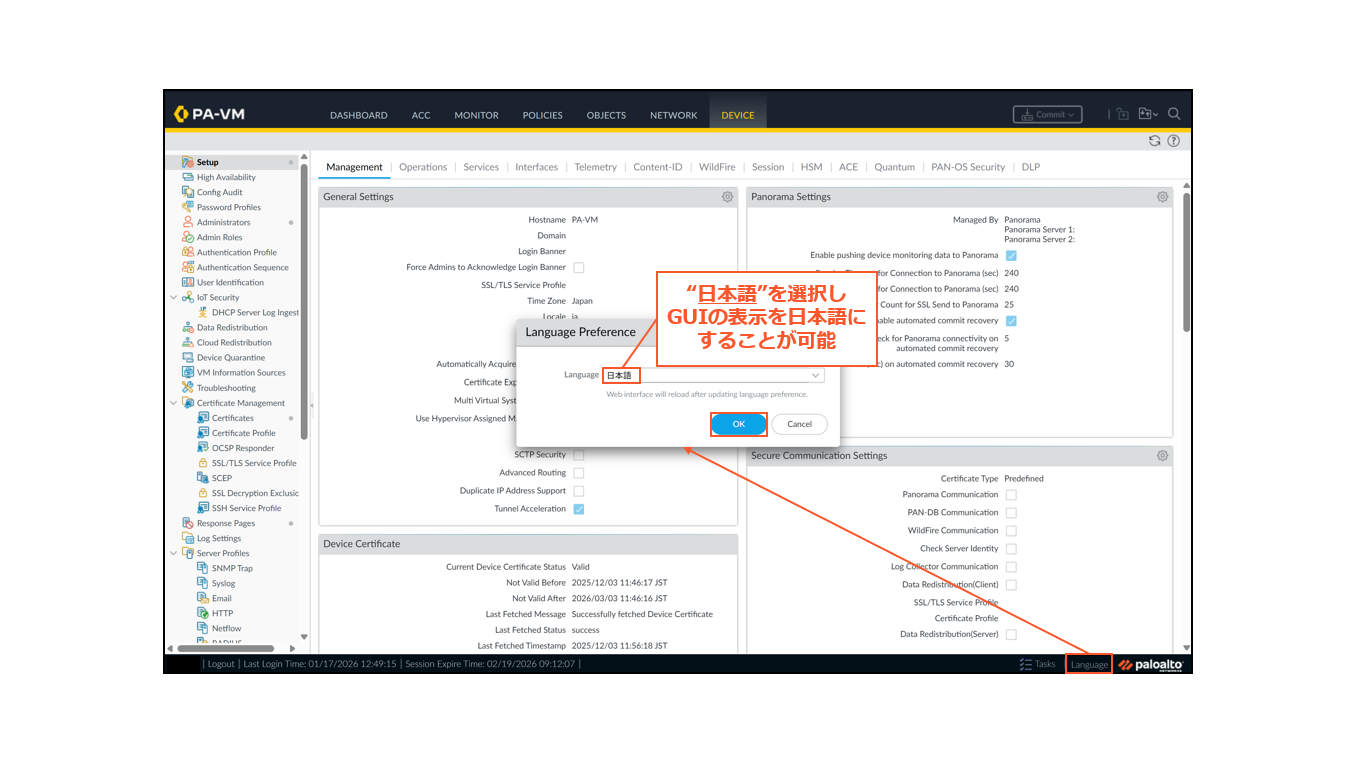
①画面右下のLanguageをクリック、日本語を選択し、OKをクリックします
3.タイムゾーン設定
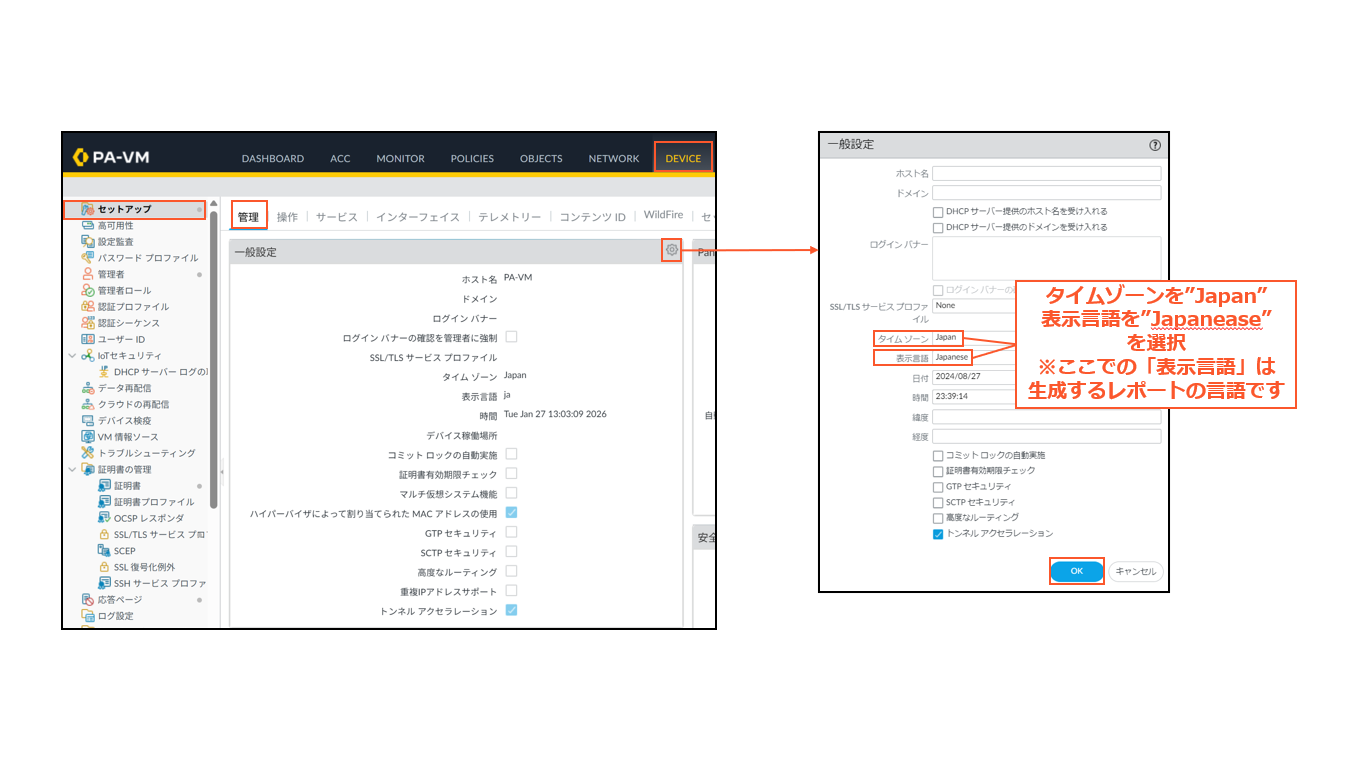
[DEVICE > セットアップ > 管理 > 一般設定]
①歯車マークをクリックします
②タイムゾーンはJapan、表示言語はJapaneseを選択し、OKをクリックします
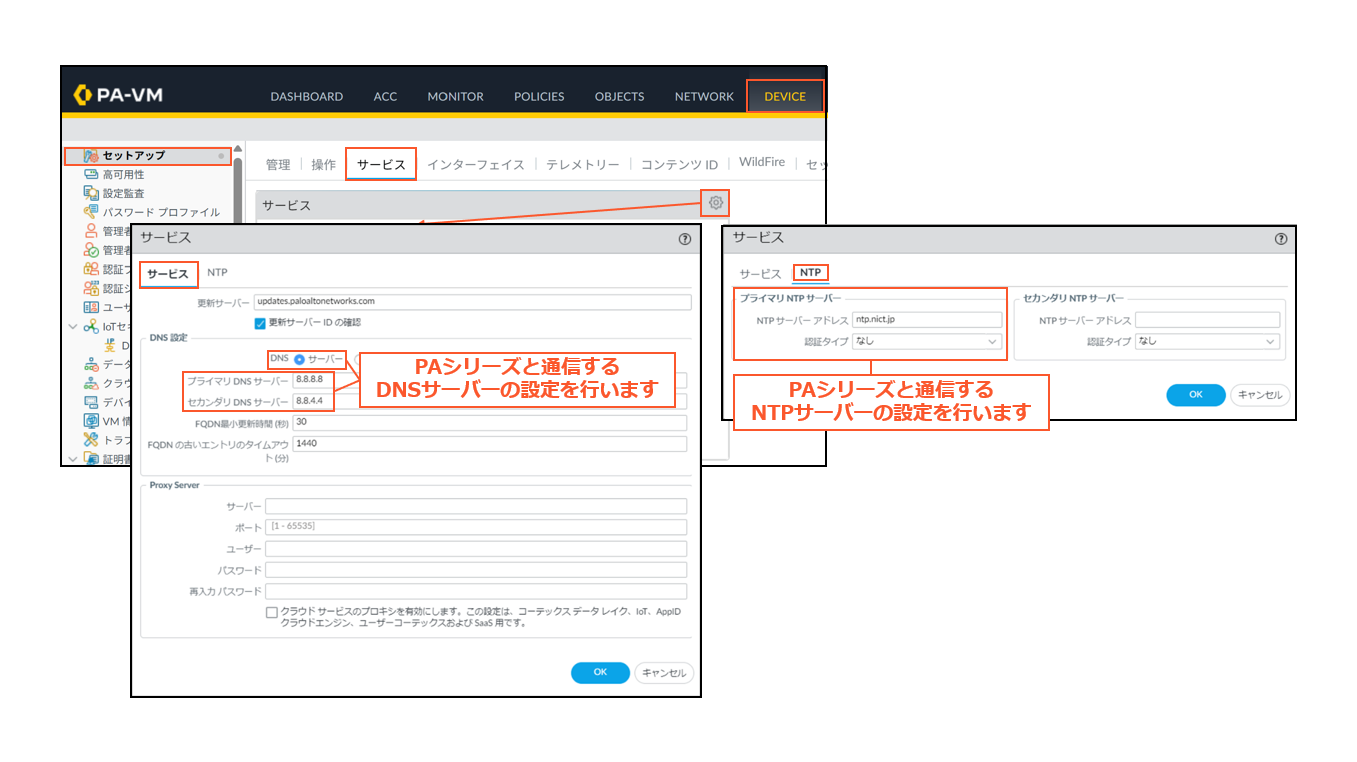
4.DNS/NTPサーバー設定
[DEVICE > セットアップ > サービス > サービス]
①歯車マークをクリックします
②サービスタブのDNS設定でサーバーを選択し、PAシリーズと通信するプライマリ/セカンダリDNSサーバーのIPアドレスを入力します
③NTPタブのプライマリNTPサーバーで、PAシリーズと通信するプライマリNTPサーバーのIPアドレスを入力し、OKをクリックします
5.管理インターフェイス設定(任意)
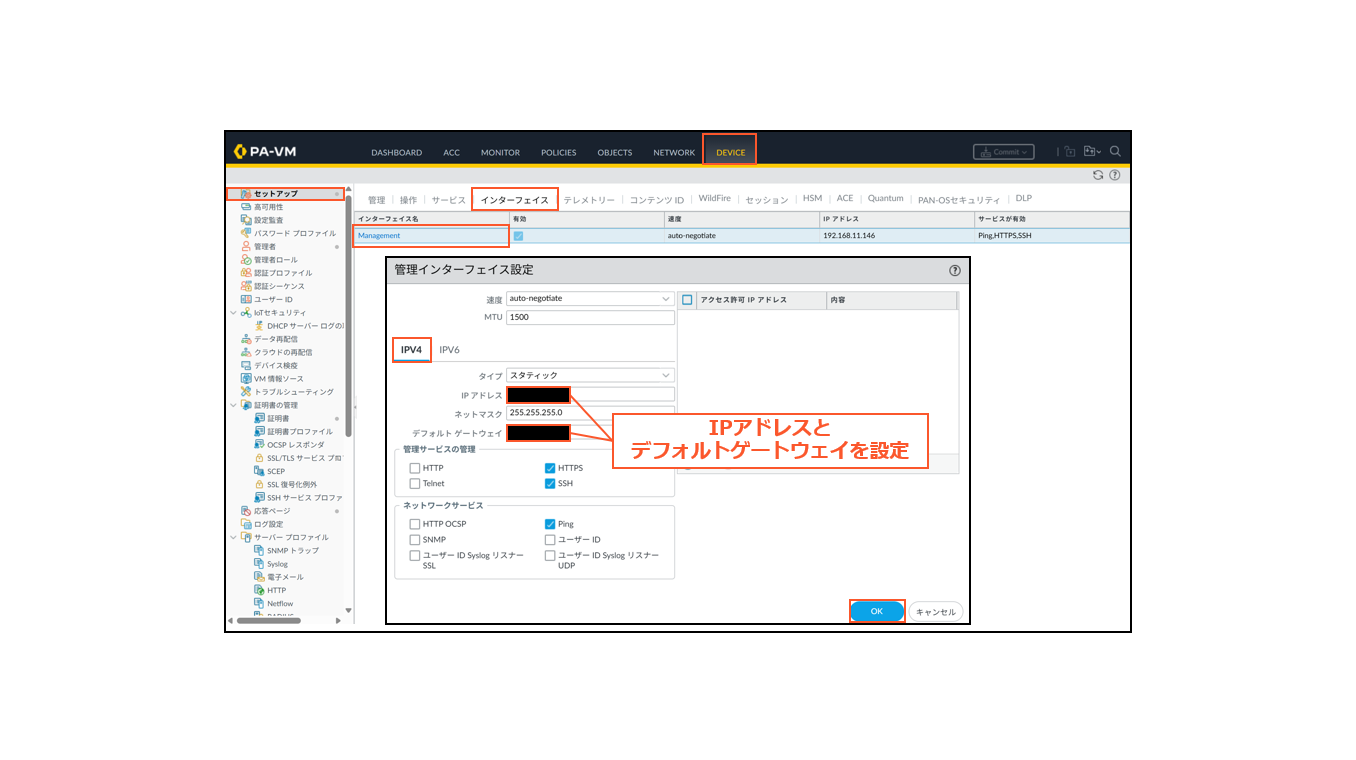
管理インターフェイス(MGT)のIPアドレスを変更される場合は設定ください。
また、管理インターフェイス(MGT)からインターネット接続できる環境であれば、サービスルートを別途設定いただく必要はございません。
[DEVICE > セットアップ > インターフェイス]
①デフォルトで設定されているインターフェイス名のManagementをクリックします
②IPv4タブで変更するIPアドレスとデフォルトゲートウェイを入力し、OKをクリックします
6.設定の適用
①画面右上のCommitをクリック、Commitすべての変更を選択し、コミットをクリックします
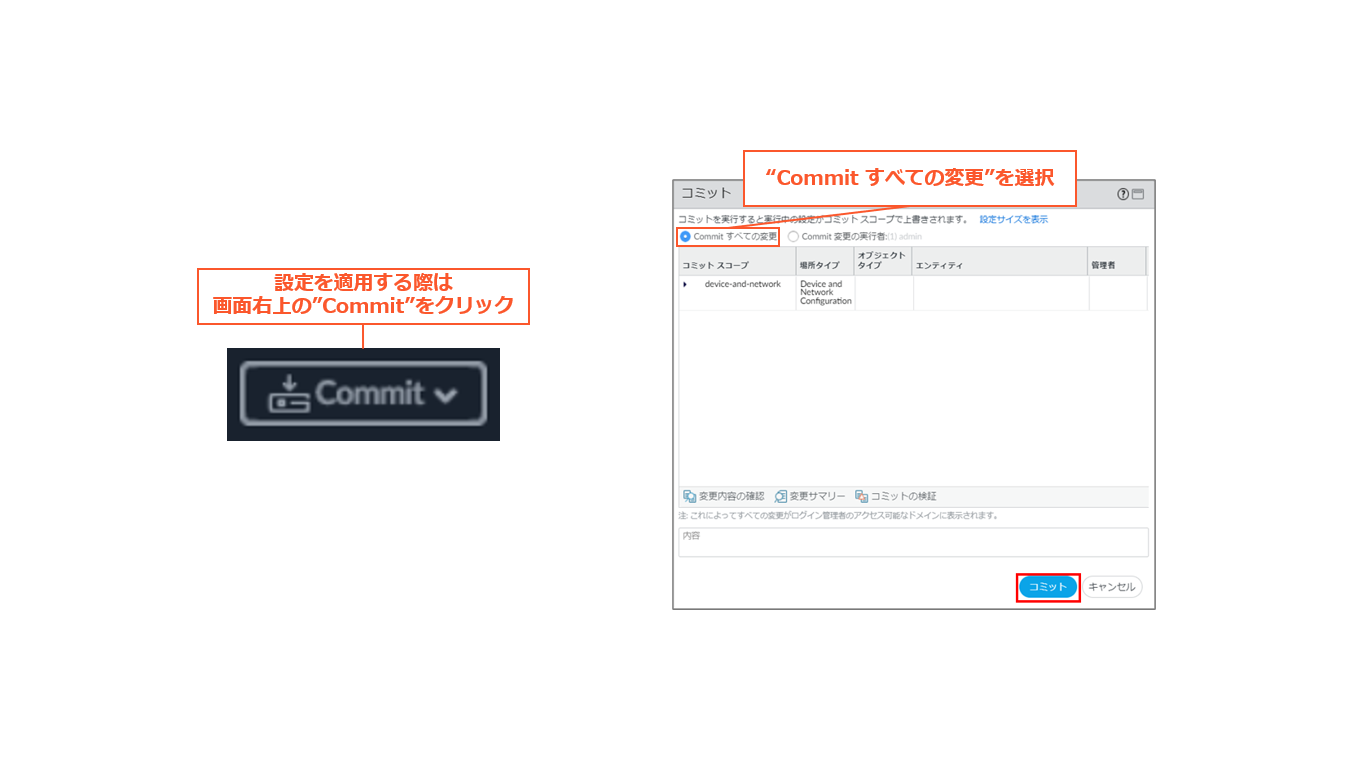
※Commitが完了するまでに少々時間がかかります
※管理インターフェイスのIPアドレスを変更した場合は変更後のIPアドレスで再ログインします
__________________________________________________________________________________
※本ブログの内容は投稿時点での情報となります。今後アップデートが重なるにつれ正確性、最新性、完全性は保証できませんのでご了承ください。
「Palo Alto Networksコンシェルジュ」
製品パンフレットのDLからお見積り依頼まで受け付けております 
他のおすすめ記事はこちら
著者紹介

SB C&S株式会社
江幡 政春