


■はじめに
本記事では、HENNGE Oneを利用して、Tanium Account および Tanium Console へのログイン手順をご紹介する記事となります。
こちらの記事では、既存のTanium環境に新たにHENNGEでのIdp接続の設定を追加する手順です。
新規にTaniumをご契約した場合は若干手順が異なる部分がございますので、事前にこちらをご参照ください。
【TANIUM】導入最初のステップ、IDP連携と初回ログイン
興味のある方はぜひご一読ください。
=================================================
目次
■なぜIdp?
■Tanium Accountへのドメイン登録
■Tanium AccountへのHENNGE Idp 接続設定
■Tanium ConsoleへのHENNGE Idp 接続設定
■うまくいかない時は?
■最後に
=================================================
■なぜIdp?
Taniumは、製品の管理コンソールにログインする際にIdpなどのセキュリティが必須となる仕様になっています。
Tanium自体が環境の隅々まで見通し手を加えることのできる強力なツールであることがその理由です。
Taniumのマニュアル上ではSAML2.0に準拠しているIdpであることが明記されており、Idpの要求仕様自体はそこまでハードルの高いものではありません。
しかしながら、現状公式マニュアルで手順化されているものは以下にとどまっています。
Tanium Cloud 用の Entra ID の設定
Tanium Cloud 用の Okta の設定
Tanium Cloud 用の AD FS の構成
Tanium Cloud用のOracle IDCSまたはOCI IAMの構成
Tanium Cloud 用の PingFederate の設定
Tanium Cloud 用の Google Cloud Identity の設定
Tanium Cloud 向けに Salesforce を設定する
ここでご留意いただきたいのは、上記にしか対応していないわけではない。という事です。
今回はそういった「公式では記載がない製品を利用した接続のご紹介」の初回となるHENNGE Oneを利用したIdp接続設定です。
HENNGE社は以下のように「自社のIdpとサードパーティ製品の接続検証を実施(または支援)し手順などの情報を公開する」素晴らしい取り組みを行っています。
HENNGE Access Control とシングルサインオンできるサービス
→HENNGEを利用したSSO関連の情報のリンクが集まっているのでブックマーク推奨です。
SSO manual
→様々な製品のSSOマニュアルです。こちらもブックマーク推奨です。
というわけで私のような「Idpにはそこまで詳しくない。Idpが怖い。」という人間でも、他の製品の手順を参考に学習しながら設定できる!
という非常にありがたい製品です。
また、初見でコンソールを触ってみても直感的に操作が理解できた上にシンプルでわかりやすいGUIは非常にGoodでした。
実際に手順を見ていただいたほうがそういった部分もわかっていただけるかと思いますので、さっそくご紹介していきましょう!
■Tanium Accountへのドメイン登録
TaniumとHENNGEのIdp設定をする前に、まずはTaniumにIdpでの接続を許可するドメインの登録をしなければなりません。
本項はその手順を解説します。
本接続設定ではドメイン管理者によるドメイン設定変更権限が必要となります。
また、HENNGE側で今回Idpで利用する社用認証ドメイン(およびドメイン内の登録ユーザー)についての設定は、HENNGE側で事前にご設定ください。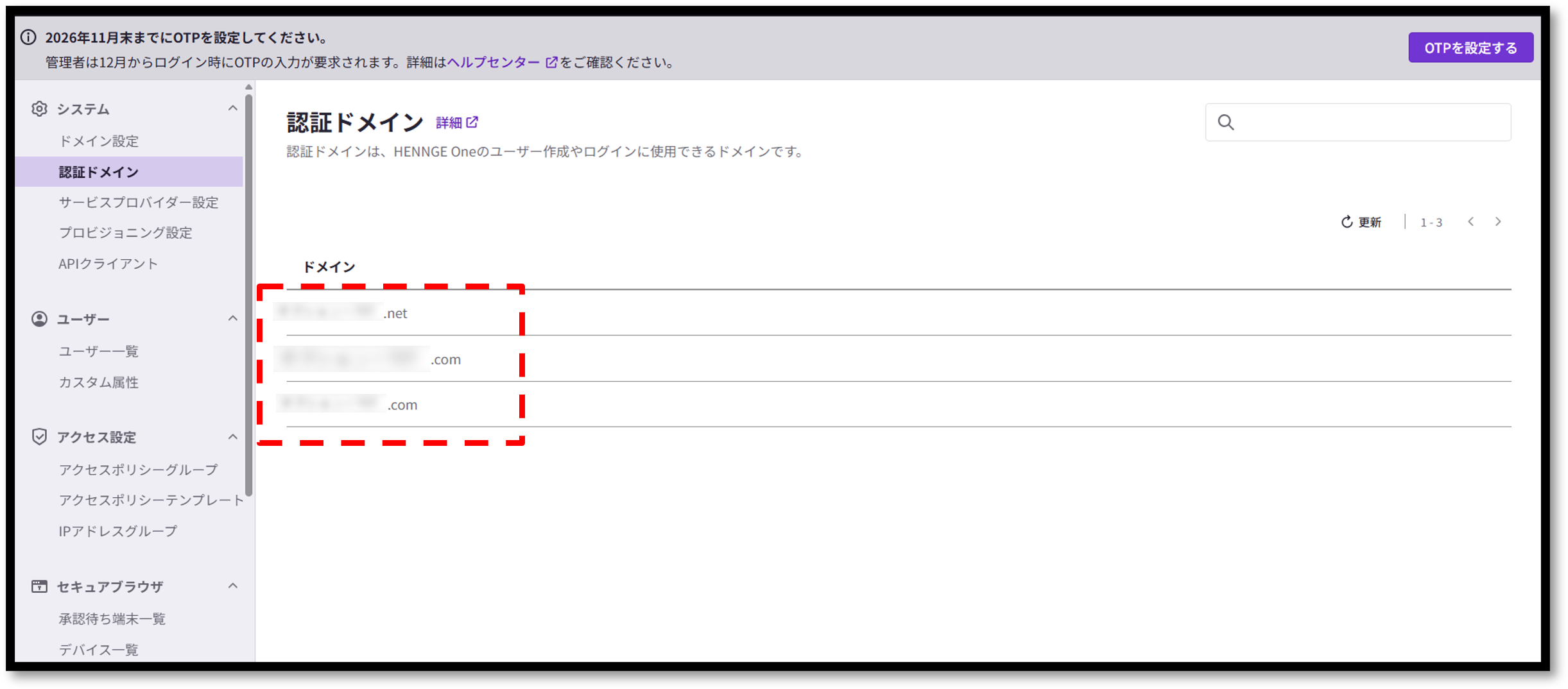
①Tanium Account(https://account.cloud.tanium.com/#/)にSSOで利用する社用ドメインを登録します。
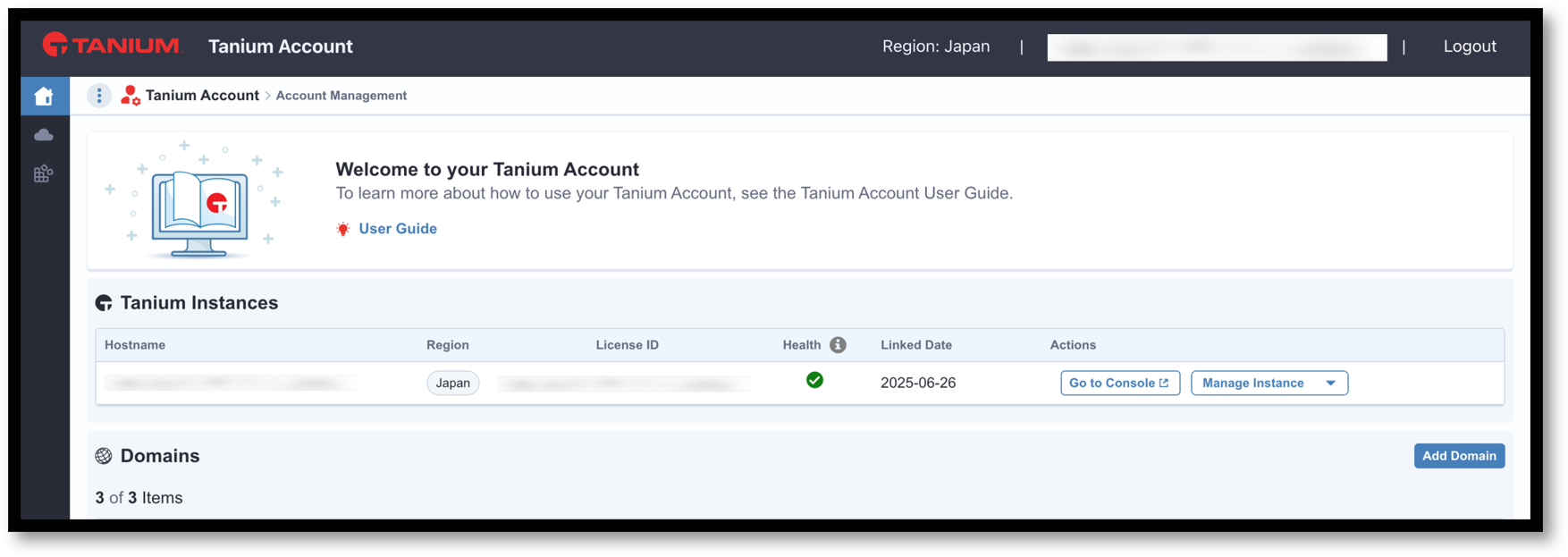
Tanium Accountにログイン後、ホーム画面内の[Add Domain]をクリックし表示されたウィンドで今回利用するIDPに登録されたドメイン情報を入力します。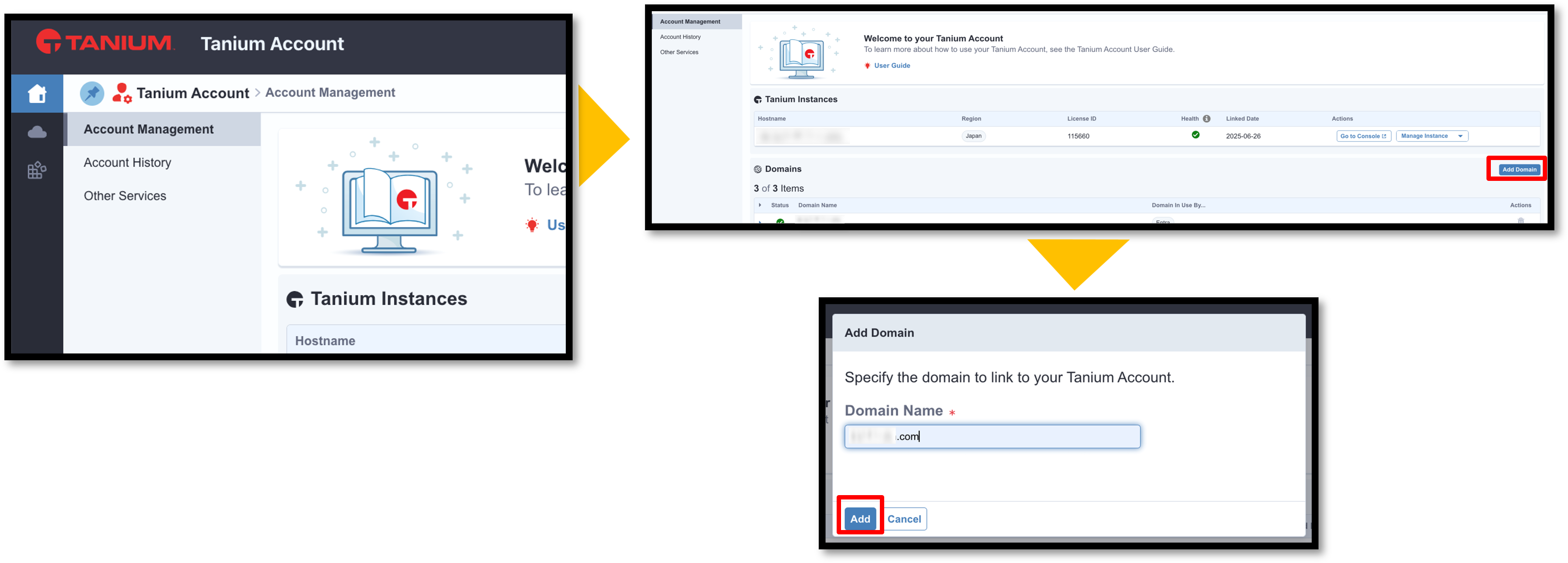
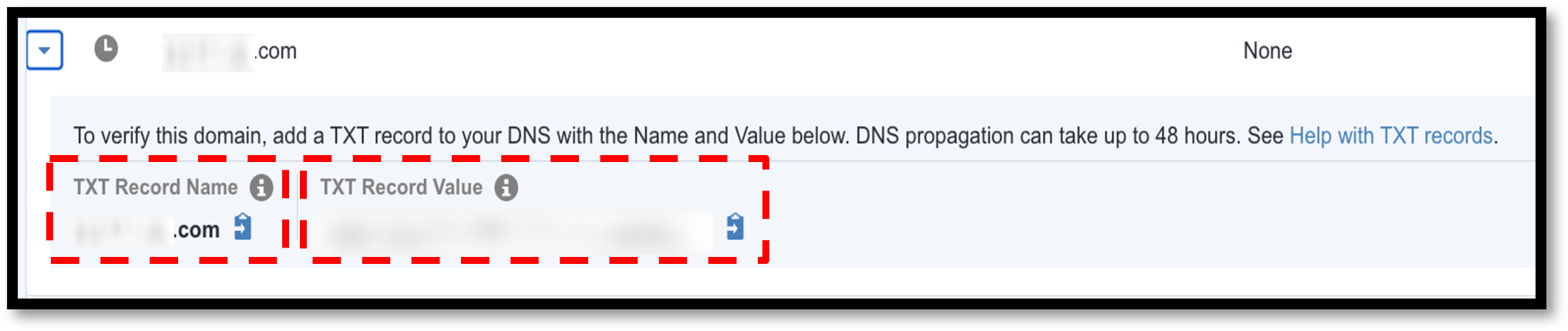
②ドメイン追加後に、ドメインの所有権の確認が必要となります。
今回追加されたドメイン名部分を展開し、表示された[TXT Record Name]と[TXT Record Value]を該当ドメインのDNSサーバーに追加します。
※追加方法はご利用のドメインが利用しているDNSサーバーによります。詳細な手順はドメイン管理者にご確認ください。
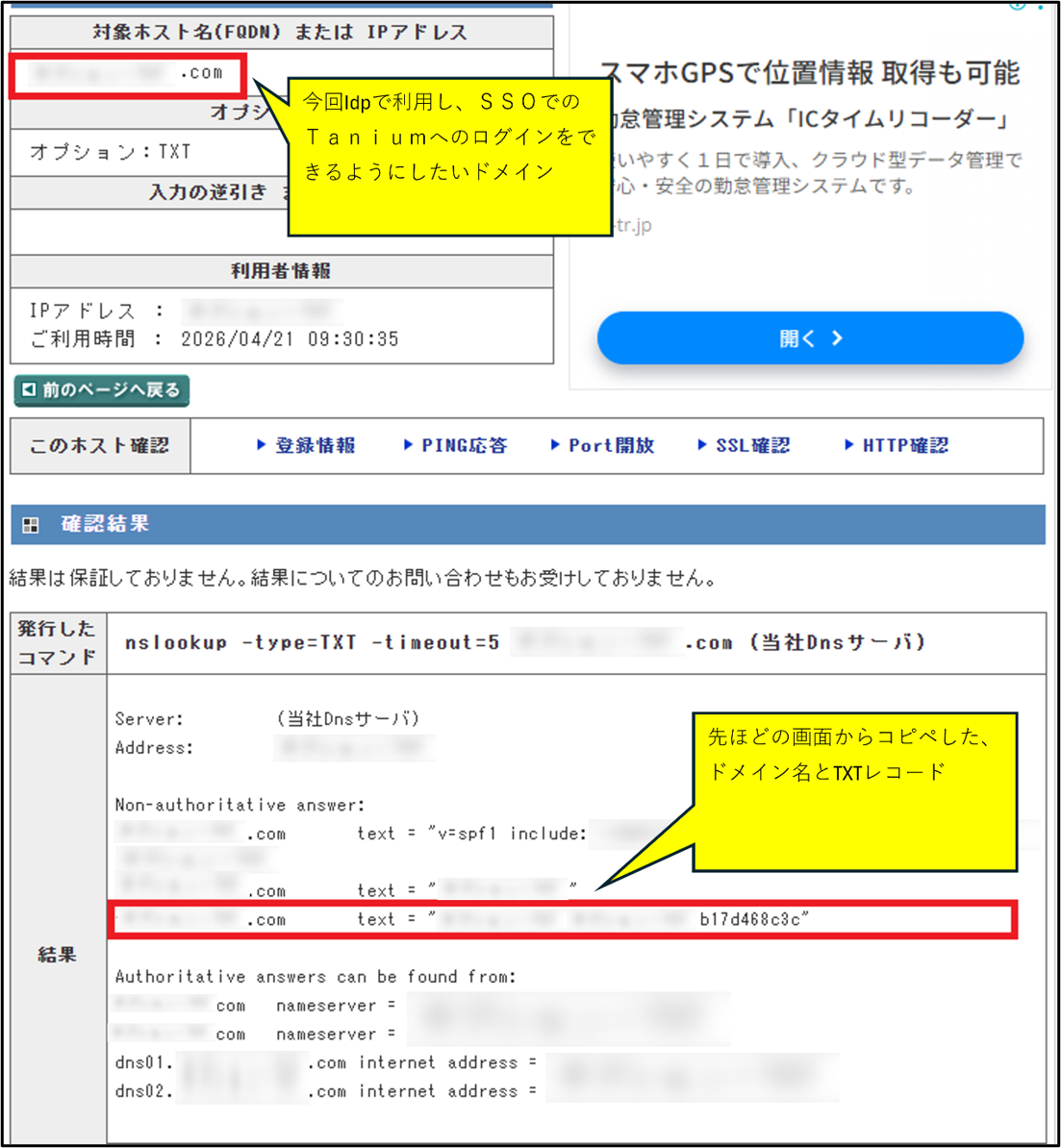
③ドメインの所有権の検証が完了すると、アイコンが緑色に変更されます。
レコード更新のために最大で48時間かかる場合があります。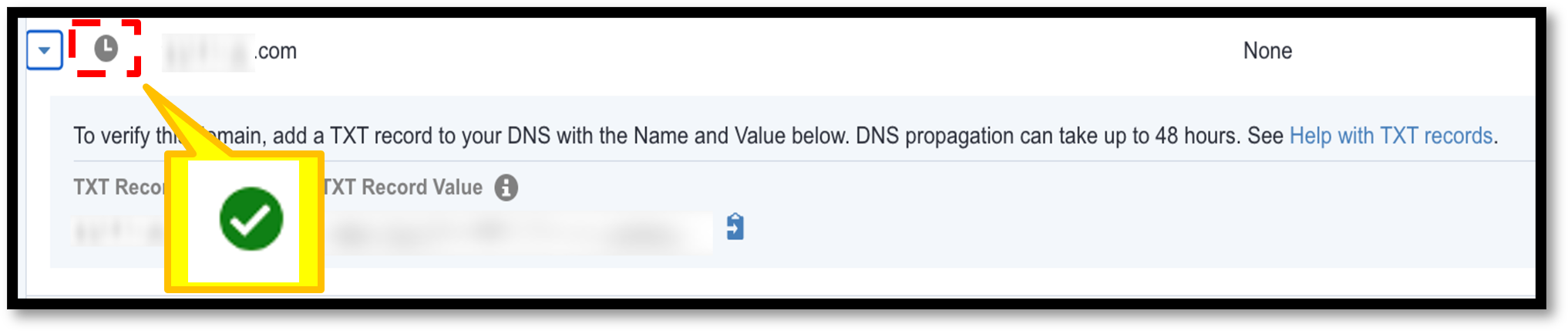
アイコンの色が変わったところまで確認出来たらこの手順は完了です!
■Tanium AccountへのHENNGE Idp 接続設定
本設定はTanium Accountへのログイン時のシングルサインオンを行うための設定です。
※本手順ではメタデータを利用したセットアップを記載しています。
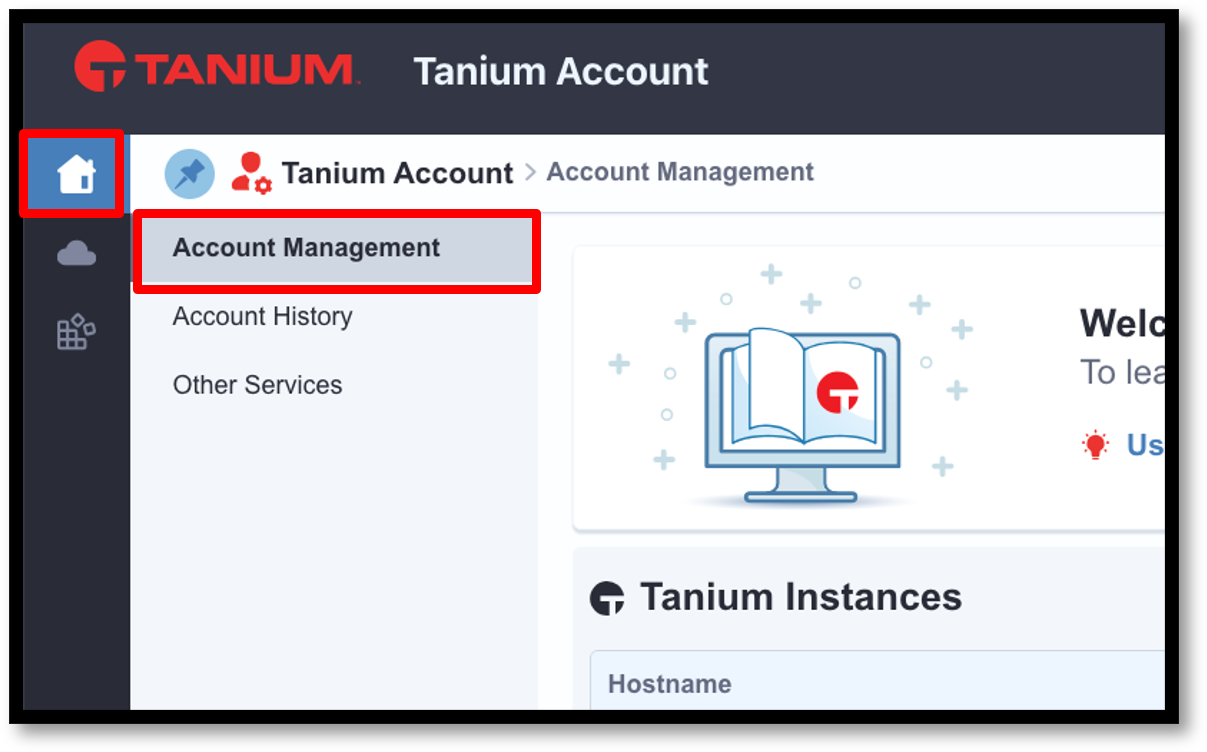
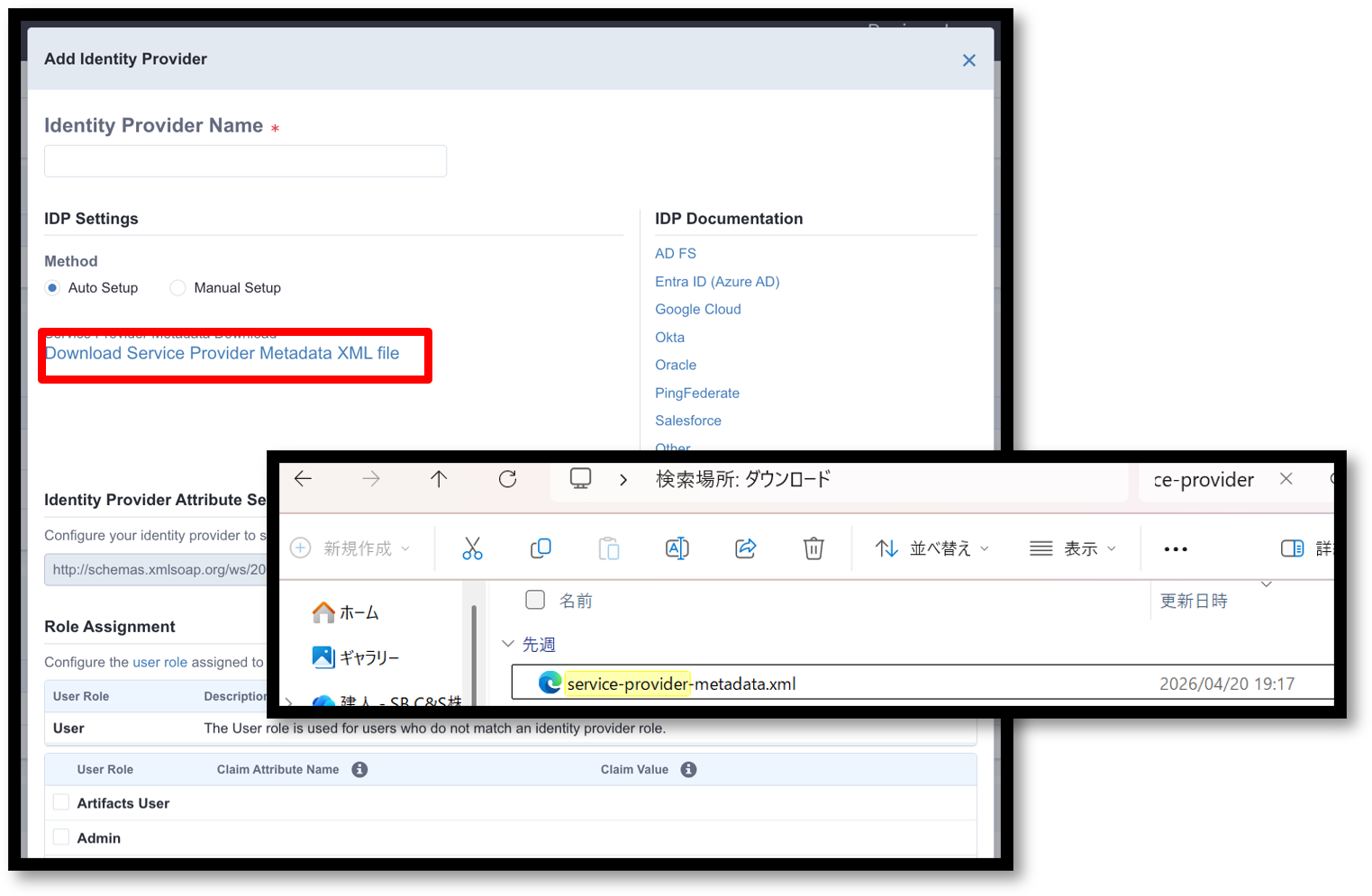
①Tanium Account > Account Management へ移動し、[Add Idp]でウィンドウを開きメタデータをダウンロードします。

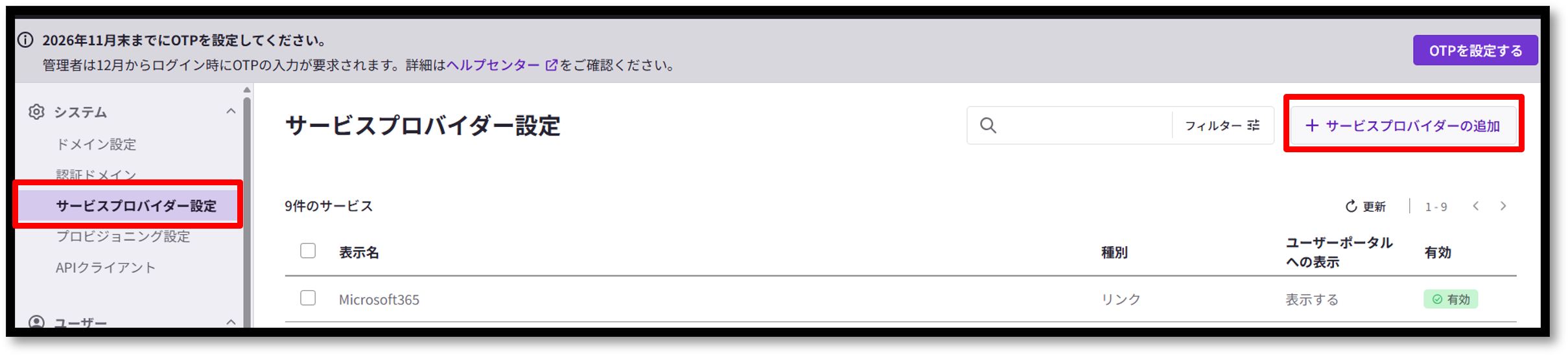
②HENNGEの左メニューからサービスプロバイダー設定へ移動し、[+サービスプロバイダーの追加 >サービスプロバイダーの追加 > SAML(メタデータをアップロード)]をクリックし③でダウンロードしたメタデータをアップロードします。
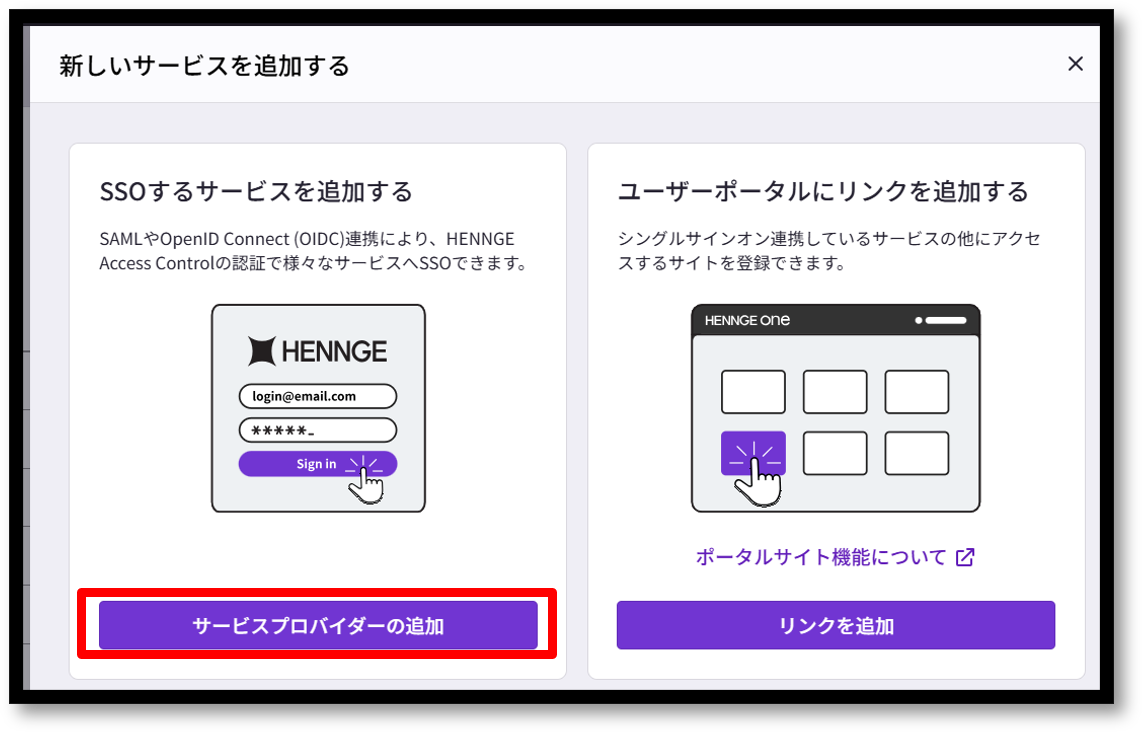
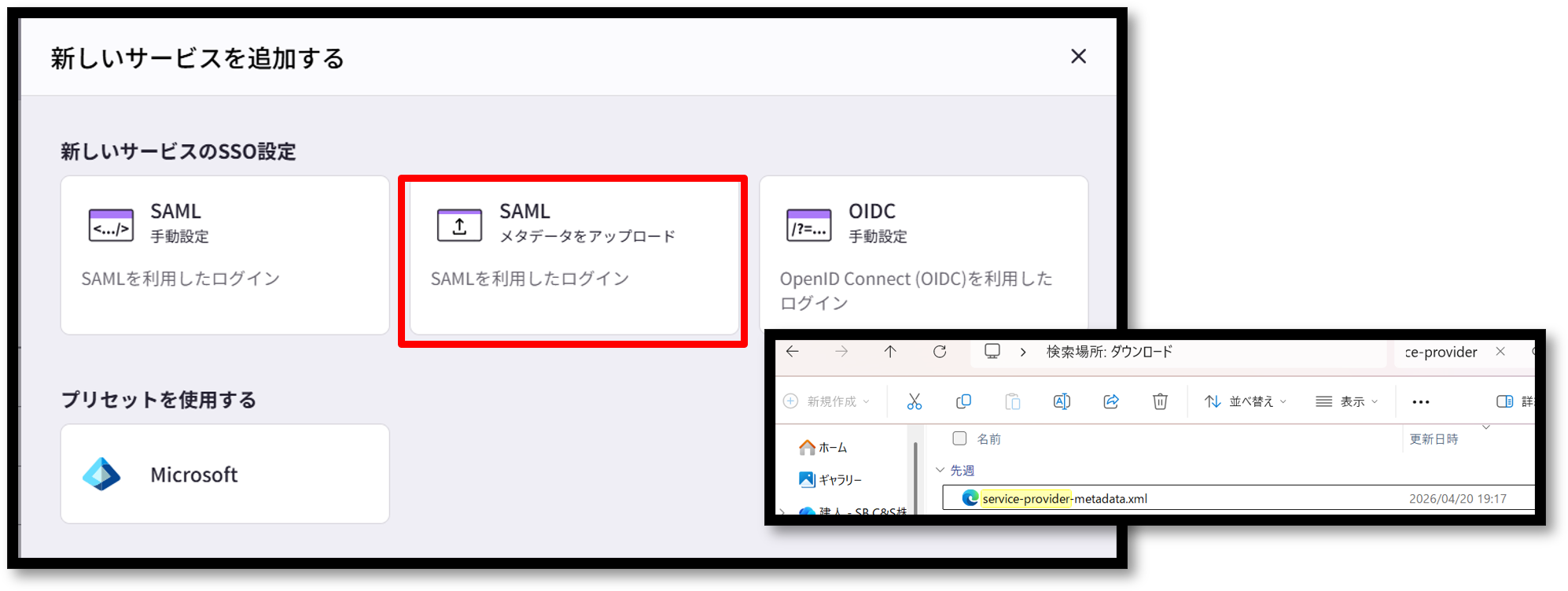
③各項目の設定(自動入力+任意)と、最下部の属性の設定(必須)を実施し保存します。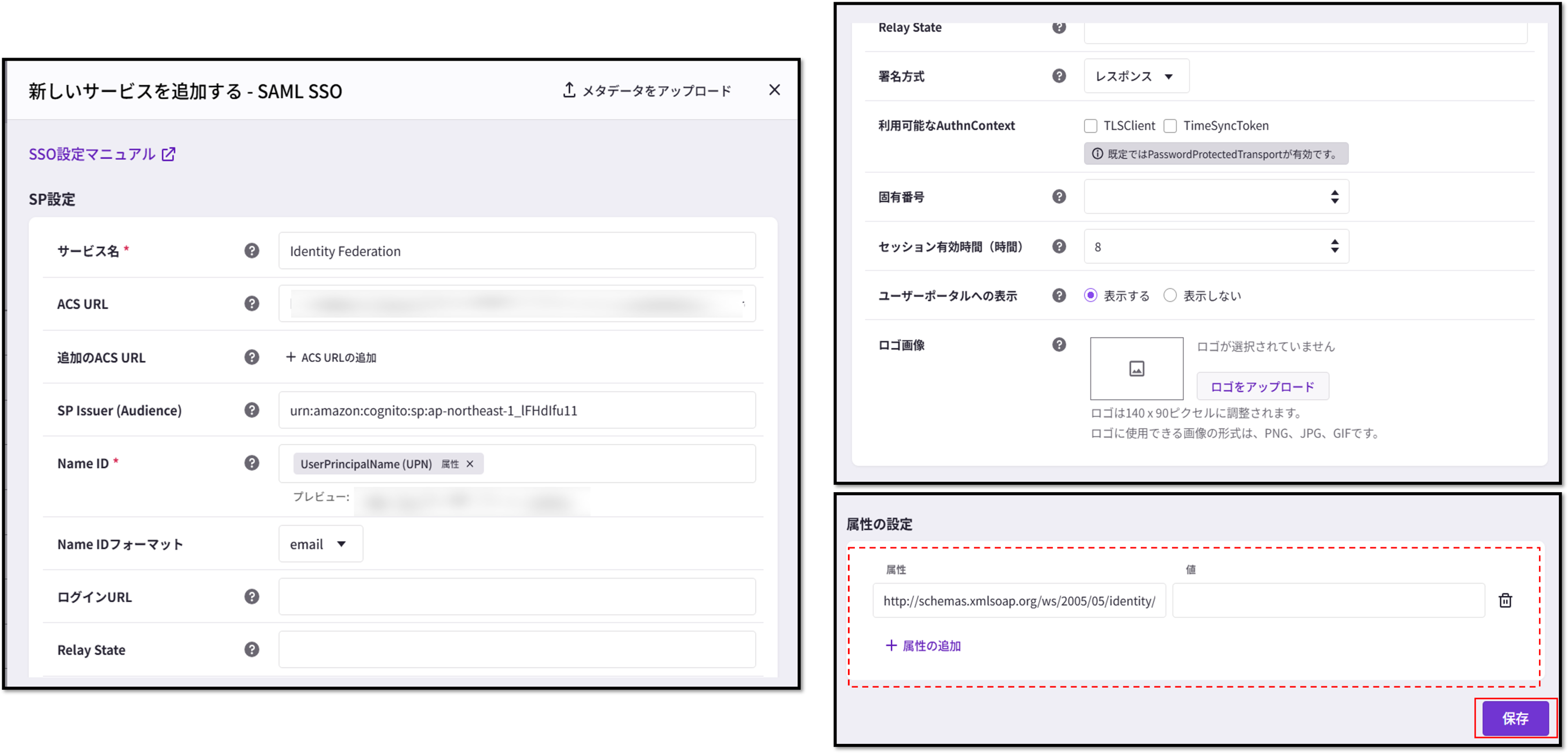
④保存後に表示された画面でIdpメタデータをダウンロードし保存します。
必要に応じて、画面上部の編集をクリックし、移動後の画面で許可の設定を行い[変更する]で保存します。
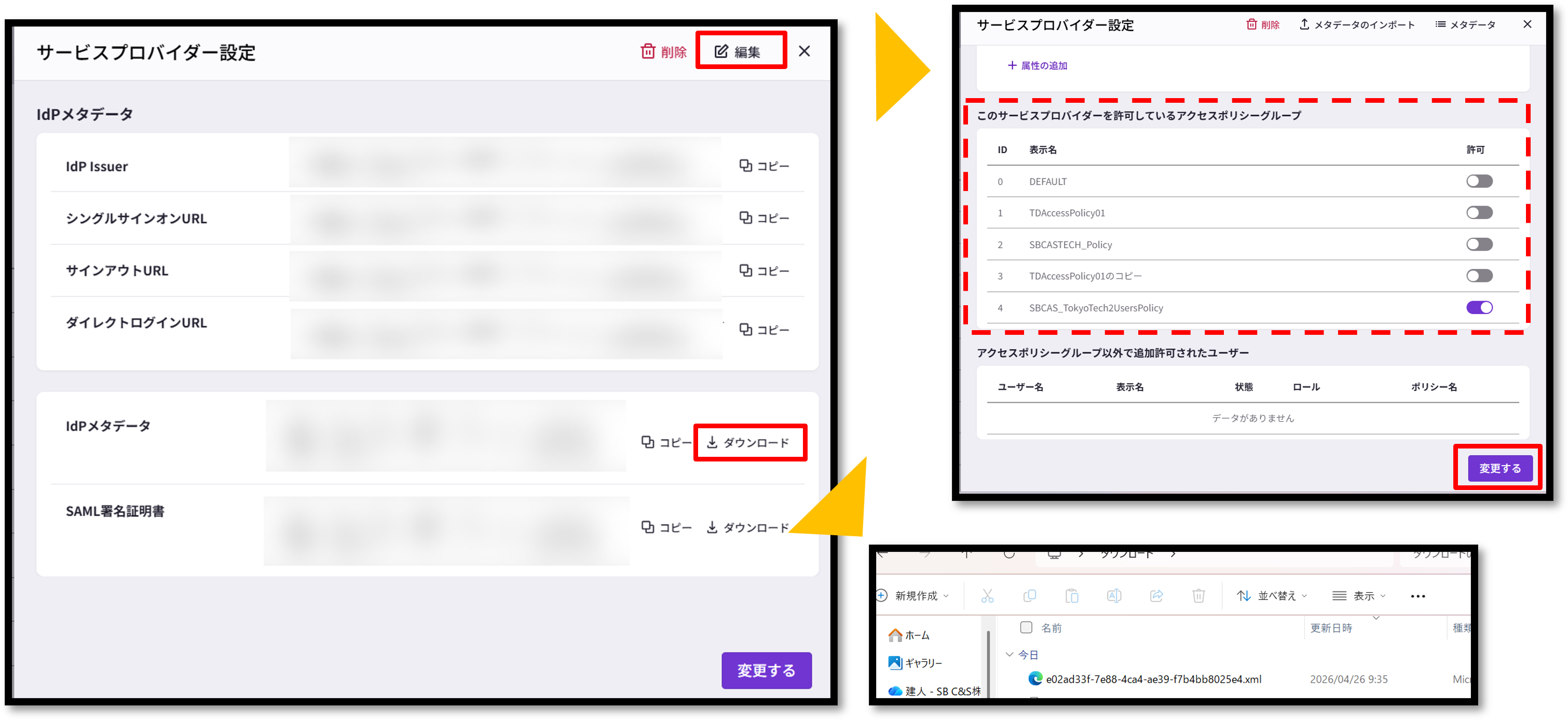
⑤ Tanium Account > Account ManagementのIdp追加画面へ戻ります。
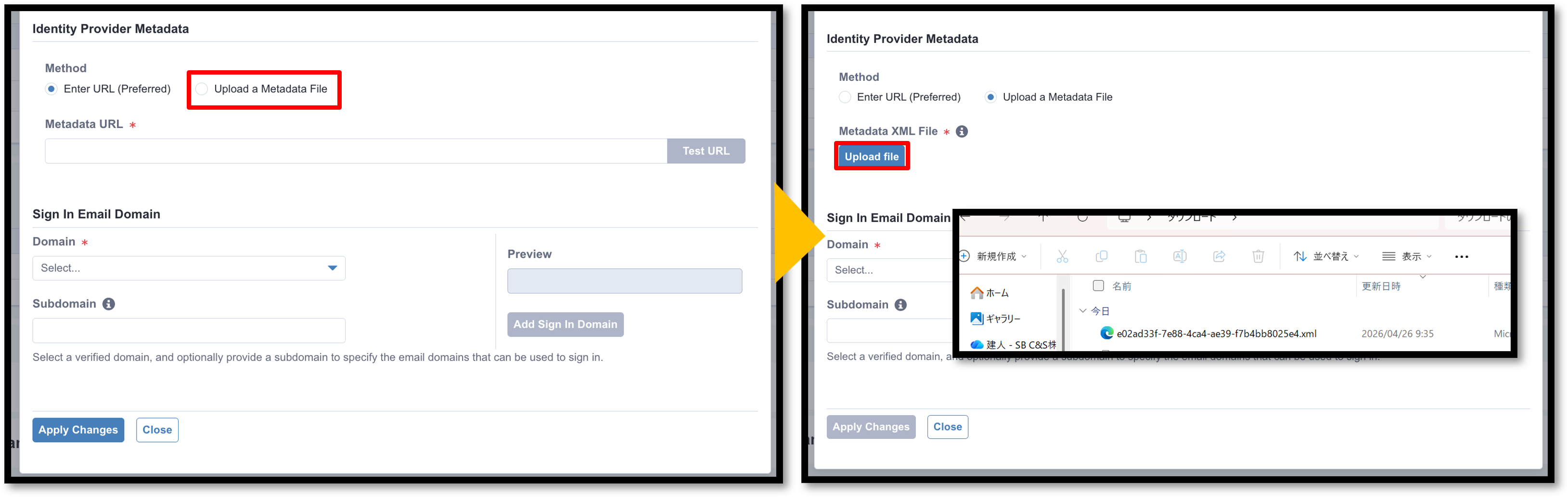
下部のUpload a Metadata Fileからダウンロードしたメタデータをアップロードします。
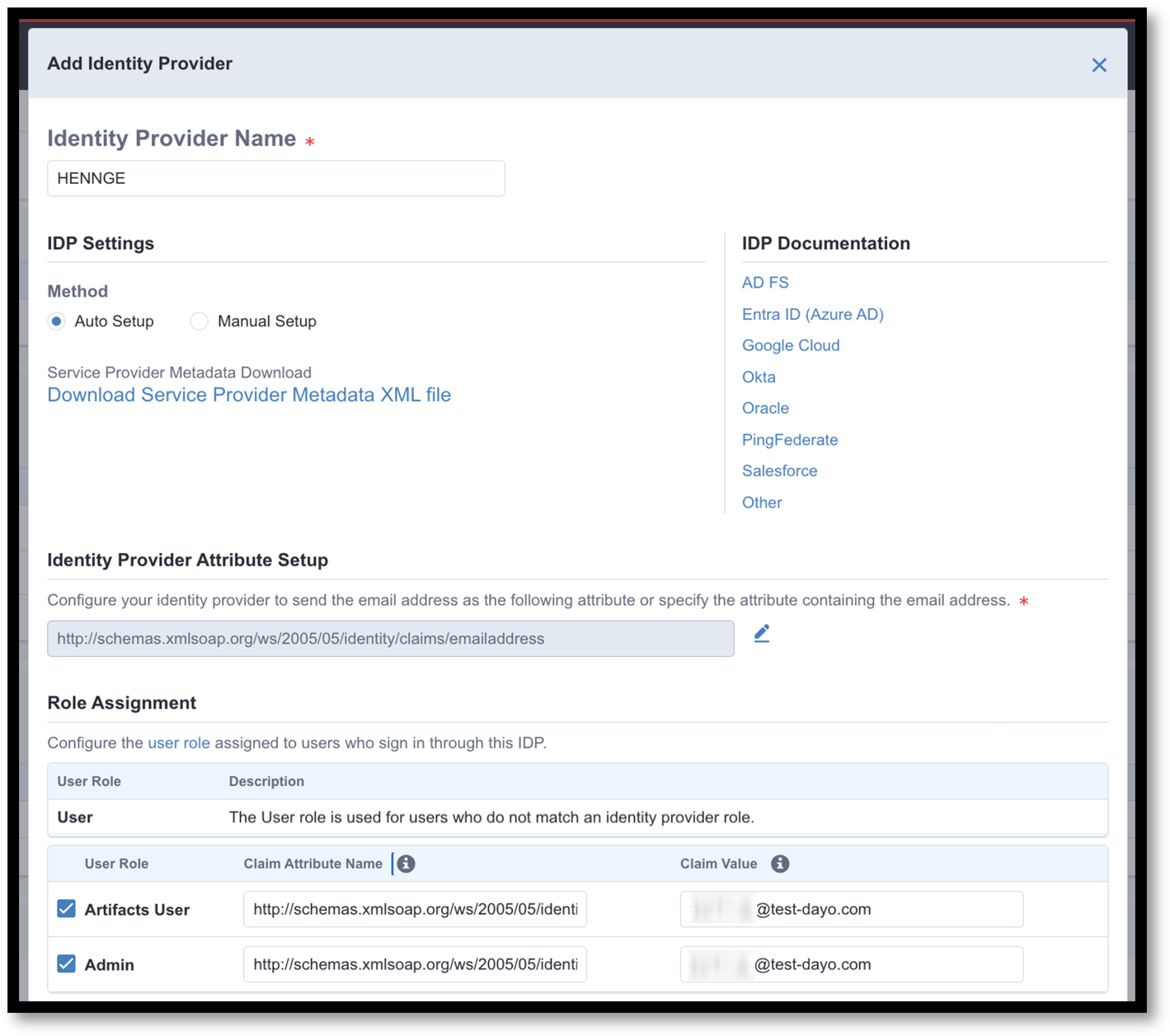
⑥任意のIdp名とIdpの認証に利用するAttribute情報およびログインの際にユーザーに付与される権限を設定します。
例)特定の属性を持つユーザーはArtifact User
特定のメールアドレスのユーザーはAdmin権限を付与 など。
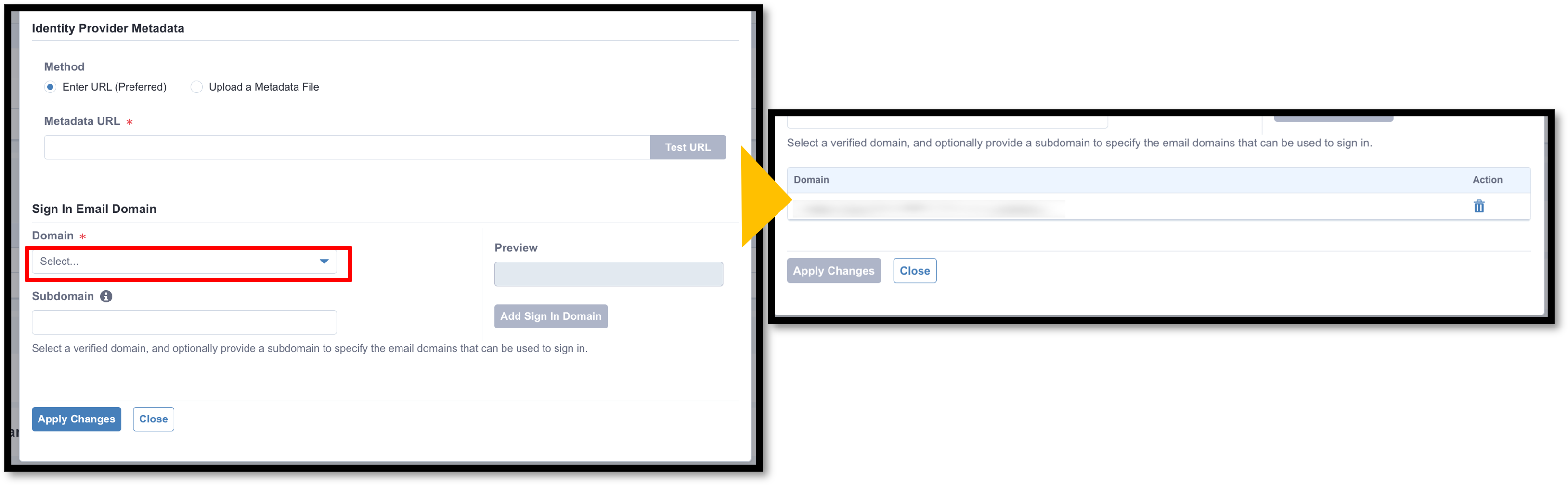
⑦Sign in Email Domainで認証されるドメインを選択します。
ここにドメインが表示されない場合、前述のドメインの登録が完了していない可能性があります。
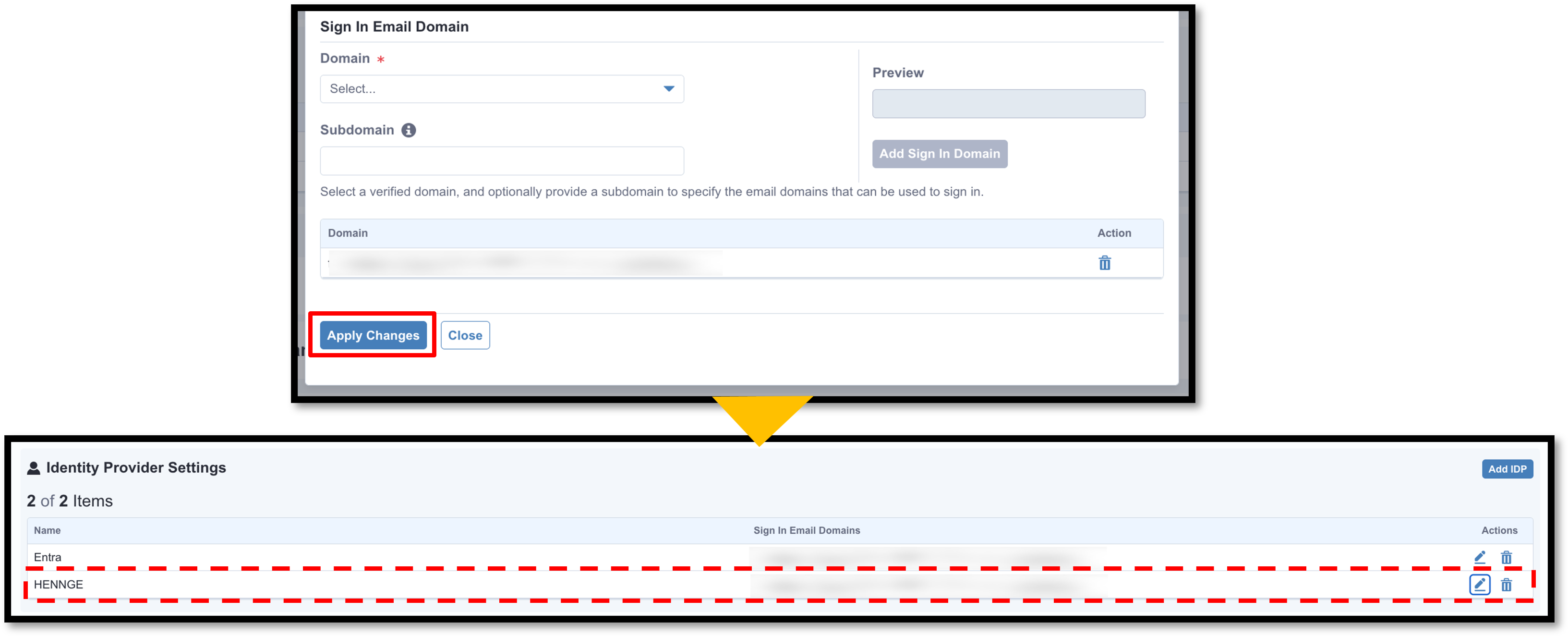
⑧ドメインが追加されたことを確認し、[Apply Changes]をクリックします。
設定したIdpが表示されていたら追加作業は完了です。
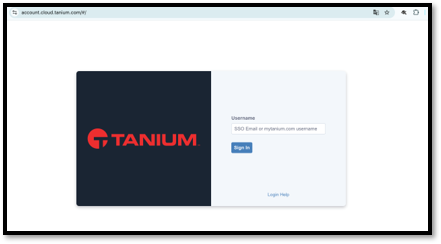
⑨Tanium Accountのログイン画面に戻り、設定したIdpに登録されたアカウントでシングルサインオン可能か確認します。
ログインできましたか?
■Tanium ConsoleへのHENNGE Idp 接続設定
本設定はTanium Consoleへのログイン時のシングルサインオンを行うための設定です。
※本手順ではメタデータを利用したセットアップを記載しています。
①Tanium Account > Cloud Instances > Administration へ移動し、シングルサインオンを設定するインスタンスを選択します。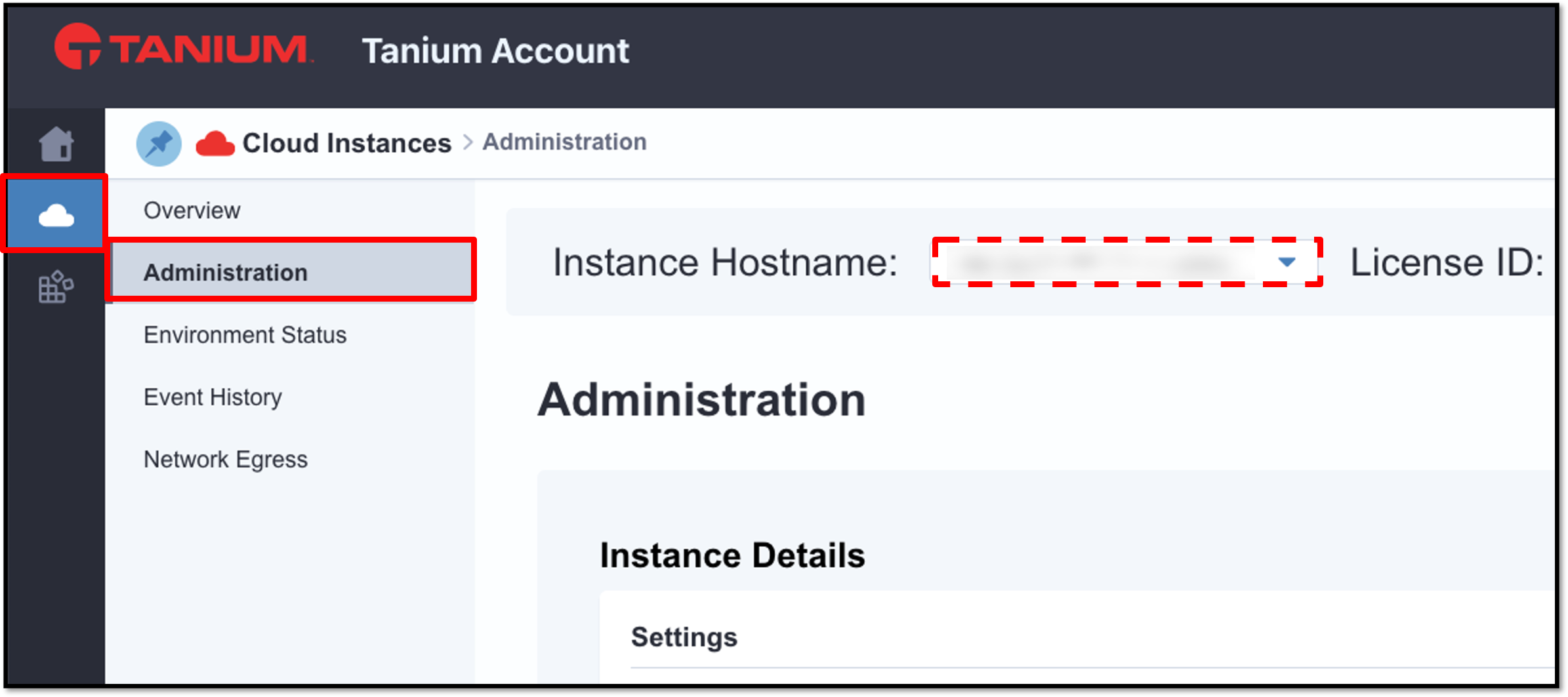
②画面下部にスクロールし、Tanium Console Identity Provider Settingsの右側の[+]マークをクリックします。
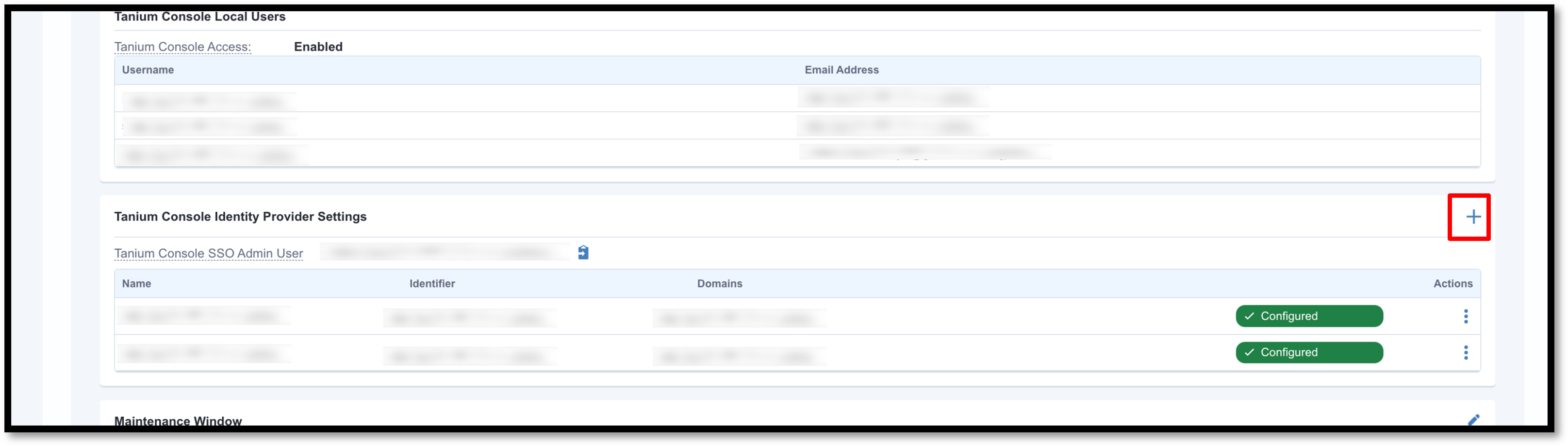
③Tanium Console Provider Nameに任意の名前を入力し、✓マークで確定すると、下部にメタデータのダウンロードリンクが表示されるためクリックしダウンロードします。
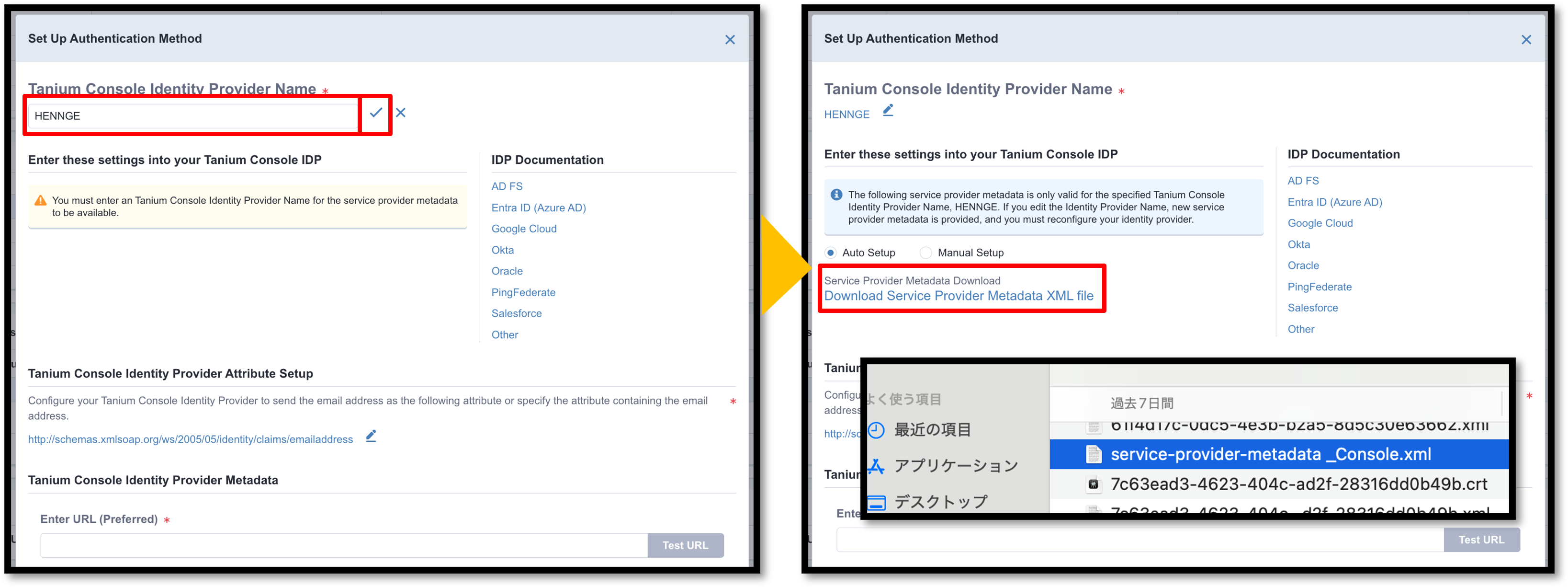
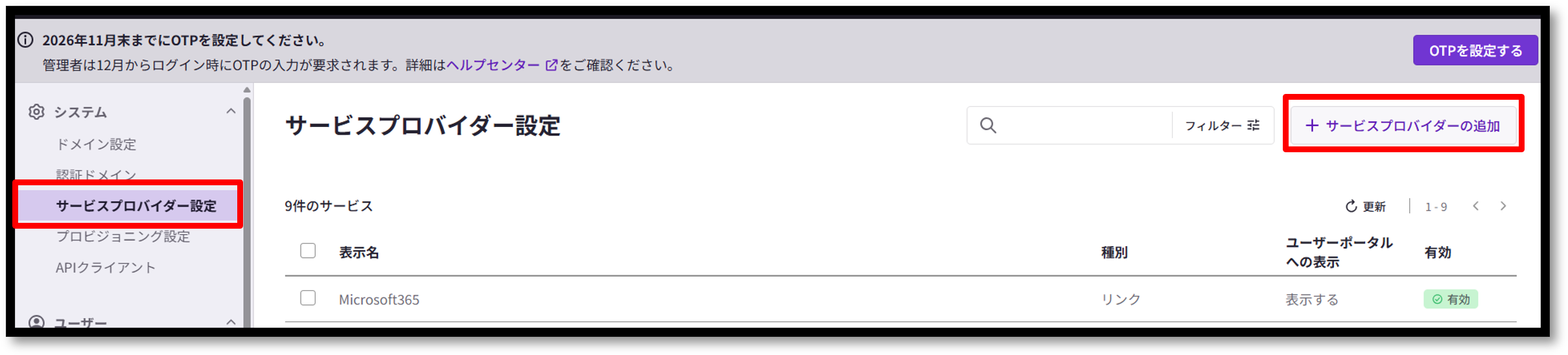
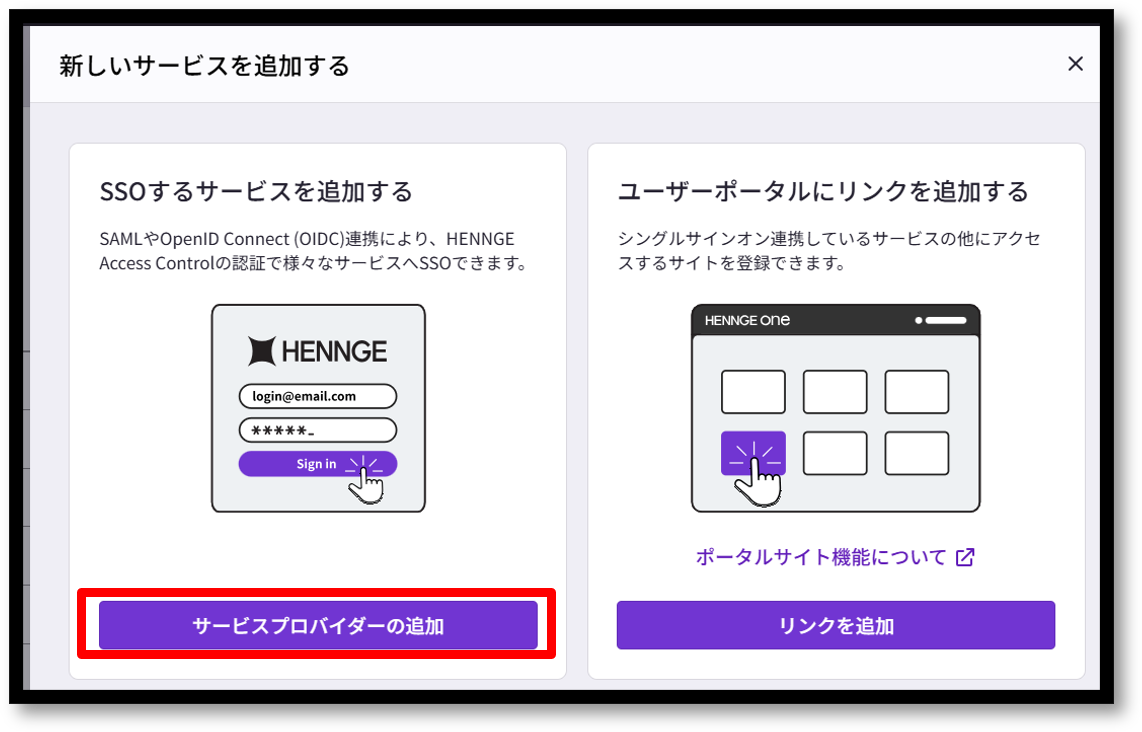
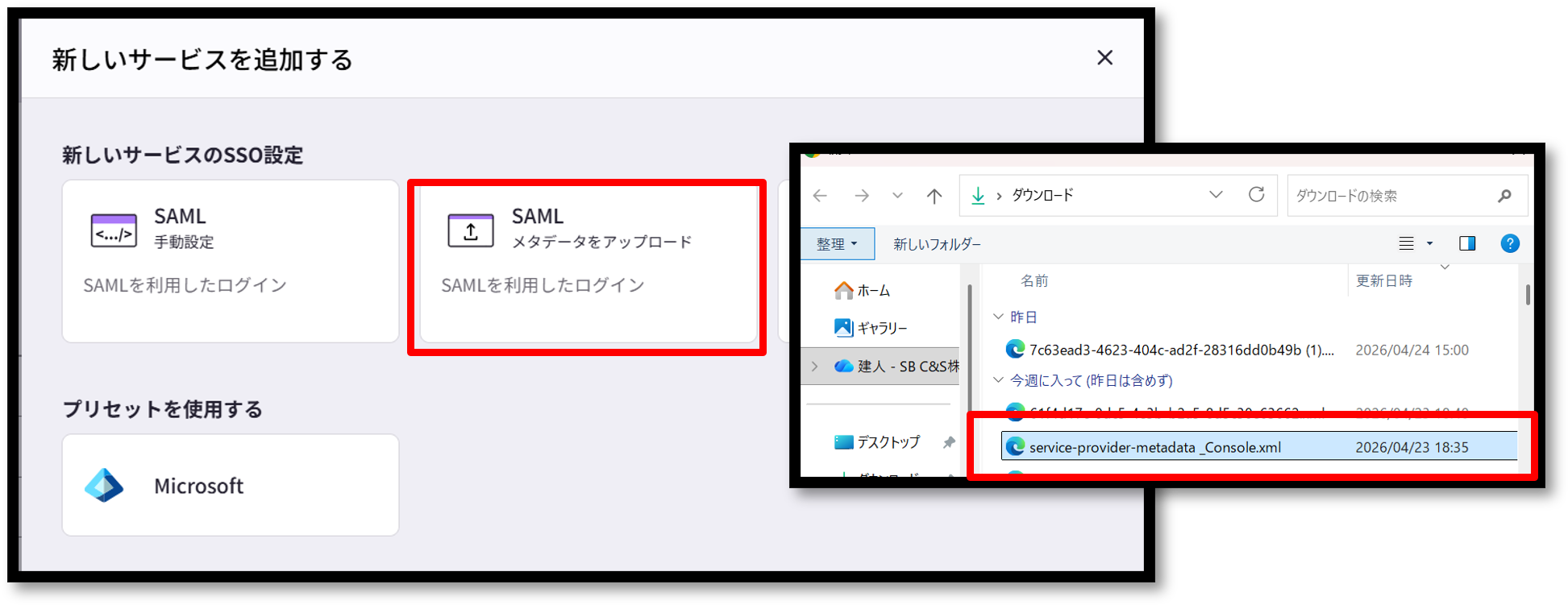
④HENNGEの左メニューからサービスプロバイダー設定へ移動し、
[+サービスプロバイダーの追加 >サービスプロバイダーの追加 > SAML(メタデータをアップロード)]をクリックし③でダウンロードしたメタデータをアップロードします。
⑤各項目の設定(自動入力+任意)と、最下部の属性の設定(必須)を実施し保存します。
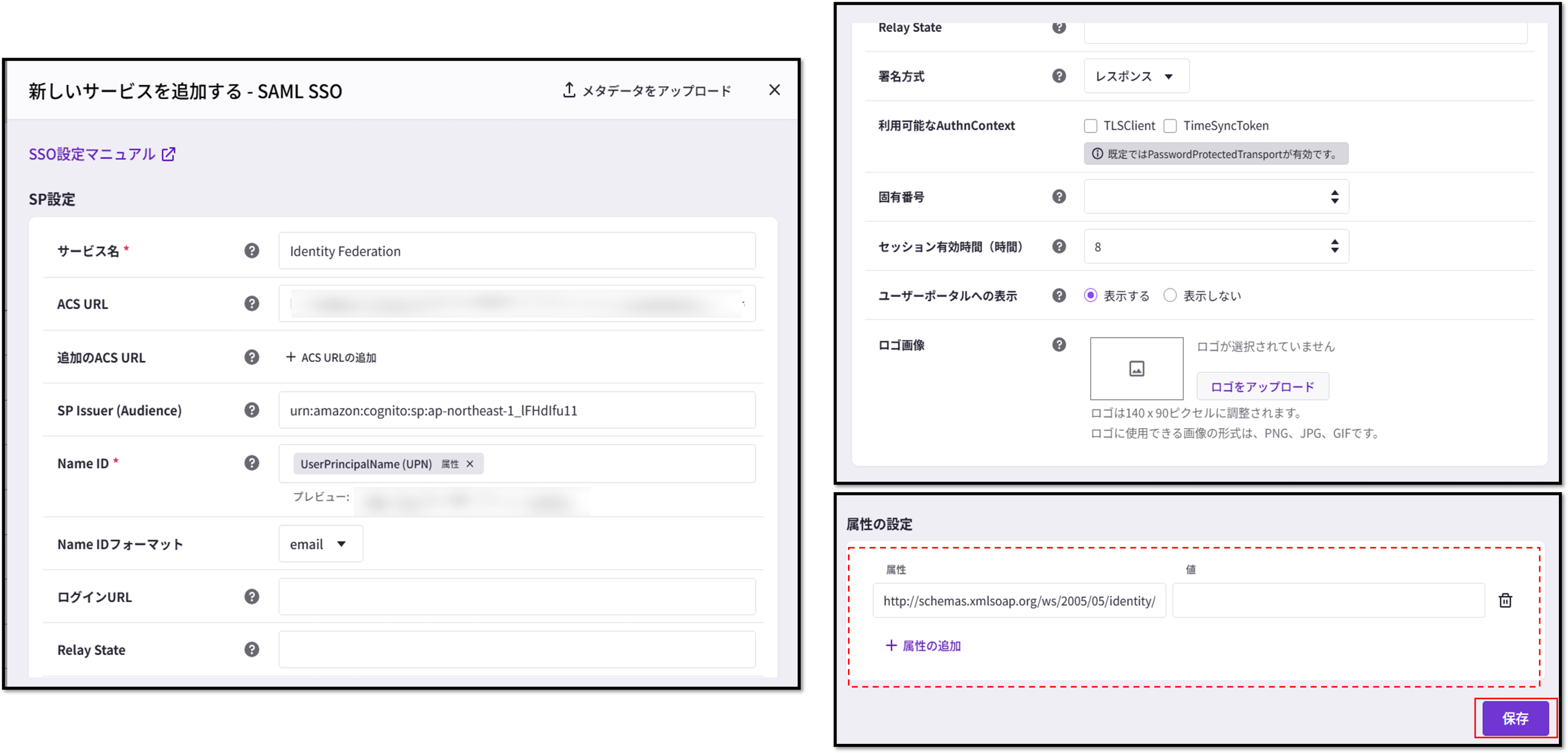
⑥表示された画面でIdpメタデータをダウンロードし保存します。
必要に応じて、画面上部の編集をクリックし、移動後の画面で許可の設定を行い[変更する]で保存します。
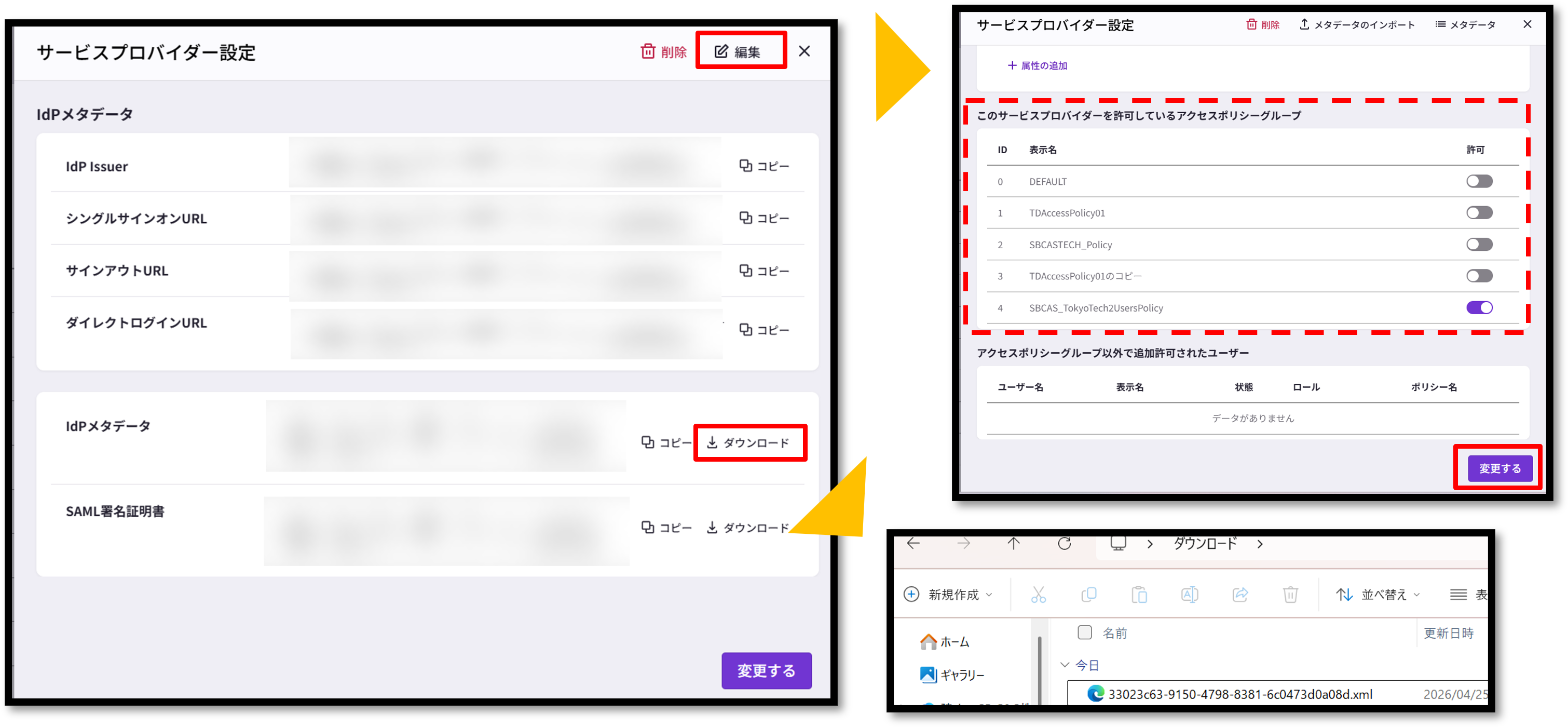
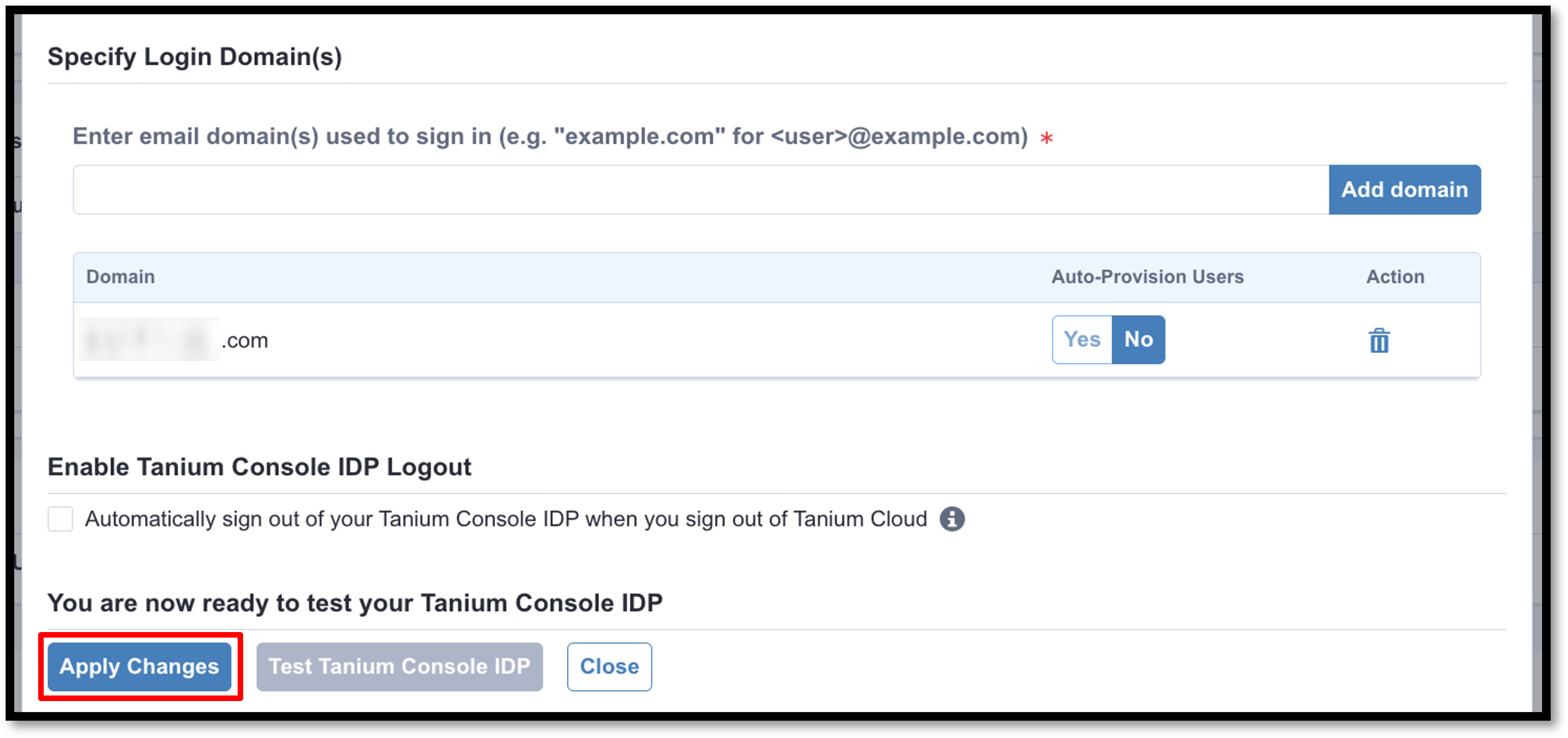
⑦ Tanium Account > Cloud Instances > Administration へ戻り、ダウンロードしたメタデータをアップロードします。アップロード後に、Specify Login Domain(s)にIdpでログインを許可するドメインを入力し、右側の[Add domain]をクリックします。
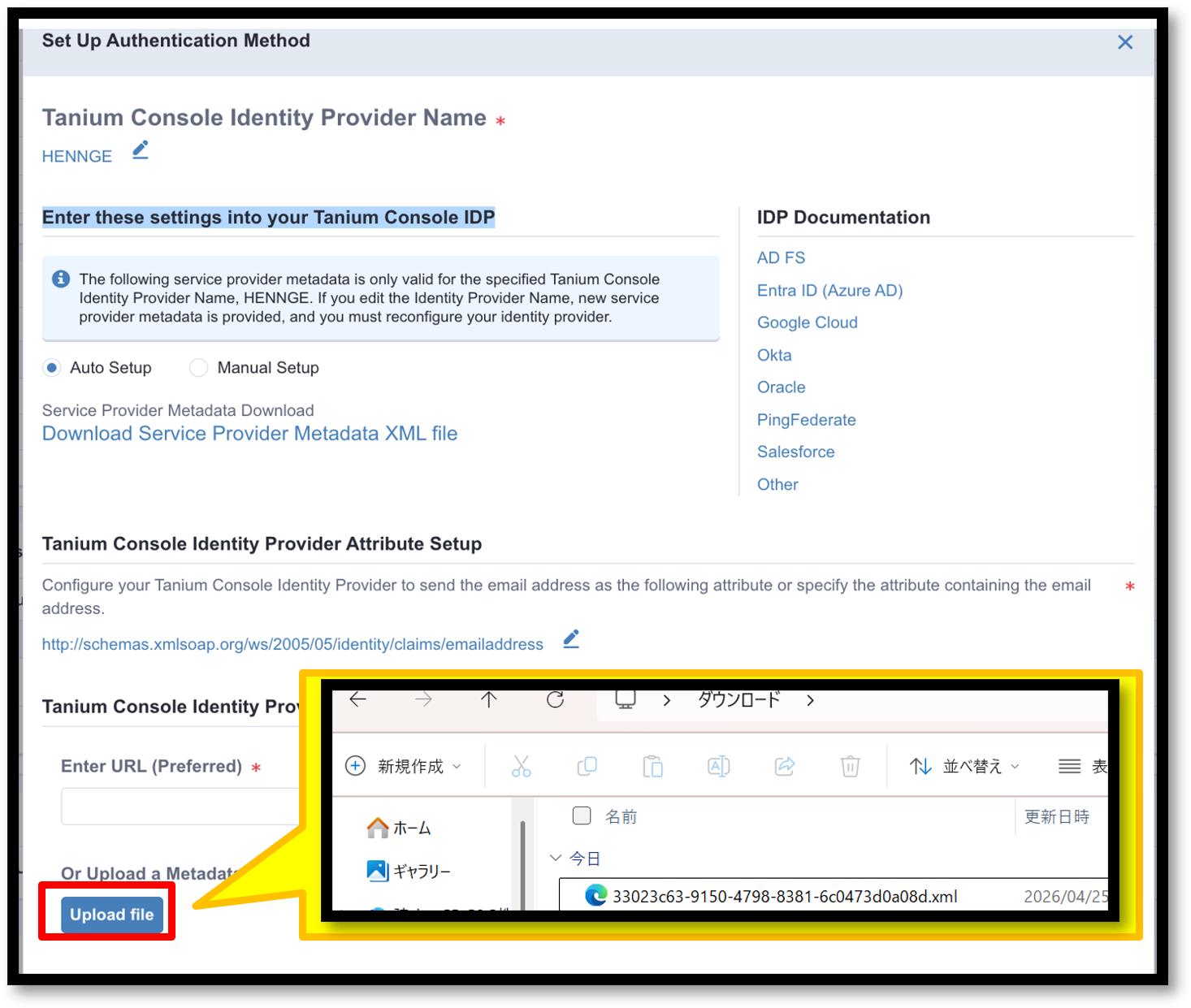
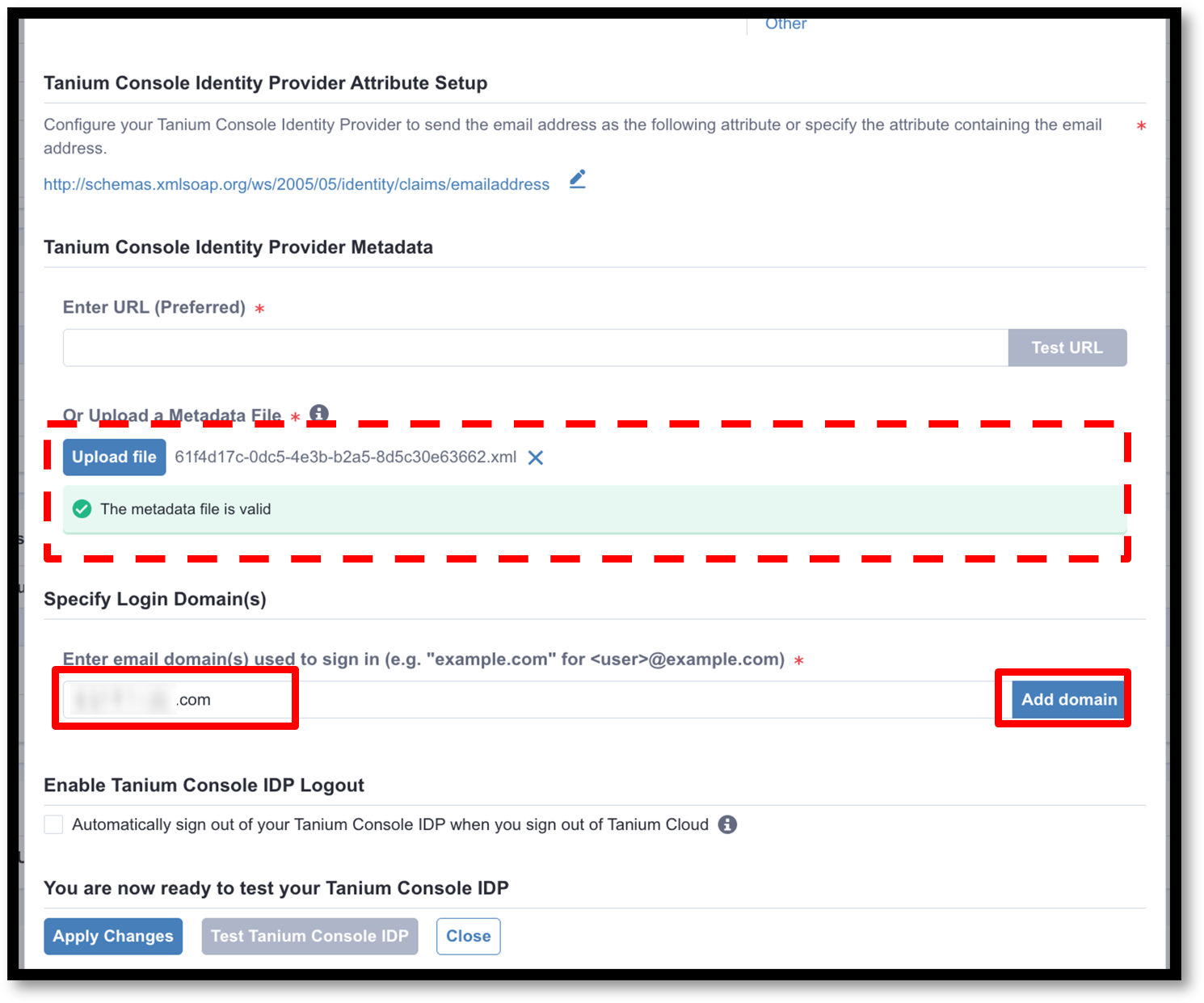
⑧ドメインが追加されたことを確認後、[Apply Changes]をクリックし設定を完了します。
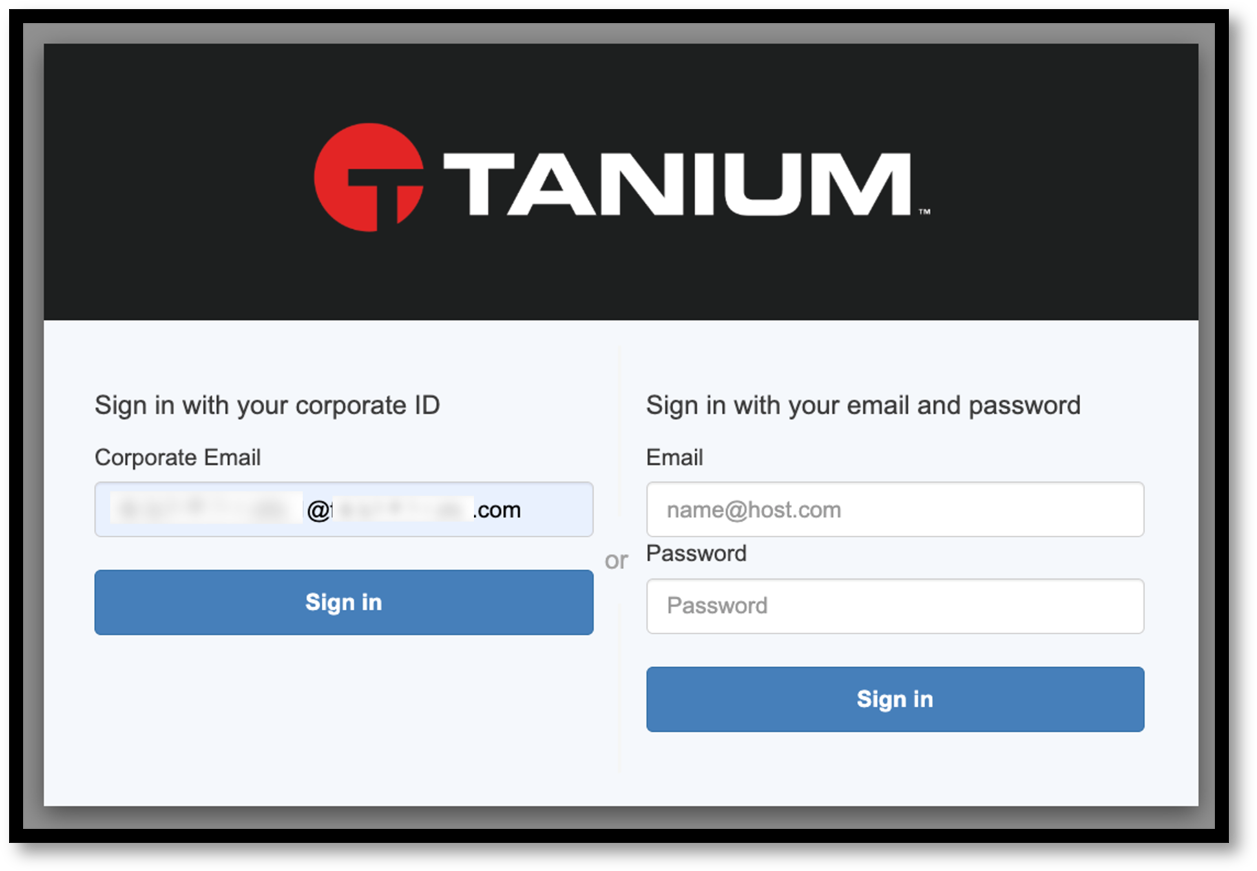
⑨Tanium Consoleのログイン画面に戻り、設定したIdpに登録されたアカウントでシングルサインオン可能か確認します。
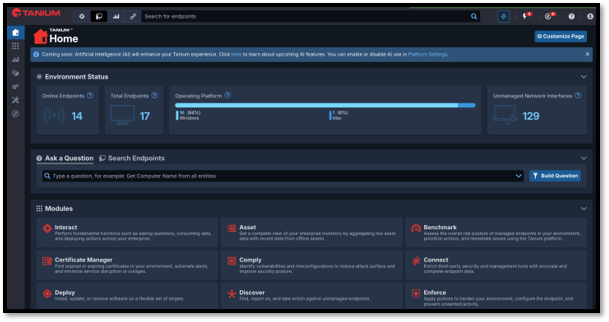
いかがでしょうか?
■うまくいかない時は?
設定が間違っていないはずなのにSSOがうまくできない場合は以下のような原因が考えられます。
・やり取りする属性の設定値に誤りがある。
・ダウンロードしたメタデータのBroker IDがずれてしまっている。
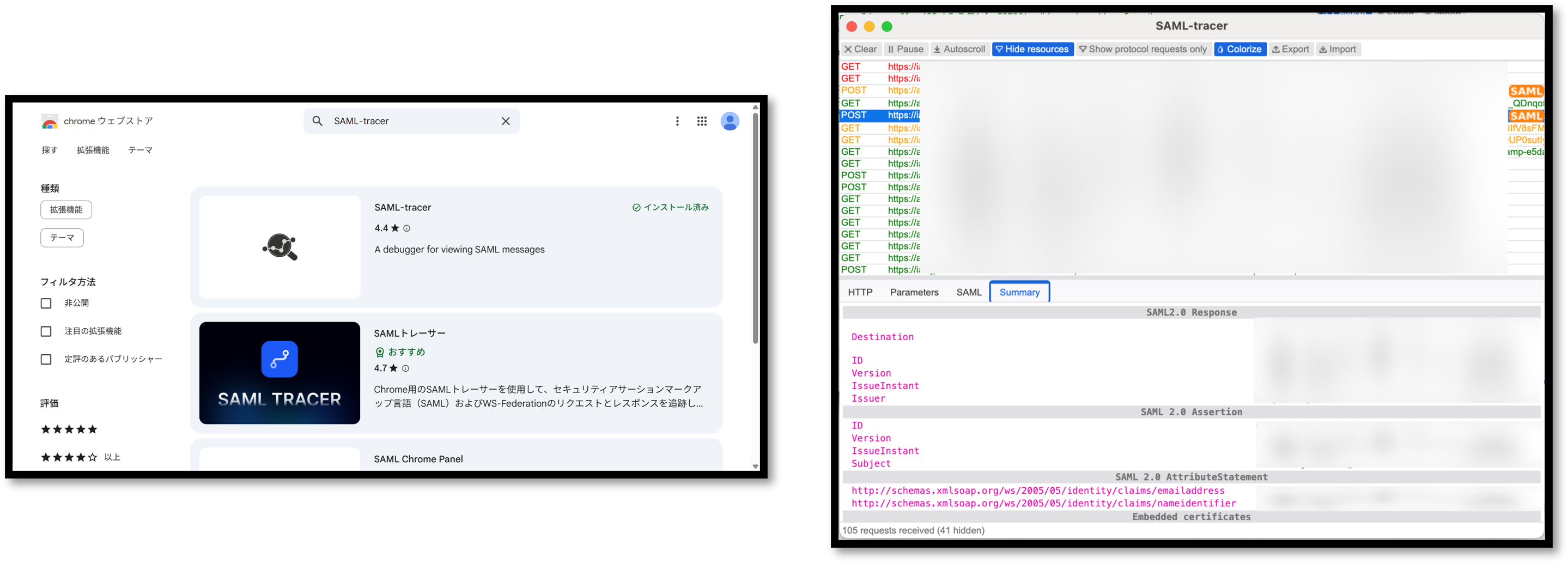
Googleの拡張機能でSAML-Tracerを追加して、実際の接続ログを確認してください。
ログを取得してAIなどで確認すると、問題の切り分けに役立ちます。
■最後に
本記事がTaniumとHENNGEをご利用の方々のお役に立てましたら幸いです。
ご一読いただき、ありがとうございました。
※本ブログの内容は投稿時点での情報となります。今後アップデートが重なるにつれ
正確性、最新性、完全性は保証できませんのでご了承ください。
他のオススメ記事はこちら
著者紹介

SB C&S株式会社
技術本部 技術統括部 第4技術部 1課
宮澤 建人