皆さんこんにちは。SB C&Sの湯村です。前回の記事では、Dell AX System for Azure Local(AXシリーズ)の構築手順をご紹介しました。第5回から第12回は、気になる「Azure Localの運用」に焦点をあてた内容となっています。まずは運用の基本となる仮想マシンの管理操作についてご紹介します。
目次
1.Azure Local 上に作成する仮想マシン「Azure Arc VM」とは
2.論理ネットワークの作成
3.仮想マシンイメージのダウンロード
4.仮想マシンの作成
5.RDP over SSHを使用した仮想マシン接続
6.仮想マシンのライブマイグレーション
1. Azure Local 上に作成する仮想マシン「Azure Arc VM」とは
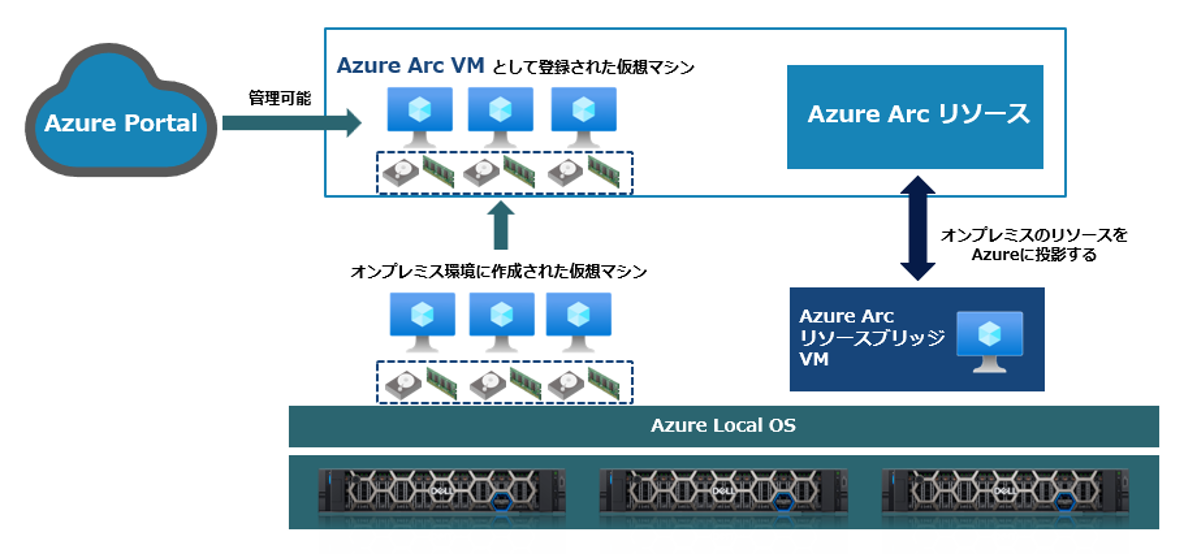
Azure LocalはAzureで運用することが想定されたHCIですので、仮想マシンに関する管理操作はAzure portalから行います。しかし、仮想マシンの実態はオンプレミスのハードウェア上に保管されています。なぜ、オンプレミスのリソースがAzure portalから見え、さらには直接操作することができるのでしょうか?
それは、「Azure Arcリソースブリッジ」と呼ばれる、Azure Localをデプロイする際に自動で作成される仮想マシンの存在があるからです。Azure Arcリソースブリッジは、オンプレミスのリソースをAzureで操作可能なリソースに置き換える(投影する)役割を担っています。
Azureに投影された仮想マシンは、Azure Arcが有効化された仮想マシン「Azure Arc VM」として認識されるため、Azure portalからオンプレミスの仮想マシンに対して管理操作を行うことができます。
2. 論理ネットワークの作成
予め設計したIPアドレス範囲やVLAN IDを使用して、仮想マシンに適用される論理ネットワークを事前に作成します。
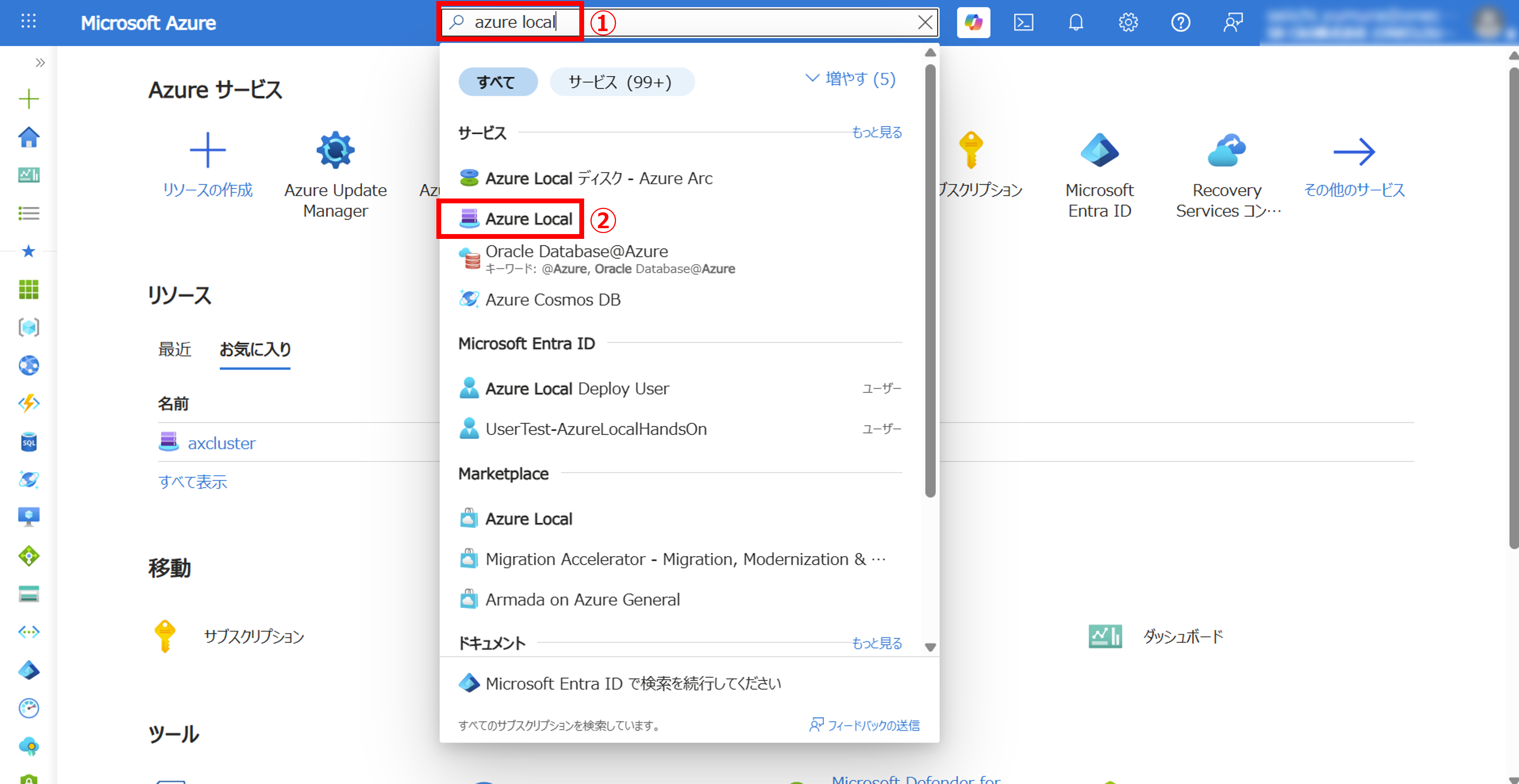
1. Azure portalにログインし、以下の手順を実行します。
- Azure portal上部の検索ボックスに [azure local] と入力します。
- 検索でヒットしたサービスの [Azure Local] をクリックします。
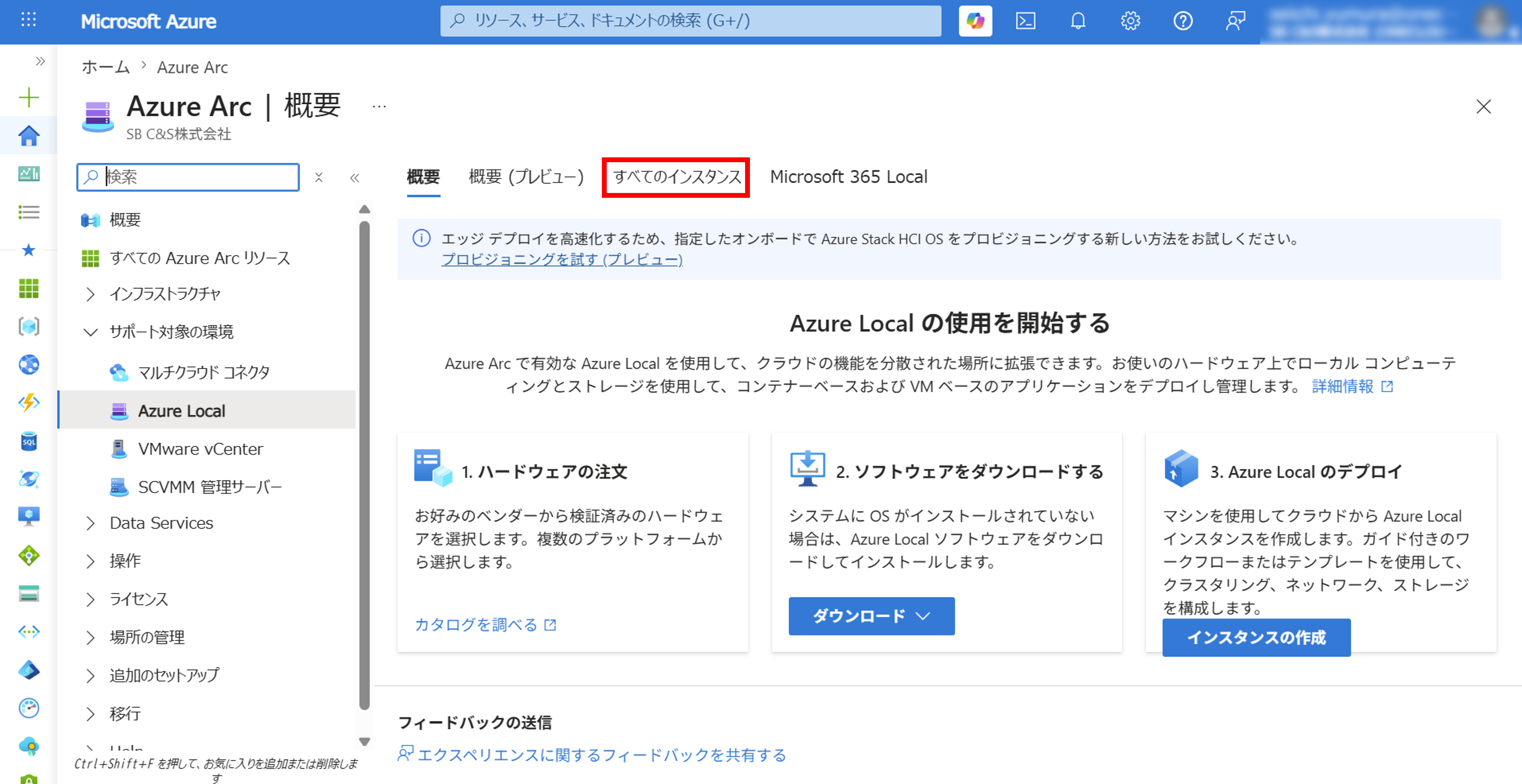
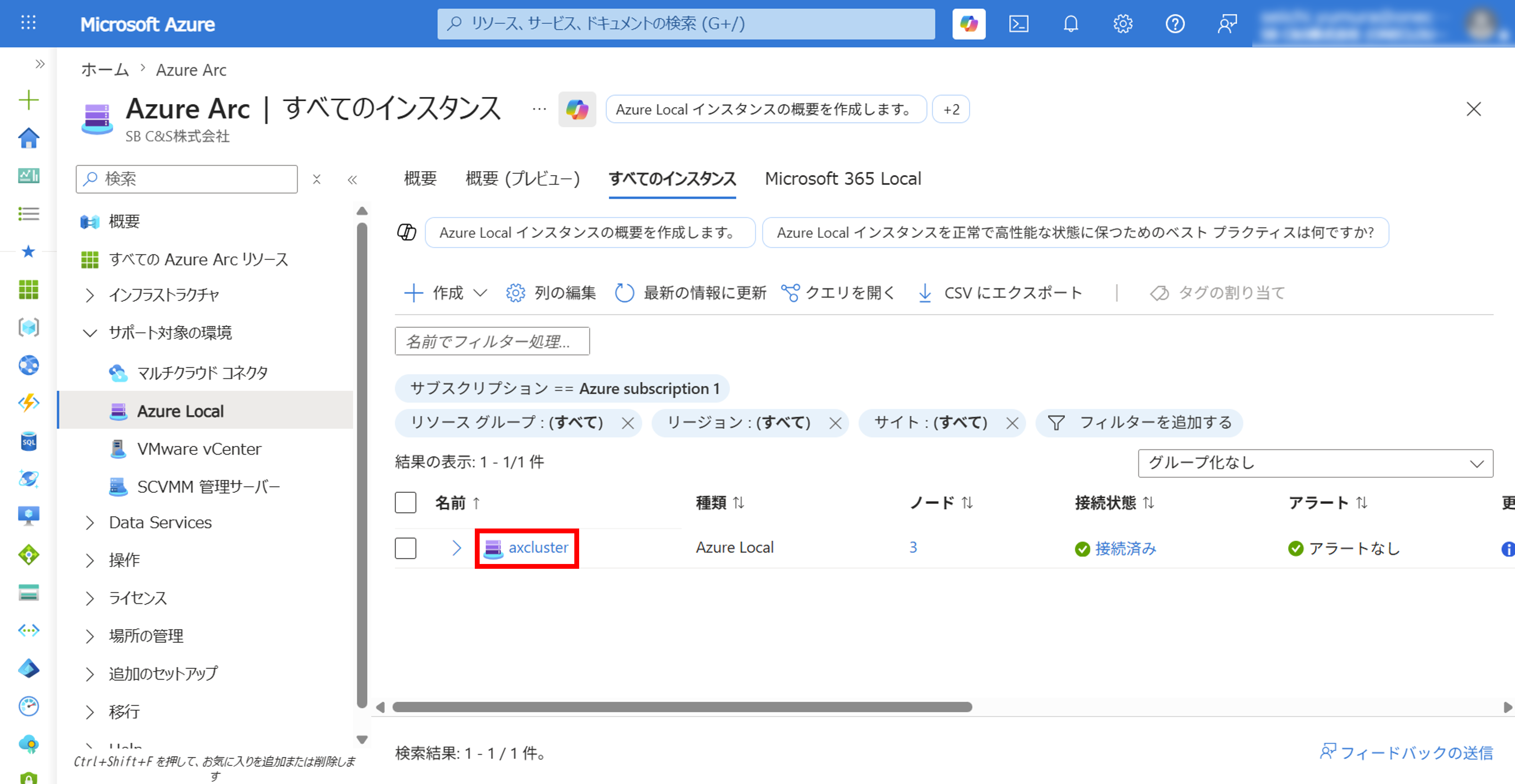
2. [すべてのインスタンス] をクリックします。
3. デプロイ済みのクラスター一覧が表示されます。[クラスター名] をクリックします。
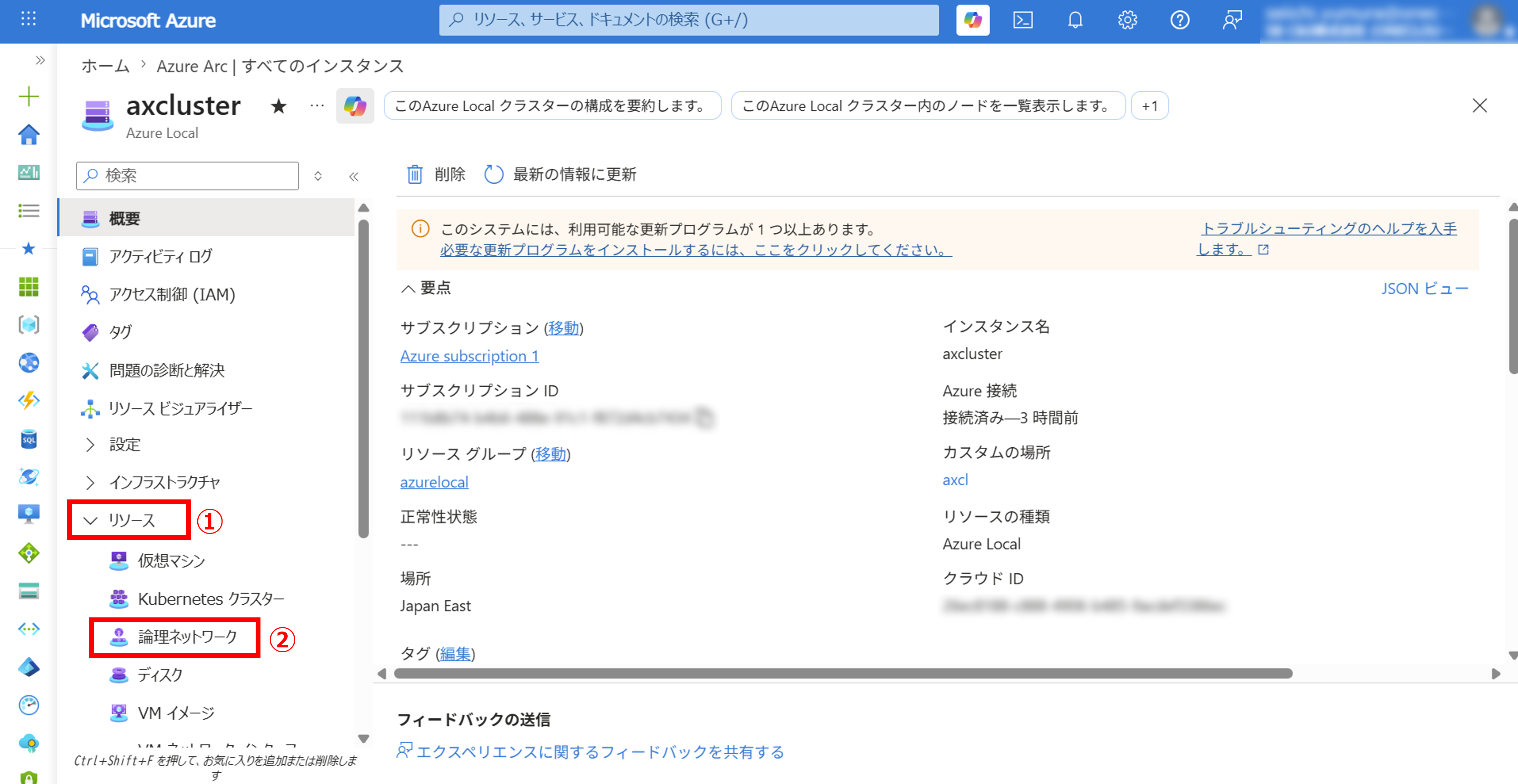
4. クラスターの概要ページに遷移したら以下の手順を実行します。
- 左ツリー内で [リソース] をクリックします。
- 続けて [論理ネットワーク] をクリックします。
★ポイント★
このクラスター概要ページは仮想マシン関連の操作だけでなく、Azure各種サービスと連携を行う際にも使用します。Azure Localを運用する上で頻繁に使用するページなので、Azure portal内でお気に入り登録する等してアクセスしやすいように工夫しましょう。
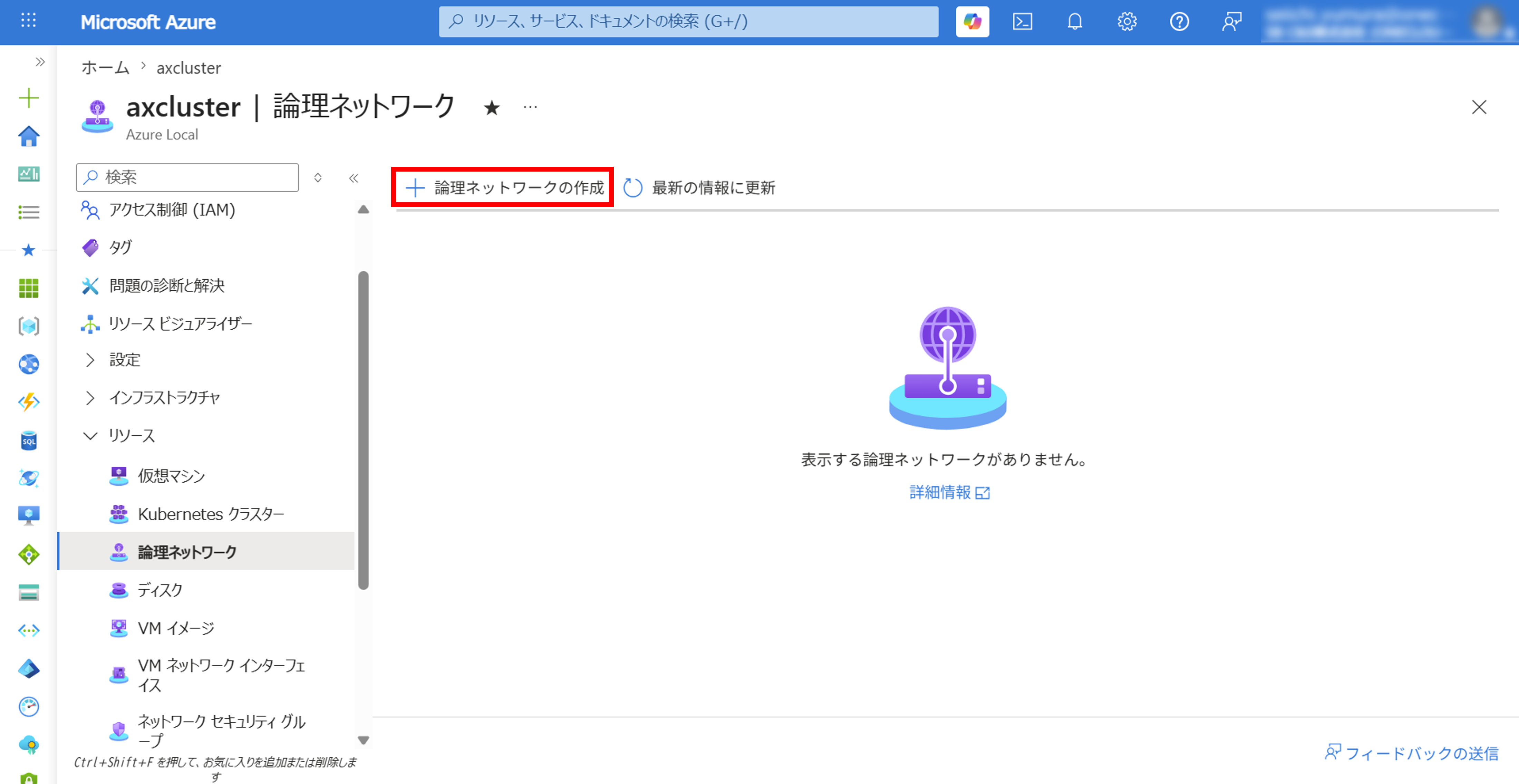
5. [論理ネットワークの作成] をクリックします。
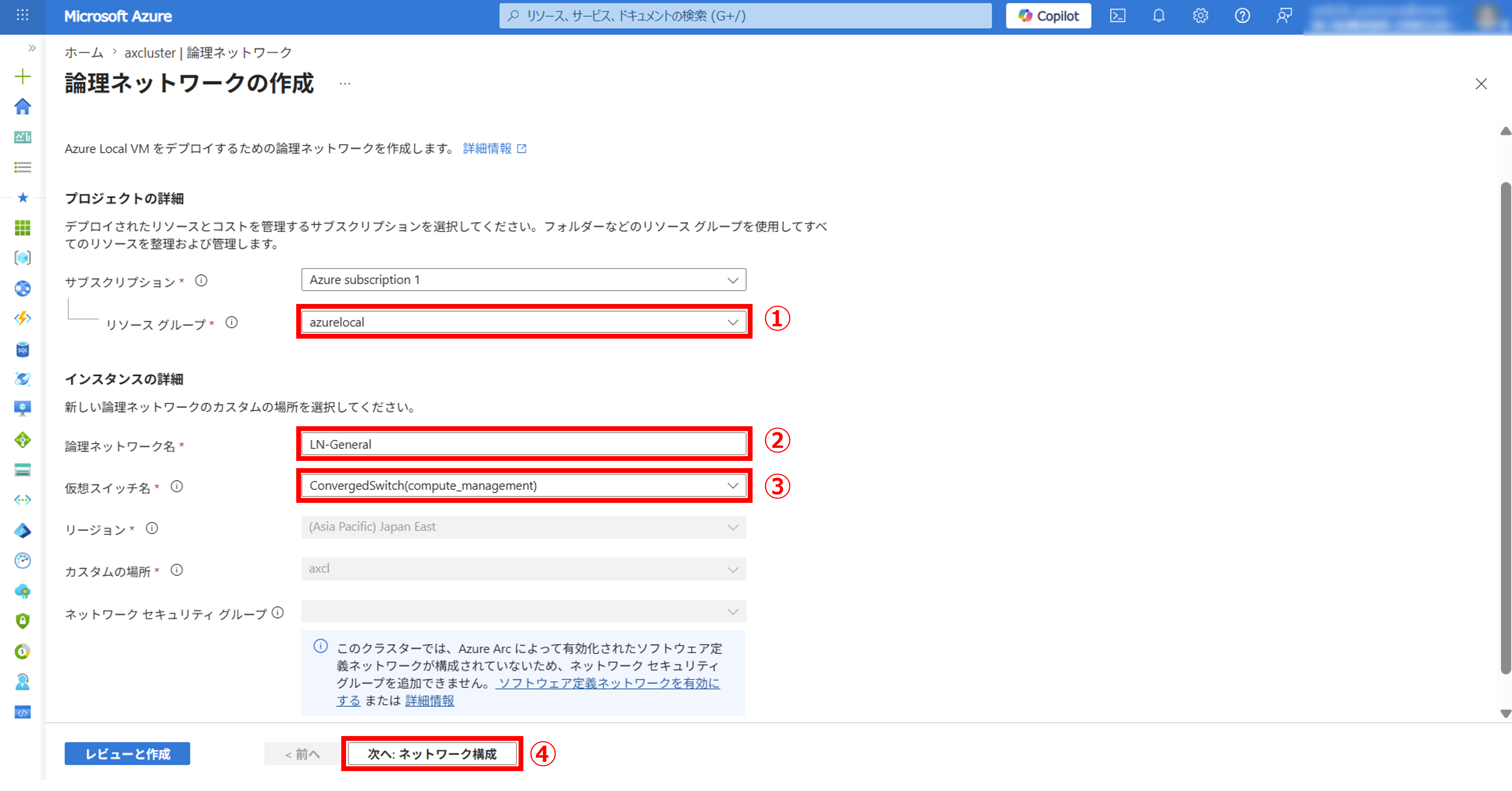
6.「基本情報」ページでは以下の手順を実行します。
- リソースグループ:任意のリソースグループを選択します。
※選択するリソースグループは、操作中のアカウントに対してAzure Localリソースを閲覧・編集できるロールが割り当たっている必要があります。 - 論理ネットワーク名:任意の論理ネットワーク名を入力します。
- 仮想スイッチ名:Azure Localデプロイ時に作成された仮想スイッチを選択します。
- [次へ: ネットワーク構成] をクリックします。
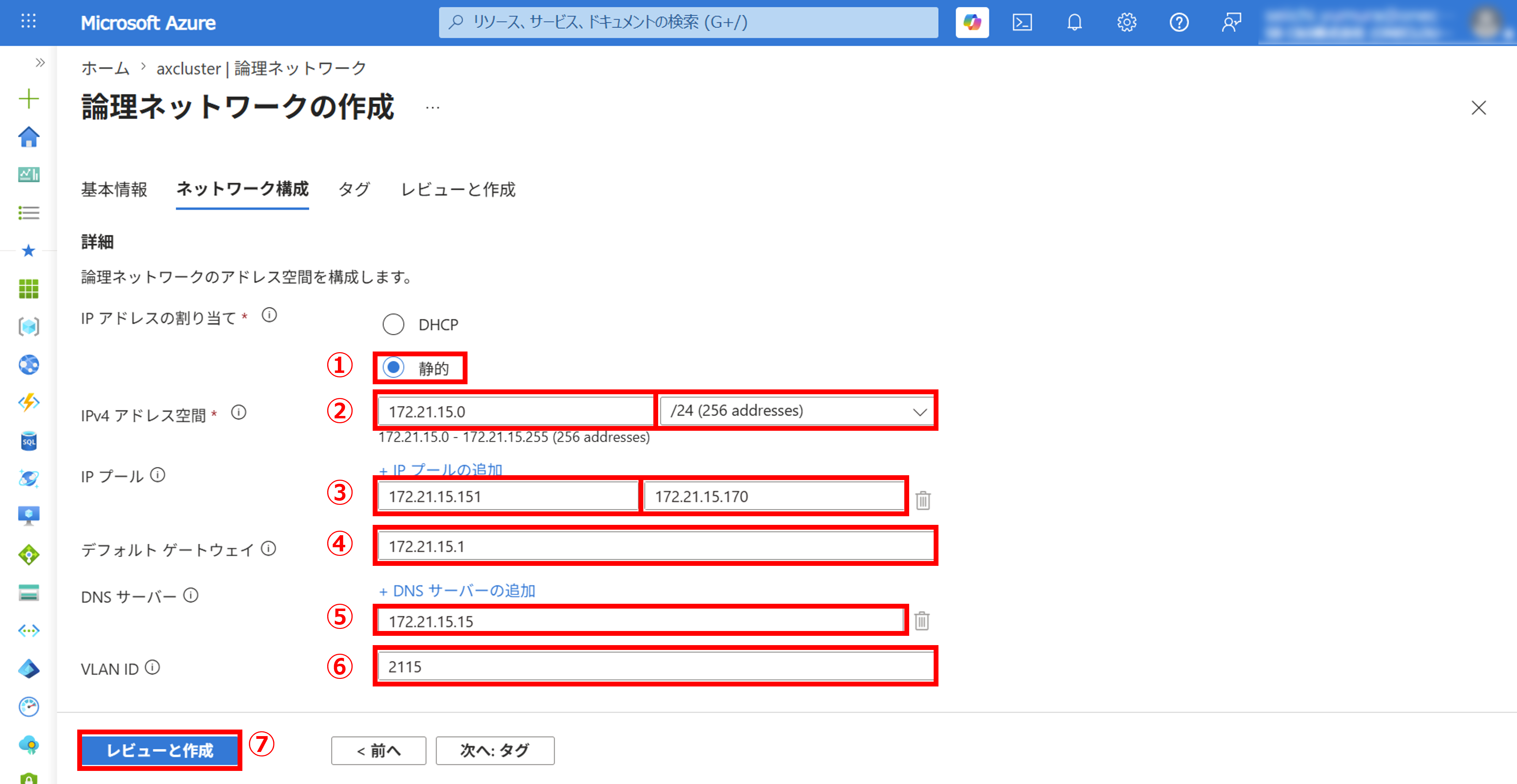
7.「ネットワーク構成」ページでは以下の手順を実行します。
- IPアドレスの割り当て:[静的] を選択します。
- IPv4アドレス空間:予め設計したIPアドレス空間を入力します。
- IPプール:「開始IP」「終了IP」に、IPアドレス範囲を指定します。
- デフォルトゲートウェイ:予め設計したデフォルトゲートウェイを入力します。
- DNSサーバー:Azure Localデプロイ時に使用したDNSサーバーのIPアドレスを入力します。
- VLAN ID:上記IPアドレス空間に対応しているVLANを入力します。
- [レビューと作成] をクリックします。
★ポイント★
仮想マシンが使用する論理ネットワークには、インターネットに接続可能なネットワークを指定しましょう。上記のネットワーク情報は、Azure Localをデプロイする際に指定した「Compute&Managementネットワーク」です。インターネットに接続しないネットワークを指定することももちろんできますが、仮想マシンがAzureと接続できて初めてAzure Localの多くのメリットを享受できます。(詳細は以降の説明にて)
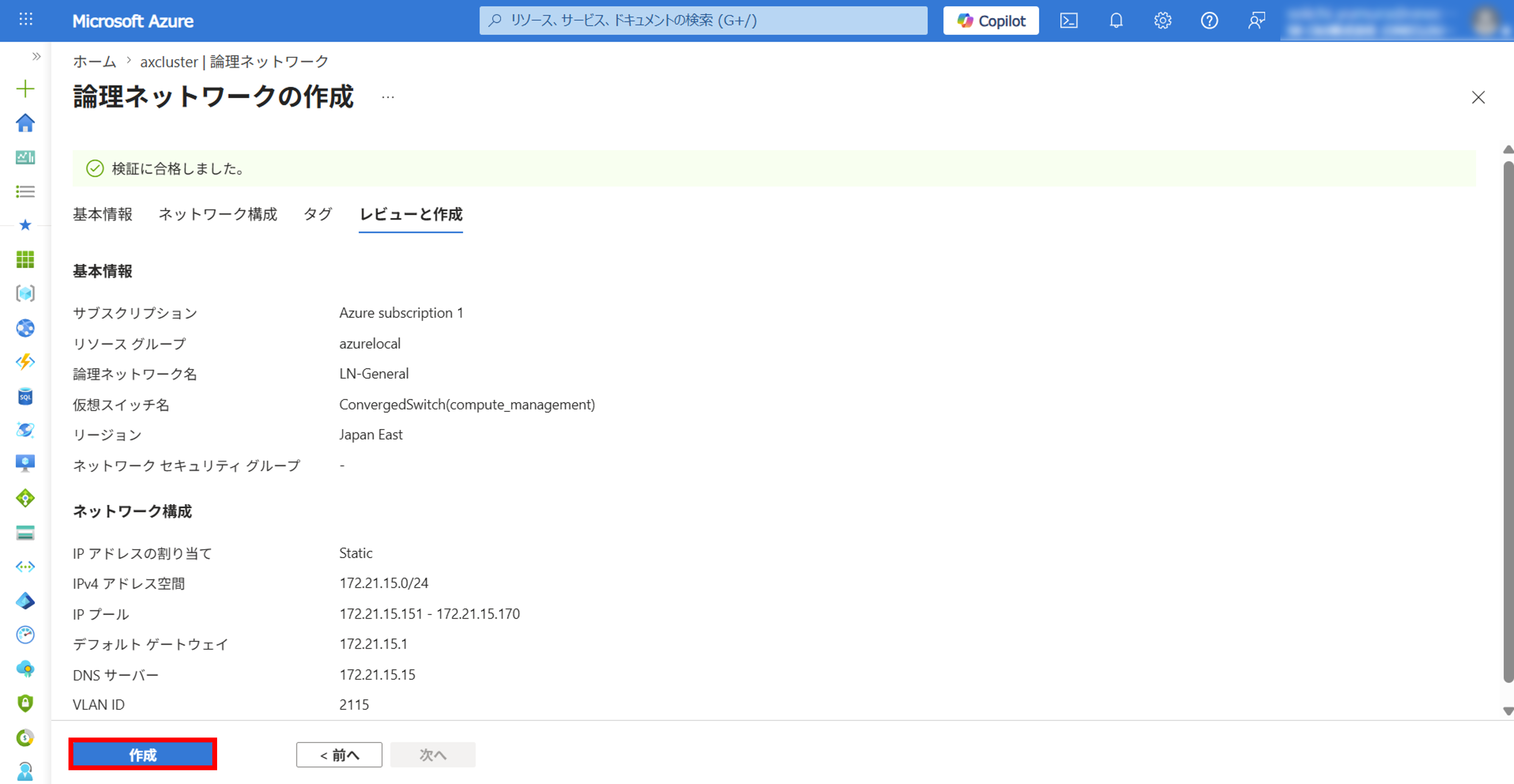
8.「レビューと作成」ページでは [作成] をクリックします。
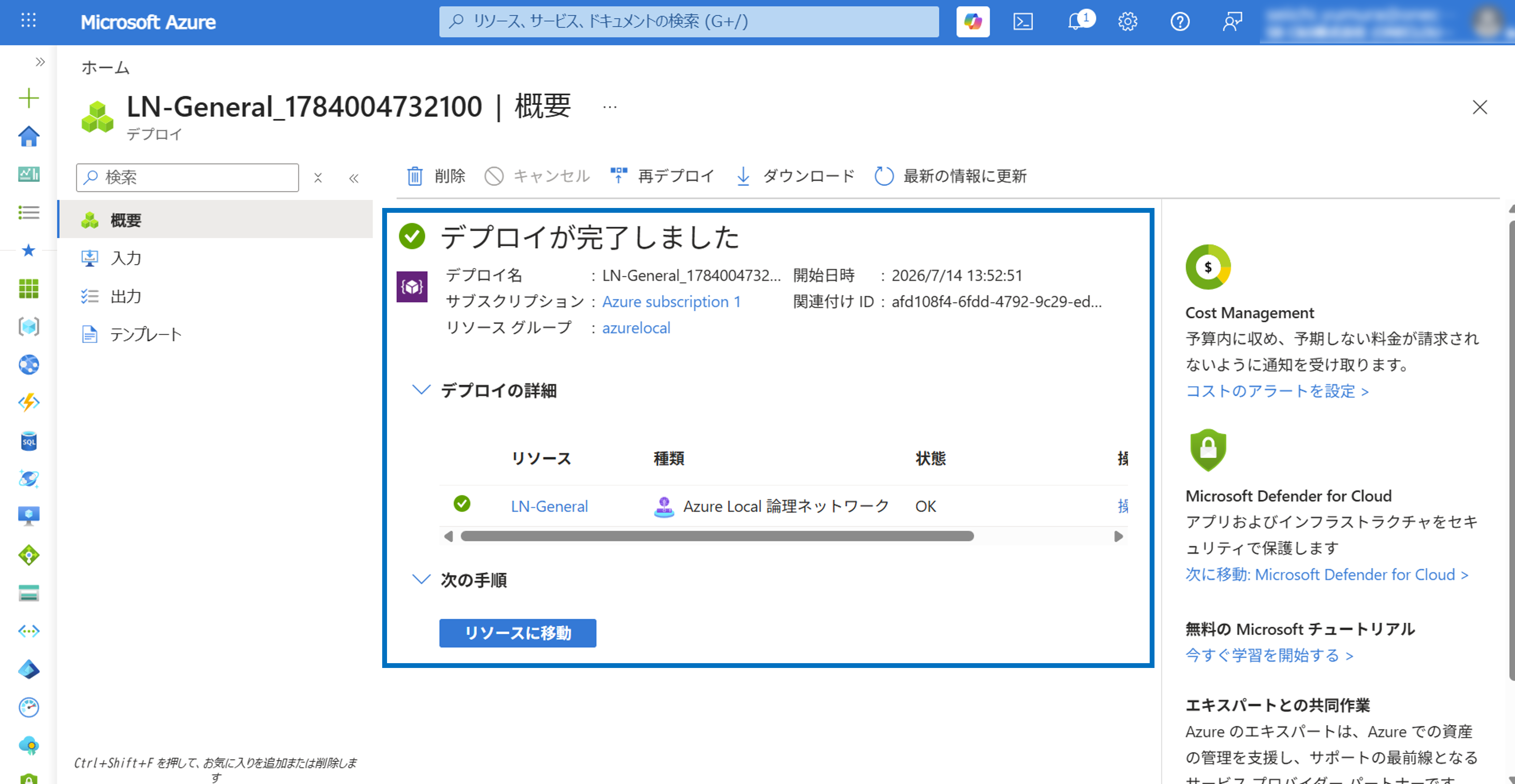
9. デプロイが完了したことを確認します。
3. 仮想マシンイメージのダウンロード
仮想マシンのゲストOSイメージはAzure Marketplaceから事前にダウンロードしておく必要があります。
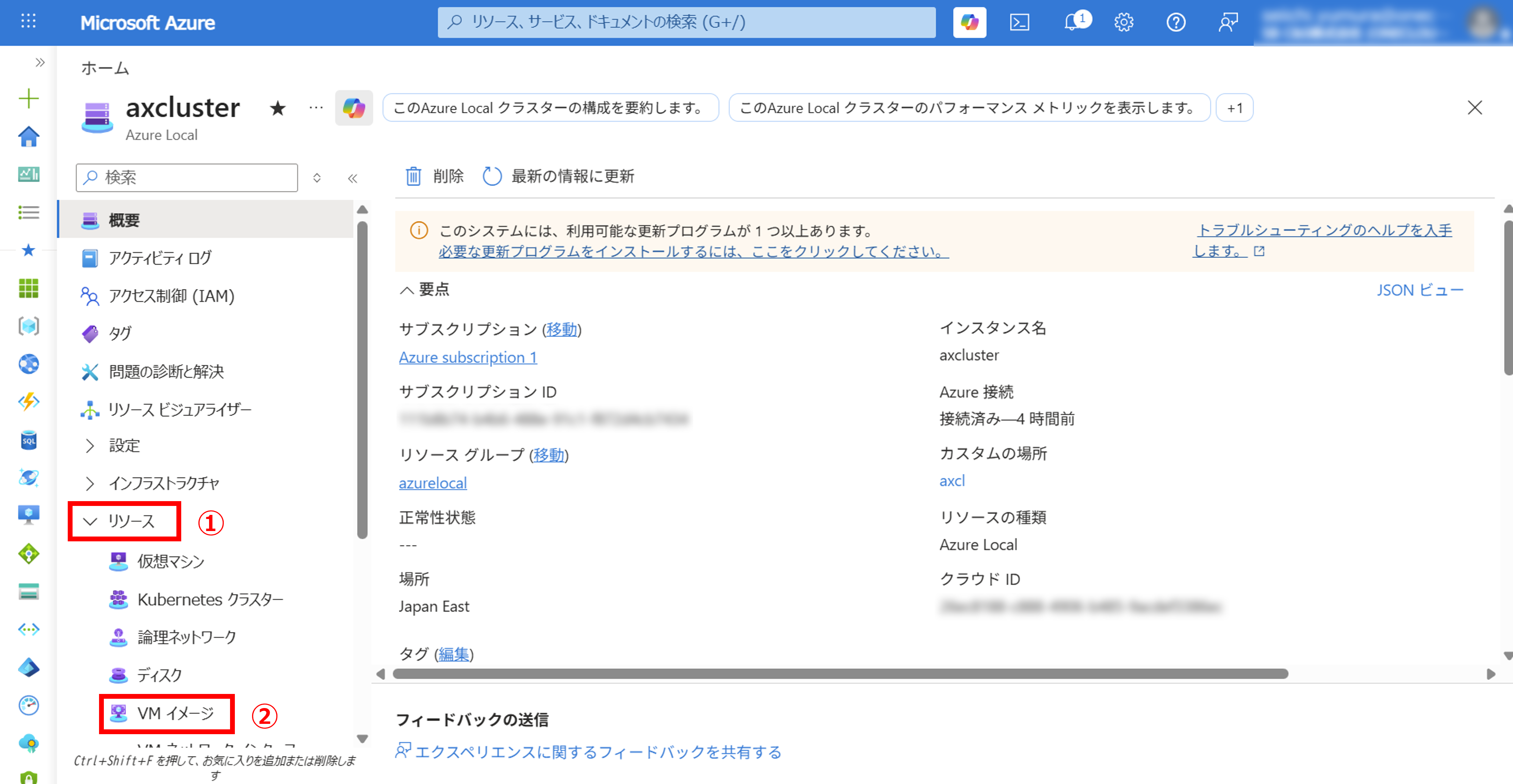
1. クラスター概要ページに戻り、以下の手順を実行します。
- 左ツリー内で [リソース] をクリックします。
- 続けて [VM イメージ] をクリックします。
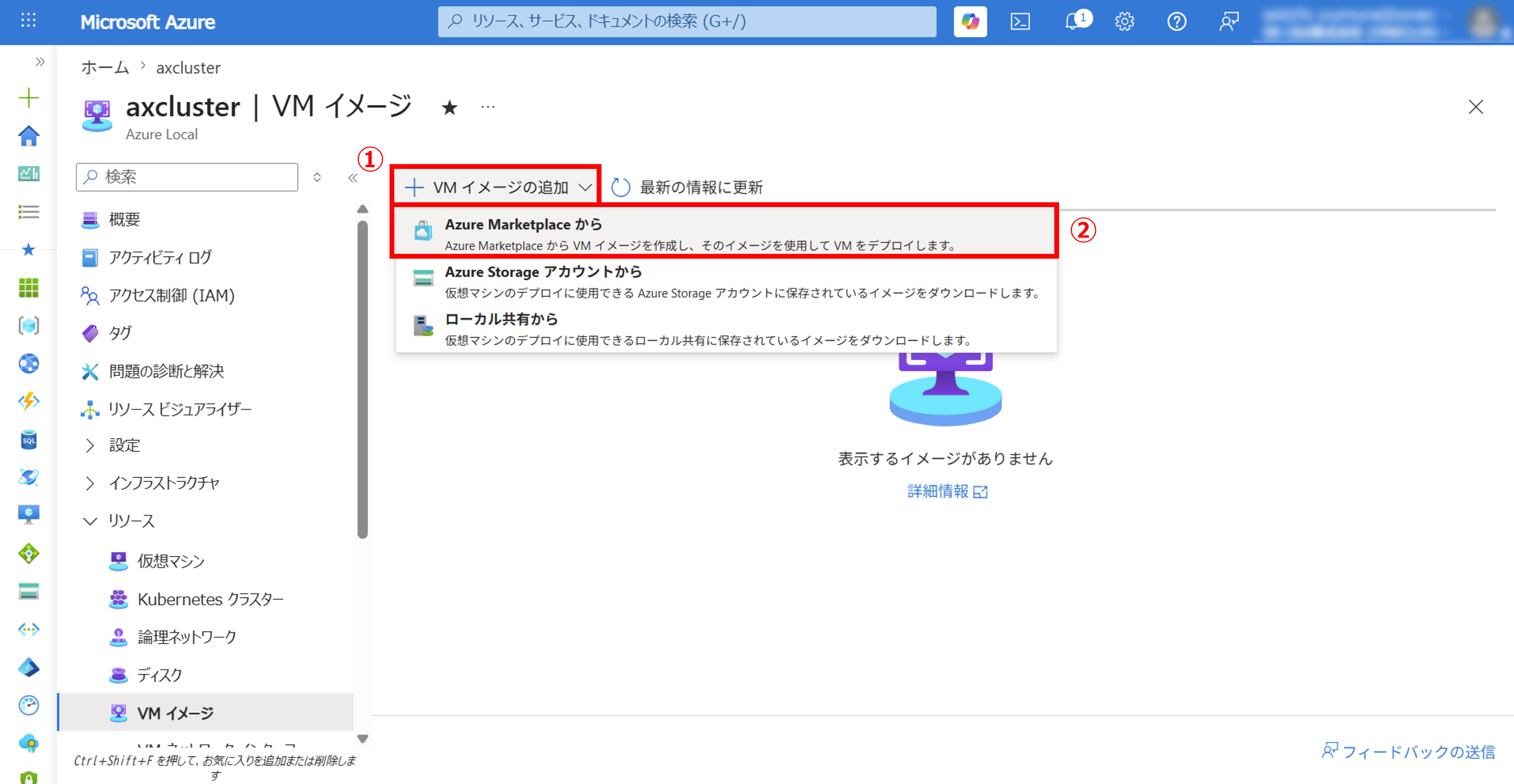
2. 以下の手順を実行します。
- [VM イメージの追加] をクリックします。
- [Azure Marketplace から] をクリックします。
★ポイント★
「Azure Storageアカウント」や「ローカル共有」を利用する場合は、VMイメージの元となる仮想マシンを事前に作成しておき、その仮想マシンのvhdまたはvhdxファイルを指定する方法となります。現在、Azure Marketplaceで選択できるVMイメージはWindows OSのみなので、Linuxマシンを作成したい場合は、これら2つの方法で作成する必要があります。
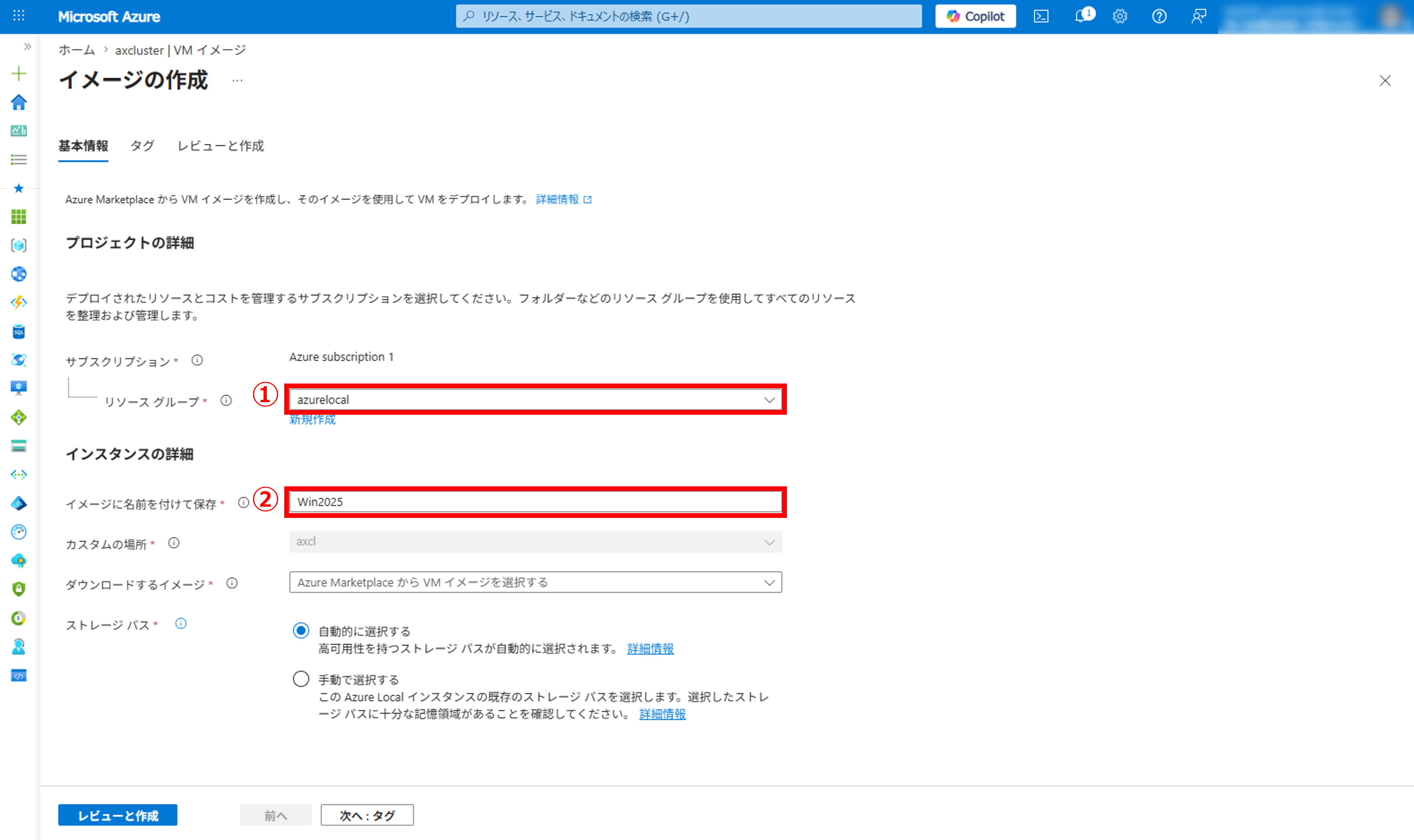
3.「基本情報」ページでは以下の手順を実行します。
- リソースグループ:任意のリソースグループを選択します。
※選択するリソースグループは、操作中のアカウントに対してAzure Localリソースを閲覧・編集できるロールが割り当たっている必要があります。 - イメージに名前を付けて保存:任意の名前を入力します。
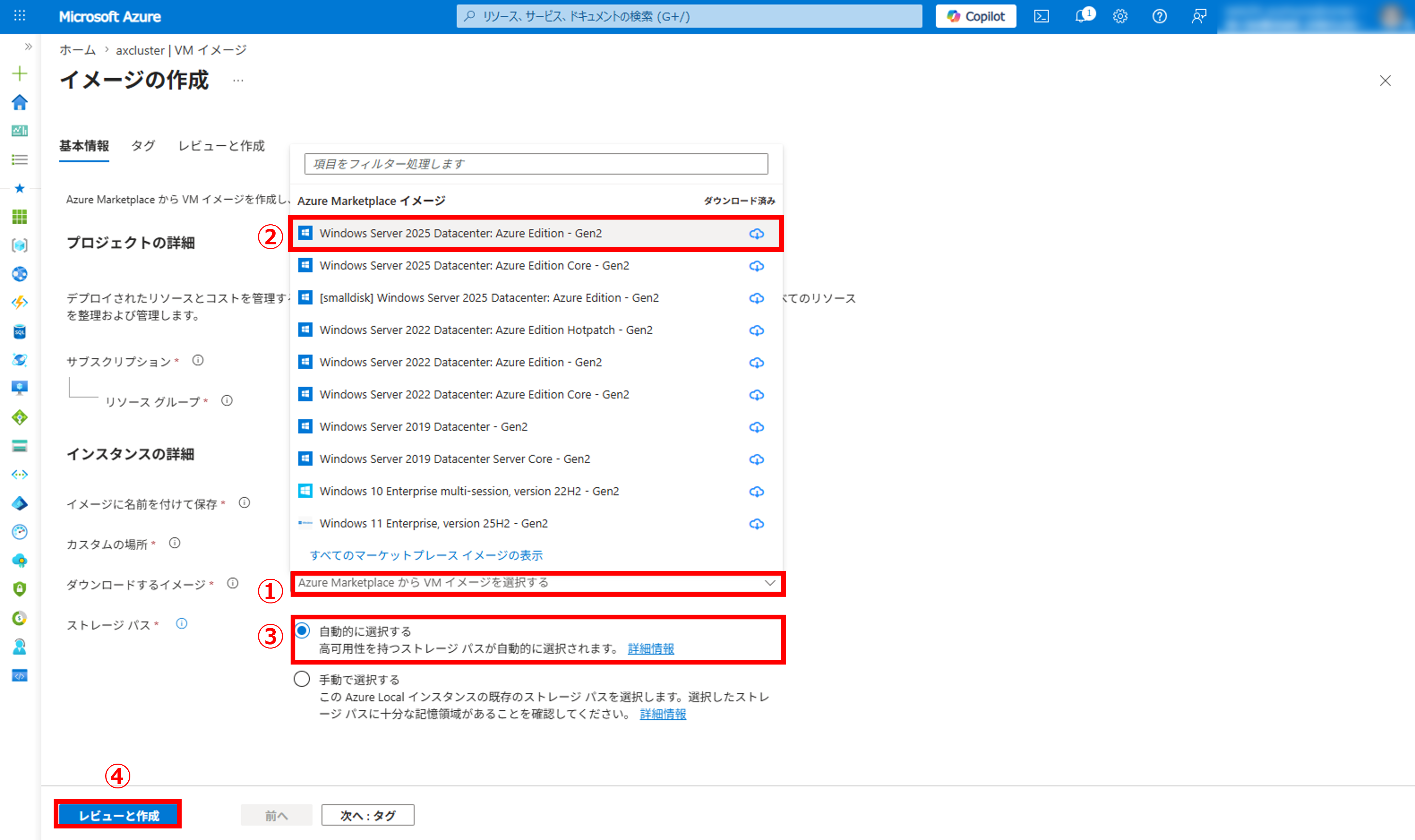
4. 続けて、以下の手順を実行します。
- [ダウンロードするイメージ] のプルダウンをクリックします。
- ダウンロードしたいVMイメージを選択します。
※以下では [Windows Server 2025 Datacenter Azure Edition] を選択しています。 - ストレージ パス:[自動的に選択する] を選択します。
- [レビューと作成] をクリックします。
★ポイント★
Azure MarketplaceからダウンロードできるVMイメージには、私達が普段使用しているWindows Server OSだけでなく、「Windows Server Azure Edition」という名前のOSがあります。Azure Editionは、本来Azure上の仮想マシンにしか適用できないOSですが、Azure Local上の仮想マシンにも適用できるようになっています。Azure Editionには通常のOSよりも早く新しい機能が提供されるため、常に最新の技術を使ってワークロードを運用することができます。
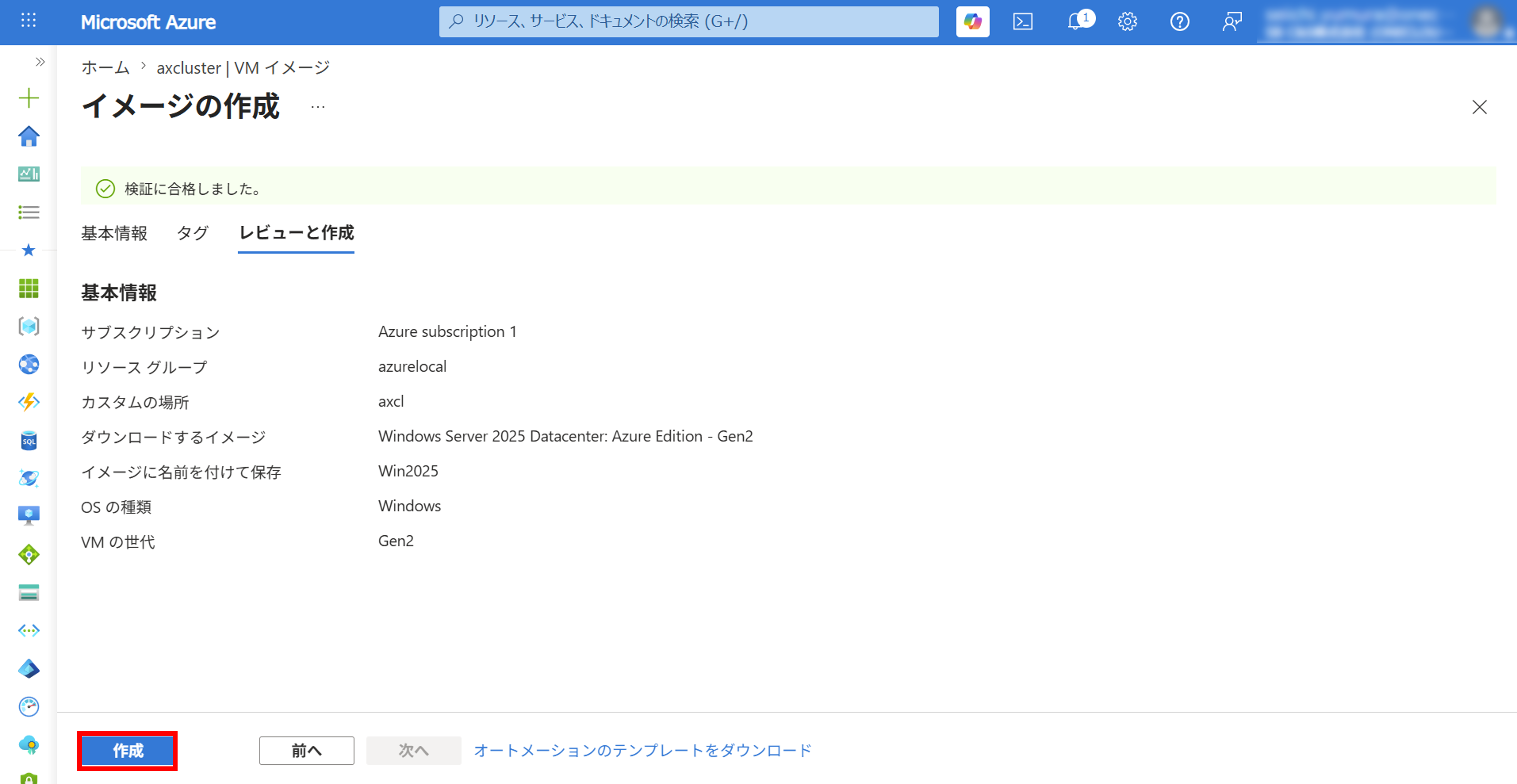
5.「レビューと作成」ページでは [作成] をクリックします。
6. デプロイが完了したことを確認します。
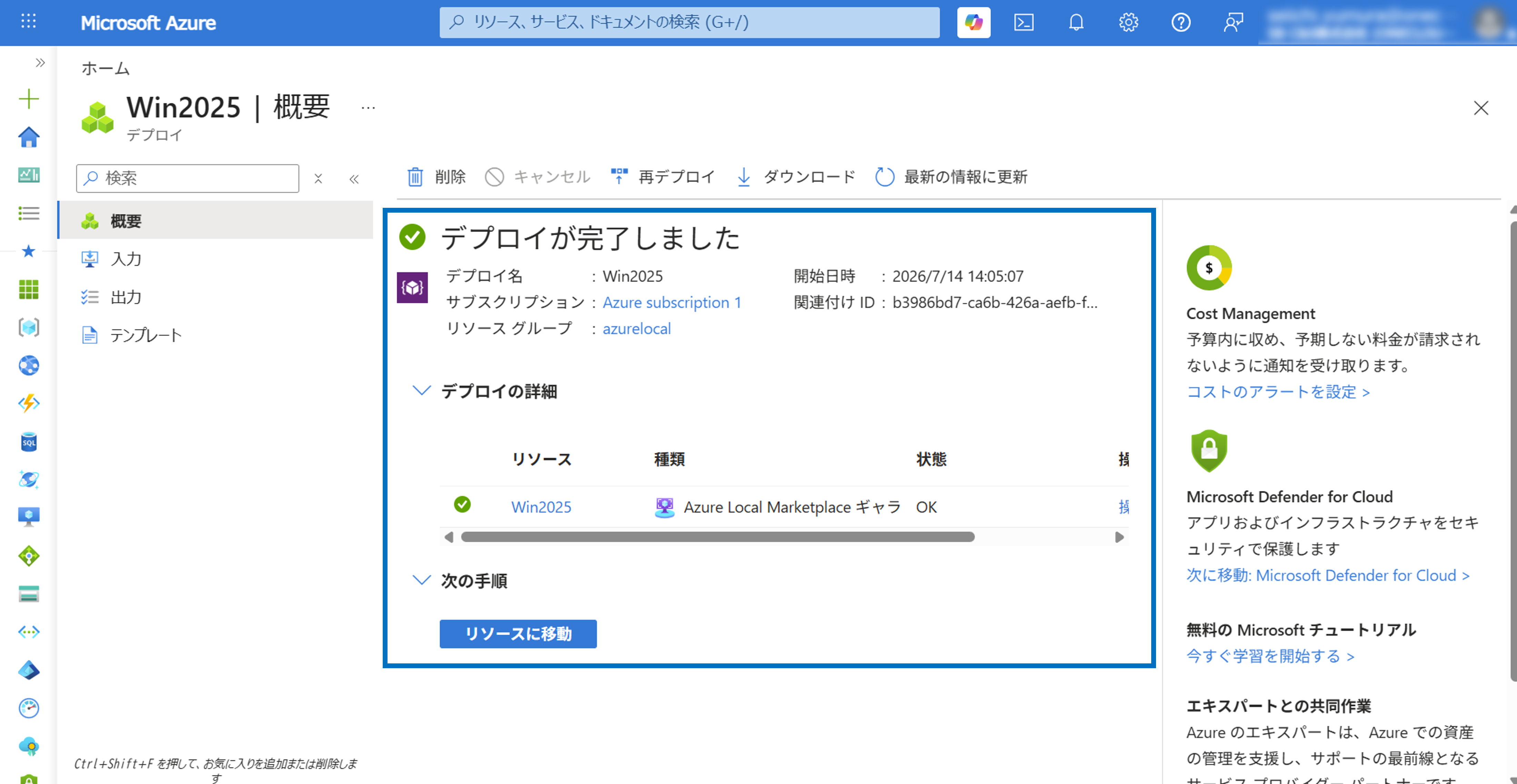
4. 仮想マシンの作成
Azure portalから仮想マシンを作成します。
※現在Azure portalの不具合で、表示言語が英語となってしまうページがあります。手順は日本語表記でご案内しております。予めご了承ください。
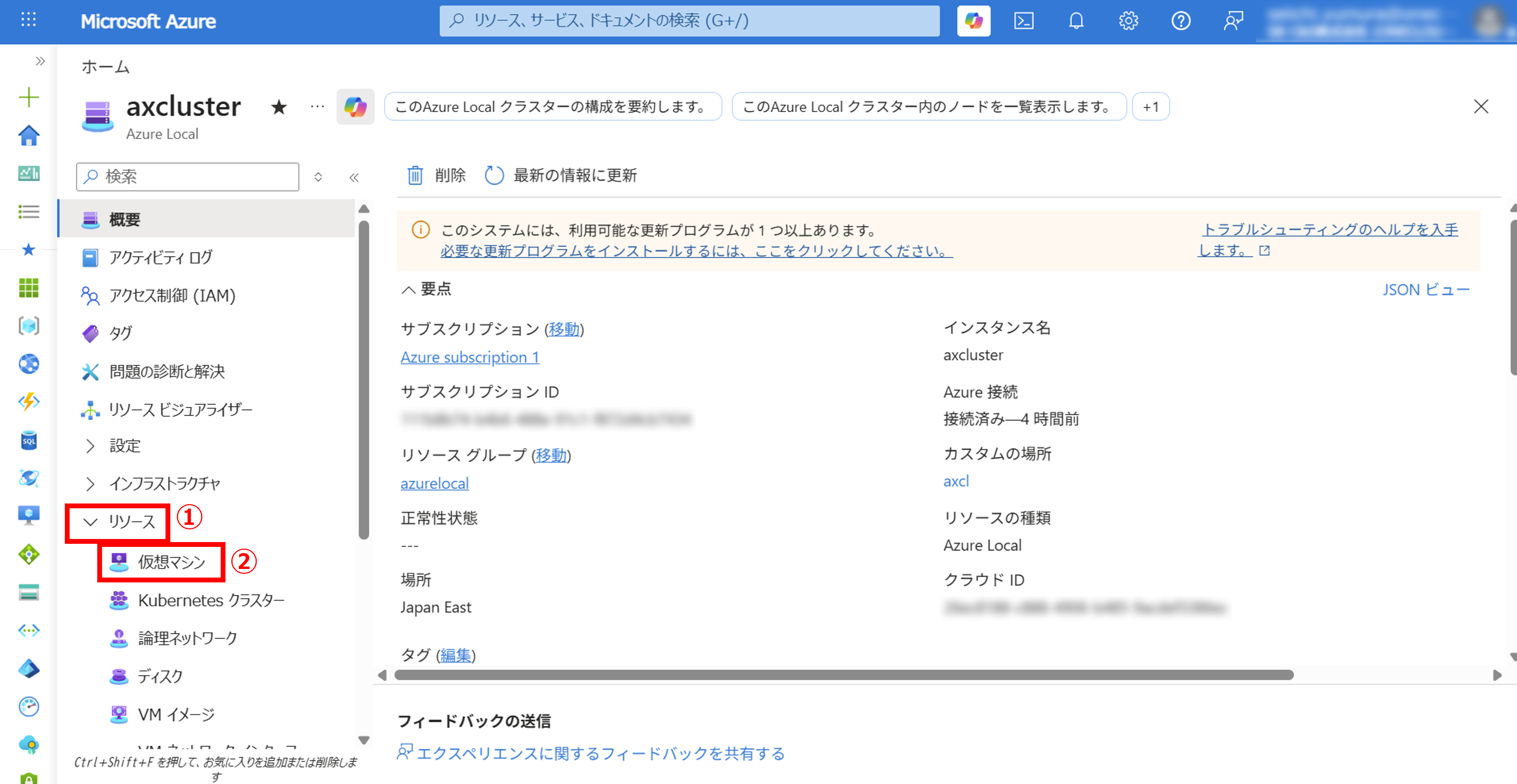
1. クラスター概要ページに戻り、以下の手順を実行します。
- 左ツリーで [リソース] をクリックします。
- [仮想マシン] をクリックします。
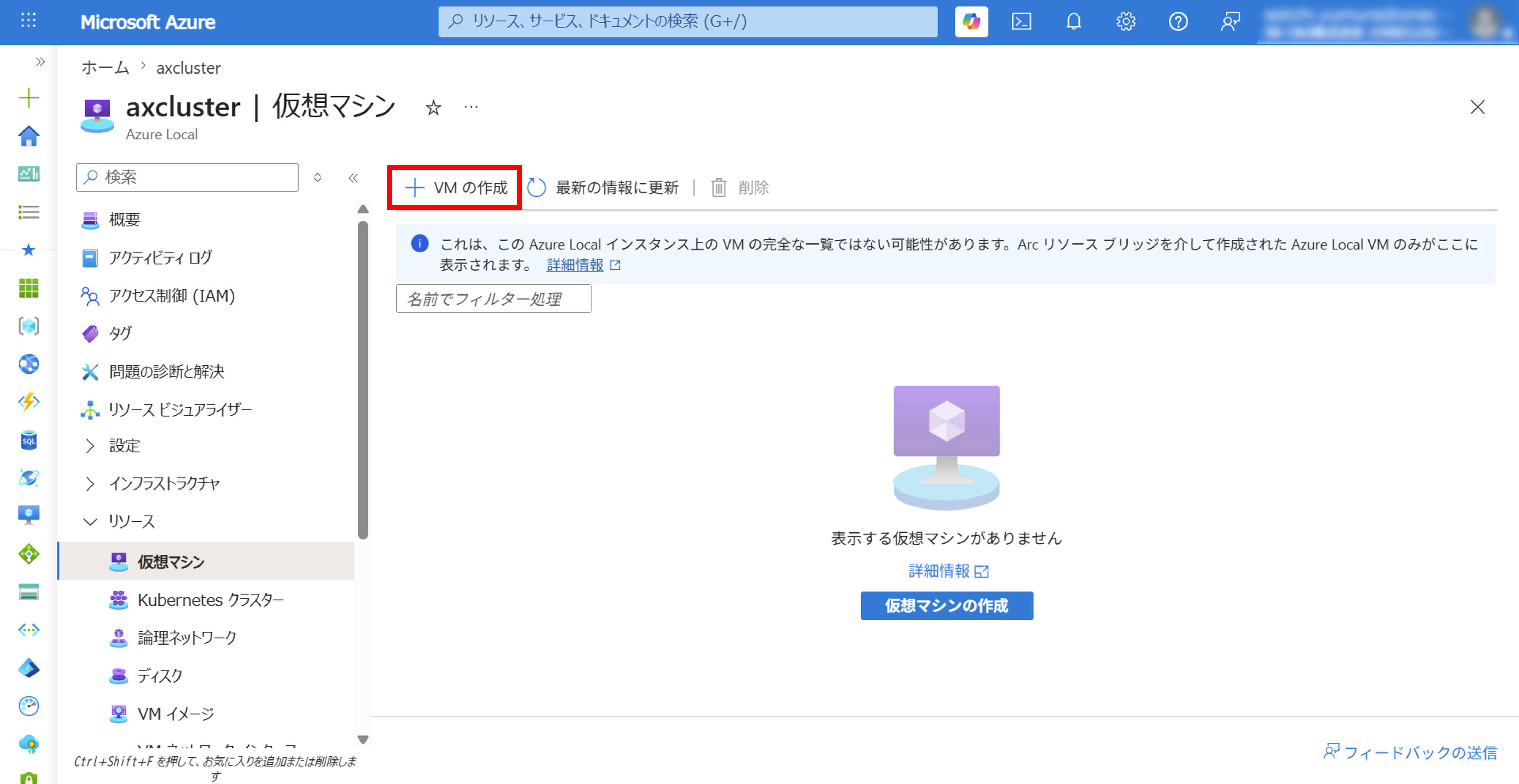
2. [VM の作成] をクリックします。
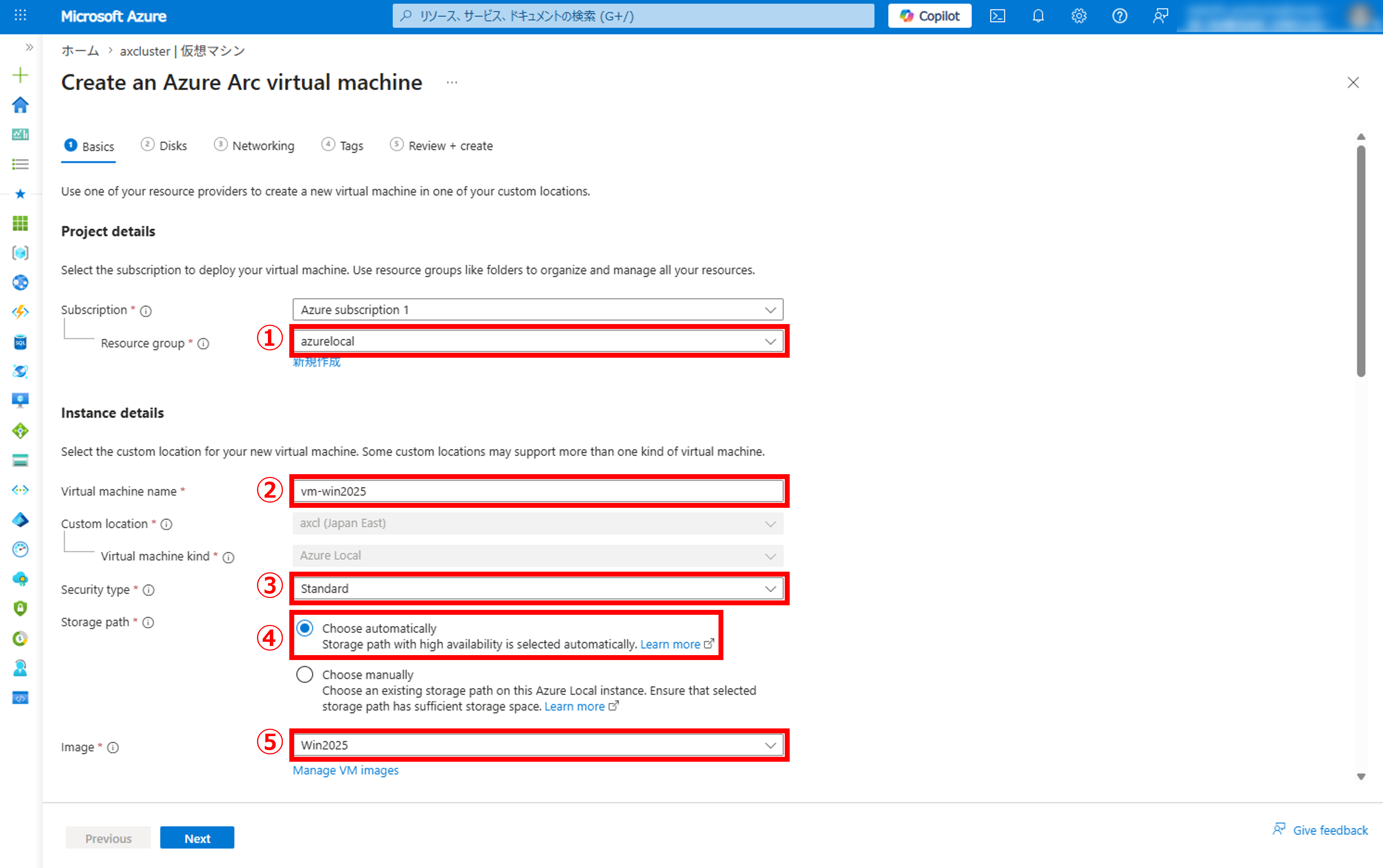
3.「基本情報」ページでは以下の手順を実行します。
- リソースグループ:任意のリソースグループを選択します。
※選択するリソースグループは、操作中のアカウントに対してAzure Localリソースを閲覧・編集できるロールが割り当たっている必要があります。 - 仮想マシン名:任意の仮想マシン名を入力します。
- セキュリティの種類:[標準] を選択します。
- ストレージパス:[自動的に選択する] をクリックします。
- イメージ:ダウンロードしておいたVMイメージを選択します。
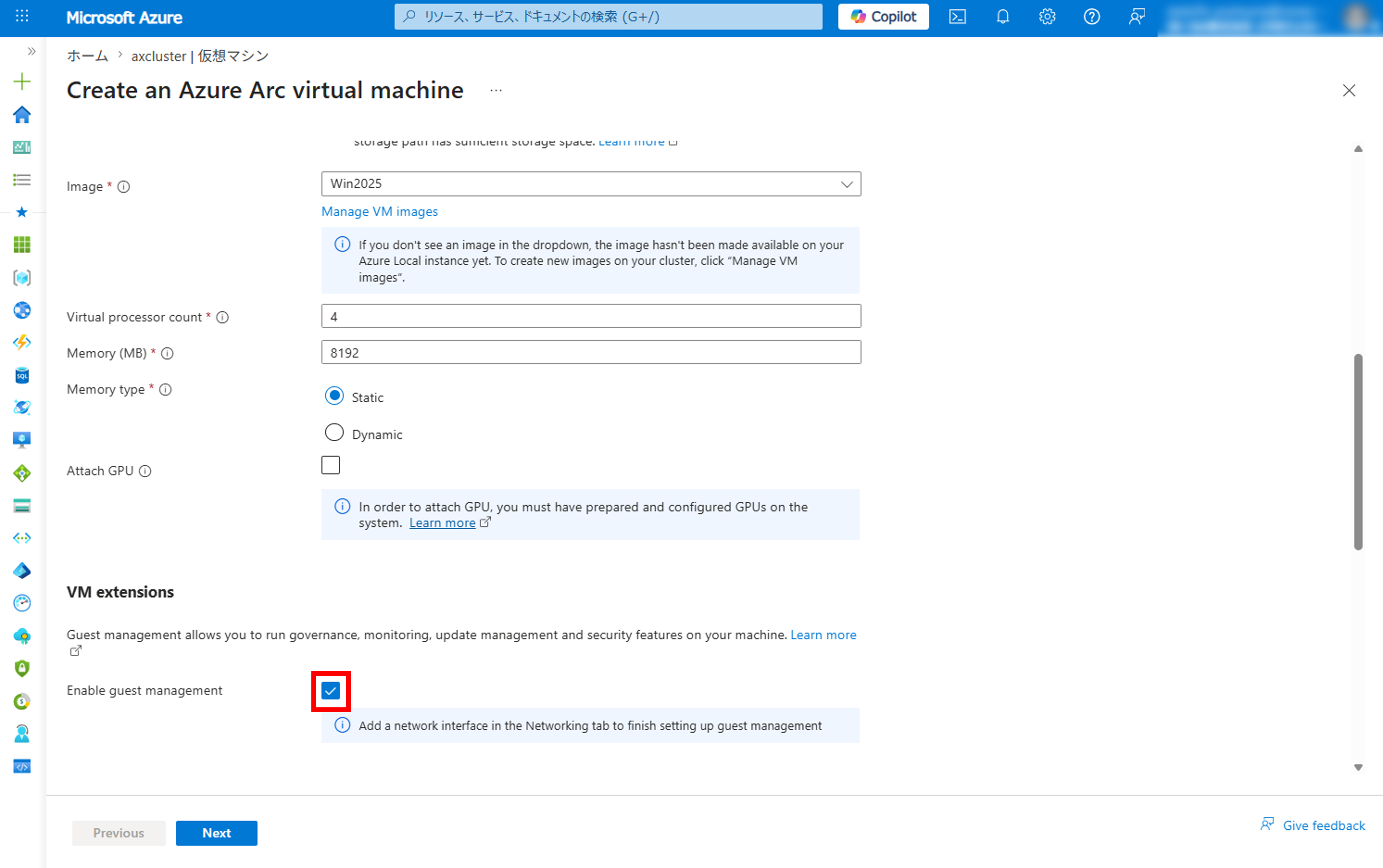
4. [ゲスト管理を有効にする] にチェックが入っていることを確認します。
※仮想マシンに割り当てるリソース(CPUやメモリ)はデフォルトのままで構いません。必要に応じて変更してください。
★ポイント★
Azure Localにおける仮想マシンの「ゲスト管理」機能は非常に重要です。ゲスト管理を有効にしておくと、Azure MonitorやMicrosoft Defender for Cloud等のAzureサービスと仮想マシンが連携できるようになります。
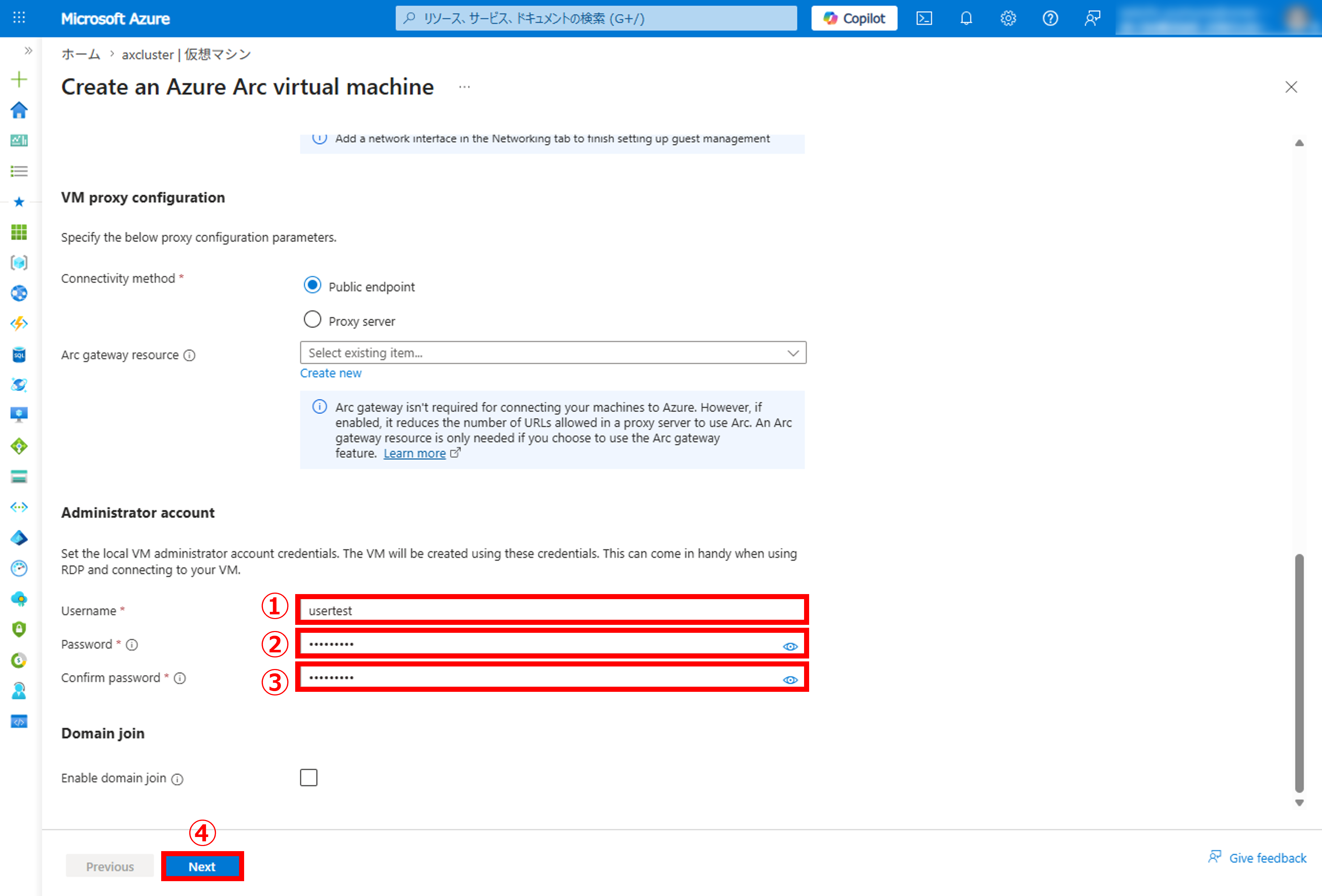
5. 画面をスクロールし、以下の手順を実行します。
- ユーザー名:ローカル管理者のユーザー名
- パスワード:ローカル管理者のパスワード
- パスワードの確認:ローカル管理者のパスワード
- [次へ] をクリックします。
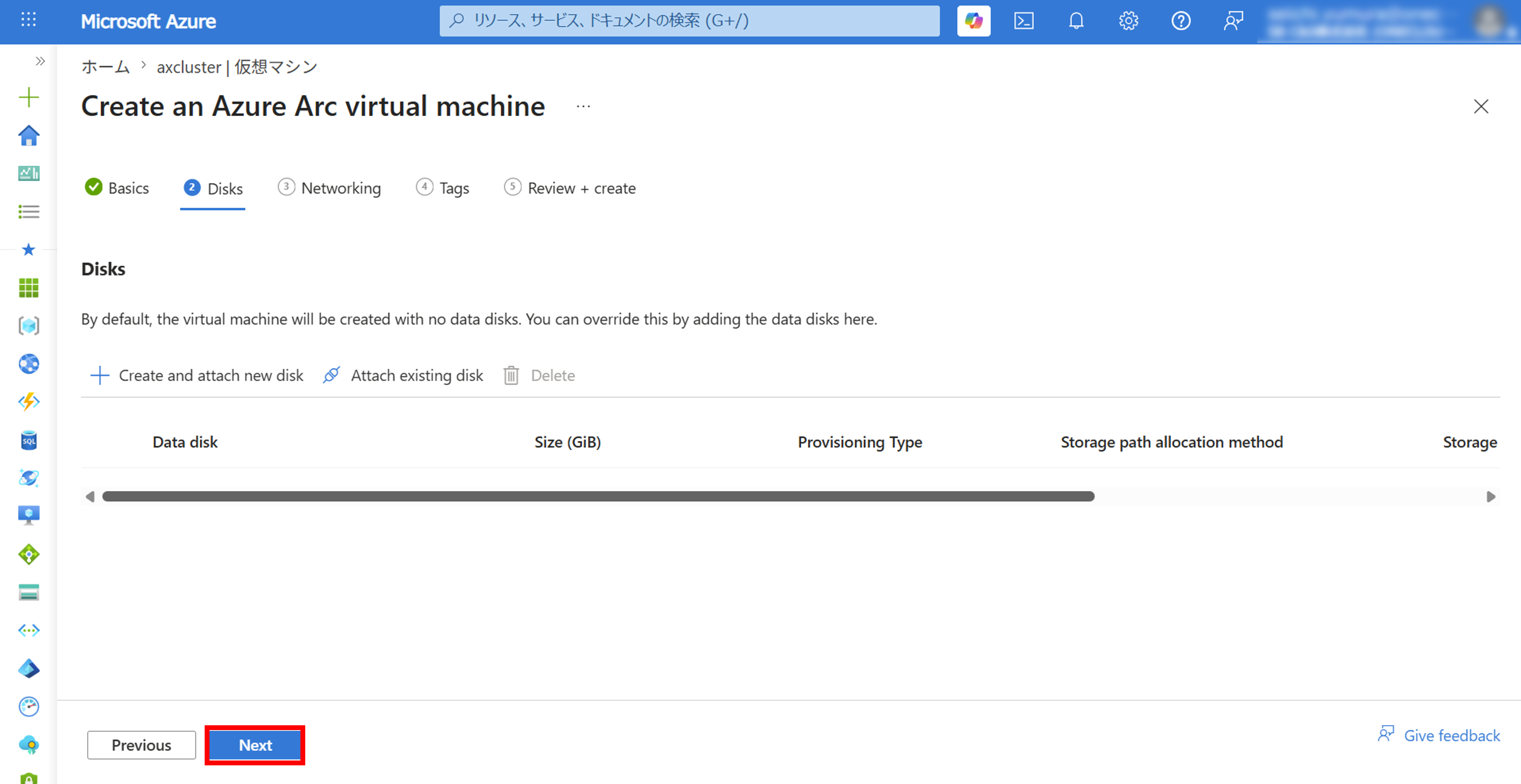
6.「ディスク」ページでは何もせずに [次へ] を選択します。
※ここで追加するディスクはOS用ディスクではなくデータ用ディスクです。必要に応じて追加してください。
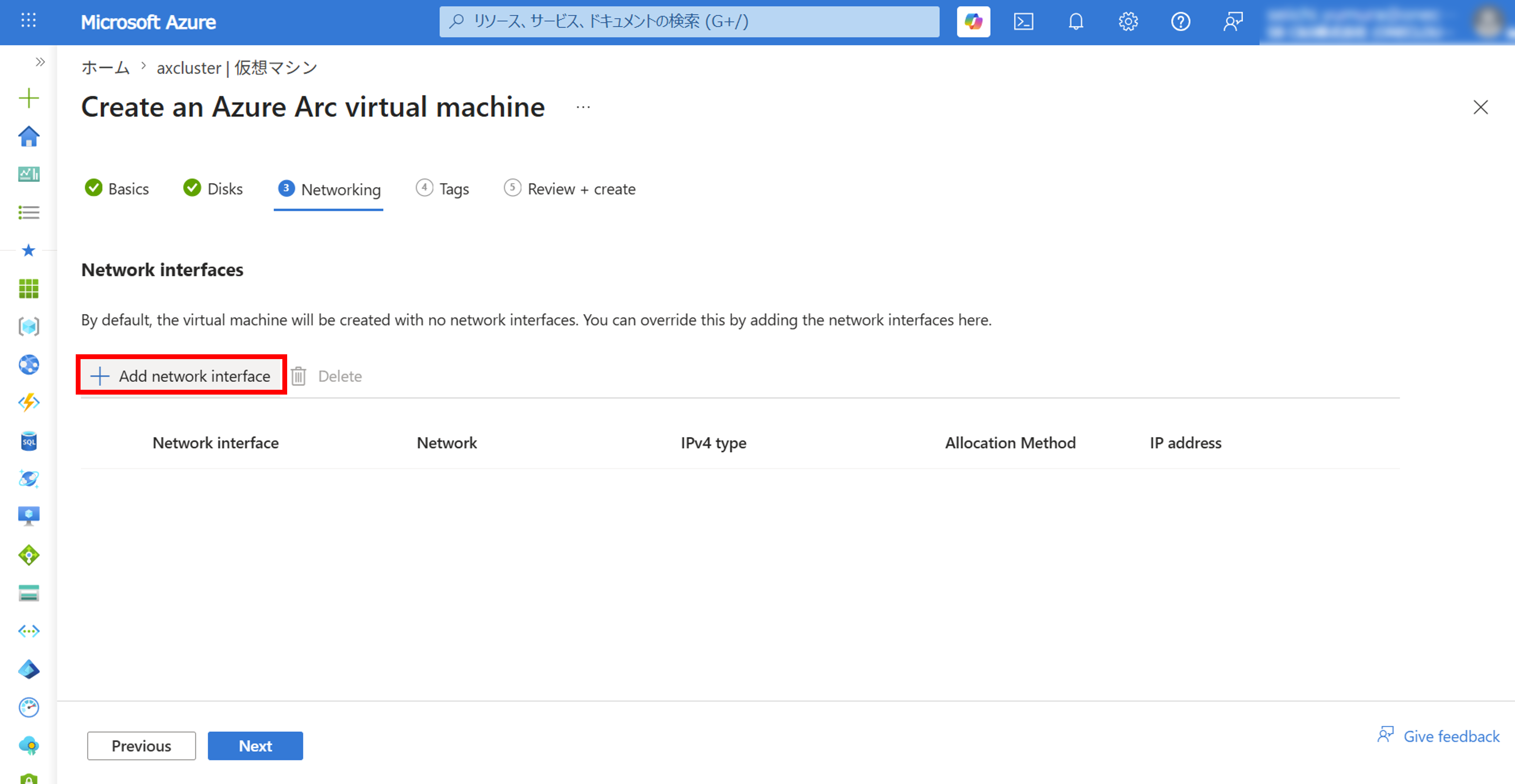
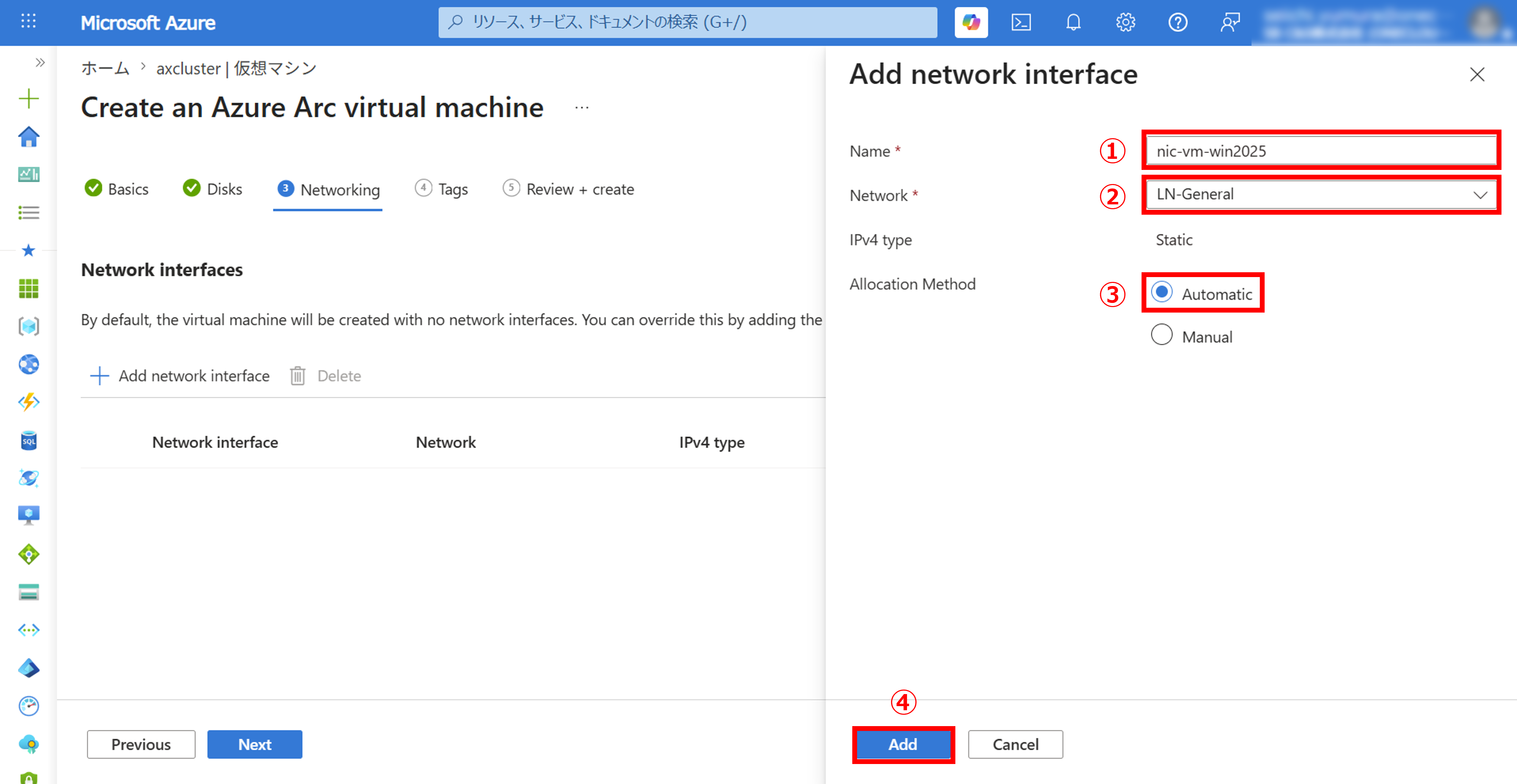
7.「ネットワーク」ページでは [ネットワーク インターフェイスの追加] をクリックします。
8. 以下の手順を実行します。
- 名前:任意の仮想NIC名を入力します。
- ネットワーク:事前に作成した論理ネットワークを選択します。
- 割り当て方法:[Automatic] を選択します。
- [追加] をクリックします。
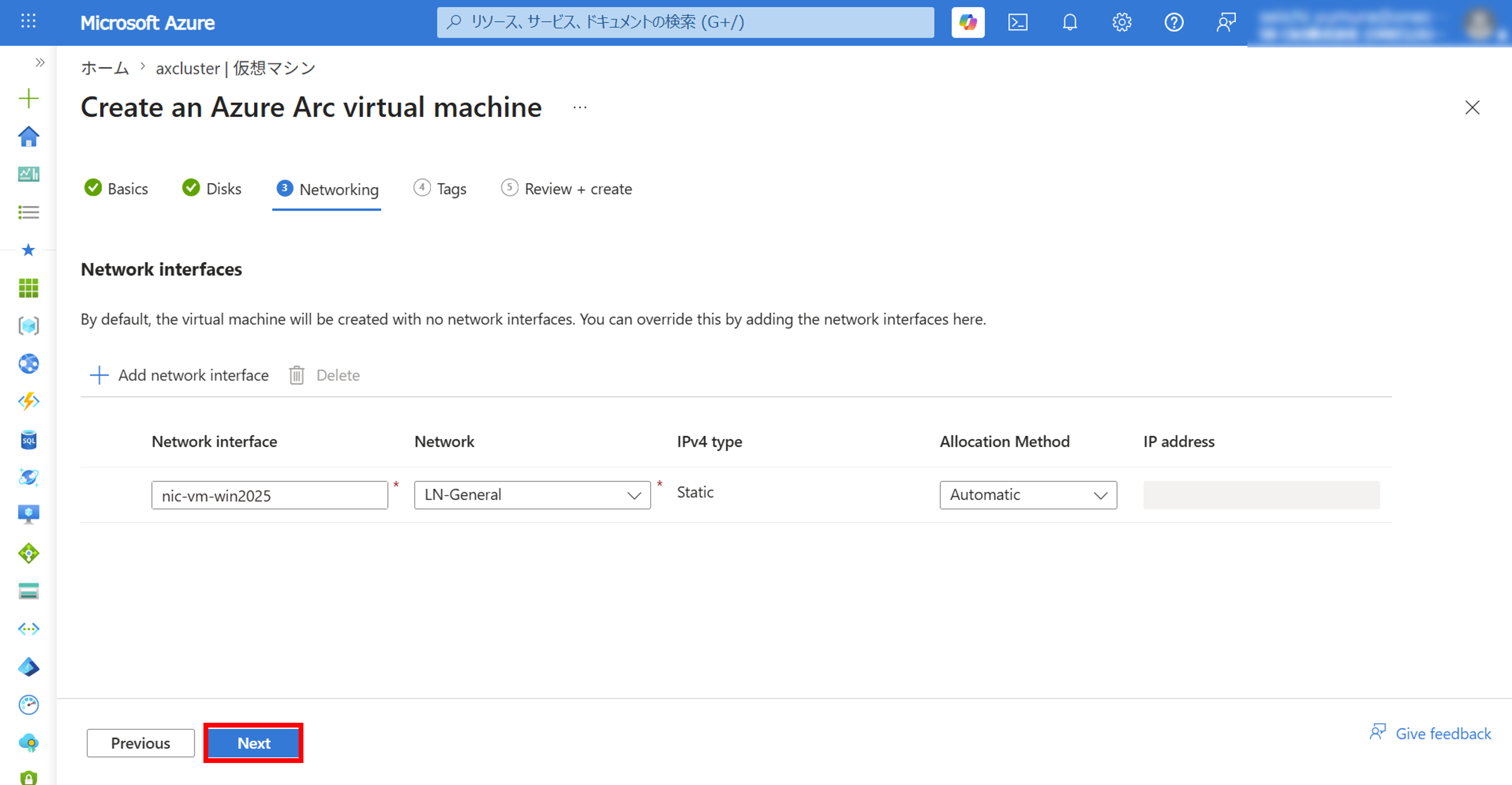
9. [次へ] をクリックします。
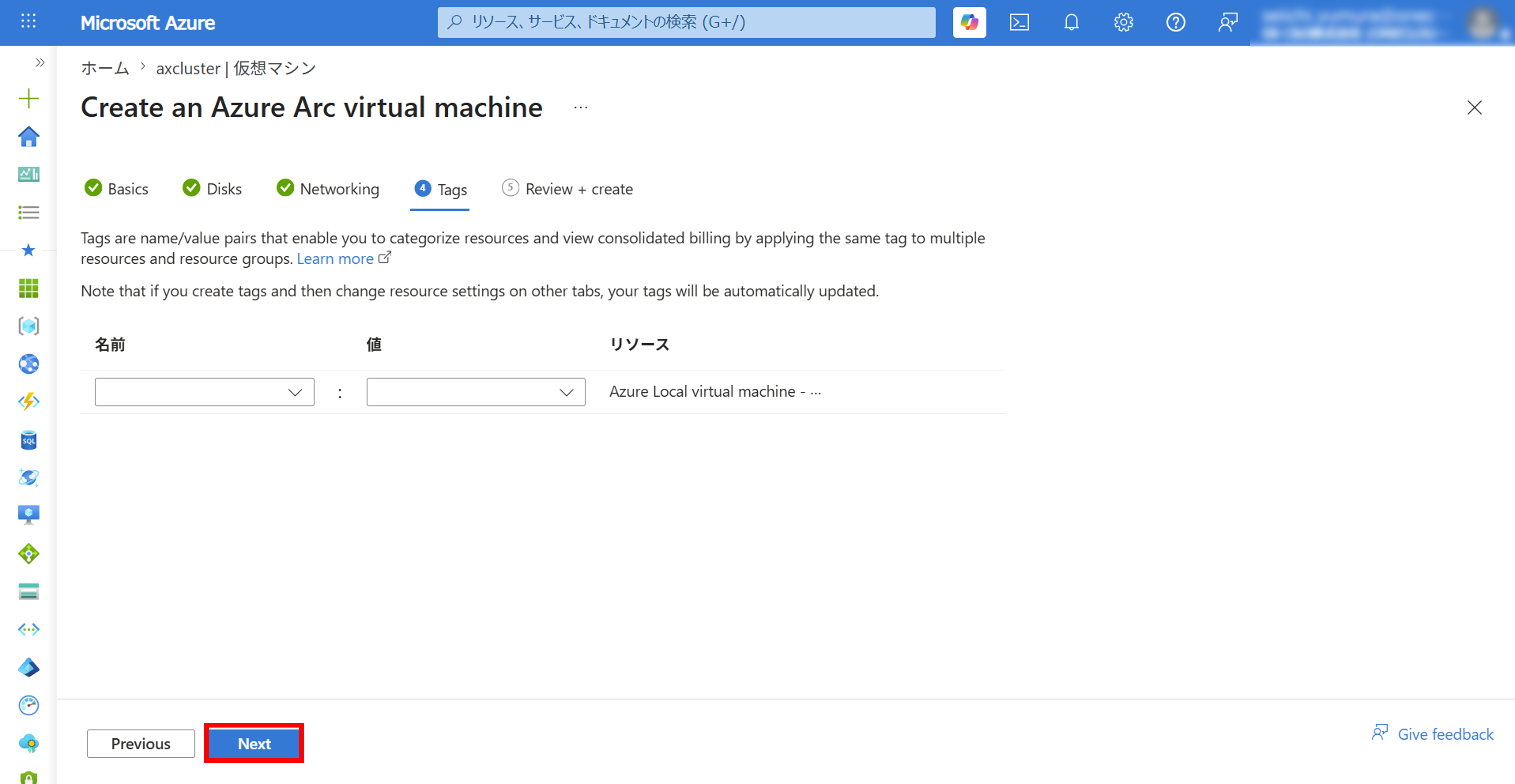
10.「タグ」ページではそのまま [次へ] をクリックします。
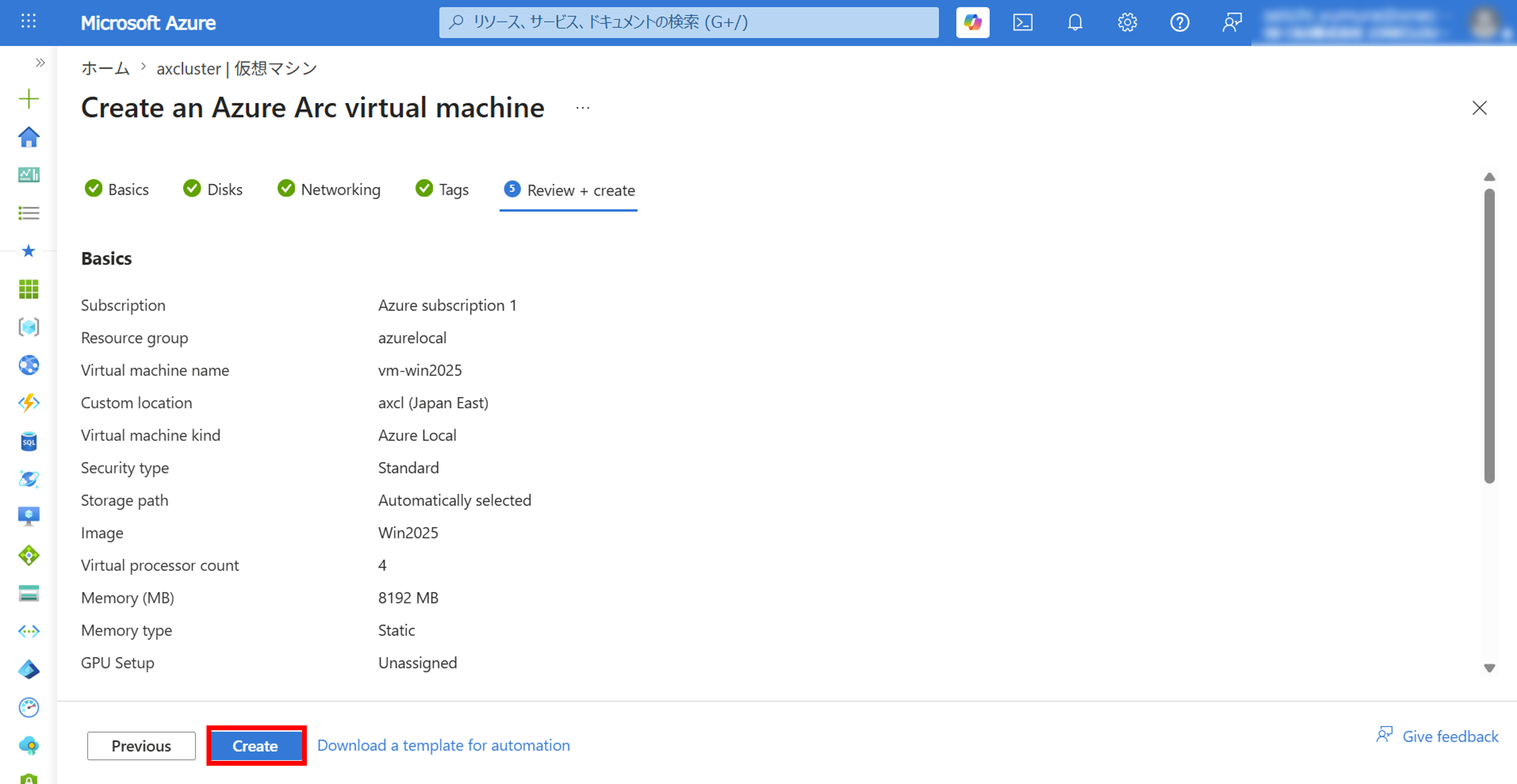
11.「レビューと作成」ページでは [作成] をクリックします。
12. 仮想マシンのデプロイが完了したら、[リソースに移動] をクリックします。
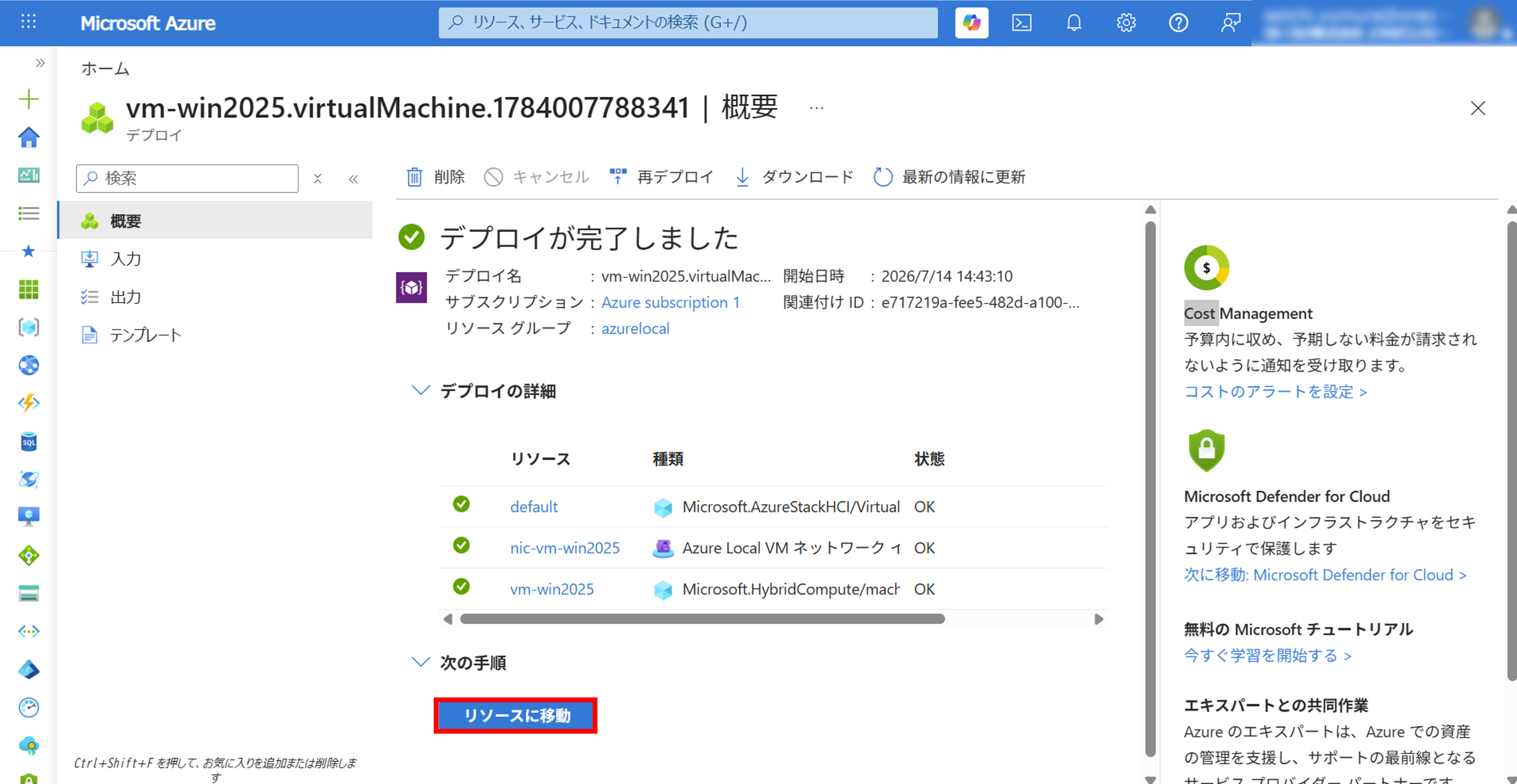
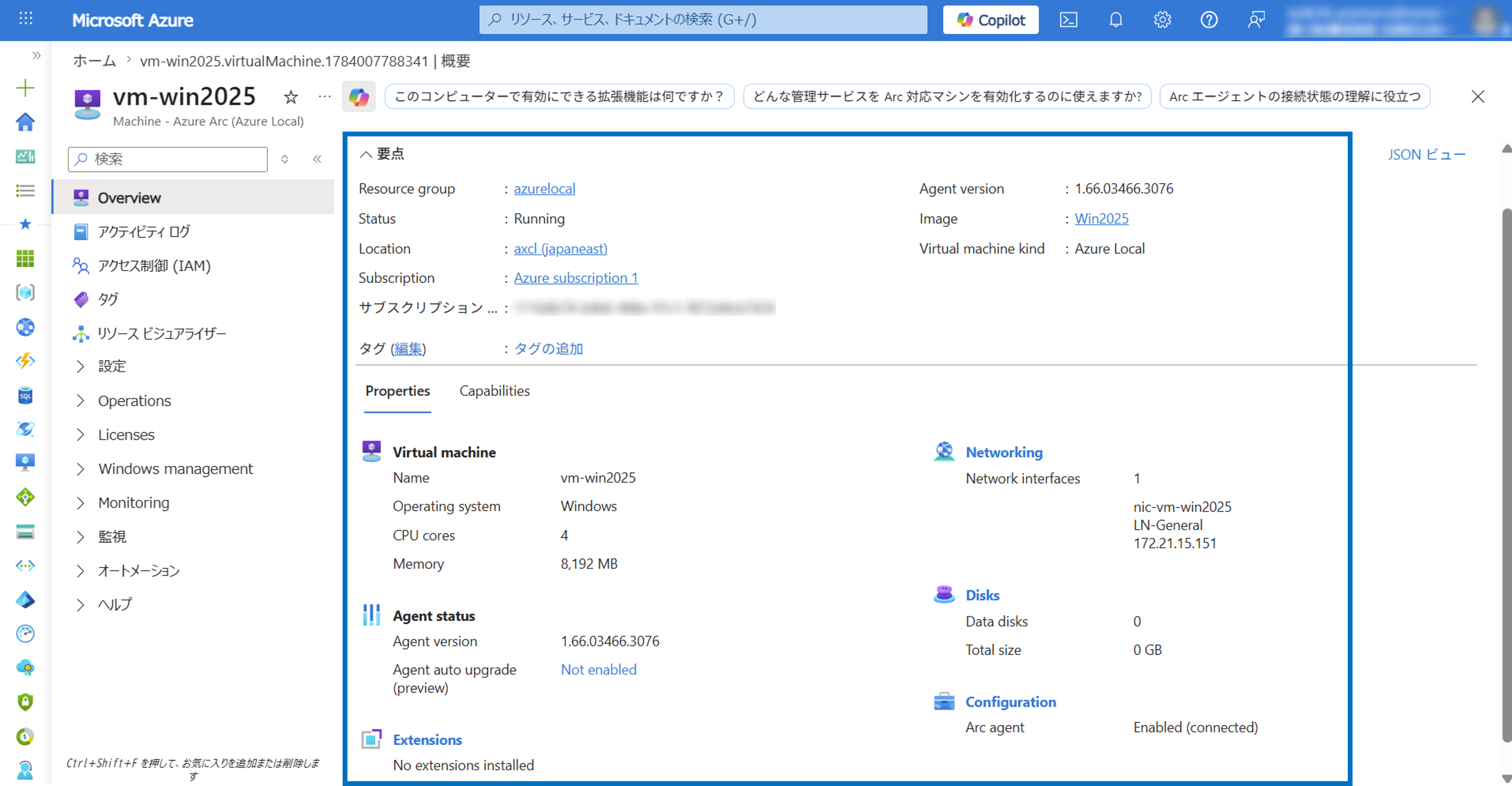
13. 仮想マシンの概要ページが表示されていることを確認します。
★ポイント★
例えば、「拡張機能(Extension)」の項目をみると、まだ拡張機能がインストールされていないことがわかりますが、仮想マシンがAzureサービスと連携すると、サービス毎の拡張機能が仮想マシンにインストールされていきます。
また、「構成(Configuration)」項目には [ARCエージェント:有効] という状態が表示されています。仮想マシンを作成する際にゲスト管理を有効にしているとこの状態になります。たとえば、仮想マシンに設定した論理ネットワークが適切な状態ではない(インターネットに出られない等)場合、この項目が無効になった状態で仮想マシンが作成されます。
5. RDP over SSH を使用した仮想マシン接続
Azure Local上で作成した仮想マシンへの接続方法はいくつかありますが、「RDP over SSH」がおすすめです。RDP over SSHは、Azure Arc経由でSSH接続を確立し、そのSSHトンネル上でRDPを利用する接続方式です。そのため、RDPを直接公開するよりもセキュアな接続が可能となります。また、一般的なRDP接続では、ネットワーク的に到達できる人であれば誰でも接続できますが、Azure LocalにおけるRDP over SSH接続では、AzureリソースにアクセスできるAzureアカウントが必要です。つまり、Azure側のアクセス制御(Azure RBAC)や認証方式に合わせた運用が実現できる点もメリットとなります。
また、接続先のWindows仮想マシンにはOpenSSHがインストールされている必要があります。今回使用しているWindows Server 2025にはOpenSSHがデフォルトでインストールされていますが、Windows Server 2022以前にはインストールされていませんので、必要に応じてOpenSSHをインストールしてください。
※現在Azure portalの不具合で、表示言語が英語となってしまうページがあります。手順は日本語表記でご案内しております。予めご了承ください。
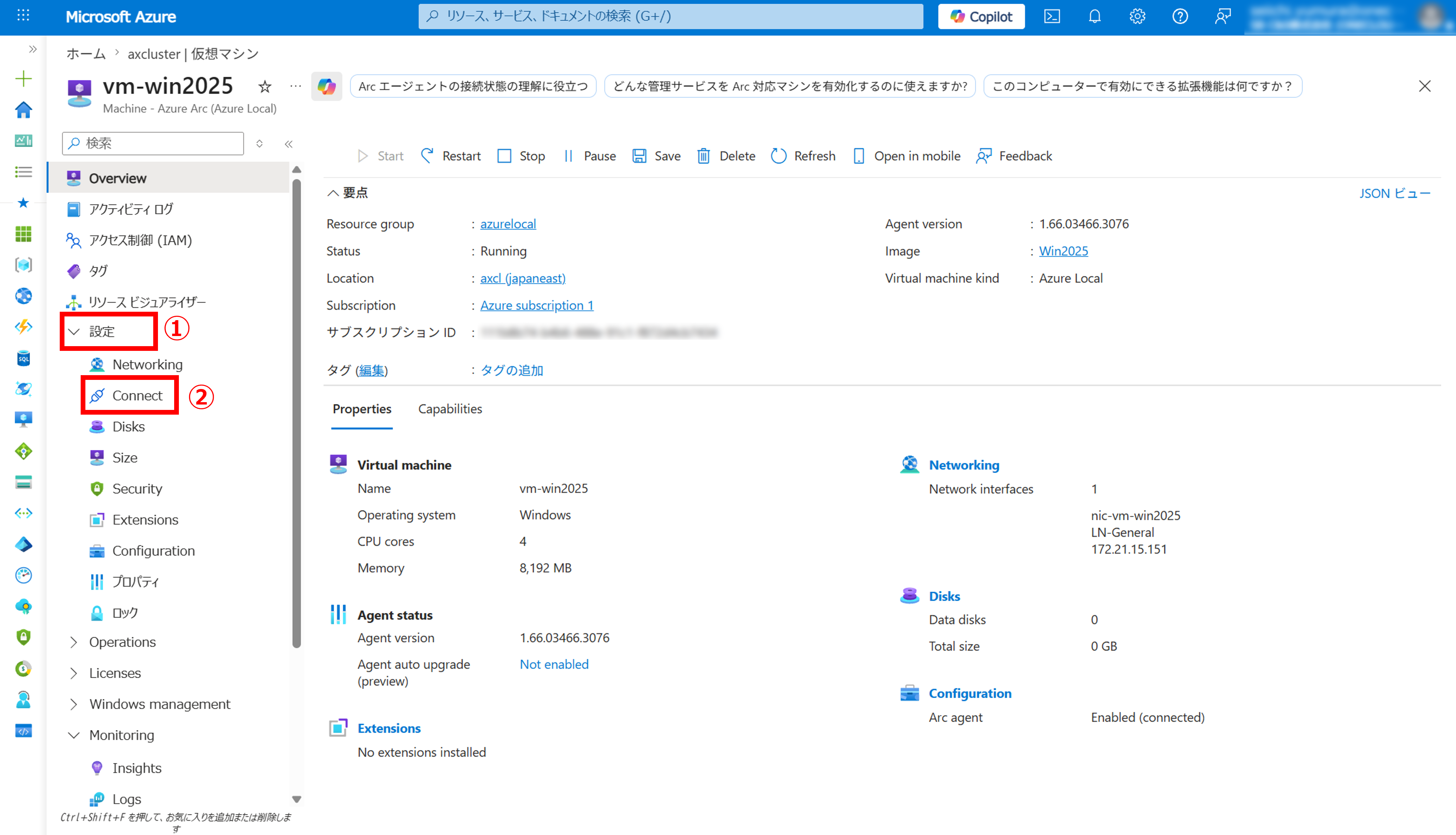
1. 先ほど作成した仮想マシンの概要ページにて、以下の手順を実行します。
- 左ツリーで [設定] をクリックします。
- [接続] をクリックします。
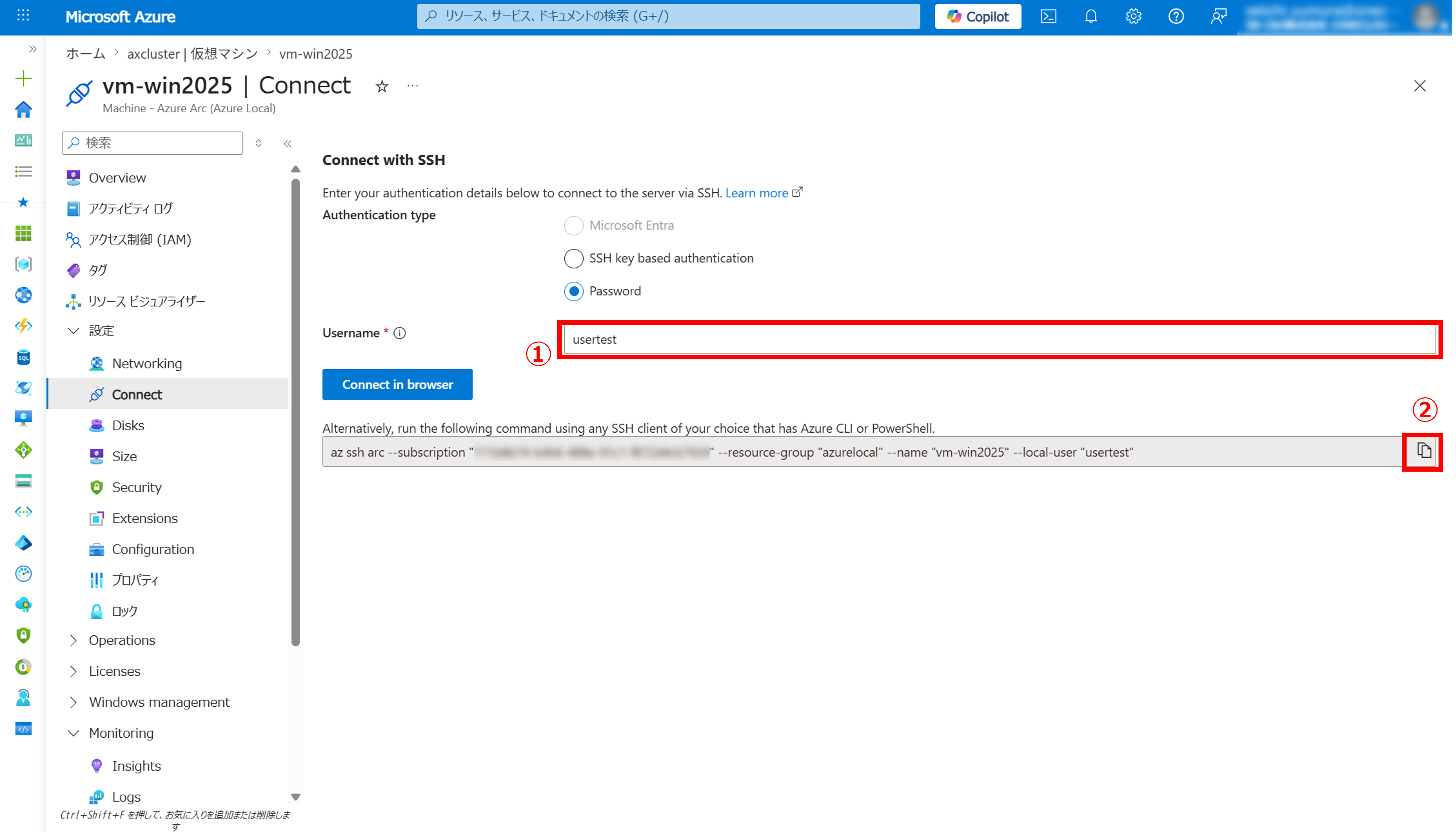
2. 認証方法で [パスワード] を選択します。
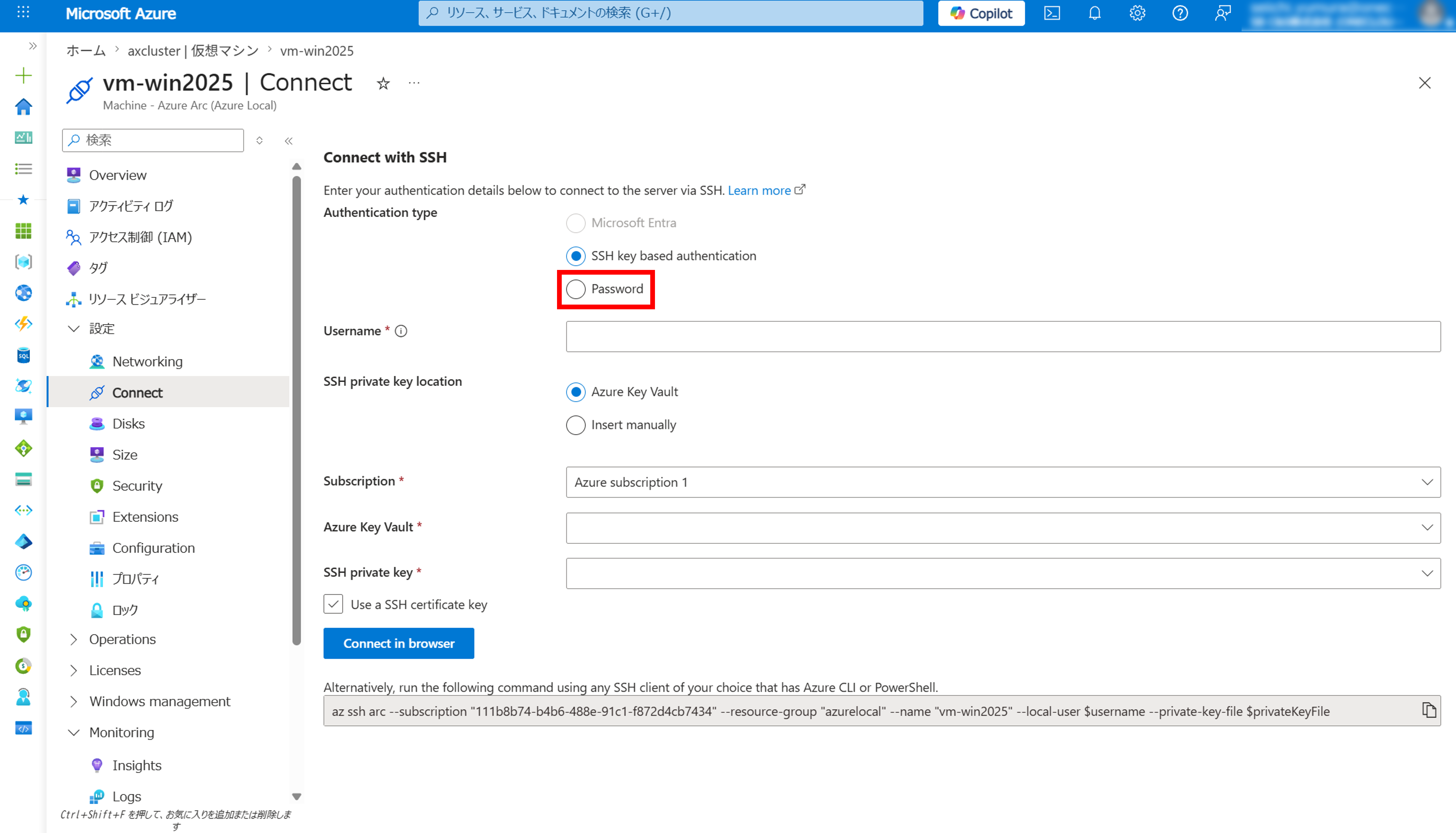
3. 以下の手順を実行します。
- ユーザー名:仮想マシン作成時に指定した [ローカル管理者のユーザー名] を入力します。
- 表示されているAzure CLIコマンドをコピーして、メモ帳等に控えておきます。
4. RDP over SSHで接続する元の作業端末で以下のコマンドを実行し、Azureへ接続します。
※Azure CLIのインストールはこちらのページを参考にしてください。
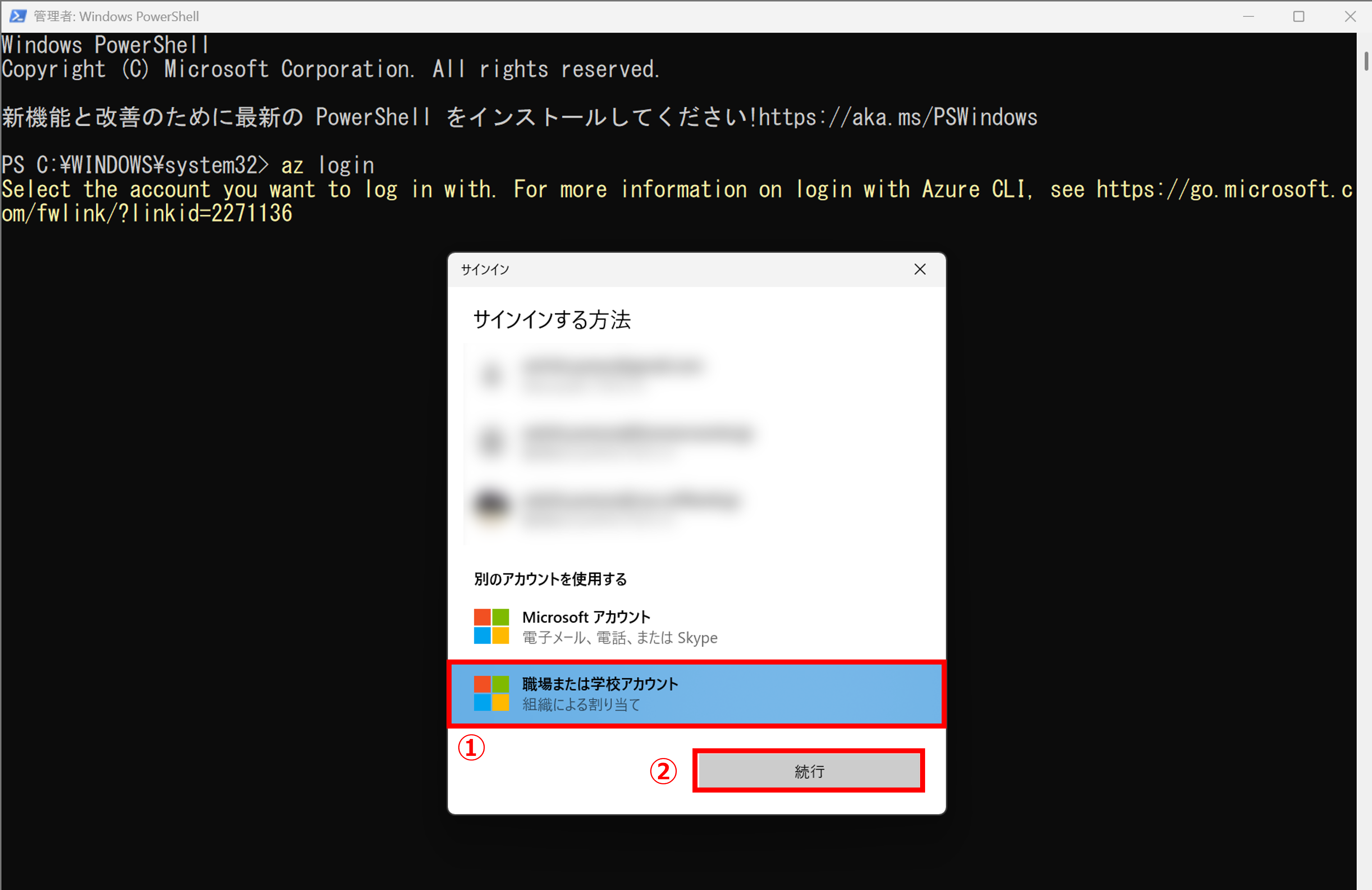
az login

5. [職場または学校アカウント] > [続行] の順にクリックします。
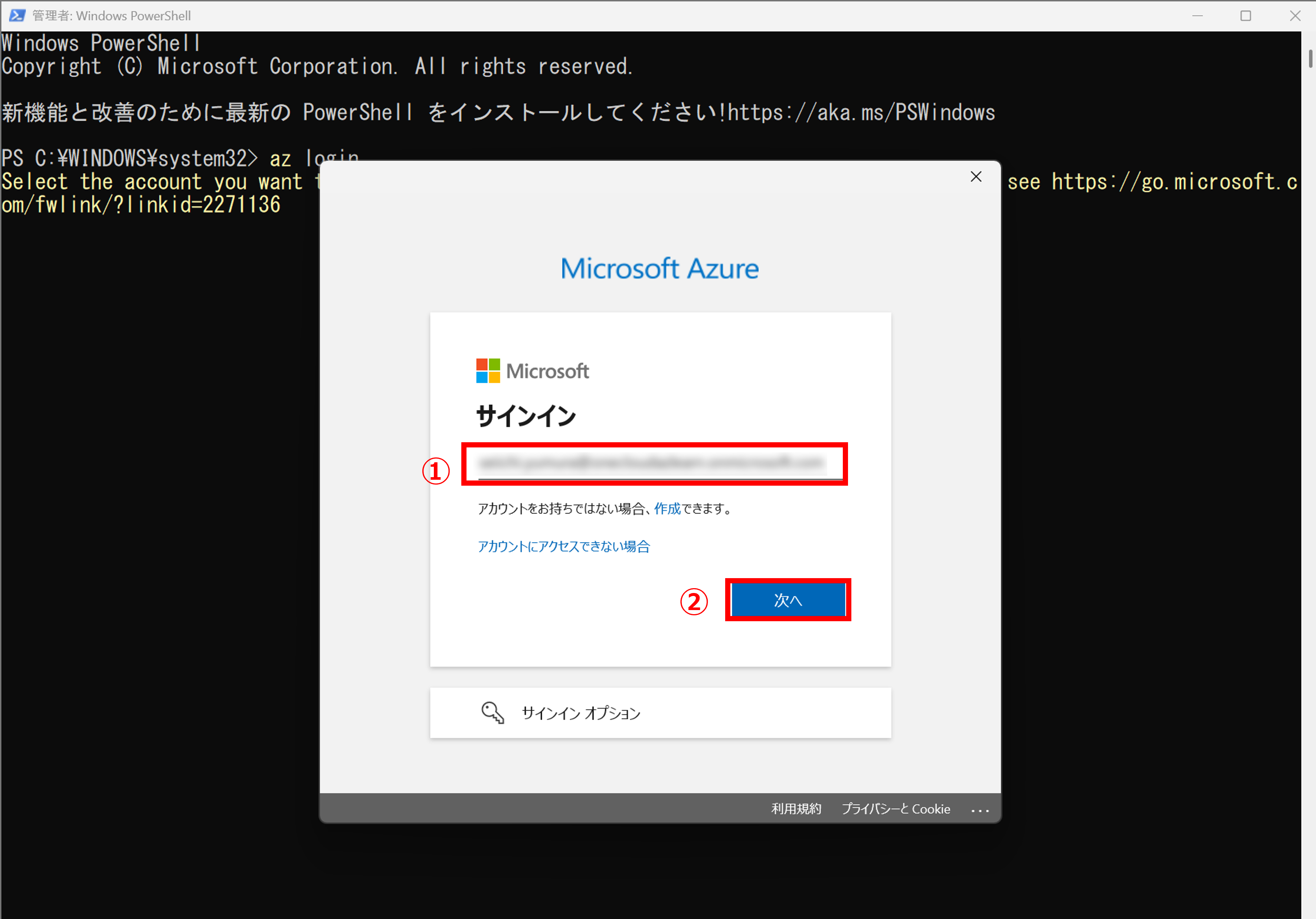
6. Azureアカウントを入力し、[次へ] をクリックします。
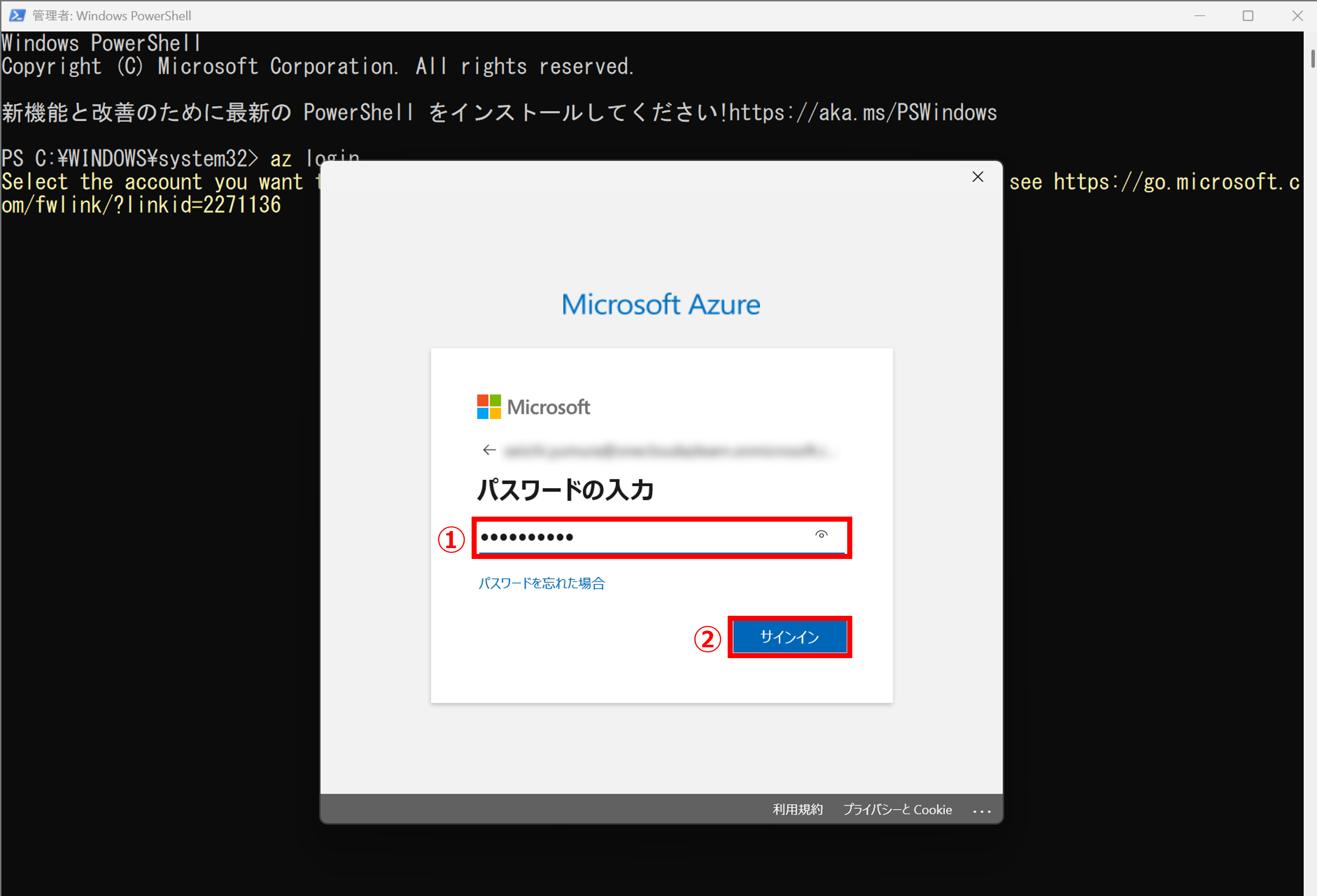
7. Azureアカウントのパスワードを入力し、[サインイン] をクリックします。
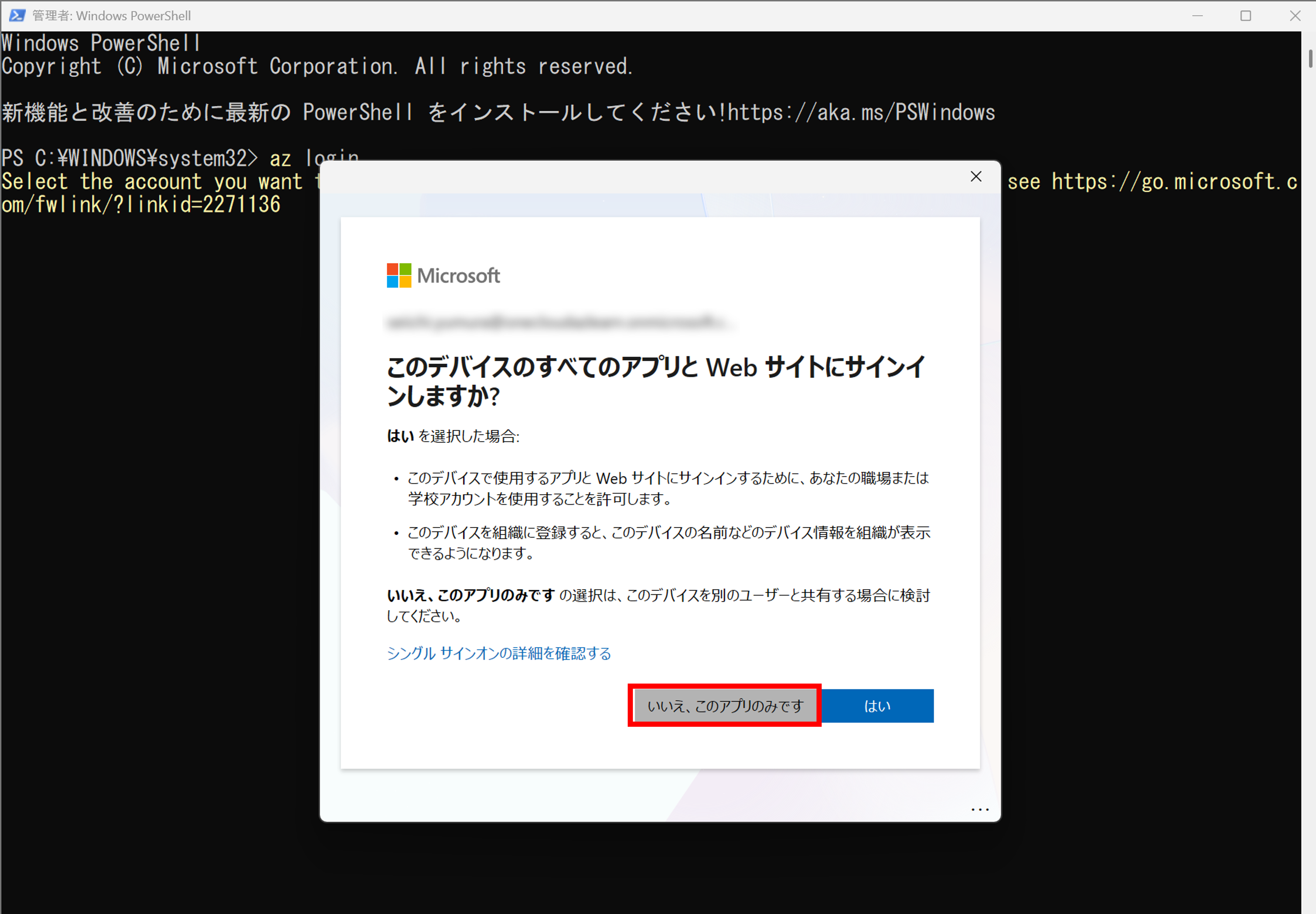
8. [いいえ、このアプリのみです] をクリックします。
※ [はい] を選択すると、接続先AzureのEntra IDに作業端末の情報が登録されます。例えば、会社が管理しているAzureテナントを利用している場合は、安易に [はい] を選択しないようにしましょう。
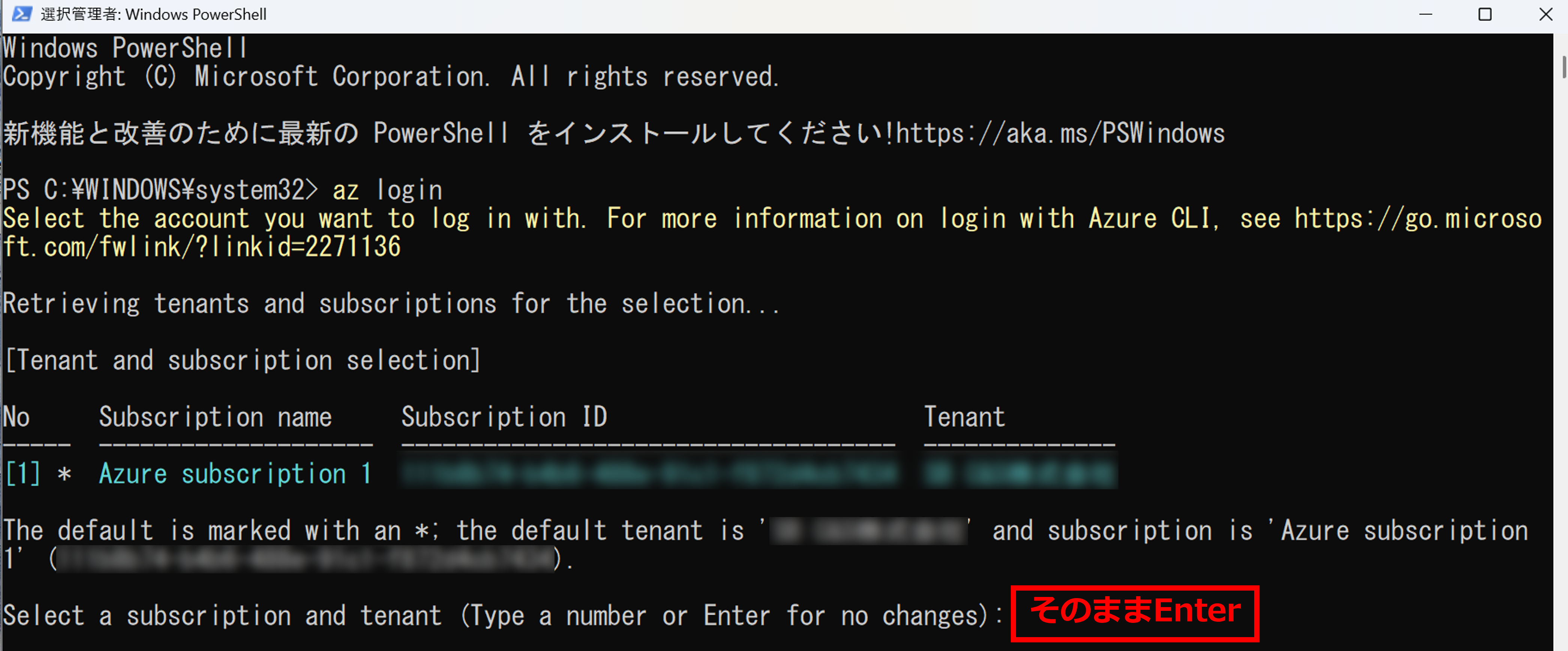
9. サインインが完了すると、以下のような出力結果となります。サブスクリプションの選択を求められますが、今回はそのままEnterキーを押します。
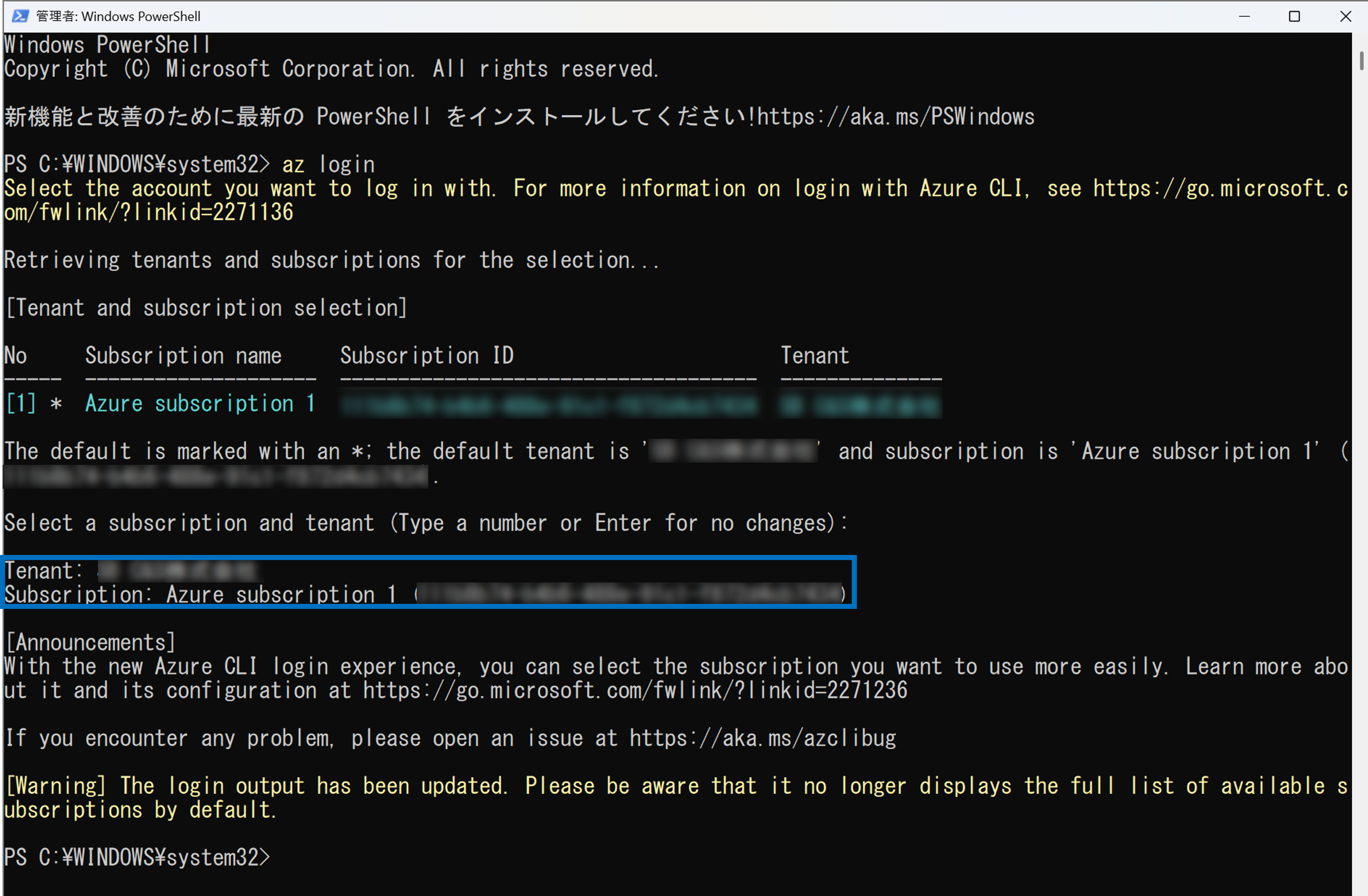
10. テナントおよびサブスクリプションに接続できたことを確認します。(青枠部分)
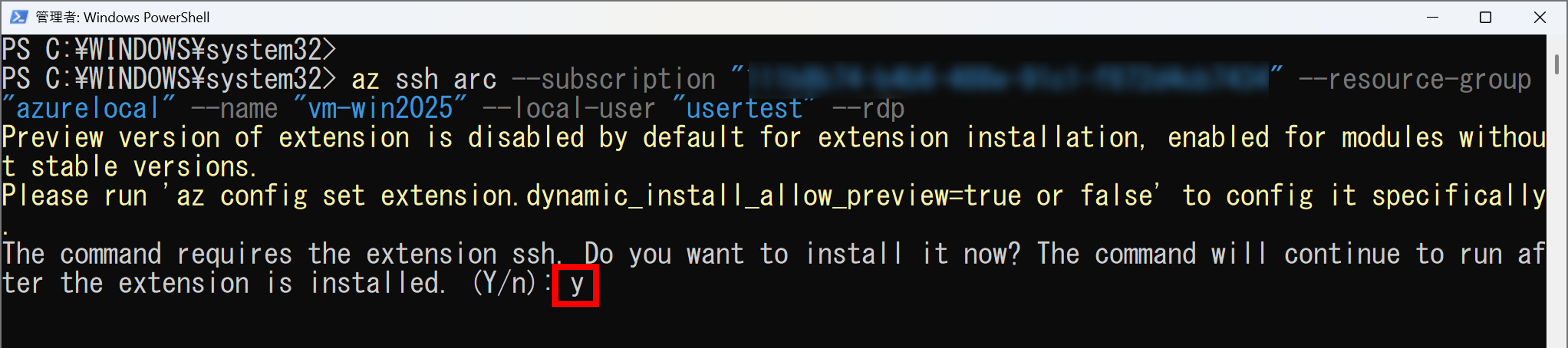
11. 事前に控えておいたコマンドをPowerShellに貼り付け、末尾に [--rdp] を付けて実行します。
az ssh arc --subscription <サブスクリプションID> --resource-group <リソースグループ名> --name <仮想マシン名> --local-user <ローカル管理者ユーザー名> --rdp

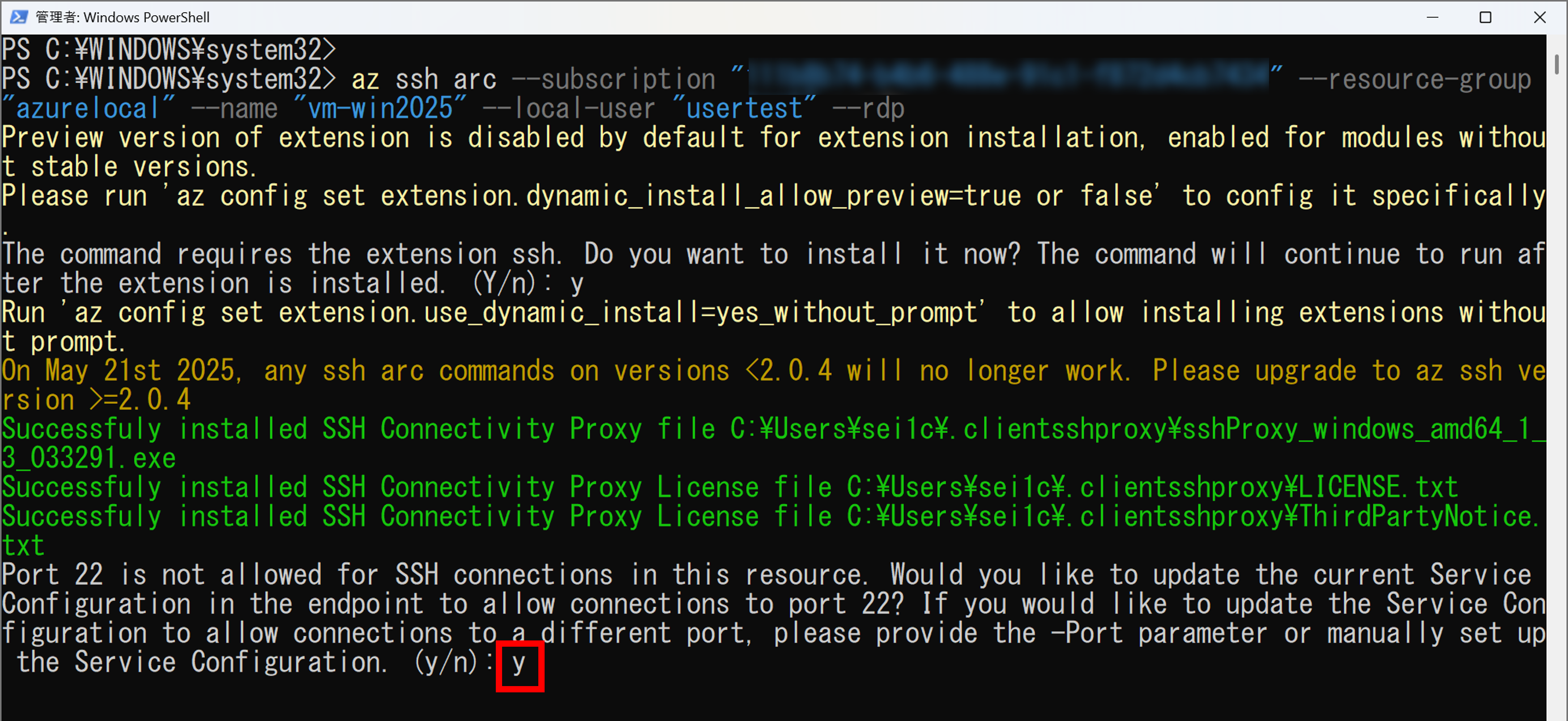
12. [y] を入力し、Enterキーを押します。
13. SSH通信に必要な22番ポートを開けるかどうか聞かれるため、[y] を入力し、Enterキーを押します。
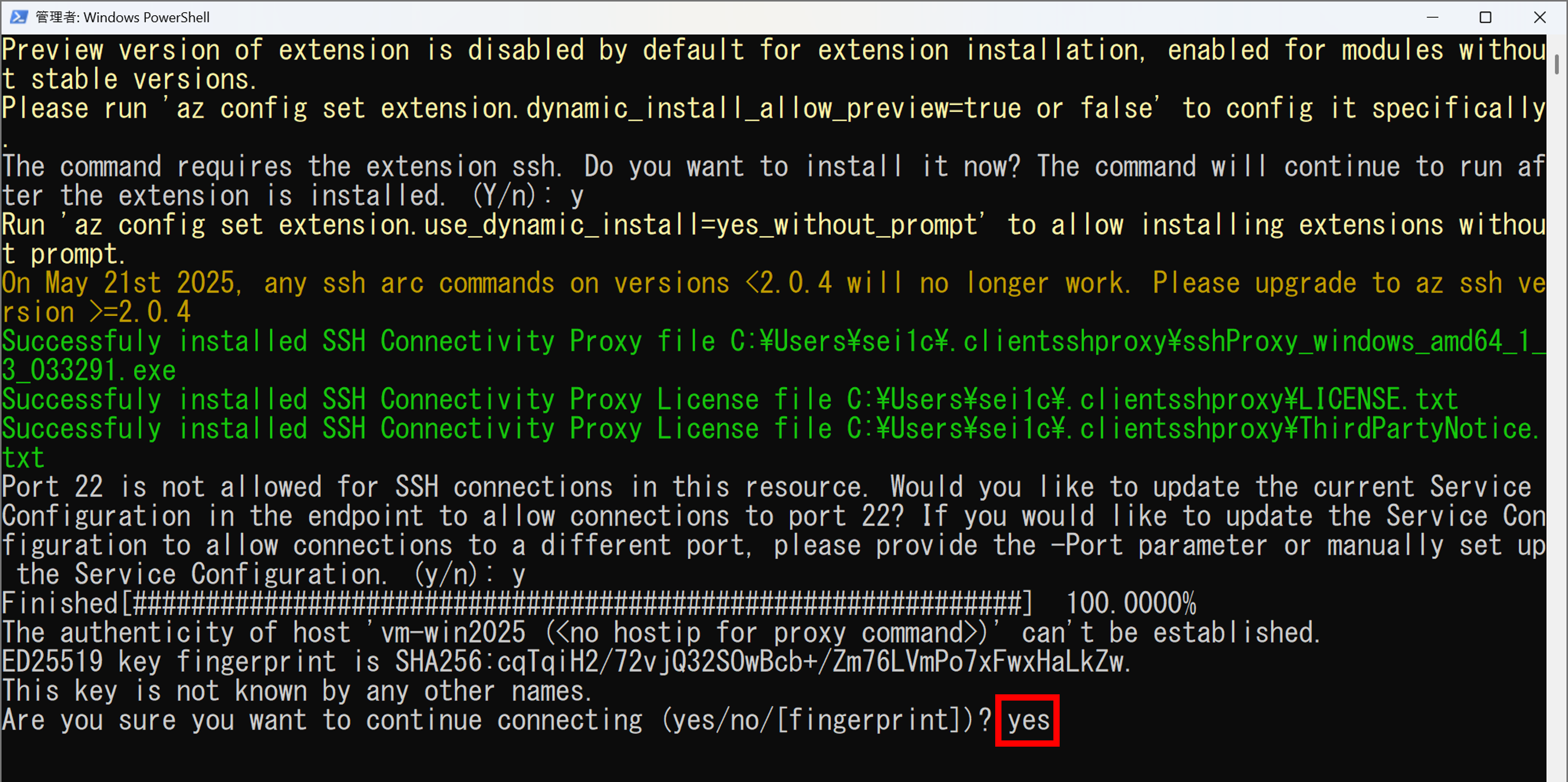
14. 接続先が信頼できるサーバーか聞かれるため、[yes] を入力し、Enterキーを押します。
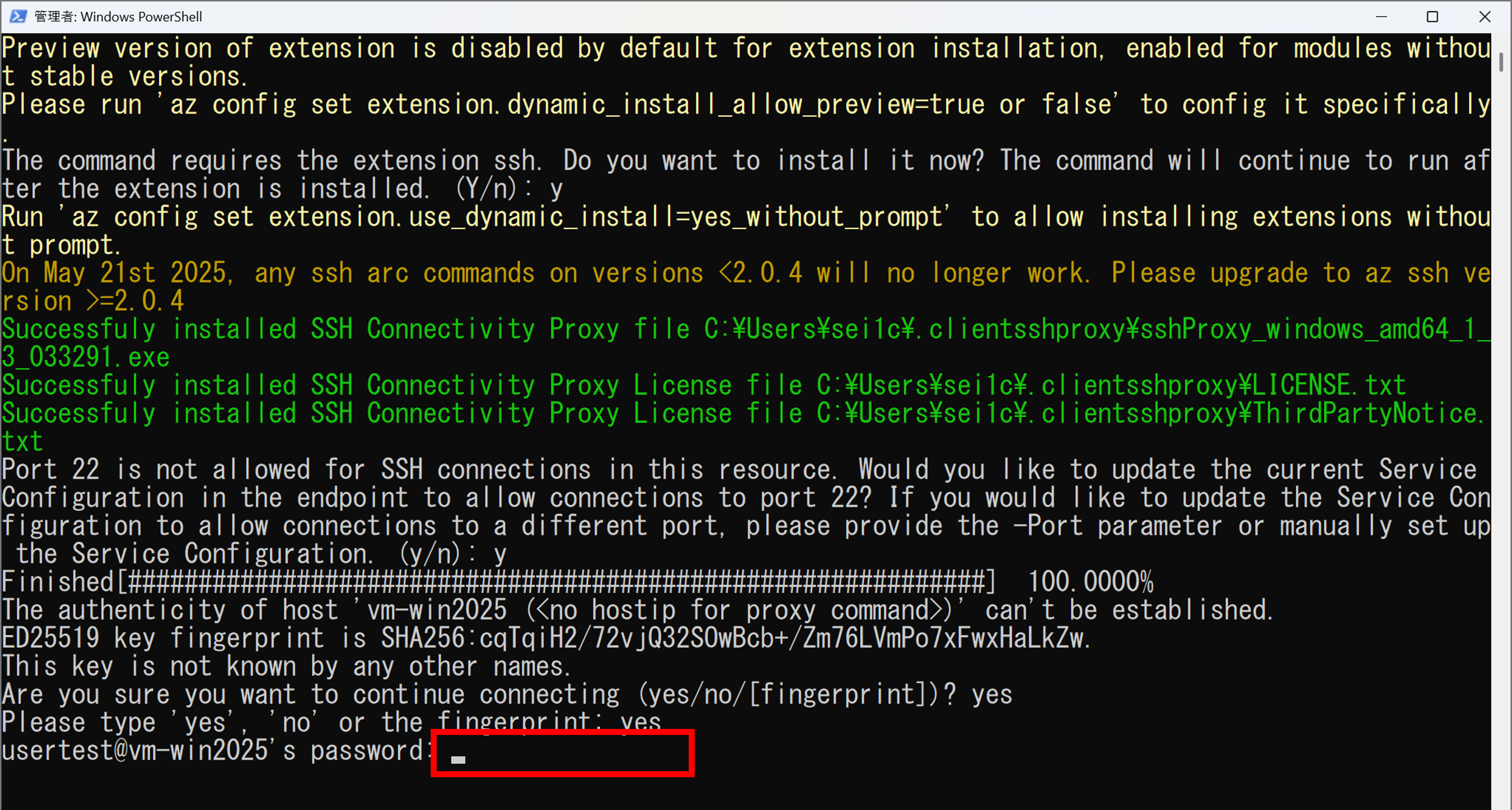
15. 仮想マシン作成時に指定したローカル管理者パスワードを入力し、Enterキーを押します。
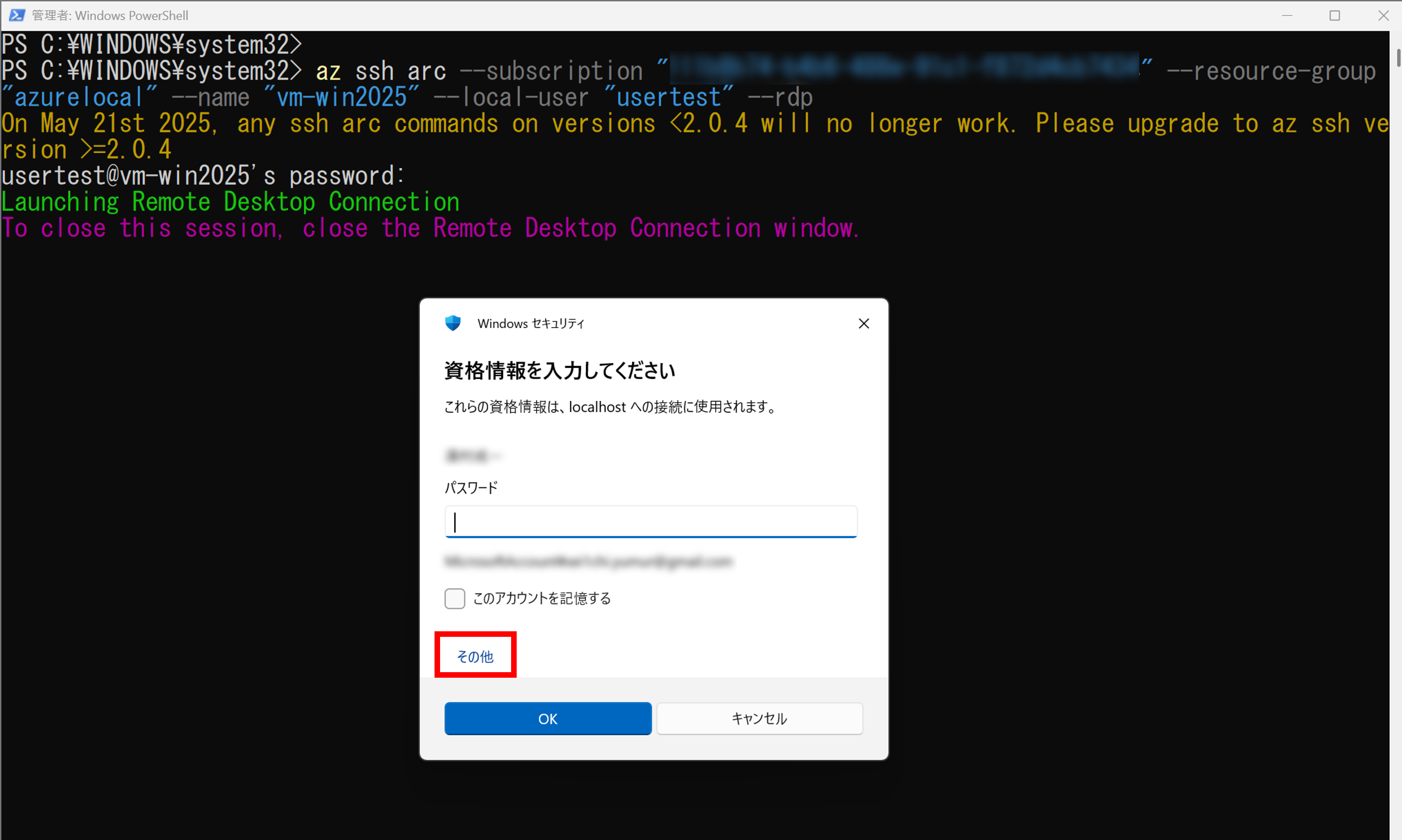
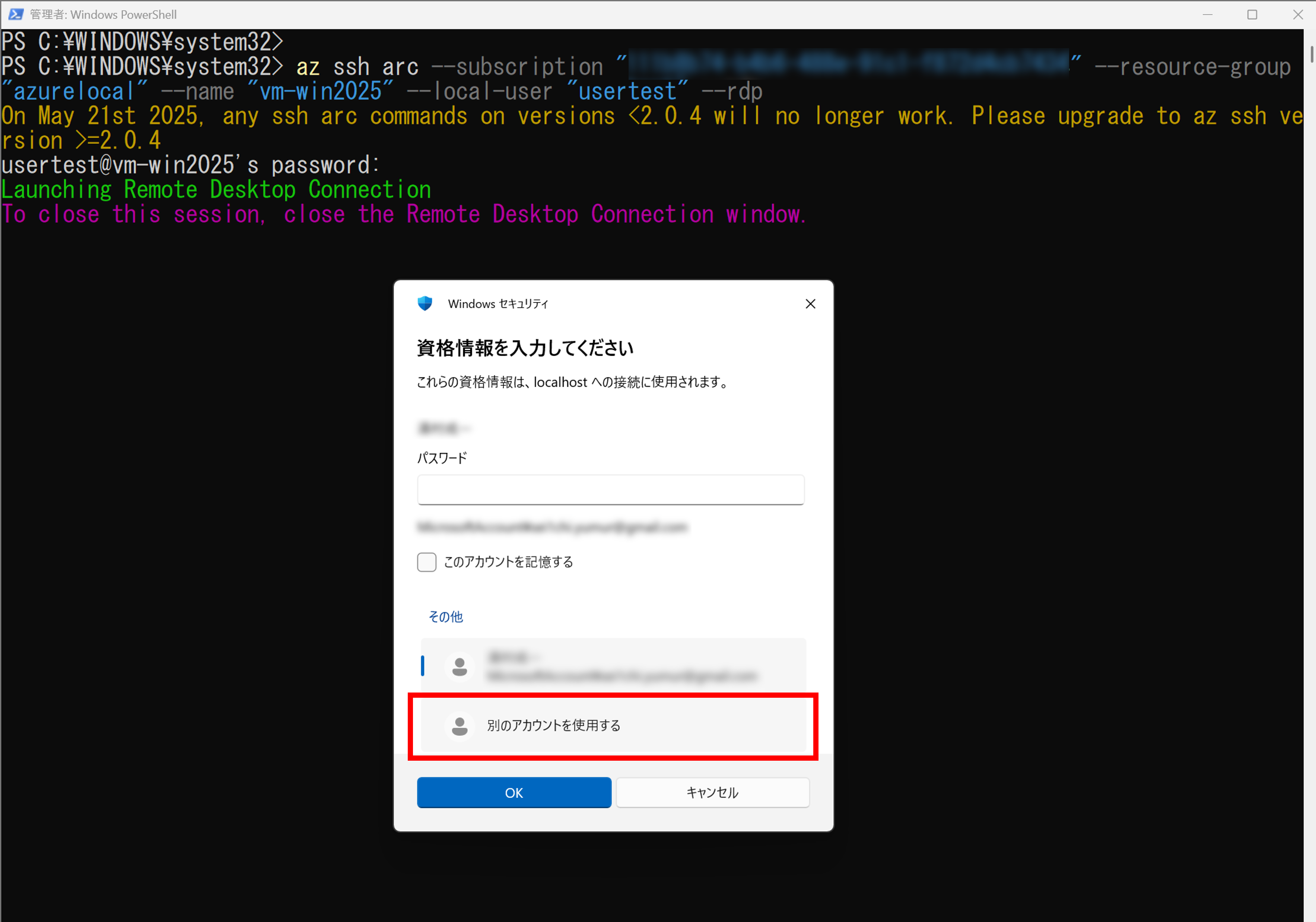
16. 資格情報にはローカル管理者の情報を使用するため、[その他] をクリックします。
17. [別のアカウントを使用する] をクリックします。
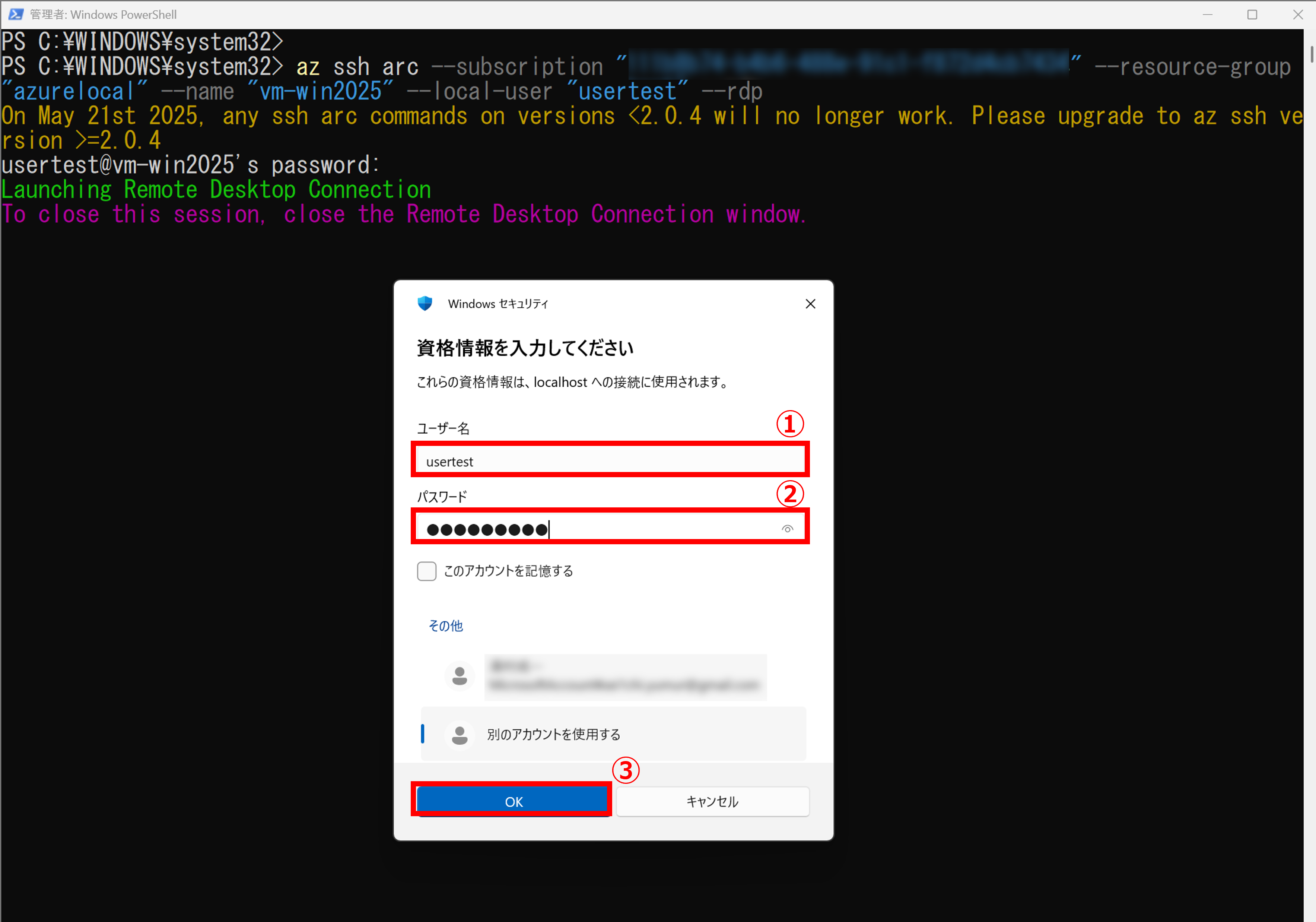
18. ローカル管理者ユーザーの資格情報を入力し、[OK] をクリックします。
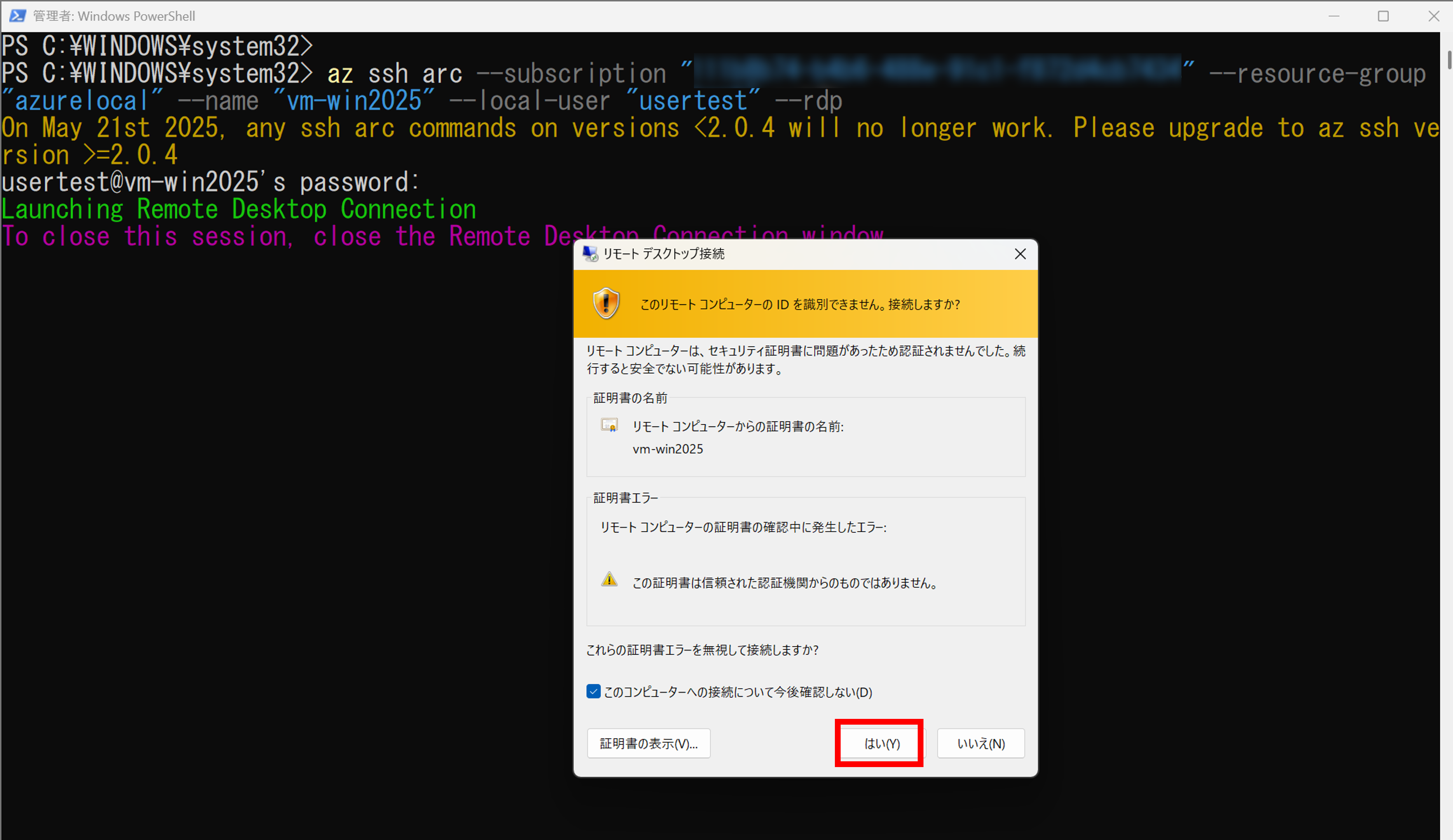
19. 警告は無視して、そのまま [はい] をクリックします。
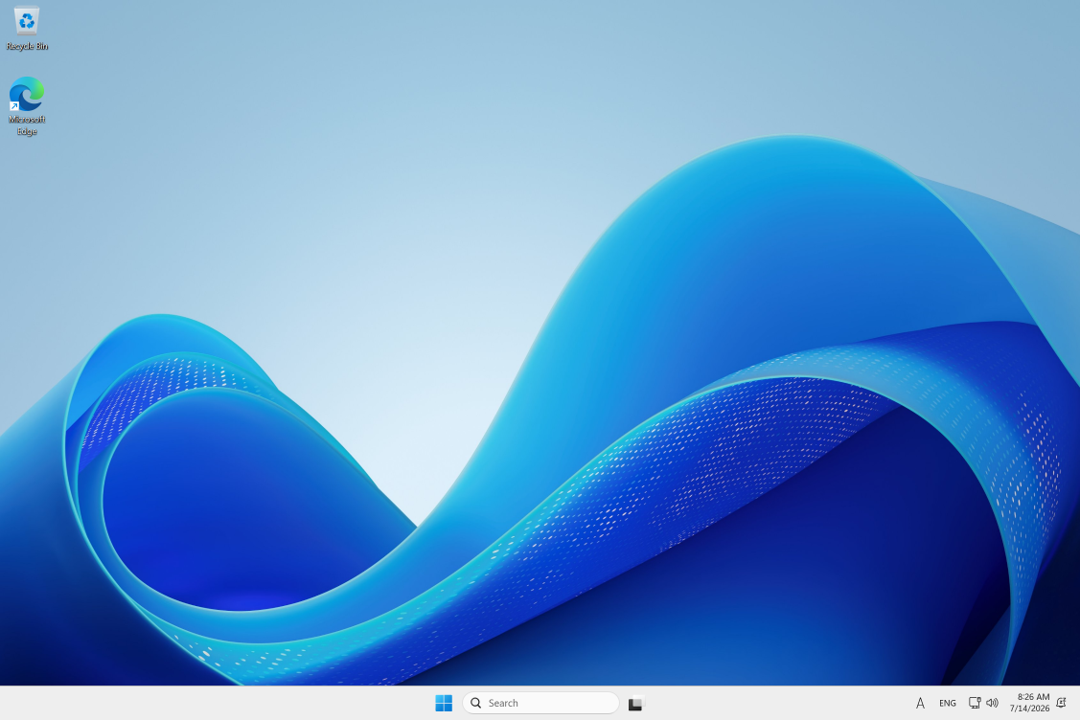
20. 仮想マシンへRDP over SSH接続できたことを確認します。
6. 仮想マシンのライブマイグレーション
本来、仮想マシンのライブマイグレーション操作はAzure portalからは実行できないため、Windows Admin CenterやPowerShell等を使用する必要がありました。Windows Admin Centerにログインすればライブマイグレーションを実行できますが、管理ツールを切り替えるのは少し面倒くさいですよね。Azure portalにはWindows Admin Center拡張機能が実装されており、Azure portal上でWindows Admin Center管理画面を呼び出すことができます。まだプレビュー段階ではありますが、ライブマイグレーションを含む、Windows Admin Centerのほとんどの機能をそのまま使用することができます。
※今回は機能紹介も兼ねてWAC in Azureの使用方法をご紹介していますが、未だプレビュー機能ではありますので、本番環境でご利用になる場合は必ず事前検証を行うようお願いいたします。
6.1. Windows Admin Center in Azure への接続
Windows Admin Center in Azureを利用するためにはいくつか前提要件があります。どれも高度な要件ではないので、事前に設定を済ませておきましょう。
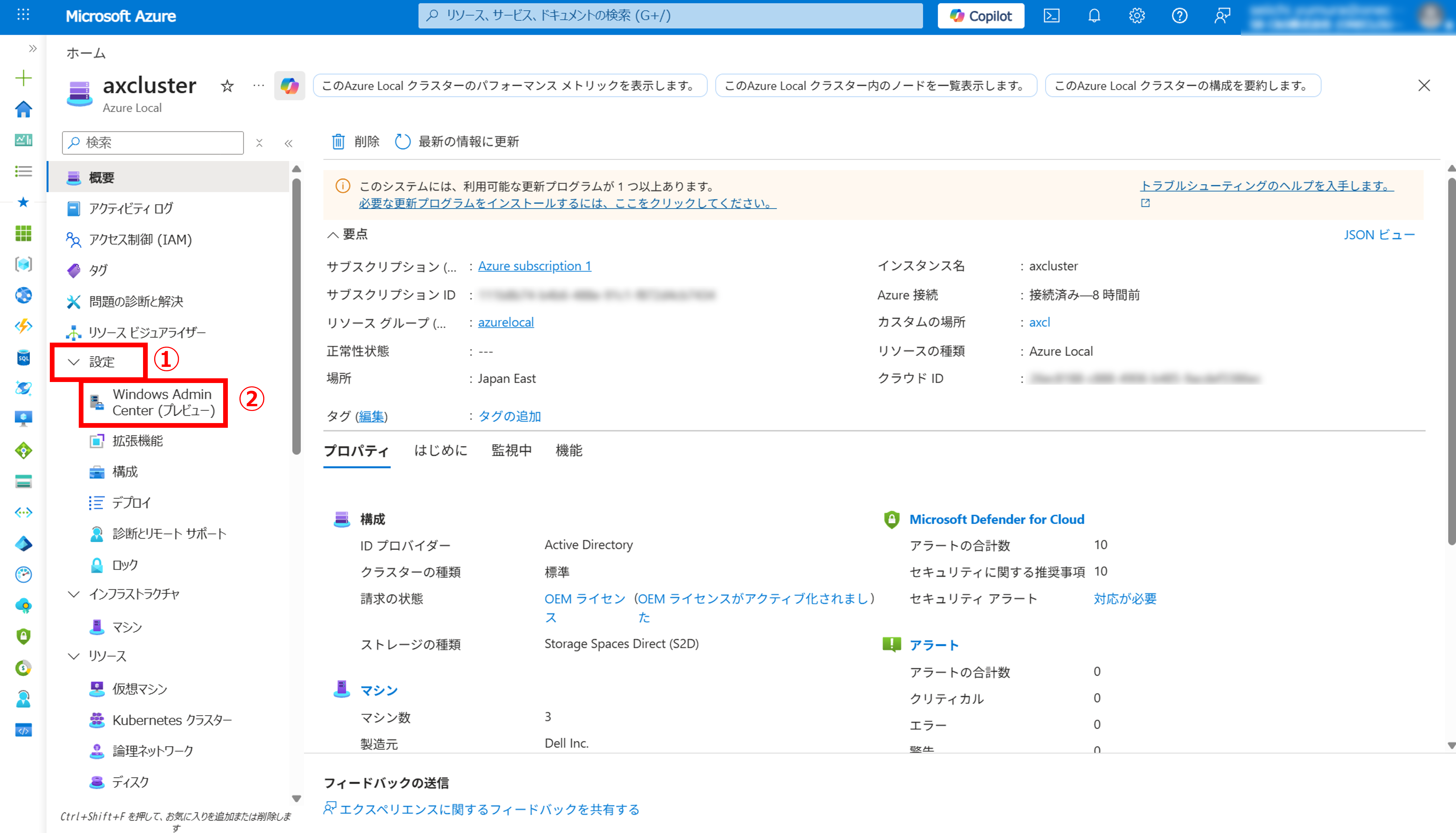
1. クラスター概要ページで、以下の手順を実行します。
- 左ツリーで [設定] をクリックします。
- [Windows Admin Center(プレビュー)] をクリックします。
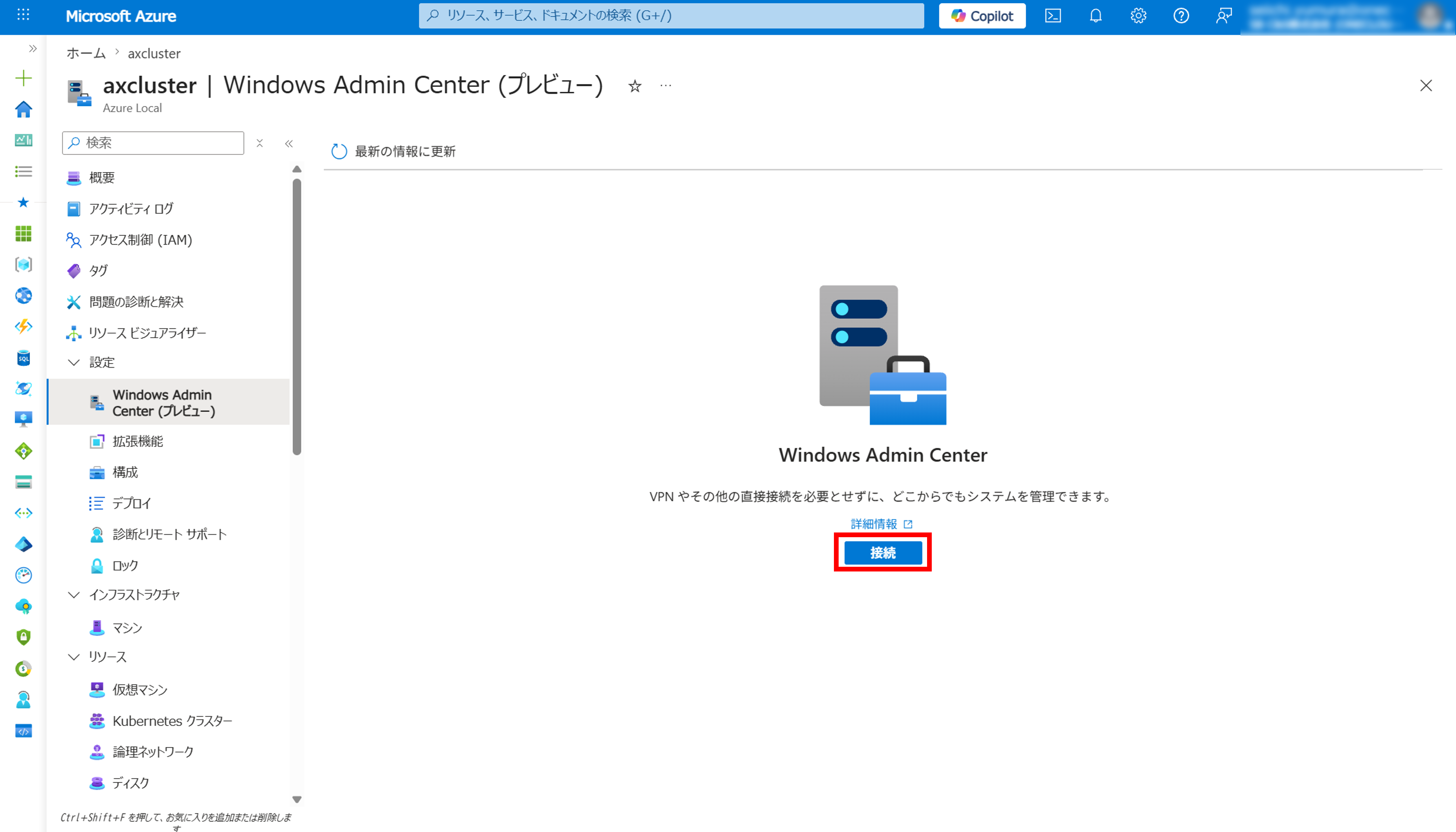
2. [接続] をクリックします。
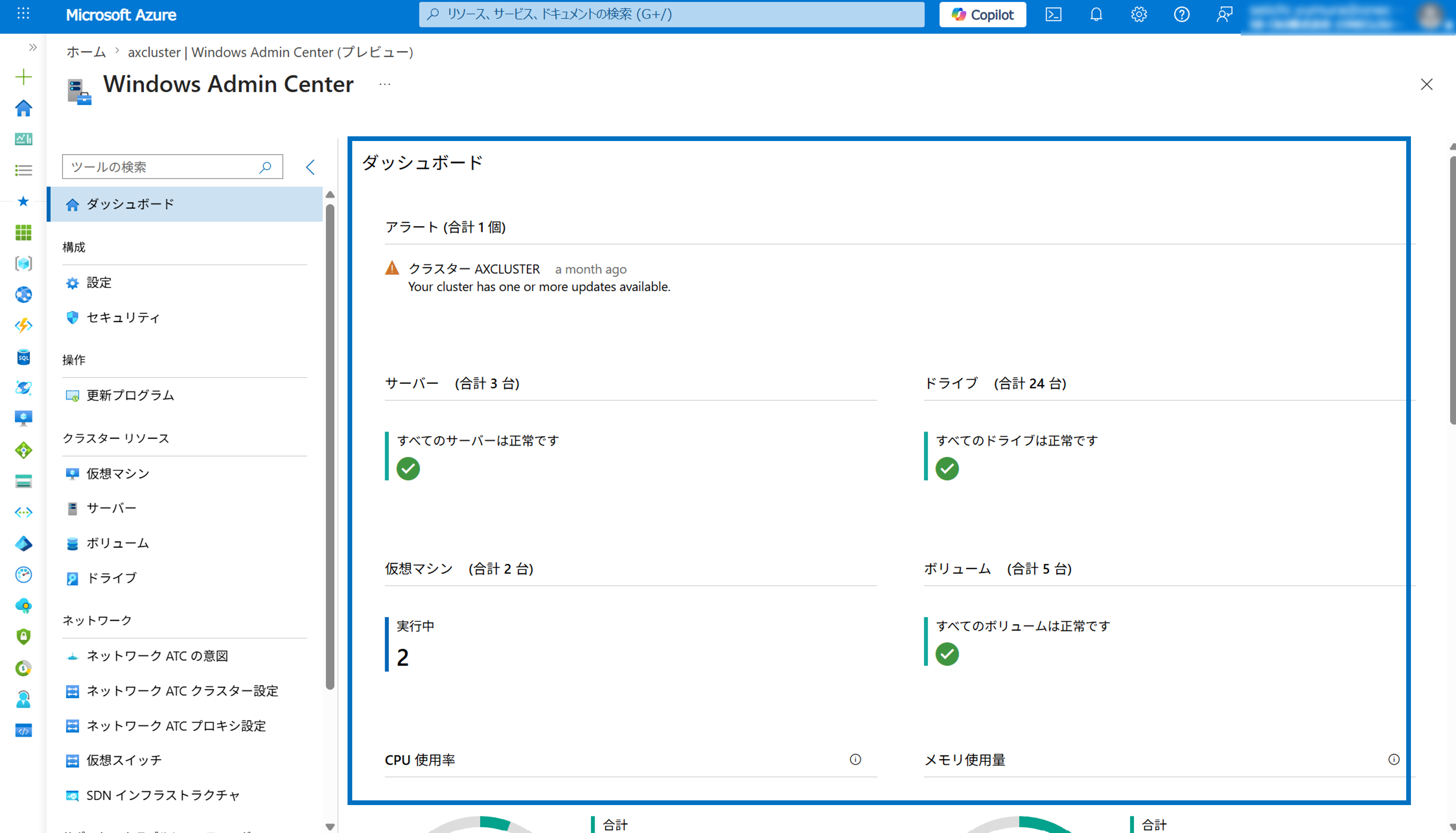
3. Windows Admin Centerのダッシュボードが表示されたことを確認します。
6.2. 仮想マシンのライブマイグレーション
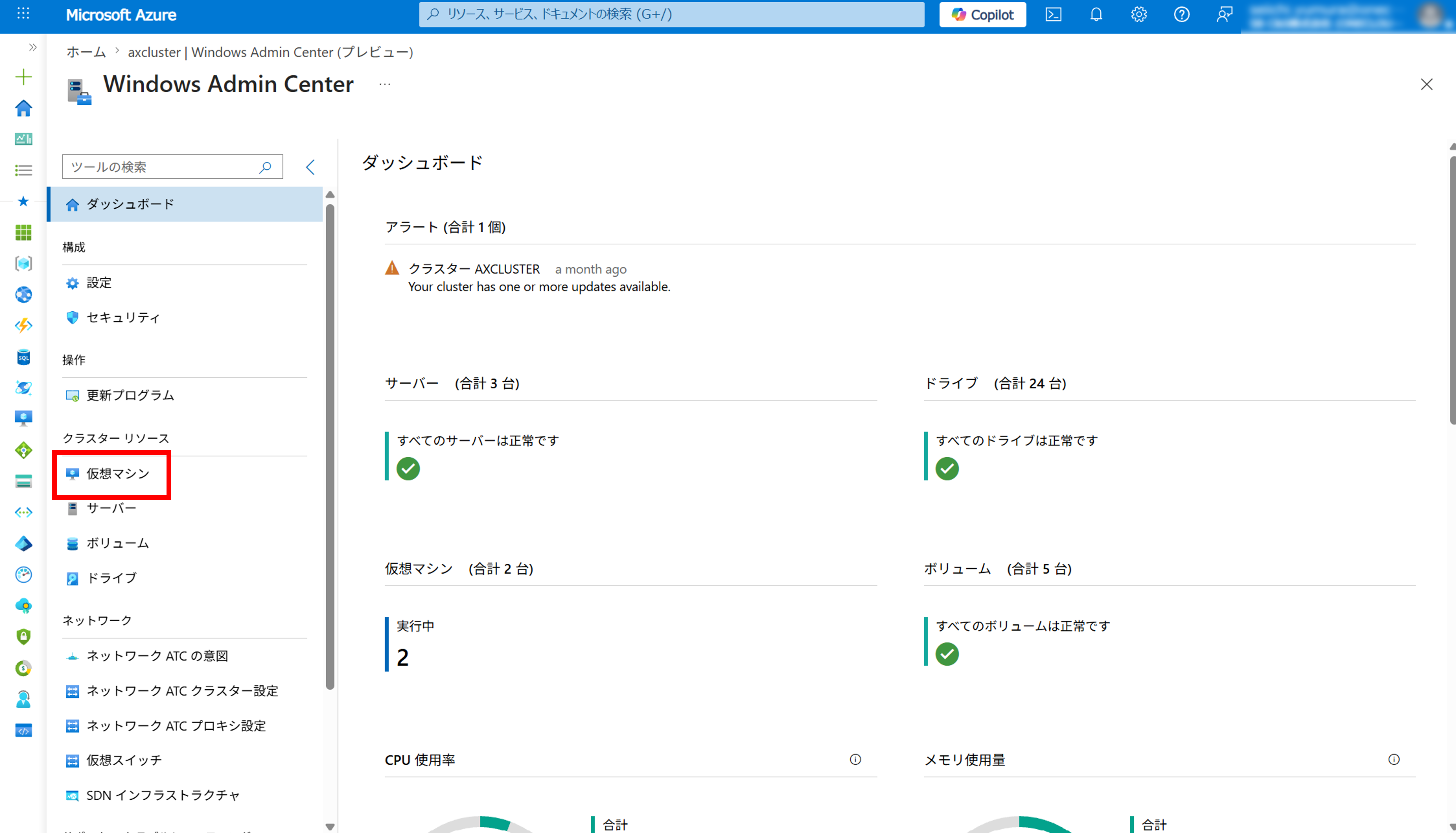
1. WAC in Azureの左ツリー内で、[仮想マシン] をクリックします。
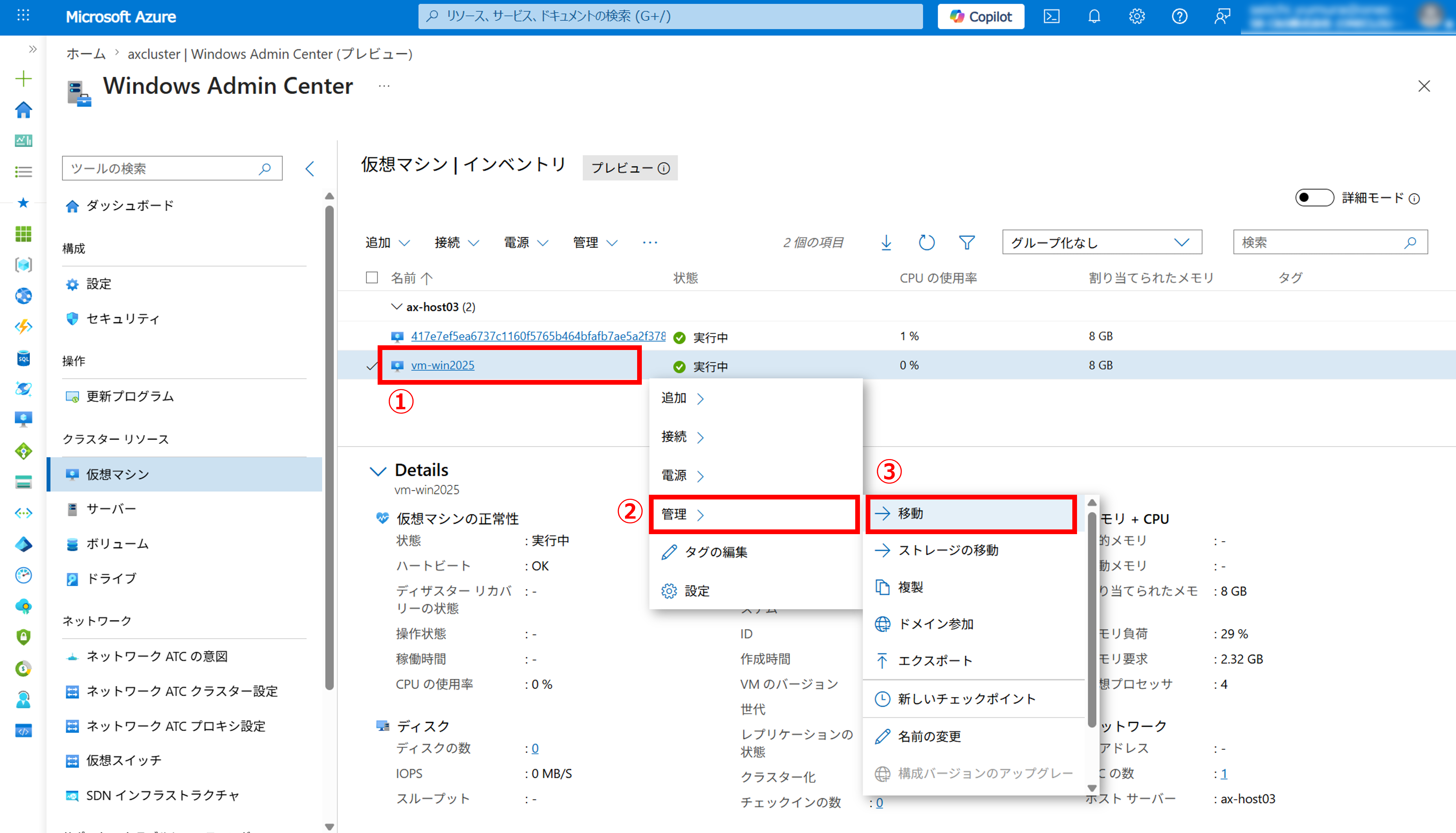
2. 作成した仮想マシンに対して、以下の手順を実行します。
- 仮想マシン上で右クリックします。
- [管理] をクリックします。
- [移動] をクリックします。
★ポイント★
仮想マシンの一覧に、長い文字列の仮想マシンが表示されていることがわかります。これは、Azure Localをデプロイする際に自動で作成される「Azure ArcリソースブリッジVM」です。Azure portalからは仮想マシンのリストとして表示されませんが、しっかり仮想マシンとして稼働していることがわかります。
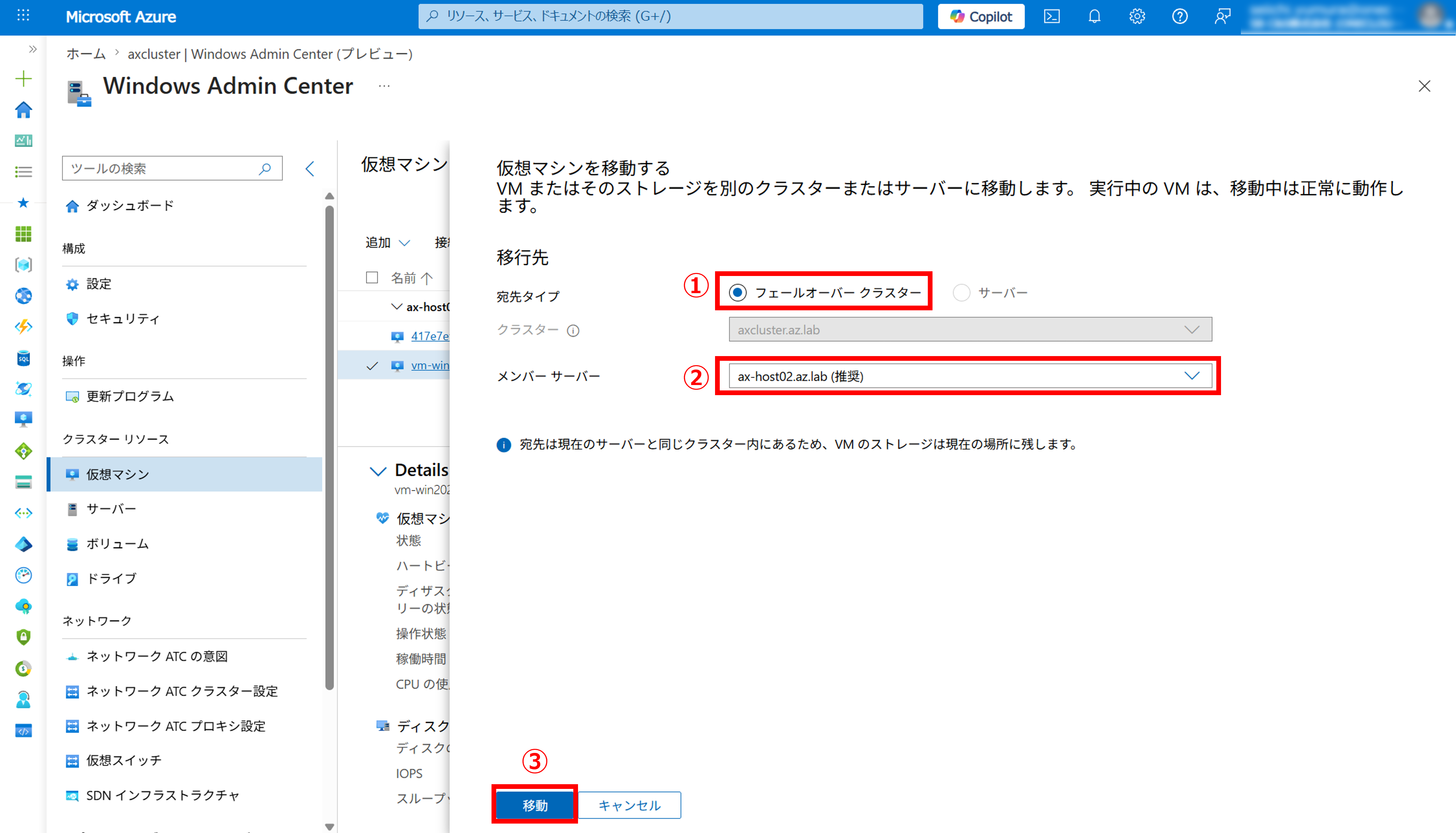
3. クラスター上の他ホストが自動的に選択されたら、[移動] をクリックします。
※手動で任意のホストを選択することも可能です。
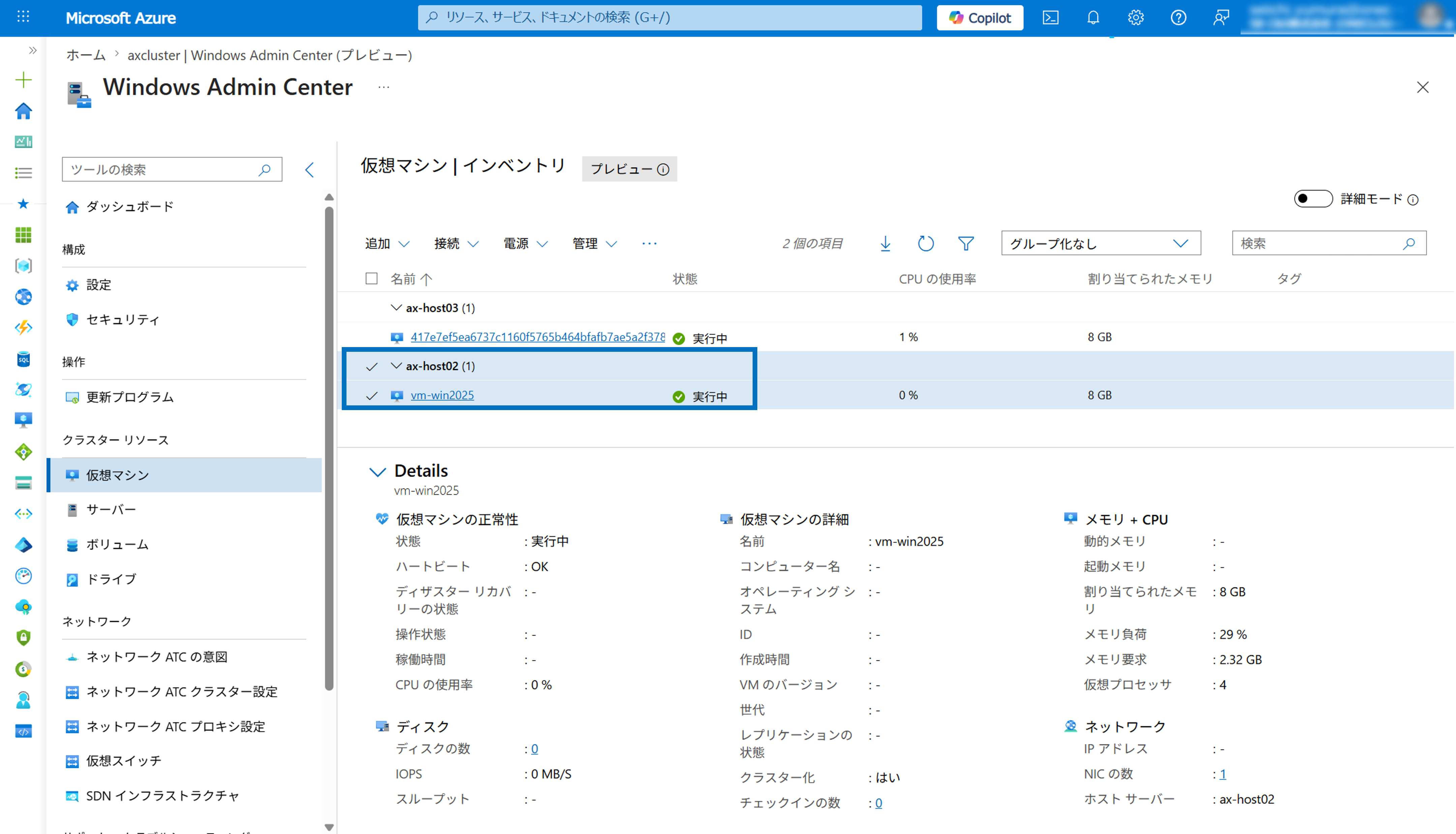
4. 仮想マシンが他ホストへ移行され、稼働し続けていることが確認できます。
以上、仮想マシンの管理操作についてご紹介しました。次回は、「Azure Localとは?運用編 第6回 仮想マシンへのGPU割り当て ~ DDA ~」と題し、仮想マシンにGPUを割り当てる方法をご紹介します。是非ご覧ください。
SB C&Sが提供するAzure Local の技術情報はこちら!
著者紹介

SB C&S株式会社
ICT事業本部 技術本部 第1技術統括部 第1技術部 2課
湯村 成一 - Seiichi Yumura -
Dell Technologies・HPE製品担当のプリセールスエンジニア。
主に仮想化・HCIを専門領域としている。