

皆さんこんにちは。SB C&Sの湯村です。前回の記事では、Dell AX System for Azure Local(AXシリーズ)を構築するための準備事項をご紹介しました。今回は、AXシリーズの構築手順をご紹介します。また、構築に関する注意事項・お知らせをこちらの記事にも記載しましたので、冒頭の「はじめに」は必ずお読みいただくようお願いいたします。
目次
1.はじめに
2.AXシリーズ デプロイの流れ(構築編)
3.使用した環境
4.iDRAC管理IPアドレスの設定
5.インテルE810 NICのRDMA設定
6.Azure Local OSのインストール
7.OSの初期設定
8.ファームウェアおよびドライバーのアップデート
9.各ホストのAzure Arc登録
10.Azure Portalを使用したAzure Localのデプロイ
1. はじめに
本ブログをお読みいただくにあたって以下の注意事項・お知らせがございますので、目を通していただくようお願いいたします。
2026年3月現在、「Dell AX System for Azure Local(通称:AXシリーズ)」を構築する場合は、Dell Technologiesが提供するProDeployサービスを使用する他に、Dell Technologiesが定める構築資格を保有している企業が構築を行う必要があります。この資格を持たずに構築作業を実施した場合、セキュリティや障害対応を含む最新の情報や手順がないまま作業を行うことになり、予期せぬトラブルが発生する可能性があります。
なお、本記事は構築資格を持たない状態での作業を推奨するものではありませんが、AXシリーズを構築するにあたってお客様側で事前に設定しておく項目も存在します。本記事がその準備の一助となれば幸いです。
1.1. Dell ProDeploy サービスによる構築
ProDeployサービスは、Dell Technologiesが提供する導入支援サービスで、PC・サーバー・ストレージなどの製品を迅速かつ効率的にデプロイするためのサービスです。専任のプロジェクトマネージャーがアサインされ、ひとつのプロジェクトとして確実に構築してくれる安心感があります。
AXシリーズの場合は以下が作業範囲となっています。
- ハードウェアの設置
- iDRACの設定
- Azure Local OSのインストール
※一般公開されているAzure Local OSではなく、Dellが提供するゴールドイメージOSを使用したインストールです。 - OSの初期設定(管理IPアドレス/ホスト名/DNS/NTP等)
- Azure PortalからAzure Localのデプロイ
- Windows Admin Centerのインストール
- Dell OpenManage Integration with Microsoft Windows Admin Center(OMIMSWAC)の有効化
- 動作試験
1.2. Dell Technologiesが定める構築資格を保有している企業による構築
ProDeployサービスを使わずに、AXシリーズの構築資格を保有している企業(ディストリビューターや販売店等)に構築してもらうことも可能です。AXシリーズの構築資格を得るためには、Dell Technologiesが提供するトレーニングの受講と認定試験の合格がセットで必要となります。
SB C&SはDell AX System for Azure Localの構築資格を保有しており、Dellのベストプラクティスに沿った構築支援が可能です。構築のご依頼に限らず、Azure Localの勉強会やハンズオントレーニングも承っておりますので、お気軽にお問合せください!
以降の内容は、構築資格を保有しているSB C&Sにて導入検証を実施した結果です。前回の準備編と合わせて最後までお読みいただけたら嬉しいです。
2. AX シリーズ デプロイの流れ(構築編)
準備編に続いて、AXシリーズ構築編の全体の流れをご紹介します。
構築編では、以下のステップに沿って準備を行います。緑色のStep1~Step6についてはオンプレミス側で準備するタスク、青色のStep7はAzure側のタスクです。
Step1. iDRAC管理IPアドレスの設定
OSインストールを行うために、iDRACに管理IPアドレスを設定します。
Step2. ストレージトラフィック用NICのRDMA設定
AXシリーズに搭載したストレージトラフィック用のNICに対して、RDMAを有効にします。
Step3. Azure Local OSのインストール
iDRAC仮想コンソールからAzure Local OSをインストールします。
Step4. OSの初期設定
OSインストール後は、ネットワーク設定を中心とした初期設定を行います。
Step5. ファームウェアおよびドライバーのアップデート
準備編でダウンロードしておいたファームウェアおよびドライバーを各ノードに適用します。
Step6. 各ホストのAzure Arc登録
クラスターを構成する各ホストをAzure Arcに登録します。
Step7. Azure Portalを使用したAzure Localのデプロイ
Azure Portalにデプロイ用アカウントでログインし、Azure Localをデプロイします。
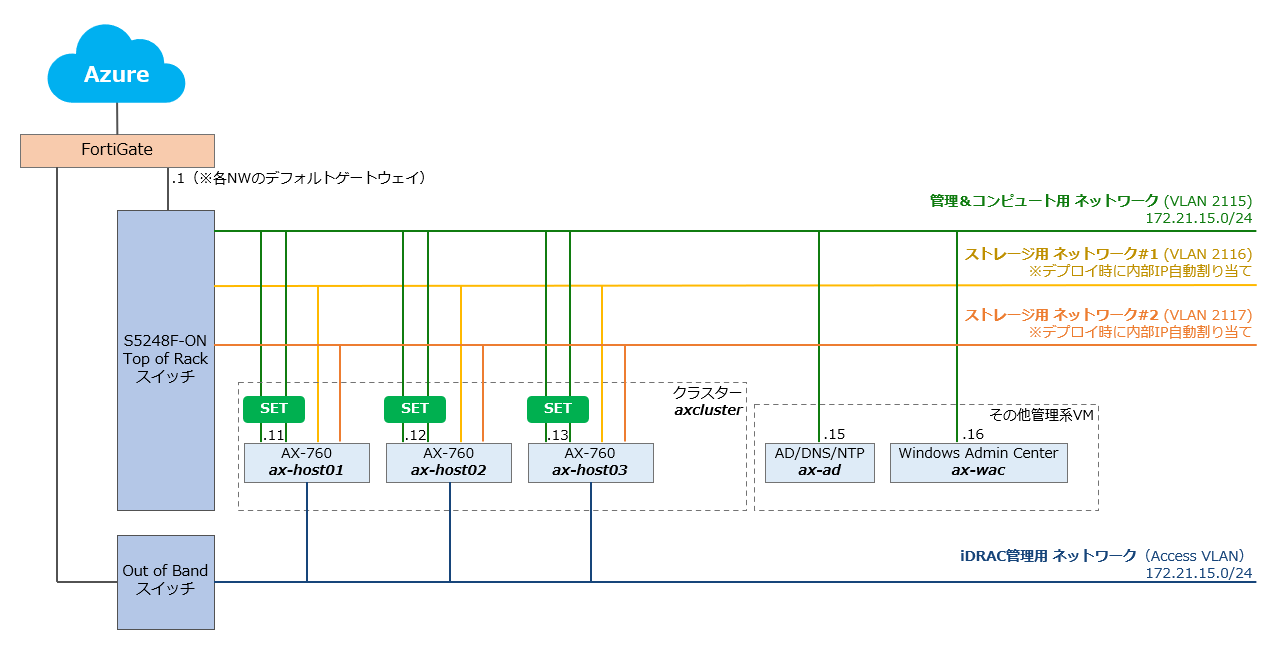
3. 使用した環境
今回使用した環境は以下の通りです。
- デプロイメントモデル:スケーラブルネットワーキング
※デプロイメントモデルの詳細は前回の記事をご覧ください。 - システム基盤
- Azure Localノード:Dell AX-760 × 3
- Active Directory/DNS/NTP
※仮想マシンで用意しました。 - Windows Admin Center
※仮想マシンで用意しました。 - Top of Rackスイッチ:Dell PowerSwitch S5248F-ON ×1
※ベストプラクティスは2台構成ですが、1台でもデプロイ可能です。 - Out-of-Bandスイッチ:任意のL2スイッチ
- FortiGate
※今回の環境では、Azure Localをデプロイする際に必要なファイアウォール設定をFortiGateで行っています。
- ソフトウェア
- Azure Local OS:
Azure Local Golden Images(Dell 2509)に記載のものを参照
26100.1742.LCM.12.2510.0.3165_DellSBE.4.2.2512.1616_AX-16G-45n0c_A00.en-us.iso - ファームウェアおよびドライバー:
Azure Local Support Matrix for 16G(Dell 2509)に記載のものを参照 - Windows Admin Center:ver2410
- Azure Local OS:
4. iDRAC 管理 IP アドレスの設定
Azure Local OSのインストールは「iDRAC 仮想コンソール」から行います。そのため、各ノードのiDRACへアクセスするために、iDRACに管理IPアドレスを設定します。
※クラスターを構成する全ホストに対して行ってください。
1. KVM(キーボード・ビデオ・マウス)をサーバーと接続します。
2. サーバー起動中に [F2] キーを押し、「System Setup」へ入ります。
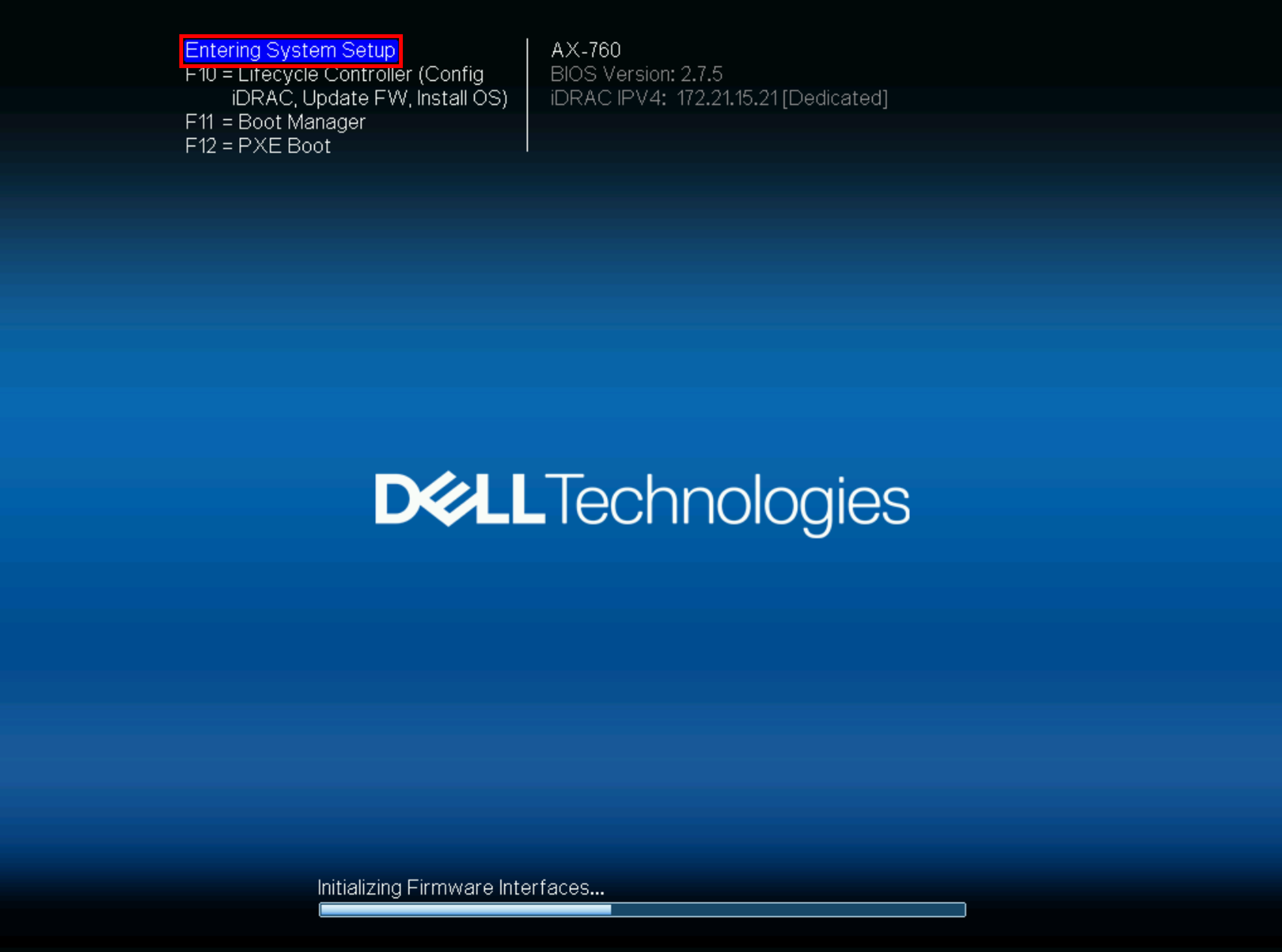
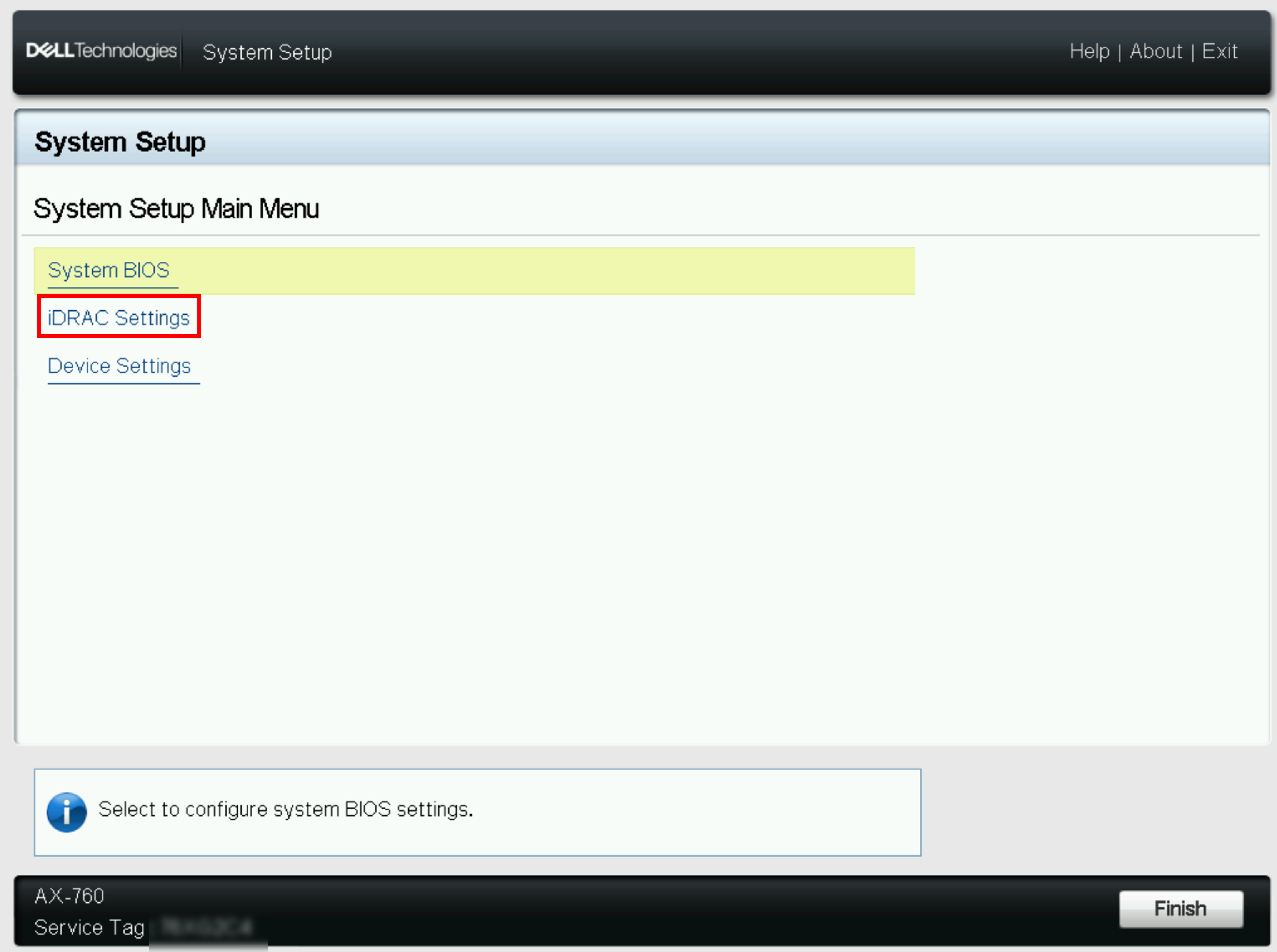
3. System Setupのメニューで、[iDRAC Settings] をクリックします。
4. [Network] をクリックします。
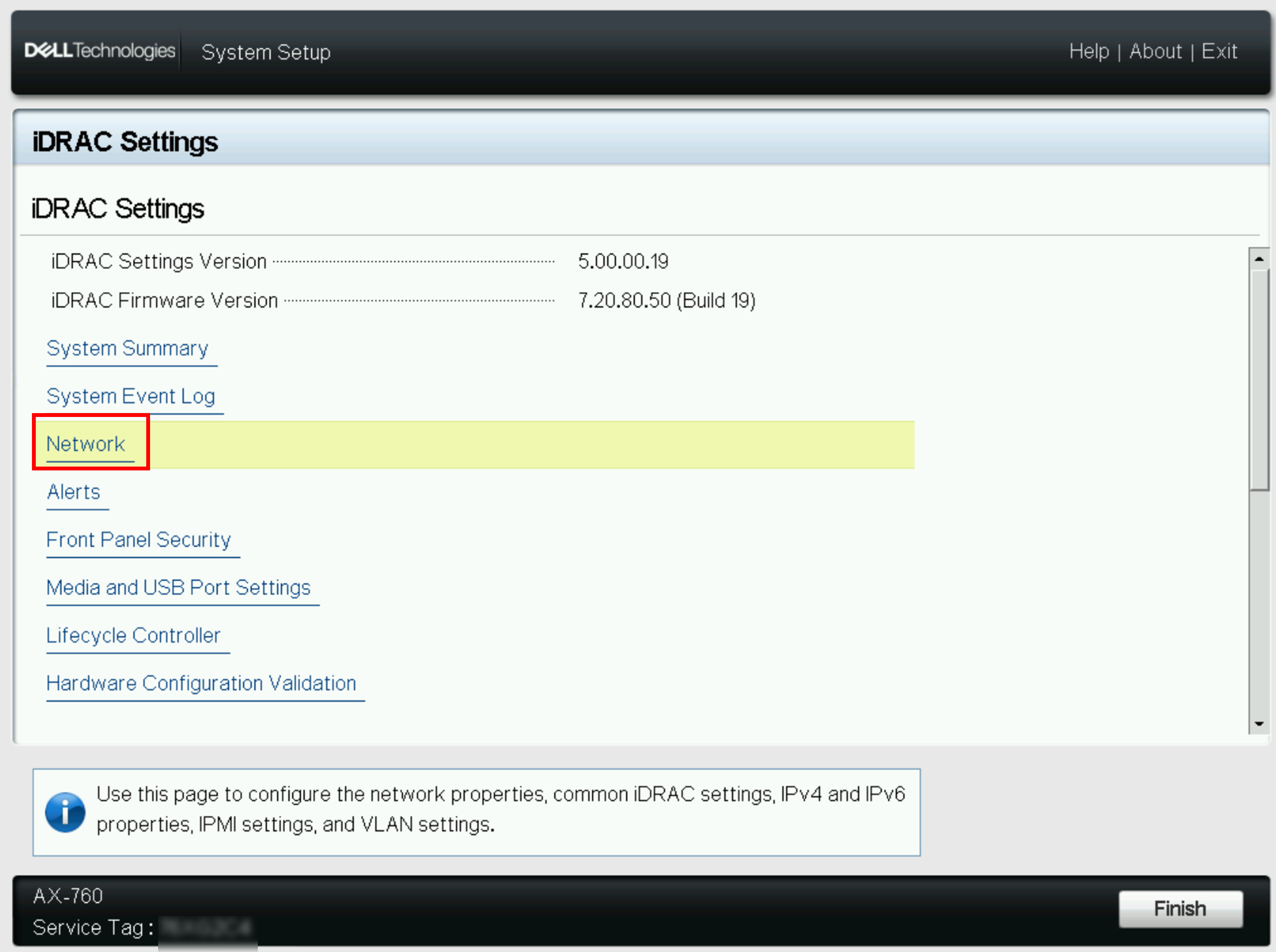
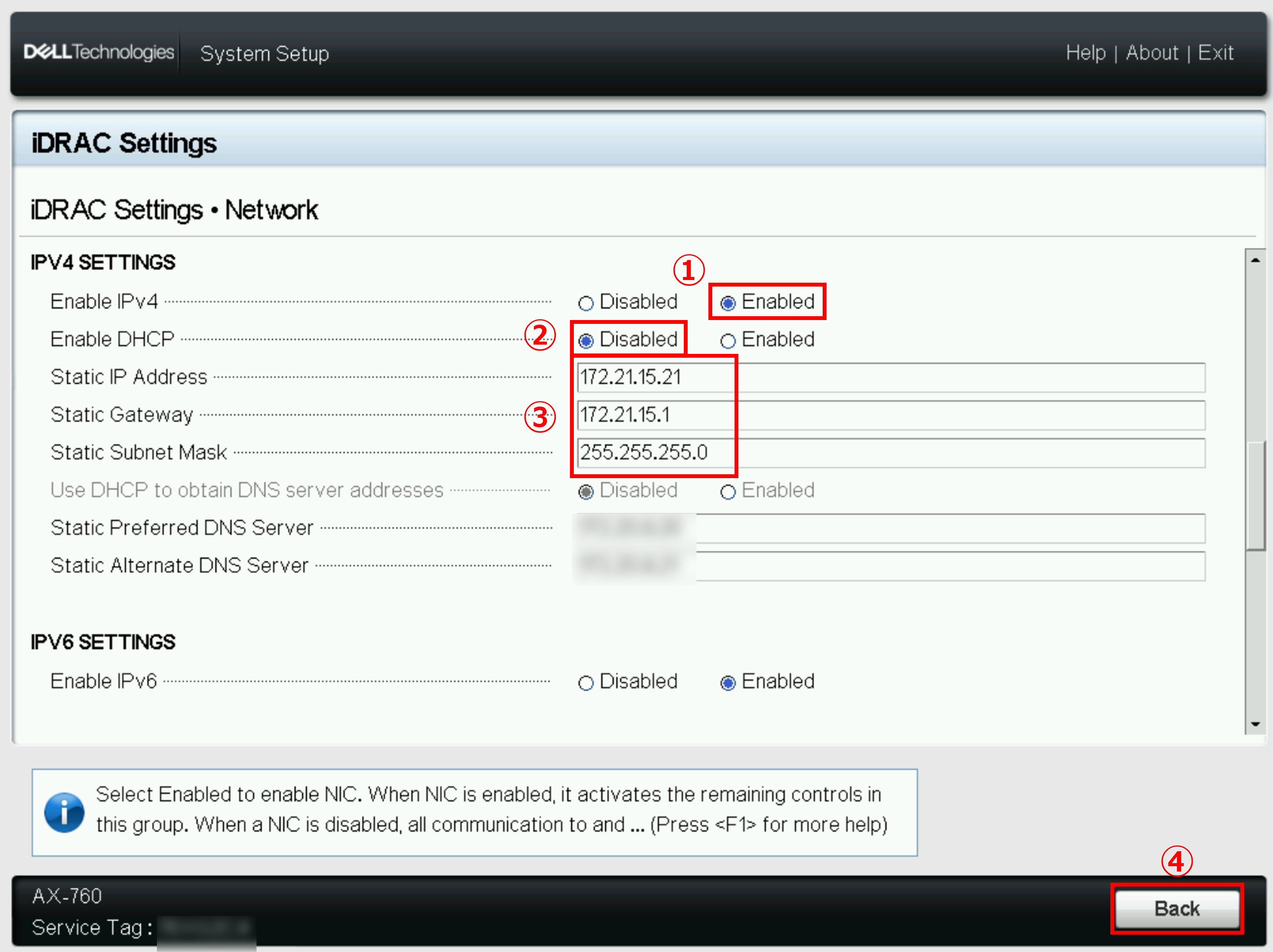
5. 以下の順に設定し、[Back] をクリックします。
- Enable IPv4:[Enabled]
- Enable DHCP:[Disabled]
- Static IP Address:[管理IPアドレス]
- Static Gateway:[デフォルトゲートウェイ]
- Static Subnet Mask:[サブネットマスク]
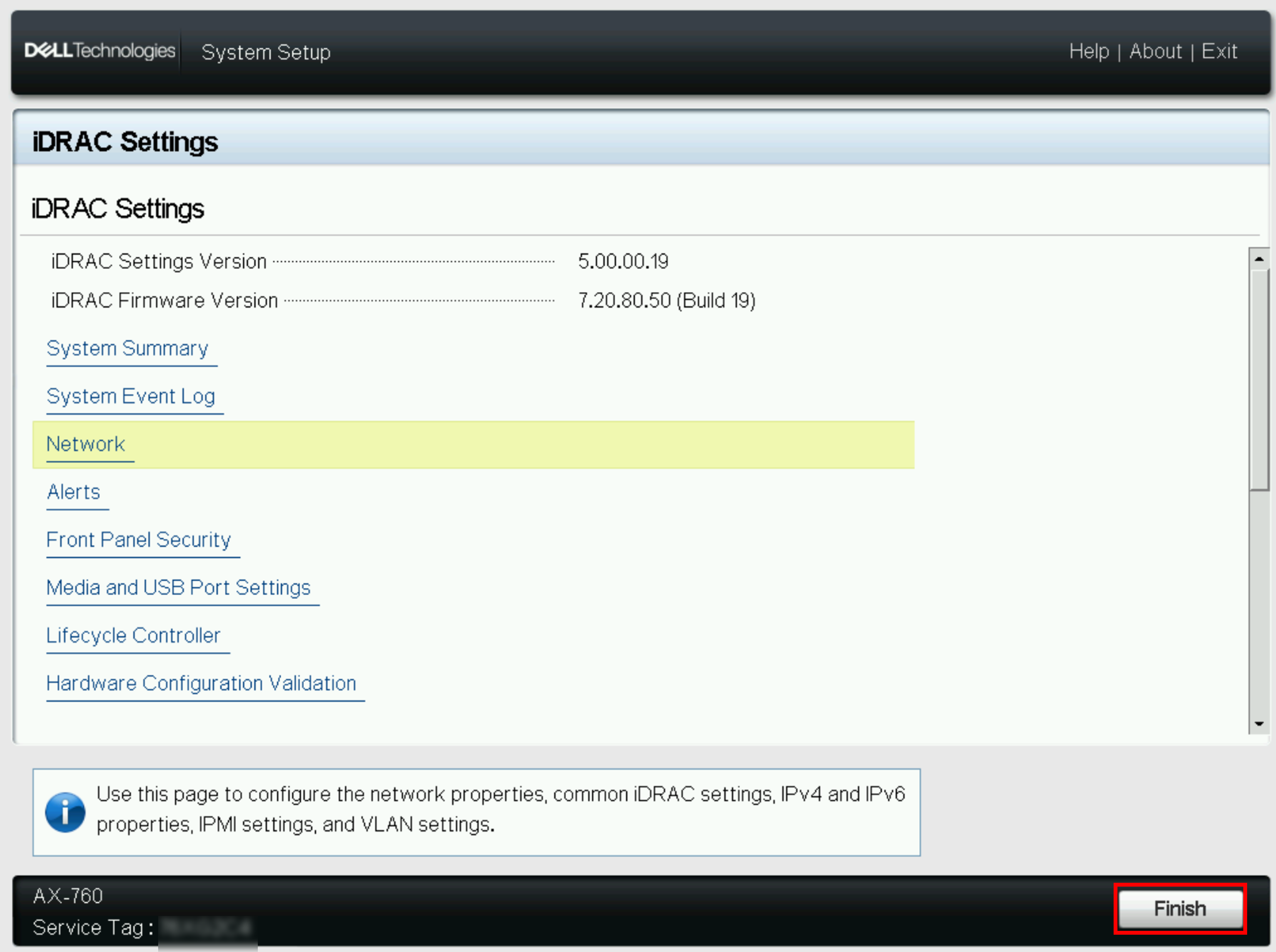
6. [Finish] をクリックして設定を保存します。
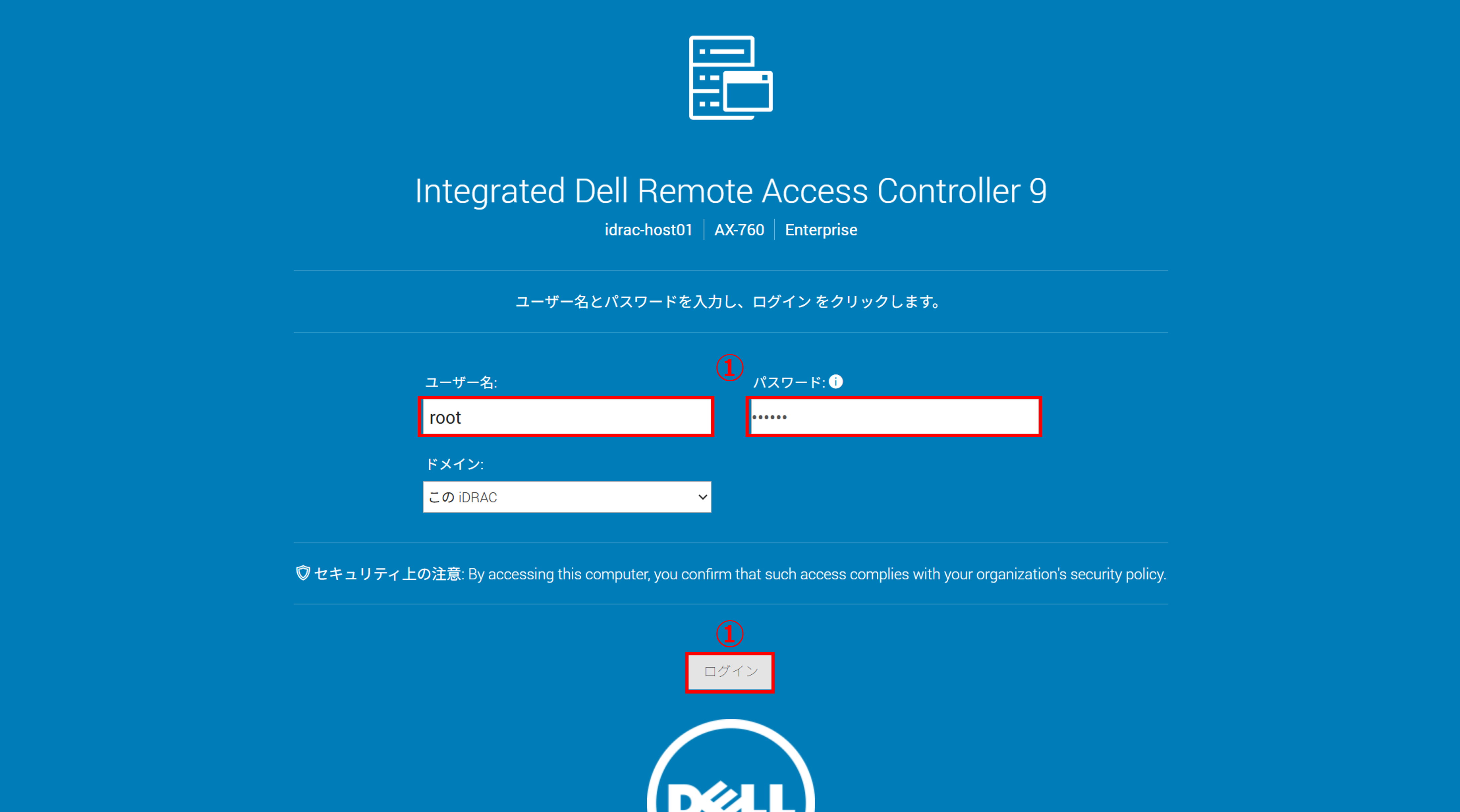
7. ブラウザで [https://<iDRAC IPアドレス>] にアクセスし、iDRACのデフォルトの資格情報 [ユーザー名:root / パスワード:calvin] でログインします。
※工場出荷時にランダム生成されたrootパスワードを使用している場合は、シャーシ前面にあるサービスタグにパスワードが記載されています。
5. インテル E810 NIC の RDMA 設定
続いて、ストレージトラフィック用のNICに対してRDMAを有効にします。今回検証した環境では、iWARPとRoCEどちらのRDMAプロトコルにも対応している「インテルE810」をストレージトラフィック用NICに使用しています。
※クラスターを構成する全ホストに対して行ってください。
一方、ストレージトラフィック用NICに「NVIDIA (Mellanox) ConnectX-6」を搭載することもできます。こちらはRoCEのみ対応しており、RDMAを有効化する手順が異なりますのでご注意ください。詳しくはこちらのリンクを参考にしてください。
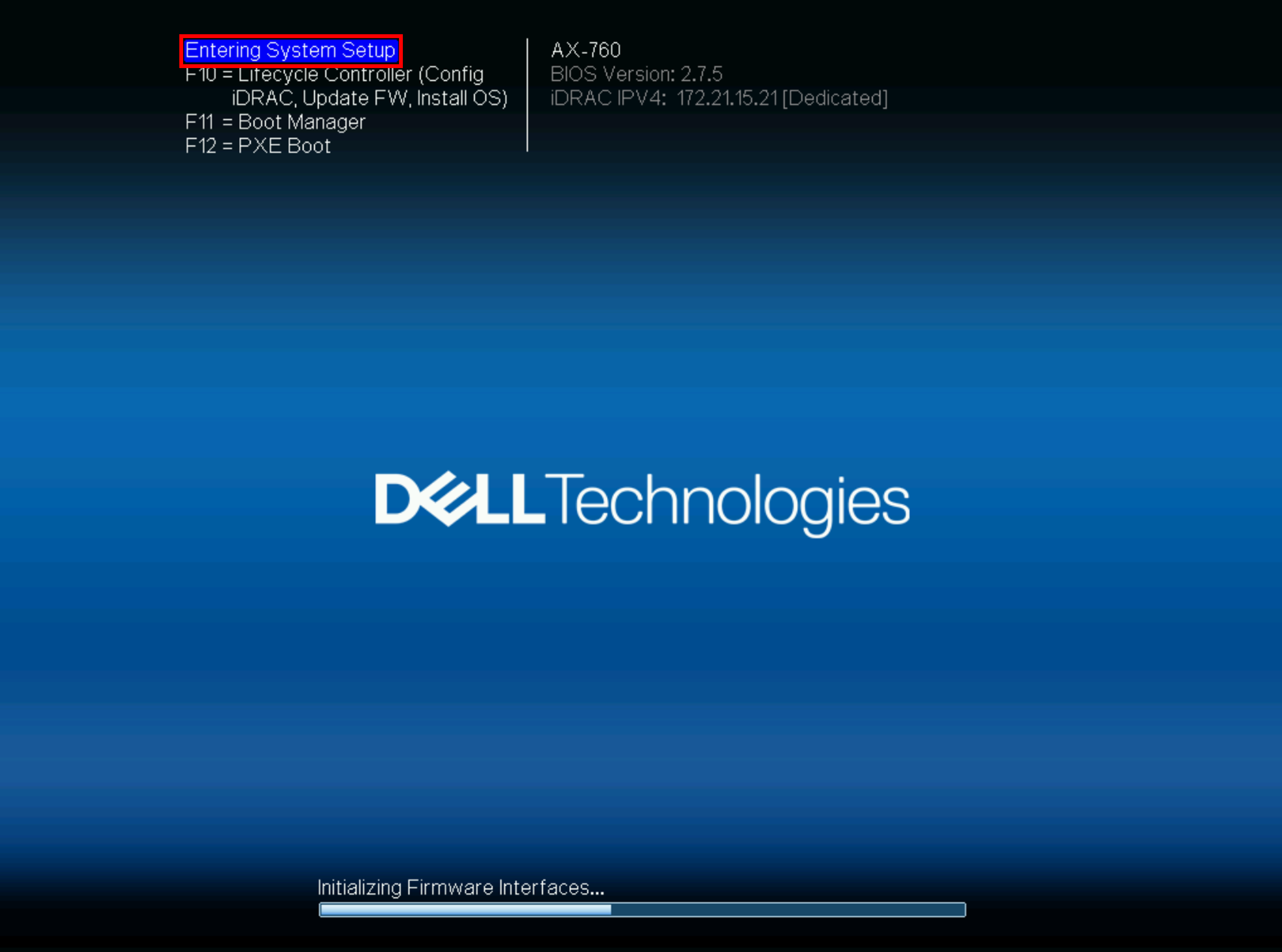
1. サーバー起動中に [F2] キーを押し、「System Setup」へ入ります。
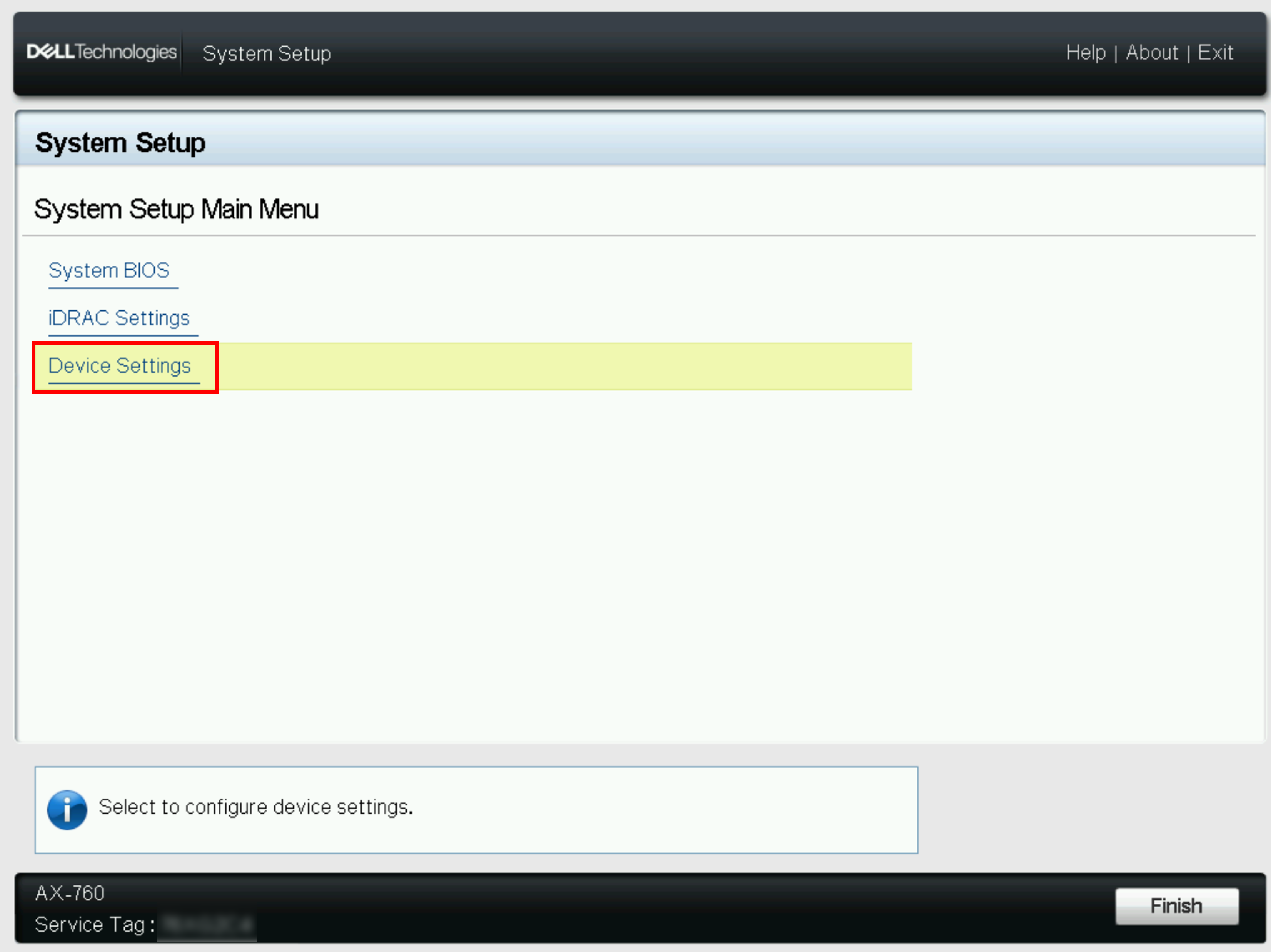
2. System Setupのメニューで、[Device Settings] をクリックします。
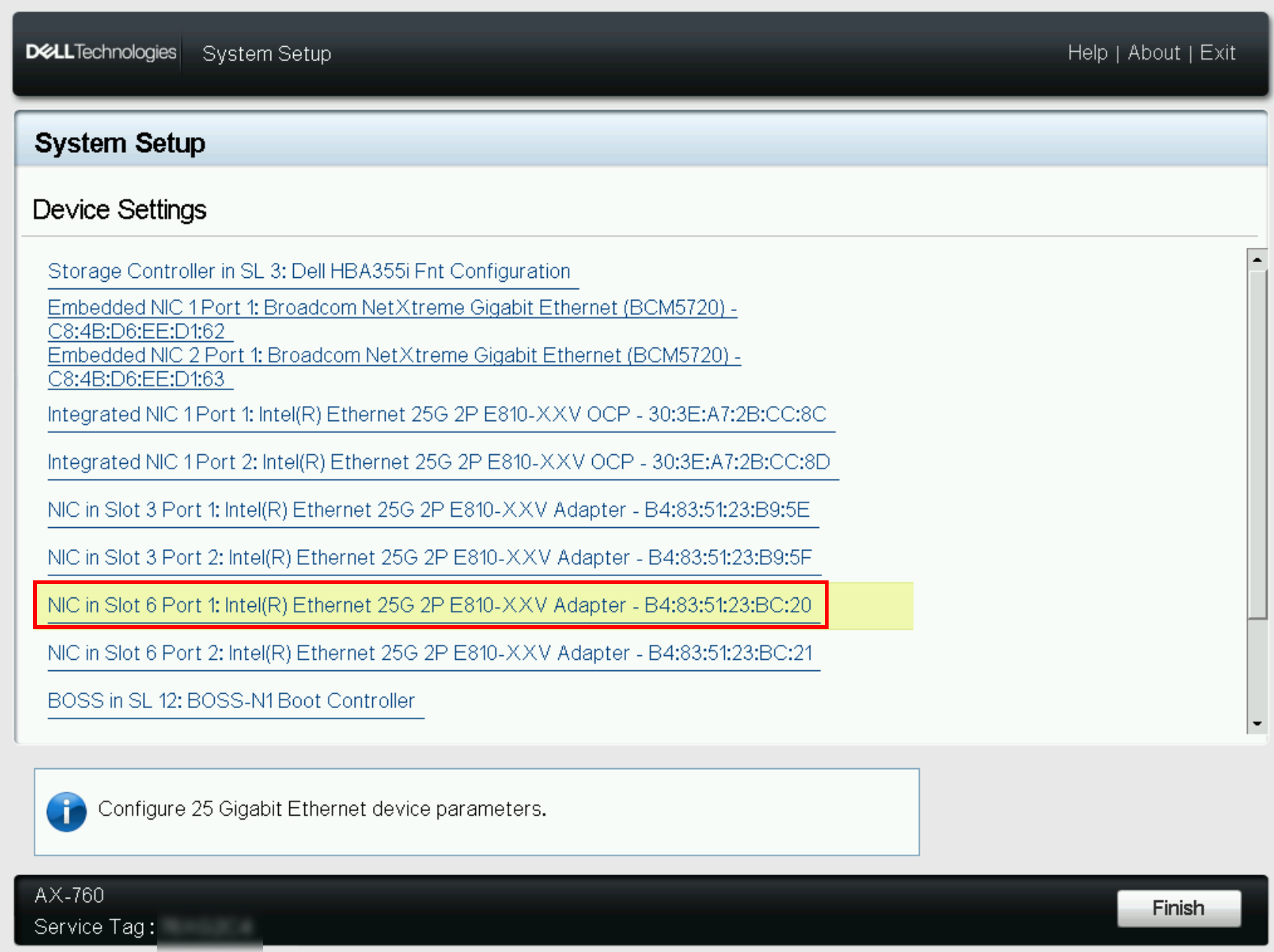
3. ストレージトラフィックに使用するNICを選択します。
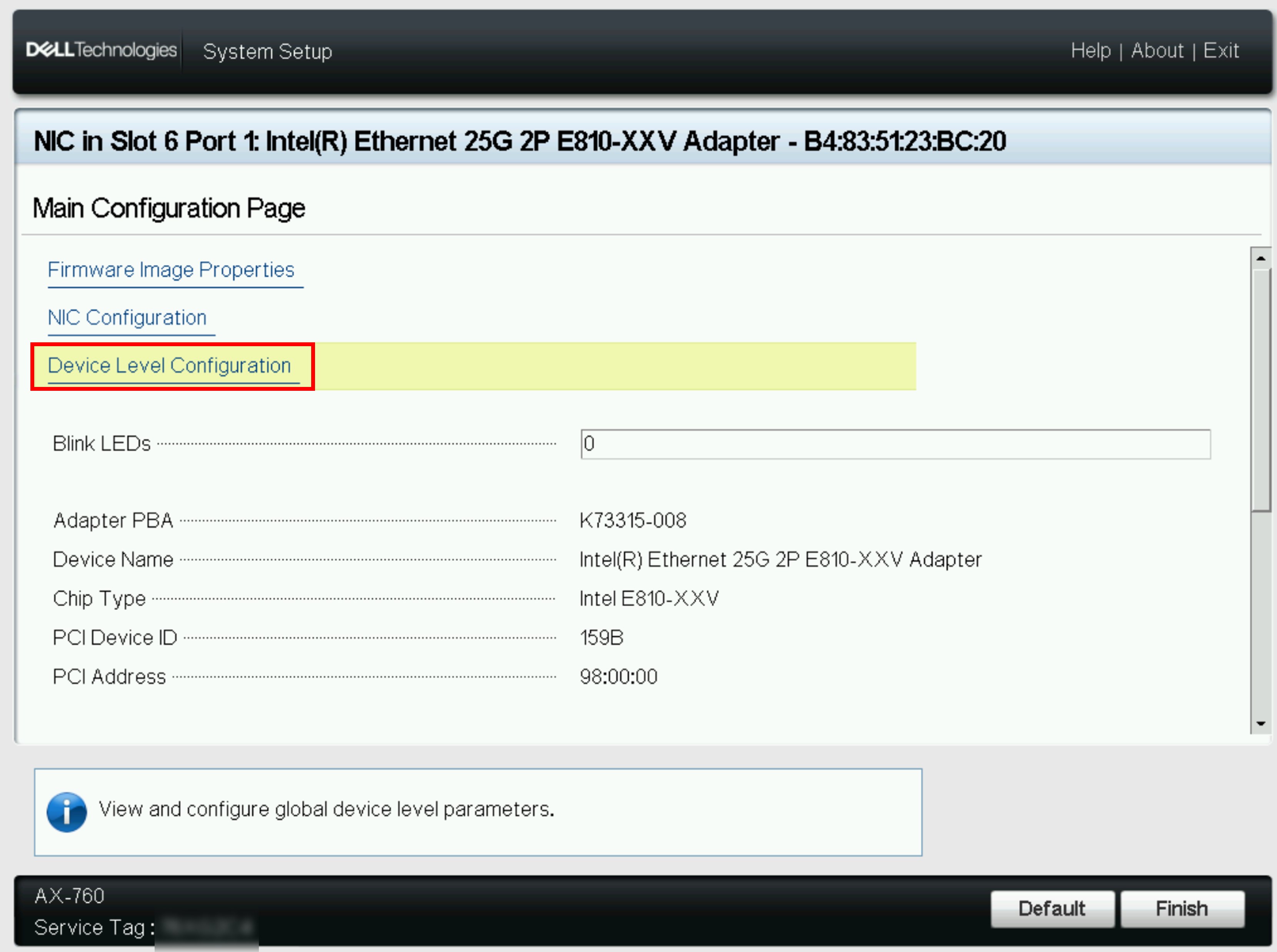
4. [Device Level Configuration] をクリックします。
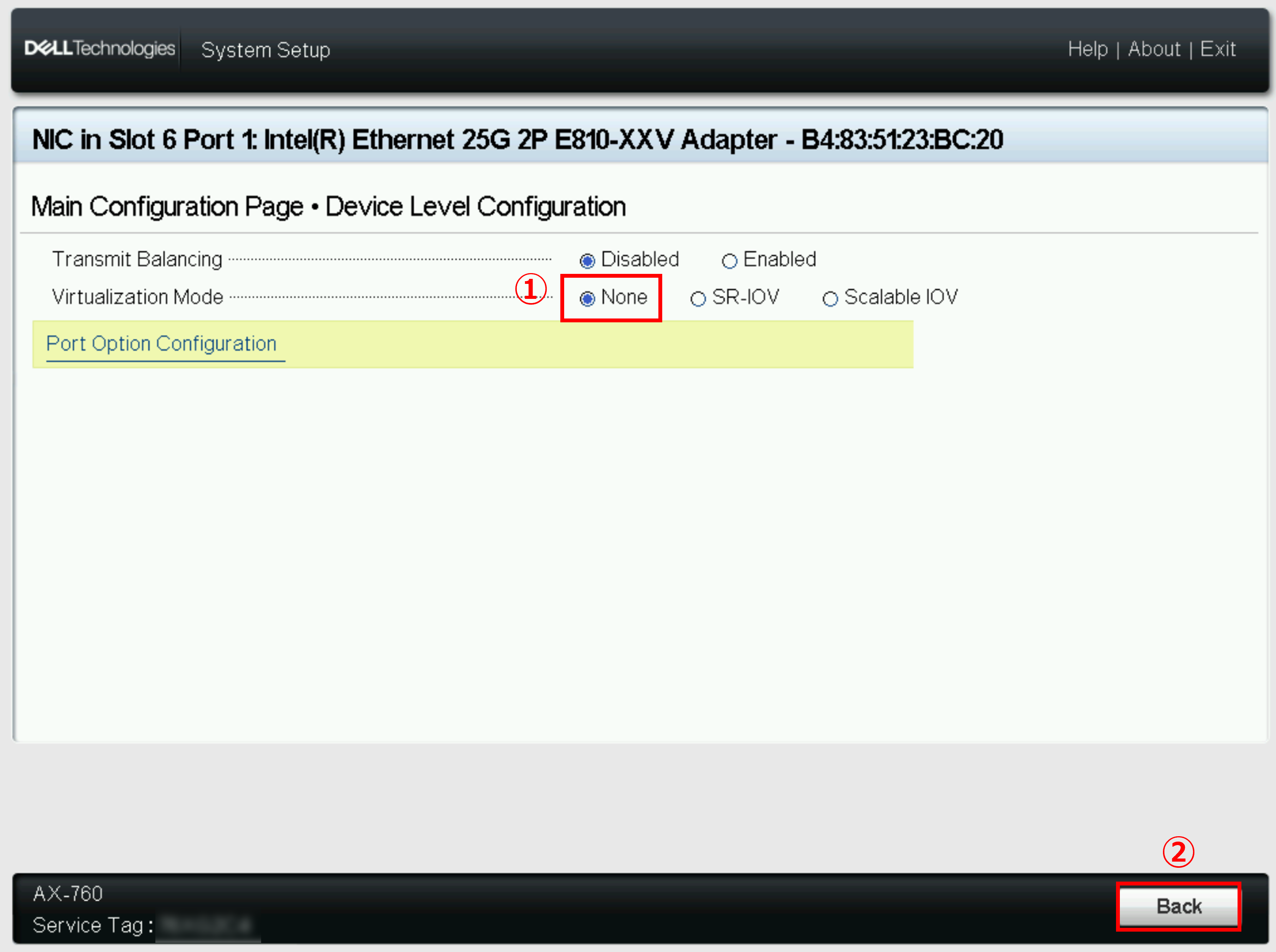
5.「Virtualization Mode」で [None] を選択し、[Back] をクリックします。
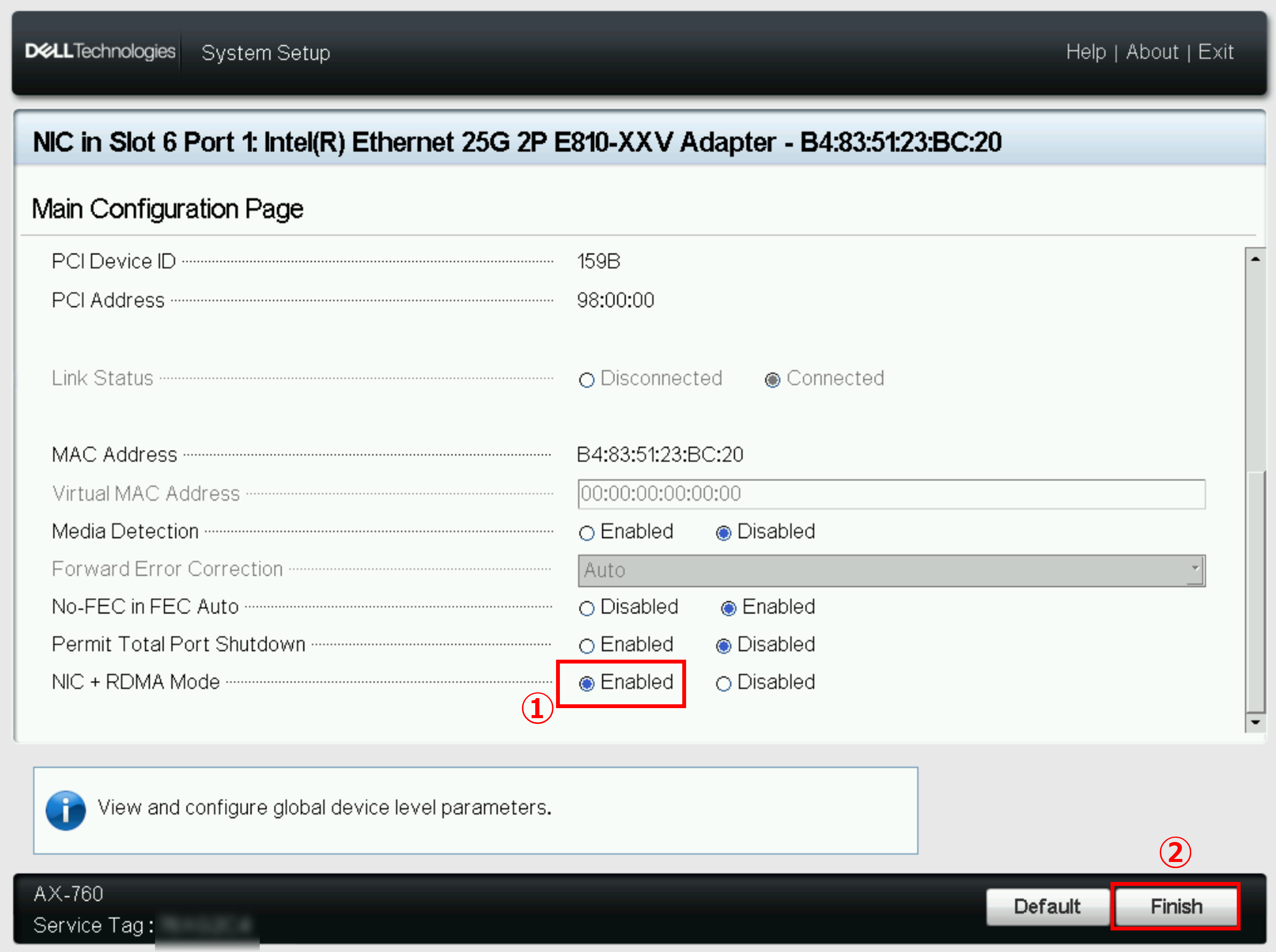
6.「NIC+RDMA Mode」で [Enabled] を選択し、[Finish] をクリックします。
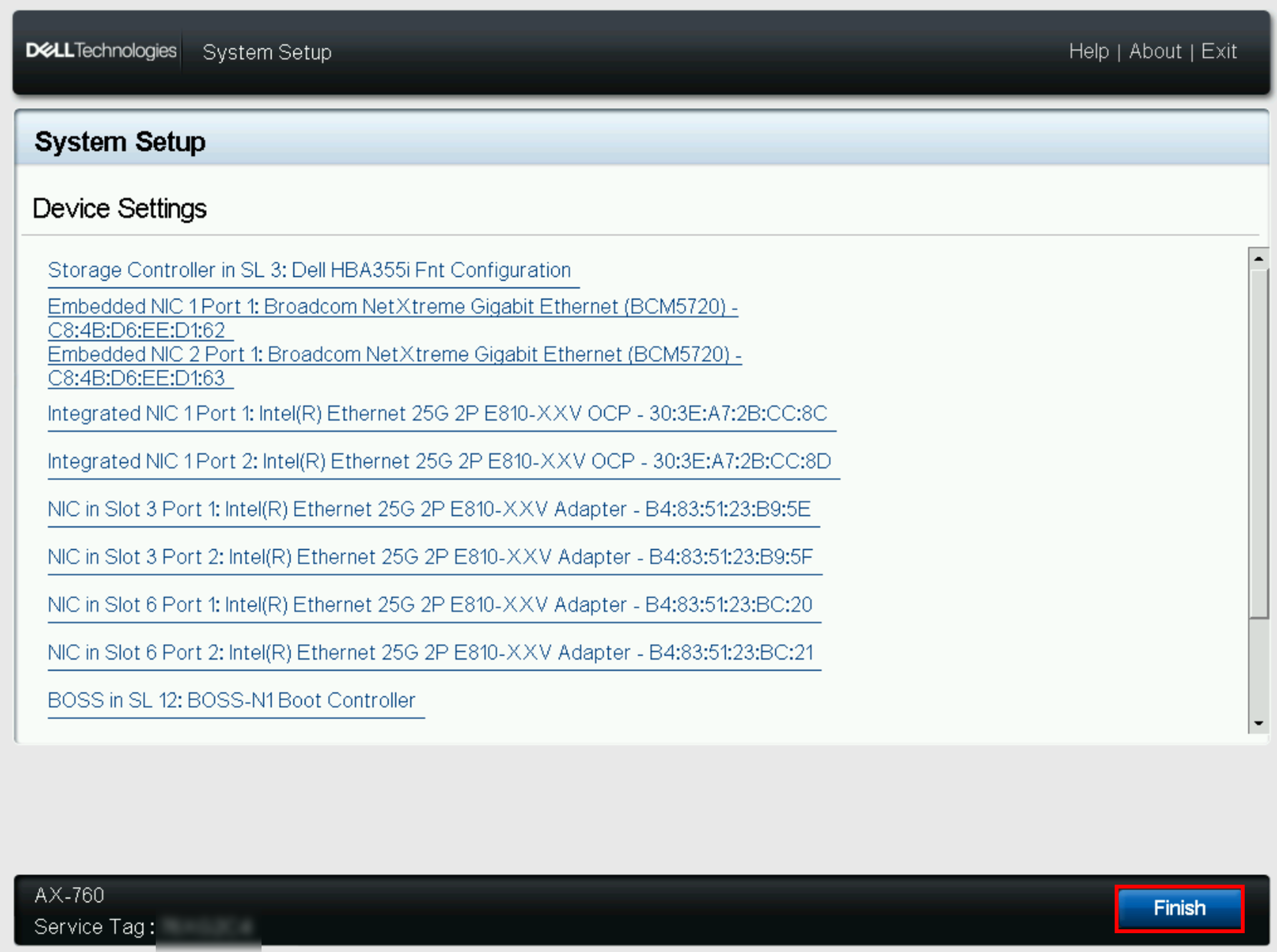
7. [Finish] をクリックします。
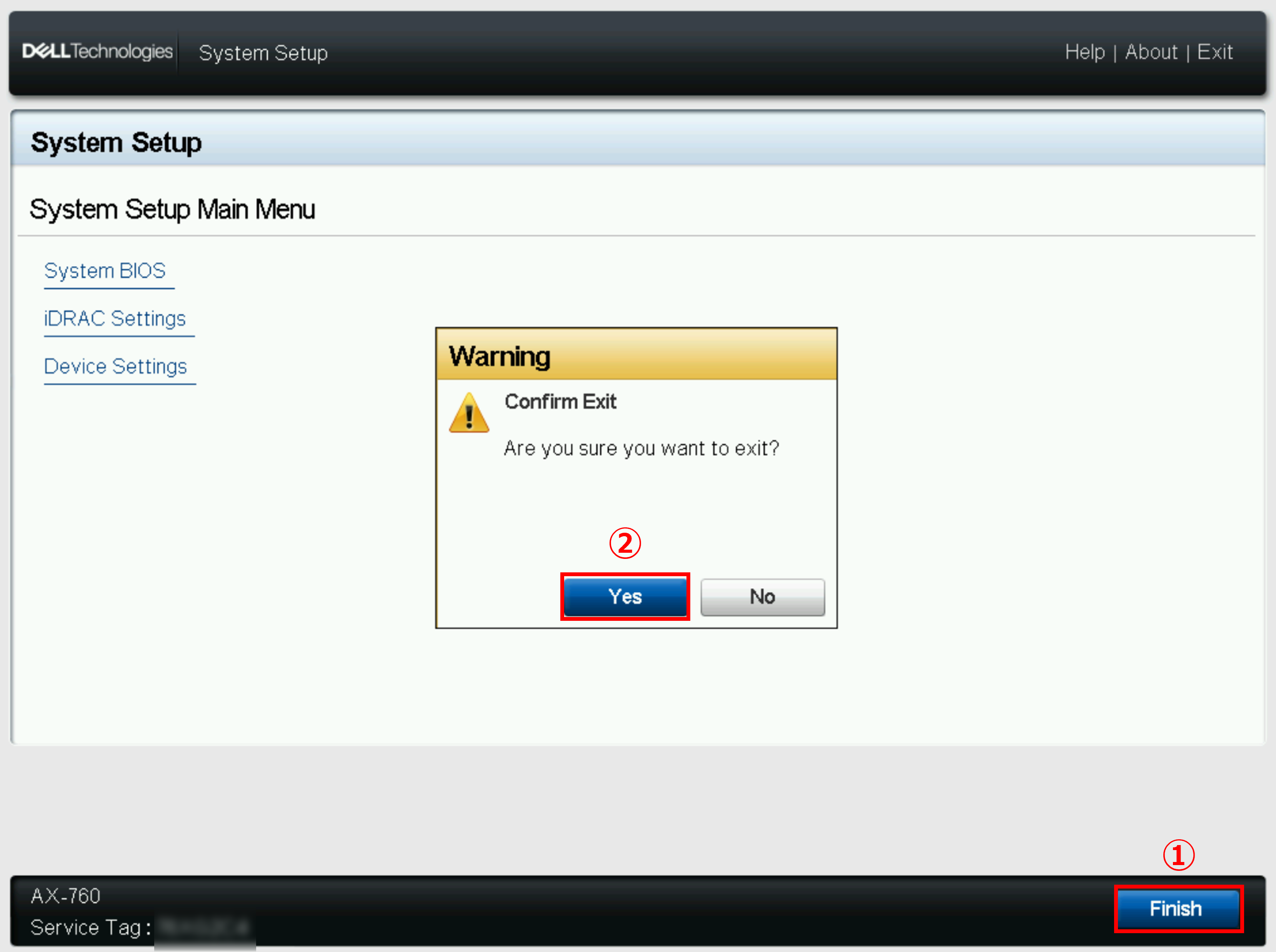
8. [Finish] > [Yes] の順で設定を保存し、System Setupから離脱します。
※System Setupから離脱すると、通常のシステム起動プロセスに戻ります。
6. Azure Local OS のインストール
Azure Local OSのインストールについてご紹介します。
※クラスターを構成する全ホストに対して行ってください。
6.1. BOSS 仮想ディスクの作成
BOSS(Boot Optimized Storage Solution)は、Dellのサーバーに搭載されているOSブート専用のデバイスです。Azure Local OSはこのBOSSに作成した仮想ディスクへインストールします。
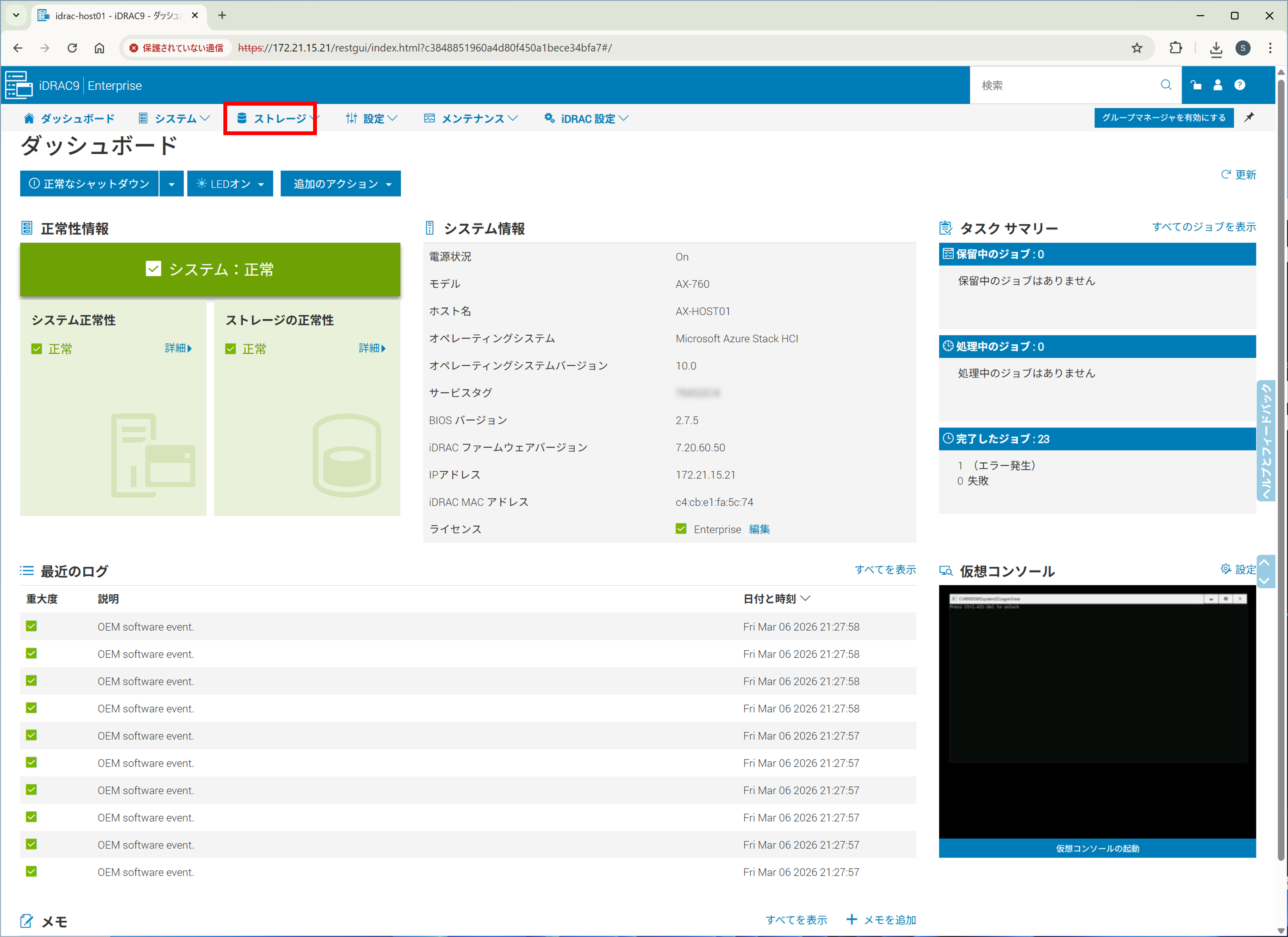
1. iDRACへログインし、ダッシュボード上部にある [ストレージ] タブをクリックします。
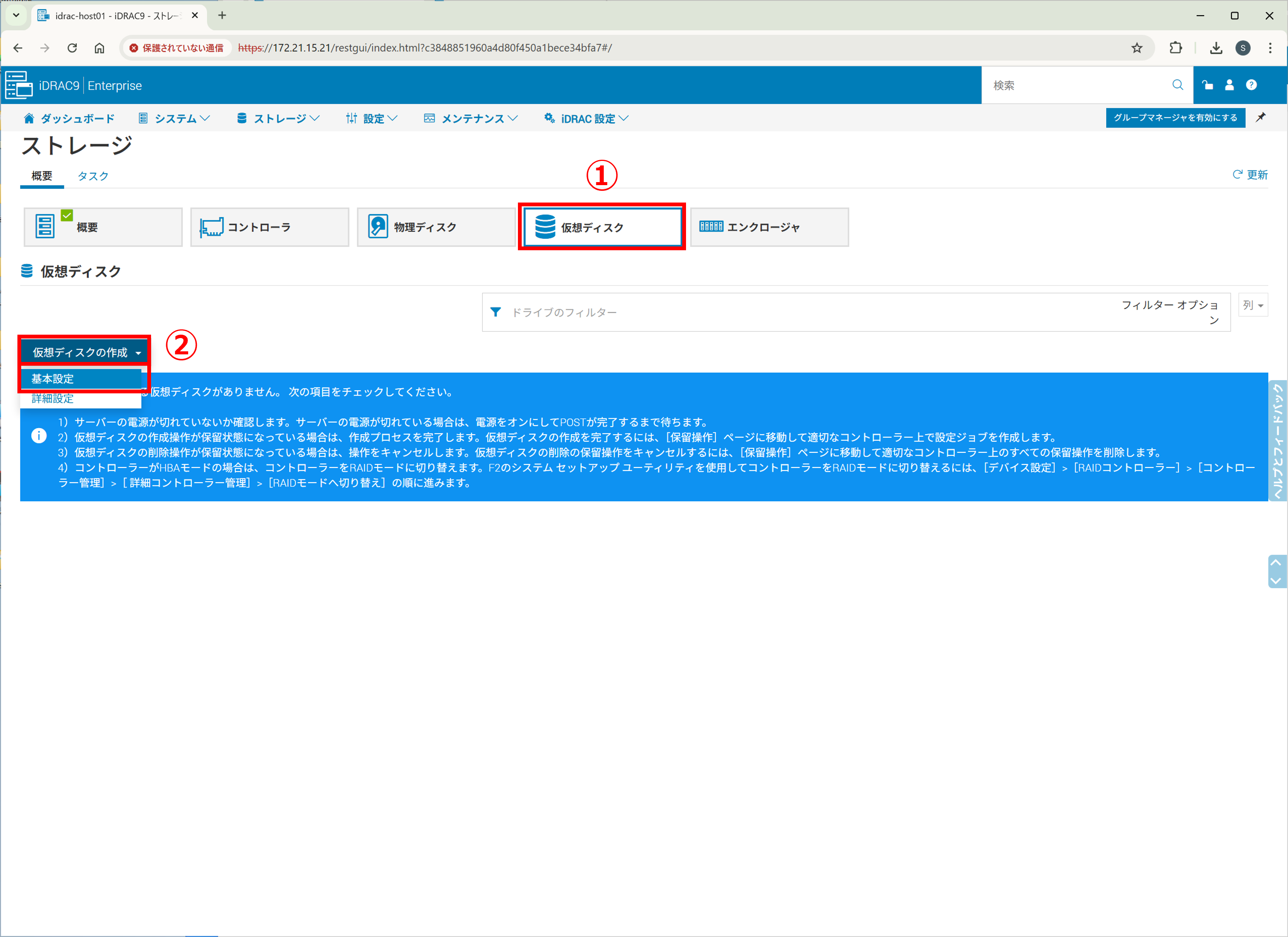
2. 以下の手順を実行します。
- [仮想ディスク] をクリックします。
- [仮想ディスクの作成] をクリックします。
- [基本設定] をクリックします。
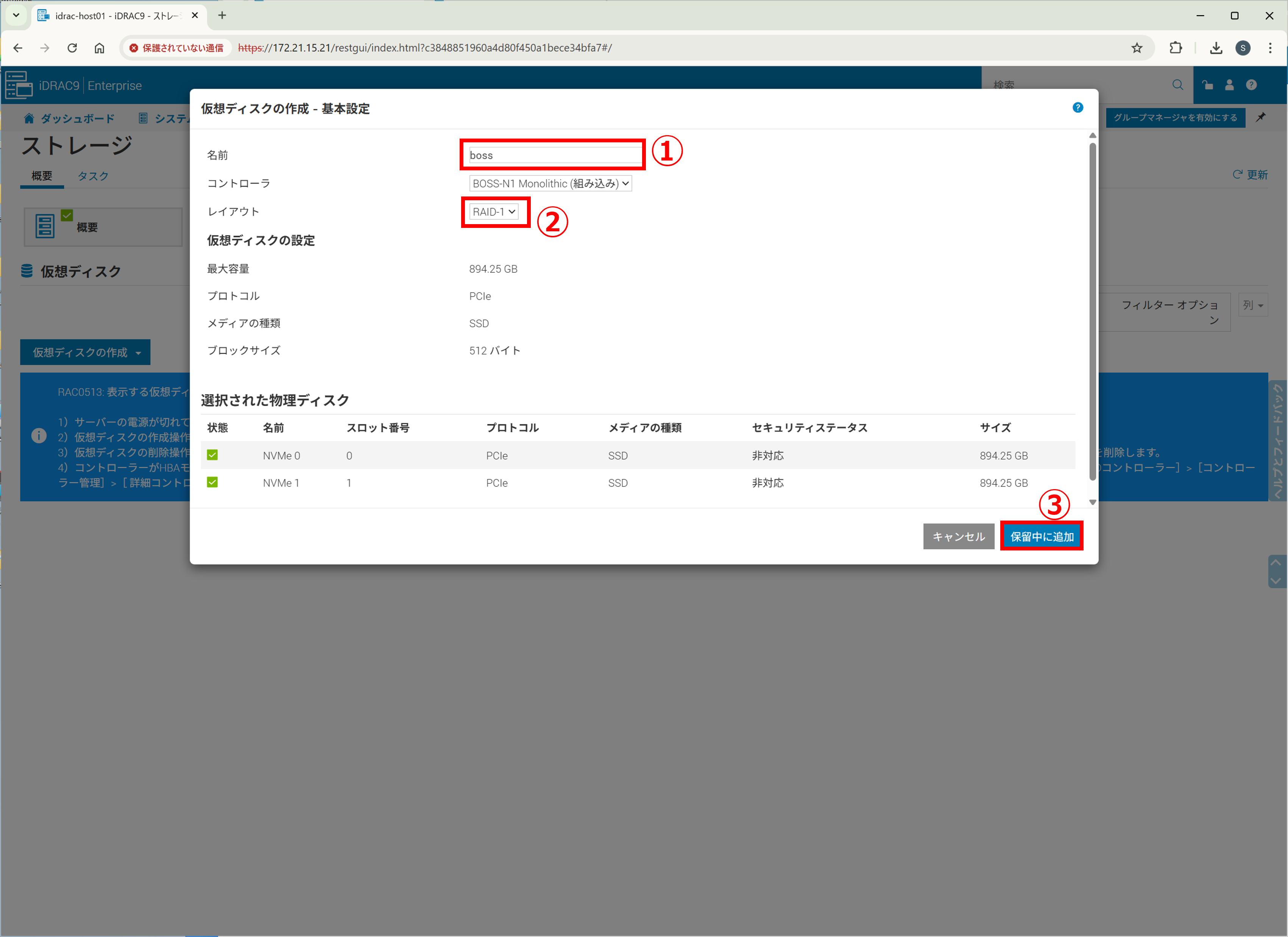
3. 以下の手順を実行します。
- 「名前」に任意の仮想ディスク名を入力します。
- 「レイアウト」で [RAID1] を選択します。
※BOSSデバイスは、デバイス内に2枚のSSDを搭載してRAID1を構成することが一般的です。 - [保留中に追加] をクリックします。
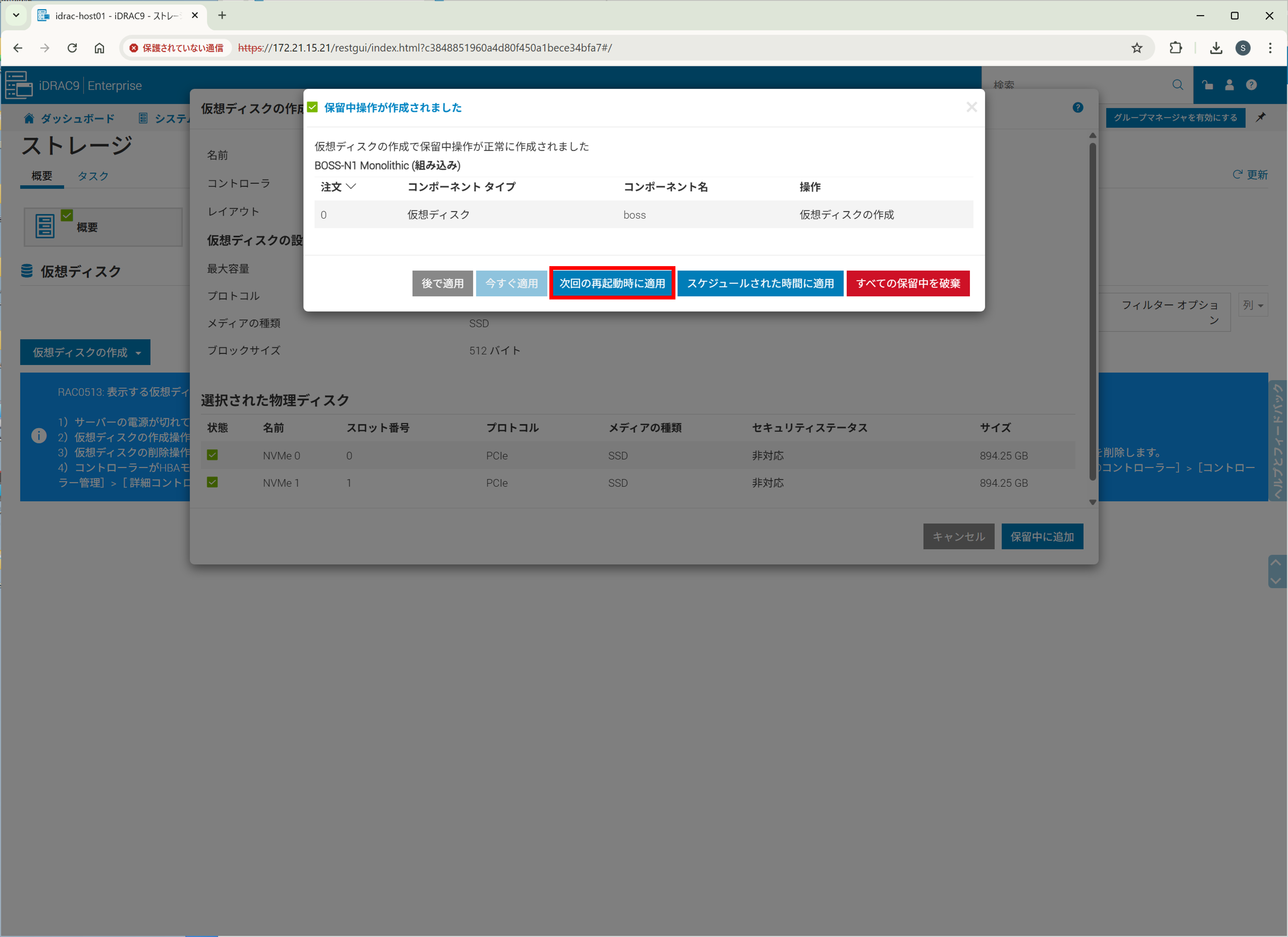
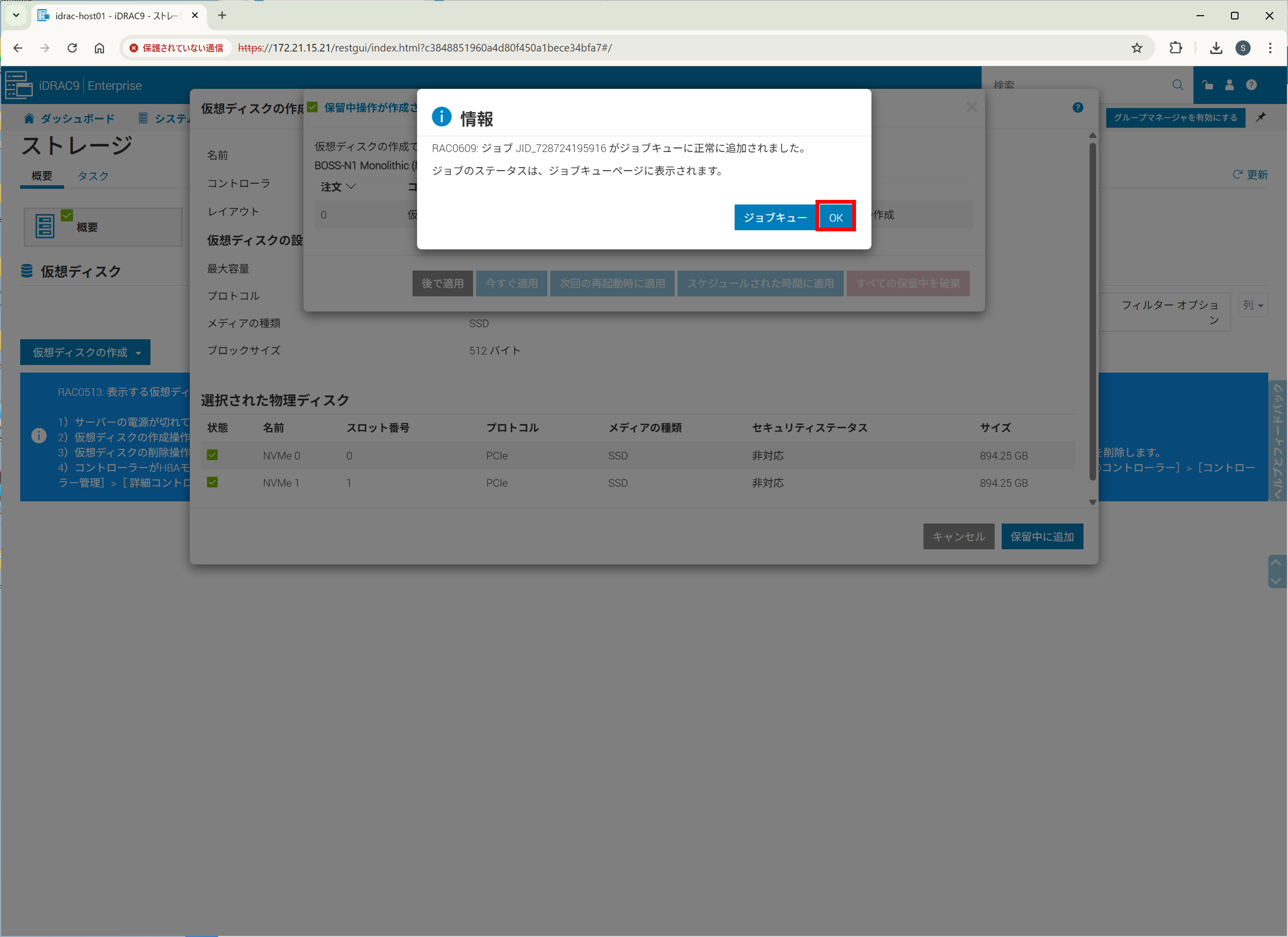
4. [次回の再起動時に適用] をクリックします。
5. [OK] をクリックします。
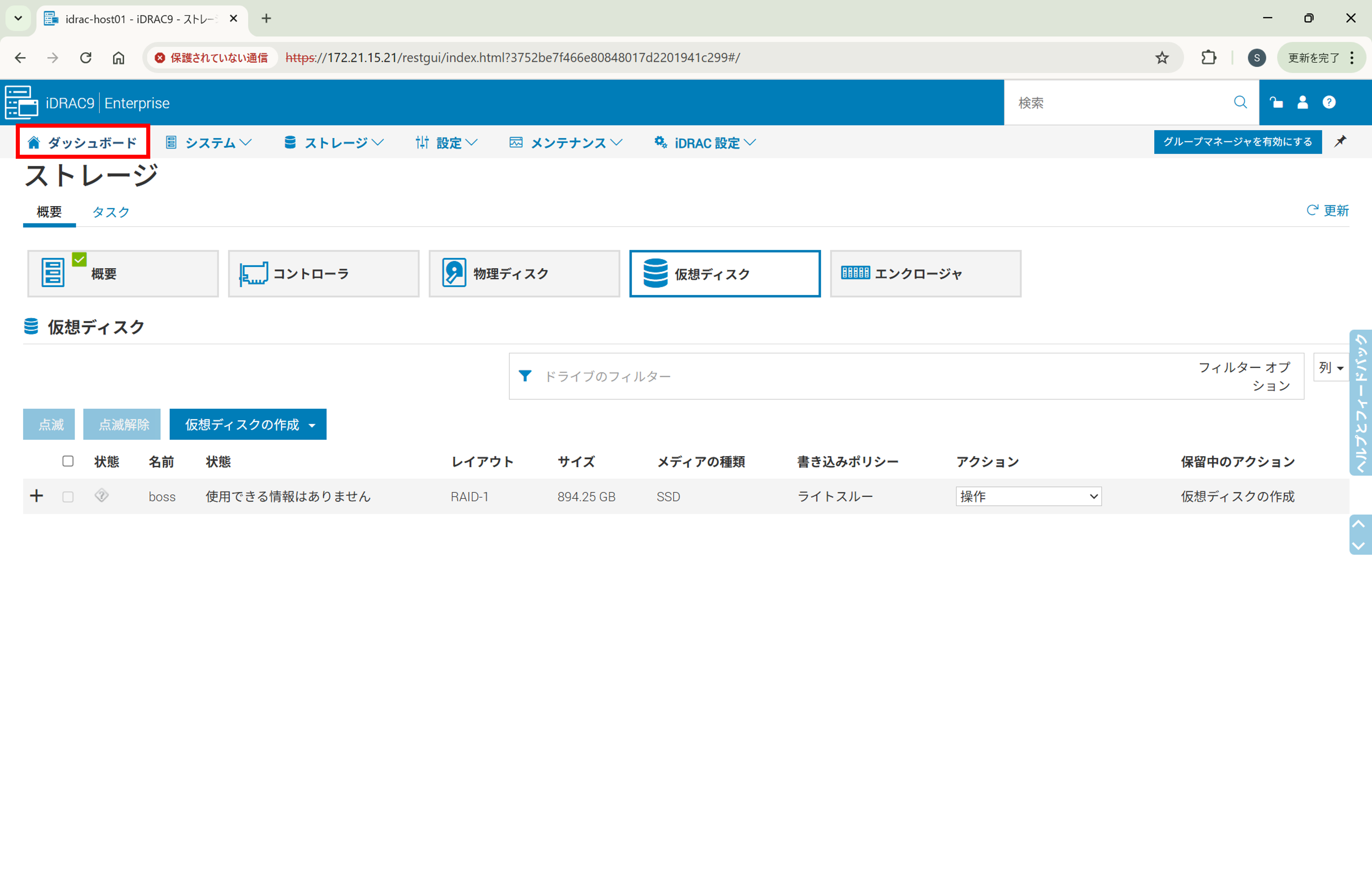
6. [ダッシュボード] タブをクリックします。
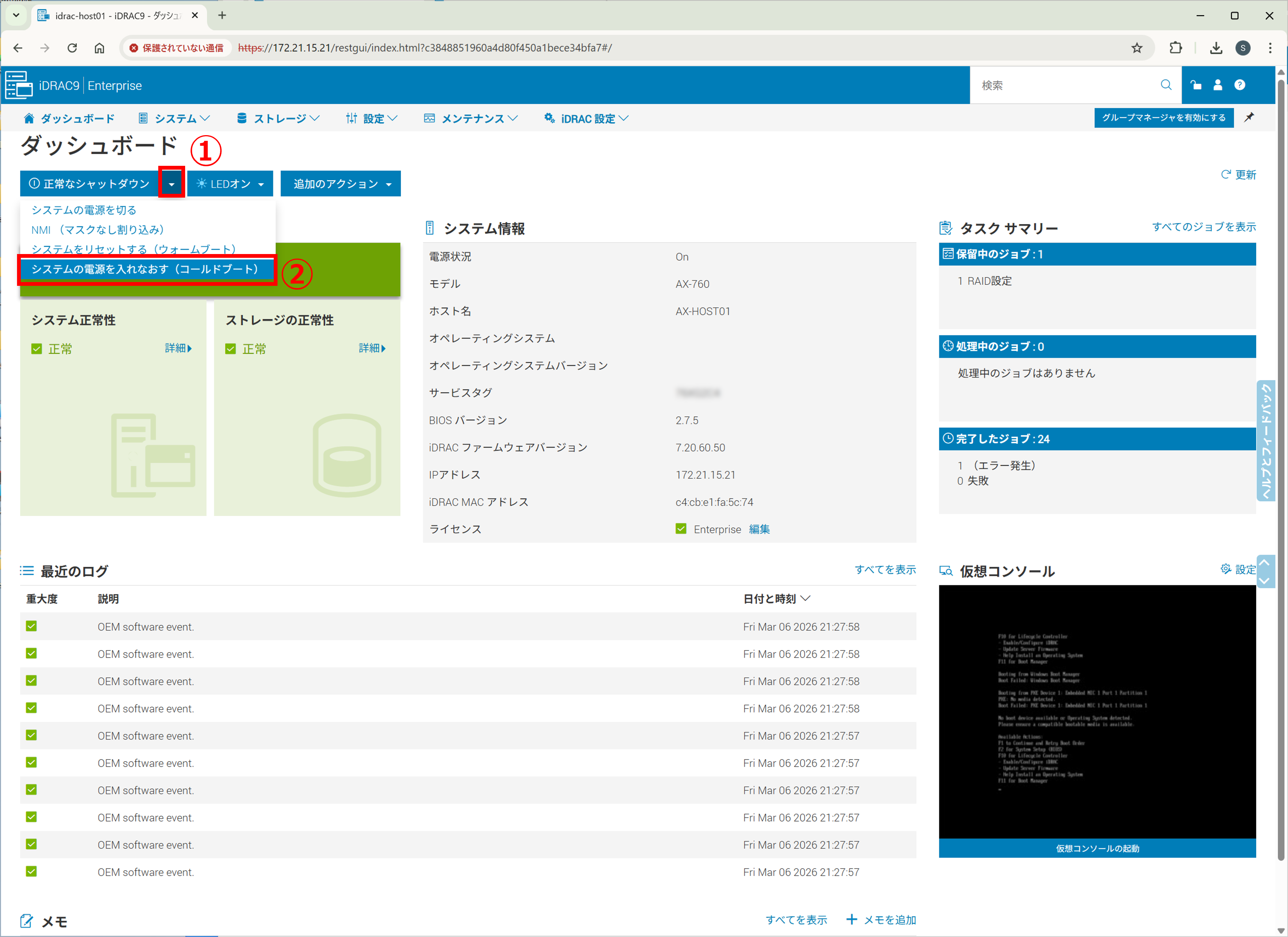
7.「正常なシャットダウン」の横にある [プルダウンマーク] をクリックし、[システムの電源を入れなおす(コールドブート)] をクリックします。
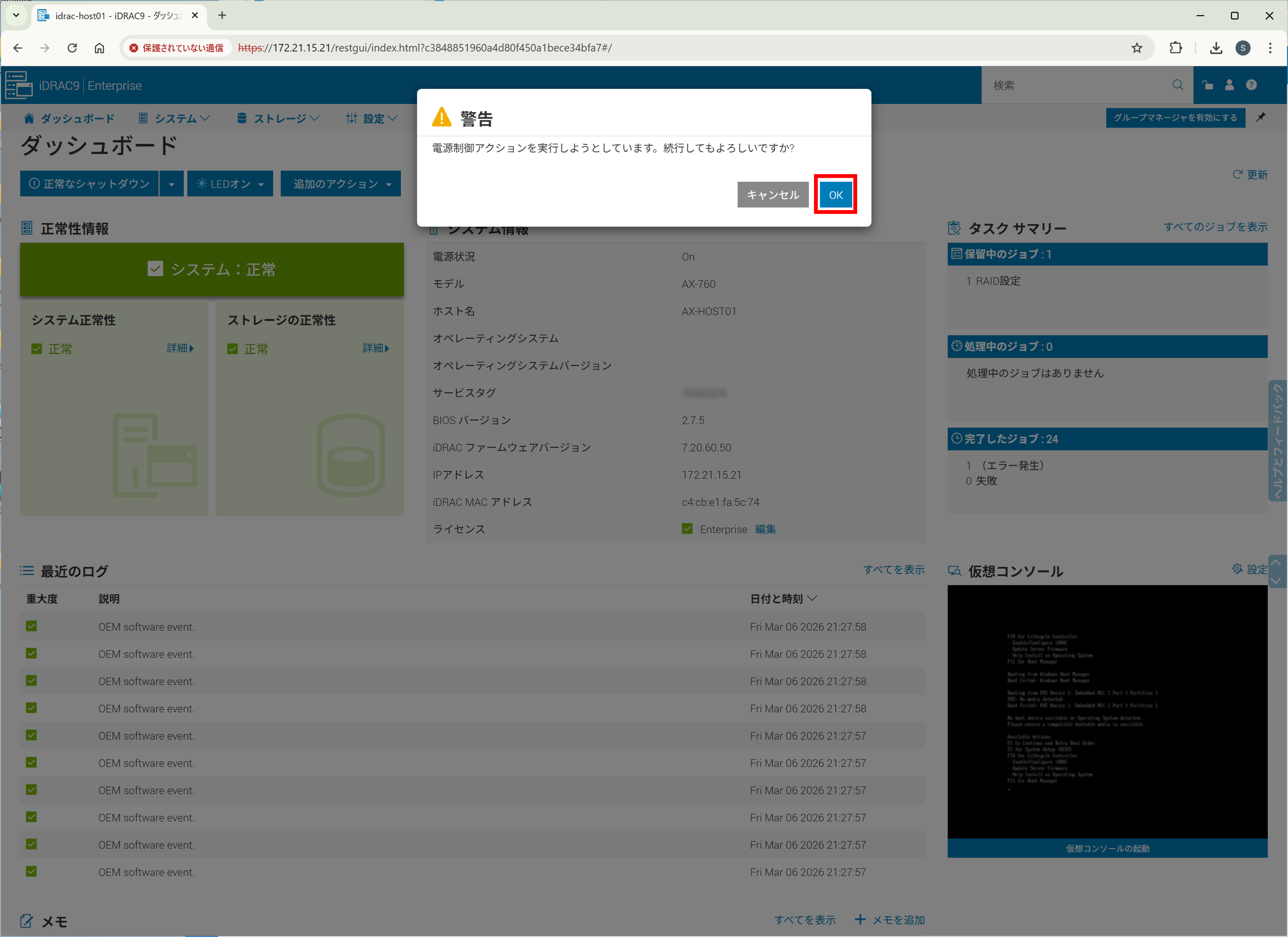
8. [OK] をクリックします。
9. [OK] をクリックします。
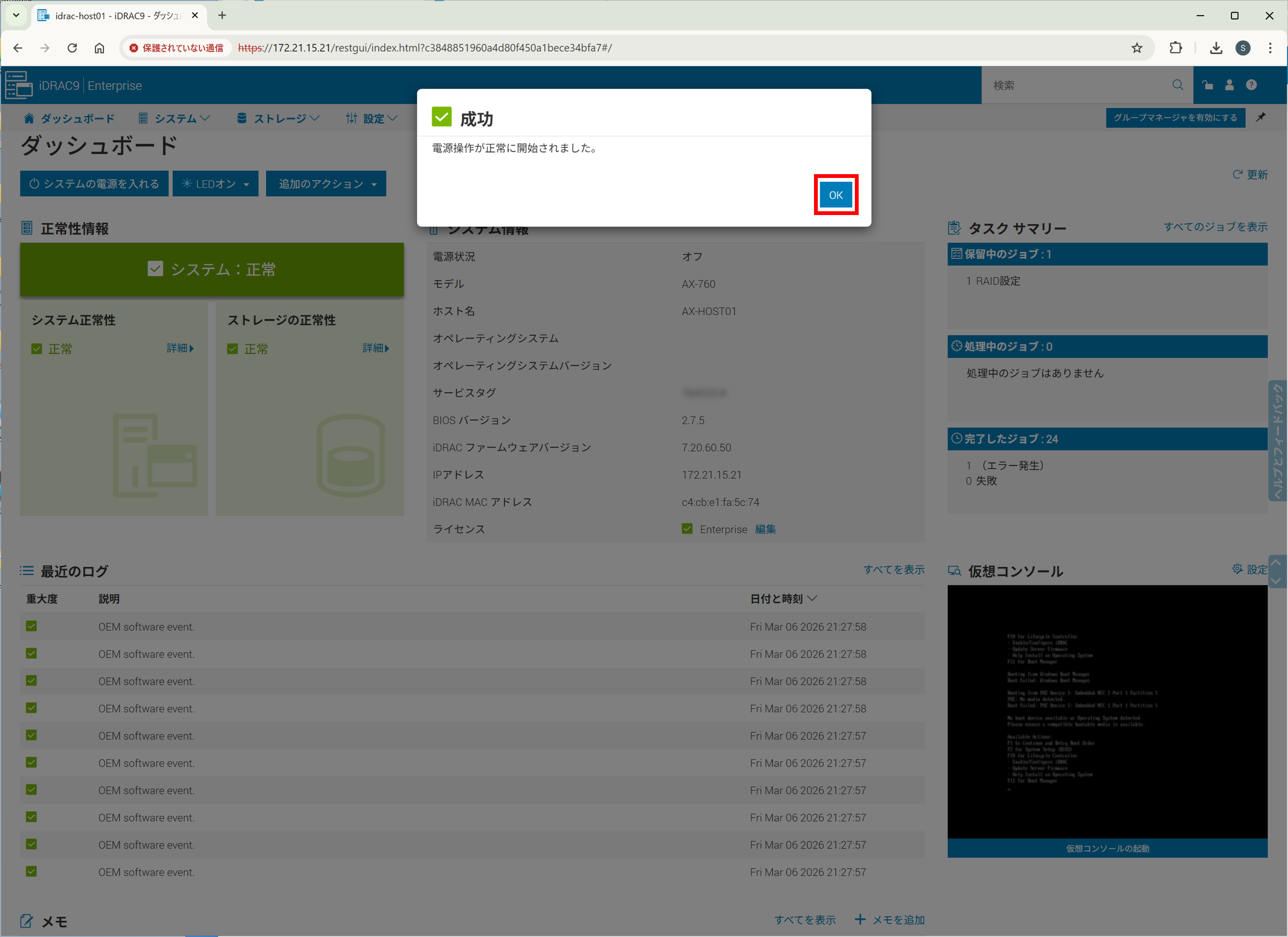
10. ノードが再起動してしばらく経過すると、仮想ディスクの一覧に作成した仮想ディスクが表示されます。状態欄が緑チェックになっていることを確認してください。
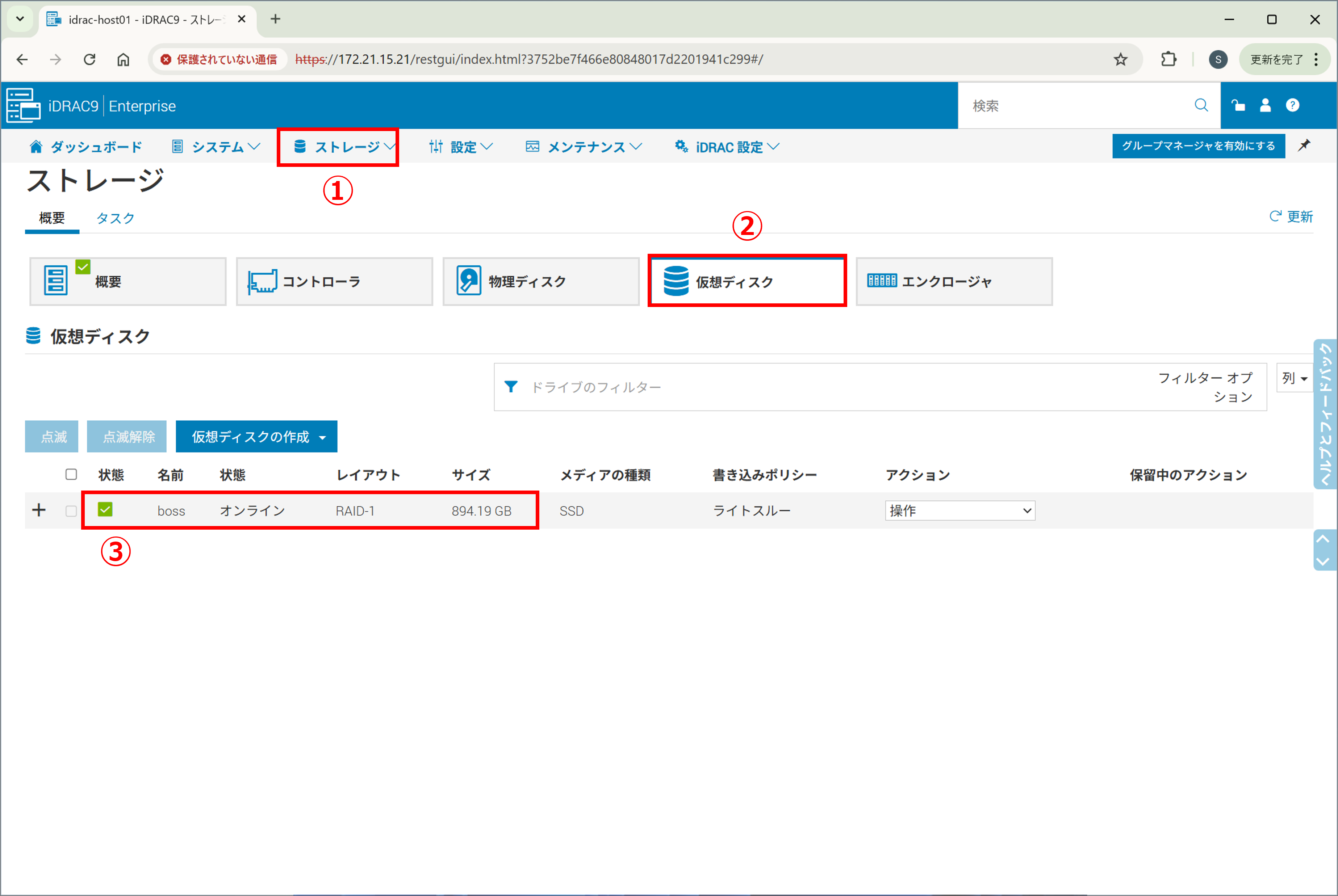
6.2. Azure Local OS のインストール
続いて、iDRAC仮想コンソールからAzure Local OSのインストールを行います。
1. iDRACダッシュボードから [仮想コンソール] をクリックします。
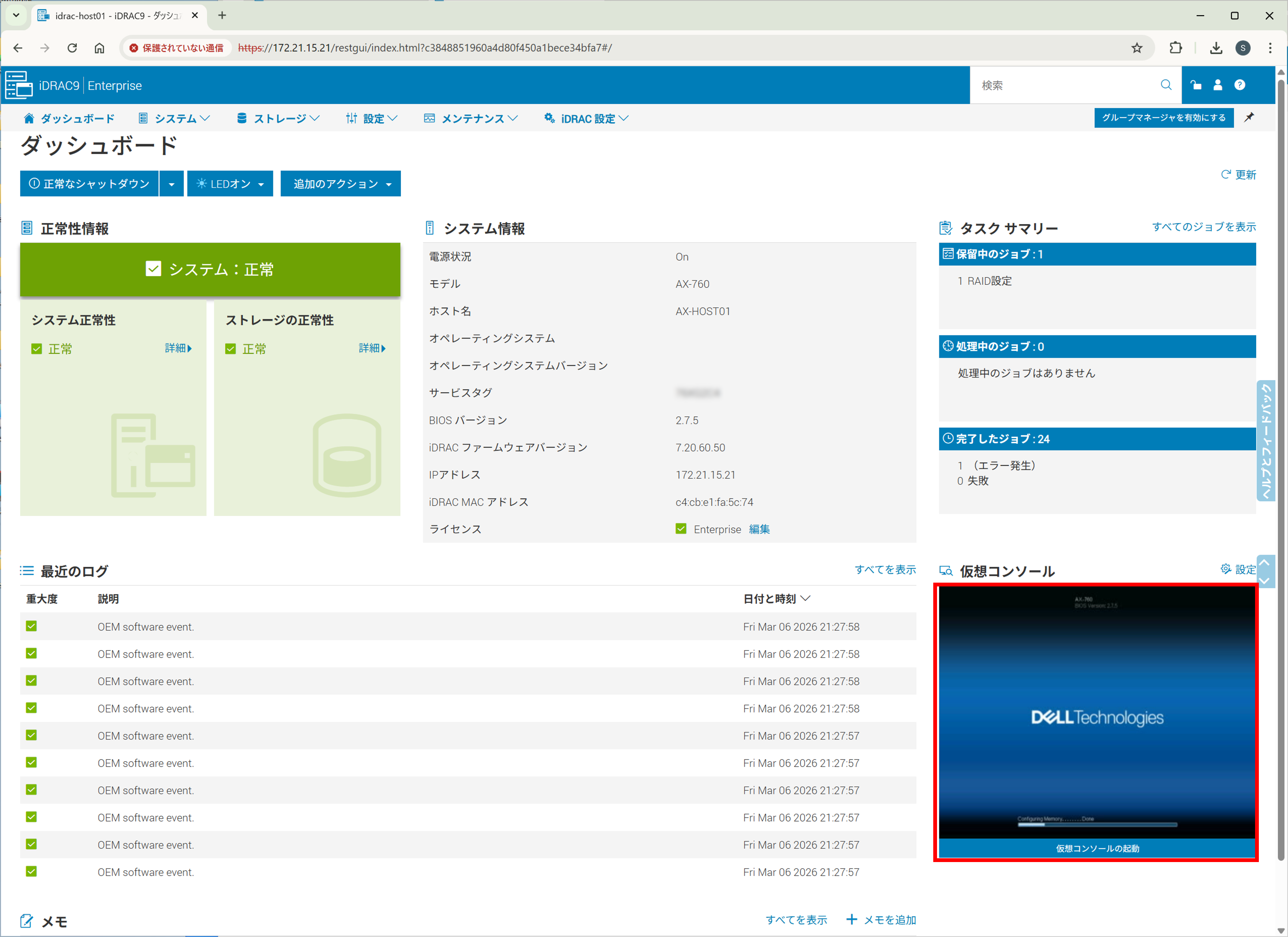
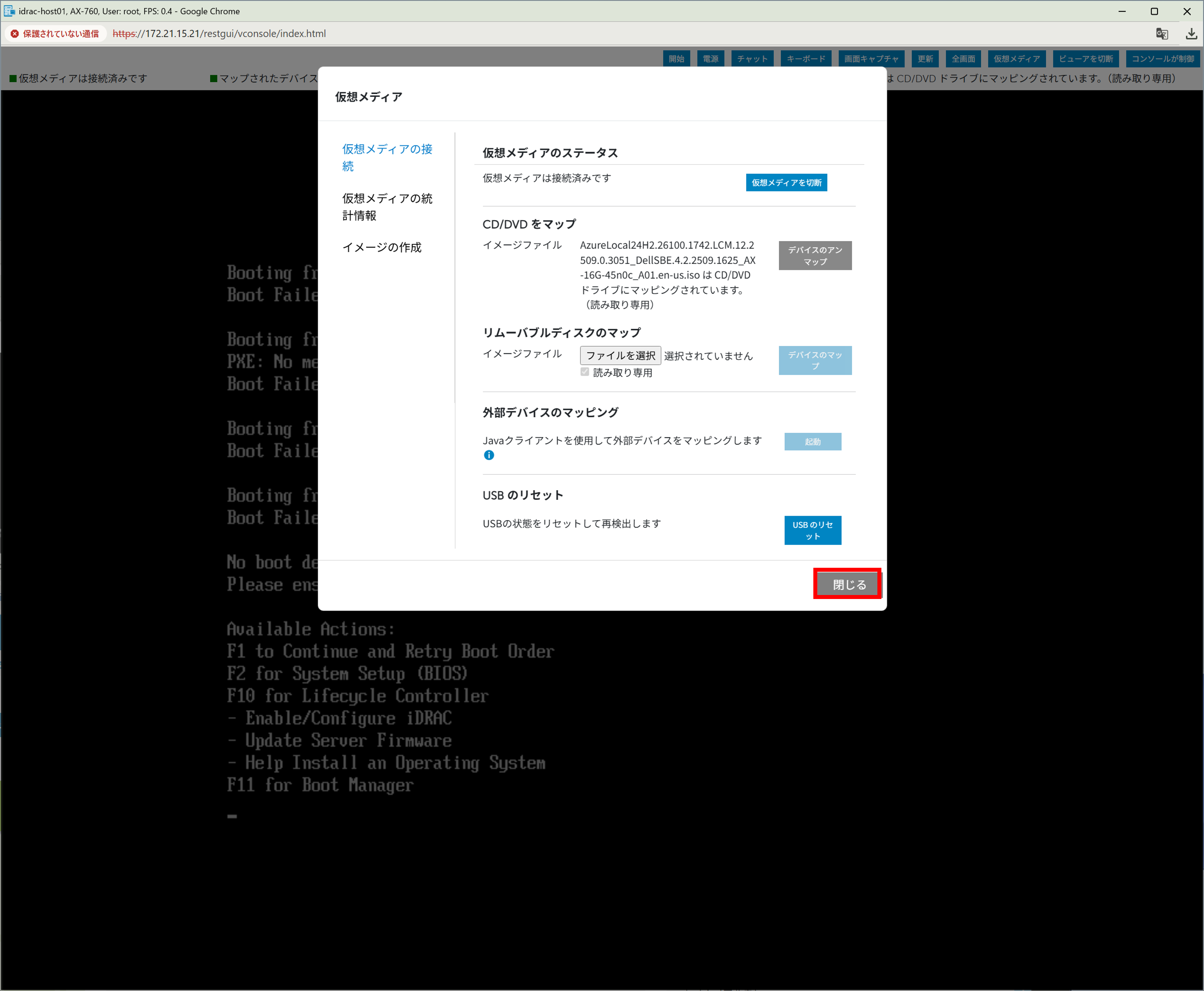
2. 仮想コンソール右上の [仮想メディア] をクリックします。
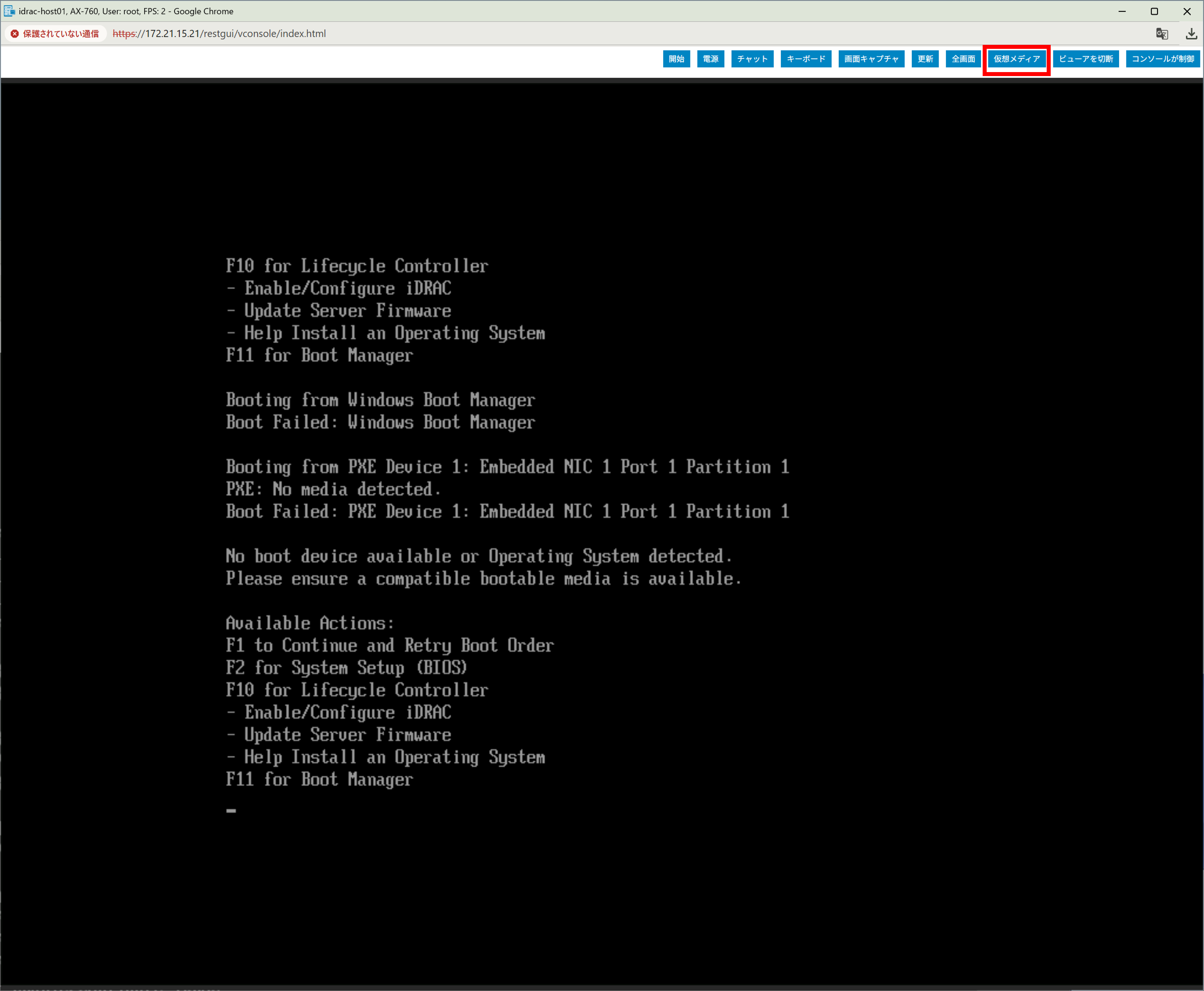
3. [仮想メディアの接続] をクリックします。
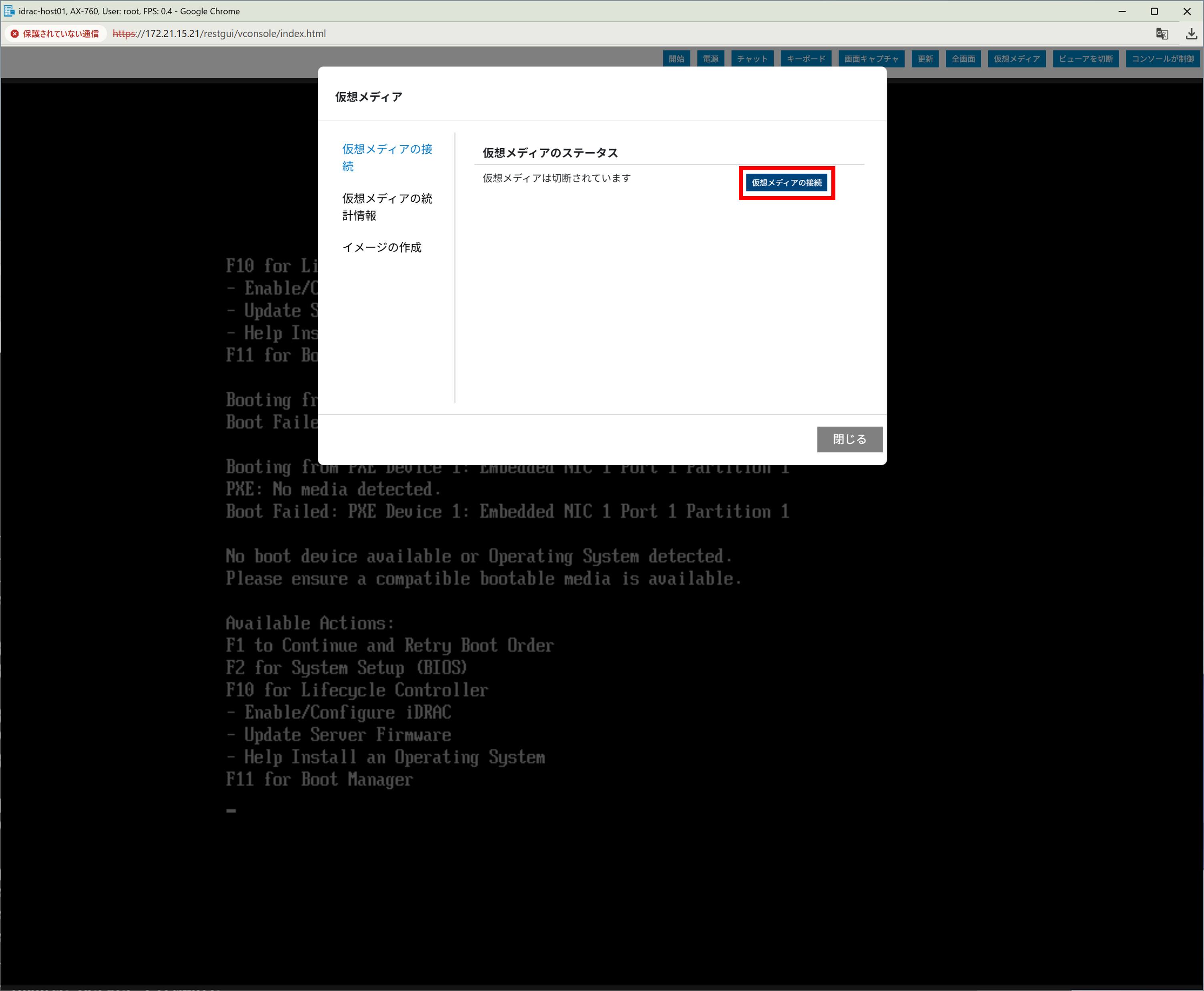
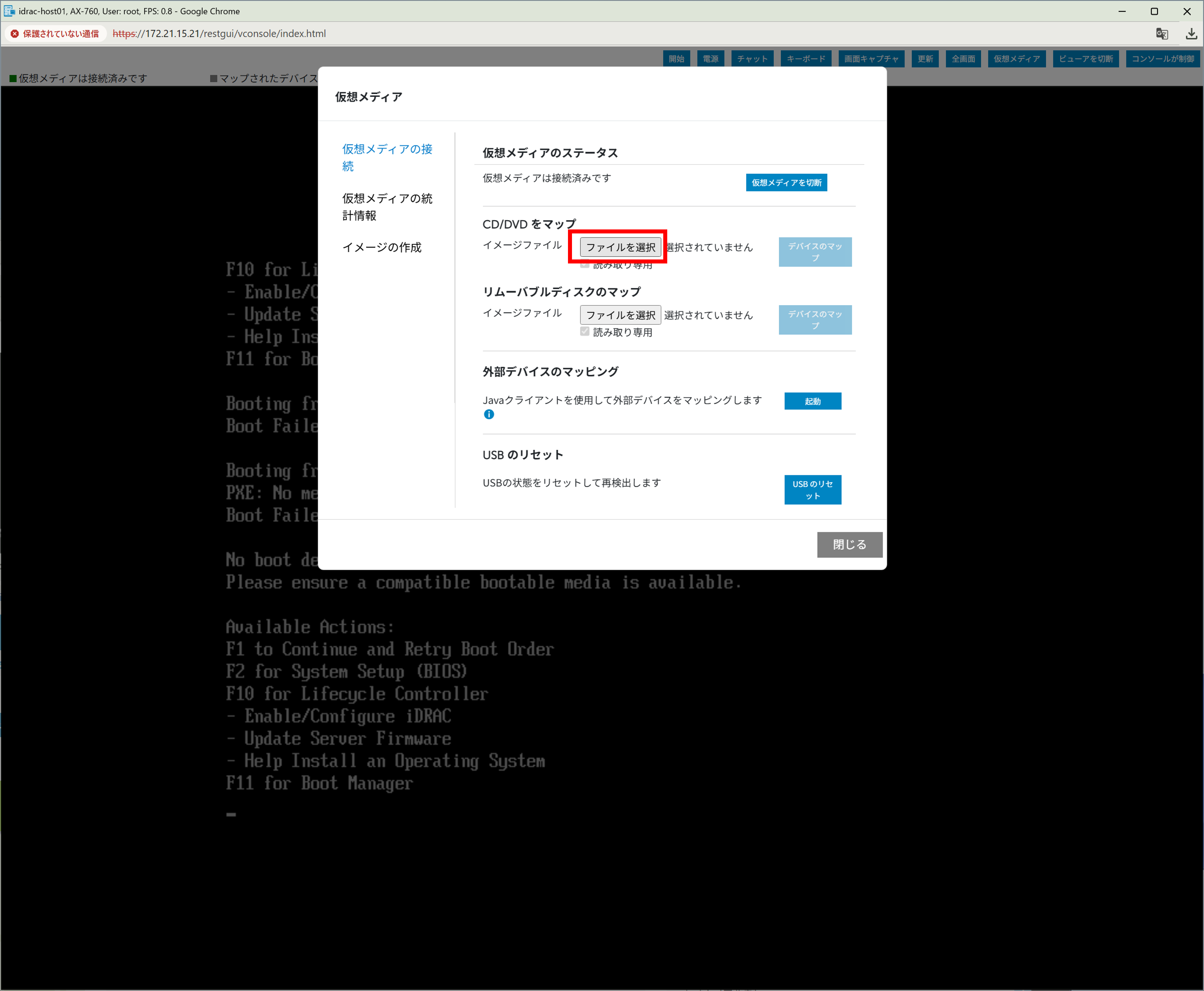
4.「CD/DVDをマップ」欄にある [ファイルを選択] をクリックします。
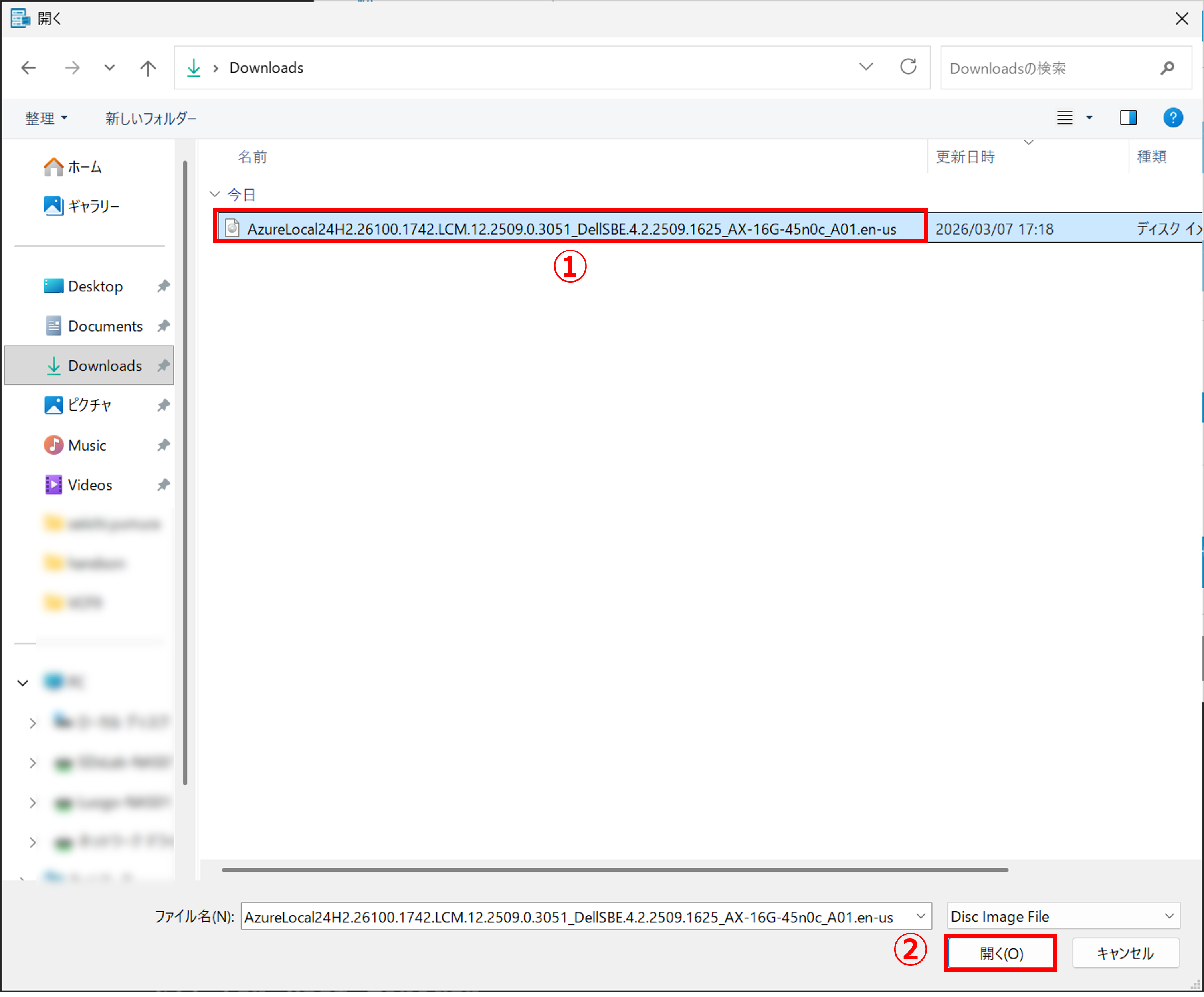
5. 準備編であらかじめダウンロードしておいたAzure Local OSのISOファイルを選択します。
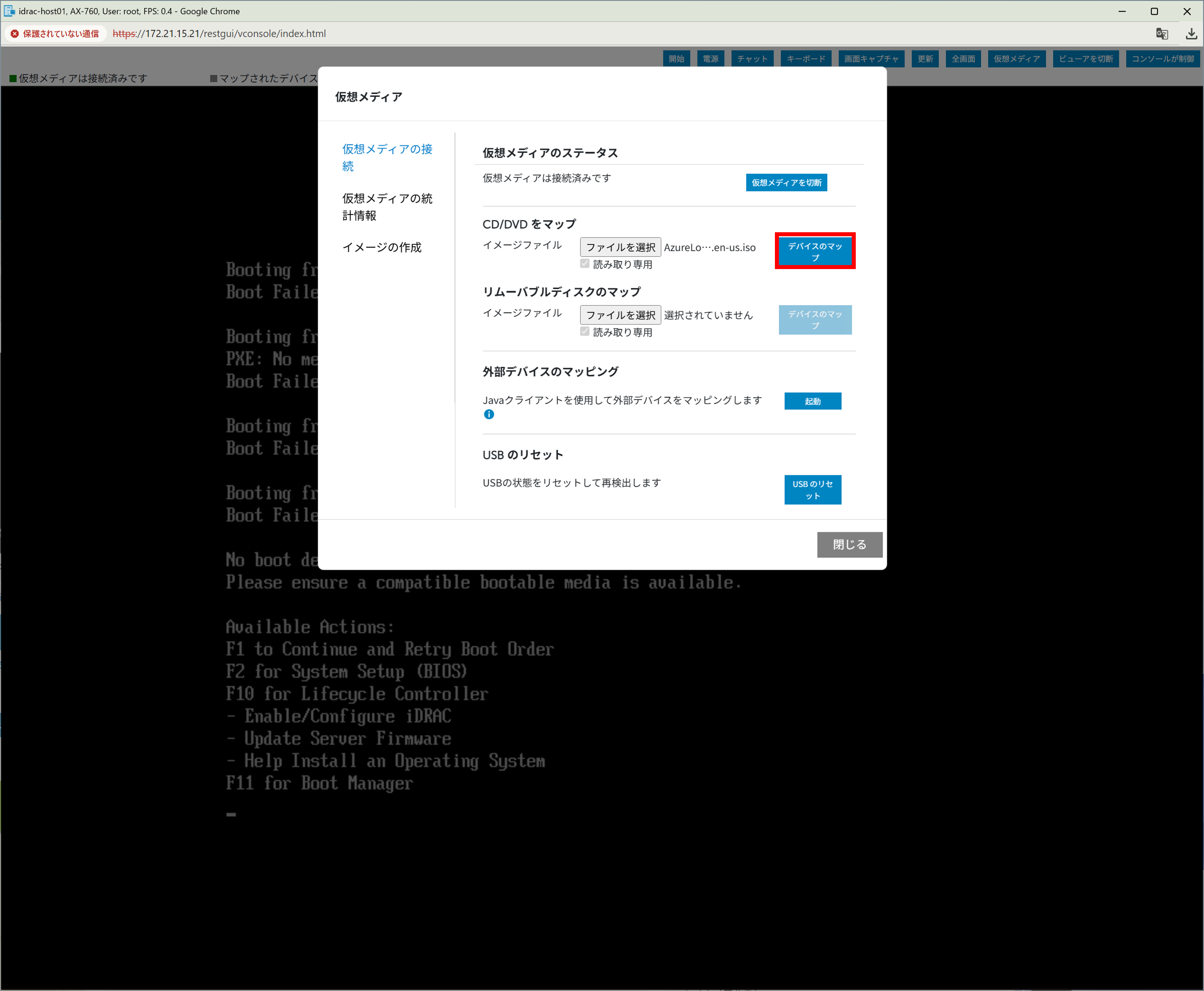
6. [デバイスのマップ] をクリックします。
7. [閉じる] をクリックします。
※これでISOイメージを仮想コンソールにマウントできました。以降、OSのインストールが完了するまでは、仮想コンソールを閉じないでください。閉じるとマウントが解除されてしまいます。誤って閉じてしまった場合はISOイメージをマウントするところからやり直してください。
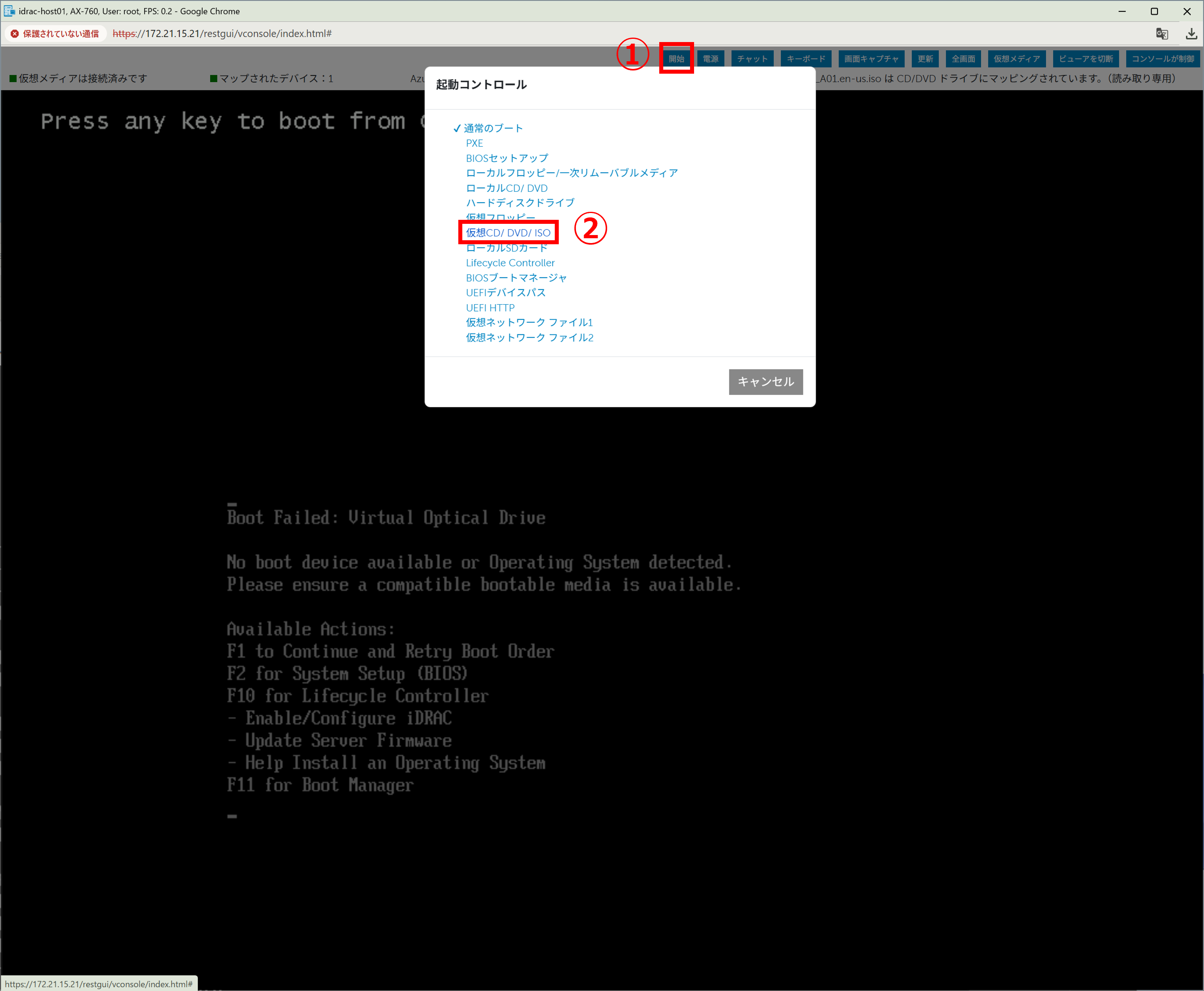
8. 以下の手順を実行します。
- 仮想コンソール上部の [開始] をクリックします。
- [仮想CD/DVD/ISO] をクリックします。
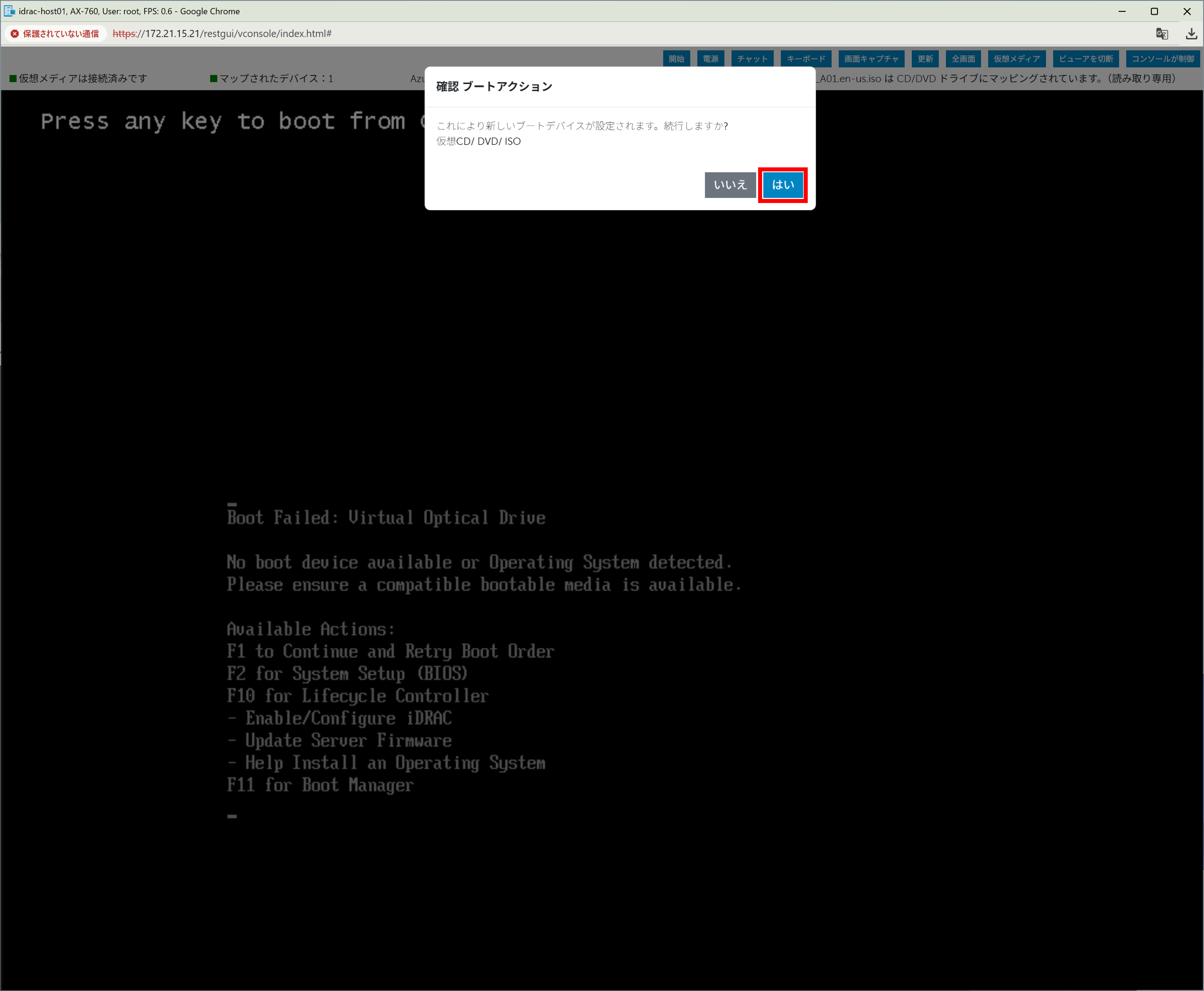
9. [はい] をクリックします。
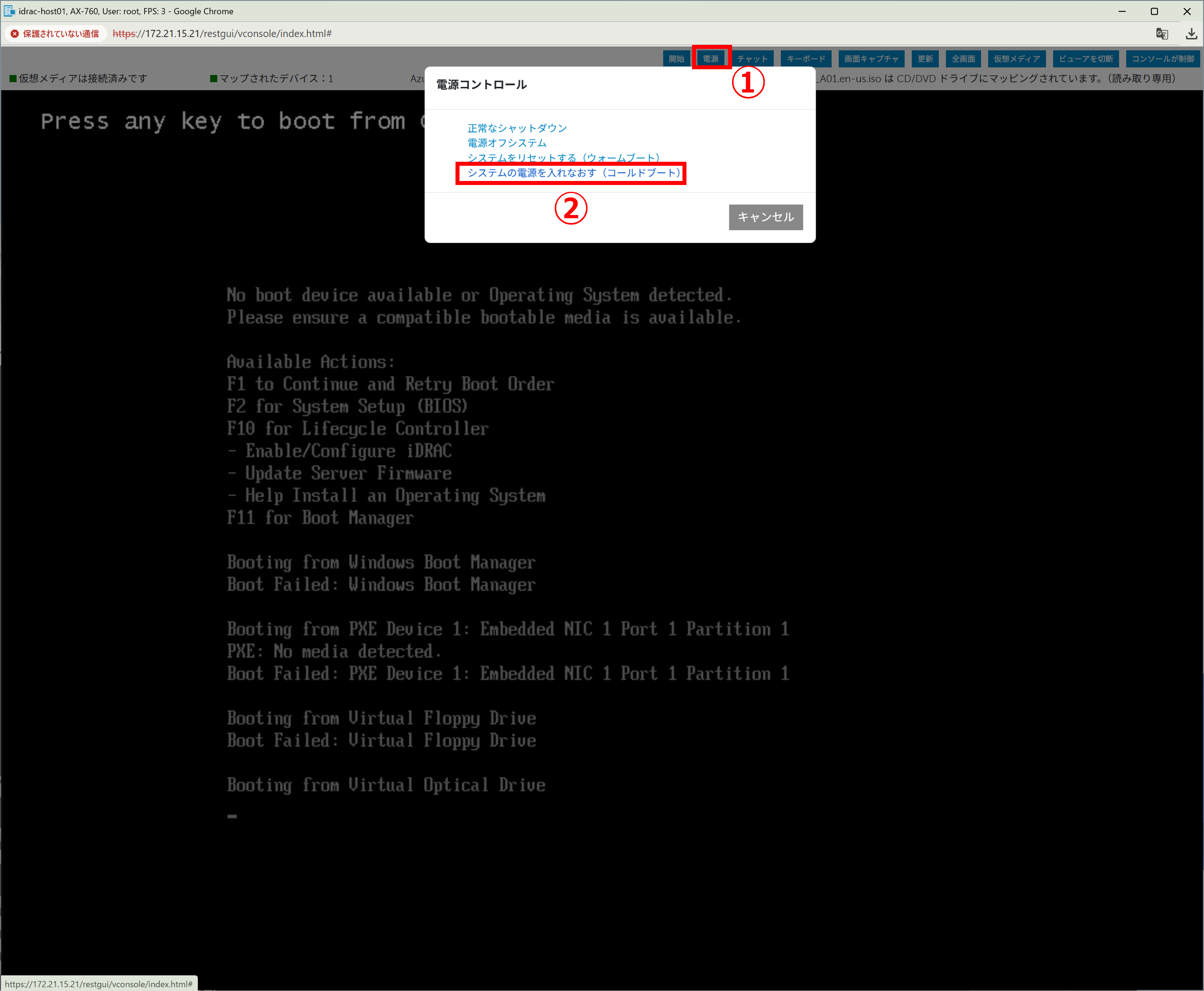
10. [システムの電源を入れなおす(コールドブート)] をクリックします。
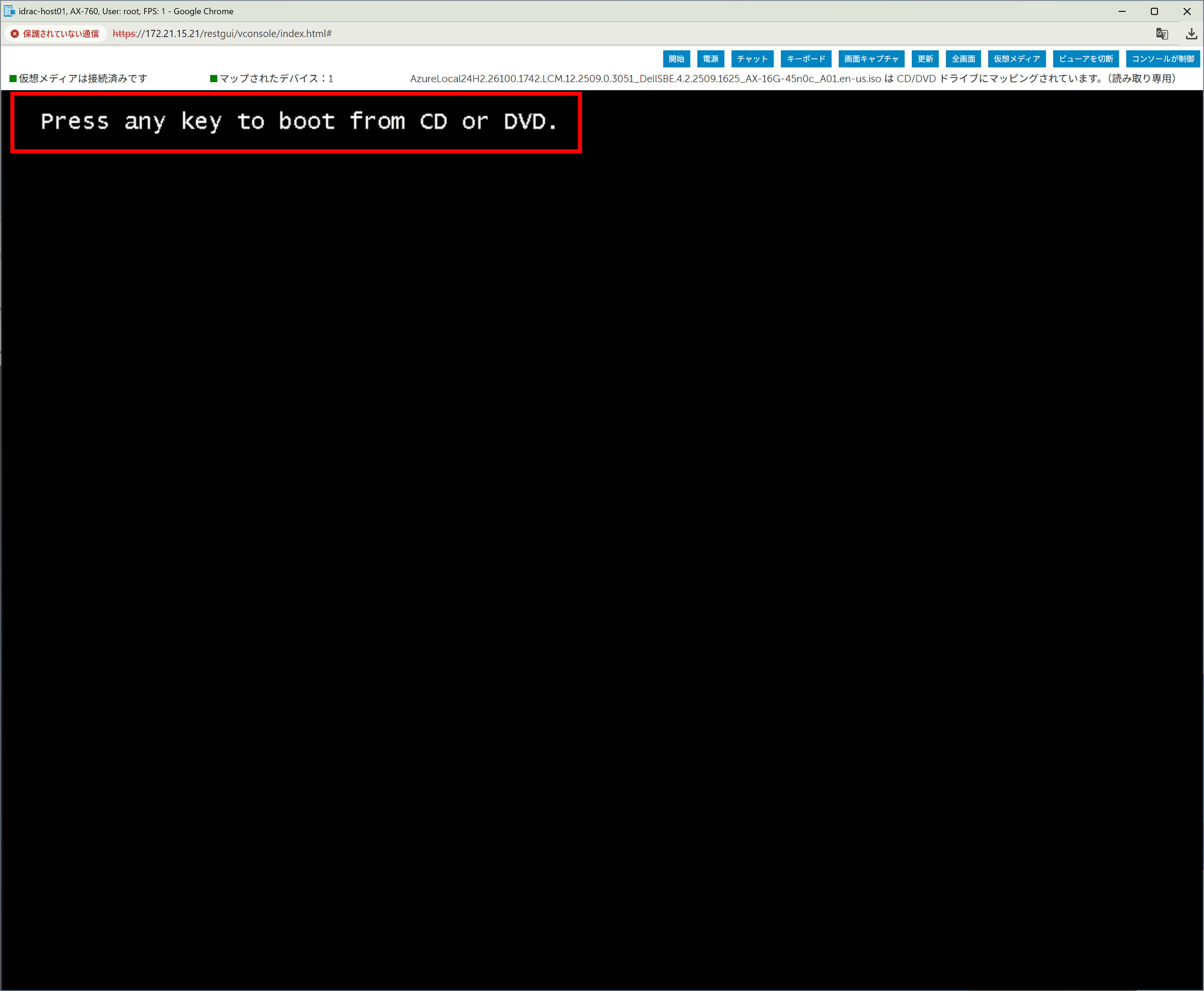
11. [Press any key to boot from CD or DVD.] の文字が表示されたら、Enterキーを押します。
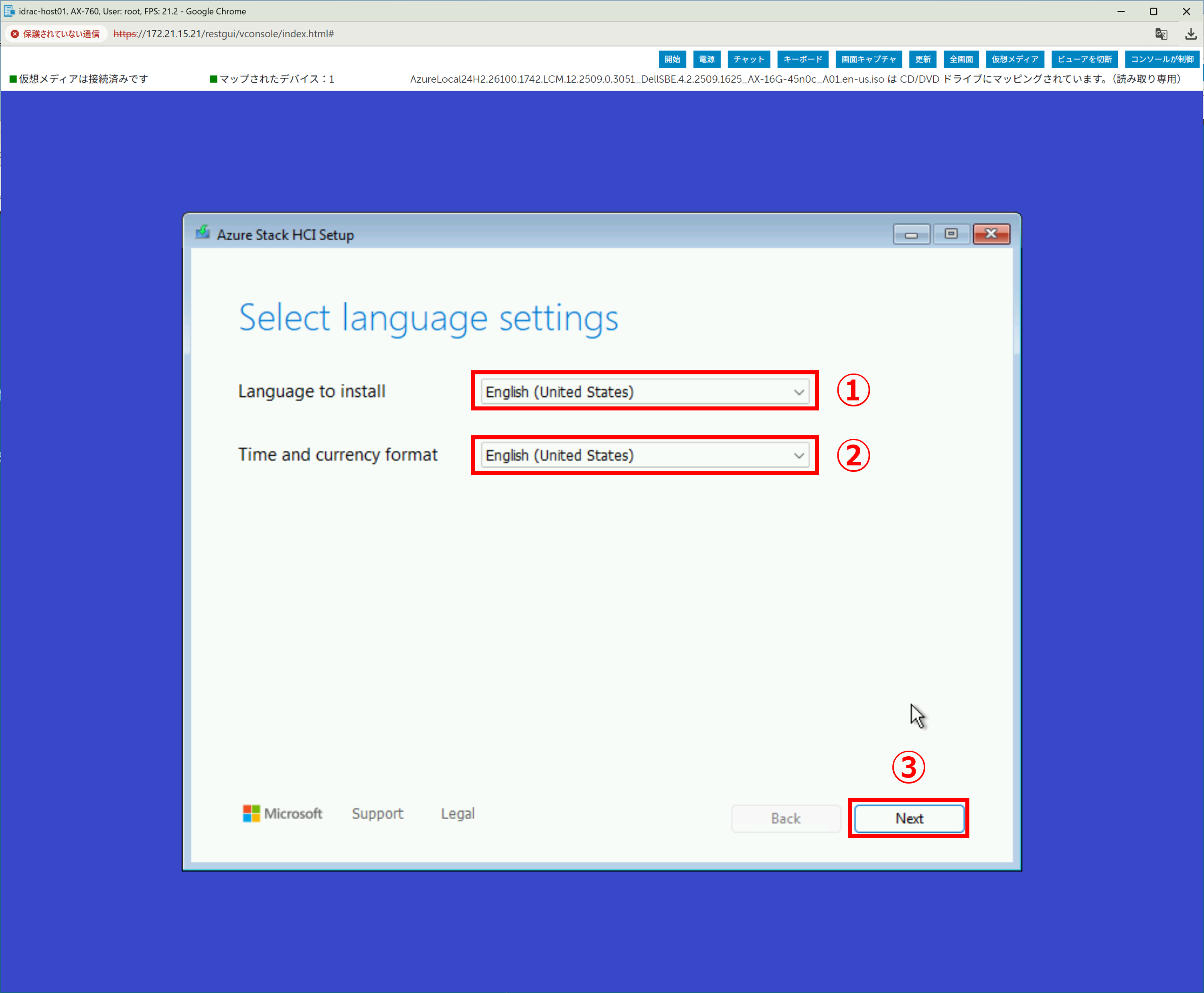
12.「Select language settings」ページでは、以下の手順を実行します。
- 「Language to install」で [English(United States)] を選択します。
- 「Time and currency format」で [English(United States)] を選択します。
- [Next] をクリックします。
※Azure Localの現在の仕様で、言語や時刻フォーマットについては「English」以外を選択するとインストールに失敗する可能性がありますので、「English」を選択してください。
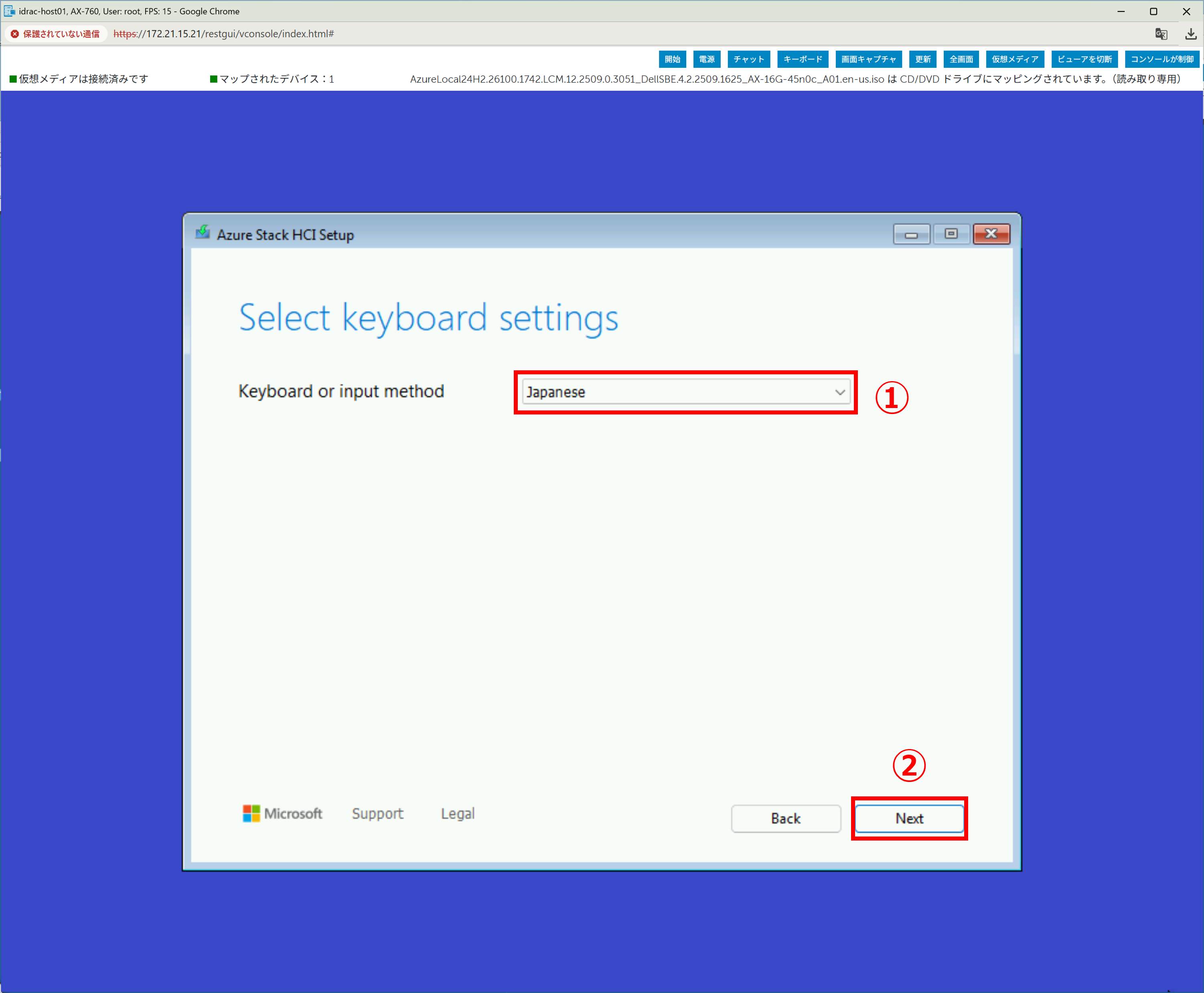
13.「Select keyboard settings」ページでは、以下の手順を実行します。
- 「Keyboard or input method」で [Japanese] を選択します。
- [Next] をクリックします。
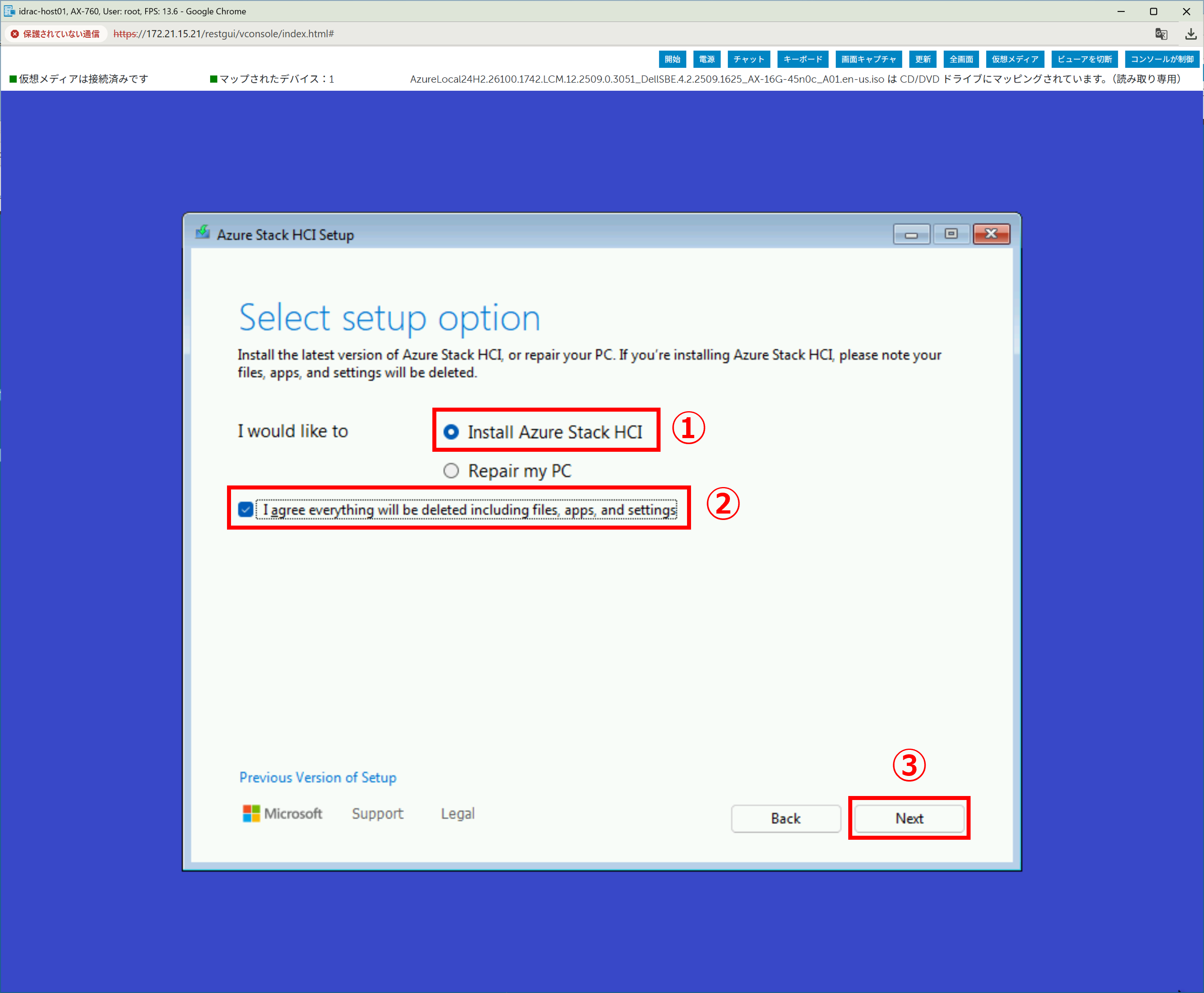
14.「Select setup option」ページでは、以下の手順を実行します。
- [Install Azure Stack HCI] を選択します。
- [I agree everything will be deleted including files, apps, and settings] を選択します。
- [Next] をクリックします。
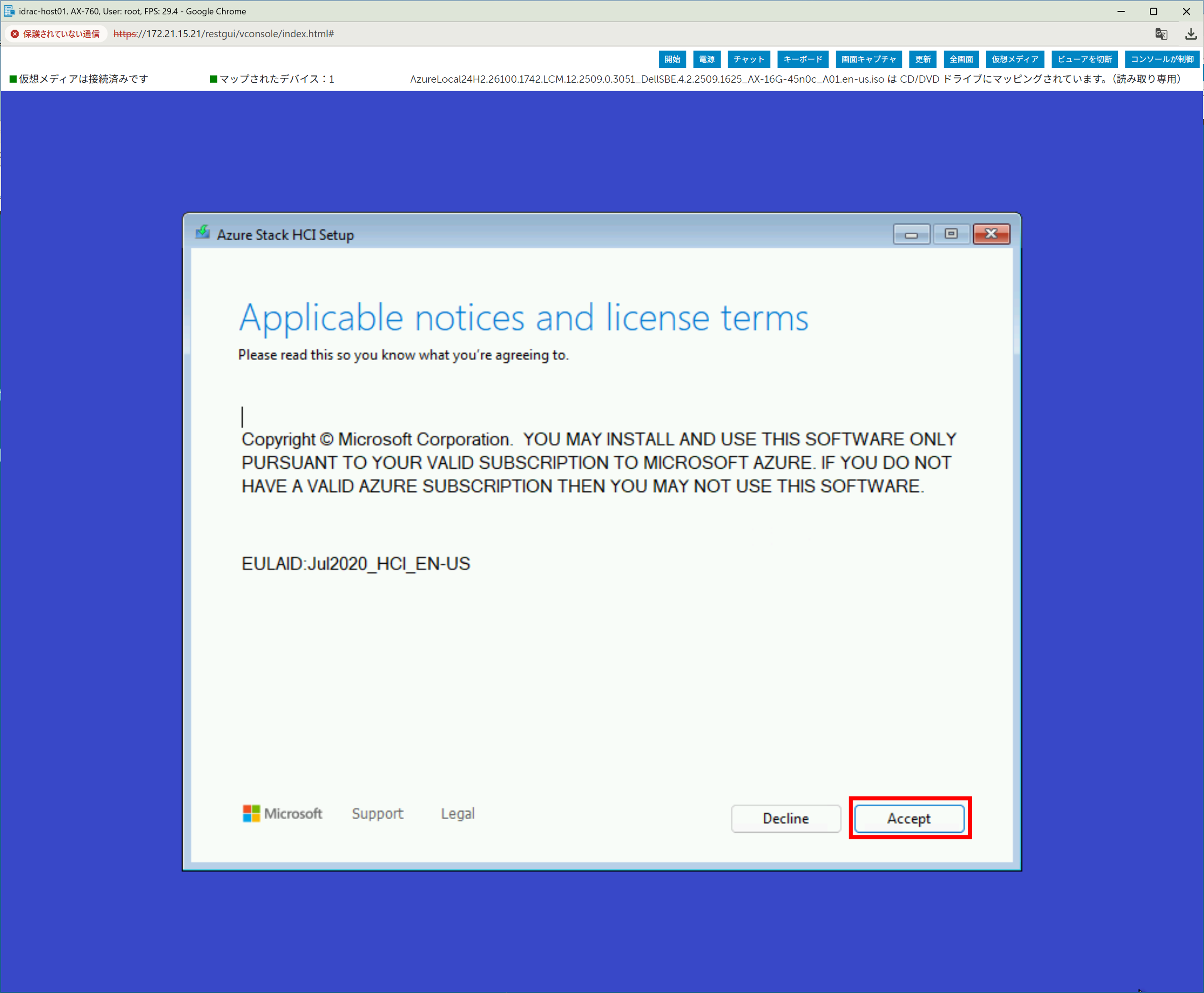
15.「Applicable notices and license terms」ページでは、[Accept] をクリックします。
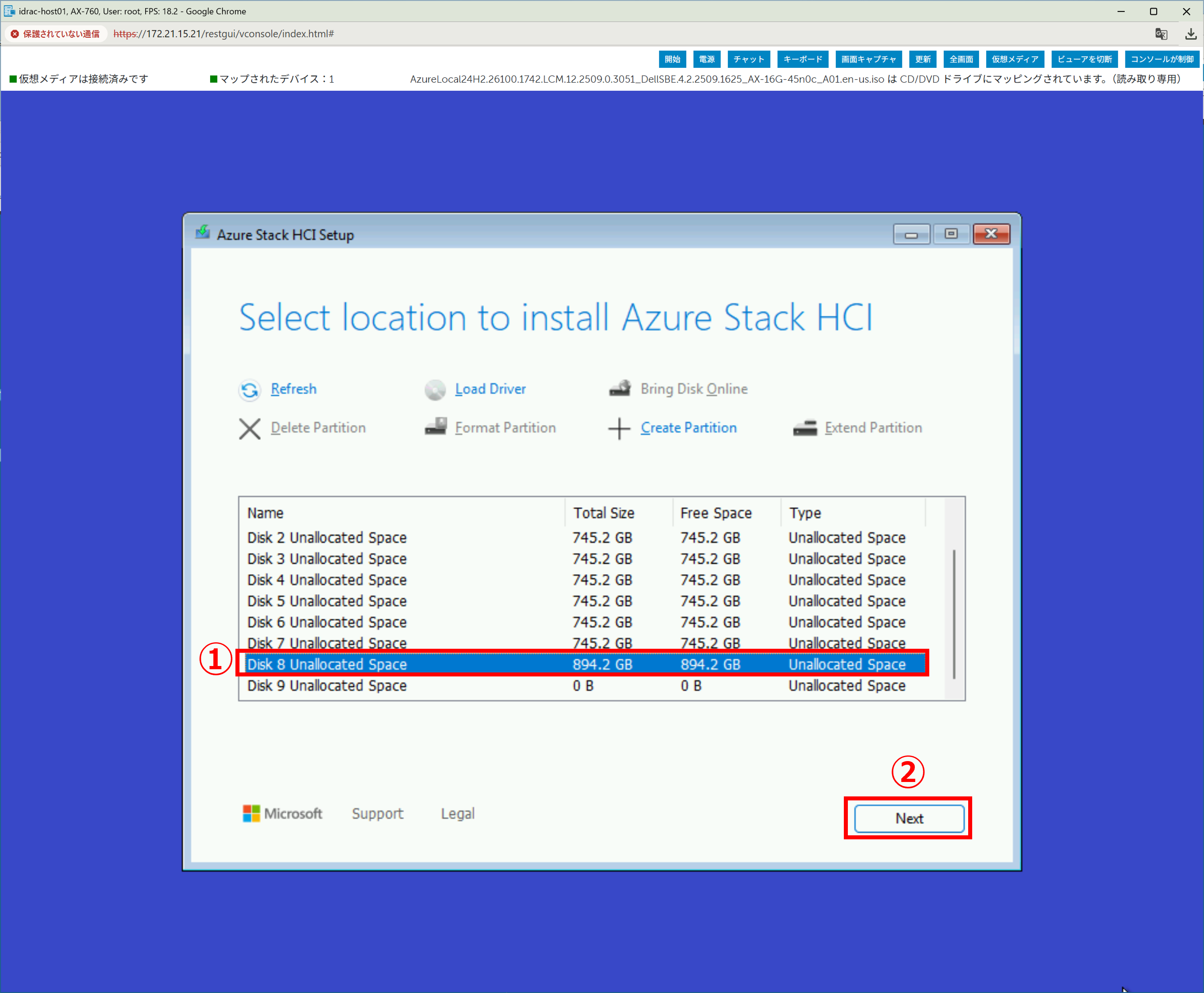
16. 「Select location to install Azure Stack HCI」ページでは、以下の手順を実行します。
- 先に作成しておいたBOSS仮想ディスクを選択します。
※BOSS以外のデータ保管用ディスクと間違えないように注意してください。 - [Next] をクリックします。
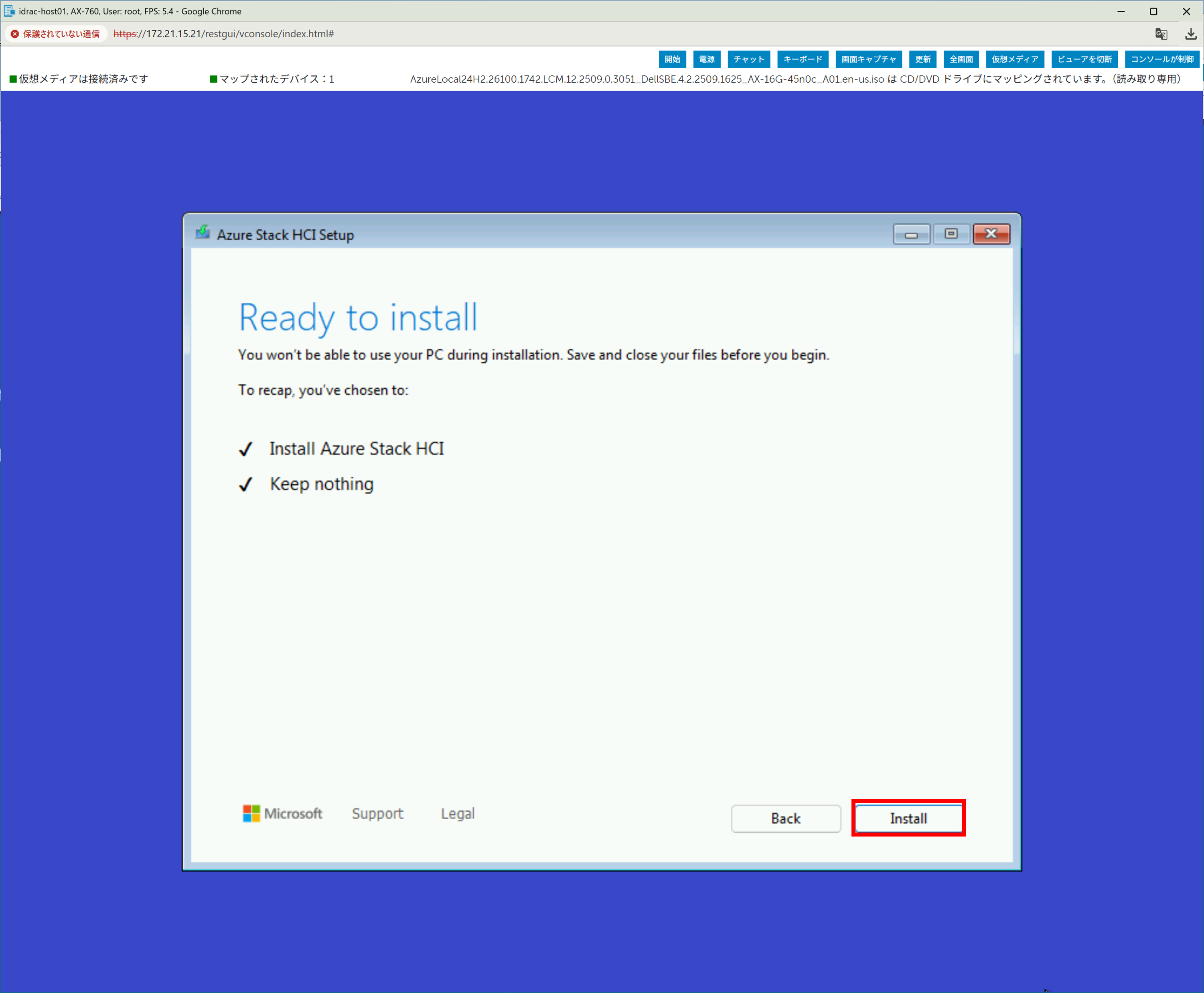
17.「Ready to install」ページでは、[Install] をクリックします。
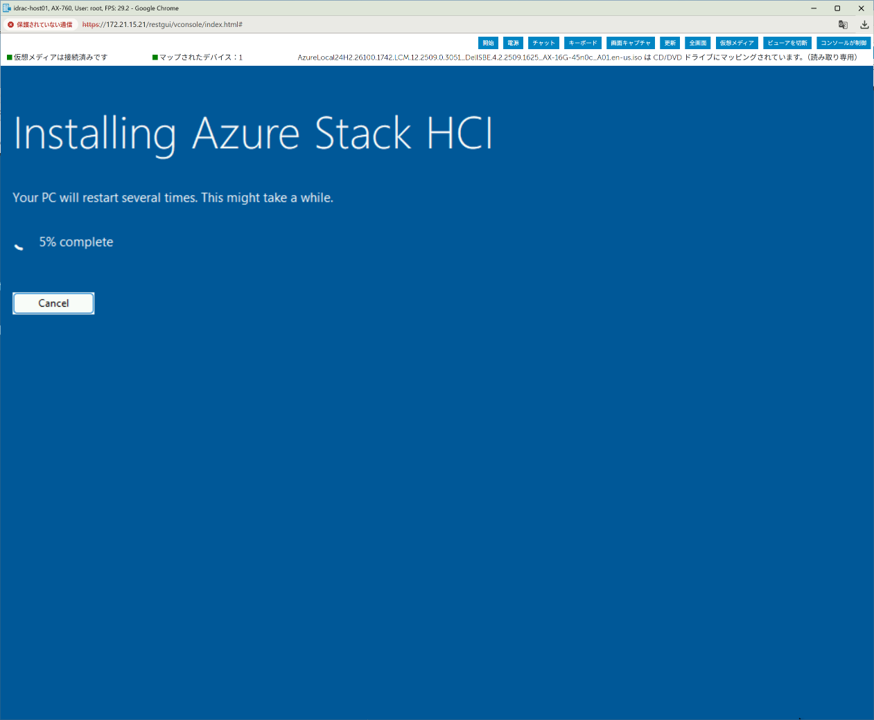
18. インストールが開始しますので、完了するまで待機します。
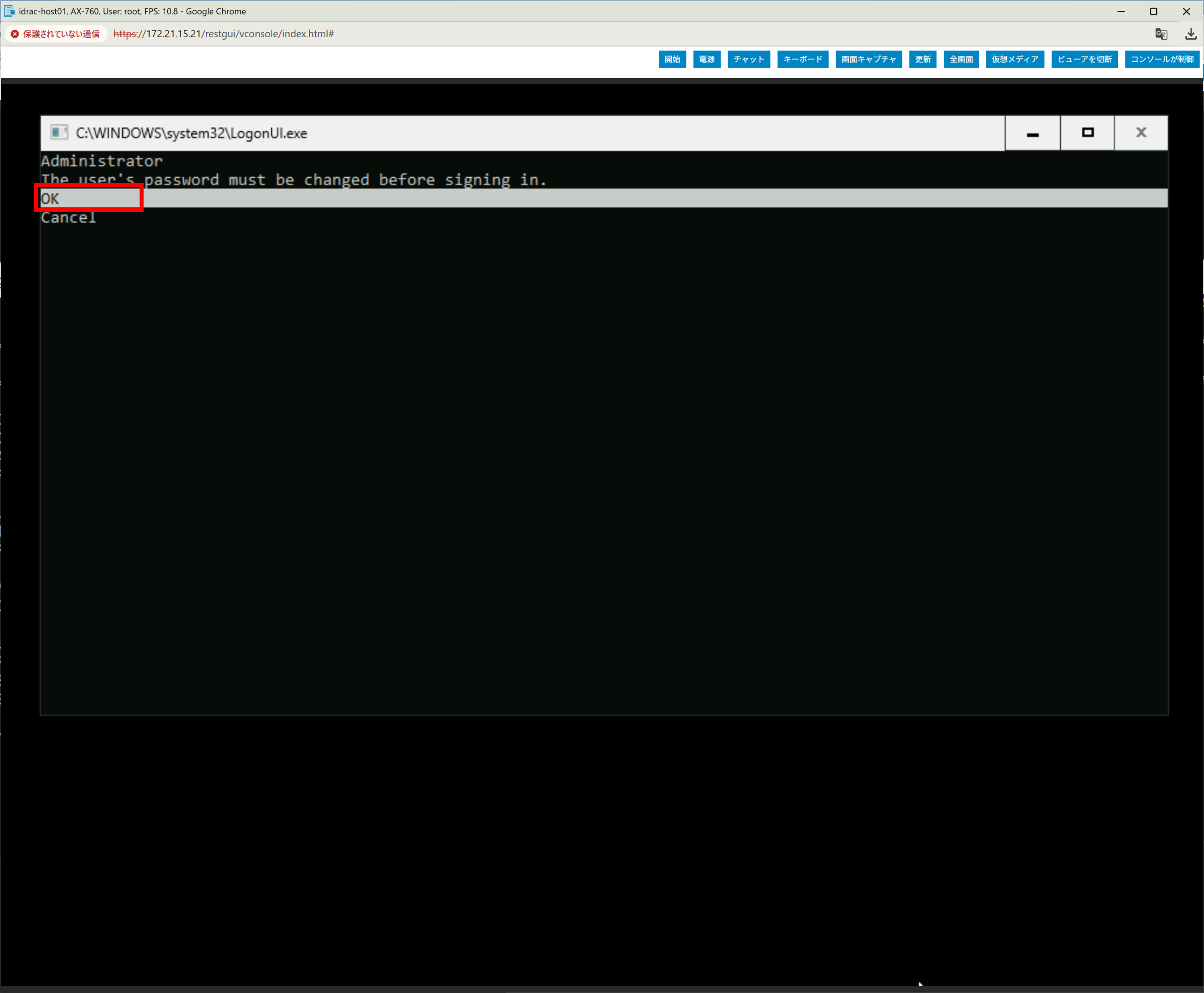
19. インストールが完了すると、Administratorアカウントのパスワードを変更するよう求められます。[OK] を選択し、Enterキーを押します。
20.「New password」および「Confirm password」に新しいAdministratorパスワードを入力し、Enterキーを押します。
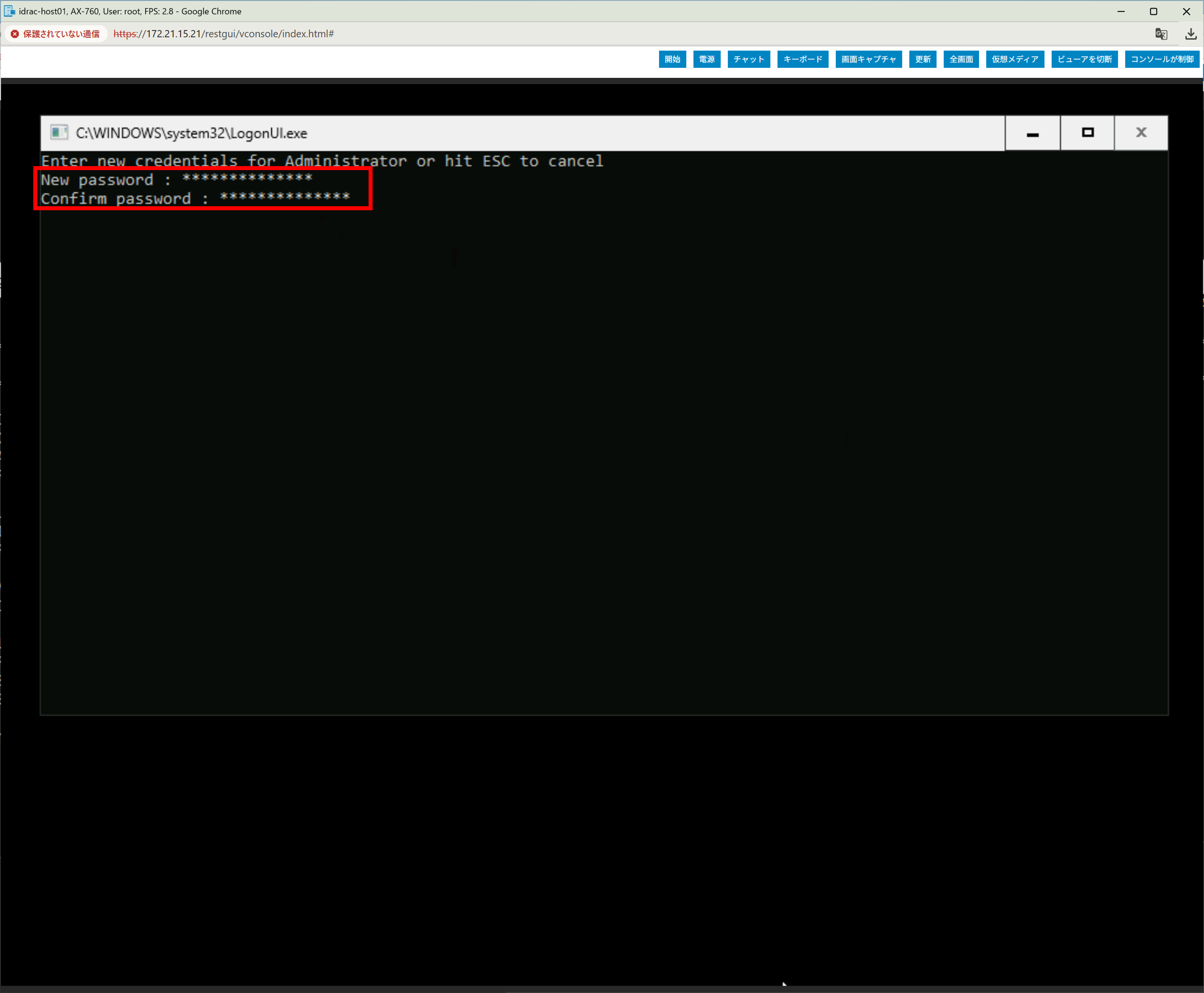
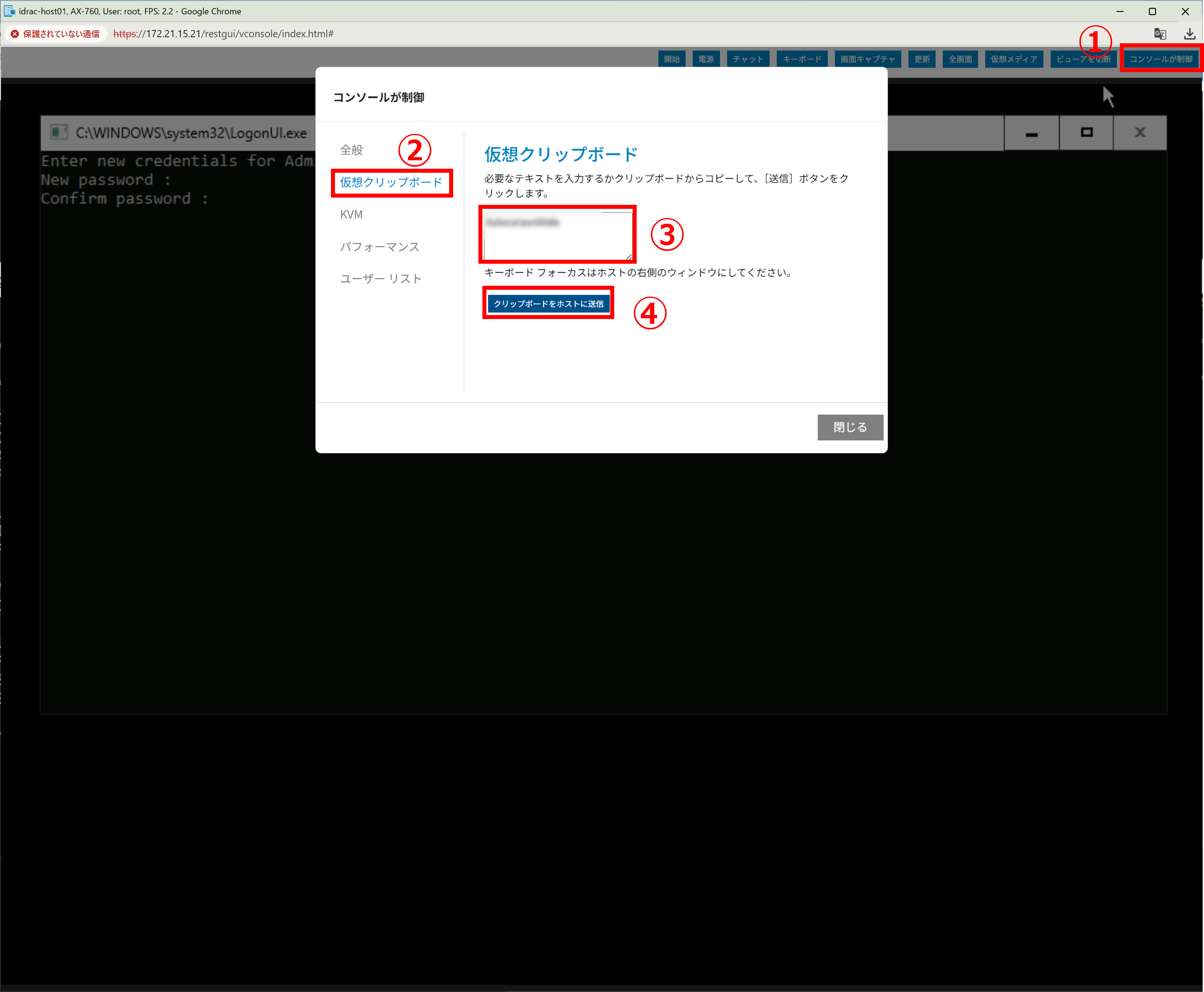
Administratorパスワードの要件は、14文字以上で、小文字・大文字・数字・特殊文字をそれぞれ1文字以上含める必要があります。入力したパスワードが正しく入力されているか確認する方法として、仮想コンソール上部の [コンソールの制御] から仮想クリップボード機能を使用して文字列を入力することができます。
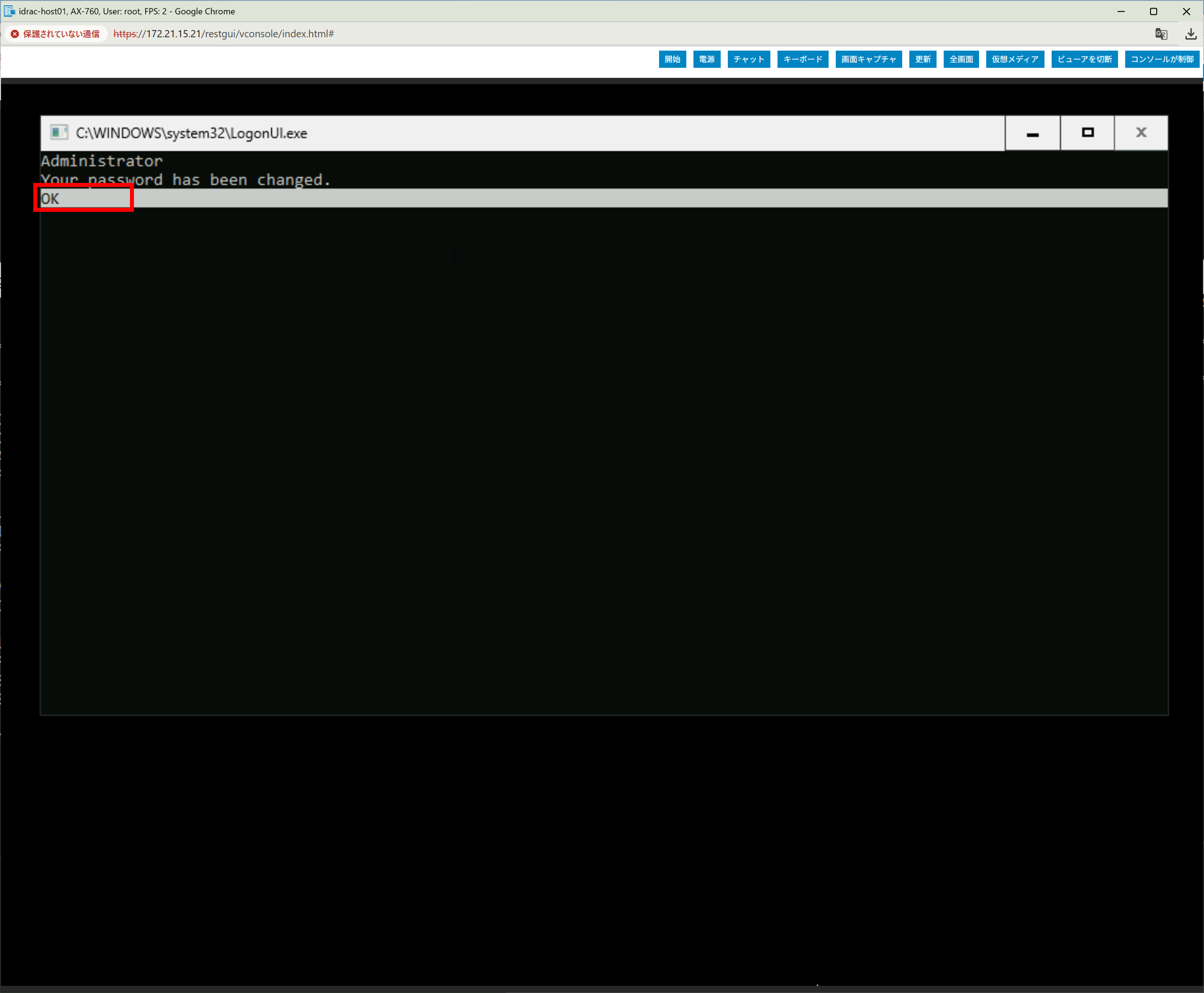
21. パスワードが変更されたら [OK] を選択してEnterキーを押します。
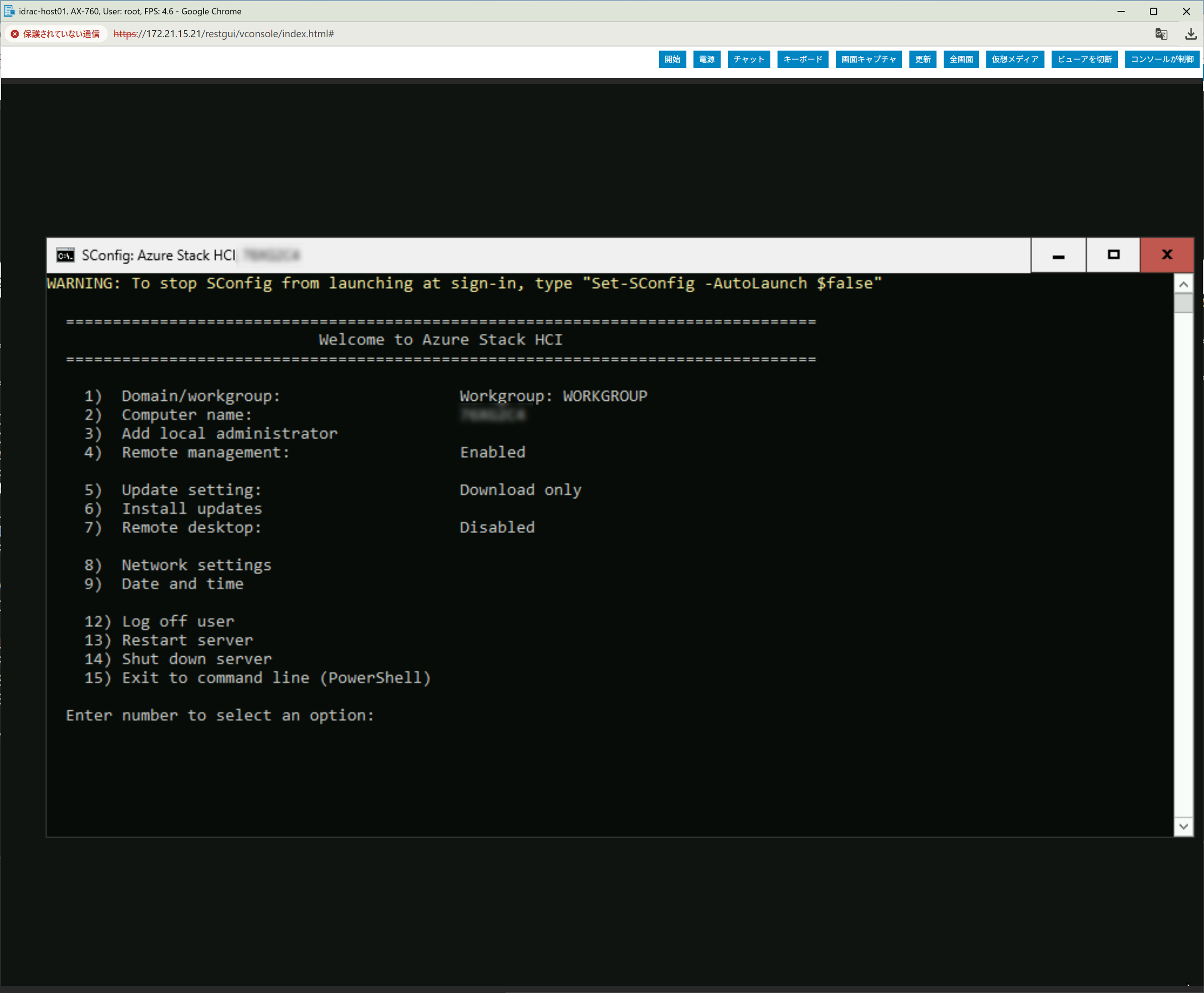
22. OSのSConfig画面が表示されたらOSインストールは完了です。
※SConfig(Server Configuration Tool)はWindows Server OSでServer Core(GUIが無い軽量な環境)をインストールすると使用できます。Azure Local OSはデフォルトでServer Coreとなっており、以降のOS設定は全てSConfigによる設定となります。
7. OS の初期設定
続いて、インストールしたOSに対して初期設定を行います。
※クラスターを構成する全ホストに対して行ってください。
7.1. 管理 IP アドレスの付与
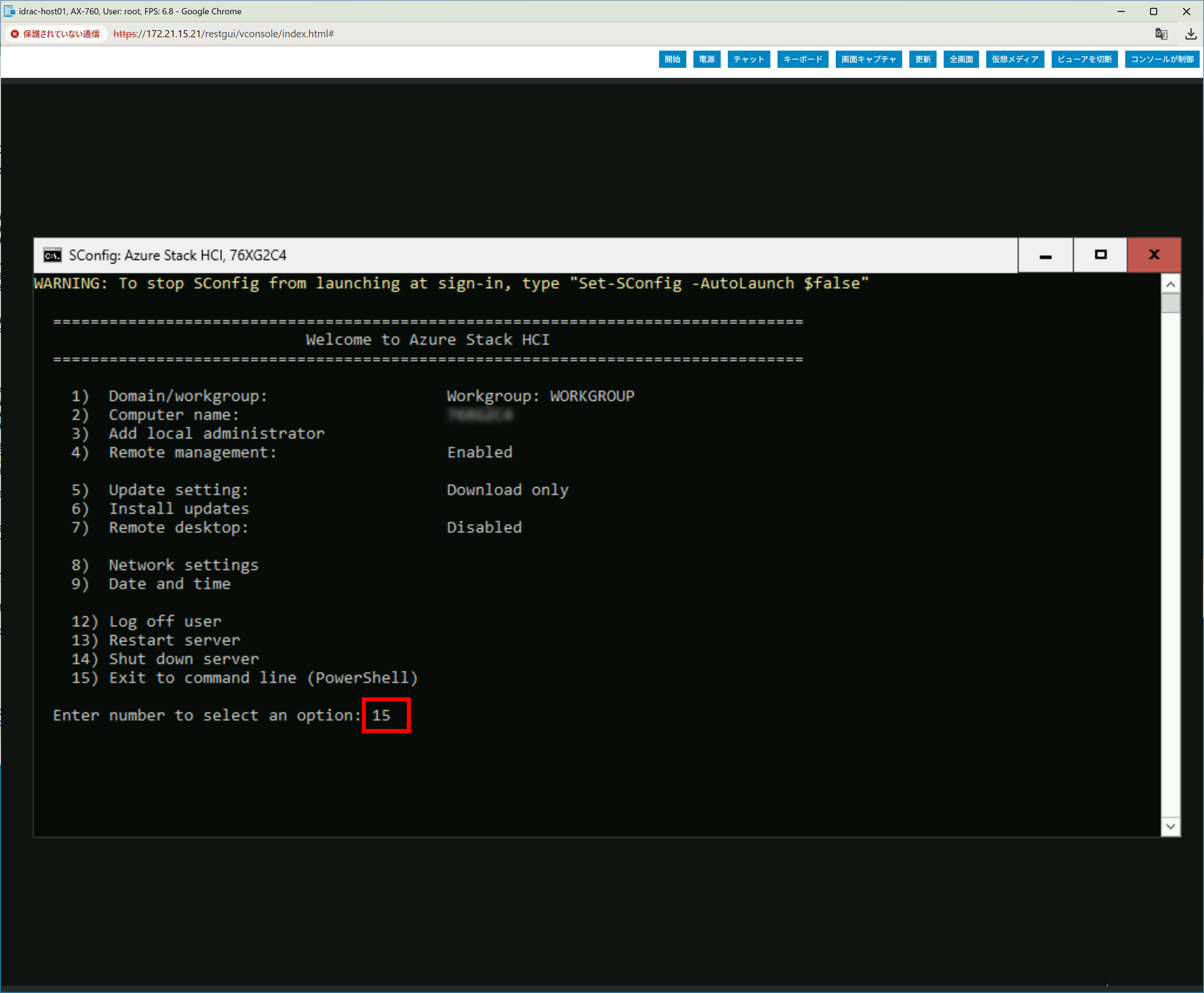
1. PowerShellを開くため、SConfig画面で [15] を入力し、Enterキーを押します。
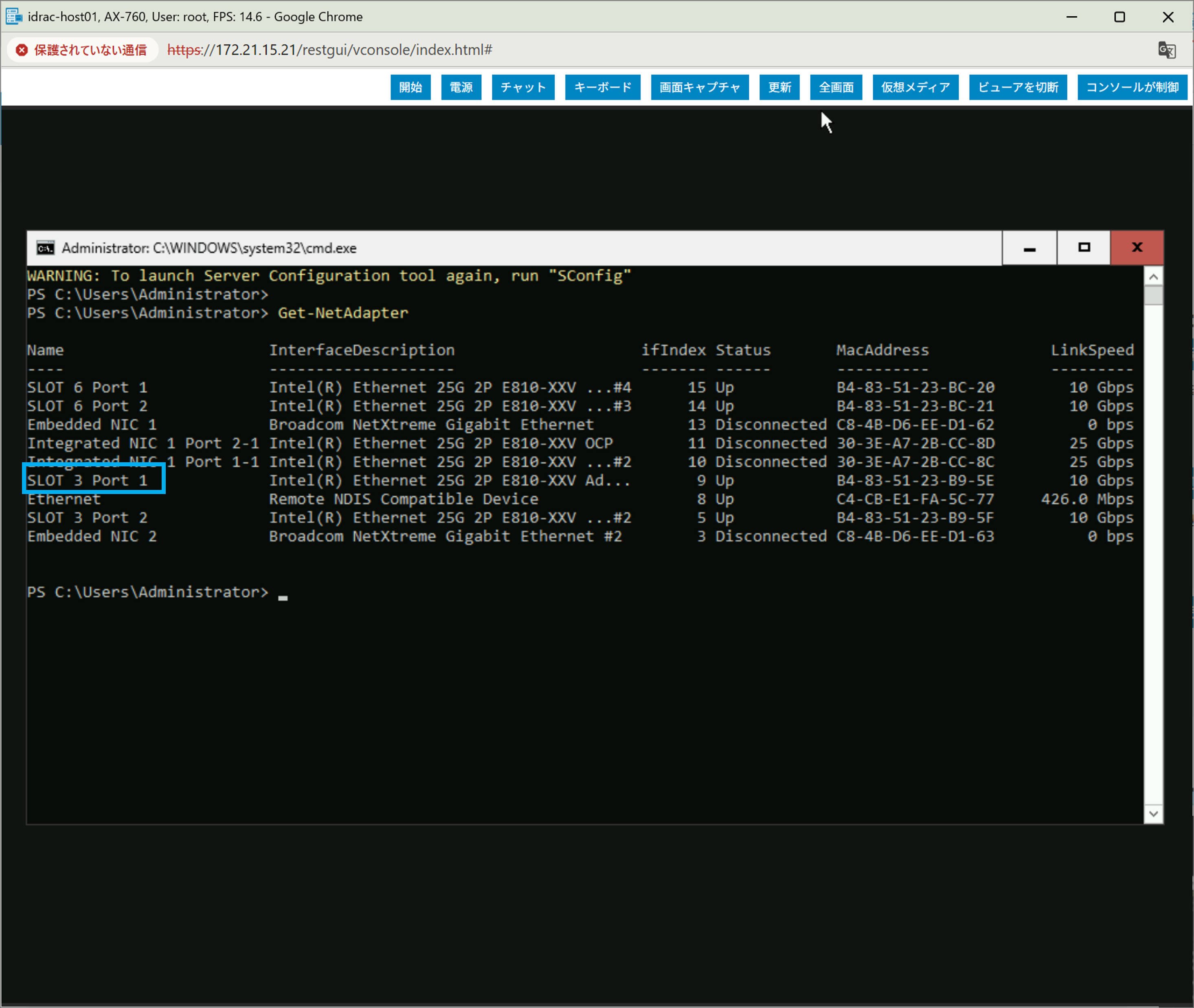
2. 以下のコマンドを実行し、管理IPアドレスを設定する対象のポート名を確認します。
※今回は、インテルE810 NICのうちSLOT3の2ポートを管理&コンピューティング用、SLOT6の2ポートをストレージ用として使用しています。
Get-NetAdapter
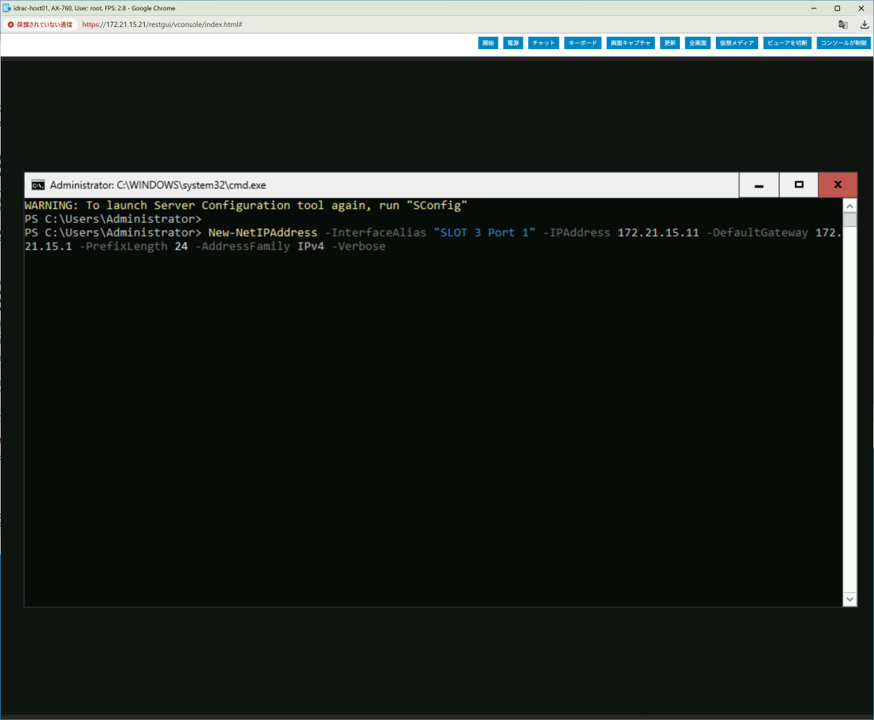
3. 以下のコマンドを実行し、管理トラフィック用ポートに対して管理IPアドレスを設定します。
New-NetIPAddress -InterfaceAlias <対象のポート名> -IPAddress <管理IPアドレス> -DefaultGateway <デフォルトゲートウェイ> -PrefixLength 24 -AddressFamily IPv4 -Verbose
7.2. 管理用ポートへのVLAN設定
以下のコマンドを実行し、管理用ポートへVLAN IDを設定します。
Get-NetAdapter -Name <対象のポート名> | Set-NetAdapter -VlanID <VLAN ID> -Confirm: $false
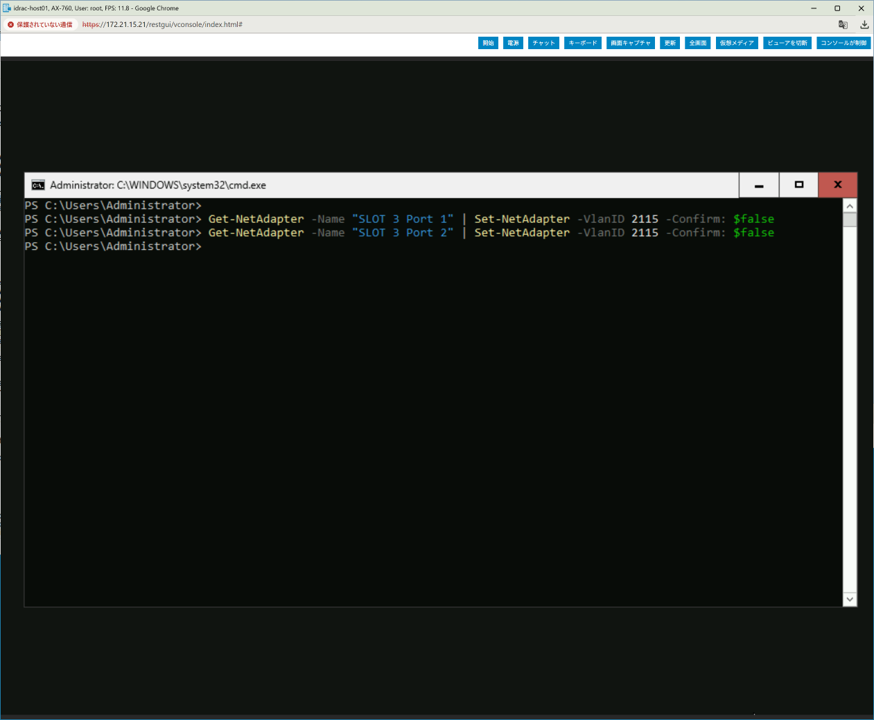
今回の例では、管理&コンピューティング用のポート(SLOT3の2ポート)に対して同一のVLAN IDを設定しています。これは、管理&コンピューティング用の2ポートに対してSET(Switch Embedded Teaming)を構成するためです。管理IPアドレスを設定していないもうひとつのポートにはIPアドレスを設定する必要はありません。Azure Localをデプロイする際に自動的にSET構成になるため、片方のポートに管理IPアドレスを設定しておけば問題ありません。
7.3. 使用しない NIC の無効化
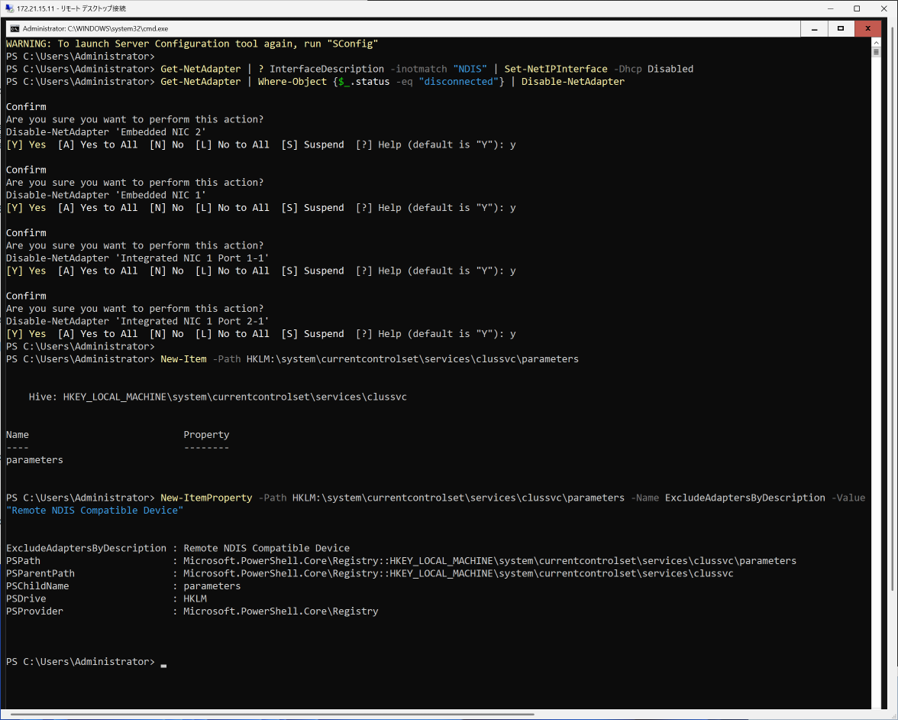
Azure Localをデプロイする上で重要な設定が、「Azure Localの通信で使用しないポートを無効化」することです。無効化せずにデプロイしようとすると、デプロイを検証する際にエラーとなります。AXシリーズの場合、無効化の対象となるポートは、使用しないネットワークポートだけではなく、iDRACが仮想的にもっているポート「Remote NDIS Compatible Device」も対象となります。このポートは、iDRACの管理ポートをUSB経由で見せる際に使用されます(iDRAC Direct機能)。
PowerShellで以下のコマンドを実行し、使用しない各ポートを無効化します。
#NDISデバイスのDHCPを無効化
Get-NetAdapter | ? InterfaceDescription -inotmatch "NDIS" | Set-NetIPInterface -Dhcp Disabled
#NDISデバイスがクラスター通信の対象外であることをレジストリに設定
New-Item -Path HKLM:\system\currentcontrolset\services\clussvc\parameters
New-ItemProperty -Path HKLM:\system\currentcontrolset\services\clussvc\parameters -Name ExcludeAdaptersByDescription -Value "Remote NDIS Compatible Device"
#クラスターが使用しないネットワークポートを無効化
Get-NetAdapter | Where-Object {$_.status -eq "disconnected"} | Disable-NetAdapter
※各ポートに対して [y] で実行
7.4. DNS の設定
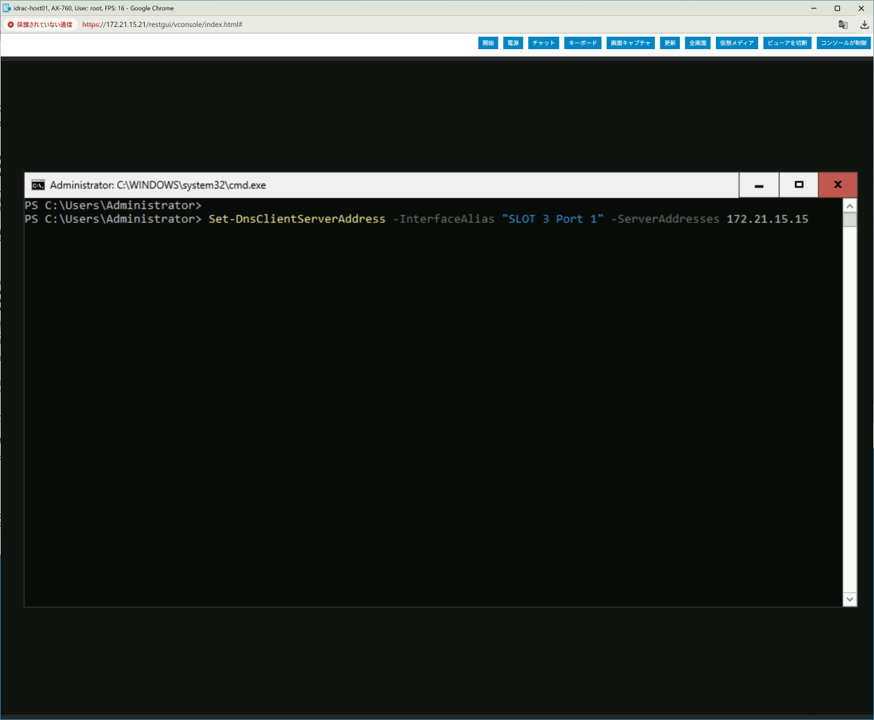
準備編でもご紹介した通り、今回の環境はActive Directory統合DNSゾーンを使用していますので、各ノードに設定するDNSサーバーはActive DirectoryマシンのIPを設定します。
PowerShellで以下のコマンドを実行します。
Set-DnsClientServerAddress -InterfaceAlias <管理用ポート名> -ServerAddresses <DNSサーバーIPアドレス>
7.5. タイムゾーンおよび NTP の設定
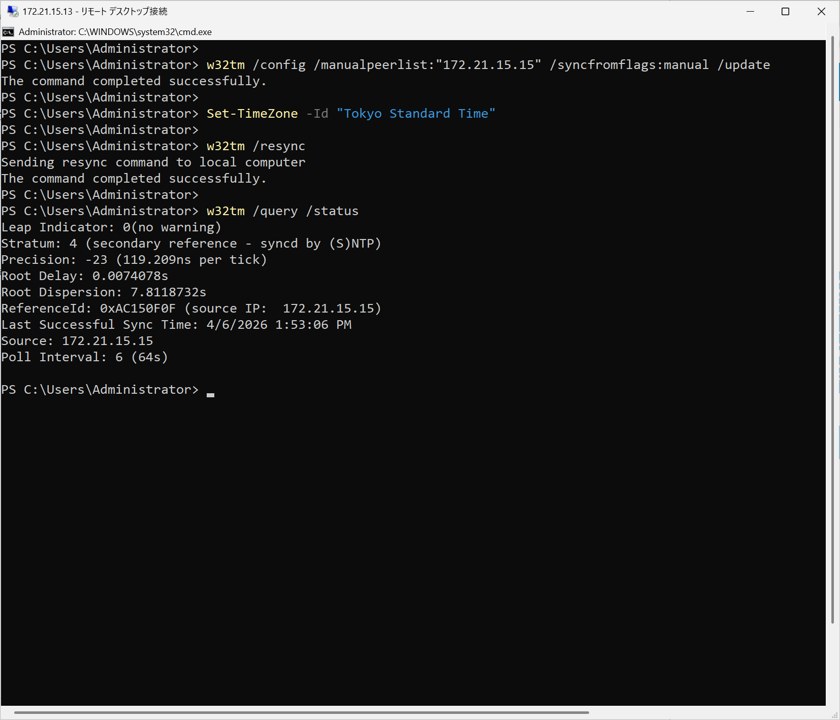
タイムゾーンおよびNTPの設定はAzure Localデプロイにおいてとても重要な要素です。正しく時刻同期されていないとデプロイに失敗してしまいますので注意しましょう。
PowerShellで以下のコマンドを実行します。
#時刻同期先設定
w32tm /config /manualpeerlist:<時刻同期先IPアドレス> /syncfromflags:manual /update
#タイムゾーンを「大阪・札幌・東京」に変更
Set-TimeZone -Id "Tokyo Standard Time"
#手動で時刻同期
w32tm /resync
※同期されなければ [w32tm /resync /force] で強制的に同期してください。
#同期状態の確認
w32tm /query /status
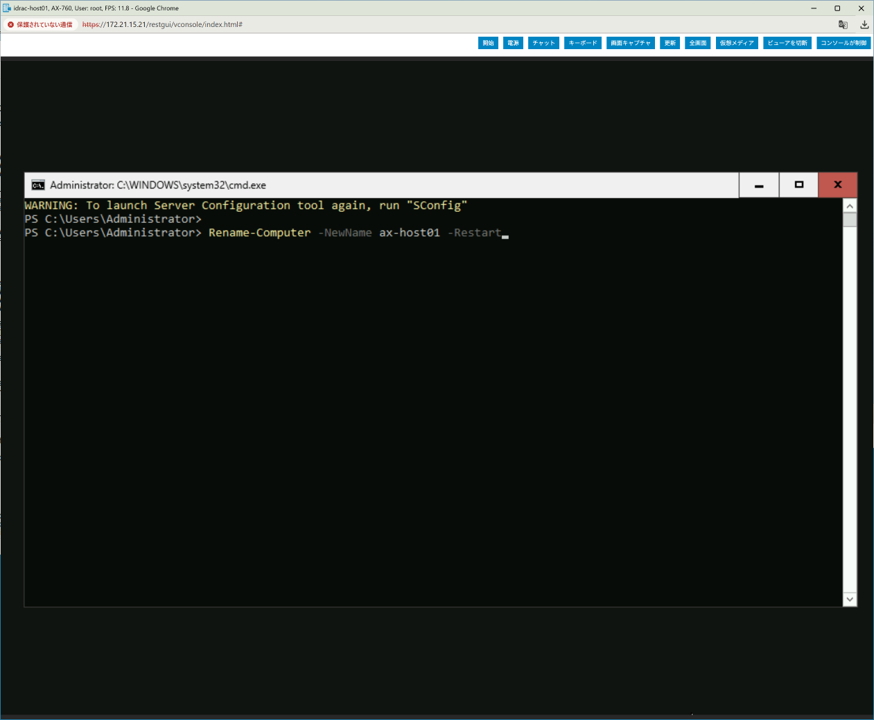
7.6. ホスト名の変更
ドメインの参加はAzure Localデプロイ時に行われますので、ここでは各ノードのホスト名の変更のみ行います。
PowerShellで以下のコマンドを実行します。
※コマンド実行後、ホストが再起動されますので再度ホストにログインしてください。
Rename-Computer -NewName <ホスト名> -Restart
8. ファームウェアおよびドライバーのアップデート
OSの初期設定が完了したら、事前に用意したファームウェアおよびドライバーを適用します。
※ファームウェアおよびドライバーのダウンロード方法については準備編の記事をご覧ください。
ファームウェアの適用方法はいくつかありますが、iDRACの管理画面から適用する方法がシンプルでおすすめです。環境の都合上、具体的な手順は割愛しますが、以下のサイトを参考にして実施してください。
参考:PowerEdge:iDRAC Webインターフェイスを使用してファームウェアをリモートでアップデートする方法
9. 各ホストの Azure Arc 登録
続いて、ホストをAzure Arc連携し、Azure Portalに登録します。
※クラスターを構成する全ホストに対して行ってください。
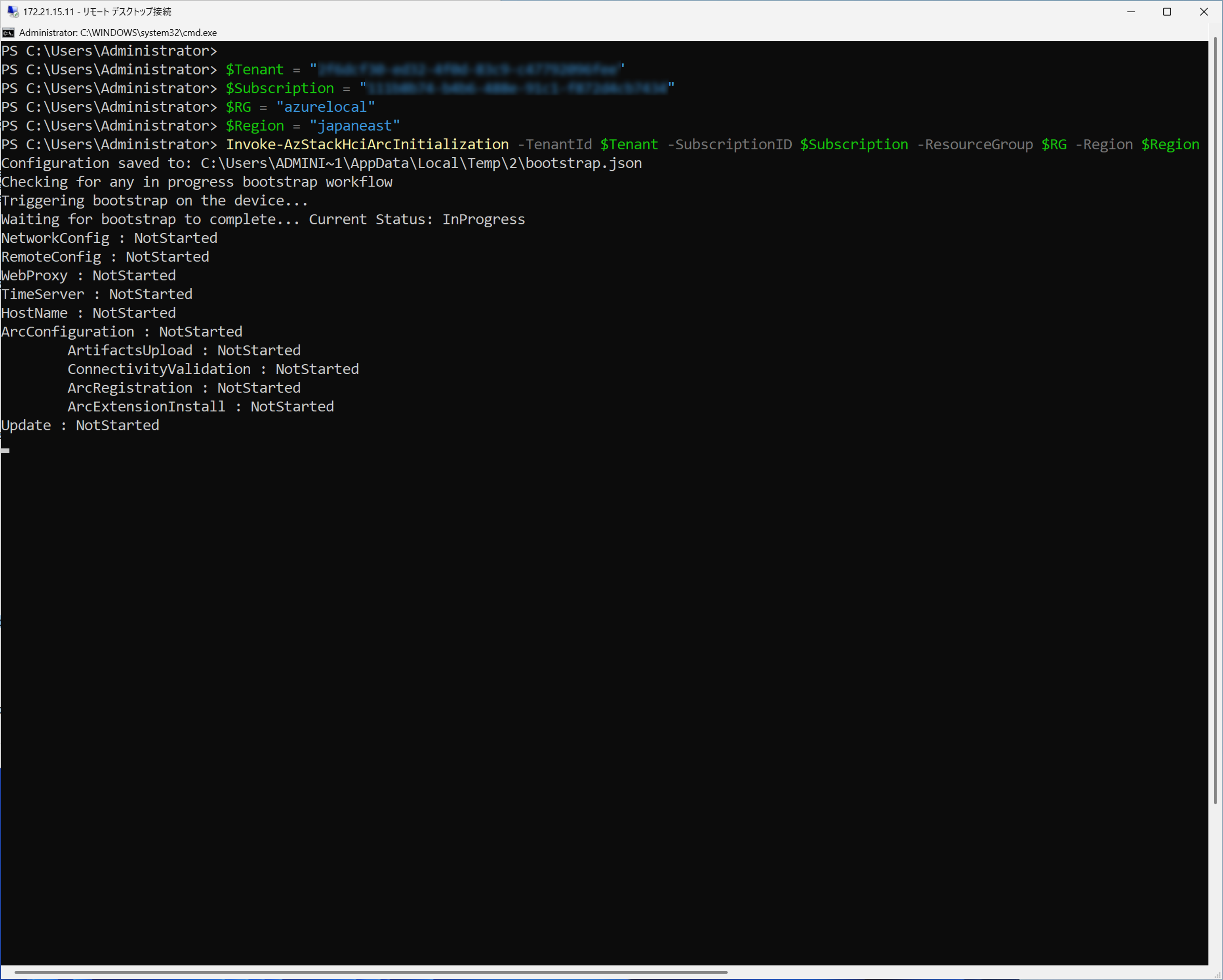
1. PowerShellで以下のコマンドを実行します。
※以下例では、あらかじめAzure関連情報を変数に格納してからコマンドを実行しています。
Invoke-AzStackHciArcInitialization -TenantId <テナントID> -SubscriptionID <サブスクリプションID> -ResourceGroup <リソースグループ名> -Region <リージョン名>
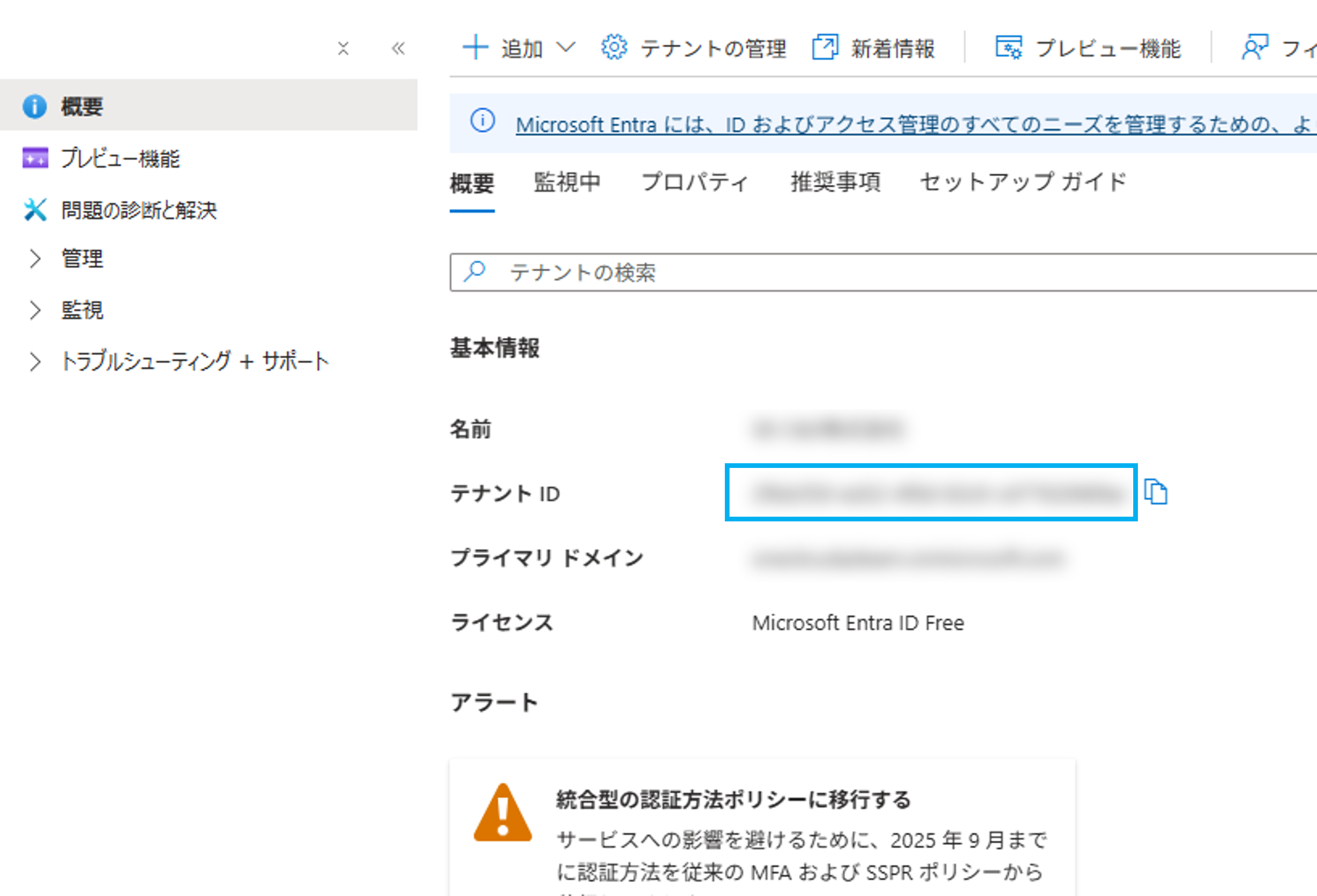
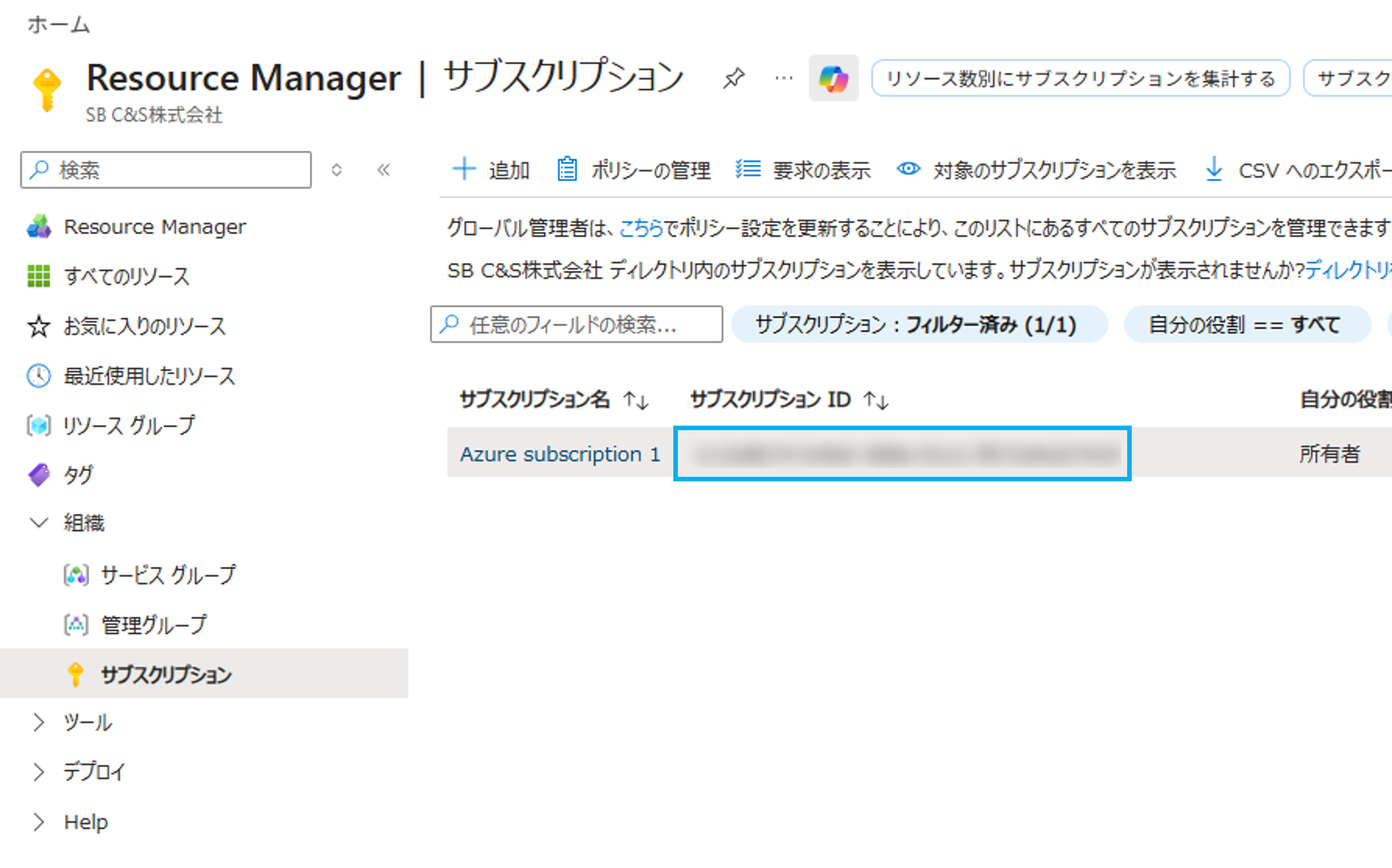
Azure Arc連携で必要になるAzureの情報の内、テナントIDおよびサブスクリプションIDは以下の画面で取得できます。参考にしてください。
<テナントID>
「Microsoft Entra ID」ページ、「概要」タブ内で確認できます。
<サブスクリプションID>
「サブスクリプション」ページ内で、使用するサブスクリプションに対するIDを確認できます。
2. しばらくすると、黄文字で次の手順を指示されます。
- [https://login.microsoft.com/device] にブラウザでアクセスします。
- 認証時に、記載のデバイスコードを入力します。
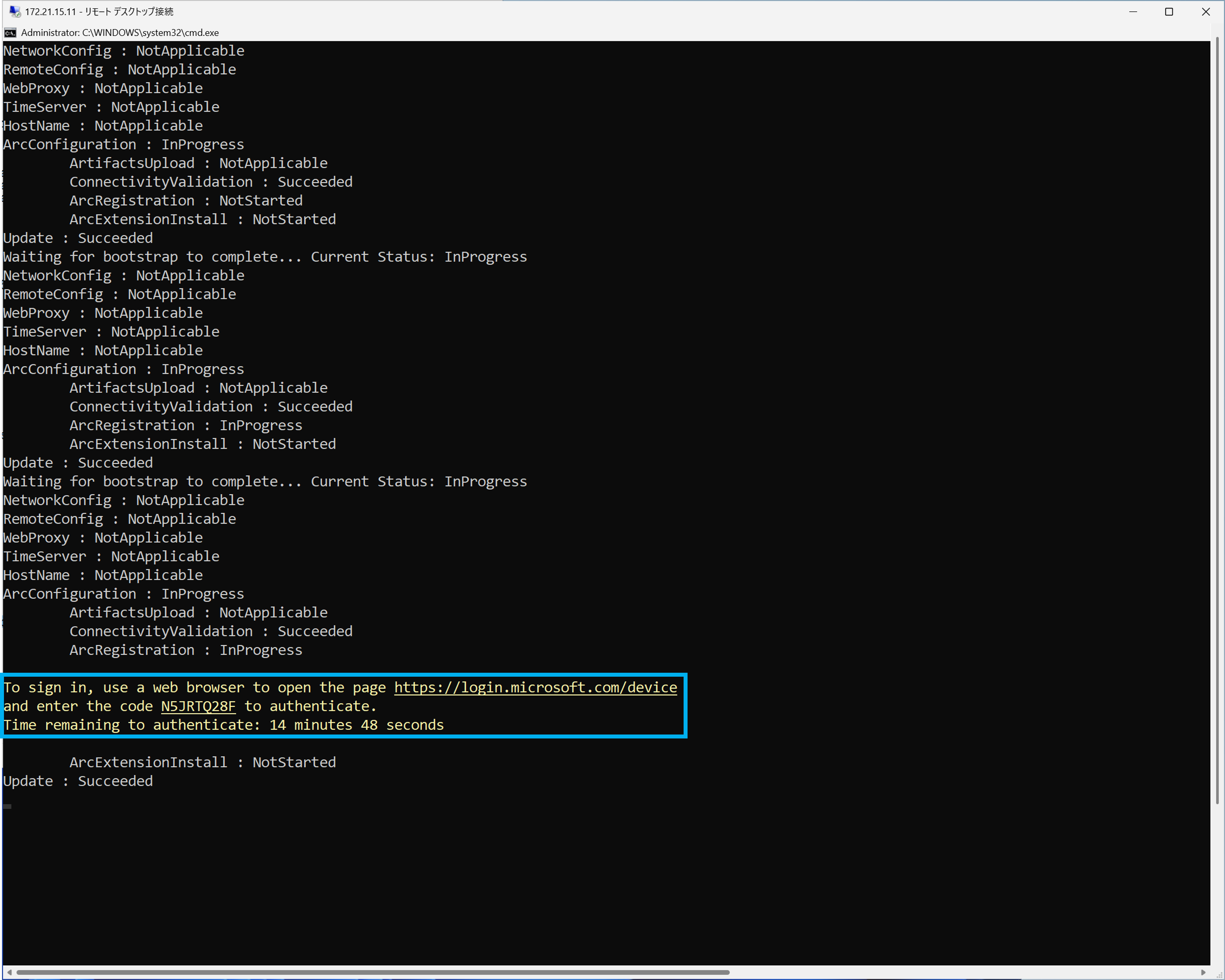
<認証画面>
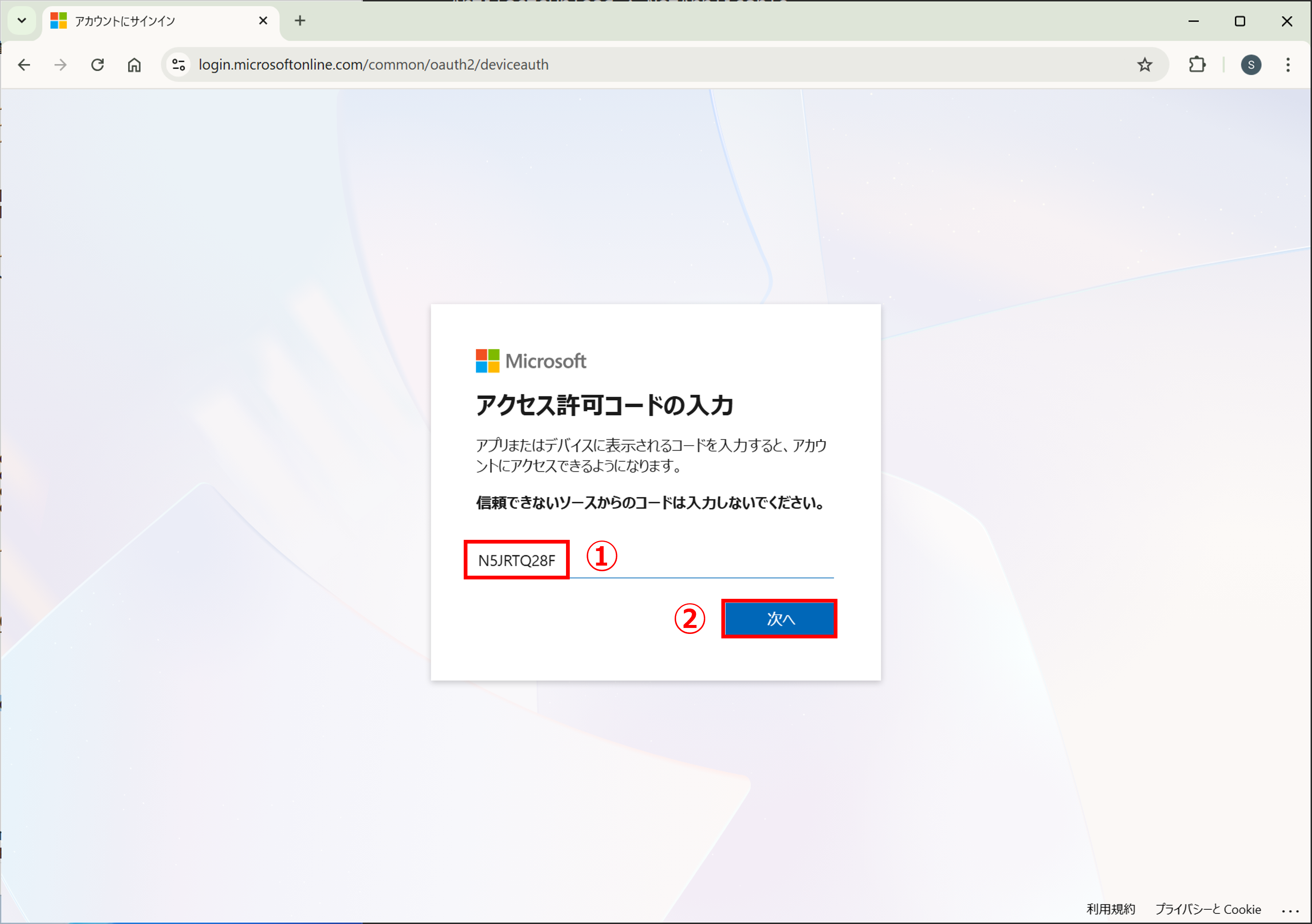
3. 以下の手順を実行します。
- アカウント情報には、準備編で用意したAzureのデプロイ用ユーザーを入力します。
- [次へ] をクリックします。
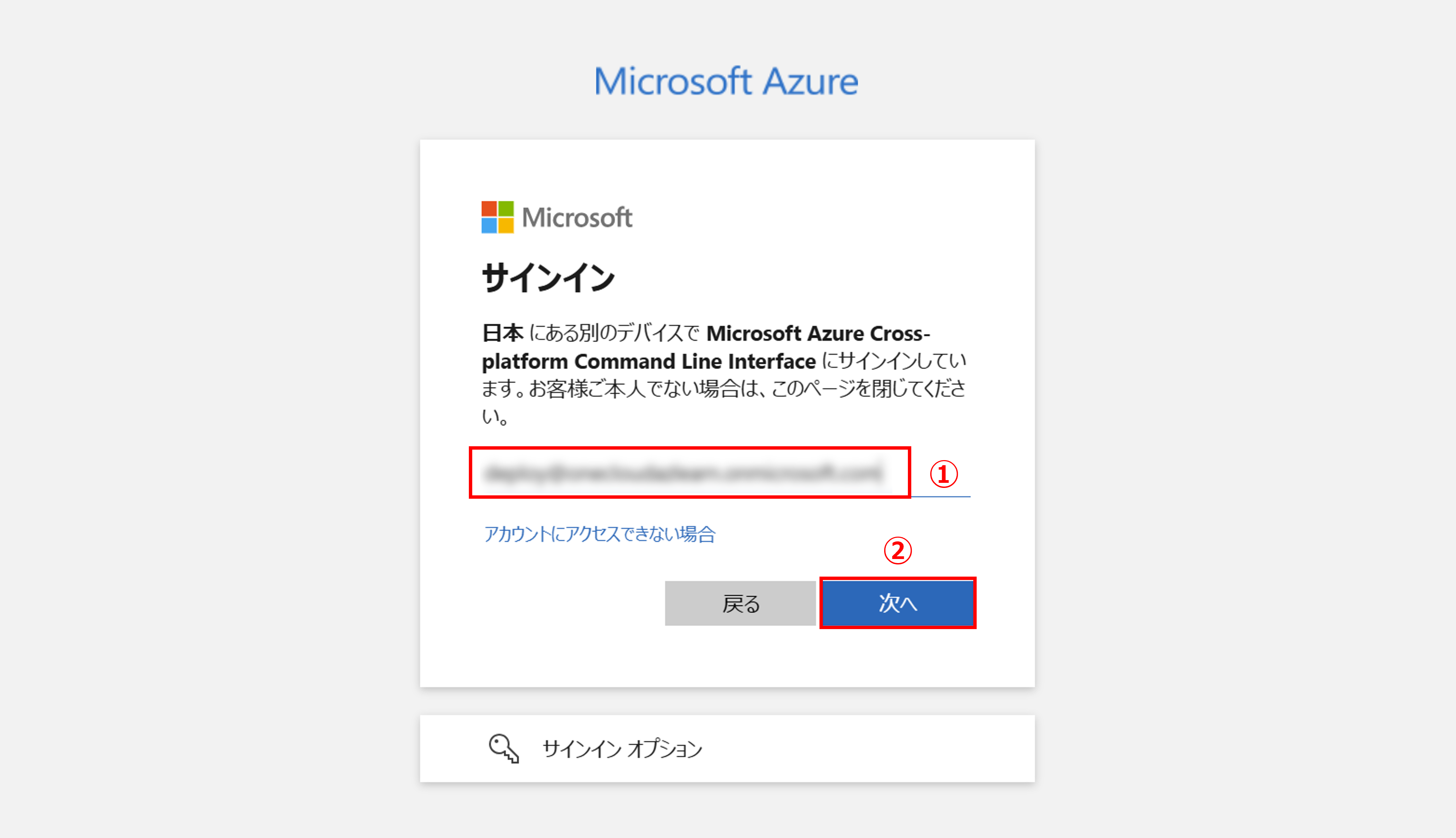
4. 以下の手順を実行します。
- Azureデプロイ用ユーザーのパスワードを入力します。
- [サインイン] をクリックします。
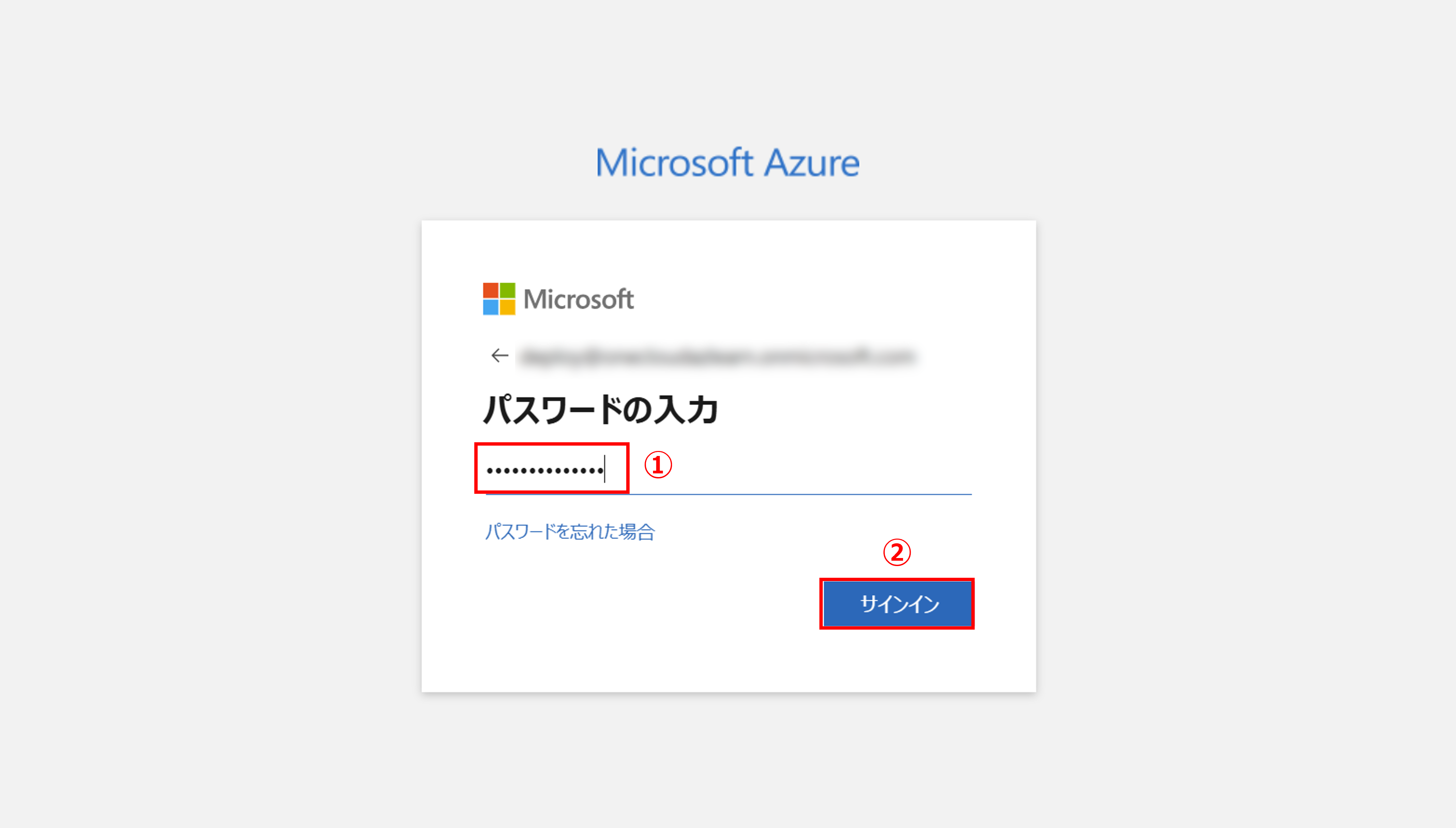
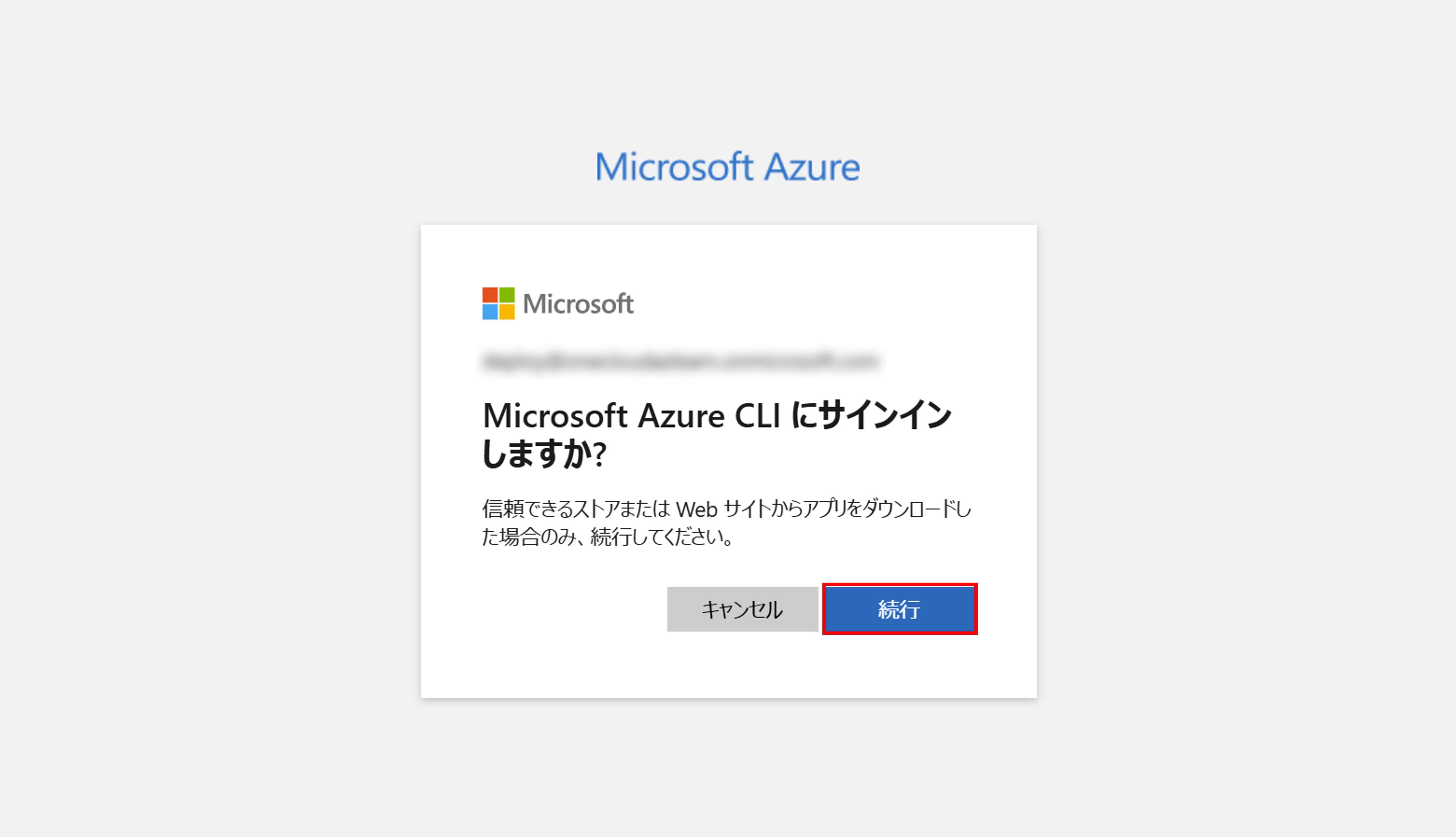
5. Azure CLIへのサインインを求められたら、[続行] をクリックします。
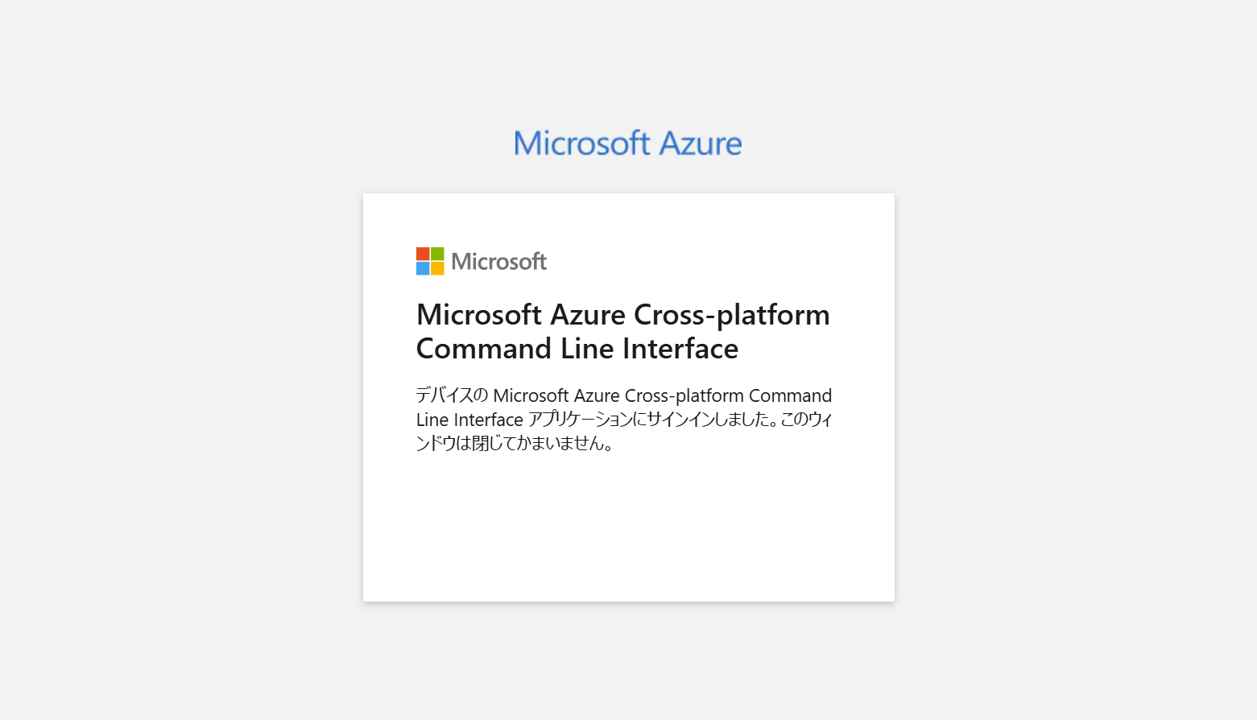
6. Azure CLIにサインインできたと表示されたら、ブラウザを閉じます。
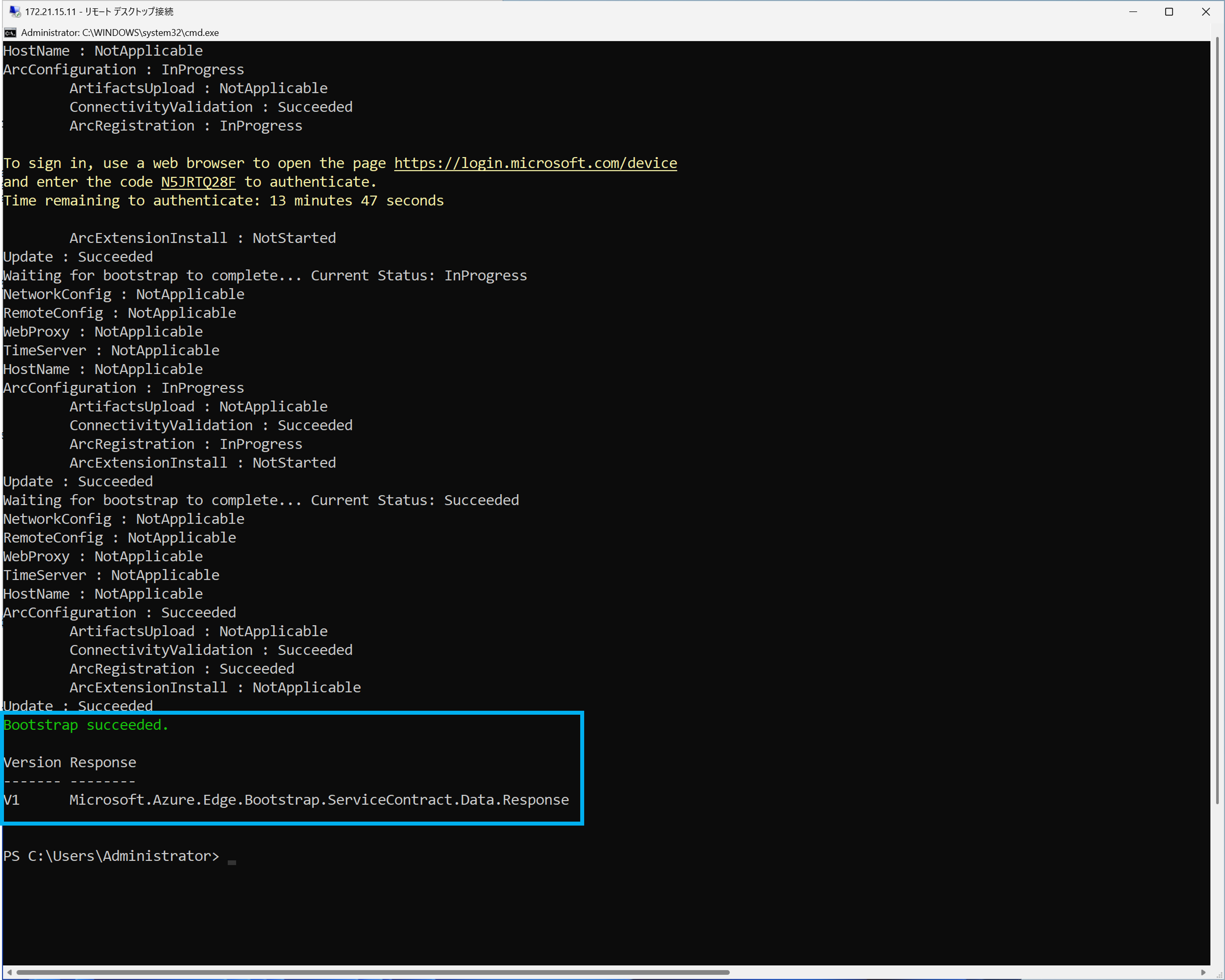
7. PowerShellに戻り、しばらくして「Bootstrap succeeded.」と表示されたらAzure Arc登録の成功です。
10. Azure Portal を使用した Azure Local のデプロイ
いよいよ、Azure PortalからAzure Localのデプロイを行います。
1. Azure Portalにブラウザでアクセスし、Azureのデプロイ用ユーザーでログインします。
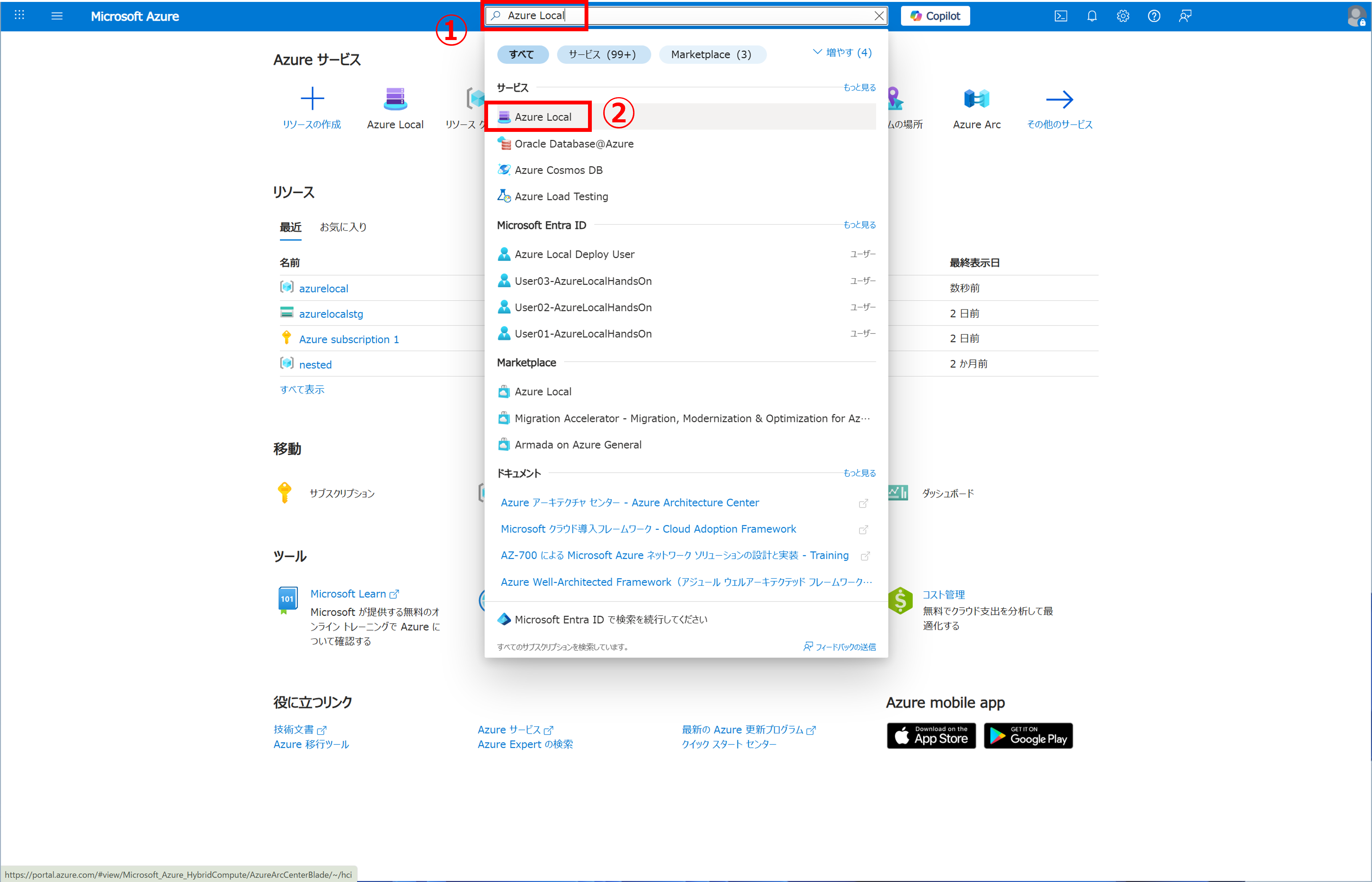
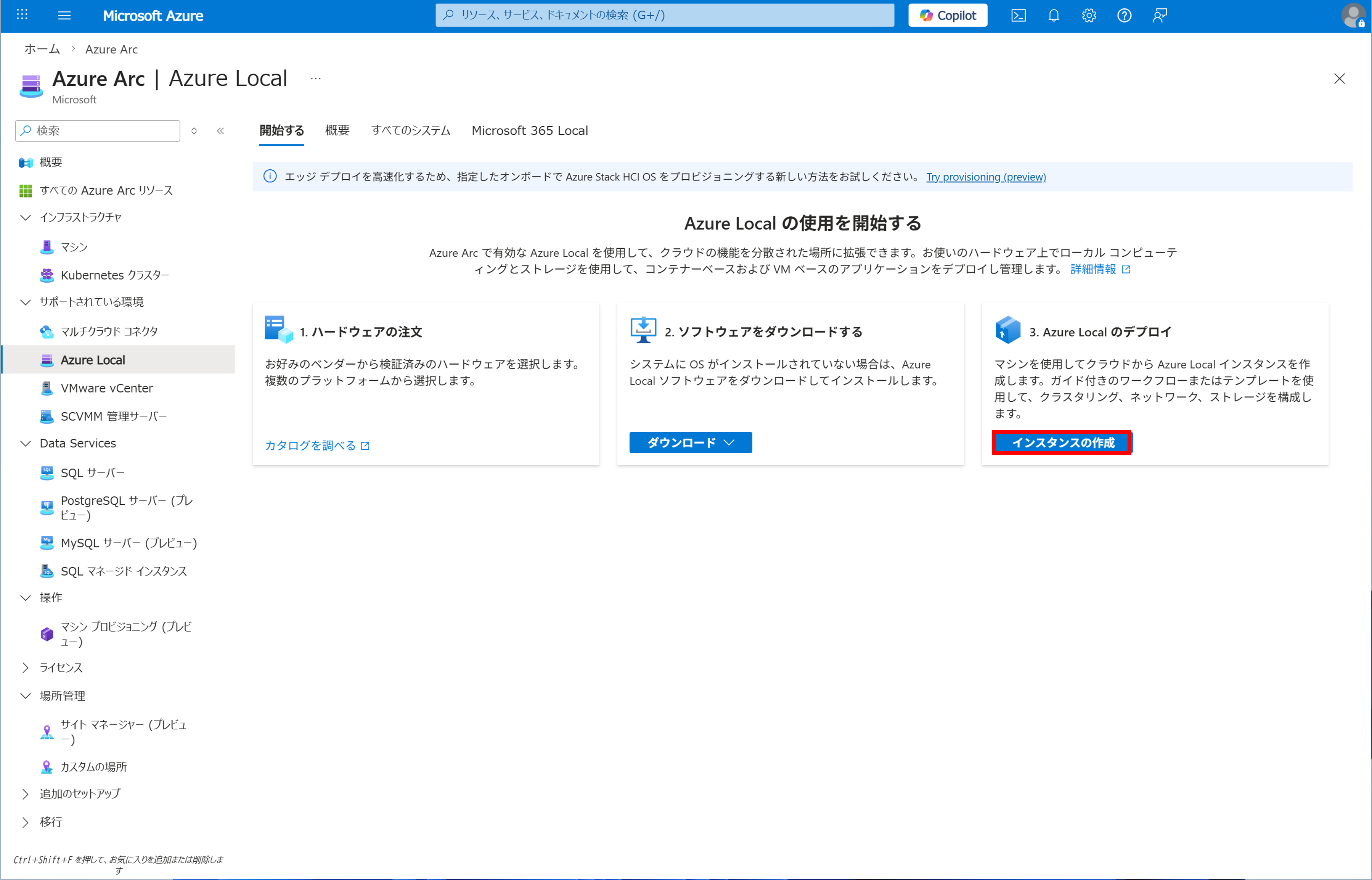
2. 検索窓で [Azure Local] と検索し、Azure Localサービスをクリックします。
3. [インスタンスの作成] をクリックします。
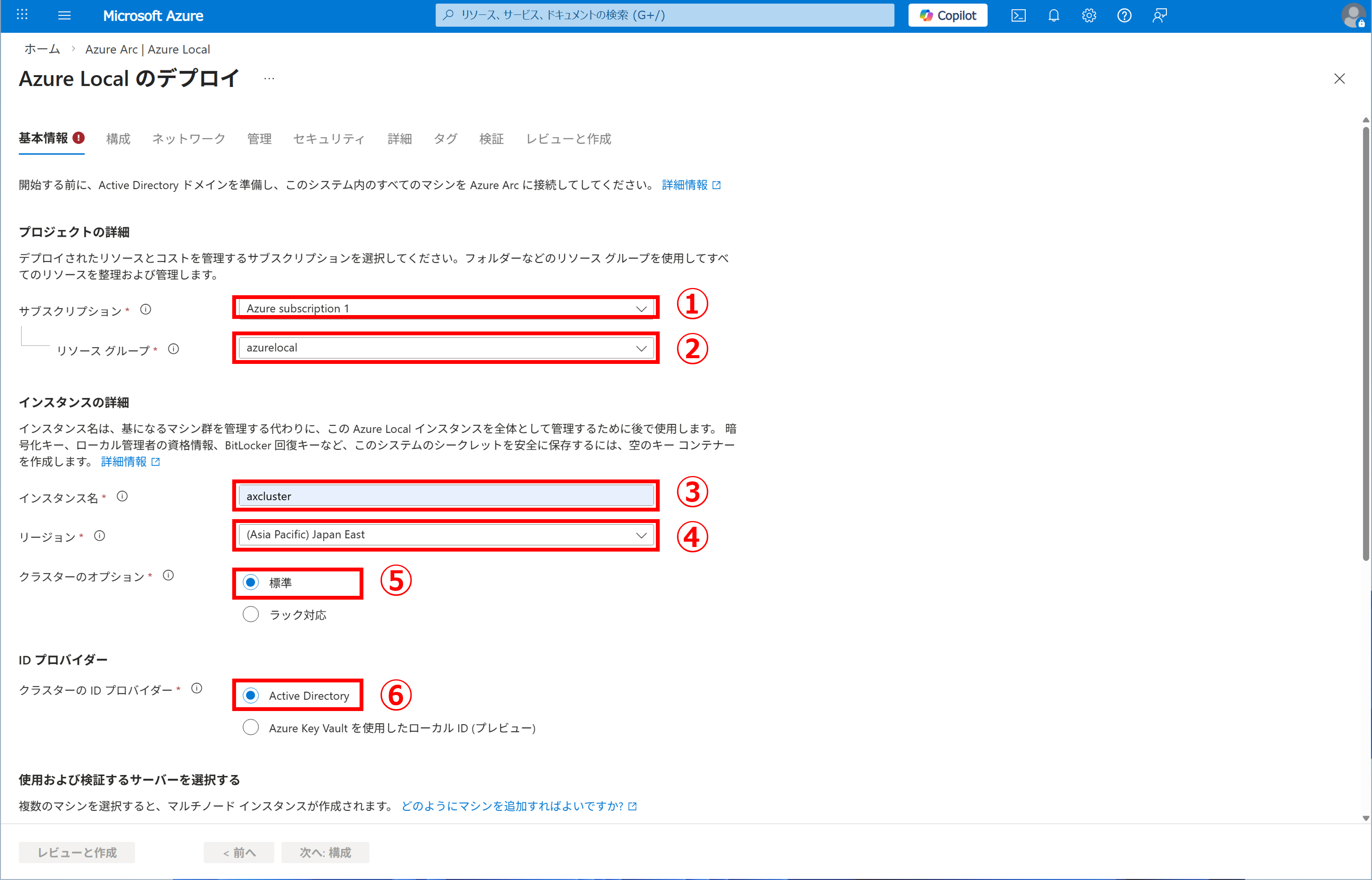
4.「基本情報」ページでは以下の項目を設定します。
- サブスクリプション:使用するサブスクリプション
- リソースグループ:事前に作成したリソースグループ
- インスタンス名:任意のクラスター名
- リージョン:デプロイ先のリージョン
- クラスターのオプション:[標準]
- クラスターのプロバイダー:[Active Directory]
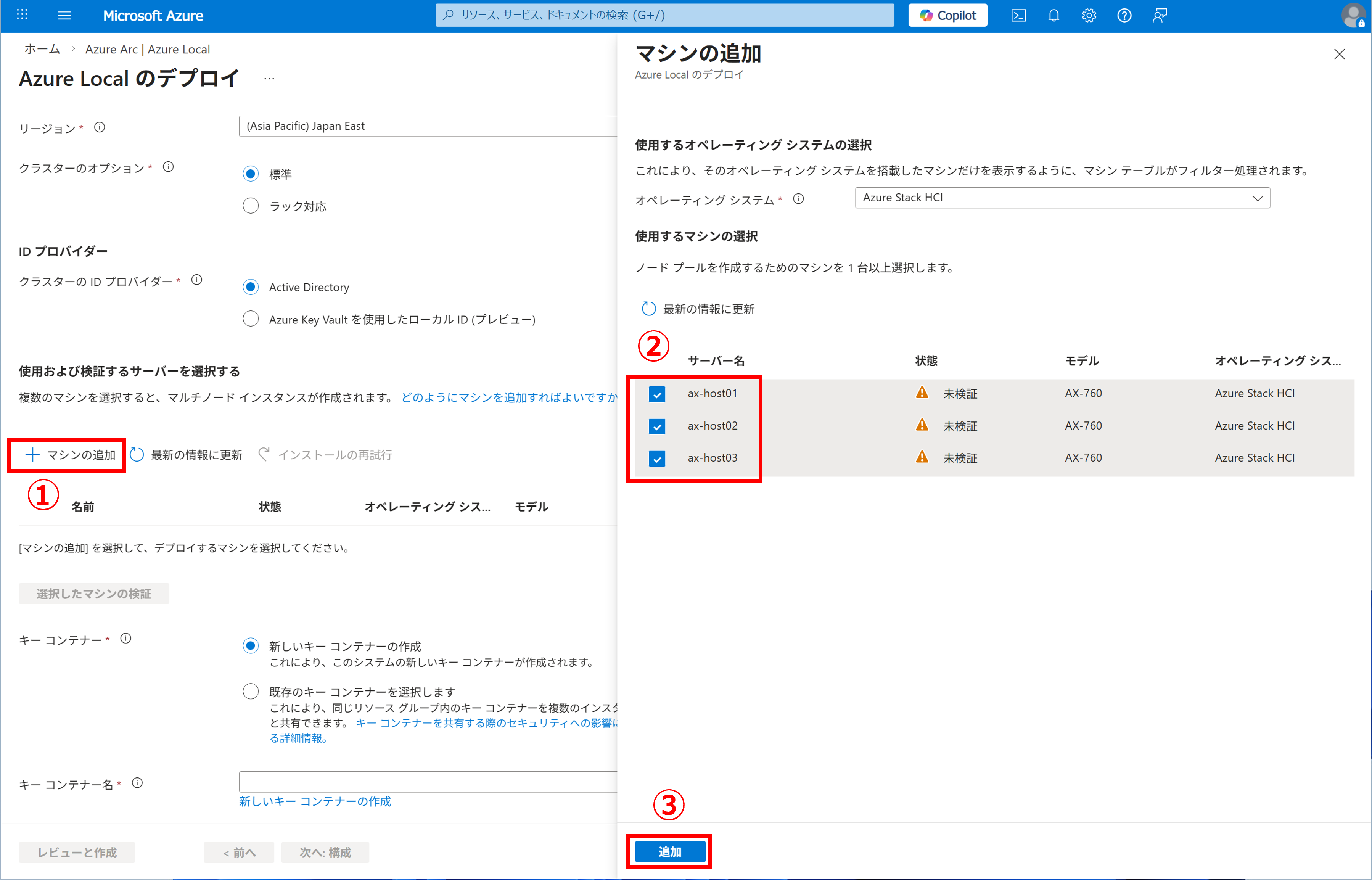
5. 続けて、「基本情報」ページでは以下の手順を実行します。
- 「使用および検証するサーバーを選択する」欄で、[+マシンの追加] をクリックします。
- 事前にAzure Arc登録したホストが全て表示されていることを確認し、クラスターに含む全てのホストを選択します。
- [追加] をクリックします。
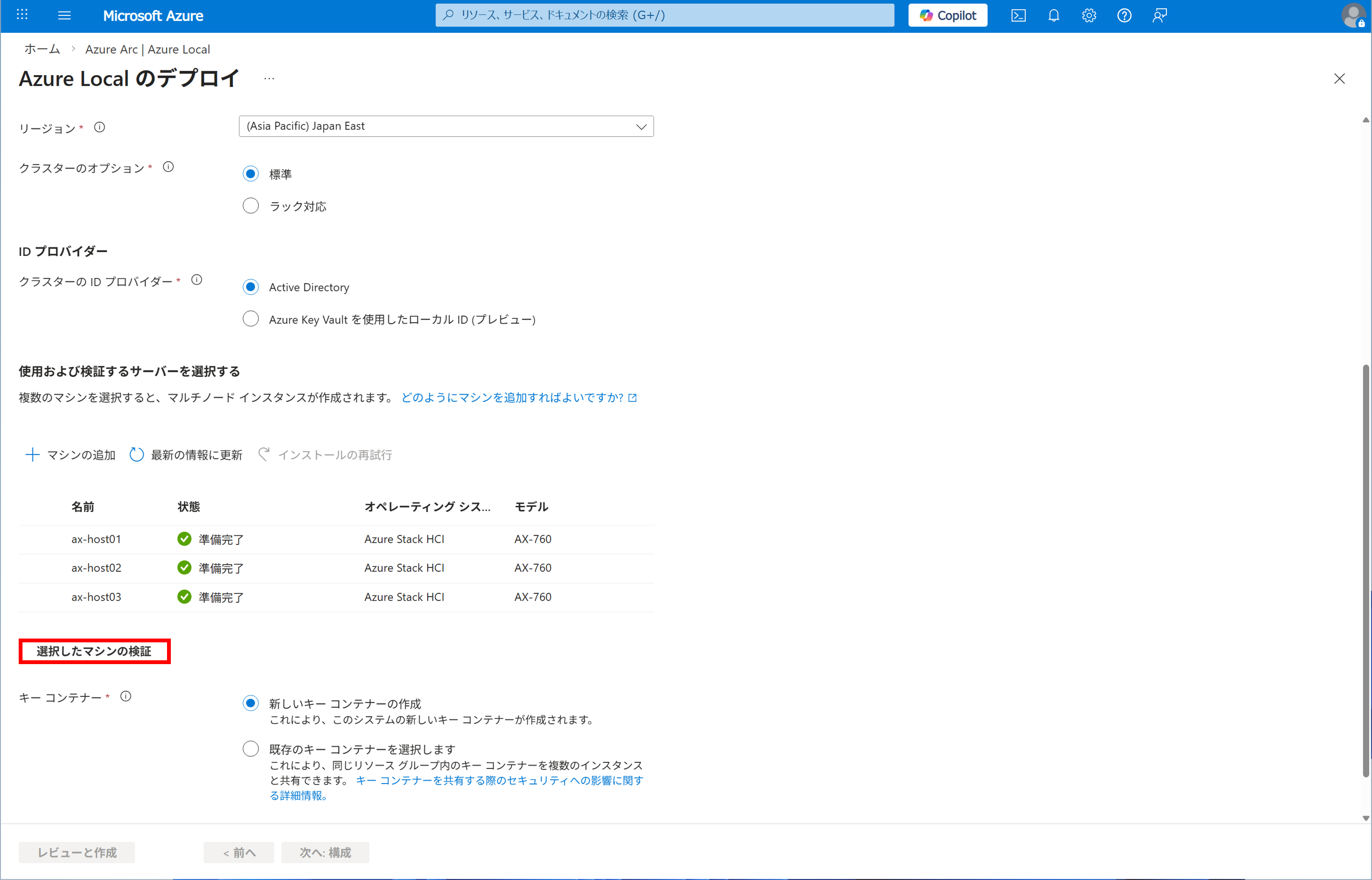
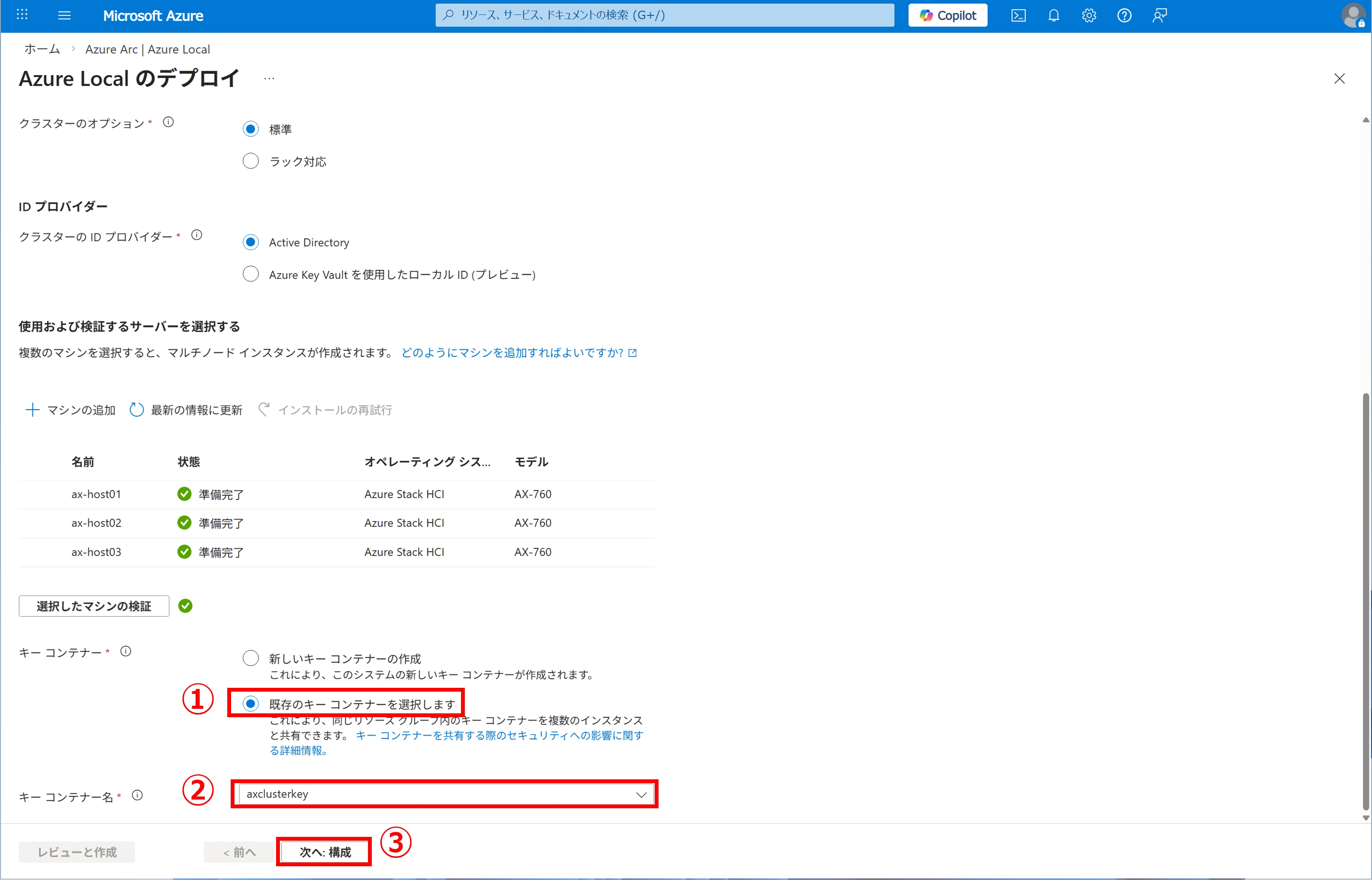
6. 各ホストに拡張機能がインストールされます。インストールが完了したら、[選択したマシンの検証] をクリックします。
※拡張機能のインストールは10分程度かかります。
7. 検証が通過したら、以下の手順を実行します。
- 「キーコンテナー」で [既存のキーコンテナーを選択します] を選択します。
- 「キーコンテナー名」で事前に作成しておいたキーコンテナー(Azure Key Vault)を選択します。
- [次へ:構成] をクリックします。
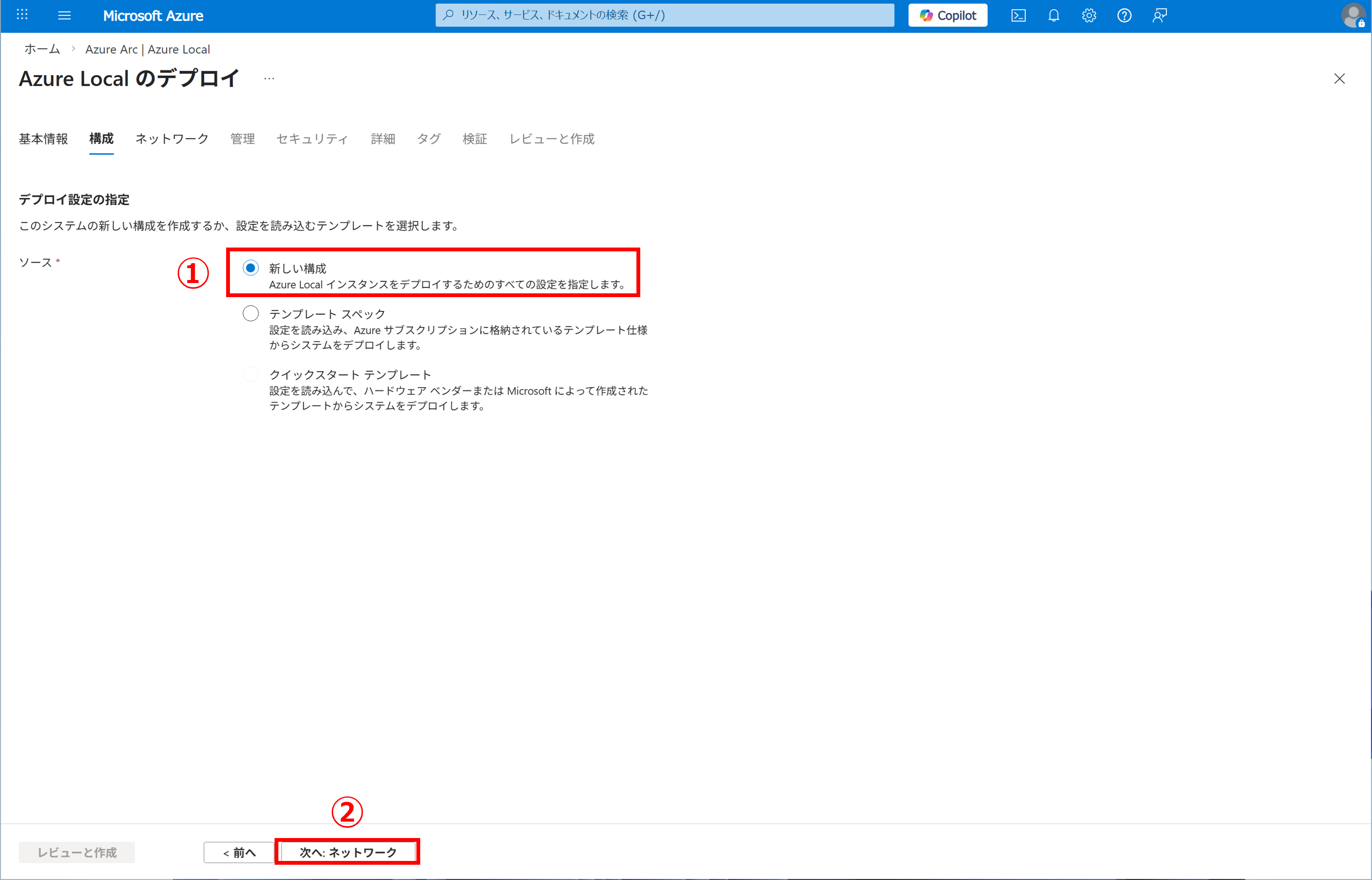
8.「構成」ページでは以下の手順を実行します。
- 「デプロイ設定の指定」で [新しい構成] を選択します。
- [次へ:ネットワーク] をクリックします。
9.「ネットワーク」ページでは以下の手順を実行します。
- 「ネットワークパターン」では [管理とコンピューティングのトラフィックをグループ化する] を選択します。
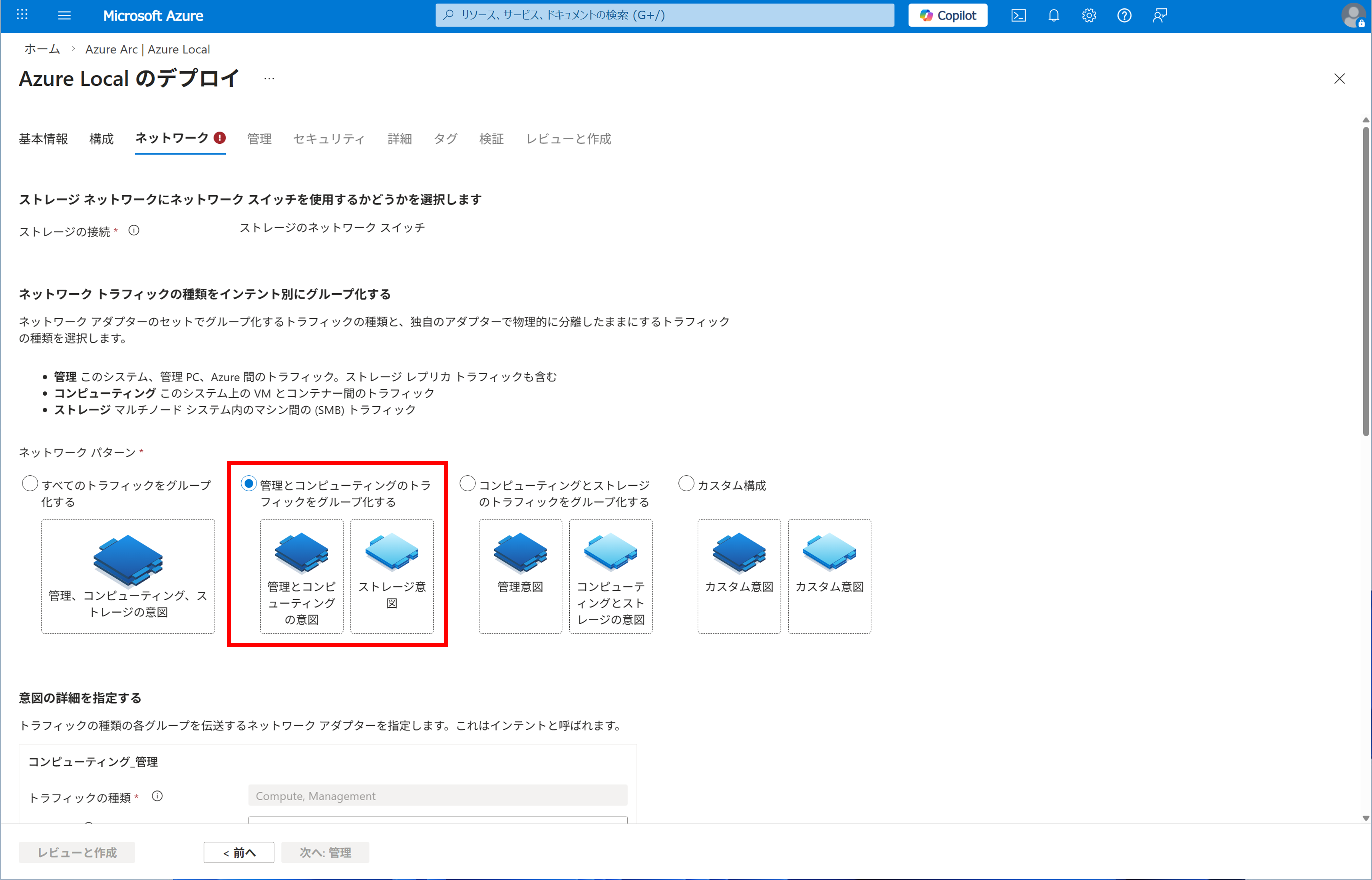
Azure LocalやWindows Serverクラスター等のHCI環境下において、ネットワークの設定は複雑でミスが発生しやすい作業です。そこで、作業を簡素化し、かつベストプラクティスに則ったネットワーク設定を実施できる機能が「ネットワークATC」です。
Azure Localクラスターにおいて、ネットワークATCが提供する機能・特徴は以下の通りです。
- ネットワーク対称
クラスターを構成する全てのノード間でネットワーク対称性が確保されます。 - ストレージアダプターの構成
ストレージトラフィック用のNICに対して、VLANの割り当て・IPアドレスの割り当て・DCB(Data Center Bridging)構成・仮想スイッチの作成を行います。
※Azure Localの場合、ストレージトラフィック用のIPアドレスをこれまでのステップで設定していませんでしたが、ネットワークATCが自動的にIPアドレス(内部的なローカルアドレス)を割り当ててくれます。 - インテント(意図)
物理アダプターの使用方法に関する定義(意図)を指定する必要があります。今回使用した環境では、「管理とコンピューティングのトラフィックをグループ化する」を選択しているため、管理&コンピューティング用にひとつのインテント、ストレージ用にひとつのインテントを指定します。
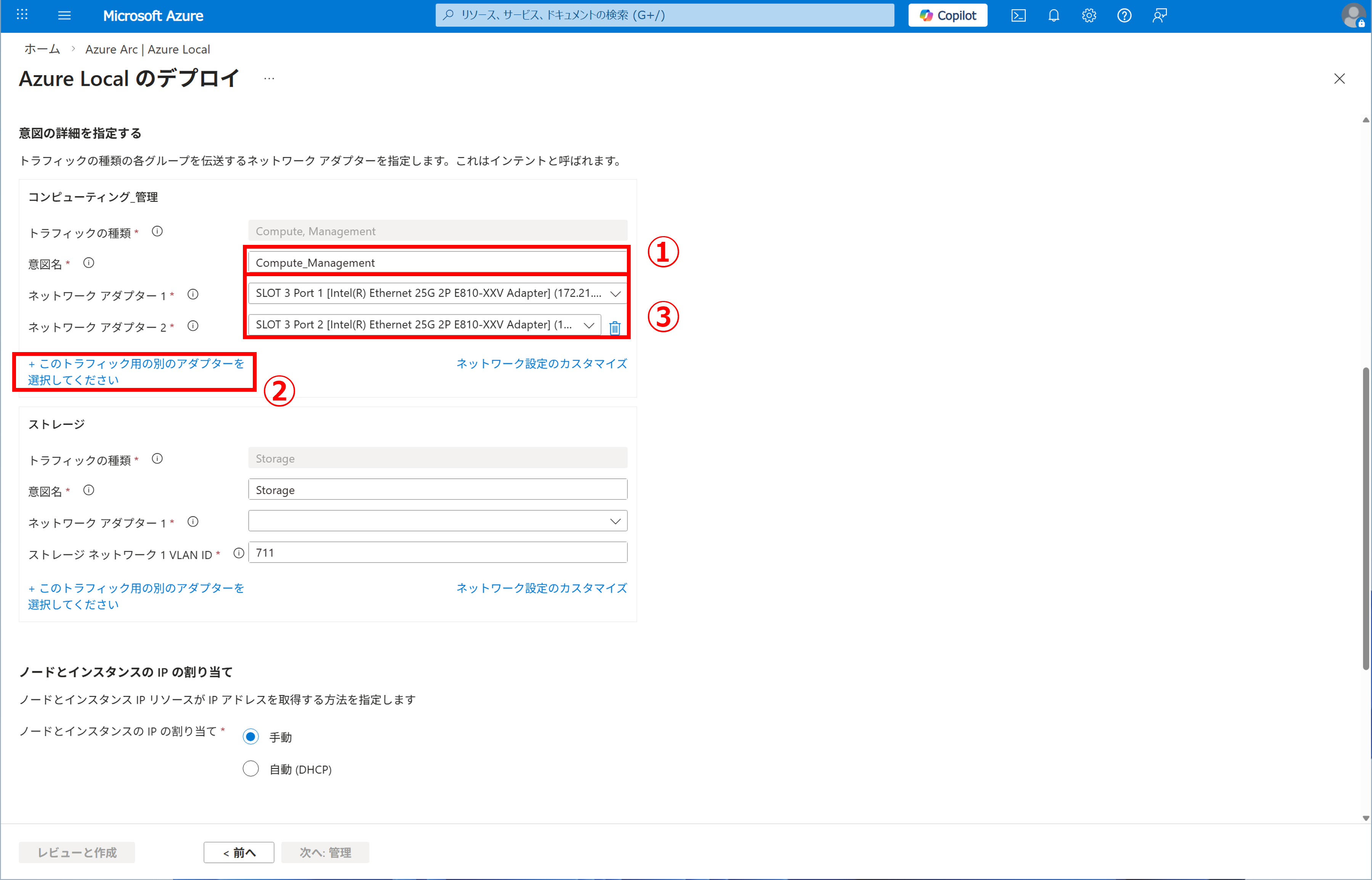
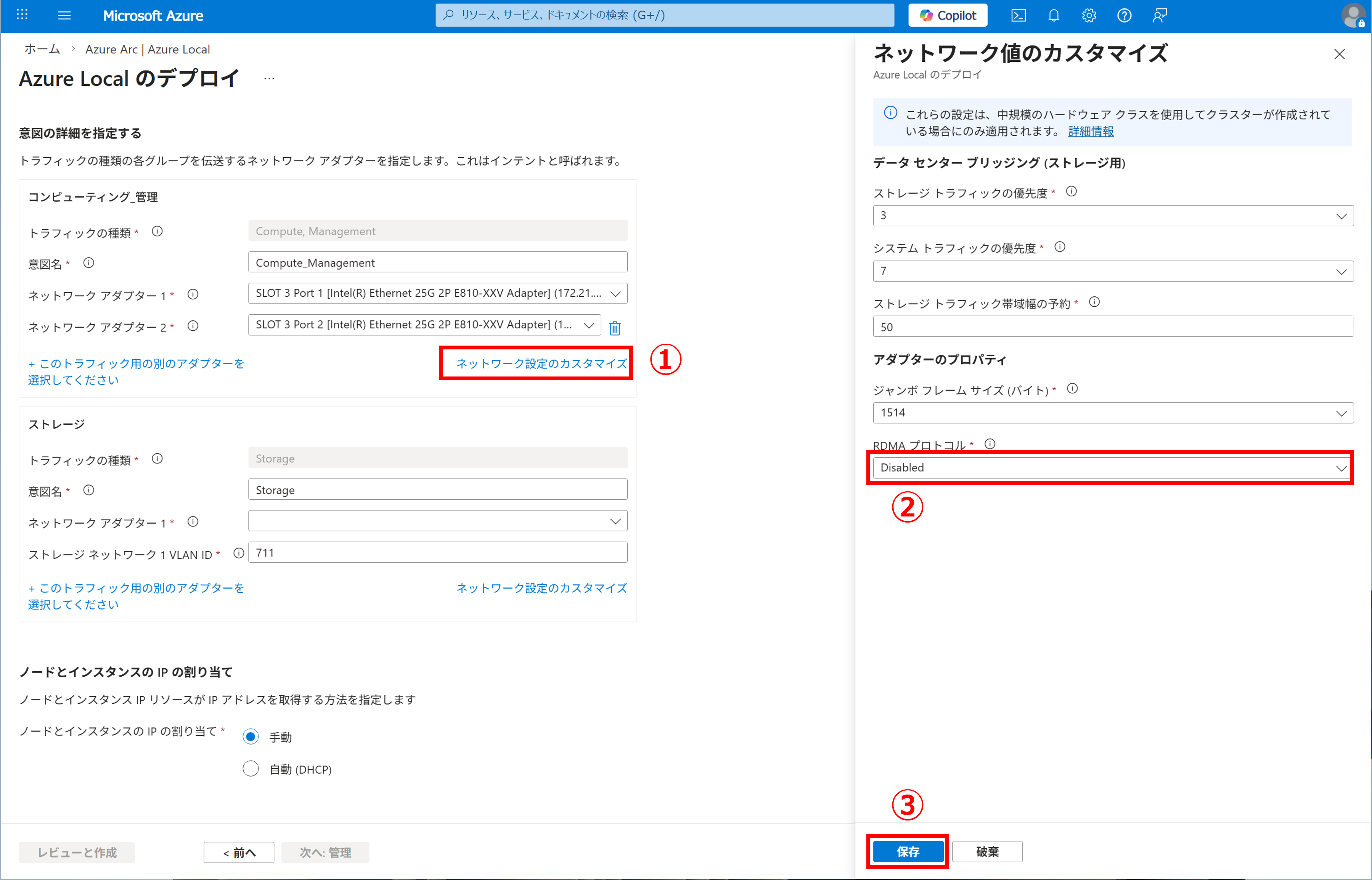
10.「コンピューティング_管理」の詳細で以下の手順を実行します。
- 「意図名(インテント名)」に [任意のインテント名] を入力します。
- [+ このトラフィック用の別のアダプターを選択してください] をクリックします。
- 「ネットワークアダプター1」、「ネットワークアダプター2」に管理&コンピューティング用のポートを選択します。
※本環境では、OS初期設定時にIPを付与したSLOT3の2ポートを指定しています。
11. 続けて、「コンピューティング_管理」の詳細で以下の手順を実行します。
- [ネットワーク設定のカスタマイズ] をクリックします。
- 「RDMAプロトコル」で [Disabled] を選択します。
※管理&コンピューティング用のポートではRDMA通信を行わないため、ここで無効にする必要があります。 - [保存] をクリックします。
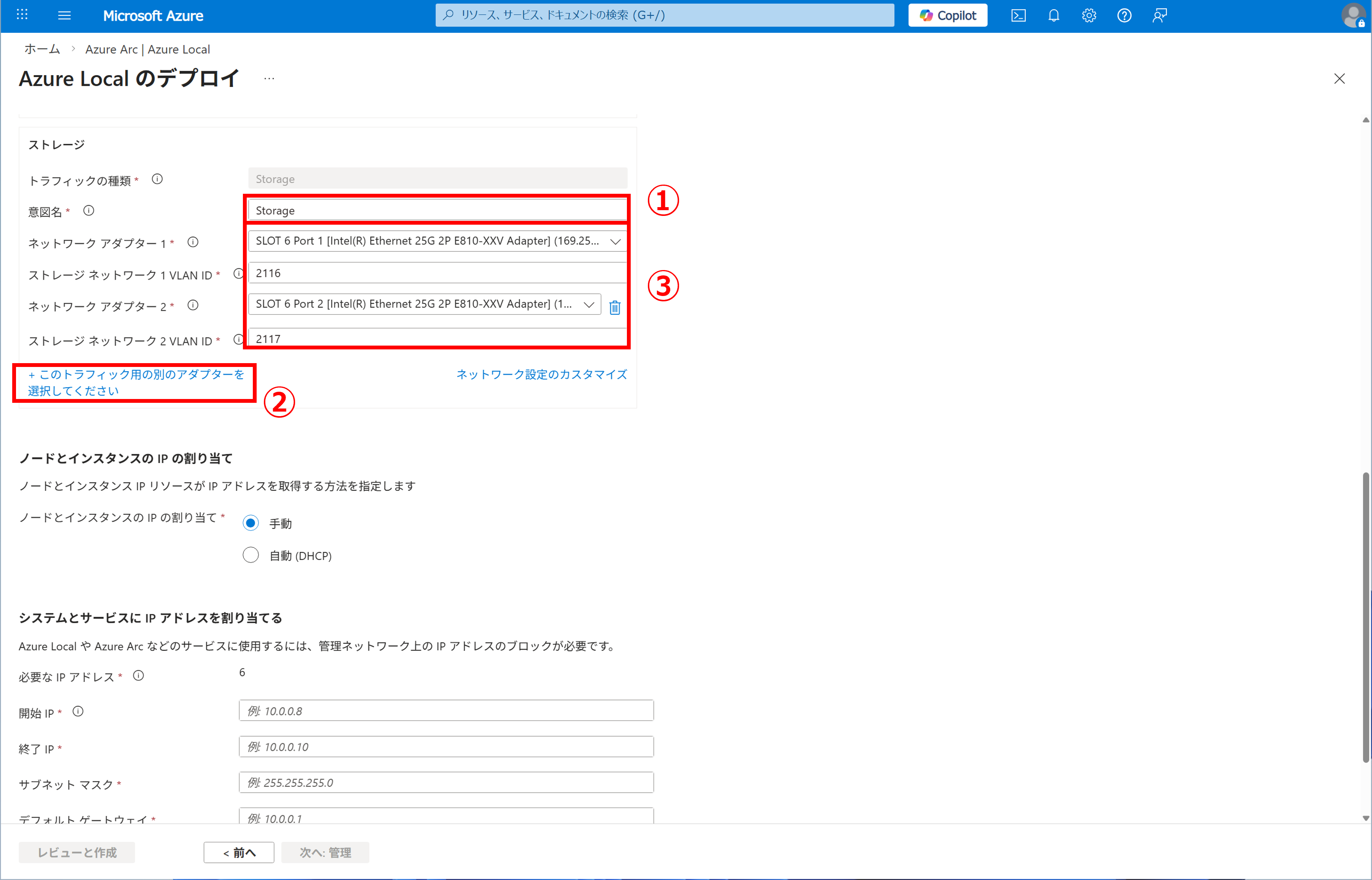
12.「ストレージ」の詳細で以下の手順を実行します。
- 「意図名(インテント名)」に [任意のインテント名] を入力します。
- [+ このトラフィック用の別のアダプターを選択してください] をクリックします。
- 「ネットワークアダプター1」、「ネットワークアダプター2」にストレージトラフィック用のポートを選択します。また、「VLAN ID」もそれぞれのポートに設定します。
※本環境では、SLOT6の2ポートを指定しています。
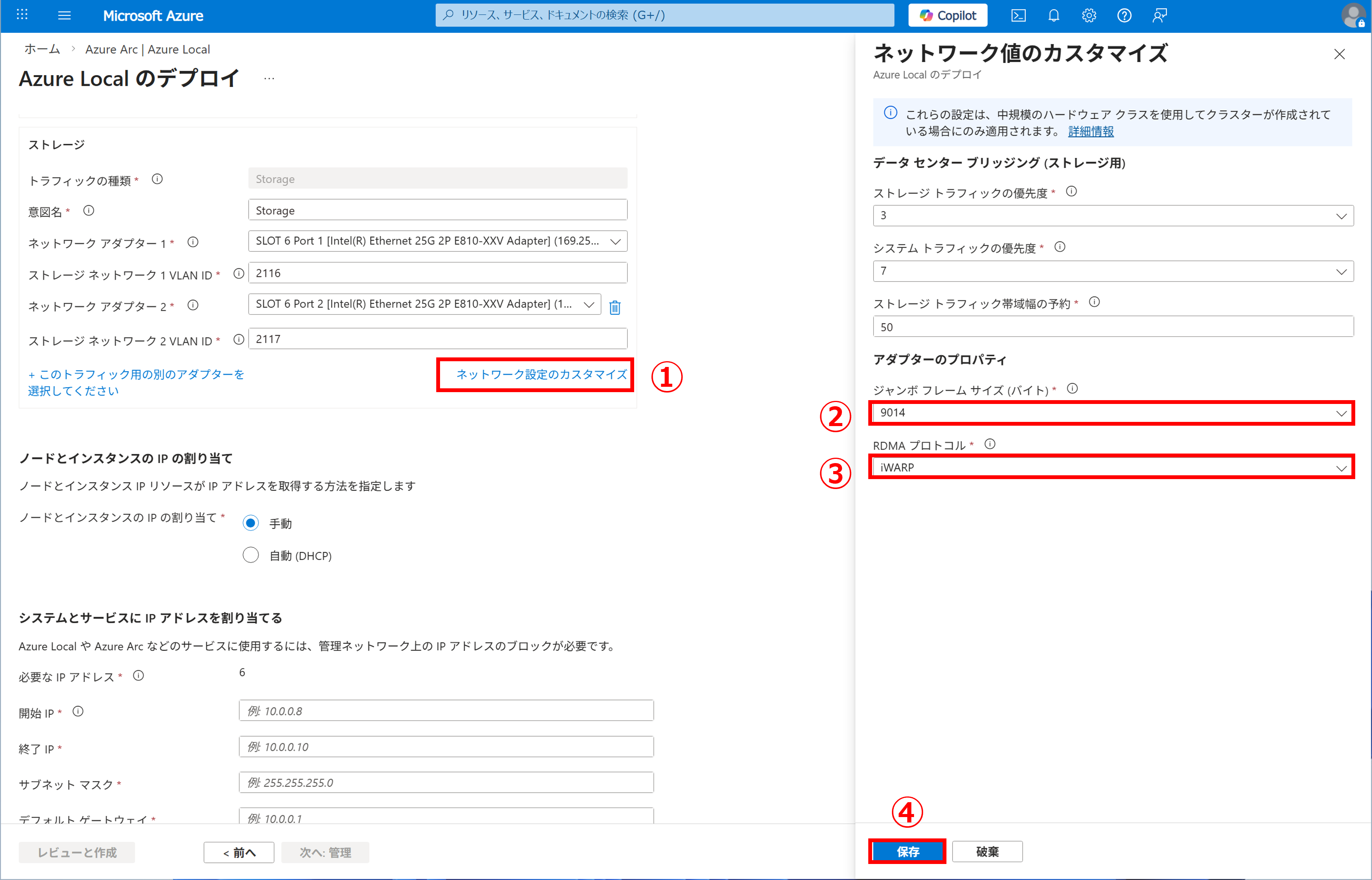
13. 続けて、「ストレージ」の詳細で以下の手順を実行します。
- [ネットワーク設定のカスタマイズ] をクリックします。
- 「ジャンボフレームサイズ」で [9014] を入力します。
※対抗のToRスイッチポートにおいても、ジャンボフレーム設定(MTU設定)を施す必要があります。前回の記事を参考にしてください。 - 「RDMAプロトコル」で [iWARP] を選択します。
※要件に従ってプロトコルを選択してください。 - [保存] をクリックします。
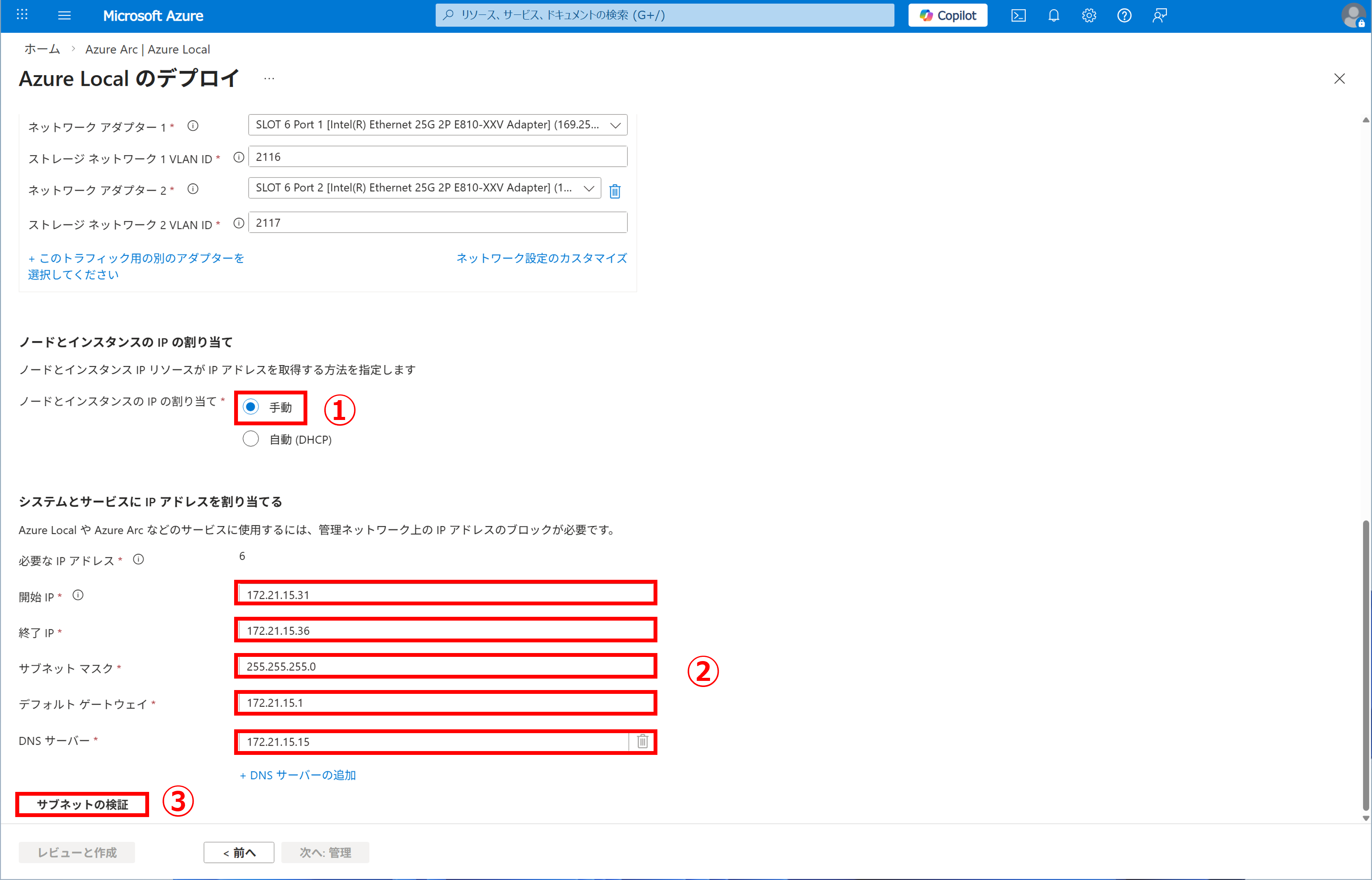
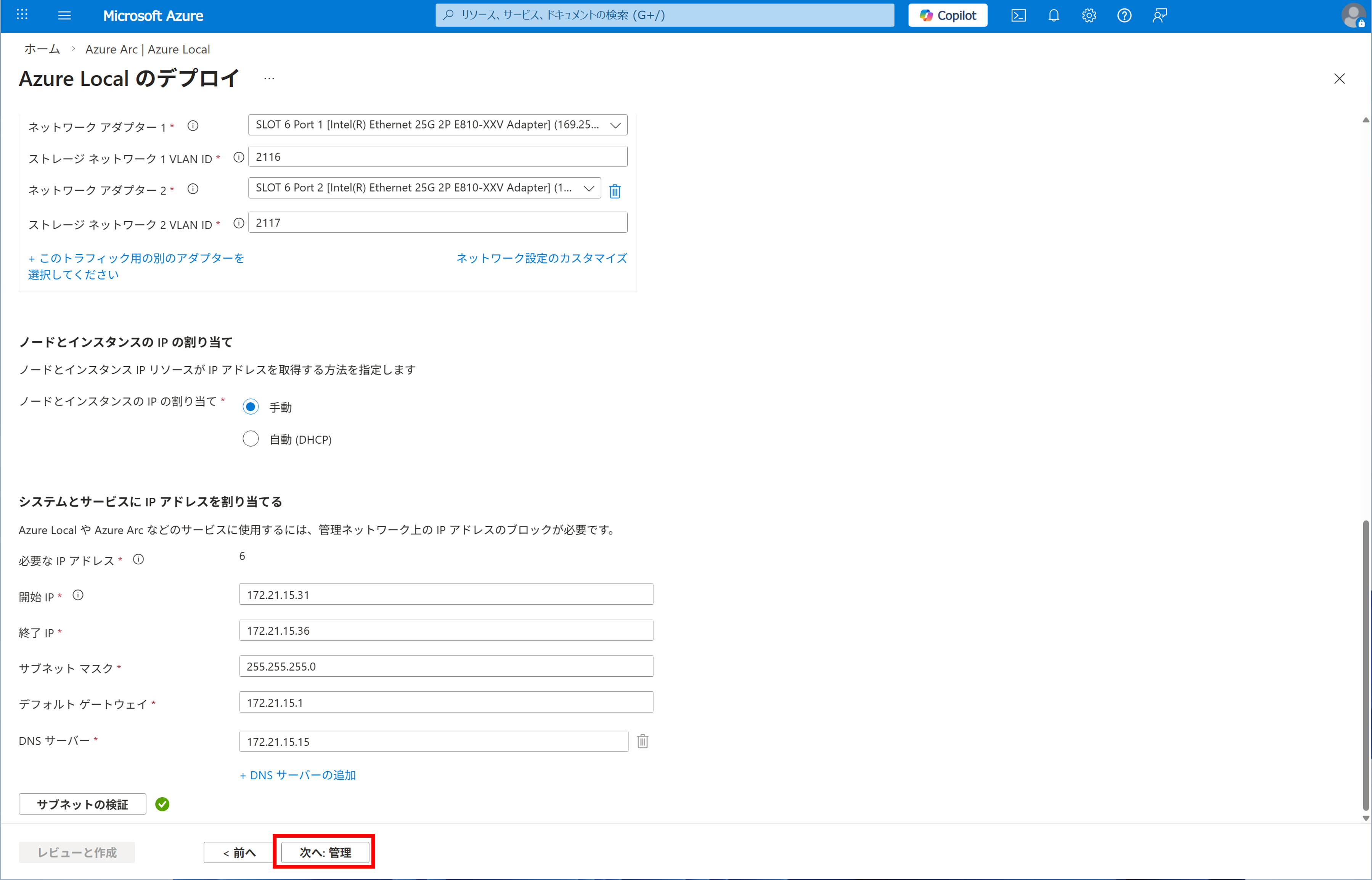
14. インスタンス関連のネットワーク設定では、以下の手順を実行します。
- 「ノードとインスタンスのIP割り当て」で [手動] を選択します。
- 「開始IP」および「終了IP」には、少なくとも6つの連続する管理トラフィックのIPアドレスを入力します。
※これらのIPアドレスは、クラスターIPやAzure Arc連携するために作成されるインスタンスに割り当てられます。デプロイ後に変更はできないため、ご注意ください。 - 「デフォルトゲートウェイ」、「DNSサーバー」についても事前に用意したものを入力します。
※今回の環境においては、DNSサーバーはActive DirectoryマシンのIPアドレスとなります。 - 全て入力を終えたら、[サブネットの検証] をクリックします。
15. 検証を通過したら、[次へ:管理] をクリックします。
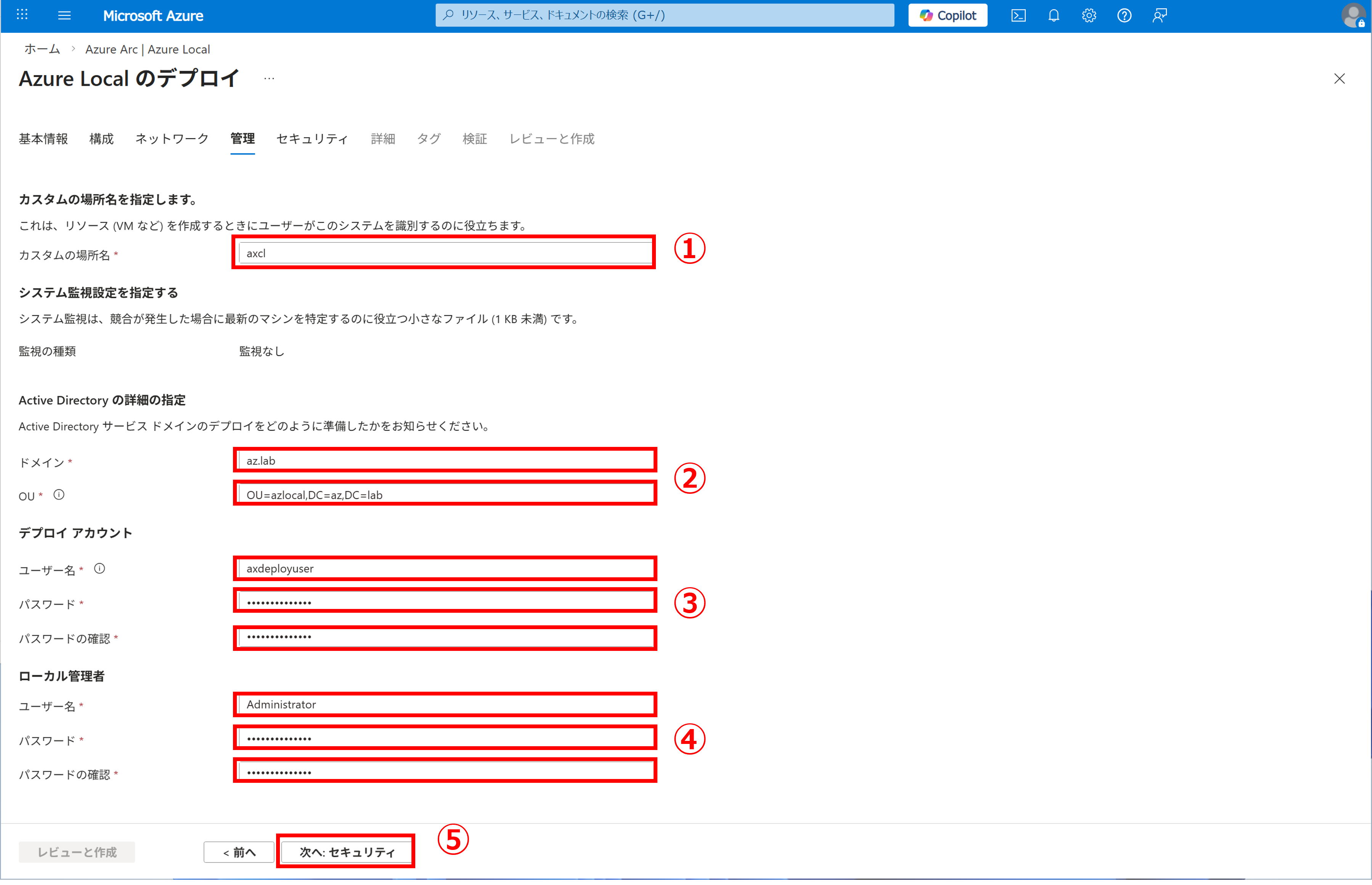
16.「管理」ページでは以下の手順を実行します。
- 「カスタムの場所名」に [任意のカスタムの場所名] を入力します。
※カスタムの場所は、Azure側から見たオンプレ環境のリソース配置場所を表す論理オブジェクトです。オンプレのリソースを、Azureの中に"場所"として登録する仕組みです。 - 「ドメイン」には、[Active Directoryドメイン名] を入力します。
- 「OU」には、[識別子名形式のOU名] を入力します。
- 「デプロイアカウント」には、事前にADに作成したデプロイユーザーアカウントの認証情報を入力します。
- 「ローカル管理者」には、各ホストのローカルAdministratorの認証情報を入力します。
- 全て入力を終えたら、[次へ:セキュリティ] をクリックします。
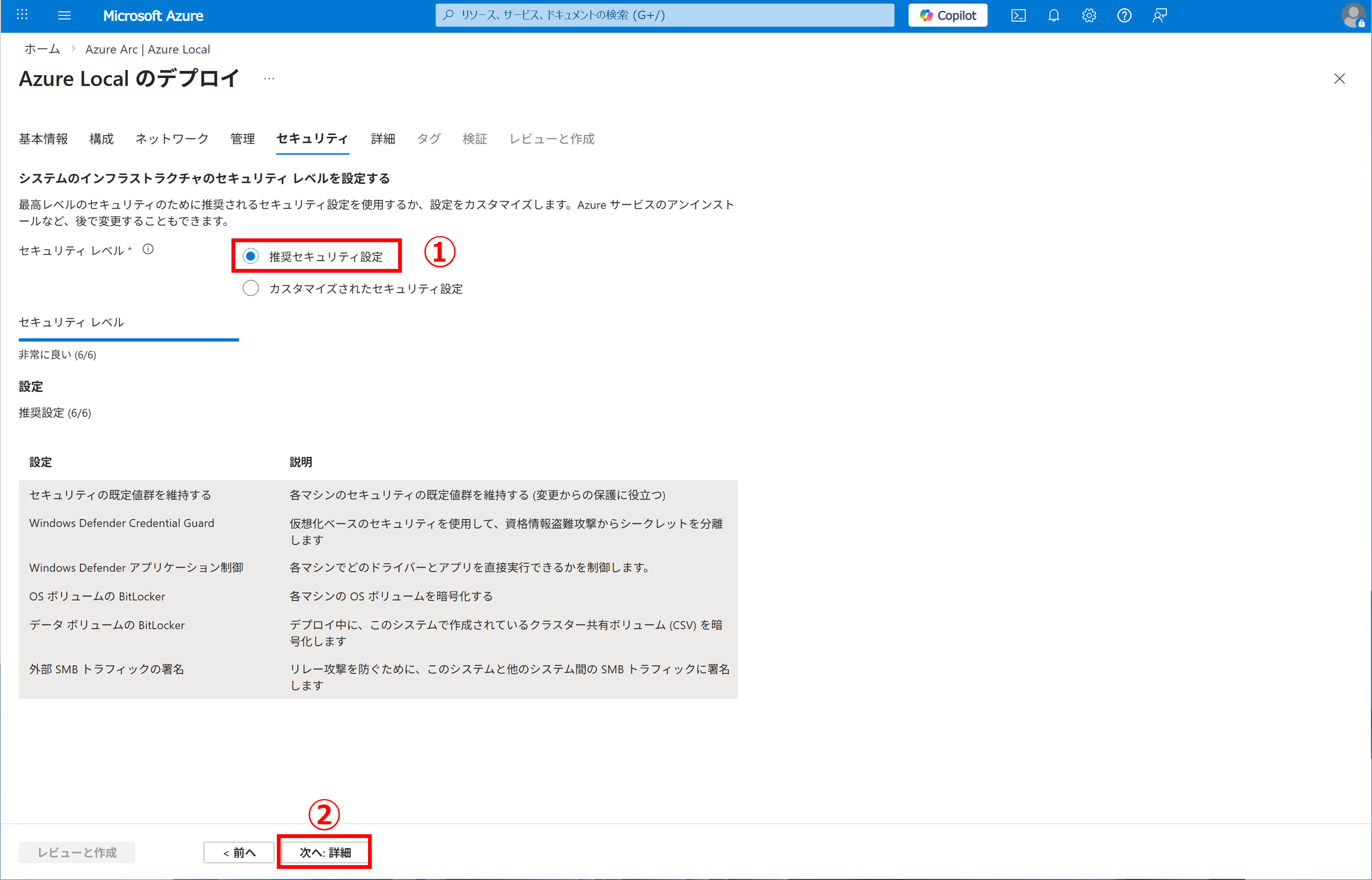
17.「セキュリティ」ページでは以下の手順を 実行します。
- 「セキュリティレベル」では [推奨セキュリティ設定] を選択します。
※カスタマイズすることもできますが、推奨設定に則ることをお勧めします。 - [次へ:詳細] をクリックします。
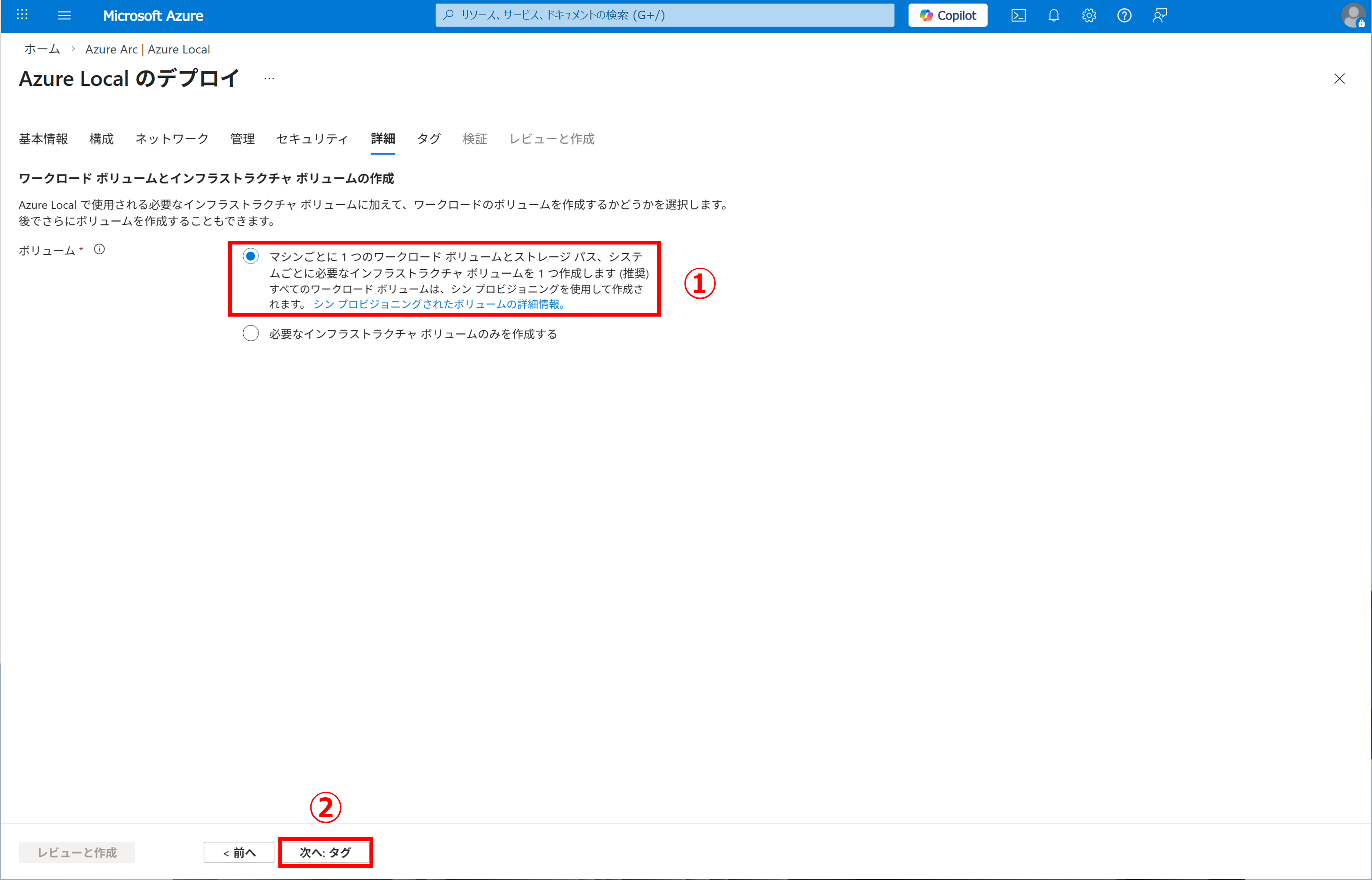
18.「詳細」ページでは以下の手順を実行します。
- 「ボリューム」で [マシンごとに1つのワークロードボリュームと...(推奨)] を選択します。
※この推奨構成を選択すると、ワークロードボリューム(ユーザー仮想マシン用のボリューム)がノード数分作成されます。これによって、仮想マシンデータが各ボリュームに均等に分配されるため、容量効率の向上やIOPSの分散といったメリットを享受できます。 - [次へ:タグ] をクリックします。
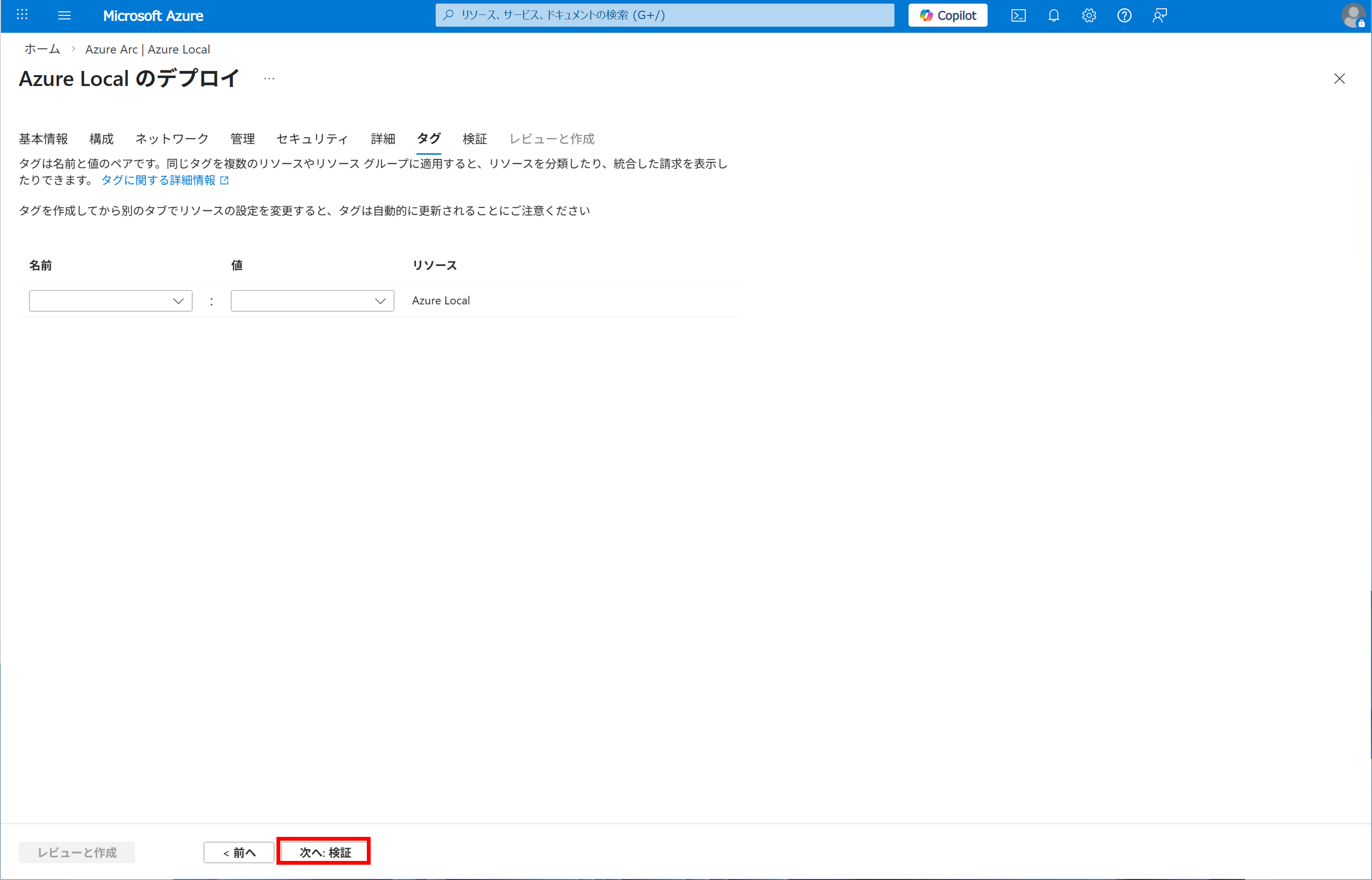
19.「タグ」ページでは、そのまま [次へ:検証] をクリックします。
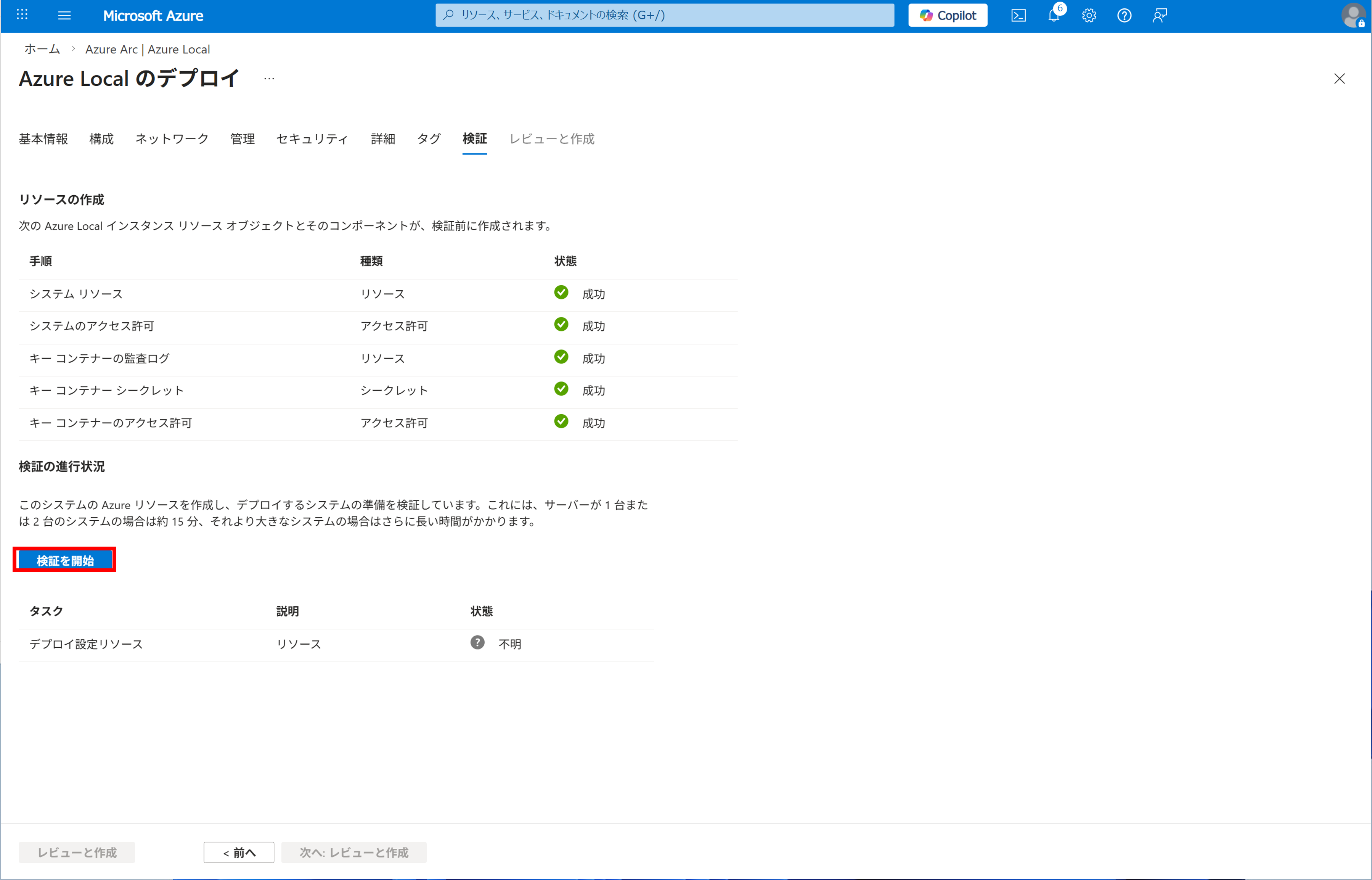
20.「検証」ページに遷移すると、自動でAzure Localに必要なリソースが作成されます。全て作成されたら、[検証を開始] をクリックして検証を開始します。
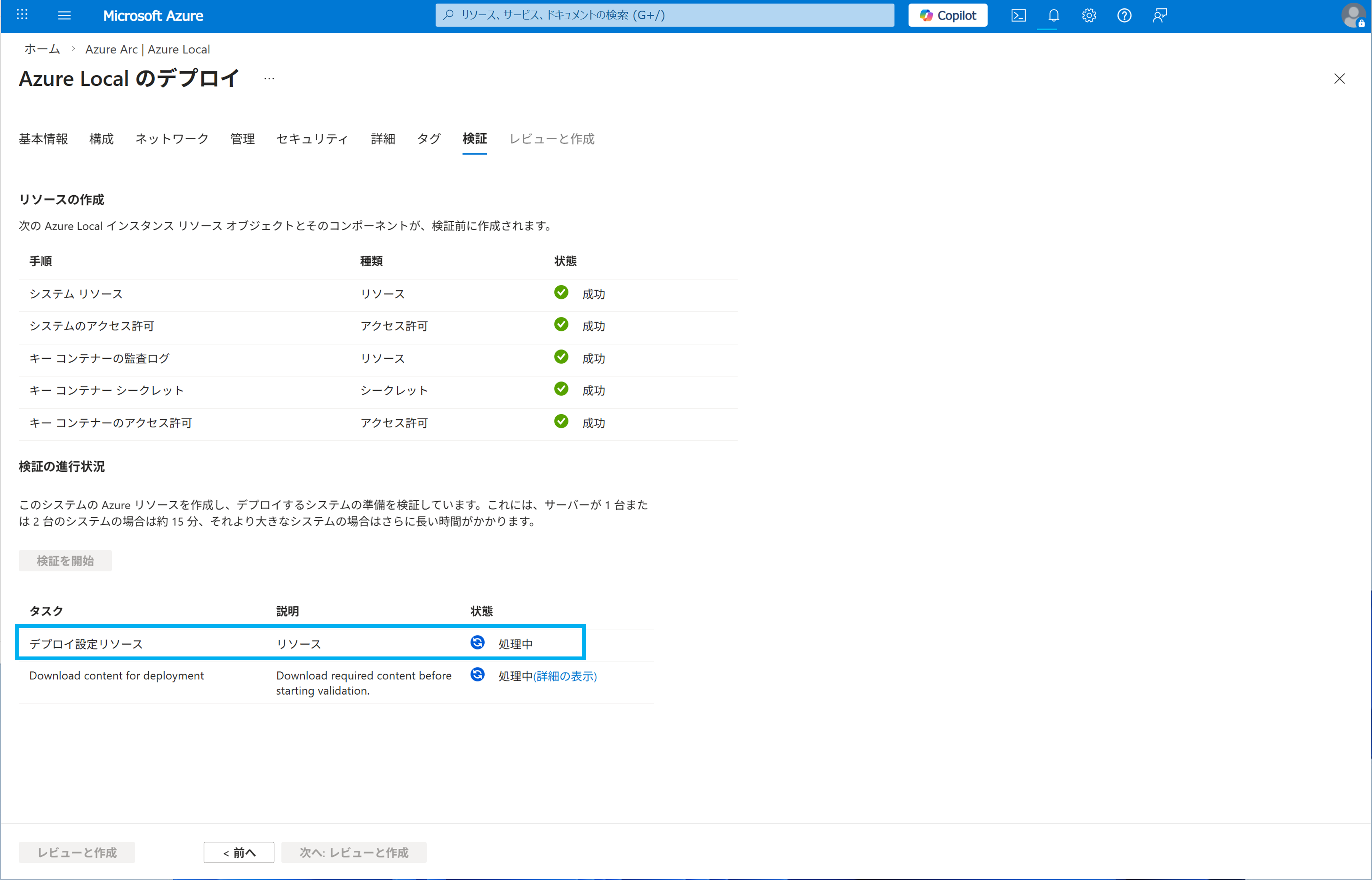
検証が開始してすぐに、「デプロイ設定リソース」というタスクが実行されます。OS初期設定で実施した「タイムゾーンおよびNTPの設定」で適切な設定をしていないと、このタスクでエラーとなります。エラーとなった場合は、このウィザードを閉じずに問題箇所を修正できます。修正した後、検証を再実行することでエラー箇所を通過させることができます。また、検証が実行中の状態でこのウィザードを閉じてしまうと、最初からウィザードを開始して入力することになりますので注意してください。
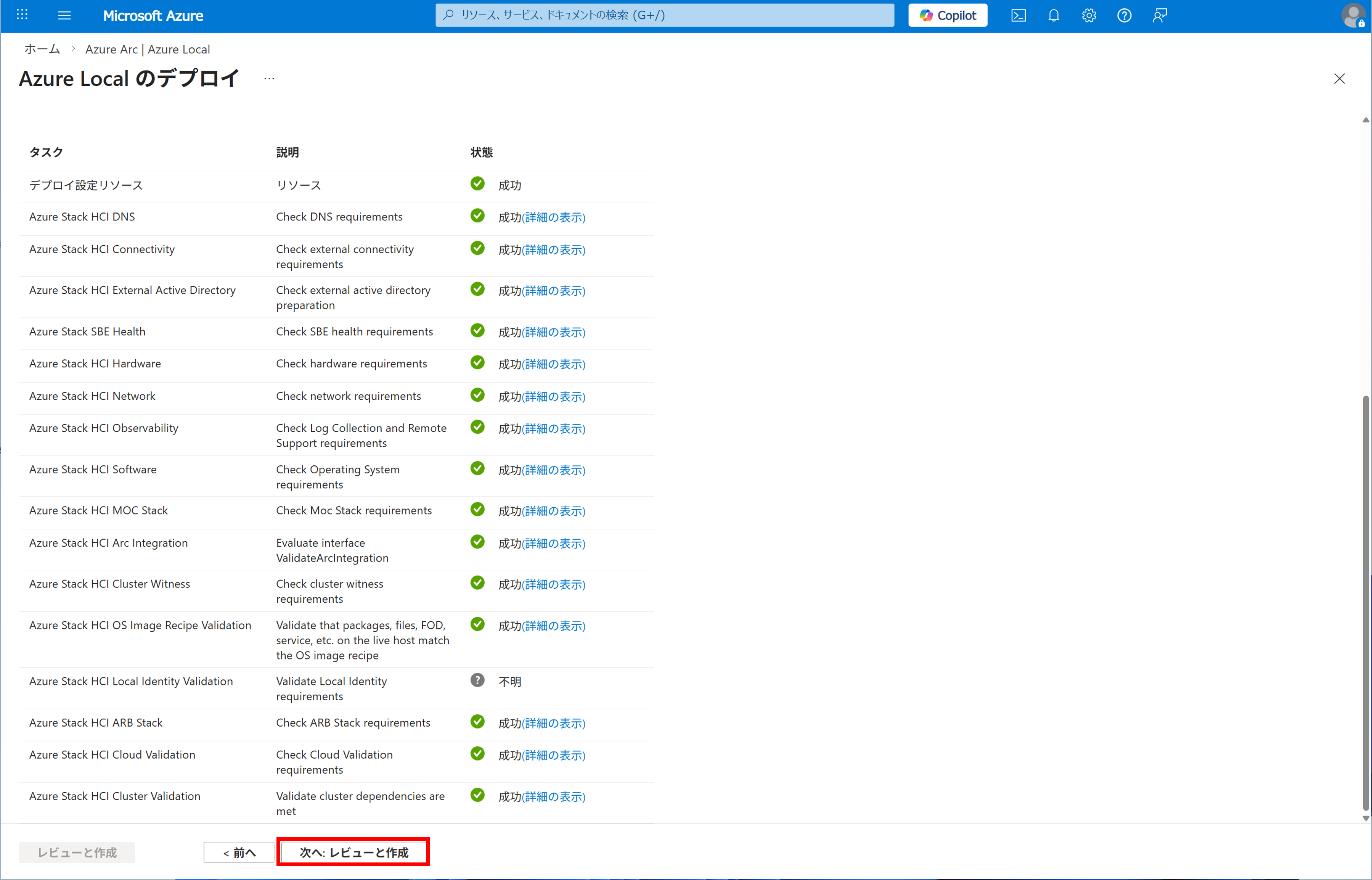
21. 検証が正常に完了したら、[次へ:レビューと作成] をクリックします。
22. サマリの内容に問題が無ければ [作成] をクリックし、本番のデプロイを開始します。
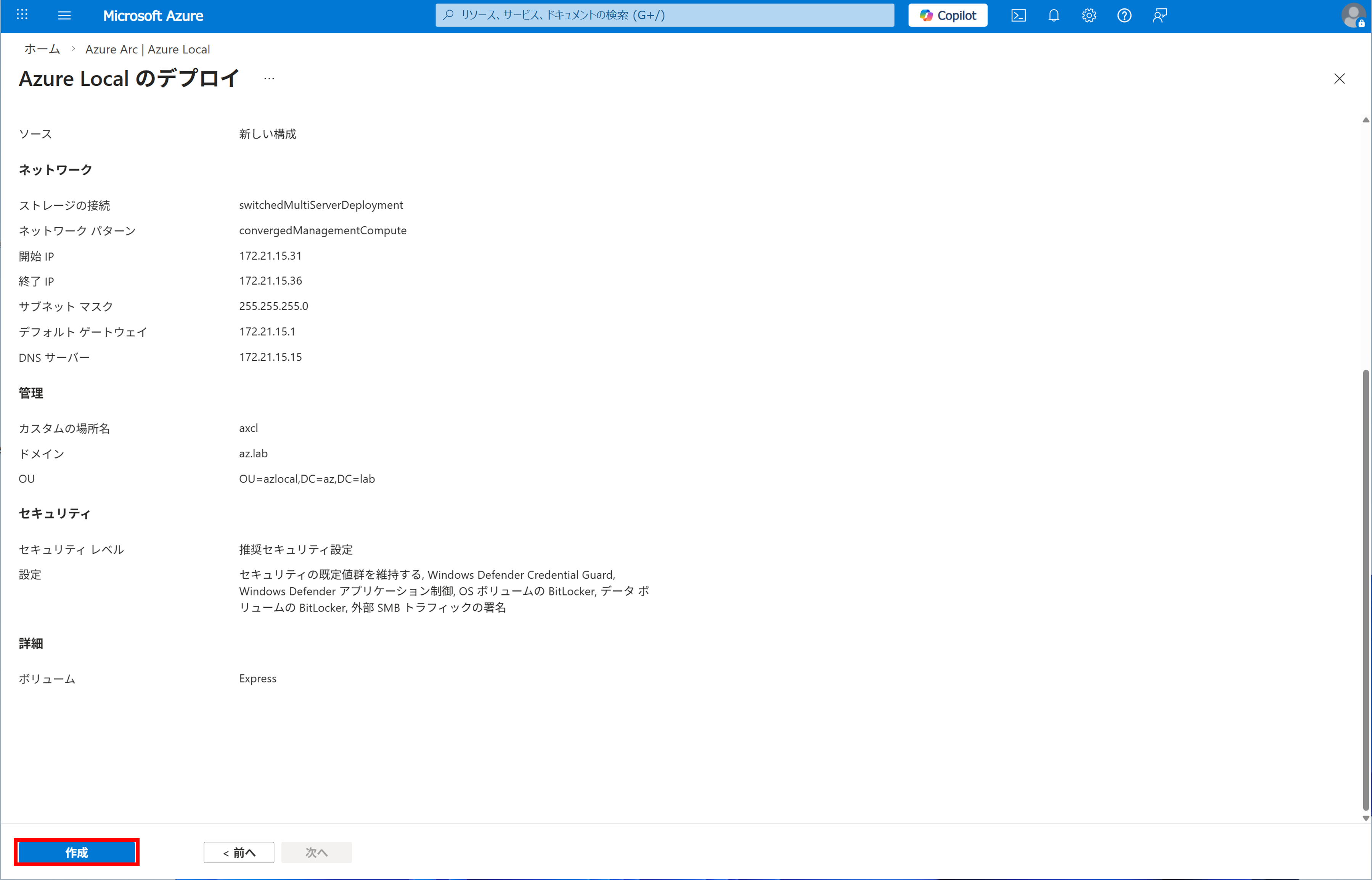
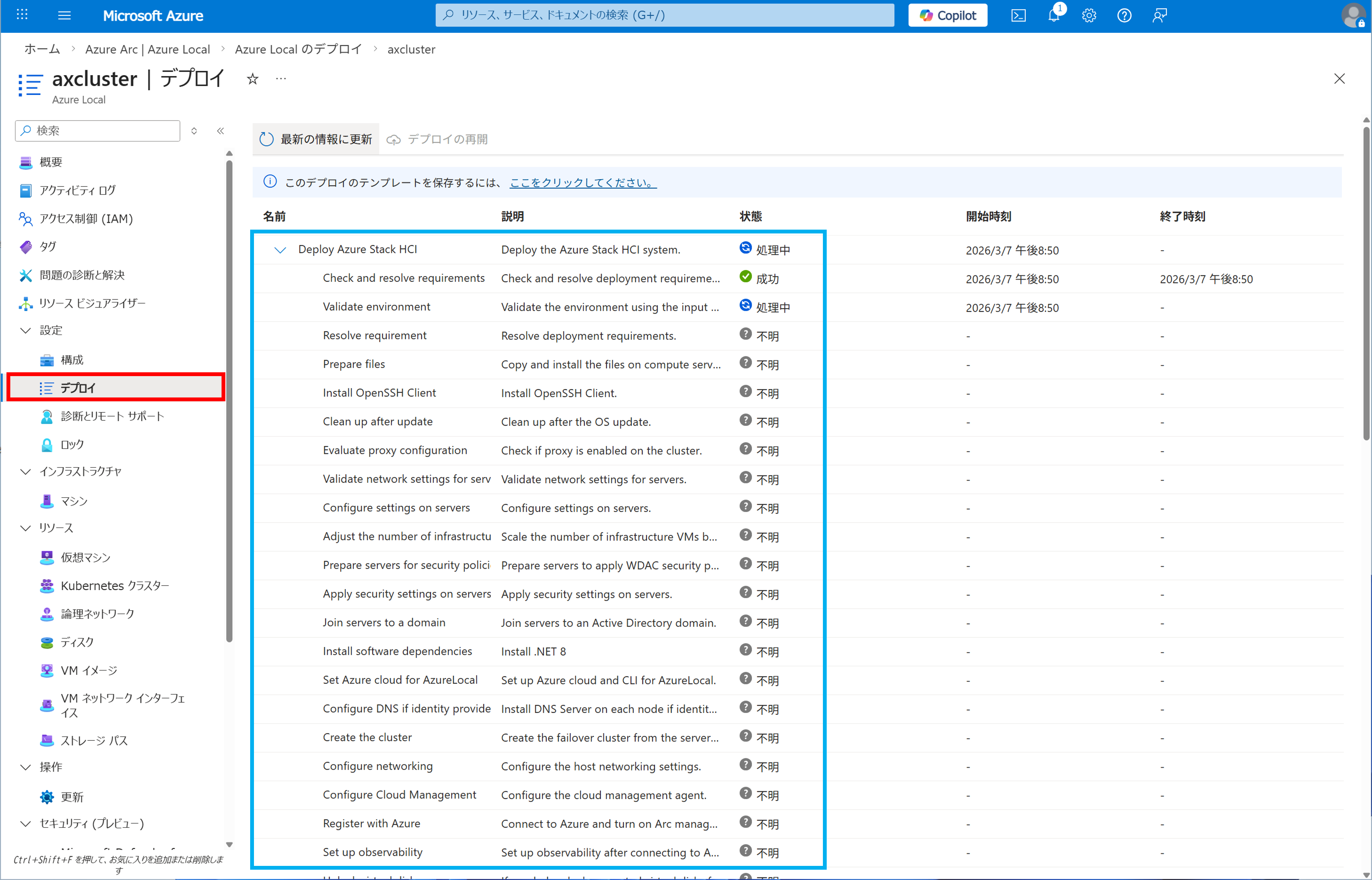
23. 本番のデプロイを開始されたら、ウィザードは閉じて問題ありません。デプロイの進捗状況は、作成されたクラスターリソース(クラスター名)の中にある「デプロイ」をクリックすれば閲覧できます。
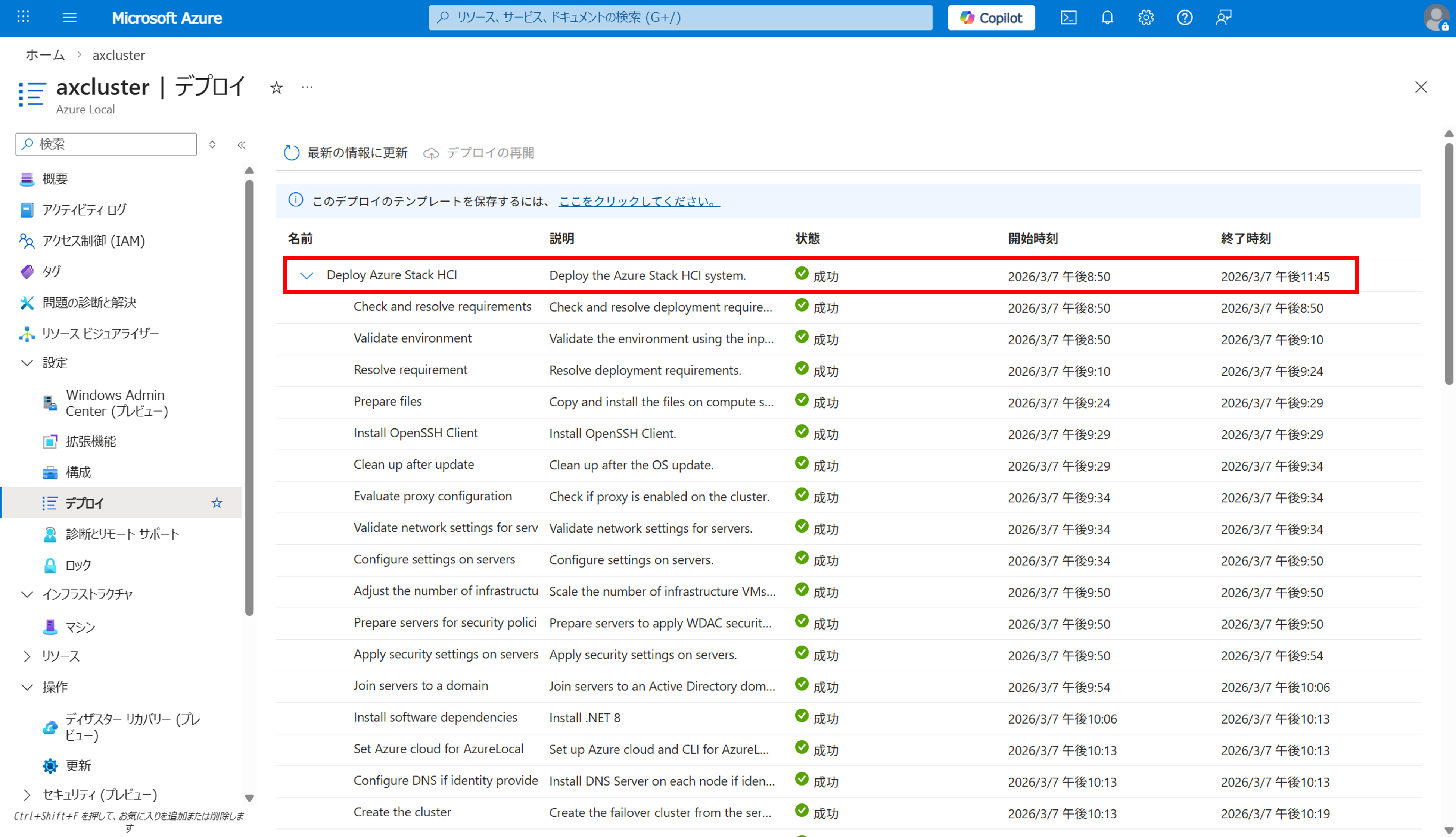
24.「Deploy Azure Stack HCI」というタスク名が正常に完了すれば、Dell AX System for Azure Localのデプロイが完了となります。
※今回使用した環境下(AX-760 × 3ノード)では、デプロイ開始からちょうど3時間程で完了しました。
以上、Dell AX System for Azure Localの構築についてご紹介しました。
Azure Localのデプロイは、Azure Stack HCIという名前の頃に比べて、格段に簡単で安定的に実行できるようになっています。やはり、デプロイツールとしてAzure Portalに集約されたのが大きな要因かと思います(以前はWindows Admin Centerを駆使してデプロイしていました)。
冒頭でもご案内しましたが、Dell AX System for Azure Localの構築は、Dell Technologiesが提供するProDeployサービスを使用する他に、Dell Technologiesが定める構築資格を保有している企業が構築を行う必要があります。SB C&SはDell AX System for Azure Localの構築資格を保有しており、Dellのベストプラクティスに沿った構築支援が可能です。構築のご依頼に限らず、Azure Localの勉強会やハンズオントレーニングも承っておりますので、お気軽にお問合せください!
Azure Local関連のお問い合わせはこちら
著者紹介

SB C&S株式会社
ICT事業本部 技術本部 第1技術統括部 第1技術部 2課
湯村 成一 - Seiichi Yumura -
Dell Technologies・HPE製品担当のプリセールスエンジニア。
主に仮想化・HCIを専門領域としている。