
拠点ネットワークのインターネット回線といえば、光回線などの有線回線を利用する構成が一般的です。
一方で、回線開通までに時間がかかる場合や、障害時のバックアップ回線を用意したい場合など、モバイル回線を活用したネットワーク構成が有効なケースもあります。
そこで今回は、Palo Alto Networksの次世代ファイアウォールのPAシリーズ(PA-415-5G)に法人向けデータ通信サービス「CAS Connect」のSIMカードを装着し、セルラー回線経由でインターネットへ接続できるのか、実機を使って検証してみました。
本記事では機器、サービスのご紹介と、検証内で内容した内容をご紹介します。
検証環境
以下の構成で検証しています。
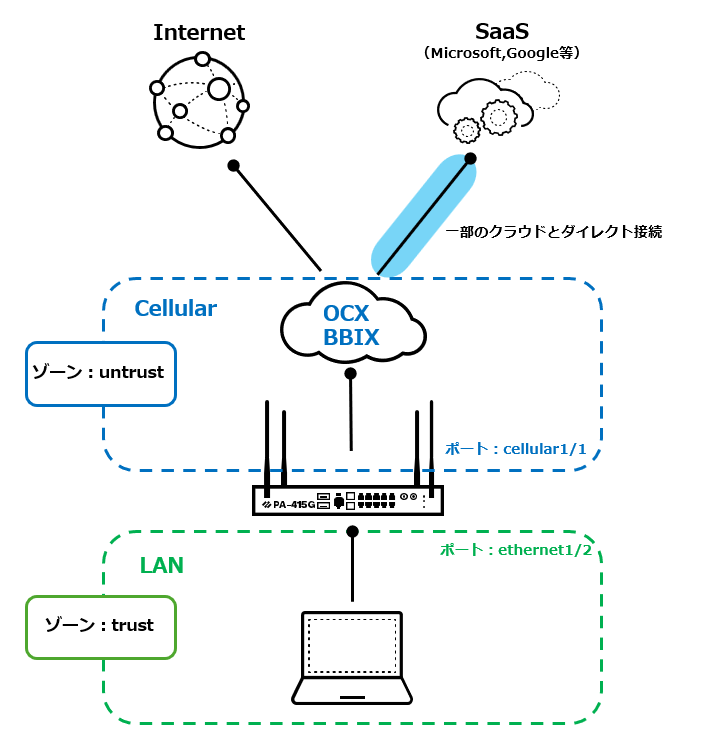
PA-415-5G 機器紹介
改めて検証した機器の概要をご紹介します。
PA-415-5Gは、Palo Alto NetworksのPA-400シリーズに属する小規模拠点向けファイアウォールです。
有線WANに加えてSIMカードを利用したモバイル通信が可能です。
機器特長
- 5G/LTEモデム内蔵
- nanoSIM対応
- セルラー回線をWANとして利用可能
- ファンレス仕様
- 電源冗長可能
今回はメーカー様より機器をお借りしましたので、外観写真やSIMスロットの位置も紹介します。
同梱物は以下の通りです。
- 機器本体
- 電源ケーブル
- Cellular用アンテナ×4本
PA前面
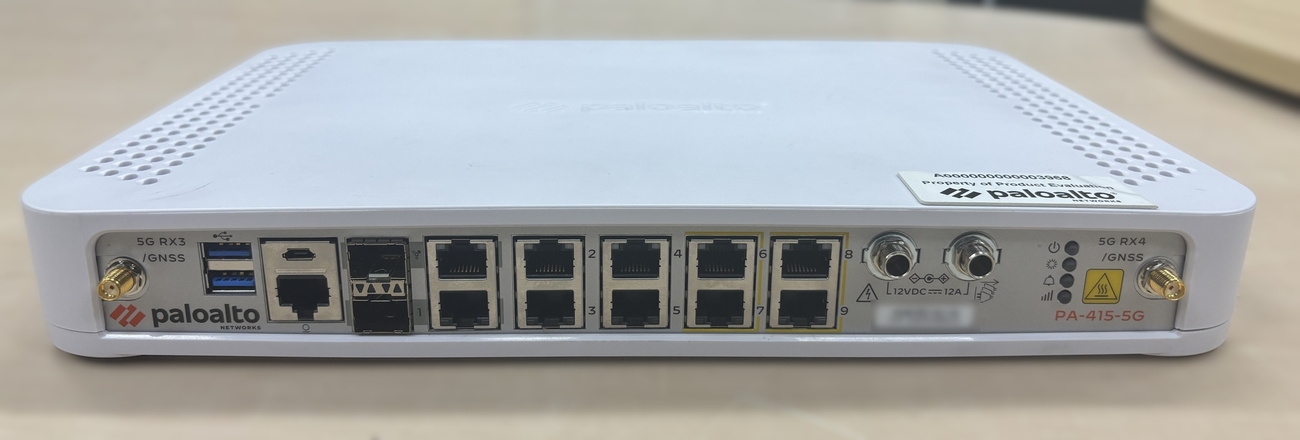
- 1G SFP/RJ45 コンボポート x 1
- 1G RJ45 ポート x 4
- 1G RJ45/PoE ポート x 4
- 1G SFP/RJ45 コンボ管理ポート x 1
- RJ45 コンソール ポート x 1
- USB ポート x 2
- Micro USB コンソール ポート x 1
- 電源ポート
- SMAコネクタ × 2
PA背面

- SIMスロット × 2
- SMAコネクタ × 2
SIMスロットはカバーで覆われており、プラスドライバーで外せます。
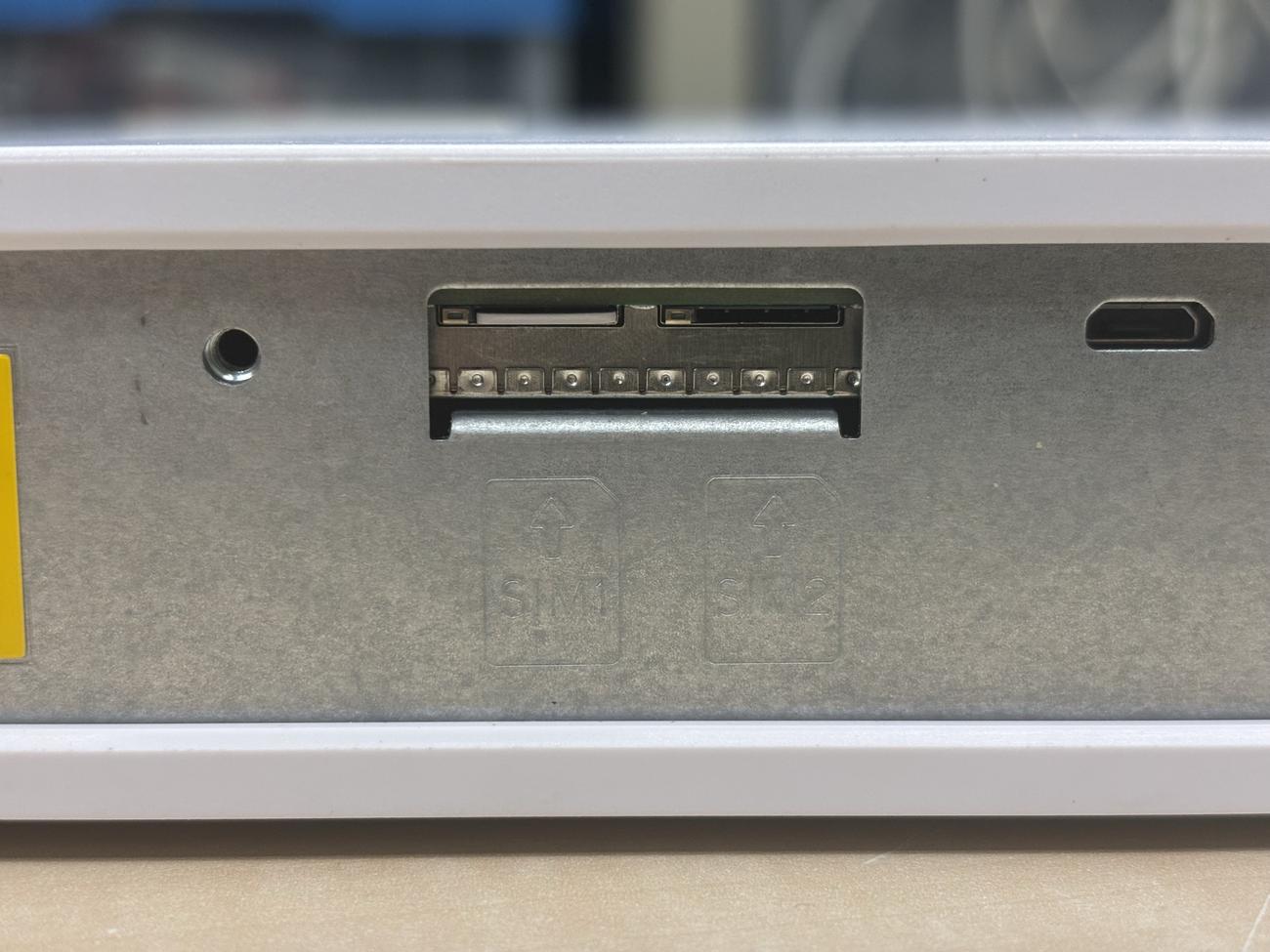
カバーを外すとSIMスロットが露出します。
見えずらいですが各スロットの下にSIM番号が記載されており、左がスロット1、右がスロット2となります。
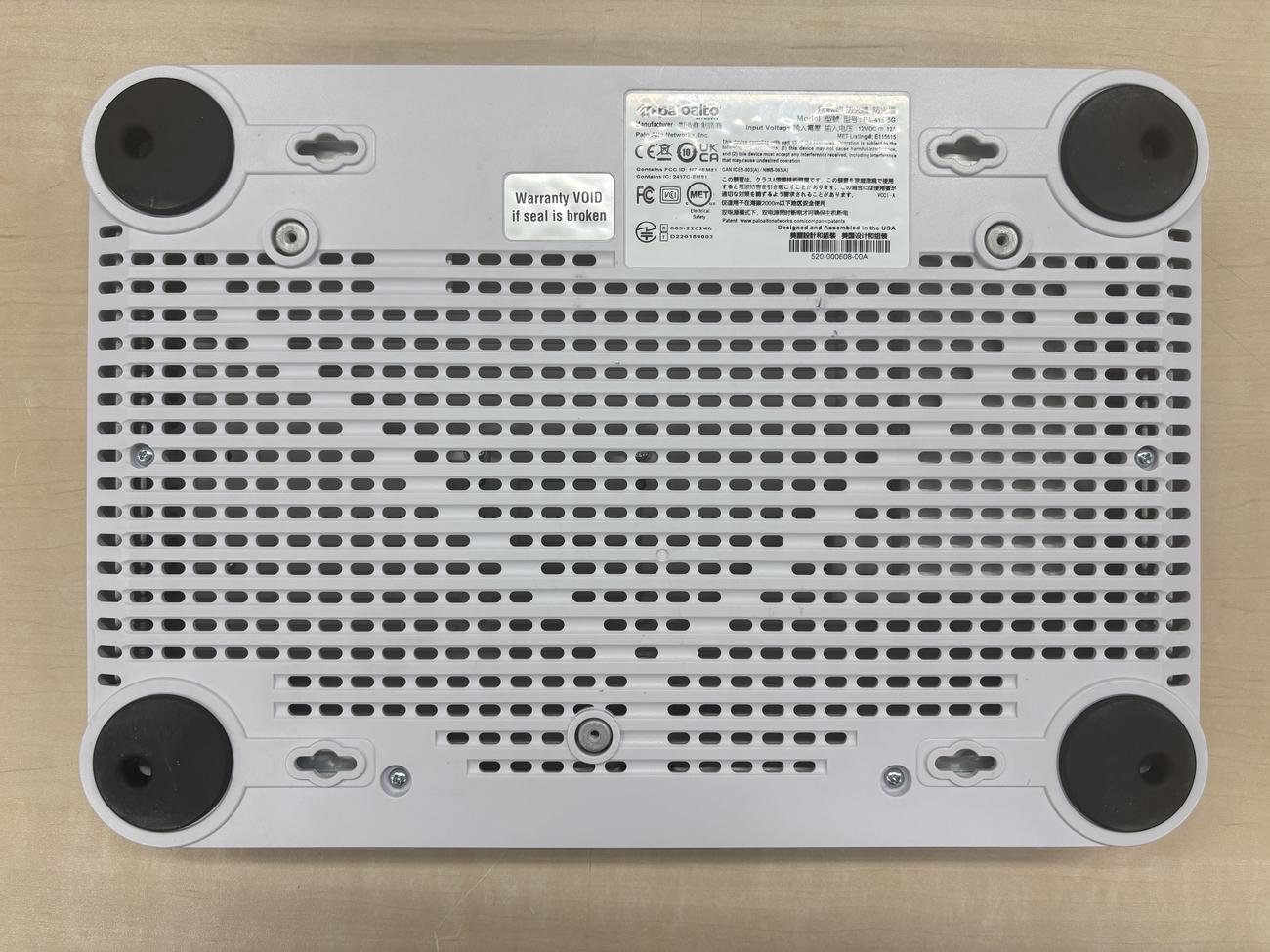
PA底面・側面
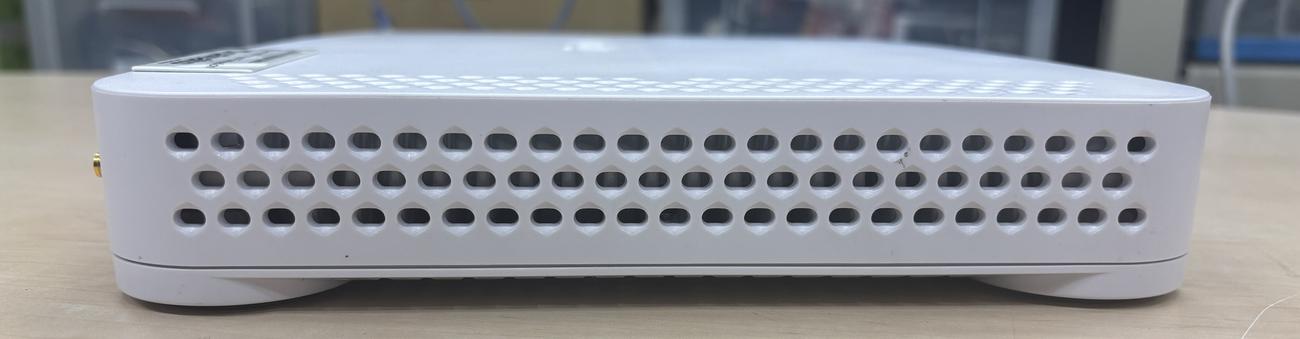
アンテナ装備
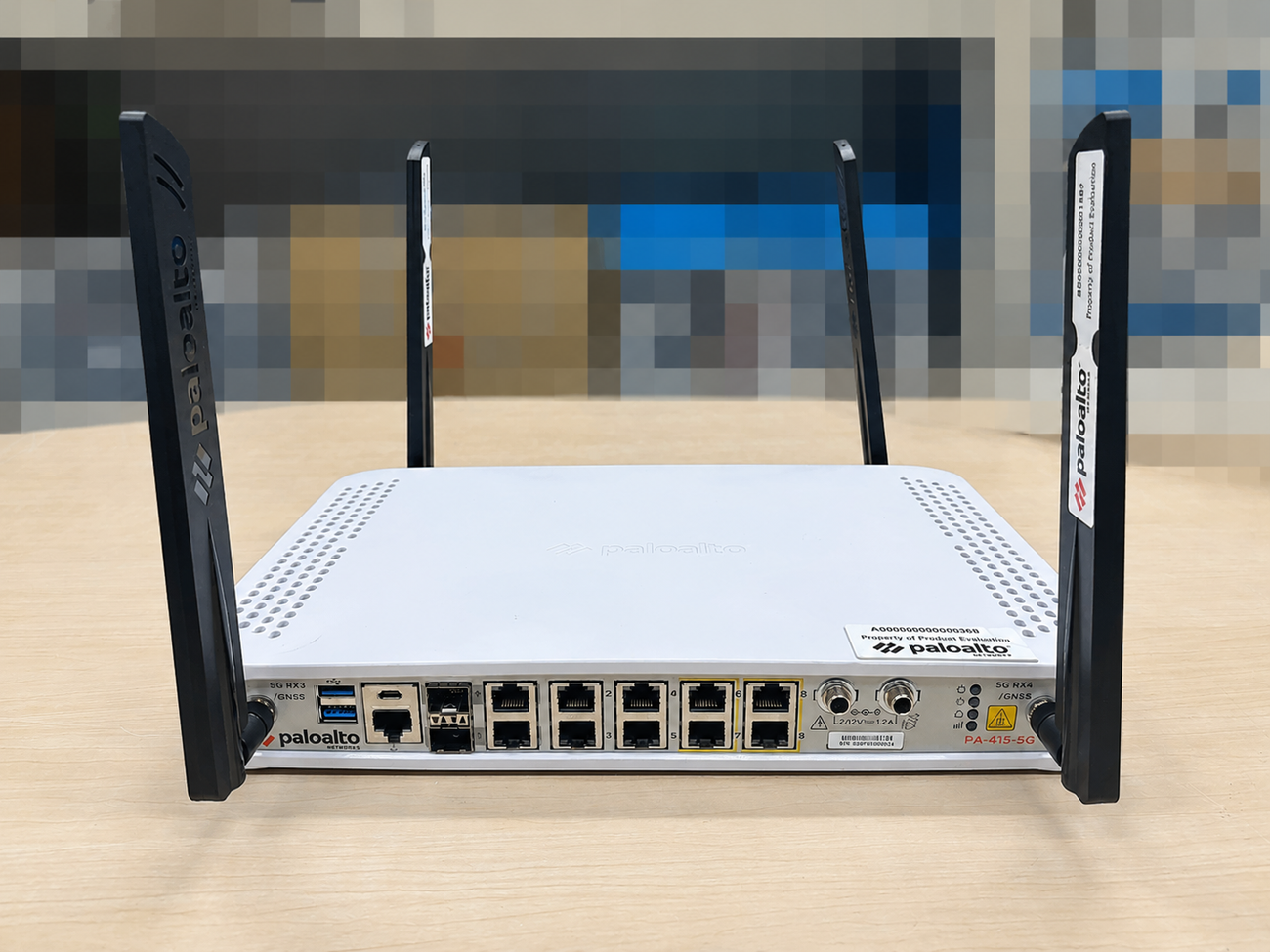
付属のCellularアンテナ4本を前面、背面のSMAコネクタに取り付けました。
アンテナを取り付けると機器本体を含めて、高さが21.5cmほどになりました。
CAS Connectとは
CAS ConnectはSB C&SとBBIXが共同で開発した法人向けデータ通信専用SIMサービスです。
BBIXのクラウド型ネットワークサービス「Open Connectivity eXchange(OCX)」を基盤としており、従来のインターネット経由のSIMとは異なり、クラウドサービスやデータセンターへ低遅延かつセキュアに接続できることを特徴としています。
そのため一般的なスマートフォン向けSIMのように音声通話を目的としたものではなくPC、タブレット、モバイルルーター、IoT機器、5G対応ファイアウォールなどを、LTE/5G回線でネットワークへ接続する事を想定したサービスとなっています。
顧客管理プラットフォームでは、SIMごとの契約情報や通信量、回線状態を一元管理できるほか、回線の休止・再開やIMEIロックなども行えます。
主な特長とメリットは次のとおりです。
- OCXを基盤とした安定性の高いモバイル通信
- クラウドやSaaSへの低遅延な接続
- 用途に応じた柔軟な通信容量・契約プラン
- SIMや通信状況を一元管理できる管理プラットフォーム
- 固定回線のバックアップや仮設拠点、IoT機器など幅広い用途に対応
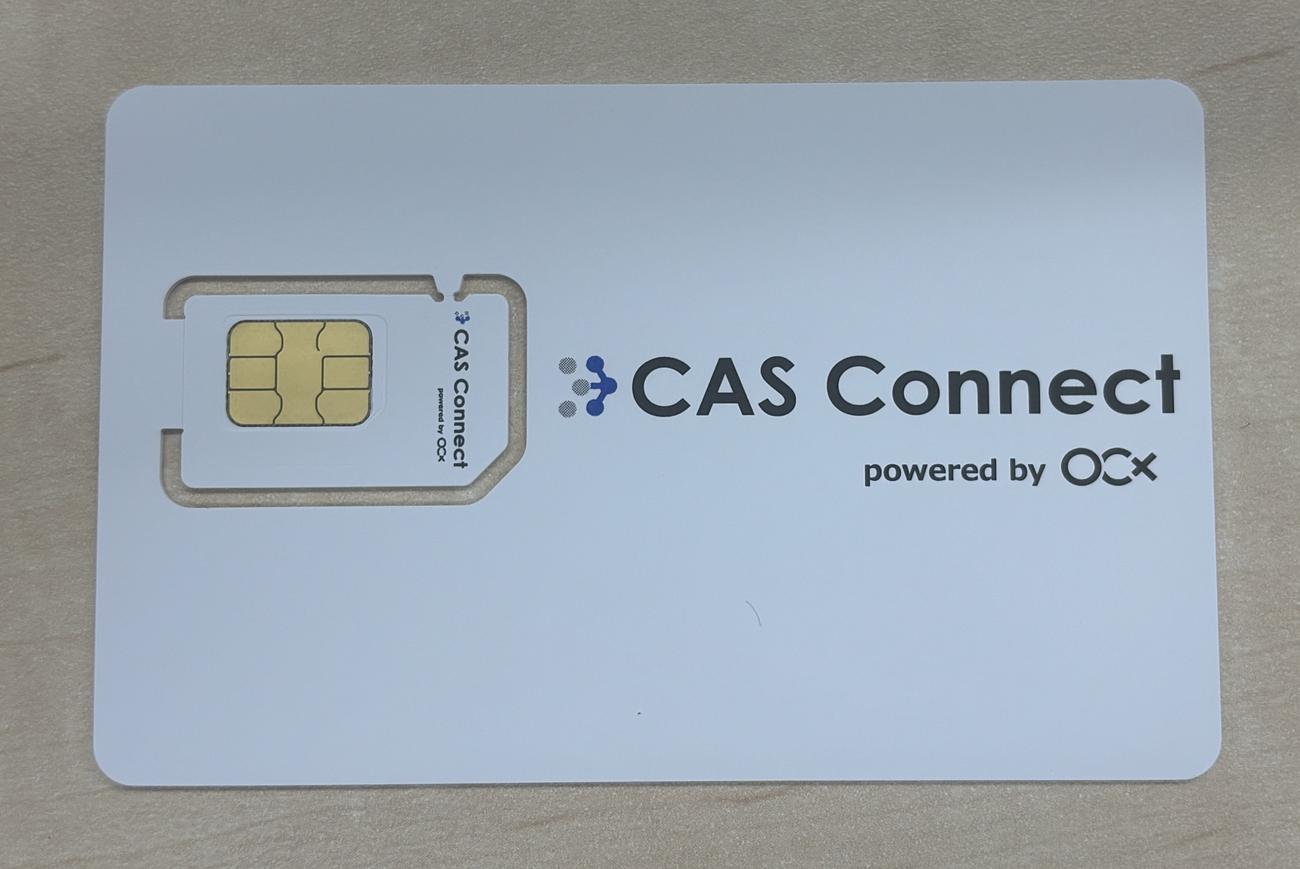
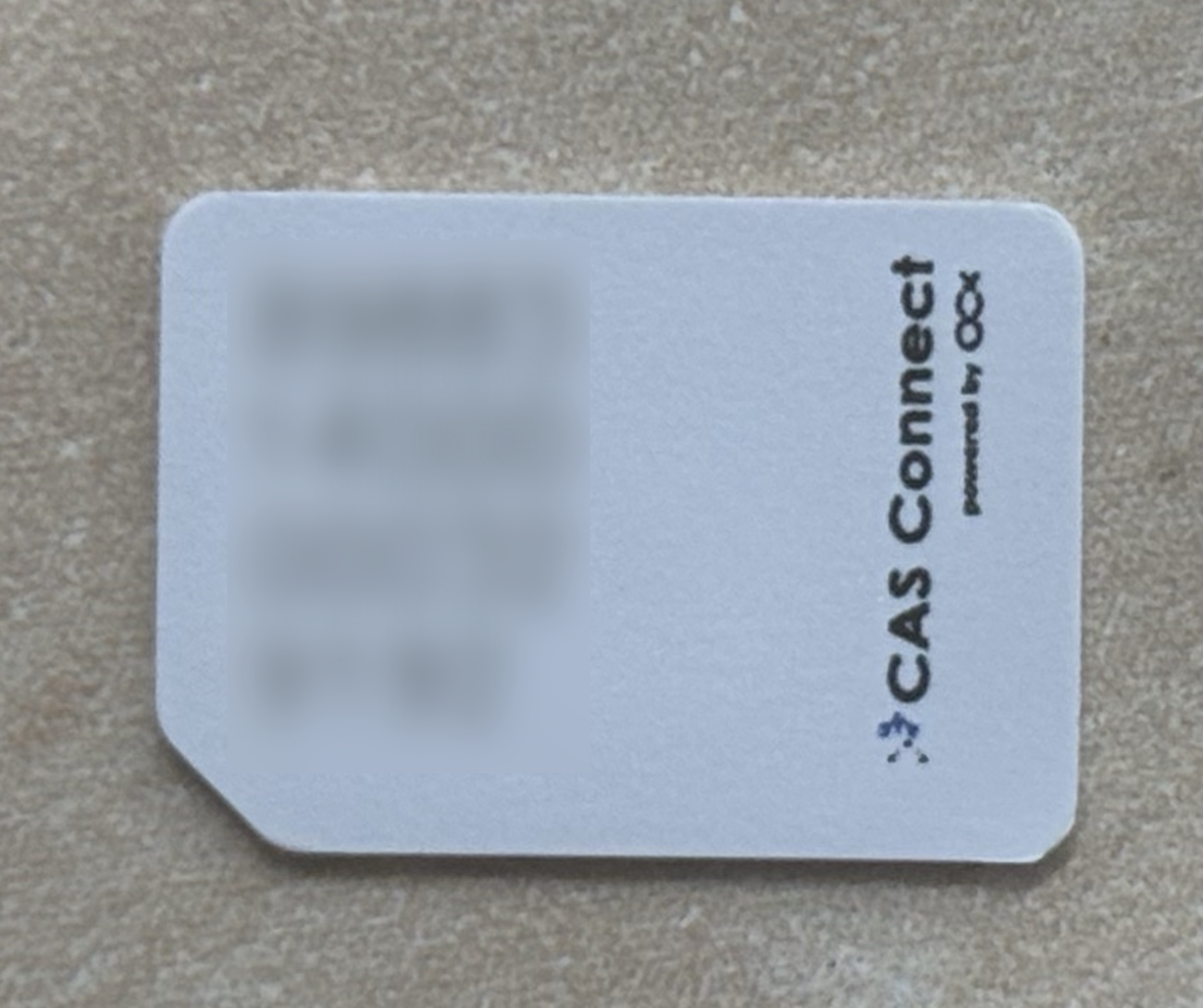
PA-415-5GではNanoSIMをサポートしているため上図のサイズで挿入となります。
今回は前述のPAのSIMスロットのNo.1に上記のSIMを装着します。
設定内容
CAS ConnectのSIMの設定を行います。
PAのGUIにアクセスし、cellularインターフェースの設定を編集します。
※今回はLAN側インターフェースの実装手順は除外しているため、別途IPアドレスやゾーンの設定が必要です。
Network > インターフェース > セルラーから「celluer1/1」を編集します。
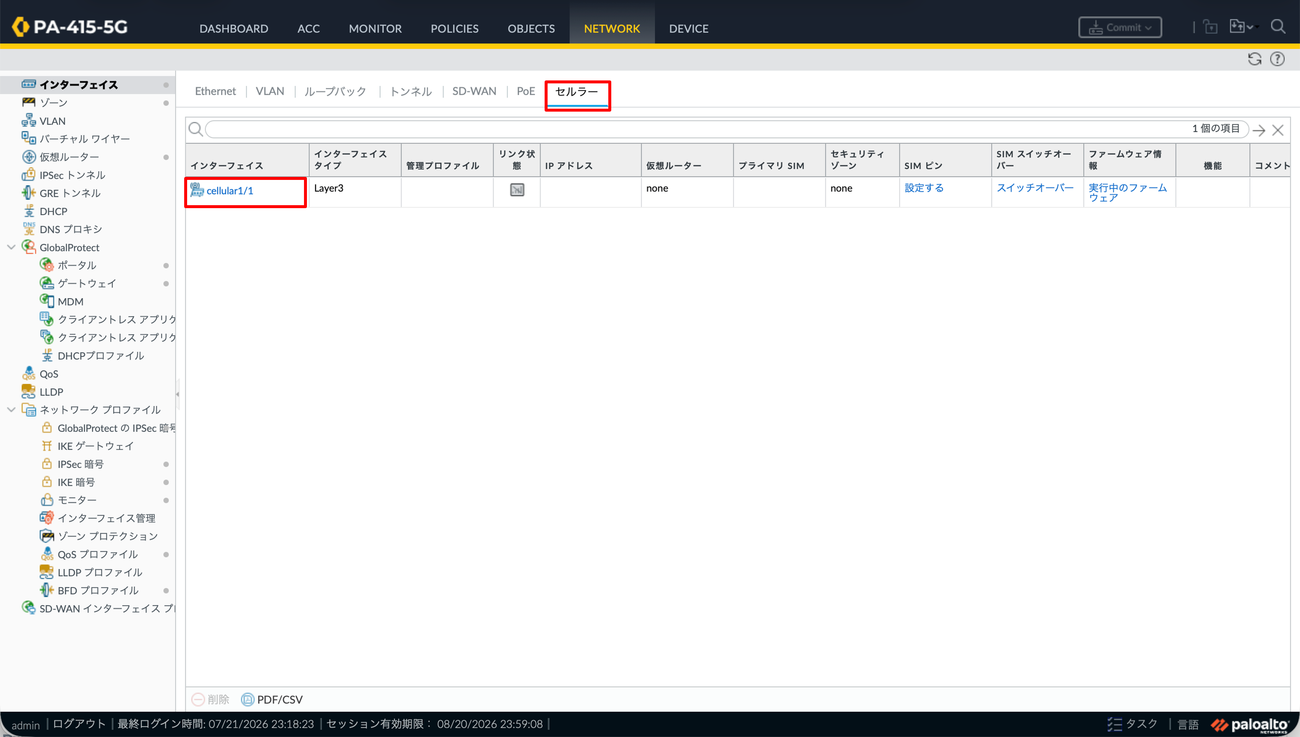
「設定」タブからラジオ設定をオンにします。
これによりセルラーインターフェースのネットーワークラジオが有効になり、SIMによる無線接続が可能になります。
プライマリSIMスロットはNanoSIMを挿入したスロット番号を指定します。
ここではSIMを装着したSIMスロット1をプライマリに指定しています。
またセキュリティゾーンはuntrustに設定します。
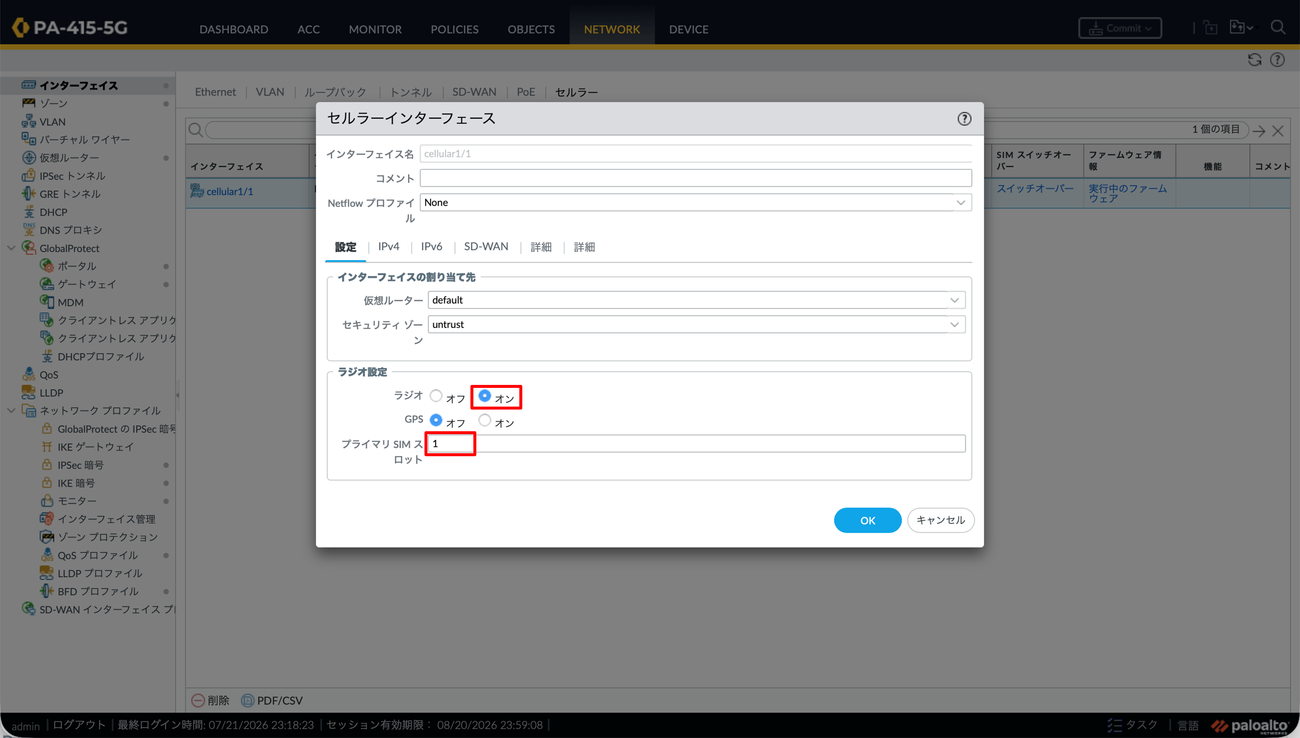
「IPv4」タブから"ネットワーク提供のデフォルトゲートウェイを指すデフォルトルートを自動的に作成"を有効にします。
PAではセルラーインターフェースで上記設定を有効にすることで、ISPから通知されたゲートウェイを利用したデフォルトルートを自動的に作成できます。
セルラー回線ではIPアドレスやゲートウェイが動的に払い出されることも多く、再接続やSIMの切り替えなどによってゲートウェイが変更される場合があるため、今回は上記設定を利用します。
一方、セルラー回線を特定ネットワーク通信だけに利用する場合や、通信経路を個別に制御する場合は上記設定を無効にし、仮想ルーターで必要な経路を明示的に設定する必要があります。
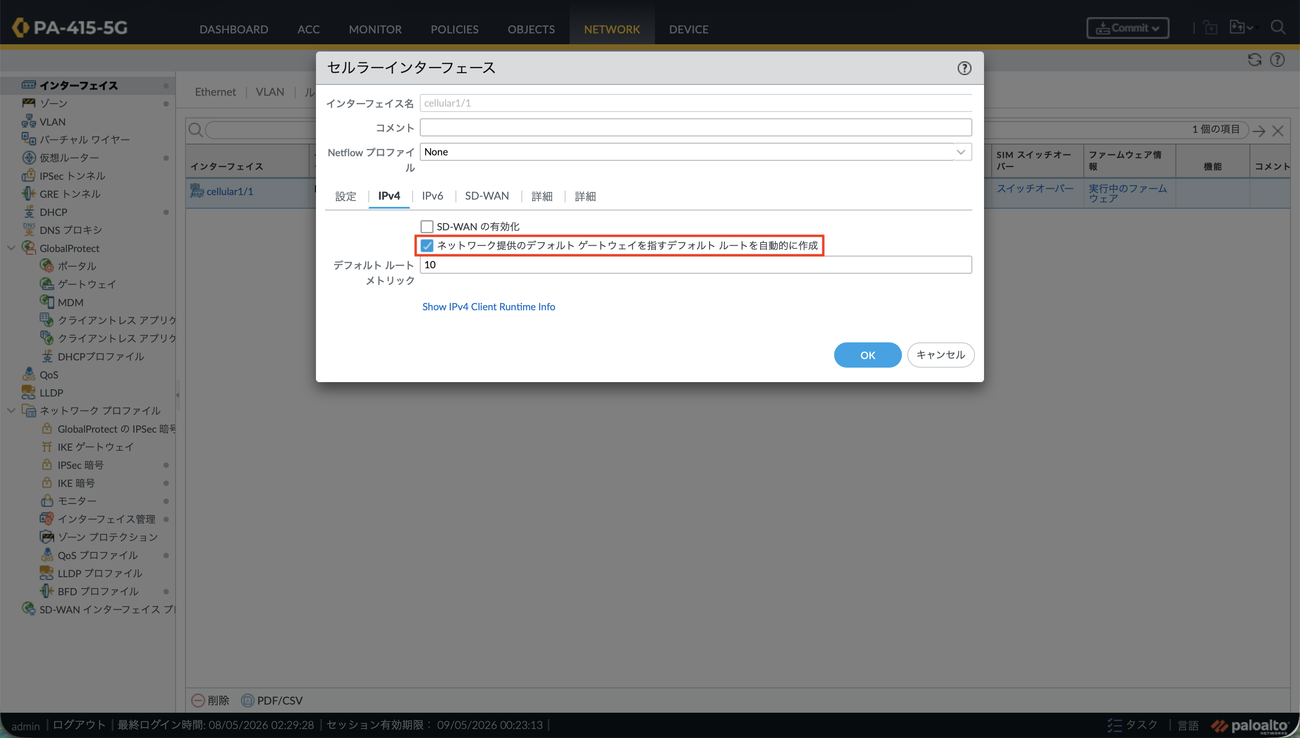
次にSIMをインターネット接続するためのゲートウェイとなるAPN(アクセスポイント)の設定します。
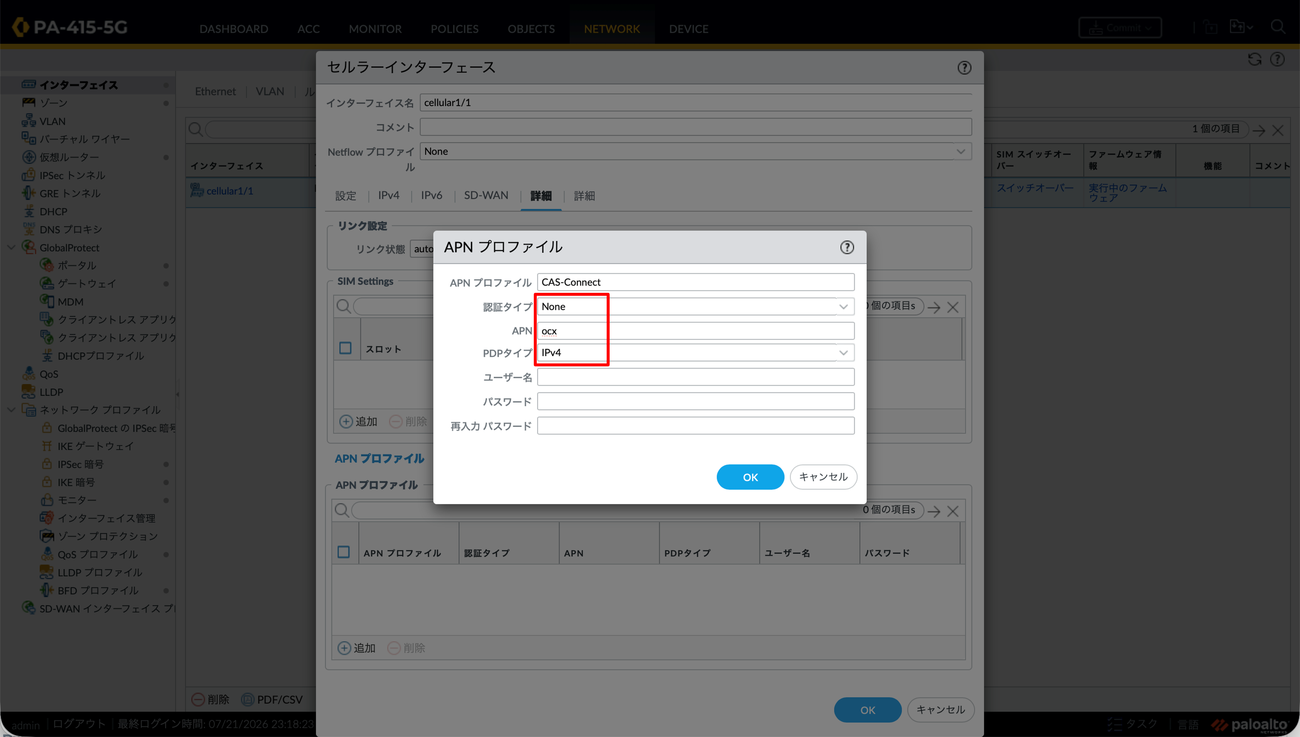
「詳細」タブにてAPNプロファイルから新規追加します。
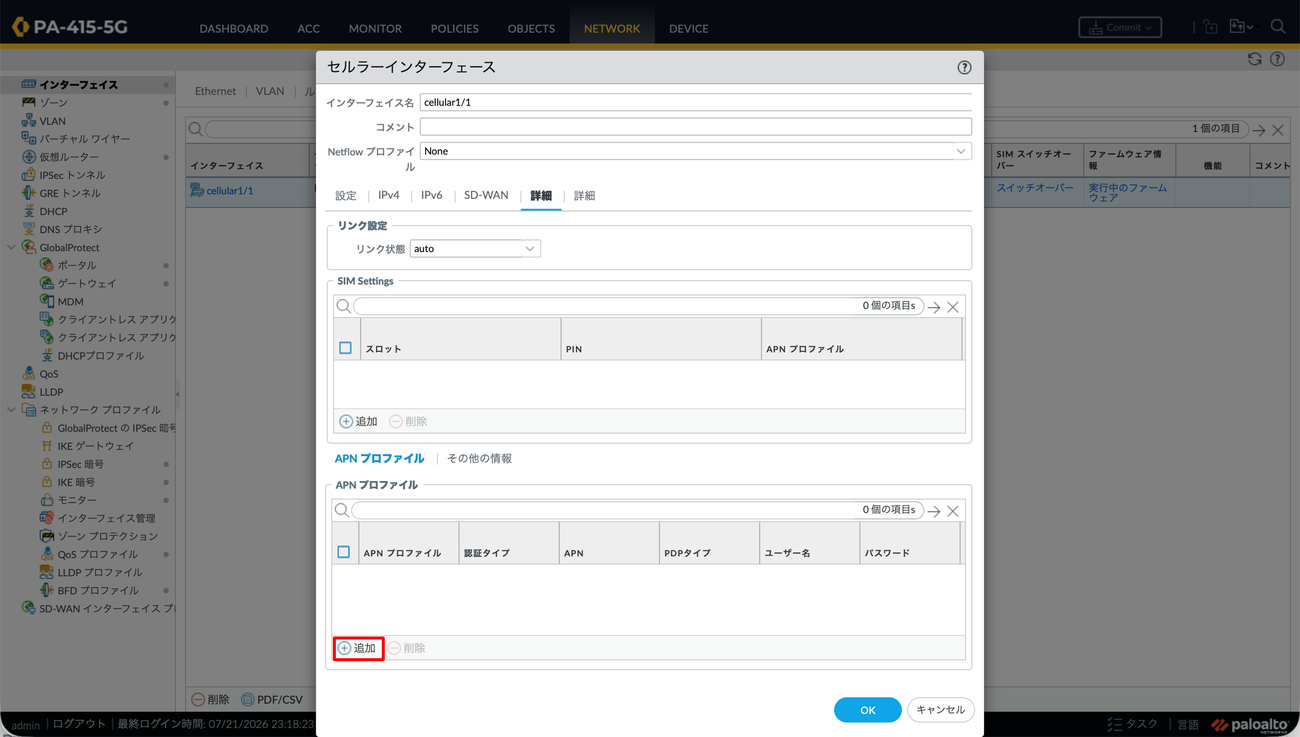
APNプロファイルで以下の設定を入力します。
・APNプロファイル:任意の名前
・認証タイプ:None
・APN:ocx
・PDPタイプ:Ipv4
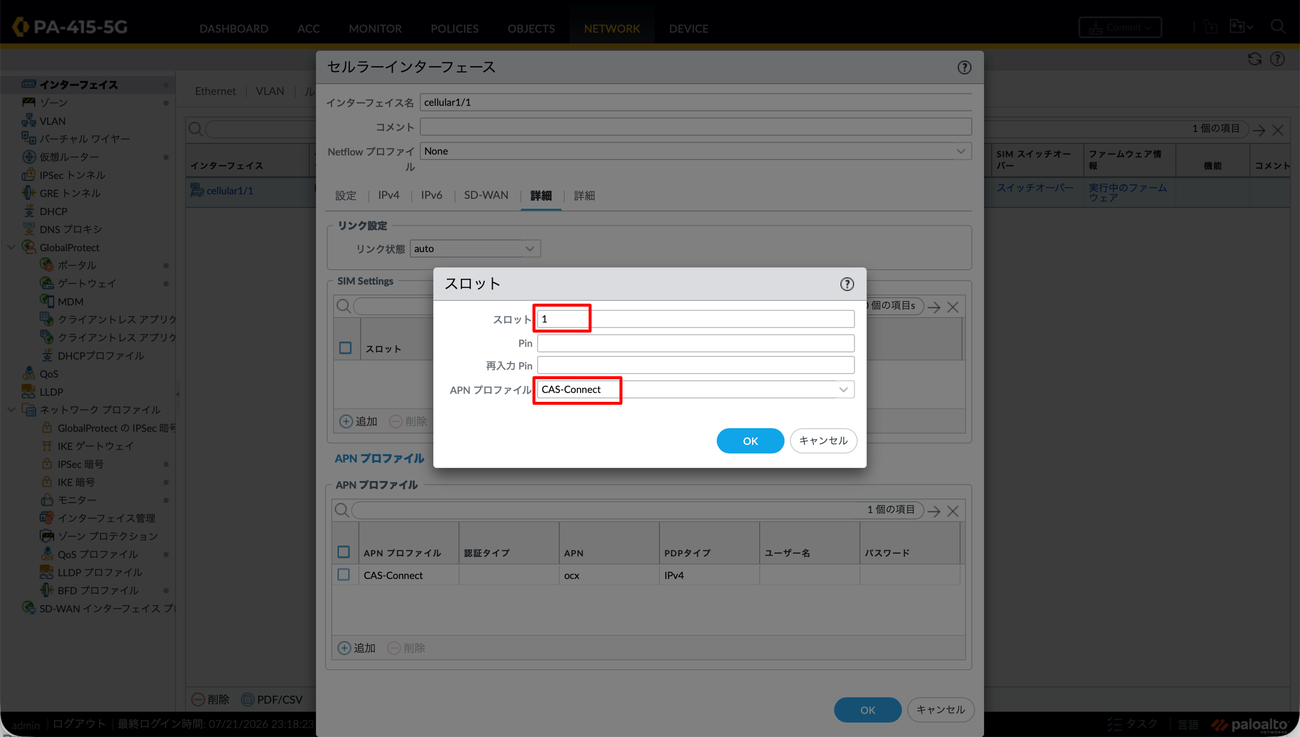
続いてSIM Settingsで以下の設定を入力します。
・スロット:1
・APNプロファイル:作成したAPNプロファイルを指定します
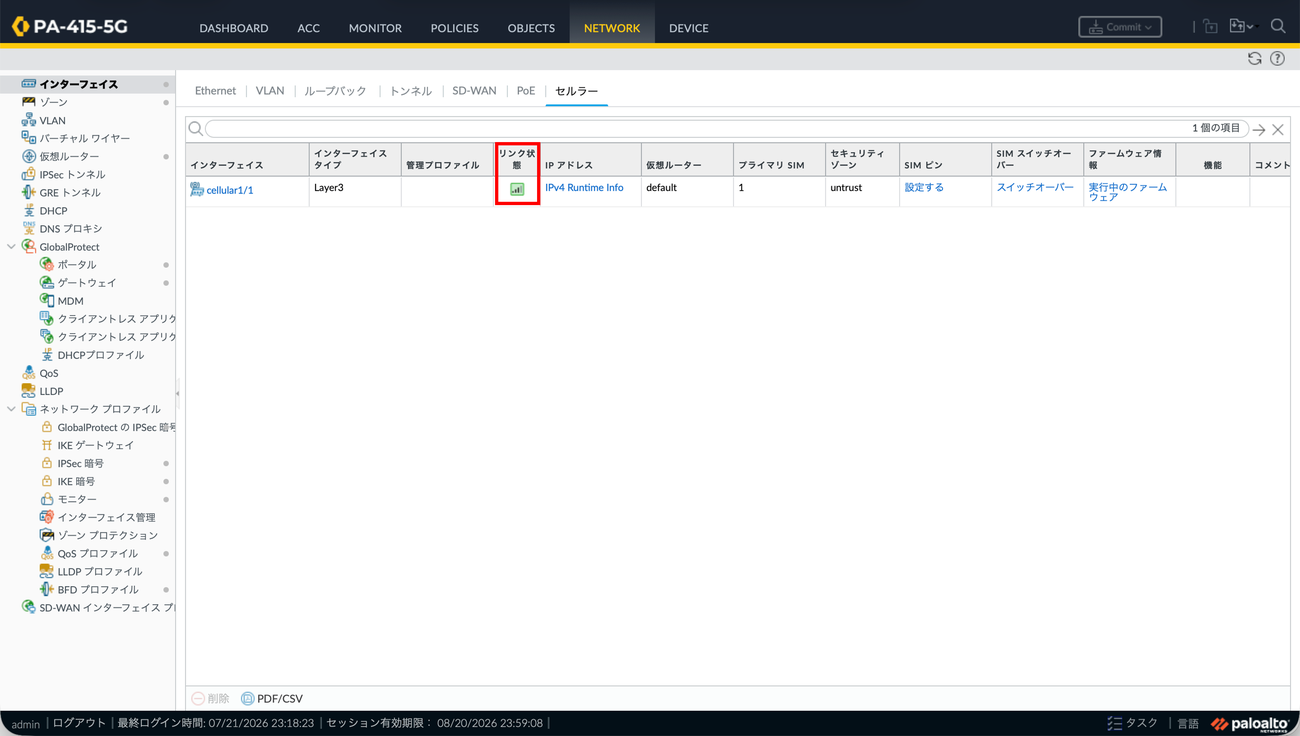
全ての設定が完了したらOKをクリックして設定を反映します。
正常に設定が完了すると、セルラーインターフェースのリンクステータスが緑色で表示されます。
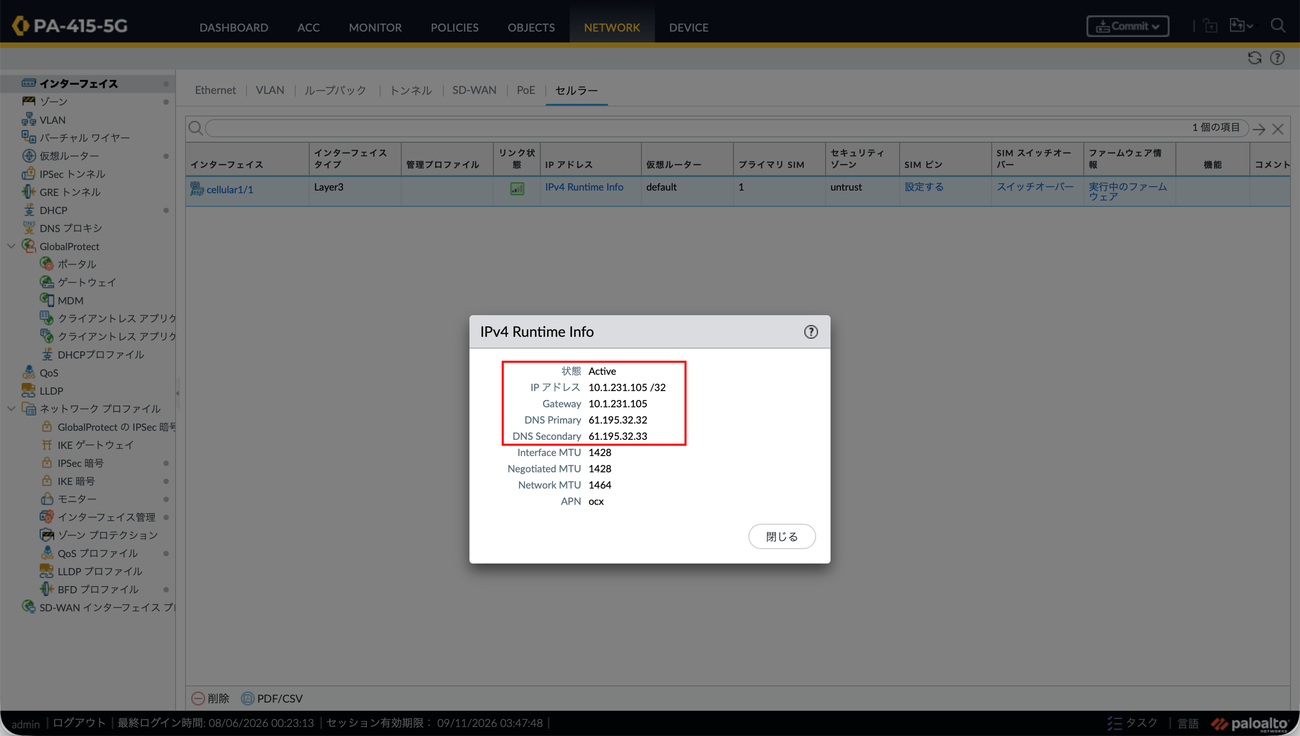
また「IPアドレス」カラムの"IPv4 Runtime Info"をクリックすると、 取得したIPアドレスが参照できます。
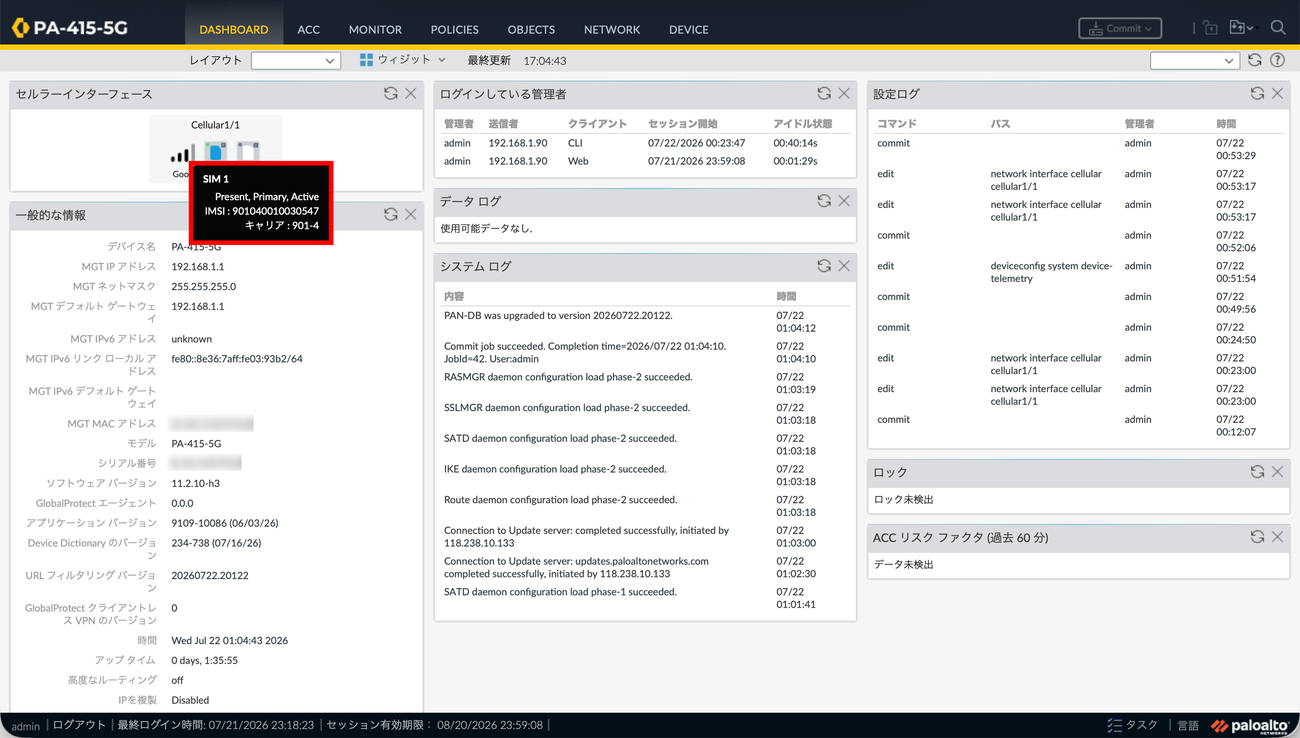
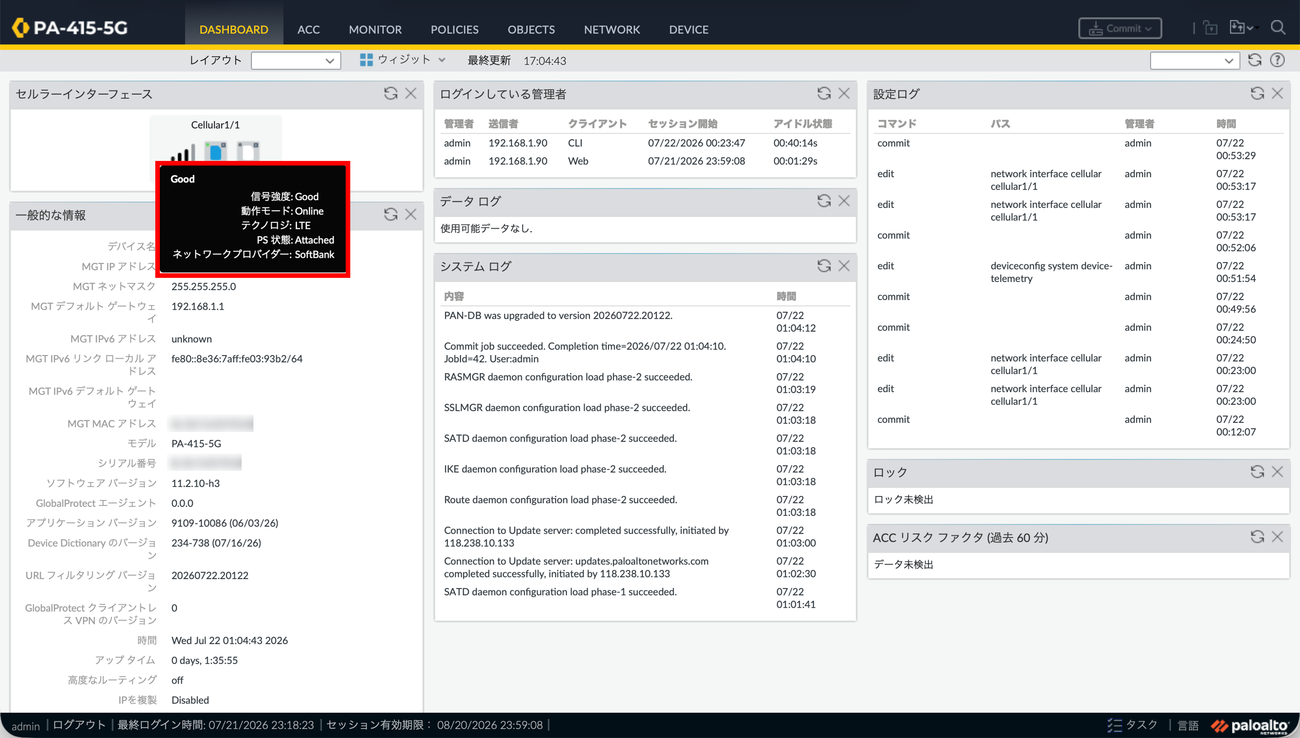
DASHBOARDのセルラーインターフェースからSIMのプロバイダーや無線通信規格、信号強度の情報を確認できます。
次にNATポリシーを設定します。
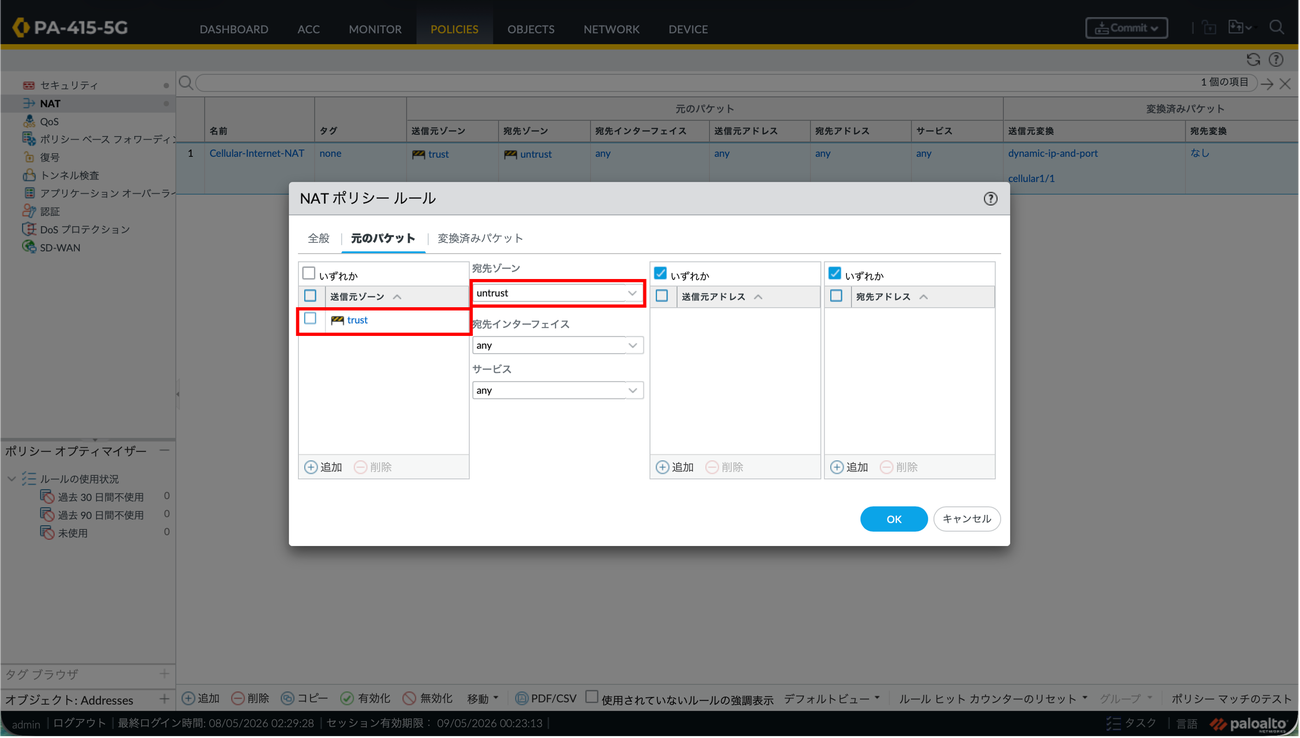
送信元がtrustゾーンの通信をセルラーインターフェースのIPに変換します。
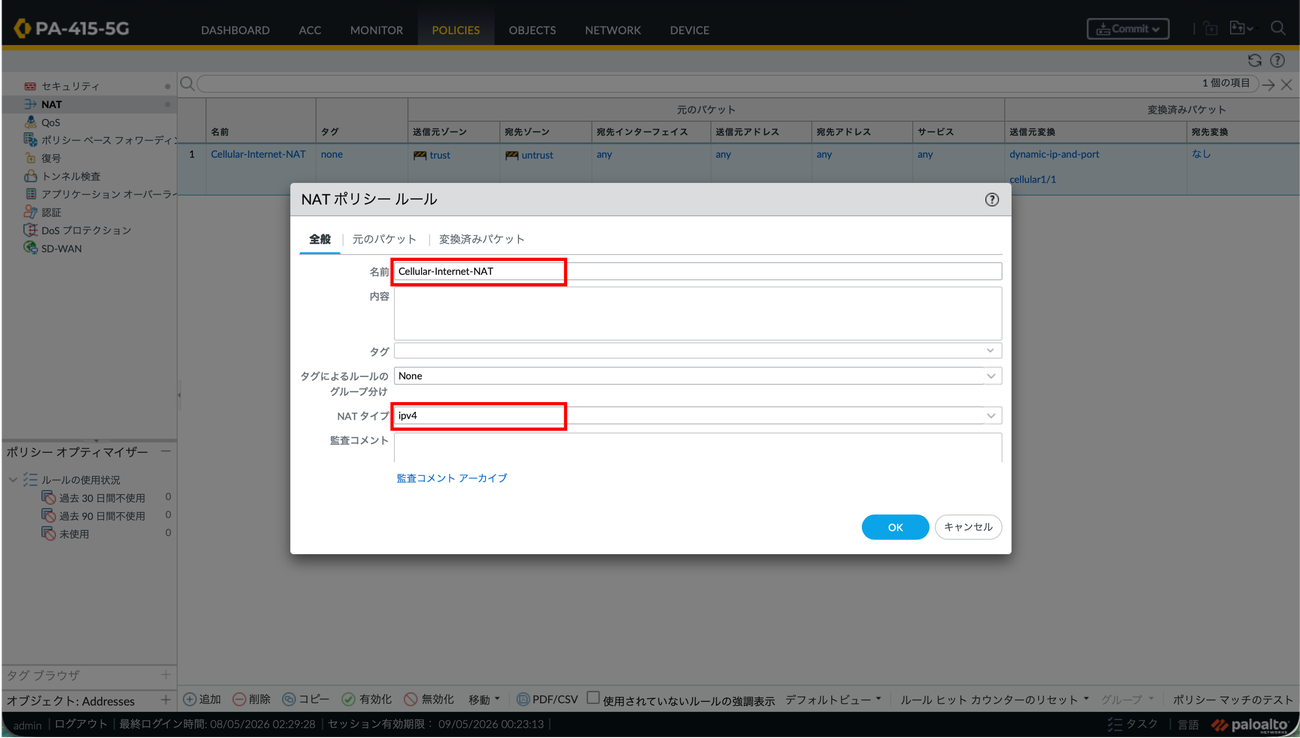
POLICIES > NATから新規NATポリシールールを追加します。
「全般」タブから任意の名前を入力し、NATタイプをIPv4に設定します。
「元のパケット」タブから、送信元ゾーンを"trust"、宛先ゾーンを"untrust"に設定します。
「変換済みパケット」タブから"送信元アドレスの変換"の項目で各種を以下の通り設定します。
・変換タイプ:ダイナミックIPおよびポート
・アドレスタイプ:インターフェイスアドレス
・インターフェイス:cellular1/1
・IPアドレス:None
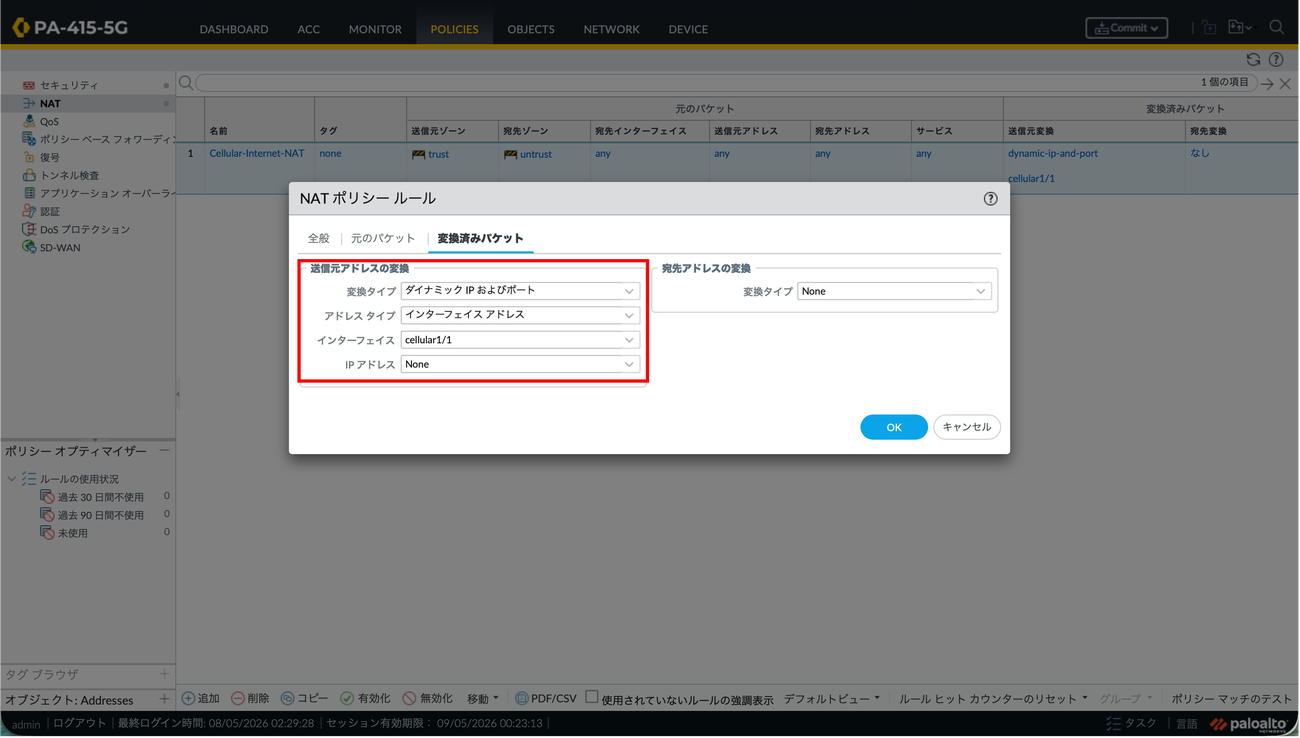 設定が完了したら、OKでポリシーを作成します
最後にセキュリティポリシーを定義します。
セキュリティポリシーによりtrustゾーン(LAN)からuntrustゾーン(Cellular)への通信を許可します。
POLICIES > セキュリティからポリシーを新規追加します。
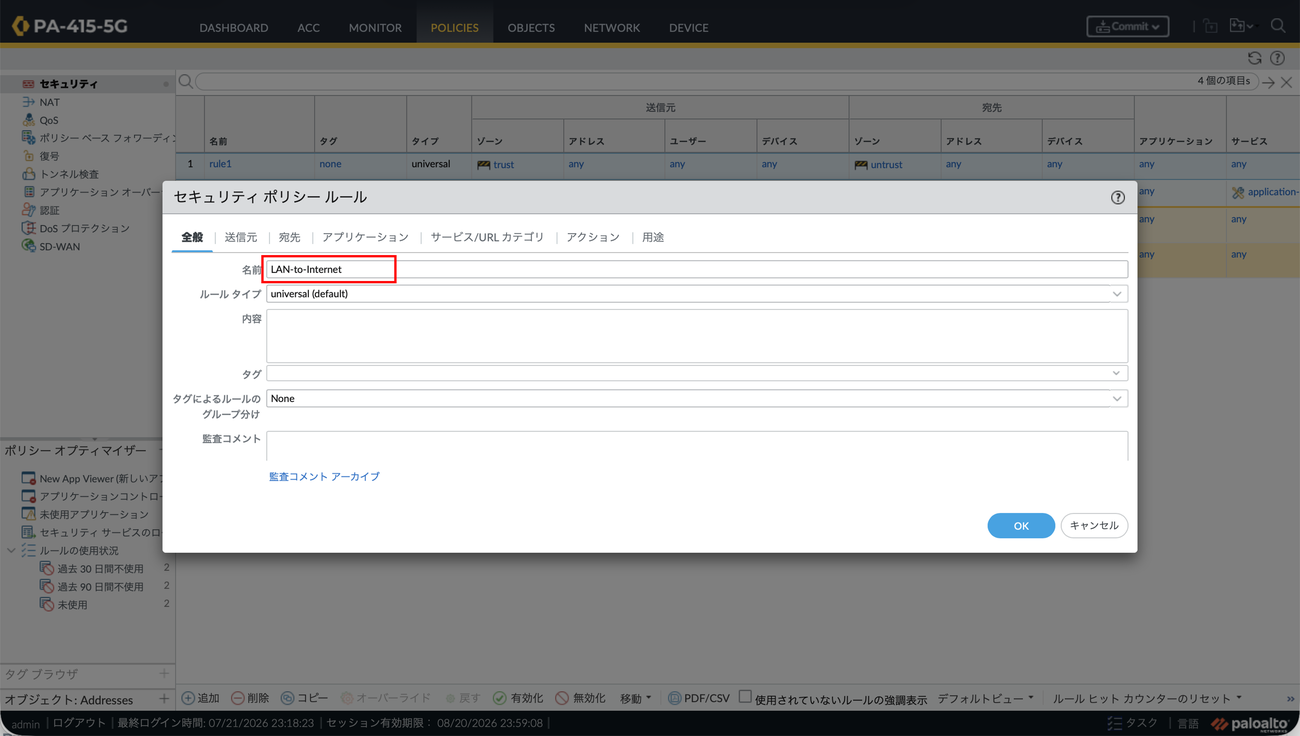
「全般」タブから任意の名前を入力します。
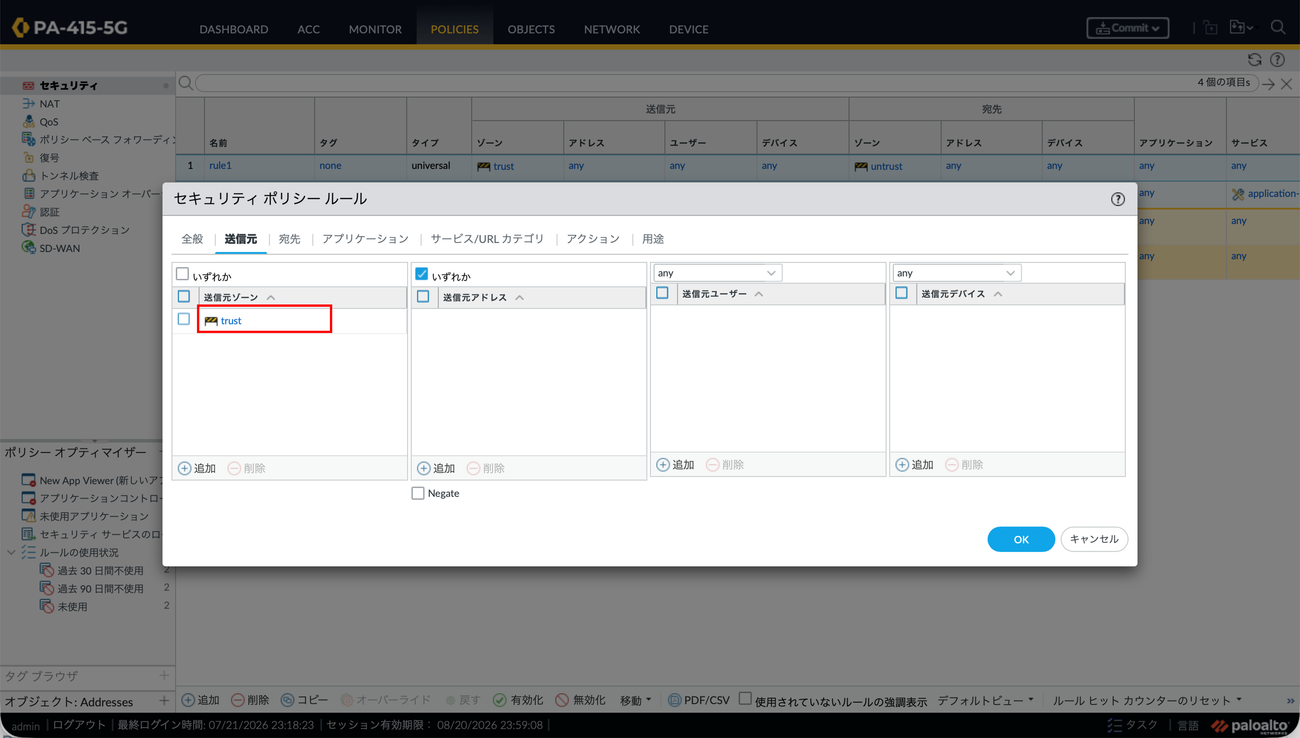
「送信元」タブではtrustゾーンを指定します。
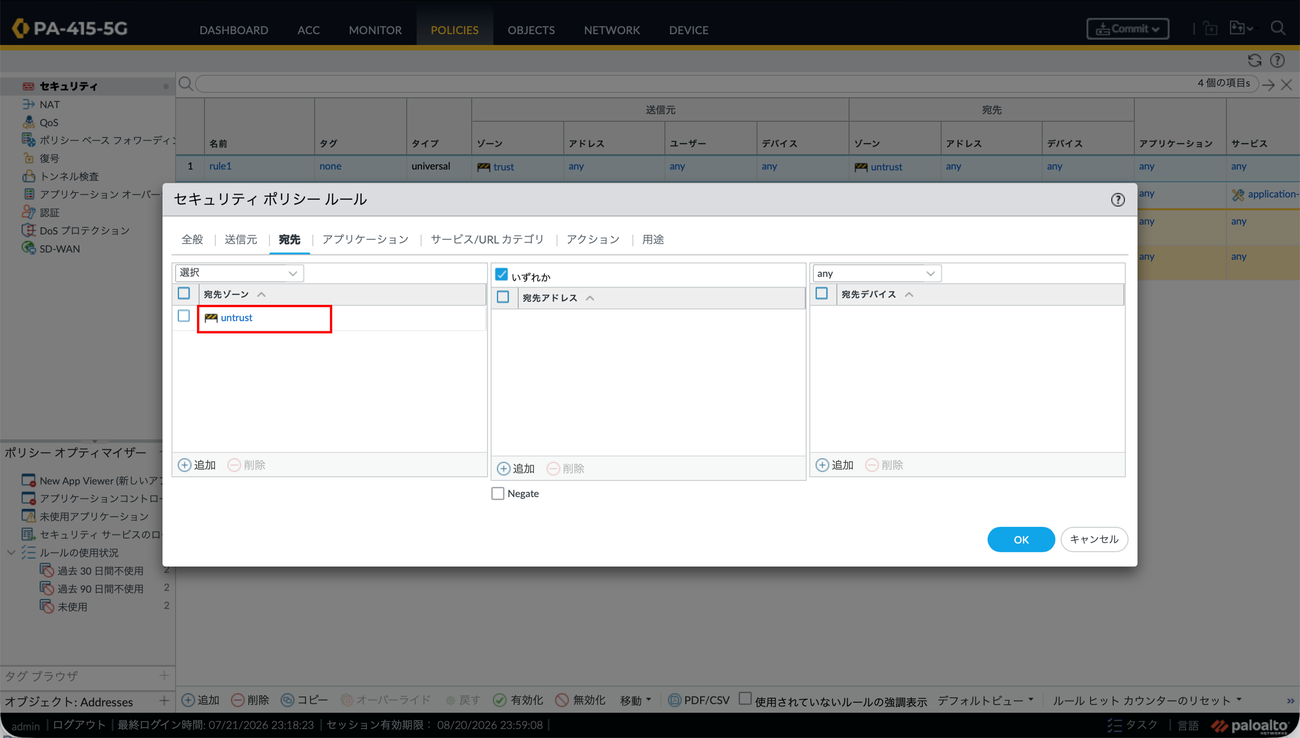
「宛先」タブではuntrustゾーンを指定します。
「アプリケーション」、「サービスURLカテゴリ」タブではanyを指定します。
「アクション」タブでは、アクションをAllow、またトラフィックログを確認する場合はログ設定を有効化します。
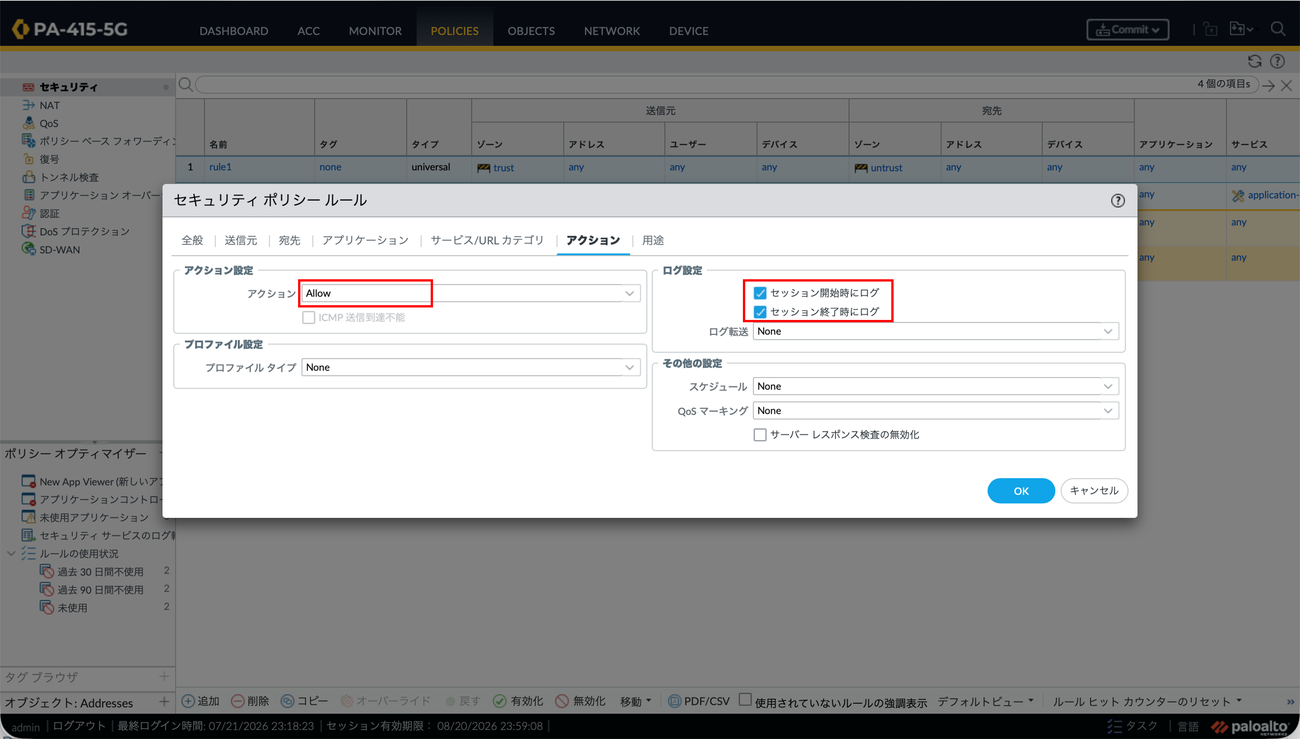
設定が完了したらOKをクリックして、セキュリティポリシーを作成します。
インターネットアクセス確認
PCをPA-415-5GのLAN側(今回はehternet1/2)に接続し、インターネットアクセスを試行します。
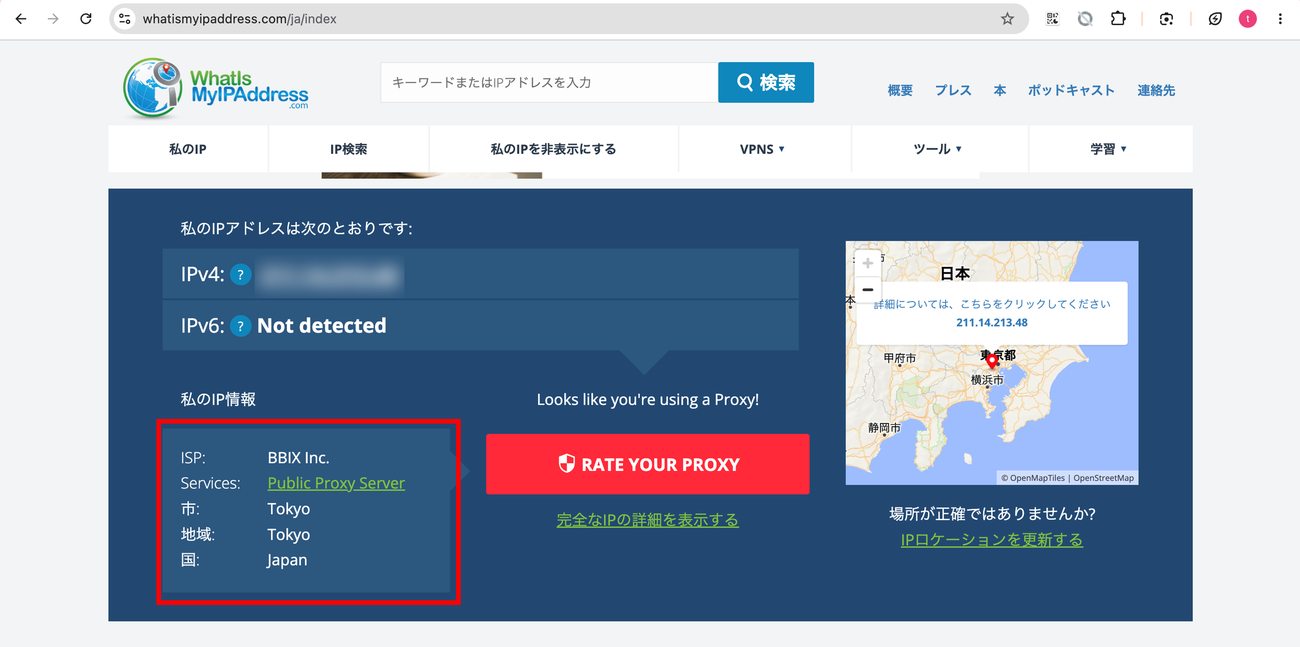
ブラウザ経由でIPアドレスの確認サイト(whatismyipaddress.comなど)にアクセスします。
ISP情報からBBIX(OCX)経由で通信できている事が確認できます。
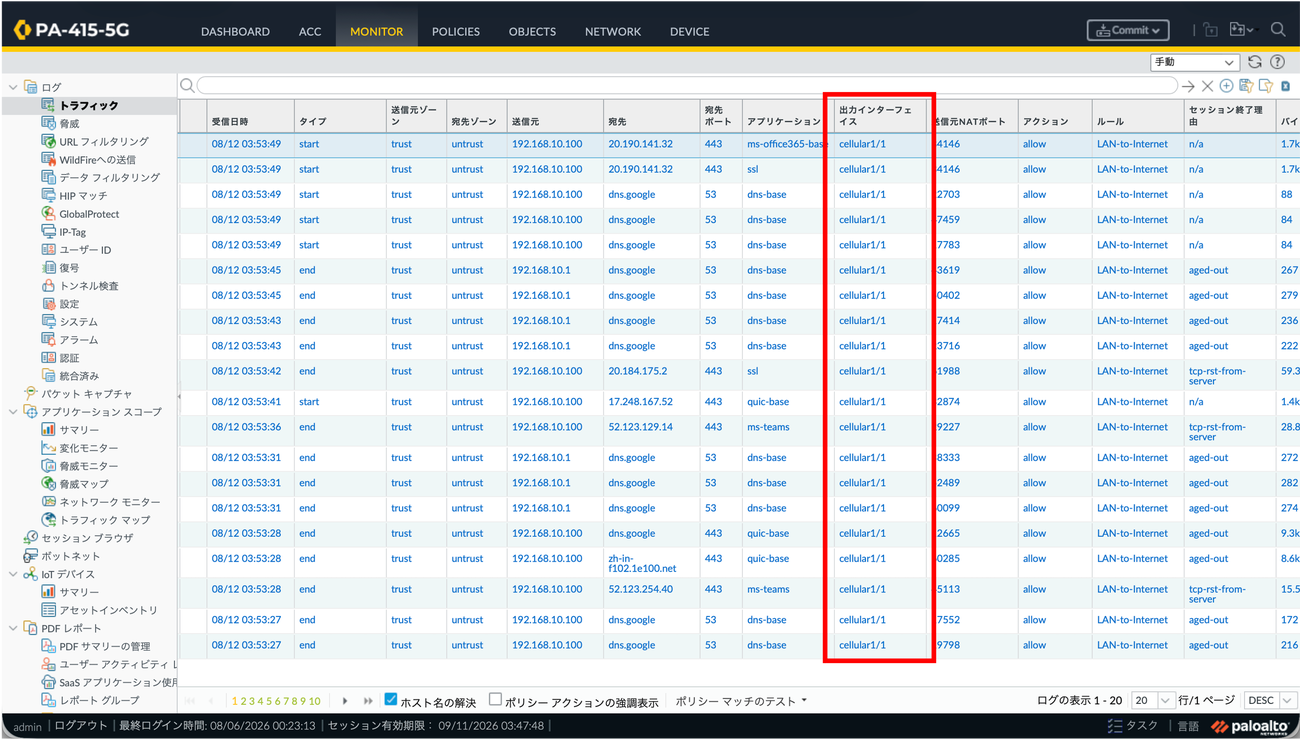
PAの管理コンソールに戻り、MONITOR > からトラフィックのログを参照します。
インターネット向けのトラフィックでCellularインターフェースを送信元として通信している事が確認できます。
まとめ
今回は、PA-415-5GにCAS ConnectのSIMカードを装着し、セルラー回線経由でインターネット接続できることを確認しました。
PA-415-5Gの5G/LTE機能を活用することで、有線回線を用意せずにネットワークを構築できます。
回線工事が難しい拠点や一時利用のネットワーク環境、災害対策やWANバックアップ回線など、さまざまな用途で活用いただければと思います。
__________________________________________________________________________________
※本ブログの内容は投稿時点での情報となります。
今後アップデートが重なるにつれ正確性、最新性、完全性は保証できませんのでご了承ください。
「Palo Alto Networksコンシェルジュ」
製品パンフレットのDLからお見積り依頼まで受け付けております 
他のおすすめ記事はこちら
著者紹介

SB C&S株式会社
渡邊 理史