はじめに
こんにちは。SB C&Sの大塚です。
Cohesityは、オンプレミス、仮想基盤、クラウドなど、幅広い環境のデータ保護に対応するプラットフォームです。オンプレミスのアプライアンスであれば導入後の姿を想像しやすい一方、AWS上に構築するDataProtect for Cloudは、どのAWSリソースが必要なのか、どのようにHeliosから操作したらいいのかなど分かりにくいと感じる方も多いのではないでしょうか。
そこで今回は、Cohesity DataProtect for Cloud(以下、DataProtect for Cloud)を実際に検証でデプロイしてみましたので、流れをまとめます。是非最後まで読んでいただけると幸いです。
Cohesity DataProtect for Cloudのデプロイ記事は2本立てとなっております。CLIを使ったデプロイ記事では、Control VMを起動し、設定JSONを編集してCLIコマンドを実行する流れを紹介しています。
※CLI方式はこちらをご参照ください。
今回は、CLI方式のデプロイ検証で準備したVPC、プライベートサブネット、セキュリティグループ、IAMユーザーなどを再利用し、CohesityのSaaS管理基盤であるHeliosからデプロイします。
Helios方式では、CLI方式のように利用者がControl VMを手動で起動し、SSH接続して設定JSONやSetup Utilityを操作する必要はありません。AWS側の前提がそろっていれば、Heliosの画面に沿って配置先とクラスター構成を指定するだけでデプロイを開始できます。
ただし、AWSアカウントだけを用意すれば、HeliosがVPCや通信経路まで一から作成してくれるわけではありません。VPC、サブネット、ルーティング、IAM、AWS Systems Managerへの到達性、DNS、NTP、EC2サービスクォータなどは事前に整えておく必要があります。本記事ではAWS側の細かな作成手順を繰り返さず、Heliosでの操作とCLI方式との違いに絞ります。
この記事でわかること
- Helios経由でのデプロイに必要なAWS側の事前準備
- Heliosの管理画面を使用したデプロイ手順と進捗確認方法
- CLI方式との違いや、Helios方式を利用するメリット・注意点
本記事の前提と対象範囲
本記事は、AWSとCohesityの基本操作を理解しているものの、DataProtect for Cloudの構築は初めてという方を主な対象としています。以下の知識と操作方法を理解していることを前提に進めます。
Cohesity DataProtectの基本概念と、ソース登録・Protection Group・バックアップ / リストアの基本操作
AWSの基本概念と、VPC、EC2、IAM、S3、CloudFormationなどの基本操作
ルーティング、DNS、NTP、ファイアウォールなど、ネットワークとセキュリティの基礎知識
VPCやサブネット、IAM、S3そのものの機能や作成方法、については詳しい解説を割愛します。一方、DataProtect for Cloudのデプロイに必要となるAWSリソースの条件は具体的に解説します。AWS側の構成や設定値は、本記事を参考に利用環境へ合わせてカスタマイズしてください。
検証環境
|
項目 |
内容 |
|
対象読者 |
CLIデプロイ記事を参照済み、または同等のAWSリソースを準備できている方 |
|
Cohesity |
DataProtect 7.4/DataProtect for Cloud(非Legacy) |
|
AWS |
東京リージョン/AZ/VPC・プライベートサブネット・ルーティングを準備済み |
|
クラスター |
Entry(Intel)/m6i.2xlarge/3ノード |
|
認証 |
Heliosデプロイ用IAMユーザーの |
|
確認範囲 |
Heliosでのデプロイ開始と進捗確認。 |
CLI記事で準備したリソースの再利用範囲
|
区分 |
対象 |
本記事での扱い |
|
事前準備・再利用 |
VPC、AZ、プライベートサブネット |
Heliosのプルダウンから選択します。 |
|
事前準備・再利用 |
Heliosデプロイ用IAMユーザー/ポリシー |
Access Key IDとSecret Access Keyを入力し、AWS環境へのアクセスを検証します。 |
|
既存を再利用 |
Security Group |
本検証では既存リソースを再利用します。 |
|
設計値・保管先を再利用 |
DNS、NTP、ドメイン、保護データ用S3 |
DNS/NTP/ドメインは画面へ入力し、S3は |
|
利用者側の準備・操作は不要 |
Control VM、設定JSON、SSH、CLIコマンド |
Helios手順にはControl VMを指定・操作する工程がありません。 |
|
既存を再利用 |
Cohesity AMI |
本検証ではCLIデプロイ手順で申請したCohesity AMIを再利用しておりますが、Heliosデプロイでも必要です。Cohesity AMIがない場合はCLIデプロイの記事を参考に利用申請を提出してください。 |
目次
1. Helios経由デプロイの全体像
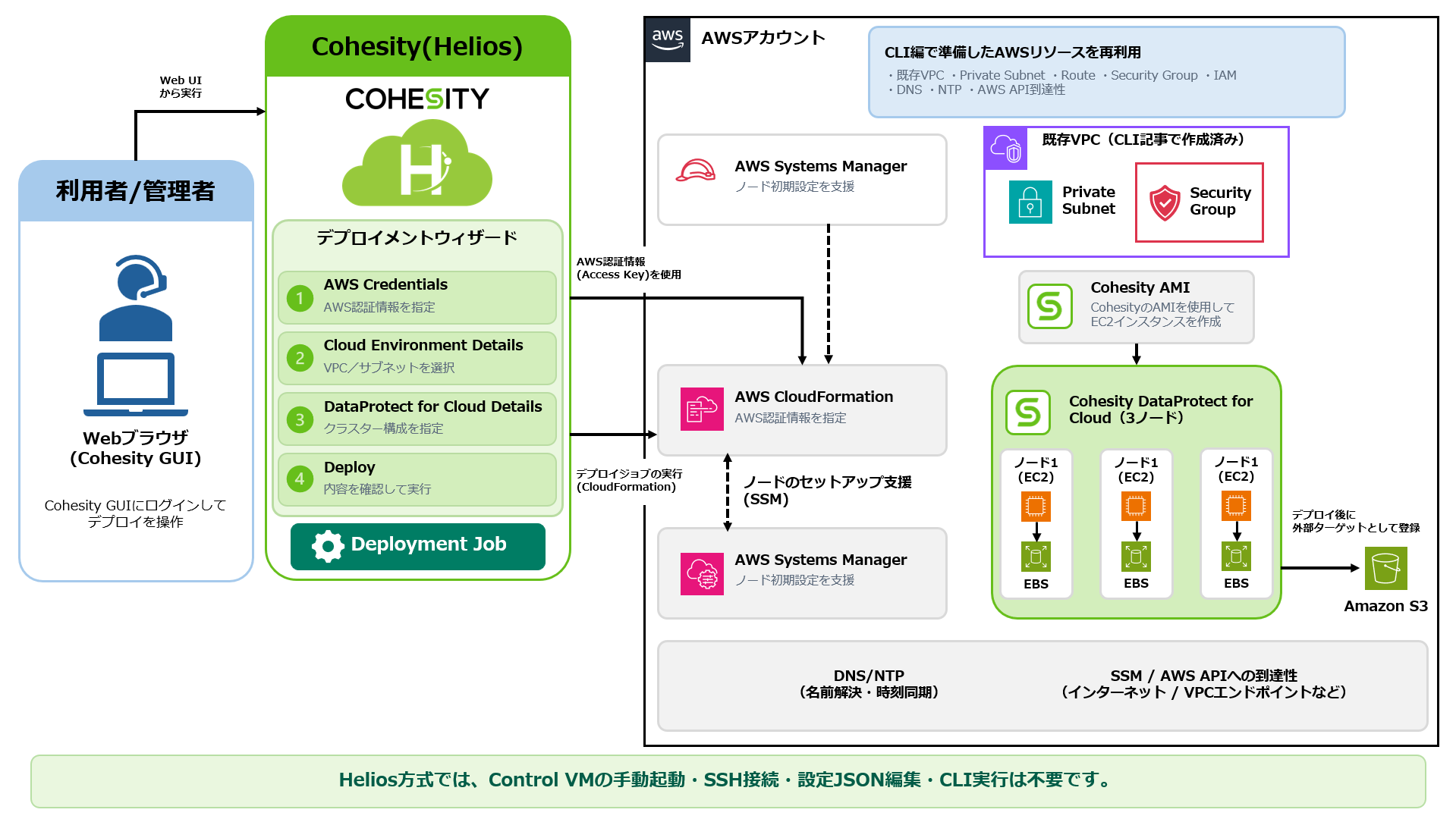
Helios方式では、Web UIの3ステップでAWS認証情報、配置先、クラスター構成を指定し、HeliosからDeployment Jobを作成します。公式ガイドでは、前提条件がそろっていれば、デプロイの目安は約15~20分とされています。
利用者がControl VMを操作したり設定JSONを編集したりすることなく、Heliosからデプロイジョブを開始します。
|
比較項目 |
CLI方式 |
Helios方式 |
|
操作場所 |
Control VMへSSH接続 |
HeliosのWeb UI |
|
入力方法 |
設定JSONへ記述 |
3ステップのウィザード |
|
実行 |
Setup Utilityを実行 |
Deployをクリック |
|
進捗確認 |
CLI出力+CloudFormation |
Heliosジョブ+CloudFormation |
|
AWS側の前提 |
必要 |
必要 |
|
Control VM |
利用者が手動で起動・操作 |
利用者側での手動準備・操作なし |
2. Heliosからデプロイを開始する
2.1 DataProtect for Cloudを開く
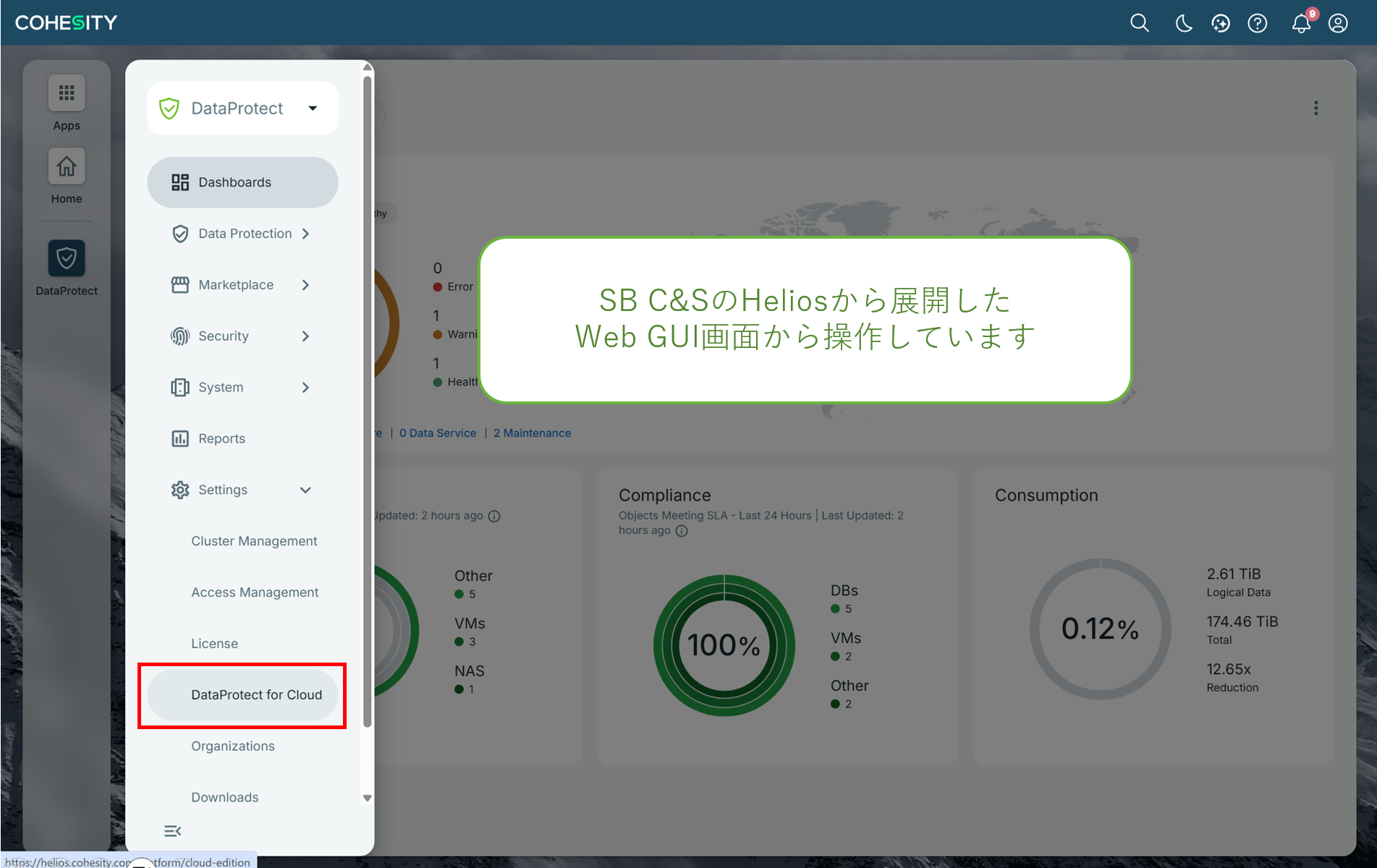
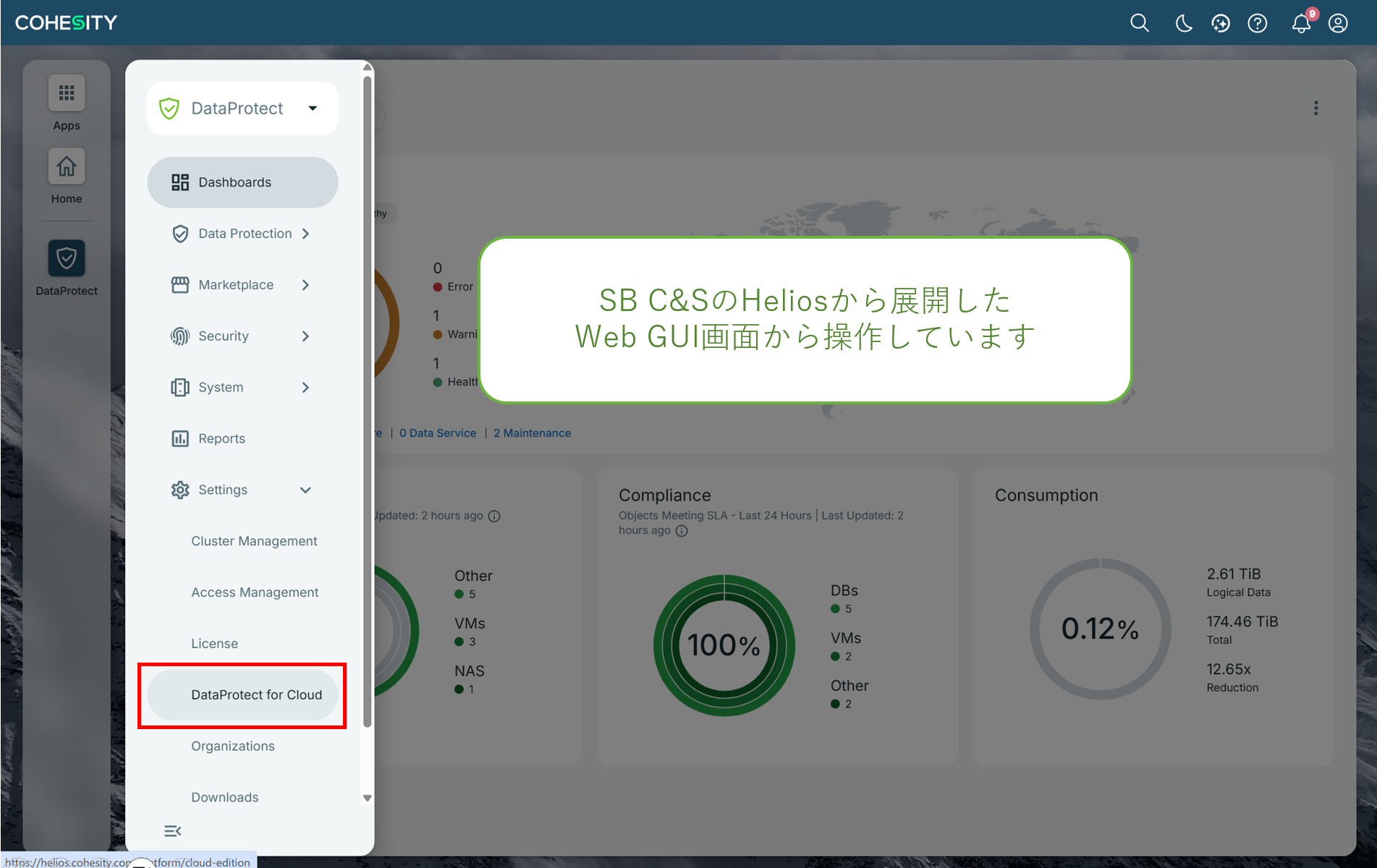
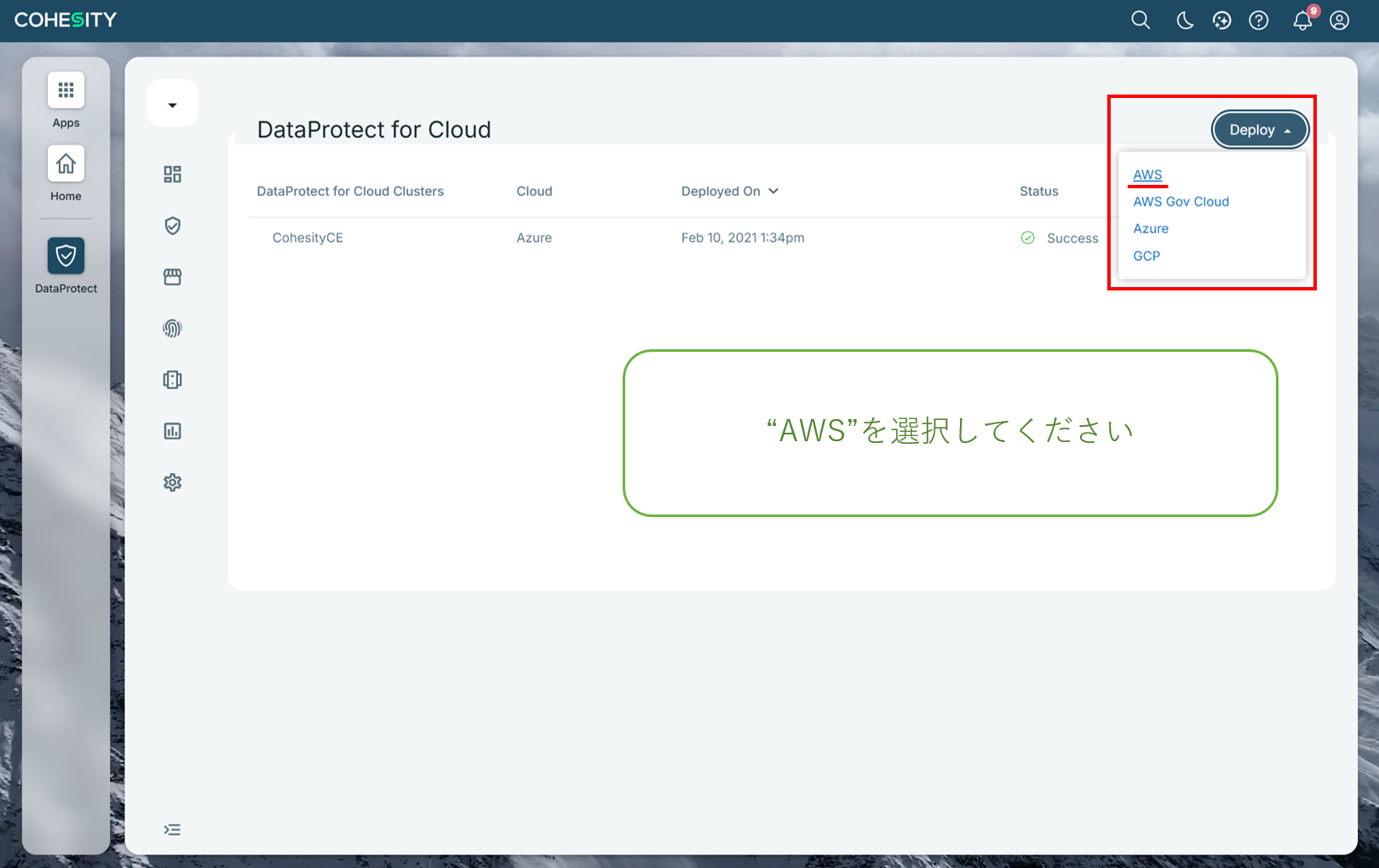
HeliosへログインしてDataProtectを開き、Settings > DataProtect for Cloudを選択します。画面右上のDeployからAWSを選択します。
1. DataProtect for Cloudを開く
2. DeployからAWSを選択
2.2 Deployment Checklistを確認する
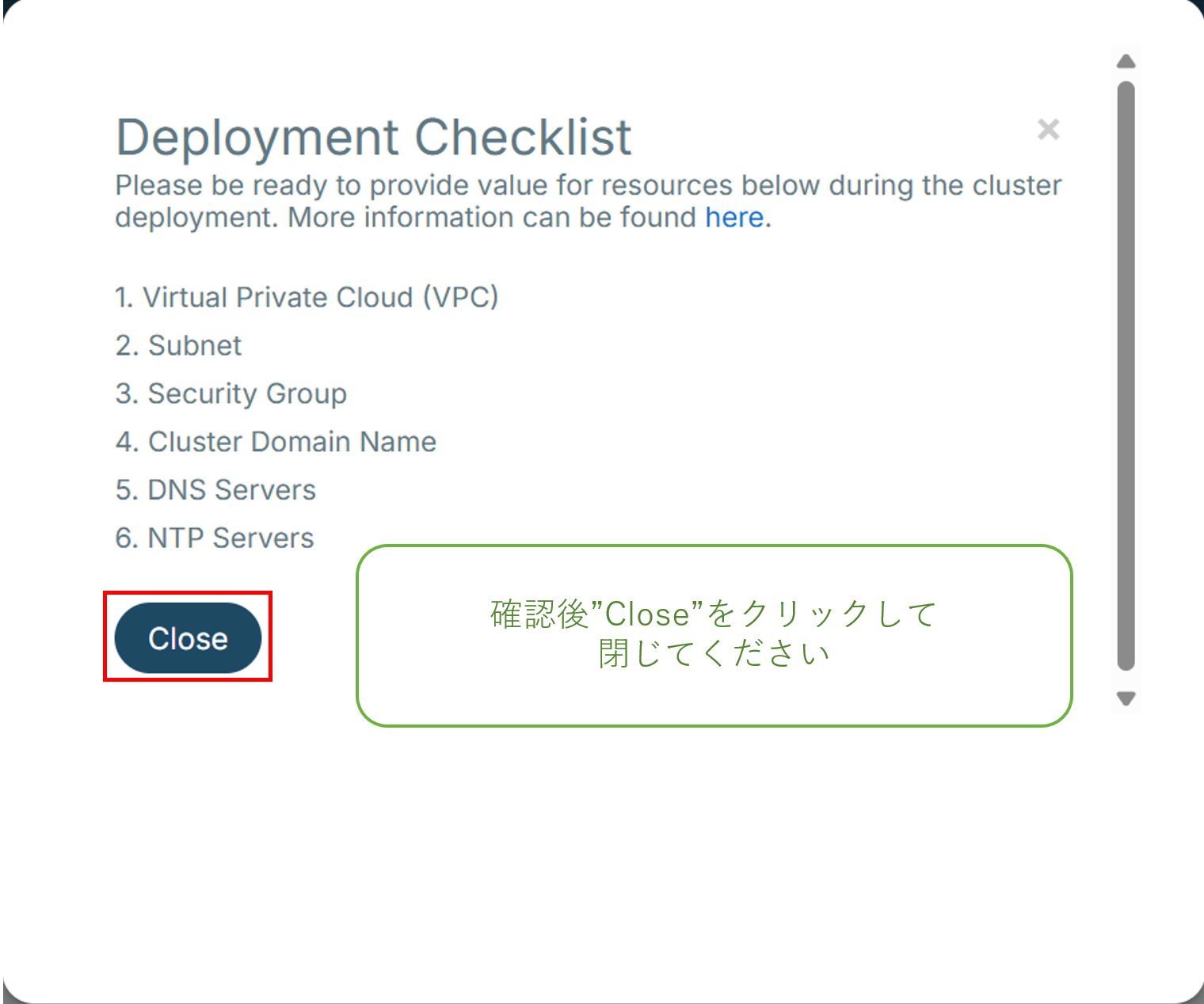
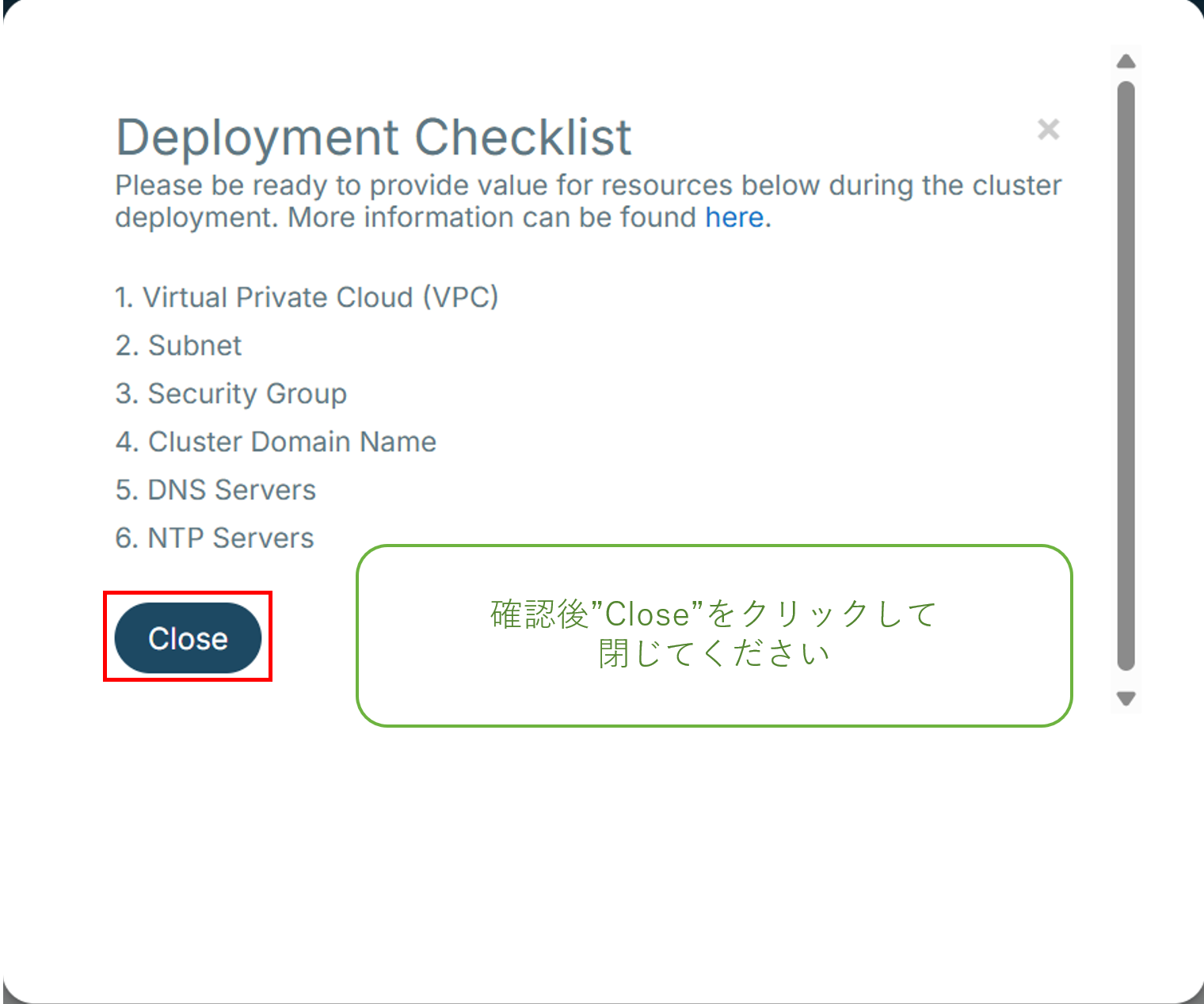
Deployment Checklistでは、VPC、Subnet、Security Group、Cluster Domain Name、DNS Servers、NTP Serversが後続の手順で指定する必要があるので利用できるものを確認するように案内されます。
※今回の検証では、いずれも前回のCLIデプロイで準備・確認した値を使用しました。
デプロイ前に改めて必要な情報を確認してください。
Deployment Checklist
3. AWS認証情報を入力する
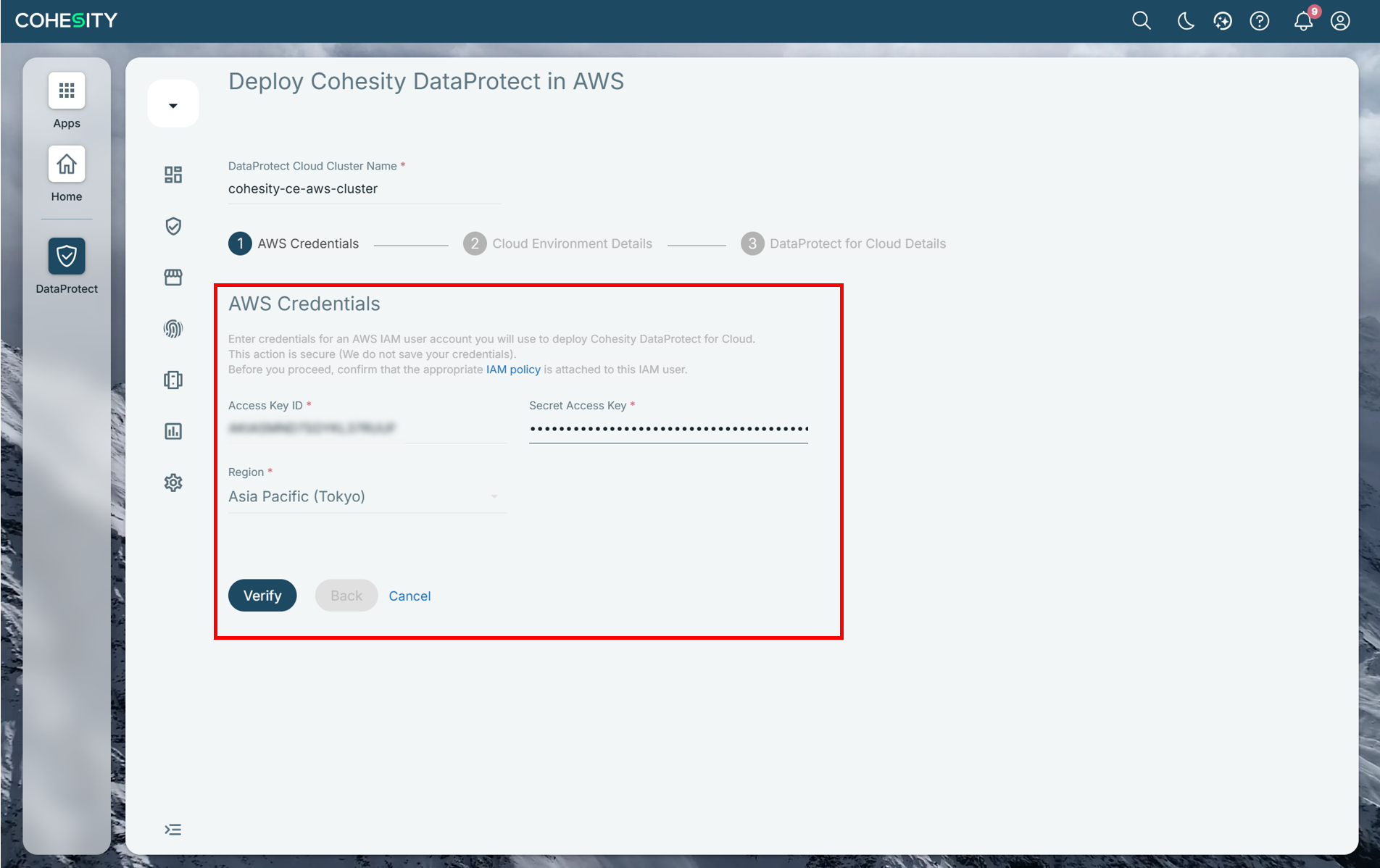
最初のステップはAWS Credentialsです。Heliosデプロイ用IAMユーザーの認証情報を入力し、Heliosから対象リージョンのAWSリソースを参照・作成できる権限があることを確認します。
|
項目 |
入力内容 |
注意点 |
|
DataProtect Cloud Cluster Name |
Helios上の |
後段の実際のCluster Nameとは |
|
Access Key ID |
Heliosデプロイ用IAMユーザーのAccess Key ID |
IAMユーザー名やメールアドレスではありません。 |
|
Secret Access Key |
同じIAMユーザーの |
安全に保管した値を使用します。 |
|
Region |
クラスターを配置する |
本検証ではAsia Pacific(Tokyo)を選択します。 |
Access Key ID、Secret Access Key、Regionを入力してVerifyをクリックします。
成功すると次のCloud Environment Detailsへ進み、認証情報の権限で参照できるVPCやサブネットなどがプルダウンへ表示されます。
AWS Credentials
4. 配置先のAWSリソースを選択する
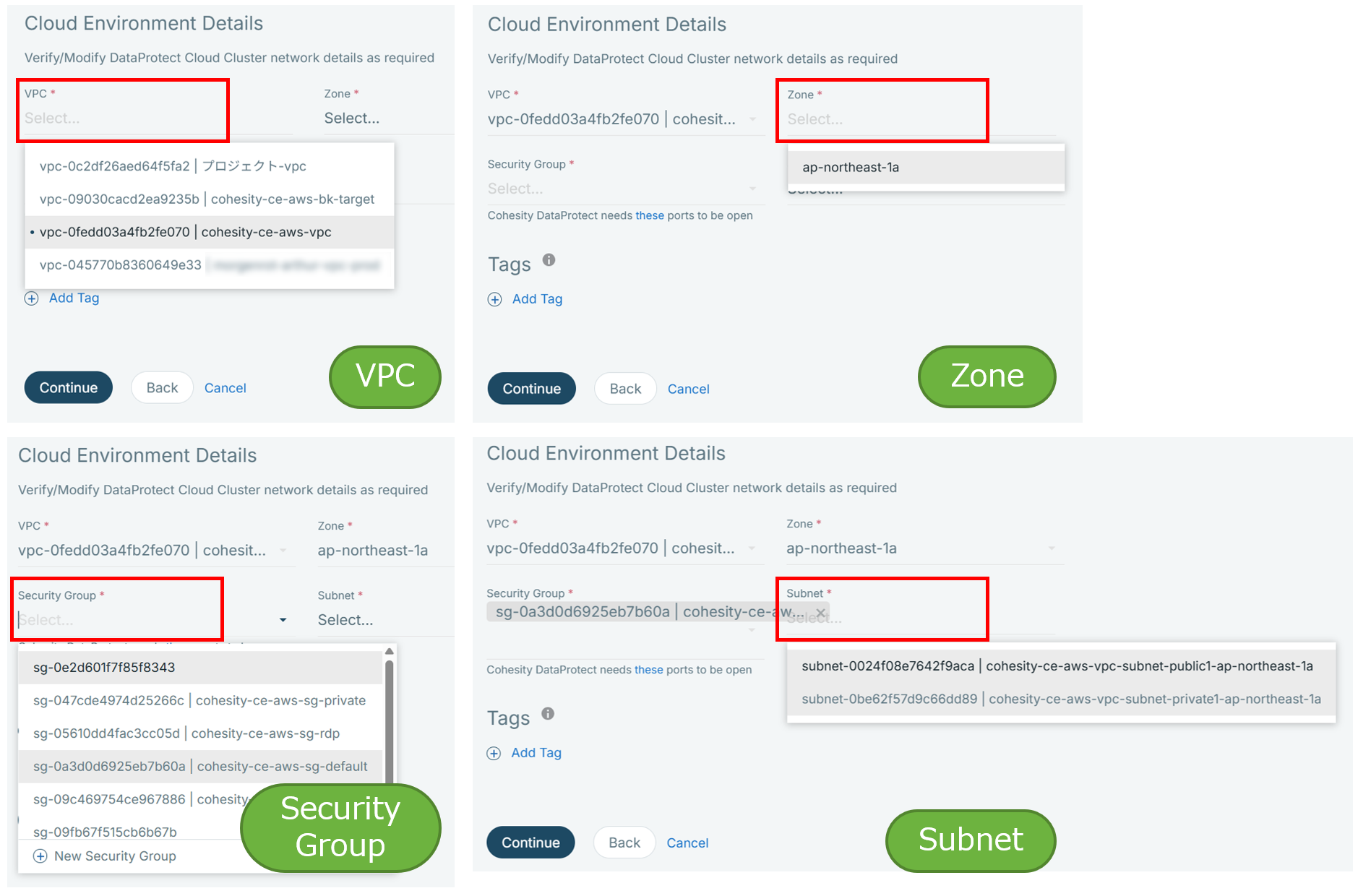
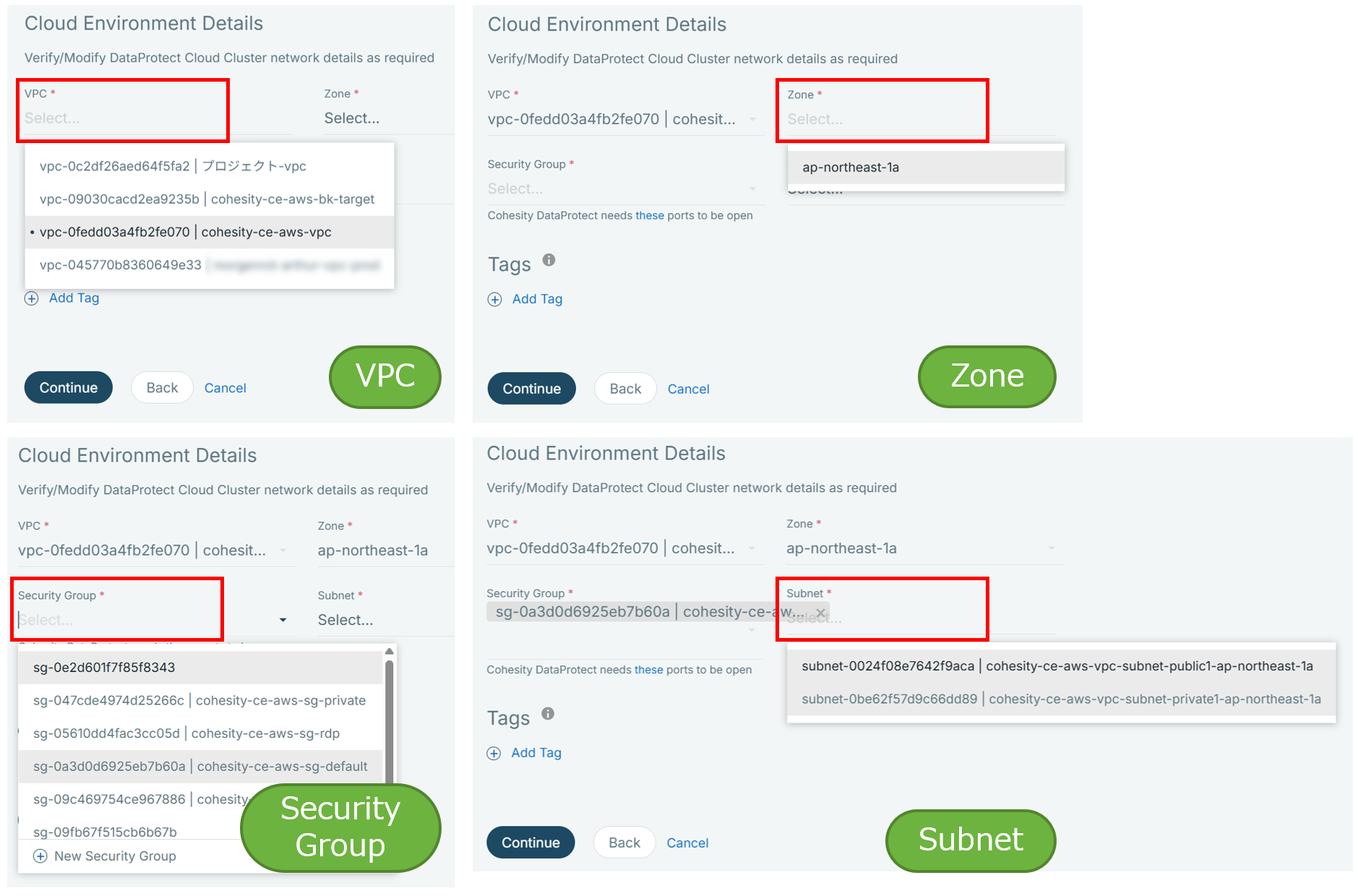
Cloud Environment Detailsでは、クラスターノードを配置するVPC、AZ、Security Group、Subnetを選択します。本検証ではCLIデプロイ時に使用した既存リソースを選択しました。Security Groupのみ、既存リソースの選択に加えてHeliosから新規作成することもできます。
|
項目 |
選択内容/確認ポイント |
|
VPC |
DataProtect for Cloud用に準備したVPCを選択します。 |
|
Zone |
サブネットと同じAvailability Zoneを選択します。 |
|
Security Group |
既存グループを使う場合は、ノード間通信と管理通信の要件を |
|
Subnet |
クラスターノードを配置するプライベートサブネットを |
|
Tags |
任意。組織の命名・課金管理ルールに合わせて設定します。 |
VPC、Zone、Security Group、Subnetを既存リソースから選択します。必要に応じてTagを設定することで管理することもできます。
Cloud Environment Detailsで既存のAWSリソースを選択
5. クラスター構成を入力する
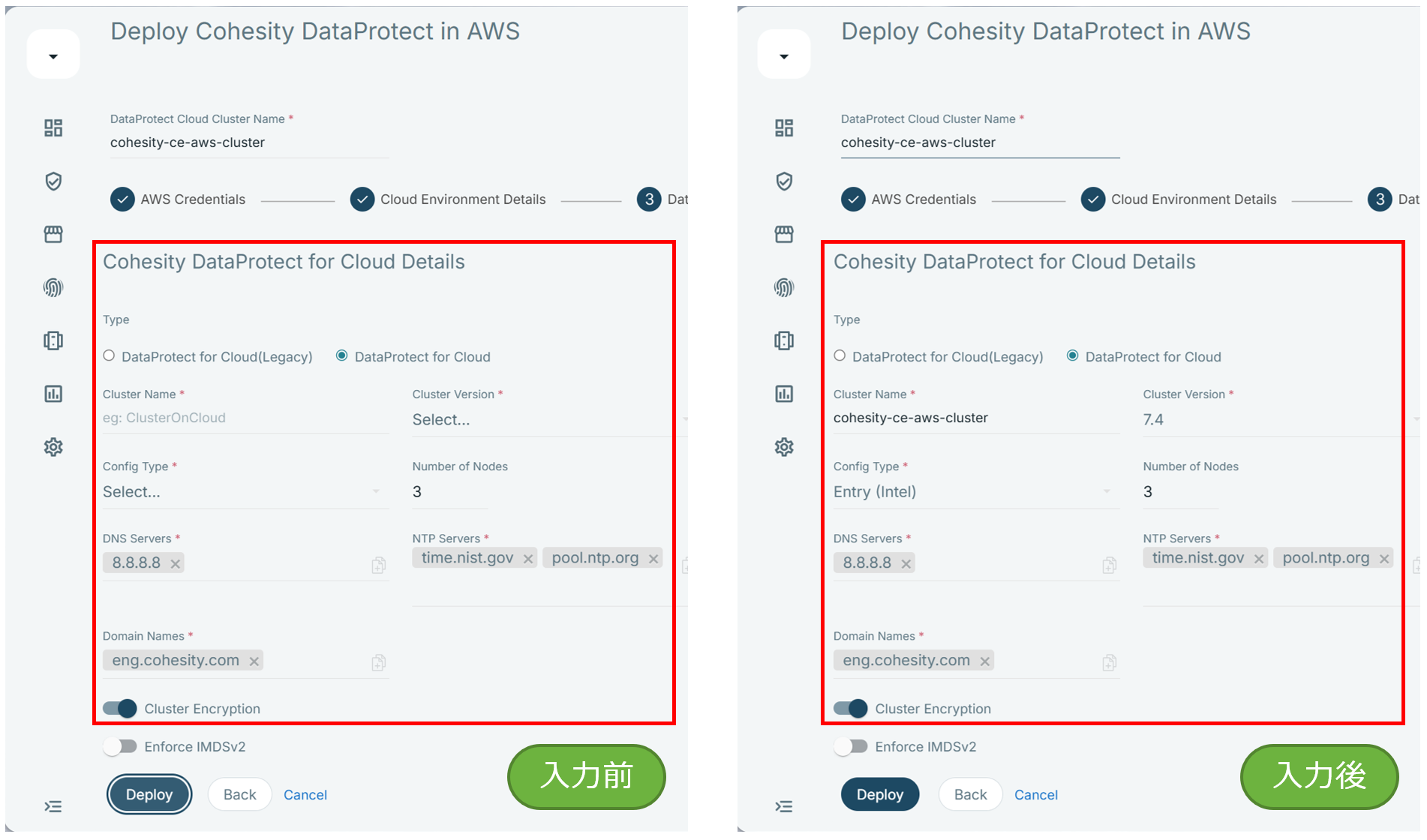
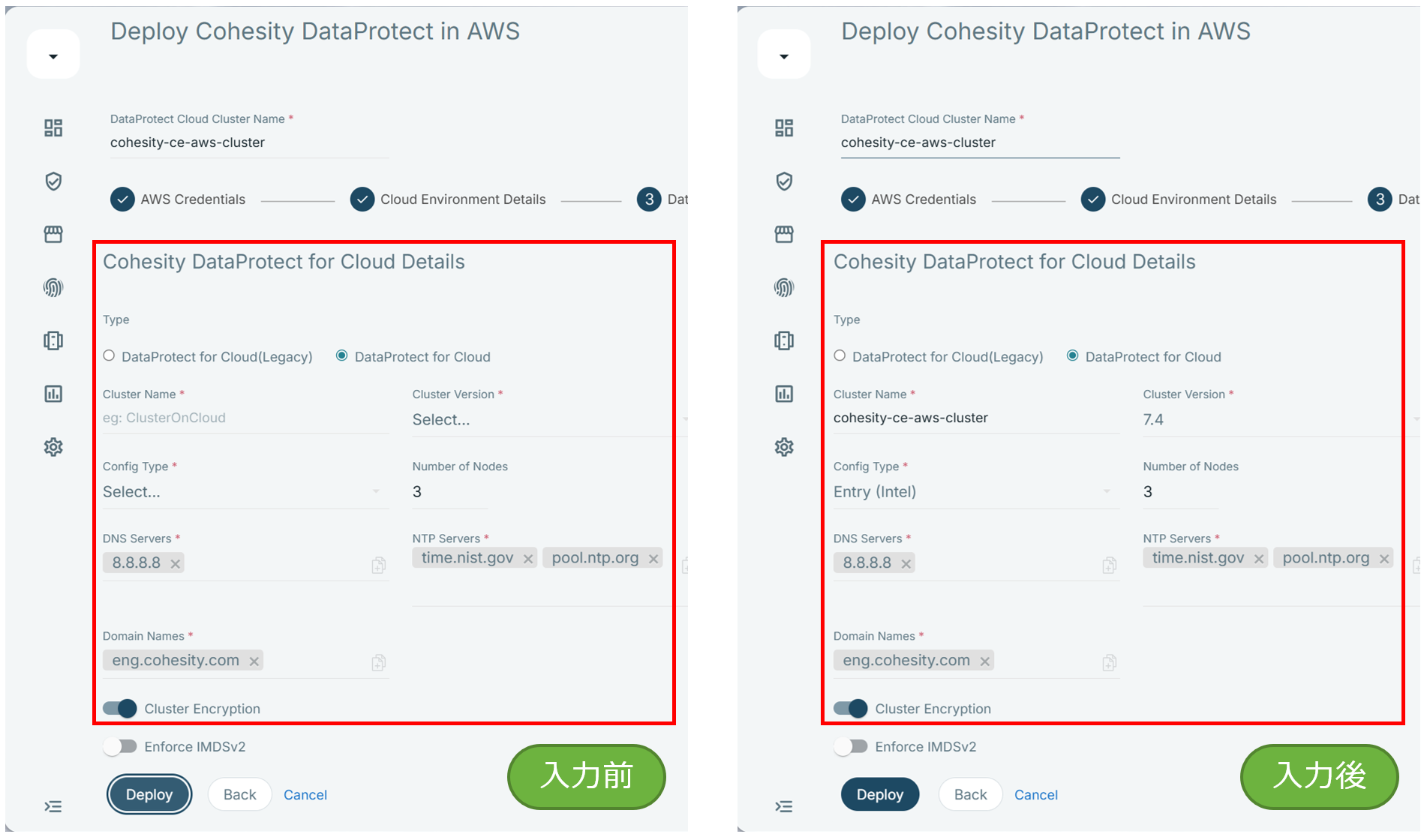
最後のステップはCohesity DataProtect for Cloud Detailsです。CLI方式の設定JSONに記載していたクラスター名、構成、ノード数、DNS、NTP、ドメイン、暗号化、IMDSv2を画面上で指定します。
|
項目 |
本検証の設定 |
ポイント |
|
Type |
DataProtect for Cloud |
Legacyではない側を選択します。 |
|
Cluster Name |
cohesity-ce-aws-cluster |
Cohesity UI/CLIへ表示される実際の |
|
Cluster Version |
7.4 ※本検証での設定値 |
デプロイするCohesityソフトウェアの |
|
Config Type |
Entry (Intel) ※本検証での設定値 |
m6i.2xlarge構成です。 |
|
Number of Nodes |
3 ※本検証での設定値 |
本番用途の最小ノード数です。 |
|
項目 |
入力方針/注意点 |
|
DNS Servers |
NTPや必要なAWSエンドポイントを名前解決できるDNSを指定します。 |
|
NTP Servers |
外部NTPは複数、内部NTPは1台のみとし、両者を混在させません。 |
|
Domain Names |
画面例を流用せず、利用環境のドメイン設計に合わせます。 |
|
Cluster Encryption |
有効化後は変更できないため、Deploy前に方針を決めます。 |
|
Enforce IMDSv2 |
セキュリティ強化のため有効化が推奨されています。 |
必要なクラスター構成を入力し、Deployを実行できる状態にします。
DNSやNTP、Domain Namesには、既存環境で設定していた値が自動入力されております。デプロイする環境に合わせた適切な修正を行ってください。
Cohesity DataProtect for Cloud Details
6. Deployを実行し、進捗を確認する
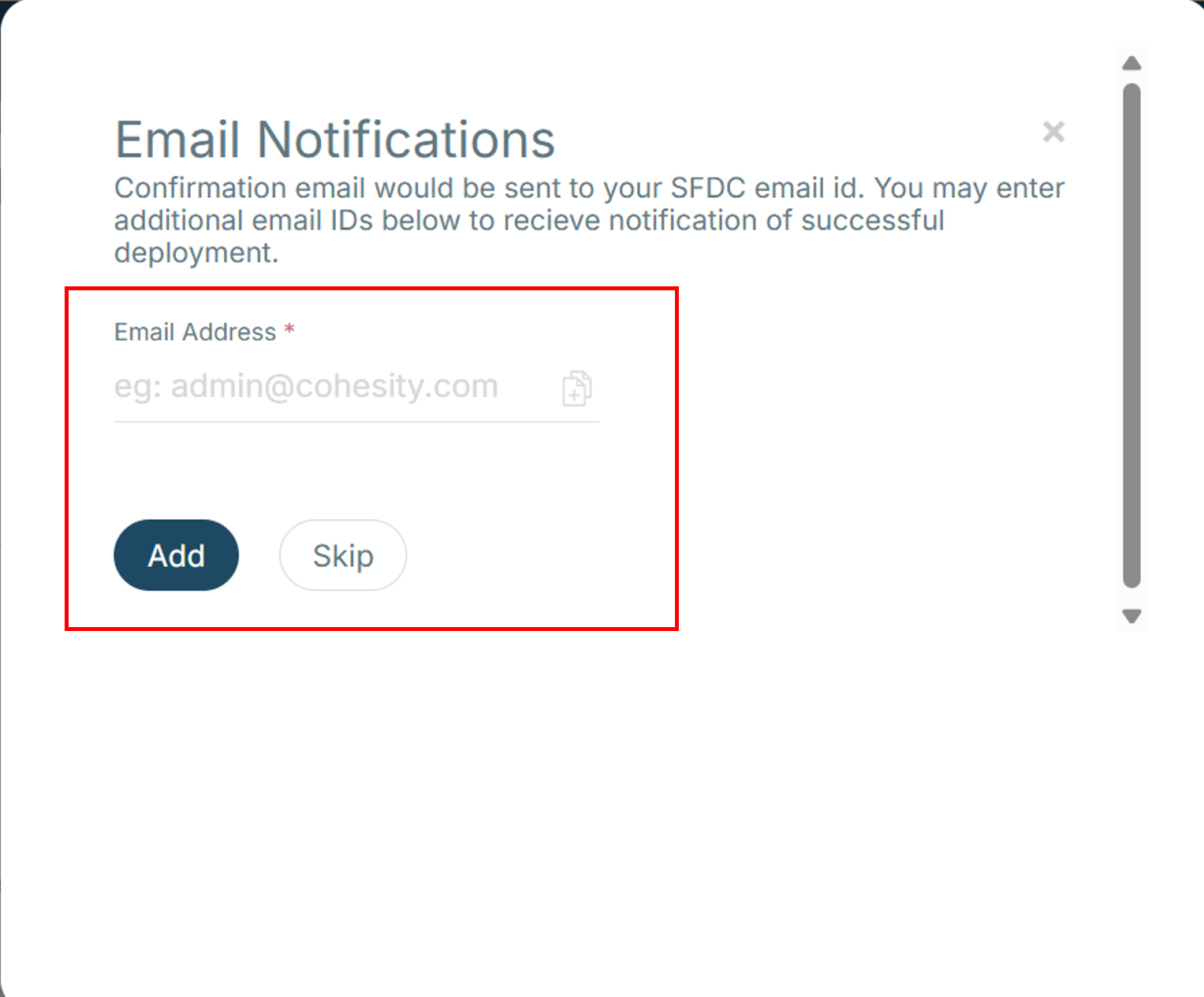
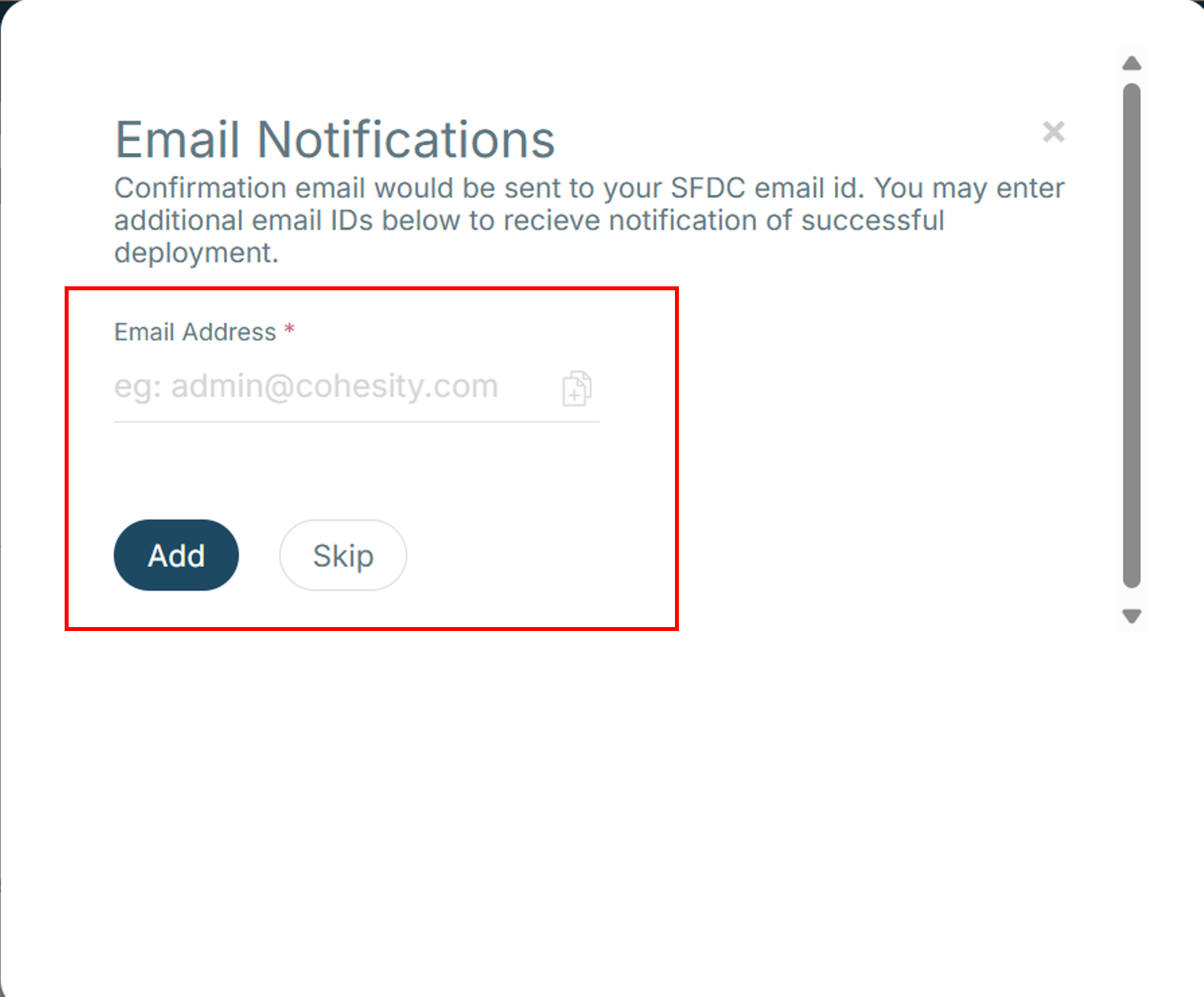
入力内容を確認してDeployをクリックします。Email Notificationsでは追加の通知先を登録でき、不要な場合はSkipを選択します。
追加のメール通知先を登録するか、Skipを選択します。
Email Notifications(任意)
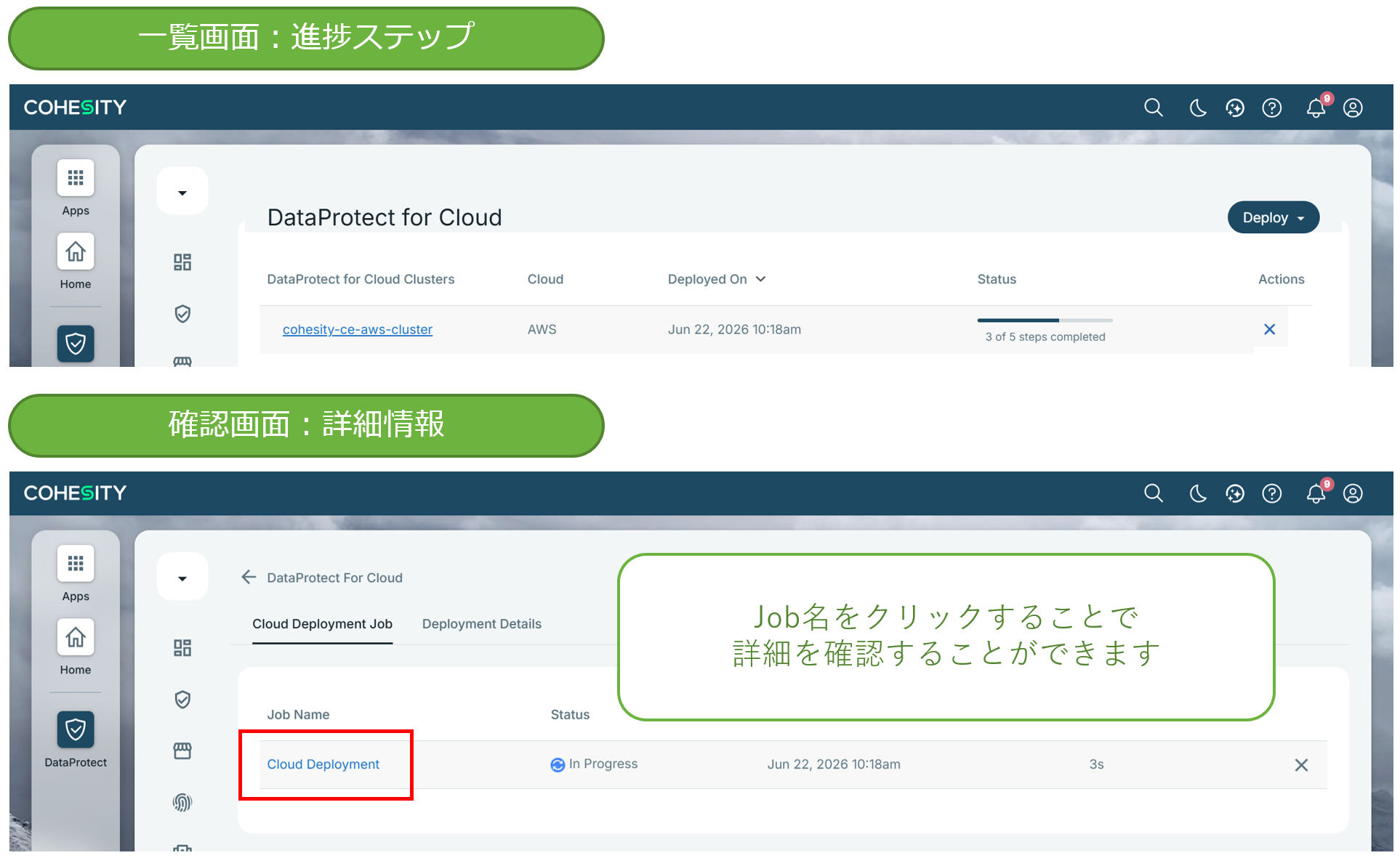
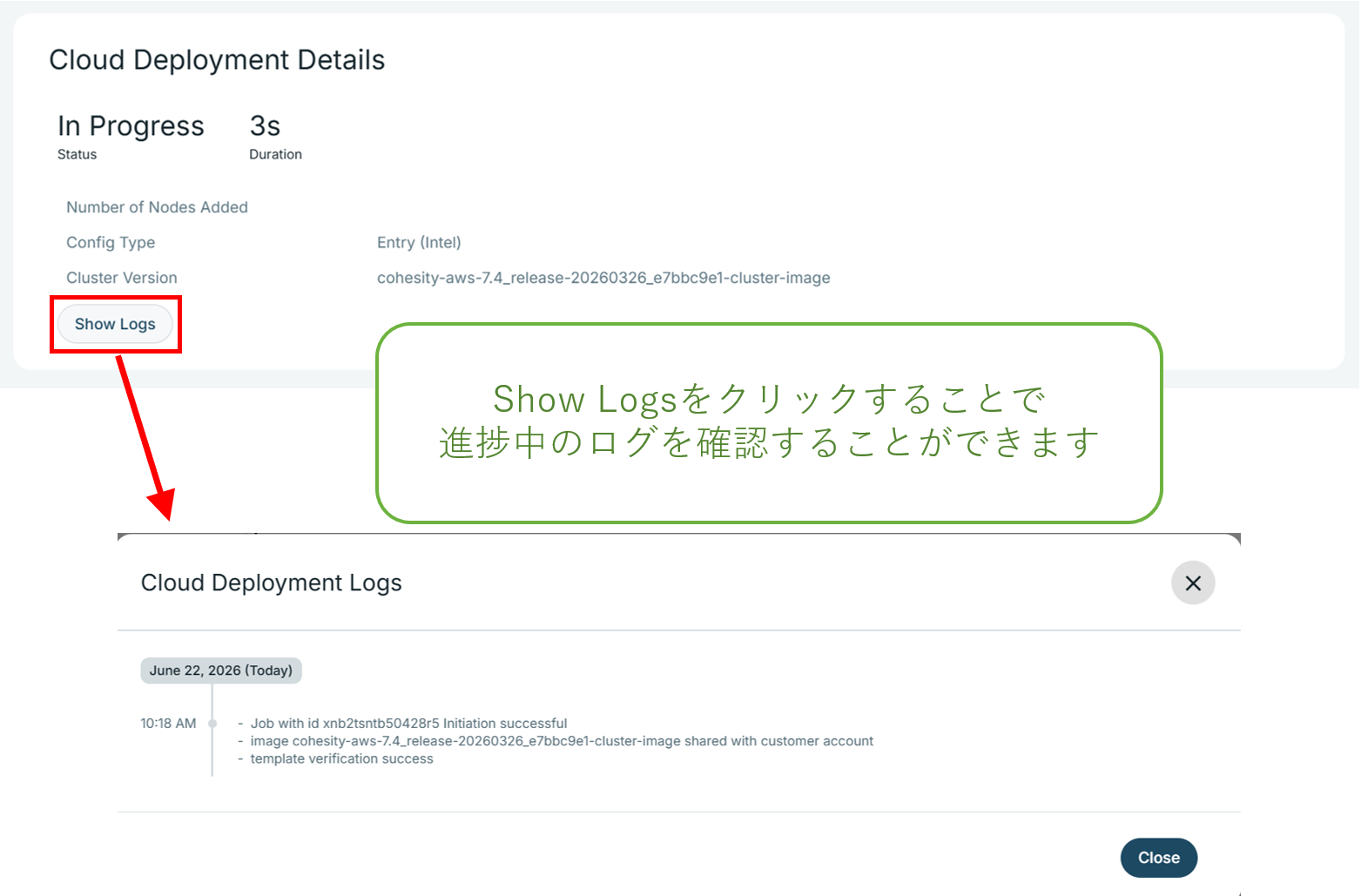
デプロイジョブが作成されると、一覧へクラスター名が追加され、最初はScheduledとして表示されます。処理が進むと「3 of 5 steps completed」のように進捗が表示され、クラスター名を開くとCloud Deployment JobのStatusや経過時間を確認できます。HeliosはAWS上へEC2インスタンスなどを作成した後、ノード上のSSM Agentを使用してクラスター作成処理を進めます。
一覧画面とCloud Deployment Jobからデプロイ状況を確認します。
デプロイ進捗の確認
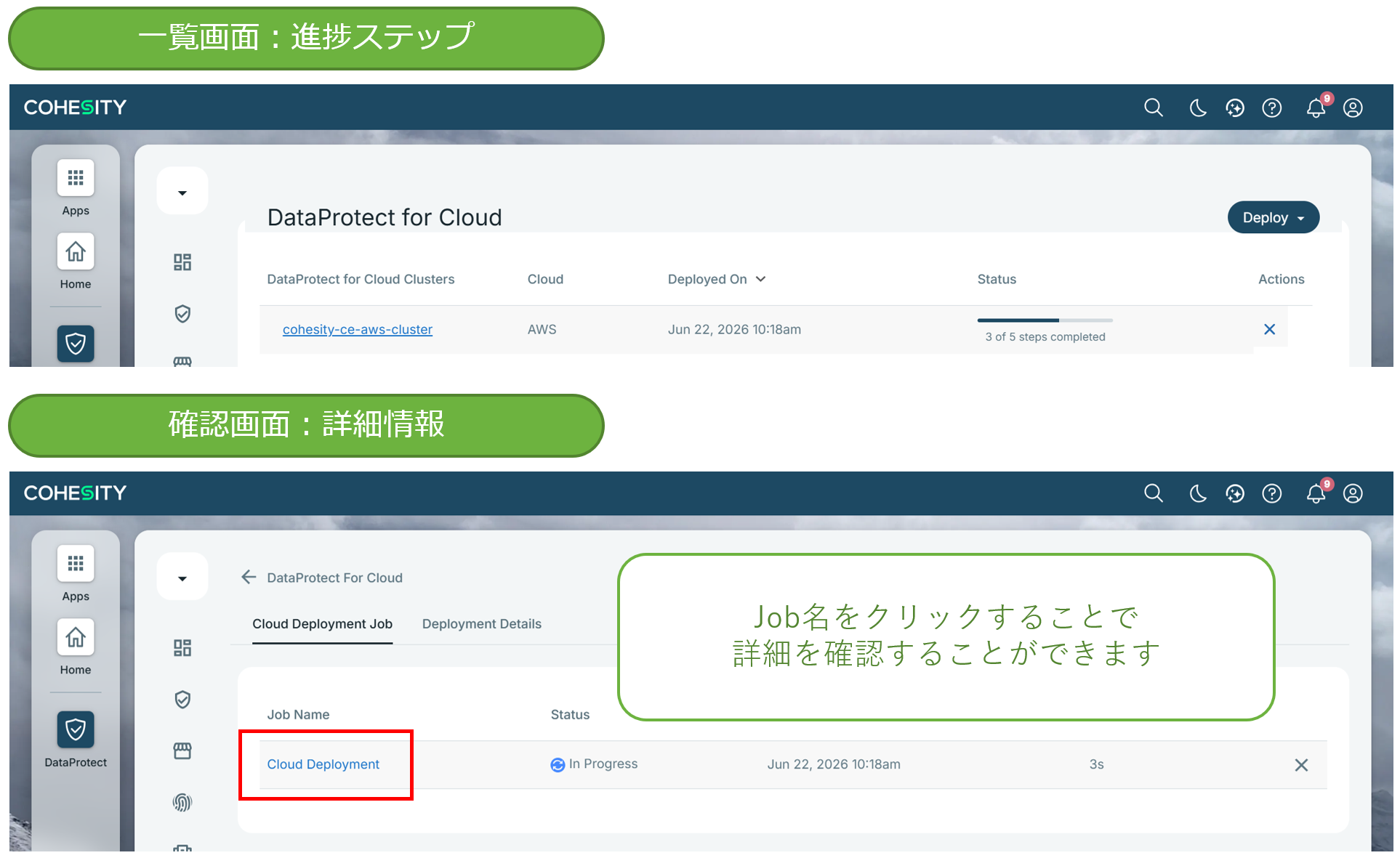
進行中の詳細確認
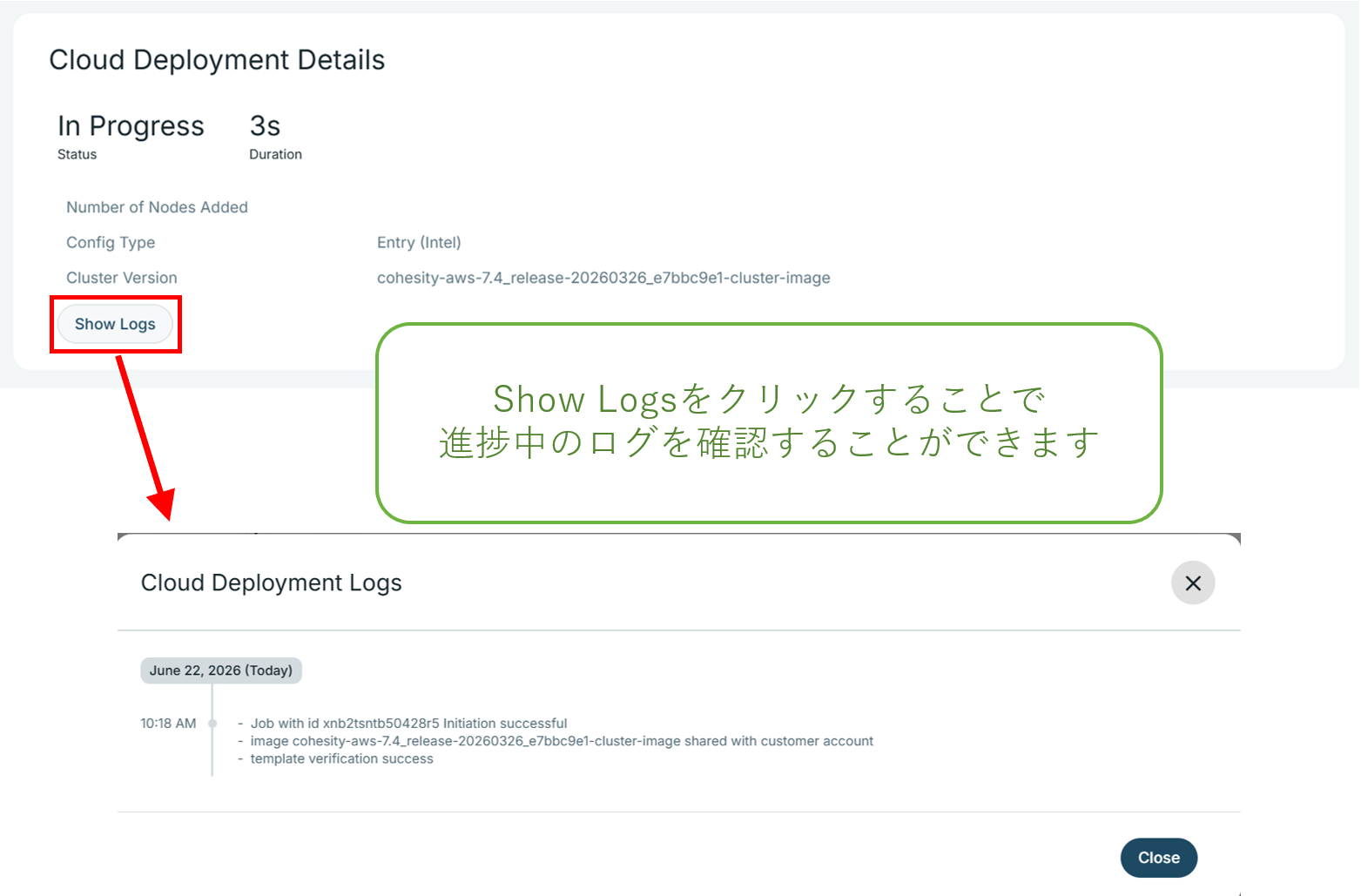
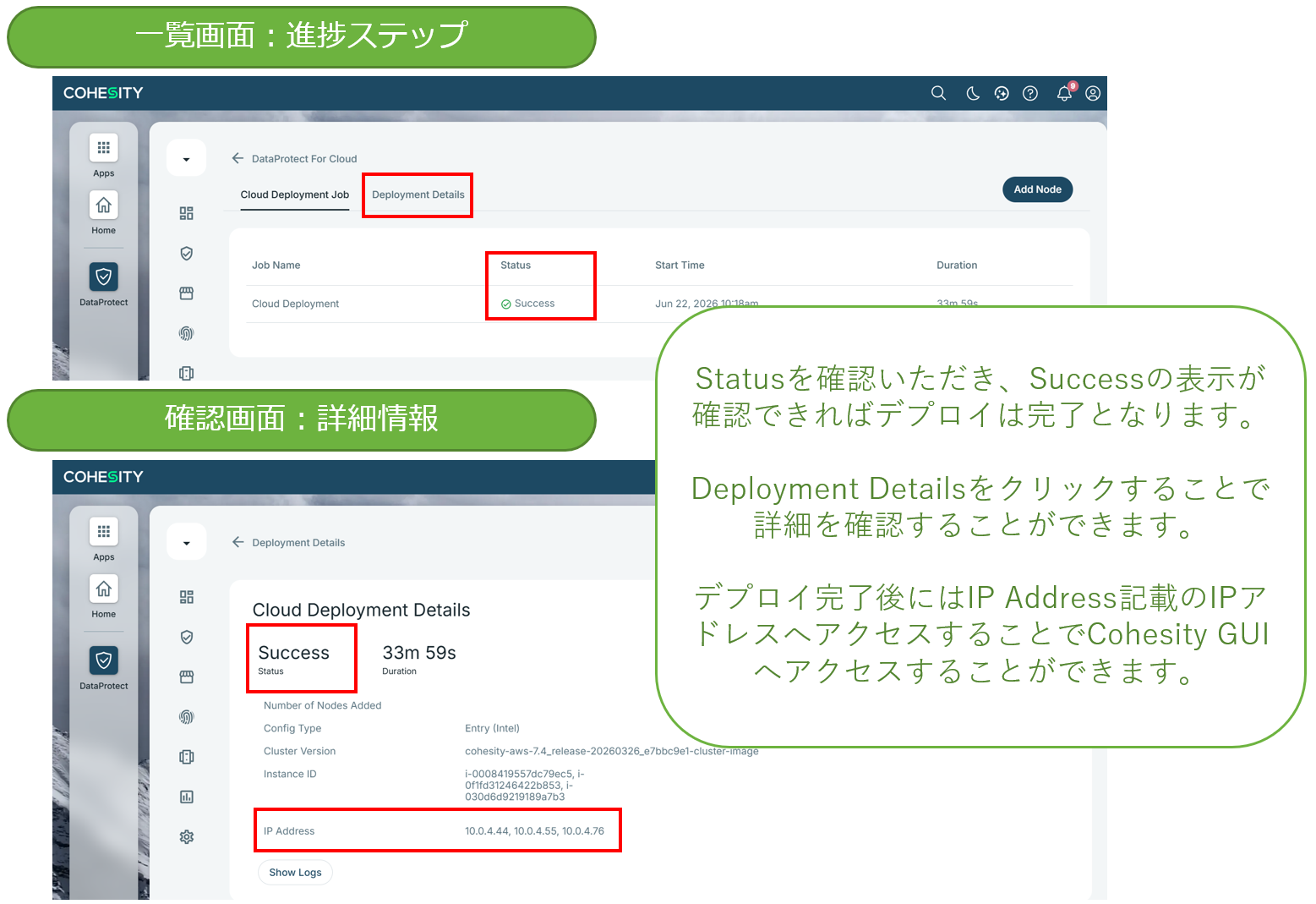
AWSマネジメントコンソールのCloudFormation > Stacksからも、スタックのEventsとResourcesを確認できます。処理が進まない場合は、Heliosのジョブ詳細とCloudFormationのEventsをあわせて確認します。
7. デプロイ後に行うこと
クラスターノードの作成後は、CLI方式で作成したクラスターと同じ初期設定を行います。本記事では概要のみ整理します。
- ジョブ詳細またはAWS EC2画面からノードのプライベートIPを確認する
- ブラウザーでhttps://<ノードIP>を開き、admin/adminで初回ログインする
- EULAへ同意し、ライセンスを適用してadminパスワードを変更する
- Storage Domainを作成し、保護データ用S3をExternal Targetとして関連付ける
- AWS環境を保護ソースとして登録し、バックアップ/リストアを確認する
8. 実際に操作して感じたポイント
今回の検証ではAWS側の前提を準備済みだったため、Helios上では既存リソースを選択し、クラスター構成を入力するだけでデプロイを開始できました。利用者がControl VMへログインしたり、長い設定JSONを編集したりする必要がないため、デプロイ操作の負担はCLI方式より明確に小さくなります。
公式ガイドでは、Heliosからデプロイしたクラスターは、Helios上からノード追加やクラスター削除を行えると案内されています。この機能はCLIでデプロイした後にHeliosへ接続したクラスターではサポートされないため、Heliosを運用の中心にする場合は最初からHelios経由でデプロイするメリットがあります。
また、本記事では割愛していますが、AWS側のリソース準備が改めて重要だと感じました。
9. おわりに
今回は、前回のCLIデプロイ検証で準備したAWSリソースを使い、HeliosからDataProtect for Cloud on AWSをデプロイする流れを確認しました。
AWS認証情報、VPC、AZ、Security Group、Subnet、クラスター構成を画面に沿って入力すれば、利用者側でControl VMを手動準備・操作せず、設定JSONも編集せずにデプロイを開始できるためCLI方式に比べてデプロイ手順が簡単です。
一方、Helios方式はAWSアカウントだけで完結するものではありません。VPC、サブネット、ルーティング、IAM、Security Group、SSM、DNS、NTP、EC2サービスクォータの準備は必要です。AWS側の詳細は前回のCLIデプロイ記事で確認し、本記事をHeliosデプロイの補足編として活用していただければ幸いです。
本記事と合わせておすすめ記事に記載のCLIを用いたデプロイ記事も合わせてチェックいただくことでどちらが作業しやすいかなど比較いただけるかと思います。
C&S ENGINEER VOICEでは、Cohesityをはじめ、さまざまな製品の技術情報を発信しています。
気になる製品や技術について情報収集される際には、ぜひC&S ENGINEER VOICEもご活用ください。
その他おすすめ記事はこちら