皆様、こんにちは。
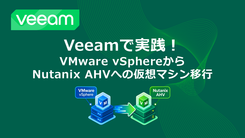
BroadcomによるVMwareの買収以降、vSphere環境から次の仮想化基盤選定で「Nutanix AHV」を検討されているケースが増えています。
vSphereからNutanix AHVへ仮想マシンを移行する方法としては、仮想化ソフトウェアベンダが提供している移行ツールや、OVA/OVFを利用した手動移行などがありますが、バックアップソフトウェア Veeam Backup & Replication(以下、Veeam)で取得したバックアップデータを利用して、vSphereの仮想マシンをNutanix AHVへ移行することも可能です。
本記事では、Veeamを利用してvSphereからNutanix AHVへ仮想マシンを移行する方法、そのメリットについてご紹介します。
※基本的なVeeamインフラストラクチャーコンポーネントをご理解頂いている方向けの解説になりますことをご了承下さい。
Veeamを利用した仮想マシンの移行方法
vSphereからNutanix AHVへの移行方法は次の2つです。
Entire VM Restore
バックアップデータをNutanix AHVのストレージへすべてリストアしてから仮想マシンを起動
Instant Recovery
バックアップデータから直接仮想マシンを起動し、起動後にNutanix AHVのストレージへデータ移行
Entire VM Restoreはリストア完了後に仮想マシンを起動しますので、仮想マシンのストレージ容量が多ければ多いほどRTOが長引きます。Instant Recoveryでは仮想ディスク全体のコピー完了を待たずに仮想マシンを起動できますので、Entire VM Restoreに比べて大幅にRTOを短縮できます。
注)実際の移行停止時間には、最終バックアップ、起動確認、IPアドレスの設定、アプリケーション確認などの時間も含まれます。
今回は、RTO短縮に優れたInstant Recoveryでの移行方式をご紹介します。
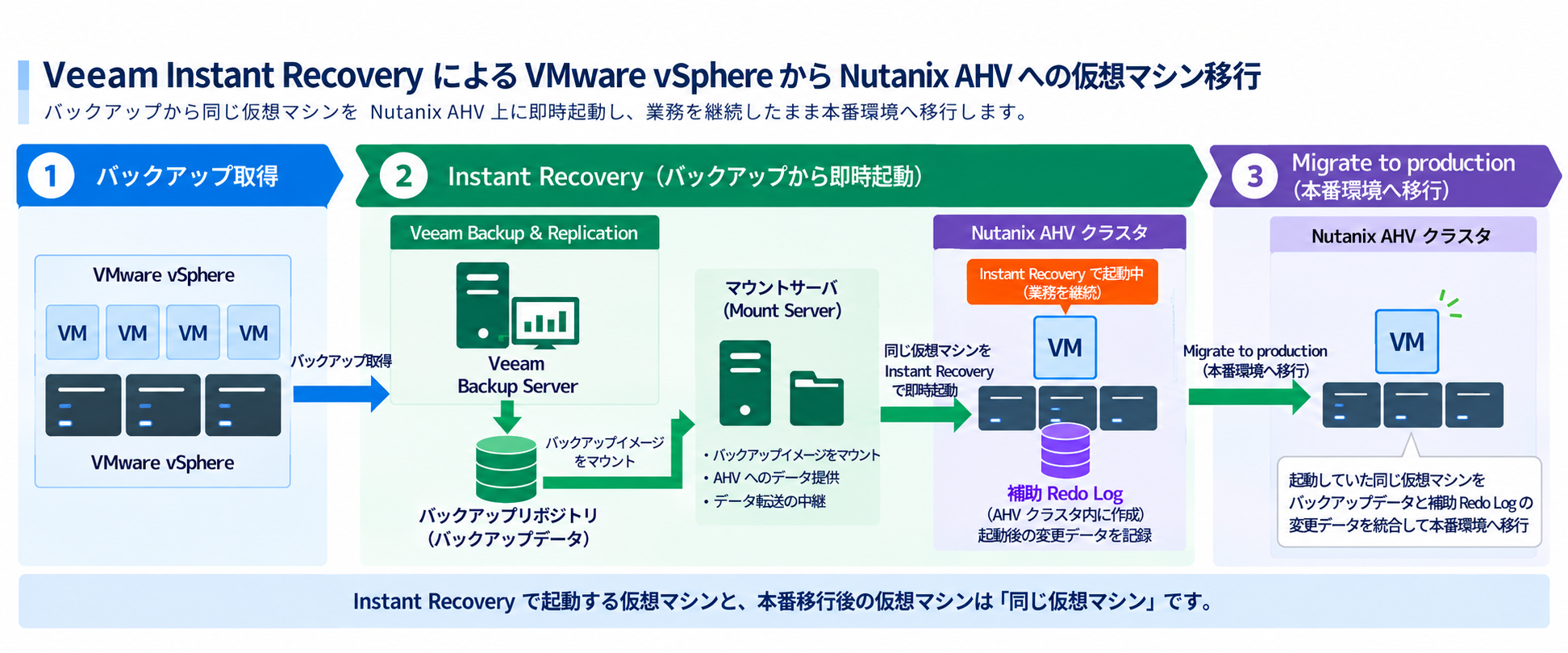
Instant Recoveryを利用した仮想マシンの移行イメージ
①vSphere仮想マシンをVeeamでバックアップ
切り戻し用として、仮想マシンのバックアップを行います。
バックアップ完了後、VMware Toolsのアンインストール、Nutanix VirtIOドライバおよびNutanix Guest Toolsのインストールを行います。
参考:Unable to uninstall VMware Tools from Windows on 3rd party hypervisor
仮想マシンをシャットダウンし、移行前にvSphere仮想マシンを再度バックアップします。
②Instant RecoveryでNutanix AHV上へ仮想マシンを即時起動
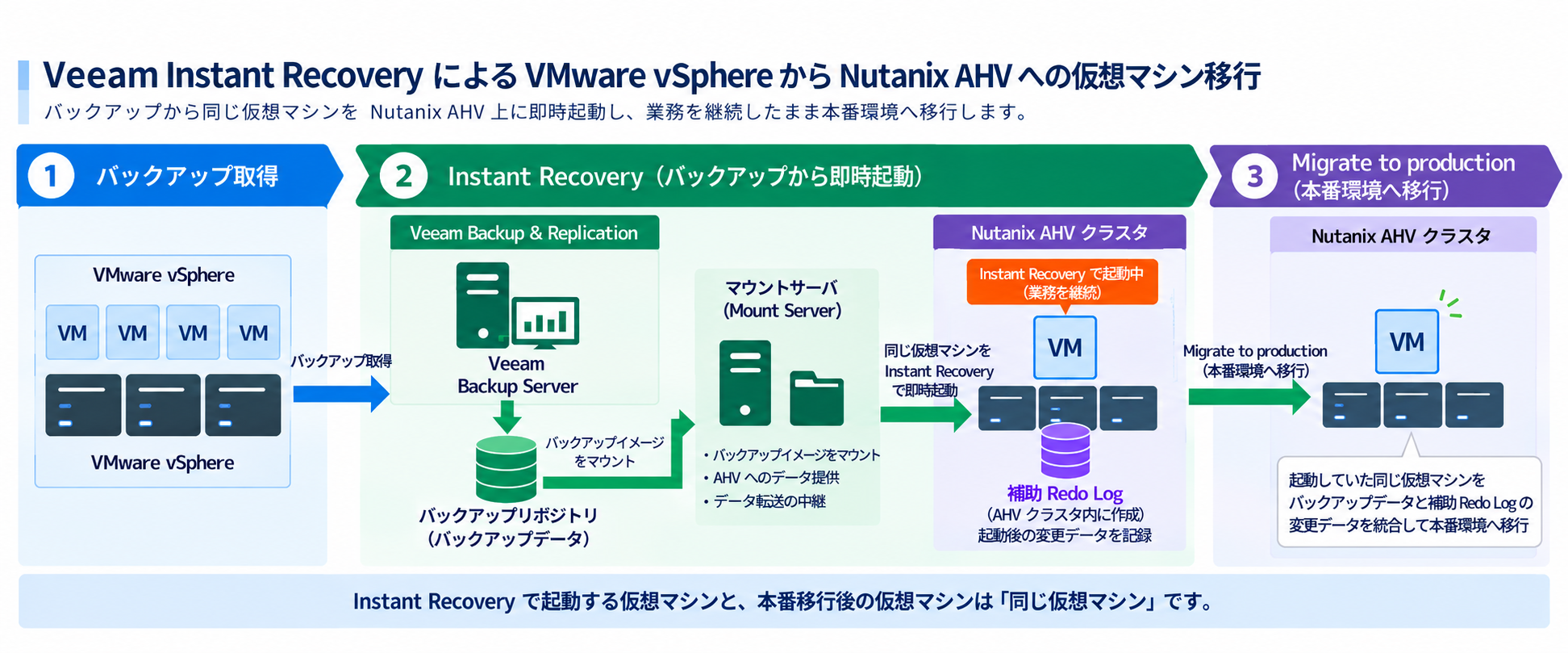
Instant Recoveryの実行により、マウントサーバ上のVeeam vPower NFS Serviceによってバックアップデータが公開され、Nutanix CVMからマウントサーバへNFS接続してデータにアクセスします。バックアップデータは読み取り専用の状態で利用され、仮想マシンに対して発生した書き込みは、Nutanixクラスタ側の補助Redo Logに保存されます。
必要に応じてInstant Recovery実行中に動作確認(移行可否の確認)を行います。
※動作確認に問題があれば、Instant Recoveryを終了して変更を破棄することもできます
③Migrate to production(データ移行)を実行
動作確認に問題がなければ「Migrate to production」を実行します。バックアップデータがNutanix AHVの本番ストレージへ転送され、Instant Recovery中に発生した変更データも引き継がれます。
移行前の準備
Veeam バックアップサーバ
移行元であるvSphere仮想マシンのVeeamバックアップデータが必要となります。
本ブログではVeeam 13.x(vSphere 7.x 以降をサポート)をベースに解説します。
vSphere 6.x からの移行をご検討の場合、Veeam 12.xをご利用下さい。
注)Veeam v12は2025年11月に修正提供を終了しており、2027年2月にサポートおよびセキュリティ修正プログラムの提供を終了する予定です。
まだVeeamバックアップサーバを導入されていないようでしたら、こちらのホワイトペーパーを参考にしてご準備下さい。
Windows-Based Backup Serverの導入
※別途Windows OSをご用意頂く必要がございます。
Linux-Based Backup Server (Veeam Software Appliance)の導入
※Linux OSも同梱されています。
Veeam マウントサーバ
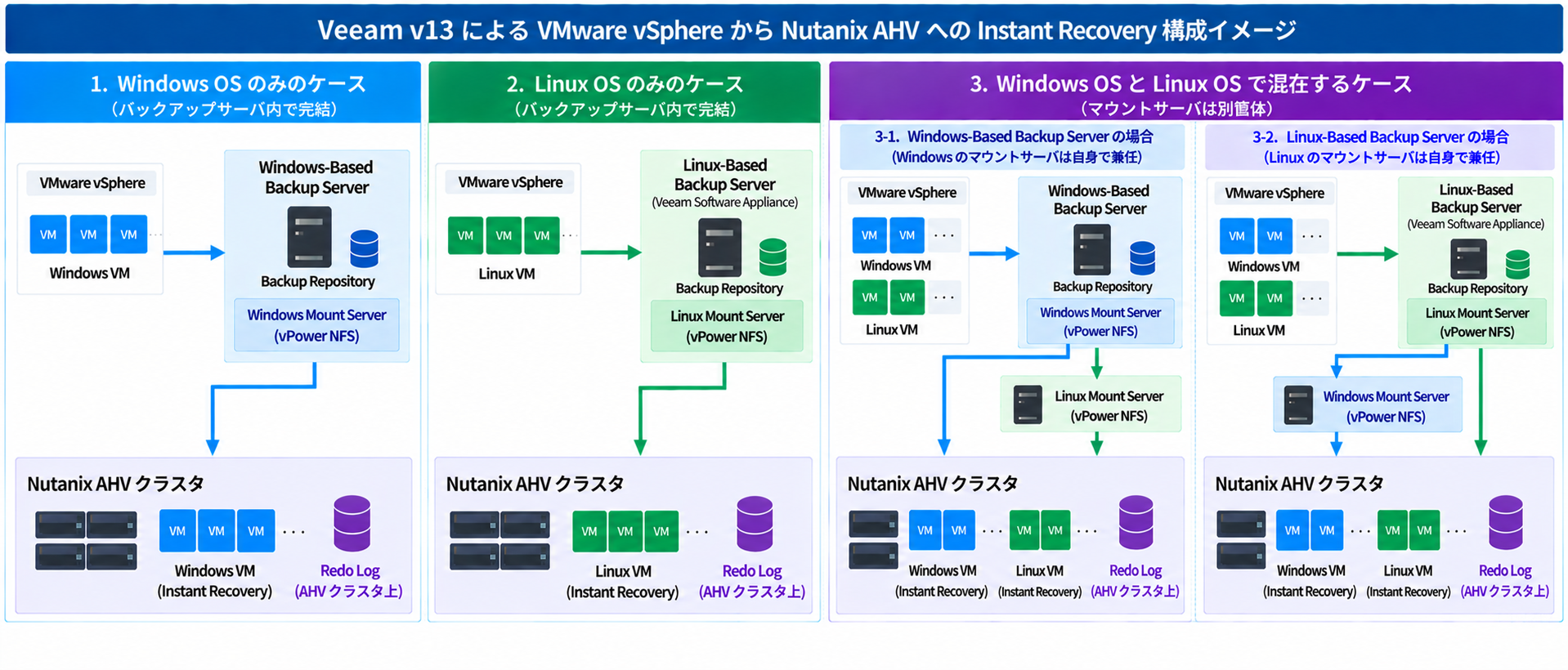 Instant Recoveryでは移行用インフラストラクチャーコンポーネントとしてマウントサーバが必要になります。Veeam v13.xでは、異なる仮想化プラットフォームへInstant Recoveryする場合、移行対象の仮想マシンに対応するマウントサーバを使用します。
Windows仮想マシンではWindowsマウントサーバ、Linux仮想マシンではLinuxマウントサーバが必要です。このマウントサーバの役割はバックアップサーバが兼任できますので、移行対象の仮想マシンがWindows OSのみの場合、マウントサーバの役割はWindows-Based Backup Serverが担います。また、移行対象の仮想マシンがLinux OSのみの場合、マウントサーバの役割はLinux-Based Backup Serverが担います。Instant Recoveryの処理でバックアップサーバのリソースが足りない場合は専用のマウントサーバをご利用頂くことも可能です。
Windows OSとLinux OSの両方を移行する場合は、WindowsマウントサーバとLinuxマウントサーバの両方が必要です。Windows-Based Backup Serverを利用している場合は、Linuxマウントサーバとして、VeeamがサポートするRHEL/Rocky Linuxベースのサーバ、またはVeeam Software Applianceを別途用意します。Linux-Based Backup Server(Veeam Software Appliance)を利用している場合は、Windowsマウントサーバを別途用意します。
注)Veeamインフラストラクチャーコンポーネントの兼任には柔軟性があり、バックアップリポジトリでもマウントサーバの役割を兼任できます。ただし、Linux強化リポジトリはマウントサーバの役割を兼任できませんのでご注意下さい。
マウントサーバのOSやリソース要件はこちらをご確認下さい。
マウントサーバのシステム要件
Nutanix AHV
移行先となるNutanix AHVをVeeamのバックアップインフラストラクチャーとして登録します。
Nutanix AHVの登録はこちらを参考にして下さい。
Veeam Backup & Replication v13 Nutanix AHV保護をさらにシンプルに!
Windows用ドライバ
AHV以外の環境からWindowsの仮想マシンを復元する場合は、Instant Recoveryに使用するバックアップを取得する前に、Nutanix VirtIOドライバとNutanix Guest Toolsを仮想マシンへ導入しておく必要があります。復旧処理中に仮想マシンのドライバ追加または変更することはできません。
Nutanix VirtIOドライバとNutanix Guest Toolsは下記のインストーラに含まれています。
Nutanix Guest Agent for Windows VMs(Filename:nutanix-guest-agent-<version>.exe)はこちらからダウンロードして下さい。
Nutanix Support Portal - Downloads - Nutanix Guest Tools (NGT)
※Descriptionに記載されている対応するAOSのバージョンをご確認下さい。
移行先では新しいVirtIOネットワークアダプターが作成されるため、ゲストOSに設定した固定IPアドレスが新しいネットワークアダプターへ自動的に引き継がれるとは限りません。移行後に固定IPアドレスを再設定する手順をあらかじめ用意して下さい。
仮想マシン起動時にIPアドレスを自動登録する際はNutanix AHV IPAMをご利用下さい。Nutanix AHV IPAMでは仮想マシンのNICの作成時にIPアドレスが割り当てられ、仮想マシンまたはNICを削除するまで同じ割り当てが維持されます。
Linux 仮想マシンに関して
/etc/fstabファイルが「デバイス名指定」を使用している場合、必ず「UUID指定」に変更して下さい。
「デバイス名指定」の場合、ハイパーバイザー環境が変わることでハードウェアの検出順序が変わる可能性があり、システム起動で失敗するリスクがあります。
※古いLinuxを長年アップグレードしている、後付けディスクを[デバイス名指定]で登録しているケースが要注意となります。
参考:Before You Begin
一般的なLinuxディストリビューションではVirtIOドライバがLinuxカーネルに含まれています。個別のドライバ導入は不要ですが、動作確認は必ず行って下さい。
移行オペレーション
ここからは実際の移行操作をご確認下さい。
移行対象はWindowsの仮想マシンです。
ソフトウェアバージョン
・Veeam Backup & Replication 13.1.1.18
・Nutanix AOS 7.6
・Prism Central pc.7.6.0.1
①切り戻し用として、移行元vSphere仮想マシンのバックアップを取得し、ジョブの正常終了を確認します。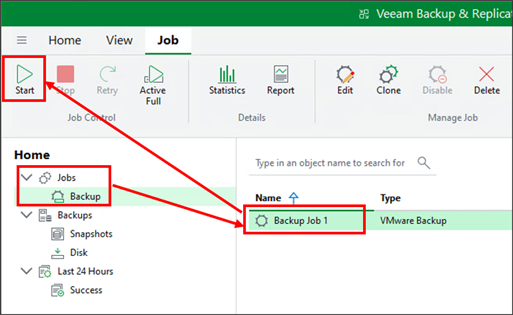
②移行元のWindowsにログインし、VMware Toolsのアンインストール➡OS再起動
➡Nutanix Guest Agent for Windows VMs(Nutanix Guest Tools、Nutanix VirtIO、Nutanix VM Mobility)
のインストールを行います。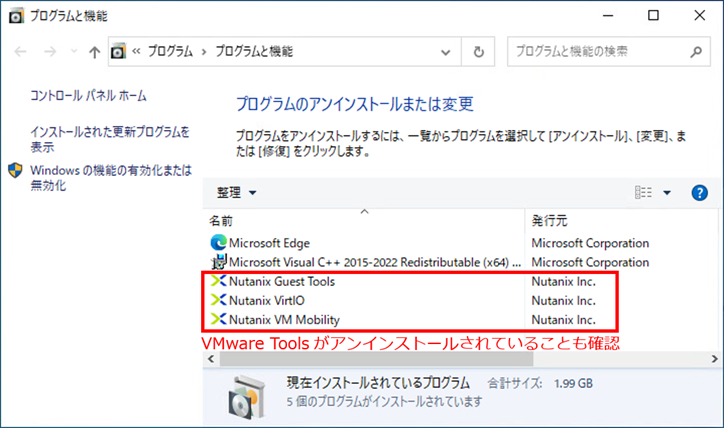
③移行元のvSphere仮想マシンをシャットダウンします。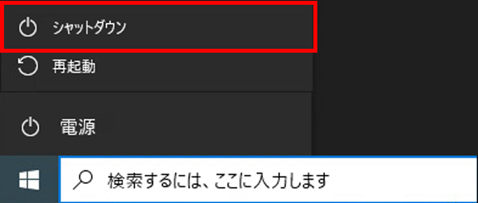
④再度、移行元vSphere仮想マシンのバックアップを取得し、ジョブの正常終了を確認します。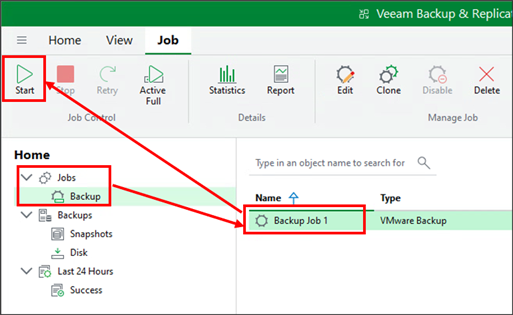
⑤Instant Recoveryで仮想マシンを実行します。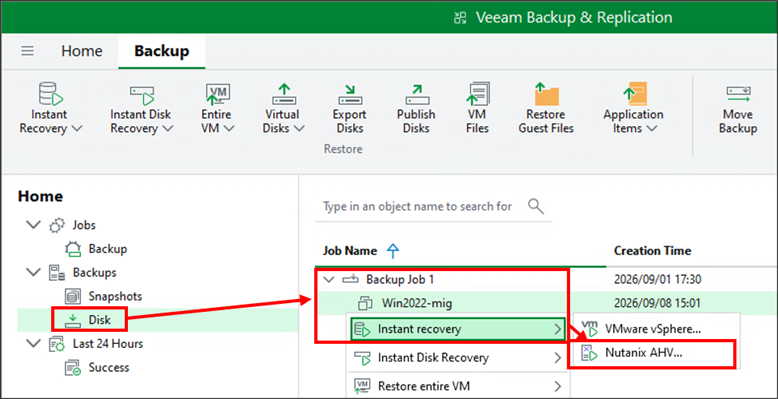
⑥Instant Recovery対象の仮想マシンが表示されます。
追加したい仮想マシンがあればこちらで選択します。
[ Next ] で進めます。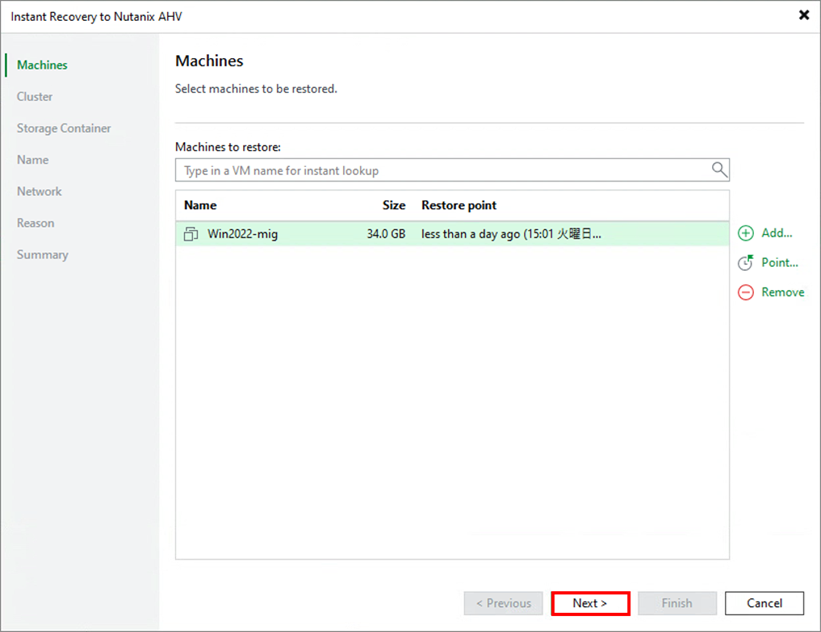
⑦移行先のAHV Clusterを選択します。
[ Next ] で進めます。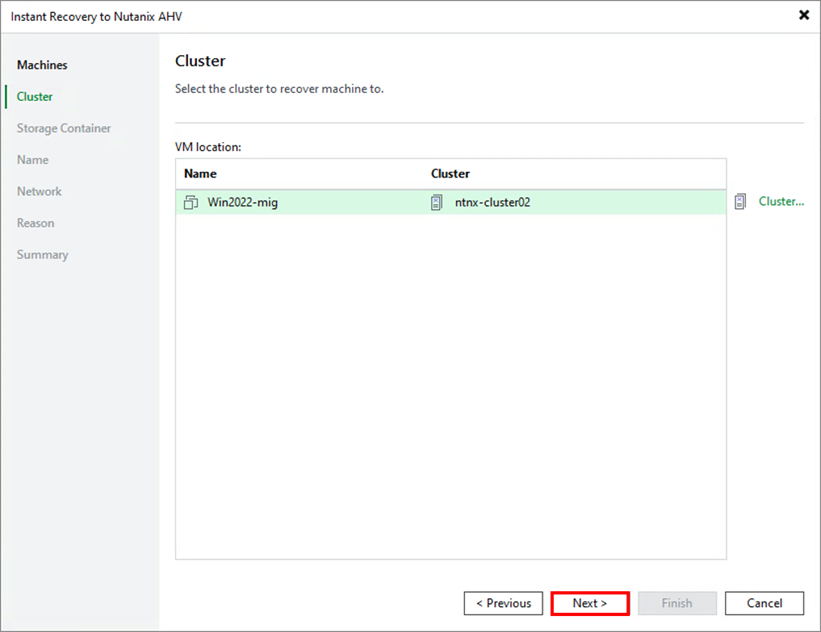
⑧移行先のストレージコンテナを選択します。
[ Next ] で進めます。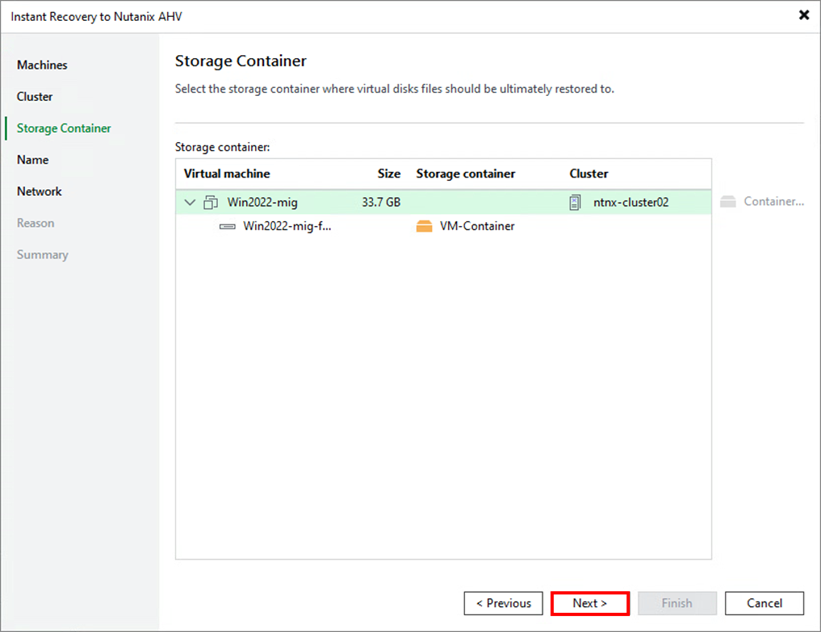
⑨仮想マシン名を登録します。必要に応じて変更します。
[ Next ] で進めます。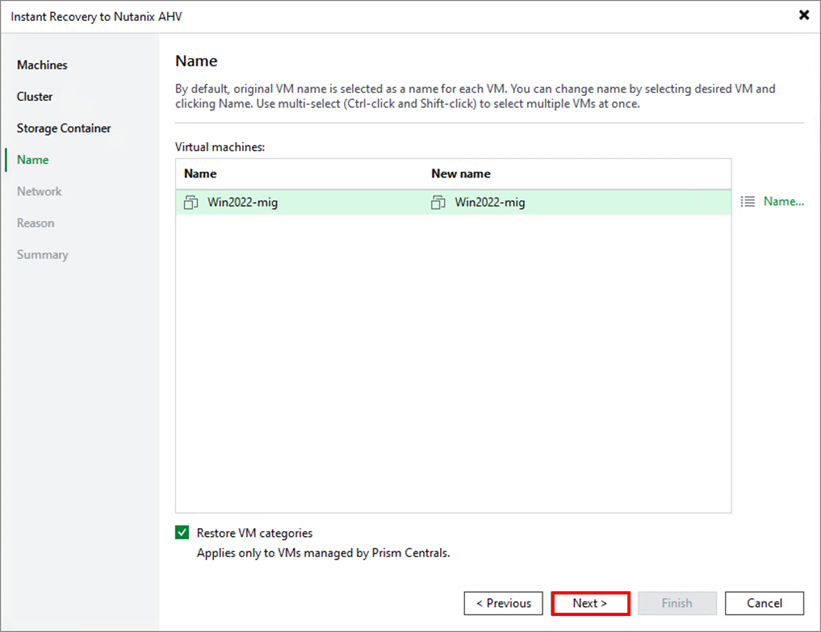
⑩移行先のネットワークを選択します。
選択後、[ Next ] で進めます。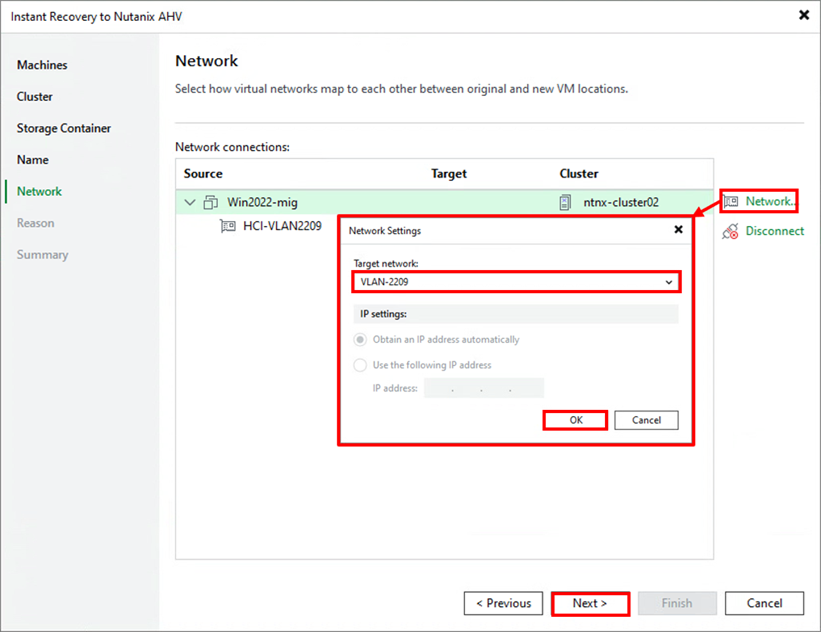
⑪必要に応じてコメントを記載します。
[ Next ] で進めます。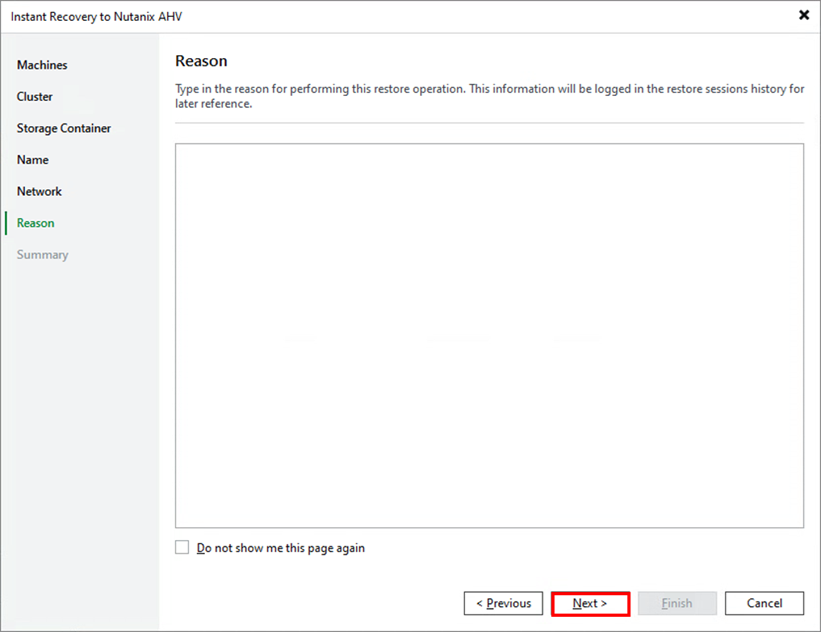
⑫サマリを確認します。
[ Finish ] を押下します。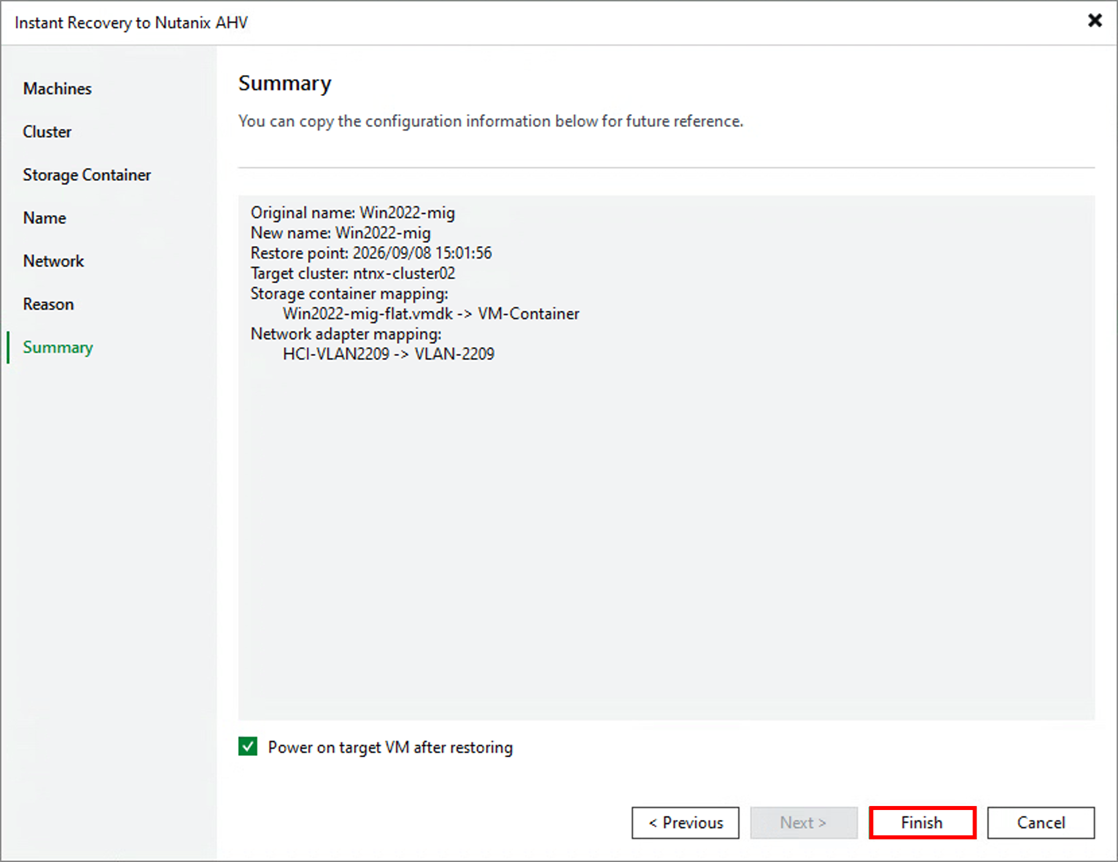
⑬「Waiting for user to start migration」を確認して [ Close ] を押下します。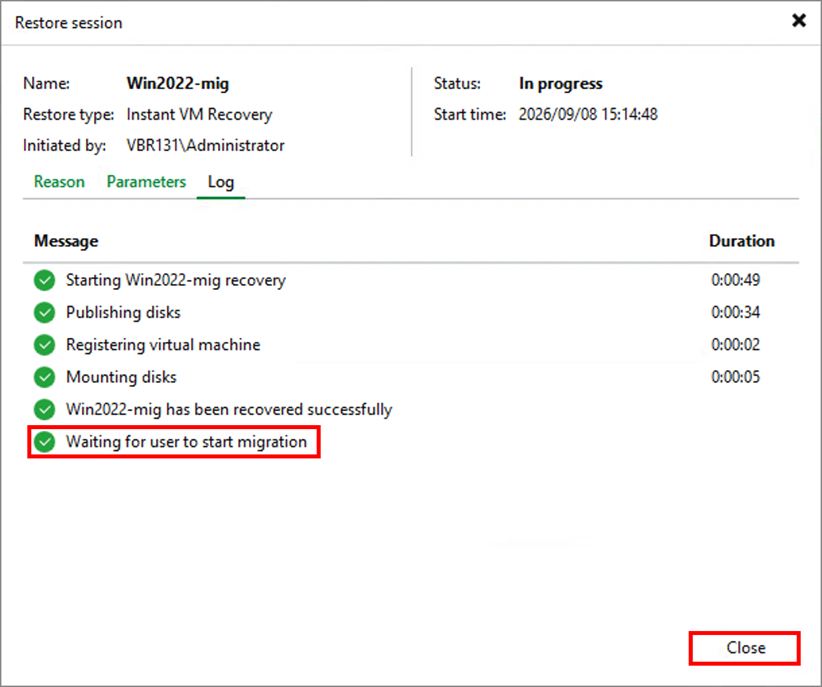
⑭Instant Recoveryが実行されたことを確認します。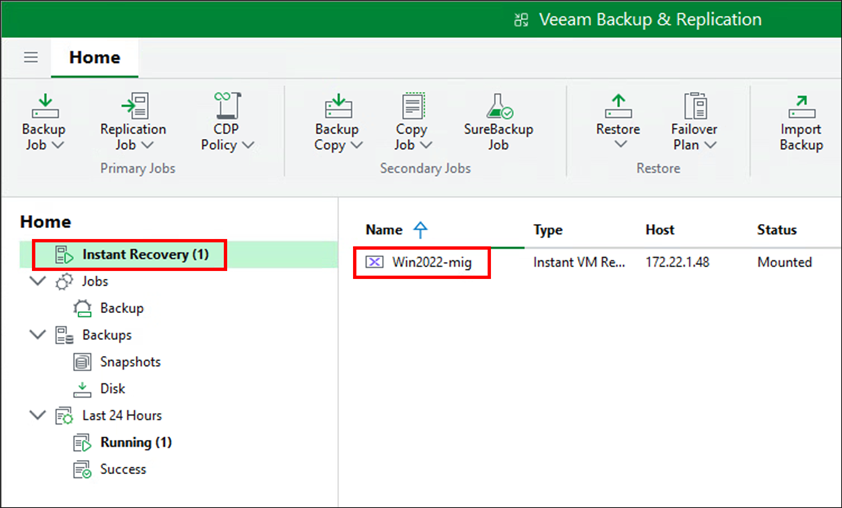
⑮移行先のNutanixで仮想マシンが起動していることを確認します。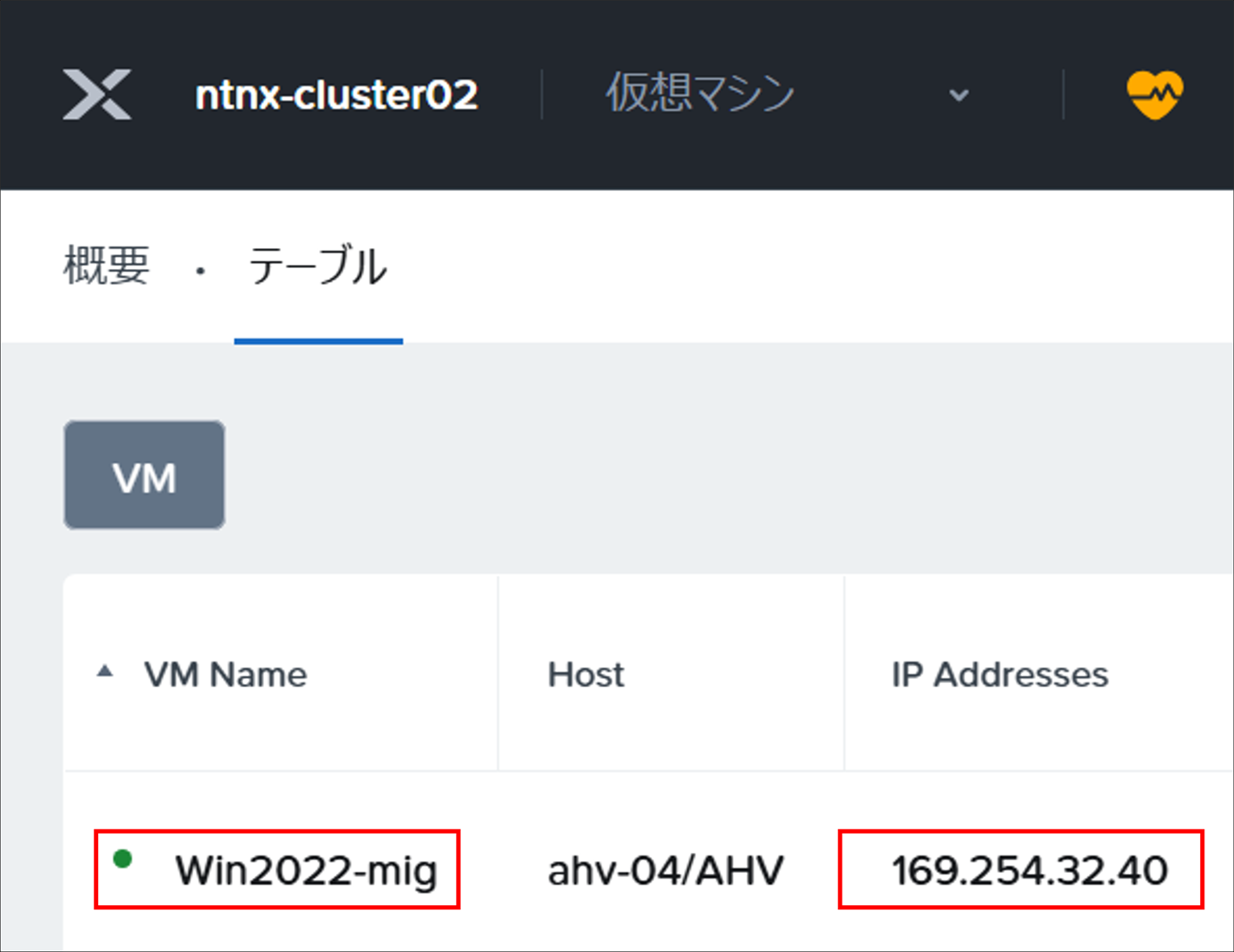
⑯移行先の仮想マシンにログインします。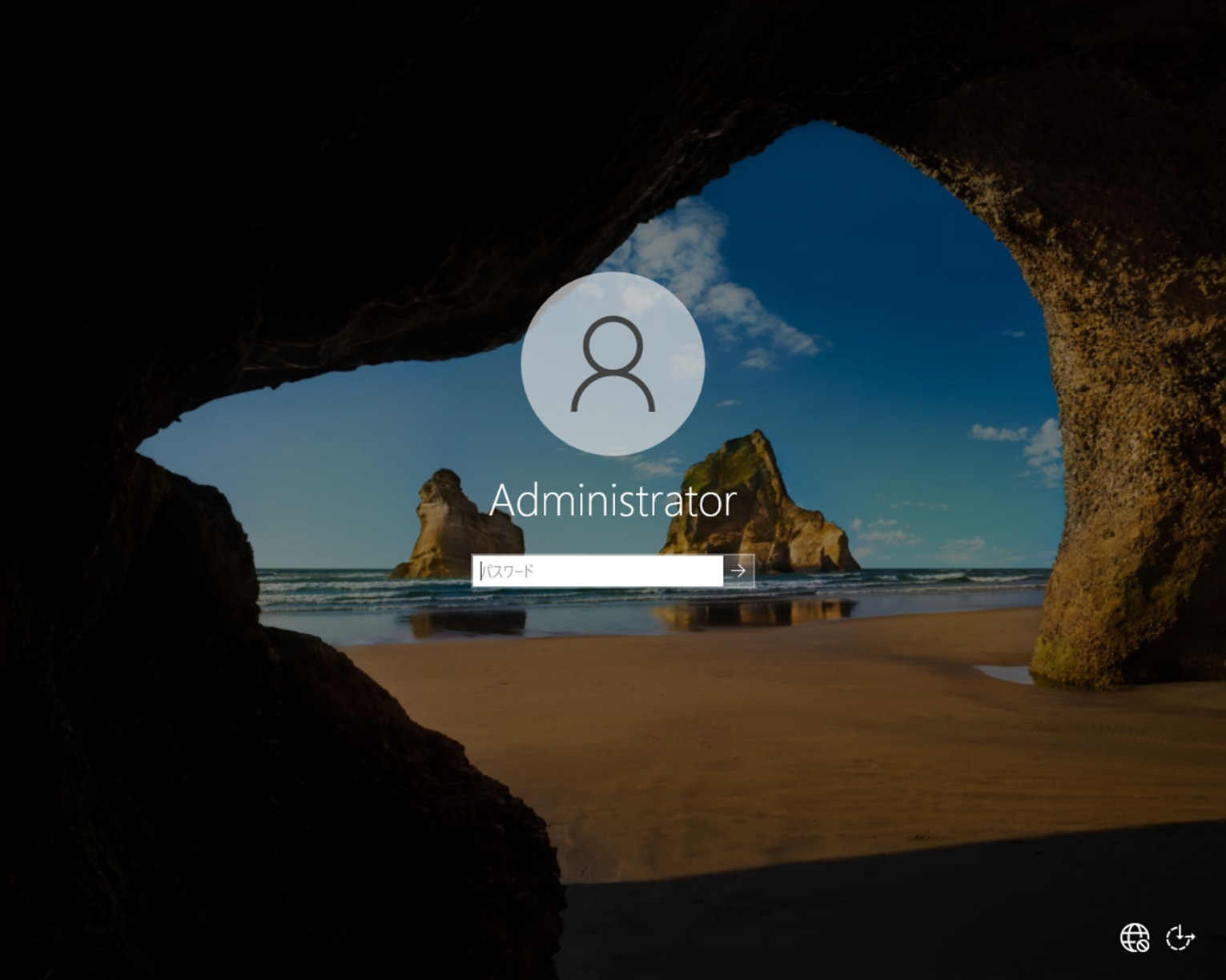
⑰必要に応じてIPアドレスを設定します。
OS、ネットワーク、サービスおよびアプリケーションの動作を確認します。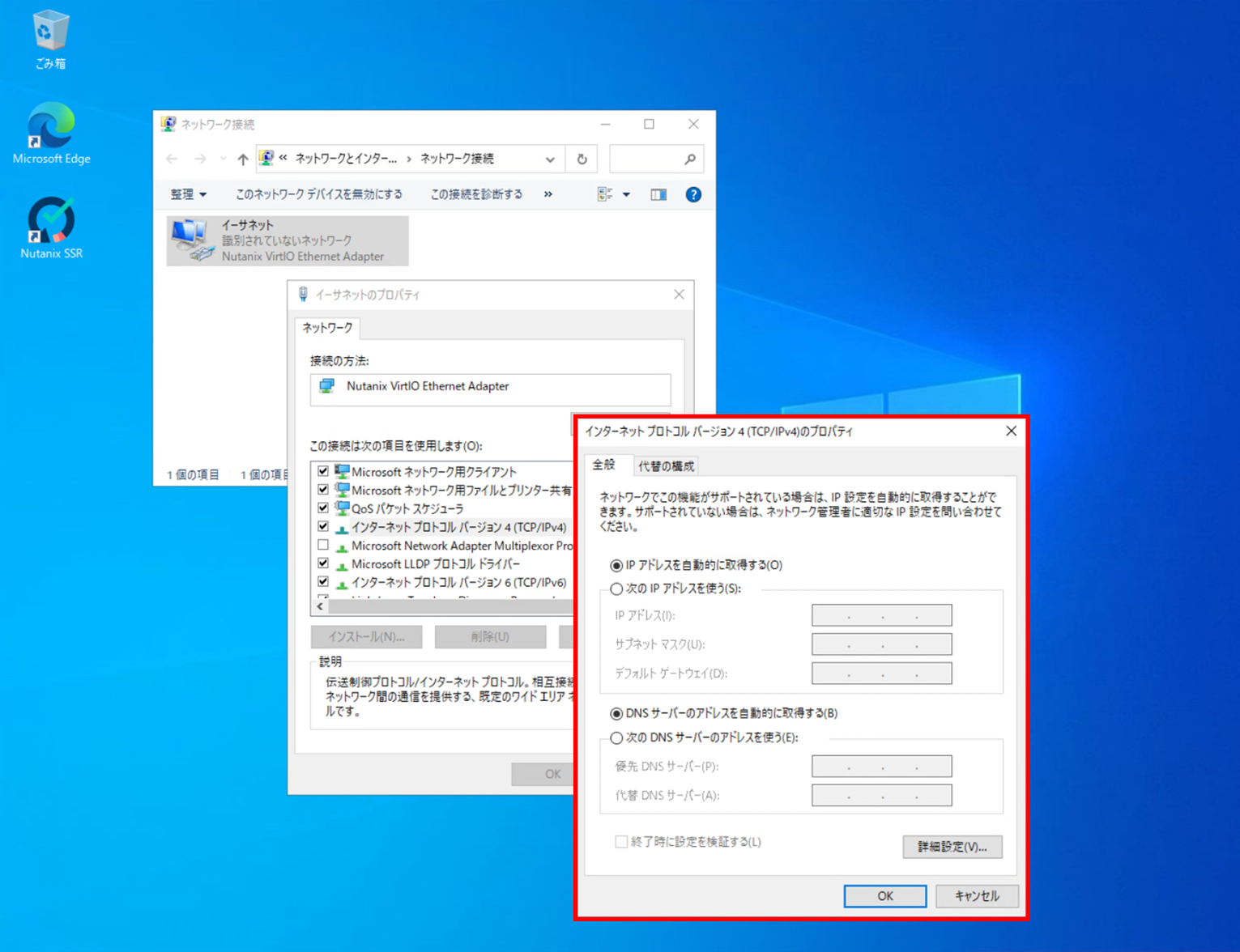
⑱動作確認に問題がなければMigrate to productionを実行し、VMをNutanix AHVの本番ストレージへ移行します。移行を取りやめる場合は、Stop publishingを実行します。
注)Migrate to productionが完了するまでは、バックアップリポジトリ、マウントサーバおよびネットワークの性能が仮想マシンのI/O性能に影響するため、事前に十分な性能検証を実施して下さい。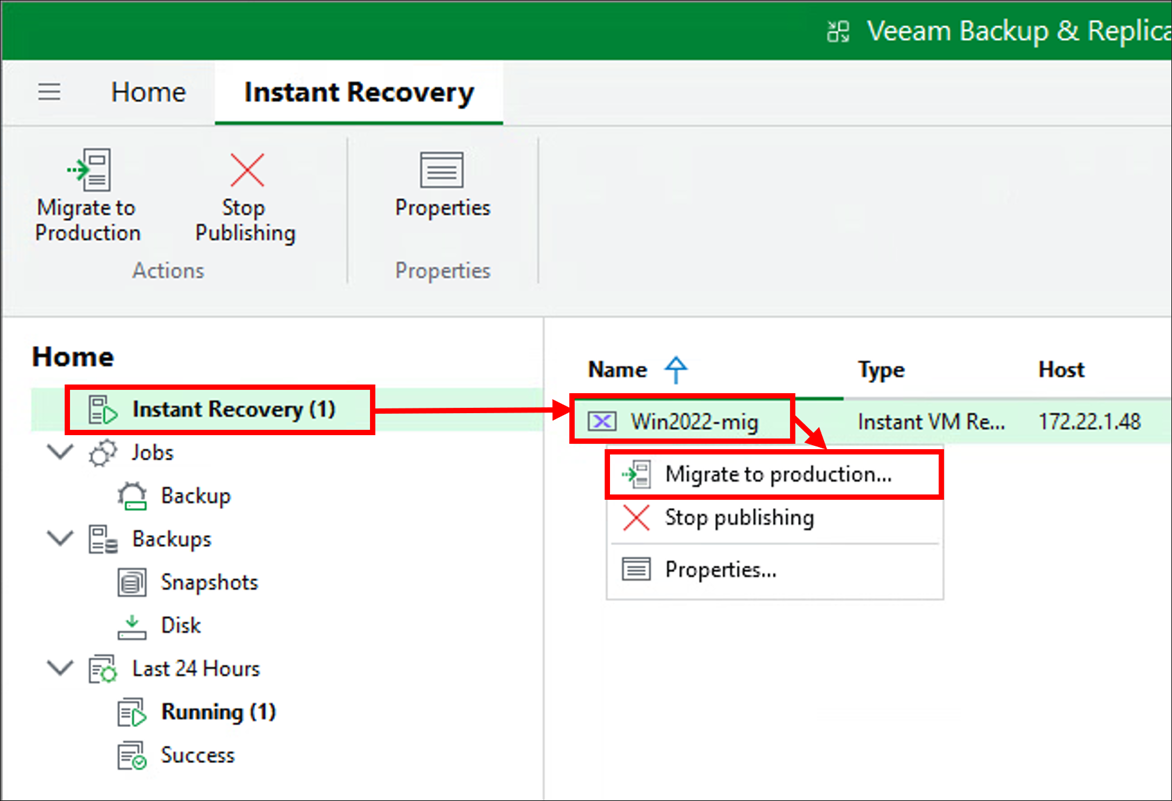
⑲「Success」を確認して [ OK ] をクリックします。
以上で移行オペレーションは終了です。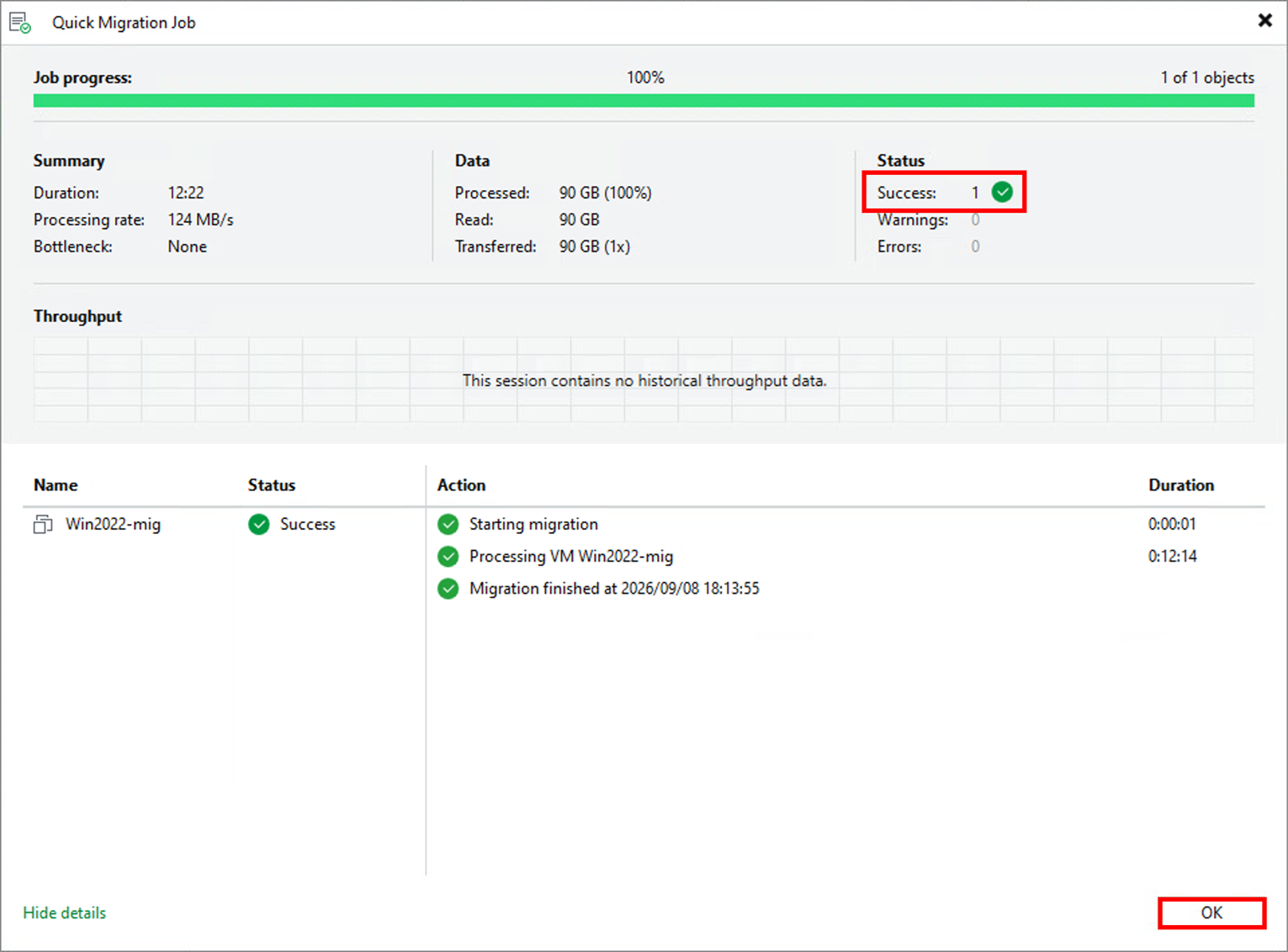
いかがでしたでしょうか。
VeeamはvSphereをはじめとする仮想化基盤のバックアップ製品として広く利用されていますが、そのバックアップデータは特定のハイパーバイザーのファイルシステムに固定されているわけではありません。VeeamはvSphere 仮想マシンのバックアップデータからNutanix AHV 仮想マシンとして復元でき、さらにInstant Recoveryを利用することで、「本番環境のストレージに移行する前に仮想マシンの即時起動を行い、仮想マシンの動作に問題がなければ本番環境のストレージに移行する」の2ステップで移行を行えます。
また、Nutanix AHVのバックアップからvSphereへのInstant Recoveryもサポートされています。
その他、Instant Recoveryを用いたハイパーバイザーの仮想マシン移行として、Microsoft Hyper-VやProxmox Virtual Environment(現時点でのProxmox Virtual EnvironmentへのInstant Recoveryは実験的サポート)もご利用頂けます。
Veeamは移行先プラットフォームに応じて、Entire VM Restore、Instant Recovery、Restore to Amazon EC2など複数のリカバリー方式を提供しています。利用できる方式、対応する移行元・移行先、バックアップの保管場所および制限事項はプラットフォームごとに異なるため、最新のVeeam公式ドキュメントをご確認下さい。
本ブログをきっかけに、Veeamを用いたハイパーバイザー移行をお試し頂けましたら幸いです。
他のおすすめ記事はこちら
著者紹介

SB C&S株式会社
ICT事業本部 技術本部 第1技術統括部 第1技術部 2課
データマネジメント事務局
データマネジメントの技術情報をお届けします!