はじめに
こんにちは。SB C&Sの吉水です。この記事では「若手SEと学ぶ!Nutanixの基本機能」シリーズの一つとして、LCM(Life Cycle Manager)機能についてご紹介します。
本記事では、LCMの概要とアップグレードの操作手順についてわかりやすく解説しますので、ぜひ最後までご覧ください。
LCMの紹介とメリット
LCMはNutanix環境のライフサイクル管理ツールであり、サービス無停止でソフトウェア・ファームウェアを自動アップグレードする機能を提供しています。LCMはNutanixに標準搭載されており、Prismの管理画面から簡単に操作できます。
仮想化・インフラ環境を運用する現場では、「コンパチの確認や更新作業は手間がかかる」「稼働中のサーバーを止めるのは避けたい」といった悩みのある方も多いのではないでしょうか。
Nutanixはこのような運用面での課題を解決するため、コンパチの確認やサービス無停止のアップグレードを自動化し、工数の大幅な削減を実現しています。Nutanixを導入したユーザーは、LCMを活用することで定期的なメンテナンス作業の悩みから解放され、日々の運用に集中して時間を割くことができます。
LCMによるアップグレードの仕組み
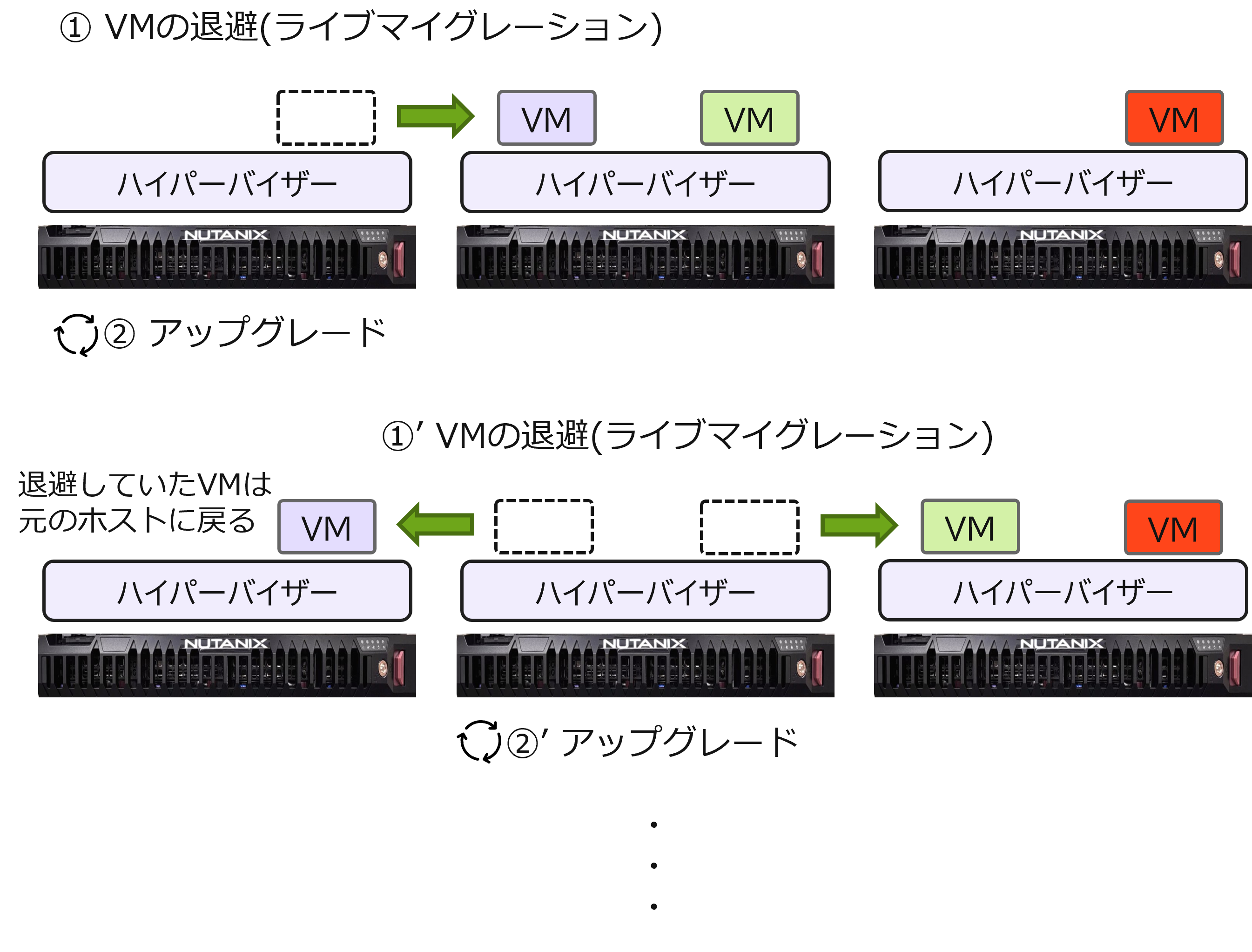
LCMではサービス無停止でのアップグレードを実現するために、ローリングアップグレードという方法が利用されています。ホストの停止を伴うアップグレード中は仮想マシンが別のホストに自動退避(ライブマイグレーション)されますので、クラスターのサービスを止めずにアップグレード可能です。なお、この際退避していた仮想マシンは元のホストにマイグレーションされますので、アップグレードが完了すると、アップグレード前のVM配置に戻る仕組みとなっています。
LCMによるCVM(AOS)アップグレードの仕組み
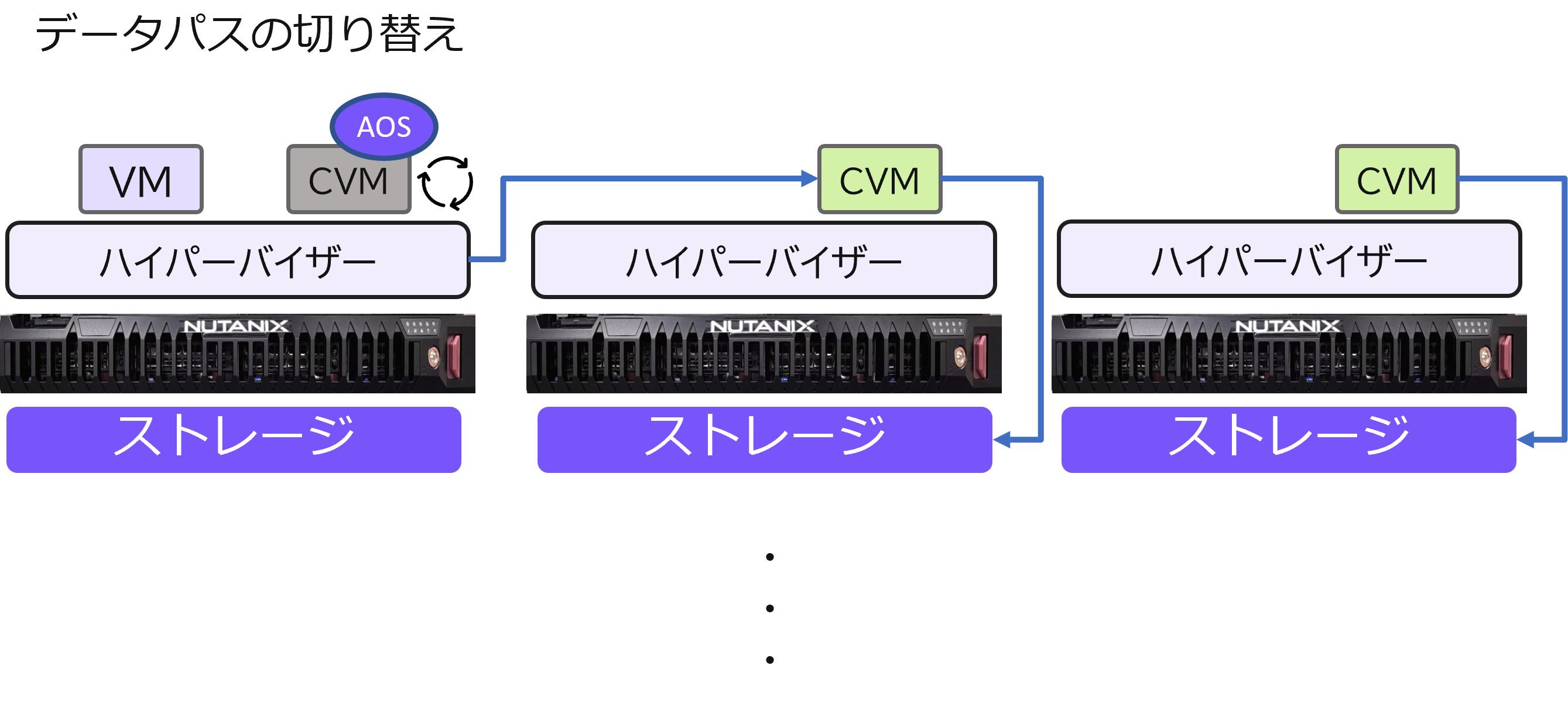
ここで、AOSのアップグレードの仕組みも併せてご紹介します。AOSのアップグレードの際、ホストは停止しませんが、CVMの停止が必要となります。NutanixではCVMがストレージを制御しているため、VMからローカルストレージへのアクセスができなくなりますが、ハイパーバイザーはCVMの停止を検知すると、別のCVM宛にデータパスを切り替えます。
これにより、CVMが停止した場合でも、VMの動作に影響を与えることなくアップデートが行えるような仕組みとなっています。
そして、LCMではこれらの無停止アップグレードの仕組みだけでなく、バイナリのダウンロードやアップグレードに関わる互換性の確認も含めて一連の動作が自動化されており、管理者はたった数クリックでアップグレード操作を完了することができます。
LCMアップグレード操作
それでは、ここからはLCMを用いたアップグレードの手順をお見せします。今回はAOSのバージョンアップを行います。
なお、AOSをアップグレードする際は、Prism CentralやAHVといったその他のソフトウェアも同じタイミングでアップグレードすることが一般的です。アップグレード順序などの詳細については、下記ドキュメントをご参照ください。)
Decision Tree and End-to-End Workflow - Firmware and Software Update
LCMインベントリによる情報の最新化
まずは、Prism上部のプルダウンから「LCM」画面に移動します。初めの画面ではLCMに関する参考情報が記載されています。
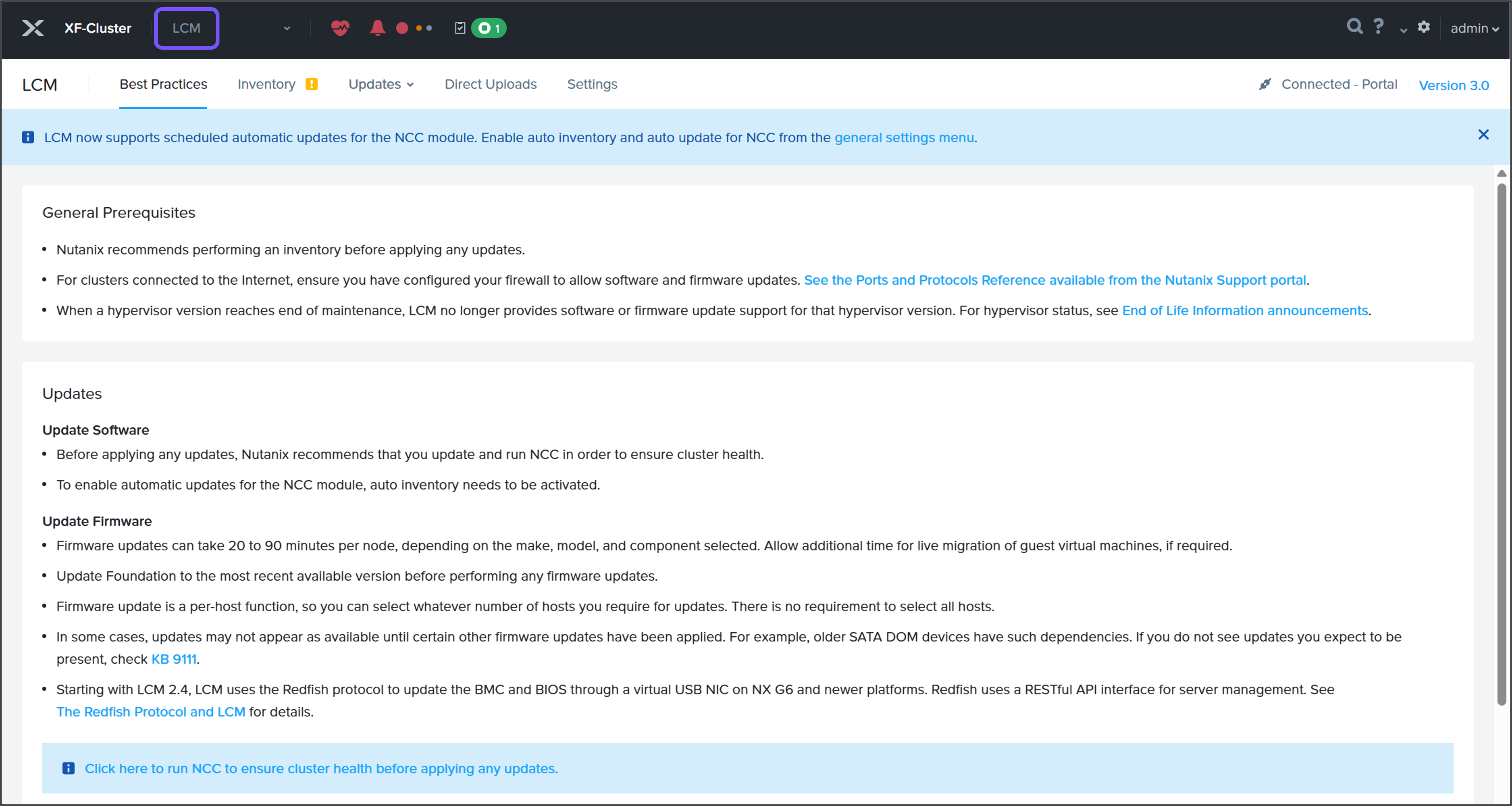
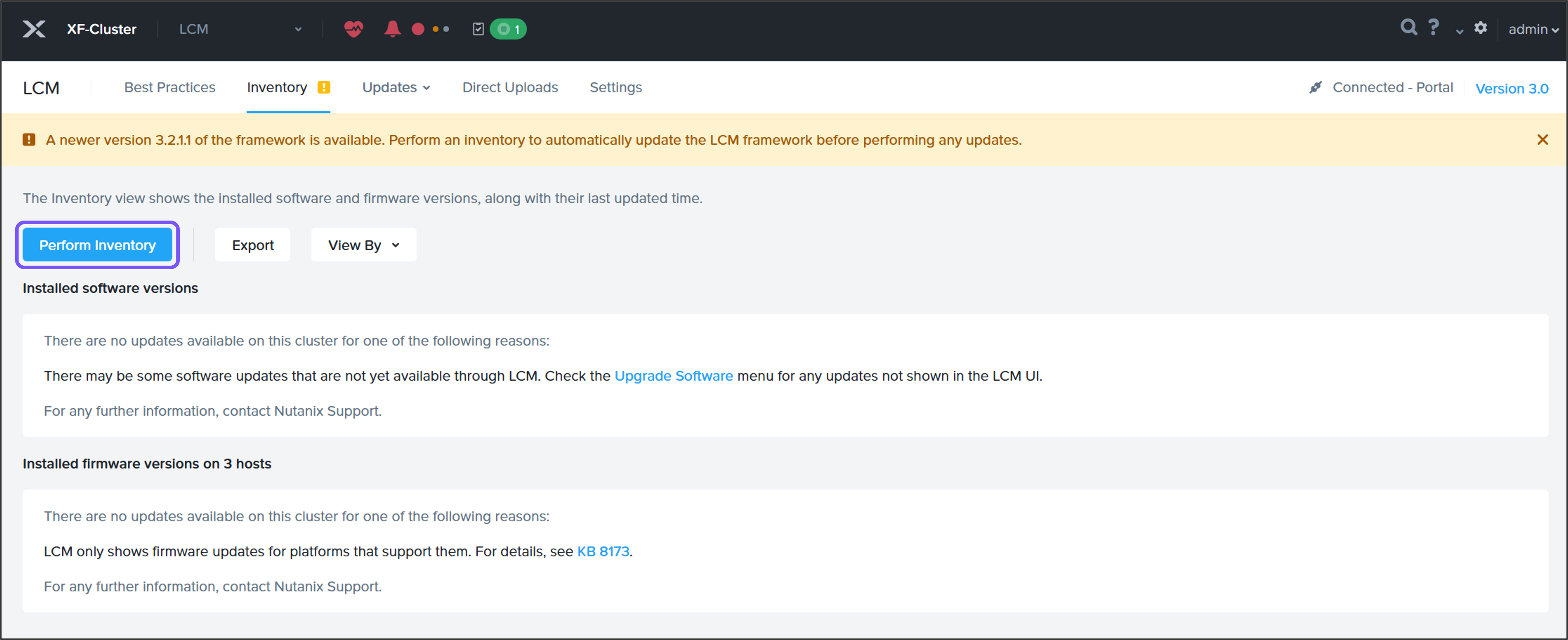
続いて、「インベントリ」画面に移ります。ここでは、クラスターにインストールされているソフトウェアおよびファームウェアのバージョンを確認できます。なお、本環境はクラスター作成直後のため、バージョン情報が表示されていない状態です。ここで、インベントリを実行して、インストールされているソフトウェア・ファームウェアの情報取得、およびLCM自体の最新化を行います。
「Perform Inventory」をクリックします。
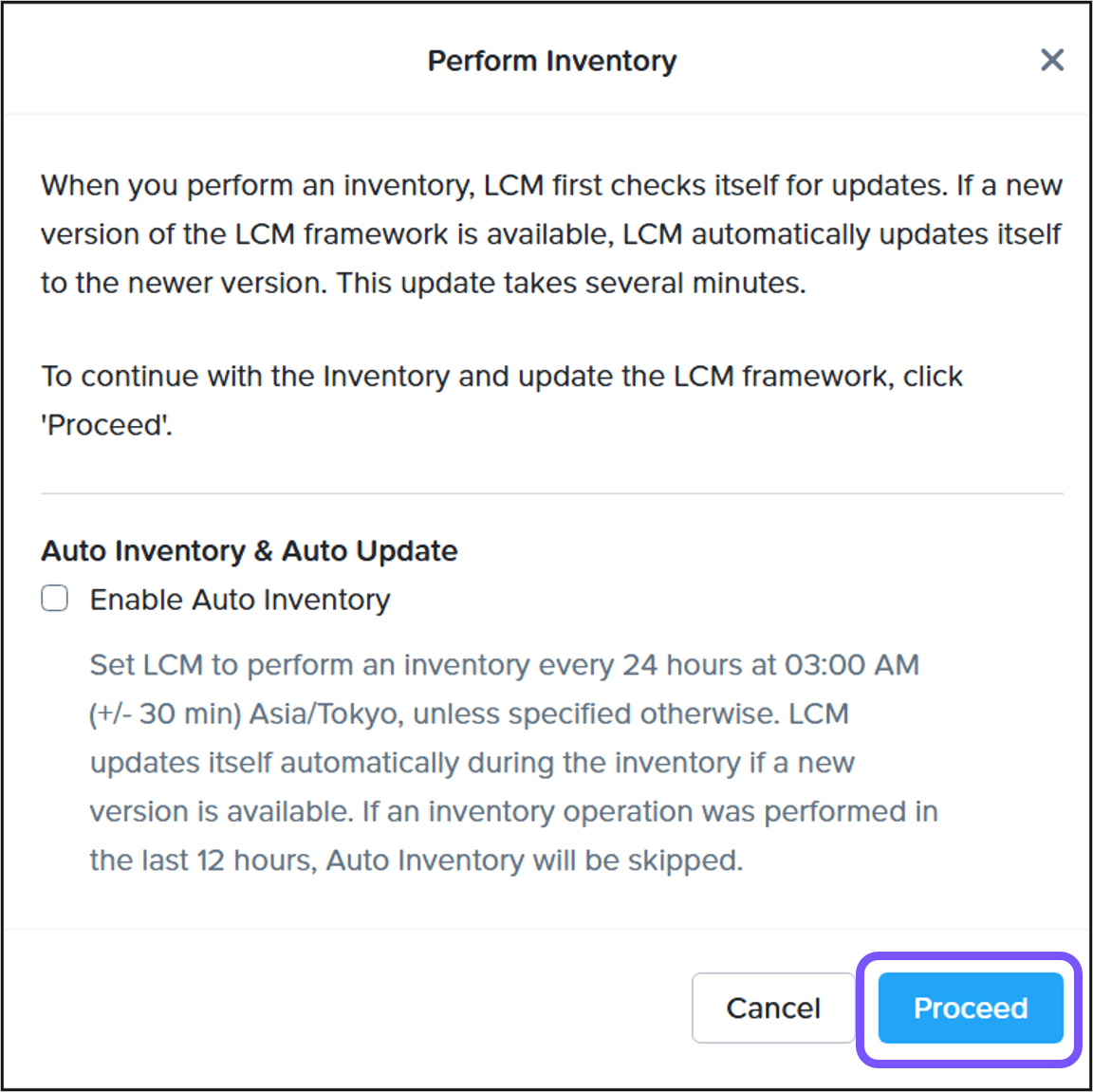
「Enable Auto Inventory」にチェックを入れると、インベントリを自動実行するスケジュールを設定できます。これにより手動でインベントリを実行せずとも、常にLCMを新しいバージョンに保つことができます。今回はそのまま「Proceed」をクリックします。
インベントリの実行が完了したら、「Return to Inventory」をクリックします。
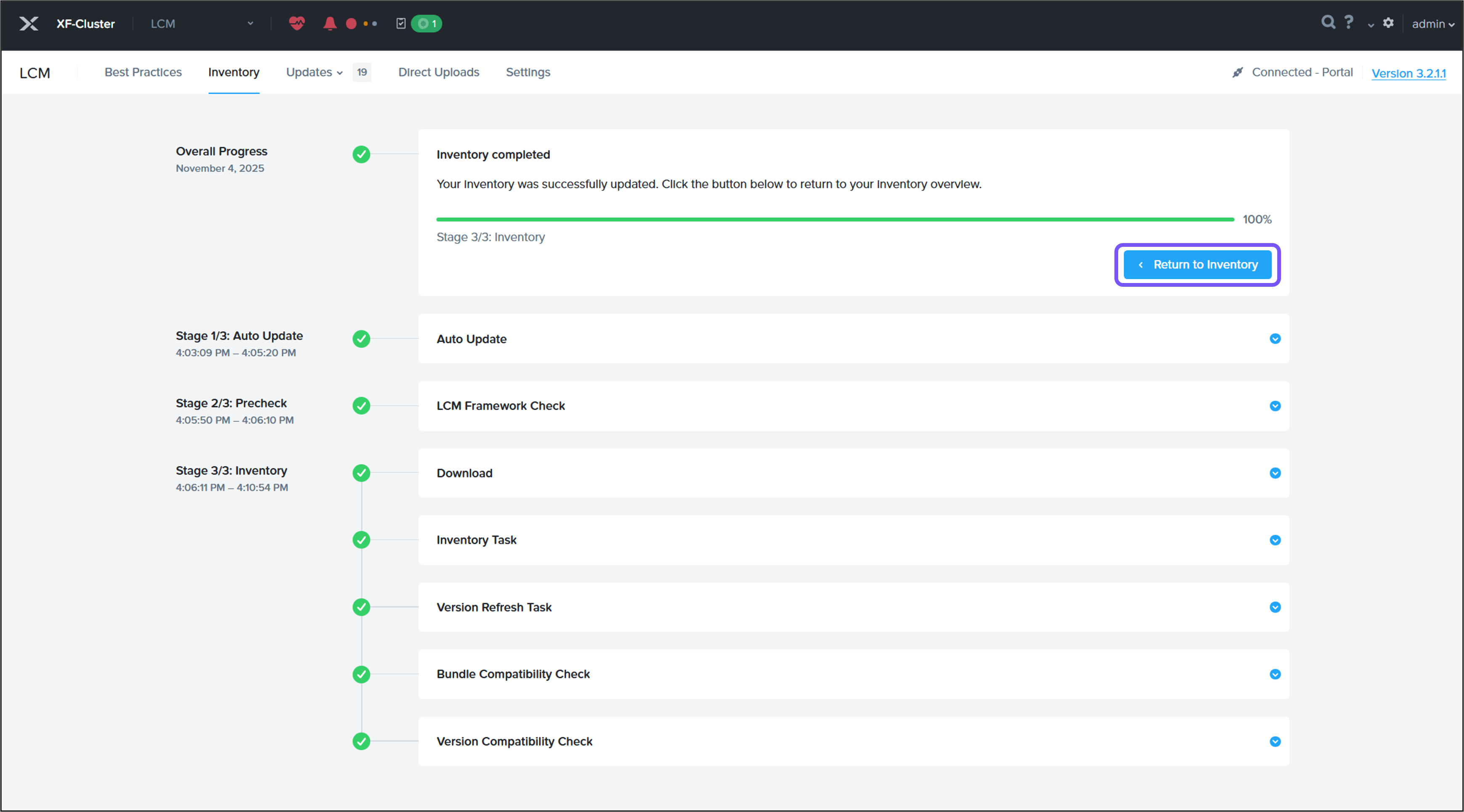
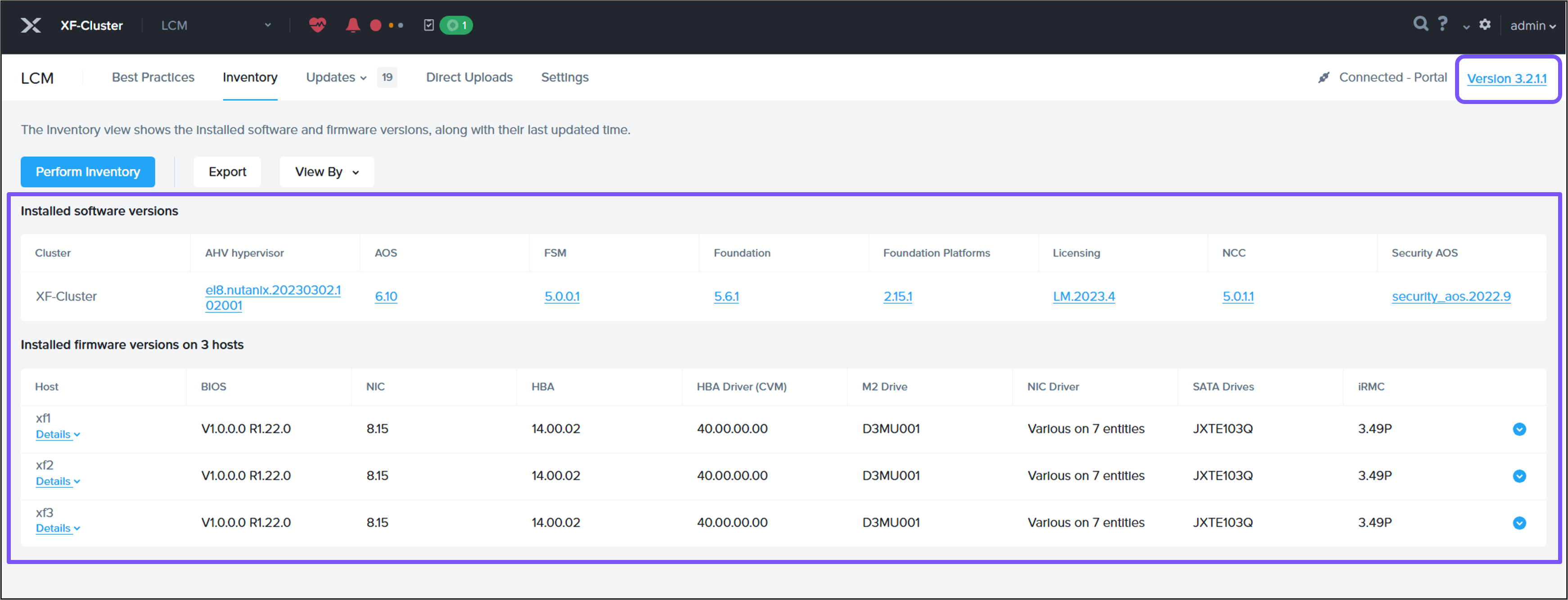
LCMインベントリを実行すると、まずLCMのバージョンアップが行われます。その後、「Inventory」画面にインストールされているソフトウェア・ファームウェアが表示され、アップグレード可能な新しいバージョンの情報も取得されます。
アップグレードの実行
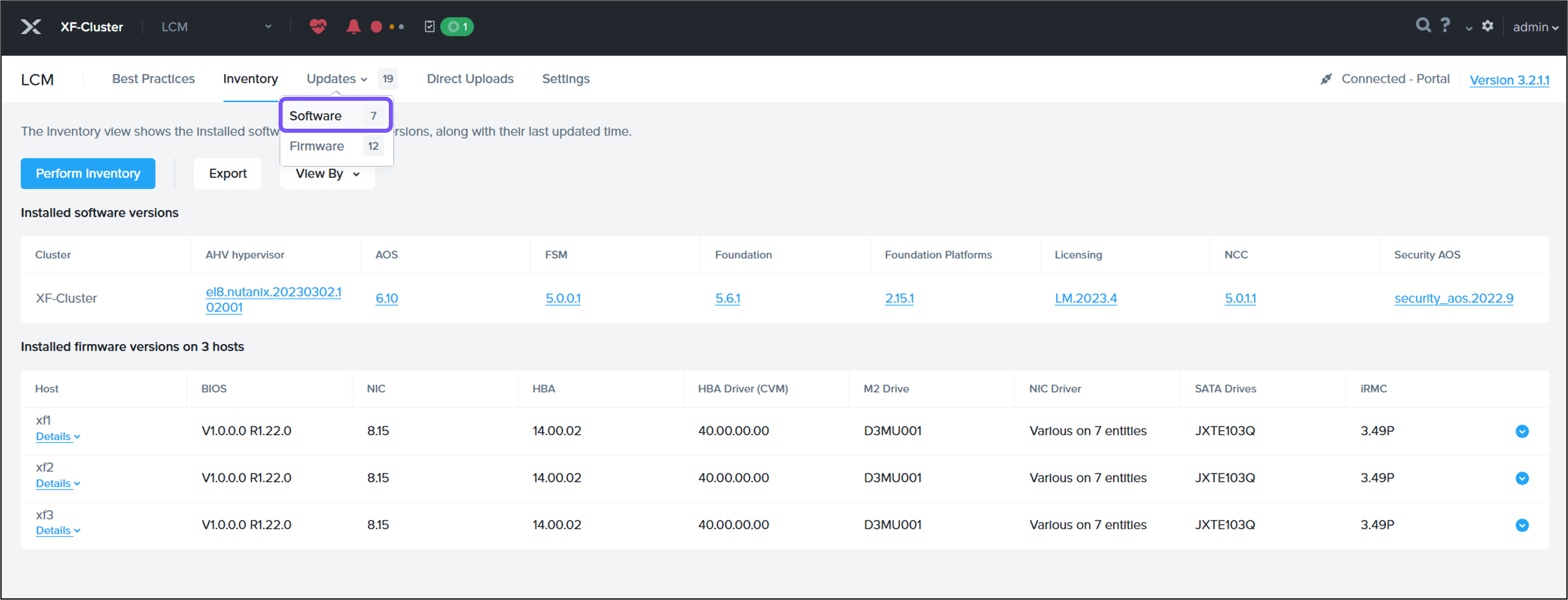
LCMインベントリの実行により、アップグレードの準備が完了しましたので、続いてAOSのバージョンアップを行います。まずは、「Updates」→「Software」をクリックします。
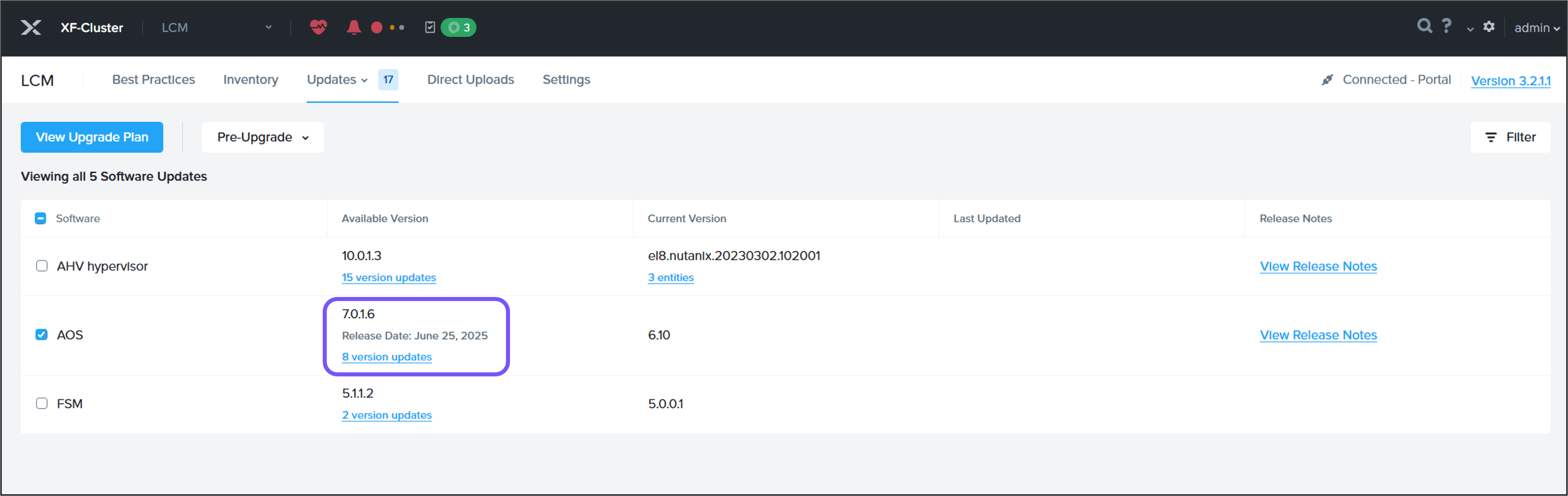
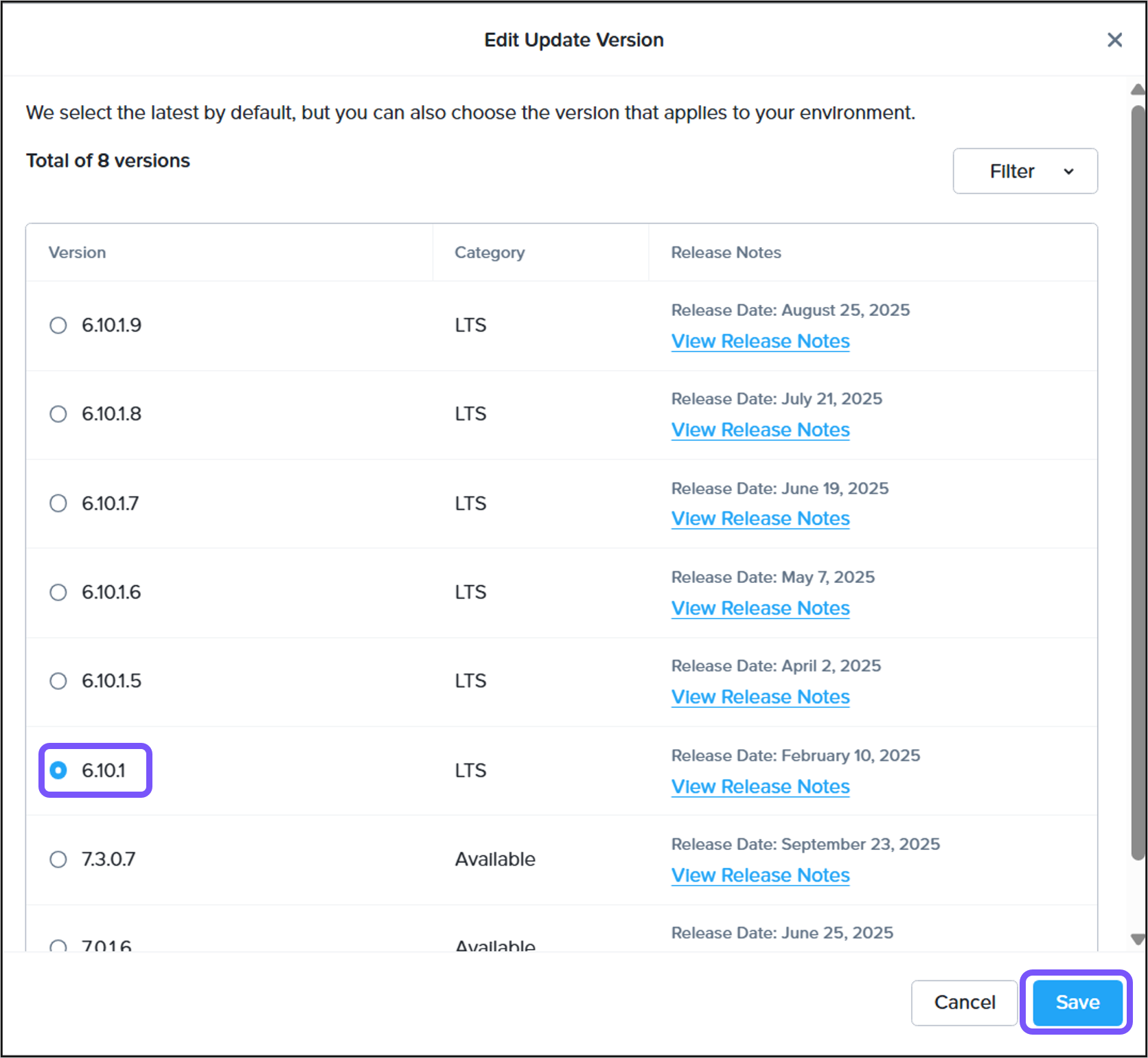
続いて、アップグレード先のバージョンを指定します。「Available Version」に表示されているものとは別のバージョンを選択したい場合は、アップグレード対象のソフトウェアの「XX version updates」をクリックします。
「Edit Update Version」画面では、アップグレード可能なバージョンが表示されます。インストールするバージョンをチェックして「Save」をクリックします。
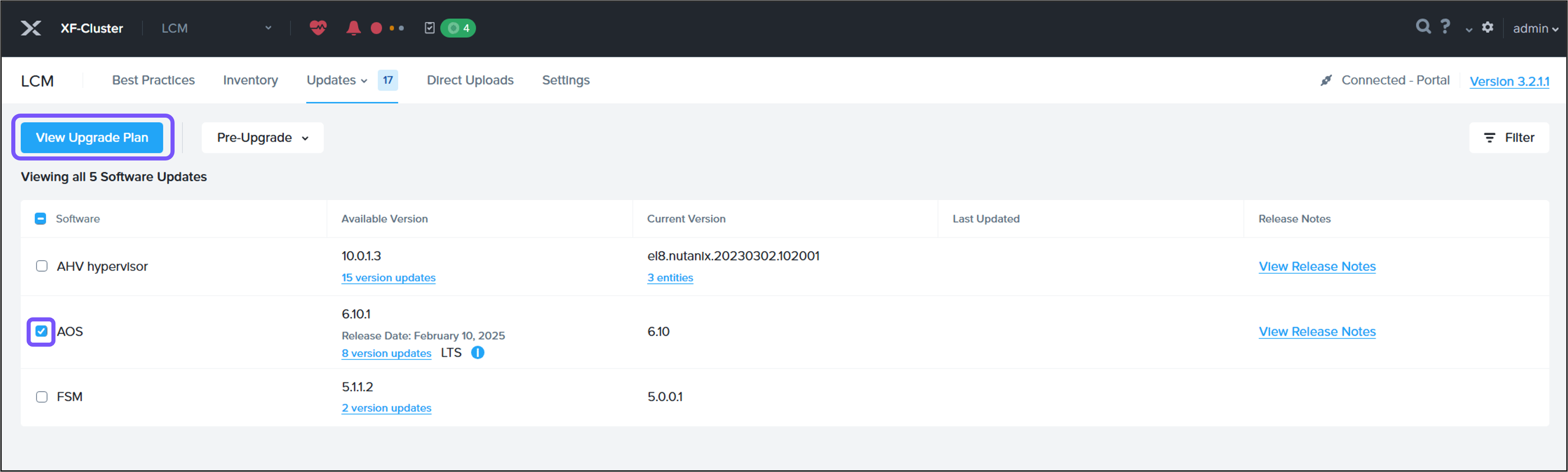
続いて、アップグレード対象のソフトウェアにチェックを入れて、「View Upgrade Plan」をクリックします。ちなみに、ここで複数のコンポーネントを同時に選択することも可能です。
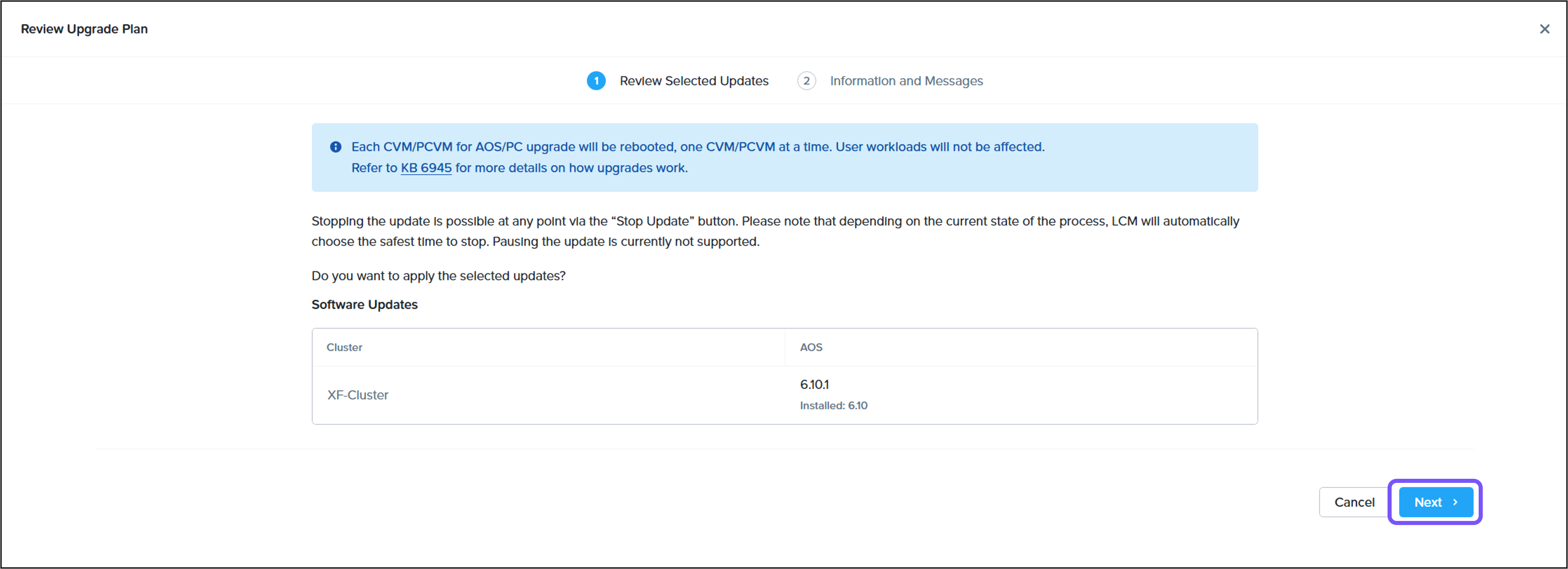
「Review Upgrade Plan」画面ではアップグレードの内容が表示されます。確認を行い、「Next」をクリックします。
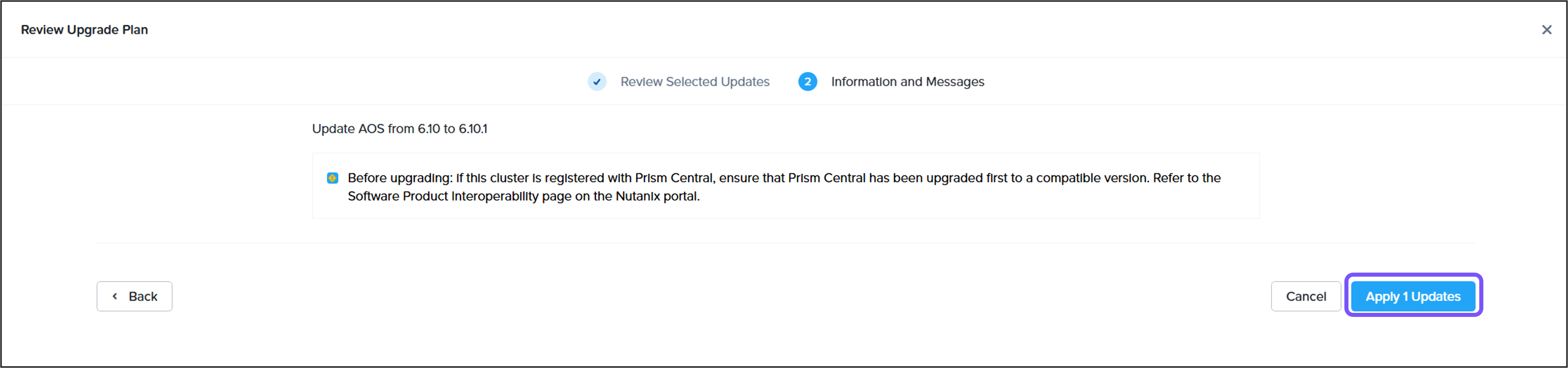
最後に、アップグレード前に確認すべき情報が表示されます。内容の確認を行い、「Apply Updates」をクリックするとアップグレードが開始されます。
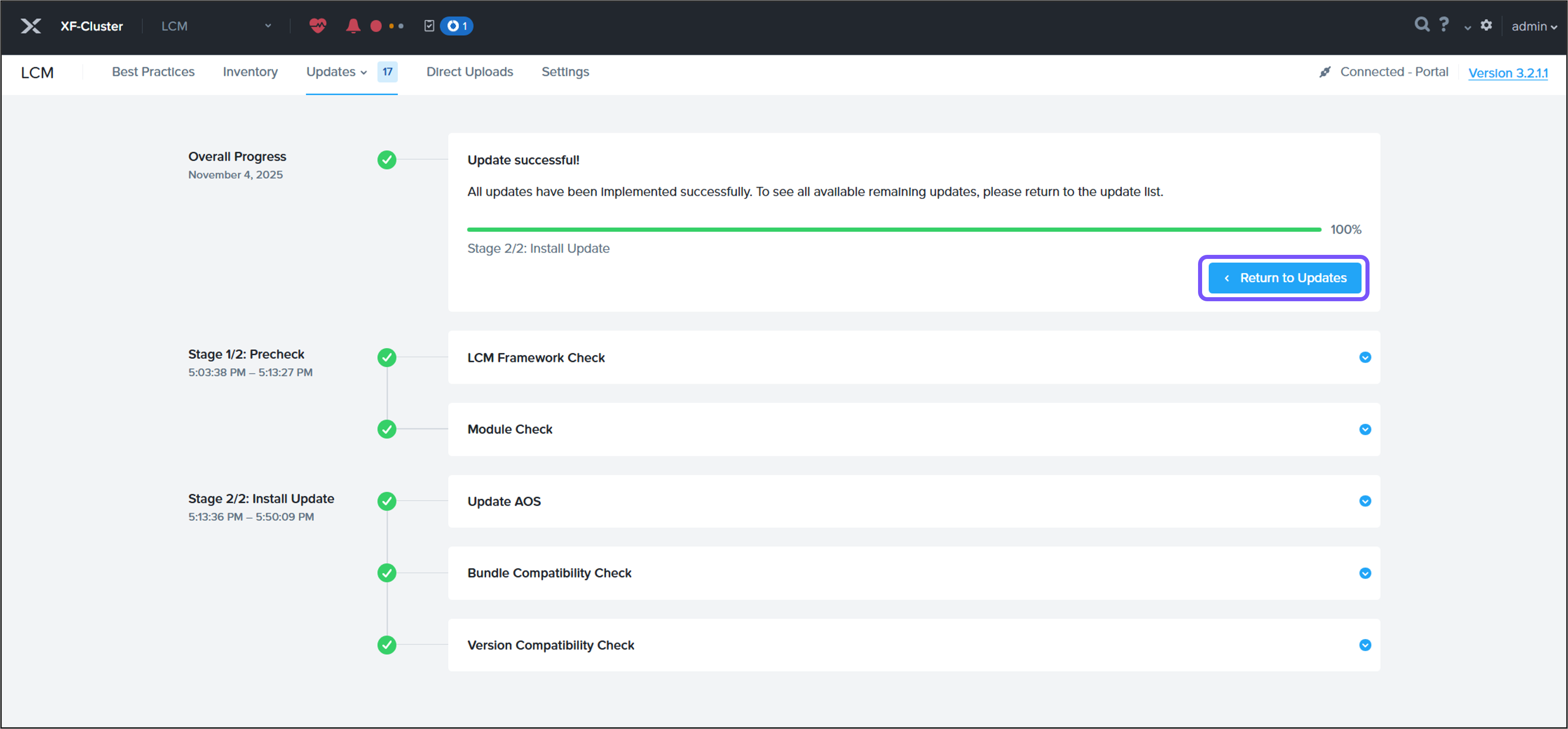
アップグレードが開始すると、バイナリのダウンロードや互換性の確認、無停止アップグレードの動作が順番に実行されます。アップグレードが完了したら、「Return to Updates」をクリックします。
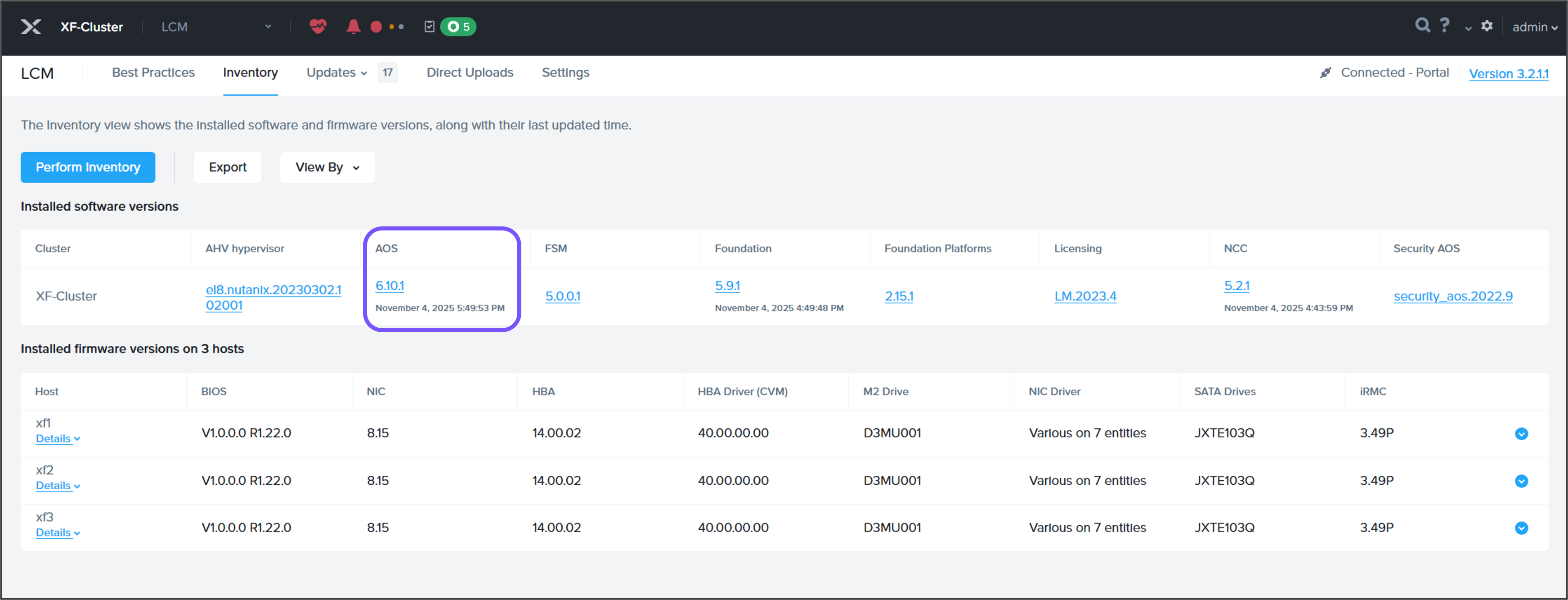
「Inventory」画面ではAOSのバージョンアップが完了していることが確認できます。これでAOSのアップグレード作業は終了です。ご覧いただいたように、LCMでは手間がかからない仕組みが組み込まれており、数クリックで作業を完了できます。
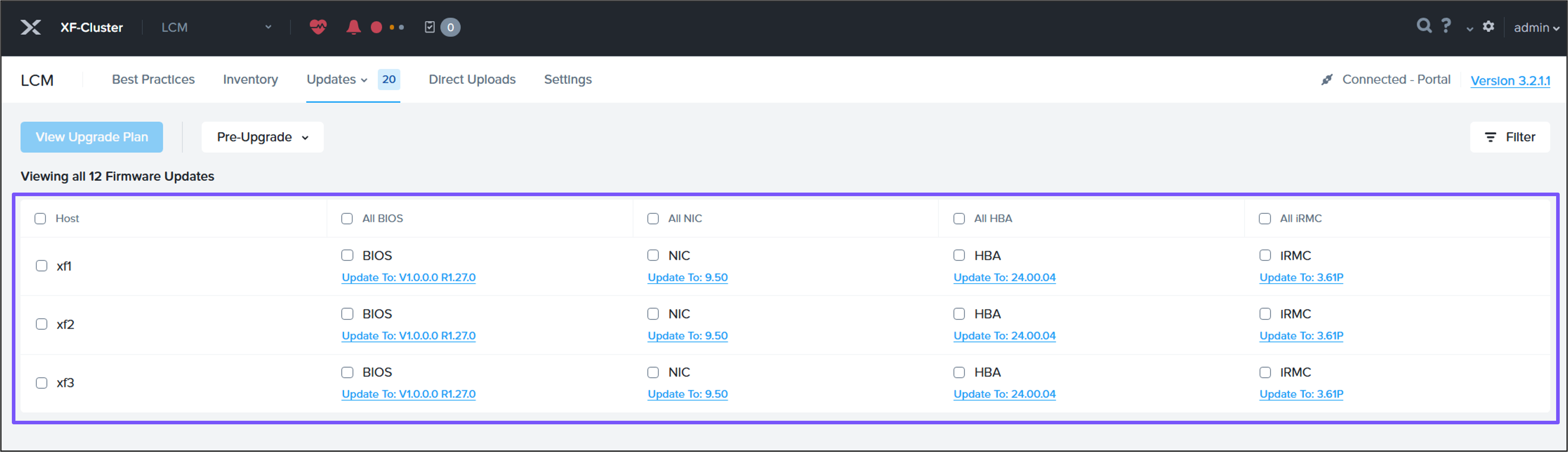
ちなみにファームアップではホストを選択してアップグレードすることが可能です。そのため、クラスター内で異なるモデルが混在しており、個別にアップグレードを行いたい場合でも対応できます。
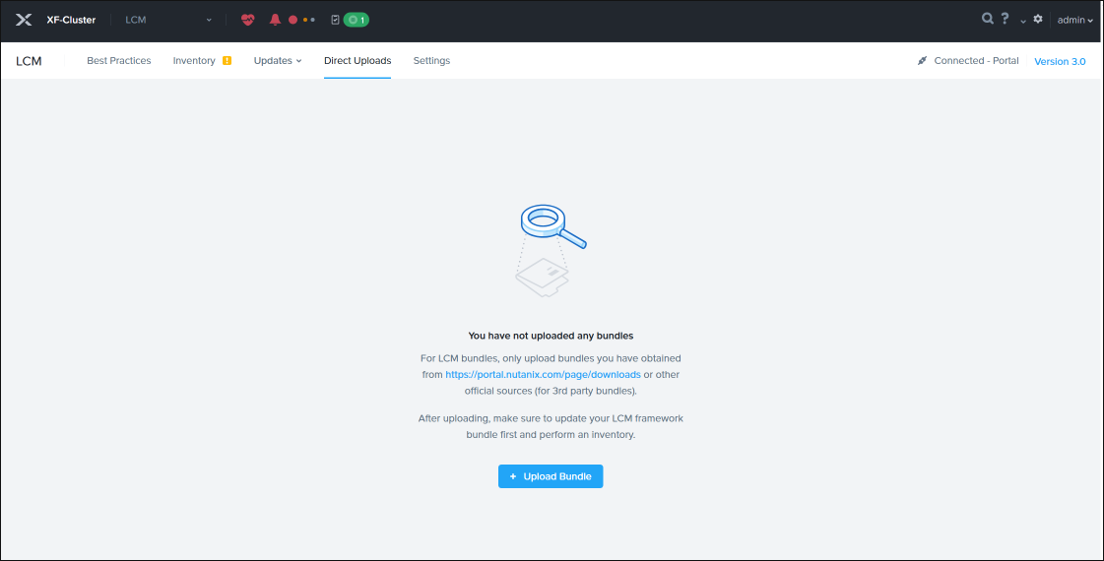
なお、本環境ではインターネット経由でのバイナリダウンロードも自動化されていましたが、オフライン環境の場合は手動で作業端末にLCMバンドルをダウンロードして、クラスターにアップロード(ダイレクトアップロード)すれば、無停止でのアップグレードが可能です。
まとめ
今回はアップグレード作業の効率化機能であるLCMについてご紹介しました。LCMを使用することでNutanixのソフトウェアはもちろん、各メーカーのファームウェアも簡単にアップグレード可能です。また、無停止アップグレードに対応でき、互換性の確認も自動化するなど、アップグレードにおける課題を一気に解決できる機能であることがお分かりいただけたかと思います。
なお、LCMでは1ノードずつアップグレードされますので、仮にアップグレード中に不具合が生じた場合でもサービスが止まることはありません。不具合の解消についてもサポートが迅速に対応してくれますので、安心して利用できる点も知っておいていただければと思います。
若手SEと学ぶ!Nutanixの基本機能シリーズでは、今後もNutanixの便利機能をご紹介しますので、引き続きの投稿をお待ちください。
Nutanixの記事一覧ページはこちら
著者紹介

SB C&S株式会社
ICT事業本部 技術本部 第1技術統括部 第1技術部 1課
吉水 崚 - Ryo Yoshimizu -