みなさん、こんにちは。SB C&Sの金井です。
本記事では「基礎から学ぶ!VME 環境構築」シリーズの第5回「仮想マシンの作成」を解説します。VME 環境での仮想マシンについて学習しましょう。
目次
1. はじめに
1.1 仮想マシンとインスタンスについて
1.2 仮想デバイスの形式について(VirtIO デバイス)
1.3 仮想ディスクについて
1.4 QEMU ゲストエージェント
2. ISOイメージの追加
3. 仮想マシンの作成
3.1 インスタンスの作成
3.2 Windows のインストール
3.3 VirtIO デバイスドライバーの追加インストール
4. CPU・メモリをカスタマイズ可能なプランの追加
5. まとめ
1. はじめに
1.1 仮想マシンとインスタンスについて
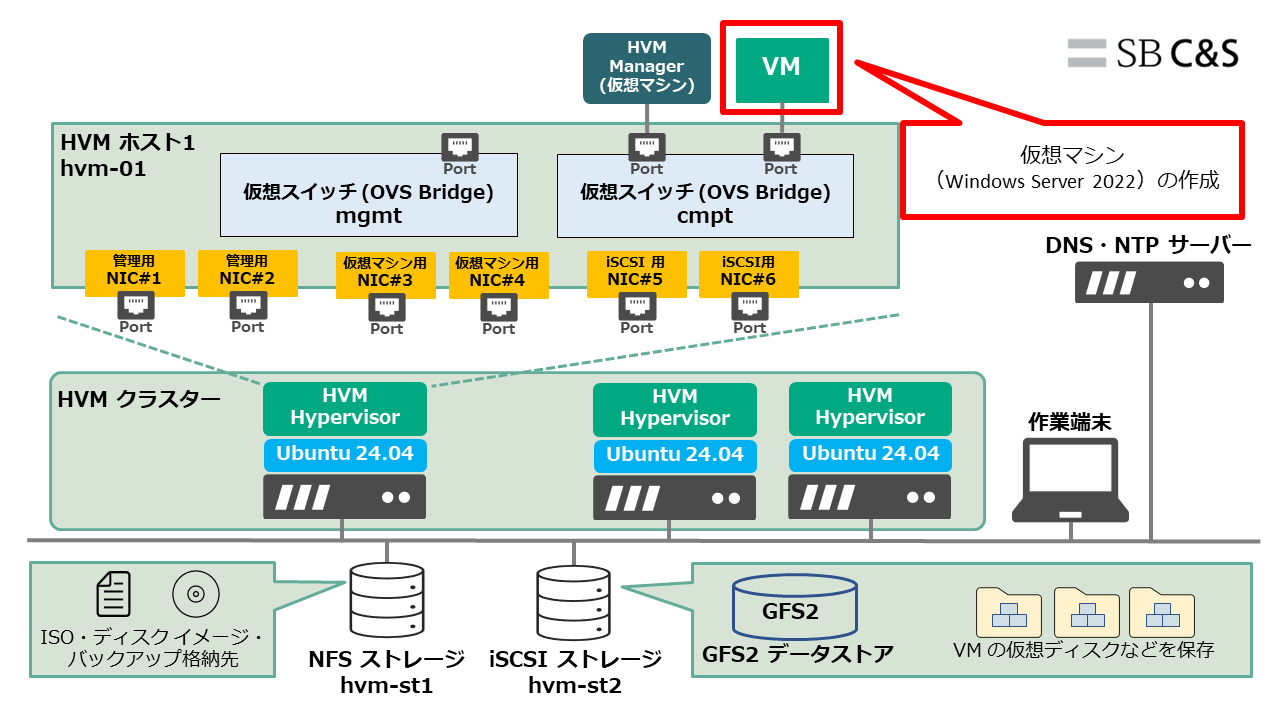
HVM Manager から Windows Server 2022の仮想マシンを作成します。仮想ディスクについては、第4回で作成したデータストアに格納します。また、仮想ネットワークアダプタは HVM クラスタ作成時に自動作成されたポートグループに接続します。
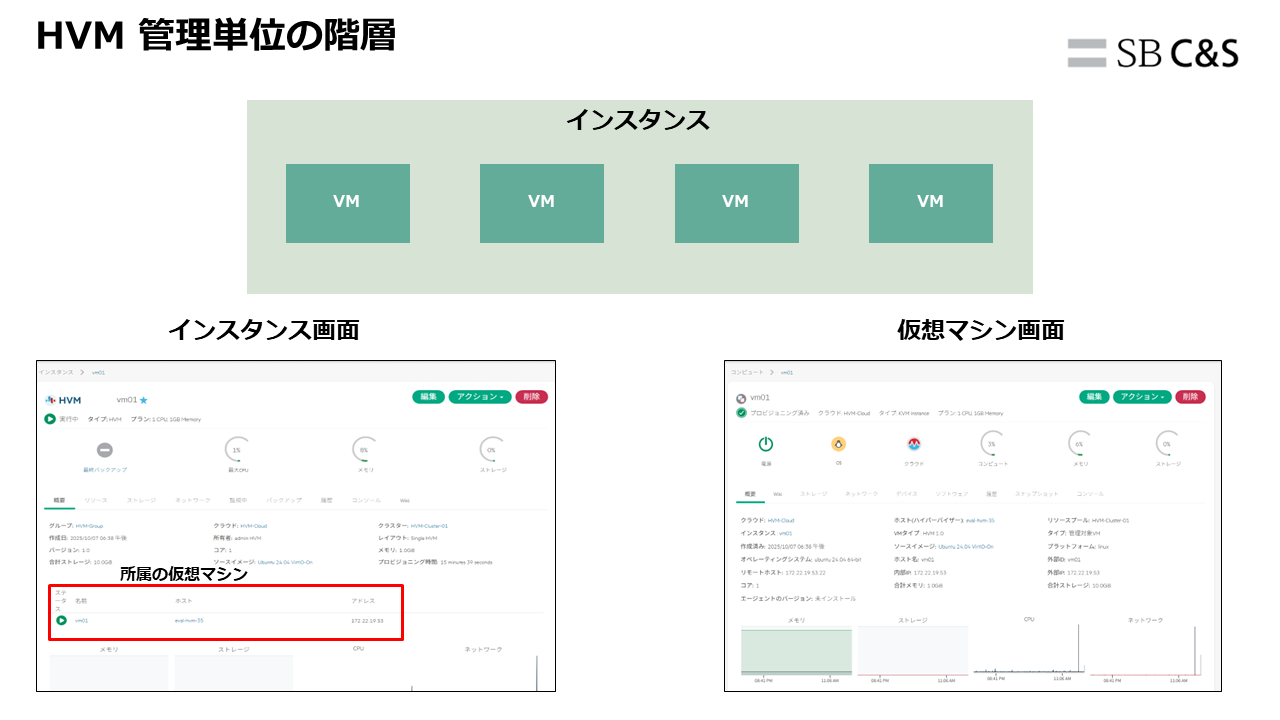
HVM 環境で仮想マシンを作成する際は、HVM Manager の「インスタンス」タブから行います。HVMにおけるインスタンスとは、仮想マシンそのものではなく、1つ以上の仮想マシンをまとめて管理する単位です。インスタンス単位でクローンの作成やスナップショットの取得が可能です。
1.2 仮想デバイスの形式について(VirtIO デバイス)
HVM 上で作成される仮想マシンには、仮想化環境に最適化された VirtIO デバイスが作成されます。しかし、ゲスト OS に Windows Server を使用する場合は、Windows のインストーラーに VirtIO ドライバーが含まれていないため、追加インストールが必要です。VirtIO ドライバーのインストーラーは HVM Manager 上にデフォルトで用意されているため、別途準備する必要はありません。加えて、Ubuntu などの Linux 系 OS では VirtIO ドライバーがカーネルに含まれているため、追加インストールは不要です。
1.3 仮想ディスクについて
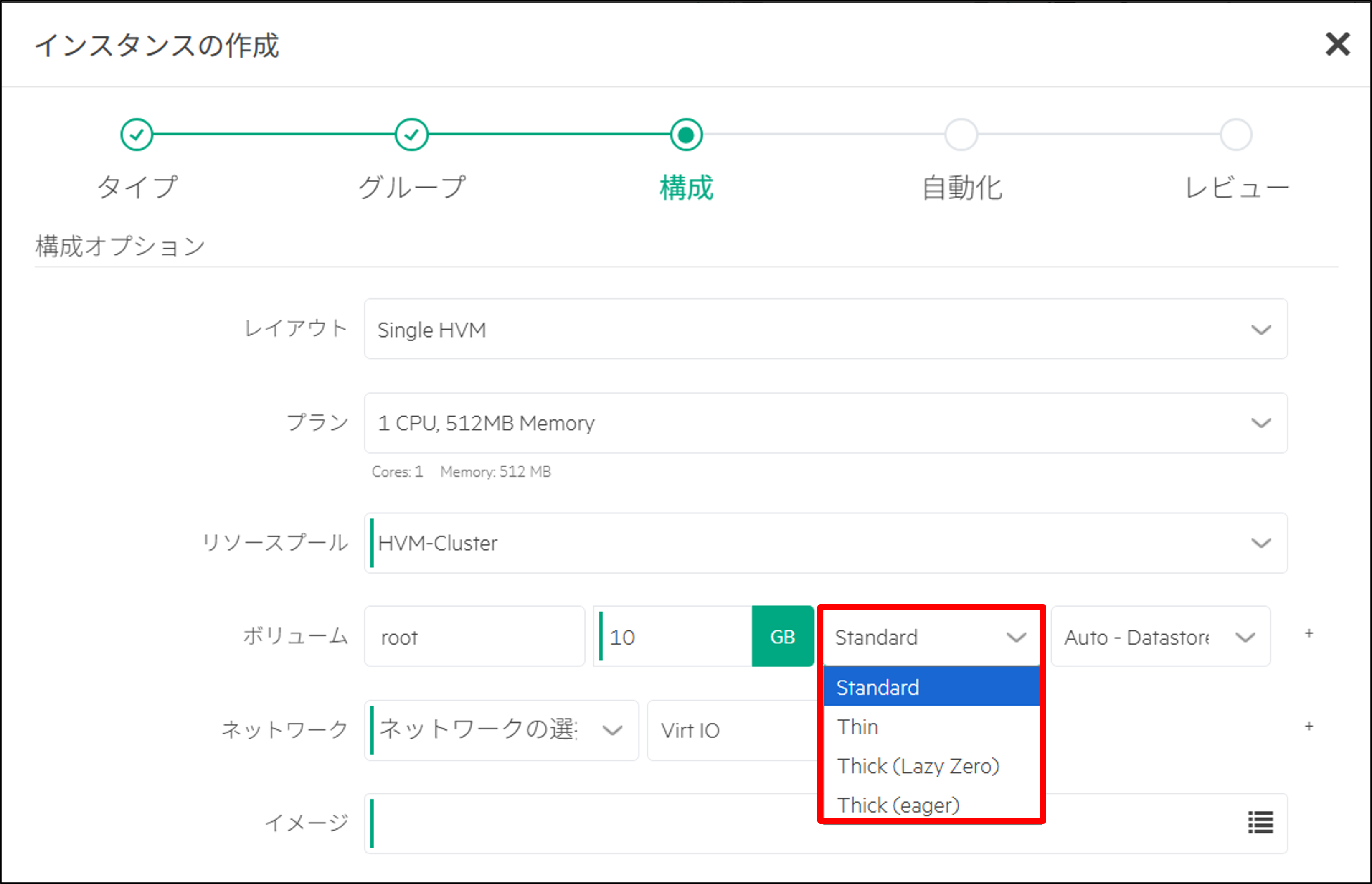
HVM 環境の仮想マシンは、デフォルトで QCOW2 形式のディスクとして作成されます。QCOW2 形式で作成される場合のディスクタイプはシンプロビジョニングになります。現在の HVM Version 8.0.10 では、仮想マシン作成時にディスクタイプを選択できます。Standard を選択した場合もシンプロビジョニング形式に設定され、他の項目としてシックプロビジョニング形式も選択可能です。
1.4 QEMU ゲストエージェント
仮想マシン作成後に、QEMU ゲストエージェントおよび Morpheus エージェントのインストールも推奨されています。
QEMU ゲストエージェントは、ハイパーバイザーに対して仮想マシンが正しく稼働しているか、IP アドレスなどのネットワークが正しく設定されているか連携する際などに必要です。
一方で、Morpheus エージェントは HVM Manager から仮想マシンの CPU ・メモリ・ディスクの使用量などを確認する際や、HVM Manager 内の操作を正しく仮想マシンに実行させるために必要です。
これらのエージェントの役割は、vSphere 環境で仮想マシンを作成した後にインストールが必要な VMware Tools と近いものです。
本ブログでは、QEMU ゲストエージェントのみインストールしています。
2. ISO イメージの追加
HVM 環境で仮想マシンを作成する前の準備として、ゲスト OS としてインストールする OS の ISO ファイルをあらかじめ「ライブラリ」タブの「仮想イメージ」に格納する必要があります。デフォルトでは、HVM Manager のローカルディスク(100GB)が格納先として使用されているため、第4回で紹介した通り NFS または CIFS の紐づけを推奨します。
Windows Server 2022の ISO イメージファイルを追加します。
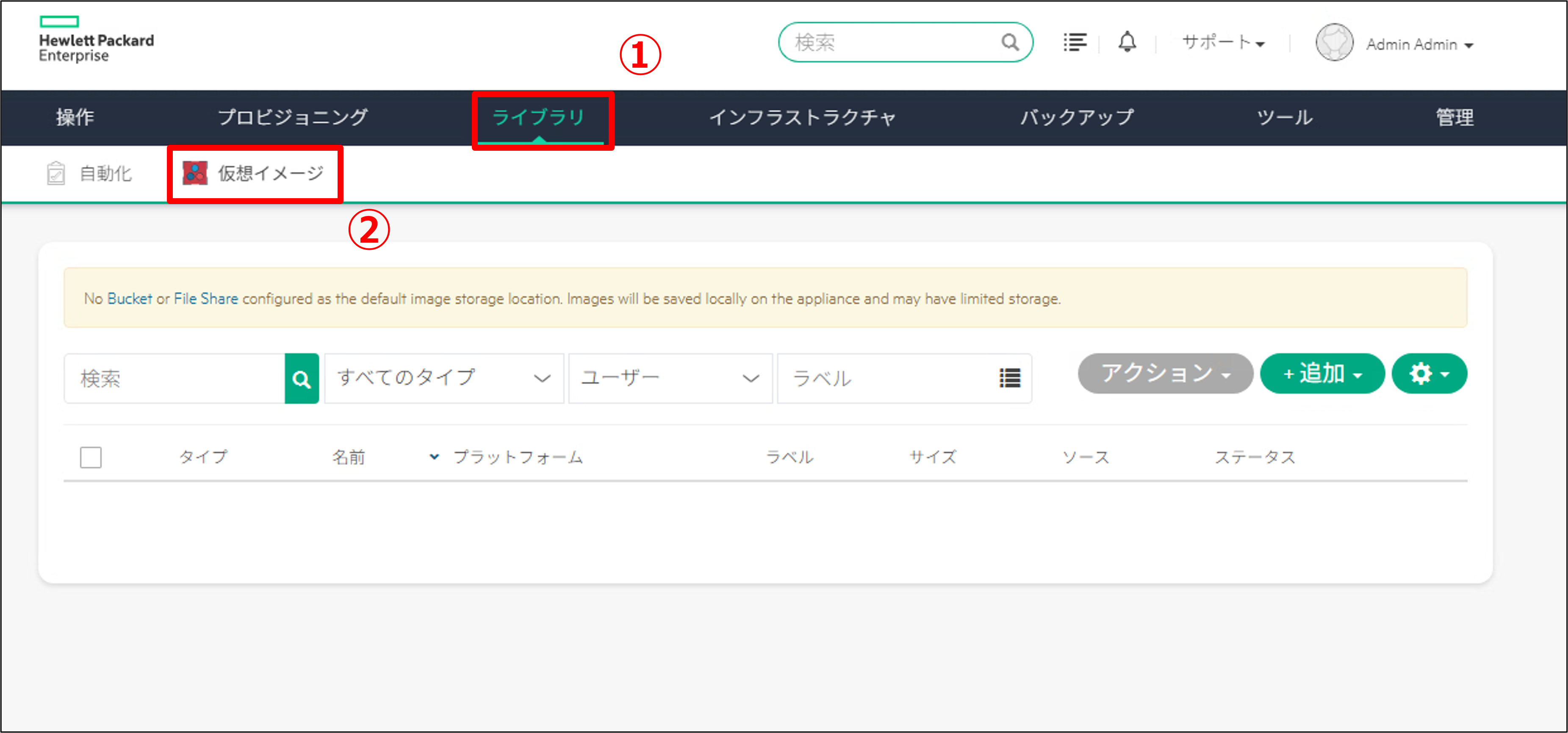
HVM Manager にログインし「ライブラリ」の「仮想イメージ」をクリックします。
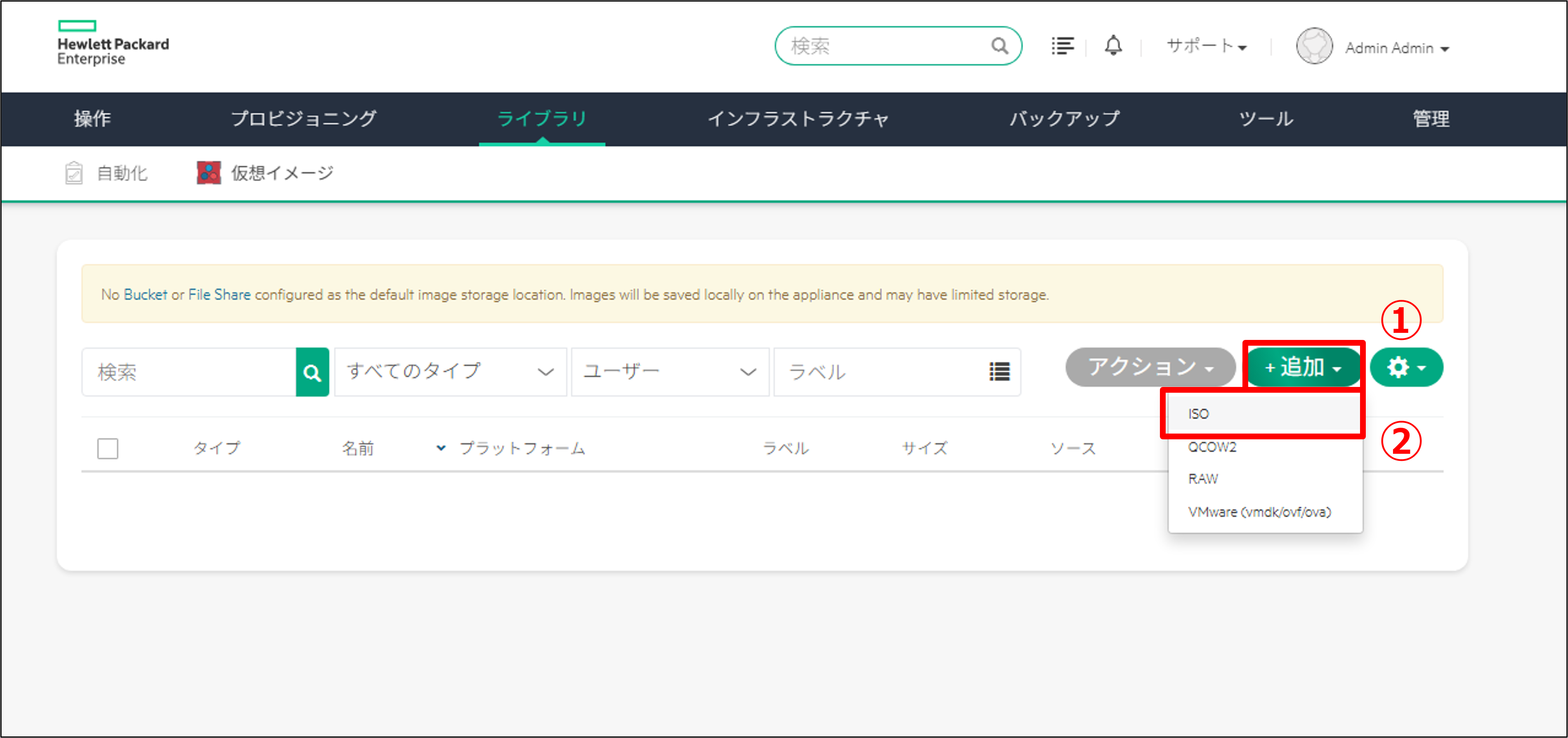
「追加」から「ISO」をクリックします。
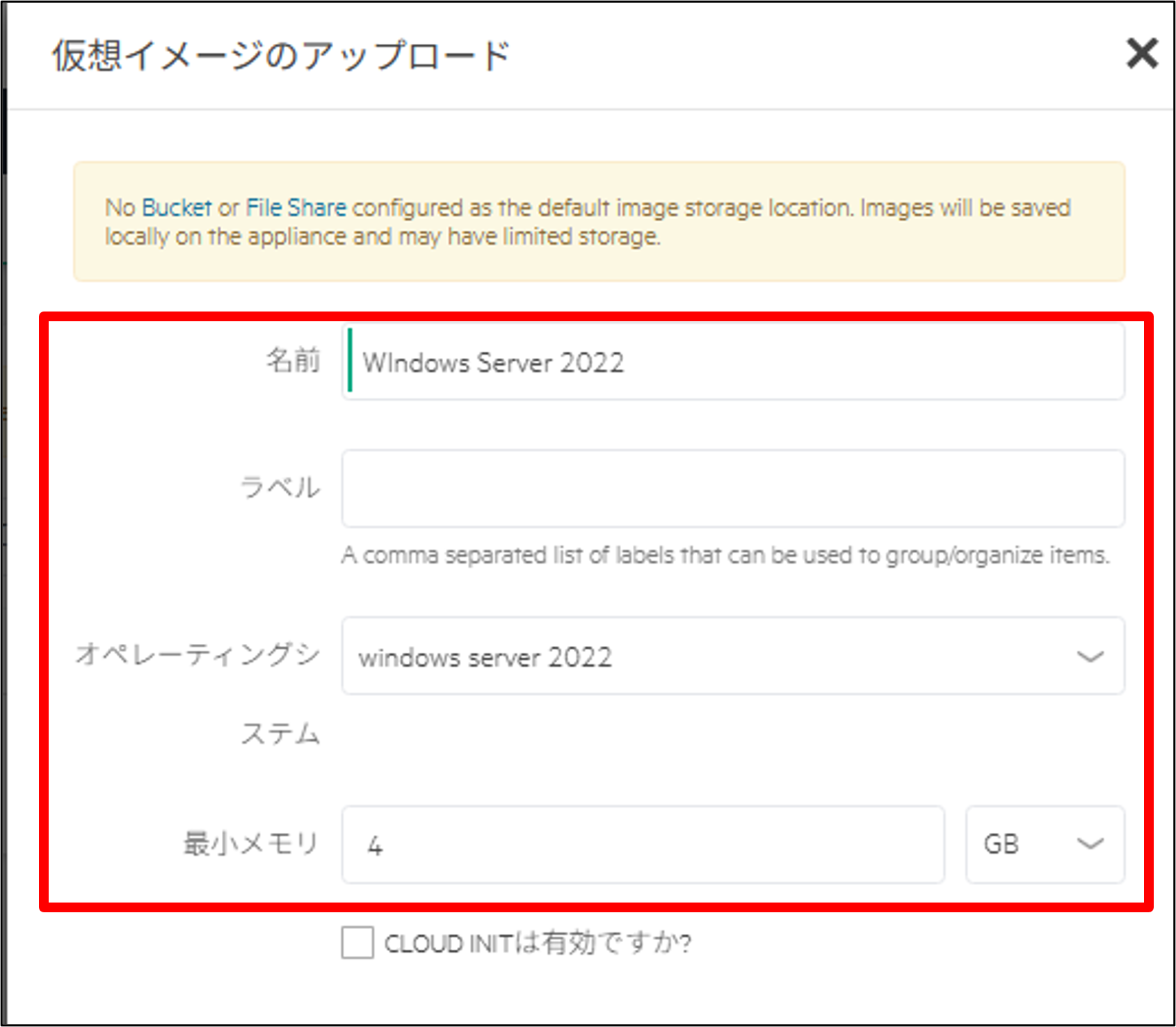
以下の情報を入力します。
- 名前:Windows Server 2022
- オペレーティングシステム:Windows Server 2022
- 最小メモリ:4GB
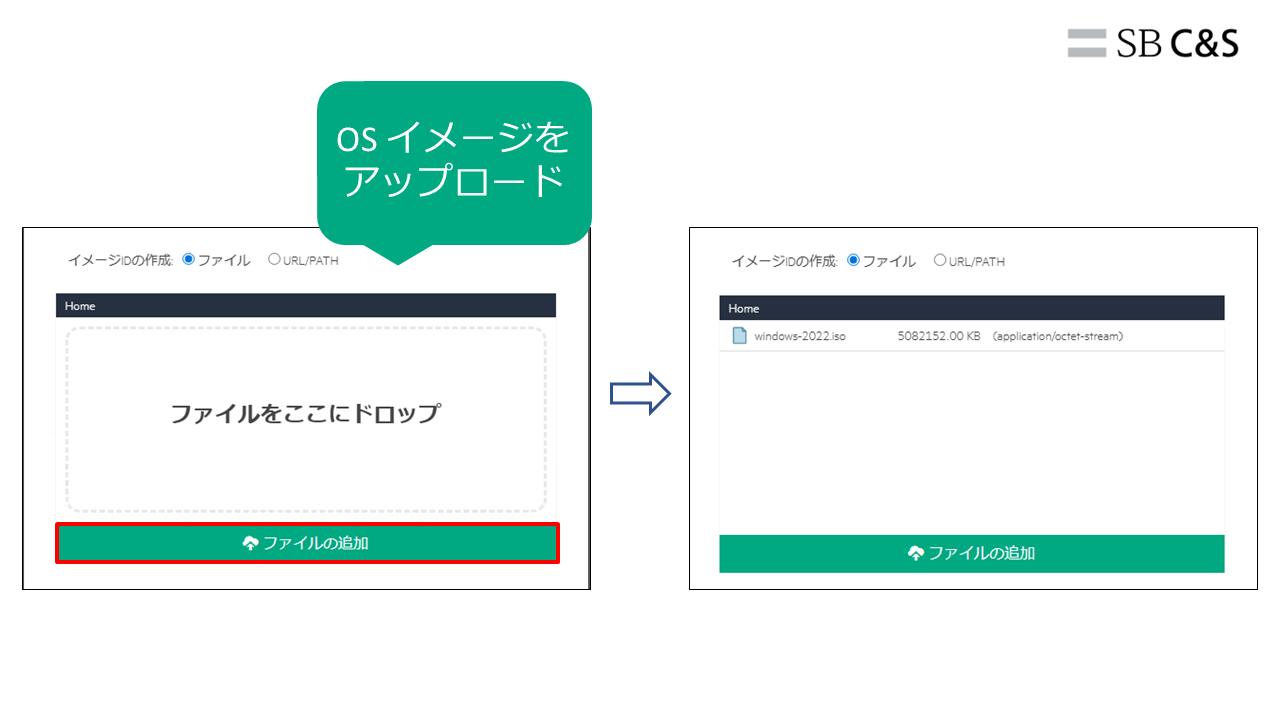
下にスクロールし、「ファイルの追加」をクリックし、OS イメージをアップロードします。
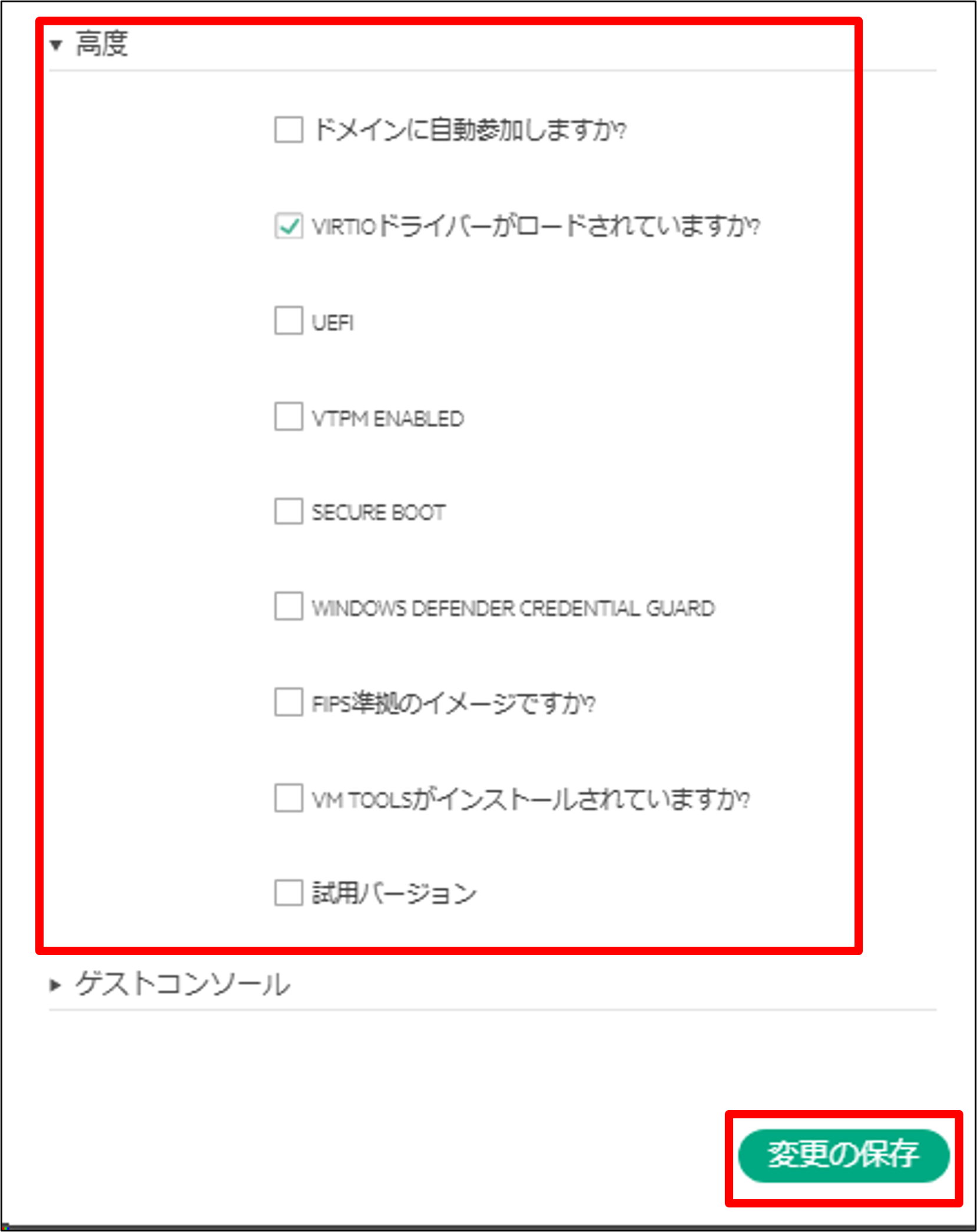
「高度」を開き、「VIRTIO ドライバーがロードされていますか?」以外のチェックを全て外し、「変更の保存」をクリックします。
なお、「VIRTIO ドライバーがロードされていますか?」のチェックが ON のイメージからインスタンスを作成した場合は VirtIO デバイスを使用する仮想マシンが作成され、OFF の場合は VirtIO デバイスを使用しない仮想マシンが作成されます。
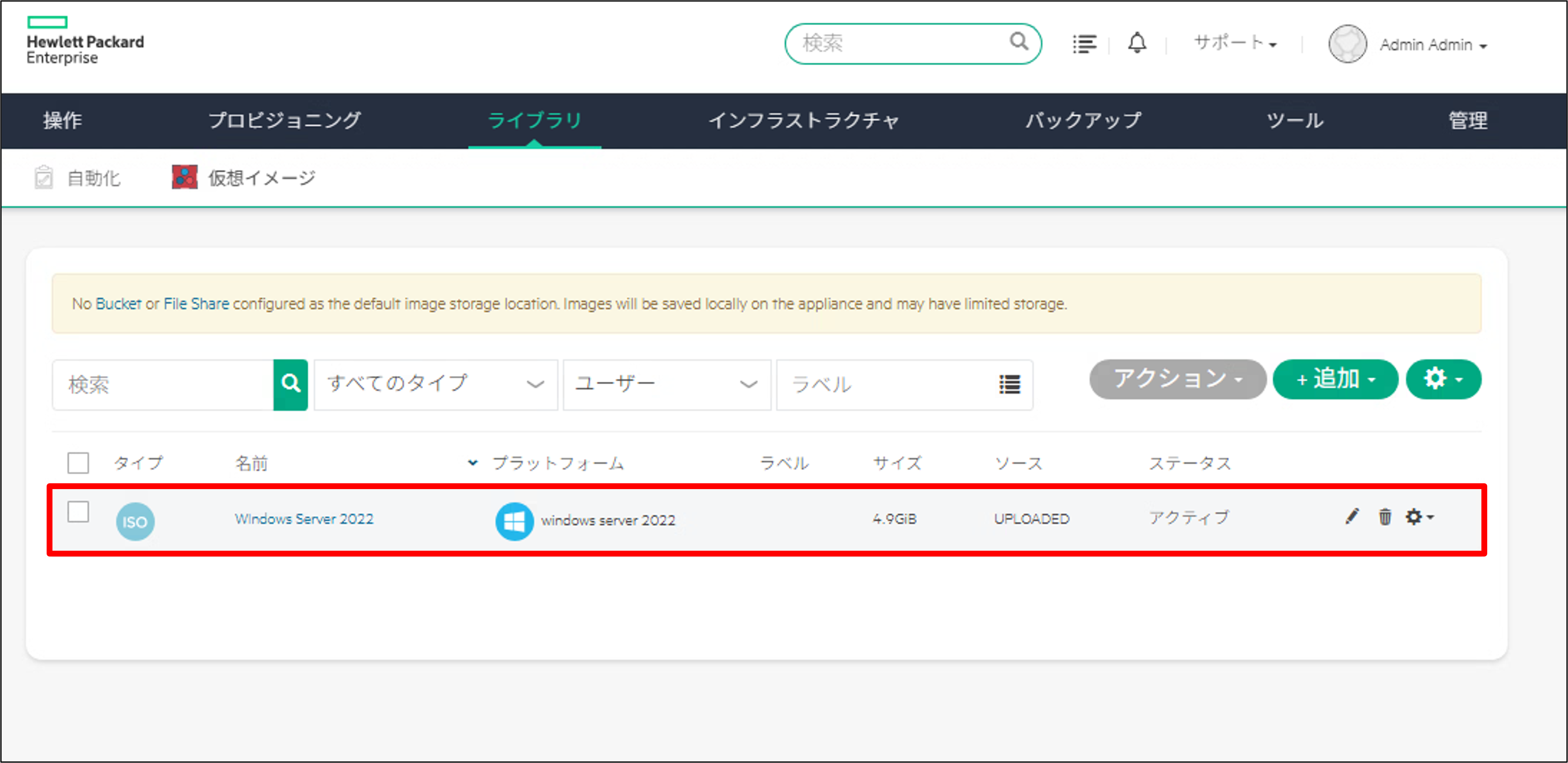
アップロードされた ISOイメージが表示されます。
3. 仮想マシンの作成
3.1 インスタンスの作成
ゲスト OS をインストールするインスタンスを作成します。
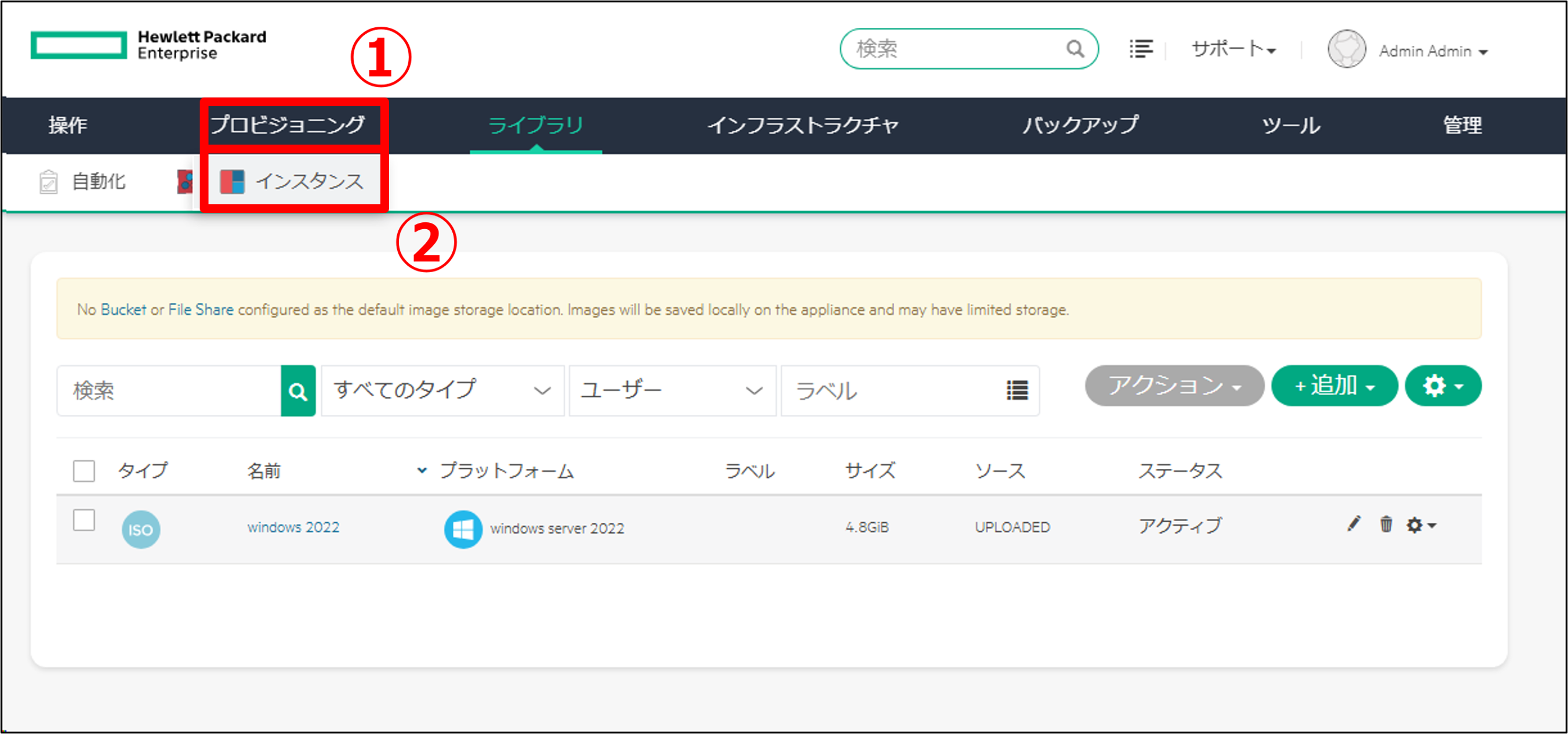
「プロビジョニング」から「インスタンス」をクリックします。
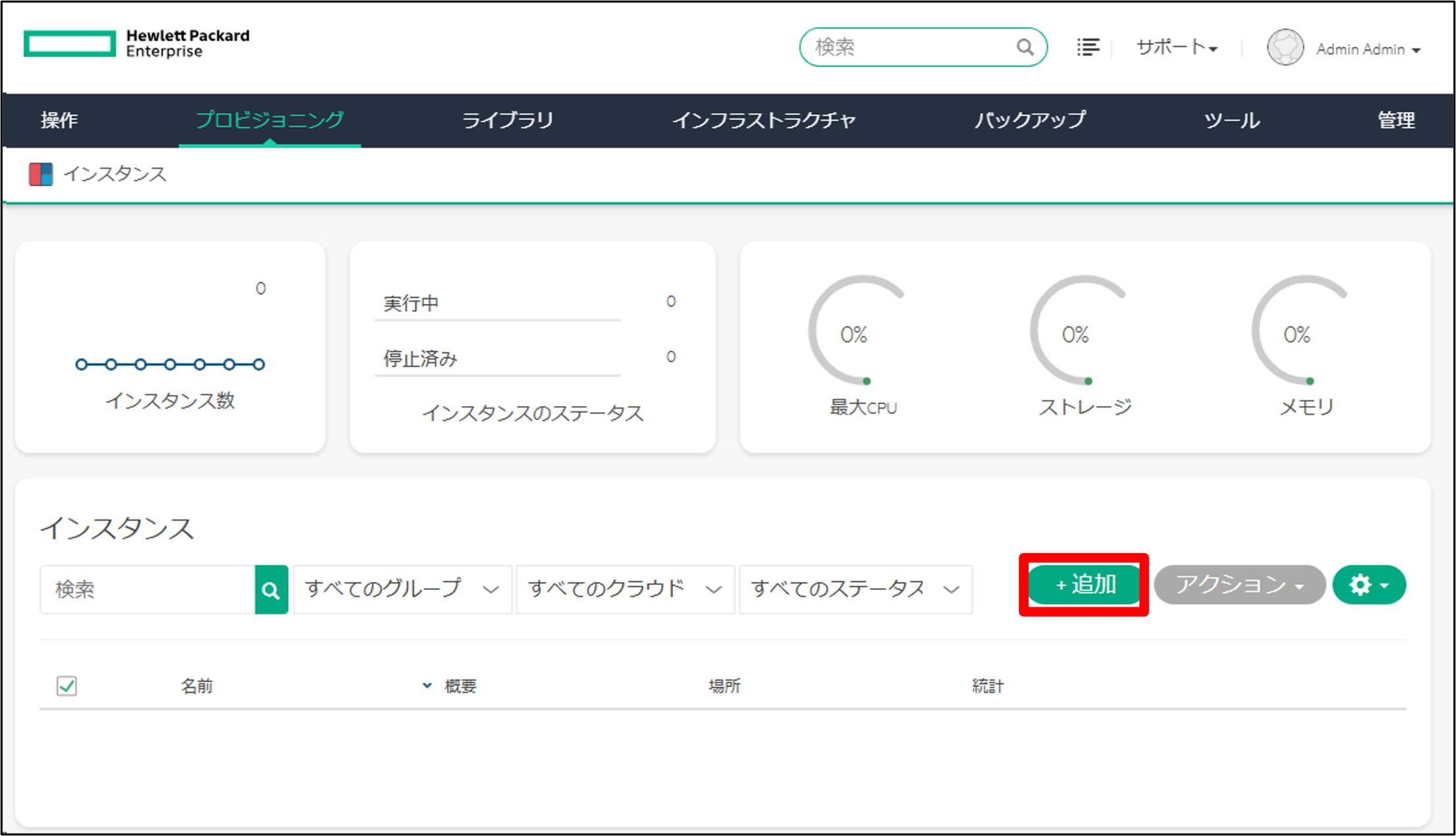
「追加」をクリックします。
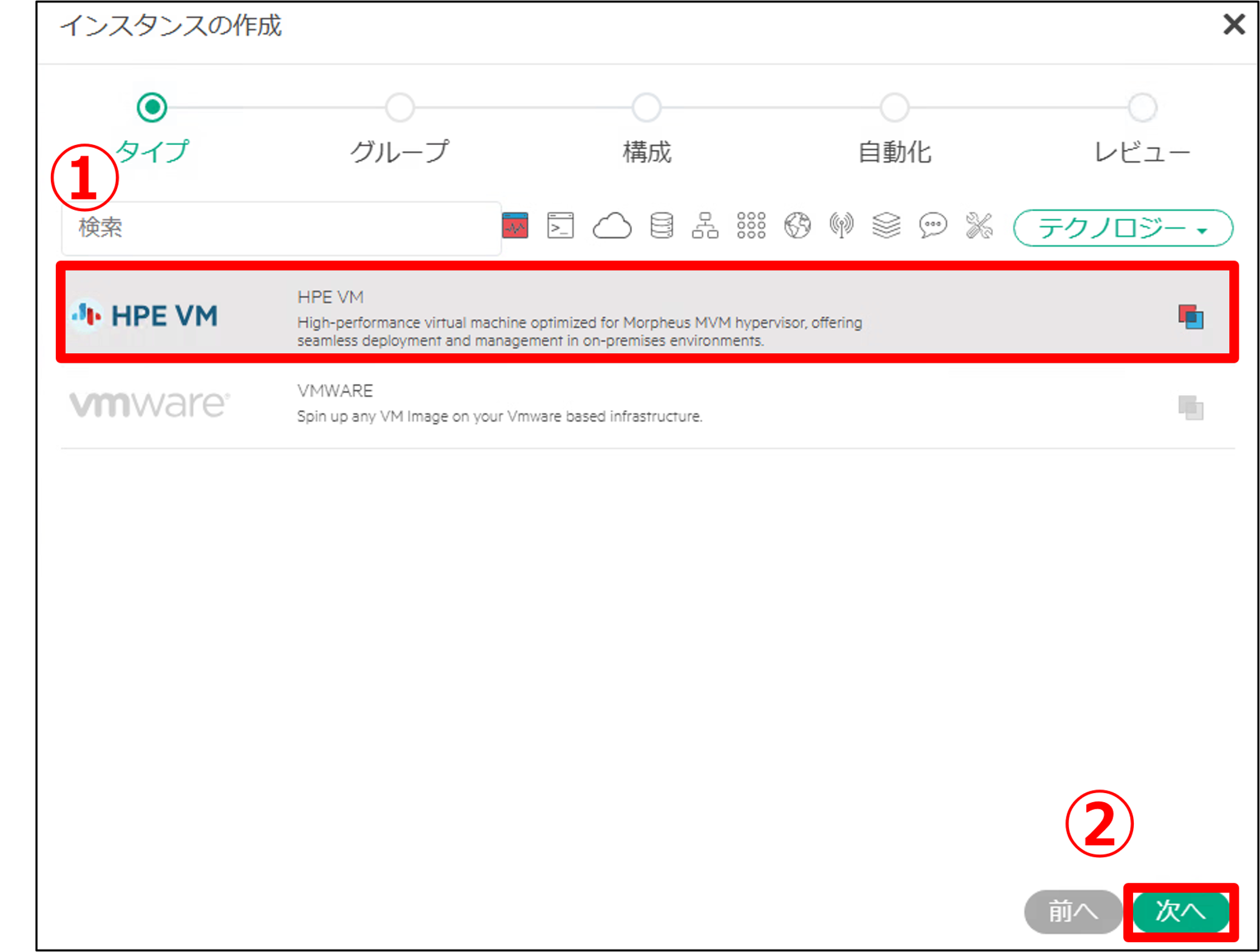
「HPE VM」を選択し、「次へ」をクリックします。
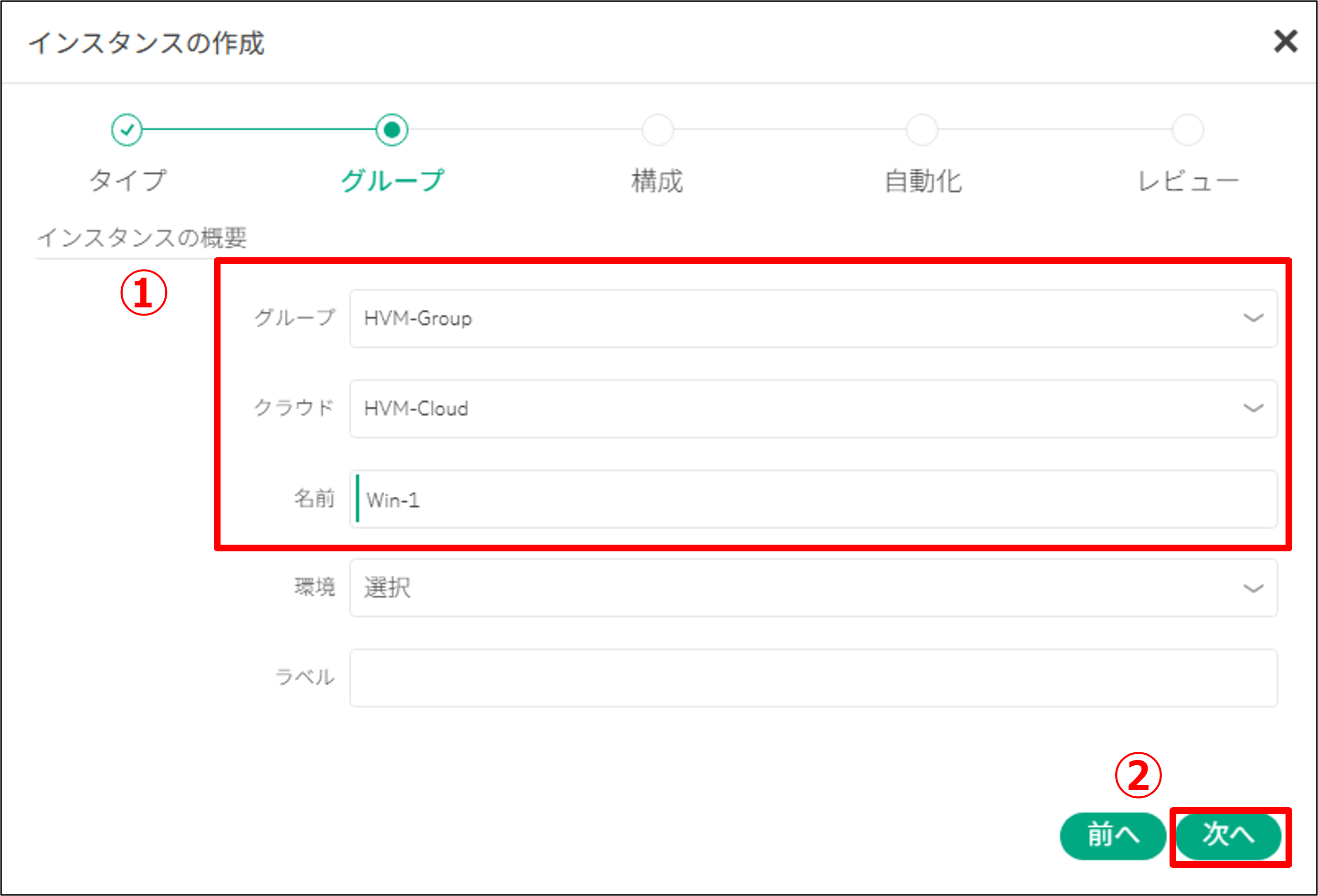
以下の情報を入力し、「次へ」をクリックします。
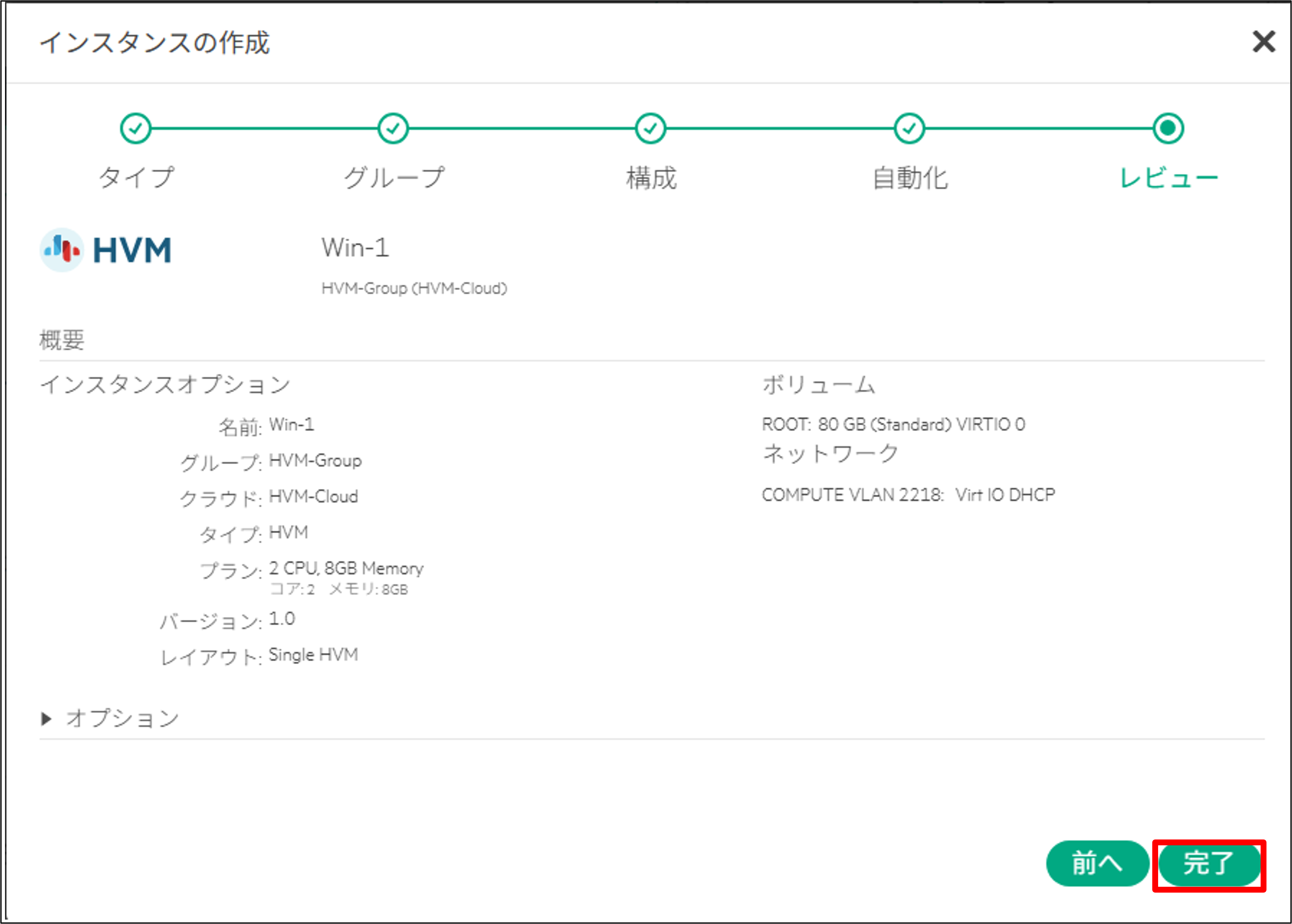
- グループ:HVM-Group
- クラウド:HVM-Cloud
- 名前:Win-1
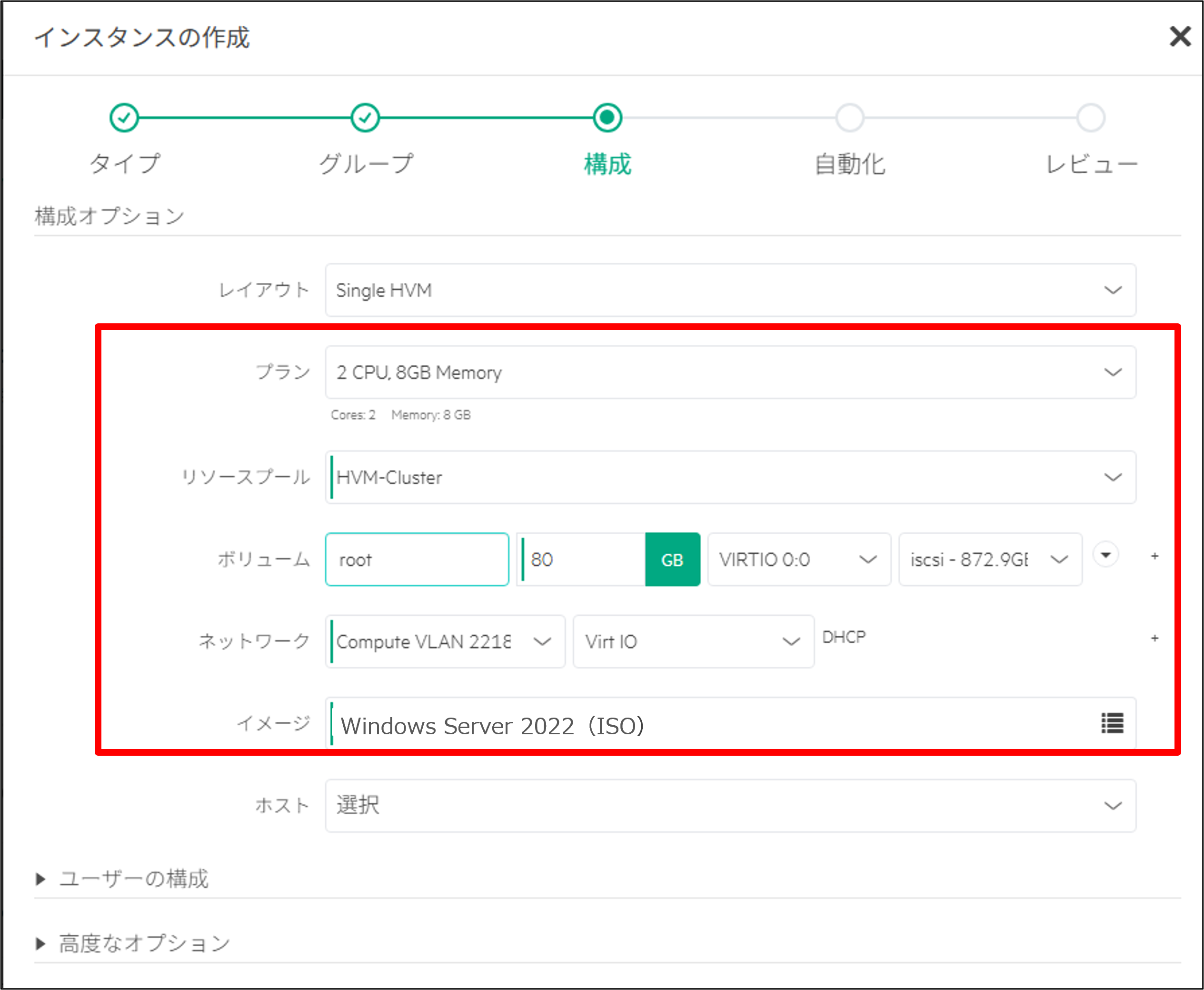
以下の情報を入力し、「高度なオプション」をクリックします。なお、ここでのネットワークには、HVMクラスタの作成時にVLAN IDを指定することで自動的に作成されたポートグループを使用しています。
- プラン:2CPU、8GB Memory
- リソースプール:HVM-Cluster
- ボリューム:HVM-iSCSI
- ネットワーク:Compute VLAN 2218
- イメージ:windows2022
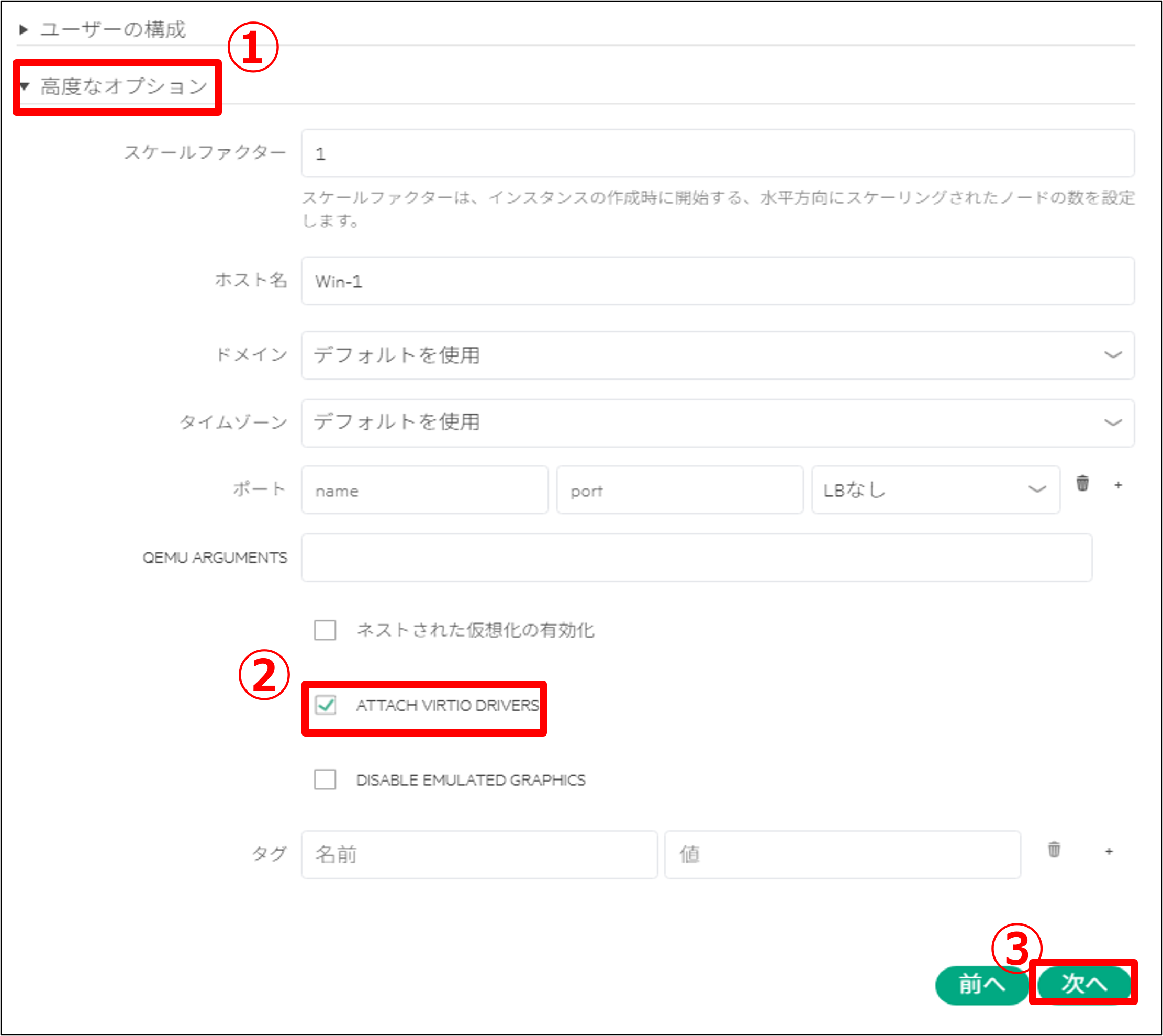
「ATTACH VIRTIO DRIERS」にチェックを入れ、「次へ」をクリックします。
この設定により、仮想マシンに VirtIOドライバーのISOファイルがマウントされた状態で作成されます。
バックアップの設定を作成済みの場合は、適用することができます。
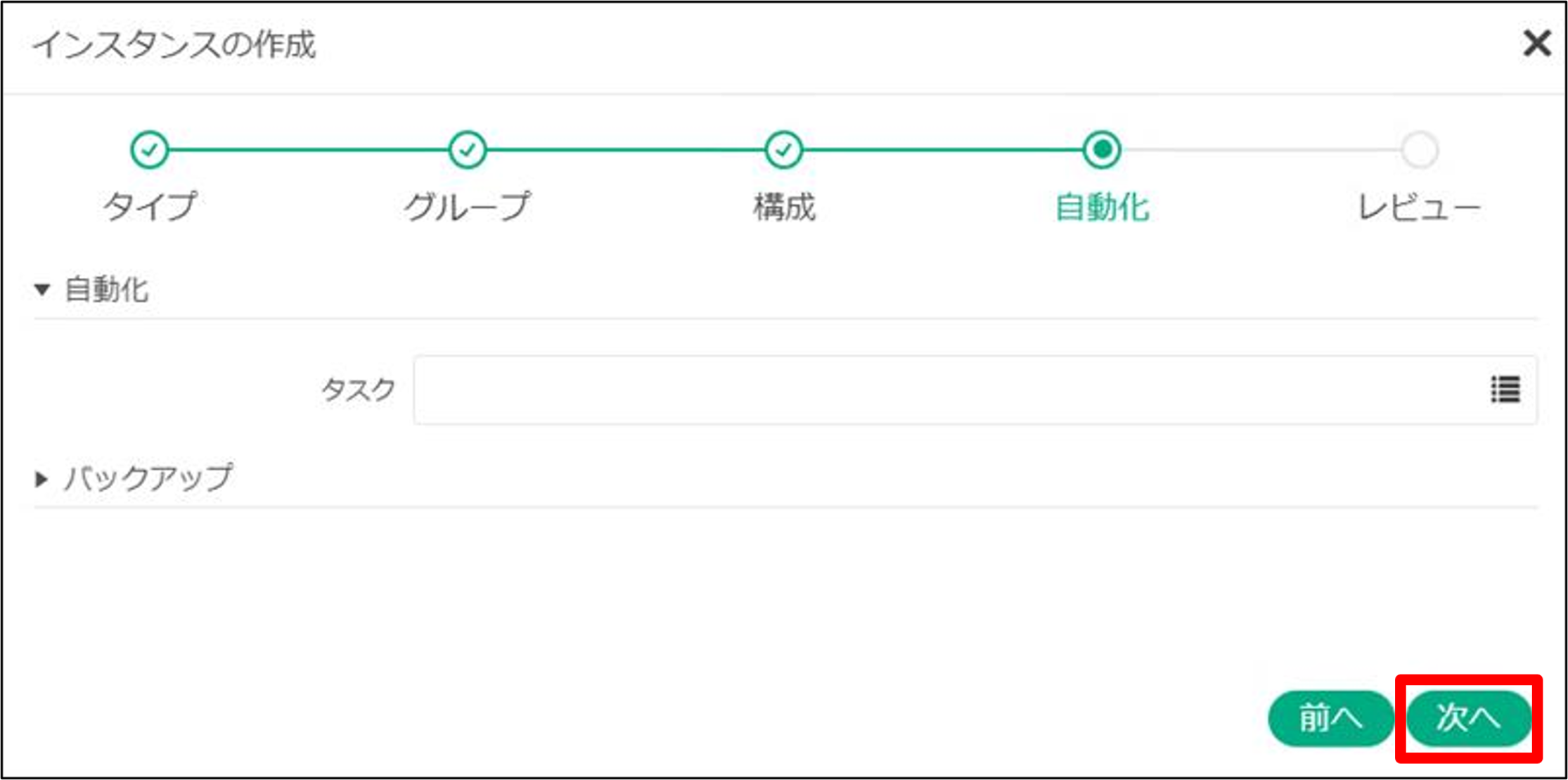
今回は、設定を作成していないため何も入力せずに「次へ」をクリックします。
入力事項を確認し、「完了」をクリックします。
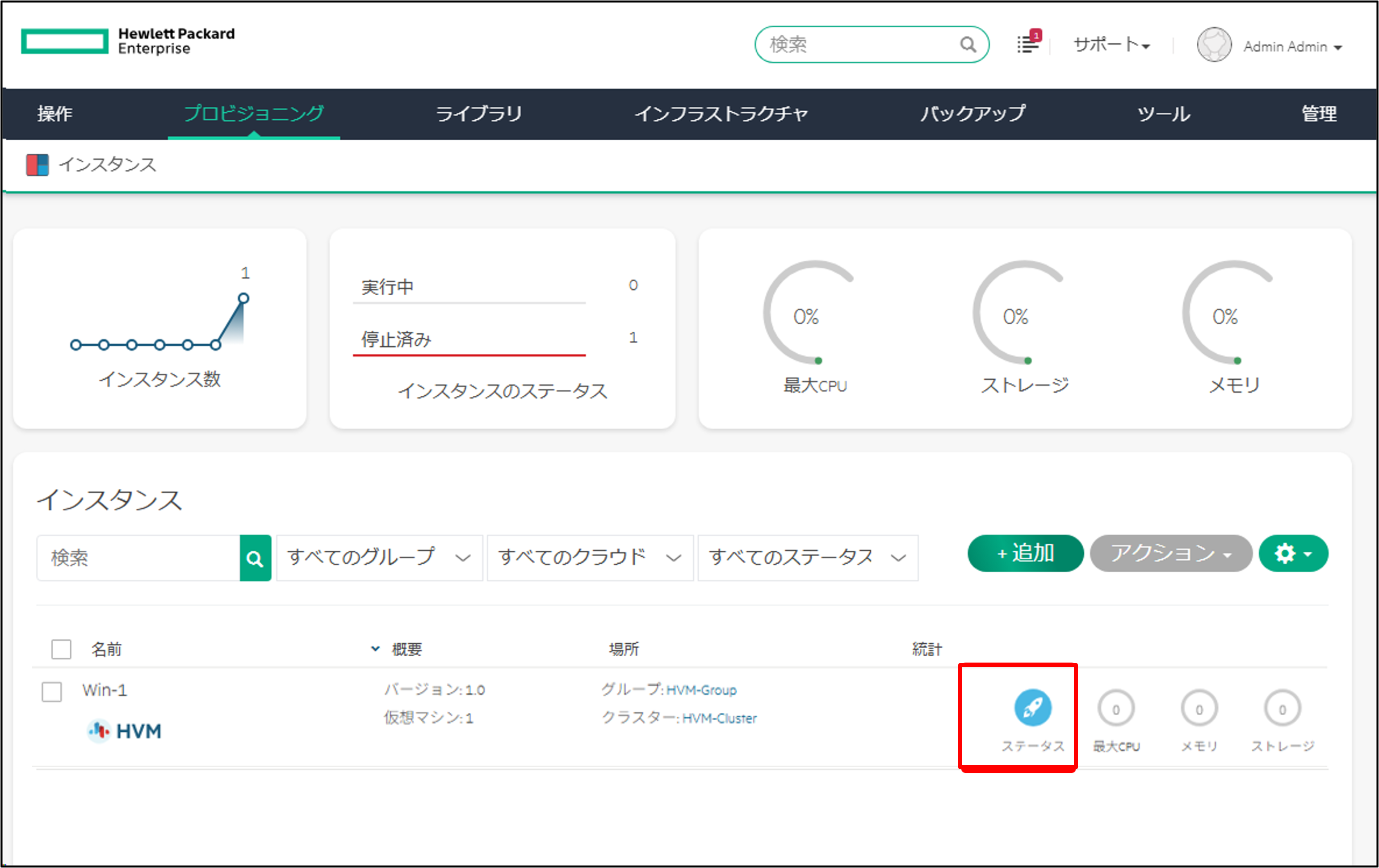
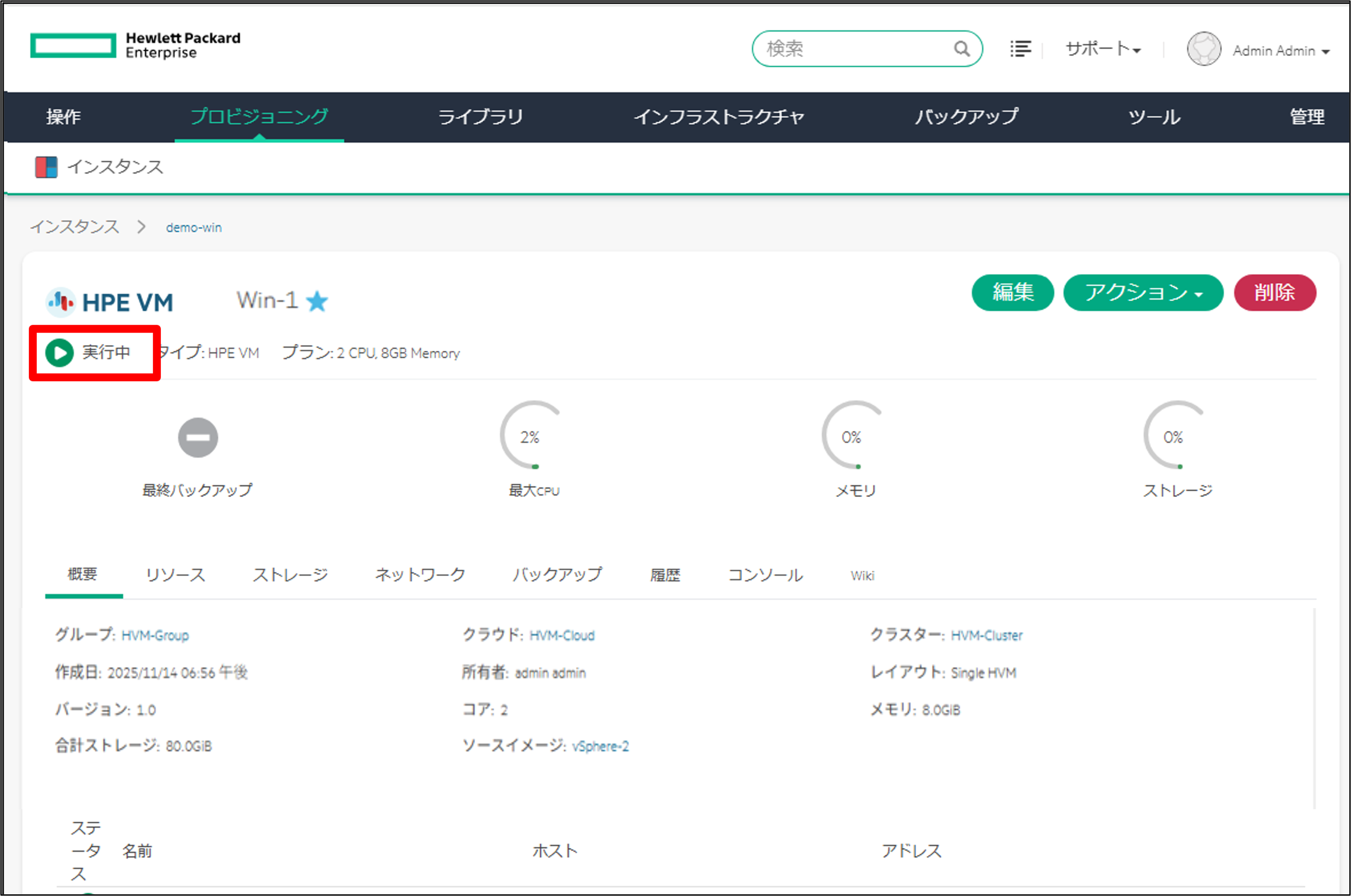
作成した仮想マシンのステータスが「実行中」に変わるまで待ちます。
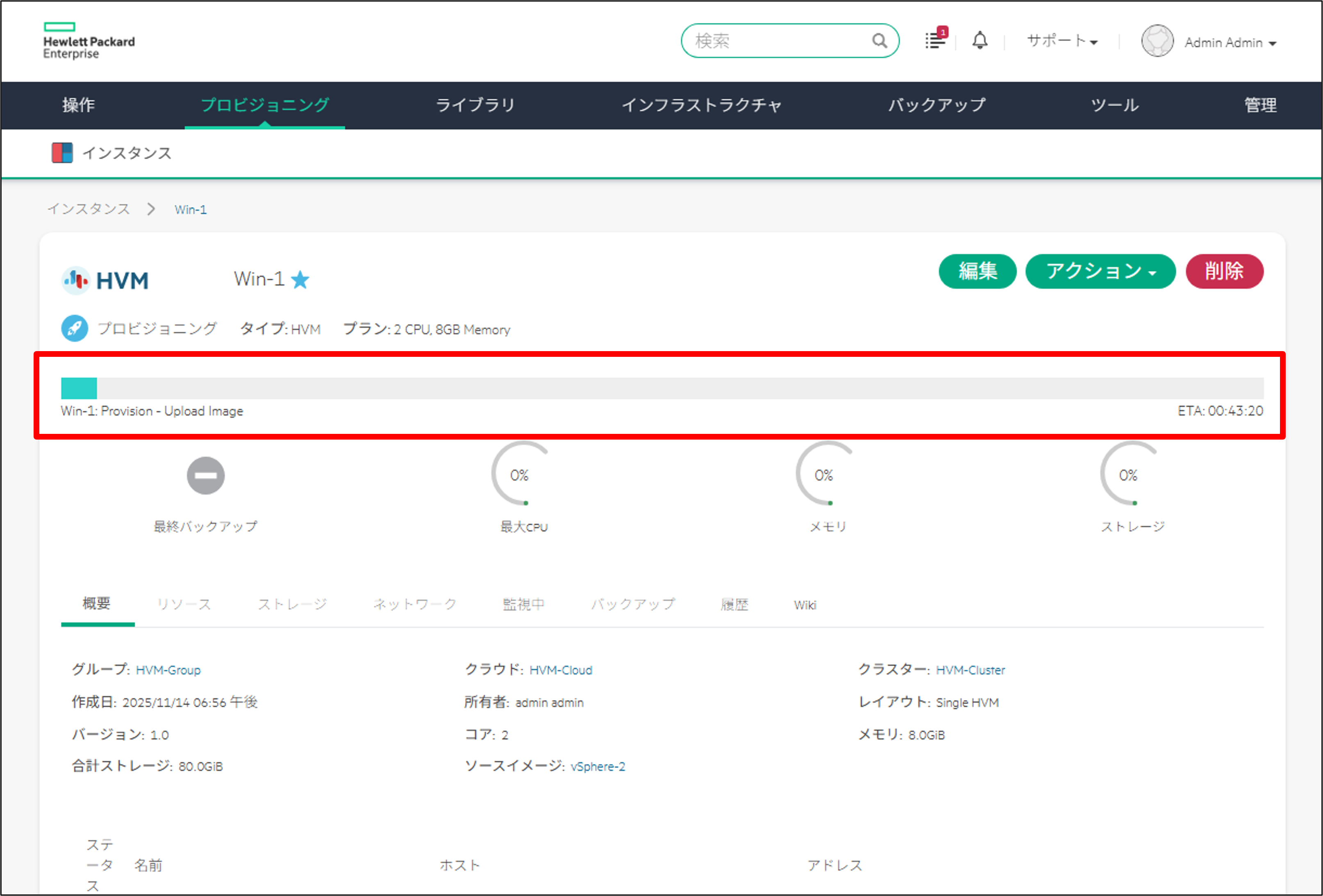
「Win-1」の名前をクリックすると、進行状況が表示されます。
プロビジョニングの処理が完了すると、「実行中」と表示されます。
3.2 Windows のインストール
仮想マシンにゲスト OSをインストールします。
「Win-1」の名前をクリックし、インスタンスのページに移動します。
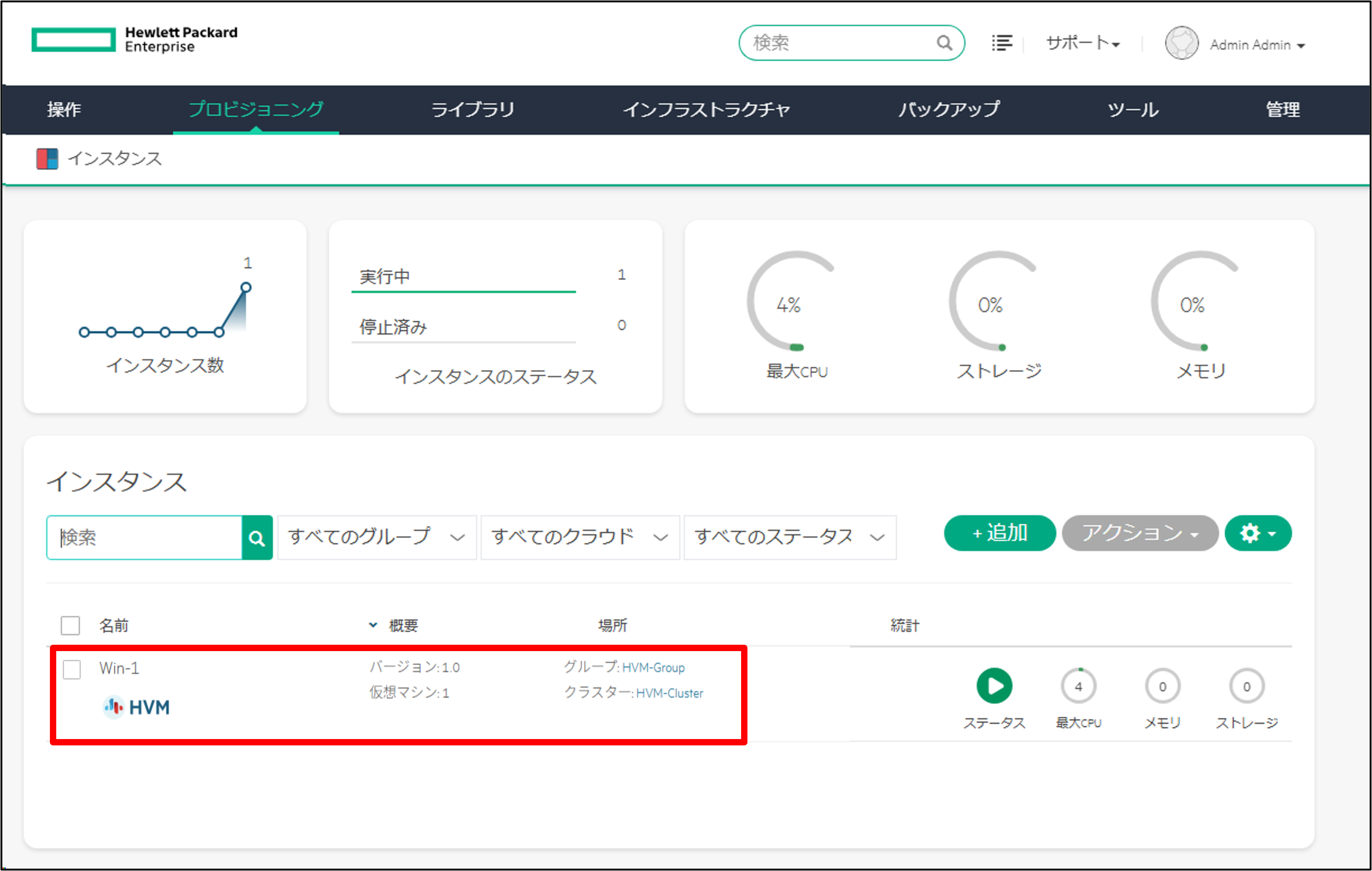
インスタンスの画面から「コンソール」タブを選択し、コンソールを表示します。
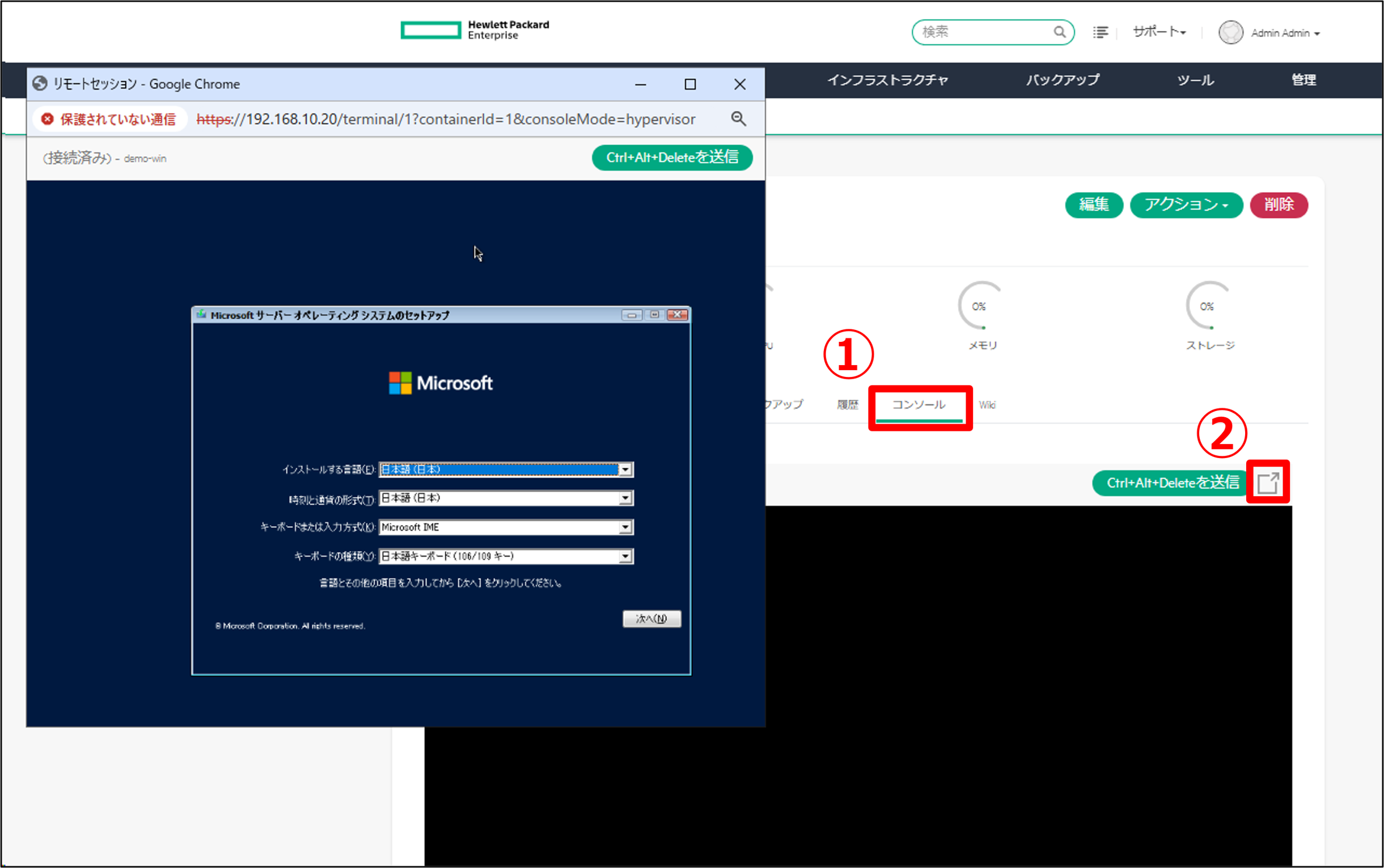
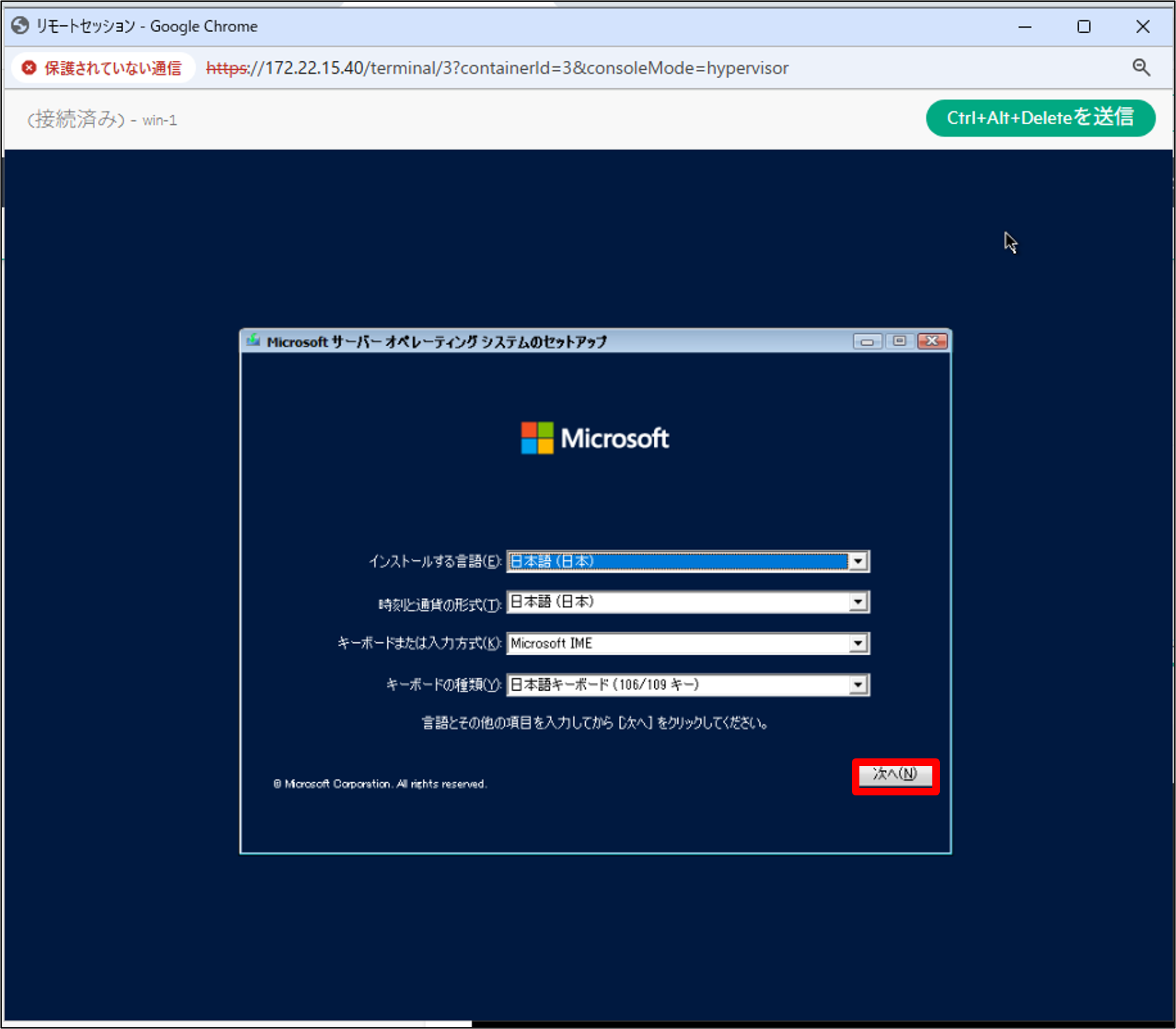
Windows の ISO からインストーラーが起動するので、「次へ」をクリックします。
「今すぐインストール」をクリックします。
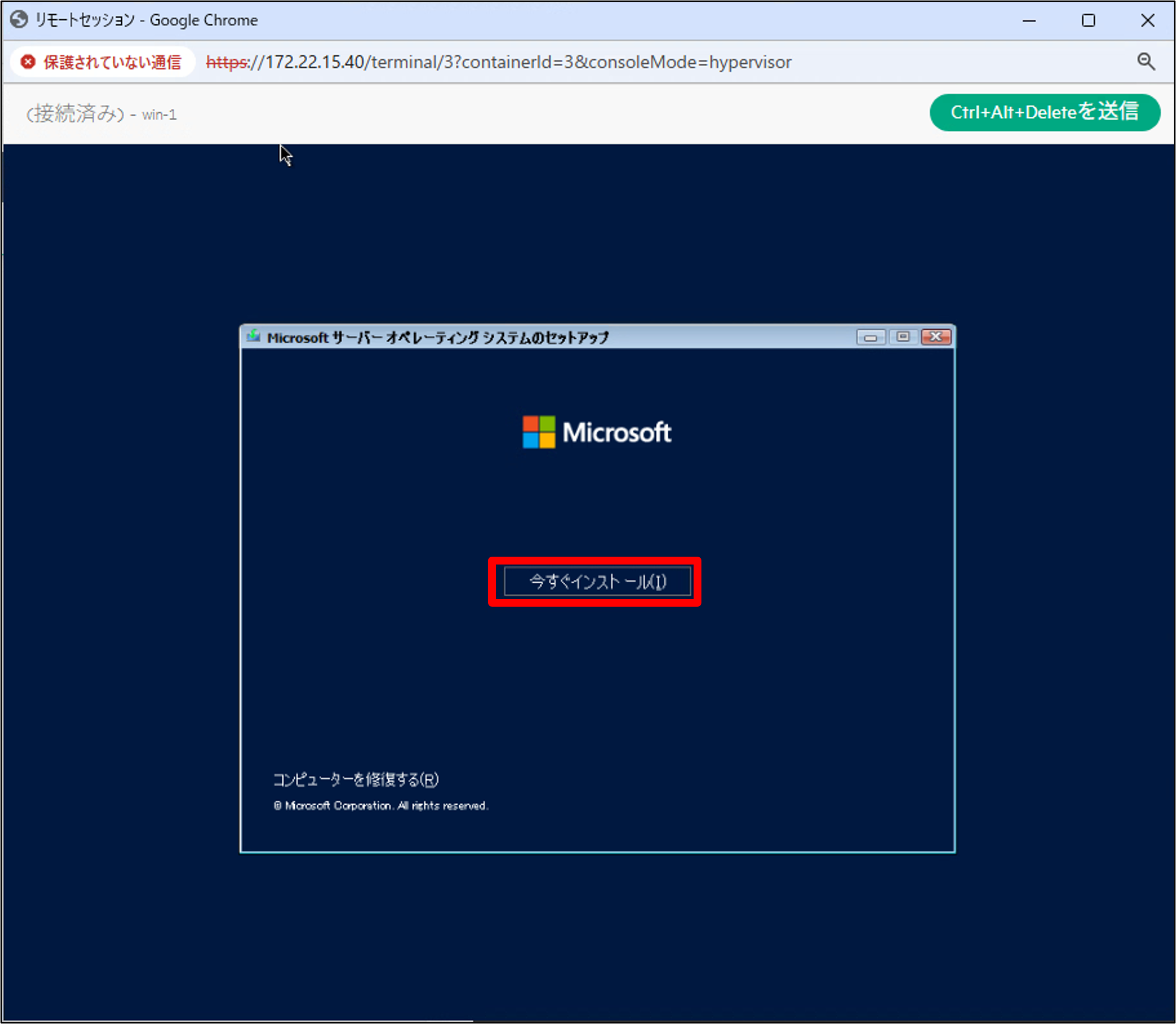
「プロダクトキーがありません」をクリックします。
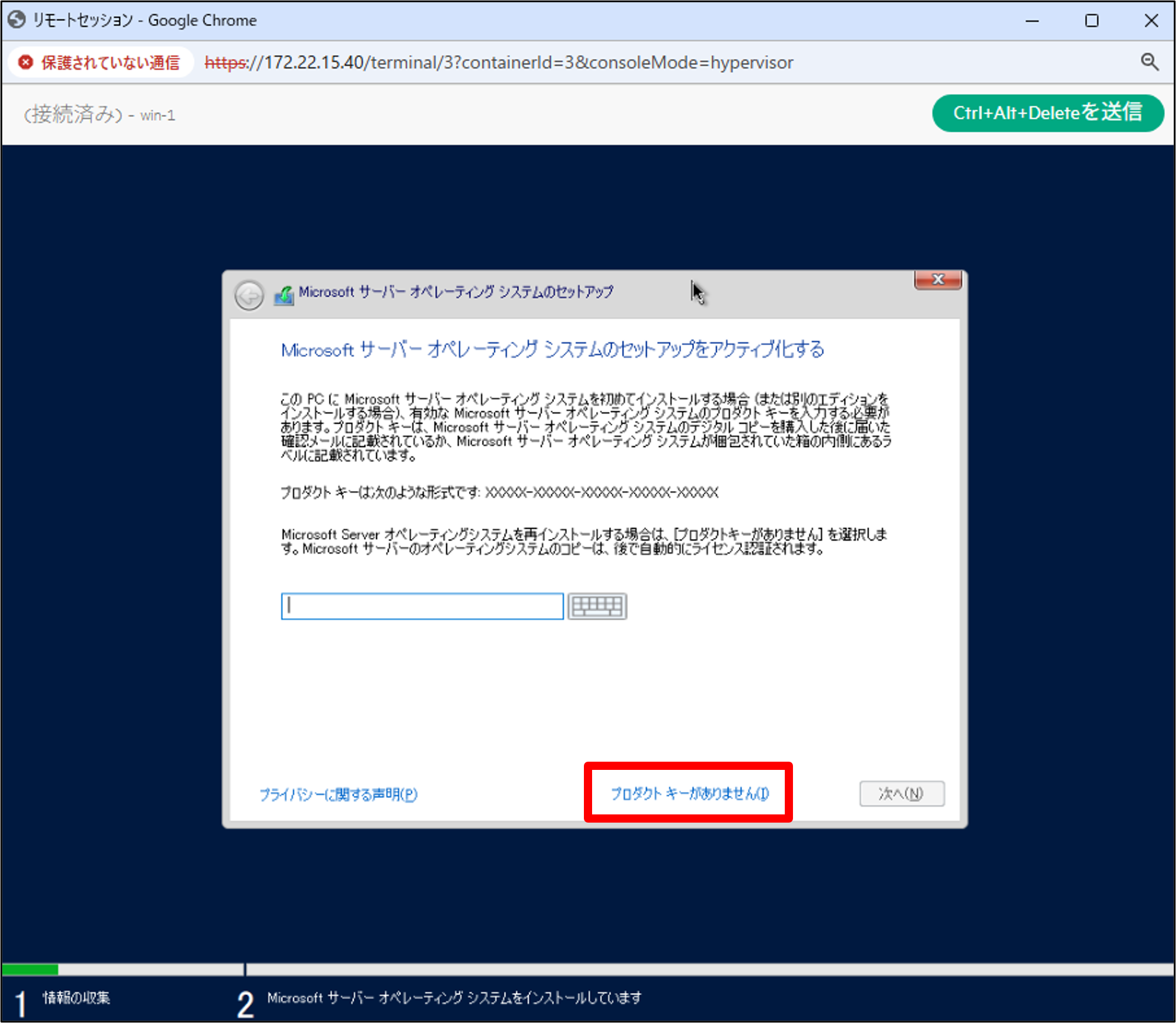
「Windows Server 2022 Datacenter(デスクトップエクスペリエンス)」を選択し、「次へ」をクリックします。
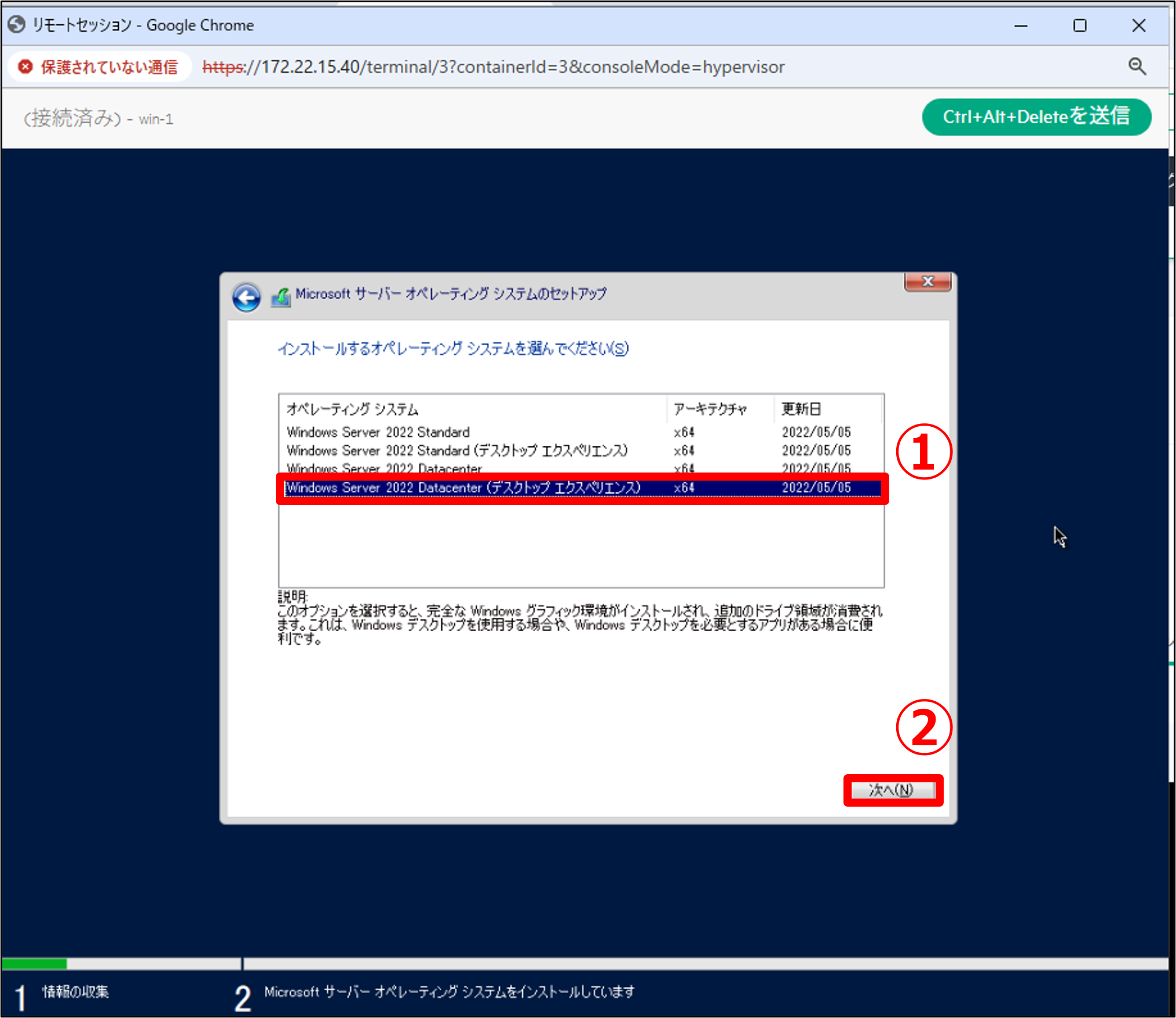
「Microsoftソフトウェアライセンス条項に同意します。組織がライセンスを発行している場合、承認して組織をバインドします。」にチェックを入れ、「次へ」をクリックします。
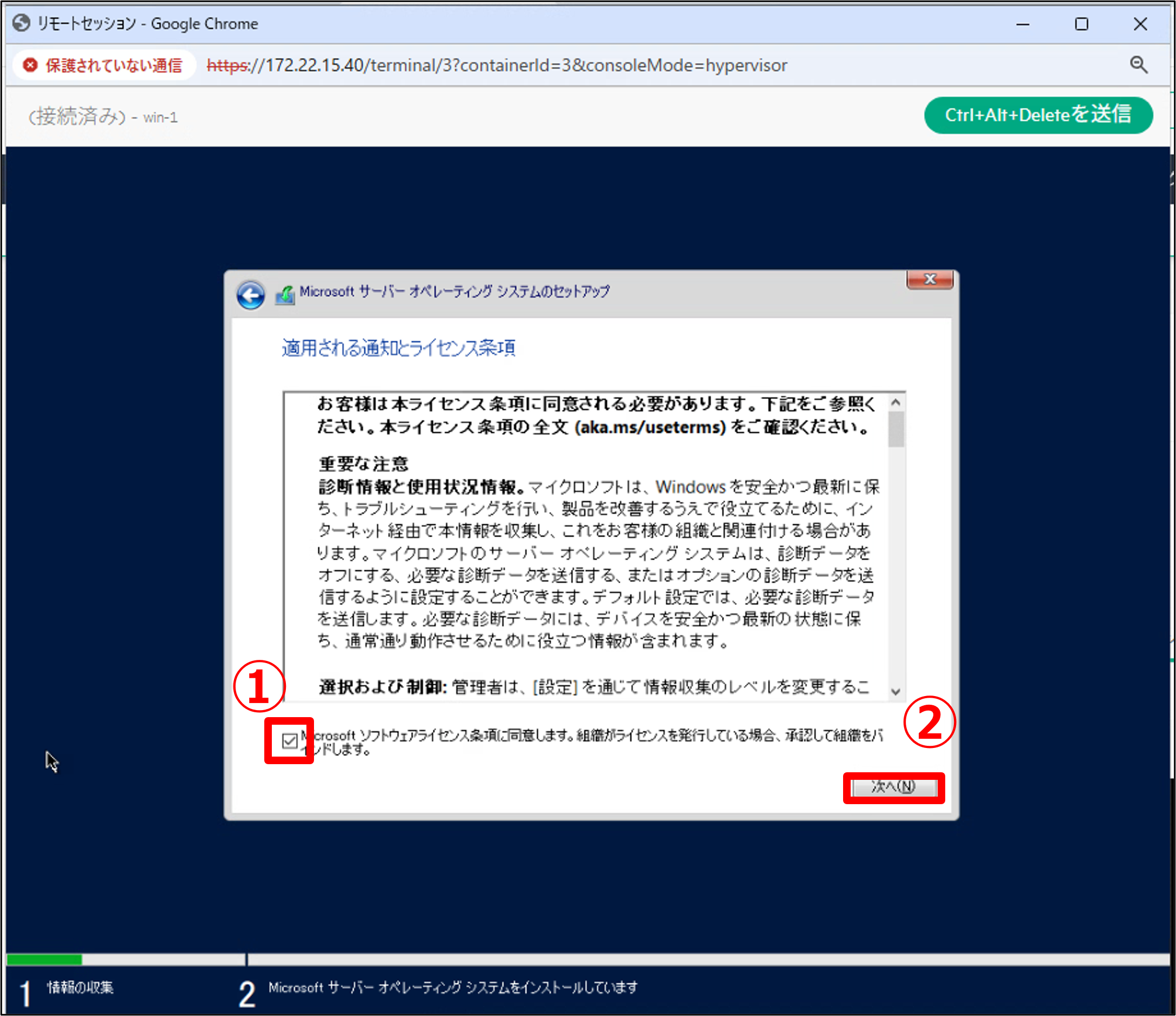
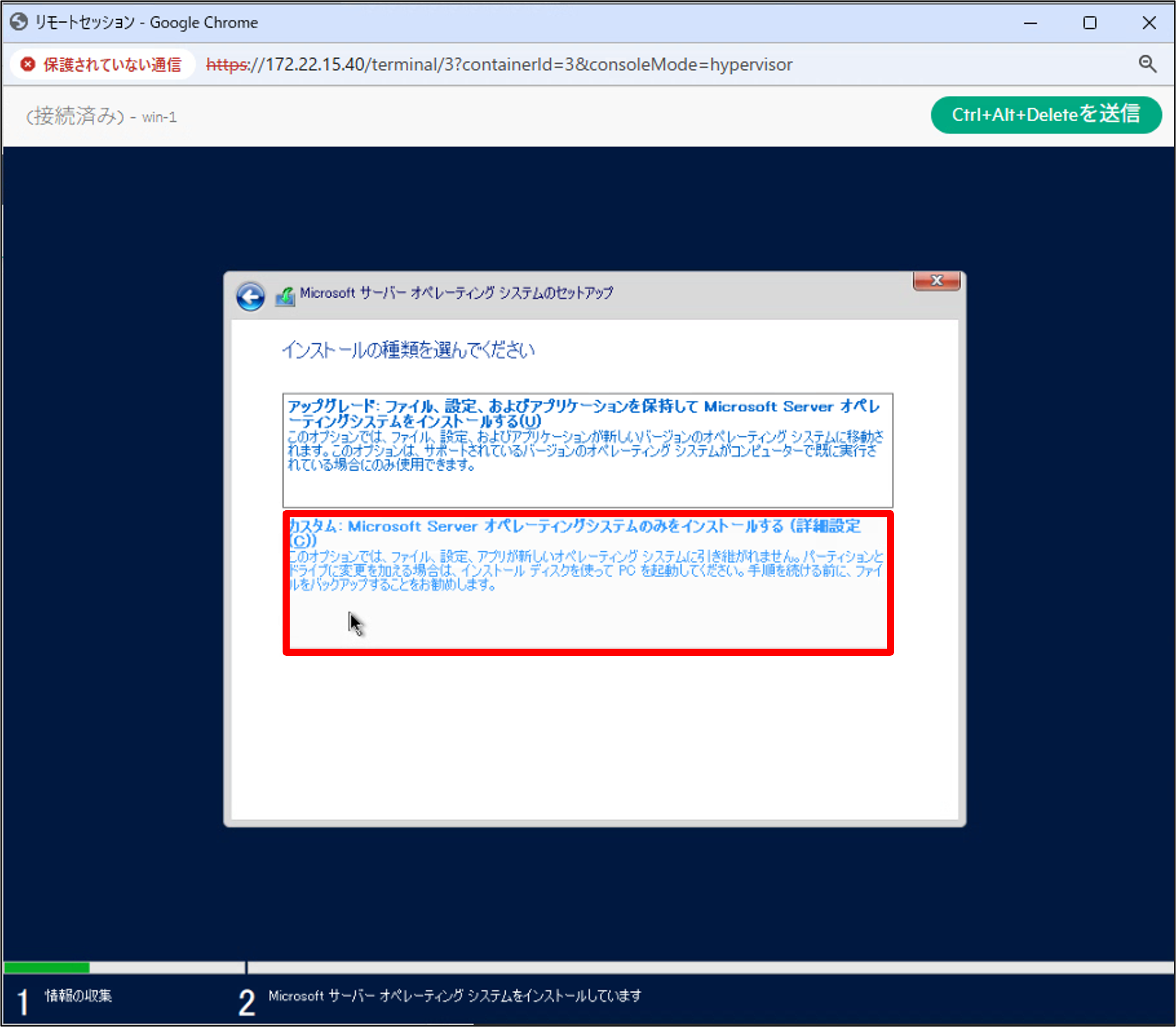
「カスタム:Microsoft Server オペレーティングシステムのみをインストールする(詳細設定©)」をクリックします。
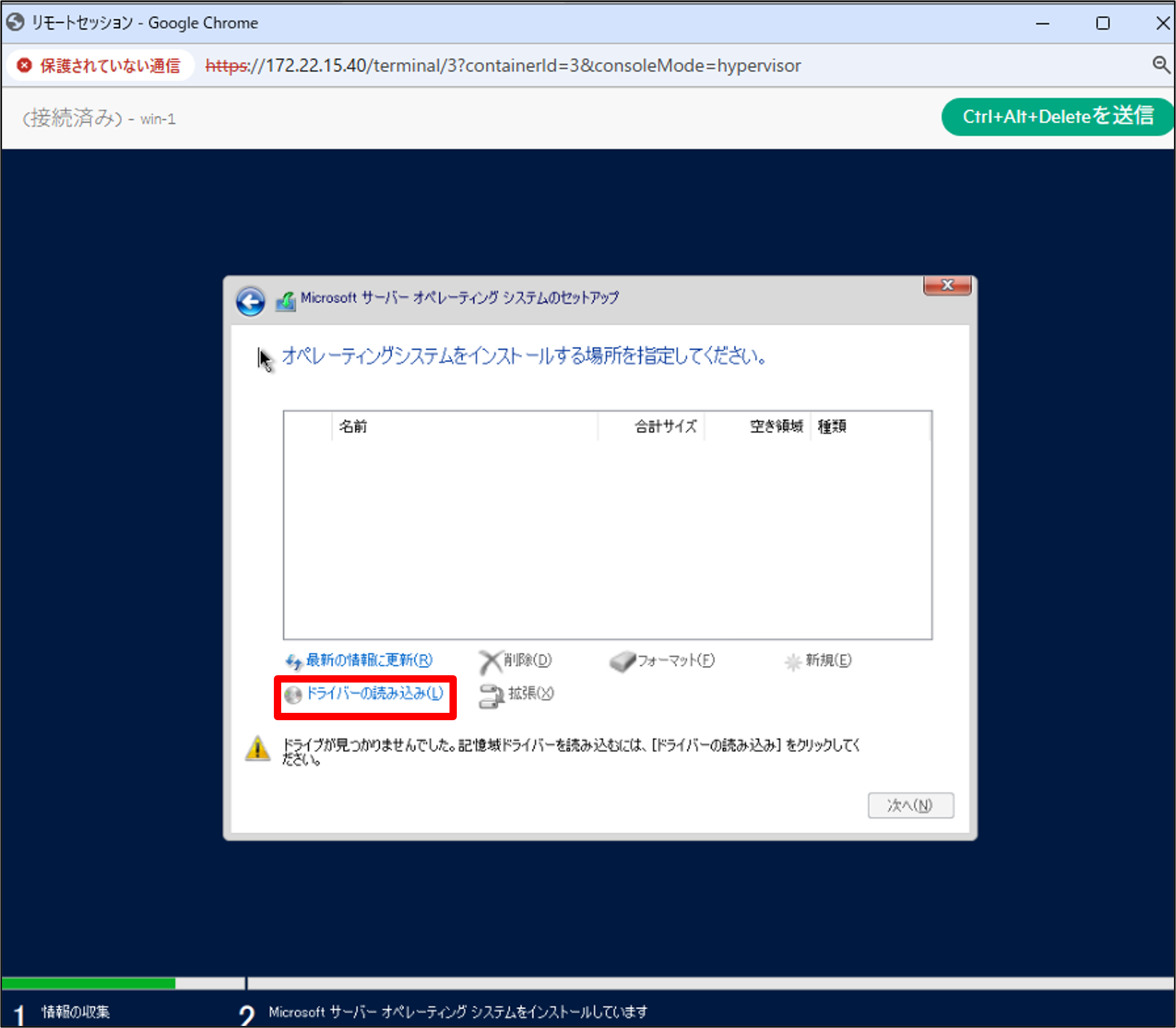
Windows OS 用の SCSI ドライバーがないためディスクが表示されません。
「ドライバーの読み込み」をクリックします。
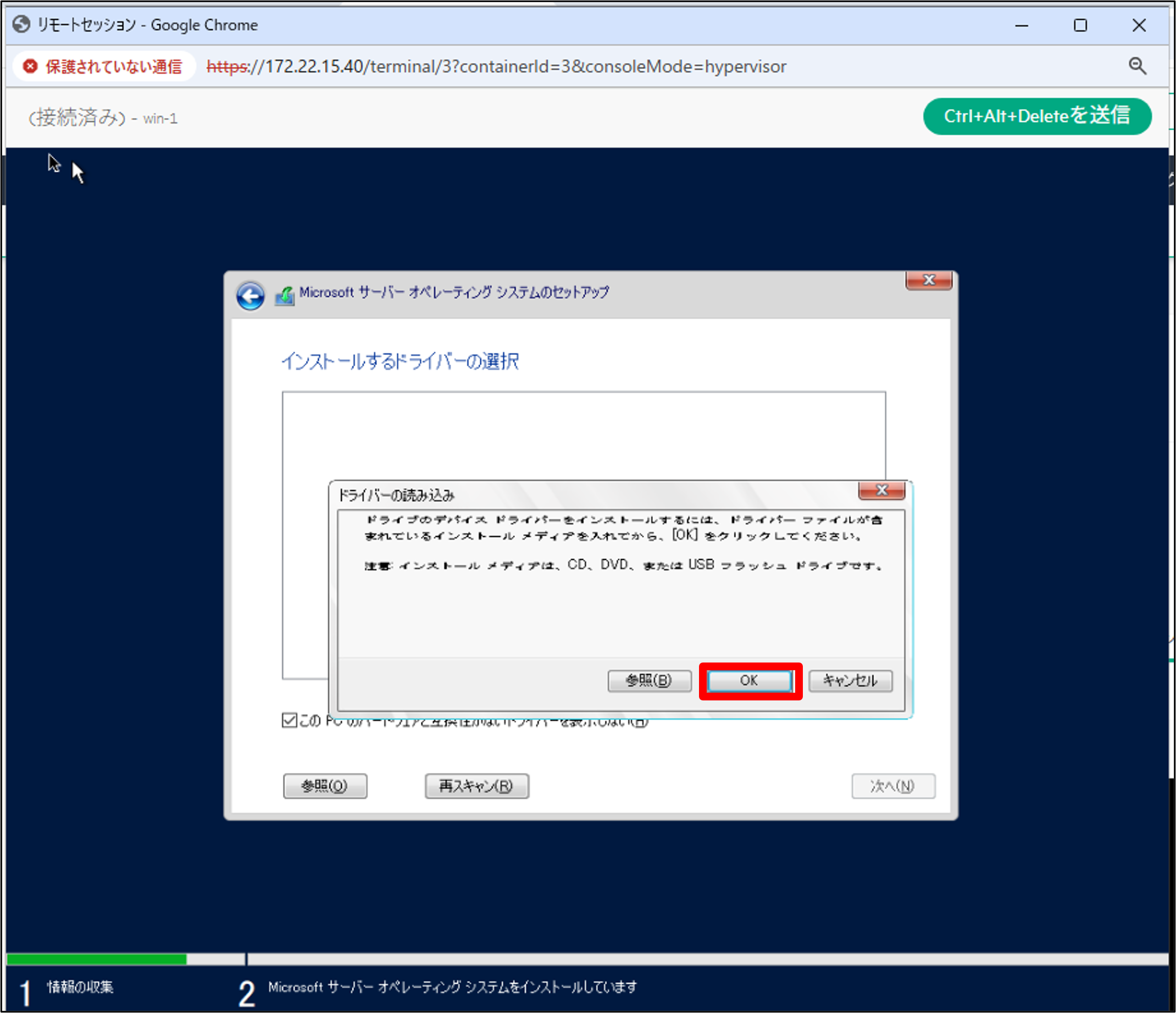
「OK」をクリックします。
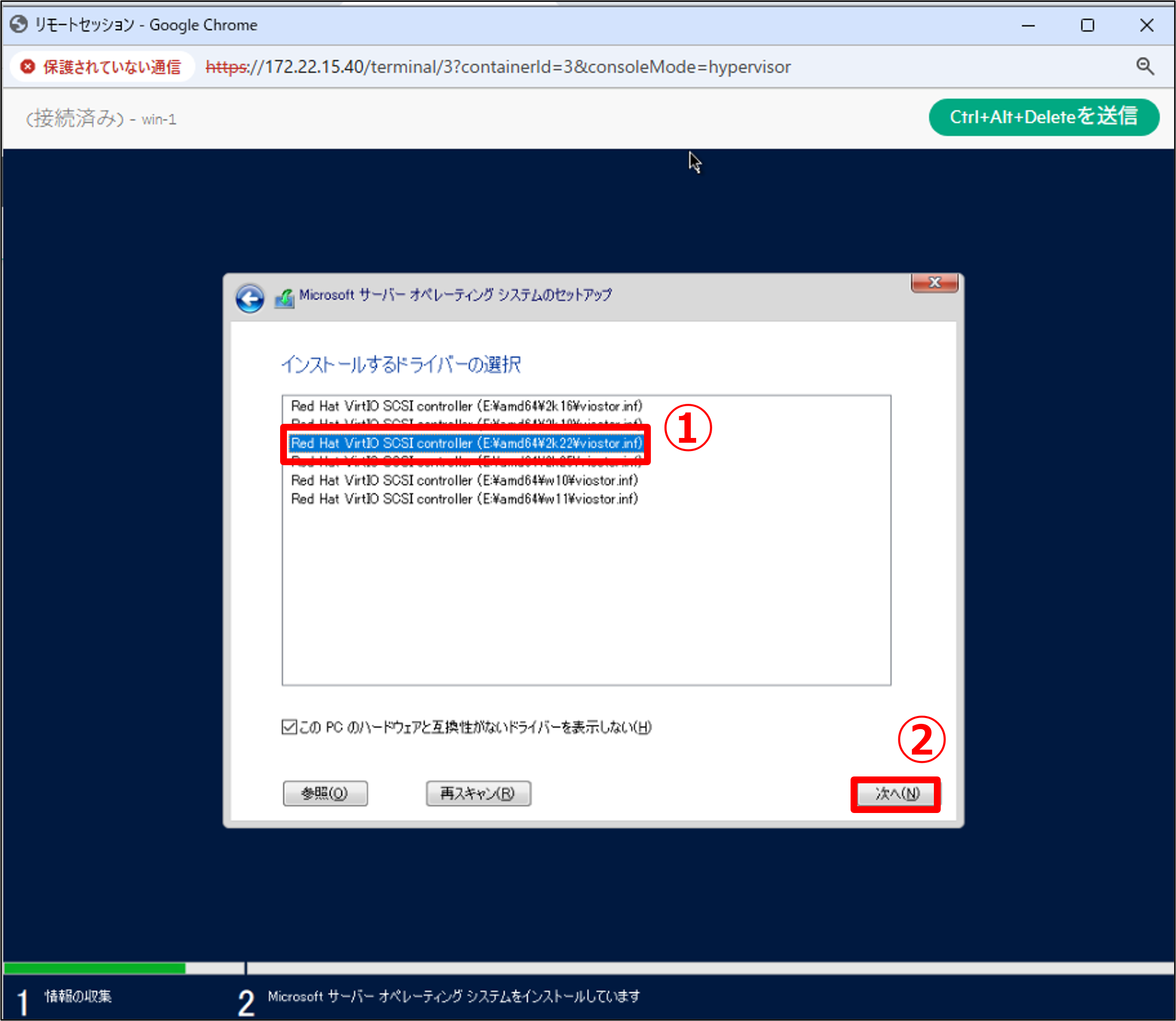
Red Hat VirtIO SCSI controller(E:\amd\w2k22\viostor.inf)を選択し、「次へ」をクリックします。
読み込みが完了したディスクを選択し、「次へ」をクリックします。
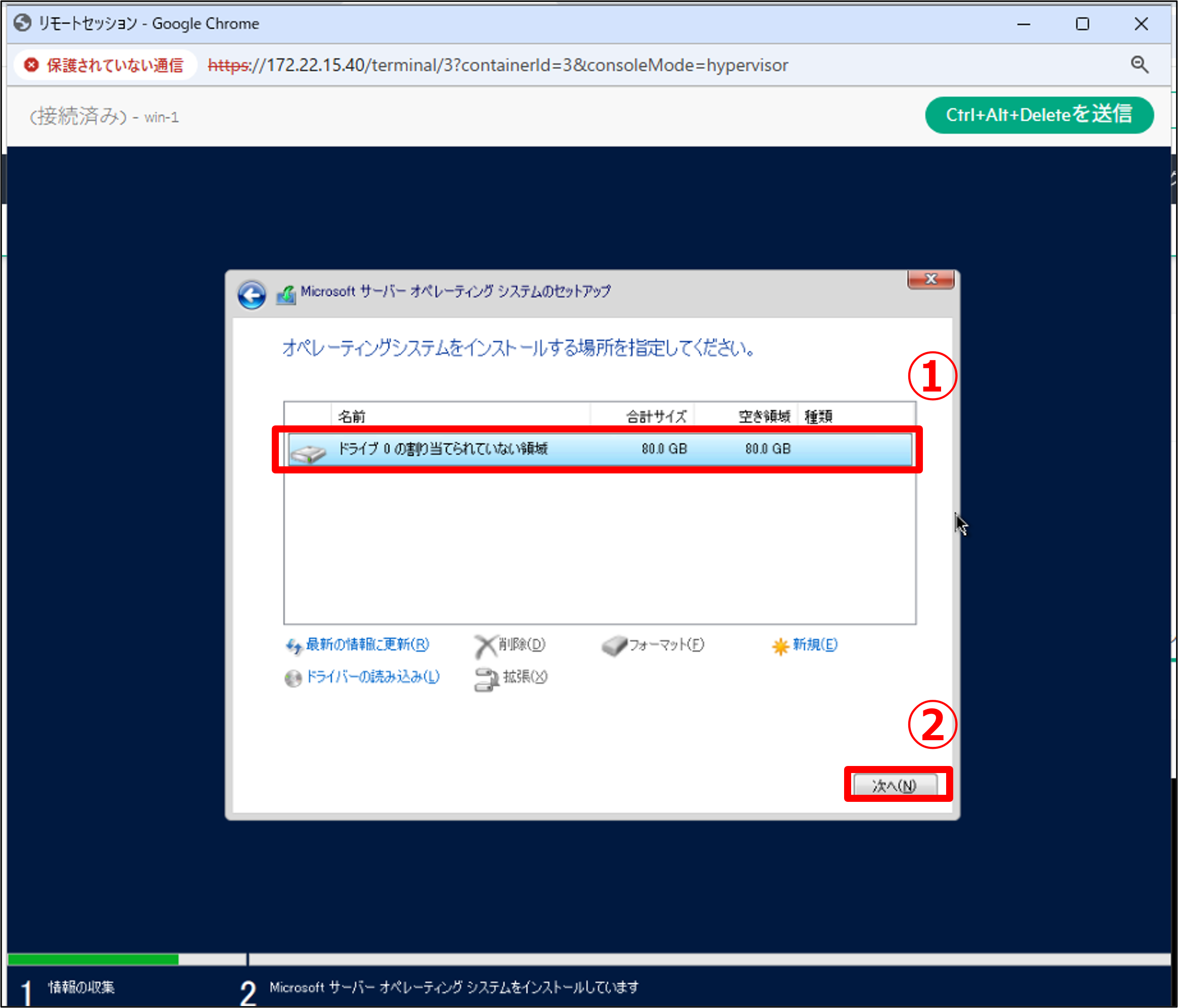
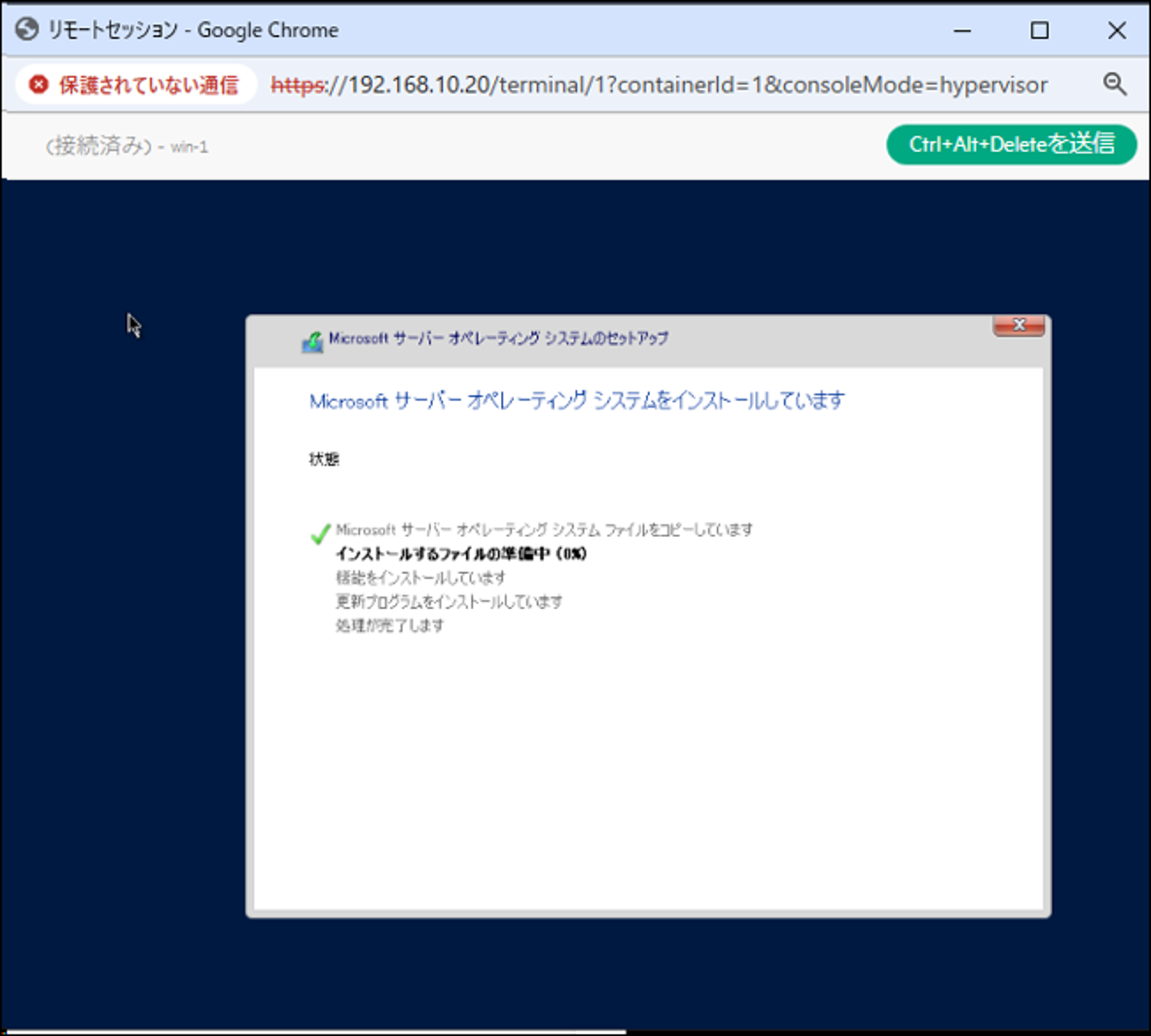
進行状況が100%になるまで待ちます。
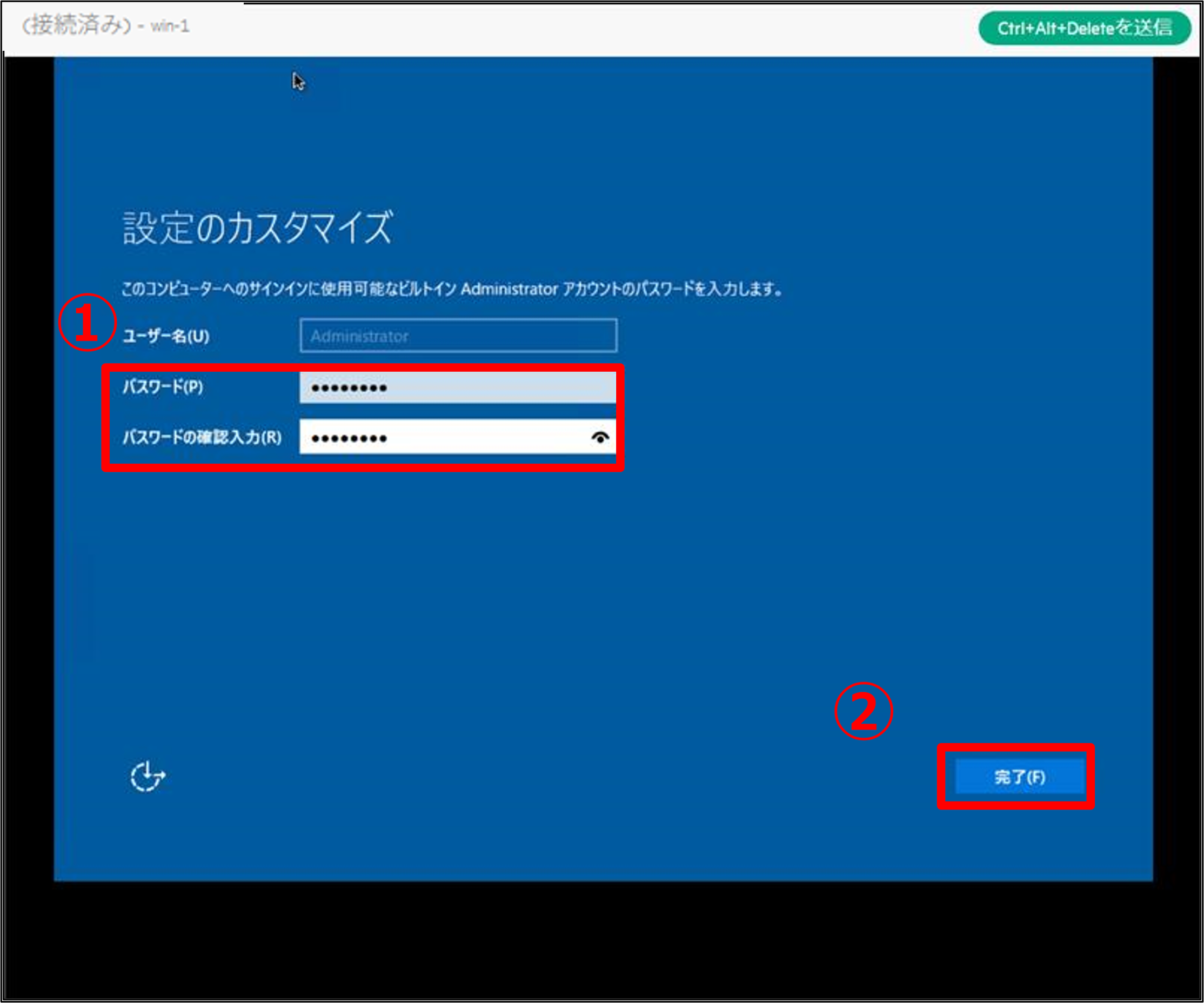
以下のパスワードを入力し、「完了」をクリックします。
- パスワード:Hpevme1!
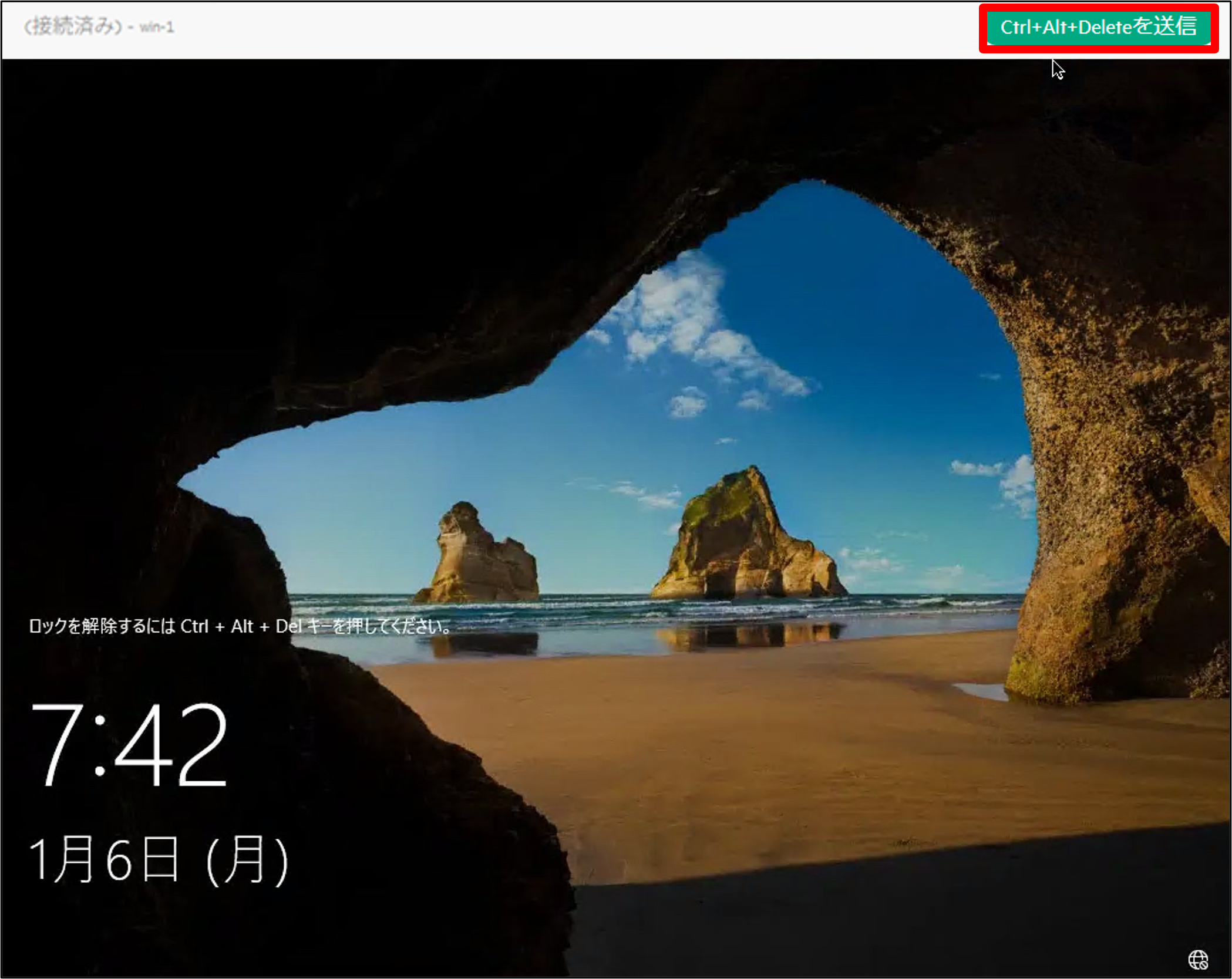
OS が再起動したら、「Ctrl+Alt+Deleteを送信」をクリックします。
以下のパスワードを入力し、ログインします。
- パスワード:Hpevme1!
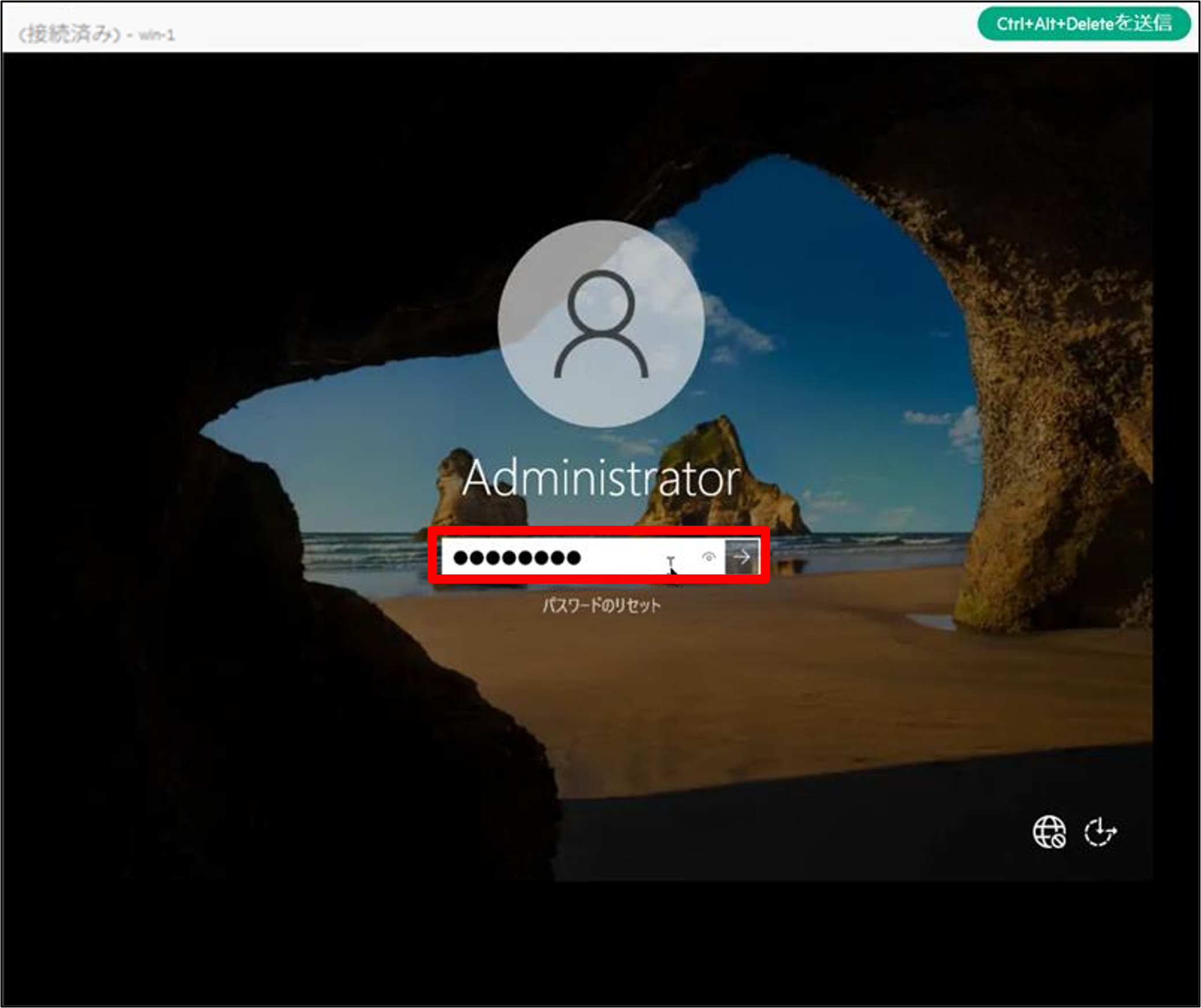
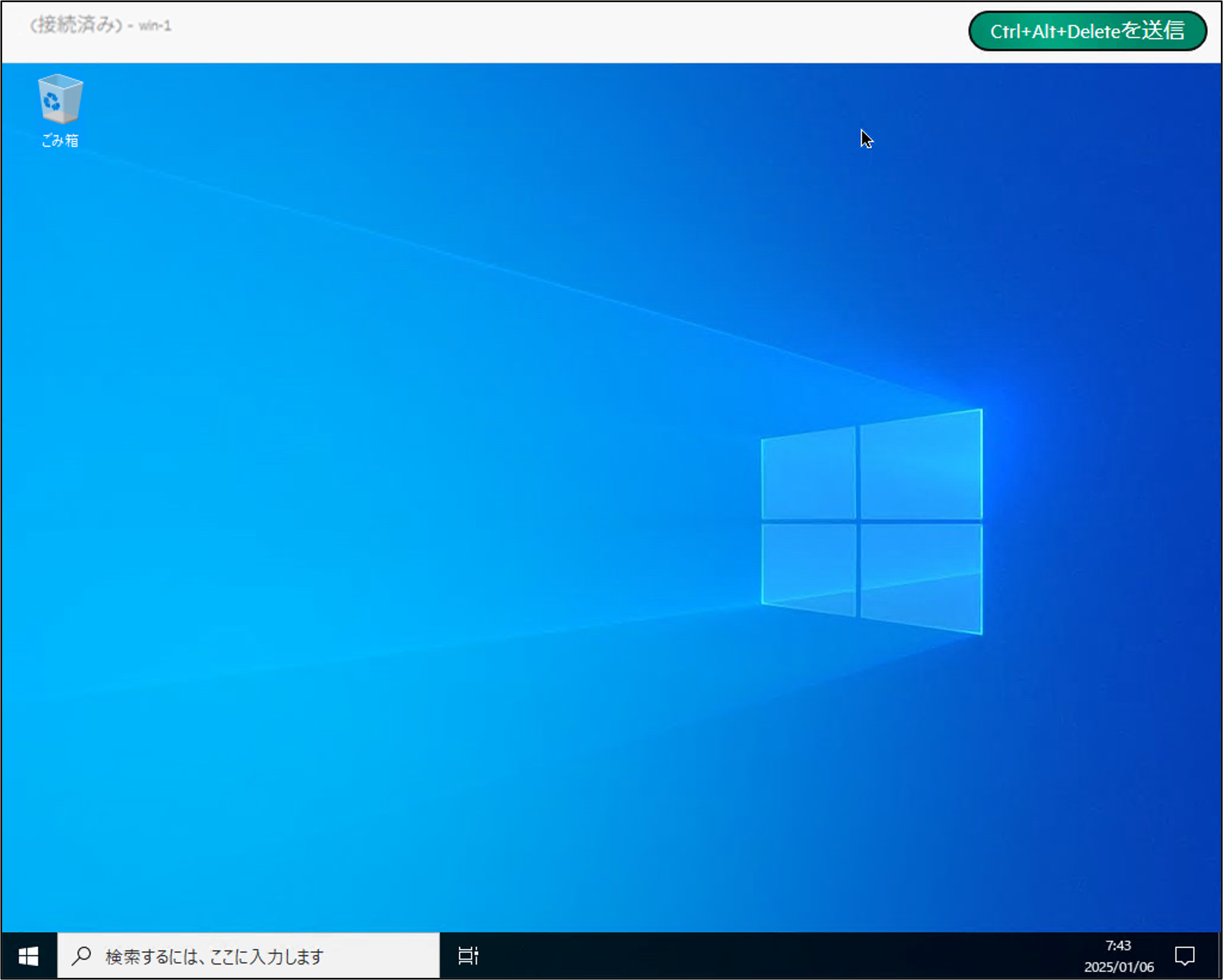
この状態では、ネットワークカードのドライバーなどが足りていないためインストールします。
3.3 VirtIO デバイスドライバーの追加インストール
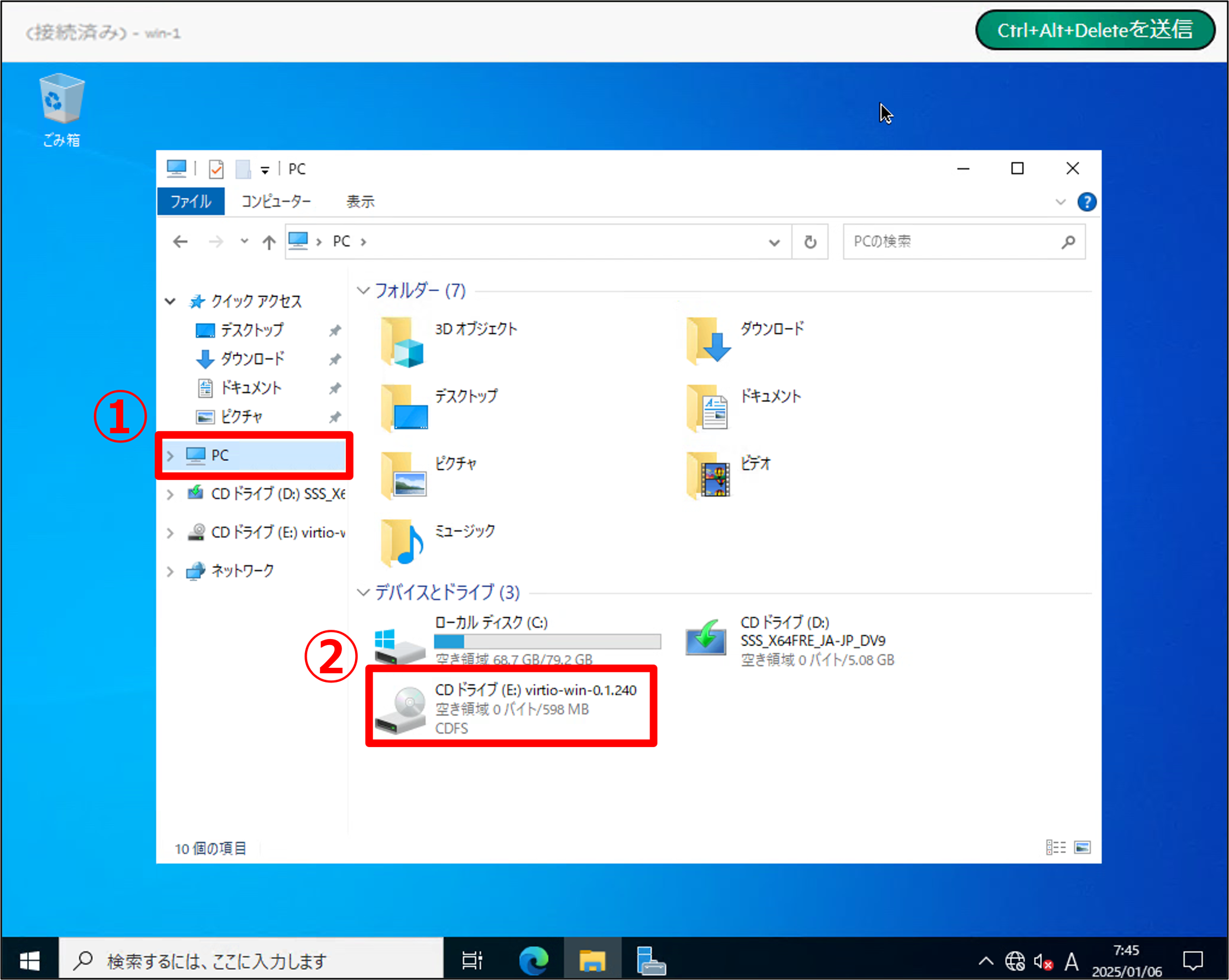
エクスプローラーから「PC」を表示し、マウントされている「virtio-win-0.1.2.40」をダブルクリックします。
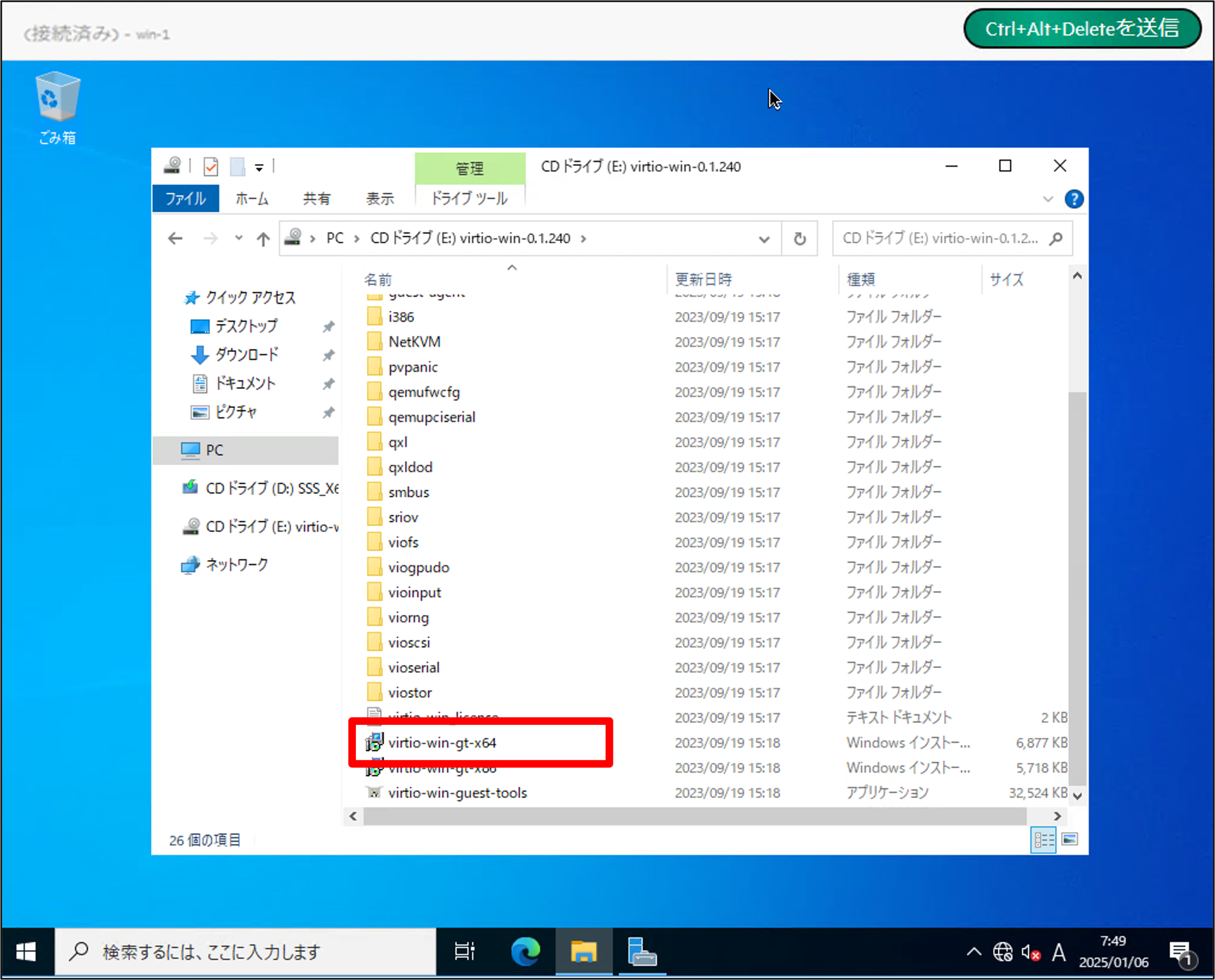
「virtio-win-gt-x64」をダブルクリックします。
このインストーラーには、QEMU ゲストエージェントも含まれています。
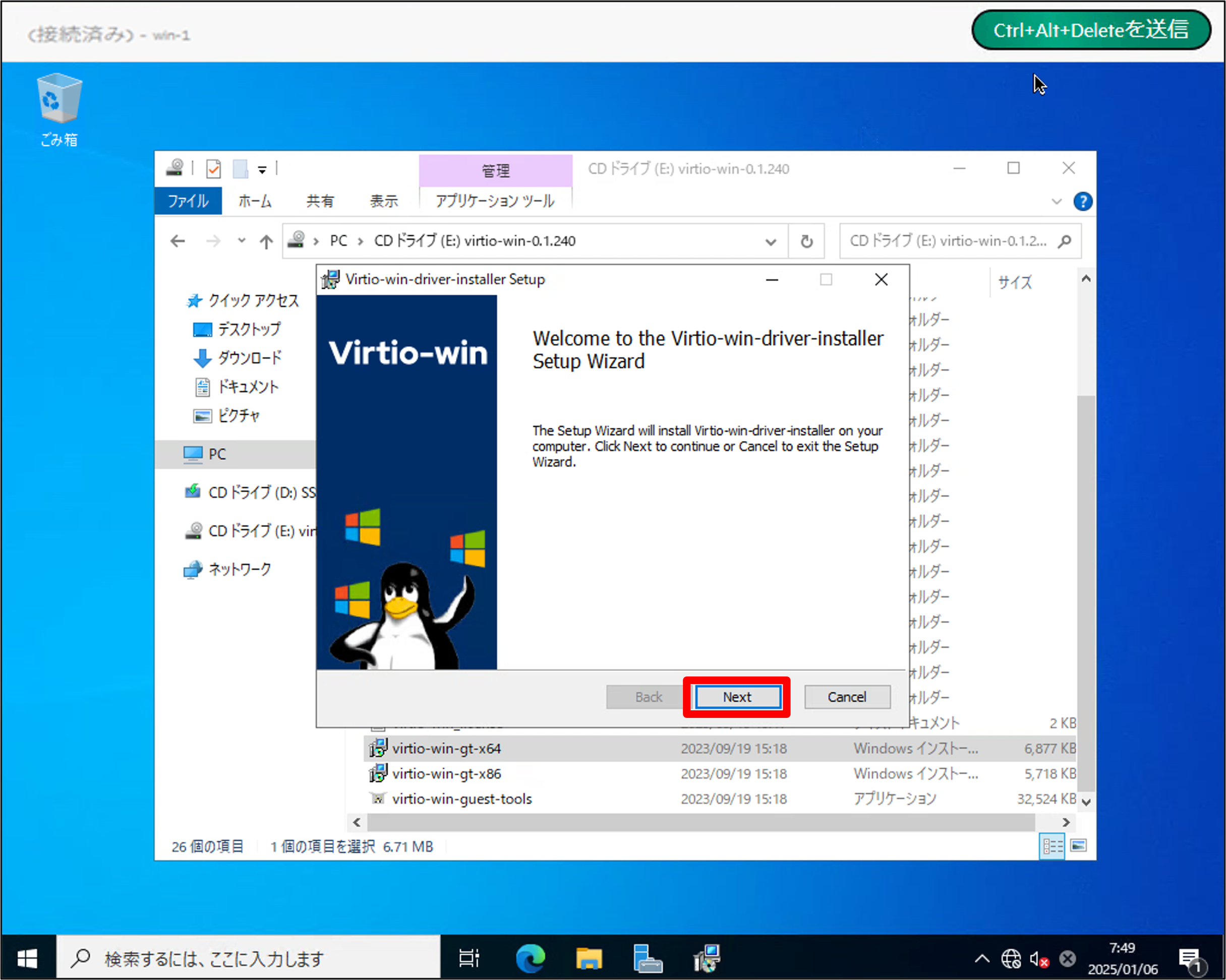
「Next」をクリックします。
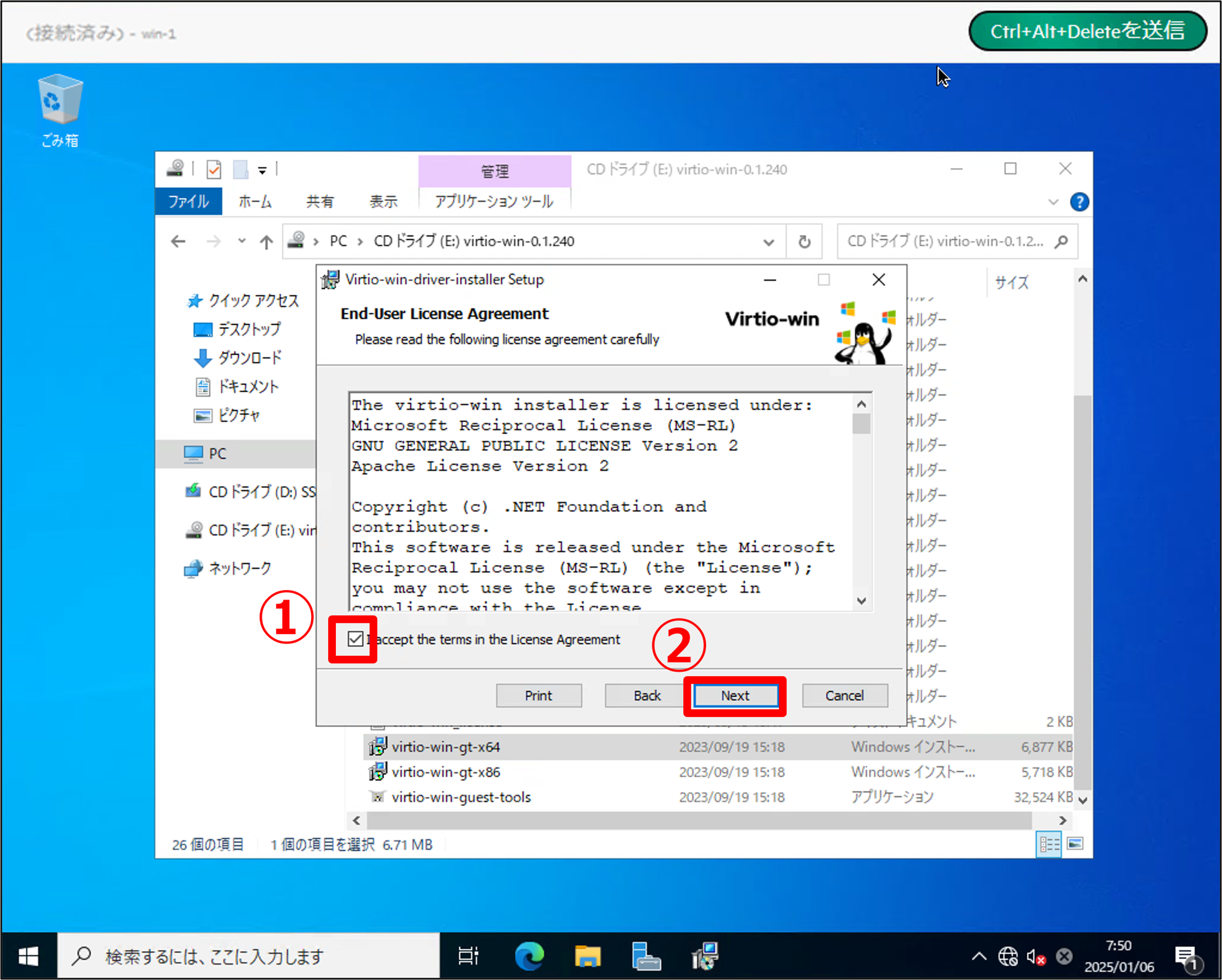
「I accept ~」のチェックを入れ、「Next」をクリックします。
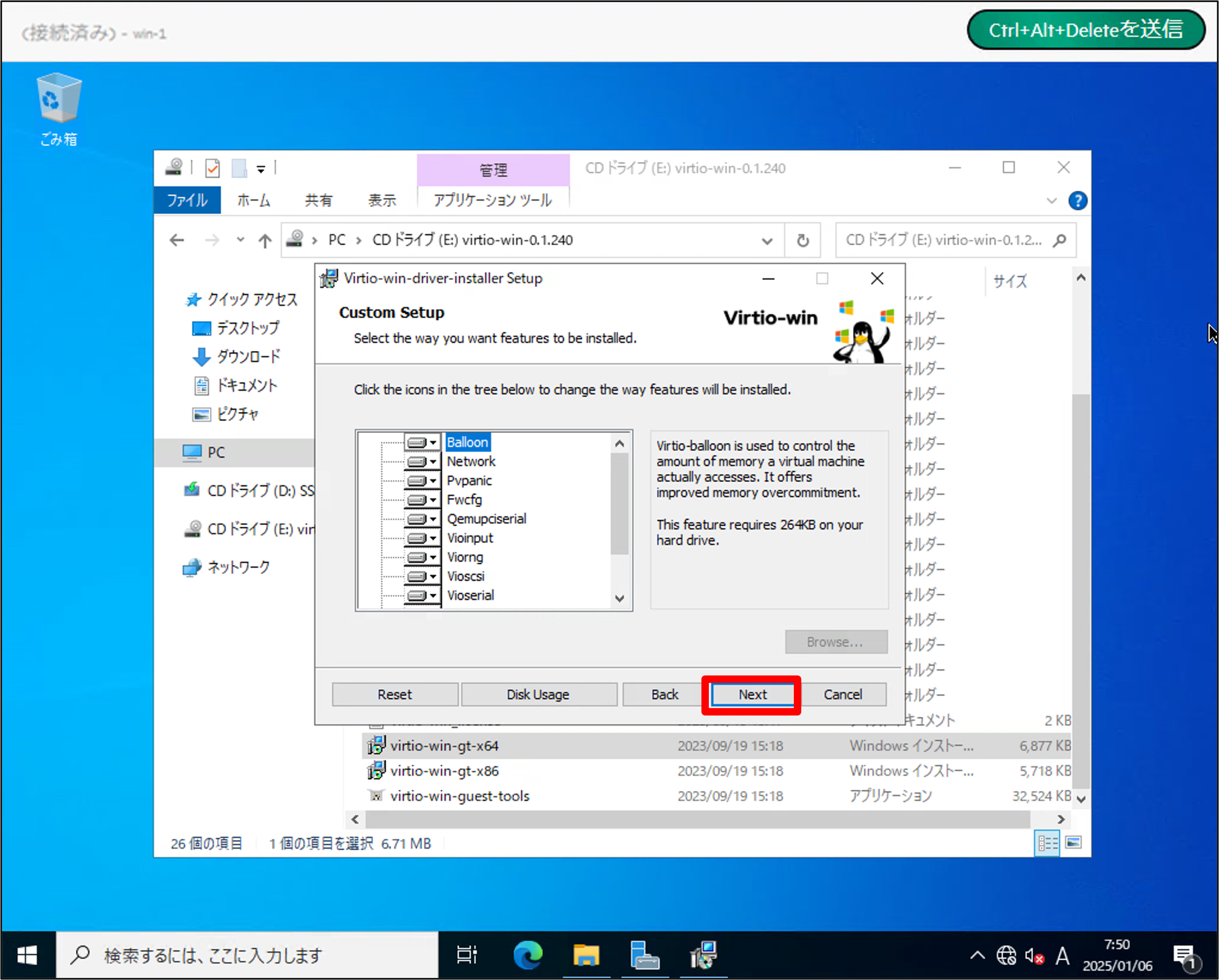
「Next」をクリックします。
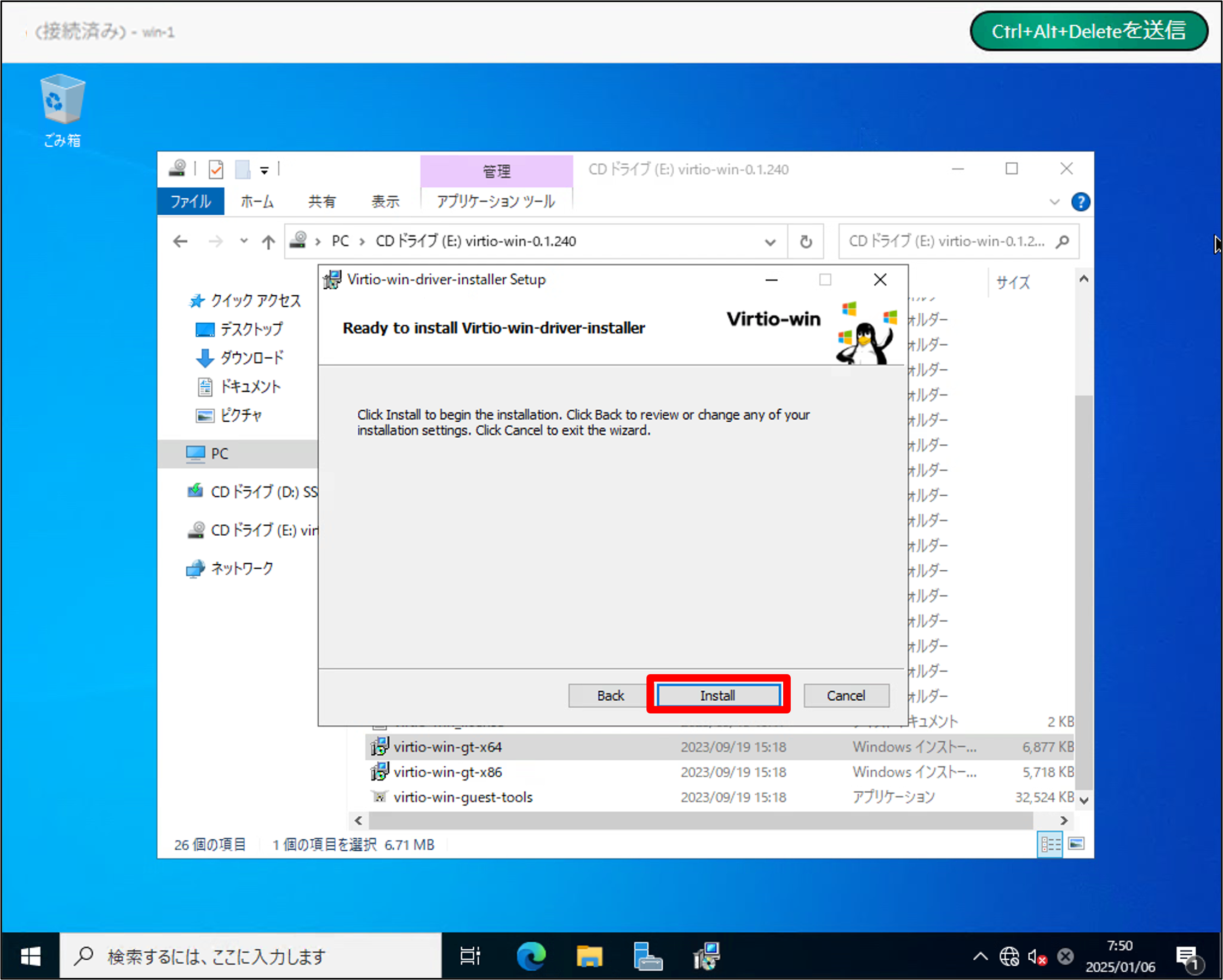
「Install」をクリックします。
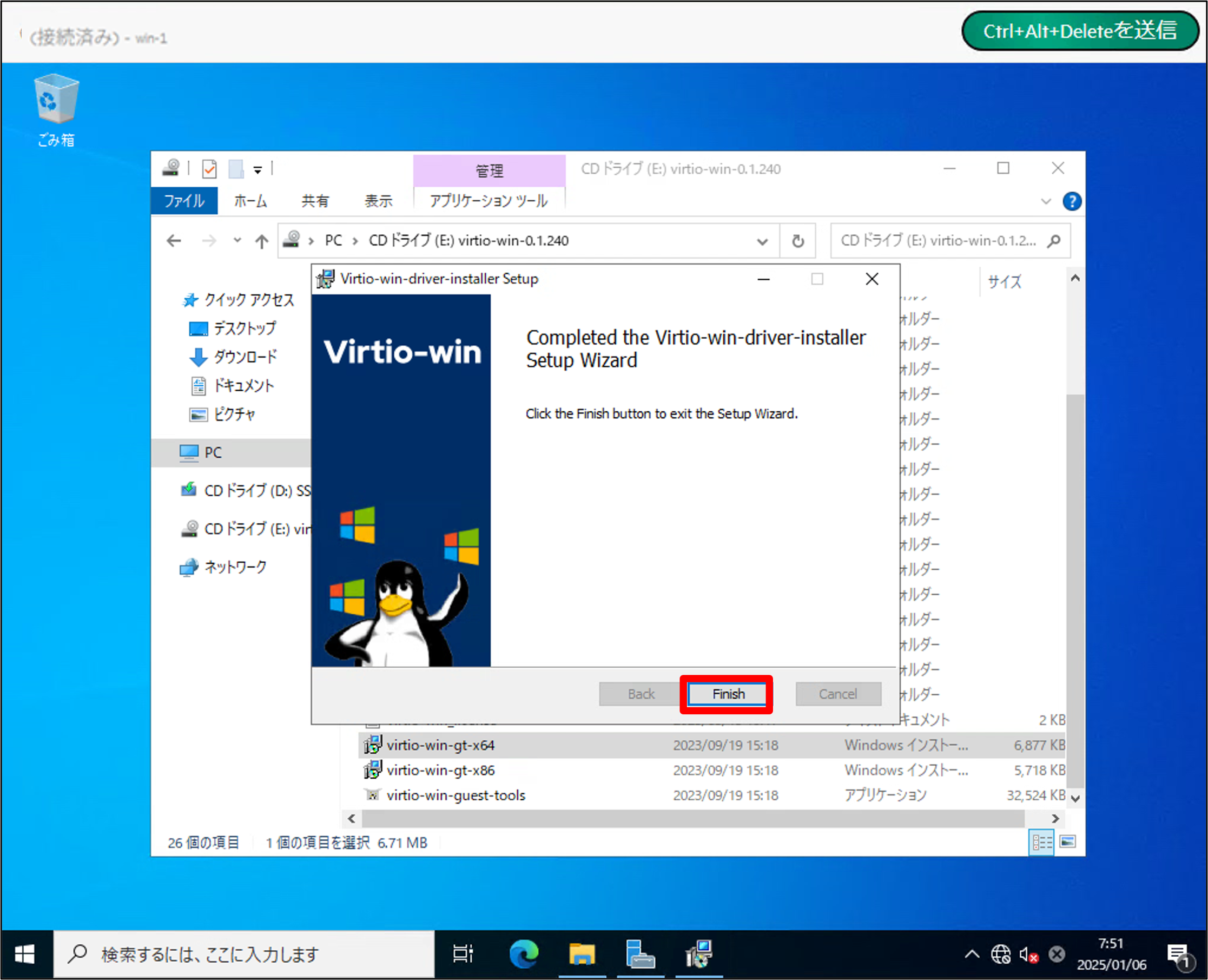
「Finish」をクリックします。
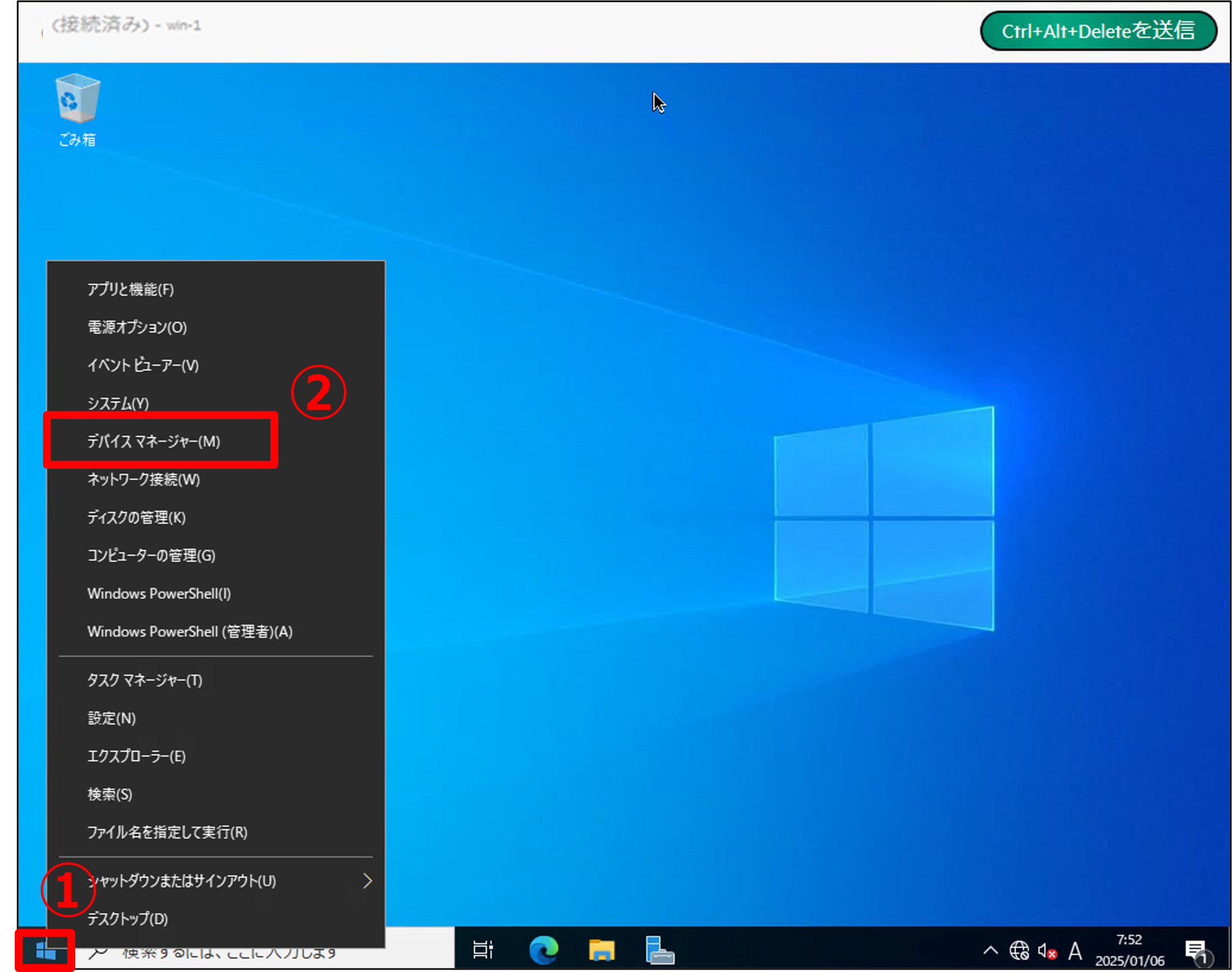
デバイスの確認を行います。
「スタート」を右クリックし「デバイスマネージャー」をクリックします。
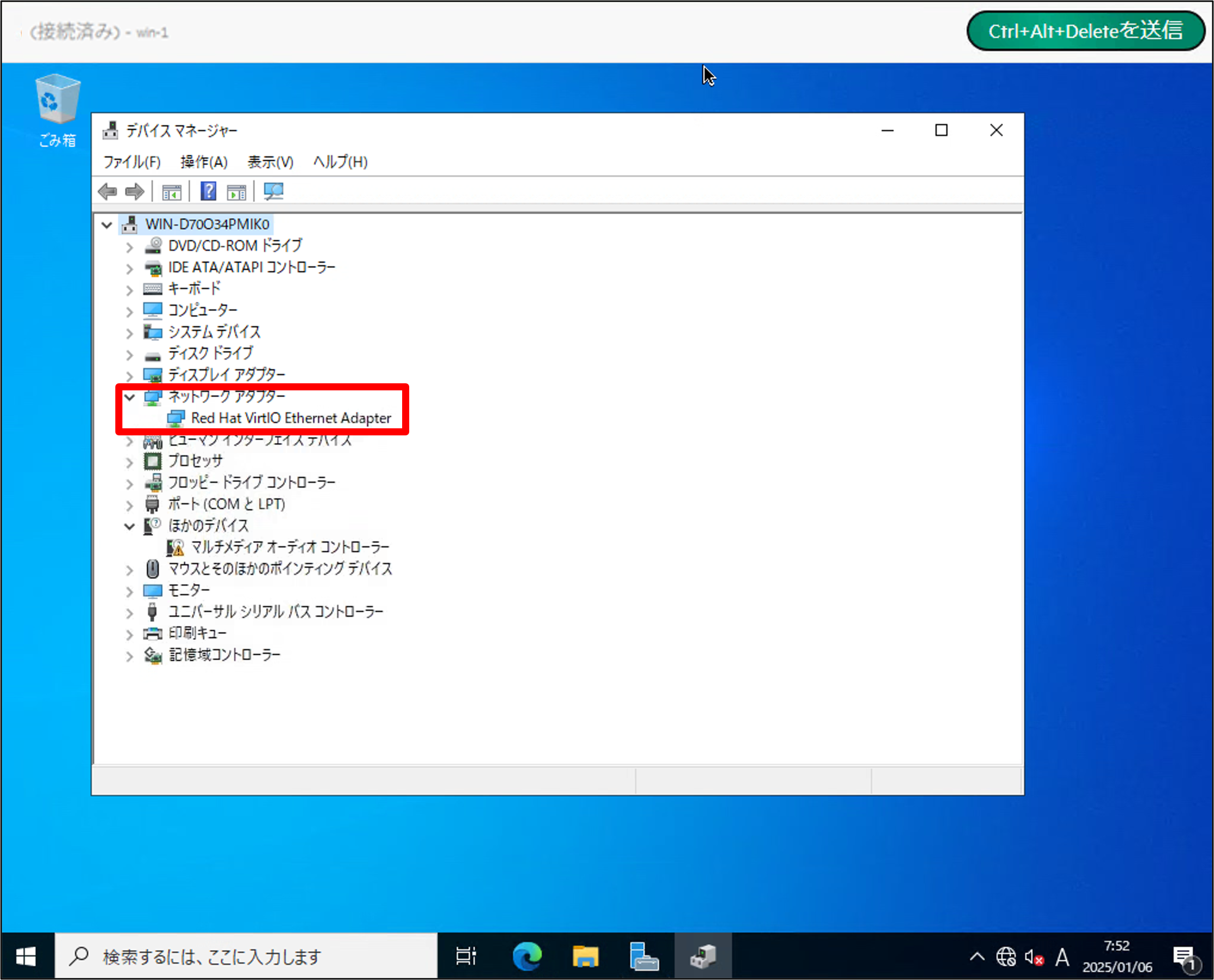
「ネットワークアダプタ―」をクリックし、「Red Hat VirtIO Ethernet Adapter」が表示されることを確認します。
4. CPU ・メモリをカスタマイズ可能なプランの追加
仮想マシン作成の際に、CPU とメモリのプランを選択しましたが、デフォルトでは下記のように決まった構成のもののみが用意されています。しかし HVMでは、仮想マシン(インスタンス)作成の際に CPU とメモリの設定値を変更可能なプランも作成できます。
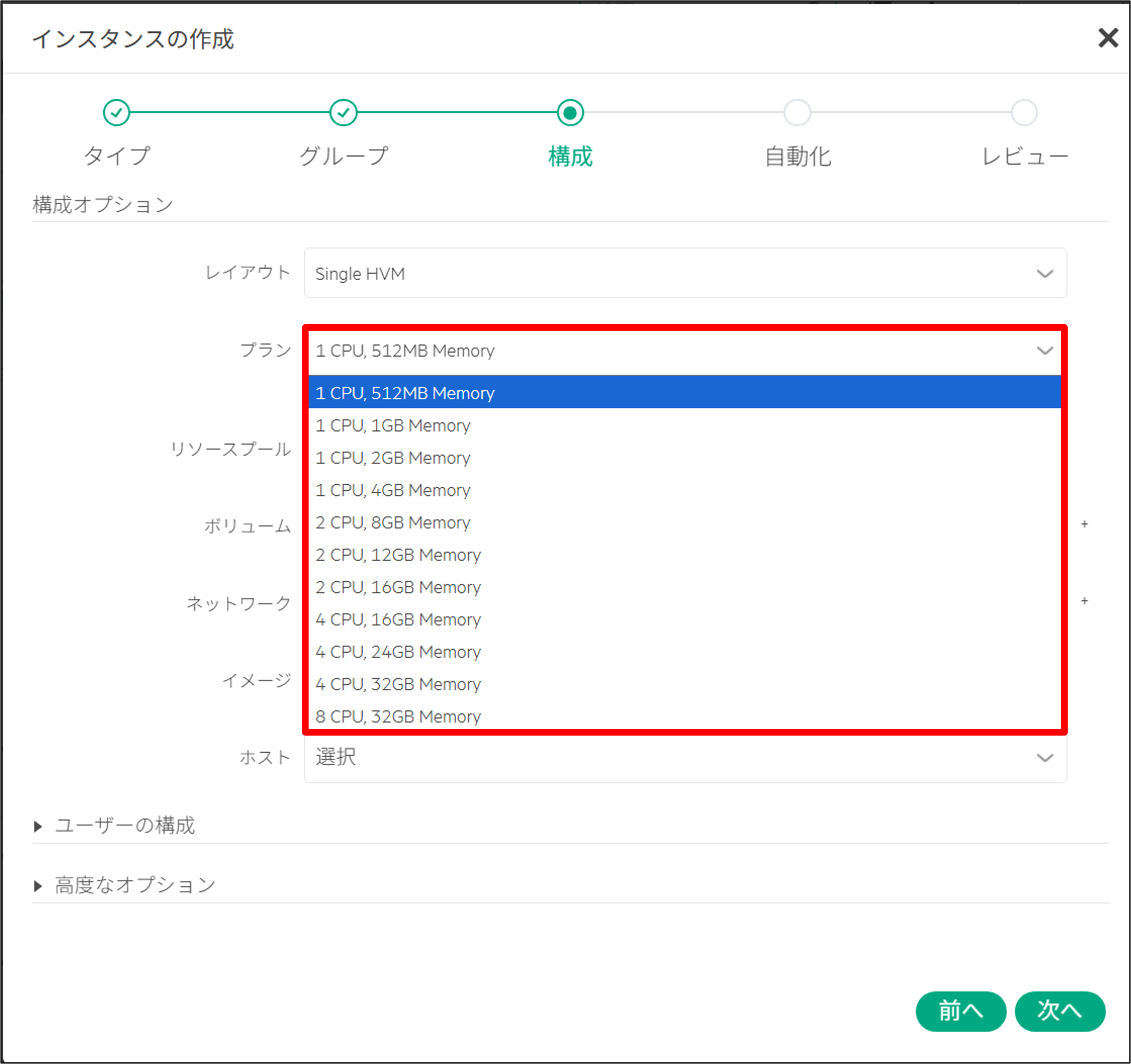
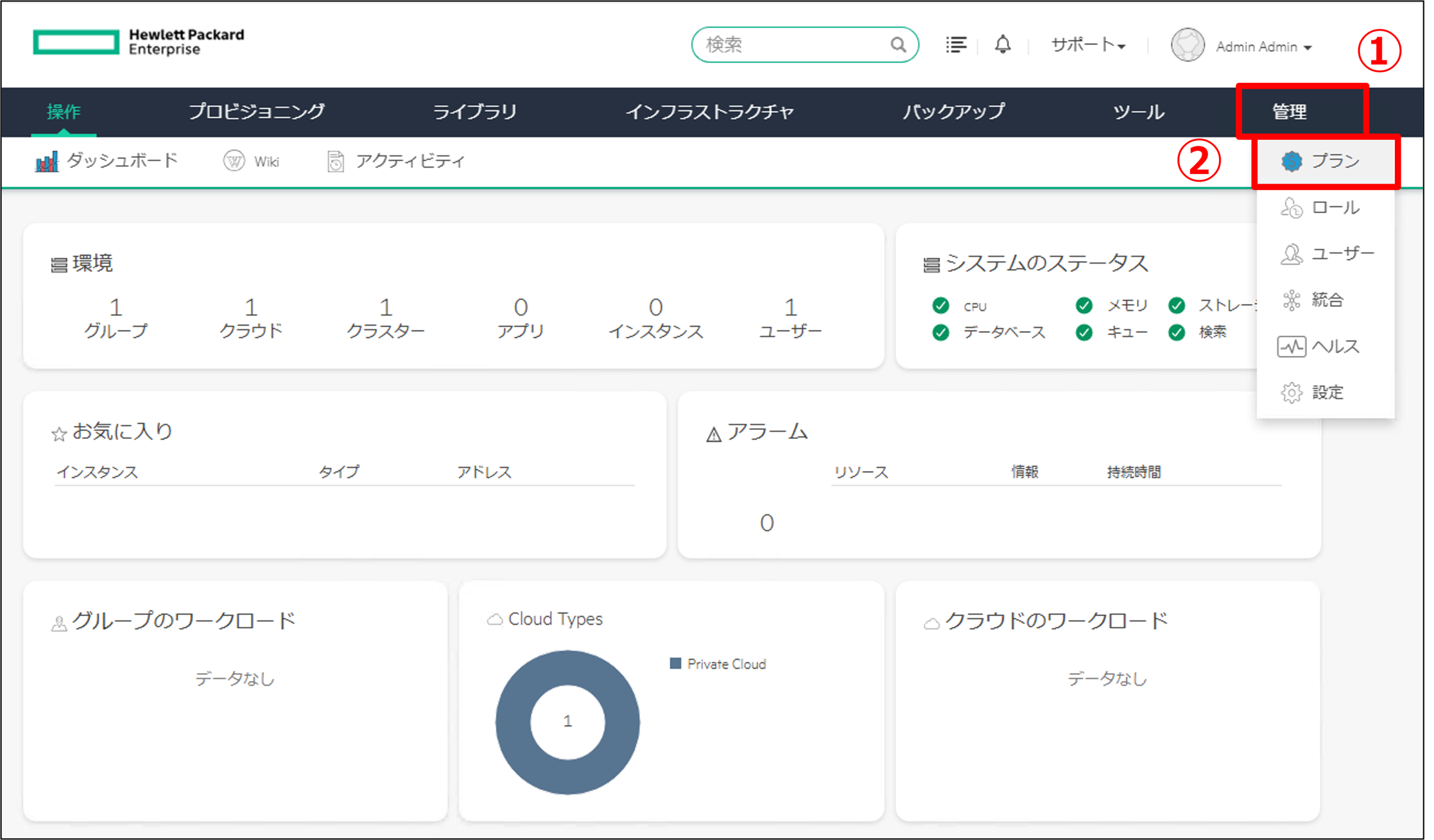
デフォルトで用意されているプラン以外の CPU とメモリ構成を作成する場合は、「管理」タブの「プラン」をクリックします。
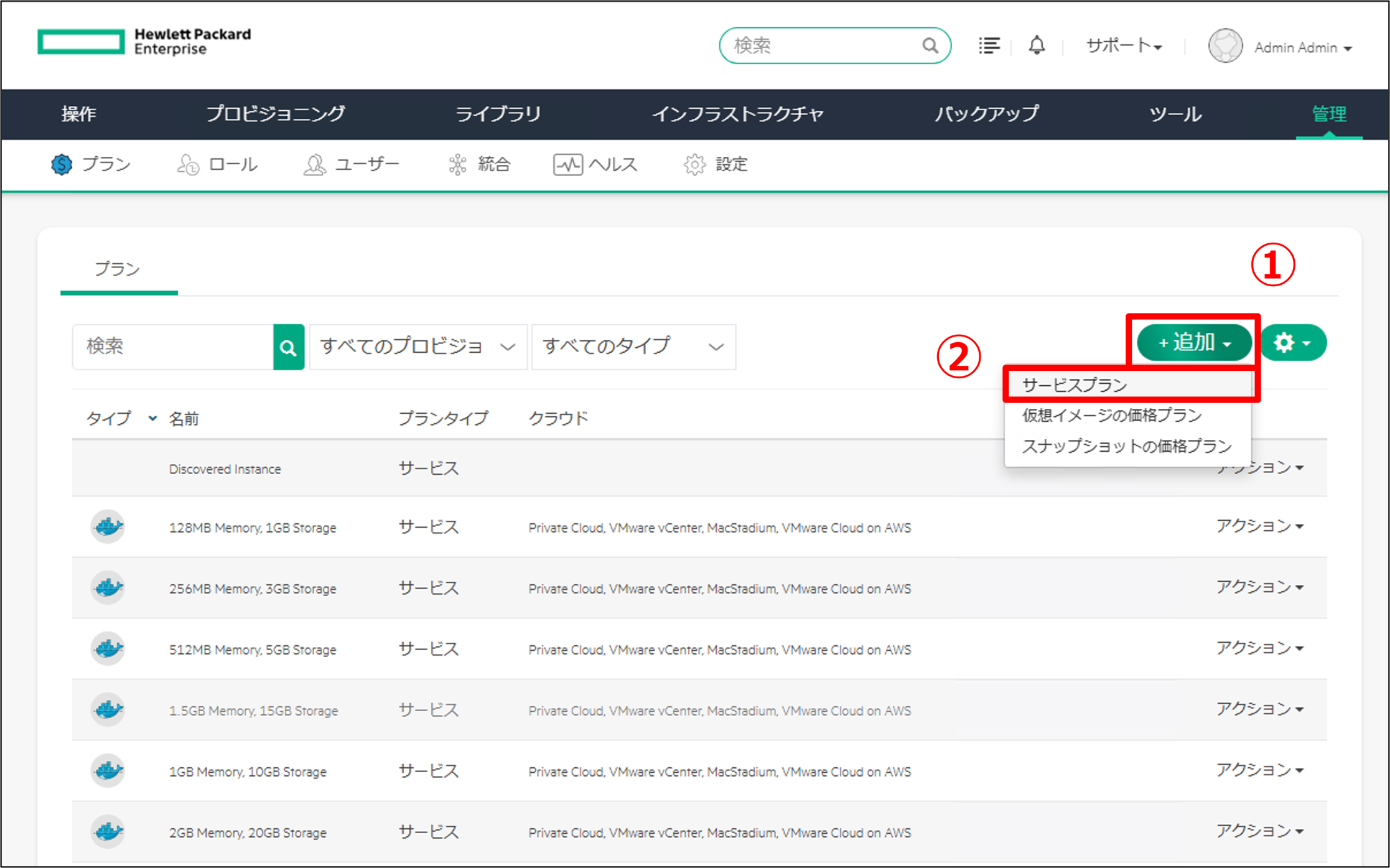
「追加」から「サービスプラン」をクリックします。
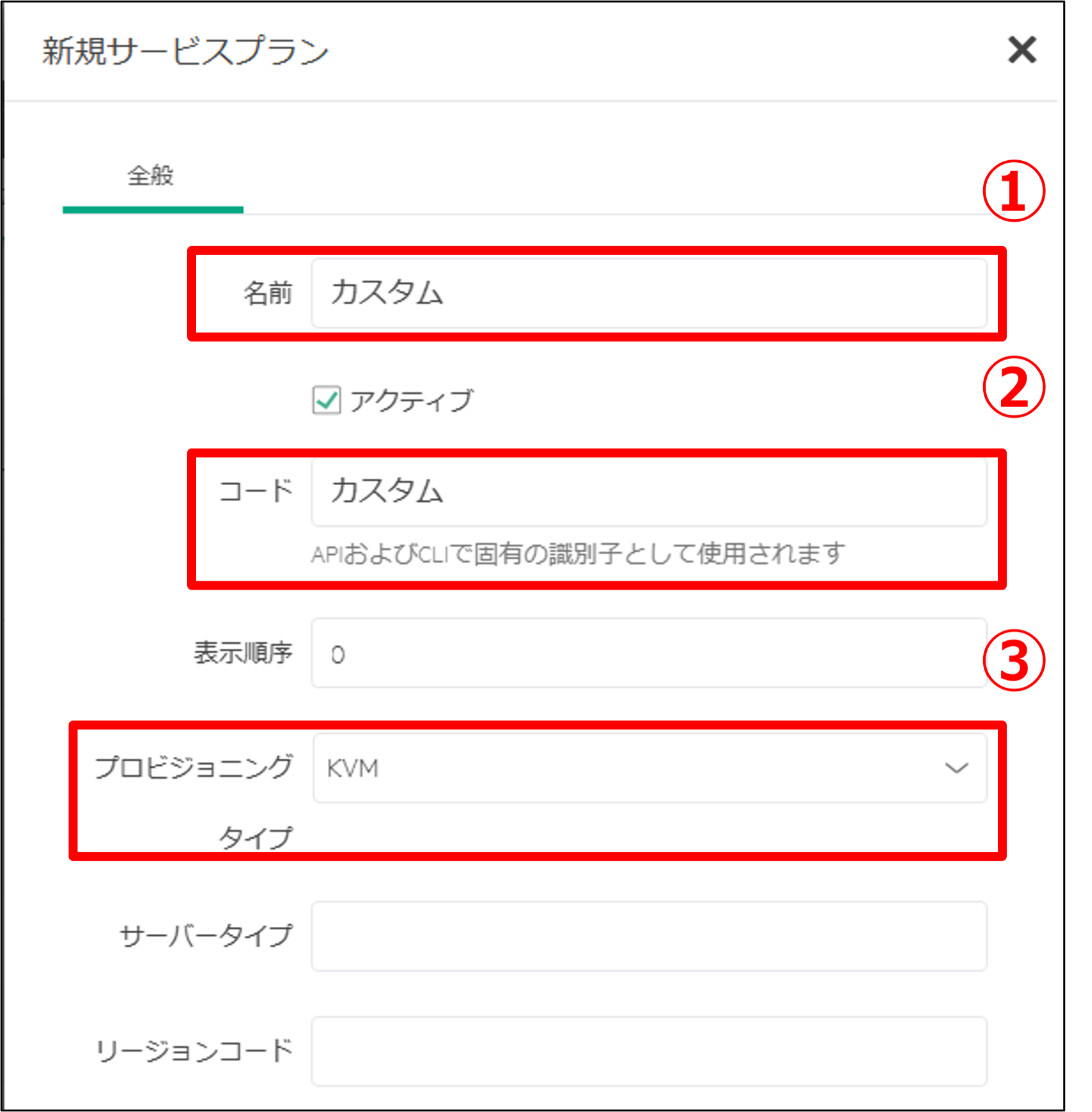
以下の情報を入力し、下へスクロールします。
- 名前:カスタム
- コード:カスタム
- プロビジョニングタイプ:KVM
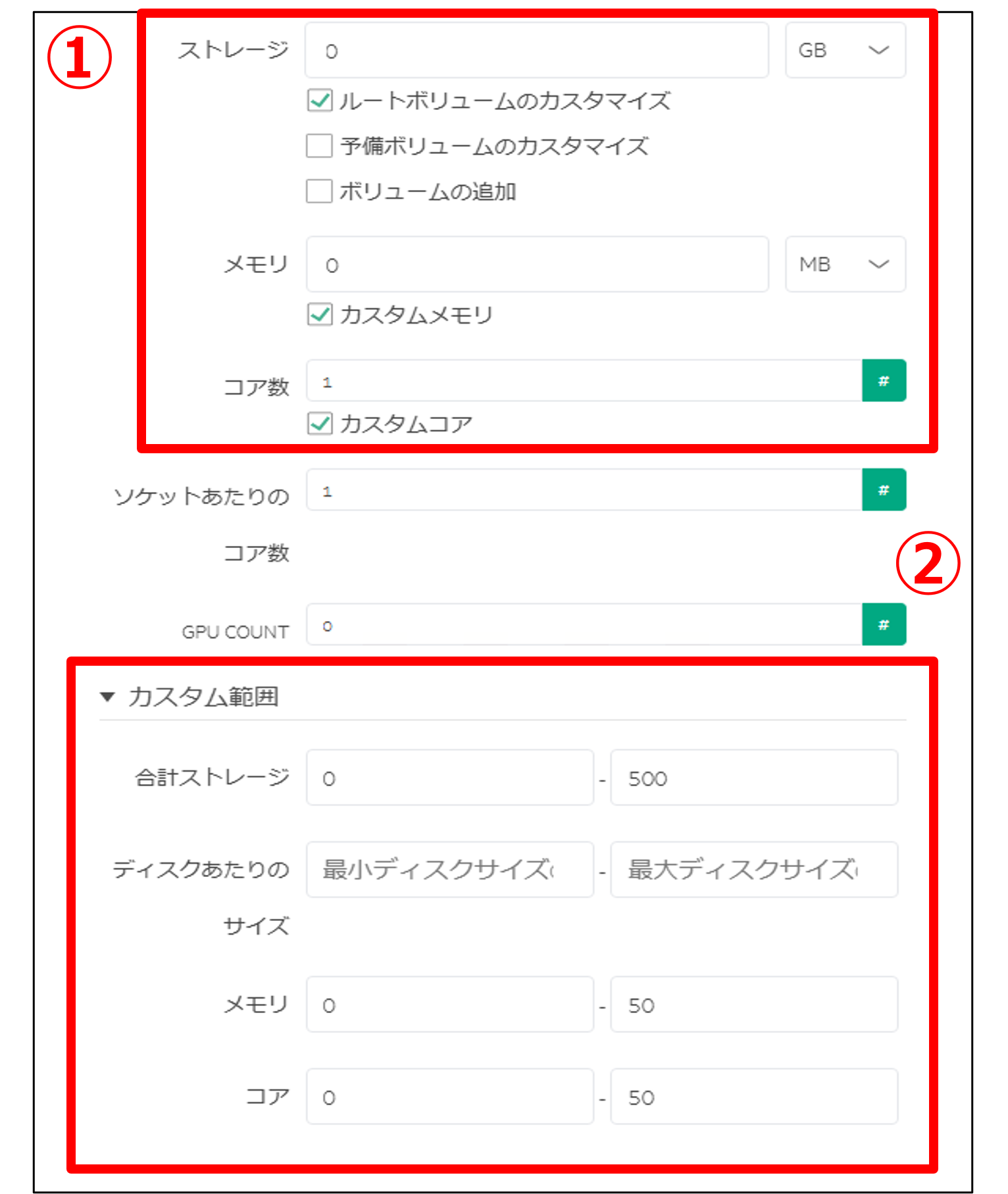
今回は、「メモリ」と「コア数」のカスタム項目にチェックを付けて、仮想マシン作成の際に任意の数字を入力できるプランを作成します。また、カスタム項目にチェックを付けずに数字を入力すれば、CPU とメモリの設定値が固定されたプランを作成することも可能です。
以下の情報を入力し、「変更の保存」をクリックします。
- ストレージ
- ルートボリュームのカスタマイズ:チェック
- メモリ
- カスタムメモリ:チェック
- コア数
- カスタムコア:チェック
- カスタム範囲
- 合計ストレージ:0-500
- メモリ:0-50
- コア:0-50
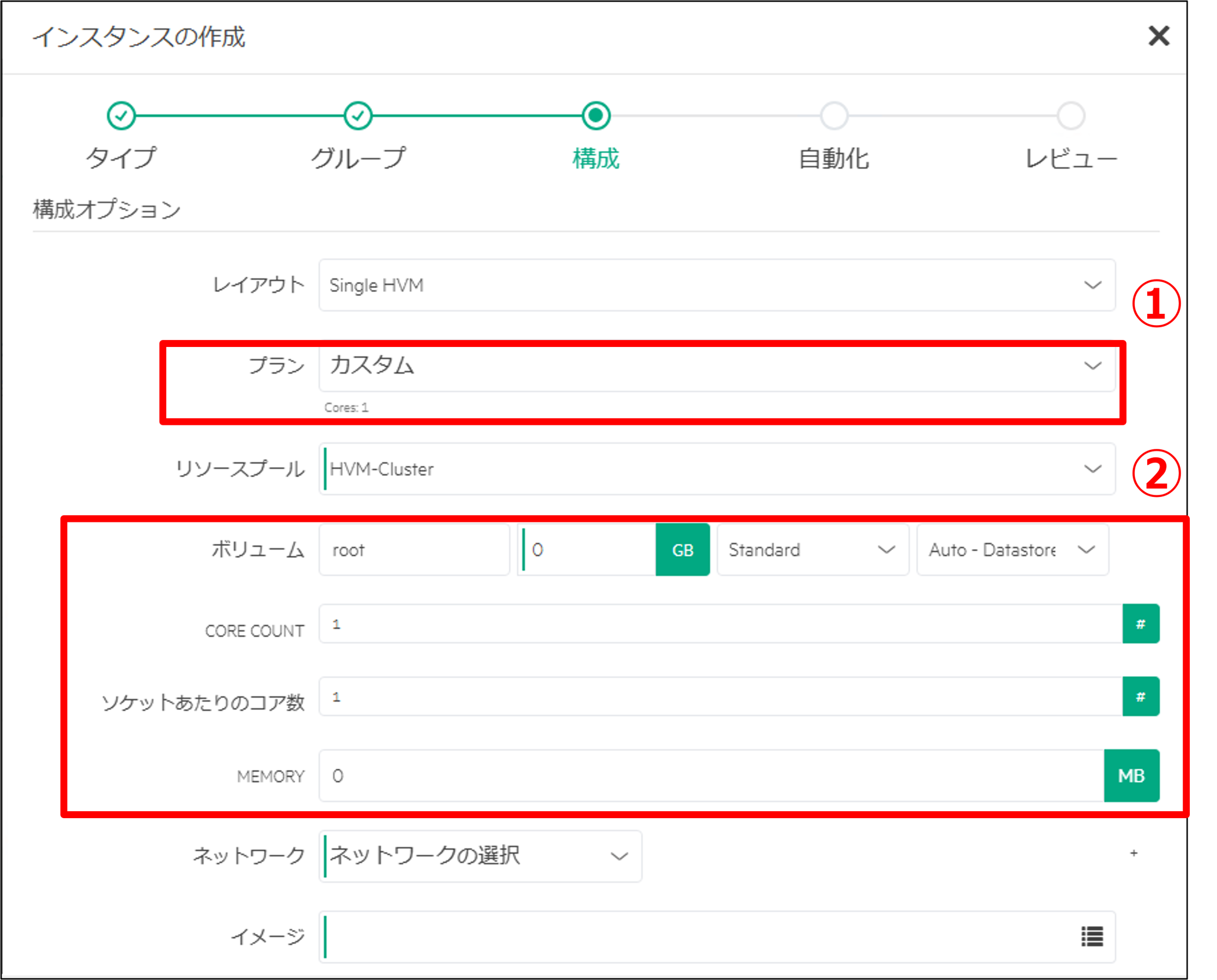
仮想マシンの構成オプションから、先ほど作成したプランの選択が可能です。
プランを選択後、CPU とメモリの項目に任意の値を入力することができます。
5. まとめ
今回は、HVM 環境で仮想マシンを構築するための手順をご紹介しました。次回は、VME 標準の移行機能である Bulk Migration についてご紹介します。次回の更新を楽しみにお待ちください。
HVM 構築ブログ第4回はこちら
著者紹介

SB C&S株式会社
ICT事業本部 技術本部 第1技術統括部 第1技術部 2課
金井 大河 - Taiga Kanai -