はじめに
こんにちは。SB C&Sの吉水です。本記事は若手SEと学ぶ!Nutanixの移行ツール 「Move」連載の第3回となります。第2回では、移行元・移行先の環境登録を実施しました。今回は実際に仮想マシンを移行する様子をお見せしますので、ぜひ最後までご覧ください。
本連載のリンク
・第1回 Moveのメリット・移行機能の紹介
・第2回 Moveデプロイと環境登録
・第3回 移行プランの作成と実行
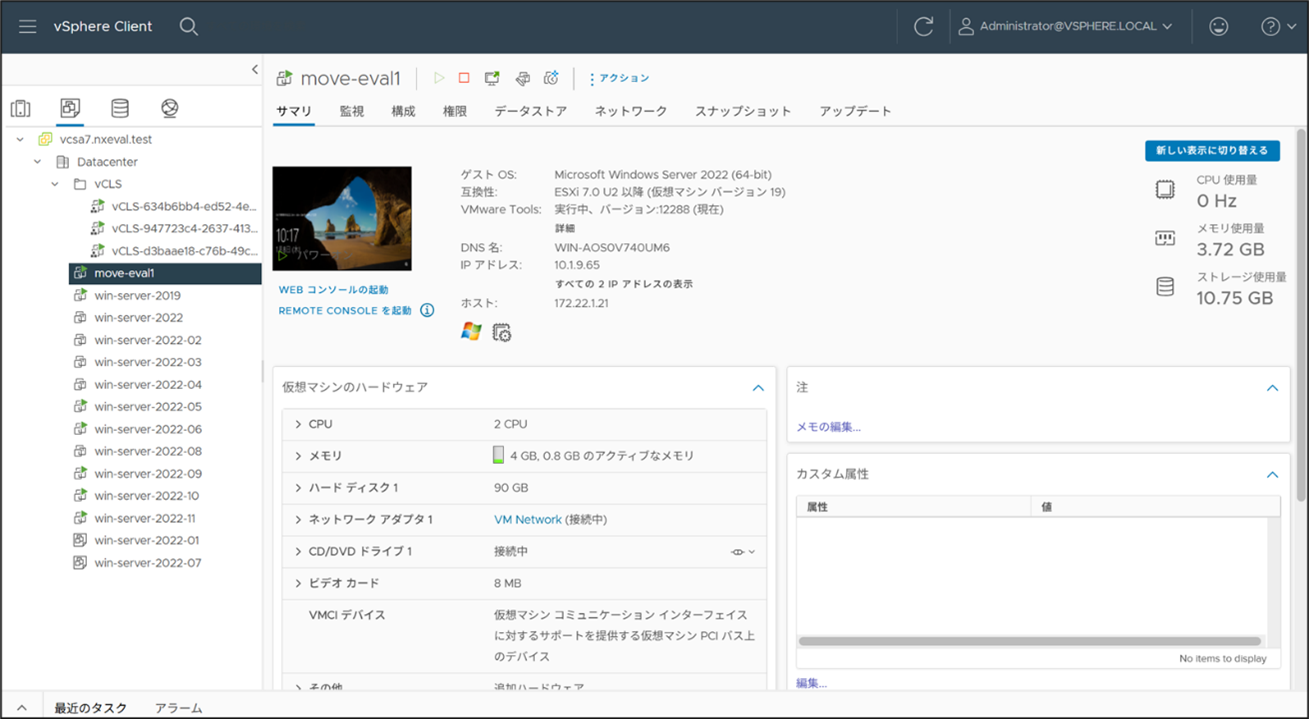
移行元環境のVM
移行プランの作成
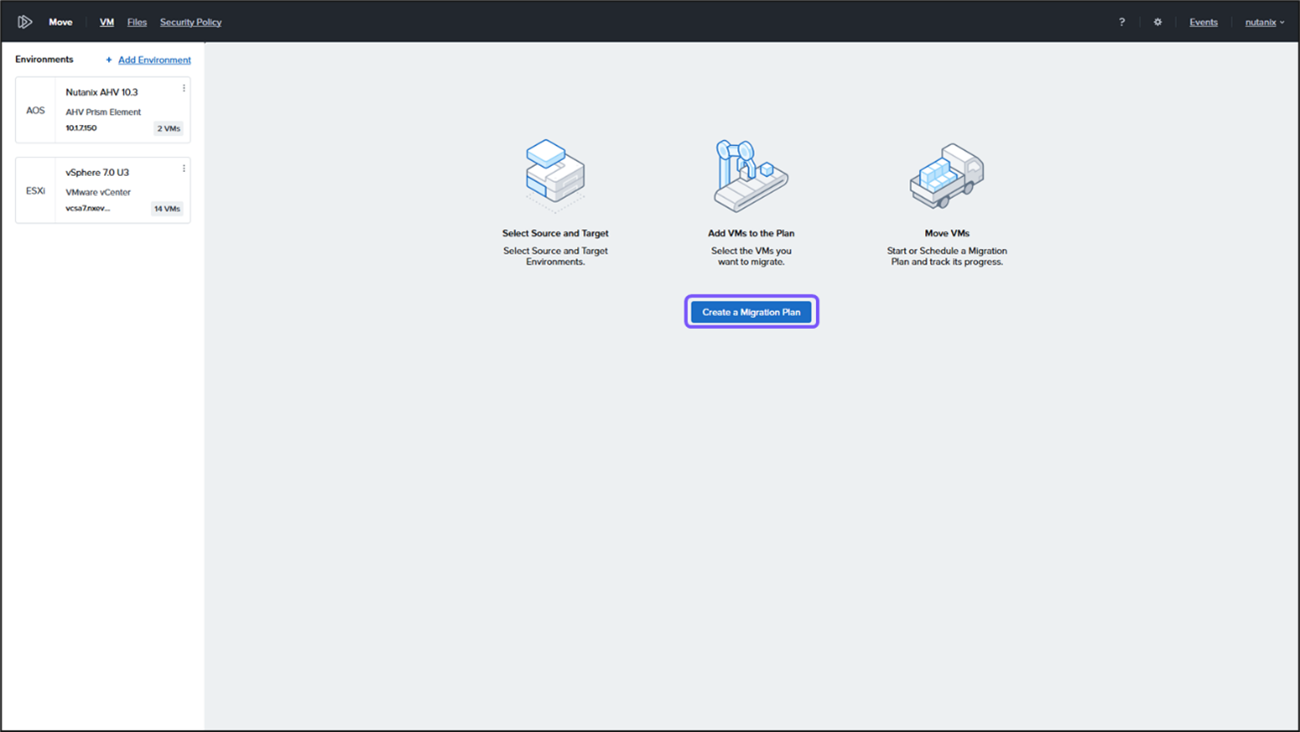
第2回の記事で環境登録は完了していますので、ここからはVMの移行に向けて移行プランを作成していきます。まずは、MoveのWebコンソールにて「Create a Migration Plan」をクリックします。
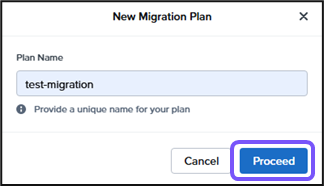
移行プラン名を入力して「Proceed」をクリックします。
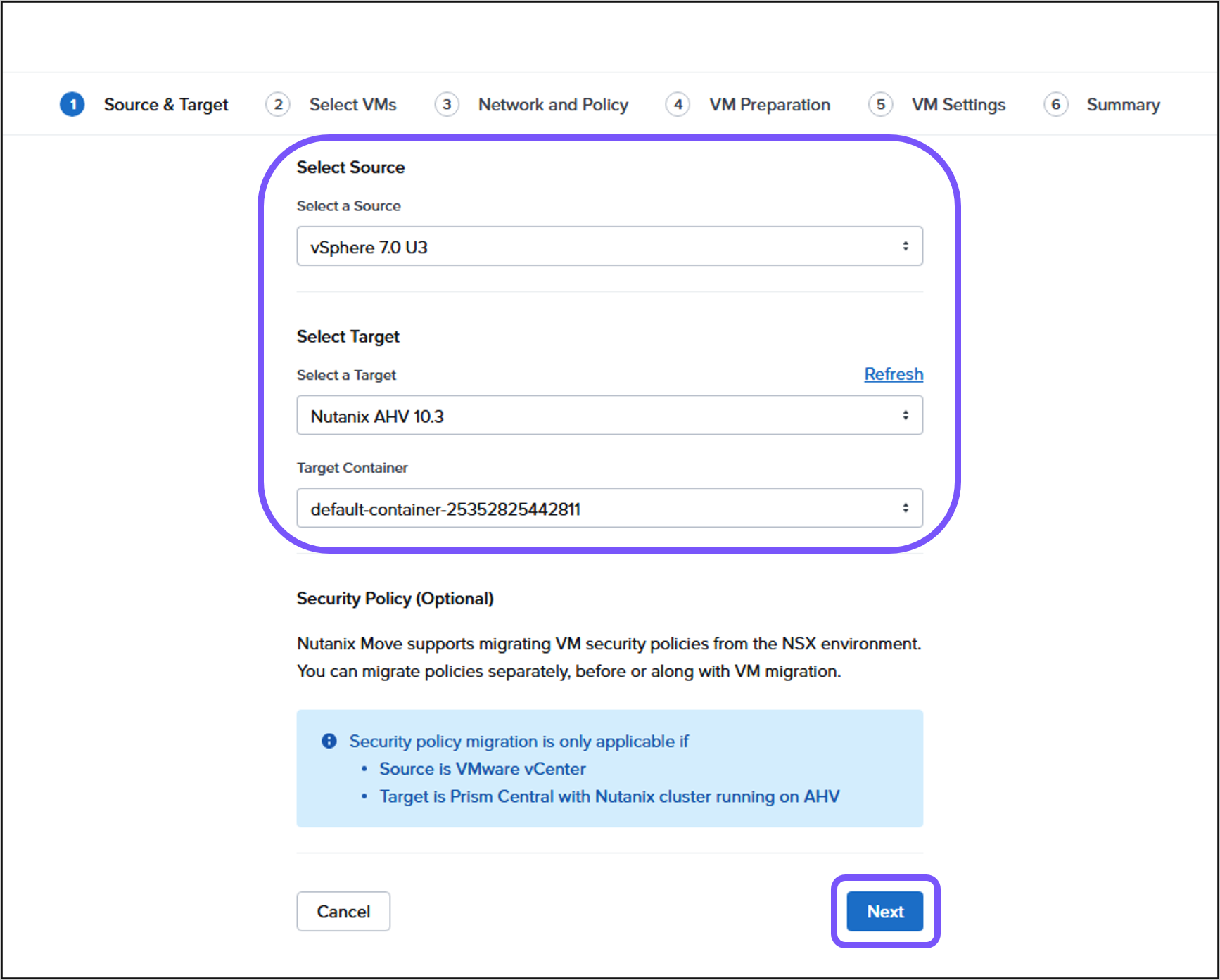
続いて、移行元のソースとしてvSphere環境、移行先のターゲットとしてAHV環境、およびストレージコンテナを選択し、「Next」をクリックします。
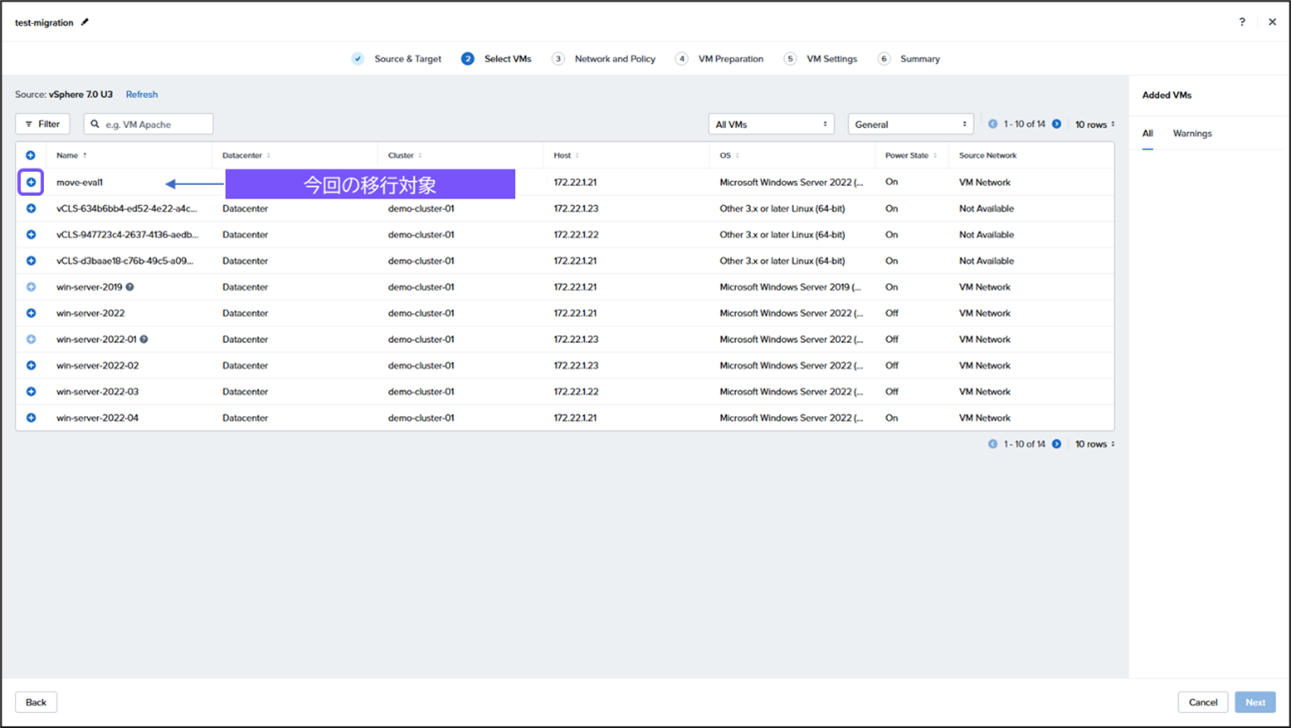
続いて、移行プランに追加したいVMを選択します。対象VMの「+」をクリックします。
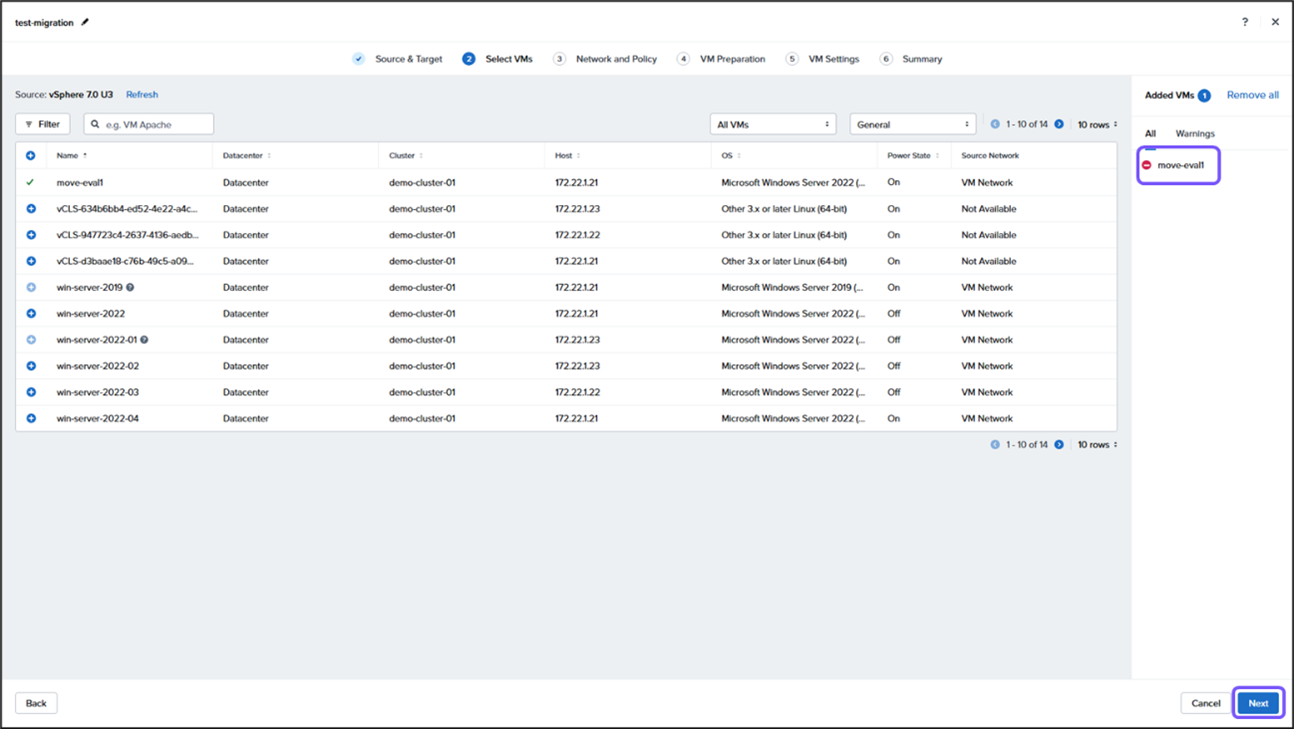
移行プランに追加したVMは右の欄に表示されます。移行するVMをすべて選択したら、「Next」をクリックします。
続いて、VMを移行先のどのネットワークに接続させるかを選択します。「Target Network」にて移行先の仮想ネットワークを選択し、「Next」をクリックします。ちなみに、第1回の記事でご紹介した移行テスト用のネットワークもここで設定できます。
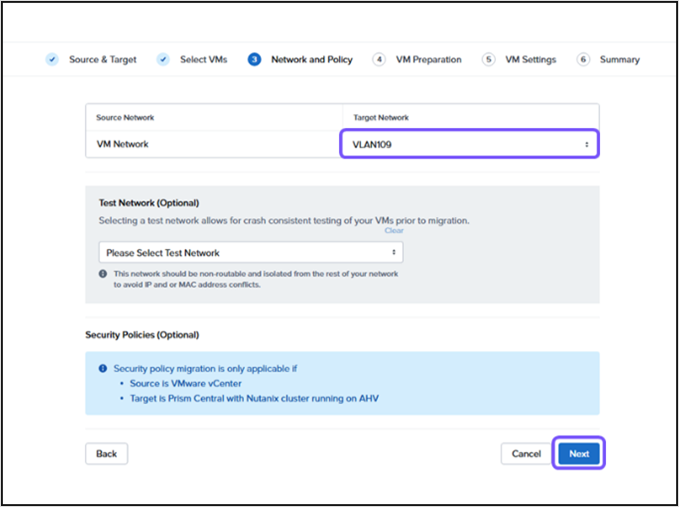
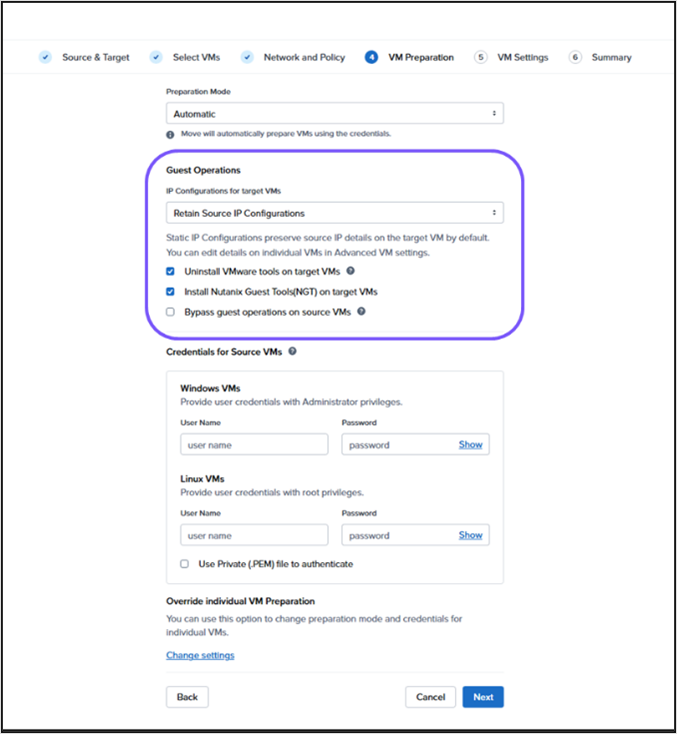
続いて、移行するVMの設定を入力していきます。まず、Preparation Mode(準備モード)では、「Automatic」と「Manual」を選択できます。「Automatic」を選択すると、移行前にセットアップ用スクリプトを自動実行できます。
・VMware Toolsのアンインストール
・NGTのインストール
・IPアドレスの保持
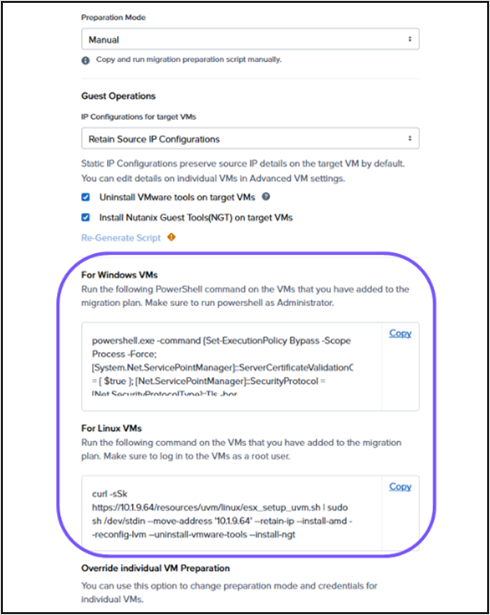
「Manual」を選択した場合は、移行前に対象VM上でスクリプトの手動実行が必要です。「Guest Operations」でチェックした項目に応じてWindowsおよびLinux用の準備スクリプトが自動生成されます。
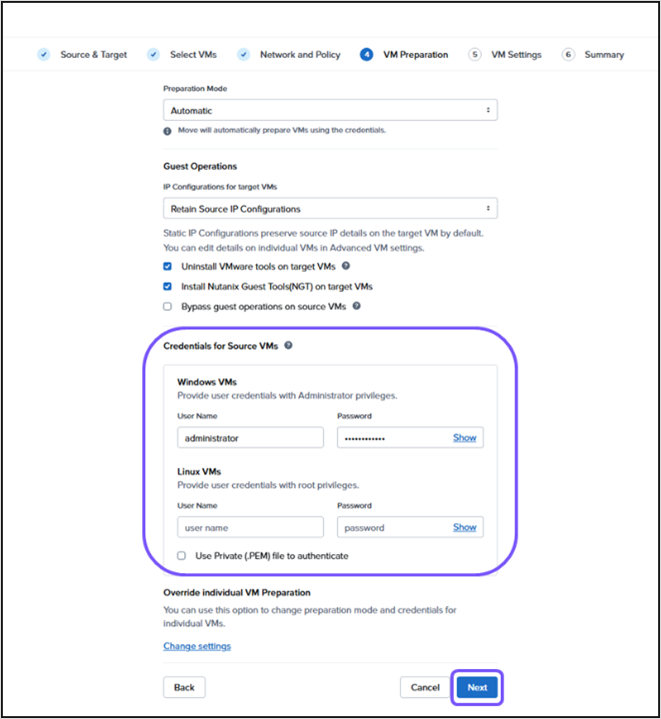
続いて、対象VMの管理者ユーザーの認証情報を入力します。これは「Automatic」でのスクリプトの自動実行時に必要な情報です。内容を入力したら、「Next」をクリックします。
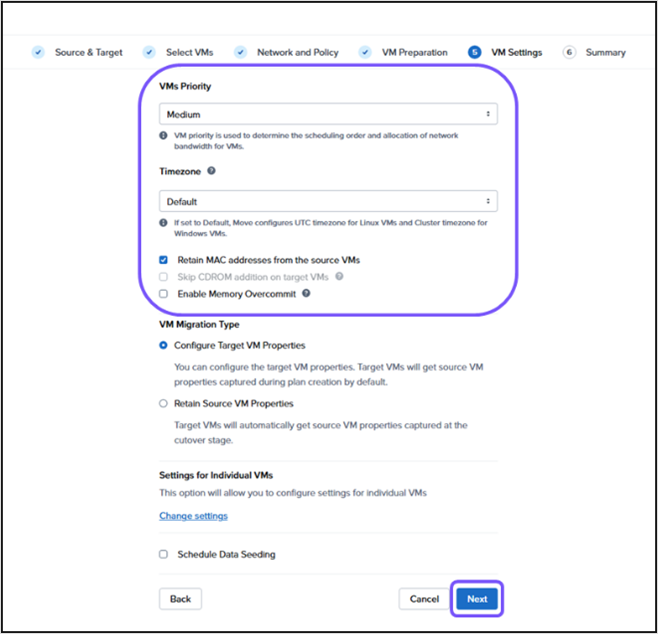
「Priority」では、複数VMを移行する際の順番やデータ転送時の帯域割り当ての優先度を選択できます。「Timezone」はデフォルトとすることでWindows、Linuxごとに自動的に設定されます。「Retain MAC addresses from source VMs」にチェックを入れると、MACアドレスを移行元と同じ値に設定することができます。入力が完了したら「Next」をクリックします。
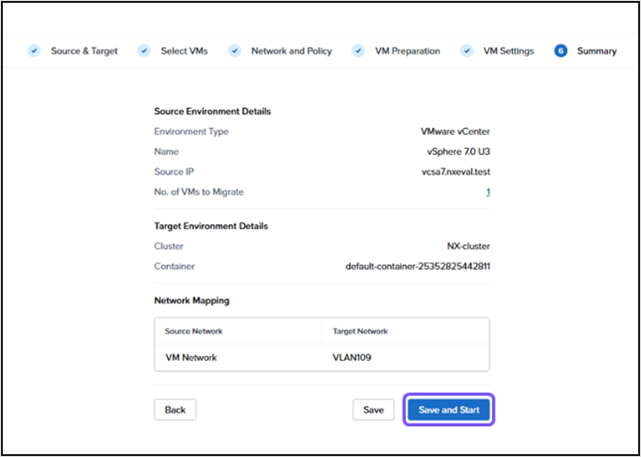
最後に「Summary」が表示されます。ここで、「Save and Start」をクリックすると、移行プランが実行され、データ転送のプロセスが開始されます。この際、移行元vSphereで移行対象となるVMのスナップショットはすべて削除される仕様となりますので、ご注意ください。
データ転送(Seeding)
続いて、データ転送に関する動作についてご説明します。移行プランが実行されると、移行前の準備が開始されます。
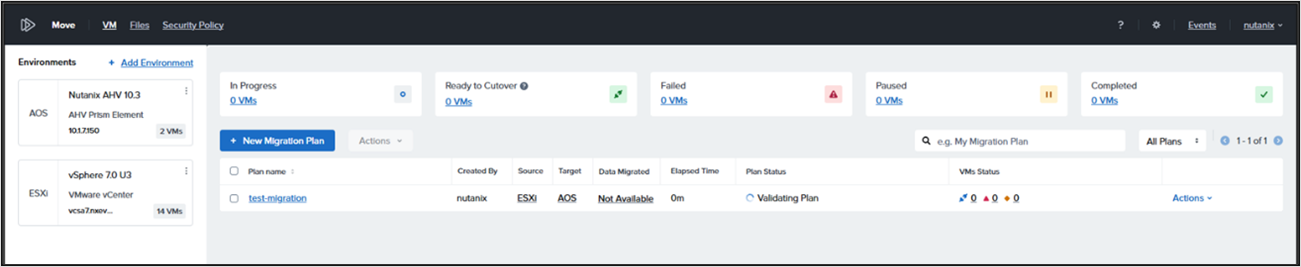
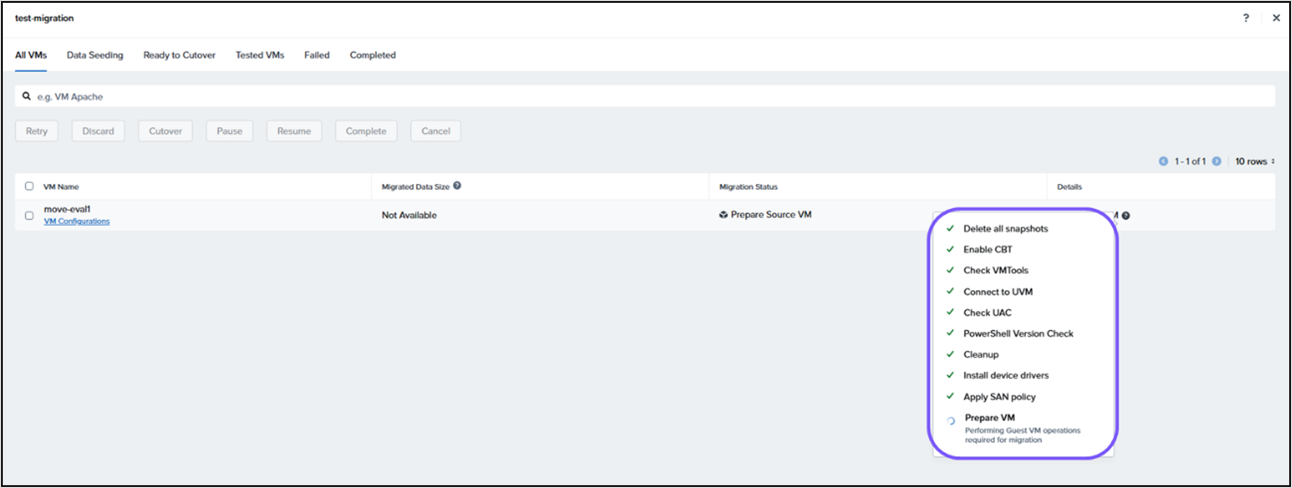
「View Details」をクリックすると移行準備の詳細を確認できます。

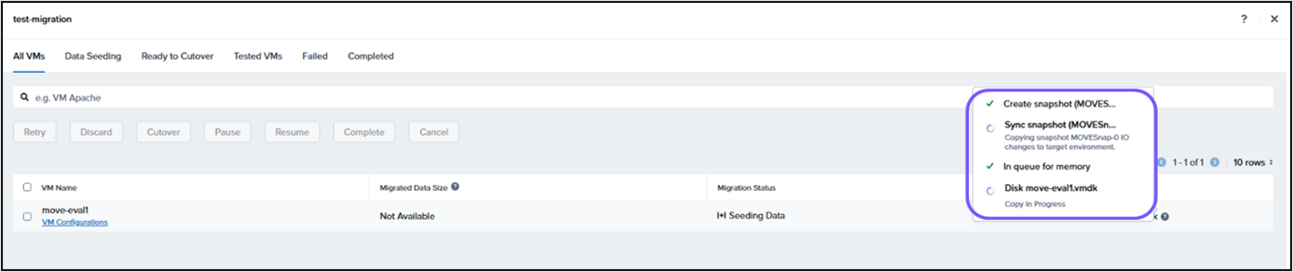
「Details」欄では、処理の実行状況を確認できます。ここでは、移行プラン作成時に設定した内容でスクリプトが自動実行され、VMのデータ転送準備が行われます。VirtIOドライバーなどもここで自動インストールされます。
続いて、VMの準備が完了したら、データ転送(シーディング)が開始されます。シーディングでは、移行元でVMスナップショットが取得され、移行先にレプリケーションされます。なお、シーディング中の初回データ転送時は仮想マシンデータのフルコピーが転送されるため、vDisk容量に応じた時間がかかりますが、初回以降は定期的に増分スナップショットを取得し、更新データを転送し続ける仕組みになっています。ちなみに、移行元のスナップショットは最新2世代のみが保存され、古いものは削除されます。
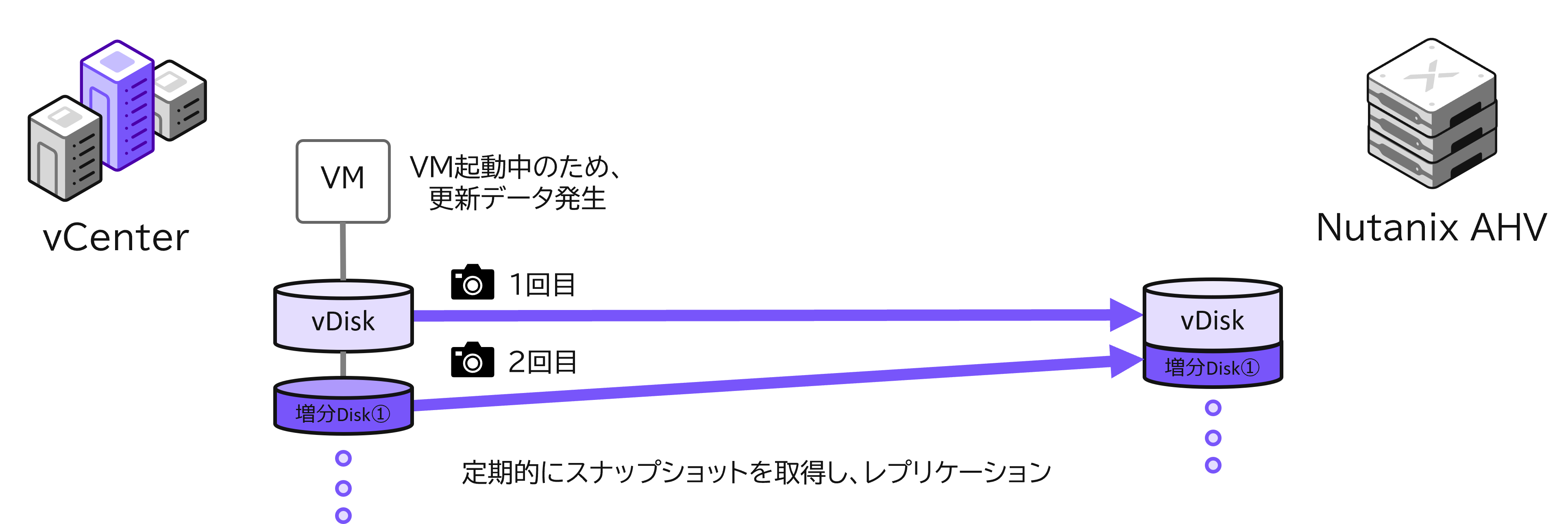
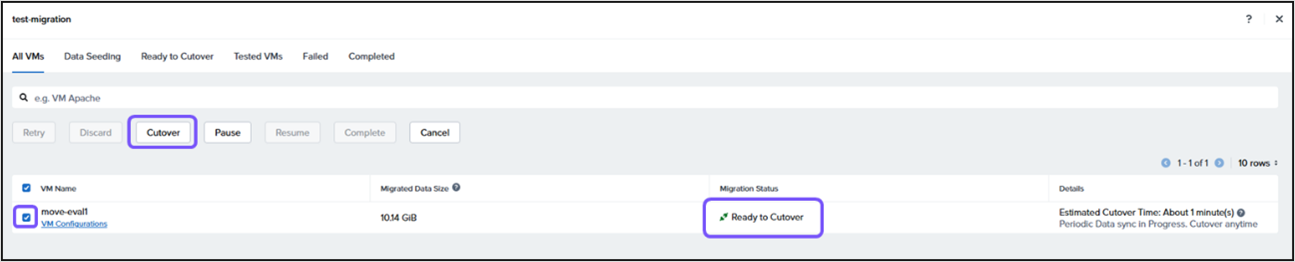
シーディングが開始され、1回目のデータ転送が終わると、ステータスが「Ready to Cutover」となり、移行先AHVへの仮想マシンの切り替え処理が実行できます。ここで、対象の仮想マシンにチェックを入れて「Cutover」をクリックします。
移行前の最終確認が表示されますので、内容を読み「Continue」をクリックすると、VM移行処理が開始されます。
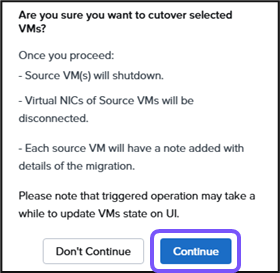
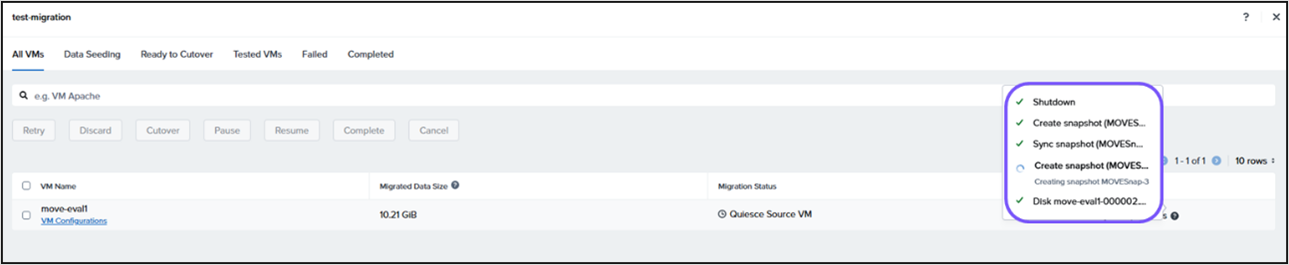
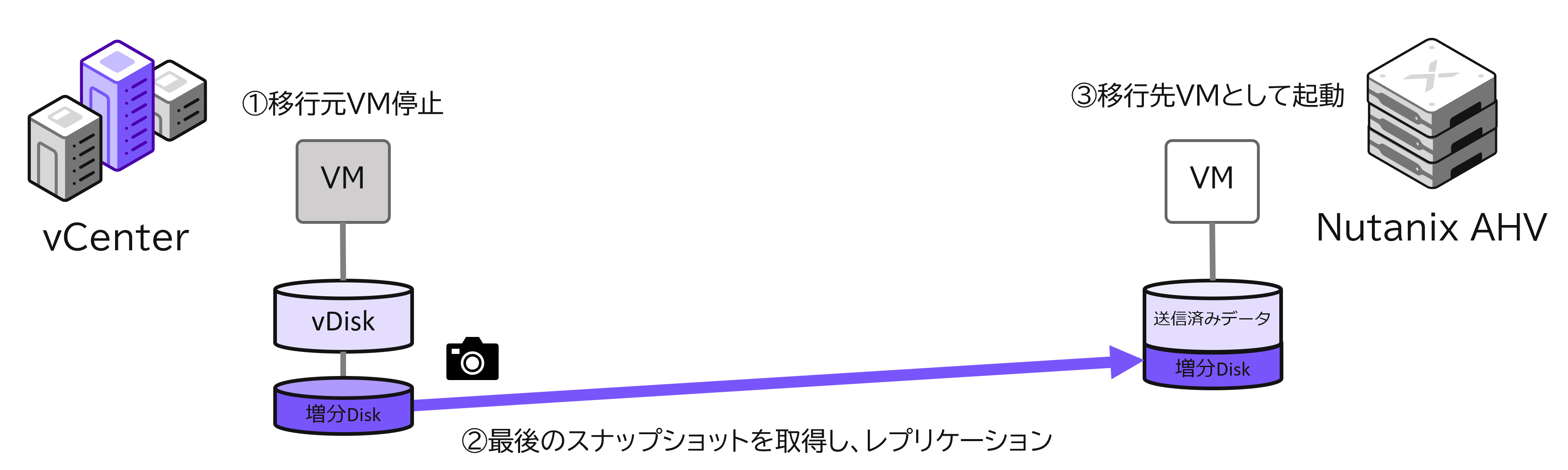
Cutoverを実行すると、移行対象のVMはシャットダウンされ、最後の増分スナップショットが転送されます。その後、移行先でVMの作成と起動が行われます。そして、この動作はすべて自動で実行されますので、最小限のダウンタイムでシステムの切り替えを行うことができます。
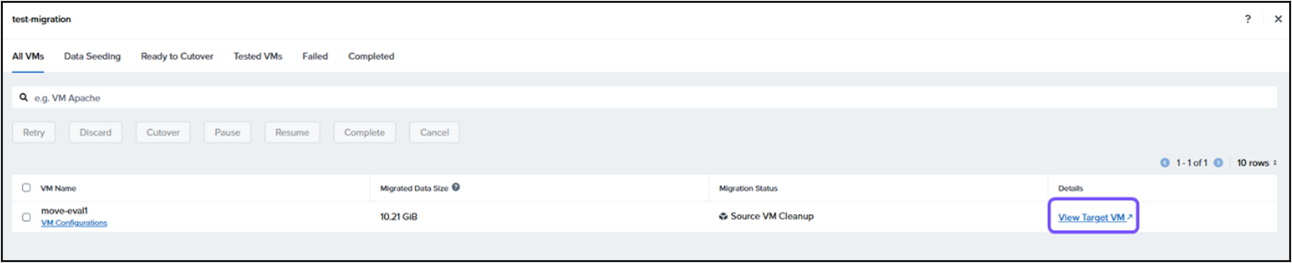
カットオーバー完了後、「View Target VM」をクリックすると、Prism Elementの「仮想マシン」画面に遷移します。
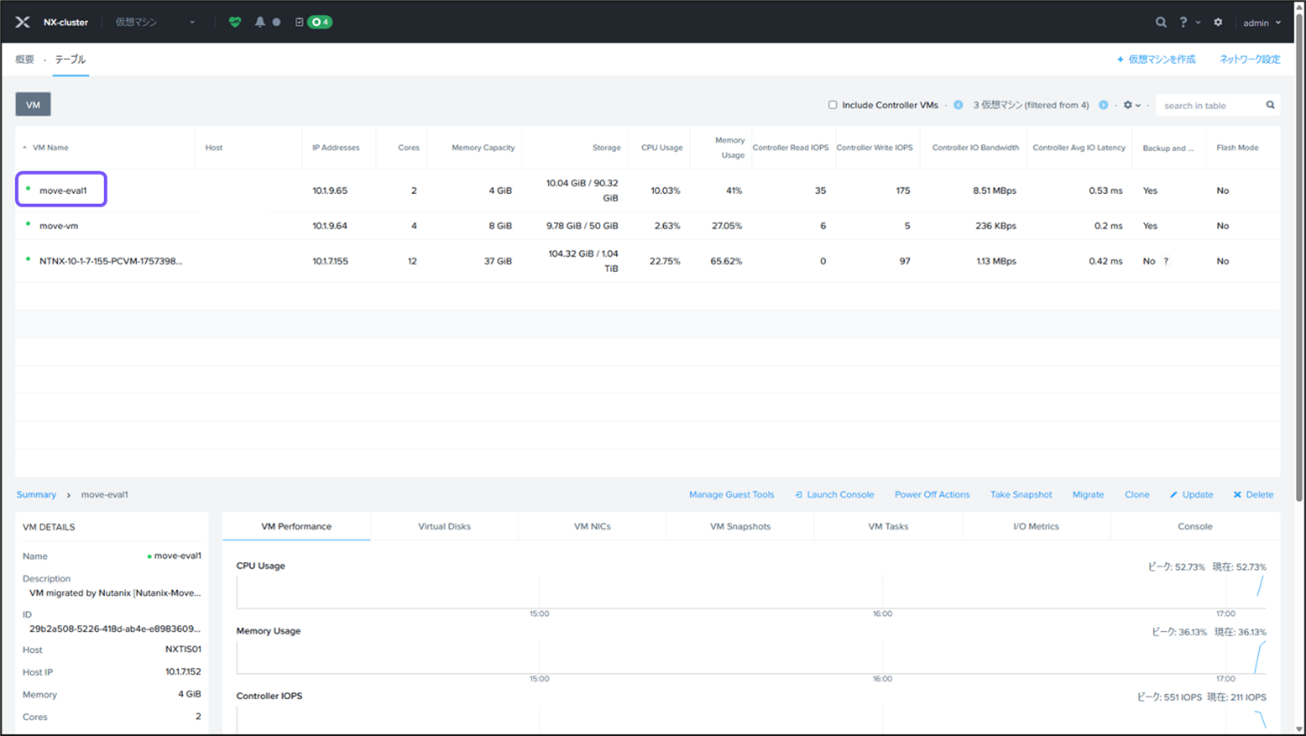
Prismでは移行したVMが起動状態になっており、固定IPアドレスを引き継いでいることが確認できました。これでVMの移行は完了となります。
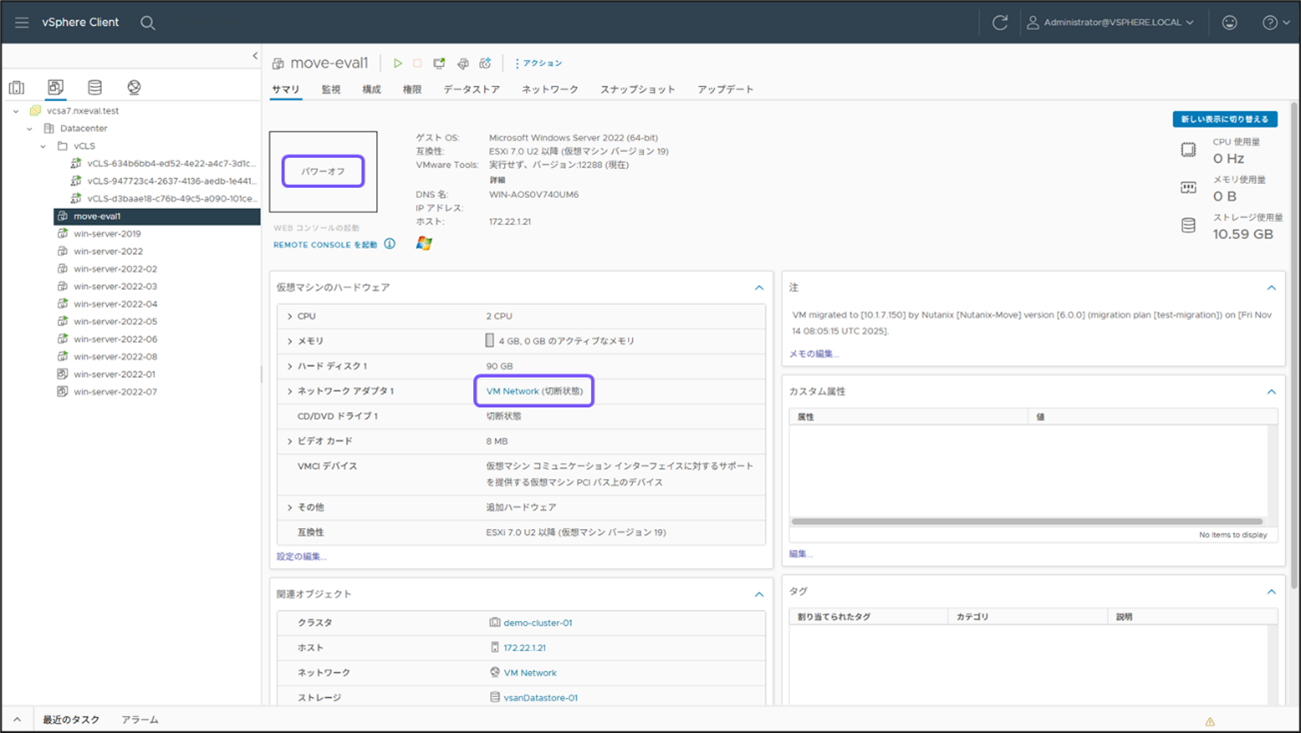
ちなみに、vSphere Clientで移行元VMの状態を確認すると、VMはパワーオフとなり、ネットワークから切断状態になっています。この仕組みにより移行元のIPを同じ値のまま引継ぎした場合でもIPの競合が発生することはありません。また、元環境のVMは削除されないため、移行後に何か問題が発生した場合は、移行元VMを起動して操作することも可能です。これでMoveの動作紹介は以上になります。
まとめ
いかがでしたでしょうか。これまでご紹介してきたように、Moveには様々なオプション機能が搭載されているため、VMの移行条件に合わせて設定をカスタマイズすることが可能となっています。また、移行元VMの準備やデータ転送、システム切り替えといった動作は自動で実行されますので、移行にかかる工数を最小限にするツールであることがお分かりいただけたかと思います。今後、Nutanix AHVへの移行を行う際は、Moveを使用した移行を検討されてみてはいかがでしょうか。
Nutanixの記事一覧ページはこちら
著者紹介

SB C&S株式会社
ICT事業本部 技術本部 第1技術統括部 第1技術部 1課
吉水 崚 - Ryo Yoshimizu -