こんにちは。増田です。
今回は、JAPAN AIで提供されている機能を使って、ワークフローを作成してみたいと思います。
目次
1.JAPAN AIのエージェントとは
JAPAN AIからは、以下のような様々なサービスプラットフォームが提供されています。
●汎用型プラットフォーム
- JAPAN AI AGENT
- JAPAN AI CHAT
- JAPAN AI SPEECH
●特化型プラットフォーム
- JAPAN AI SALES
- JAPAN AI MARKETING
- JAPAN AI HR
- JAPAN AI CALL
これらで利用・提供されているAIエージェントには、以下のような特徴があります。
- 日本企業の業務・文化に最適化(稟議、報告、文書文化など)
- セキュリティ・コンプライアンス重視
業務利用されるAIエージェントにとっては、上記の特長は強みになっています。
2.ワークフローの作成
今回ご紹介するのは、ブラウザ(Web画面)でのワークフロー作成方法について説明します。
基本的な手順で「問い合わせメール対応ワークフロー」の作成を行います。
2-1.作成メニュー
ワークフローの作成は「設定」メニューから行います。
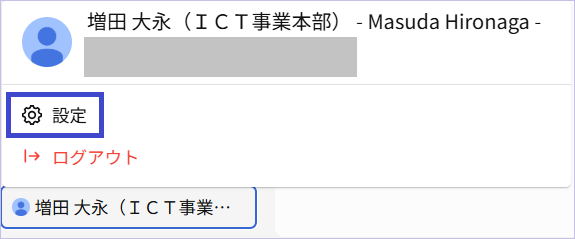
- 初期画面の左下にあるユーザアイコンをクリックすると以下のように「設定」メニューがありますので、それをクリックして「設定」画面に移動します。
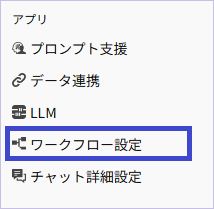
- 「設定」画面の左側に表示されるメニューにある「ワークフロー設定」を選択・クリックし、「ワークフロー」(ワークフロー一覧)画面を開きます。
「ワークフロー」画面の右上にある[ワークフローを作成]ボタンをクリックすると、「ワークフローを作成」ダイアログが表示されます。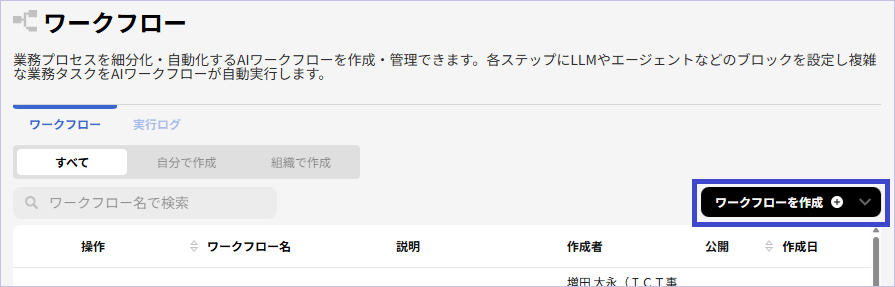
今回は問い合わせメールの振り分けを行うワークフローを作成しますので、ワークフロー名に
"問い合わせメール対応ワークフロー"
と入力し、[作成]ボタンをクリックして「ワークフロー作成」画面を表示します。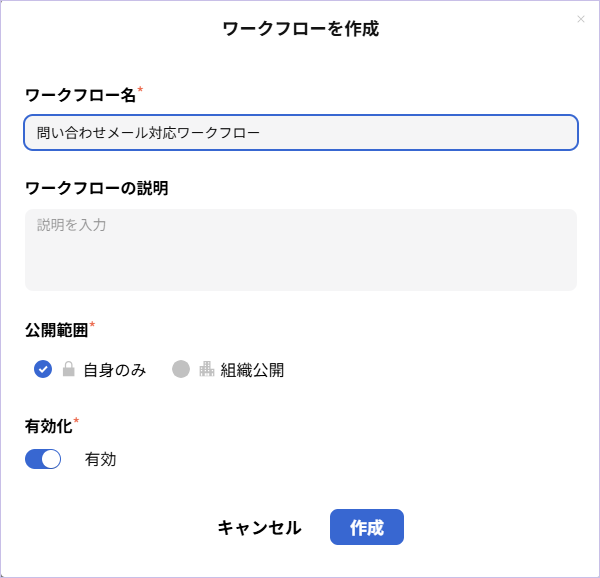
2-2.作成手順
作成画面の初期状態は以下のようになっています。
デフォルトのフローが用意されていて、そのフローをカスタマイズして目的のフローを作成します。
※JAPAN AIのワークフローでは、画像にある「開始」「LLM」「終了」をブロックと呼びます。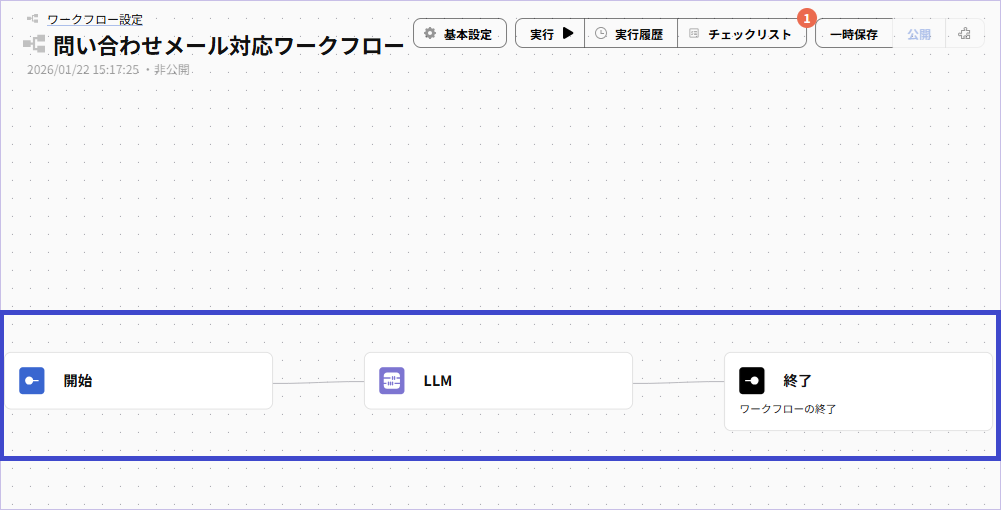
このフローをベースに、以下のシナリオを処理するワークフローを作成します。
- 処理シナリオ
- 処理開始
- 「問い合わせメール」の一覧を取得
- 取得したメールを繰り返し処理
- メール内容から問い合わせ重要度(True/False)を判定
- 重要度による分岐処理
- 重要(True)と判別したメールは、「Slackに追加する」
- 処理終了
「1. 処理開始」と「4. 処理終了」についてはそのまま利用しますので、「2.「問い合わせメール」の一覧を取得」と「3. 取得したメールを繰り返し処理」について手順を説明します。
- 個別ブロック設定
- 「問い合わせメール」の一覧を取得
始めに、ブロックの追加を行います。
ブロックを追加するには、接続線をマウスオーバーすると表示される⊕マークをクリックして、「ブロック選択」ダイアログを表示します。
問い合わせメールのリストを取得するだけなので、ここでは「コード」ブロックを使います。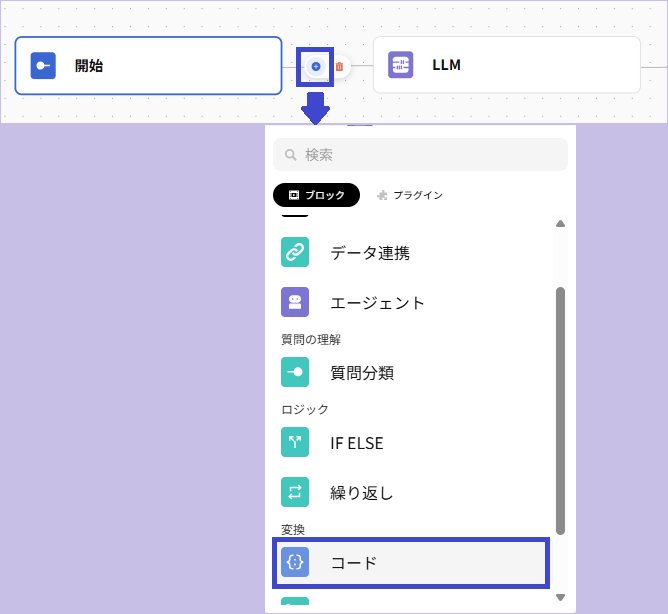
「コード」ブロックでは、以下の項目を設定します。
・名称
わかりやすい名前を付けます。ここでは"問い合わせメール取得"とします。
・入力変数
前ブロックから引き渡される、処理に必要な変数になります。
「コード」ブロックを選択すると、デフォルトの変数が1つ用意されていますが、
今回は利用しないので、削除しています。
・コード
処理されるコードプログラムになります。Python3で記述します。
対象とするメール環境に合わせて記述します。
・出力変数
次のブロックで利用する変数になります。
今回の処理では、名前を"mailarray"に変更して、取得したメール一覧を渡せるように"Array(Object)"を設定します。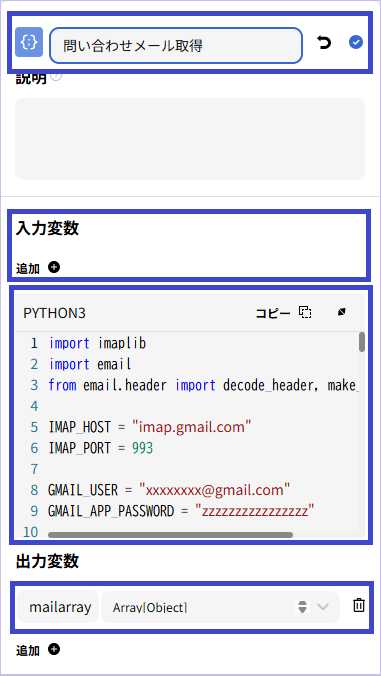
- 取得したメールを繰り返し処理
取得したメール一覧を処理するため、次のブロックとして「繰り返し」ブロックを選択・追加します。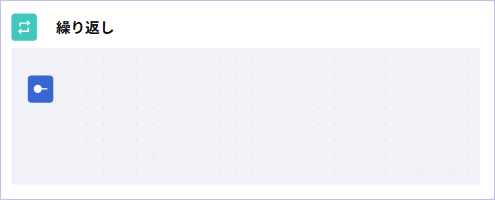
「繰り返し」ブロックでは、以下の項目を設定します。
・名称
わかりやすい名前を付けます。ここでは"メール一覧処理"とします。
・入力変数
前ブロックから引き渡される、処理に必要な変数になります。
繰り返し処理の対象になるメール一覧"mailarray"を指定します。
・出力変数
次のブロックで利用する変数になります。
繰り返し処理の結果になるので、出力はArray形式になりますが、今回は後続処理がないので設定は省略します。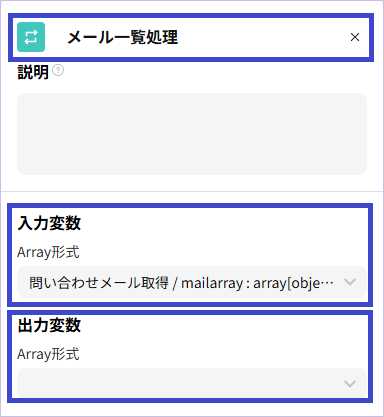
次に「メール一覧処理」の繰り返し処理を作成します。
- 本文内容から重要度を判定
変数のメール本文から、その重要度を判定するエージェントを設定します。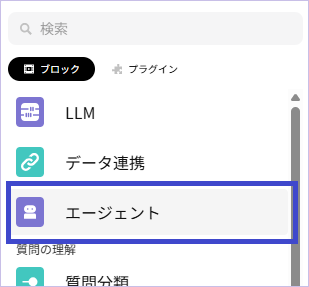
「エージェント」ブロックでは、以下の項目を設定します。
・名称
わかりやすい名前を付けます。ここでは"問い合わせメール判定"とします。
・エージェント選択
利用するエージェントを選択します。
ここでは、メール内容を判定する「問い合わせメール判定エージェント」を指定します。
※「問い合わせメール判定エージェント」は業務ルールに則って、作成・公開済みであることとします。
・プロンプト入力
エージェントへの依頼となるユーザプロンプトを記述します。
問い合わせメールの内容を見てほしいので、
"[メール一覧処理 / {x} item]の内容から重要度を判定する"
のように、変数を含めた内容を指定します。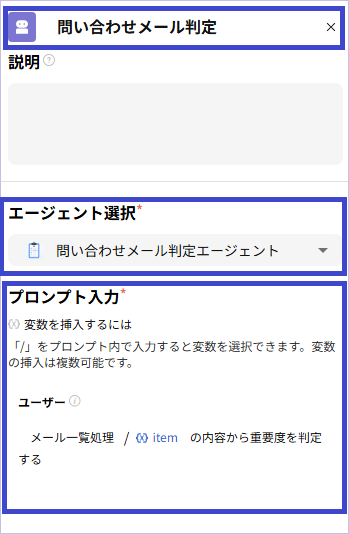
- 重要度による分岐処理
分岐処理には「IF ELSE」ブロックを設定します。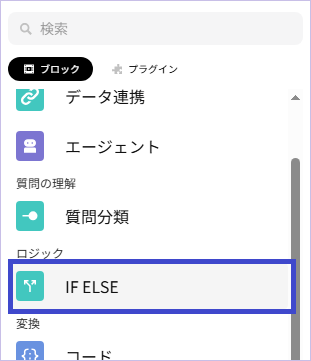
「エージェント」ブロックでは、以下の項目を設定します。
・名称
わかりやすい名前を付けます。ここでは"メールの重要度で分岐"とします。
・分岐条件
エージェントからの重要度を条件として設定します。
今回は、重要度をTrue/Falseで受けとることを想定して、IF条件"True"だけを設定しています。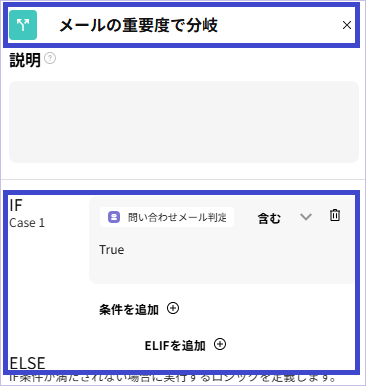
- 重要(True)と判別したメールは、「Slackへの問い合わせ登録」
IF条件に合致した場合の処理ブロックを追加する場合は、「IF ELSE」ブロックのIFにある⊕マークをクリックして、「ブロック選択」ダイアログを表示します。
今回は問い合わせ内容をSlackに登録しますので、ここでは「コード」ブロックを使います。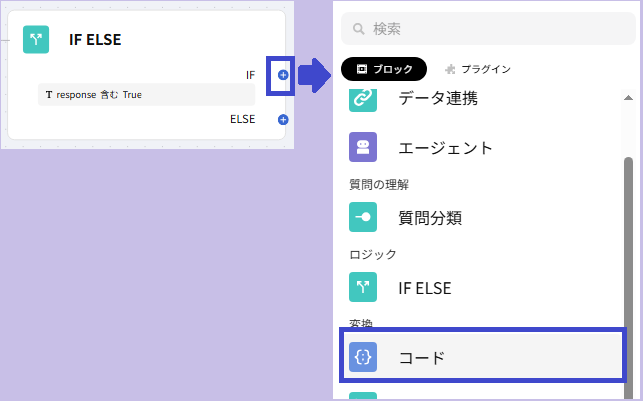
「コード」ブロックでは、以下の項目を設定します。
・名称
ここでは"Slackへの問い合わせ登録"とします。
・入力変数
登録対象とするメールitemを指定します。
・コード
処理されるコードプログラムになります。Python3で記述します。
対象とするSlack環境に合わせて記述します。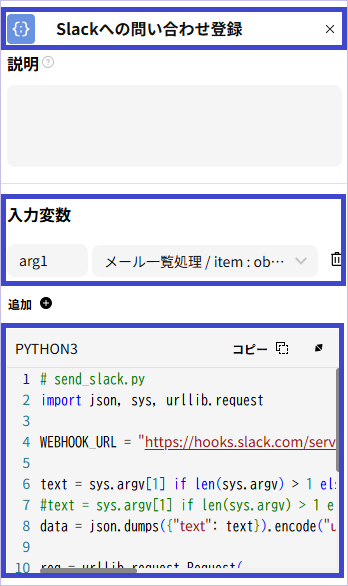
- 本文内容から重要度を判定
ここまでの手順で作成した全体フローは以下のようになります。
「繰り返し」や「IF ELSE」などを利用して業務全体をフロー化し、必要に応じてAIエージェントを組み込み活用する使い方になると思います。
2-3.テスト実行
ワークフローの実行は、右上の[実行]メニューから行います。
[実行]メニューをクリックすると、右側に「Test Run」枠が表示されます。
その中に[実行を開始]ボタンがありますので、クリックすると実行開始します。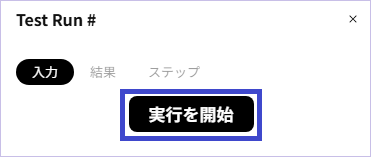
[実行履歴]メニューをクリックすると、実行履歴を選択して処理結果の詳細を確認することができますので、変数の内容などもここで確認することができます。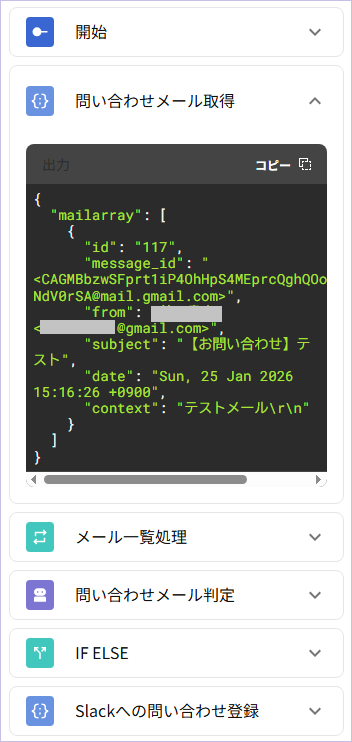
3.最後に
今回は、JAPAN AIでのワークフロー作成をご紹介しました。
JAPAN AIでは業務向けAIエージェント作成を行いますが、AIエージェントを組み込んだワークフローを作成することで、業務全体での自動化・効率化も行うことができます。
直近ではJAPAN AI STUDIOが提供されており、スケジューリング実行や、人が判断・介入すべき長期実行などのワークフローも作成・利用できるようになっているので、
これからのJAPAN AIエージェント活用領域の検討に参考になれば幸いです。
他のおすすめ記事
著者紹介
SB C&S株式会社
ICT事業本部 技術本部 第1技術統括部 第2技術部 3課
増田 大永