
こんにちは。増田です。
今回は、JAPAN AIで提供されている機能を使って、AIエージェントを作成してみたいと思います。
目次
1.JAPAN AIのエージェントとは
JAPAN AIからは、以下のさまざまなサービスプラットフォームが提供されています。
●汎用型プラットフォーム
- JAPAN AI AGENT
- JAPAN AI CHAT
- JAPAN AI SPEECH
●特化型プラットフォーム
- JAPAN AI SALES
- JAPAN AI MARKETING
- JAPAN AI HR
- JAPAN AI CALL
これらで利用・提供されているAIエージェントには、以下のような特長があります。
- 日本企業の業務・文化に最適化(稟議、報告、文書文化など)
- セキュリティ・コンプライアンス重視
業務利用されるAIエージェントにとっては、上記の特長は強みです。
2.エージェントの作成
現在、JAPAN AI STUDIOというAIエージェントが開発できるプラットフォームも提供されていますが、
今回は、ブラウザ(Web画面)でのエージェント作成方法について説明します。
基本的な手順で「企業情報収集エージェント」を作成します。
2-1.作成メニュー
エージェントの作成は「設定」メニューから行います。
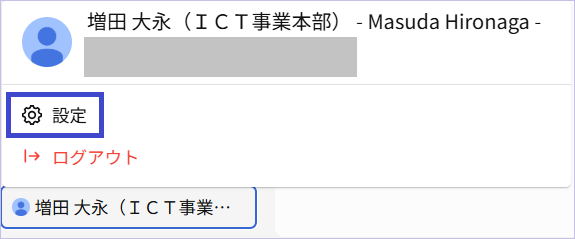
- 初期画面の左下にあるユーザーアイコンをクリックすると以下のように「設定」メニューがありますので、それをクリックして「設定」画面に移動します。
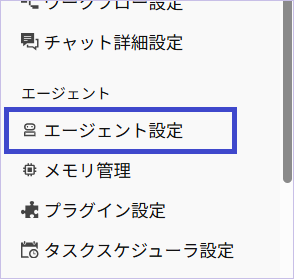
- 「設定」画面の左側に表示されるメニューにある「エージェント設定」を選択・クリックし、「エージェント設定」(エージェント一覧)画面を開きます。
「エージェント設定」画面の右上にある[エージェントを作成]ボタンをクリックすると、エージェント作成画面が表示されます。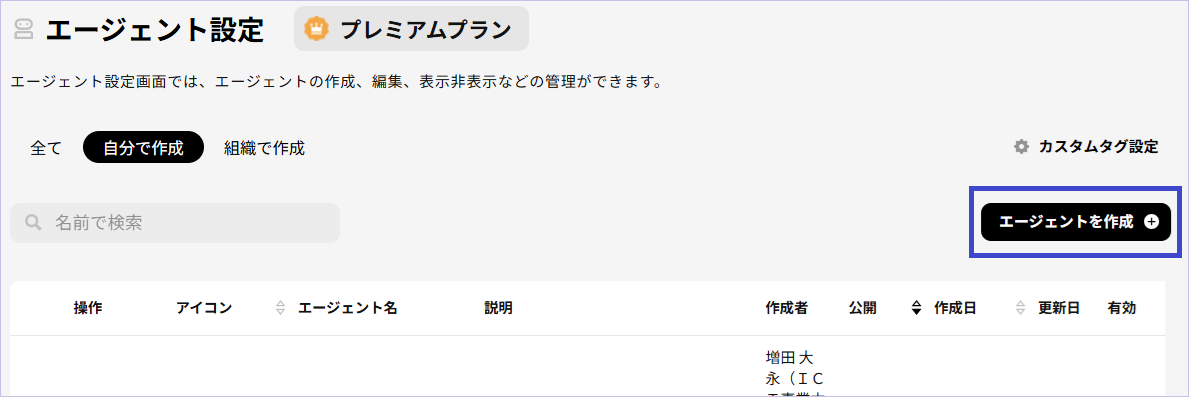
2-2.作成画面
作成画面は以下の構成になっています。
※直近では、「AI作成」タブがデフォルトで表示されるようになっていますが、基本的な項目を理解しておくため、「構成」タブを使って説明します。
ここでは簡易的に、必要な設定・確認のみを行い、エージェントを作成します。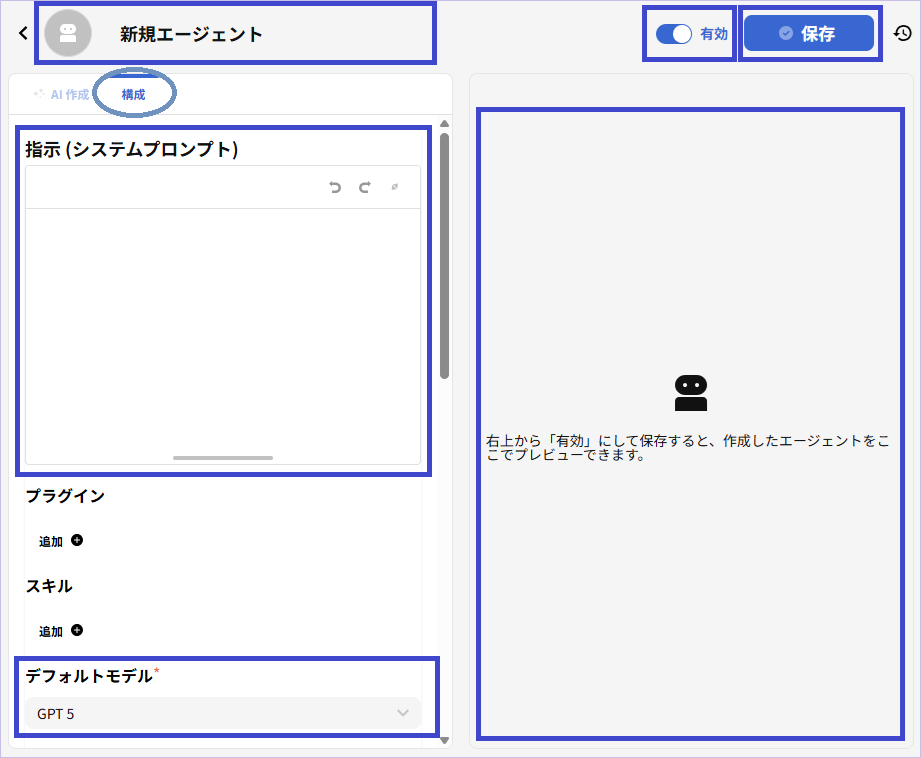
- エージェント名
任意の名称を設定することができます。ここでは"企業情報収集エージェント"と入力・設定します。
『エージェント名』はエージェントの保存(自動保存、および[保存]ボタンのクリック)と連動していないようなので、入力・設定時に表示される[保存](青色チェック)ボタンをクリックします。 - 指示(システムプロンプト)
ここには、エージェントに行わせたい内容を入力します。
今回はシンプルに
"指定された企業の最新情報を収集する"
と入力します。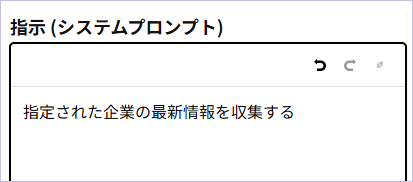
- デフォルトモデル
利用するLLMを設定します。
最新のGPT5.2を含め、さまざまなLLMから選択できます。
※GPT5がデフォルトで設定されています。設定変更なしでもそのまま利用可能です。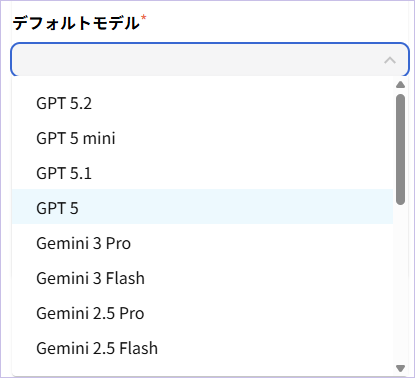
これら上記3項目がエージェントに必要な設定になります。
現在は自動保存になっているので、[保存]ボタンのクリックは必要ありませんが、確実に保存することを意識する場合は[保存]ボタンをクリックしてください。
また、[保存]ボタンの左側にある[有効]トグルもデフォルトでは"有効"になっていますので、次のプレビューもすぐに利用可能になっています。
下書きとして進める場合は、手動で"無効"にします。
2-3.プレビュー実行
エージェント作成画面のプレビューエリアでプレビュー実行できます。
デフォルトで"有効"の状態で自動保存されるので、基本的に常時利用できます。
※[有効]トグルを手動で"無効"にすると、プレビュー実行もできなくなります。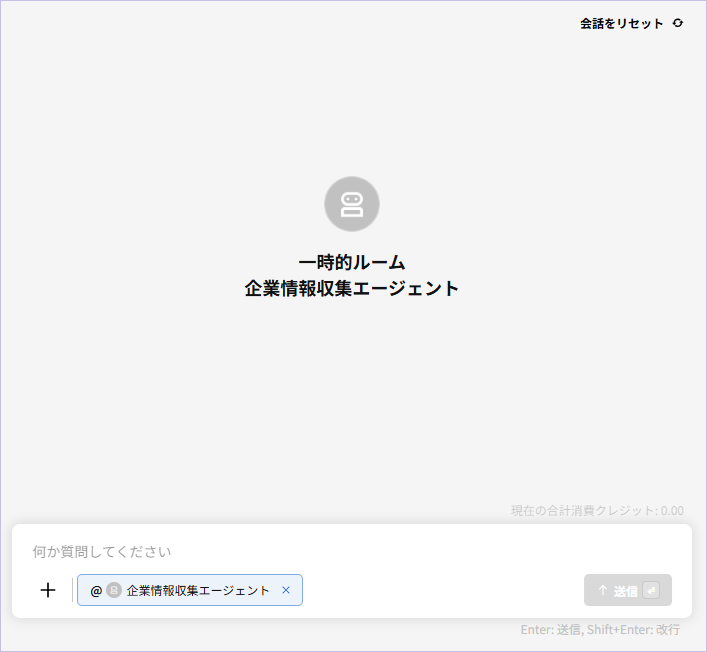
2-4.AIを使ったエージェント作成
2-2.では基本となる項目を確認しました。
最新の手順はAIを使った作成方法に変わっていますので、上記と同じ「企業情報収集エージェント」をAIで作成してみたいと思います。
[エージェントの作成]ボタンをクリックすると、以下の状態で画面が表示されます。
「AI作成」タブがデフォルトになっていて、AIを使った作成が推奨されていることがわかります。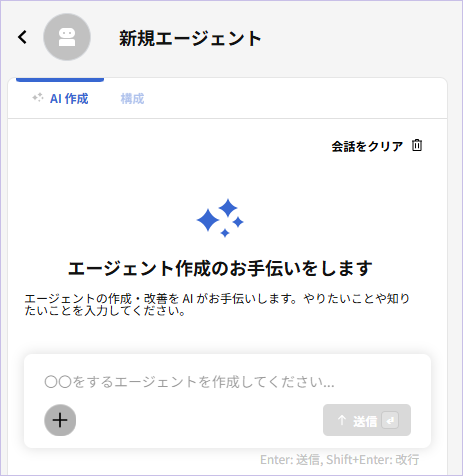
作成を開始するには、画面下部のコメント入力から始めます。
ここでは、2-2.と同じく
・"指定された企業の最新情報を収集する"
と入力して、[送信]をクリックします。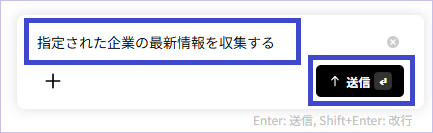
[送信]すると、AIから具体的な条件などを求められますが、ここでは作成されるエージェントを見てみたいので、
"おまかせします"
と入力して[送信]すると、AIがエージェントの作成を開始します。
数分後、エージェントが完成しますので、「AI作成」タブから「構成」タブに切り替えて、作成された内容を確認します。
- エージェント名
こちらは「構成」タブの内容ではありませんが、作成時にエージェント名を設定してくれます。この内容は他の項目と同時に保存されます。変更も可能です。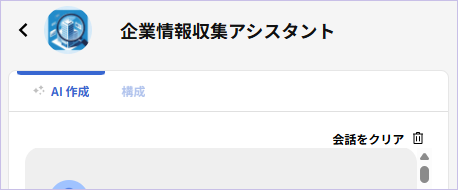
- 指示(システムプロンプト)
入力された内容を元に、システムプロンプトが生成・設定されます。
送信した指示内容からAIが自動生成するので、決まった内容になっているわけではありませんが、
手作業では時間がかかる、システムプロンプトに記述が推奨される項目(役割、処理手順、出力形式など)が一通り記載されていることが確認できます。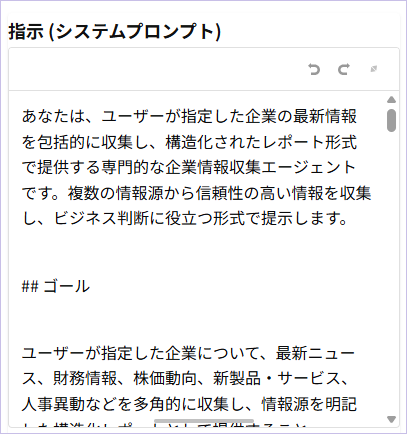
参考:AI生成指示(システムプロンプト).txt - プラグイン
画像生成などのプラグインを設定することで、エージェントに機能追加される項目です。
2-2.の手動作成では行いませんでしたが、AIで自動生成したシステムプロンプトの処理内容に応じて、必要と判断したプラグインが自動設定されます。
処理の流れはAI作成するごとに変わってきますので、自動追加されるプラグインも異なり、以下も今回の一例です。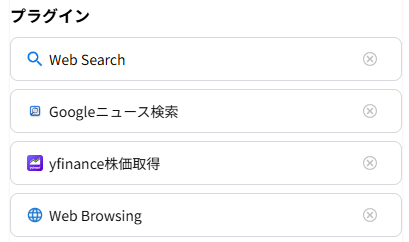
※今回のAI作成で追加されたプラグイン - デフォルトモデル
AIで作成したエージェントは、デフォルトでGPT5が設定されています。 - その他
エージェント利用時のことも考慮されていて、以下の項目も設定されます。
※これらの項目が未設定でも、エージェントは稼働します。
・会話の開始
エージェントの起動時に表示されるメッセージです。このエージェントが何をしてくれるのかを説明する内容になります。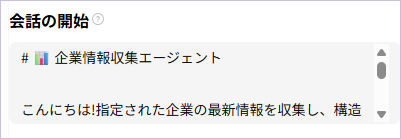
・質問例
エージェントへの質問に使える文章例が登録されます。これがあることで利用開始しやすくなります。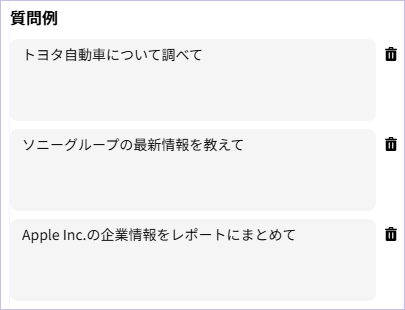
・アイコン
エージェントの特長に合わせたアイコンを自動生成・設定します。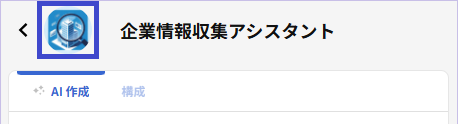
2-5.データ連携
社内ルールに則った業務処理に必要なRAG設定です。
この項目はAI作成では設定されず、必要に応じて、登録済みのデータセットを手動で選択・設定します。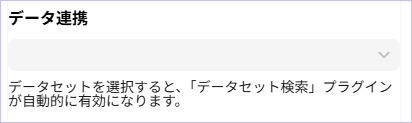
※データセットは、別メニューの「データ連携」から作成します。
3.エージェントの公開
作成したエージェントを公開するには、以下の項目を設定します。
- アクセス制限
[権限の追加]ボタンをクリックして、「権限の追加」ダイアログを表示します。
アクセス権を付与したいスコープを組織、部署、ユーザーから選択します。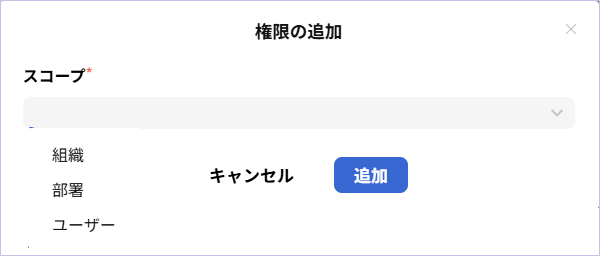
公開されたエージェントは、選択されたスコープの対象者がJAPAN AIのトップ画面から選択できるようになります。
4.最後に
今回は、JAPAN AIでのエージェント作成をご紹介しました。
現在の画面動作では、AIを利用したエージェント作成が主流となり、作成後の各項目をユーザーが確認を行って完成させる流れになっていくものと思われます。
これからJAPAN AIを使ってエージェント作成を始める方に参考になれば幸いです。
著者紹介
SB C&S株式会社
ICT事業本部 技術本部 第1技術統括部 第2技術部 3課
増田 大永