Microsoft 365 Copilot Chat(以下、Copilot Chat)の登場により、社内外の情報検索やナレッジ活用は「自分で手探りする作業」から「AIアシスタントとの協働作業」へと進化しました。従来、業務に必要な最新情報を得るためにはWebで調べ回ったり、社内のファイルサーバーやメールを手動で検索したりと大きな負担がありました。
しかし、Copilot Chatならインターネット上の最新インサイトをまとめて素早く取得でき、ファイルやドキュメントの内容をアップロードして要約・書き直しまで自然な日本語の指示で簡単に行えます。
例えば「この業界ニュースを3行でまとめて」や「プロジェクト計画書を要約して要点を教えて」といった依頼に、瞬時に的確な回答を返してくれます。
また、Copilot Chatは2025年1月に発表された無料で使える安全なAIチャットでもあり、企業のセキュリティとコンプライアンスを確保しつつ、即座に導入できる社内向けAIツールとして提供されています。
本記事では、Copilot Chatの基本操作から主要機能の使い方、そして「Web検索」「社内検索」「Teamsやメールとの連携」といった機能を活かした業務での応用例まで幅広く紹介します。エンジニアから営業まで様々な読者の方に向けて、デジタルトランスフォーメーション(DX)を推進する強力な手段となるCopilot Chatの有用性を、具体的な手順や事例を交えて解説します。最後には実際に使ってみた所感も記載しますので、ぜひ導入の際にご参考ください。
(※留意点:本記事は2025年12月時点の情報に基づきます。最新の情報は公式サイトよりご確認ください。)
アジェンダ
1. Copilot Chatを使い始める:基本操作とコツ
ここからは、Microsoft 365 Copilot Chatを利用する際の「最初のステップ」と「基本操作」をわかりやすく解説します。Copilot Chatは、PCやWeb、モバイルからアクセスできるチャット形式のAIアシスタントです。
※Windows環境ではタスクバーのCopilotアイコンから、WebではMicrosoft365.com上のCopilotアプリから起動できます。
※業務アカウントでサインインすると、エンタープライズデータ保護下で利用可能です。
※参考:Microsoft 365 Copilot Chatについて
チャット画面でユーザーの入力した自然な文章を理解し、社内データやWeb情報を組み合わせて回答やコンテンツを生成してくれます。まずは起動方法から回答生成までの基本的な流れを、次のステップで見てみましょう。
-
Copilot Chatの起動とモード設定
Copilot Chatを起動すると、画面上にチャットウィンドウが表示されます。まず画面上部にある「Work / Web」のモード切替に注目してください。ここで利用する情報源を選択できます。
「Work(職場モード)」にすると組織内のMicrosoft 365データ(社内ファイル、メール、Teams会話など)にアクセスし応答を生成します。
一方「Webモード」ではインターネット上の公開情報とAIの既存知識を使って回答します。
(※職場モードは企業のCopilotライセンスがある場合に使用可能で、WebモードはすべてのMicrosoft 365ユーザーが利用可能です。組織アカウントで利用する際も既定でWeb検索が有効になっていますが、必要に応じて設定メニューからWeb検索をOFFにすることもできます。)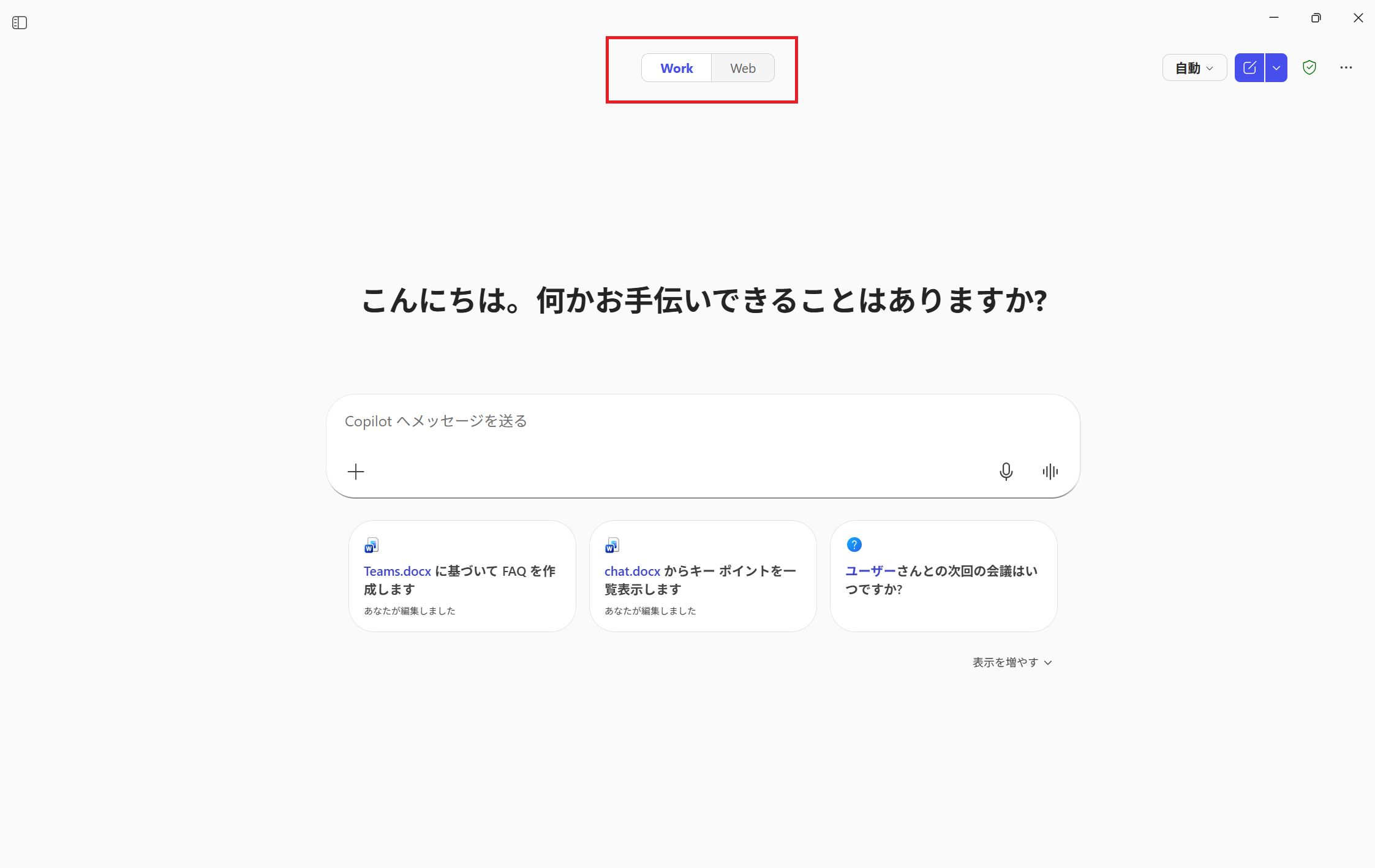
-
プロンプト(指示文)を入力する
Copilotに実行させたい内容を、チャット欄に日本語で入力します。「~して」「~を教えて」のような自然な文章で問題ありません。プロンプトは長くても構いません。むしろ「目的・読み手・盛り込みたい情報」を具体的に書くほど、意図に沿った回答が得られます。
入力例:
「マーケティング戦略レビュー会議の議事録を作成して」
「新機能Xについて、上司向けにA4一枚の説明レポートを書いて」
これらの例のように、何をしたいか(議事録作成)、誰向けか(上司向け)、分量はどの程度か(A4一枚)を盛り込むと、Copilotは文脈を理解した提案を行いやすくなります。
☆入力のコツ:社内データの参照 - プロンプト入力中に「/」(スラッシュ) を入力すると、自分の ファイル・メール・会議記録 などを参照情報として選択できます。あるいはチャット欄左下の 「+」ボタン から社内コンテンツを添付することも可能です。これにより、社内データを踏まえた高精度な回答やドラフト生成が可能になります。
※参考:Microsoft 365 Copilot Chat プロンプトにコンテンツを追加する
例えば「/顧客要望.docxを参考に、サービス紹介文を書いて」と入力すれば、指定した社内ドキュメントの内容を考慮した文章を作成してくれます。アップロードした画像やファイルを解析し内容を取り込むこともできます(複数ファイルの添付も可能です。)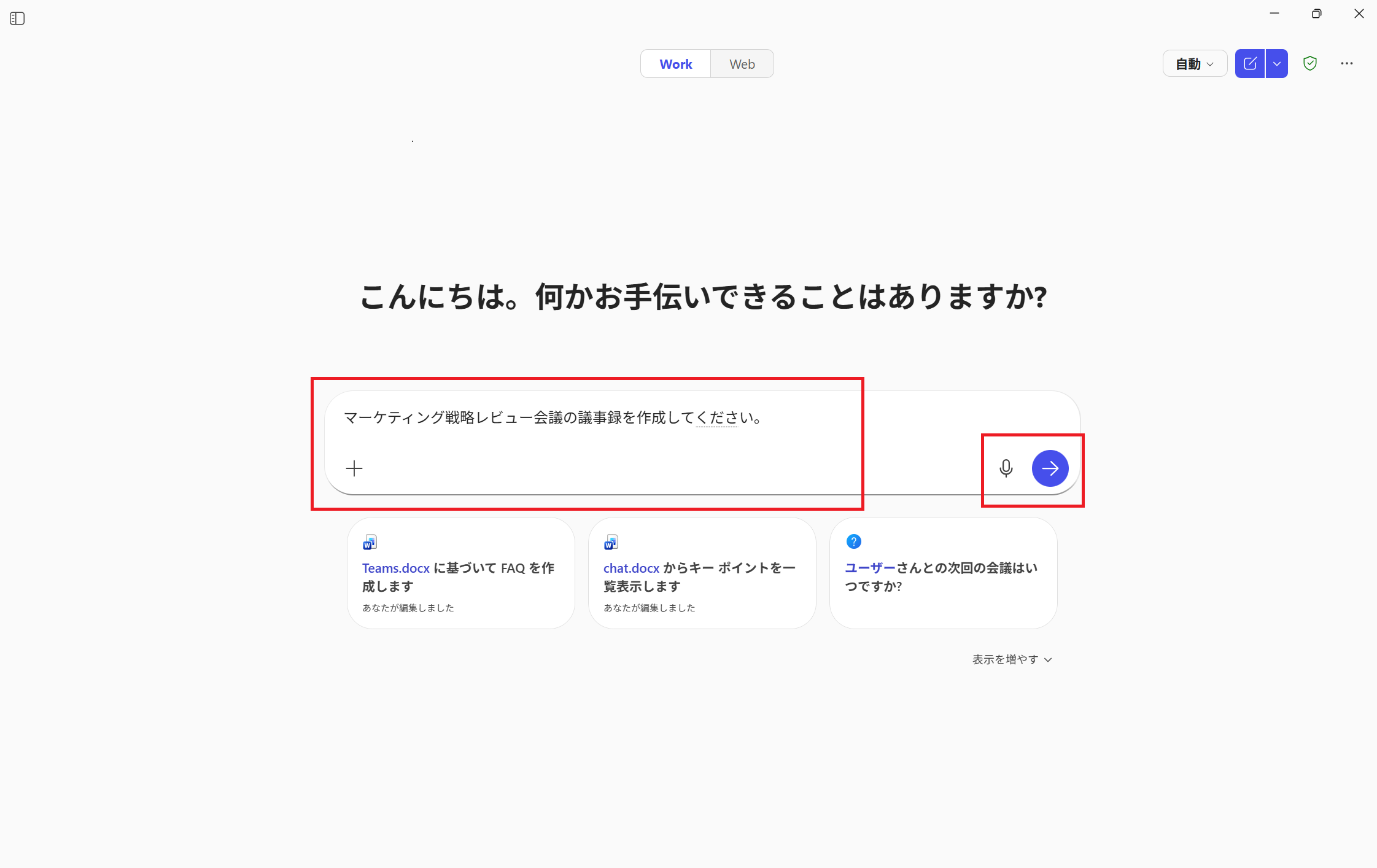
-
コンテンツ生成を実行する
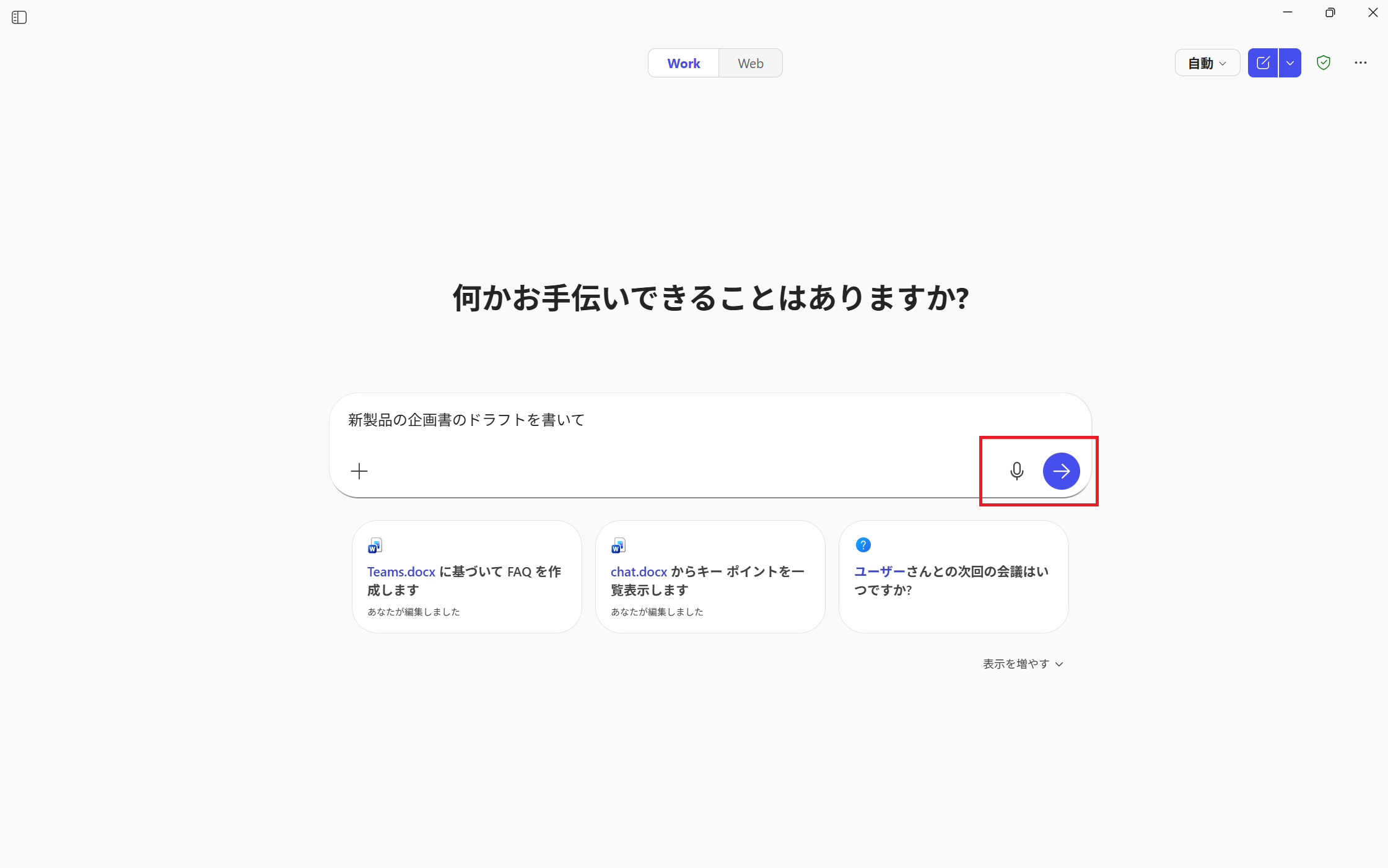
指示文の入力後、送信(紙飛行機)ボタンをクリックするかEnterキーを押してプロンプトを送信します。するとCopilotがAIモデルを使って内容を理解し、ドラフト案や回答をチャット画面内に提示します。
例えば、
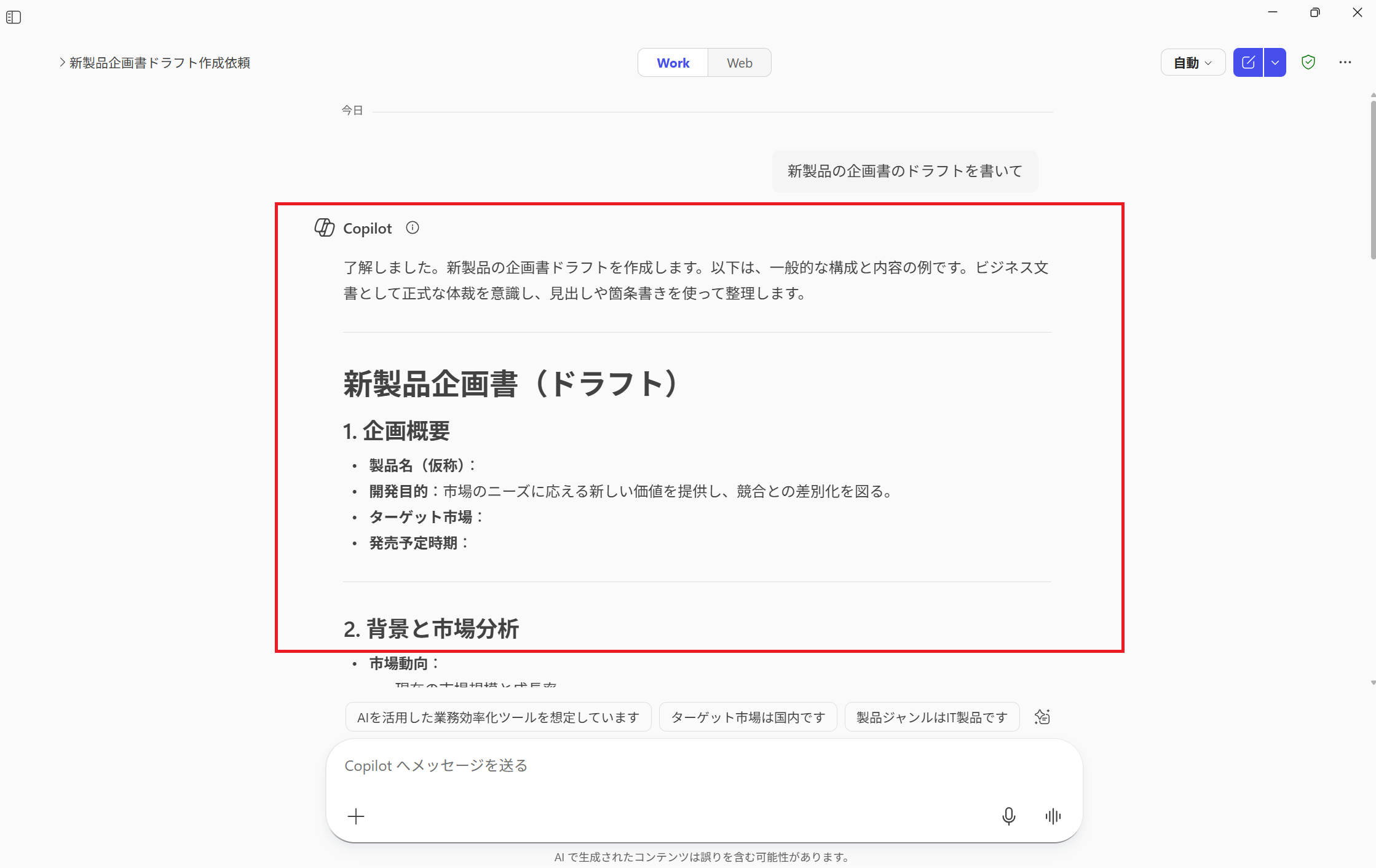
「新製品企画書のドラフトを書いて」
と依頼すると、タイトル案・構成案・要点リストなどを含む下書きが数十秒で生成されます。
Webモードであれば最新の市場トレンド等も反映されますし、職場モードであれば社内SharePointにある関連資料を踏まえた内容が提示されることもあります。提案結果には、実際に文書に挿入される前にまずプレビューとして表示されますので、その場で内容を確認・検討できます。 -
結果に対する微調整とフィードバック
提示された回答や文章案に対しては、以下のような対応が可能です。-
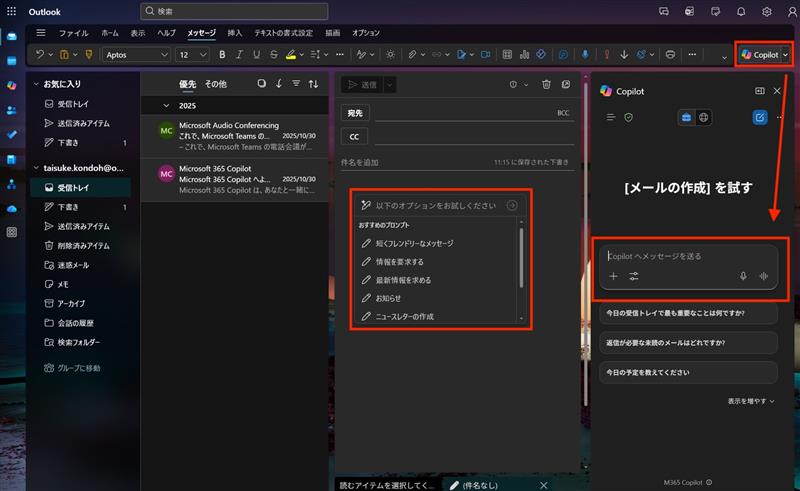
継続利用:提案内容が良ければ、そのままコピー&ペーストしてWordやメールに貼り付けたり、会話の続きを進めたりします(Copilot Chat自体には自動挿入機能はありませんが、Microsoft 365アプリと連携している場合、例えばOutlookでのメール作成ウィンドウからCopilotを呼び出し直接下書きを挿入するといった使い方も可能です)。
-
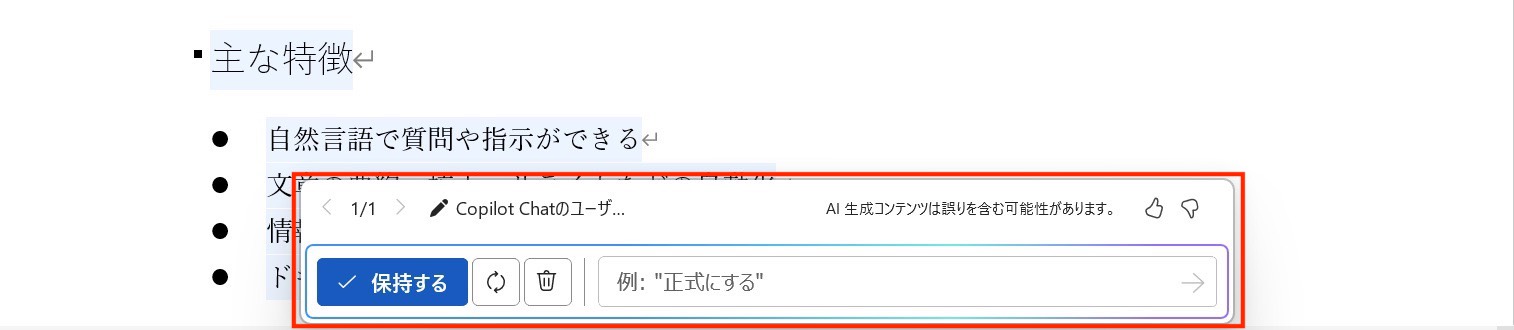
要素の修正:「もう少し簡潔にして」「箇条書きで出して」などと追加の指示をチャットに送ることで、提案内容を書き直したり別の表現に変えたりできます。Copilotは対話型AIですので、一度出力した結果に対して続けて指示を出す(プロンプトを追加する)ことで、内容をどんどんブラッシュアップできます。
-
再生成:回答がピンと来ない場合は「再生成(Regenerate)」ボタンを押してみましょう。別の切り口・表現で新たな提案が得られます。
-
破棄:提案内容が不要であれば無視して次の質問に移ります。このようにAIからの提案を取捨選択できる点もCopilotとの協働作業のメリットです。
-
-
既存テキストの編集にも対応
Copilot Chatはゼロから文章を生成するだけでなく、既存テキストの編集・要約も得意です。
例えば、手元の文章をコピーペーストして「これを専門外の人にも分かるよう平易に書き直して」と依頼すれば、専門用語が噛み砕かれた優しい表現の文章に変換されます。
また、社内の長文資料を貼り付けて「要点をリストアップして」と尋ねれば、重要ポイントの箇条書きを抽出してくれます。必要に応じて翻訳も可能で、英文メール全文を貼って「日本語に翻訳して」と指示すれば、その場で対訳を生成します(翻訳エンジンにはMicrosoft Translatorが使われており、処理はAzure上で行われ機密データは学習用途に保存されません)。
このように既存コンテンツを投入すれば、要約・翻訳・リライト(言い換え)といった編集タスクにもスムーズに活用できます。
チャレンジ:まずは簡単な依頼から試してみよう!
最初はCopilot Chatの応答品質に戸惑うかもしれませんので、シンプルな指示から始めてみましょう。
例えば、
- 「○○のニュースを3行でまとめて」
- 「この説明文を丁寧な敬語に直して」
といった短文の要約・言い換えから使ってみるのがおすすめです。Copilotの挙動に慣れてきたら、徐々に長文のドラフト作成や複数資料をまたいだ分析など高度な依頼にも挑戦してみてください。
きっと「AIとの共同作業でここまで効率が上がるのか!」という体験が得られるかと思います。
2. Copilot Chatの主要機能と具体的な使い方
Copilot Chatは、多岐にわたる機能で日々の情報収集・文書作成プロセスを支援してくれます。Web検索による最新情報の取得、社内データの横断検索、文章の要約や翻訳、コンテンツの生成・リライトなど、シーンに応じて様々な使い方が可能です。ここでは代表的な機能とその効果、および簡単な操作例を表形式でまとめます。Copilot Chatアプリ(Web版、デスクトップ版、モバイル版)やTeams上のCopilotから幅広く利用できますので、それぞれの機能がどの環境で利用可能かも補足します。
| 機能 | 概要と効果 | 操作の例(プロンプト) |
|---|---|---|
| 最新情報のWeb検索 (Webモードで利用可) ※全ユーザー対象 |
インターネット上の最新情報を回答に反映します。 |
「今話題のハイブリッドワークの最新トレンドは?」 |
| 社内データの横断検索 (職場モードで利用)※Copilotライセンス必要 |
社内のあらゆる情報源から回答を生成します。 SharePoint上のドキュメント、OneDriveの個人ファイル、Teamsの会話履歴、Outlookメールなど、組織内のMicrosoft 365データにアクセスして必要な情報を抽出します。従来は複数のフォルダやシステムを個別に探す必要があった社内情報も、Copilotなら一度の質問で関連する全社内ドキュメントから瞬時に回答を得ることができます。 自分が閲覧権限を持つ情報のみ参照するため安全性も担保されます。 社内ナレッジを余すところなく活用でき、問い合わせ対応や社内FAQ、過去事例の調査などで抜け漏れのない回答が得られるのが大きな効果です。 |
「昨年度の企画書から、この製品の強みを教えて」 「先週の営業会議で決まったアクション項目は?」 「最近やりとりした○○社とのメールを要約して」 |
| 長文の要約・分析 (職場モード推奨) ※添付ファイル機能は全環境で利用可 |
ドキュメントや会議の内容を要約・分析します。 Copilot Chatにファイルをドラッグ&ドロップするか「+」から添付し、「この文書のポイントを教えて」「議事録から決定事項を抽出して」のように指示するだけでOKです。 チャット内にアップロードしたファイルの内容を理解し要点を整理してくれます。専門的なレポートであれば「主要な示唆ポイントは?」と質問することで洞察を得ることも可能です。複数資料をまとめてアップすれば横断比較も行えます。 人間が長時間かけて読むよりも圧倒的に速く内容把握でき、会議不参加者への速やかな共有や文書レビュー時間の短縮に寄与します。 |
「この50ページの技術資料を3行でまとめて」 「添付の2つのレポートの相違点を比較して」 「議事録から各担当者のToDoを箇条書きで抜き出して」 |
| 文章のリライト・ 生成支援 (全環境で利用可) |
文章の下書き作成やリライトを行います。 ゼロから文書を作成したい時は、プロンプトに目的や盛り込みたい内容を書くだけでアウトラインやドラフトを提案してくれます。箇条書きや文章トーンの指示にも対応しており、例えば「カジュアルな口調で挨拶文を書いて」「〇〇のアイデアをブレスト形式で列挙して」のように依頼可能です。既存文章を別の言い回しに言い換えたり、文法・スペルミスの自動修正も行います。 Copilotはビジネス文書の文体変換も得意なため、丁寧語への統一や簡潔な表現への修正などもワンクリックで実現します。これにより文章校正の手間が大幅に軽減し、誰でもプロが書いたような品質の文章に近づけることができます。 |
「製品紹介メールのドラフトを書いて」 「ハイライト部分を簡潔な表現にリライトして」 「この文章を敬語に直し、箇条書きにしてください」 |
| 多言語翻訳 (全環境で利用可) |
テキストの自動翻訳を行います。 選択した文章やアップロードしたドキュメントを別の言語に翻訳するよう指示できます。チャット上で翻訳結果が提示され、必要に応じて元の書式を保った形でWordやメール本文に反映することも可能です。 翻訳エンジンにはMicrosoft TranslatorのAIモデルが使われており、処理はAzureクラウド上で実施されます。 (※入力データが翻訳モデルの学習に使われることはなく、機密情報が漏れる心配はありません。) 社内資料の英文化や海外拠点とのコミュニケーションにもすぐに活用でき、専門部署に依頼することなくスピーディーに多言語対応文書を用意できます。 |
「上記の段落を英訳して」 「この契約書の主要事項を日本語から英語に翻訳して」 「受信した英文メールを日本語で要約して」 |
職場モードによる社内データ活用機能は、組織のMicrosoft 365アカウントでCopilotライセンスを持つユーザーのみが利用できます。一方、Webモードの機能(Web検索や一般的な文章生成・翻訳など)は追加ライセンス不要でMicrosoft 365ユーザー全員が利用可能です。
Copilot Chatは現在、Microsoft 365 Copilotアプリ(Web版・デスクトップ版・モバイル版)のほかTeamsアプリ内のCopilotとしても利用できます。
それぞれUIは若干異なりますが、基本的な機能は共通です(例えばTeams上では会議終了後に自動で議事録案を生成する機能と連動できます)。次章では、こうした機能を実際の業務でどのように活用できるか、シナリオごとに見ていきましょう。
3. 業務への応用例:Copilot Chatで実現する情報活用DX
続いて、Copilot Chatを実際のビジネスシーンでどう活用できるかを見ていきます。
Copilot Chatは業種や職種を問わず様々な業務で活用でき、生産性向上やナレッジ共有の促進に寄与します。
ここでは代表的な業務シナリオを取り上げ、Copilot Chat活用のポイントと効果を整理しました。
| 業務シーン | Copilot Chat活用例とポイント | 期待できる効果・メリット |
|---|---|---|
| 営業提案書・資料作成 (マーケ・営業部門) |
提案書や企画書のドラフトを自動生成します。 過去の提案資料や社内ナレッジを職場モードで参照し、自社の実績や製品情報を織り込んだ内容に仕上げられます。 例えば「/過去提案.pptxと/製品概要.docxを基に、新規顧客向け提案書を作って」と依頼すれば、関連資料から要点を抽出しつつ提案書のアウトライン案が得られます。必要に応じてWebモードに切り替え、市場動向や競合情報を補足することで、説得力のある提案資料を短時間で作成可能です。 ポイントは、社内外の情報をバランス良く組み合わせること。Copilotが漏れがちな観点も網羅してくれるため、提案内容の抜け漏れ防止にも繋がります。 |
作成時間の大幅短縮 (ゼロから書く時間を削減) 内容の網羅性向上 (AIが過去事例や最新情報をチェック) 文書品質の標準化 (誰でも一定水準の提案書を作成可能) |
| 問い合わせ対応・社内FAQ (カスタマーサポート・全般) |
質問への回答作成やナレッジ検索に活用します。 例えば顧客からの問い合わせ内容を入力すれば、マニュアルや過去Q&Aを横断検索して適切な回答案を提示します。 「製品○○のエラーコード123の対処法を教えて」といった社内問い合わせでも、関連する社内ドキュメントやメールを探し出して回答してくれます。 Copilot Chatはユーザーの権限に応じてアクセス可能な情報のみ参照するため、機密データを守りつつ必要な情報に素早くアクセスできます。 ポイントは、回答内容を確認しつつ必要なら追問して精度を上げることです。「この部分を詳しく説明して」「根拠となる資料も教えて」と対話を重ねることで、最終的に高品質な回答を得られます。 |
問合せ対応の迅速化 (回答準備にかかる時間を短縮) 対応品質の均一化 (誰が対応しても的確な回答を提示) ナレッジ活用度向上 (蓄積情報の有効再利用) |
| ナレッジ共有・情報整理 (プロジェクトチーム・管理部門) |
社内情報の要点抽出と共有に活用します。 会議後にCopilot Chatに議事録を要約させて全員に配布したり、プロジェクトフォルダ内の技術文書から重要ポイントを抜粋して新人に共有したりといった使い方が可能です。 例えば「昨日の開発MTGの内容を3行でサマリし、決定事項と担当者を列挙して」と依頼すると、Teams会議記録やノートを解析して要点とToDoを整理してくれます。埋もれがちな過去資料について「○年前の類似プロジェクトの教訓は?」と尋ねれば、有益な記述箇所を見つけ出して提示してくれるでしょう。 Copilot Chatを使えば、新入社員でもベテラン社員の知見に簡単にアクセスでき、組織全体のナレッジ共有が加速し、DXの大きな一歩となります。 |
議事録作成の手間削減 (会議直後に要点を整理) 情報共有の迅速化 (必要知識を即座に取得) 属人化の解消 (新人でも過去の知見を活用して生産性向 |
上記の他にも、あらゆる部門・業種でCopilot Chatの恩恵を享受できます。
例えば製造業の設計部門では仕様書の社内検索や不具合報告の要約に活かせますし、医療業界では膨大な診療記録からの要点抽出や症例検索、詳しいメンバーの抽出に役立ちます。
Copilot Chatはユーザー固有の業務データ(ファイル、メール、会議情報など)を統合活用できるため、どの業界でも「自社ならでは」の使い方が可能です。
このようにCopilot Chatは単なる便利ツールに留まらず、業務プロセスそのものを変革するDX基盤として機能し始めています。
4. 感想
Copilot Chatを実際に使ってみて最も強く感じたのは、「情報を探す時間」そのものが大幅に減るという点でした。
これまで当たり前のように行っていたWeb検索や社内フォルダの巡回、過去メールの掘り起こしといった作業が、自然な日本語での一言の質問に置き換わる体験は、想像以上にインパクトがあります。単なる時短ツールではなく、業務の進め方そのものが変わる可能性を感じました。
特に印象的だったのは、Web検索と社内データ検索を用途に応じて切り替えられる点です。
最新の業界動向を把握したいときはWebモード、社内の過去事例や会議内容を確認したいときは職場モードと、目的に応じて「聞き相手」を変える感覚で使えるため、情報の取り違えや探し直しが減りました。これまで属人的になりがちだった社内ナレッジの活用が、誰にとっても身近になるのは大きな価値だと感じます。
また、文章作成や要約、リライトの精度も実務レベルで十分に使えると感じました。ゼロから完璧な成果物を作るというより、「考えを整理するためのたたき台」や「最初の一歩」を素早く用意してくれる存在として非常に優秀です。人は判断や調整といった付加価値の高い作業に集中でき、Copilotには下準備を任せる、という役割分担が自然に成立します。
一方で、Copilot Chatはあくまで「共同作業者」であり、最終的な確認や意思決定は人が行う必要があります。出力結果を鵜呑みにするのではなく、「どう直したいか」「何を追加したいか」を対話しながら磨き上げていく姿勢が重要だと感じました。その意味でも、使えば使うほど自分の業務理解や問いの立て方が鍛えられるツールだと思います。
最後にDXを進めたいが何から手を付ければよいか分からない、という方にこそ、試しに触ってみてください。
日々の小さな業務改善の積み重ねが、結果的に大きな生産性向上につながるかと思います。
著者紹介

SB C&S株式会社
ICT事業本部 技術本部 技術統括部 第2技術部 2課
近藤 泰介 -Taisuke Kondoh-
SB C&S株式会社に入社。
主にデジタルワークスペース実現のためのソリューション展開、案件支援、先進事例の獲得、協働パートナーの立ち上げを経験。
現在はDevOps/DevSecOps・AI領域の商材のプリセールスを行いながら、新興技術調査、新興企業/商材の目利きを行う。
また、Microsoftを中心としたビジネス領域の調査・プリセールスも行う。
vExpert 2023、vExpert 2024、vExpert 2025 受賞