Microsoft 365 Copilot(以下、Copilot)の登場により、Wordでの文書作成は「一人で頑張る作業」から「AIアシスタントとの協働作業」へと進化しました。
ユーザー(従業員)は、白紙のWordページを前にして
- 何から書き始めるか悩む
- 表現に自信が持てず時間がかかる
- 下書き、推敲、要約に追われる
といった負担を、Copilotは大きく軽減してくれます。
Copilotは、
- 下書きの作成
- 文法や表現の校正
- 長文からの要点抽出
といった作業を、自然な日本語で指示するだけで実行してくれるため、DX(デジタルトランスフォーメーション)を推進する企業にとって非常に強力なツールです。
Copilot利用者の多くの方が
- 「良い初稿をより早く作成できるようになった」
- 「文章作成を含むさまざまな業務タスクの完了速度が大きく向上した」
と回答しており、Copilotの生産性向上効果が明確に表れています。
さらに、多くのユーザーが「もうCopilot(生成AI)なしの働き方には戻れない」と、ユーザーが感じていることからも、そのインパクトの大きさがわかります。
本記事では、Microsoft WordにおけるCopilotの基本的な使い方から、主要機能の活用方法、そして業務での応用例までを幅広く紹介します。操作手順を交えながら具体的な事例や最新動向にも触れますので、一般ユーザーからIT部門の方まで、Copilotの有用性を実感いただける内容になっています。
(※留意点:本記事は2025年12月時点の情報に基づきます。最新の情報は公式サイトよりご確認ください。)
アジェンダ
1. Microsoft 365 CopilotをWordで使い始める:基本操作とコツ
ここからは、Microsoft 365 CopilotをWordで使う際の「最初のステップ」と「基本操作」をわかりやすく解説します。
CopilotはWord画面右側にチャット形式のウィンドウとして表示され、ユーザーが入力した自然な文章から、文章生成・編集・要約・リライトなどを瞬時に行ってくれるAIアシスタントです。
Wordでの起動から文章生成までの流れは、次の5ステップで完結します。
1. Copilotの起動手順
まずはWord上でCopilotを起動します。
■ 手順
- Word を開く
- 新規文書または既存文書を表示
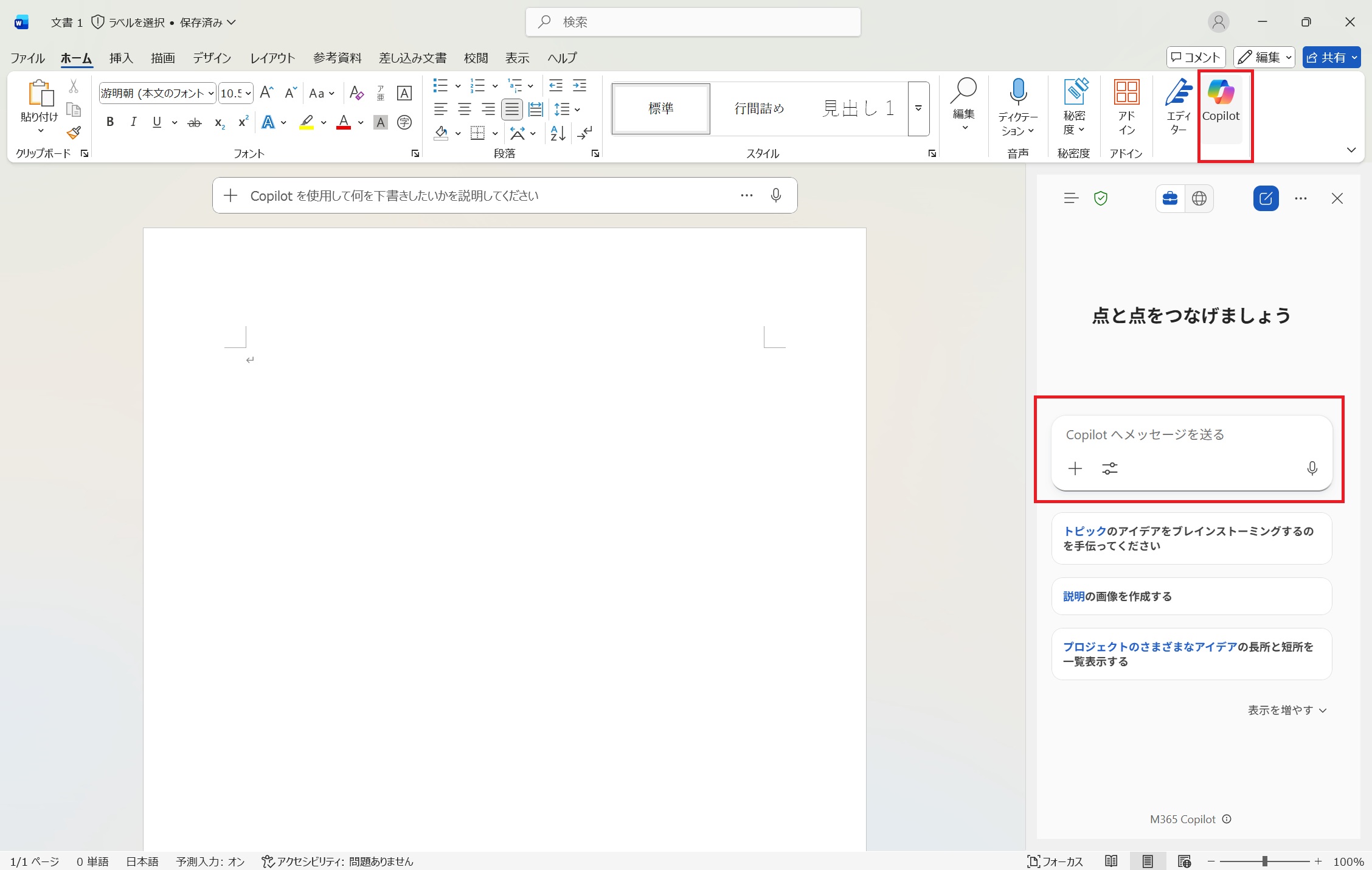
- 画面上部のリボンにある Copilot アイコンをクリック
- 右側にチャットウィンドウが表示され、入力待ちの状態になります
※ショートカットキー Ctrl + Iでも起動が可能です。
※生成したいデータの参照先を「Web」か「Work(社内)」を選択できます。(かばんマークと地球マークにて選択)
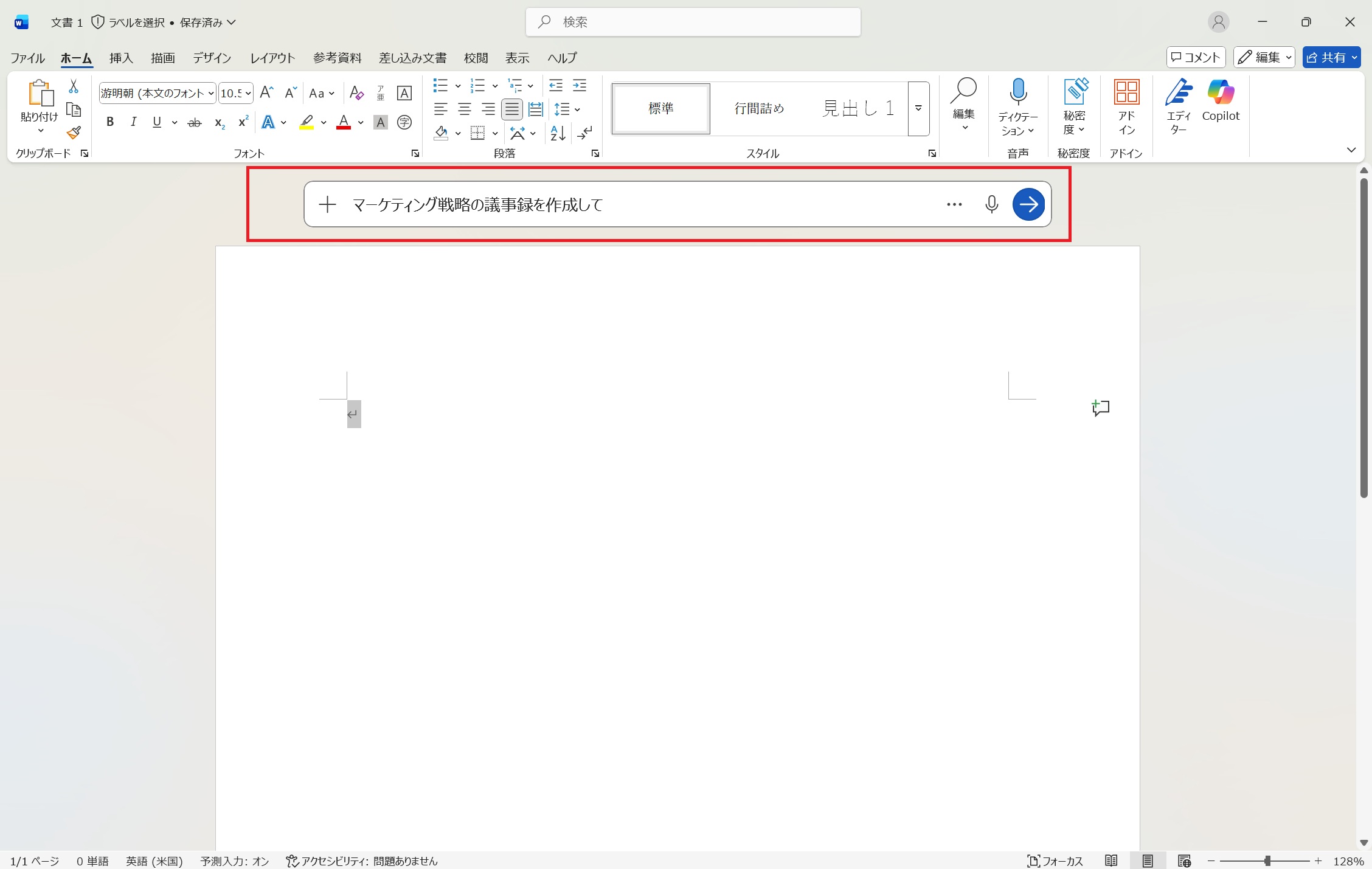
※上記の「1. Copilotの起動手順」の「3.画面上部のリボンにある Copilot アイコンをクリック」する手順でなく、「Word中央上部の「Copilotを使用して何を下書きをしたいかを説明してください」にプロンプトを入力でもOK
2. プロンプト(指示文)を入力する
Copilotに実行させたい内容を、自然な文章で入力します。
プロンプトは長くても構いません。むしろ 目的・読み手・盛り込みたい情報を具体的に記述するほど、より意図に沿った内容が生成されます。
■ 入力例
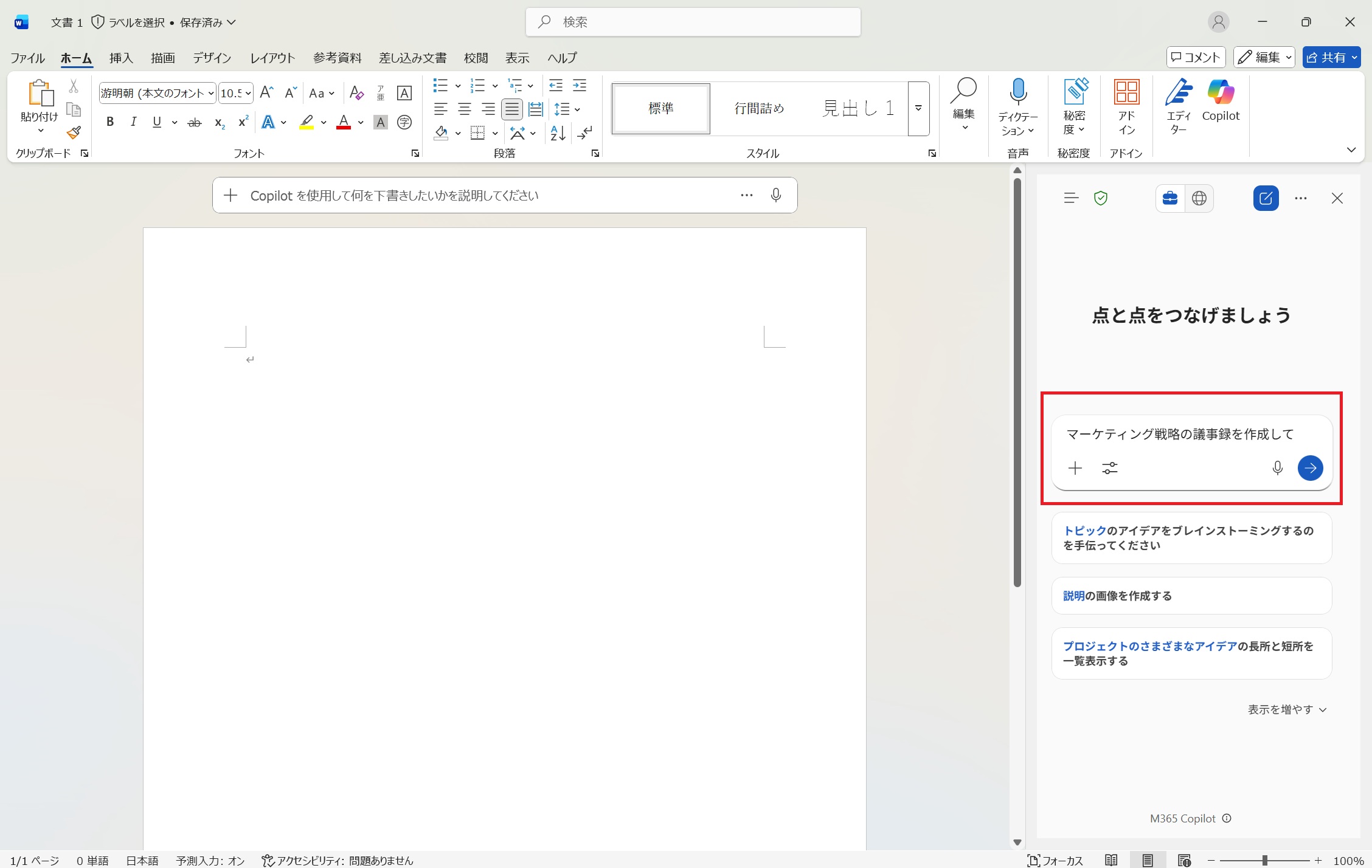
- 「マーケティング戦略レビュー会議の議事録を作成して」
- 「新機能Xについて、上司向けにA4一枚の説明レポートを書いて」
■ さらに精度を上げるTip
プロンプト入力中に 「/」を入力する と、自分の ファイル・メール・会議記録 などを参照情報として指定できます。
これにより、社内データを踏まえた高精度のドラフト生成が可能になります。
3. コンテンツ生成を指示する
指示文の入力後、「生成(Generate)」ボタンをクリックします。
CopilotはAIモデルを使ってドラフト案を作成し、チャットウィンドウ内に提案を表示します。
例:「新製品企画書のドラフトを書いて」
→ タイトル案・構成案・要点まとめなどを含む下書きが数十秒で提示されます。
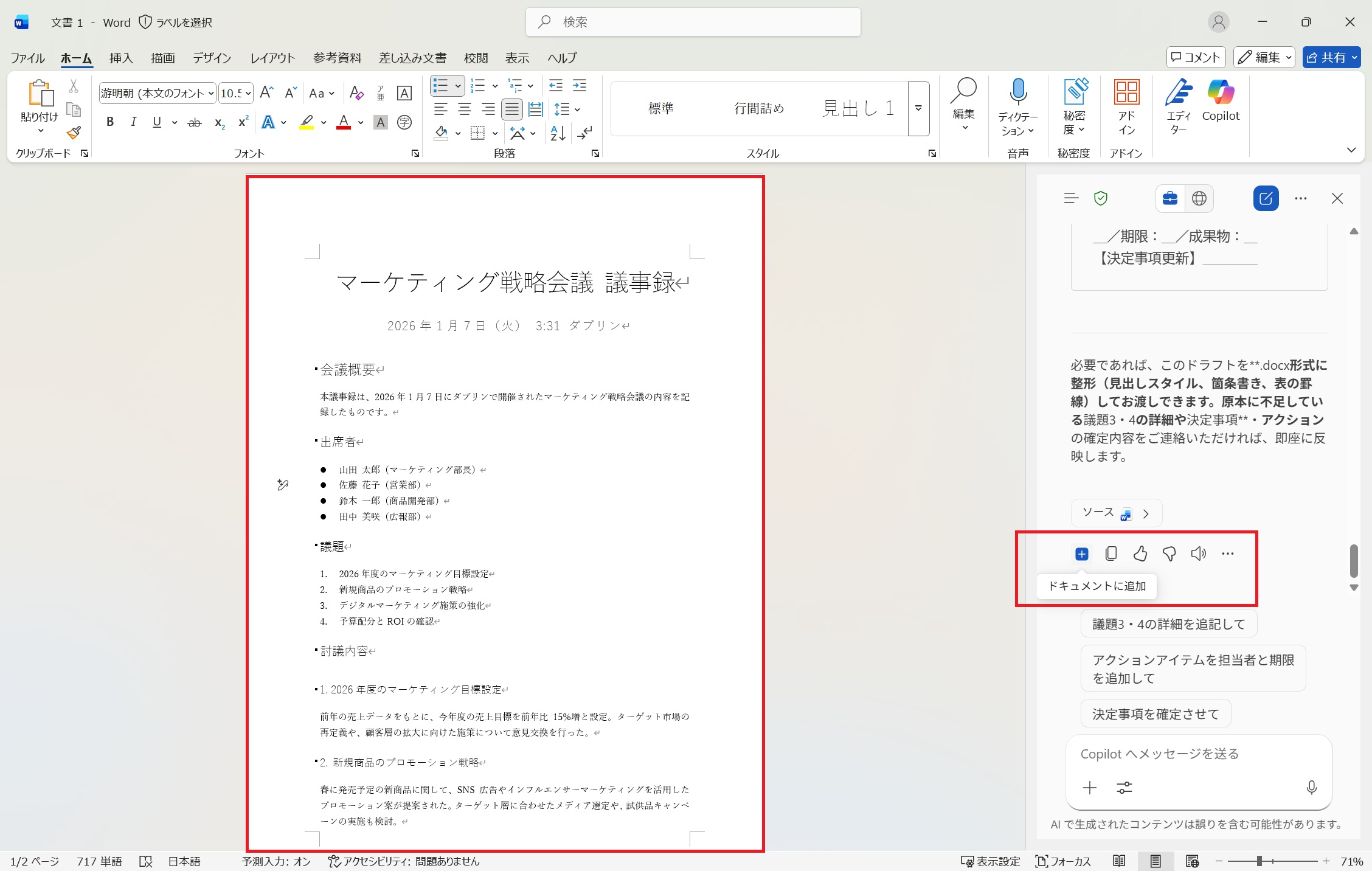
提案は文書に直接挿入される前にプレビューされるため、まず内容を確認できます。
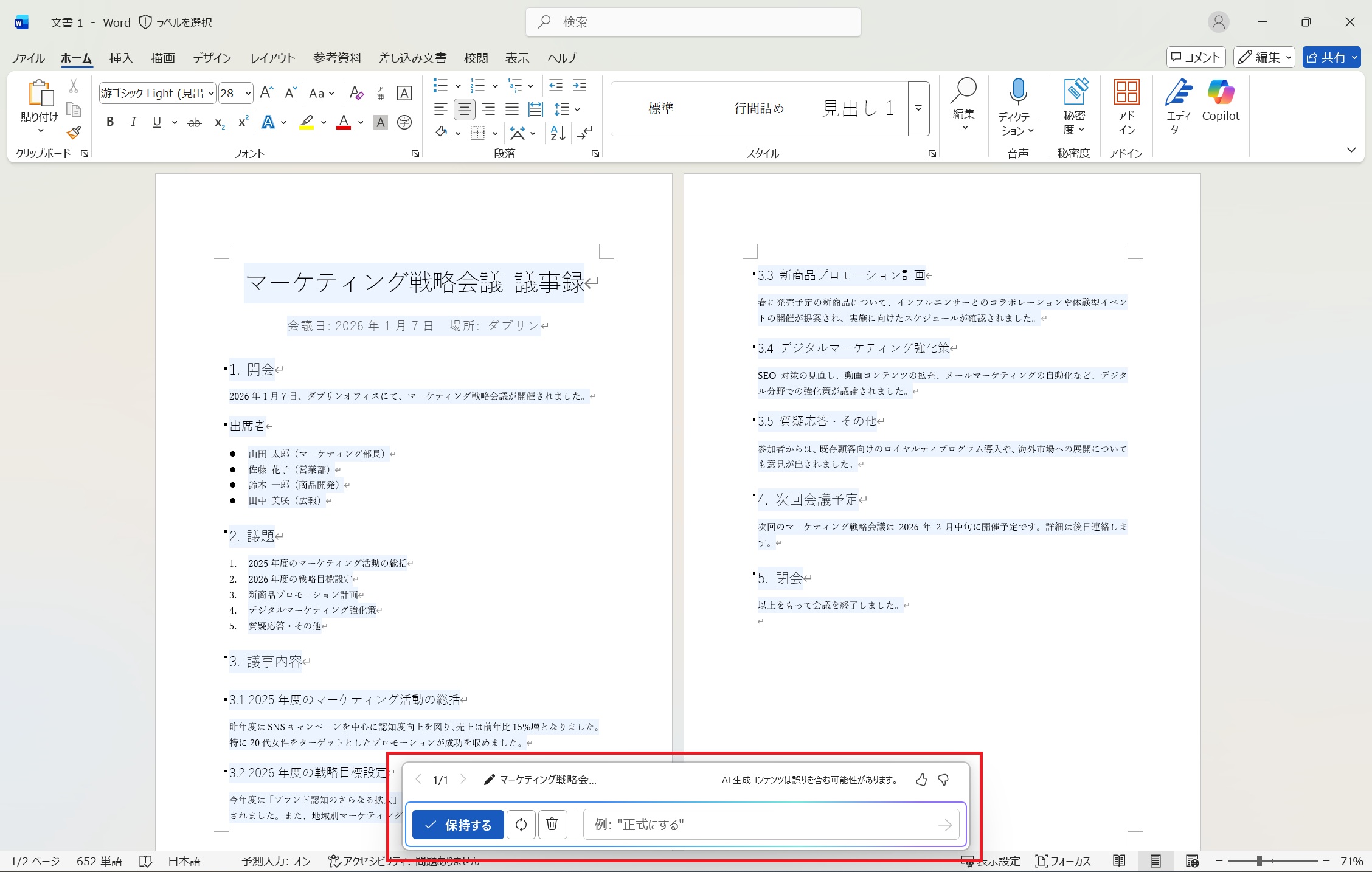
4. 結果を文書に反映・調整する
提案された文章案に応じて、以下の操作が可能です。
■ 操作項目
- 保持(Keep it):提案をそのままWord文書へ反映
- 再生成(Regenerate):別バージョンの案を作成
- 破棄(Discard):提案内容を破棄
- 追加指示で微調整:「簡潔にして」「箇条書きにして」など
Copilotとのやり取りを重ねることで、最終的に理想の文章に近づけていくことができます。
5. 既存テキストの編集にも対応
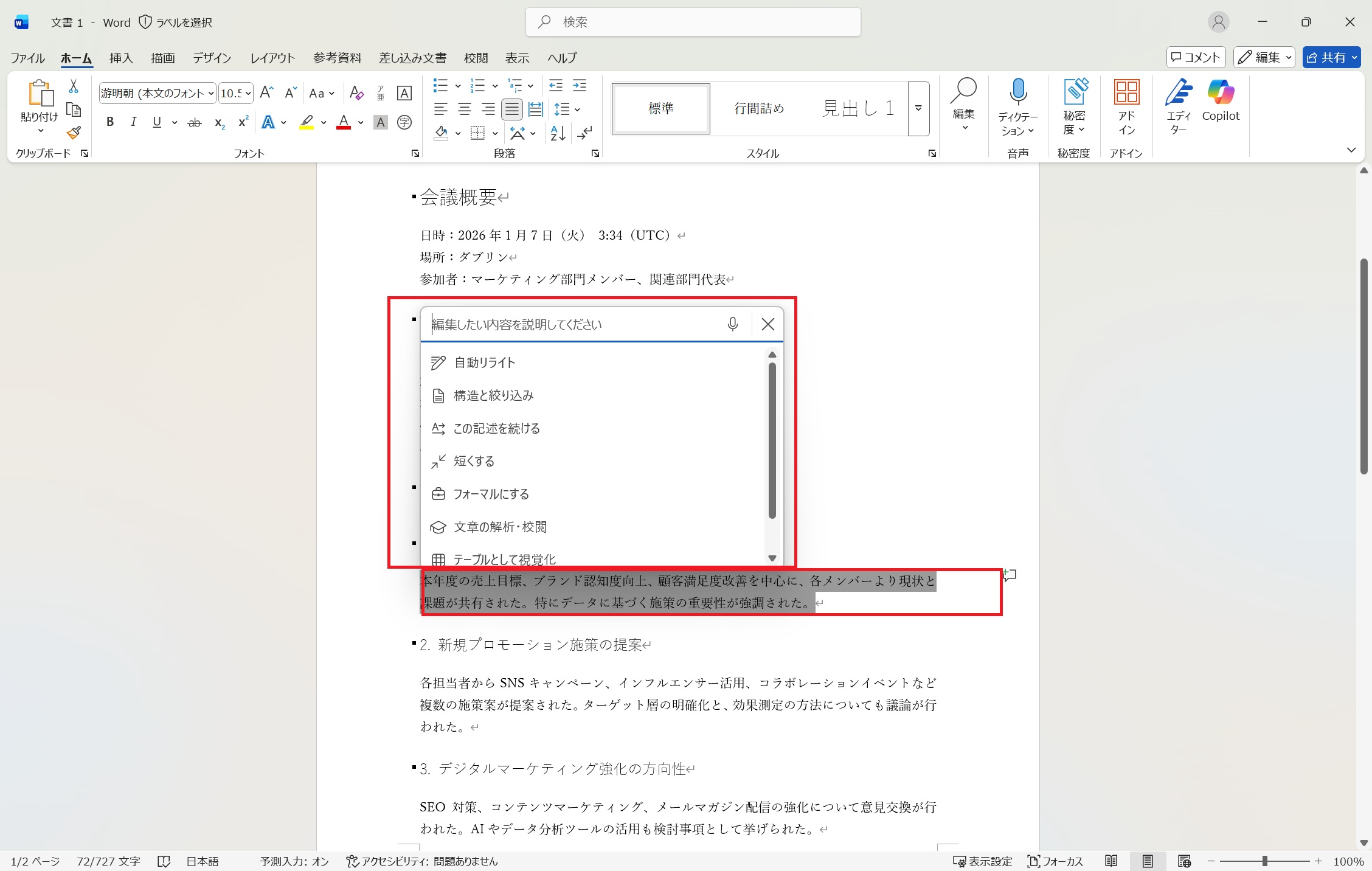
Copilotはゼロから文章を生成するだけでなく、既存のテキストを編集する機能も備えています。
■ 手順
- Word文書で編集したい文章を選択(ハイライト)
- Copilotアイコンをクリック
- 表示されるガイドから
- 要約
- 言い換え
- わかりやすい表現への変更
などの操作を選択、または指示を入力
例:「この段落を専門外の人にも分かるように書き換えて」
→ 専門用語を噛み砕いた平易な文章に変換してくれます。
Word for Web版では、太字・下線などの書式を保持したままリライトできるなど、使い勝手も進化しています。
チャレンジ:まずは短い依頼から始めてみよう
Copilotはユーザーの自然な言葉を理解し、必要な文章作成をスムーズにサポートしてくれます。
最初は以下のような簡単な依頼から始めるのがおすすめです。
- 「○○について3行でまとめて」
- 「この文章を丁寧な表現に変えて」
慣れてきたら、徐々に長文生成や資料作成など、より高度な依頼にも挑戦してみましょう。
2. WordにおけるCopilotの主要機能と操作例
Copilot in Wordは、多岐にわたる機能で文書作成プロセスを支援します。文章の下書き生成、リライト(言い換え)、要約、翻訳、スタイル調整、テンプレート作成など、状況に応じて様々な使い方が可能です。
ここでは代表的な機能とその簡単な操作例を表形式でまとめます。
|
機能 |
概要と効果 |
操作の例(プロンプト) |
|
文章の自動生成 |
指定した内容に基づき新規テキストを作成します。白紙の状態からでも、数秒でアウトラインやドラフトが得られます。※必要に応じてファイルやメールを参照し、社内データに即した文章を生成可能。 |
「新製品の特徴をまとめた提案書のアウトラインを作成して」 |
|
文章のリライト・校正 |
既存の文章を別の言い回しに言い換えたり、文法・表現を改善します。語調の統一、冗長表現の簡潔化、フォーマル/カジュアルのトーン変更なども自在です。 また文法チェックやスペル修正も自動で行われ、スタイルの統一もアシストします。 |
「ハイライト部分をより簡潔に書き直して」 |
|
内容の要約・分析 |
長文ドキュメントから要点を抽出してまとめたり、特定の質問に回答する形で内容を解析します。 |
「この文書を3文で要約して」 |
|
テンプレート生成 |
履歴書や提案書など定型フォーマットの文書を自動作成します。章立てや項目も用途に合わせて配置され、ひな型として使えます。 |
「プロジェクト提案書のテンプレートを作成して。項目は目的・提案内容・予算・スケジュール。」 |
|
翻訳 |
文書全体あるいは一部を別言語に翻訳します(翻訳エンジンはMicrosoft Translatorを使用)。 |
「この段落を英訳して」 |
上記のように、Copilotは文章の作成から仕上げまで一連の工程を支える豊富な機能を備えています。
例えばレポート執筆なら、まず「ドラフト生成」で概要を作り(自動生成)、続いて「推敲」で表現を磨き上げ(リライト・校正)、最後に「要約」で要点を抽出してエグゼクティブ向けサマリーを作成...といった具合に段階的に使い分けることで飛躍的な効率化が図れます。
また、例えば日本語で書いた文章をワンクリックで英訳し、その下に対訳を表示できるので、社内資料の英文化や海外拠点とのコミュニケーション資料作成にも有用です。
さらにCopilotはユーザーからの追加質問にも応じる対話型AIなので、「この段落に漏れている観点はないか?」と助言を求めたり、「他に2パターン提案して」といったブレスト的な使い方も可能です。
まさに"リアルタイムで隣にいる文章の達人"のような存在と言えるでしょう。
3. 業務への応用例:Copilotで実現する文書DX
続いて、Copilotを実際のビジネスシーンでどう活用できるかを見ていきます。
Copilot in Wordは業種や職種を問わず様々な文書業務に活用でき、生産性向上や作業の質の均一化に寄与します。
ここでは代表的な業務シナリオを取り上げ、Copilot活用のポイントと効果を整理しました。
|
業務シーン |
Copilot活用例とポイント |
期待できる効果・メリット |
|
営業提案書・企画書作成 |
提案書や企画書のドラフトを自動生成。 |
作成時間の大幅短縮 |
|
契約書レビュー・作成 |
契約書のドラフト生成や差分チェックに活用。 |
レビュー工数削減 |
|
会議議事録・要点共有 |
Teams会議のメモや録画から議事録を自動生成(Copilot for Teamsとの連携)。終了後に要点整理された議事録文書をWordで整形し、決定事項やToDoリストも抽出可能。 |
議事録作成の手間削減 |
|
人事・総務文書作成 |
人事異動案内、社内ポリシー、採用関連書類などの作成に活用。 |
文書作成の均一化 |
上記の他にも、あらゆる部門・業種でCopilotの恩恵を享受できます。
例えば、製造業の設計部門では技術仕様書の初稿作成や過去ログからの不具合要因の抽出に活かせますし、医療業界では診療レポートの自動要約や多言語翻訳によるグローバル症例共有に役立ちます。
教育分野でも授業計画書の作成支援や試験問題のアイデア出し、研究論文の要約など知的生産に関わるシーン全般が対象です。
Copilotはユーザー固有の業務データ(ファイル、メール、会議情報など)を統合活用できるため、どの業界でも「自社ならでは」の使い方が可能です。
総務・法務部門でのCopilot導入によって「議事録作成と契約書チェック業務が格段に効率化された」という事例もあり、具体的には契約書レビュー時間は1件あたり15分から5分へと短縮され、浮いた時間を契約交渉など付加価値の高い業務に充てられるようになったということを過去に聞いたこともあります。
このようにCopilotは単なる便利ツールに留まらず、業務プロセスそのものを変革するDX基盤として機能し始めています。
4. 感想
Microsoft WordにおけるCopilotの活用方法を、基本から応用まで網羅して紹介しました。
AIアシスタントと二人三脚で文書を作り上げる体験は、最初は半信半疑でも使ってみると手放せなくなる魅力があります。で示したように、多くのユーザーが「Copilotのおかげで文章作成が楽になり、創造性が高まった」と感じています。私自身、お客様にCopilotデモを行う中で、「報告書作成に費やす時間が激減した」「会議メモの質が向上した」といった声を耳にしました。
もっとも、Copilotは万能の魔法使いではなく"優秀な補佐役"です。
最終的なアウトプットを磨き上げるのは利用者自身であり、Copilotはそのプロセスを強力にサポートしてくれる存在と位置付けにすることが重要です。(最終チェック&管理はあくまで人間)
実際に使う際は、本記事で述べたようにAIの提案を鵜呑みにせず内容を検証すること、そしてチーム内での活用法を共有し標準化することがポイントです。
社内展開する場合は、小さく試行して成功パターンを蓄積しながら全社へ広げていくことが最もおすすめの導入方法です。
最後に、ニュース等で生成AIの技術進化のニュースをお聞きすることも多く「ついて行けるだろうか...」と不安になる方もいるかもしれません。
しかしご安心ください。Microsoft 365 Copilotはあなたの働き方を支援するために設計されたAIであり、「人間の仕事を代替する」のではなく「人間の能力を増幅する」ことを目指しています。
実際、Copilot in Wordの理念は「あなたの文章作成スキルをリアルタイムに伸ばすお手伝いをすること」です。
まずは身構えず、日々のWord作業の中でできるところからCopilotに頼ってみてください。
Copilotはあくまで共創のパートナーであり、使えば使うほど、よりユーザーの好みに寄り添ってくれます。
ビジネス現場でのAI活用が当たり前になりつつある今、Copilotを使いこなすことは新たな競争力となります。ぜひ本記事の内容を参考に、WordでのCopilot活用を自社・自身の働き方改革に役立ててください。
文章作成のDX(デジタルトランスフォーメーション)を推進し、「AIと協働する次世代の働き方」を実現していきましょう!
最後まで読んでいただき、ありがとうございました!
著者紹介

SB C&S株式会社
ICT事業本部 技術本部 技術統括部 第2技術部 2課
近藤 泰介 -Taisuke Kondoh-
SB C&S株式会社に入社。
主にデジタルワークスペース実現のためのソリューション展開、案件支援、先進事例の獲得、協働パートナーの立ち上げを経験。
現在はDevOps/DevSecOps・AI領域の商材のプリセールスを行いながら、新興技術調査、新興企業/商材の目利きを行う。
また、Microsoftを中心としたビジネス領域の調査・プリセールスも行う。
vExpert 2023、vExpert 2024、vExpert 2025 受賞