みなさま、こんにちは。植木です。
今回は、JAPAN AIのプロダクトの中から、「CHAT」の機能を前編・後編に分けて紹介します。
CHATは、JAPAN AIの利用者共通の入口となるプロダクトで、
LLMの切り替えやファイル読み込み、
テンプレート利用やエージェント切り替えなど、様々な機能があります。
前編では、画面構成と主要機能について紹介します。
※後編はこちら
【JAPAN AI】CHAT 応用ガイド - データ連携と拡張機能の活用
目次
1. 画面構成と機能概要
CHATは、対話形式でAIが回答を生成する機能です。
LLM(大規模言語モデル)の切り替えや、多様なプラグインの組み合わせにより、
用途に応じた柔軟な活用ができます。
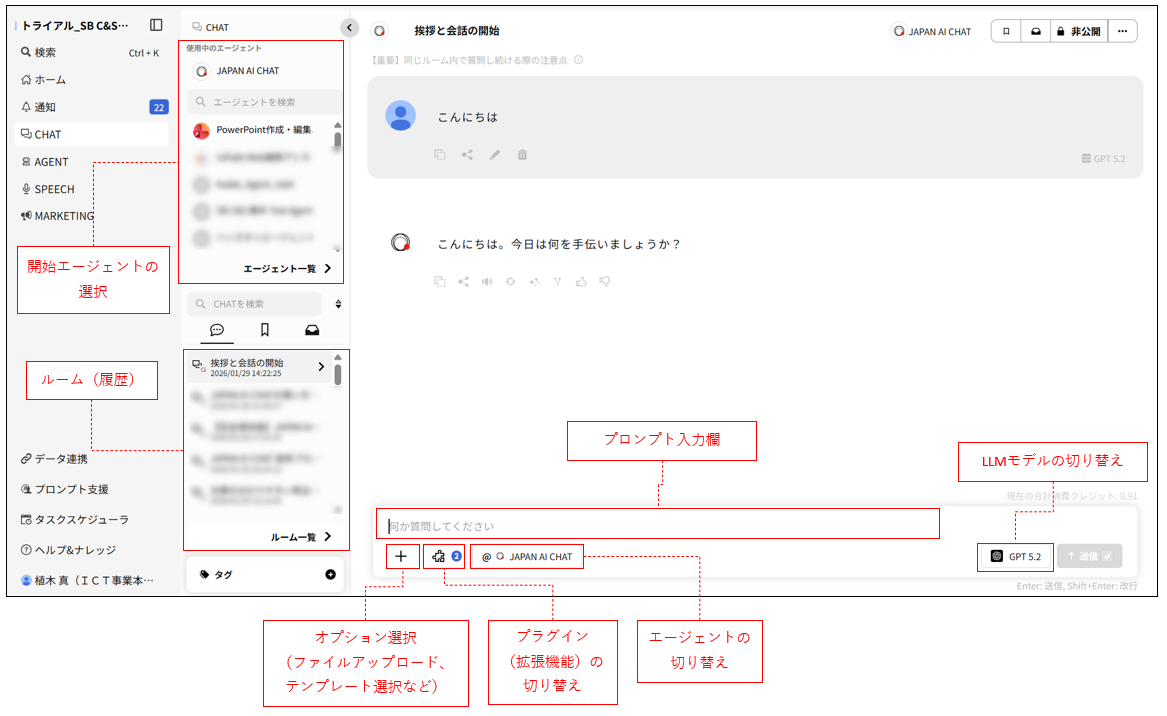
| 画面要素 | 説明 |
| 入力欄(画面下部) | AIへの質問・プロンプトを入力 |
| 「+」ボタン | ファイルアップロード、テンプレート選択、データセット選択 |
| プラグインアイコン | 拡張機能(Code Interpreter、Webアクセス等)の切り替え |
| LLM表示箇所(右下) | 利用するLLMの切り替え |
| サイドバー(左側) | 開始エージェントの選択と、過去のルーム一覧 |
CHATでできること
| 機能 | 説明 |
| 対話型チャット | 自然言語での質問・回答 |
| ファイル処理 | アップロードしたドキュメントの要約・分析 |
| データ連携 | 社内ナレッジ(データセット)を参照した回答生成 |
| コード生成・実行 | Code Interpreterによるプログラミング支援 |
| Web検索 | リアルタイムのインターネット情報取得 |
| エージェント選択 | 用途に応じた専用エージェントの利用 |
※補足:過去の会話の参照機能
CHATでは、同一のルームでやり取りされた過去の内容を参照して生成を行います。
・標準設定では、同一ルームの直近10往復分のやり取りを参照
・参照回数は管理画面の「チャット詳細設定」から変更可能(管理者のみ)
注意:過去のやり取りと別の内容を扱う場合は、
参照機能が逆効果となりハルシネーションのリスクを高める可能性があるため、
新しいルームを作成することを推奨します。
2. モデル選択(LLM切替機能)
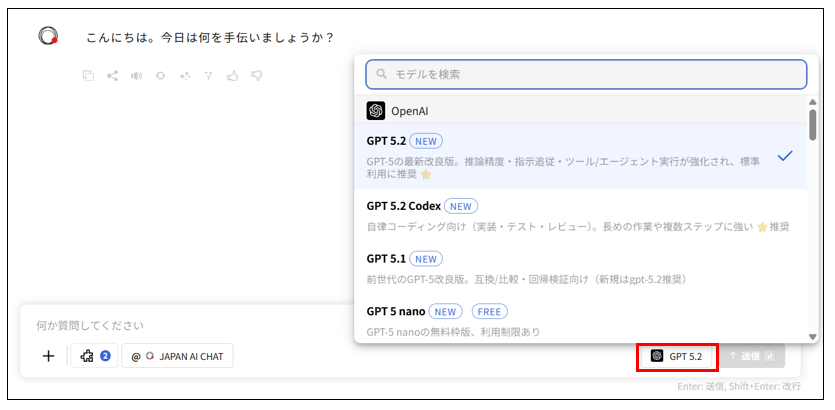
画面下部の入力欄内にあるLLM設定から、利用するLLMを切り替えられます。
※管理画面から特定モデルの表示/非表示を設定可能(管理者のみ)
用途別LLM選択ガイド
| 用途 | 推奨モデル | 特徴 |
| 汎用的な質問・文章作成 | GPT-5、Claude 4.1、GPT-4o、Kimi K2 | ビジネス文書、メール、企画書の下書きに最適 |
| 高度な推論・分析 | o3シリーズ、Claude 4.1、Grok 4、Qwen3 | 複雑なビジネス課題の分析、戦略立案向け |
| コーディング・数学 | DeepSeek R1、o4-miniシリーズ、Qwen3、GPT-5 Codex | プログラミング支援、技術的問題解決に特化 |
| 高速処理重視 | GPT-5 mini、Grok 4 (fast)、GPT-4o mini | カスタマーサポート、チャットボット運用向け |
| 大容量データ処理 | Gemini 2.5 Pro、Gemini 2.0 Flash | 長文契約書レビュー、大量資料分析向け |
| コストパフォーマンス重視 | Claude 3.5 Haiku、GPT-4o mini、Kimi K2 | 予算を抑えつつ高品質な結果を得たい場合 |
セキュリティに関する補足
・DeepSeek、Kimi K2、Qwen 3は米Fireworks.ai社API経由で提供され、
入力情報が開発元の国に送信されることはありません。
3. 入力オプション・テンプレート
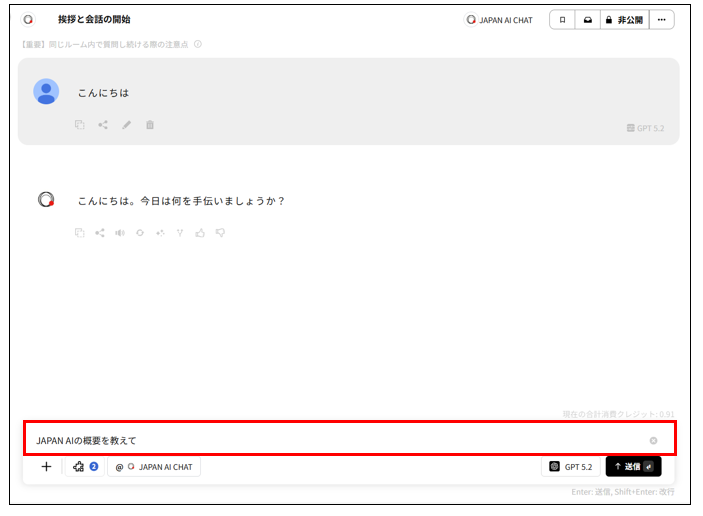
画面下部の入力欄からAIに質問できます。
送信方法の設定
マイページの設定で以下のように変更可能です。
※設定の詳細は、5. マイページ設定を参照
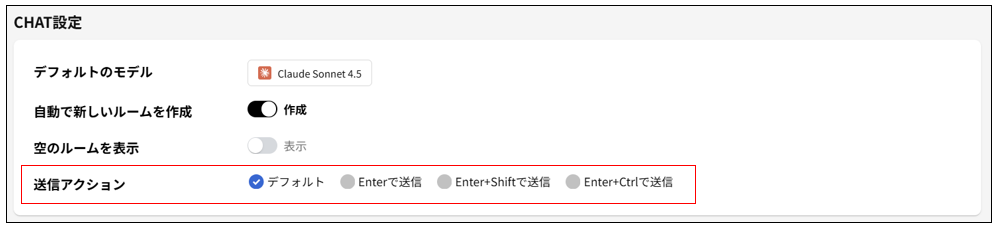
| 設定 | 送信 | 改行 |
| デフォルト | Enter | Shift+Enter |
| Enterで送信 | Enter | Shift+Enter |
| Enter+Shiftで送信 | Shift+Enter | Enter |
| Enter+Ctrlで送信 | Ctrl+Enter(Mac: Cmd+Enter) | Enter |
ファイル添付
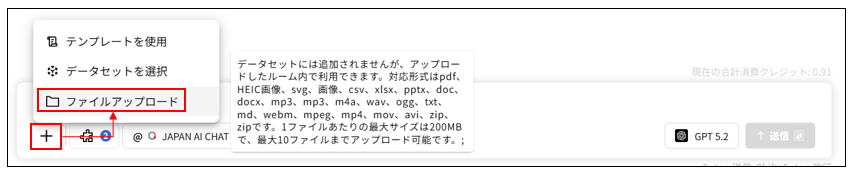
「+」ボタンからファイルをアップロードできます。
| 項目 | 内容 |
| 対応形式 | pdf、HEIC画像、画像、csv、xlsx、pptx、doc、docx、mp3、m4a、wav、ogg、txt、md、webm、mpeg、mp4、mov、avi、zip |
| 容量上限 | 1ファイルあたり200MB |
| ファイル数 | 最大10ファイルまで |
| 利用範囲 | アップロードしたルーム内のみ(データセットには追加されない) |
テンプレートの利用
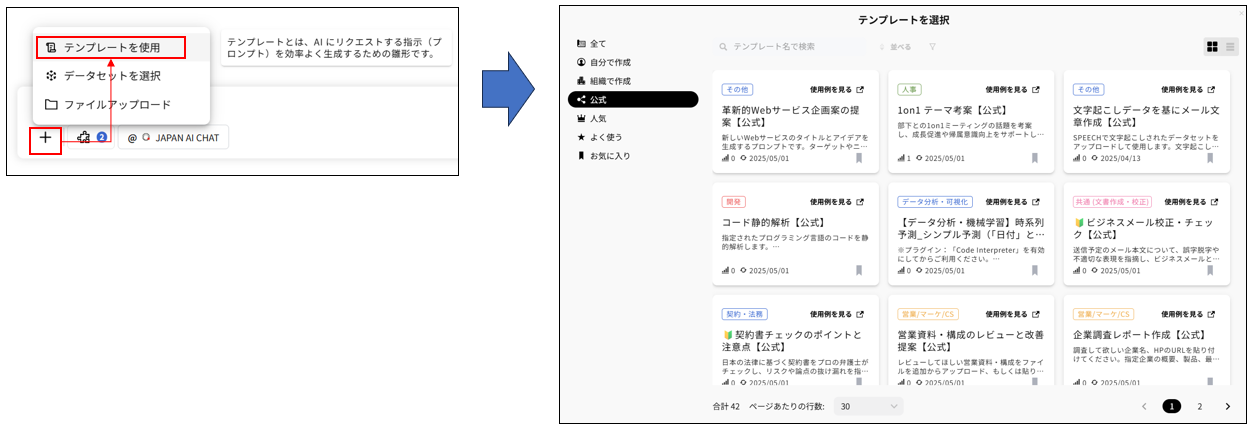
プロンプトの書き方がわからない場合でも、テンプレートを活用することで簡単にAIに指示できます。
【利用手順】
1. 画面下部の「+」ボタンを押下
2. 「テンプレートを使用」をクリック
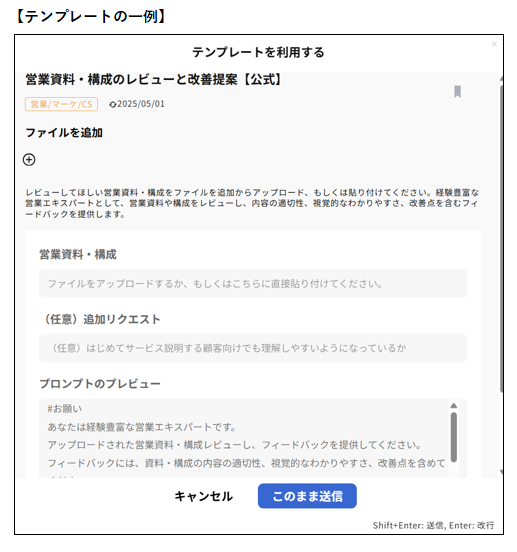
3. 利用したいテンプレートを選択し、必要項目を入力
■JAPAN AI公式テンプレート例
| テンプレート名 | 用途 |
| 新規事業アイデア | 事業企画の検討に |
| メール作成 | ビジネスメールの文章作成に |
| 議事録の要約 | 会議内容のまとめに |
| アンケート分析 | データの分析・解釈に |
※独自のカスタムテンプレートを作成し、組織内で共有することも可能
※カスタムテンプレートの作成方法は後編の記事をご参照ください
4. ルーム管理・共有設定
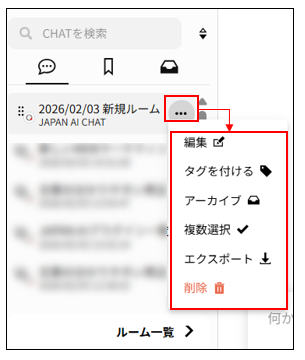
ルーム名横の「・・・」から以下の操作が可能です。
| 操作 | 説明 |
| 編集 | ルーム名の変更 |
| タグを付ける | テーマやカテゴリごとの管理 |
| アーカイブ | アーカイブへ移動 |
| 複数選択(一括削除) | 複数ルームをまとめて削除 |
| エクスポート | 入出力データのCSV出力 |
| 削除 | 不要なルームの削除 |
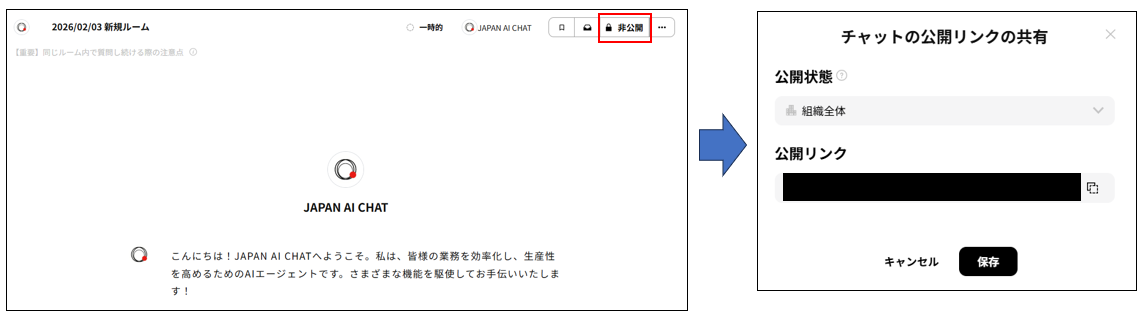
ルーム共有設定
CHATのルームは個人単位での利用となりますが、ルームの内容は他者に共有することができます。
■設定方法
1. 画面右上の「非公開」ボタンをクリック
2. 公開状態を選択
3. 作成されたリンクをコピーして保存
| 公開状態 | 説明 |
| 非公開 | 個人利用のみ |
| 組織全体 | 組織内ユーザー間での共有 |
一時的チャットモード
機密データを扱う場合、サイドバーやチャット履歴出力に残らないよう設定できます。
■設定方法
・画面右上の「一時的」ボタンをクリック
・設定完了でボタンが水色に変化
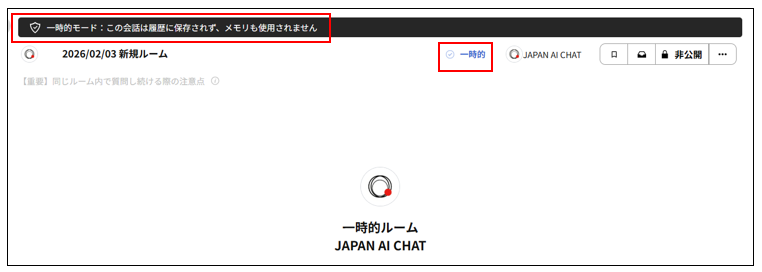
注意:一度設定してやり取りを行うと、「一時的チャットモード」の解除ができなくなります。
5. マイページ設定
画面左下の「ユーザー名」→「設定」→「編集」からアクセスできます。
※以下項目は組織全体ではなく、個人単位で反映される仕様です。
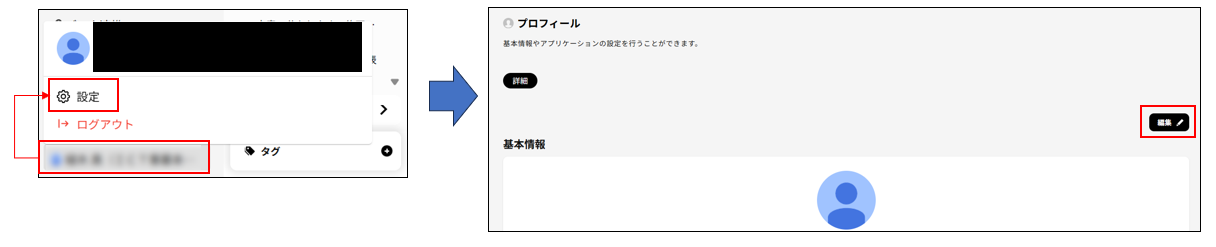
■ここではCHATに関係する設定のみご紹介します
| 項目 | 説明 |
| デフォルトのモデル | 利用するデフォルトのモデルを設定 |
| 自動で新しいルームを作成 | CHAT起動時に新規CHATルームの作成有無を設定 |
| 空のルームを表示 | プロンプトを入力していない空のCHATルームの表示有無を設定 |
| 送信アクション | プロンプトの送信方法を設定 |
まとめ
前編では、CHATの基本的な画面構成と、
モデル選択・入力オプション・ルーム管理などの主要機能を紹介しました。
CHATは、LLMの切り替えやテンプレート活用により、
初心者から業務で日常的に活用する方まで幅広く対応できる設計になっています。
ぜひ実際に操作しながら、自分の業務に合った使い方を見つけてください。
後編では、エージェント機能やプラグインの組み合わせなど、より高度な活用方法を解説します。
他のおすすめ記事はこちら
著者紹介

SB C&S株式会社
ICT事業本部 技術本部 第1技術統括部 第2技術部 3課
植木 真