みなさん、こんにちは。SB C&Sの金井です。
本記事では「基礎から学ぶ!VME への移行」シリーズの第1回「仮想マシンの移行 Bulk Migration」を解説します。vSphere 環境から VME 環境への仮想マシンの移行について学習しましょう。
目次
1. はじめに
1.1 手動移行について
1.2 Bulk Migration について
1.3 Veeam を使用した移行について
2. 移行前の準備
3. vCenter Server の登録
4. Bulk Migration 移行手順
4.1 VirtIO ドライバーのインストール
4.2 VMware Tools の削除
4.3 移行プランの作成・実行
5. まとめ
1. はじめに
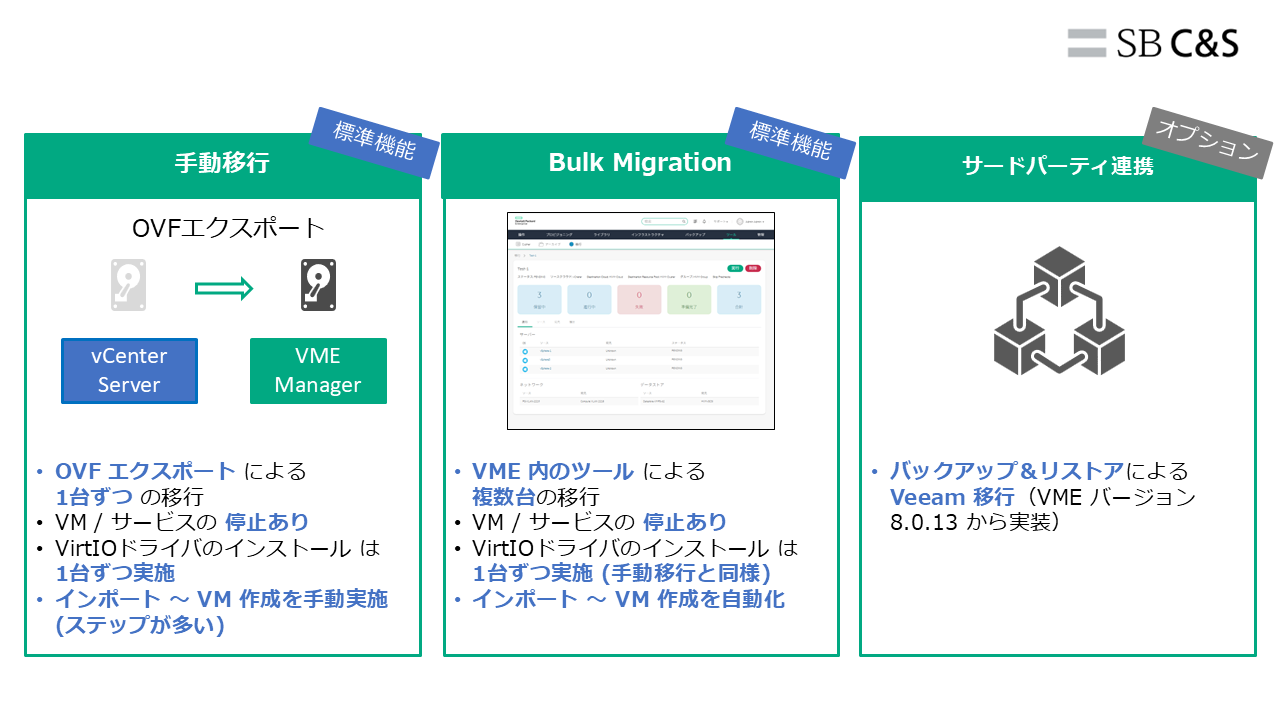
vSphere 環境の仮想マシンを VME 環境に移行する方法は、2026年3月の時点で3つあります。
手動移行、Bulk Migration、Veeam を使用した移行の3つです。
まずは、それぞれどのような移行方法なのかご紹介します。
1.1 手動移行について
手動移行は、OVF エクスポートを使用し、VME 環境にイメージをエクスポートした後に、1台ずつ仮想マシンを作成する方法です。
1台ずつ手動でイメージの変換を行った後に仮想マシンを作成するため、仮想マシンやサービスの停止が発生します。イメージを VME 環境にエクスポートしたタイミングでのイメージは VMDK 形式ですが、仮想マシン作成後に QCOW2 形式に変換されます。
1.2 Bulk Migration について
Bulk Migration は、VME Manager にて複数台の仮想マシンを移行する方法であり、VME バージョン 8.0.8 で実装されました。
1回あたり約20台の仮想マシンを移行することができ、vSphere 環境から VME 環境へのイメージのインポートから仮想マシンの作成まで自動化できます。しかし、基本的なアーキテクチャーは手動移行と同じく OVF エクスポートを使用しているため、仮想マシンやサービスの停止が発生します。
1.3 Veeam を使用した移行について
Veeam を使用した移行は、VME バージョン 8.0.13から実装された Veeam Plug-in を使用したバックアップ&リストアです。別途バックアップ用サーバーを用意する必要がありますが、vSphere 環境の仮想マシンのバックアップを取得し、VME 環境にリストアすることで移行が可能です。Veeam を使用した移行についても仮想マシンやサービスの停止が発生します。
2. 移行前の準備
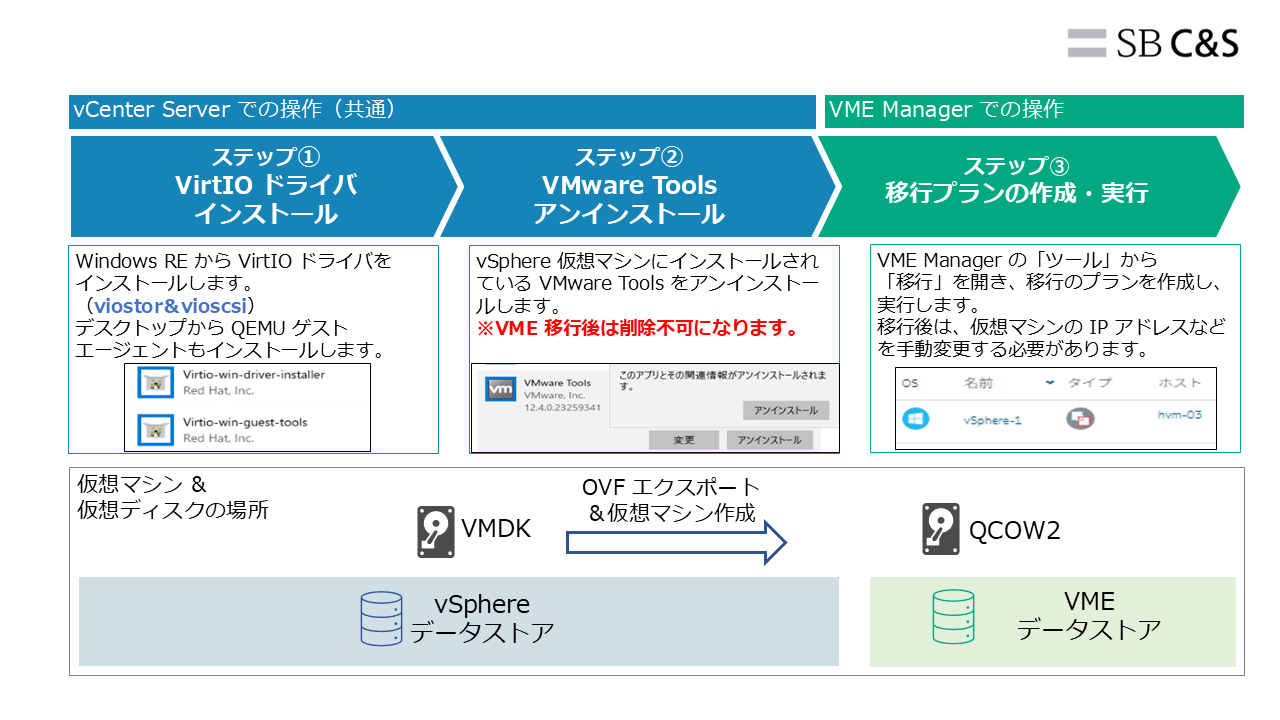
Bulk Migration は、VME Manager から実行できますが、3つの事前準備が必要です。
1つ目は、VME Manager の「クラウド」に vCenter Server を登録することです。現時点では、 ESXi ホスト単体では移行機能を使用できないため、vCenter Server の登録が必要です。
2つ目は、VirtIO ドライバーのインストールです。
VME 上で作成される仮想マシンには VirtIO デバイスが使用されます。しかし、ゲスト OS に Windows Server を使用する場合は、Windows のインストーラーに VirtIO ドライバーが含まれていないため、VirtIO ドライバーのインストールが必要です。VirtIO ドライバーをインストールせずに、移行した場合は起動イメージが読み込めなくなります。また、Ubuntu などの Linux 系 OS では VirtIO ドライバーがカーネルにインストールされているため、追加のインストールは不要です。
3つ目は、VMware Tools の削除です。
現在、移行後は VMware Tools がアンインストールできない仕様のため 、移行前にアンインストールを行います。移行対象の仮想マシンの仮想ハードウェアが VMware Tools に依存している場合は、VME 環境への移行後に VMware Tools をオフにする方法もありますので、状況に合わせて実施してください。
3. vCenter Server の登録
vCenter Server を VME Manager に登録します。
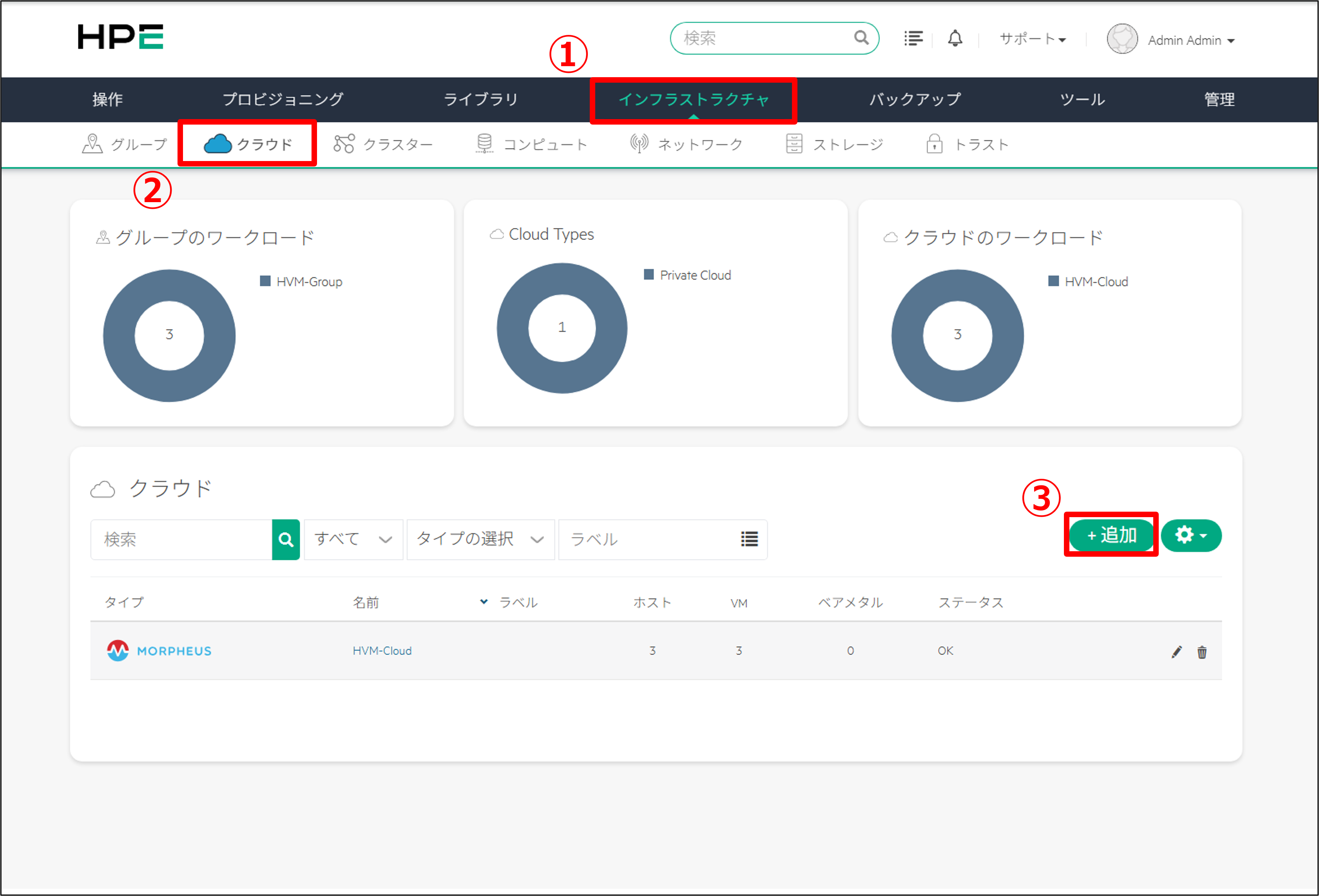
VME Manager にログインを行い、「インフラストラクチャ」タブの「クラウド」をクリックします。
「追加」をクリックし、クラウドの作成を行います。
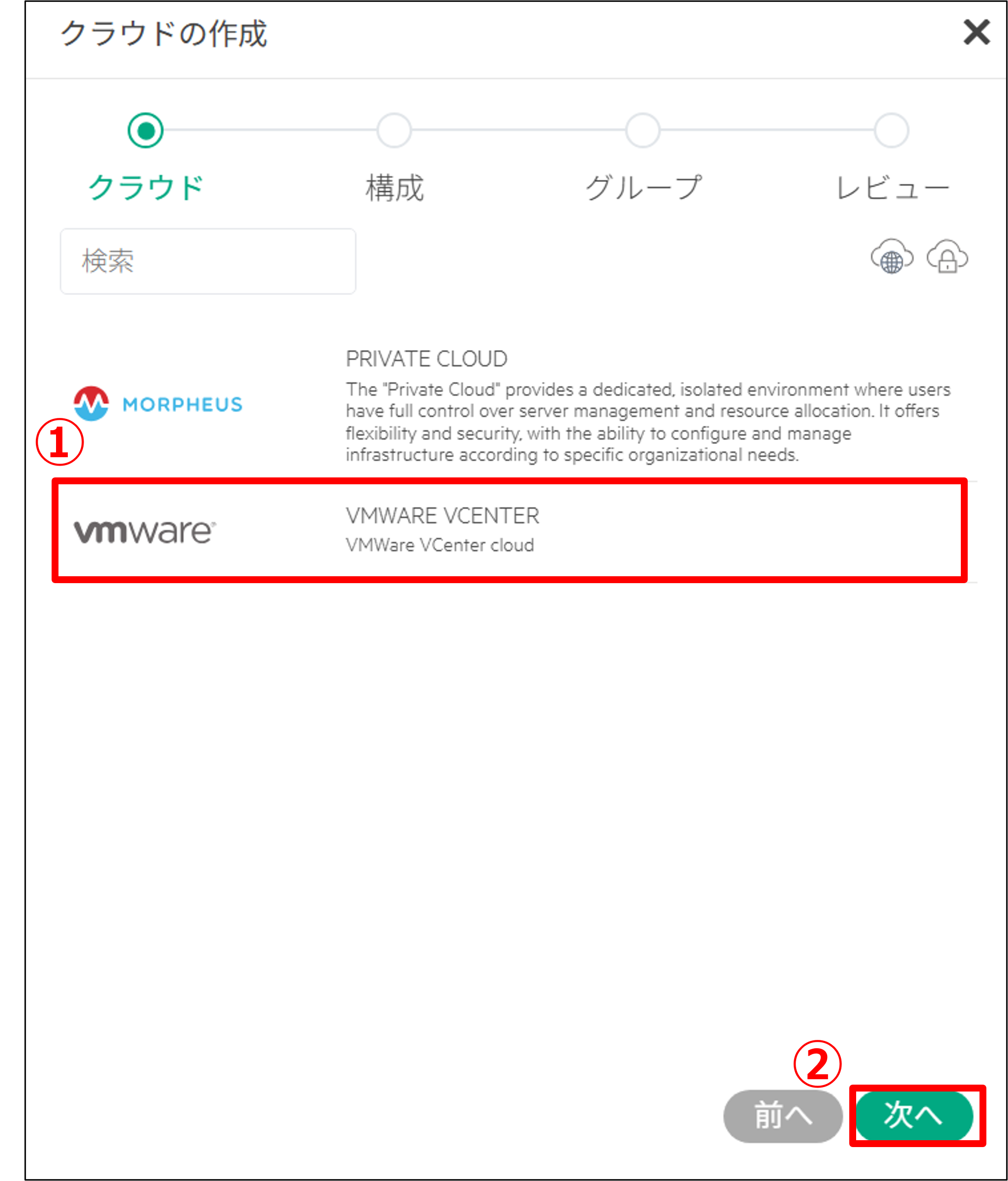
クラウドタイプ「VMWARE VCENTER」をクリックします。
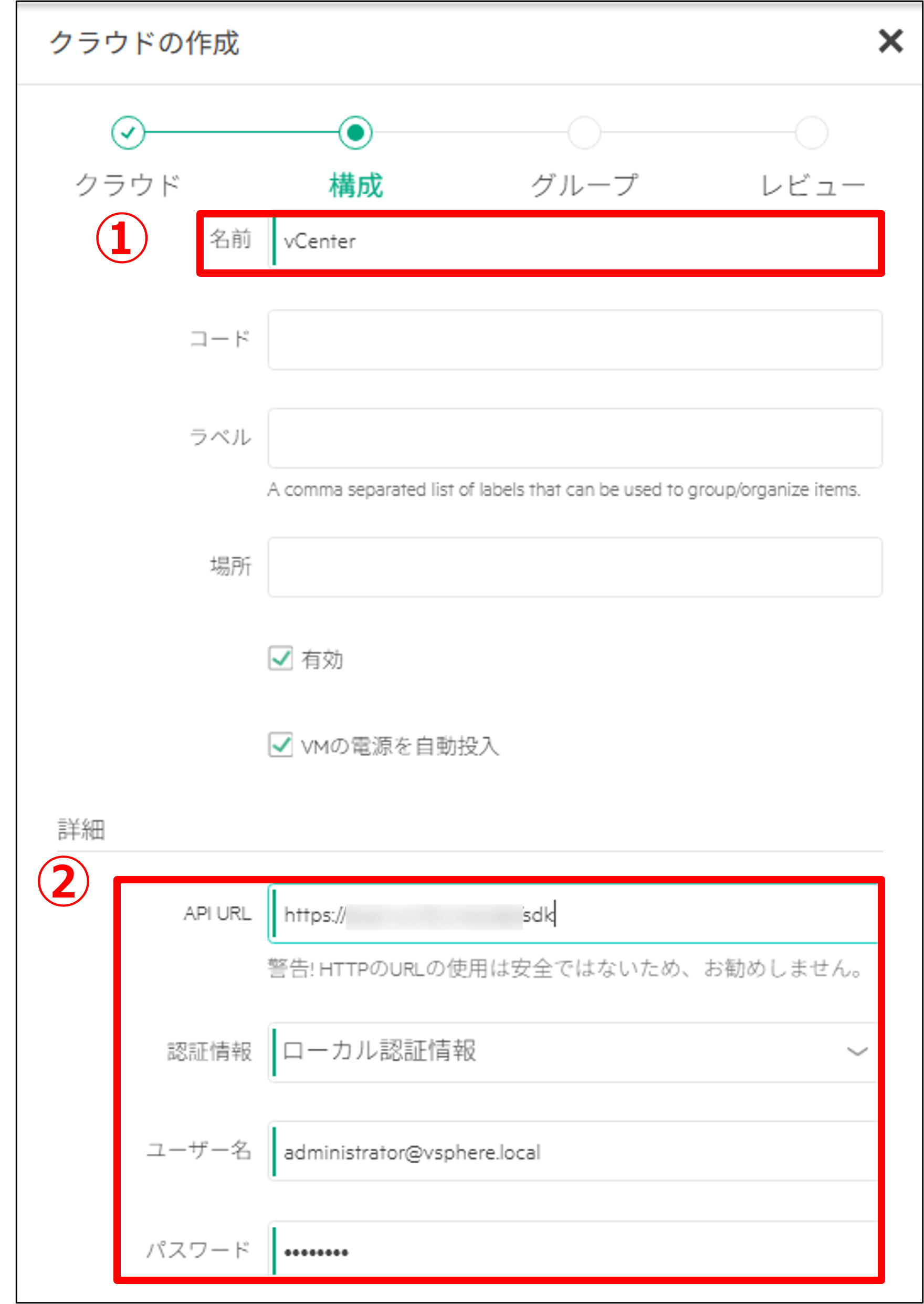
以下の項目を入力し、下へスクロールします。
項目に問題がなければ、vCenter Server のデータセンターやクラスターなどが自動的に反映されます。
- 名前:作成するクラウドの名前
- API URL :IP アドレスまたはホスト名/sdk
- ユーザー名:vCenter Server のユーザー名
- パスワード:vCenter Server のパスワード
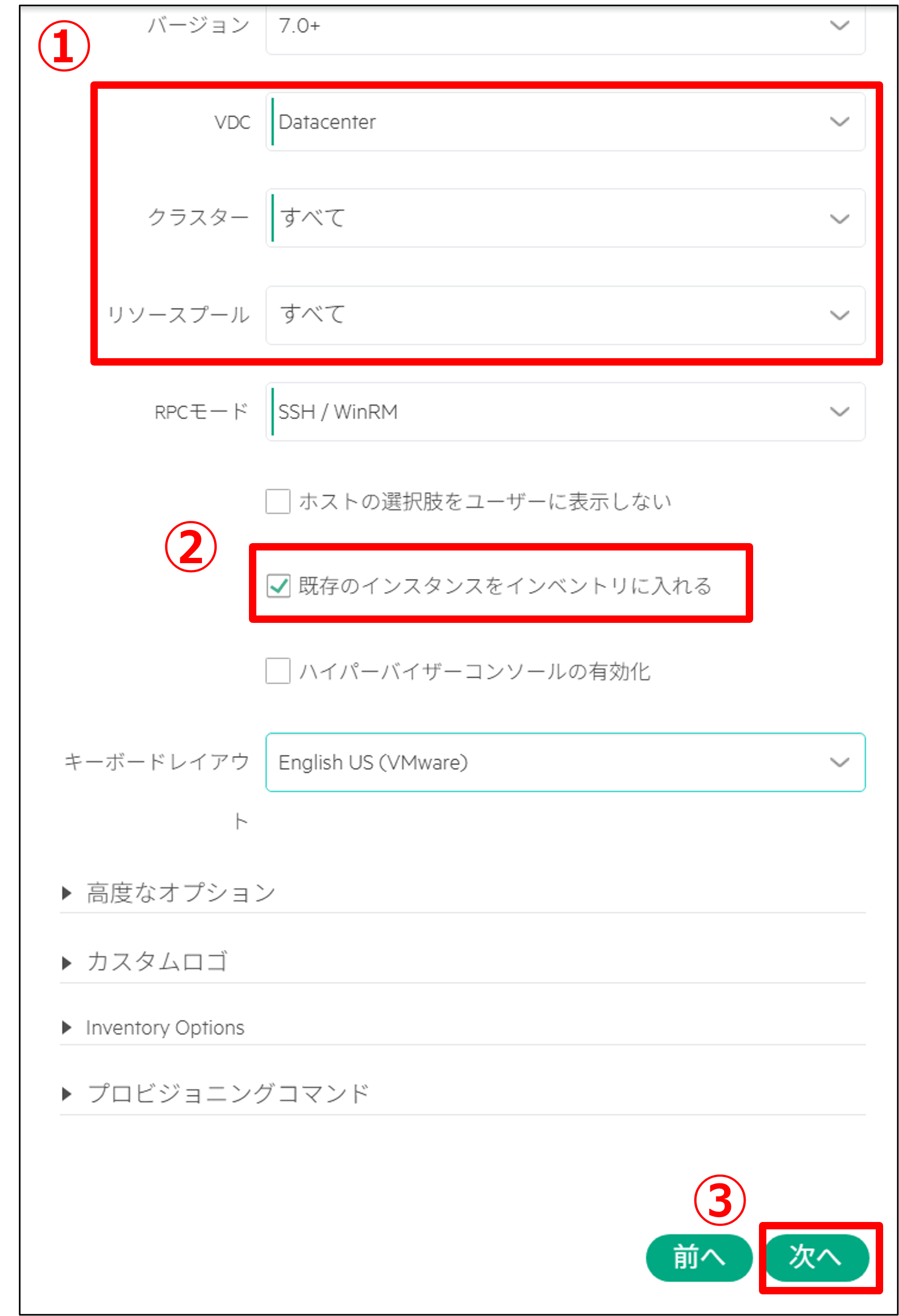
反映された vCenter Server の情報を確認します。
最後に、「既存のインスタンスをインベントリに入れる」にチェックを付け、「次へ」をクリックします。
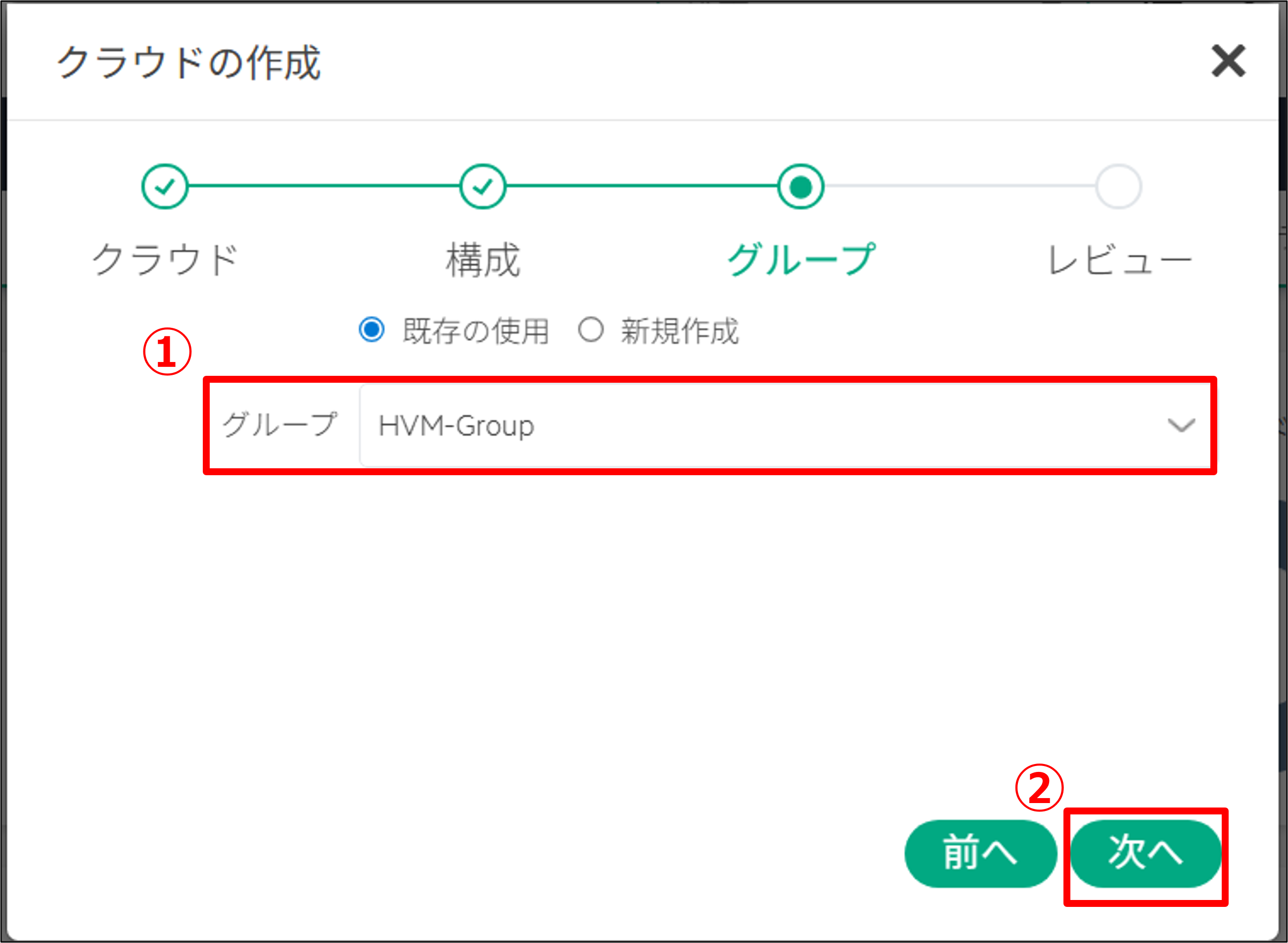
作成済みの「グループ」を選択し、「次へ」をクリックします。
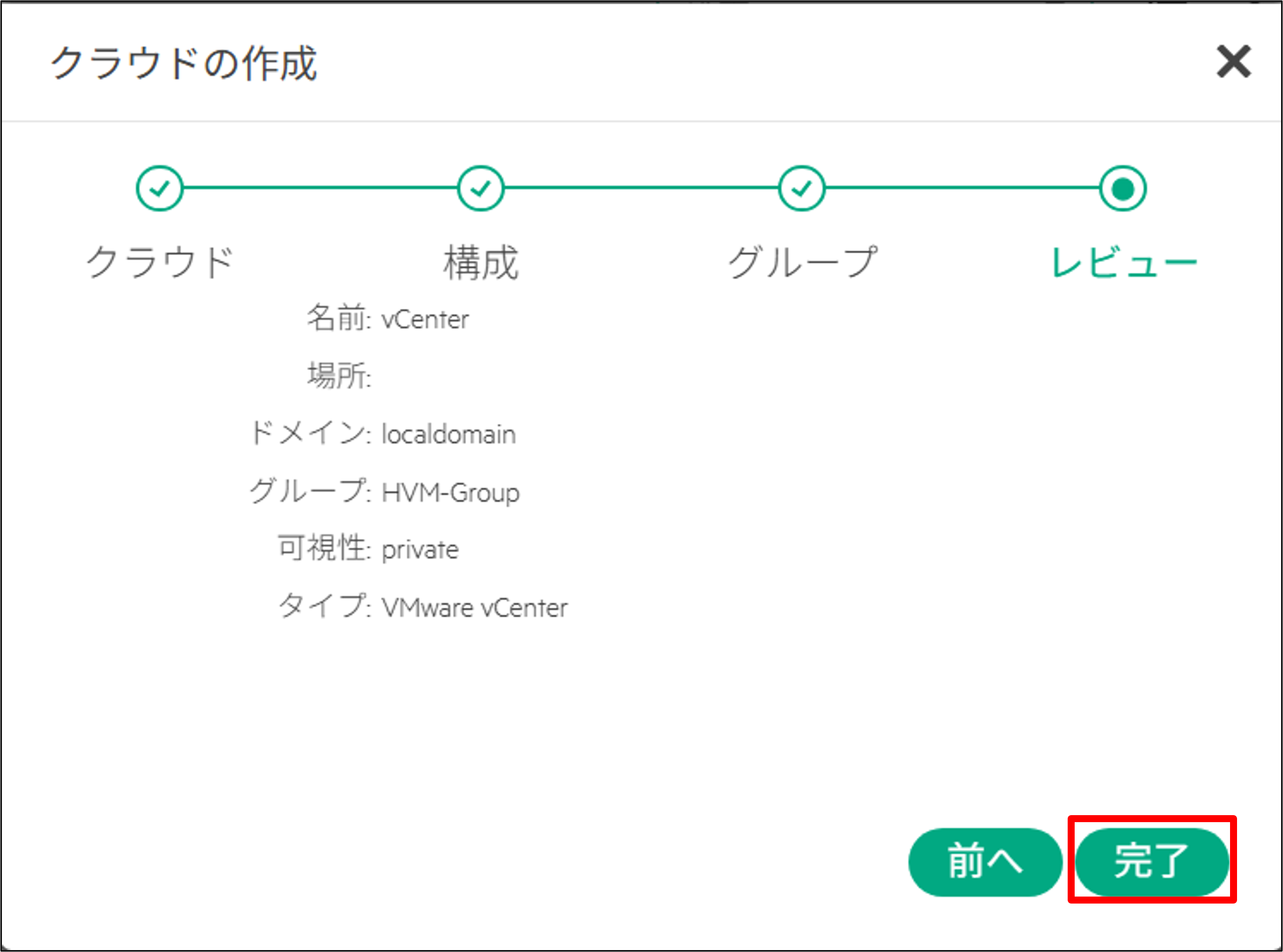
最終確認の画面で問題ないことを確認し、「完了」をクリックします。
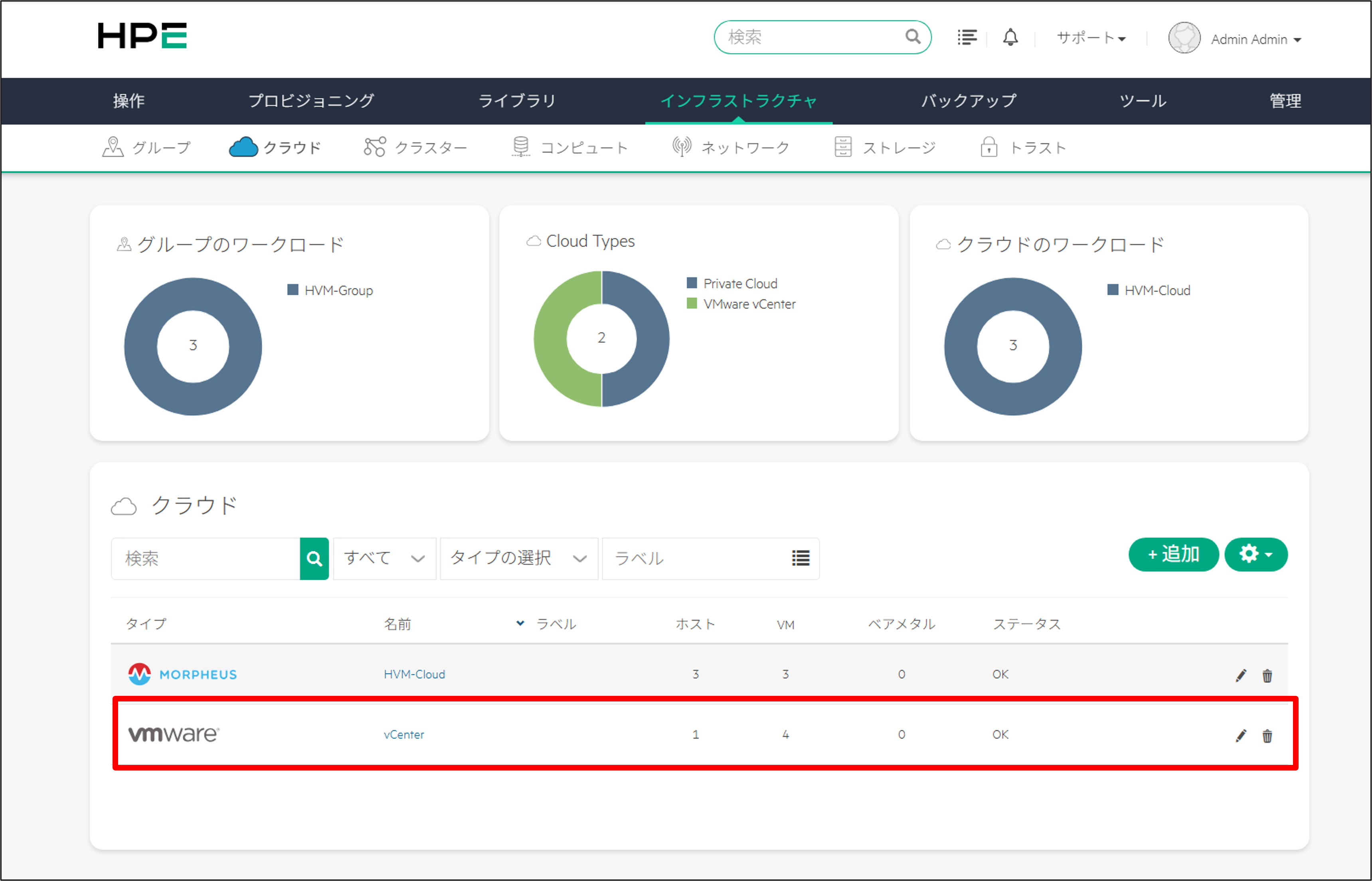
クラウドに作成した「vCenter」が表示されることを確認します。
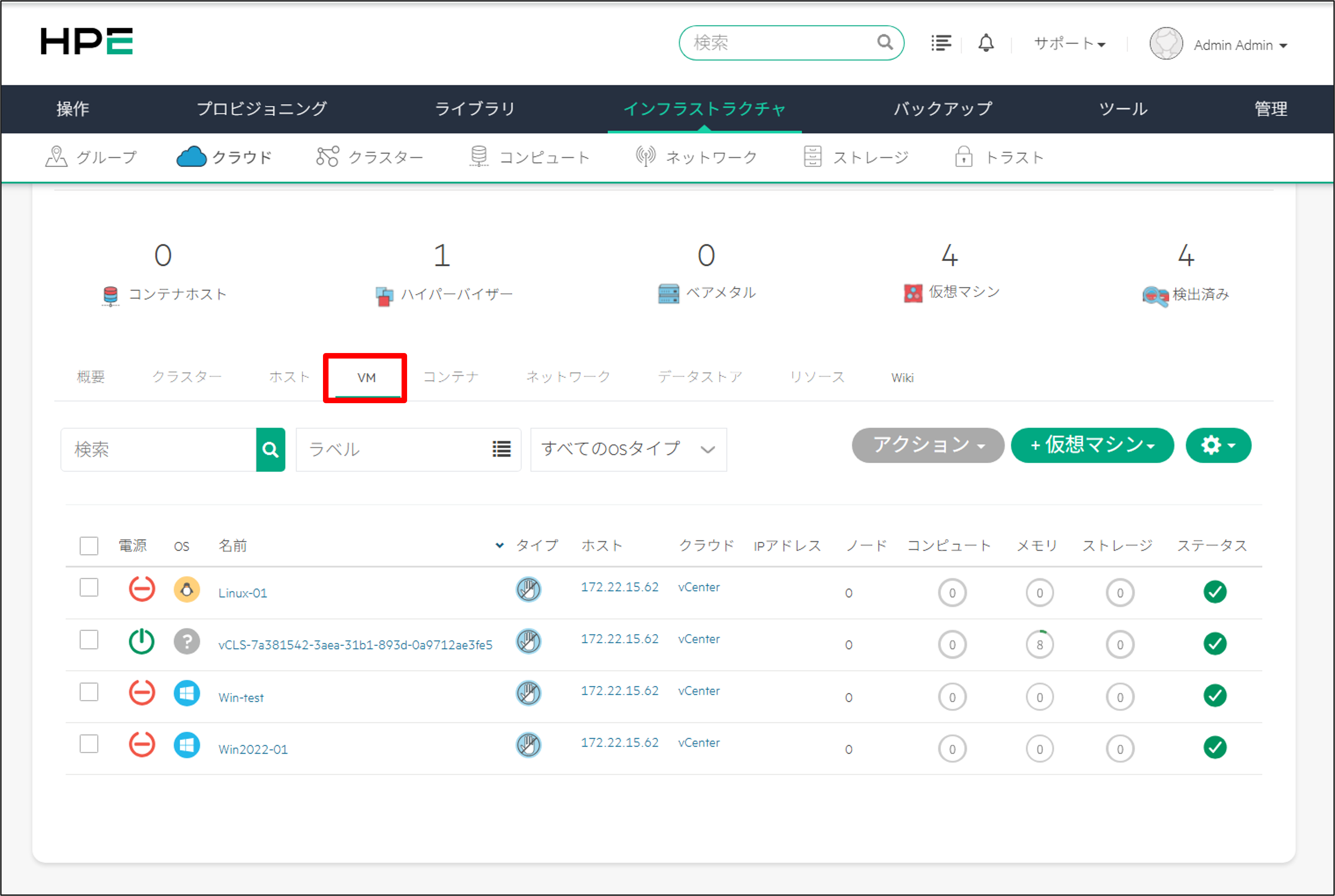
vCenter Server の詳細を確認すると、「既存のインスタンスをインベントリに入れる」にチェックを付けたため、「VM」タブの中に vCenter Server 配下の仮想マシンが確認できます。
4. Bulk Migration 移行手順
今回は、以下の仮想マシンを移行します。
VME バージョン 8.0.12 までは、移行先のデータストアに移行対象となる仮想マシンのシック分の空き容量が必要でしたが、バージョン8.0.13 以降は実使用量のみに変更されました。
- 仮想マシン:3台
- ゲスト OS :Windows Server 2022
- ディスク容量:100GB(シンプロビジョニング)
4.1 VirtIO ドライバーのインストール
移行対象の仮想マシンに VirtIO ドライバーをインストールします。
VirtIO ドライバーは、事前にローカルなどへダウンロードする必要があります。
HPE の移行ガイドでは、こちらのサイトにてダウンロードすることが案内されています。
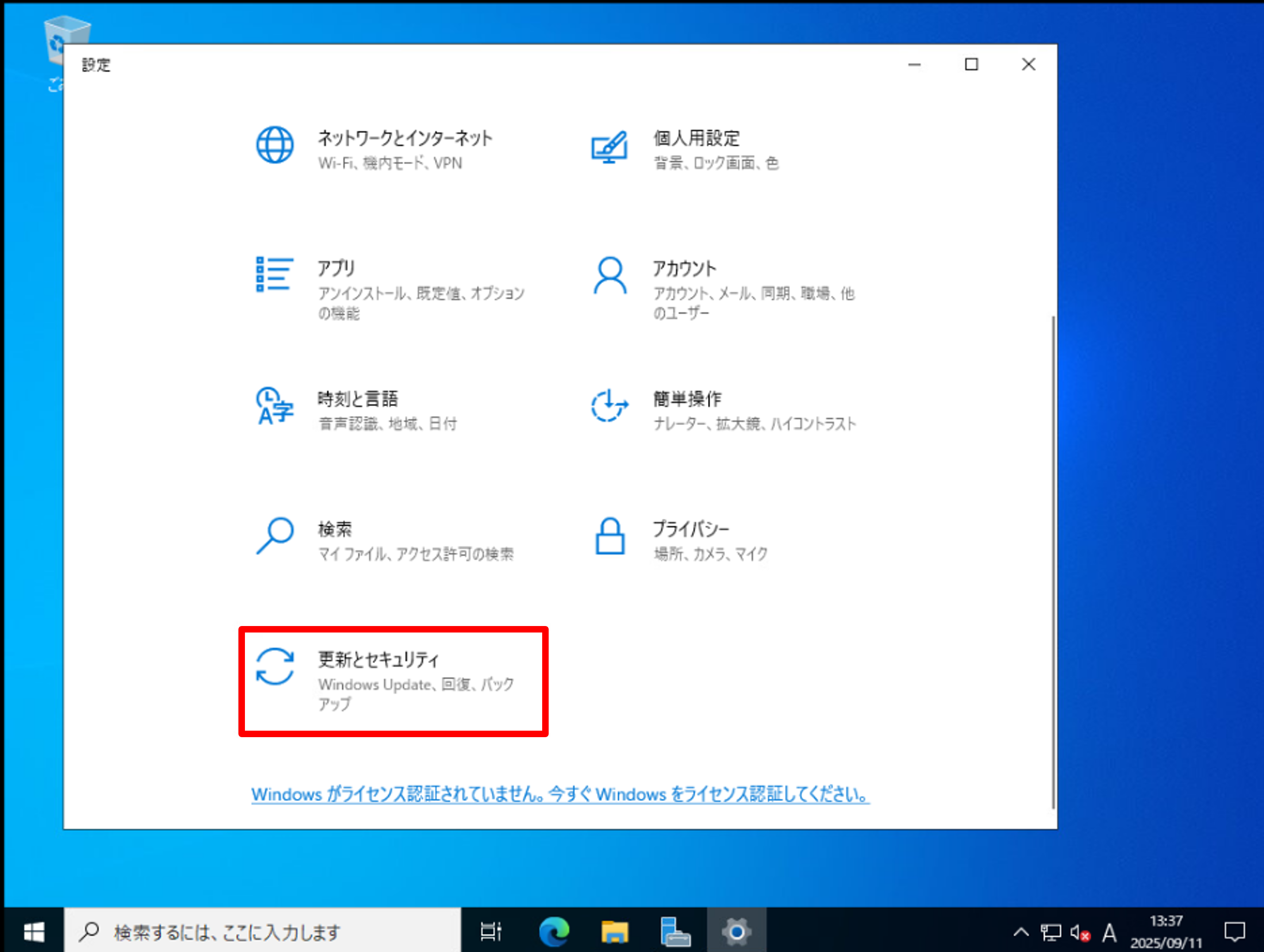
移行対象の仮想マシンにログインを行い、「設定」から「更新とセキュリティ」をクリックします。
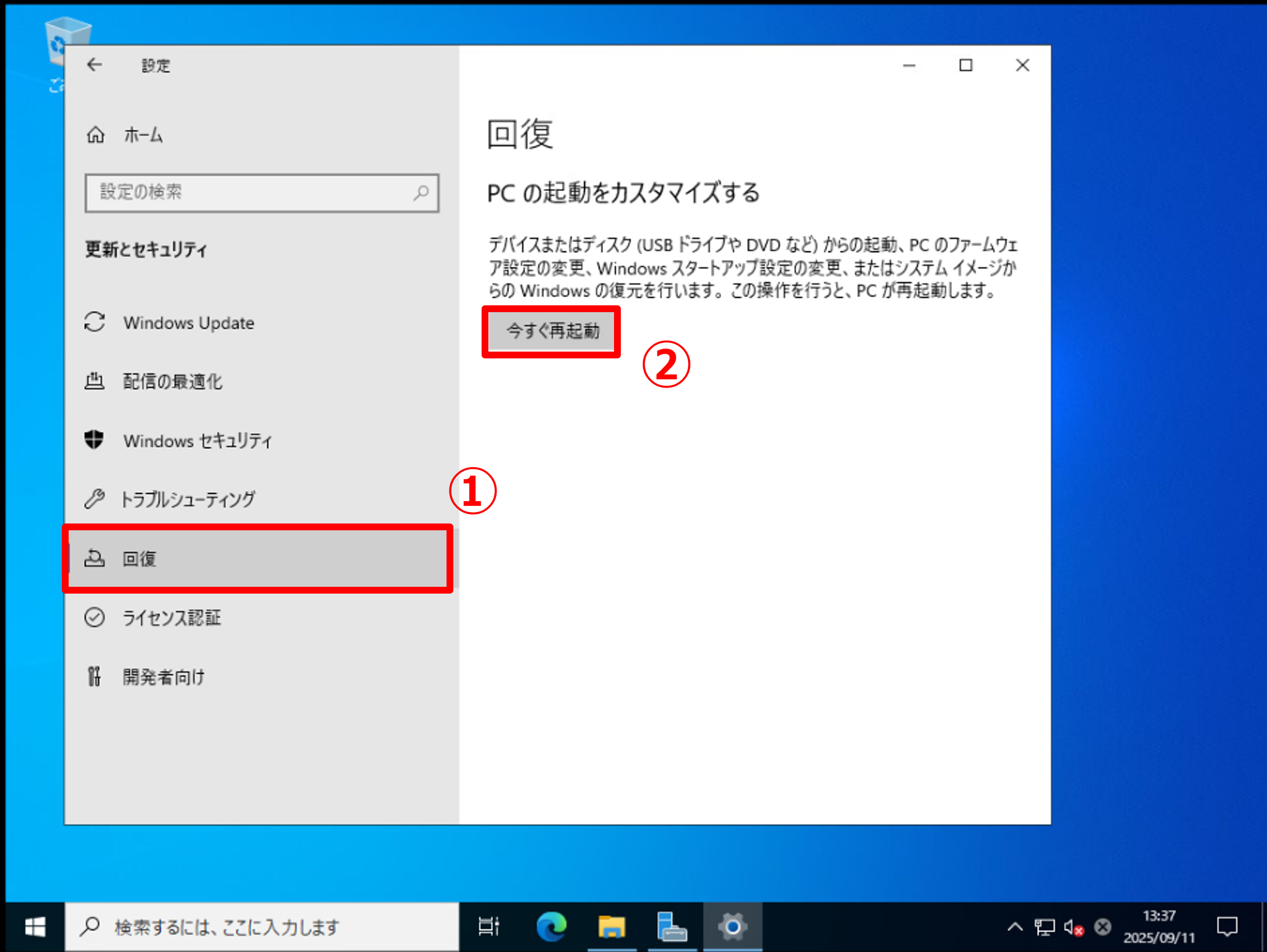
「回復」から「今すぐ再起動」をクリックします。
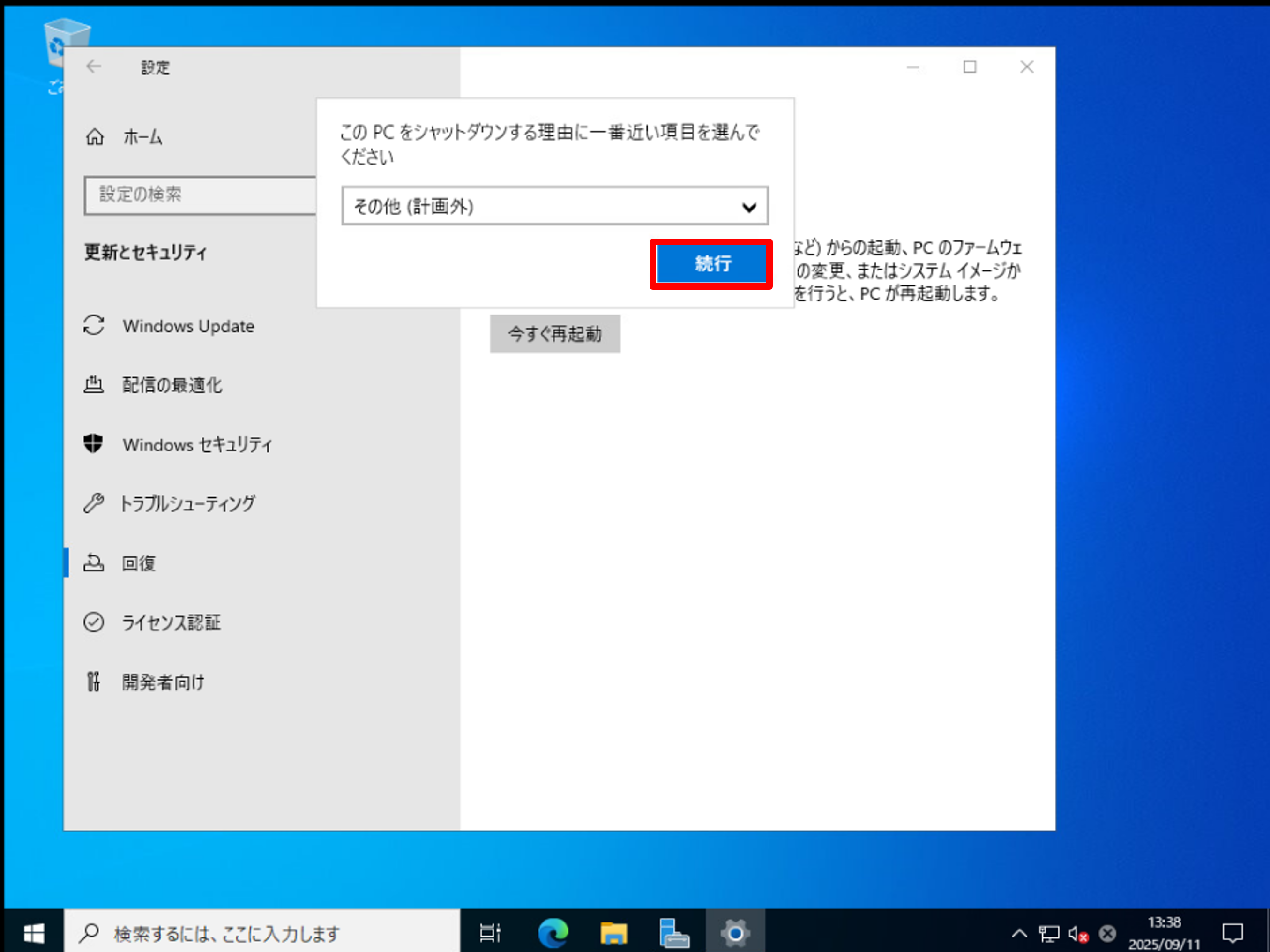
再起動の確認が表示されるため、「続行」をクリックします。
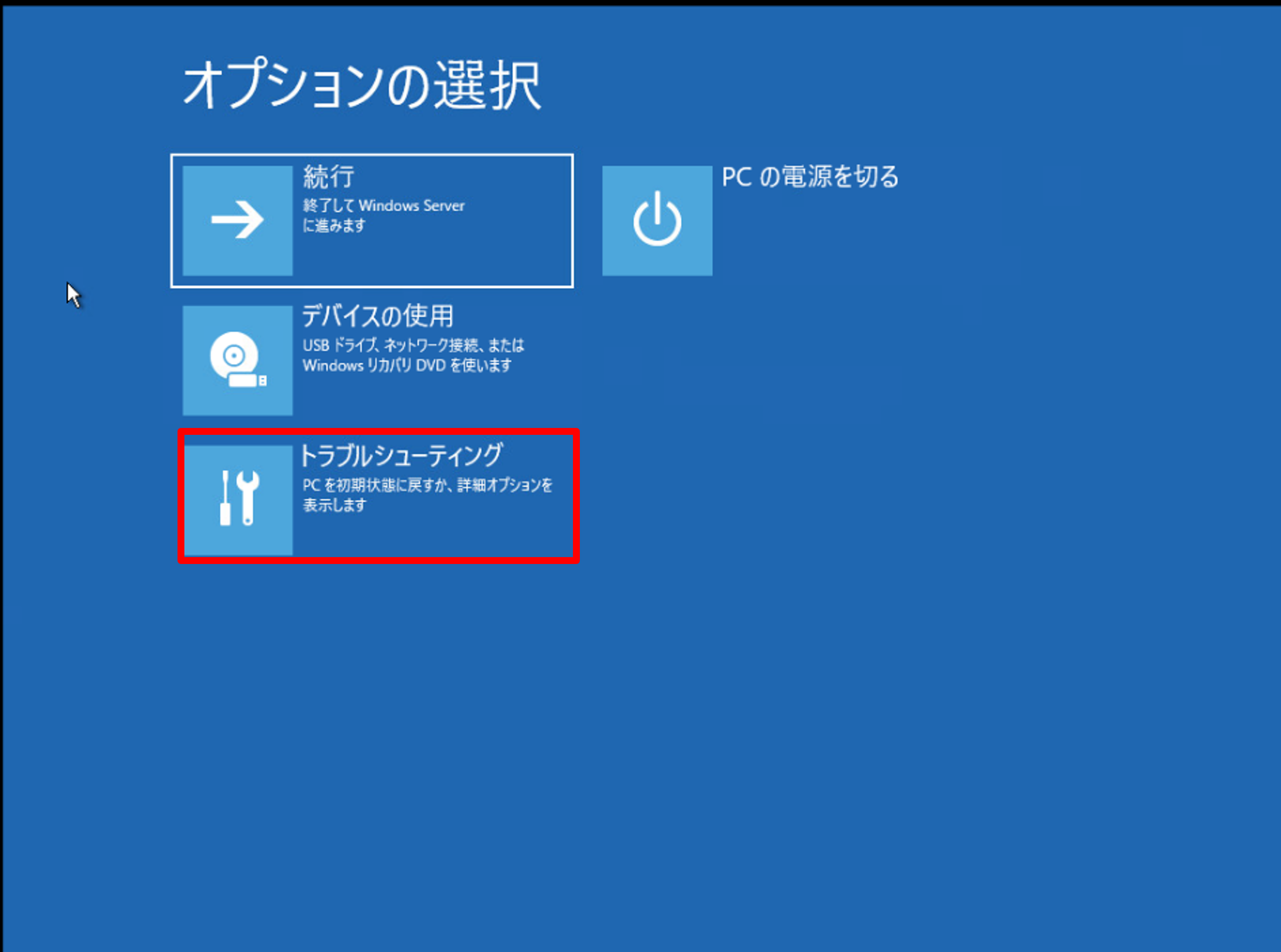
Windows RE の起動後、「トラブルシューティング」をクリックします。
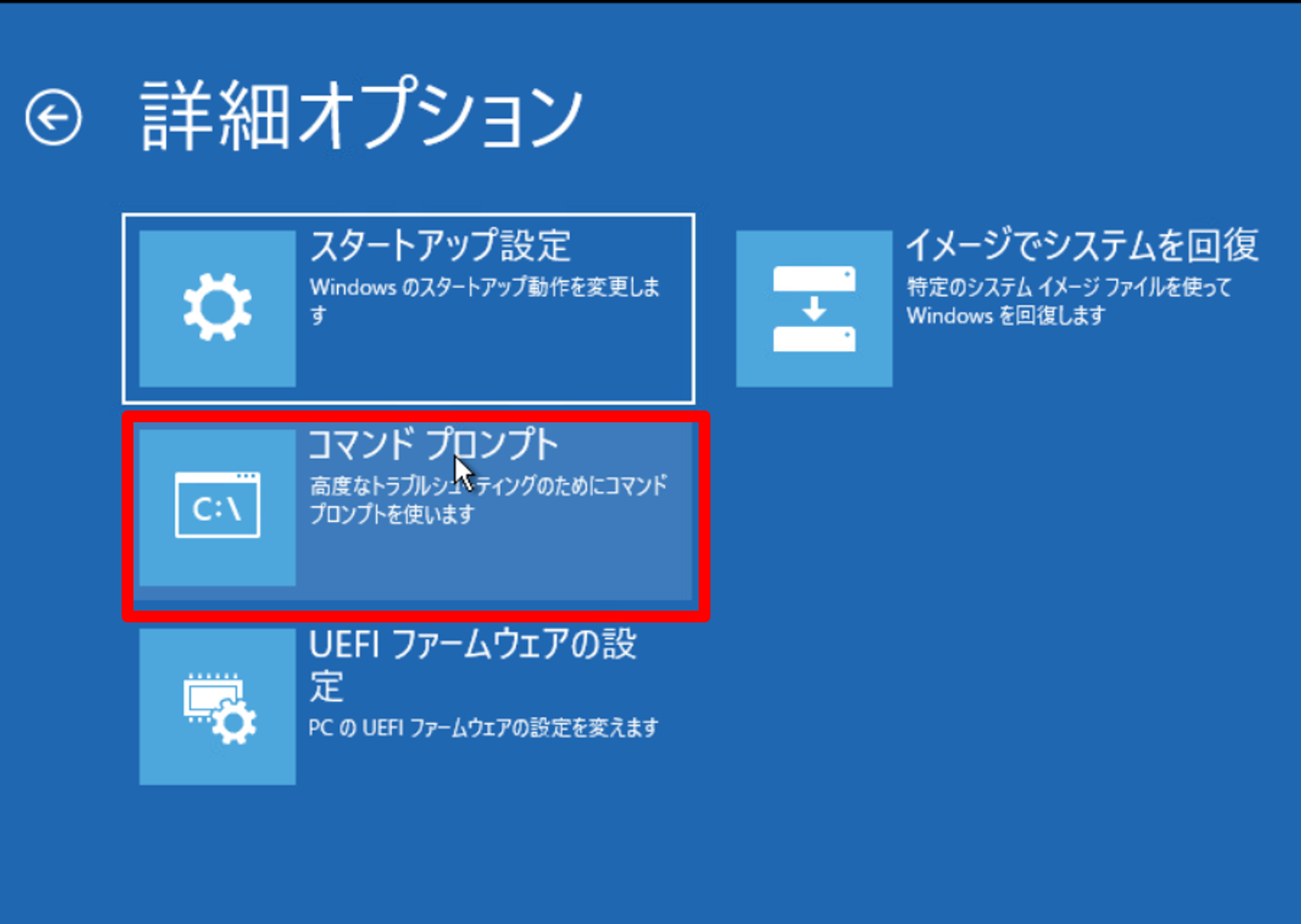
「コマンドプロンプト」をクリックします。
以下のコマンドを実行し、VirtIO ドライバーをインストールします。
- dism /image:C:\ /add-driver:D:\viostor\2k22\amd64\viostor.inf
- dism /image:C:\ /add-driver:D:\vioscsi\2k22\amd64\vioscsi.inf
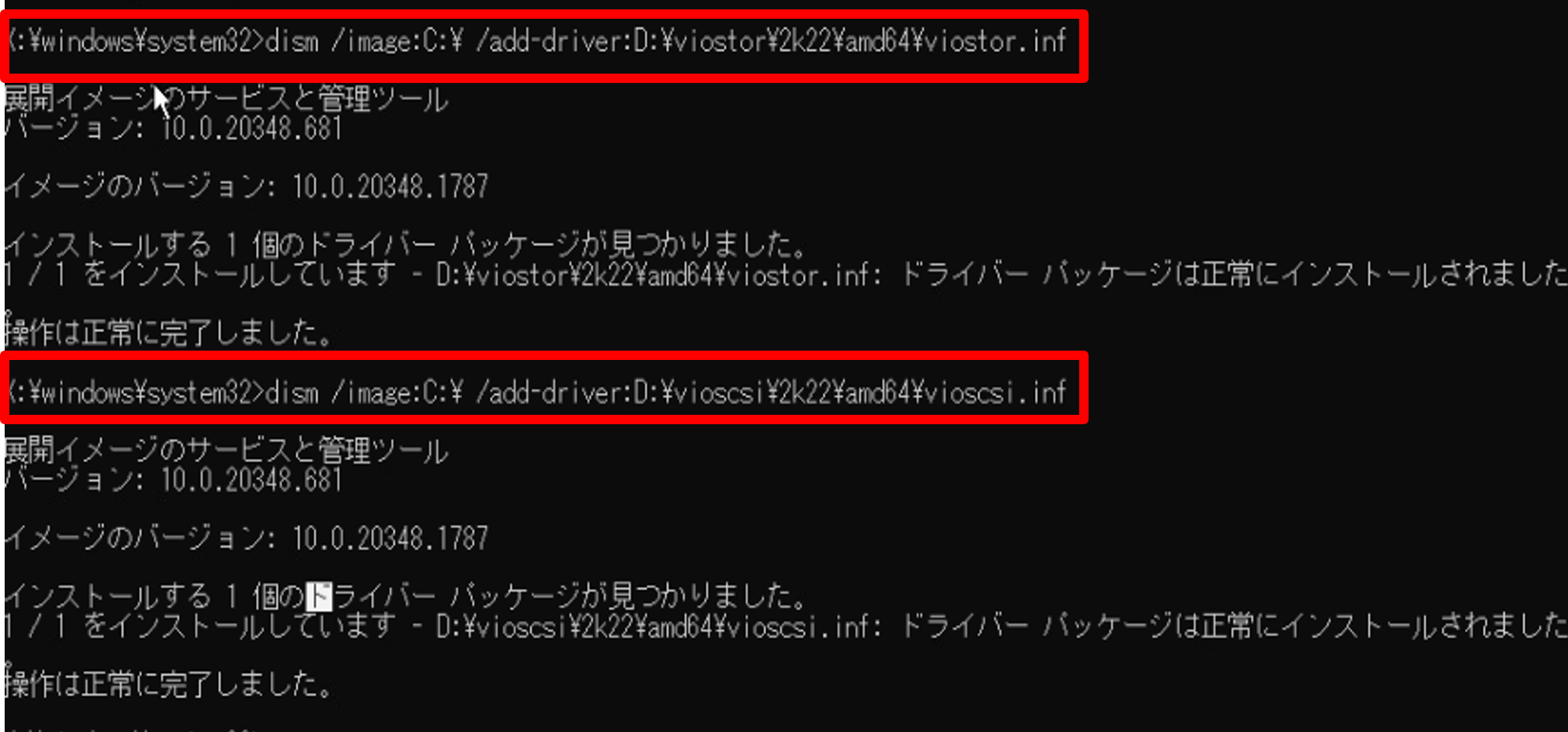
VirtIO ドライバーのインストール後に再起動が行われます。
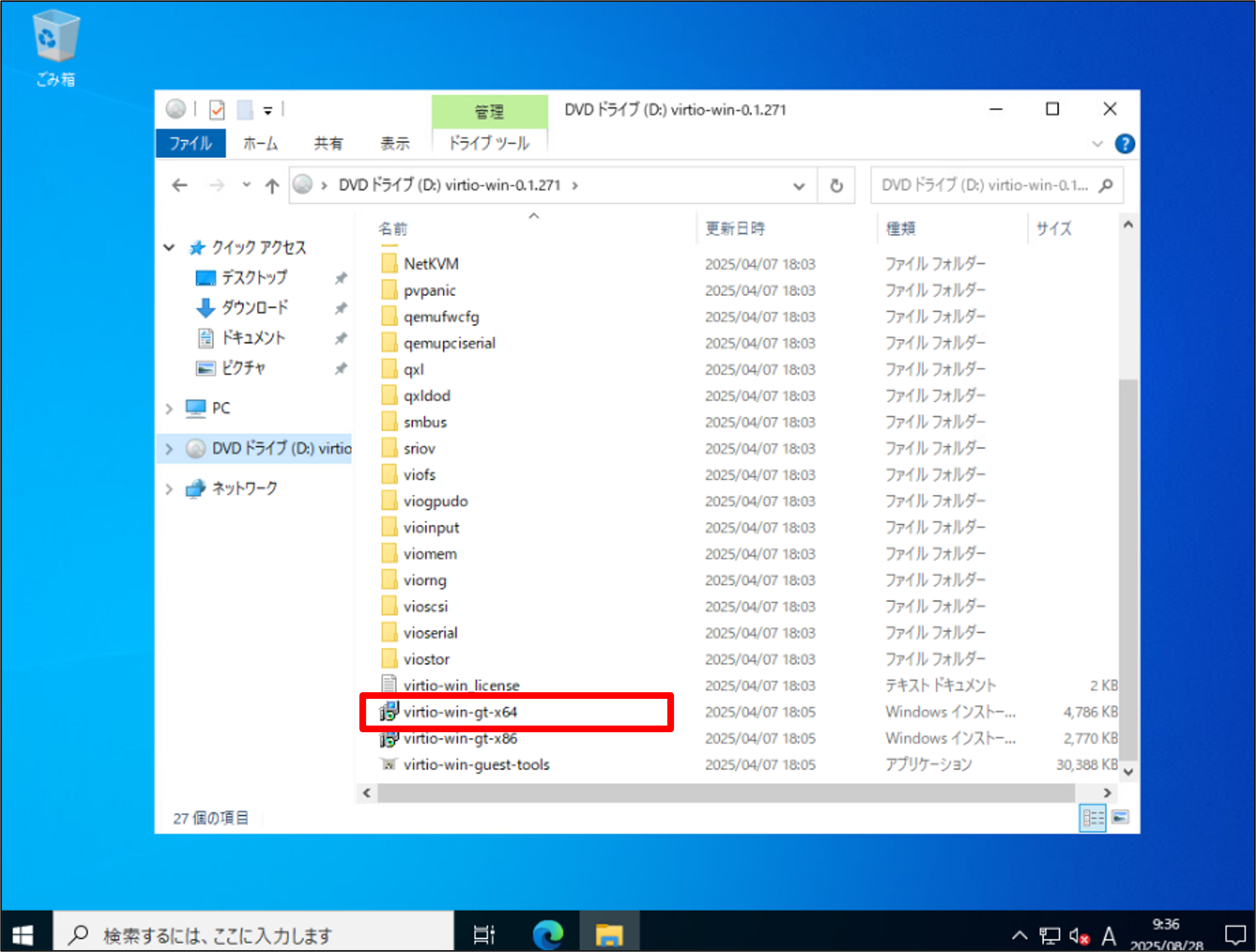
再起動後、移行後に仮想ハードウェアを認識させるため、デスクトップ画面から VirtIO ドライバーをインストールします。
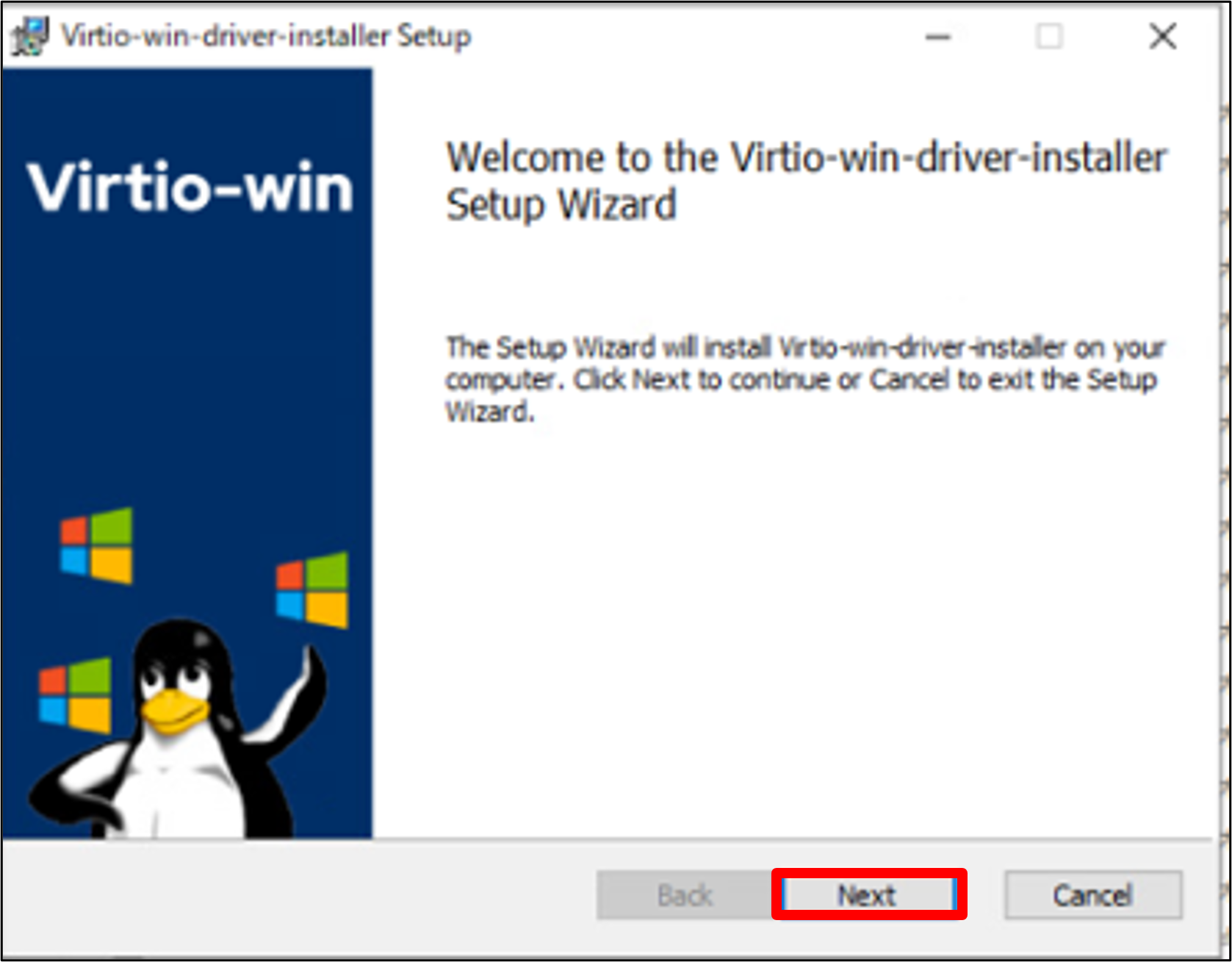
ドライブ内から「virtio-win-gt-x64」を開きます。
画面の指示に従ってインストールを完了します。
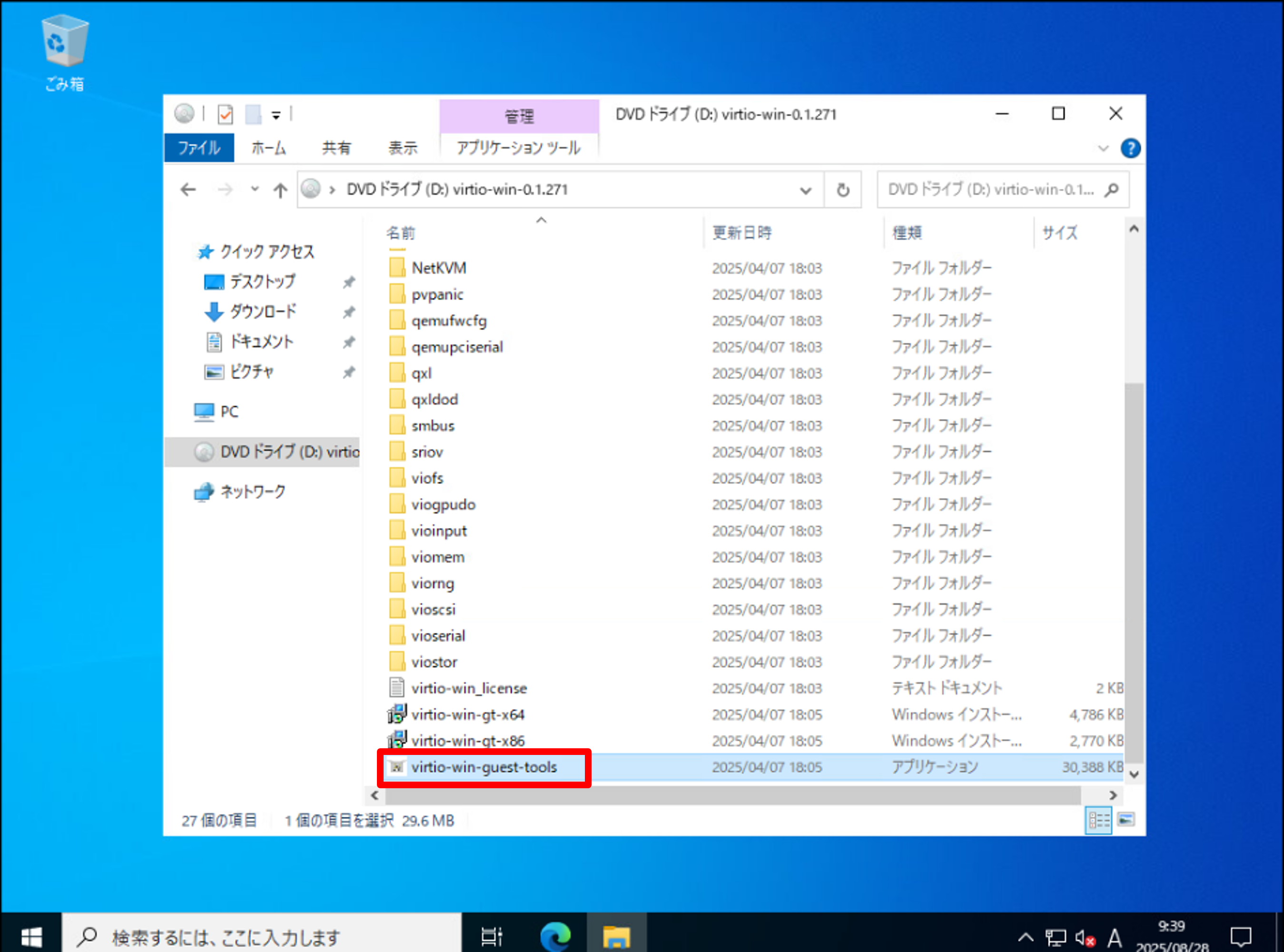
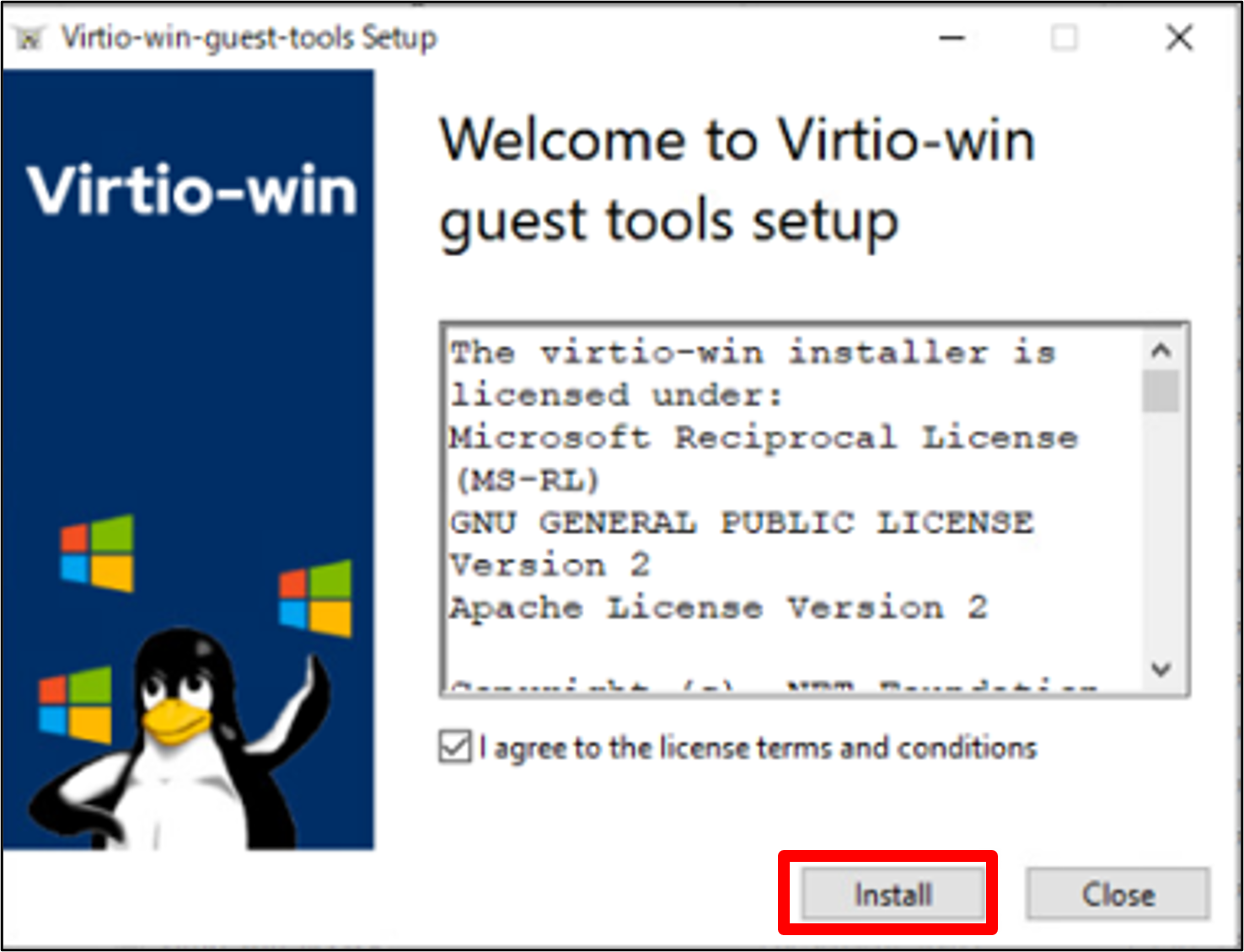
同様に QEMU ゲストエージェントをインストールするため、「virtio-win-guest-tools」を開きます。
画面の指示に従ってインストールを完了します。
4.2 VMware Tools の削除
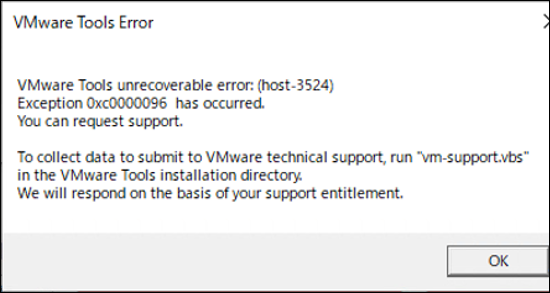
VMware Tools がインストールされた状態のまま、VME 環境に移行すると、仮想マシンが起動するたびにエラーが表示されます。
そのため、今回は移行前に VMware Tools のアンインストールを行います。
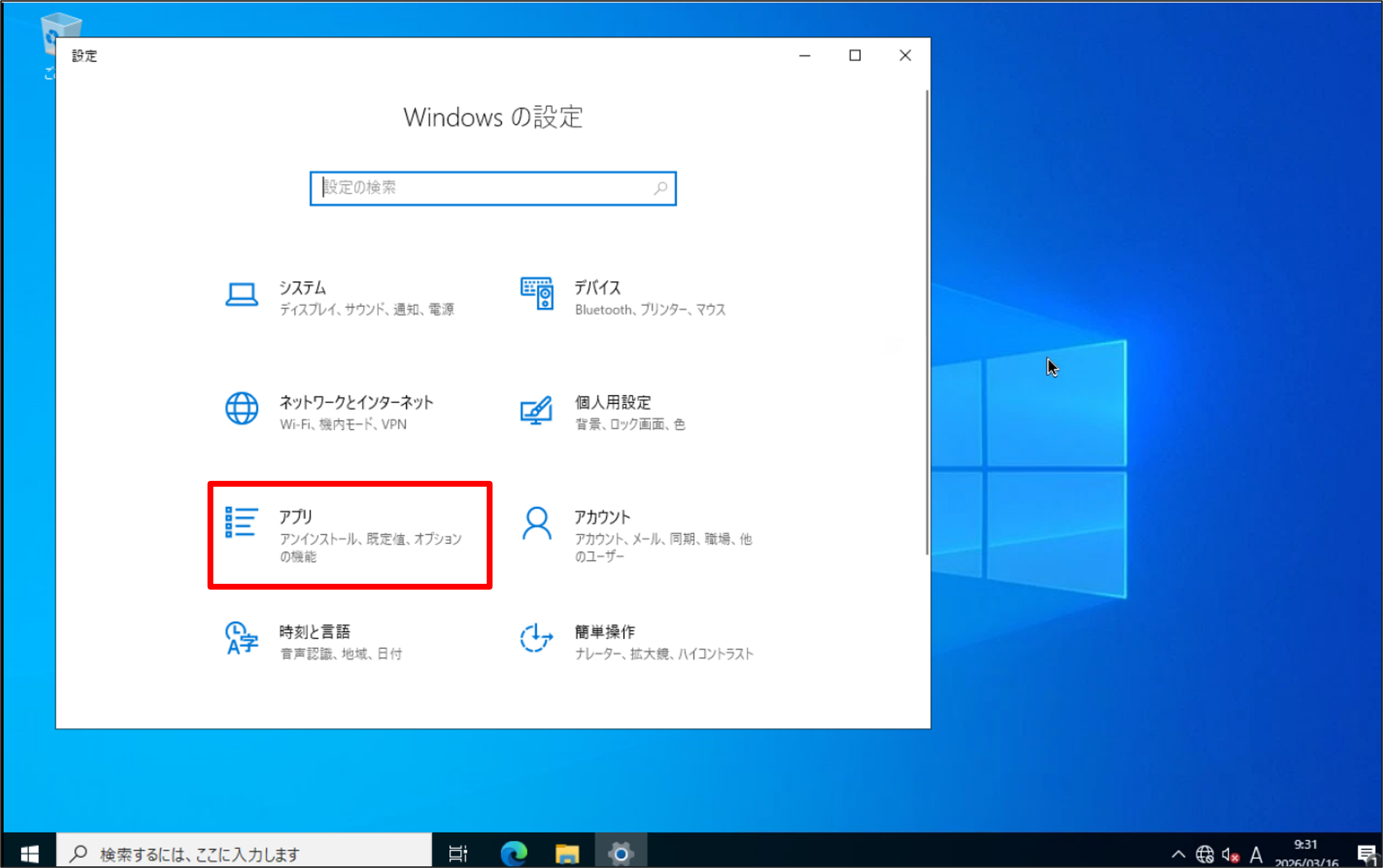
「設定」から「アプリ」をクリックします。
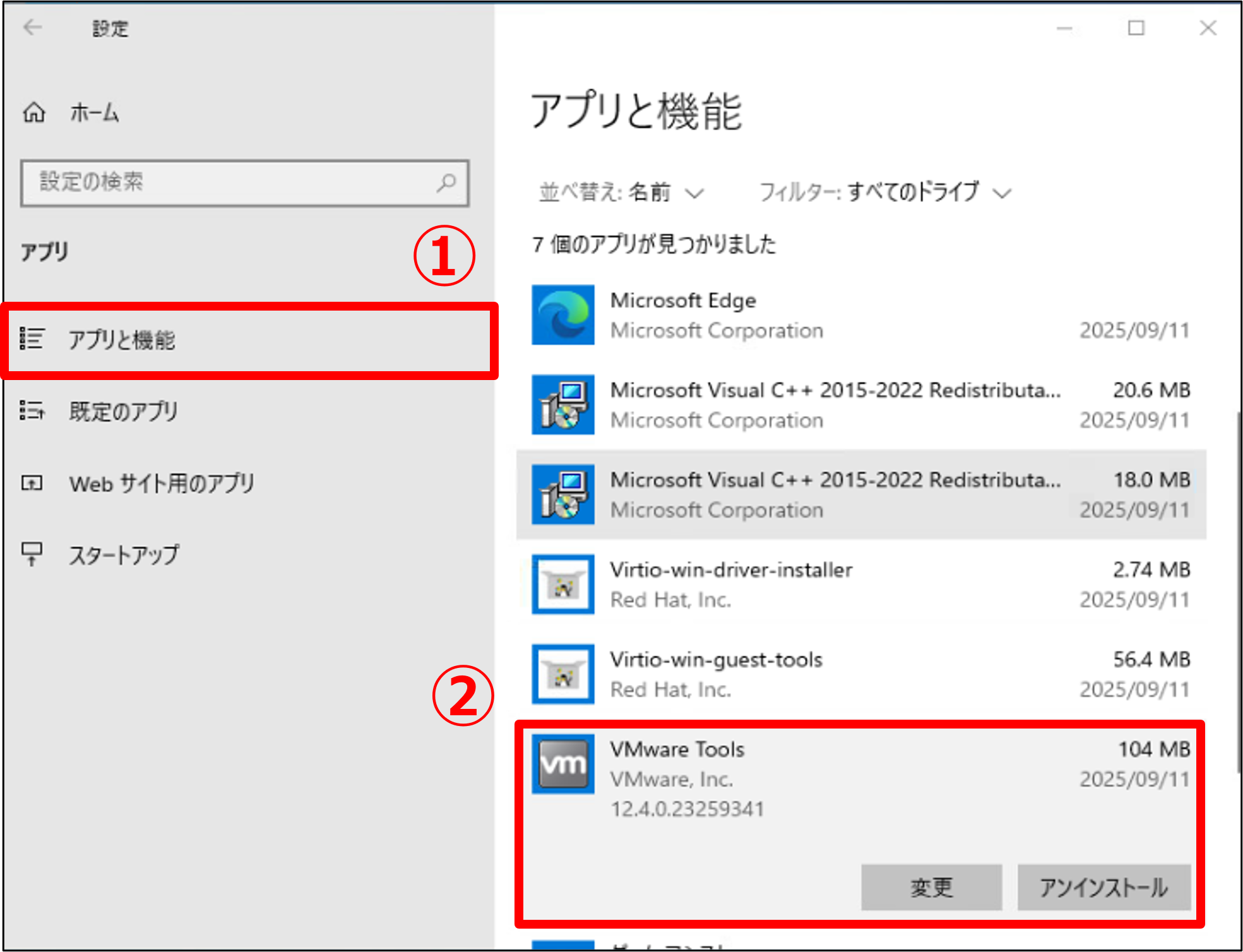
「アプリと機能」を選択し、VMware Tools のアンインストールを実行します。
4.3 移行プランの作成・実行
VME Manager に移動し、移行プランを作成します。
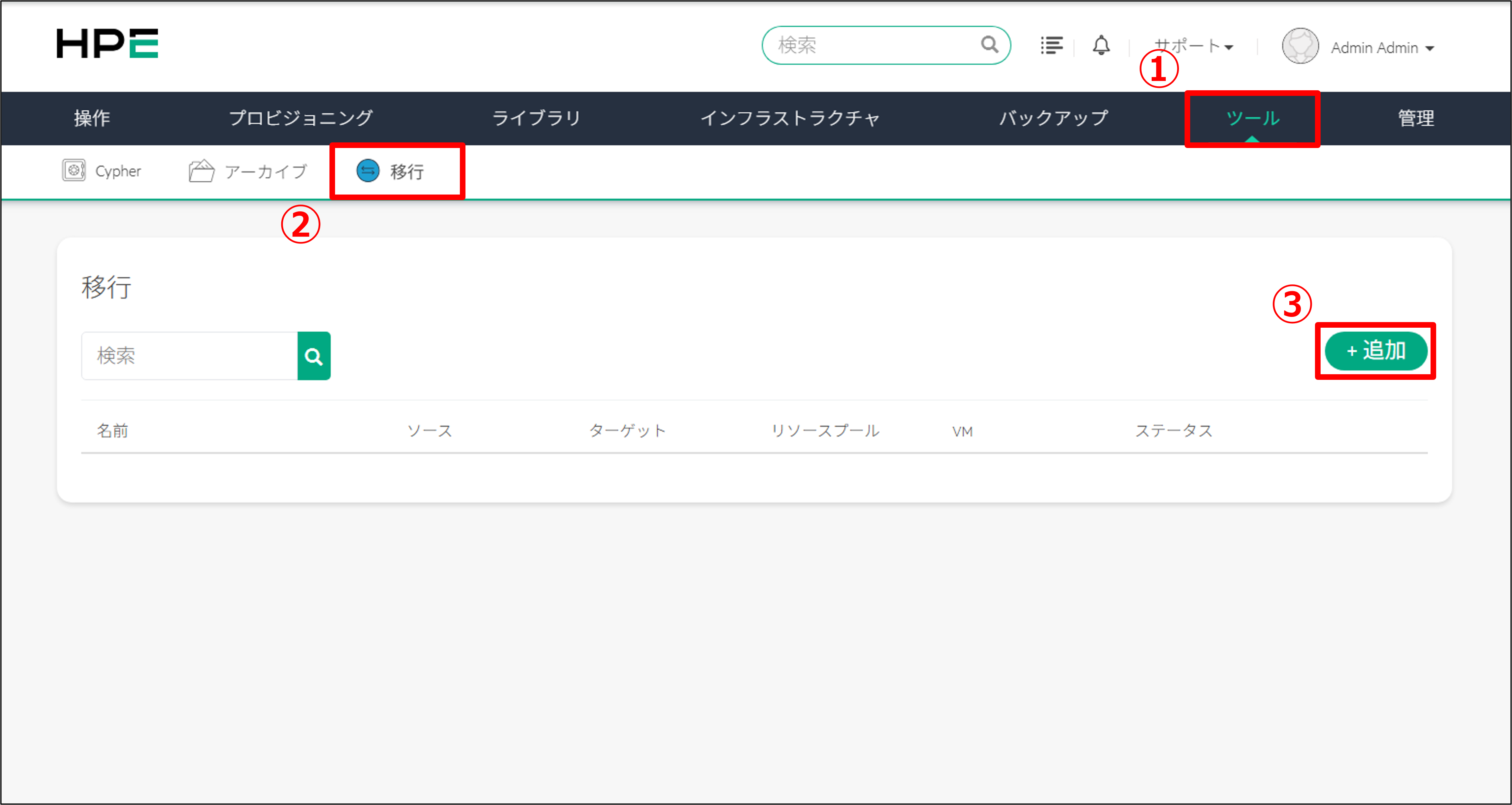
「ツール」タブから「移行」をクリックします。
移行プランを作成するため、「追加」をクリックします。
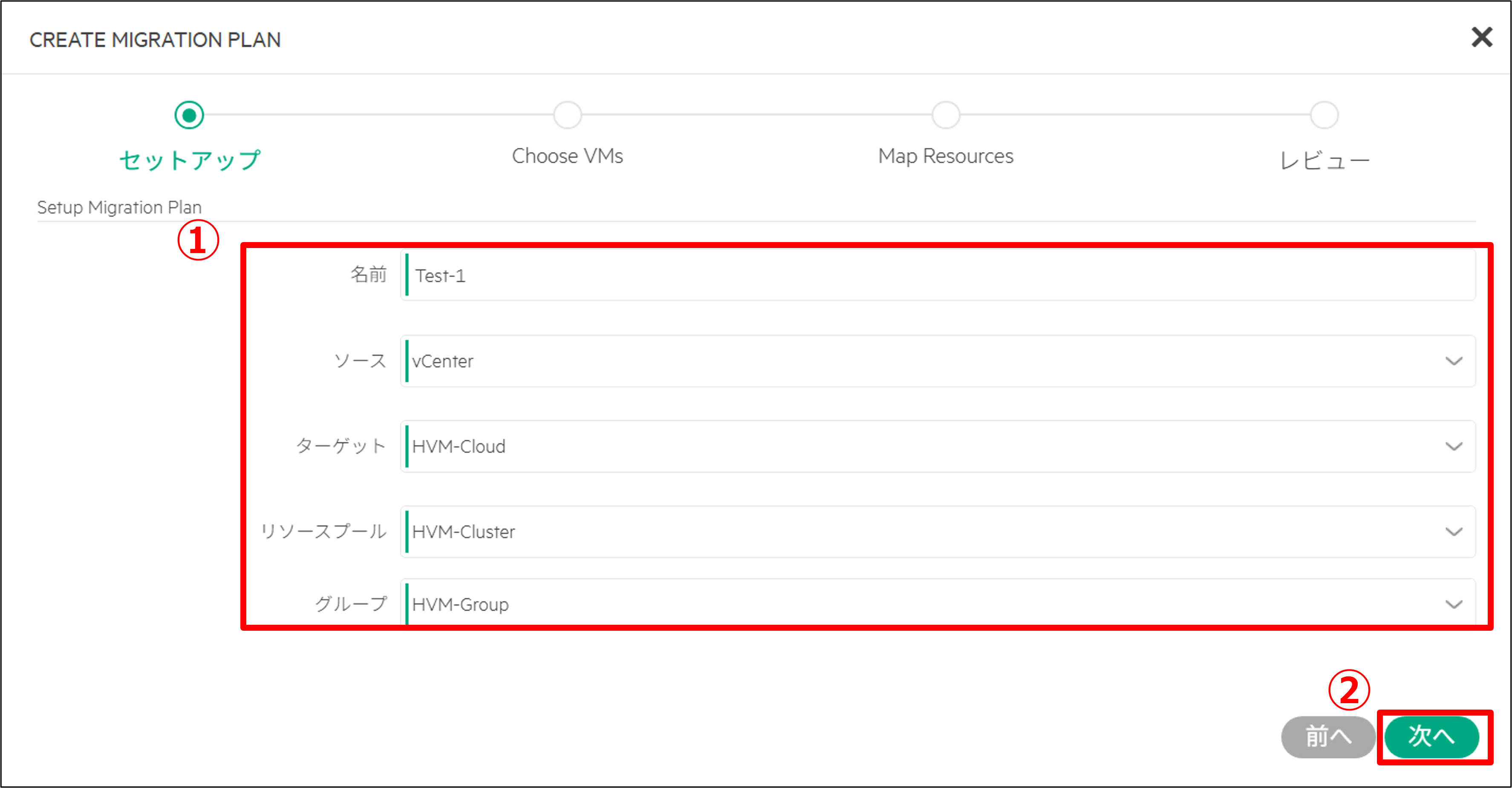
以下の項目を入力し、「次へ」をクリックします。
「名前」以外は作成済みのものが自動で選択されています。
- 名前:移行プラン名
- ソース:移行元の vCenter Server
- ターゲット:移行先のクラウド
- リソースプール:移行先のクラスター
- グループ:移行先のグループ
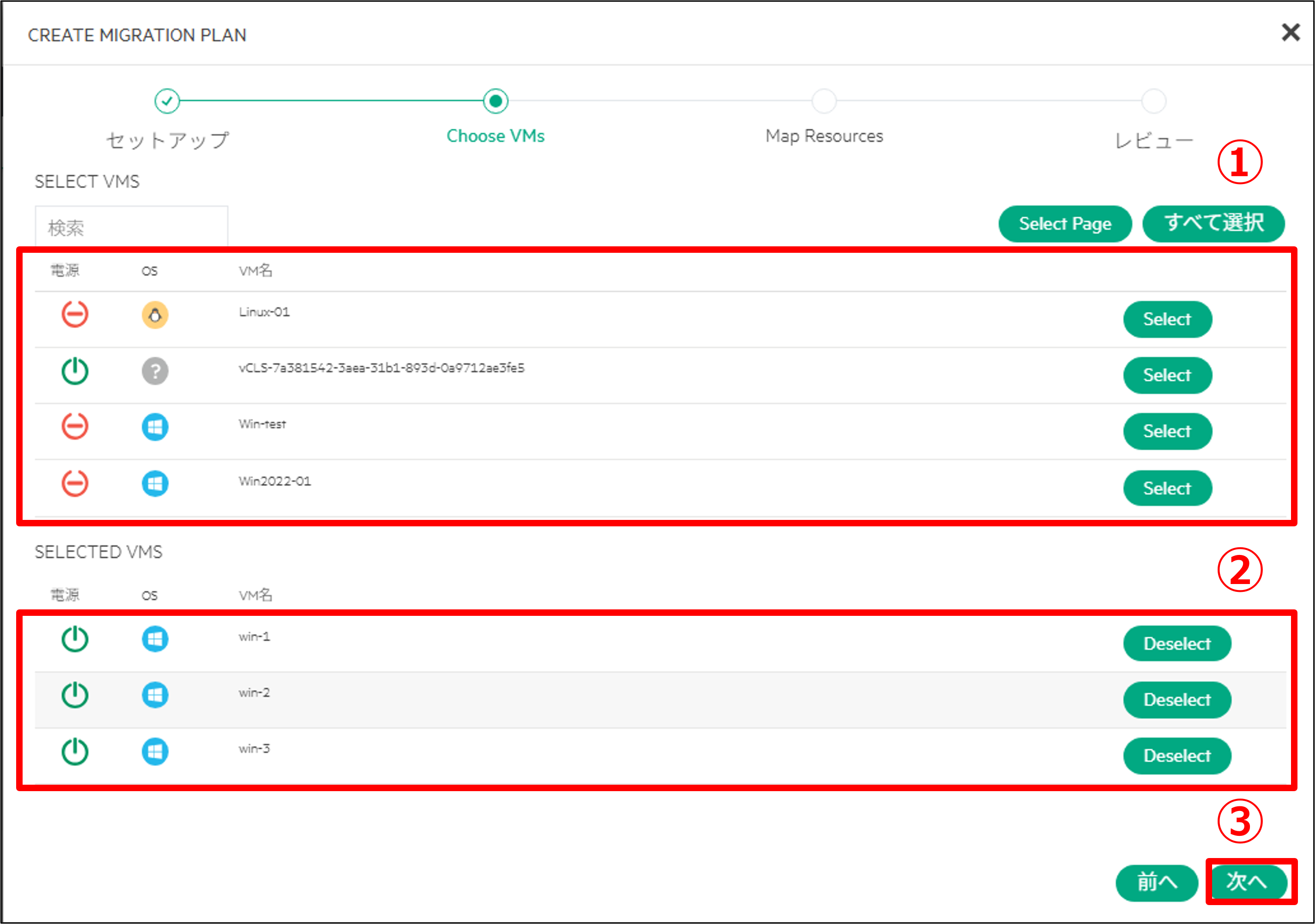
「SELECT VMS」から移行対象の仮想マシンを選択し、「SELECTED VMS」に追加します。
今回のプランで移行する対象の仮想マシンを選択後、「次へ」をクリックします。
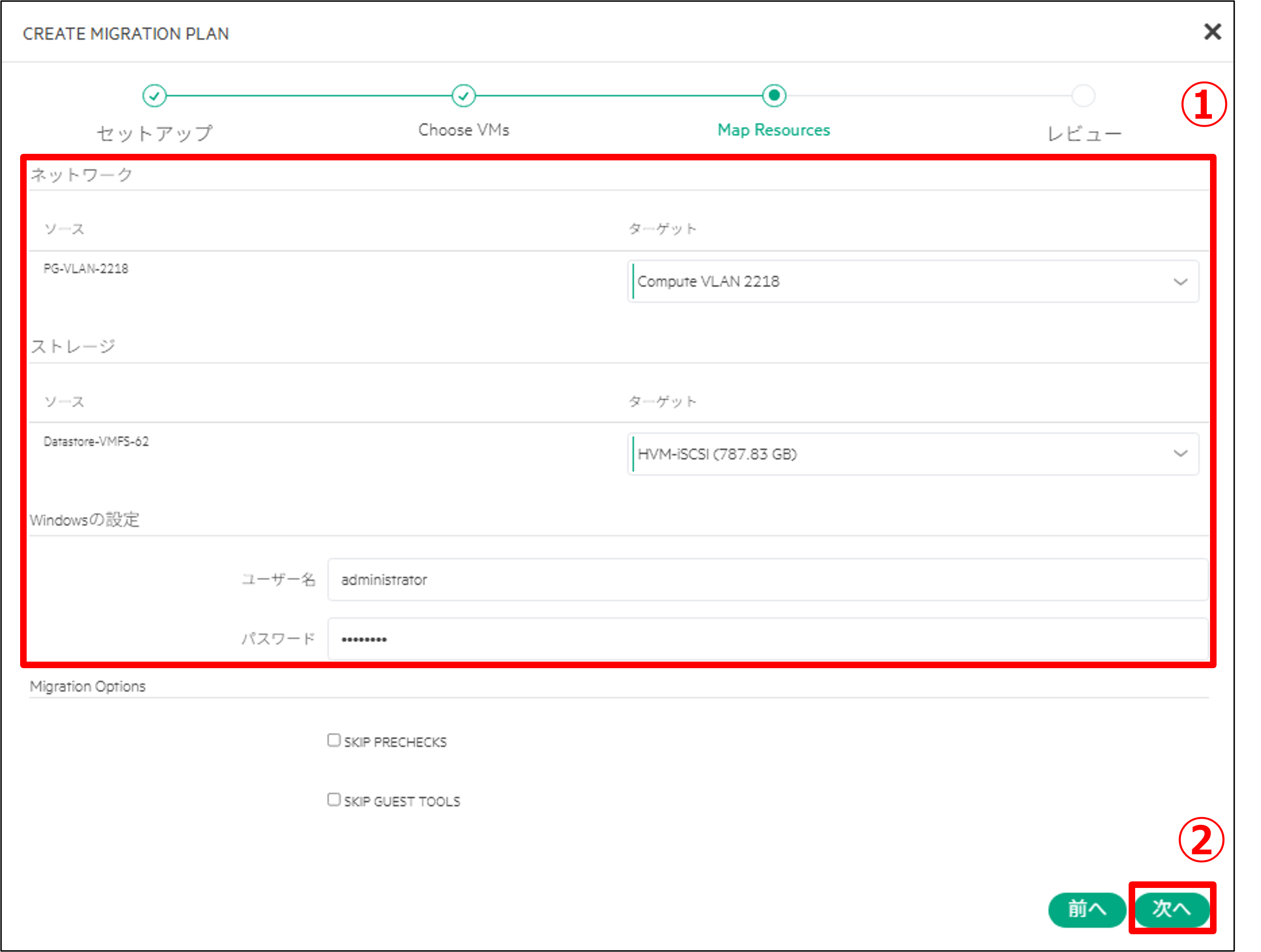
以下の項目を入力し、「次へ」をクリックします。
ユーザー名とパスワードについては、移行対象の仮想マシン全台で統一する必要があります。
- ネットワーク:移行先の仮想マシンのネットワーク
- ストレージ:移行先の仮想マシンのデータストア
- ユーザー名:移行対象の Windows ユーザー名
- パスワード:移行対象の Windows パスワード
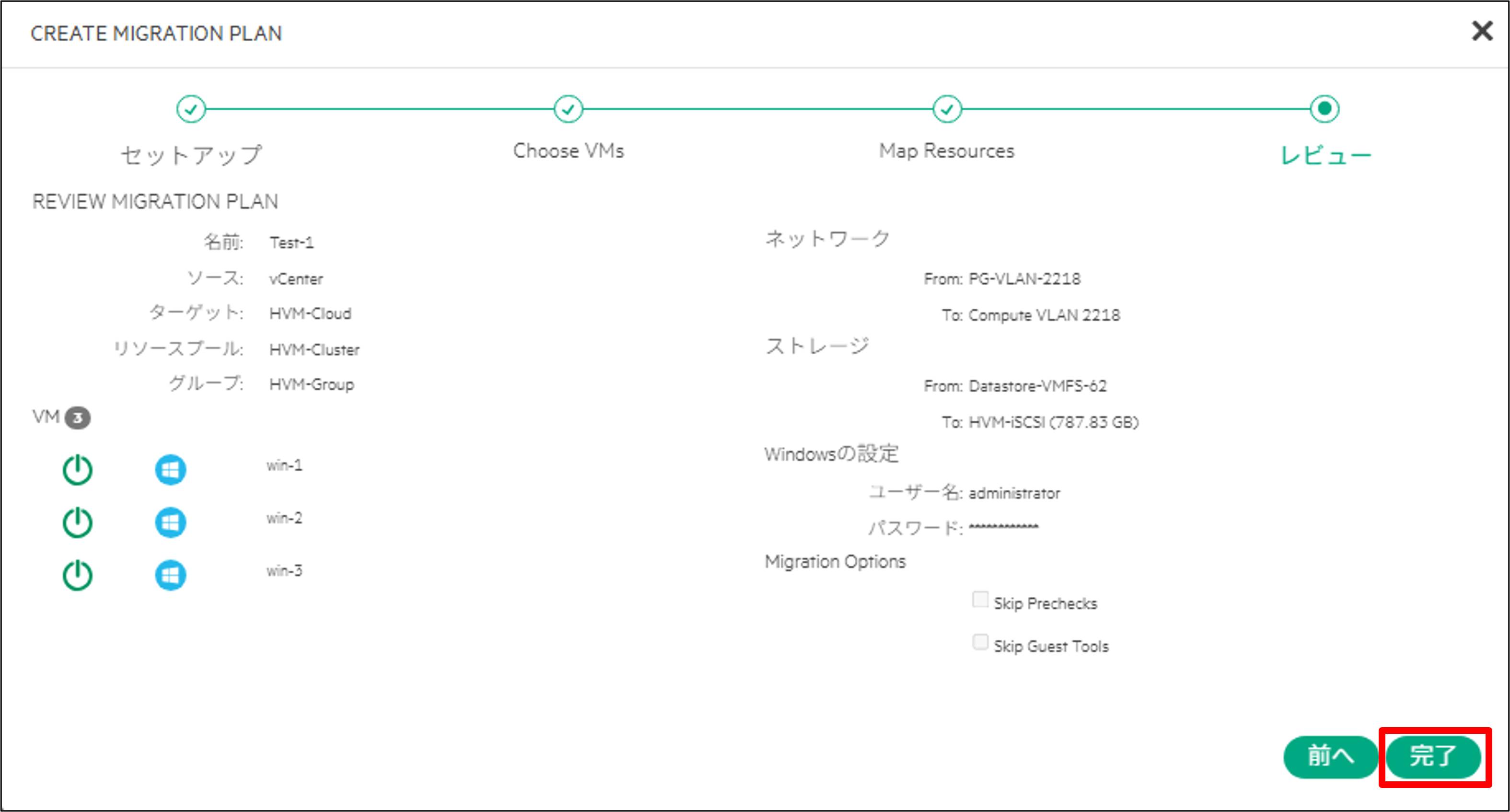
最終確認の画面で問題ないことを確認し、「完了」をクリックします。
この時点では、移行はまだ開始しません。
移行プランの作成が完了します。
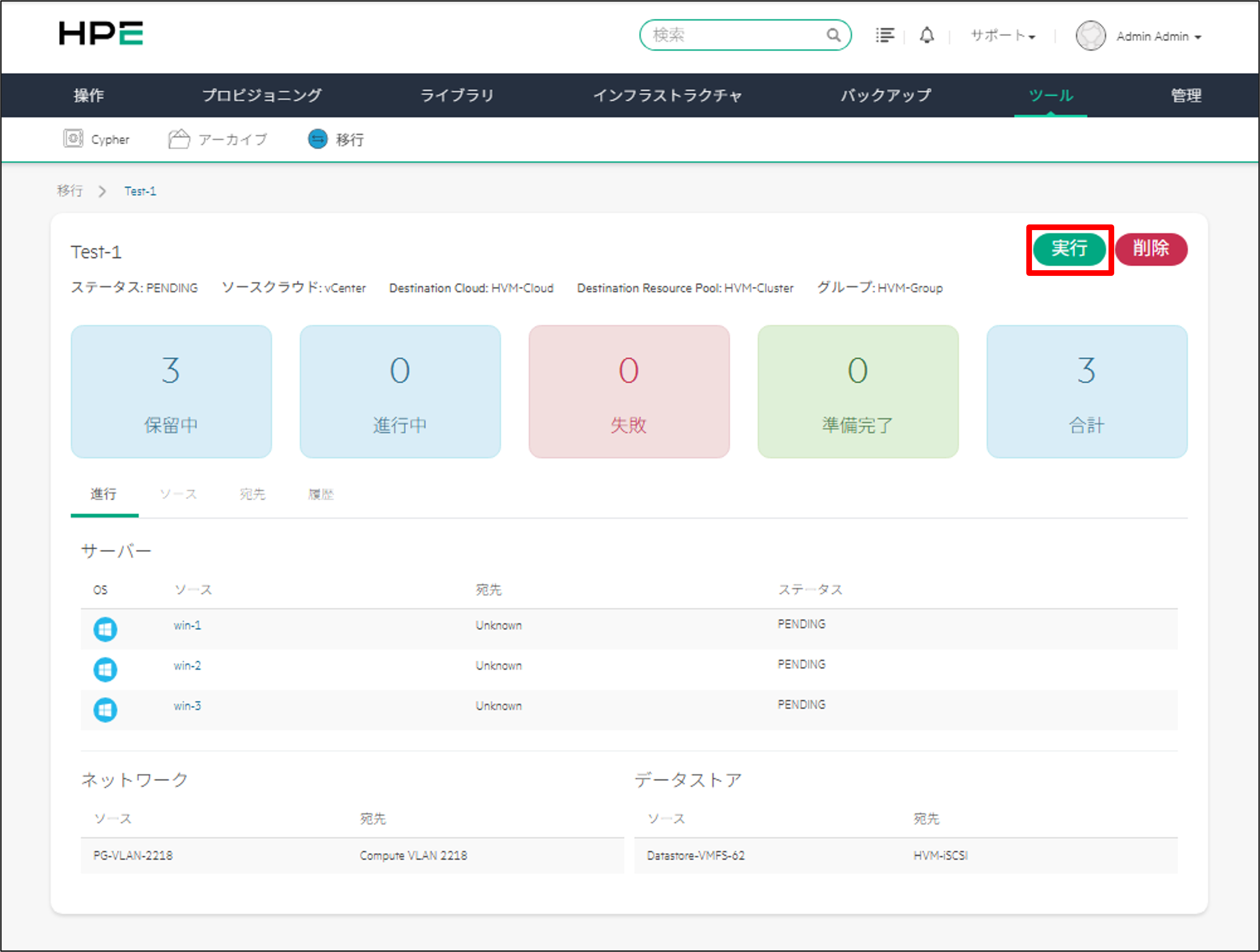
「実行」をクリックすると、移行が開始します。
移行が開始されると、対象の仮想マシンすべてに対して停止処理が実行され、その後 OVF エクスポートが行われます。そのため、仮想マシンをあらかじめ停止できるように準備する必要があります。
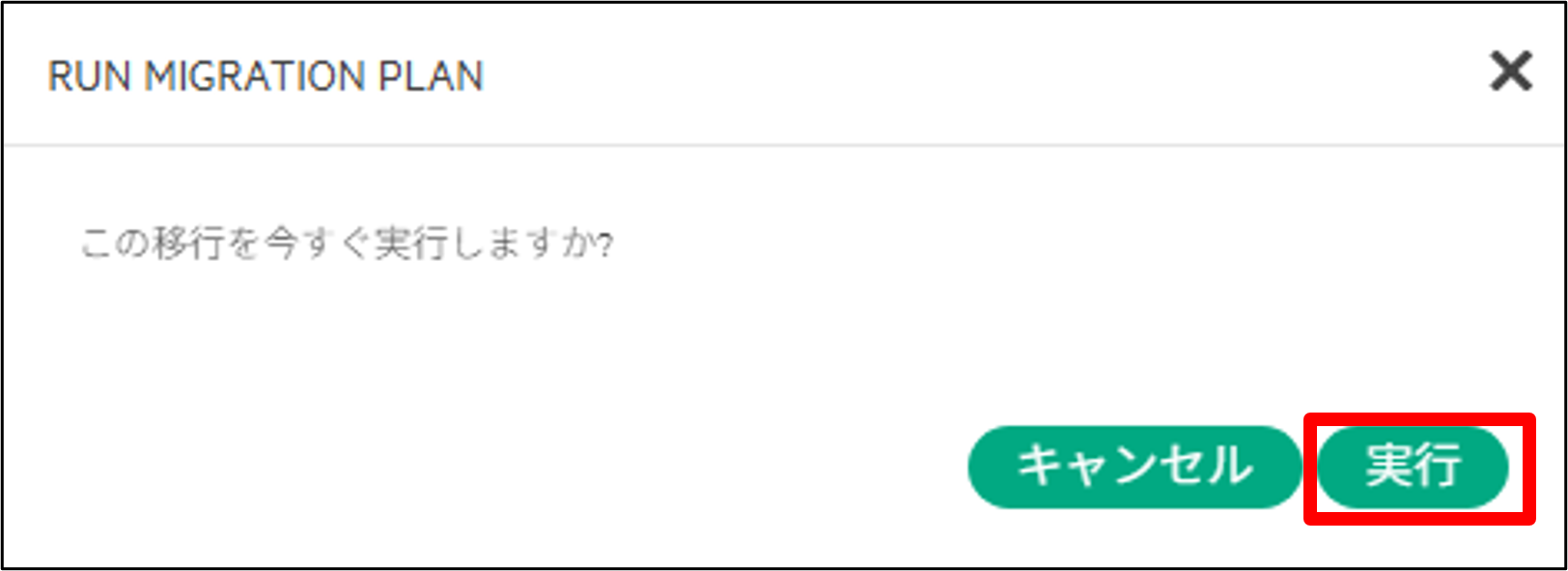
移行の再確認が表示されるため、「実行」をクリックします。
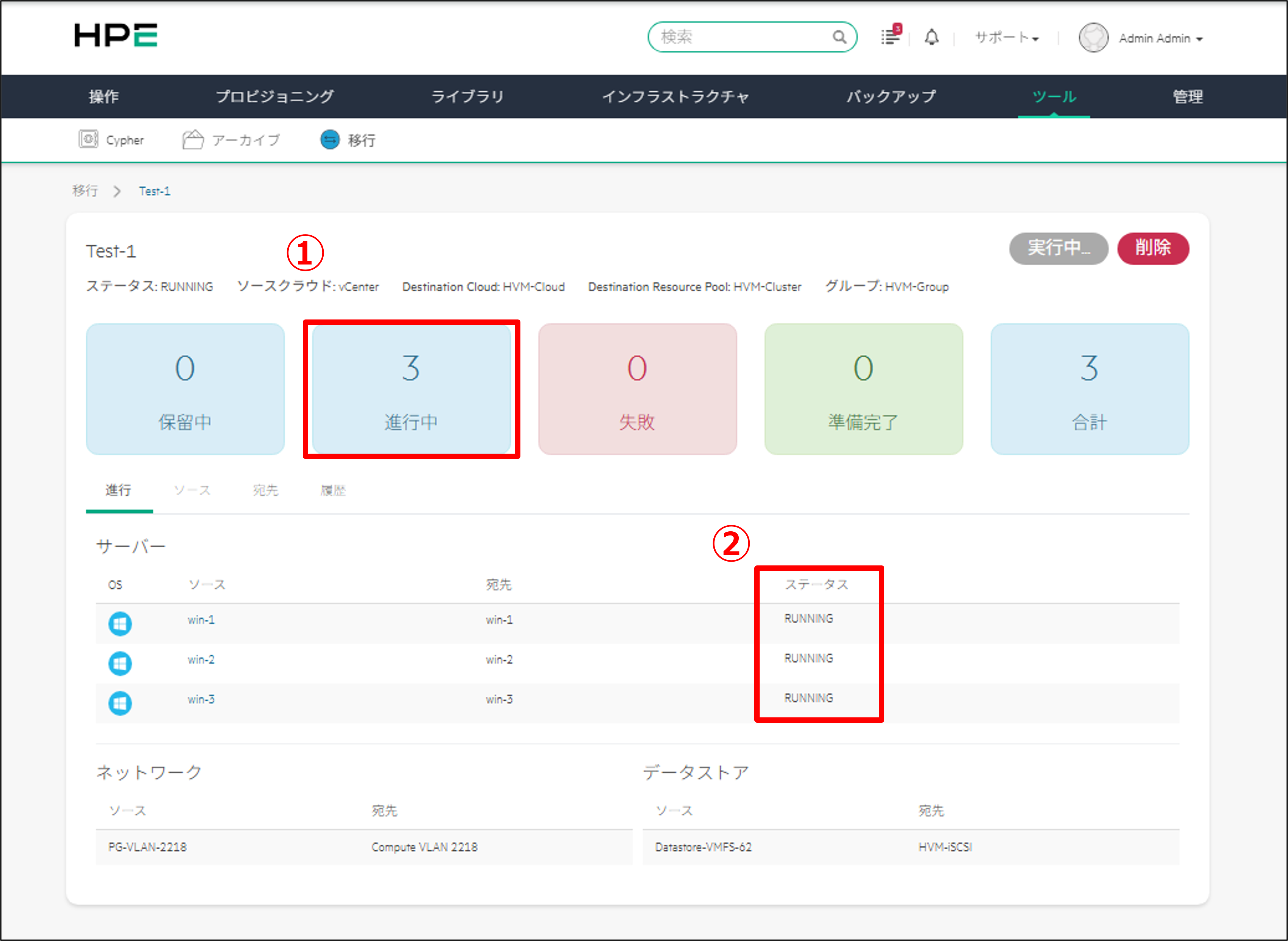
移行が開始されると、「進行中」のステータスに切り替わり、仮想マシンのステータスも「RUNNING」になります。
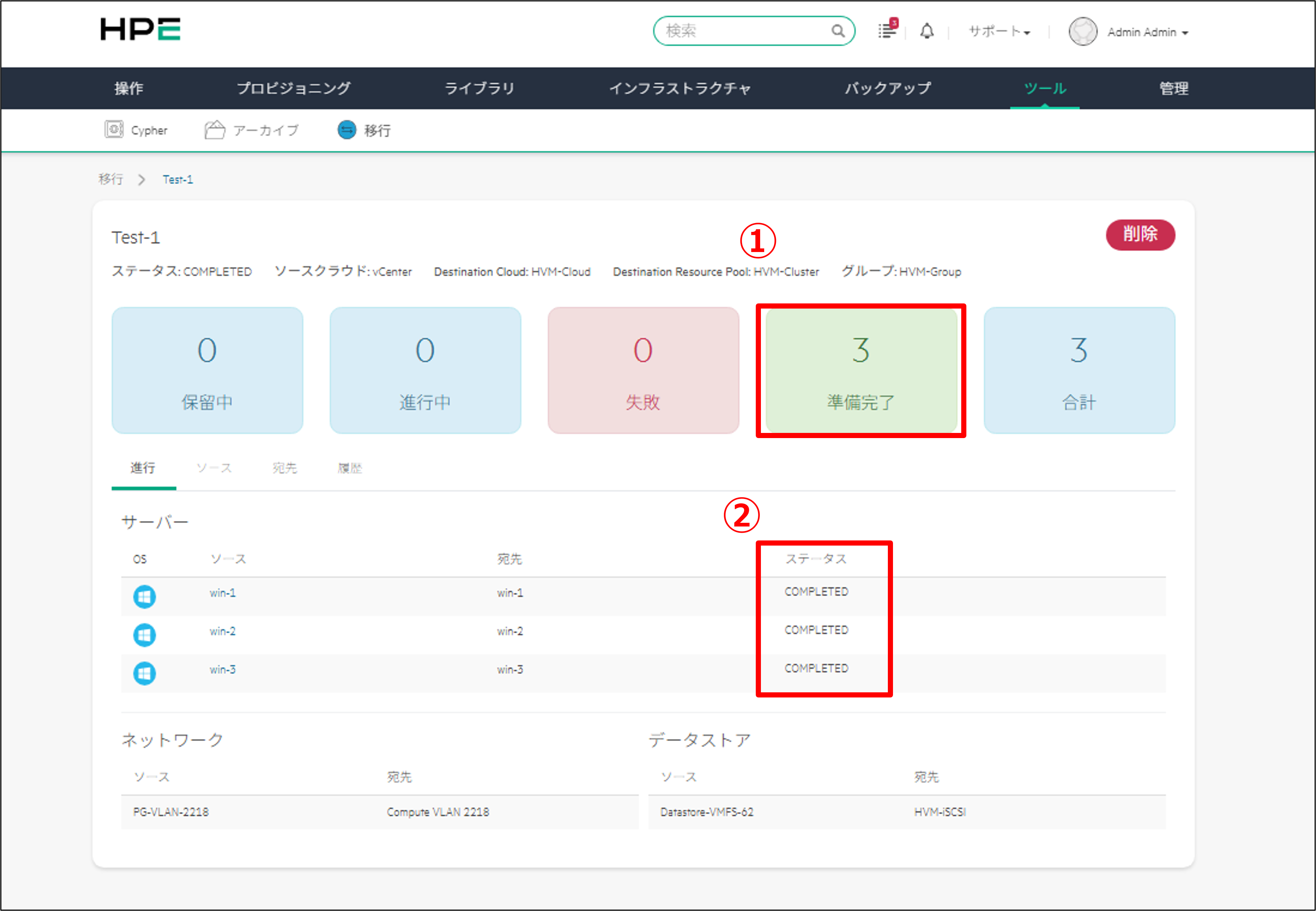
移行が完了すると、「準備完了」のステータスに切り替わり、仮想マシンのステータスも「COMPLETED」になります。
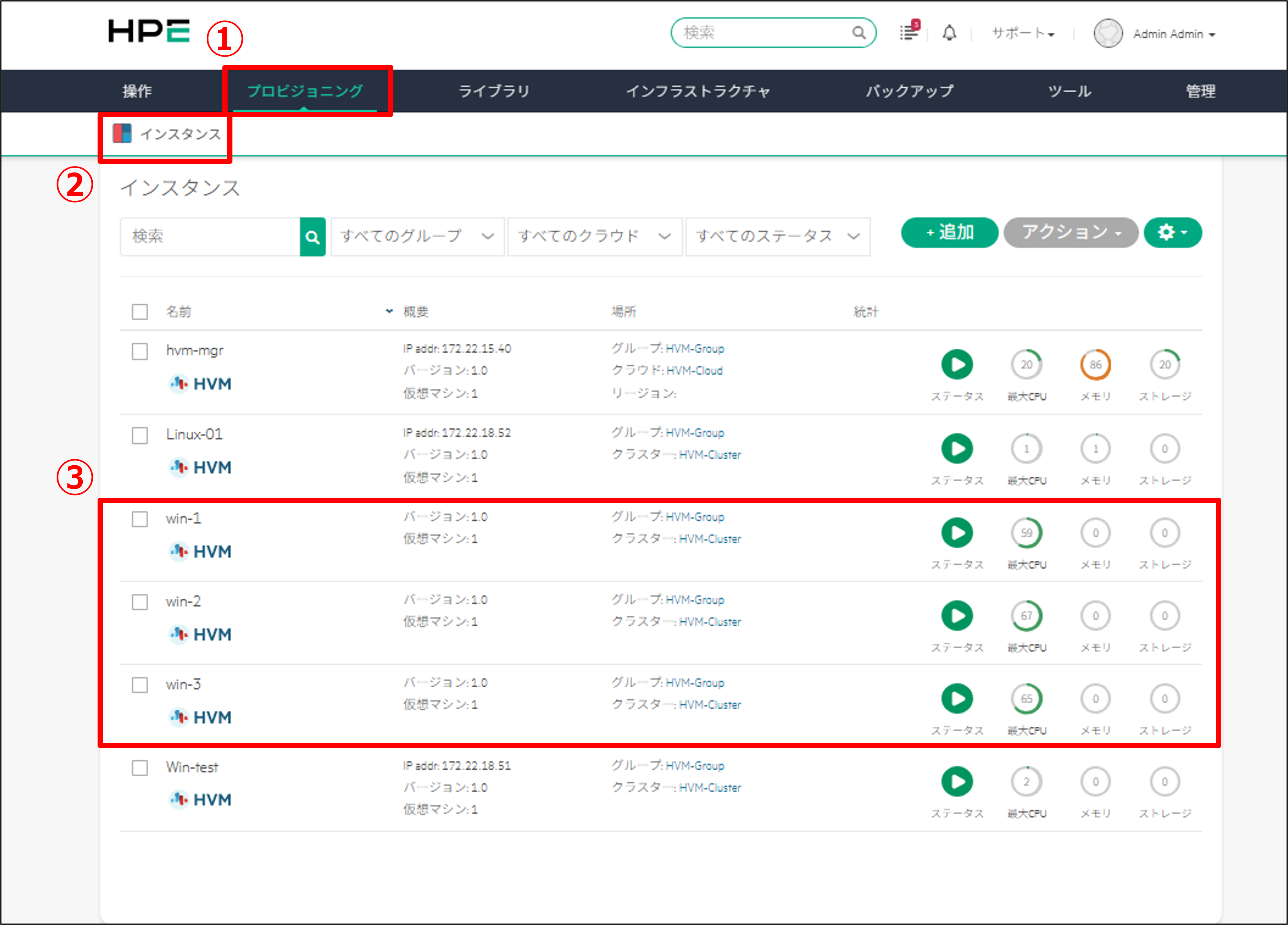
「プロビジョニング」タブの「インスタンス」に移行が完了した仮想マシンが追加されます。
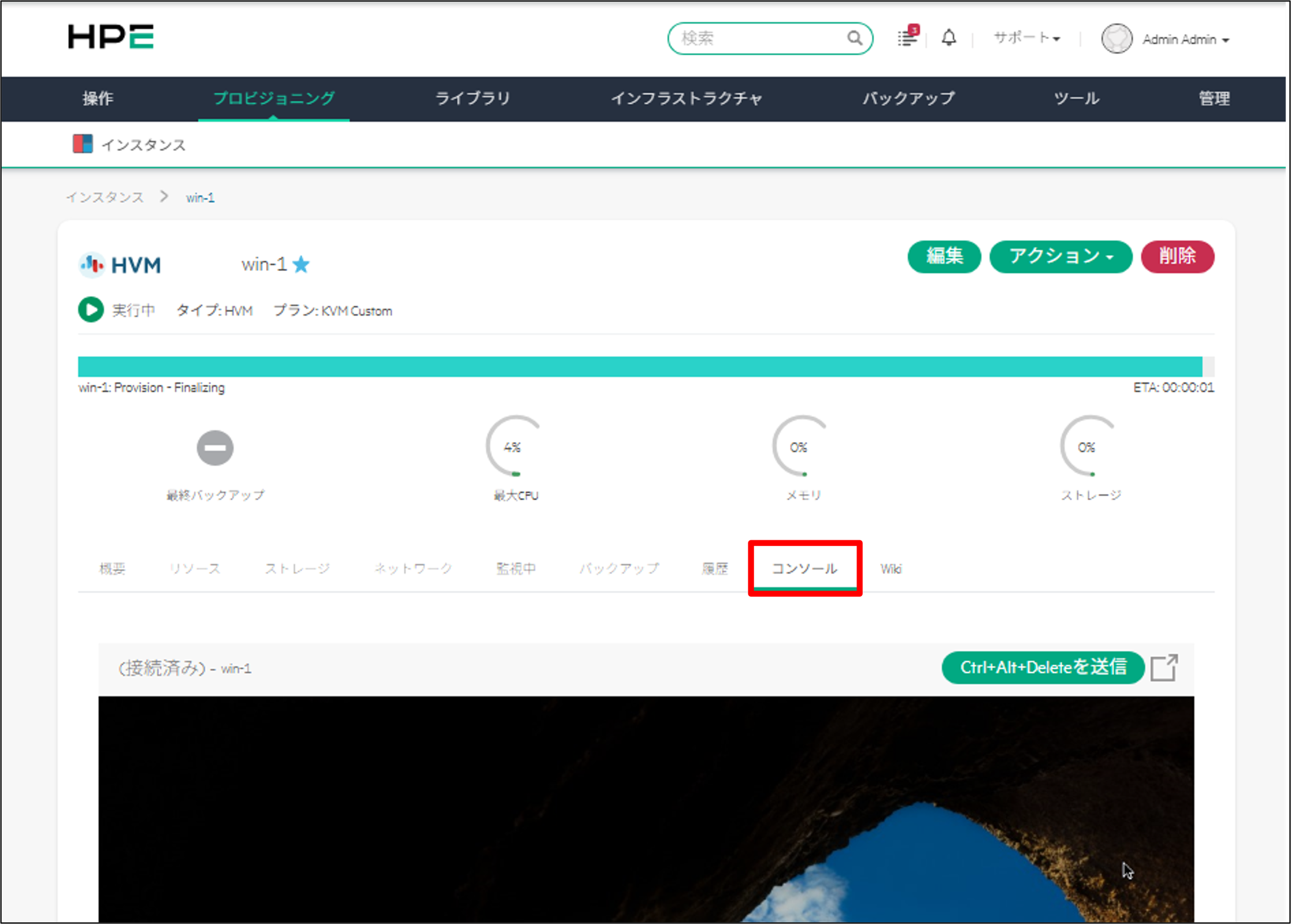
仮想マシンのコンソールから操作できることを確認します。
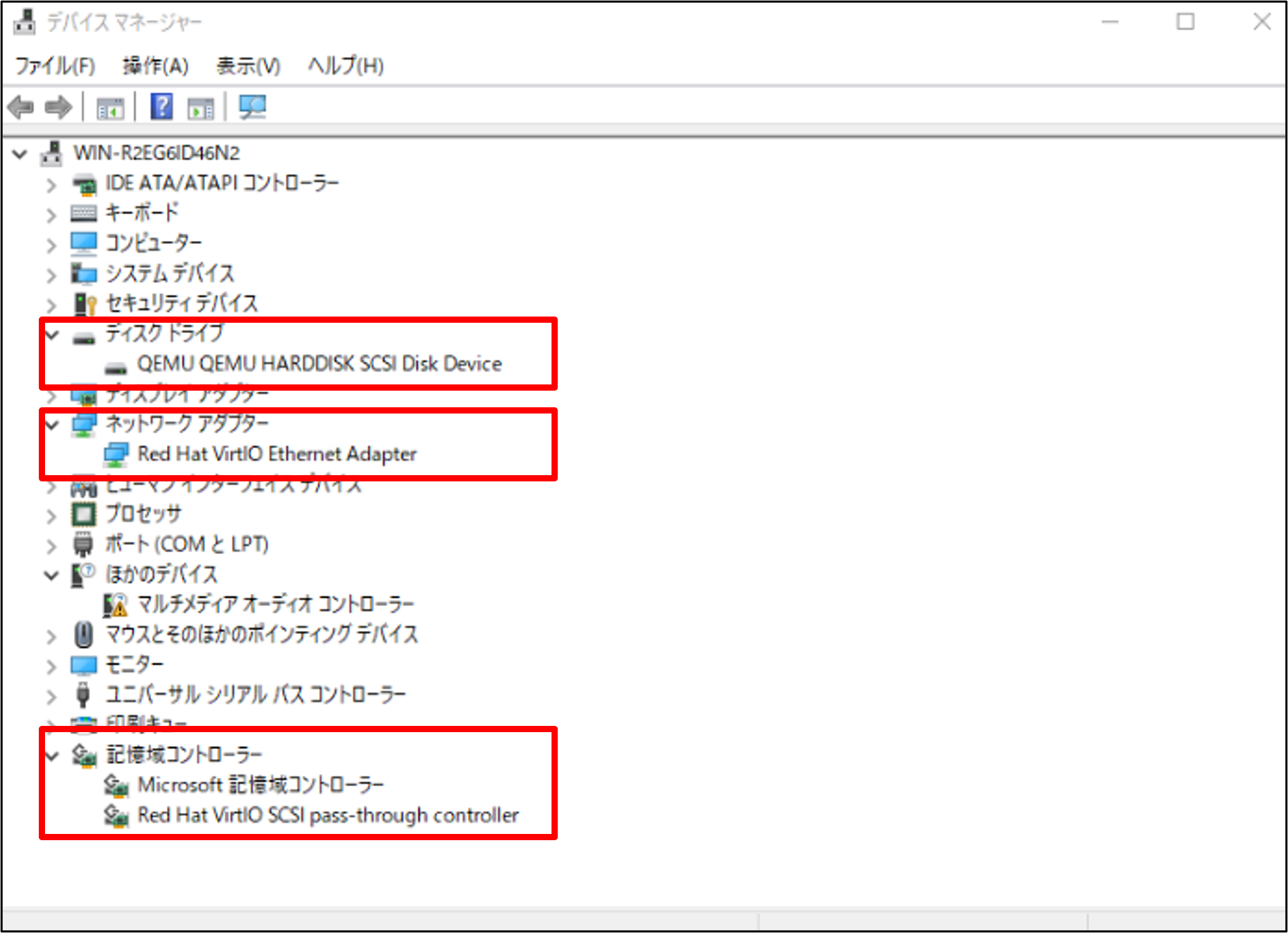
移行後は、仮想ハードウェアが VME 形式に変更されるため、手動で IP アドレスを設定していた場合は、再度設定が必要です。
5. まとめ
今回は、VME 標準の移行機能である Bulk Migration について紹介しました。次回は、Veeam を使用した移行について紹介します。更新を楽しみにお待ちください。
VME に関するお知らせ
著者紹介

SB C&S株式会社
ICT事業本部 技術本部 第1技術統括部 第1技術部 2課
金井 大河 - Taiga Kanai -