皆さんこんにちは。SB C&Sの湯村です。前回の記事では、Azure Localへの移行方法についてご紹介しました。第3回から第4回に渡って、Dell AX System for Azure Localの構築についてご紹介します。ボリューミーな内容になりますが、実機を使った構築情報はあまり公開されていない貴重な内容になりますので、是非ご期待ください。また、構築に関する注意事項・お知らせがございます。冒頭の「はじめに」は必ずお読みいただくようお願いいたします。
目次
1.はじめに
2.Dell AX System for Azure Local のご紹介
3.AXシリーズ デプロイの流れ(準備編)
4.AXシリーズの構成について
5.オンプレミス側で準備すること
6.Azure側で準備すること
1. はじめに
本ブログをお読みいただくにあたって以下の注意事項・お知らせがございますので、目を通していただくようお願いいたします。
2026年3月現在、「Dell AX System for Azure Local(通称:AXシリーズ)」を構築する場合は、Dell Technologiesが提供するProDeployサービスを使用する他に、Dell Technologiesが定める構築資格を保有している企業が構築を行う必要があります。この資格を持たずに構築作業を実施した場合、セキュリティや障害対応を含む最新の情報や手順がないまま作業を行うことになり、予期せぬトラブルが発生する可能性があります。
なお、本記事は構築資格を持たない状態での作業を推奨するものではありませんが、AXシリーズを構築するにあたってお客様側で事前に設定しておく項目も存在します。本記事がその準備の一助となれば幸いです。
1.1. Dell ProDeploy サービスによる構築
ProDeployサービスは、Dell Technologiesが提供する導入支援サービスで、PC・サーバー・ストレージなどの製品を迅速かつ効率的にデプロイするためのサービスです。専任のプロジェクトマネージャーがアサインされ、ひとつのプロジェクトとして確実に構築してくれる安心感があります。
AXシリーズの場合は以下が作業範囲となっています。
- ハードウェアの設置
- iDRACの設定
- Azure Local OSのインストール
※一般公開されているAzure Local OSではなく、Dellが提供するゴールドイメージOSを使用したインストールです。 - OSの初期設定(管理IPアドレス/ホスト名/DNS/NTP等)
- Azure PortalからAzure Localのデプロイ
- Windows Admin Centerのインストール
- Dell OpenManage Integration with Microsoft Windows Admin Center(OMIMSWAC)の有効化
- 動作試験
1.2. Dell Technologiesが定める構築資格を保有している企業による構築
ProDeployサービスを使わずに、AXシリーズの構築資格を保有している企業(ディストリビューターや販売店等)に構築してもらうことも可能です。AXシリーズの構築資格を得るためには、Dell Technologiesが提供するトレーニングの受講と認定試験の合格がセットで必要となります。
SB C&SはDell AX System for Azure Localの構築資格を保有しており、Dellのベストプラクティスに沿った構築支援が可能です。構築のご依頼に限らず、Azure Localの勉強会やハンズオントレーニングも承っておりますので、お気軽にお問合せください!
以降の内容は、構築資格を保有しているSB C&Sにて導入検証を実施した結果です。次回の構築編と合わせて最後までお読みいただけたら嬉しいです。
2. Dell AX System for Azure Local のご紹介
第1回の記事でハードウェアによらないAzure Localの概要を説明させていただきました。本記事ではDell AX System for Azure Localの構築に関する情報を取り扱っておりますので、まずはDell TechnologiesとしてのAzure Localについて簡単にご紹介します。
2.1. Dell OEMライセンス
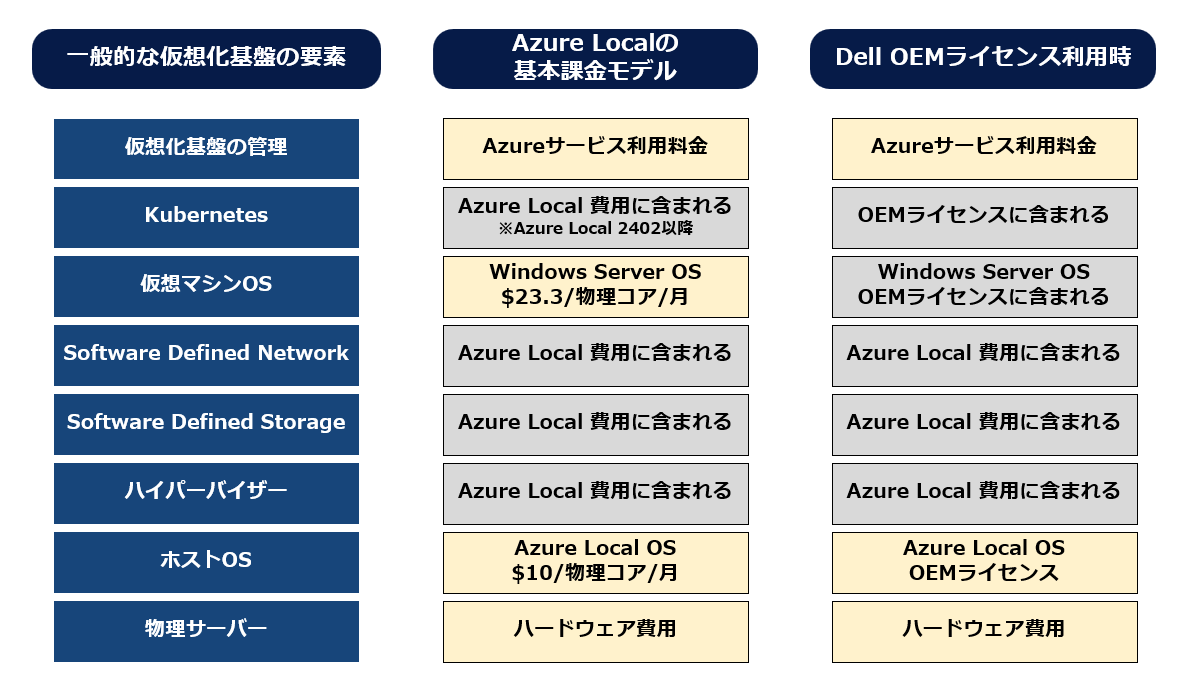
Azure Localはソリューションの特性上、ハードウェア費用・ソフトウェア費用・Azure利用料の3つが含まれています。
Azure Localは従来からの基本課金モデルとして「サブスクリプション課金」があります。サブスクリプション課金の特徴としては、Azure Localサブスクリプションを通じて、物理コアあたり月額10ドル支払う仕組みです。それとは別に、Windows Server OSの仮想マシンには物理コアあたり月額23.3ドル支払うことになります。さらには、Azure上での基盤管理をする際に利用するAzureサービス料金も発生しますので、サブスクリプション課金モデルの場合は、運用コストがどれくらいになるのか予測しにくいというデメリットがあります。
一方で、Dell Technologiesを初めとする主要ハードウェアメーカーは、Azure Localの「買い切り型OEMライセンス」を提供しており、OEMライセンスを一度購入してしまえば、「Azure Local OS」、「Azure Kubernetes Services」、「ゲストOSのWindows Server」すべての永続ライセンスが含まれているため、運用コストとして考慮するべき費用はAzureサービス利用料金(※)のみになります。
※Azureサービス利用料金とは、あらかじめAzureが持っているサービスを利用する際の料金を指します。例えば、「Microsoft Defender for Cloud」というセキュリティ管理サービスをAzure Localに適用する場合、有償プランを適用して運用するケースも考えられます。
2.2. AXシリーズのハードウェアモデル
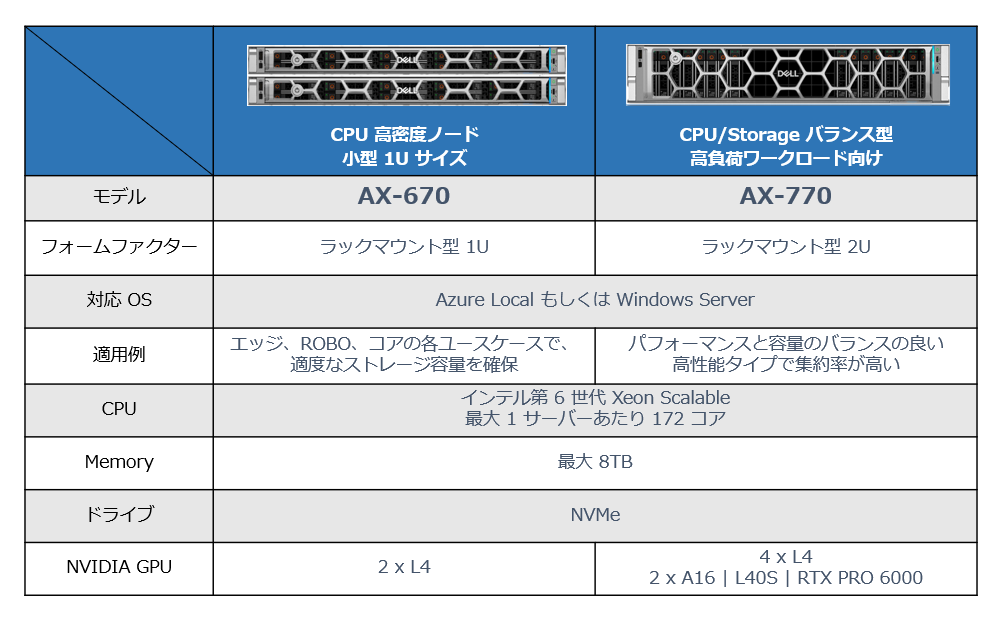
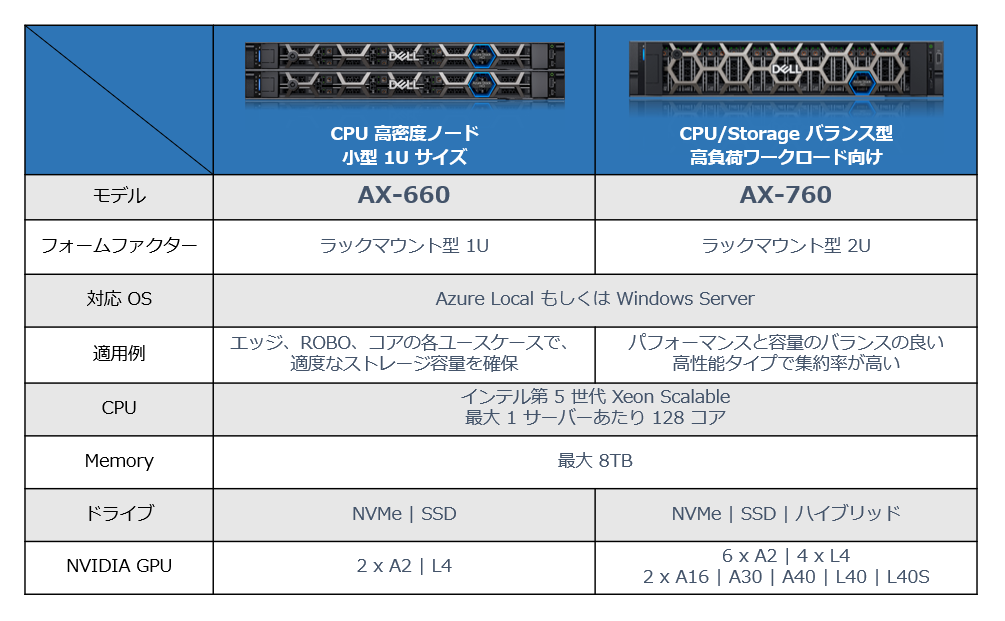
AXシリーズとして工場出荷されているモデルは、第17世代のPowerEdgeをベースとしたAX-670/AX770、第16世代PowerEdgeをベースとしたAX-660/AX-760の4種類です(※記事公開日付時点)。それぞれ1U、2Uサイズのフォームファクターであり、様々な用途に適したモデルとなっています。
第17世代は2026年3月にリリースした最新世代です。インテル第6世代Xeonスケーラブルプロセッサを搭載し、2CPU搭載で最大172コアまで実装できます。また、AX-770へ搭載できるGPUに「NVIDIA RTX PRO 6000 Blackwell」が追加されたことで、よりAIワークロードを動かしやすい環境を作り出すことができます。
新しい第17世代だけではなく、以前から提供していた第16世代モデルも人気のラインナップです。最大128コアまで搭載可能なインテル第5世代Xeonスケーラブルプロセッサに始まり、高性能なGPUを搭載することができ、VDIからAIワークロードまで様々な場面で活躍できます。ドライブにハイブリッド構成もとることができるため、コストパフォーマンスの良いモデルでもあります。
3. AXシリーズ デプロイの流れ(準備編)
AXシリーズをデプロイするには、準備編と構築編の2つの過程を実施する必要があります。本記事では準備編として、AXシリーズを確実にデプロイする前に準備する必要があるタスクについてご紹介します。構築編については第4回の記事でご紹介予定です。
準備編では、以下のステップに沿って準備を行います。緑色のStep1~Step5についてはオンプレミス側で準備するタスク、青色のStep6~Step10はAzure側で準備するタスクです。
Step1. ファームウェアおよびドライバーのダウンロード
AXシリーズで使用するサーバーの安定稼働を確保するため、互換性のある最新のファームウェアおよびドライバーをDellのサポートサイトから事前にダウンロードし、導入準備を行います。
Step2. Active Directory(統合DNSゾーン)の準備
Azure LocalはHyper-Vがベースとなっているため、Active Directoryが必要です。
※現在、Active Directoryを必要としないAzure Localを構築することもできますが、プレビュー機能となります。
Step3. Top of Rackスイッチの設定
Azure Localで必要になる管理、コンピュート、ストレージの各ネットワーク設定をTop of Rackスイッチに構成します。
Step4. ファイアウォールの設定
Azure連携を行うため、必要なポートや通信先を許可するファイアウォールルールを設定します。
Step5. Windows Admin Centerのインストール(※オプション)
クラスターやサーバーの管理をGUIで行う場合は、管理用サーバーにWindows Admin Centerをインストールし、Azure Local環境の運用管理を実施できるようにします。さらにDellの拡張機能「OpenManage Integration」をWindows Admin Centerにインストールすることで、より効率的な運用管理が実現します。
Step6. リソースグループの作成
Azure Local環境に関連する各種Azureリソースを一元的に管理するために必要なリソースグループを、デプロイ先となるAzureサブスクリプション内に作成します。
Step7. リソースプロバイダーの登録
Azure Localのデプロイおよび管理に必要なサービスを利用可能にするため、対象サブスクリプションで必要なAzureリソースプロバイダーを登録し、サービス利用の前提条件を整備します。
Step8. デプロイ用ユーザーへのロール割り当て
Azure Localのデプロイ処理を実行できるよう、RBACを使用してデプロイ用ユーザーまたはサービスプリンシパルに必要なAzureロールを割り当てます。
Step9. Azure Key Vaultの作成
証明書やシークレットなどの機密情報を安全に管理するためAzure Key Vaultを作成し、Azure Localデプロイおよび運用で利用する認証情報の保管場所を準備します。
Step10. Azureストレージアカウントの作成(2ノードでは必須)
デプロイ情報や診断ログなどの保存先として使用するAzureストレージアカウントを作成します。特に2ノード構成ではクラウドウィットネス用途として必須となります。
4. AXシリーズのデプロイ構成について
AXシリーズをデプロイする際は、クラスターの構成やストレージ通信に関して事前にデプロイメントモデルを選択する必要があります。Azure Localで必要なネットワークトラフィックは、管理・コンピュート・ストレージの3つですが、デプロイメントモデルの選択によって物理ネットワーク構成が変わります。
4.1.「スケーラブルネットワーキング」と「スイッチレスネットワーキング」
デプロイメントモデルには「スケーラブルネットワーキング」と「スイッチレスネットワーキング」の2種類あります。
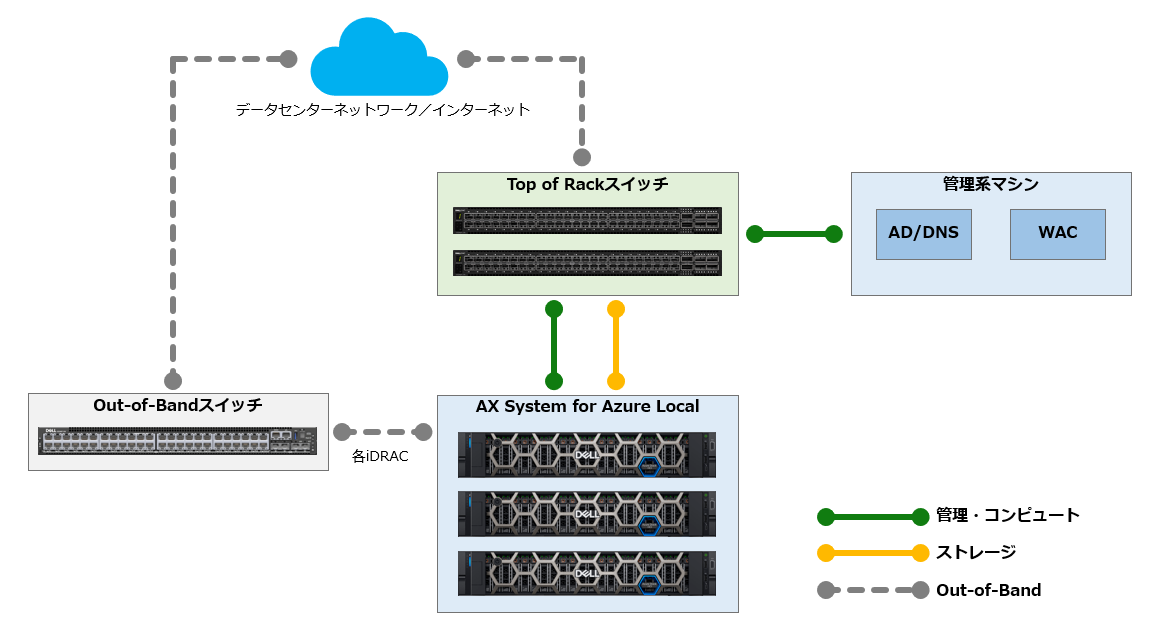
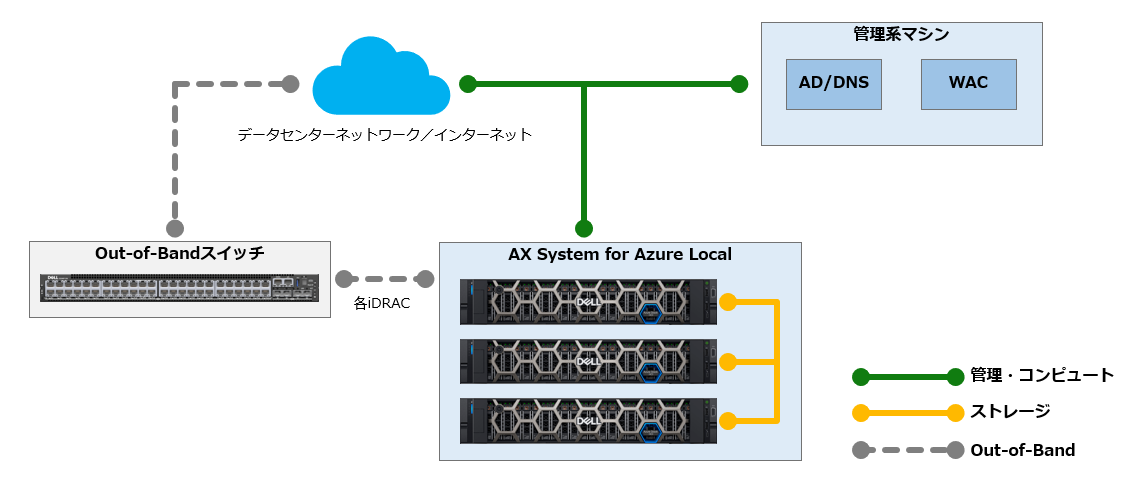
スケーラブルネットワーキングは、一般的なHCI構成のようにTop of Rackスイッチを介することで大規模なクラスターを構成できるモデルです。
- 1クラスターあたり最大16ノード(最小2ノード)まで構成可能な大規模向けモデル
- 冗長構成のTop of Rackスイッチ
※冗長構成は推奨。1台でも構成可能 - 独立したOut-of-Band管理ネットワーク
※OOBスイッチ(帯域外スイッチ)はiDRAC等の管理系ポートを接続し、障害発生時でも管理操作を行えるようにネットワークを分離する目的で使用されます。
スイッチレスネットワーキングは、ストレージトラフィック用のポートをノード間で直結することで、低レイテンシなパフォーマンスを実現できるモデルです。
- 1クラスターあたり最大4ノード(最小2ノード)まで構成可能な小規模向けモデル
- ストレージトラフィック用のポートはノード間を直結することで、低レイテンシを実現
- 独立したOut-of-Band管理ネットワーク
4.2. 実際に使用した環境
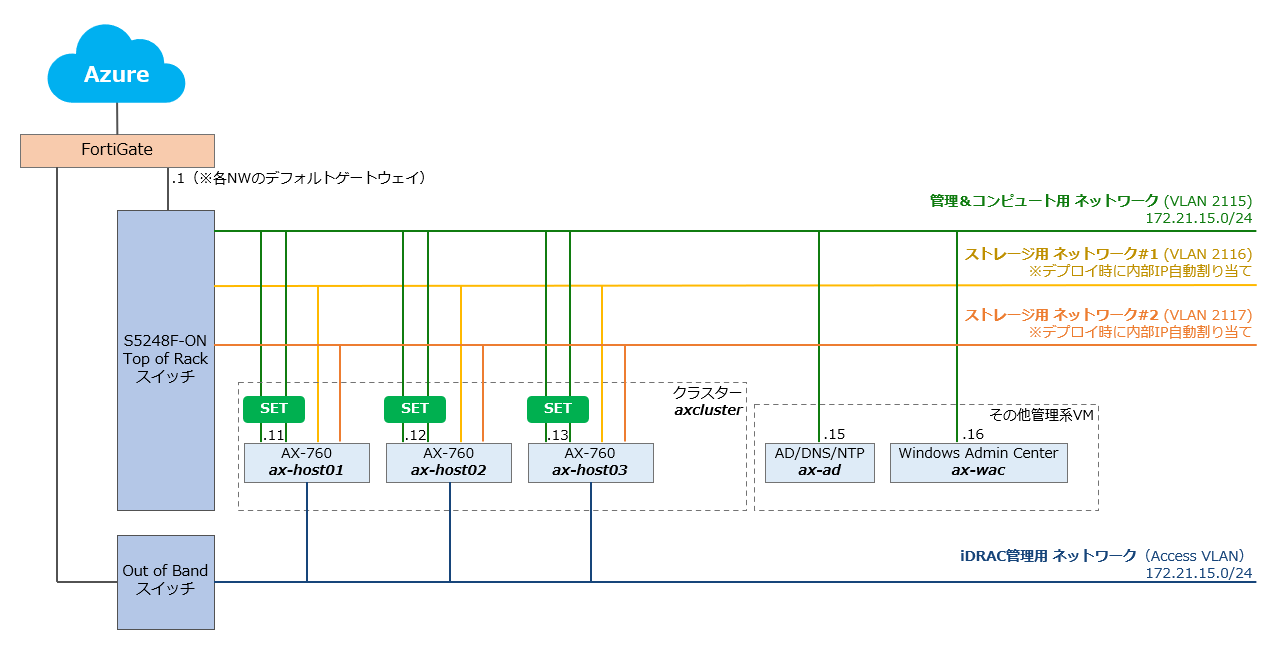
今回使用した環境は以下の通りです。
- デプロイメントモデル:スケーラブルネットワーキング
- システム基盤
- Azure Localノード:Dell AX-760 × 3
- Active Directory/DNS/NTP
※仮想マシンで用意しました。 - Windows Admin Center
※仮想マシンで用意しました。 - Top of Rackスイッチ:Dell PowerSwitch S5248F-ON ×1
※ベストプラクティスは2台構成ですが、1台でもデプロイ可能です。 - Out-of-Bandスイッチ:任意のL2スイッチ
- FortiGate
※今回の環境では、Azure Localをデプロイする際に必要なファイアウォール設定をFortiGateで行っています。
- ソフトウェア
- Azure Local OS:
Azure Local Golden Images(Dell 2509)に記載のものを参照
26100.1742.LCM.12.2510.0.3165_DellSBE.4.2.2512.1616_AX-16G-45n0c_A00.en-us.iso - ファームウェアおよびドライバー:
Azure Local Support Matrix for 16G(Dell 2509)に記載のものを参照 - Windows Admin Center:ver2410
- Azure Local OS:
5. オンプレミス側で準備すること
さて、デプロイする前に準備しておく必要のあるタスクを説明します。まずはオンプレミス側です。
5.1. ファームウェアおよびドライバーのダウンロード
AXシリーズで使用するサーバーの安定稼働を確保するため、互換性のある最新のファームウェアおよびドライバーをDellのサポートサイトから事前にダウンロードし、導入準備を行います。
1. DellのAzure Local Support Matrixへアクセスします。
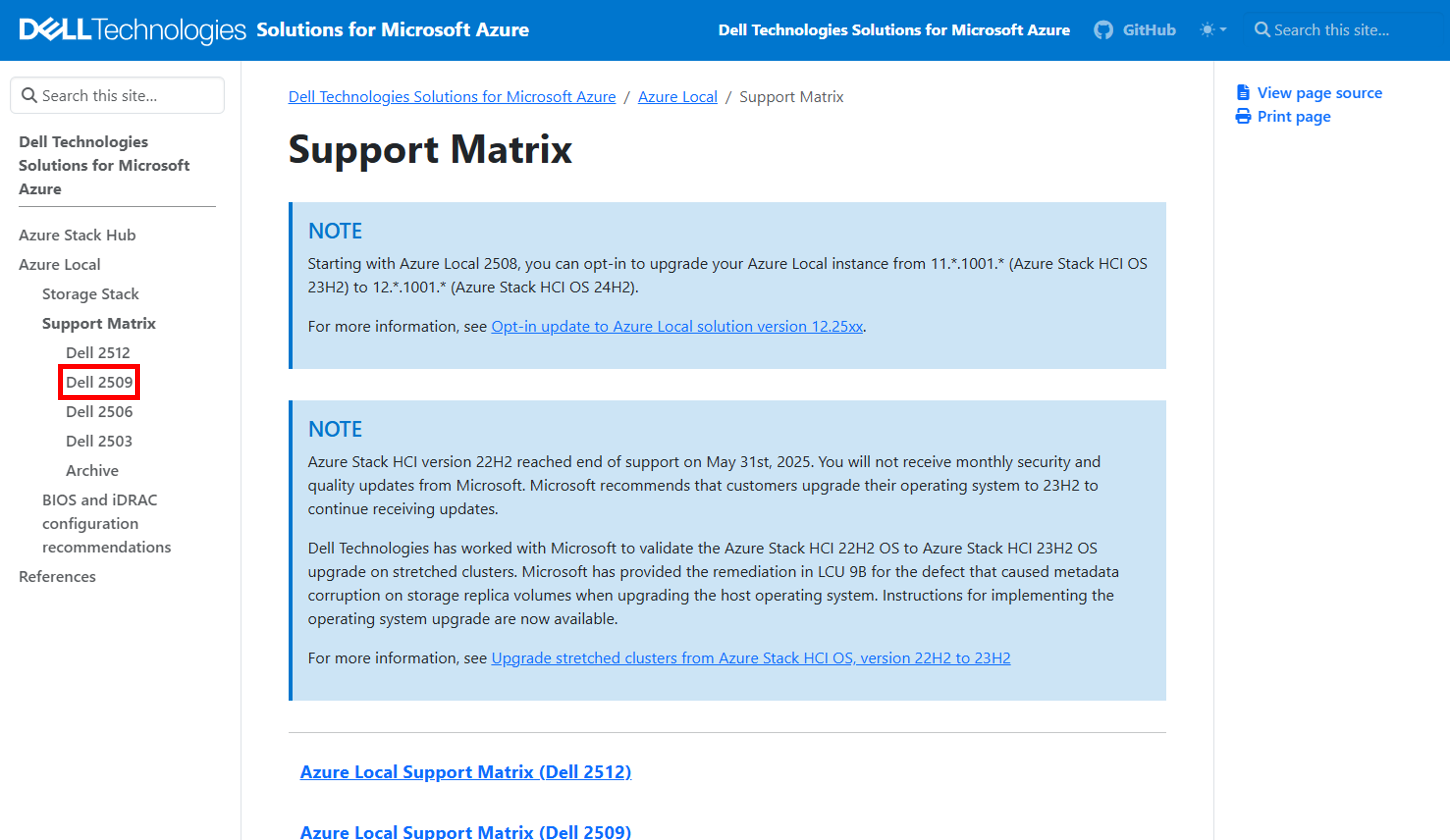
2. インストールするDellバージョンをクリックします。
※DellバージョンとAzure Local OSバージョンは異なるものです。例えば、今回使用した「Dell 2509」というバージョンは、Azure Local OSが24H2/23H2に対応しています。
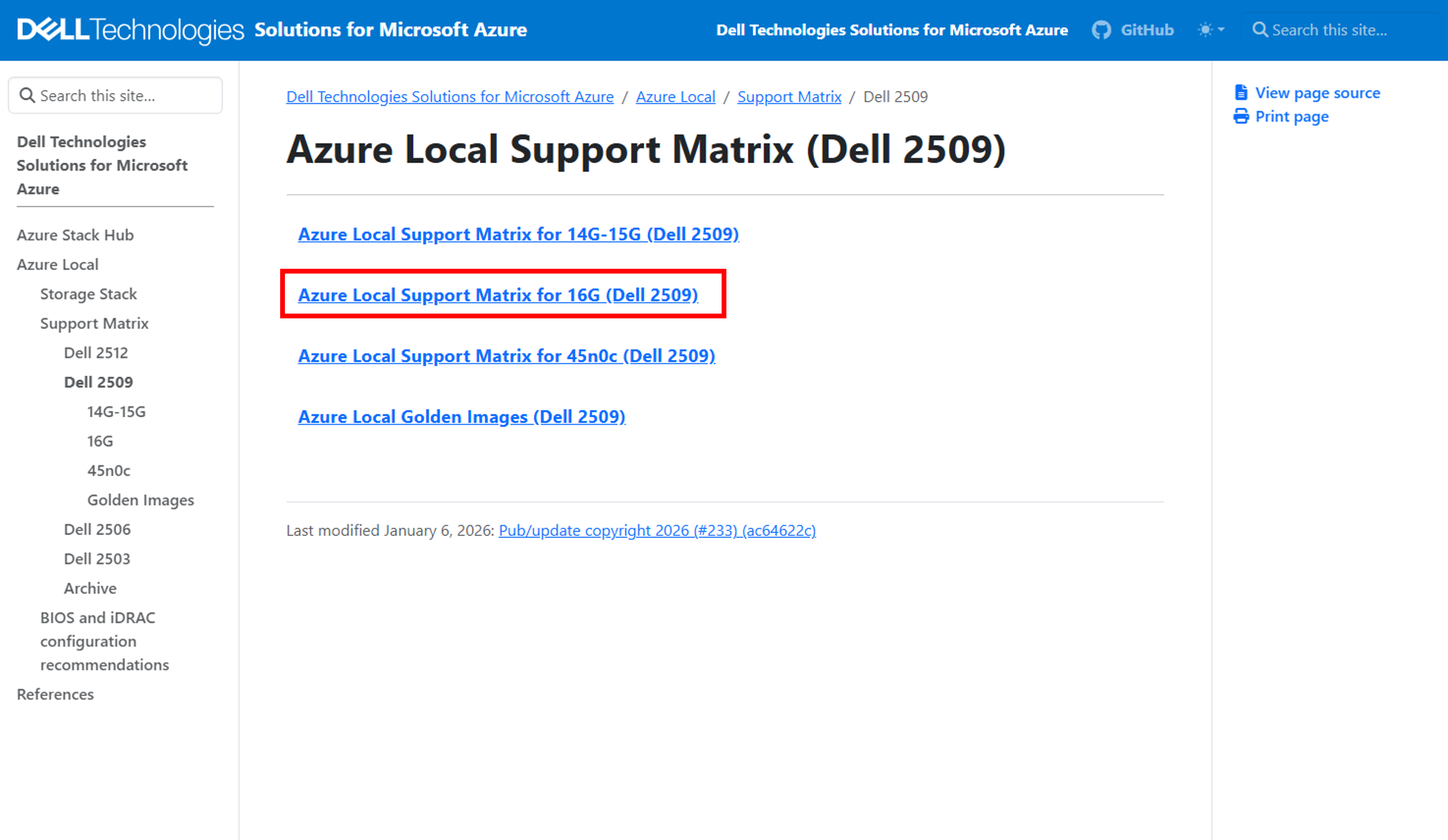
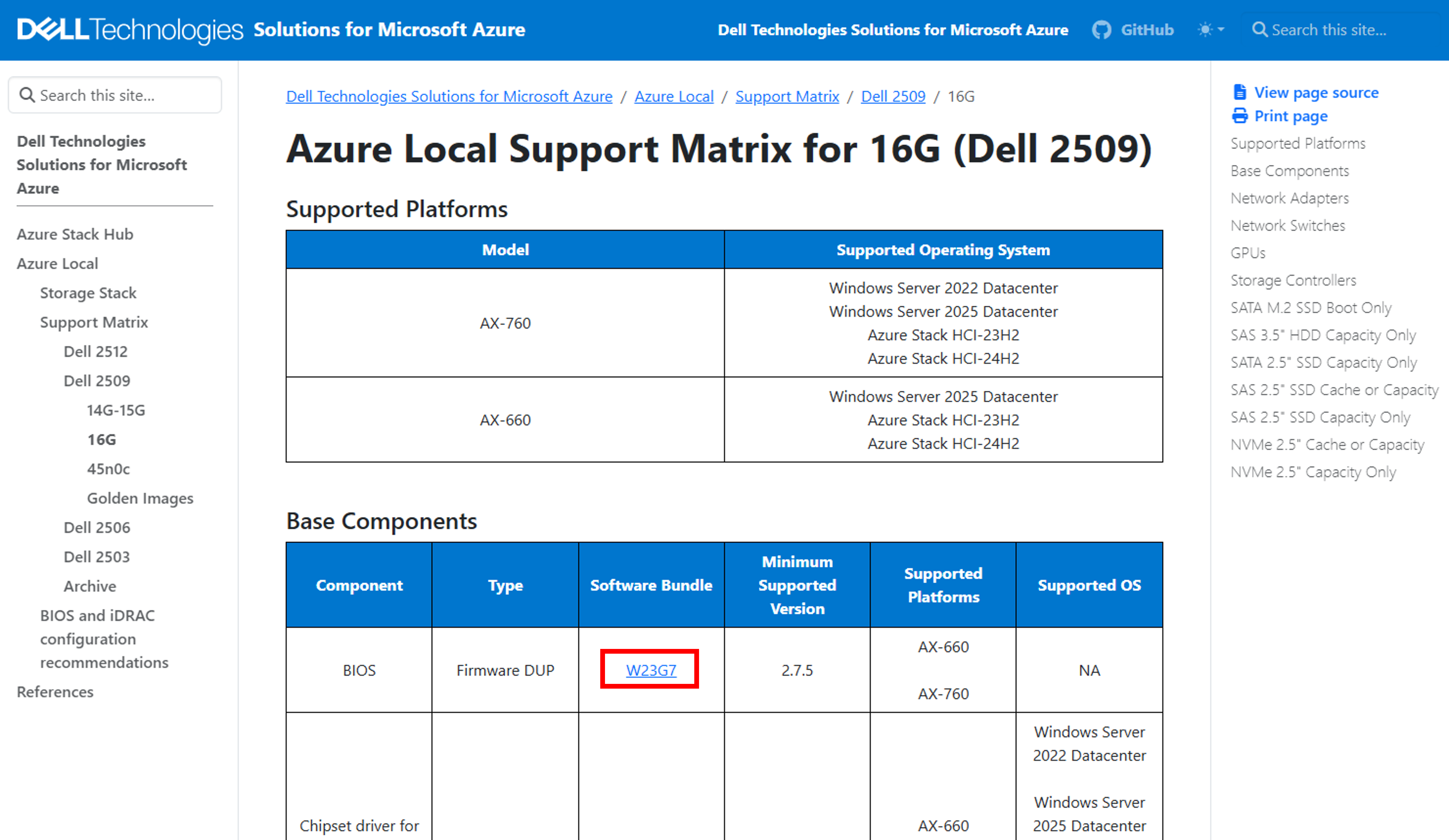
3. [Azure Local Support Matrix for 16G(Dell 2509)] をクリックします。
4. 該当バージョンに関する、互換性のあるファームウェアおよびドライバーの一覧が表示されますので、各コンポーネントを全てダウンロードします。ここでは例として「BIOS」のファームウェアをダウンロードするため、「Software Bundle」に表示されている番号をクリックします。
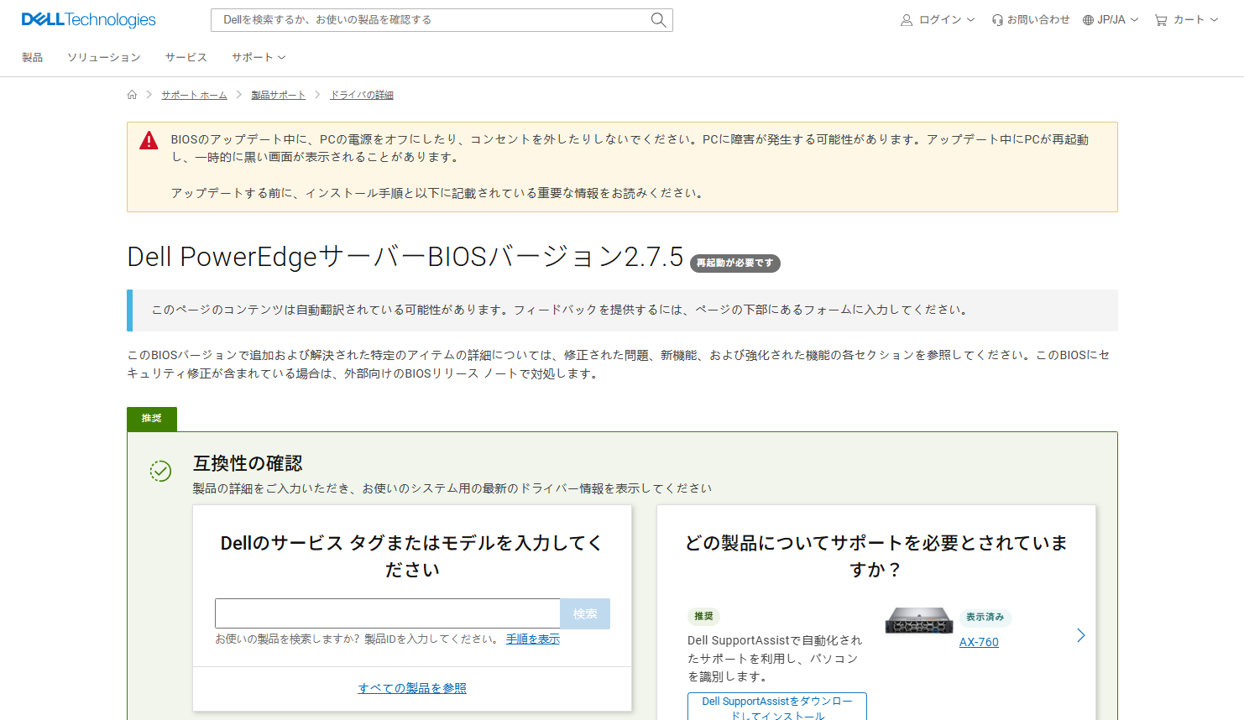
5. Dell Technologiesの製品サポートページに飛びますので、ここからダウンロードを行います。
※ダウンロードするためにはDell Technologiesのアカウントが必要です。
5.2. Active Directory(統合DNSゾーン)の準備
Azure LocalをデプロイするためにはActive DirectoryおよびDNSサーバーが必要です。今回はデプロイ簡略化のため、AD統合DNSゾーンを使用しています。Active Directoryに関する準備は、以下のリンクを参考に実施しています。
参考:Azure ローカル デプロイ用に Active Directory を準備する
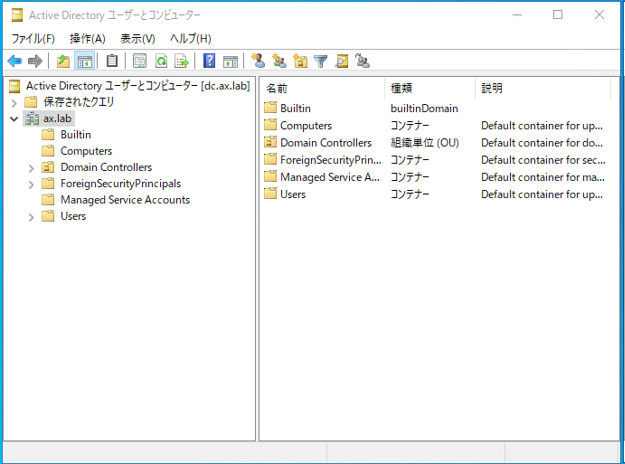
1. まずは通常の構築手順に従ってドメインコントローラーを構築します。
※都合上、本節の画像では [ax.lab] というドメイン名を使用して構築しています。
※ドメインコントローラーはインターネットに接続していることが必須です。必要に応じて条件付きフォワーダーを設定する等して、インターネットに接続できるようにしてください。
2. PowerShellを管理者で起動します。
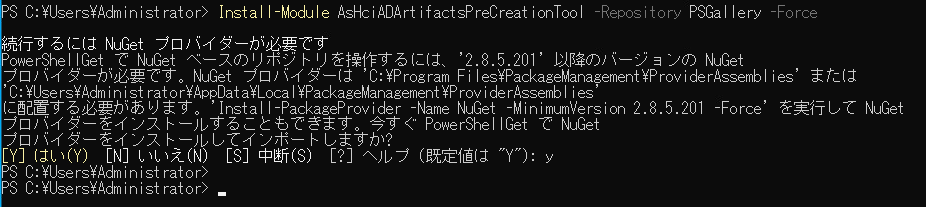
3. 以下のコマンドを実行し、「AsHciADArtifactsPreCreationTool」をインストールします。
※インストールを続行するか聞かれたら [y] を入力して実行します。
Install-Module AsHciADArtifactsPreCreationTool -Repository PSGallery -Force
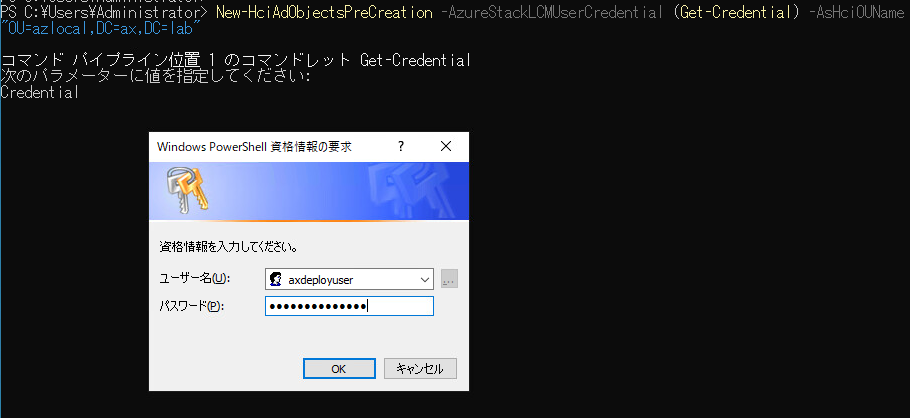
4. 以下のコマンドを実行し、Azure Local関連オブジェクトを格納するための専用OUを作成します。
New-HciAdObjectsPreCreation -AzureStackLCMUserCredential (Get-Credential) -AsHciOUName "識別名形式のOU名"
<補足>
このコマンドで、Azure Localデプロイに関する全てのオブジェクトを格納するOU(組織単位)を作成します。Azure Localデプロイ時に使用されるADドメインユーザーも同時に作成します。
- 指定するOU名は識別子名:(例)"OU=azlocal,DC=ax,DC=lab"
- 指定するデプロイユーザー名:20文字以内で指定します。ハイフンやアンダースコアも使用できますが、デプロイ時にエラーとなる可能性があるため、アルファベット小文字のみで指定することをおすすめします。
- デプロイユーザーのパスワード:小文字、大文字、数字、特殊文字のうち3つを含む14文字以上のパスワード
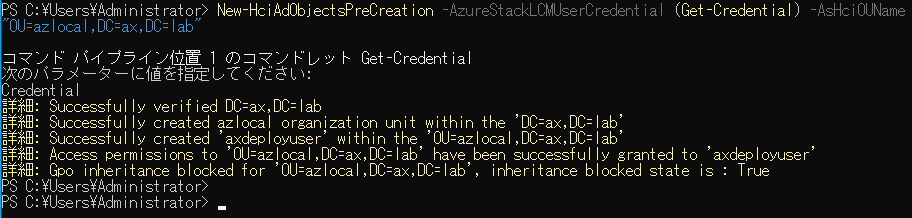
5. 各オブジェクトが正常に作成されたことを確認します。
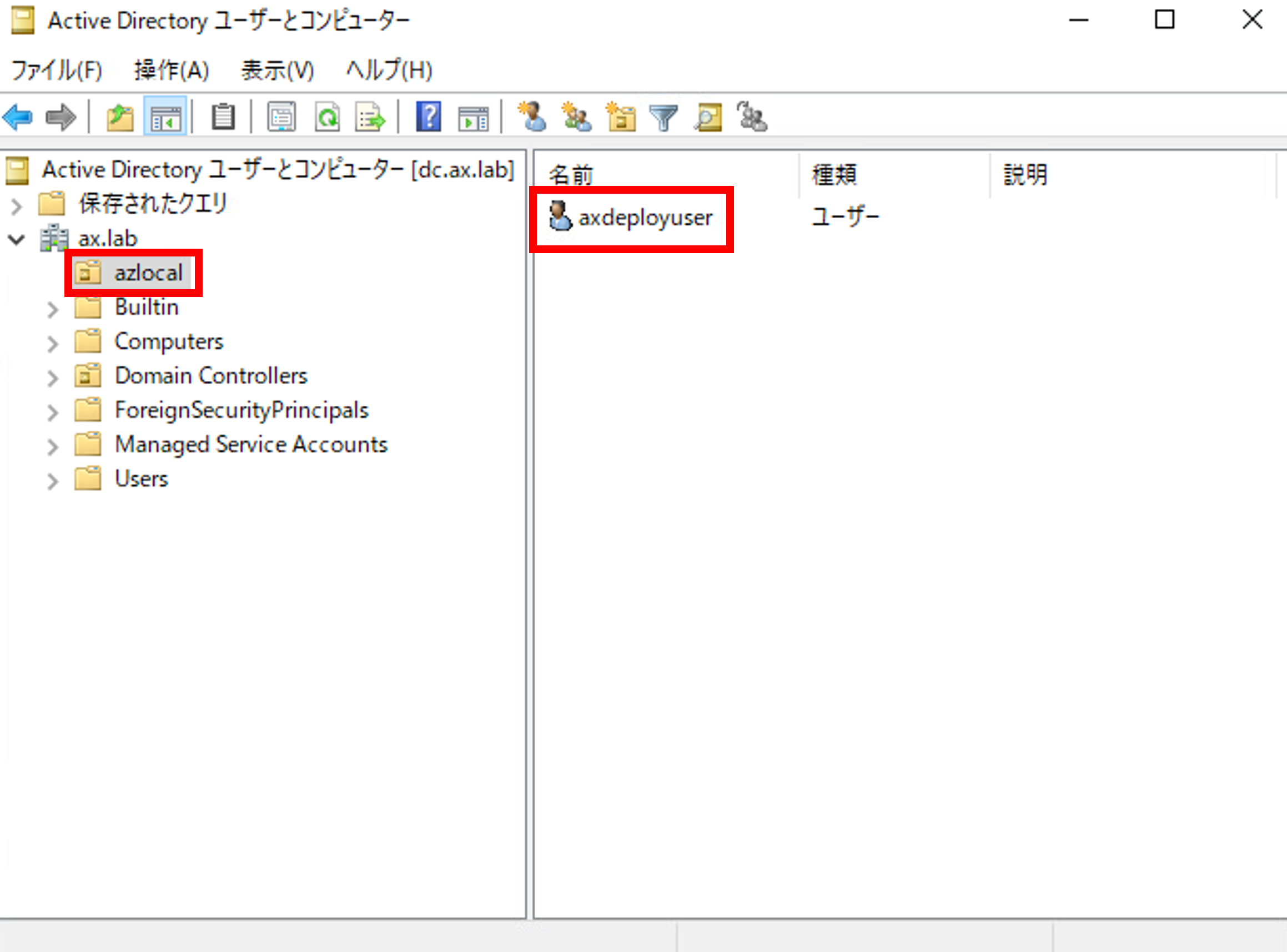
6. サーバーマネージャーから [Active Directory ユーザーとコンピューター] を開き、ドメイン配下に作成したOUとデプロイ用ユーザーが表示されていることを確認します。
5.3. Top of Rack スイッチの設定
AX System for Azure LocalにおけるToRスイッチの推奨構成や構成例は以下のガイドを参考にしてください。
参考:Switch Configurations - RoCE/iWarp (Mellanox and Intel E810 Cards) Reference Guide
本来はToRスイッチ2台で冗長させる構成が推奨されていますが、環境の都合上1台構成としています。
また、RDMAにiWARPトラフィックを使用しているため、推奨となるDCB(Data Center Bridging)・PFC(Priority Flow Control)は設定していないシンプルな構成となっています。
※RoCEでは非常に高いパフォーマンスを実現する技術ですが、パケットロスが発生してしまう特徴があります。そのため、利用するためにはネットワーク条件が厳しく、DCBやPFCによってコントロールする必要があります。
今回ToRスイッチ(Dell S5248F-ON)に設定したConfigは以下の通りです。例として参考にしてください。
※各ポートの設定はノード1台分のみ掲載しています。
#必要になる3つVLANを用意
interface vlan2115
description AX_MgmtCompute
no shutdown
!
interface vlan2116
description AX_Storage#1
no shutdown
!
interface vlan2117
description AX_Storage#2
no shutdown
!
#通信ポートの設定
interface ethernet1/1/1:1
description AX01_MgmtCompute#1
no shutdown
switchport mode trunk
switchport access vlan 1
switchport trunk allowed vlan 2115
mtu 9216
flowcontrol receive off
flowcontrol transmit off
spanning-tree port type edge
!
interface ethernet1/1/2:1
description AX01_MgmtCompute#2
no shutdown
switchport mode trunk
switchport access vlan 1
switchport trunk allowed vlan 2115
mtu 9216
flowcontrol receive off
flowcontrol transmit off
spanning-tree port type edge
!
interface ethernet1/1/7:1
description AX01_Storage#1
no shutdown
switchport mode trunk
switchport access vlan 1
switchport trunk allowed vlan 2116-2117
mtu 9216
flowcontrol receive off
flowcontrol transmit off
spanning-tree port type edge
!
interface ethernet1/1/8:1
description AX01_Storage#2
no shutdown
switchport mode trunk
switchport access vlan 1
switchport trunk allowed vlan 2116-2117
mtu 9216
flowcontrol receive off
flowcontrol transmit off
spanning-tree port type edge
5.4. ファイアウォールの設定
AXシリーズをデプロイする際に必要なファイアウォールの設定は、アウトバウンド通信のみになります。Azure Localは「クラウドへ自分から接続しにいく仕組み」になっているため、外部からのインバウンド通信は必要としません。求められるアウトバウンド通信は「Azureエンドポイントに接続する」通信です。オンプレミスにある各ノードから全てのAzureエンドポイントに接続できる必要があります。
その要件とは、「Azure Localそのものが持つ要件」と「Dellソリューションとしての要件」があります。
※今回使用した環境では、FortiGateにてファイアウォールポリシーを設定しました。本番環境であれば、各エンドポイントをひとつずつ宛先として許可する設定を施すべきですが、便宜上ポート443およびポート80に対して宛先allで通信許可を設定しています。環境や目的に合わせて設定しましょう。
<Azure Localそのものが持つファイアウォール要件>
Azure東日本リージョン(Japan East)において、以下リンク先のエンドポイントに対してポート443またはポート80で通信が可能であること。
参考:Azure Localの東日本リージョンに必要なエンドポイント
<Dellソリューションとしてのファイアウォール要件>
DellソリューションとしてAzure Localをデプロイするために必要な、以下リンク先のエンドポイントに対して、ポート443またはポート80で通信が可能であること。
参考:Dell Azure Localのデプロイに必要なエンドポイント
Dellソリューションのファイアウォール要件の中に、「SBE」という聞きなれないワードがあるかと思います。これは、Solution Builder Extention(SBE)と呼ばれるAzure Localの拡張機能です。SBEがあることで、ハードウェアベンダーから提供される更新プログラムをAzure Localに適用することができます。この更新プログラムには、OSの更新プログラムだけでなく、ハードウェアの維持に必要なファームウェアも含まれています。デプロイ後は、Azureの更新サービスである「Azure Update Manager」からソフトウェア・ハードウェアを一括でアップデートすることができます。とても大切な拡張機能です。
5.5. Windows Admin Center のインストール
Windows Admin Center(以下、WAC)はWindows Server OSが稼働しているサーバーを一元管理できる、Microsoftが無償で提供する管理ツールです。リンク先からインストーラーをダウンロードしてすぐにインストールを実行できます。
※インストール自体は非常に簡単に実行できますので、手順は割愛させていただきます。
Azure LocalにおいてWACの利用はあくまでも "オプション" です。しかしながら、AXシリーズをデプロイした後の運用管理という視点においては、"必須" と捉えていただいて構いません。理由は、Dell独自のWAC拡張機能を用いたハードウェア管理が可能になるからです。その名も、「Dell OpenManage Integration with Microsoft Windows Admin Center」。頭文字を取って、通称「OMIMSWAC」と呼ばれます。
Dell OpenManageとは、Dellのサーバー群(PowerEdge)をまとめて管理するソフトウェアです。PowerEdgeにはiDRACと呼ばれるハードウェア管理モジュールが必ずひとつ組み込まれていますが、複数のPowerEdgeを管理するために、iDRAC管理UIを切り替えて行うのは大変ですよね。そこでDell OpenManageを使えば一元的に管理できる、という優れものです。
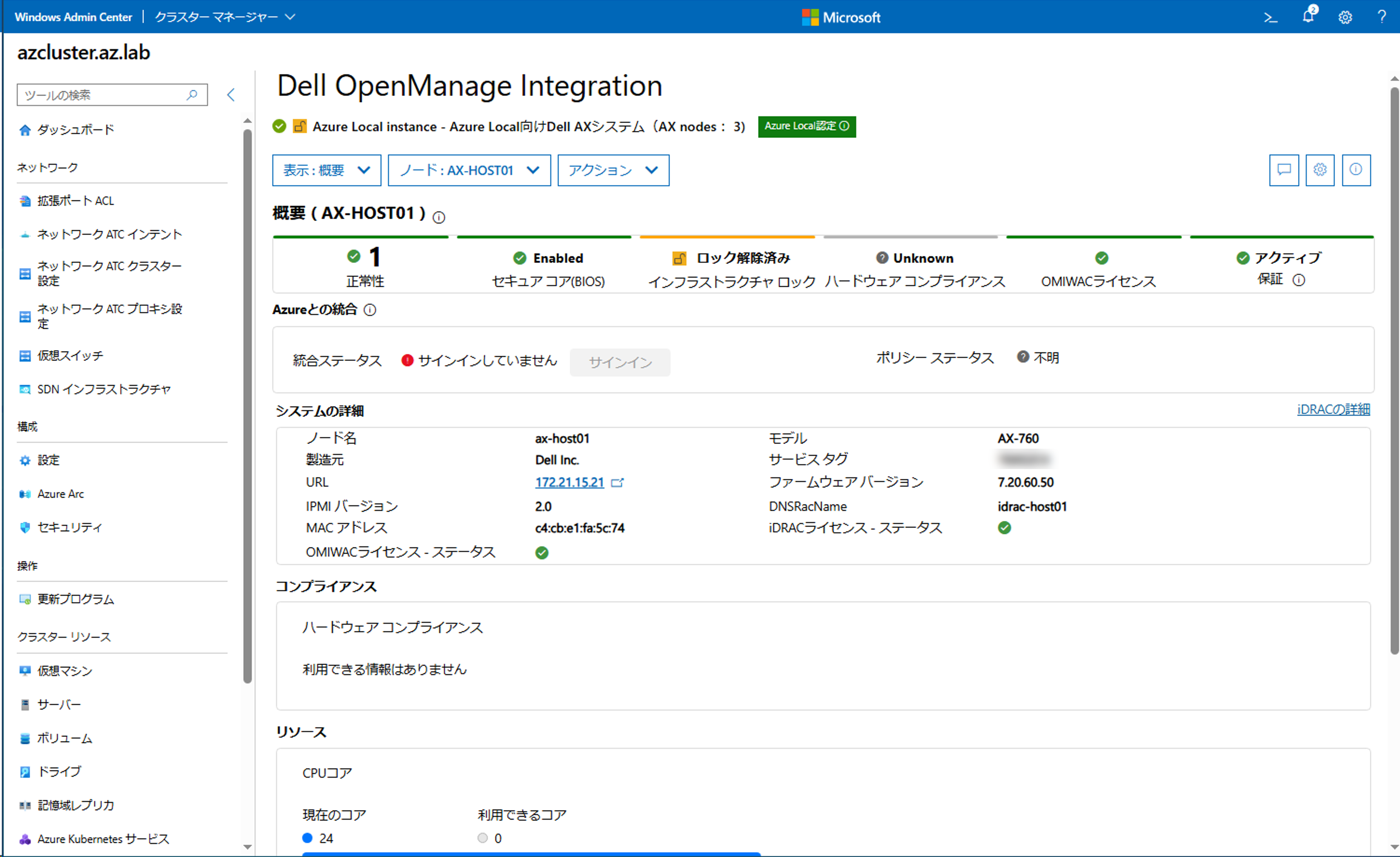
このDell OpenManageがWACの拡張機能として利用できる仕組みがOMIMSWACです。OMIMSWACを用いたAXシリーズの運用は、以下のようなことができます。
- ハードウェアリソースの監視
- ディスクの拡張(スケールアップ)
- クラスターの拡張(スケールアウト)
- ハードウェアコンプライアンスチェック
- ログの収集
Azure LocalはHCIソリューションであるため、これらハードウェア側の運用は必ず発生します。WAC自体に備わっている機能はどれもシンプルなので、これらを実現しようとするとハードルが高くなりますが、OMIMSWACを利用すればラクに実現できます。
6. Azure側で準備すること
続いて、Azure側で準備するタスクをご紹介します。
6.1. リソースグループの作成
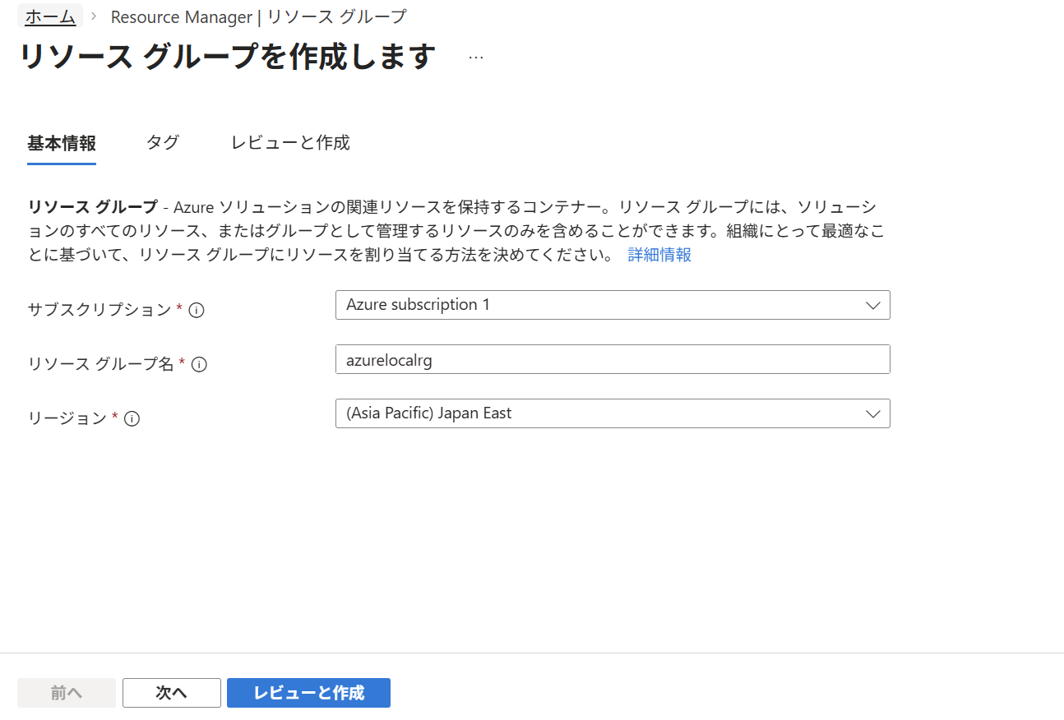
Azure Localをデプロイする際に必要なリソースを格納するリソースグループです。Azure Portal内 [リソース グループ] サービスで任意のリソースグループを作成します。
※リソースグループ名に特殊文字を含めることはできません。
6.2. リソースプロバイダーの登録
リソースプロバイダーは、Azure Localのリソース(仮想マシン・ネットワーク・ストレージ等)を作成する役割を担い、Azureサブスクリプションに対して登録します。以下のように、PowerShellから必要なリソースプロバイダーを登録します。
※事前に「所有者」または「共同作成者」のロールが割り当たっているユーザーでログインする必要があります。コマンドを実行するためにはAzure PowerShellが必要になりますので、インストールされていない場合はインストールしておきましょう。
Register-AzResourceProvider -ProviderNamespace "Microsoft.HybridCompute"
Register-AzResourceProvider -ProviderNamespace "Microsoft.GuestConfiguration"
Register-AzResourceProvider -ProviderNamespace "Microsoft.HybridConnectivity"
Register-AzResourceProvider -ProviderNamespace "Microsoft.AzureStackHCI"
Register-AzResourceProvider -ProviderNamespace "Microsoft.Kubernetes"
Register-AzResourceProvider -ProviderNamespace "Microsoft.KubernetesConfiguration"
Register-AzResourceProvider -ProviderNamespace "Microsoft.ExtendedLocation"
Register-AzResourceProvider -ProviderNamespace "Microsoft.ResourceConnector"
Register-AzResourceProvider -ProviderNamespace "Microsoft.HybridContainerService"
Register-AzResourceProvider -ProviderNamespace "Microsoft.Attestation"
Register-AzResourceProvider -ProviderNamespace "Microsoft.Storage"
Register-AzResourceProvider -ProviderNamespace "Microsoft.Insights"
6.3. デプロイ用ユーザーへのロール割り当て
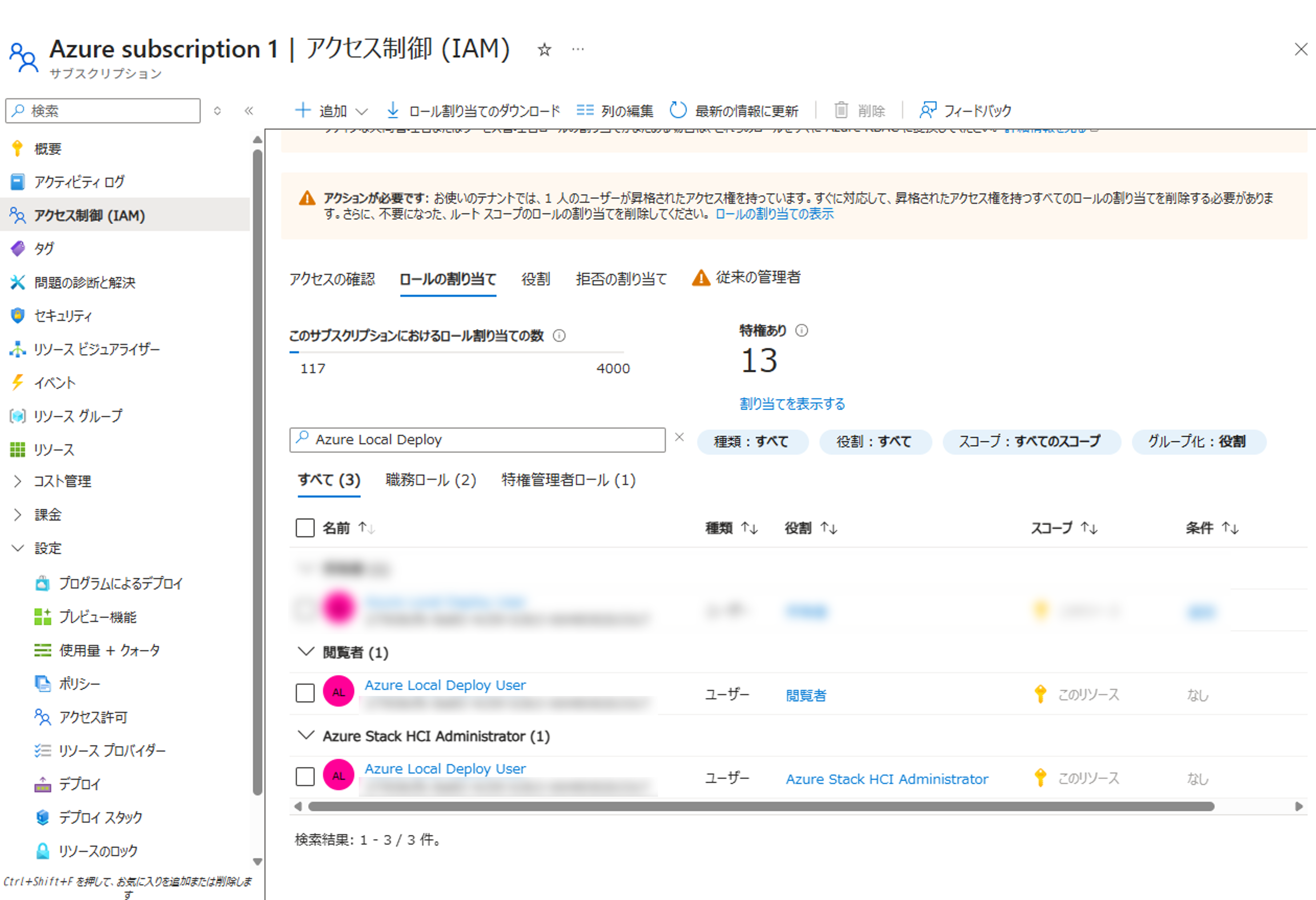
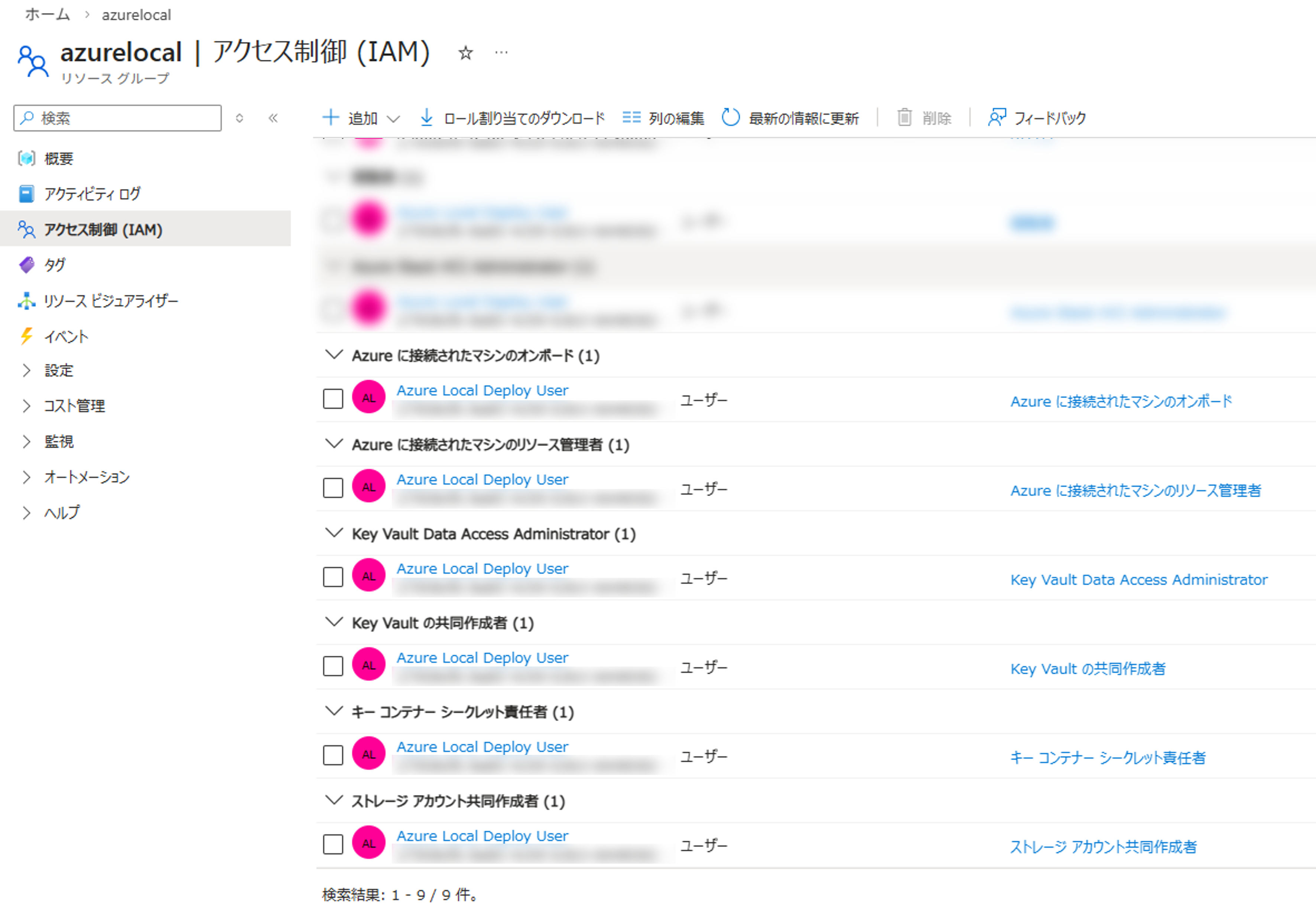
Azure Localをデプロイする際には、デプロイ権限を持ったAzureアカウントが必要になります。Entra IDで任意のユーザーを作成しておき、以下のロールを割り当てます。
※各ロールの名称は日本語表記の場合異なります。検索しても出てこない場合はAzure Portalの言語設定を変えてみてください。
① Azureサブスクリプションに対して付与するロール
- Azure Stack HCI Administrator
- Reader
② Azureリソースグループに対して付与するロール(※リソースグループは6.1で作成したもの)
- Key Vault Data Access Administrator
- Key Vault Secrets Officer
- Key Vault Contributor
- Storage Account Contributor
- Azure Connected Machine Onboarding
- Azure Connected Machine Resource Administrator
6.4. Azure Key Vault(キーコンテナー)の作成
Azure Key Vaultは、暗号化キー、ローカル管理者資格情報、BitLocker回復キー等のシステム全体のシークレット情報を格納するために必要です。Azure Portal内 [キー コンテナー] サービスで任意のキーコンテナーを作成します。
※Azure Key VaultはAzure Localデプロイウィザード内で作成することもできます。
6.5. Azure ストレージアカウントの作成(※2ノード構成の場合必須)
Azureストレージアカウントは、2ノードクラスターにおけるクラウド監視(Witness)の役割を担います。今回の環境は3ノードクラスターであるため必須ではありませんが、2ノードの場合は必須となります。Azure Portal内 [ストレージ アカウント] サービスで任意のストレージアカウントを作成します。
※Witnessの役割はHyper-Vフェールオーバークラスターにおける「クォーラム」の考え方と同じです。詳しく知りたい方は、こちらの記事をご覧ください。
※2ノードクラスターの場合、AzureストレージアカウントはAzure Localデプロイウィザード内で作成することもできます。
以上、Dell AX System for Azure Localを構築するために事前に準備しておくことをご紹介しました。
次回はいよいよ構築編です。是非ご覧ください。
SB C&Sが提供するAzure Local の技術情報はこちら!
著者紹介

SB C&S株式会社
ICT事業本部 技術本部 第1技術統括部 第1技術部 2課
湯村 成一 - Seiichi Yumura -
Dell Technologies・HPE製品担当のプリセールスエンジニア。
主に仮想化・HCIを専門領域としている。