
こんにちは!山崎です。
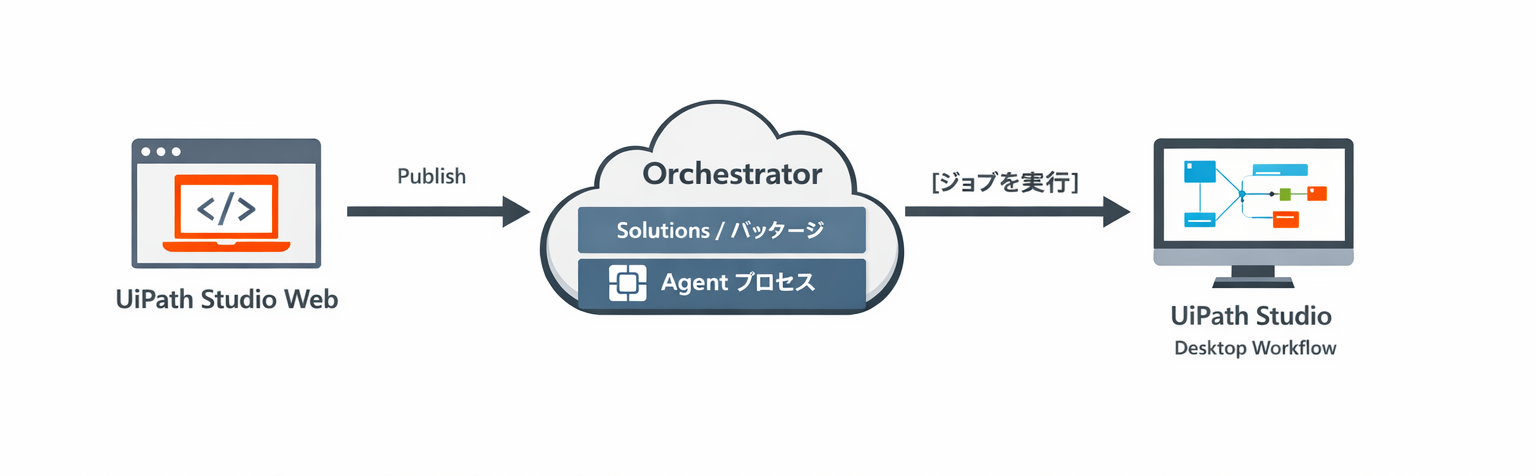
UiPath Agents は Studio Web で作成し、Orchestrator に公開したうえで、Studio のワークフローから呼び出して利用できます。
この記事では、Studio Web での Agent 作成から Publish、Studio での [ジョブを実行] アクティビティの設定、実行確認までの流れを順番に紹介します。
Studio から Agent を呼び出す基本的な流れを確認したい方はぜひ参考にしてください。
※Studio Web = Automation Cloudで利用
※Studio = 開発環境にインストールしてる Studio
目次
1.全体の流れ
最初に、全体の流れを押さえておきます。
- Studio Web で Agent を作成する
- Agent を Orchestrator に Publish する
- Studioでワークフローを開く
- [ジョブを実行] アクティビティで Agent を呼び出す
2. 事前に確認しておきたいこと
作業を始める前に、次の点を確認しておきます。
- Studio Web を利用できること
- Orchestrator を利用できること
- Studio を利用できること
- Studio が Orchestrator に接続できること
- Automation Colud を利用していること
これらの前提条件がそろっている環境でのみ、このブログの内容をお試しいただけます。
3.Studio Web で Agent を作成する
それでは、Agentを作成して、その後Studioで動かすところまで実際にやっていきたいと思います。
まずは Studio Web で Agent を作成します。
1.Studio Web を開く
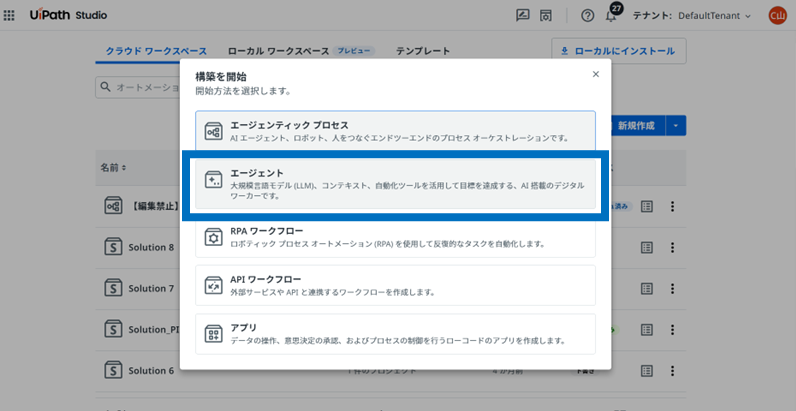
2.エージェント を新規作成する
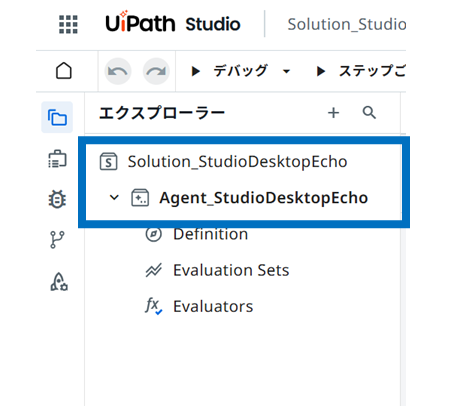
3.名前を変更する
4.引数を設定する
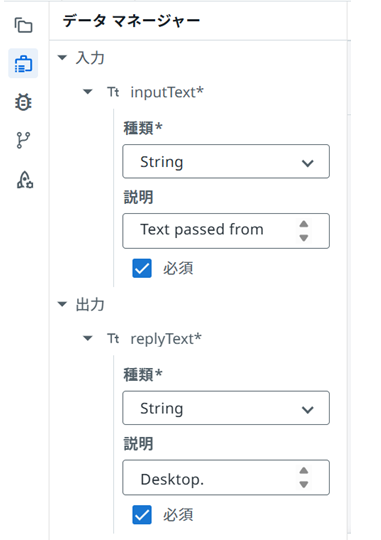
■入力引数
変数名:inputText
種類:String
説明:Text passed from UiPath Studio Desktop.
※必須にチェックを入れる
■出力引数
変数名:replyText
種類:String
説明:Text returned to UiPath Studio Desktop.
※必須にチェックを入れる
5.指示や入出力を設定する
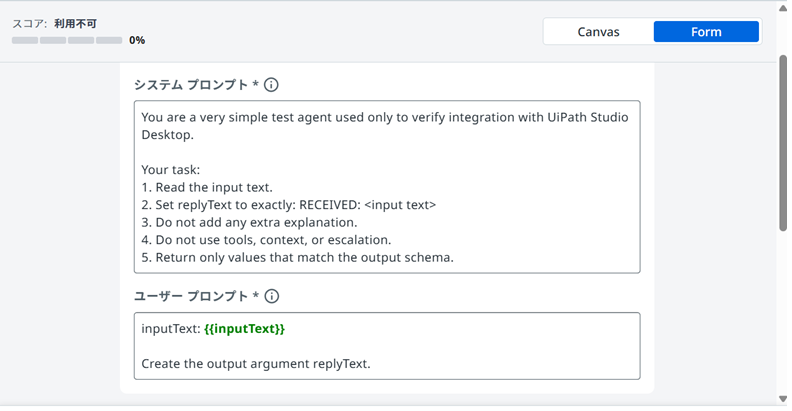
■システムプロンプト
You are a very simple test agent used only to verify integration with UiPath Studio Desktop.
Your task:
1. Read the input text.
2. Set replyText to exactly: RECEIVED: <input text>
3. Do not add any extra explanation.
4. Do not use tools, context, or escalation.
5. Return only values that match the output schema.
■ユーザープロンプト
inputText: {{inputText}}
Create the output argument replyText.
※「おはよう」と入力したら、「RECEIVED: おはよう」と出力するだけのエージェントです。
今回は動きの確認が目的のため、簡易なものにしています。
より詳しくエージェントの作成方法を学びたい方はこちらのページをご参照ください。
6.テストして保存する
Agent を作成したら、次は Orchestrator に Publish(公開) します。
7.Publish(公開) を実行する
8.Publish(公開) 先を選択する
9.Publish(公開) 完了を確認する
10.(テナントにPublishした場合は)Deploy を行う ※1
※1
環境によっては、Publish のあとに Deploy が必要になる場合があります。
※My Workspace にPublishしたなら、通常は手動Deploy不要です。
※一方で、Tenant 側にPublishしたなら、通常は手動Deployが必要です。
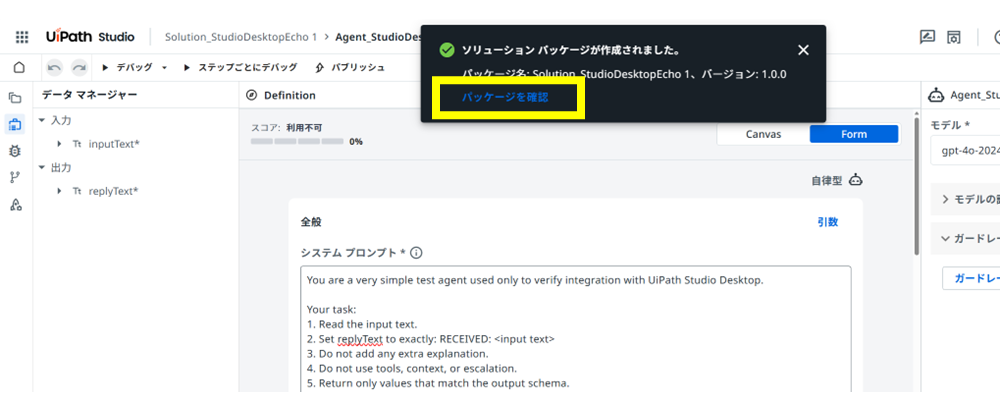
Publish後に、画面上部に出てくる黒い帯より、「パッケージを確認」をクリック
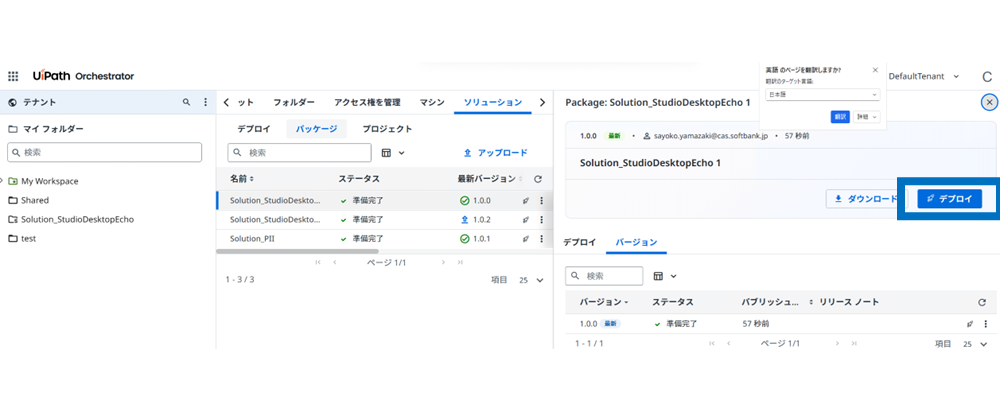
右に出てくる「デプロイ」ボタンをクリック
このように、手順通りにデプロイを進めていただけます。
更に、
11.(テナントにPublishした場合のみ) フォルダーに serverless machine を割り当てる
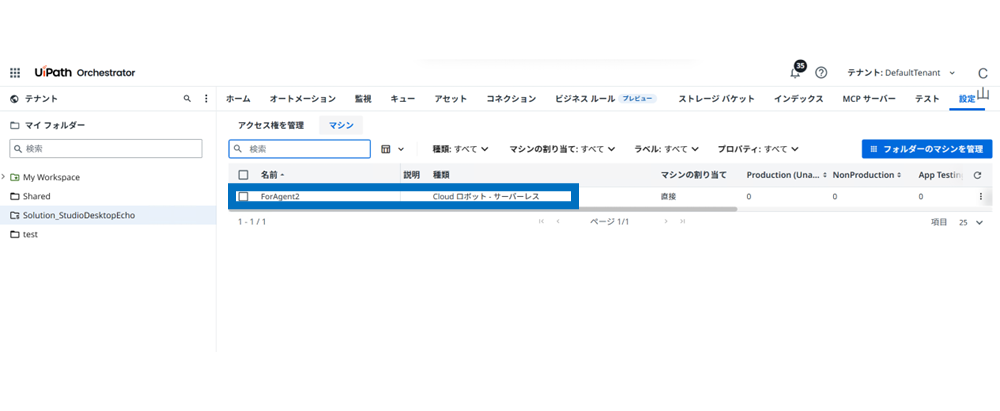
12.(テナントにPublishした場合のみ)フォルダーに robot account を割り当てる
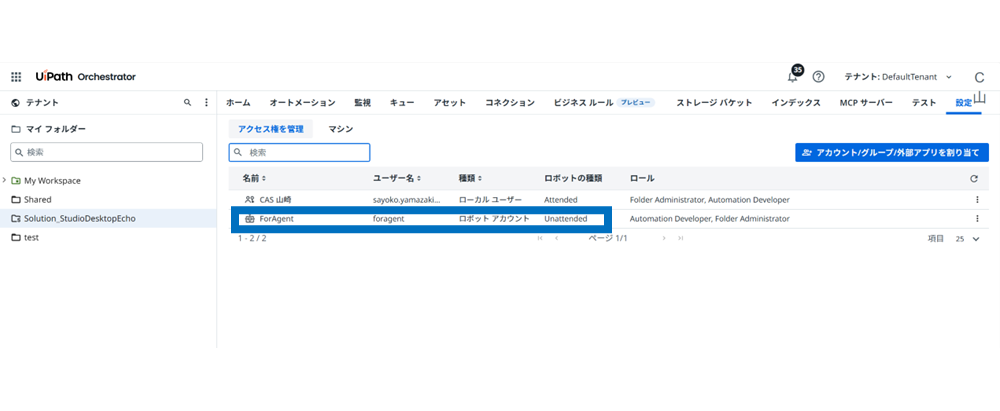
これで Studio からエージェントを動かす準備が完了しました!
4.Studio からAgentを動かす
次に、Studio でワークフローを開きます。
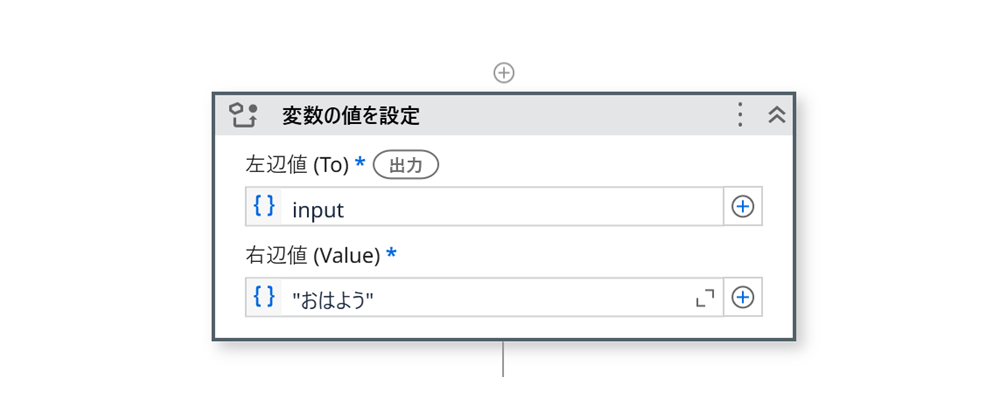
1.変数の値を設定
※エージェントに渡す入力値を設定します
2. [ジョブを実行] アクティビティを追加する
[ジョブを実行] アクティビティを追加し、呼び出す Agent を指定します。
主に設定するのは次の 3 つです。
①Orchestrator フォルダー パス
Agent を Publish したフォルダーを指定します。
②プロセス名
公開済みの Agent を選択します。
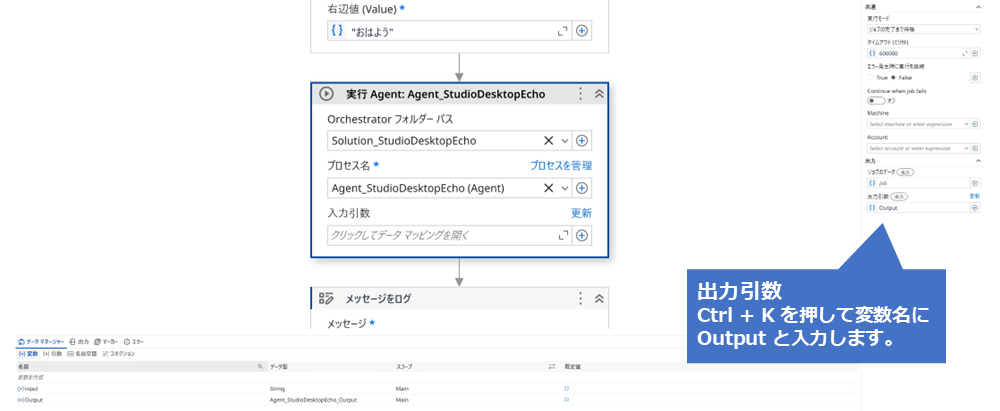
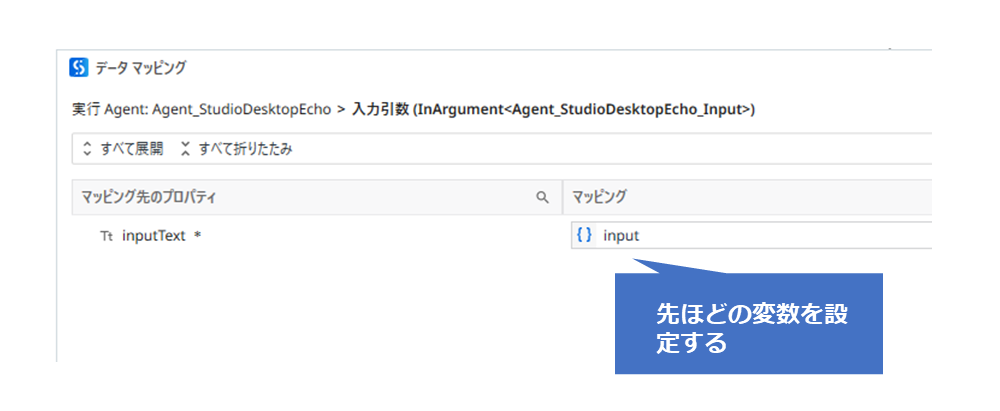
③入力引数
クリックしてデータマッピングを開き、Agentへの入力値となる変数を設定します。
3.メッセージをログ
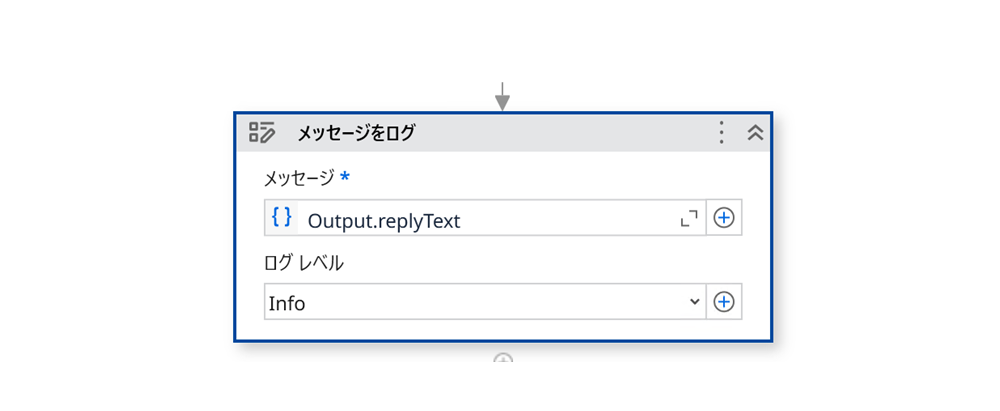
4.実行して結果を確認する
実行して、動けばOKです!
まとめ
Studio から Agent を呼び出す流れは、次の 3 点で整理できます。
- Agent は Studio Web で作成する
- Agent は Orchestrator に Publish する
- Studio では [ジョブを実行] で呼び出す
最初は少し分かりにくく見えるかもしれませんが、やっていることは Orchestrator 上の Agent を Studio のワークフローから実行する という流れです。
まずは小さな Agent を 1 つ作成し、[ジョブを実行] から呼び出して結果を確認するところまで試すと全体像が見えやすくなるのでぜひお試しください。
他のおすすめ記事はこちら
著者紹介

SB C&S株式会社
ICT事業本部 技術本部 第1技術統括部 第2技術部 3課
ICT事業本部 技術本部 先端技術室 AI推進課
山崎 佐代子