皆様、こんにちは。
VeeamによるNutanix AHVのデータ保護は2018年のサポート開始以来、VMware vSphereやMicrosoft Hyper-Vと並ぶ仮想基盤バックアップの選択肢として継続的に強化されてきましたが、運用面では専用のAHVバックアップアプライアンスの構成・管理が必要でした。
v12.2による機能アップデートではPrism Central統合や専用Web UIのリソースビューなどにより管理性が向上した一方で、AHVバックアップアプライアンスを前提とする構成は従来のままでした。
新たにリリースされたv13では、AHV バックアップアプライアンスのロジックがバックアップサーバに完全統合され、ローカル Web UI によるアプライアンス管理が不要になりました
本ブログではどう変わったのか、そのポイントを見ていきます。
※Veeam Backup & ReplicationによるvSphereバックアップをご理解頂いている方向けの解説になりますことをご了承下さい。
Nutanix AHV保護の構成、コンポーネントについて
Veeamによるバックアップやリストア処理にはバックアッププロキシが必要となります。
Nutanix AHV環境下でのバックアッププロキシはWorkerが担います。
※WorkerはOSを含めたソフトウェアアプライアンスとして展開されます。(OS費用は不要)
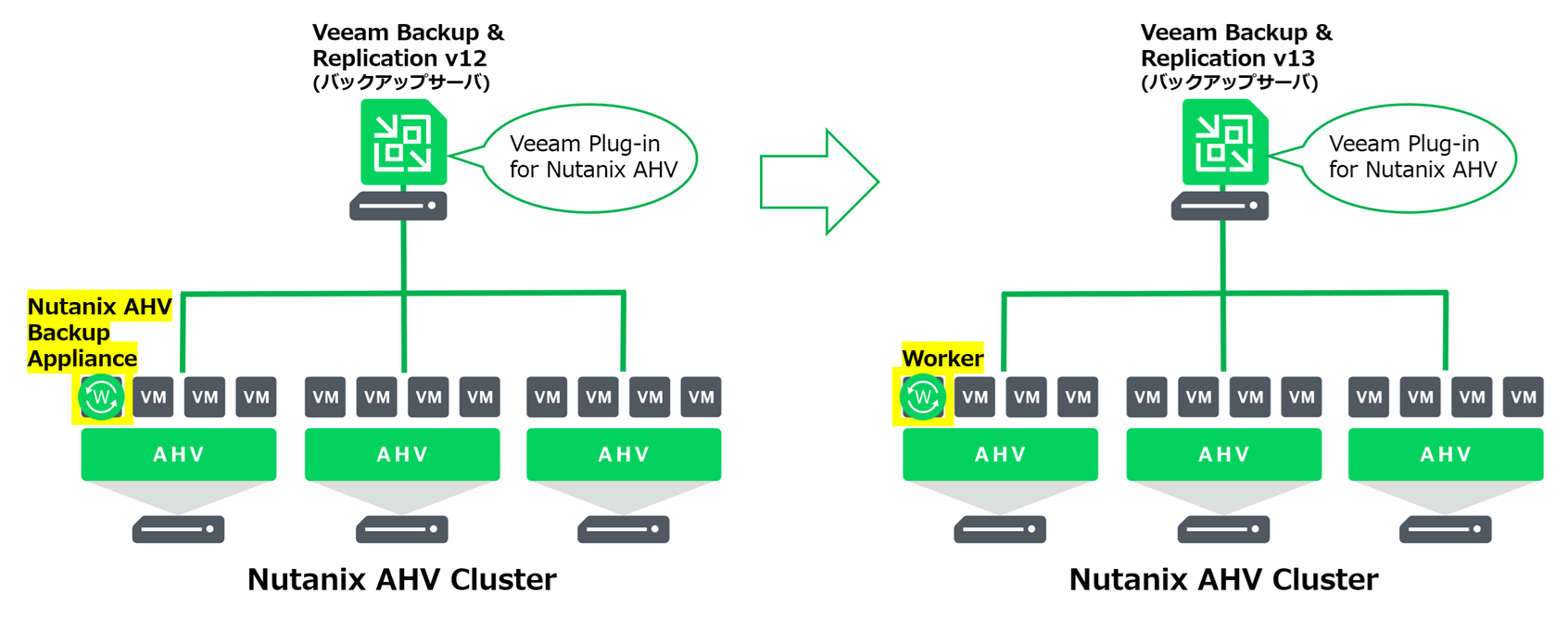
v12系ではWorkerの機能が組み込まれたAHVバックアップアプライアンスを展開します。
最小要件では、AHVクラスタにAHVバックアップアプライアンス1台が必須です。
v13ではWorkerを展開します。
最小要件では、AHVクラスタにWorker1台が必須です。
図1:バックアッププロキシ最小要件の構成
v12系、v13系ともにバックアップの規模に応じて、Workerの台数追加、Worker のCPUメモリのスケールアップが可能です。
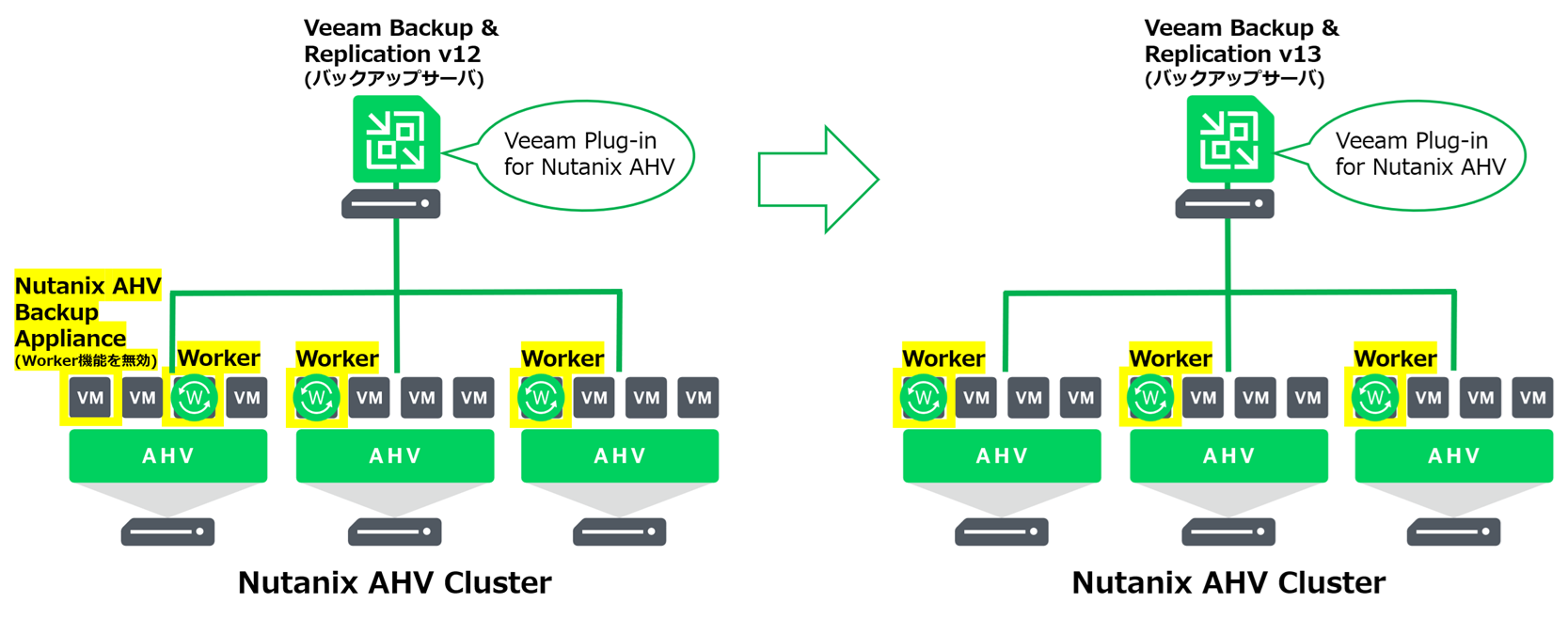
※v12系でWorkerを単体コンポーネントとして追加する場合、AHVバックアップアプライアンスの同時実行タスクの最大数を0に変更します。
※WorkerはAHVクラスタ内のホスト台数を超えない構成が推奨されます。
実例として、バックアップウィンドウの時間内に処理が収まらない場合、Workerの台数追加(CPUメモリのサイズはデフォルト)で同時実行タスクを倍増できます。
Workerを上限台数まで追加しても時間内に収まらない場合、WorkerのCPUメモリをスケールアップすることでも同時実行タスクの上限を引き上げられます。
注)バックアップリポジトリ(あるいはゲートウェイサーバ)の同時実行タスクの引き上げも必要です。
同時実行タスクに必要なリソースはWorkerのシステム要件をご参照下さい。
ご参考:v13システム要件
https://helpcenter.veeam.com/docs/vbr/userguide/ahv_system_requirements.html?ver=13
図2:バックアッププロキシ最大要件の構成
Veeam Plug-in for Nutanix AHVはバックアップサーバにプリインストールされています。
アップデートやパッチは手動でのインストールとなります。(v12系も同様)
アップデートやパッチの情報は下記KBをご参照下さい。
ご参考:Veeam Plug-in for Nutanix AHVのビルド番号とバージョン
https://www.veeam.com/kb4299
また、AHVバックアップアプライアンスの廃止に伴い、機能やUIが変更されています。
ご参考:AHVバックアップアプライアンスの廃止に伴う機能変更
https://helpcenter.veeam.com/docs/vbr/userguide/ahv_deprecated_features.html?ver=13
[新機能] Worker未配置クラスタでの別クラスタWorker利用
NutanixのPrism Central管理対象のAHVクラスタにWorkerが展開されていない環境下でも、別クラスタのWorkerを利用することでバックアップ、リストアが可能となりました。
本来は保護対象のAHV クラスタに Worker を配置する構成が推奨されます。Worker が配置されていないクラスタでは、別クラスタの Worker が使用されるため、性能面に影響する可能性があります。
※AHVクラスタにWorkerが展開されていないため、パフォーマンスに影響が生じる可能性がある旨の警告メッセージが表示されます。
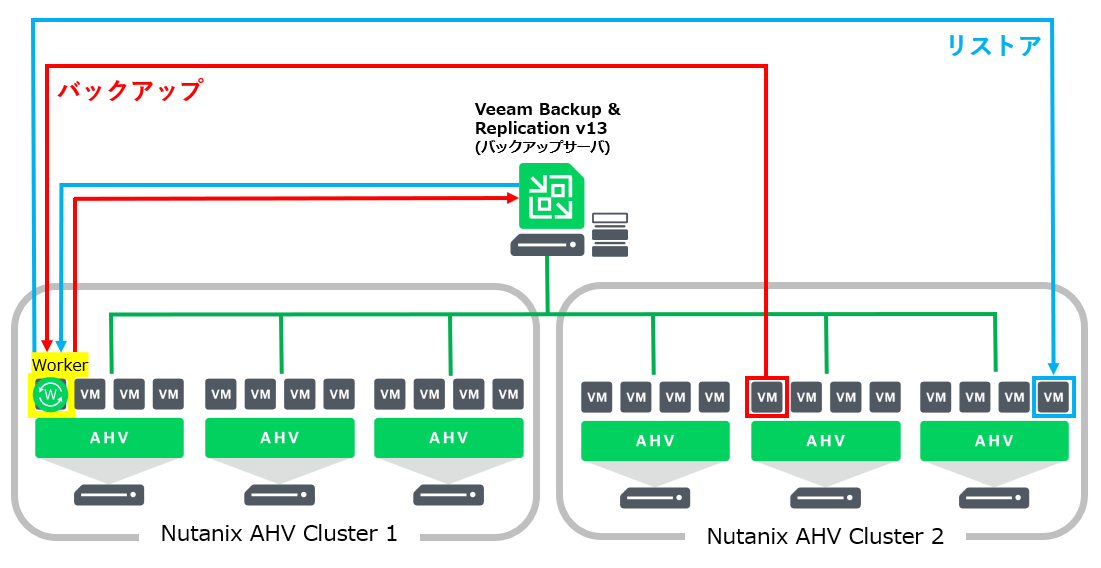
ここからは実際の操作画面をご確認下さい。
※本ブログではVeeam Backup & Replication(バックアップサーバ)はWindows版を使用しています。
Veeam Backup & Replication Windows版のインストール手順はこちらをご参照下さい
Nutanix AHVの登録
ソフトウェアバージョン
・Veeam Backup & Replication 13.0.1.2067
・Nutanix AOS 7.5
・Prism Central pc.7.5.0.5
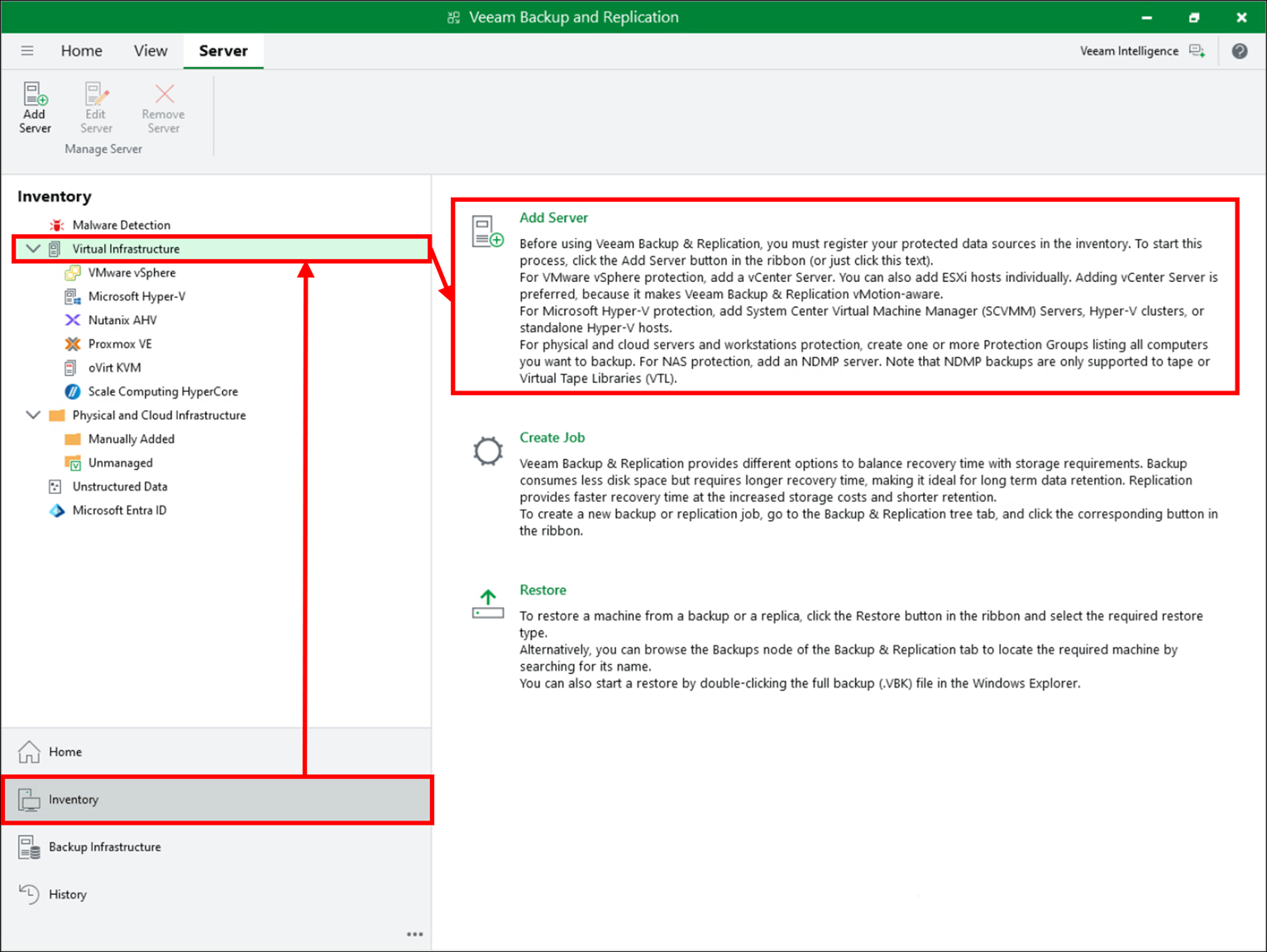
①Add Serverを選択します。
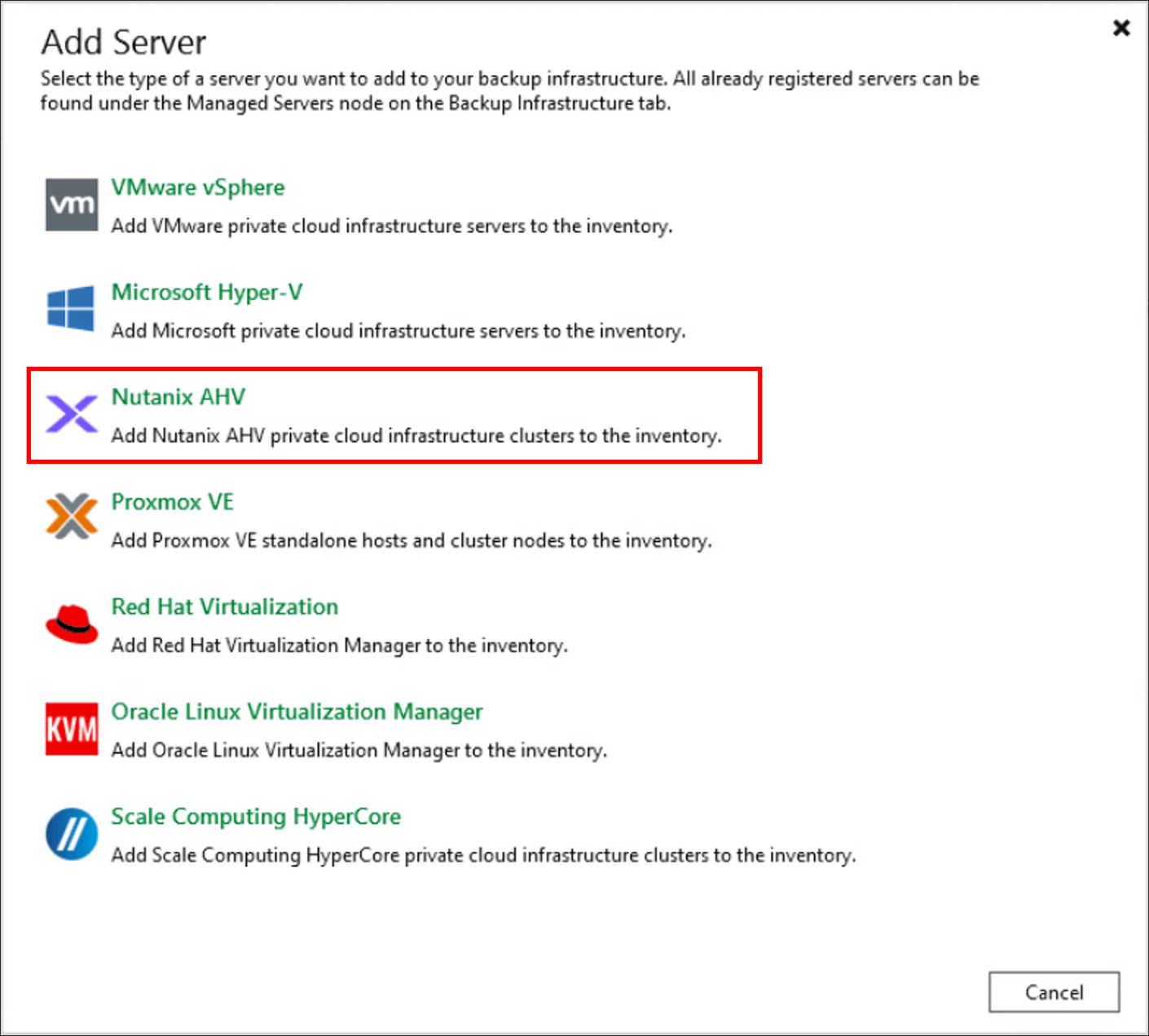
②Nutanix AHVを選択します。
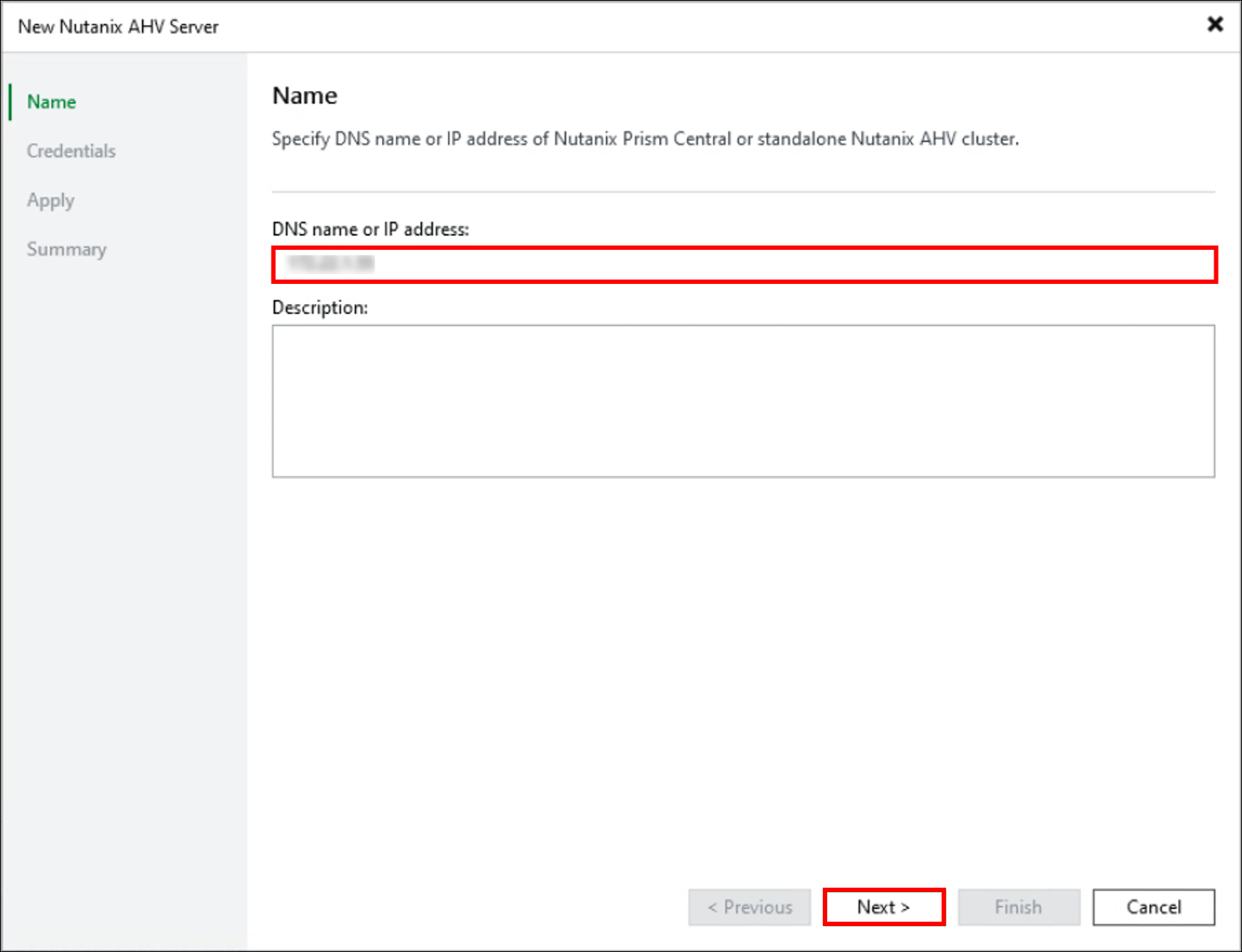
③Prism Centralもしくは Standalone AHV ClusterのDNS名もしくはVirtual IPを入力します。
④Credentialを入力します。
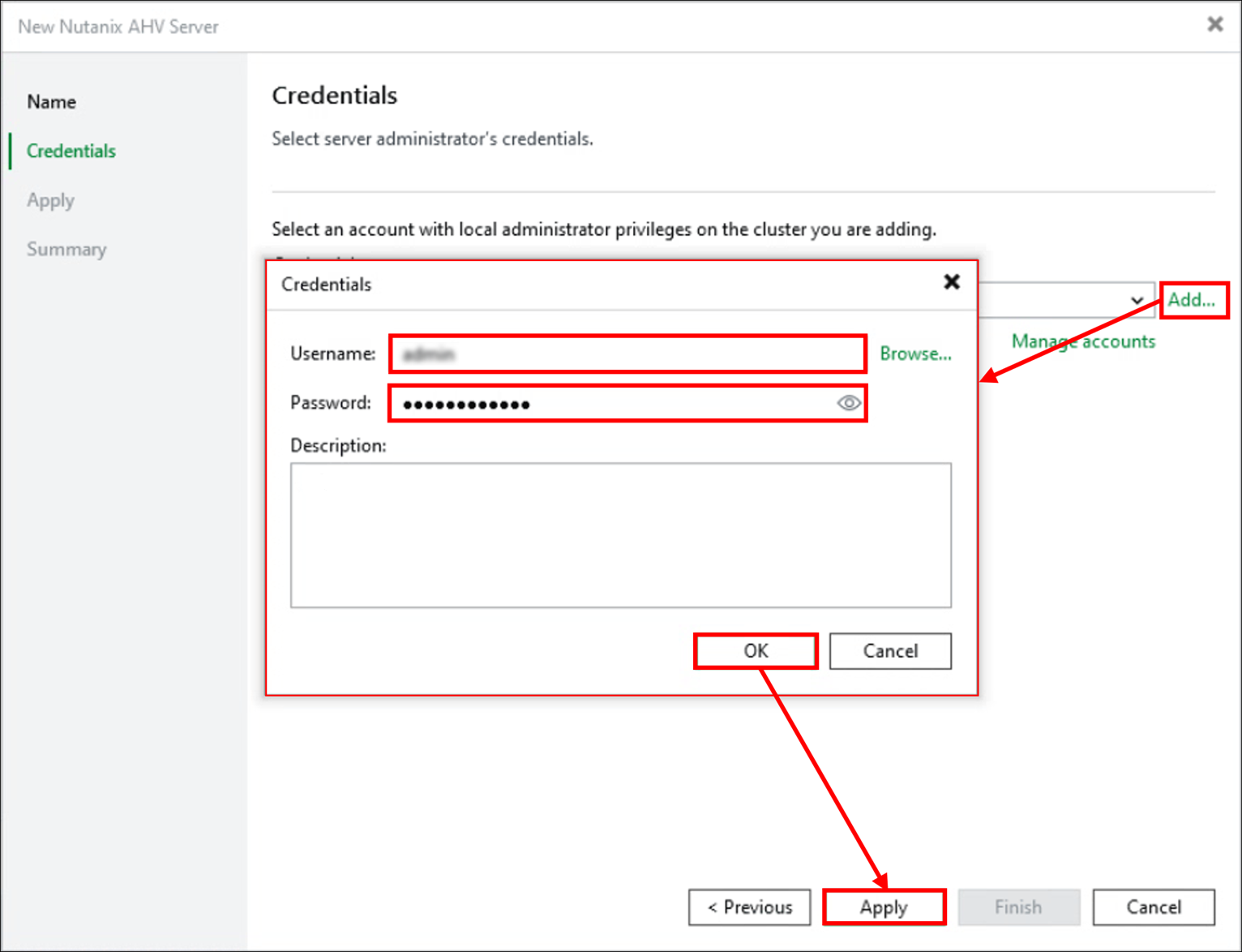
※証明書のセキュリティ警告を受けた際は、内容を確認のうえ [ Continue ] で進めます。
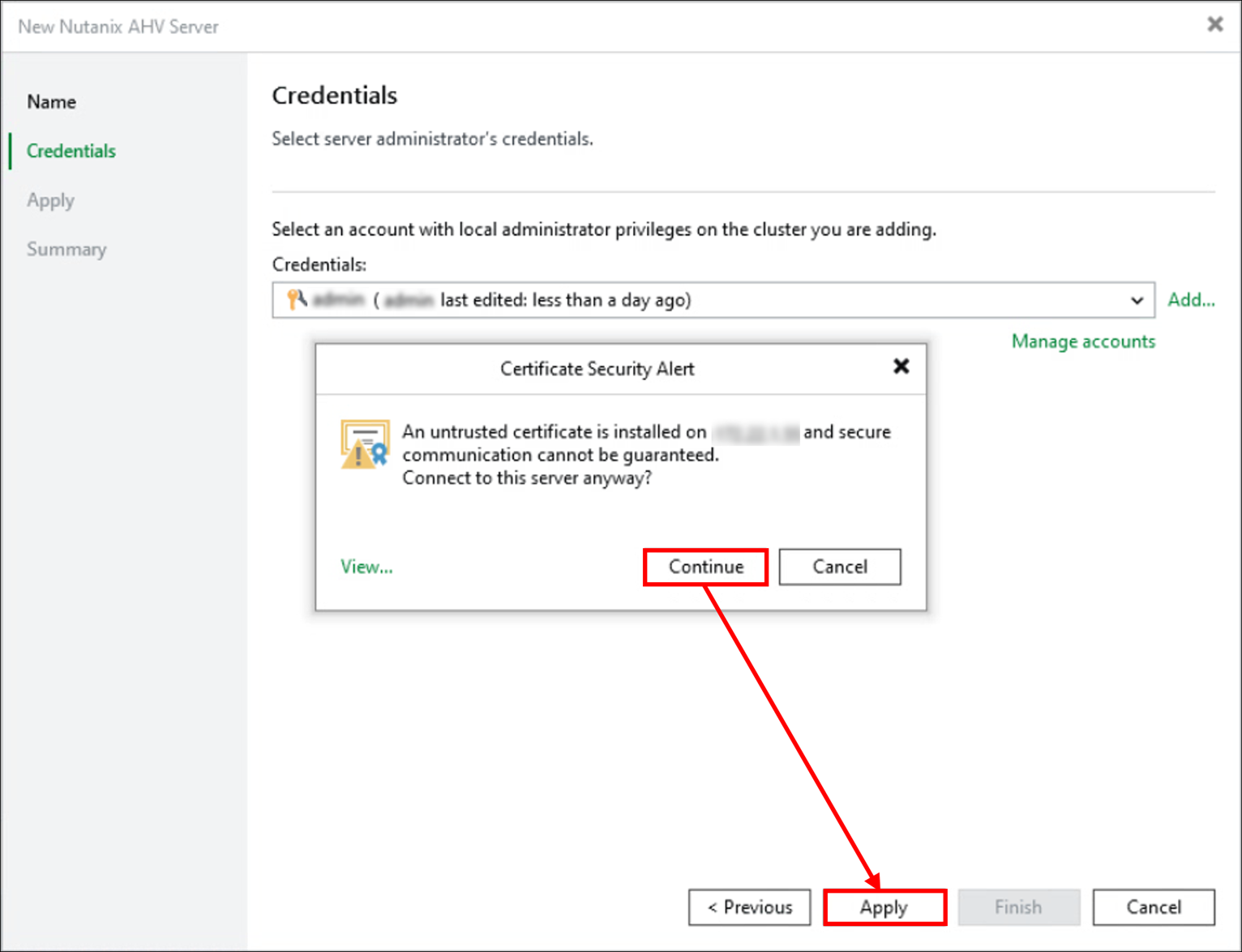
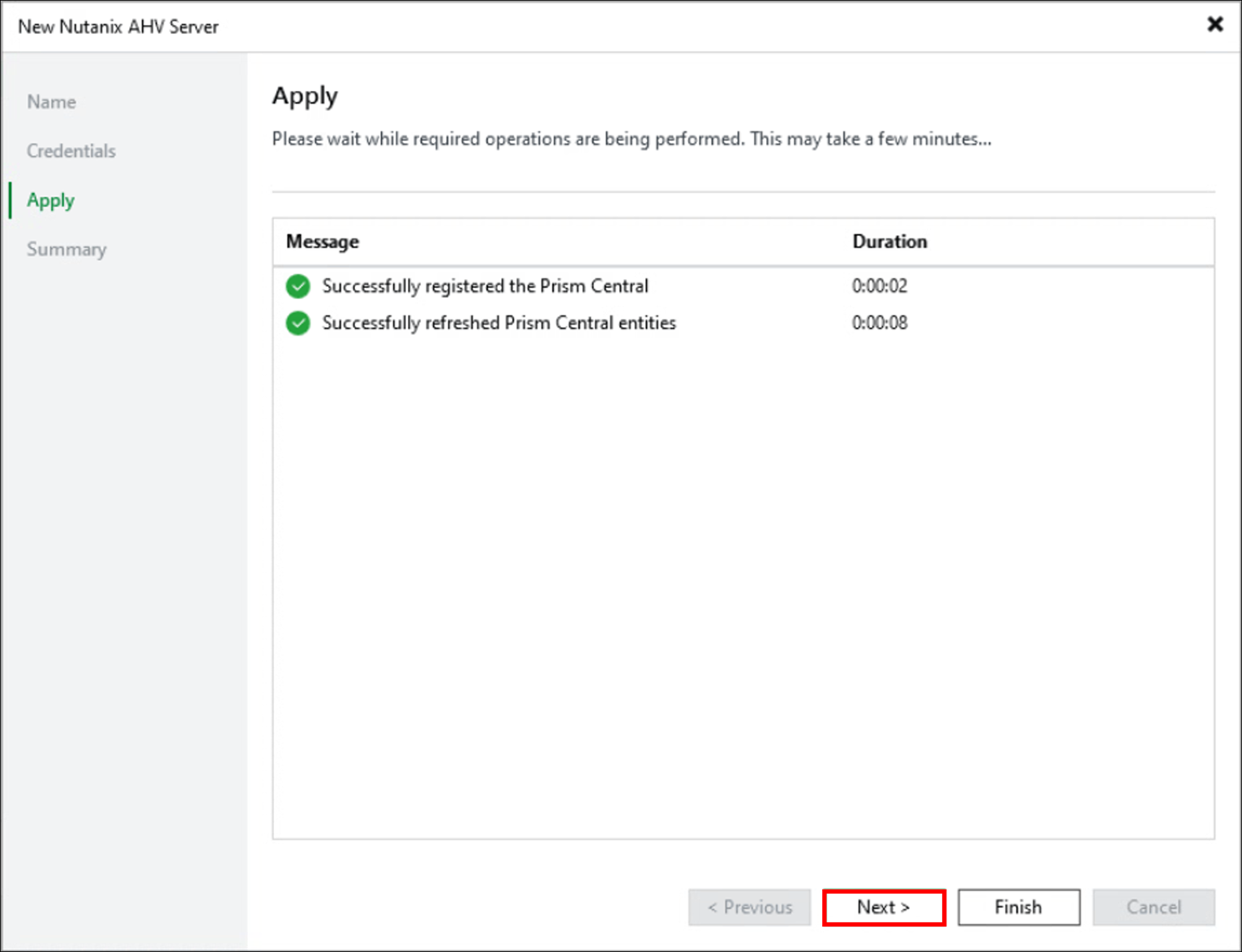
⑤Successfullyを確認して次に進みます。
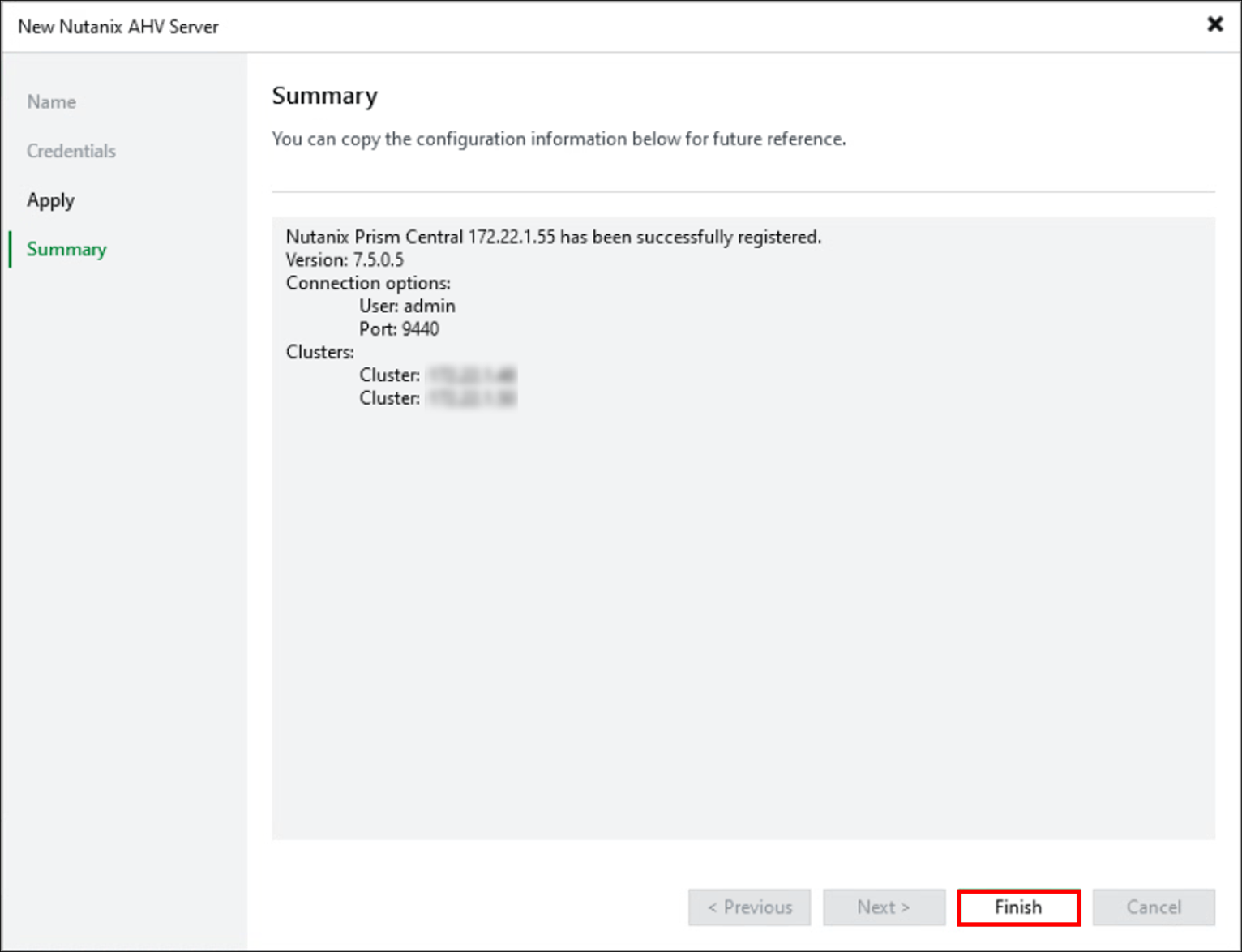
⑥サマリ画面を確認して終了します。
⑦Workerの展開を求められますので [ Yes ] で進めます。
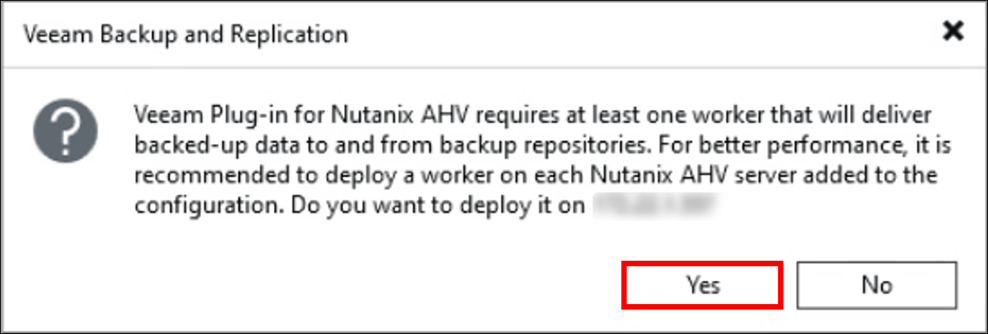
※[ No ] を選択した場合はAdd ProxyでWorkerの展開を再開できます。
また、Workerを追加する際もこちらのメニューから行います。
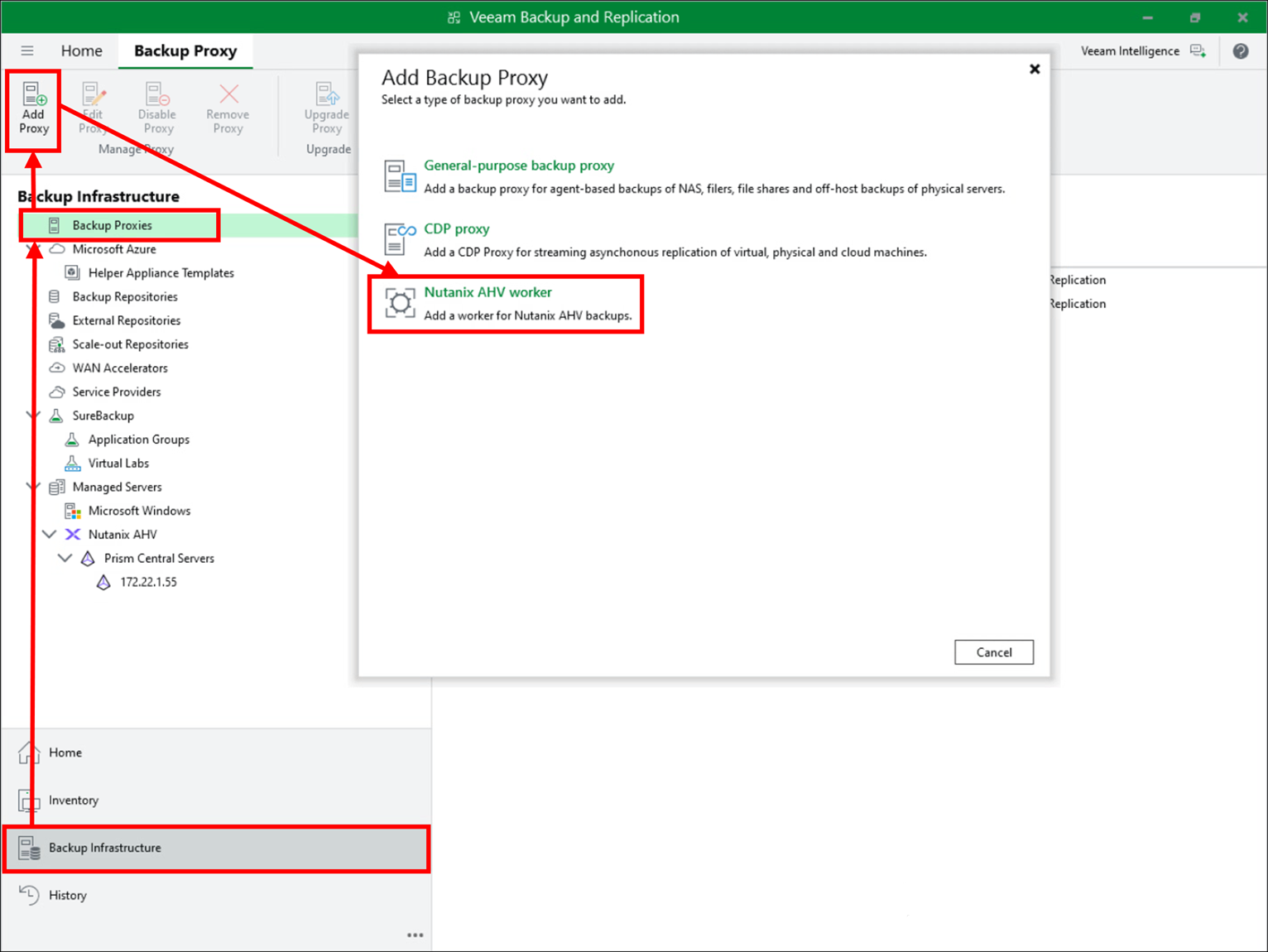
Workerの追加
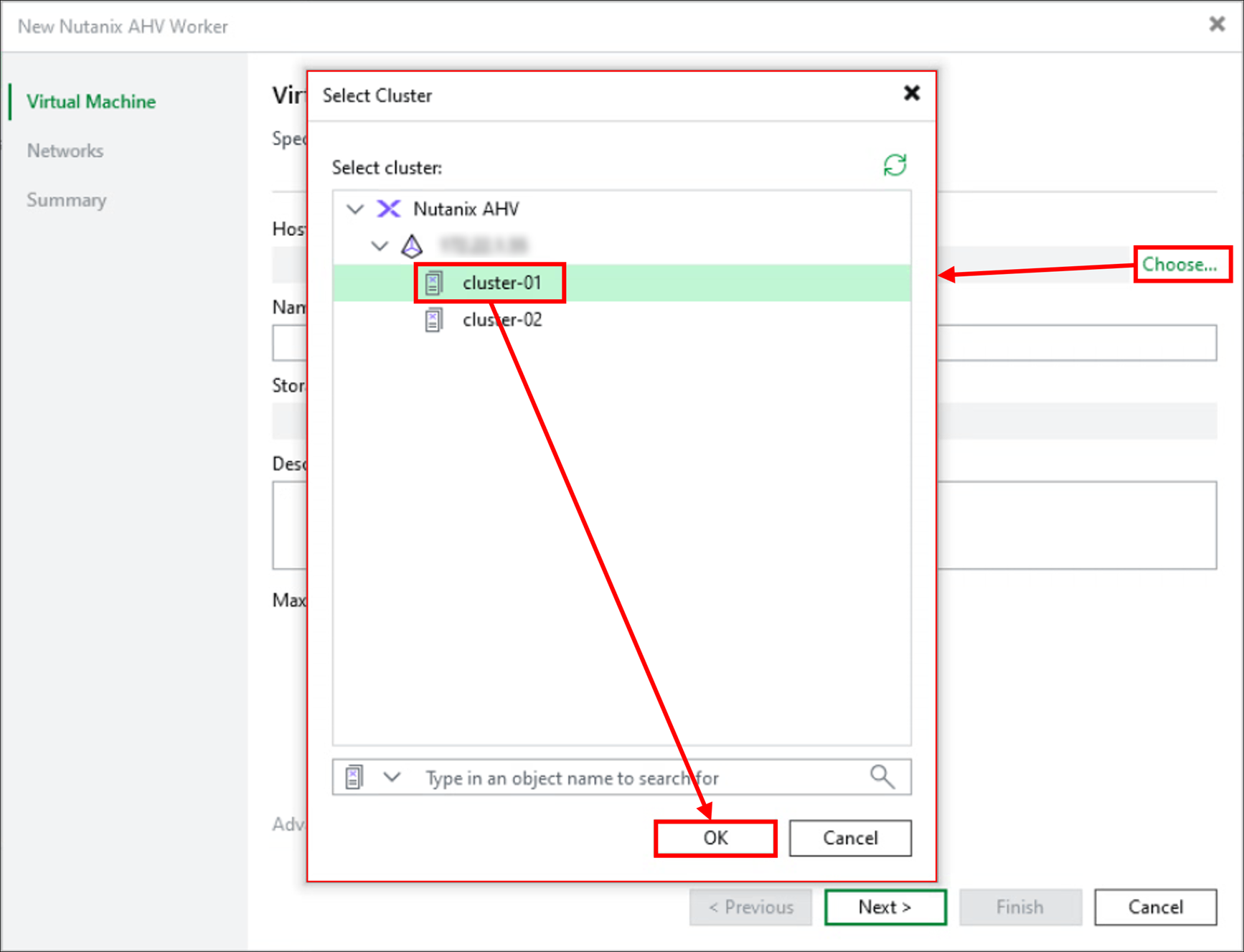
①Worker(仮想マシン)を展開するAHV Clusterを選択します。
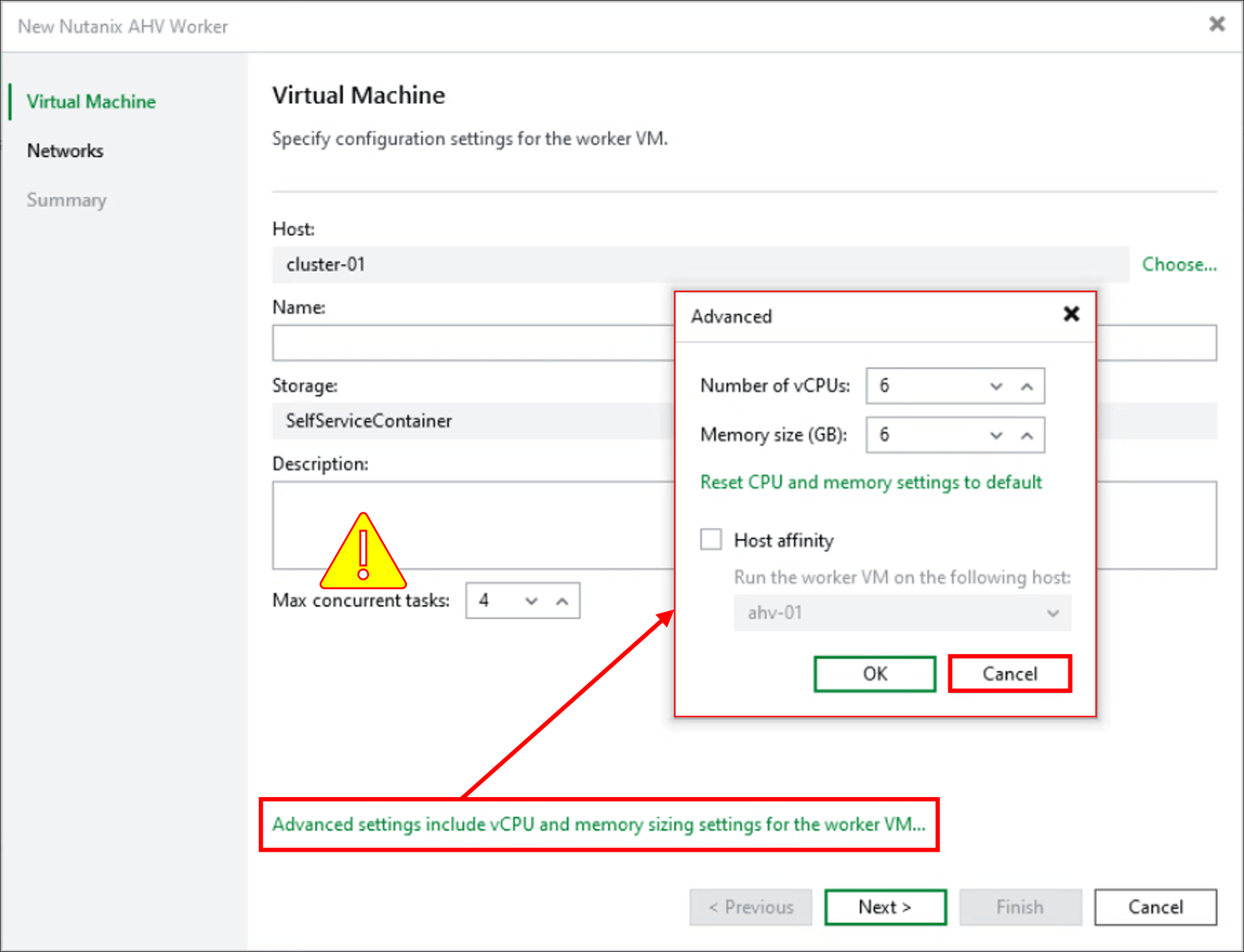
②Advanced Settings ~をクリックすると、Workerの設定画面が表示されます。
最大コンカレントタスクのデフォルト値は4です。
設定画面でCPUメモリを変更できますが、最大コンカレントタスクの値は動的に変更されません。
注)最大コンカレントタスクの値を変更することで、CPUメモリのサイズが動的に変更されます。
最大コンカレントタスクを変更した際、CPUメモリサイズを許容できるか必ず確認して下さい。
Host Affinityにチェックを入れることでWorkerの実行ホストを固定できます。
デフォルトはチェックなし(Host Affinityはクラスタ内の全ホストを対象)です。
※Host AffinityはWorkerの実行時(Workerのテストを除く)に適用されます。
③Worker名を入れて次に進みます。
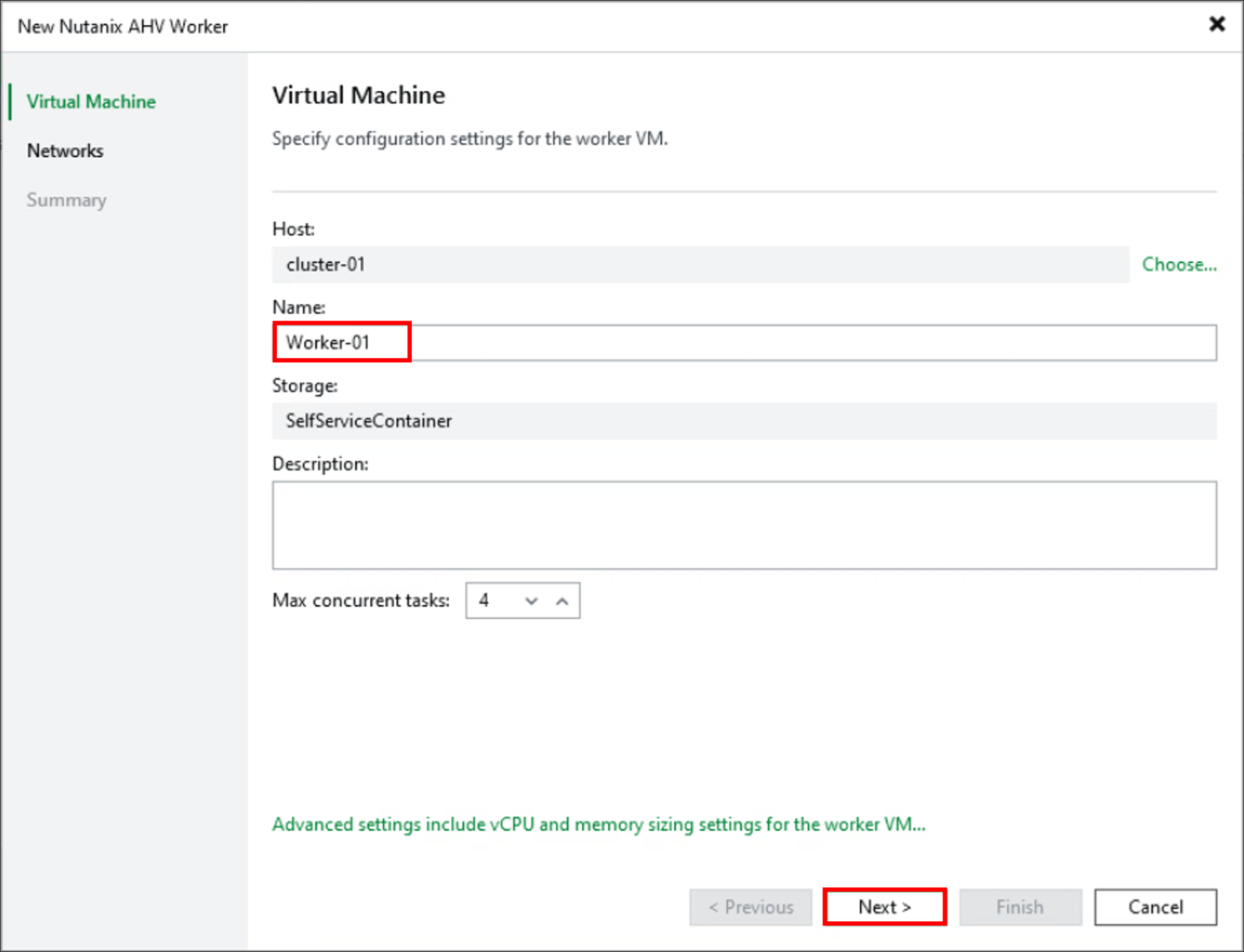
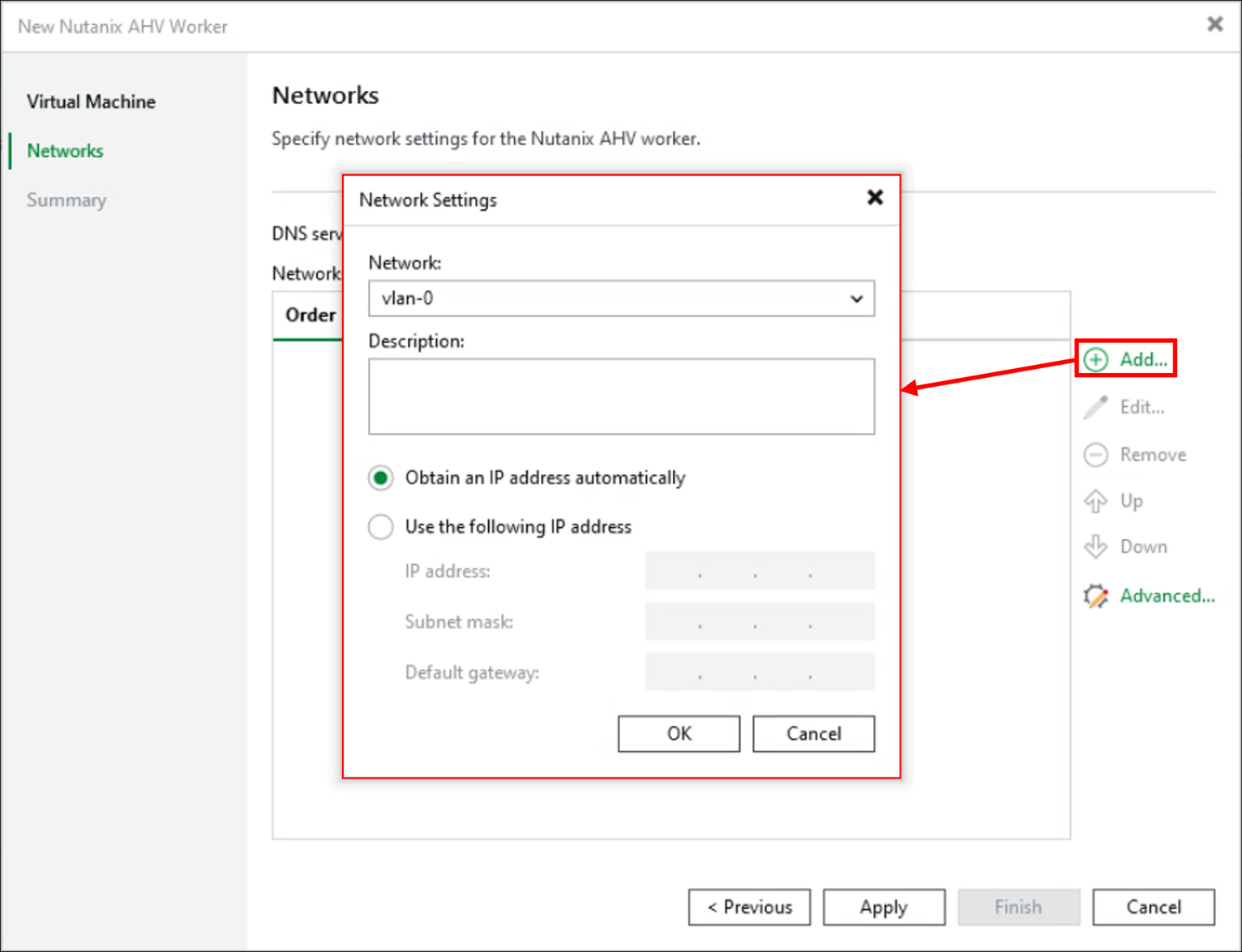
④Workerが接続するネットワークの設定を行います。
Workerを接続するネットワークを選択します。
※パフォーマンスを重視する場合はNutanix CVMが接続されているネットワークを選択します。
選択したネットワークでDHCPが有効になっている場合、WorkerのIPアドレスは自動取得されます。
IPアドレスを自動取得できない場合は固定IPアドレスを指定します。
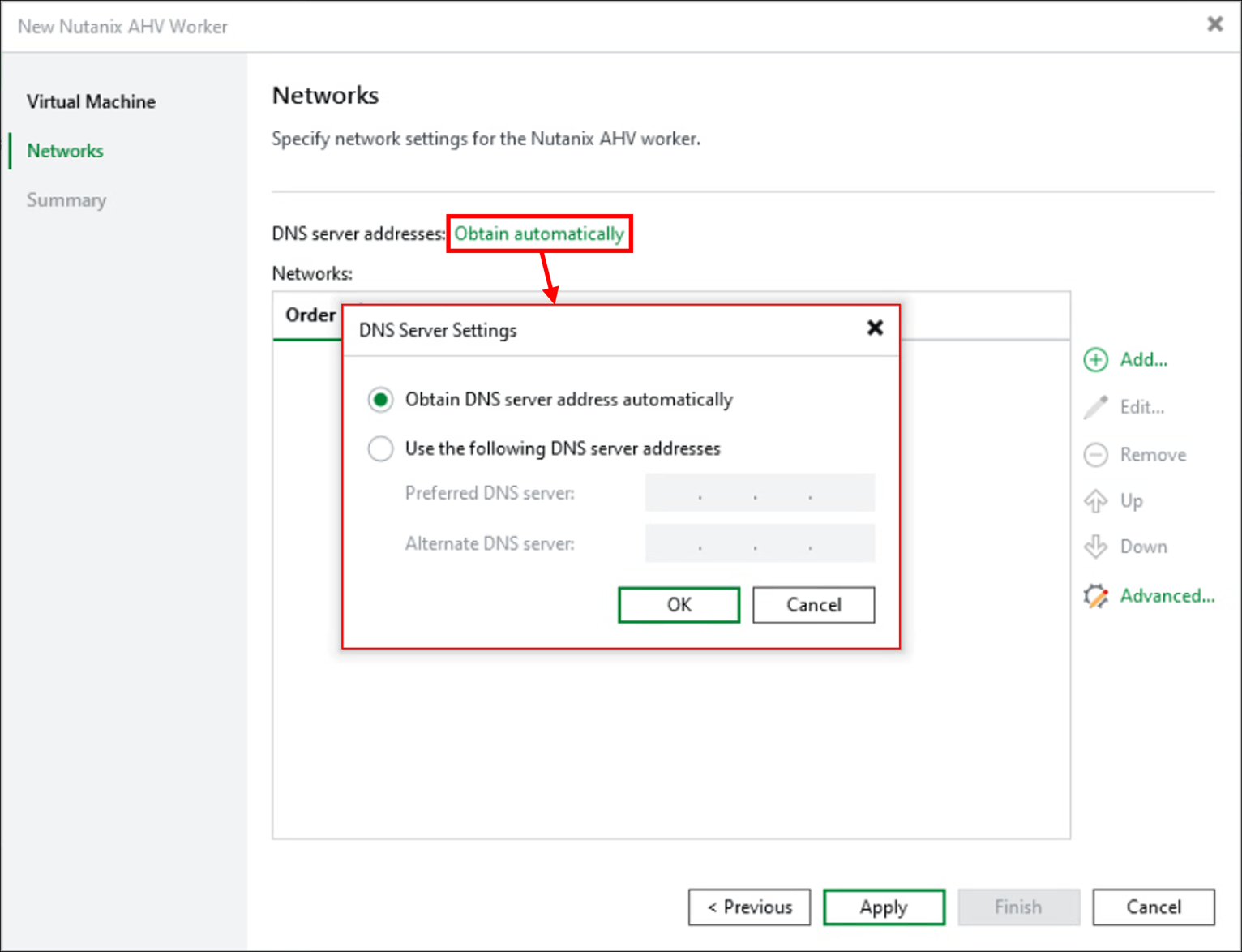
※DNSはこのあとの⑤で設定します。
⑤Workerに固定IPアドレスを登録した場合や、DHCPでDNSを取得できない場合など、こちらでDNSを指定します。
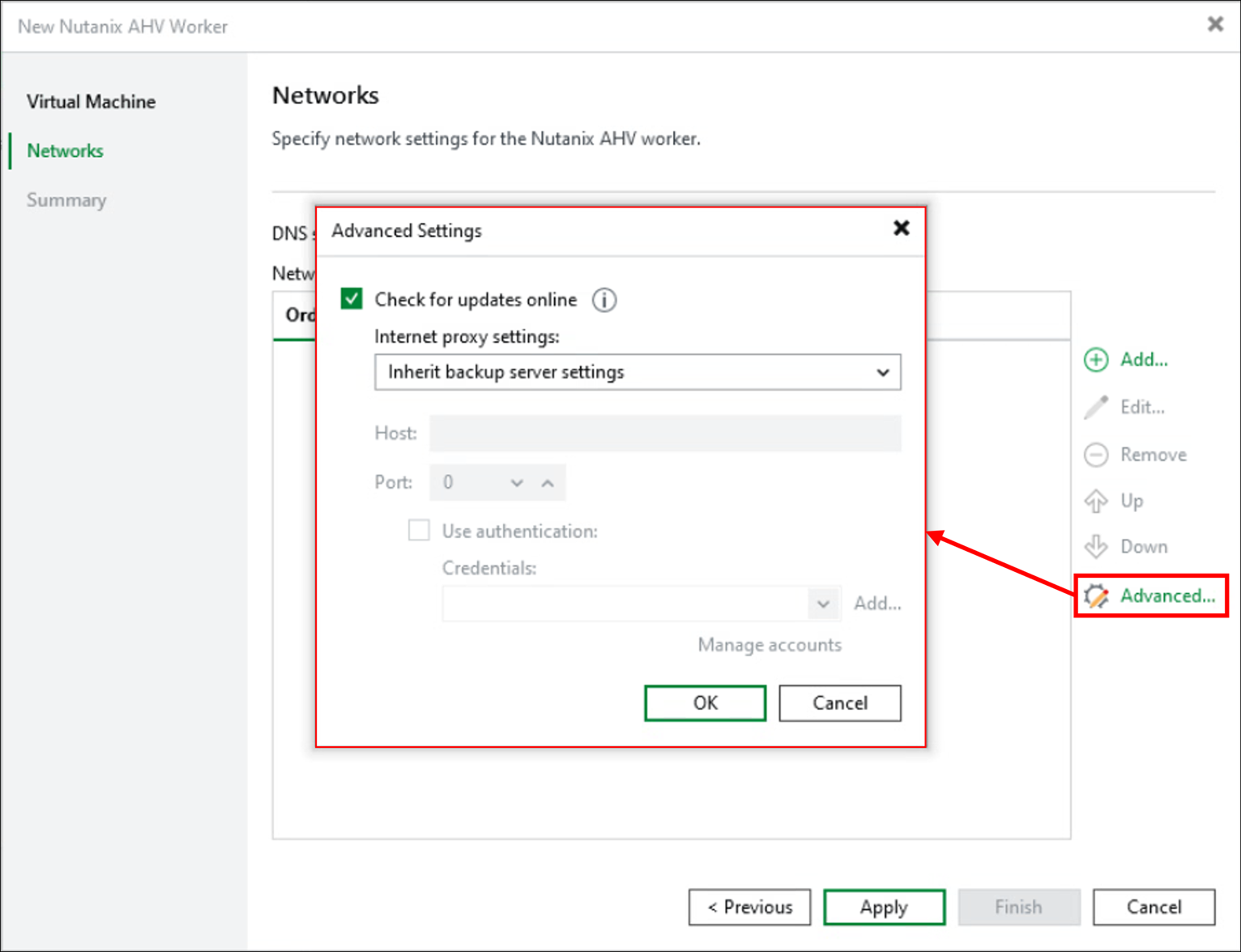
⑥Workerアップデート用のインターネットプロキシの設定です。
詳しくはユーザーガイドをご参照下さい。
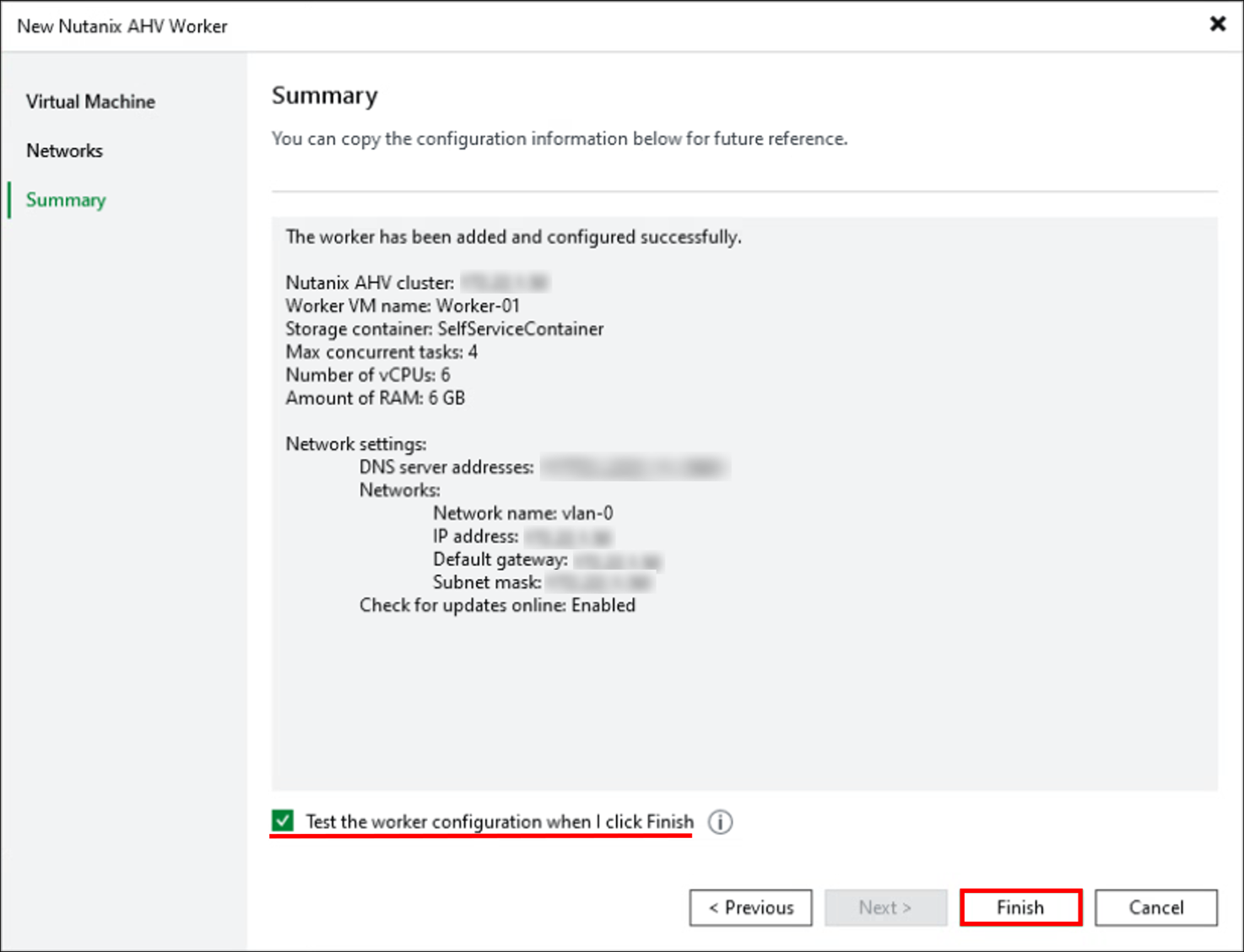
⑦サマリ画面を確認して [ Finish ] をクリックします。
Workerの構成テストが実行されます。
※Worker新規展開の際はチェックオンがデフォルトです。
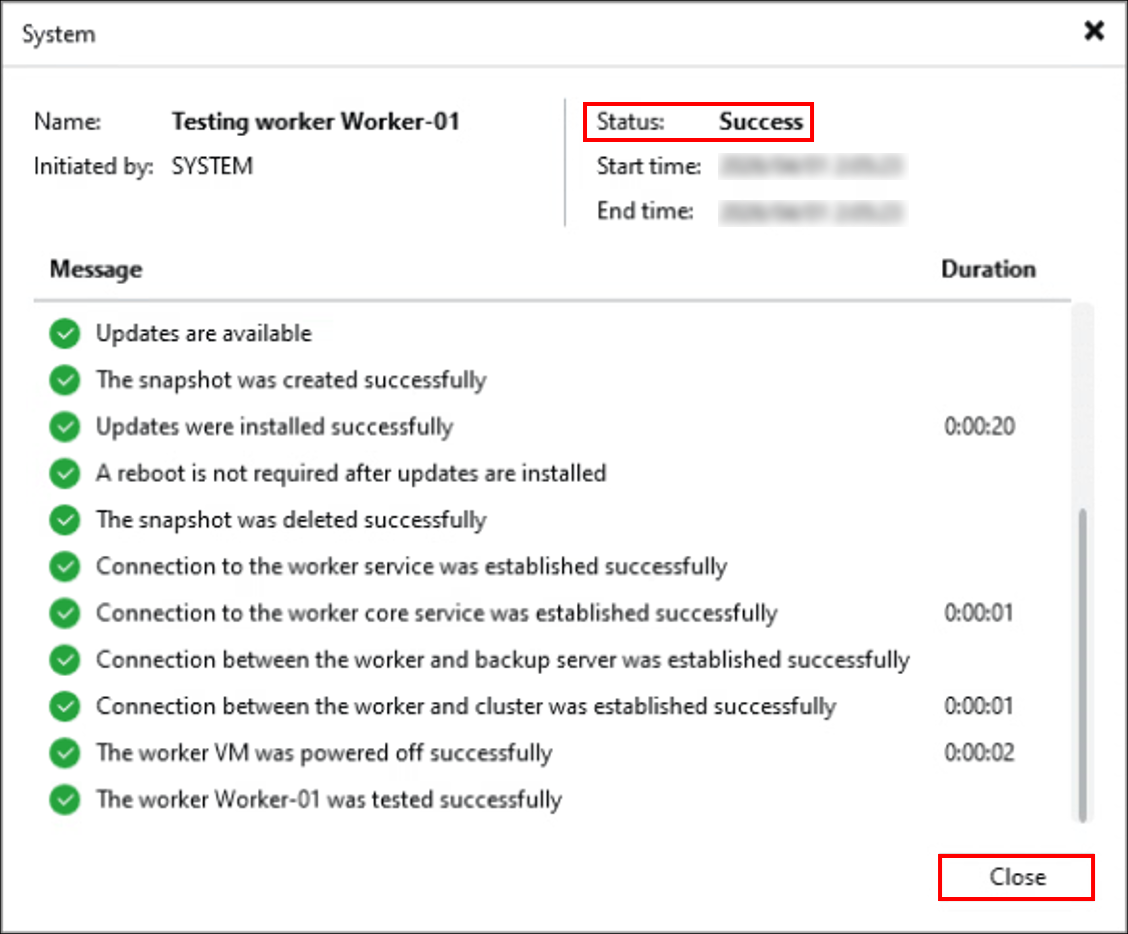
⑧ステータスがSuccessであることを確認します。
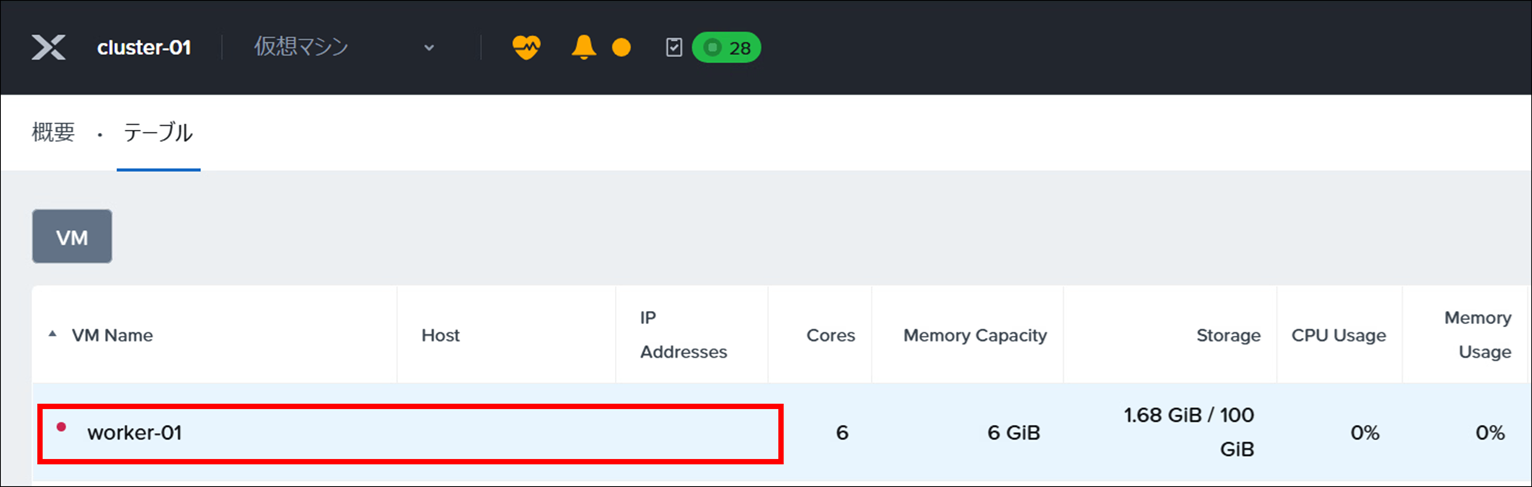
※Workerは電源オフで待機状態となり、必要時に電源オンとなります。
解説は以上になります。
いかがでしたでしょうか。構成も操作もシンプルになり、過去バージョンのような違和感はなくご利用頂けるかと思います。
その他のアップデートとして、永続エージェントコンポーネントのサポートなども実装されています。
アップデート情報はWhat's Newをご参照下さい。
Veeam Backup and Replication v13 What's New
バックアップ機能の充実度はVMware vSphere、Microsoft Hyper-Vに近づいてきましたが、レプリケーションは未実装です。引き続きの機能アップデートに期待しましょう!
本ブログをきっかけにNutanix AHVのバックアップをお試し頂く機会となりましたら幸いです。
他のおすすめ記事はこちら
著者紹介

SB C&S株式会社
ICT事業本部 技術本部 第1技術統括部 第1技術部 2課
データマネジメント事務局
データマネジメントの技術情報をお届けします!