こんにちは!山崎です。
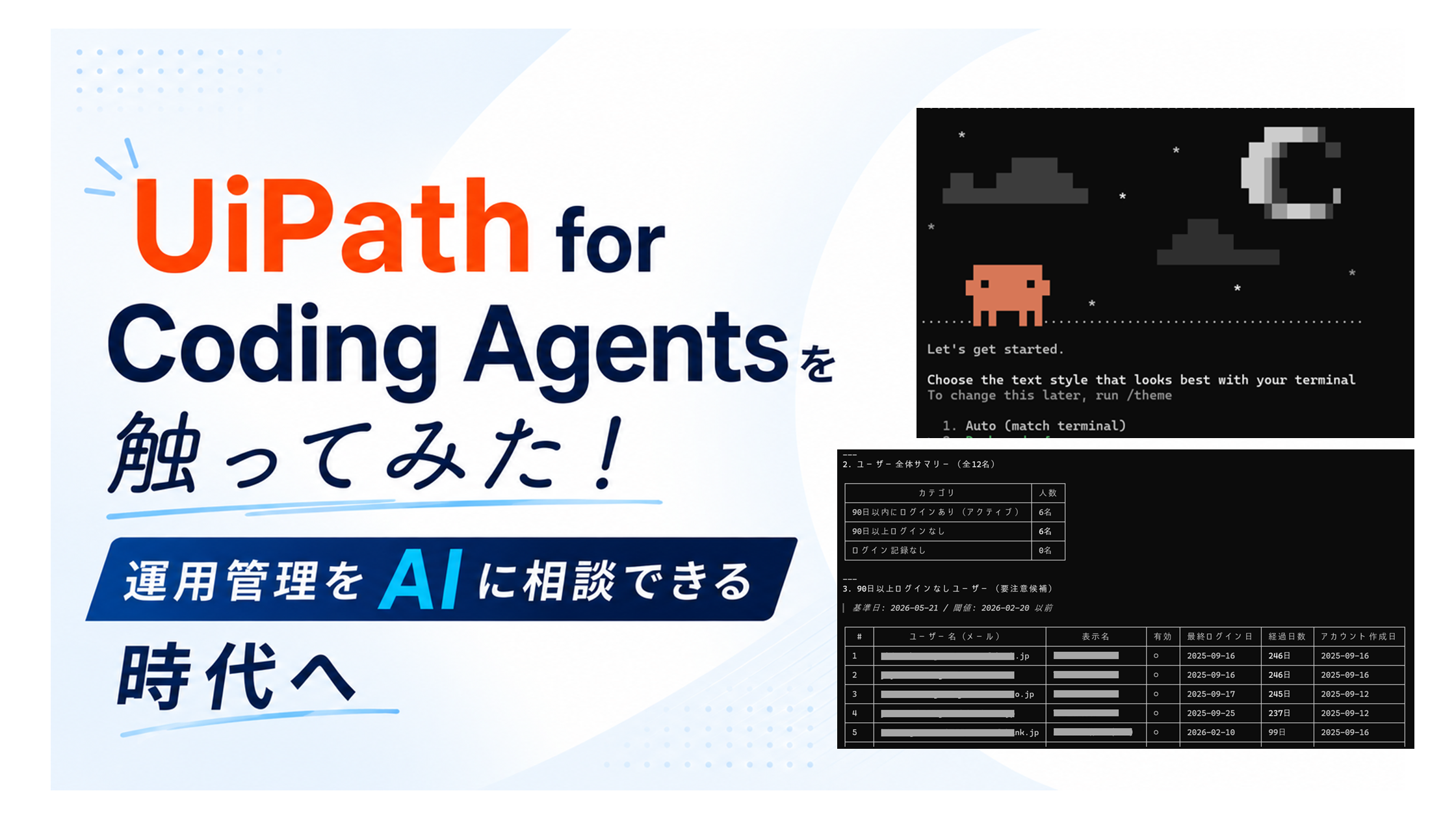
UiPath for Coding Agents が利用可能になったということで、さっそく実際に触ってみました。 名前に「Coding」とあるので、最初は開発向けのみの機能なのかな?と思っていたのですが、実際に試してみると、特に印象的だったのは管理・運用面での使いやすさでした。
Claude CodeのようなAIエージェントにUiPathの知識を持たせることで、OrchestratorやAutomation Cloudの情報を日本語で調査できます。たとえば、アクセスできるフォルダの確認、マシン状態の確認、長期間ログインしていないユーザー候補の洗い出しなど、これまで画面を行き来して確認していた作業を、チャット形式で進められます。
今回は、「UiPath for Coding Agents」を実際に触ってみて感じた使いどころや、検証結果をお伝えできればと思います。
※「UiPath for Coding Agents」は、実装・検証・デプロイなどの開発ライフサイクル全体に適用できるエージェントとのことですが、今回の検証では運用面にフォーカスしています。
※その後、開発でもきちんと試してみた所感動の開発体験でした!なので開発編も書いています。こちらもぜひ参考にしてください。
目次
- 「UiPath for Coding Agents」とは?
- 名前が似すぎ!「Coded Agents」との違いをスッキリ整理
- 【検証】「UiPath for Coding Agents 」を試してみた
- まとめ
1.「UiPath for Coding Agents」とは?
一言でいうと、普段お使いのAIコーディングエージェント(Claude Code、GitHub Copilot、Cursor、Gemini CLI、Codex、OpenCode など)にUiPathの知識を組み込み、UiPath自動化の「開発・テスト・デプロイ・運用・統制」までを対話形式で進められるようにするプラットフォーム統合の仕組みです。
今回、私が実際に少し触ってみて特に便利だと感じたのは、「運用・保守・トラブルシューティング」での活用シーンでした。
たとえば、エラー発生時のログ調査やライセンスの棚卸しといった、これまではポータル画面を行き来したり、CSVをエクスポートして確認したりしていた作業を、ターミナルからAIに日本語で問いかけながら進められます。高度なAPI操作の知識がなくても、自然言語で必要な情報を横断的に確認できるのが大きなポイントです。
開発支援のためのツールという枠を超え、「運用・管理のAIアシスタント」としても活用できる点は、管理者にとっても非常に魅力的だと感じました。
実装部分についても詳しく知りたい方は、下の記事も参考にしてください。
UiPath for Coding Agents を使って、PDFの手順書から Maestro Flow を自動生成してみた
2. 名前が似すぎ!「Coded Agents」との違いをスッキリ整理
さて、UiPathの最新情報を追っていると「Coded Agents」という似た名前の機能も耳にするかもしれません。名前は似ていますが、システムにおける立ち位置が全く異なります。以下のイメージで整理しておくと分かりやすいです。
-
① UiPath for Coding Agents(外からサポートする人間の相棒)
-
役割: あなたの開発・検証・デプロイ・運用・トラブル調査などをPC上で手伝ってくれる「AIアシスタント」。
-
居場所: あなたのPC環境(ターミナルなど)。
-
特徴: 業務プロセスの中には組み込まれません。人間をサポートするツールです。
-
-
② Coded Agents(中で自律的に働く次世代ロボット)
-
役割: 業務そのものを実行する、Python等で開発された「自律型AIエージェント」。
-
居場所: 開発はIDE、実行・管理はOrchestrator上のプロセスとして行われます。
-
特徴: 従来のRPAプロセスと同じようにデプロイされ、スケジュール実行されます。
-
つまり、「AIにUiPathの開発~管理まで人が担う部分を手伝ってもらう(Coding Agents)」か、「AIロボット自体を開発して業務をさせる(Coded Agents)」かの違いですね。今回は、①の「UiPath for Coding Agents」を実際に触ってみましょう。
3.【検証】「UiPath for Coding Agents 」を試してみた
それでは、実際にPC環境でアシスタントを動かしてみます。今回は、私の検証環境で実行した手順の一例として、「Claude Code」を使った流れをご紹介します。
Step 0: 事前準備
今回の検証では、以下がインストール済みであることを前提にします。
- Node.js 18 以降
- npm
- Git
確認コマンドはこちらです。
node --version
npm --version
git --version
Step 1: 必要なツールをインストールする
まずはClaude CodeとUiPath CLIをインストールします。
# 1. Claude Codeのインストール(AI本体)
npm install -g @anthropic-ai/claude-code

# 2. UiPath CLIのインストール(裏でAIが使うコマンドツール)
npm install -g @uipath/cli
それぞれ、インストールできたか確認します。
claude --version
uip --version
※バージョン番号が表示されればOKです。
Step 2: AIにUiPath Skillsをインストールする
次に、Claude CodeからUiPathを扱えるようにするため、UiPath Skillsをインストールします。
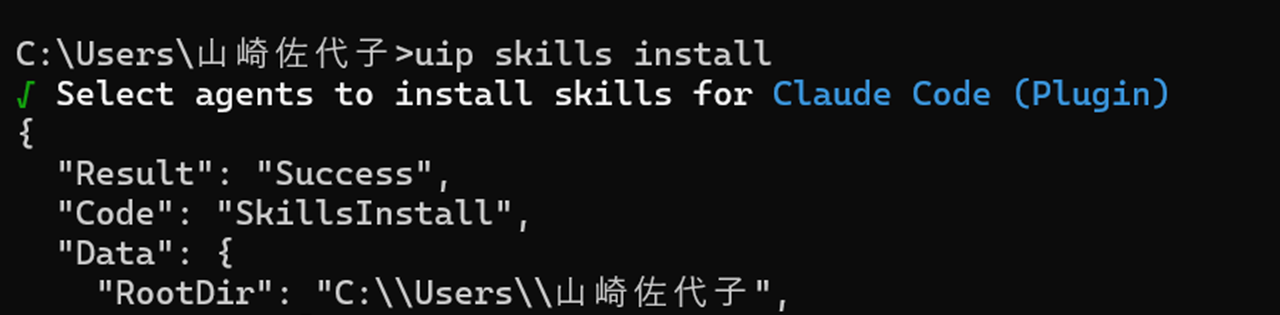
uip skills install
今回はClaude Codeを使うので、Claude Code (Plugin) を選択します。
- ↑↓キーで移動
- Spaceキーで選択
- Enterで確定
成功すると、Result: Success や Installed といった結果が表示されます。
「UiPath Skills」とは?
「UiPath Skills」は、AIにUiPath特有のパターンを教える「リファレンスファイル群」です。これがないと、AIはUiPathの仕様を詳しく知らないため、毎回プロンプトで長々と説明しなければなりません。Skillsを入れることで、一言ざっくり指示するだけで、よしなにUiPathの標準ルールに沿って動いてくれるようになります。
Step 3: ClaudeとUiPath、それぞれにログインする
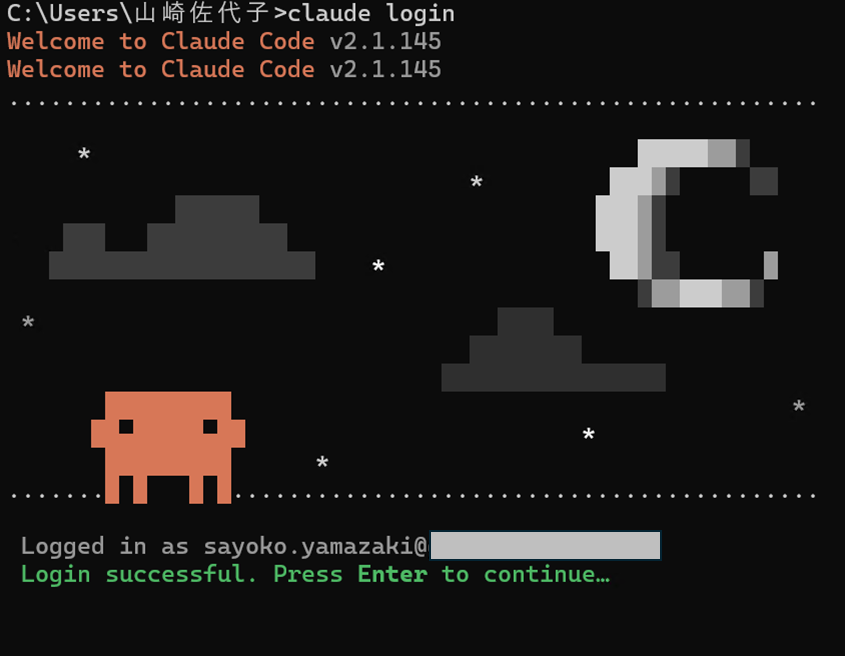
まずClaude Codeにログインします。
claude login
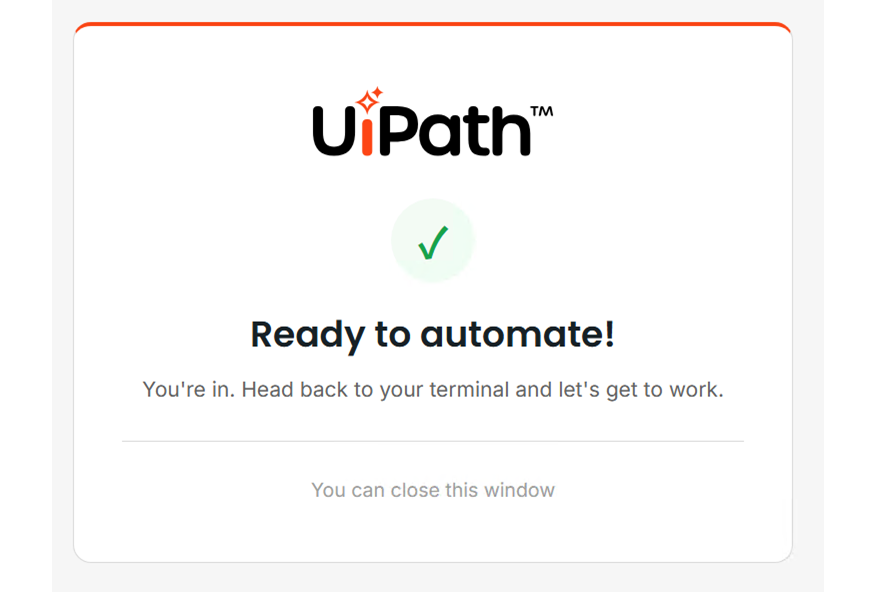
続いてUiPathにログインします。
uip login
Step 4: 安全な検証用フォルダでClaude Codeを起動する
Claude Codeは、起動したフォルダをワークスペースとして扱います。
そのため、いきなりユーザーフォルダ直下などで起動するのではなく、検証用の専用フォルダを作ってから起動するのがおすすめです。
mkdir %USERPROFILE%\uipath-coding-agents-handson
cd %USERPROFILE%\uipath-coding-agents-handson
claude
初回起動時に、このフォルダを信頼するか確認されます。
今回は自分で作った検証用フォルダなので、Yes, I trust this folder を選びます。
その後、Claude Codeが `uipath:uipath-platform` Skillを使ってよいか確認してきます。
これはUiPath CLIを使って、OrchestratorやAutomation Cloudの情報の取得や、環境の操作・管理を行うためのSkillです。
検証用フォルダ内で進めている場合は、許可してOKです。
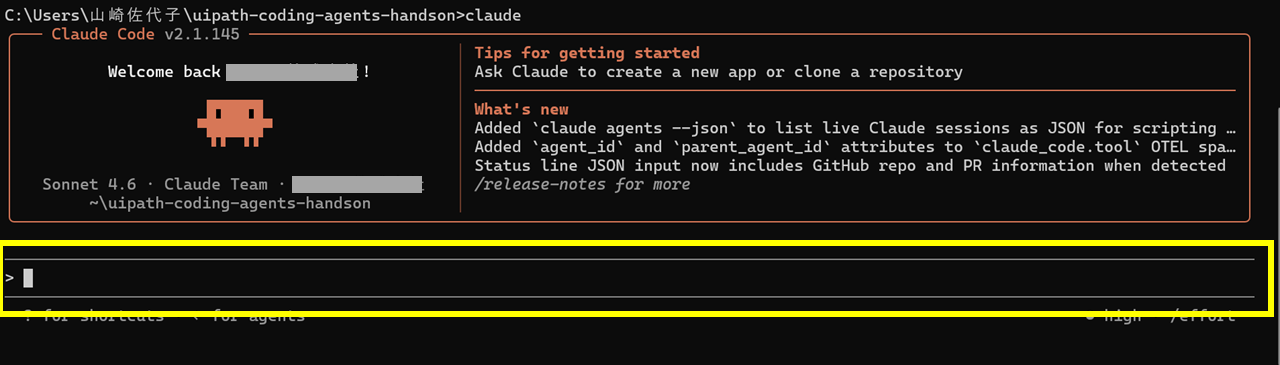
最終的にこのような画面になれば準備OKです。
黄色枠の所に自然言語を入力してEnterを押すといよいよエージェントが動きます。
Step 5: 検証:長期間ログインしていないユーザーを調査する
上の黄色で囲った入力欄に、下記内容を入力してEnterを押してみました。
長期間ログインしていない可能性があるUiPathユーザーを調査したいです。まず uip or users list でユーザー一覧とアクティブ状態を取得してください。その後、最終ログイン日時を取得できる方法がCLIまたは監査ログで可能か確認してください。取得できる場合は、90日以上ログインしていないユーザー候補を表にしてください。取得できない場合は、どの画面または権限が必要かを説明してください。変更操作は行わないでください。
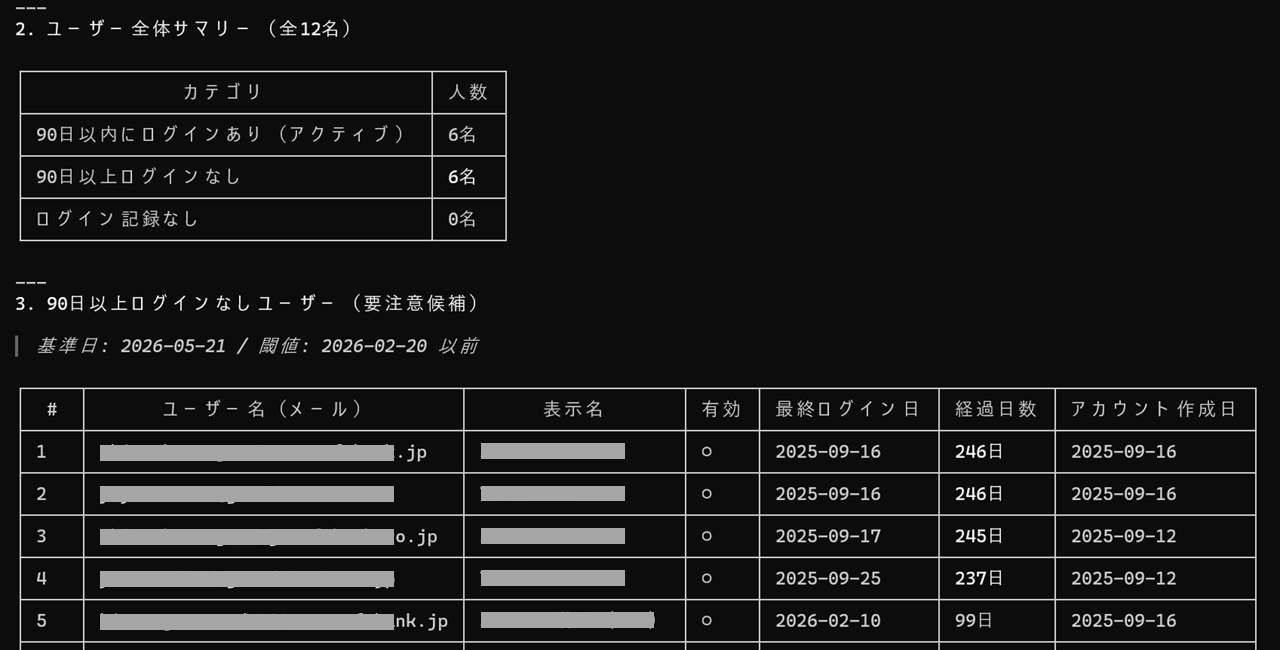
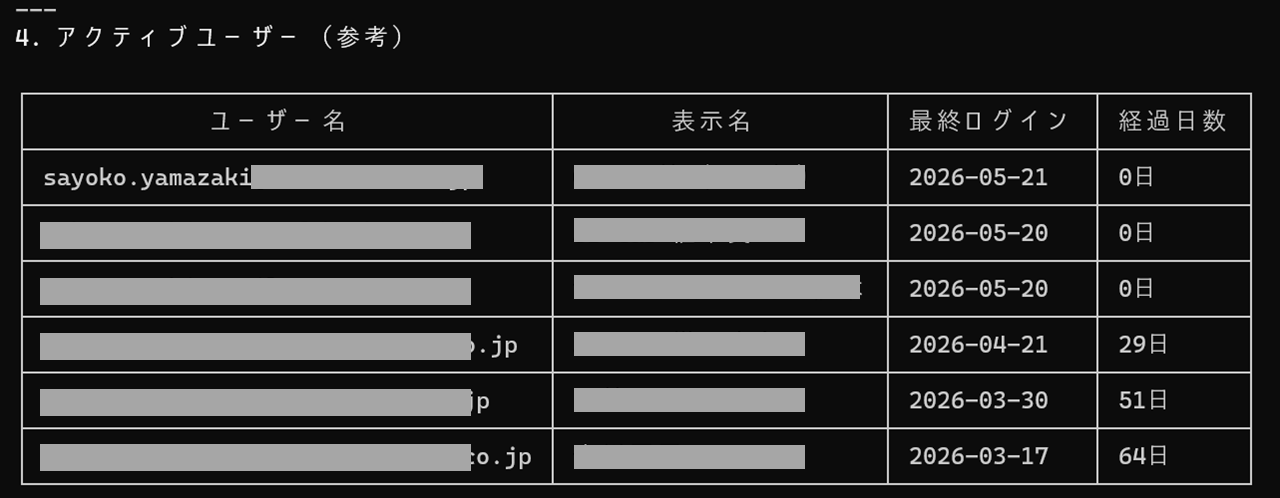
これ、本当に凄くないですか? 単にユーザー一覧を出力するだけでなく、現在の時刻から逆算して「90日以上」という条件で自動的にフィルタリングし、見やすいマークダウンの表形式(最終ログイン日や経過日数付き)でまとめてくれました。
ここまでの結果には大満足だったのですが、調査結果の最後にAIが添えてくれた「今後の対応として考えられること」で、思わぬ落とし穴に遭遇しました。
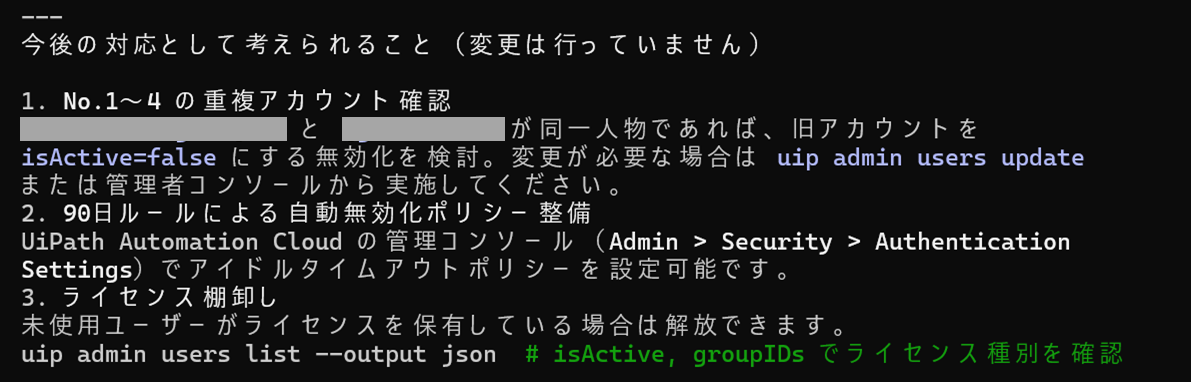
頼んでもいないのに、データから「重複アカウントの可能性」に気づいて指摘してくれたり、「未使用ライセンスの解放」のコマンドまで提案してくれたりと、最初は「完全に優秀な情シス担当者だ!」と感動したのですが......。
実はここに、生成AI特有の「ハルシネーション(もっともらしいウソ)」が潜んでいたのです。
上の画像の「今後の対応として考えられること」の2番目にご注目ください。
90日ルールによる自動無効化ポリシー整備
UiPath Automation Cloud の管理コンソール(Admin > Security > Authentication Settings)でアイドルタイムアウトポリシーを設定可能です。
一見もっともらしい運用ベストプラクティスの提案に見えますが、UiPathの「アイドルタイムアウト」は、あくまで「一定時間操作がないセッションを自動でログアウト(切断)する」機能であり、アカウント自体を無効化するものではありません。
つまりAIは、「セッションのタイムアウト」と「アカウントの無効化」を完全に混同して、あたかも標準機能で設定できるかのように回答(ハルシネーション)していたのです。
どんなに優秀なAIアシスタントでも、こうした機能の勘違いは起こり得ます。「AIの提案は非常に便利で参考になるが、実行や設定の前に必ず人間が公式ドキュメントで裏付けをとる」という基本姿勢がいかに重要か、身をもって学んだリアルな検証結果となりました。
Step 6: 安全に使うための注意点(AIが勝手に環境を壊さないの?)
ここまで読んで、「AIはたまに勘違い(ハルシネーション)をするのに、自動でコマンドを実行できるなら、間違って本番環境の設定を消しちゃったりしないの?」と不安になった方もいるかもしれません。
便利な機能だからこそ、安全に使うためのポイントも確認しておきましょう。
-
ログインユーザーの権限範囲で動作する
AIがUiPath環境にアクセスする際は、UiPath CLIでログインしたユーザー、または設定した認証情報の権限範囲で動作します。AIだけが特別な管理者権限を持つわけではなく、実行できる操作はログインしているユーザーの権限に依存します。
そのため、いきなり本番環境の管理者権限で試すのではなく、まずは検証環境や、必要最小限の権限を付与したアカウントで試すのがおすすめです。
-
変更操作は人間が確認してから実行する
Claude CodeなどのAIコーディングエージェントでは、コマンド実行時に内容を確認してから承認する仕組みがあります。
特に、設定変更や削除、ユーザー・ライセンスの変更など、環境に影響する操作については、AIが提示した内容を人間が確認したうえで実行することが重要です。
今回の検証でも、プロンプトに「変更操作は行わないでください」と明記し、まずは情報取得や調査だけを行う形にしました。
Step 5で触れたように、AIに任せきりにするのではなく、「AIに調査・提案してもらい、人間が判断して承認する」。この使い方を意識することで、便利さとガバナンスを両立しやすくなります。
まとめ
いかがでしたでしょうか。 「Coding Agents」という名前に最初は身構えましたが、実際に触ってみると、開発やデプロイのサポートはもちろん、「日々の面倒な運用・管理作業をチャット一発で終わらせる相棒」としても超優秀であることがわかりました。
(最終的な判断や実行の承認は人間が行う必要がありますが、)まずは今回の検証のようなログ調査やアカウント管理といった身近な運用タスクからAIの力を借りてみる、開発タスクでどう動くか気になる方は開発部分で試してみるなど、ご自身の業務スタイルに合わせて柔軟に取り入れていくのが良さそうですね。
今回検証で紹介した指示以外にも、AIにはこんな指示を出すことも可能です!
-
「HR オンボーディングソリューションのトリガーについて、直近10回の実行を見せて」
-
「過去7日間に変更された reports/ バケット内のすべてのファイルをダウンロードして」
-
「フォルダ A からフォルダ B にすべてのアセットをコピーして」
-
「90日間ログインしていないユーザーから Studio ライセンスを回収して」
-
「sample@sample.com さんを Financeフォルダ に Automation User として追加して」
いつものターミナル環境からすぐに試すことができます。環境面がそろっている方はぜひ、ご自身のPC環境でこのAIアシスタントの実力を検証してみてください。
それでは、また次回の記事でお会いしましょう!
他のおすすめ記事はこちら
著者紹介

SB C&S株式会社
ICT事業本部 技術本部 第1技術統括部 第2技術部 3課
ICT事業本部 技術本部 先端技術室 AI推進課
山崎 佐代子