みなさん、こんにちは。
先日、Veeamは多くのユーザー様から要望の多かったHPE Morpheus VM Essentials環境のエージェントレスのイメージバックアップに対応しました。
本ブログでは、「環境構築編」と「バックアップ・リストア編」の2回に分けて操作手順をご紹介させていただきます。
※Veeam Backup & ReplicationによるvSphereバックアップをご理解頂いている方向けの解説になりますことをご了承下さい。
第1回 環境構築編 ←本記事
第2回 バックアップ・リストア編
第1回目となる今回は、「Veeam Backup & Replicationの環境構築」の手順を説明します。
必要コンポーネント
VMのデータを保護するために必要な基本的なコンポーネントは以下の4種類となります。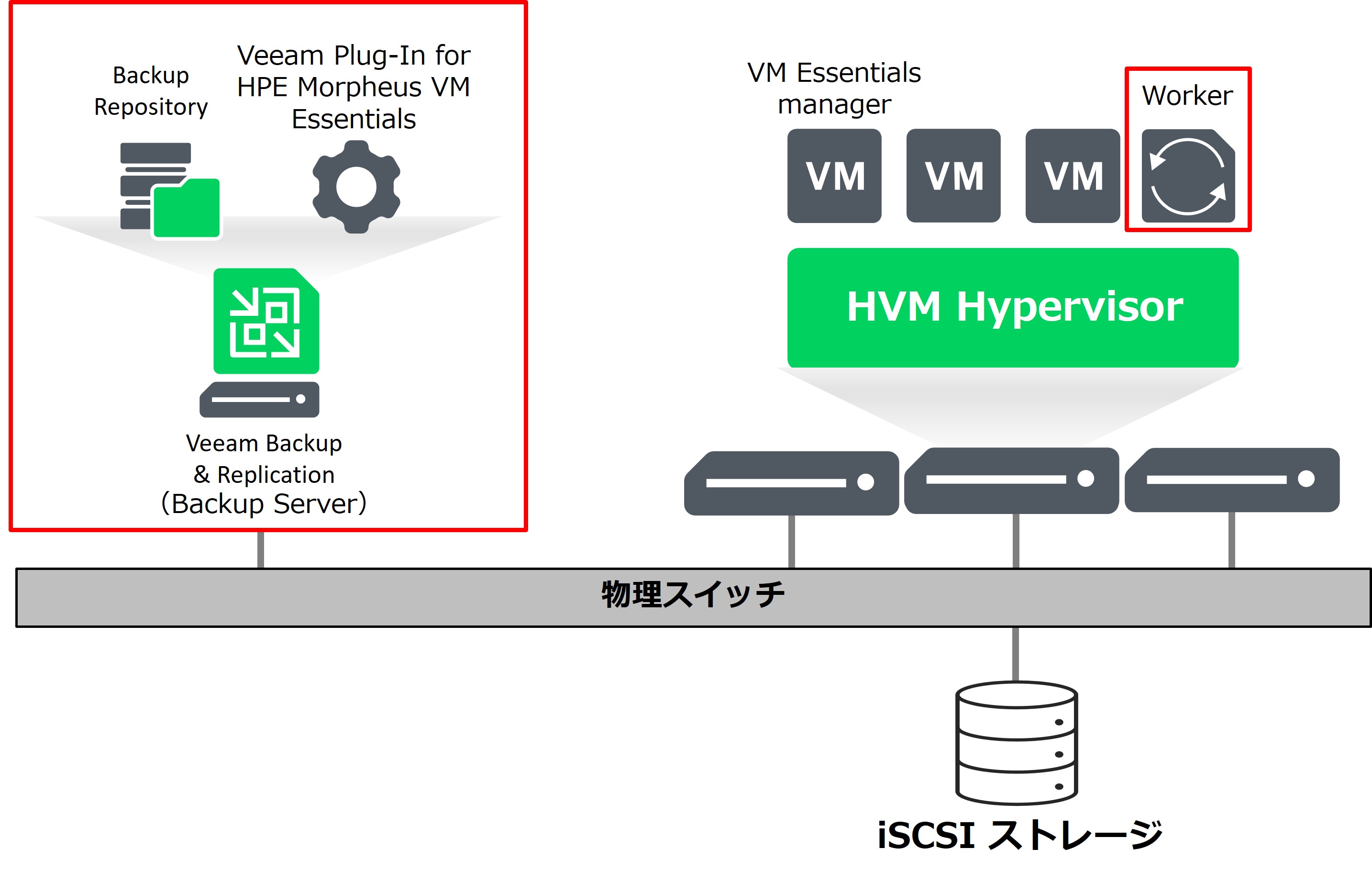
1)Veeam Backup & Replication(Backup Server)
バックアップインフラストラクチャコンポーネントやジョブの管理を行うためのコントロールセンターです。ジョブタスクの調整、スケジューリングやジョブの割り当て、コンポーネントの管理、グローバル設定に使用されます。
2)Veeam Plug-In for HPE Morpheus VM Essentials
Veeam Backup & ReplicationはVeeam Plug-In for HPE Morpheus VM Essentialsを使用することで、VM Essentials managerに接続し、HPE Morpheus VM Essentialsリソースを使用してバックアップおよびリストアタスクを実行します。※現バージョンでは、別途プラグインのインストールが必要です。
3)Worker
Veeamによるバックアップやリストア処理にはデータ転送処理を担うバックアッププロキシが必要となります。HPE Morpheus VM Essentials環境下でのバックアッププロキシはWorkerが担います。
※最小要件では、HVMクラスターにWorker1台が必要です。
※WorkerはOSを含めたソフトウェアアプライアンスとして展開されます。(OS費用は不要)
4)Backup Repository
バックアップデータ、バックアップコピーデータを保存するストレージです。
バックアップコピー時はデータ転送処理を担います。ローカルデバイスやNAS、重複排除向けストレージなどを選択することが可能です。
システム要件は、以下のURLを参照してください。
https://helpcenter.veeam.com/docs/vbr/userguide/system_requirements_general.html?ver=13
構成イメージ
今回使用する環境の構成は以下の通りです。
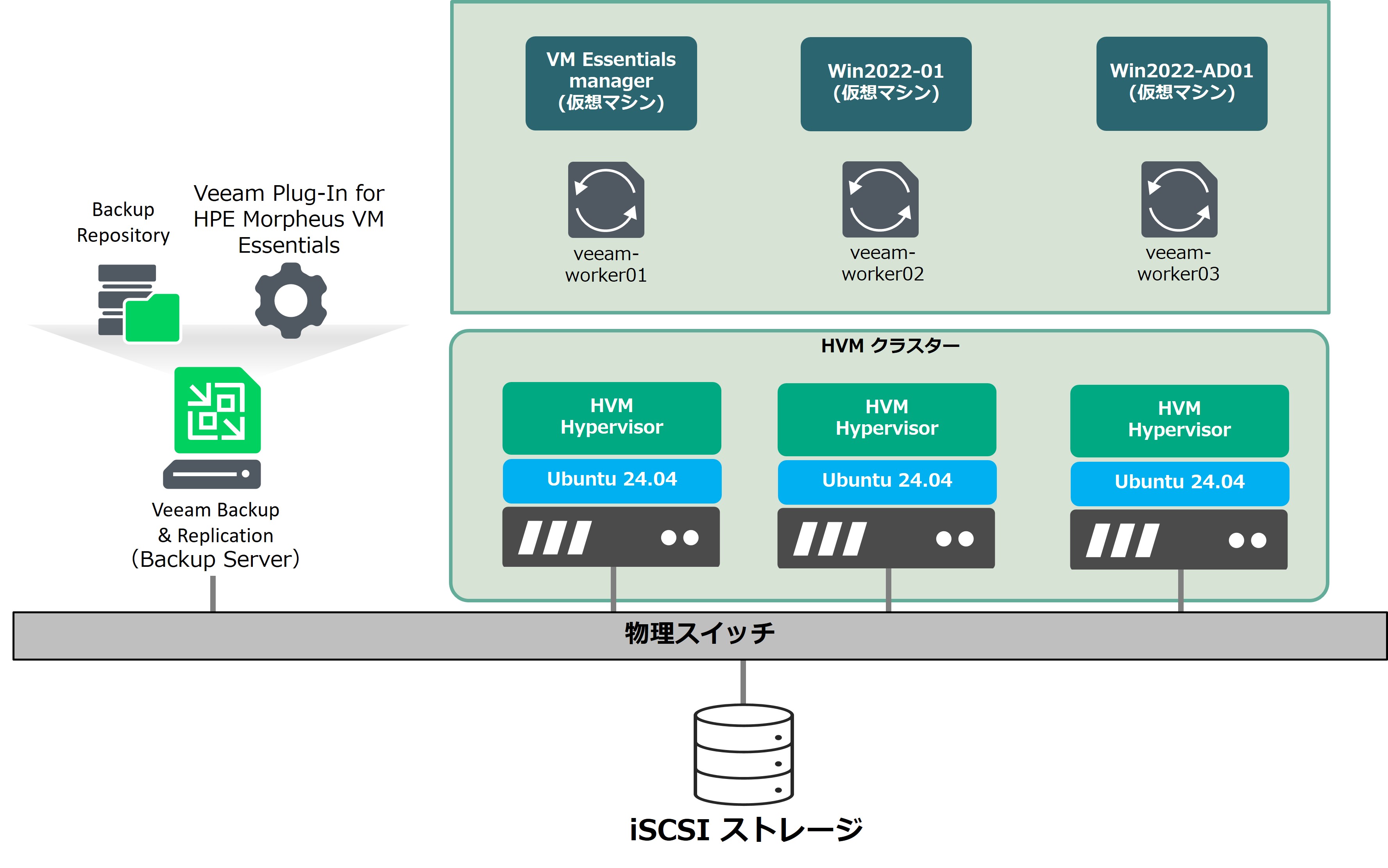
- 物理構成としてHVMホスト3台とバックアップサーバー1台を配置し、HVMホスト内のVMをイメージバックアップする
- HVMクラスター内の各ホスト上にWorkerを配置する
- バックアップサーバーにWindows ServerとVeeam Backup & Replication、Veeam Plug-In for HPE Morpheus VM Essentialsをインストールする
- Backup Repositoryにはバックアップサーバー内のローカルディスクを使用する
- HVMホスト内のVM(Windowsマシン)にVirtIOドライバーとQEMUゲストエージェントをインストールする
HPE Morpheus VM Essentials Software
・HPE Morpheus VM Essentials Software(Version 8.1.0)
バックアップサーバー
・Windows Server 2025 Standard
・Veeam Backup & Replication 13.0.1.2067
・Veeam Plug-In for HPE Morpheus VM Essentials(Windows, 13.1.0.271)
VM(Windowsマシン)
・VirtIOドライバー(Version 0.1.266)
・QEMUゲストエージェント(Version 0.1.266)
事前準備
Veeam Backup & ReplicationのインストールメディアとVeeam Plug-In for HPE Morpheus VM Essentialsのインストーラは事前にダウンロードが必要です。※ダウンロードするには、My Accountが必要です。
・Veeam Backup & Replicationのインストールメディア(Windows版)のダウンロード
(ライセンスファイルは、ダウンロード時に届くメールをご参照ください。)
・Veeam Plug-In for HPE Morpheus VM Essentials(Windows版)のダウンロード
環境構築手順
1. Veeam Backup & Replicationの構築
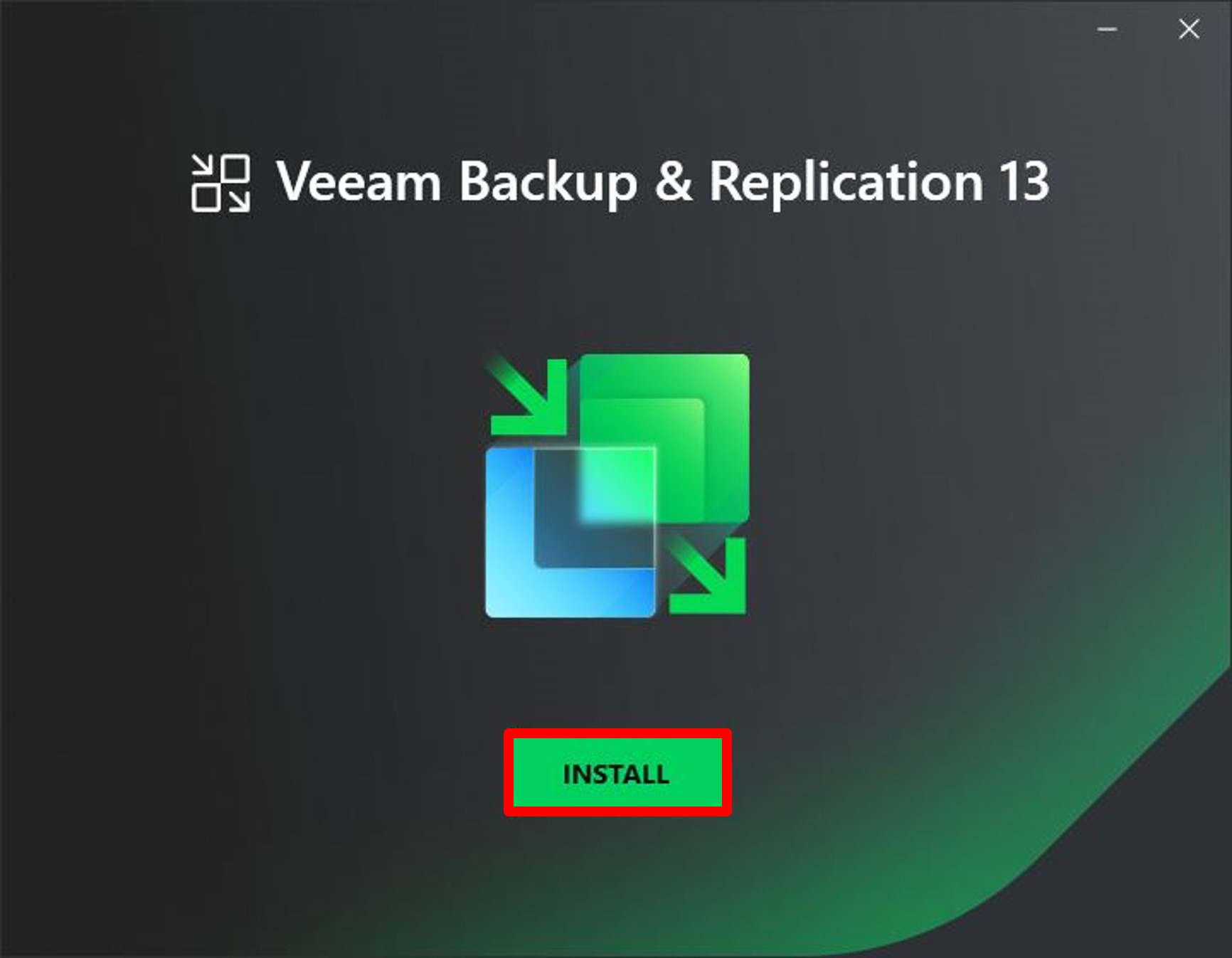
- Veeam Backup & ReplicationのインストーラをWindows Server上で起動し、「INSTALL」をクリックします。
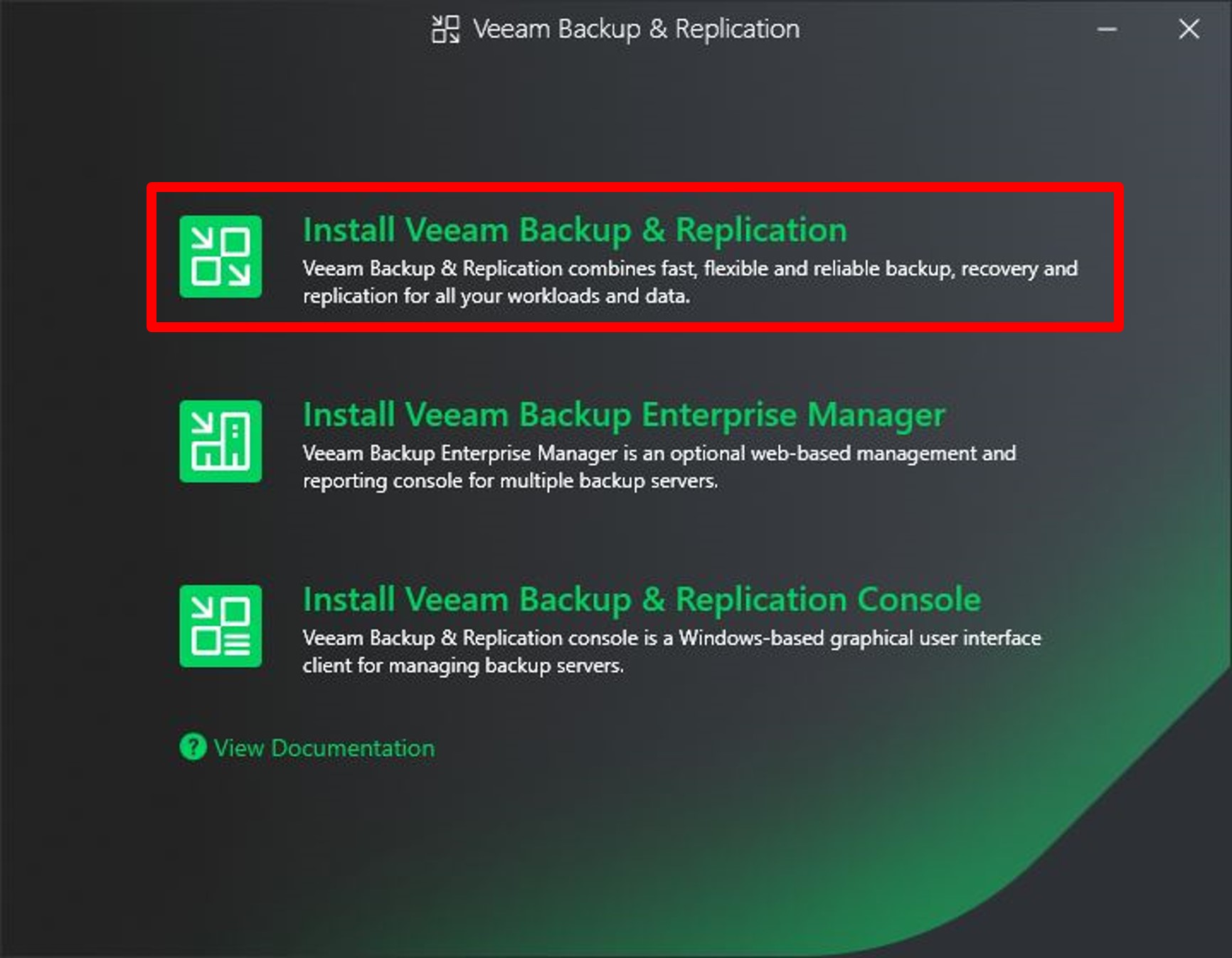
- 「Install Veeam Backup & Replication」をクリックします。
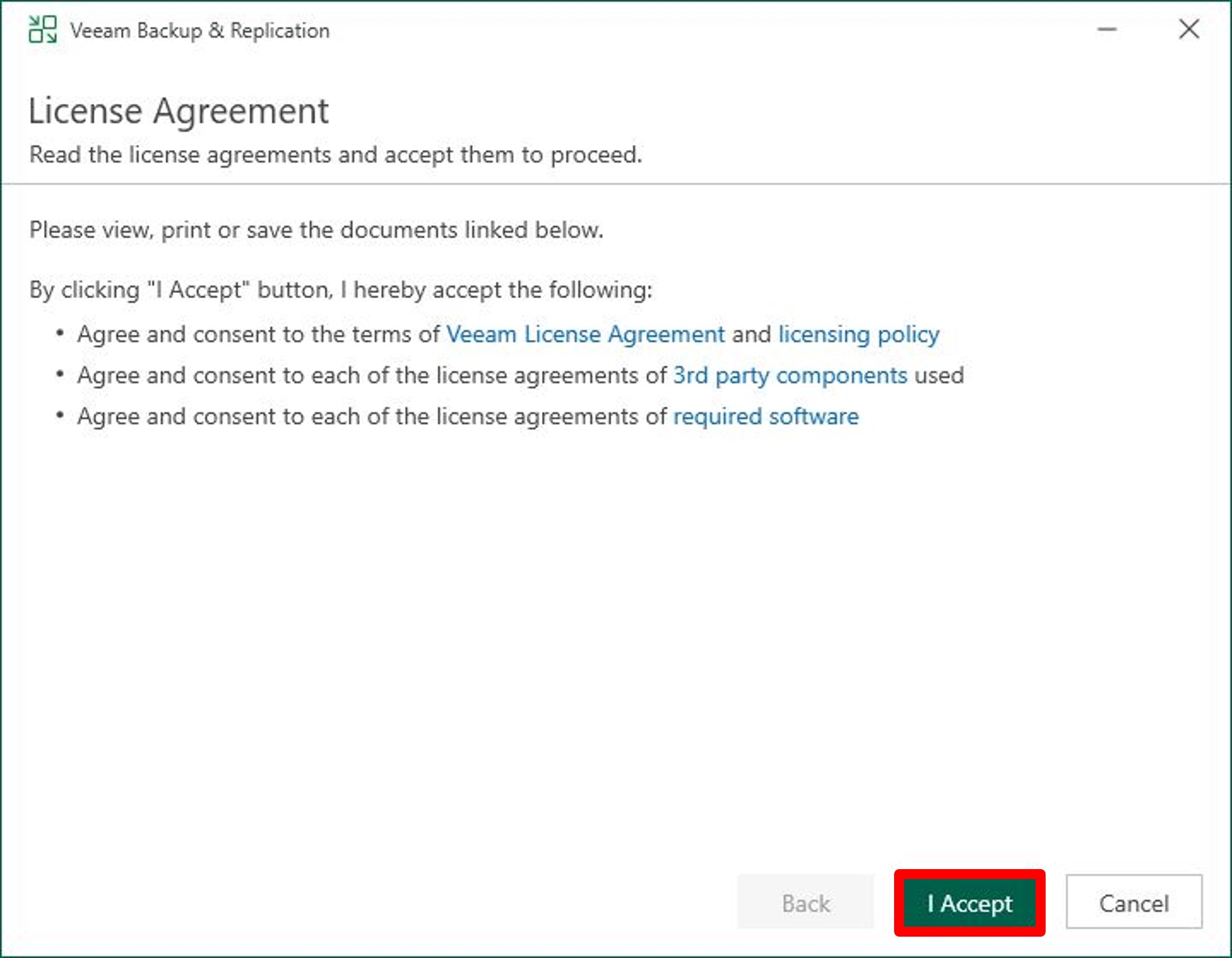
- EULAをご確認いただき同意の上、「I Accept」をクリックします。
-
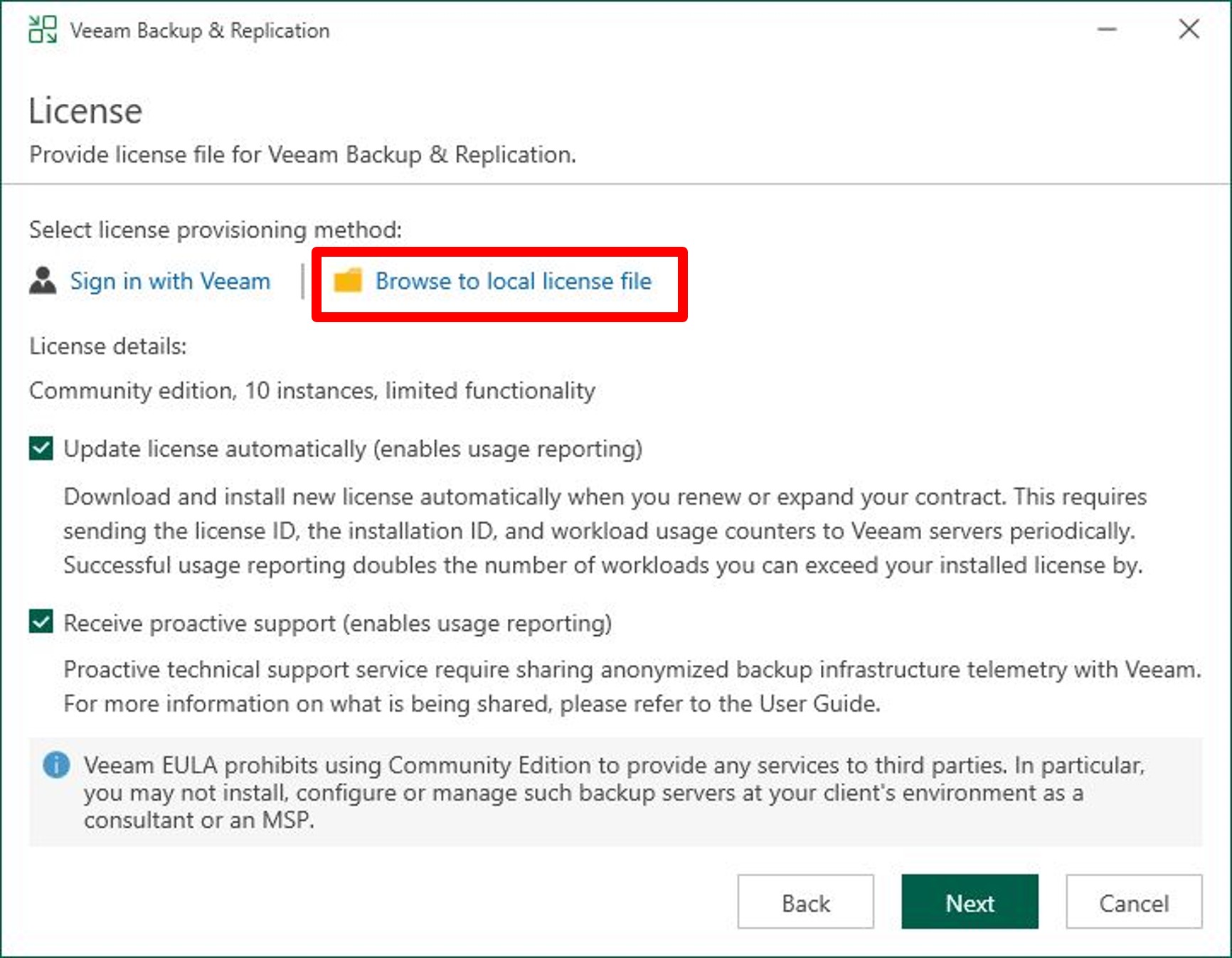
「Browse to local license file」をクリックします。
-
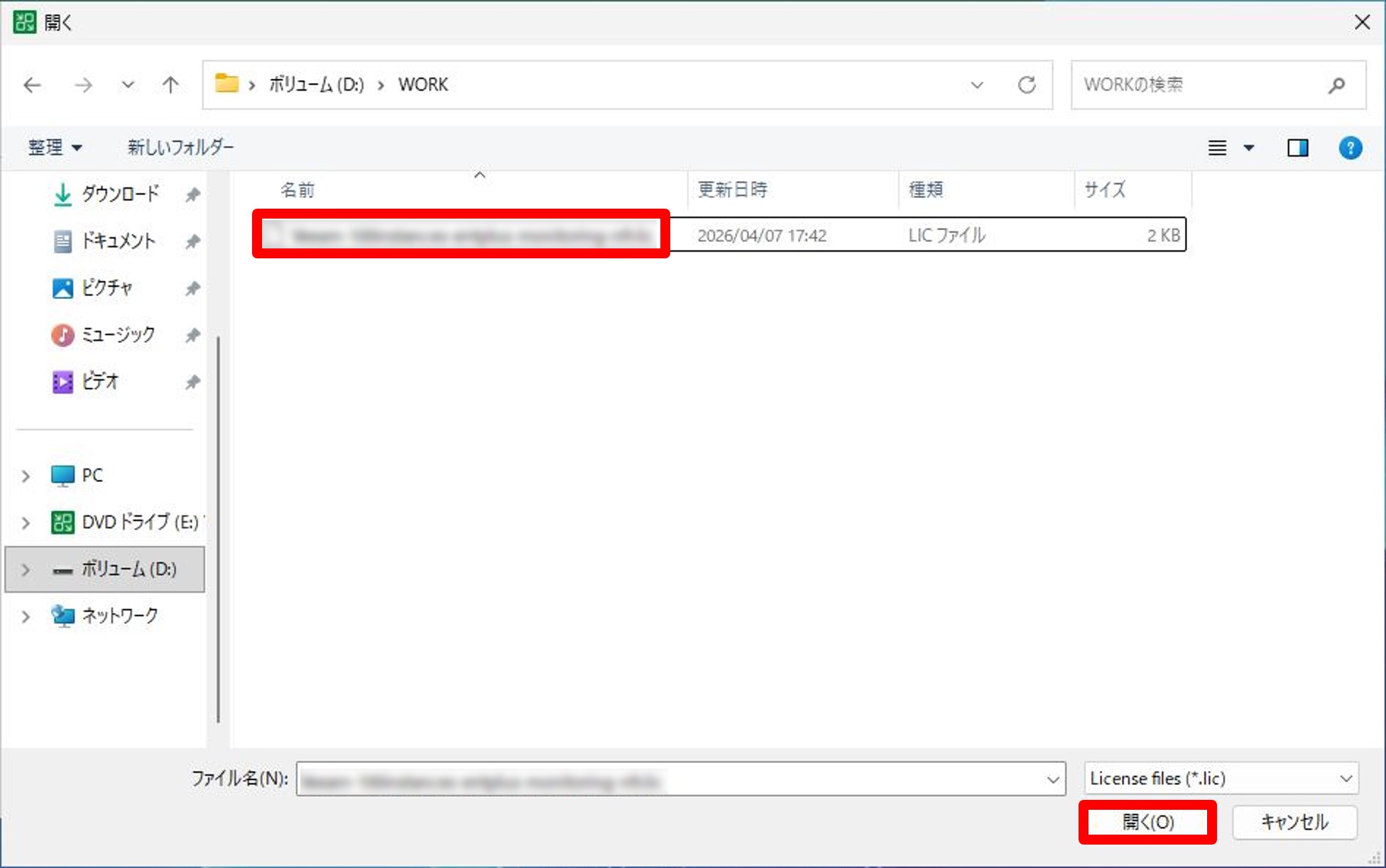
ライセンスファイルを選択して、「開く」をクリックします。
-
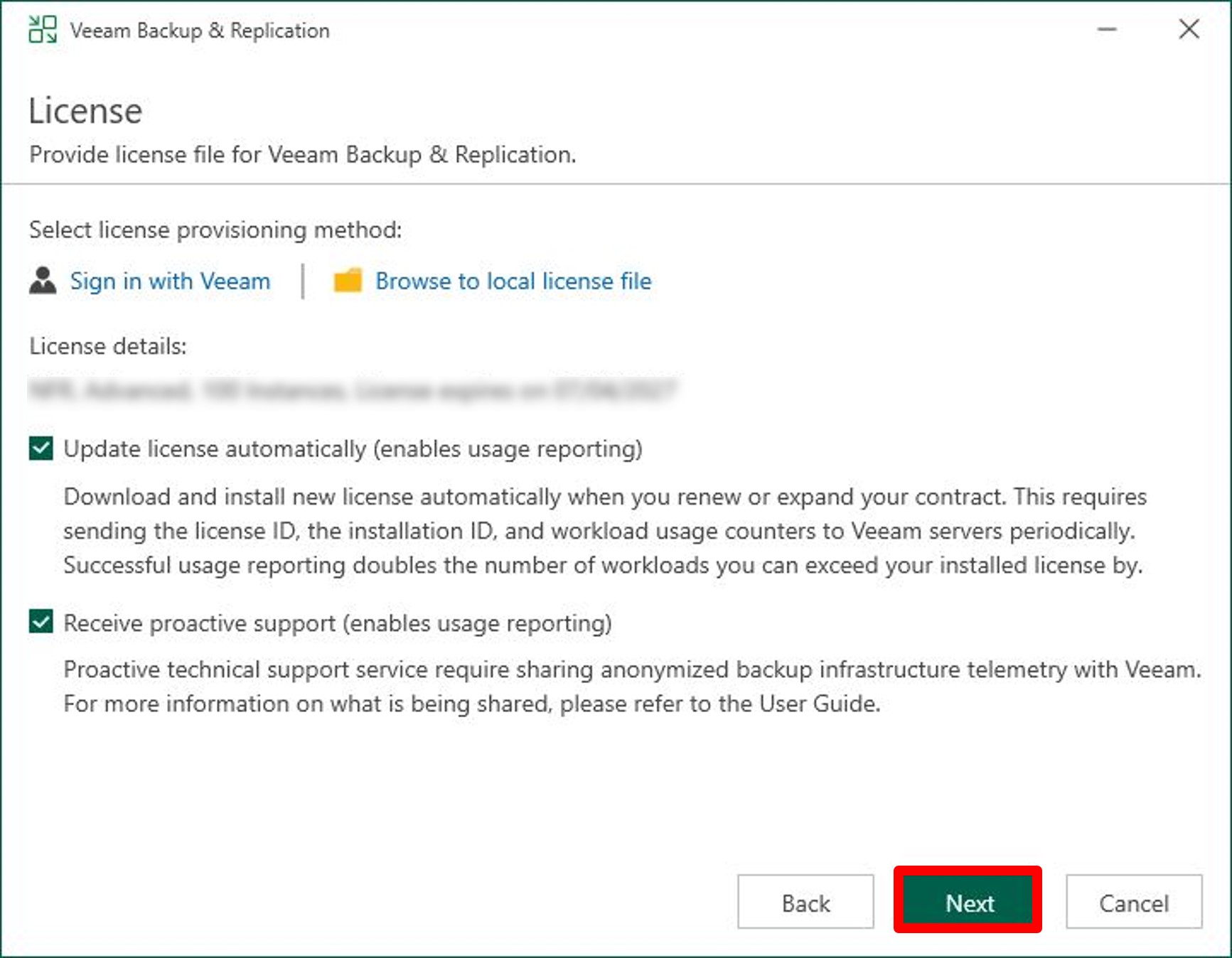
「Next」をクリックします。
-
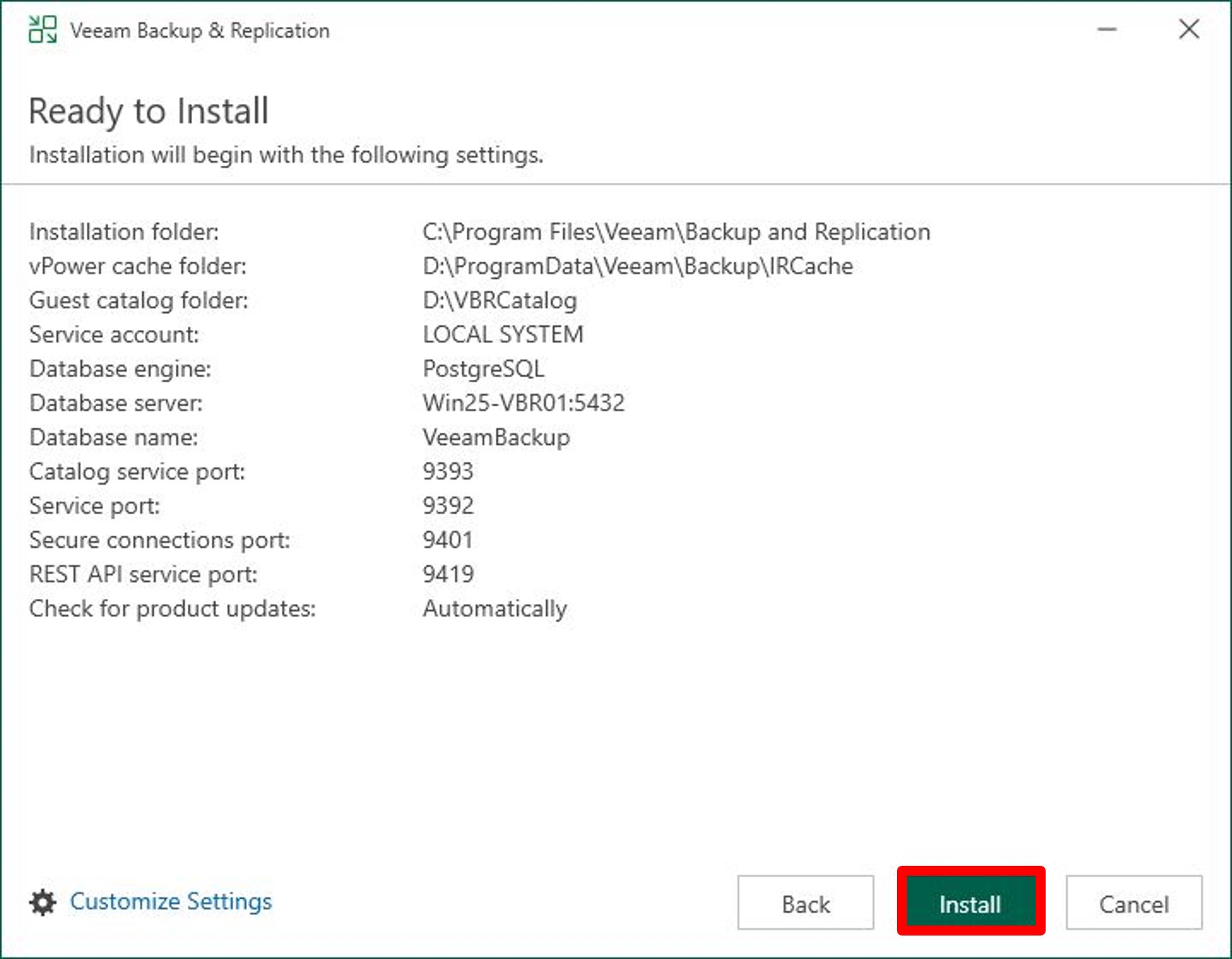
設定内容の最終確認を行い、「Install」をクリックします。
-
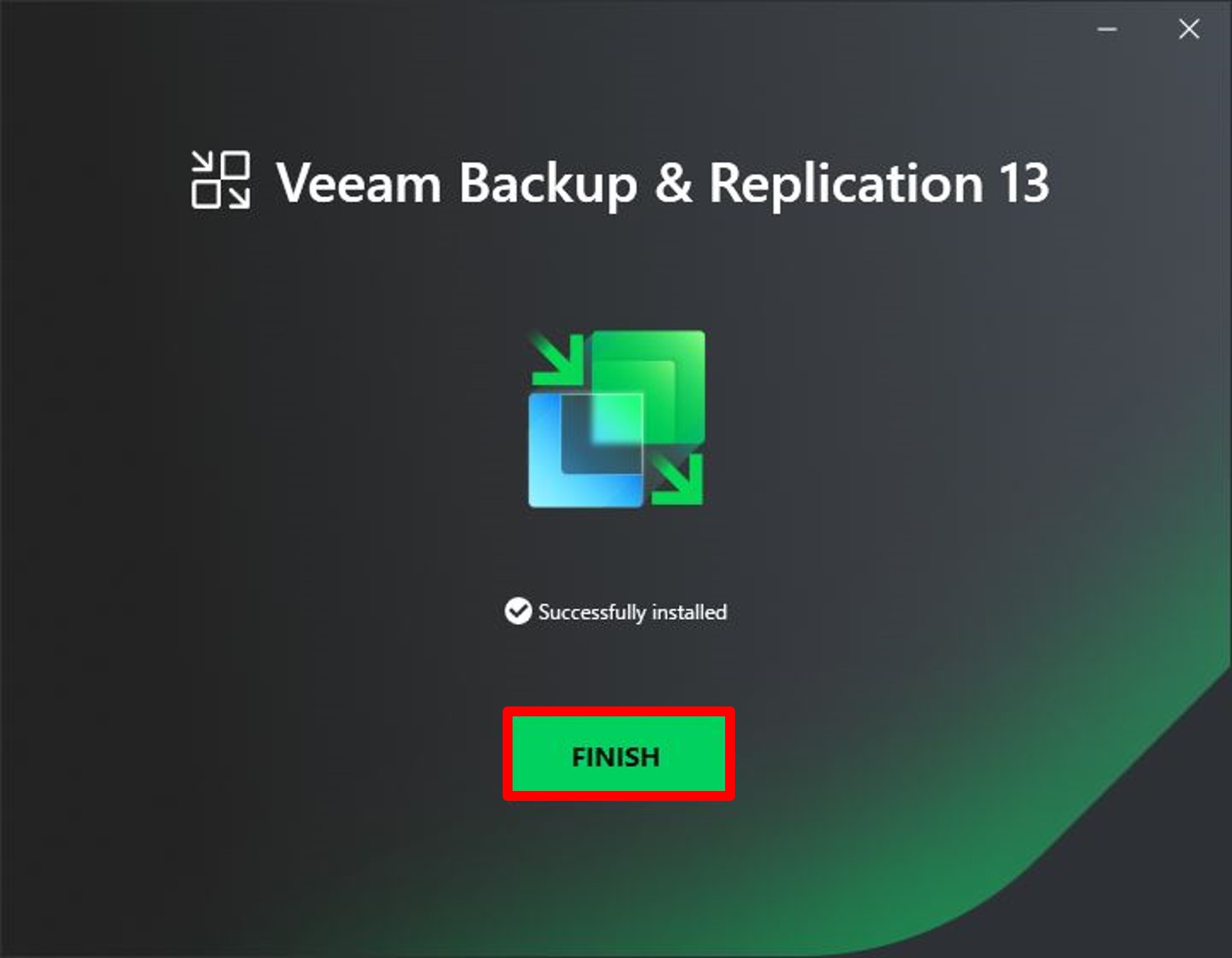
「FINISH」をクリックします。
2. Veeam Plug-In for HPE Morpheus VM Essentialsのインストール
-
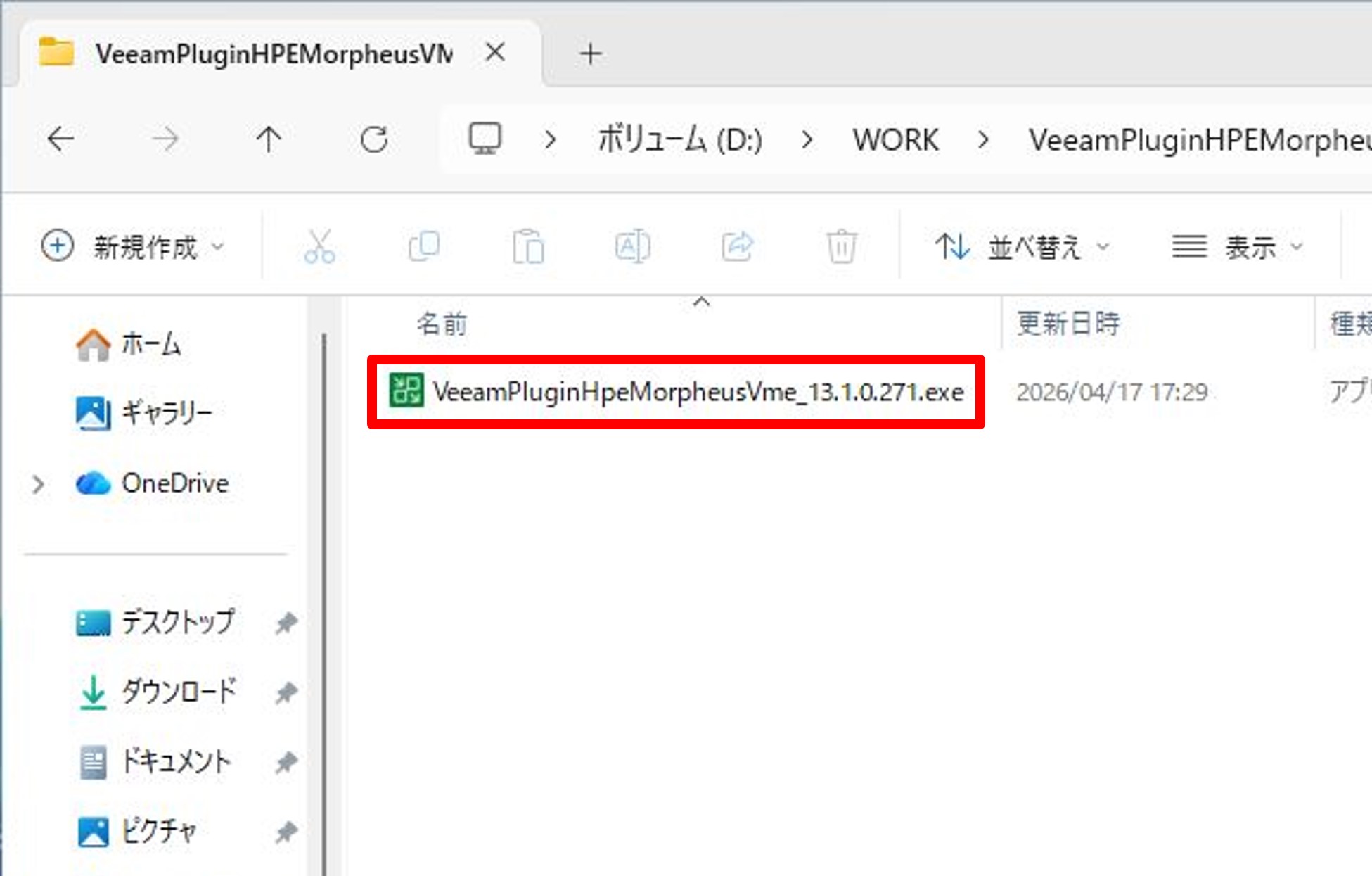
Windowsの場合は、VBRサーバーの上にダウンロードした最新のexeファイルを実行します。
-
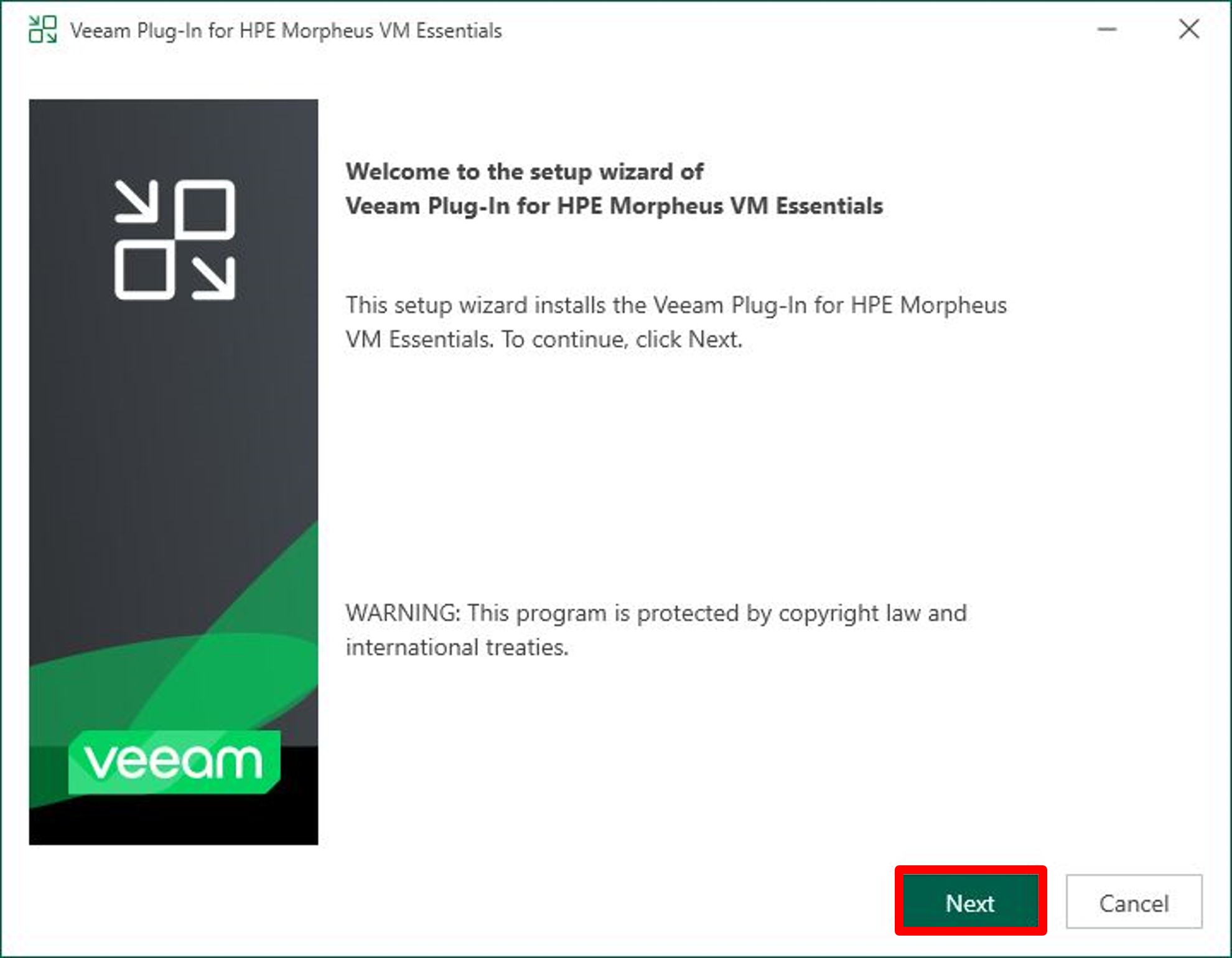
「Next」をクリックします。
-
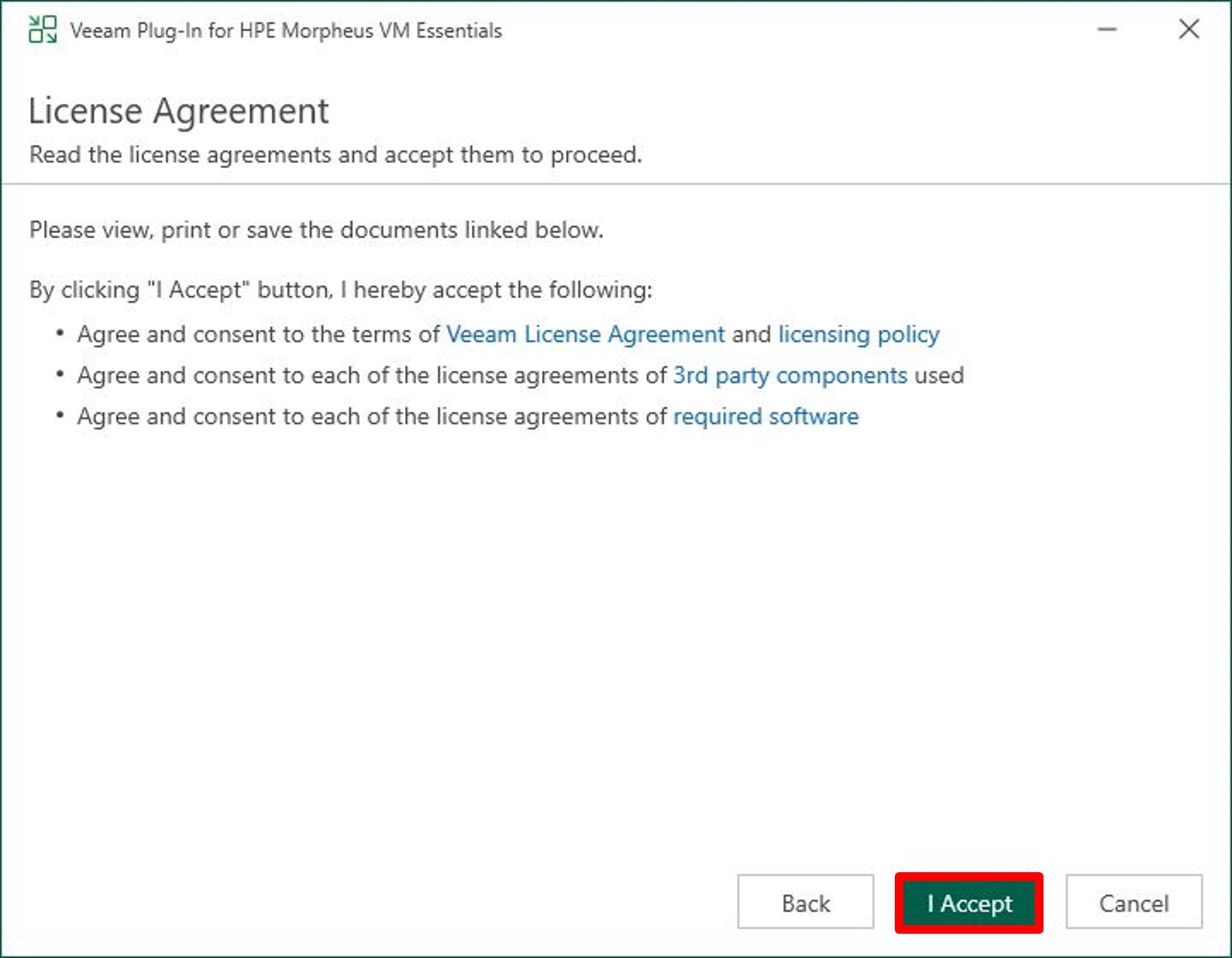
EULAをご確認いただき同意の上、 「I Accept」をクリックします。
-
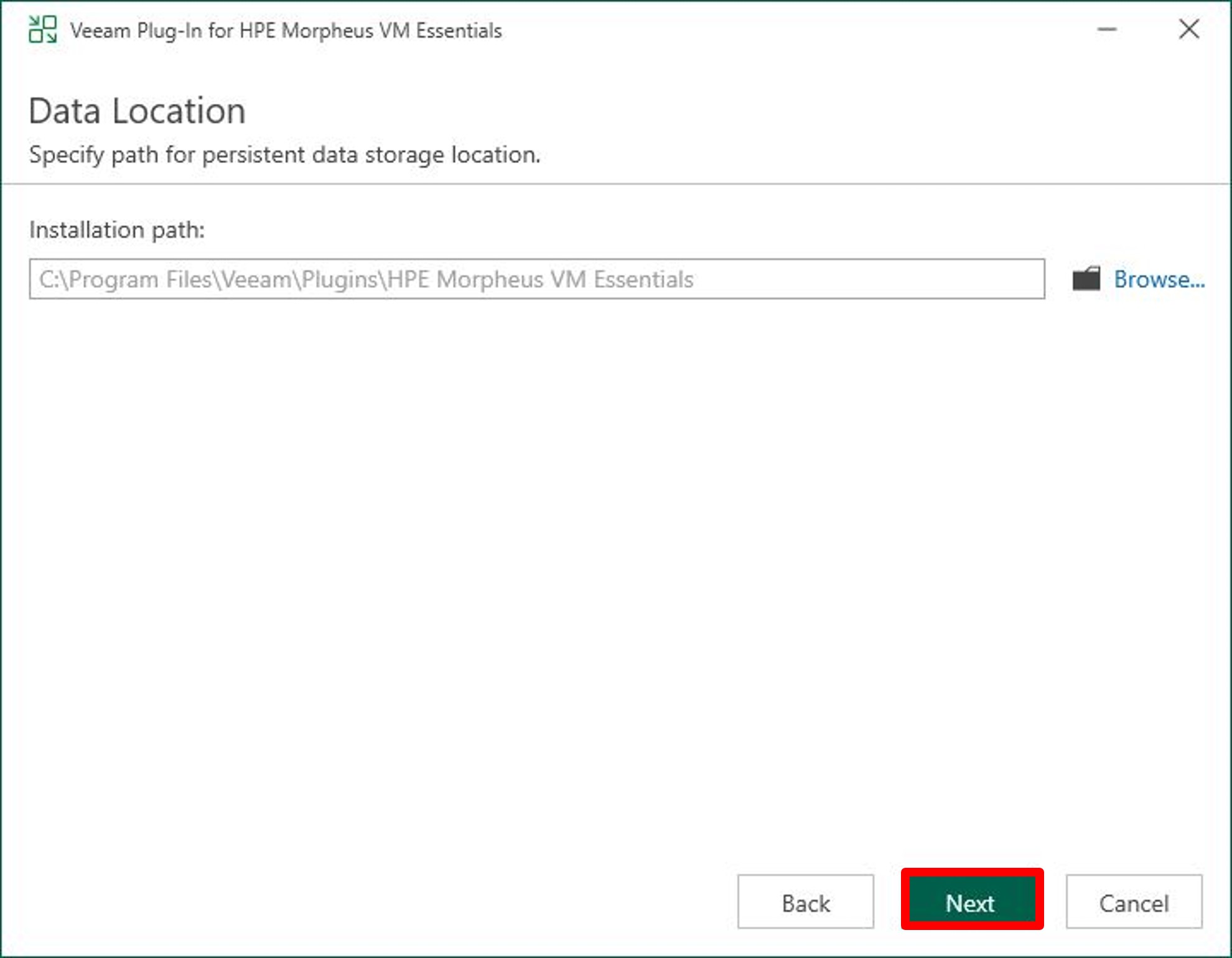
「Next」をクリックします。
-
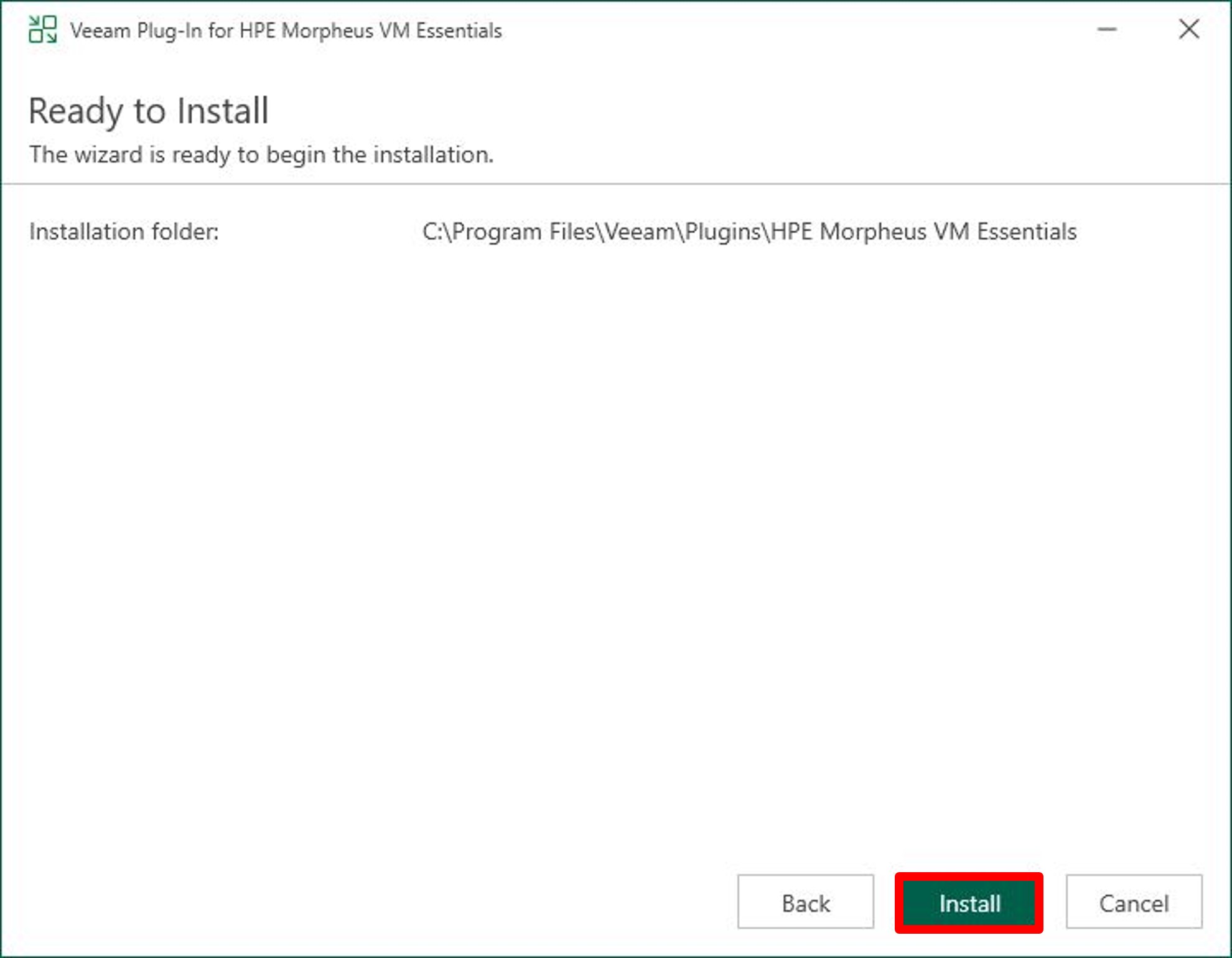
「Install」をクリックします。
-
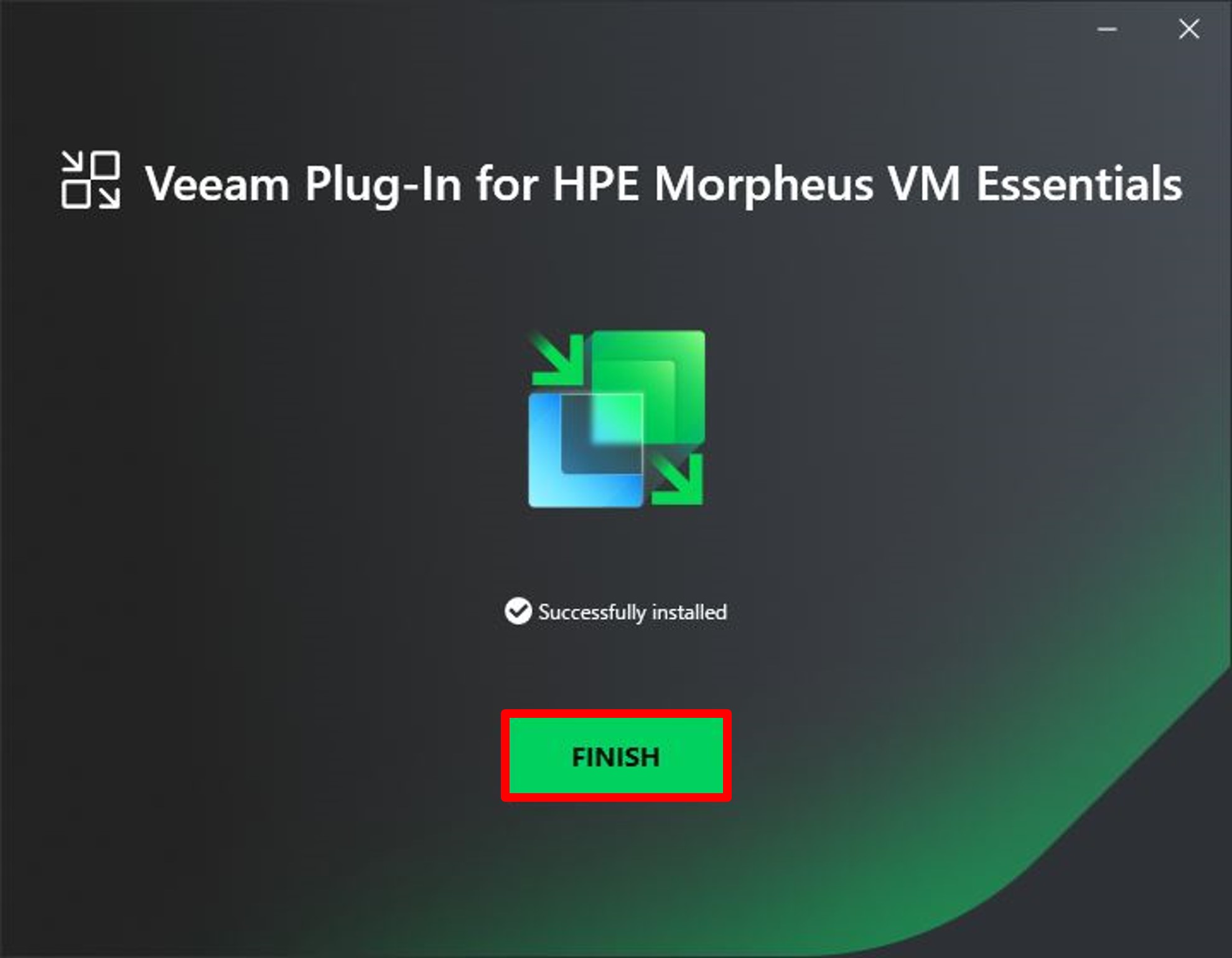
「FINISH」をクリックします。
3. ハイパーバイザー(HVM)の登録
-
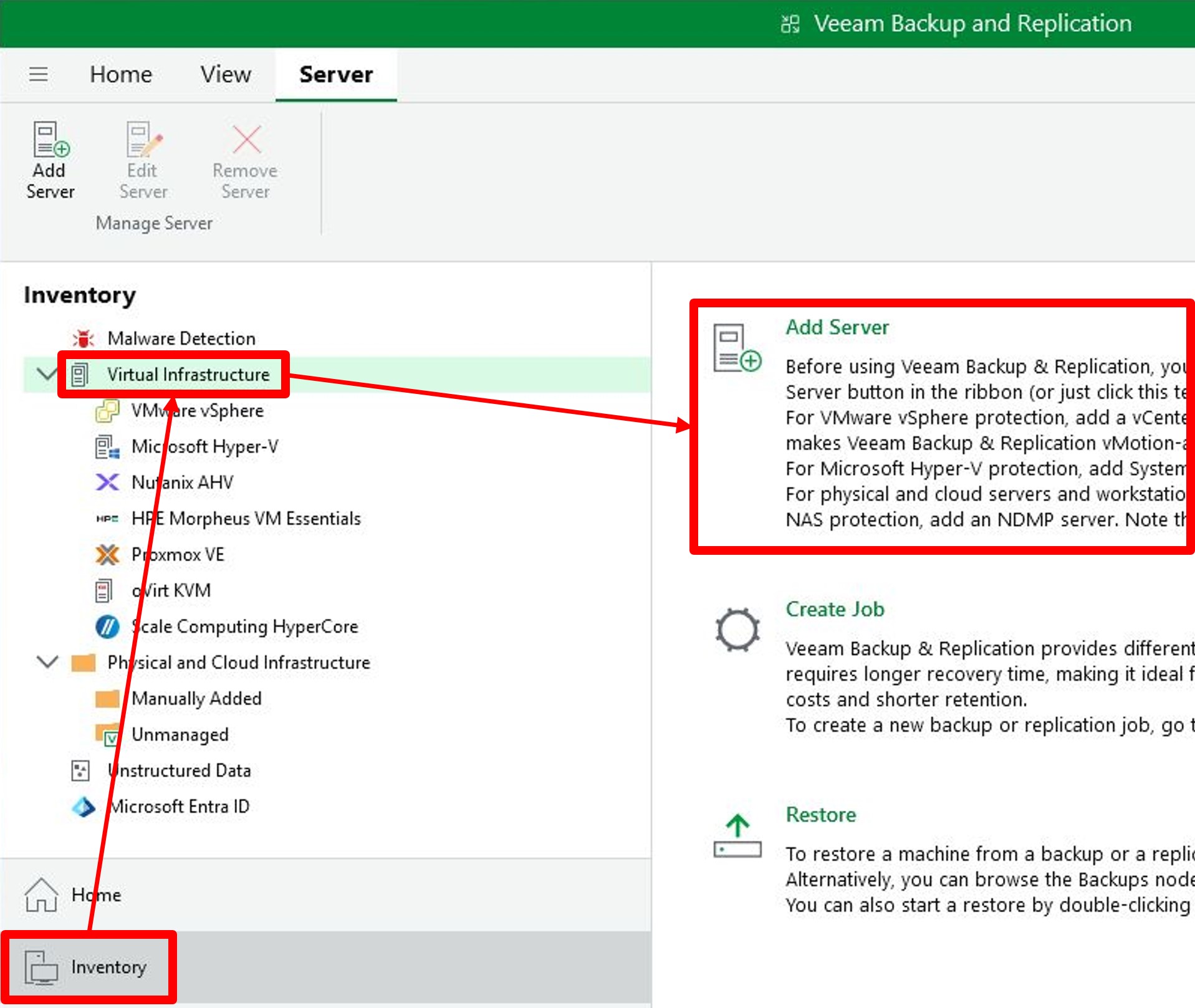
VBRコンソールの「Inventory」→「Virtual Infrastructure」→「Add Server」をクリックします。
-
「HPE Morpheus VM Essentials」をクリックします。
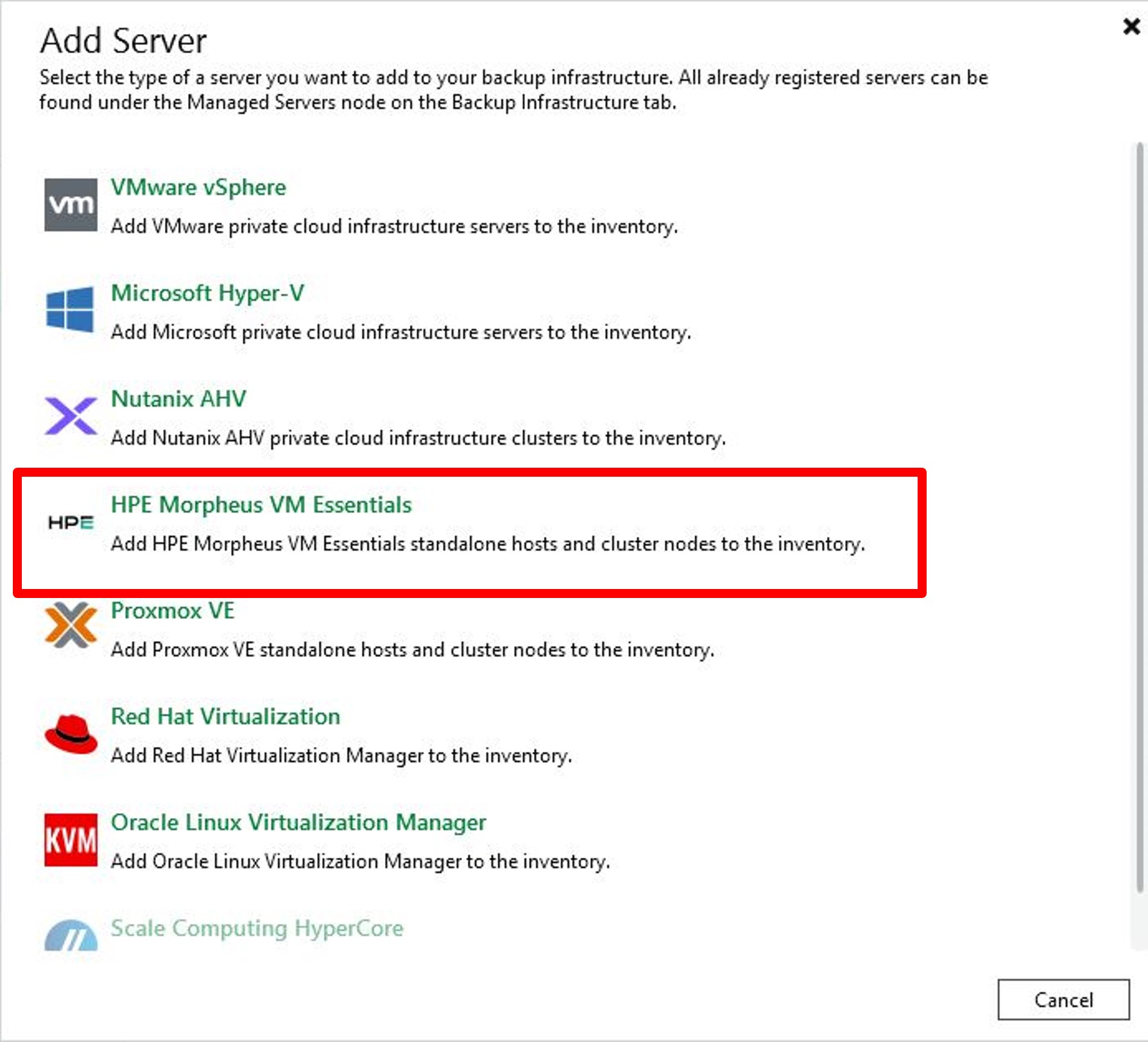
-
VM Essentials managerのFQDNまたはIPアドレスを入力して、「Next」をクリックします。
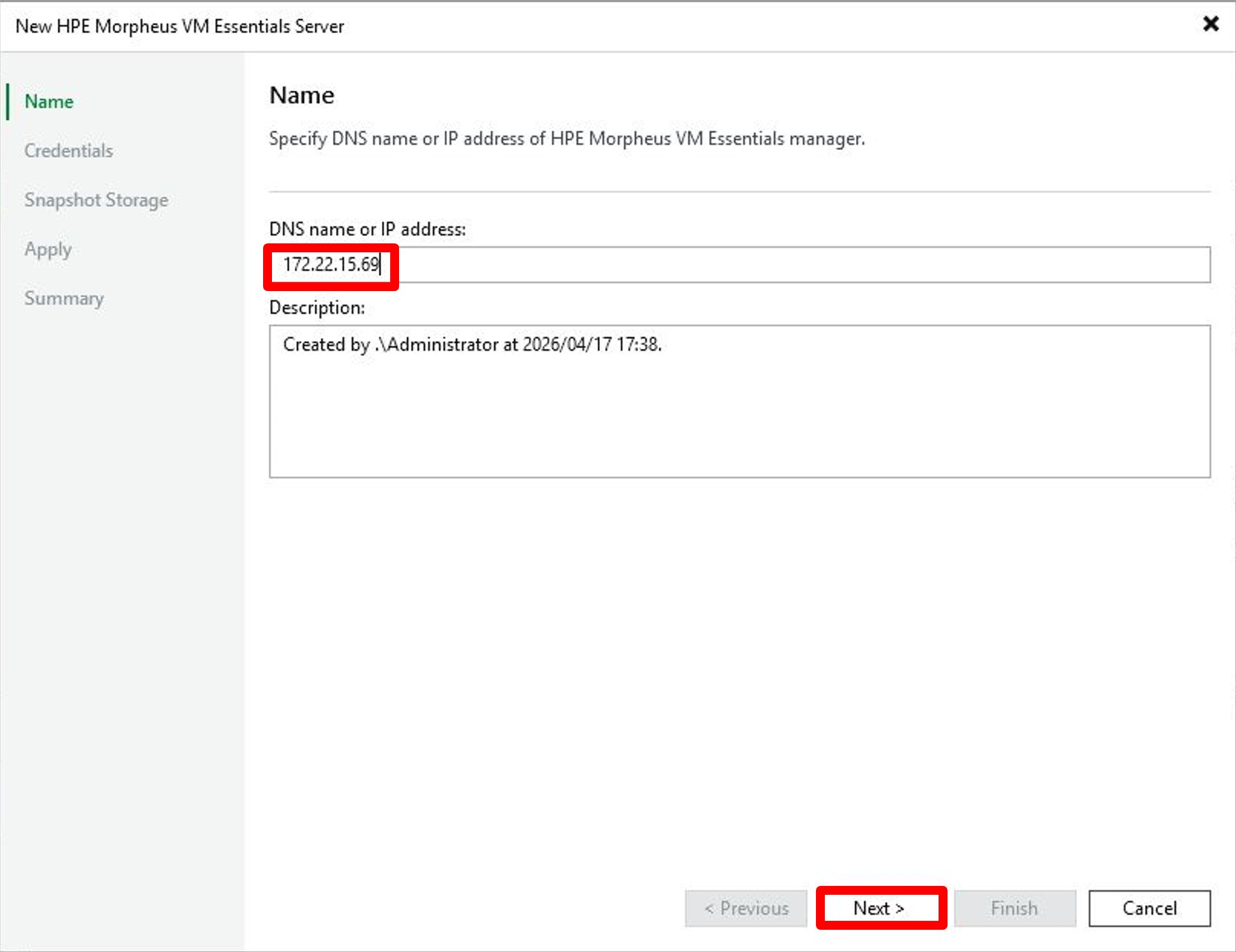
-
VM Essentials managerのログイン情報を入力するので、「Add...」をクリックします。
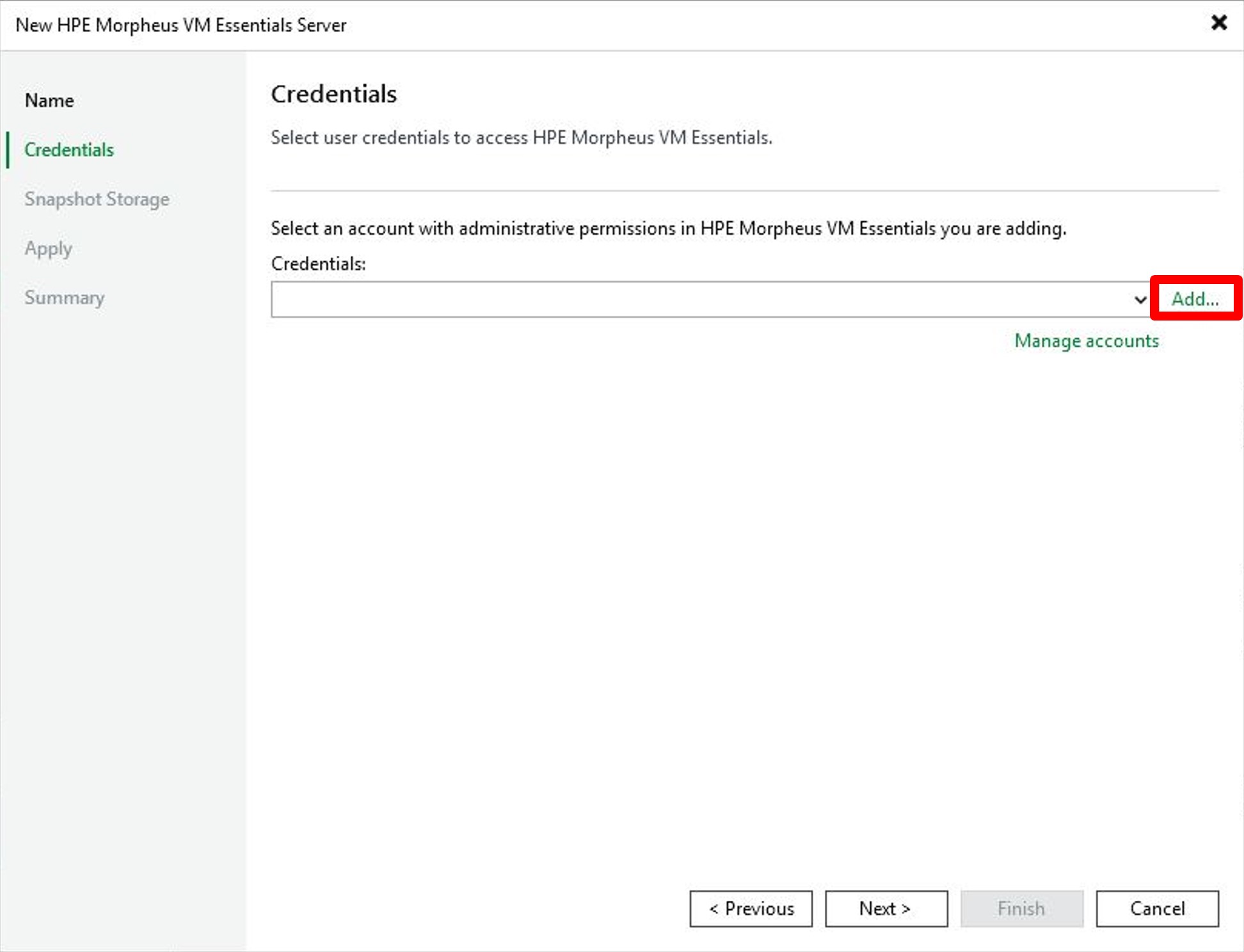
-
VM Essentials managerのログイン情報を入力後「OK」をクリックします。
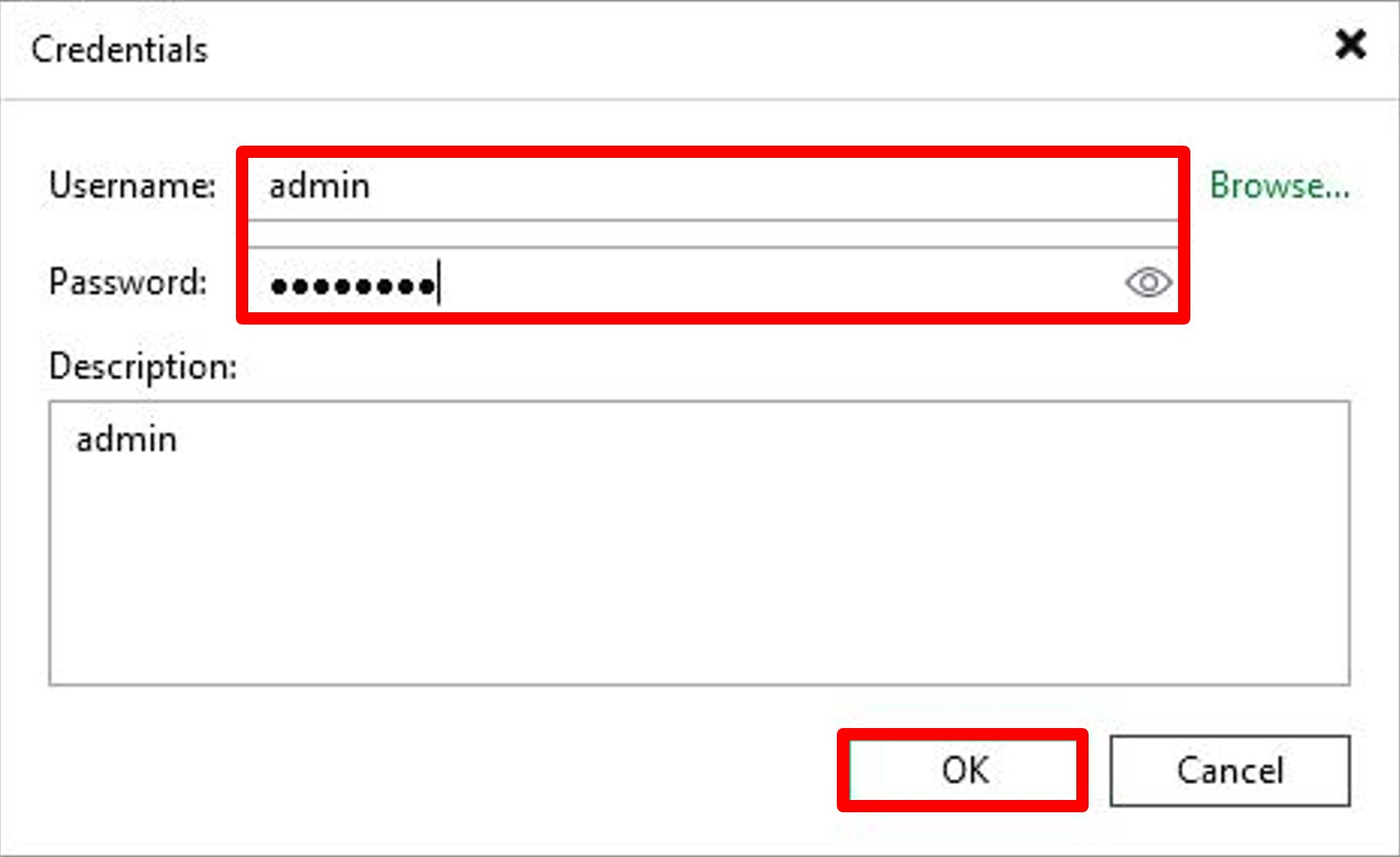
-
「Next」をクリックします。
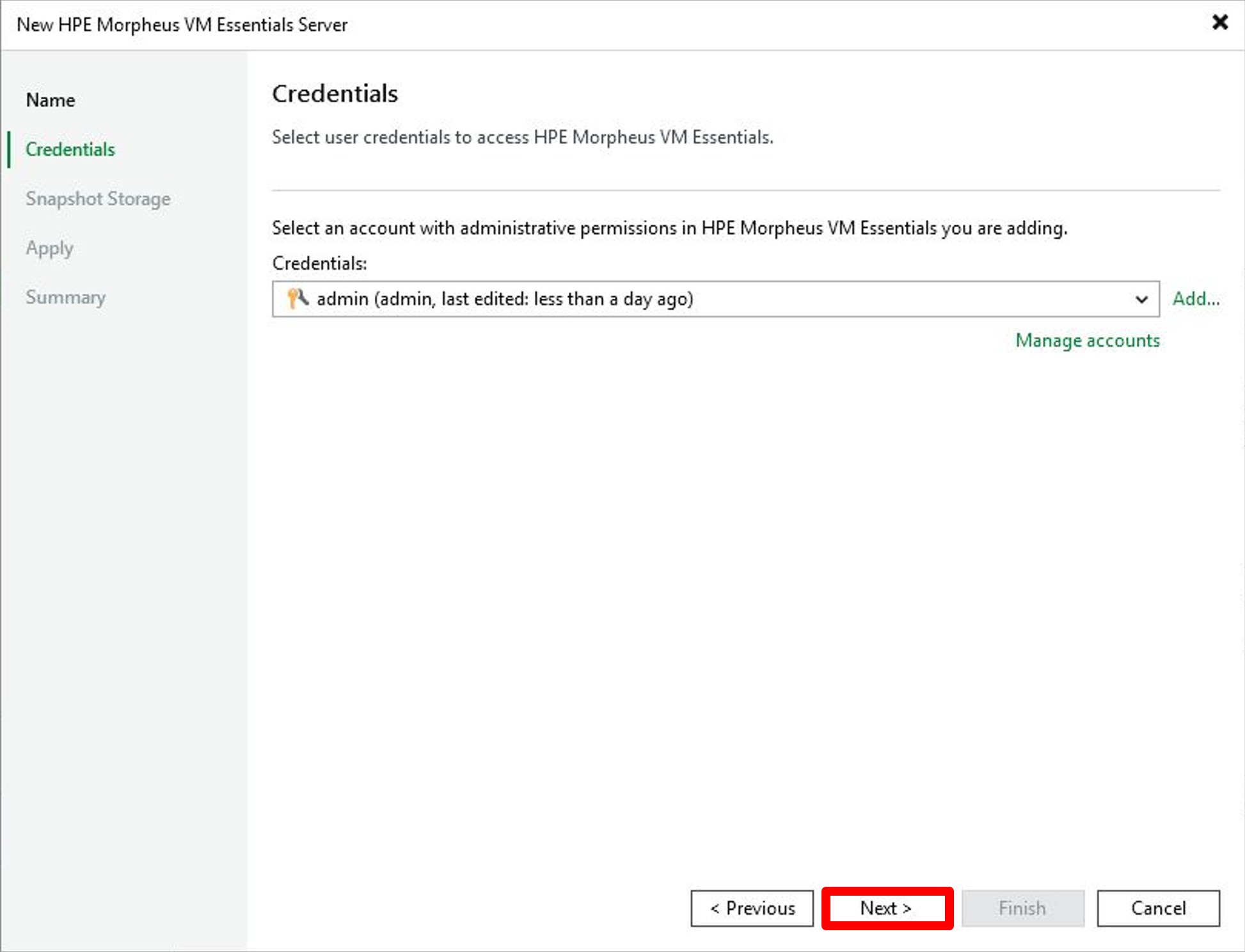
-
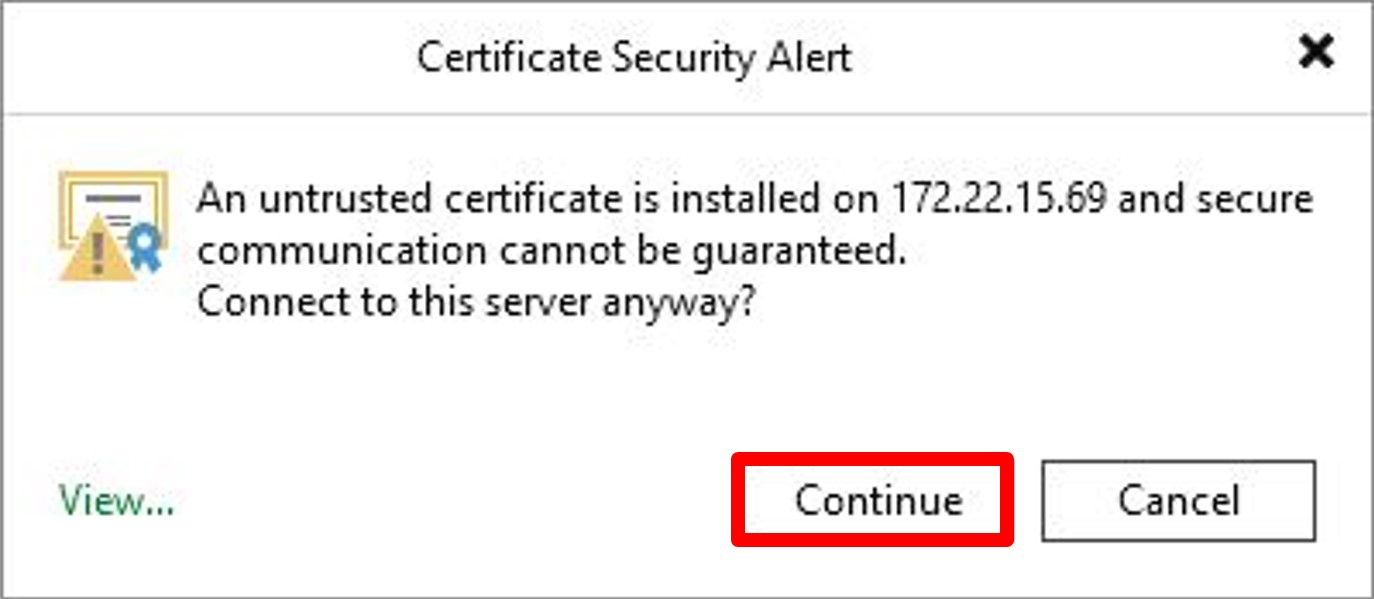
証明書のセキュリティ警告が出た場合は内容を確認して、「Continue」をクリックします。
-
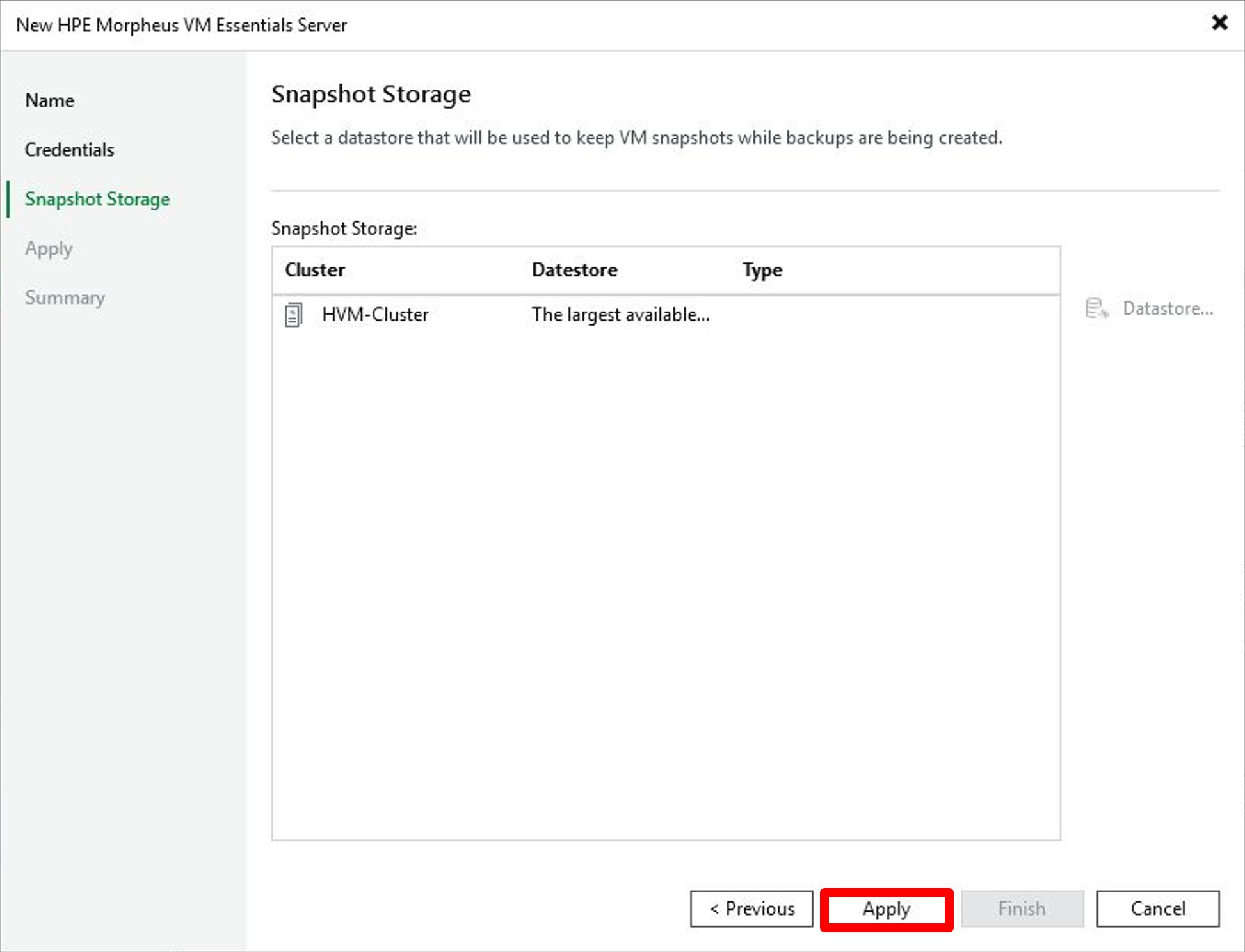
そのまま「Apply」をクリックします。
-
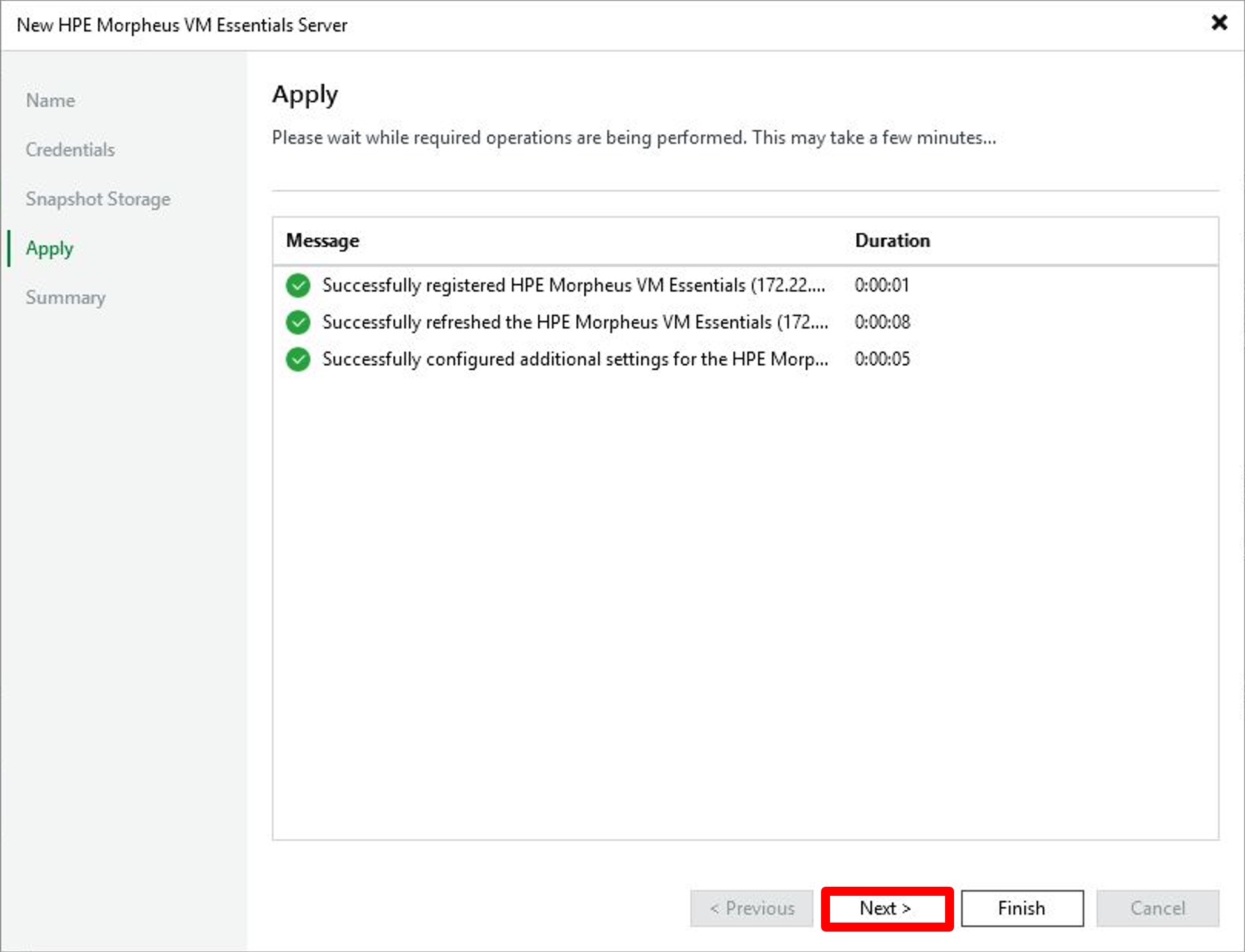
「Next」をクリックします。
-
ハイパーバイザーが登録されたら「Finish」をクリックします。
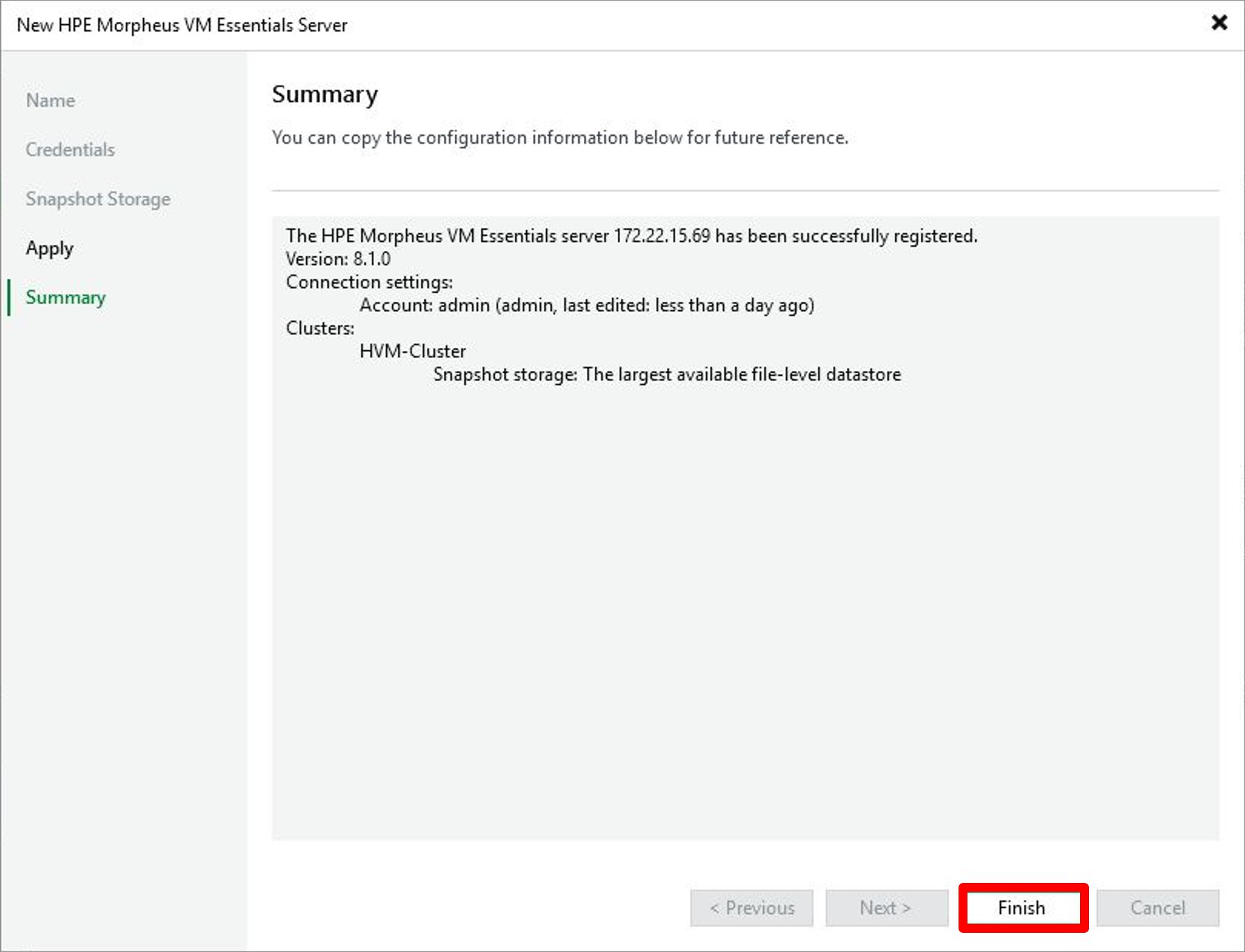
-
Workerの展開を求められますので「Yes」をクリックします。
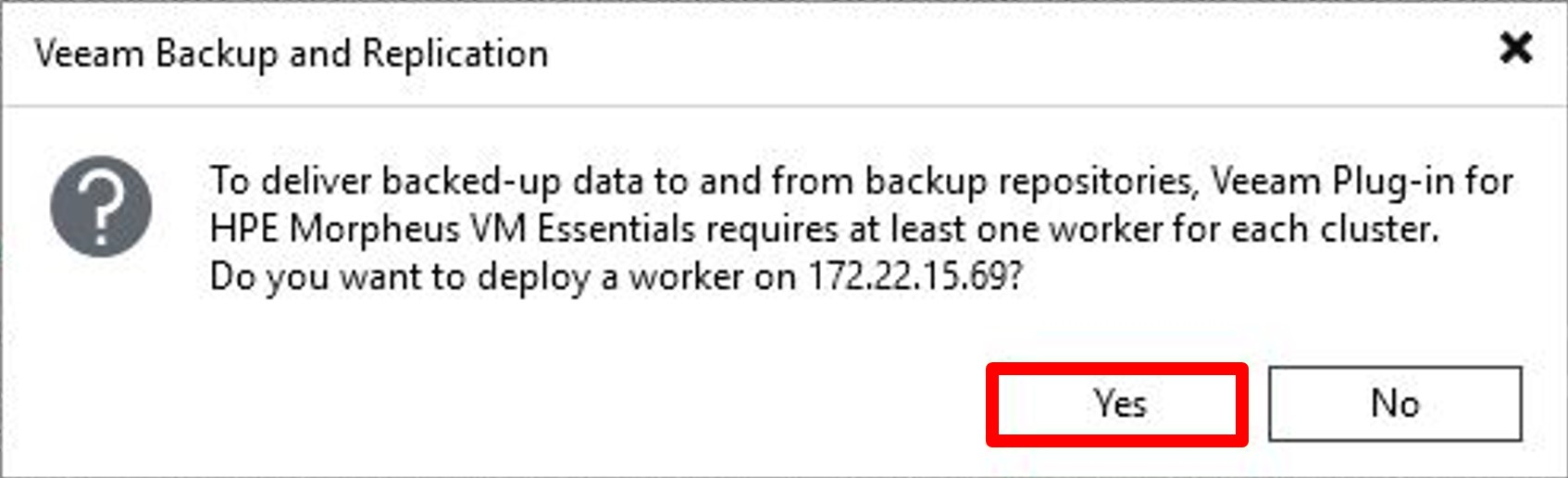
※「No」を選択した場合は「Add Proxy」でWorkerの展開を再開できます。
また、Workerを追加する際もこちらのメニューから行います。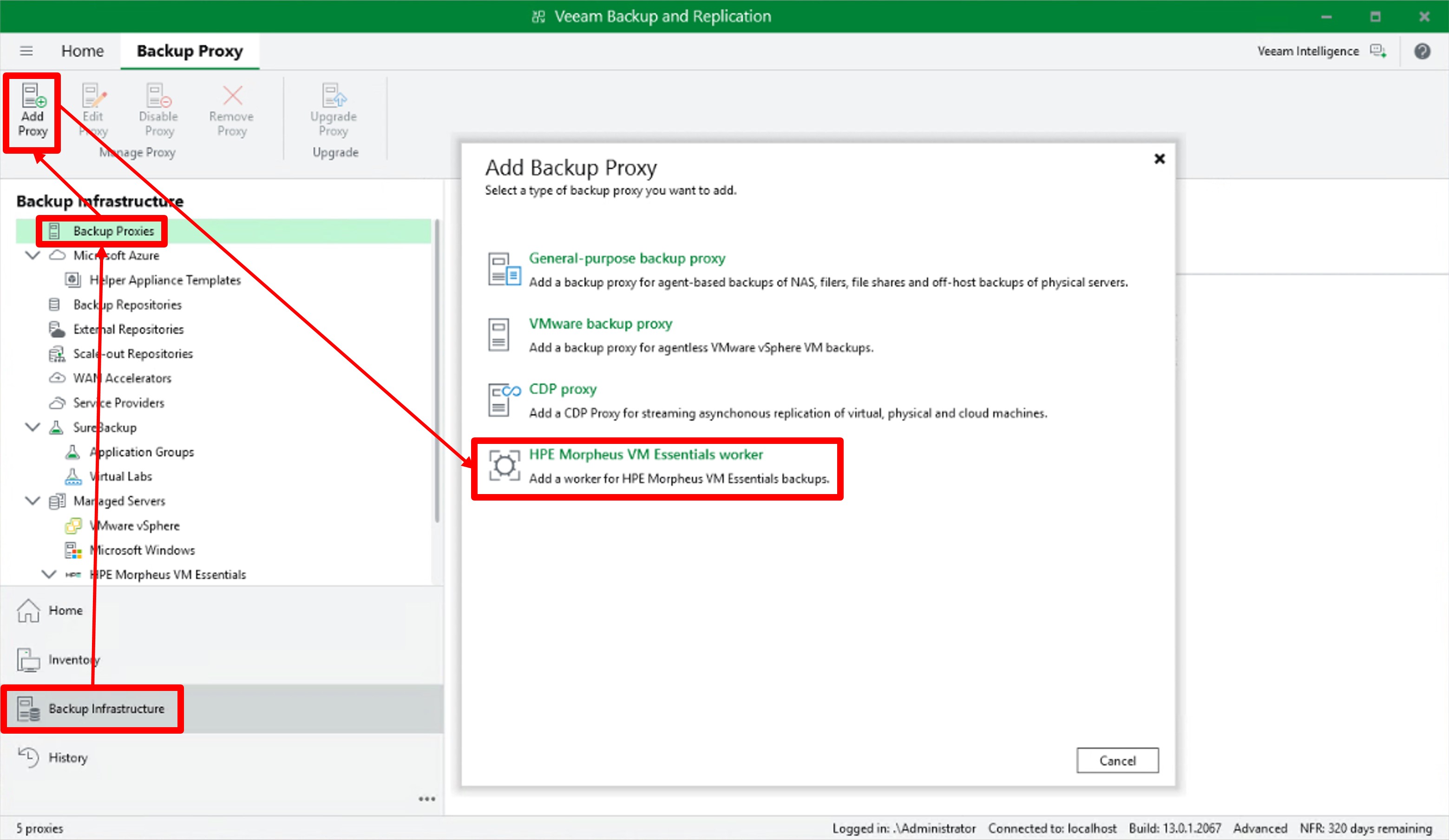
4. Workerの展開
-
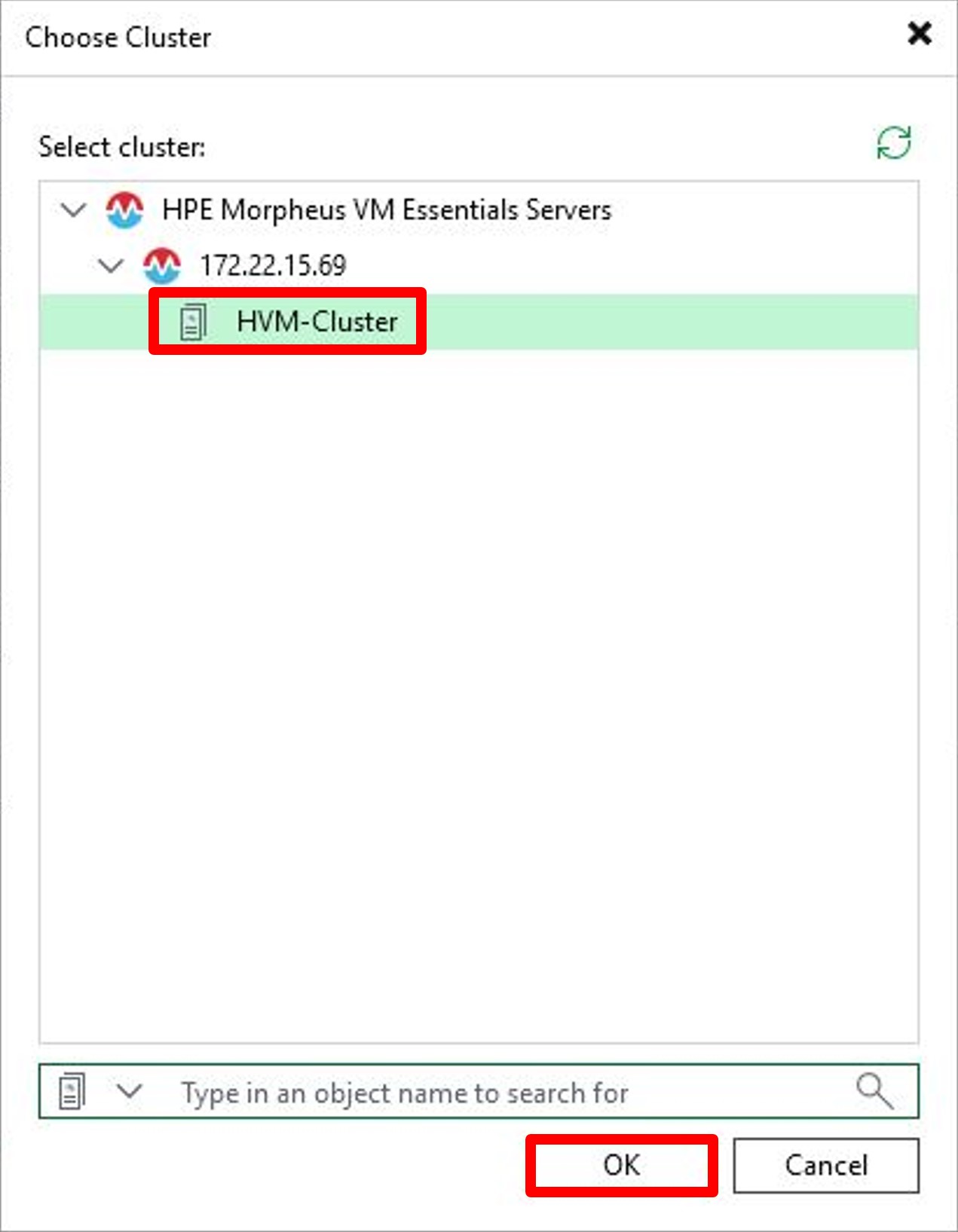
Workerを展開するクラスターを選択しますので、「Choose...」をクリックします。
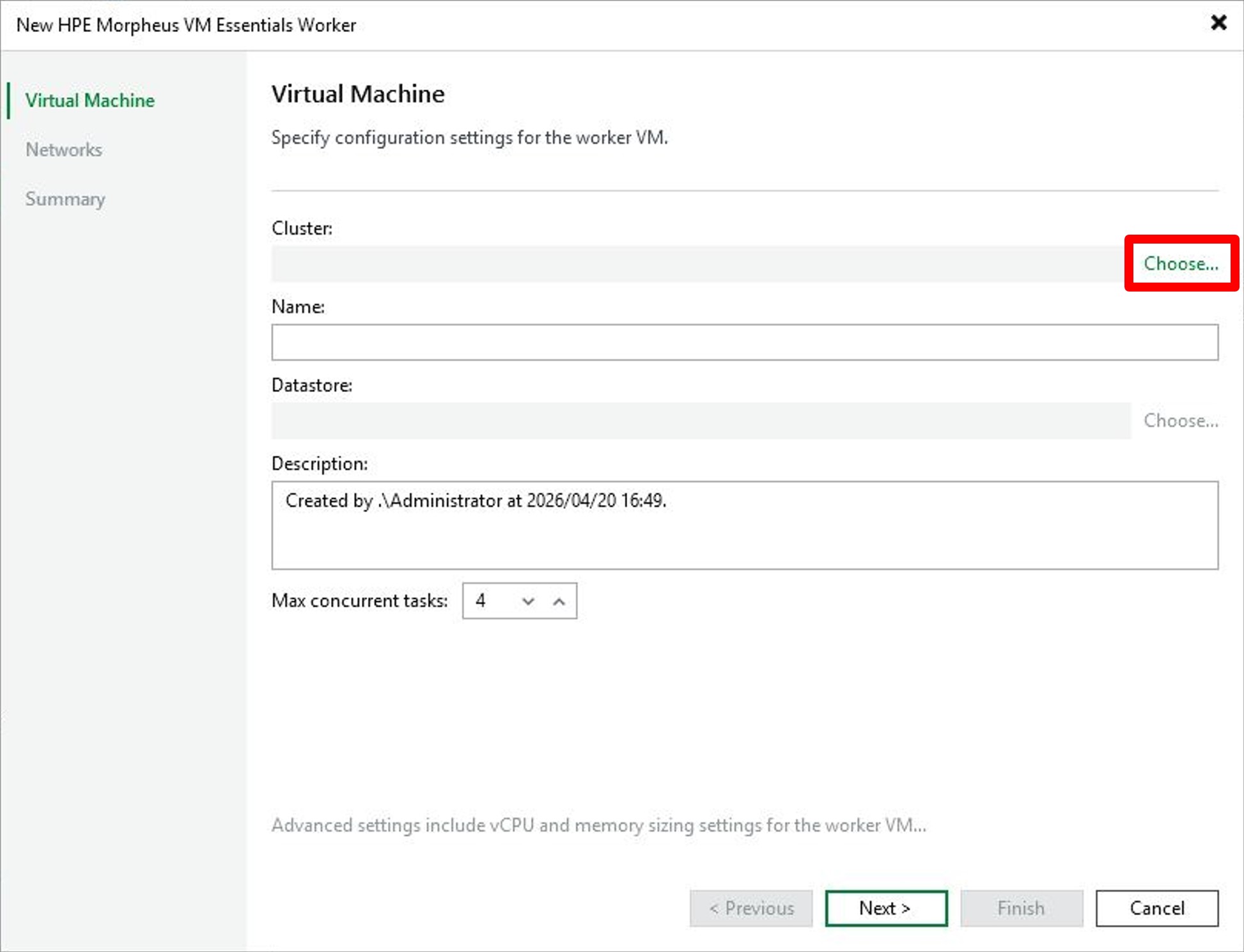
-
クラスターを選択して、「OK」をクリックします。
-
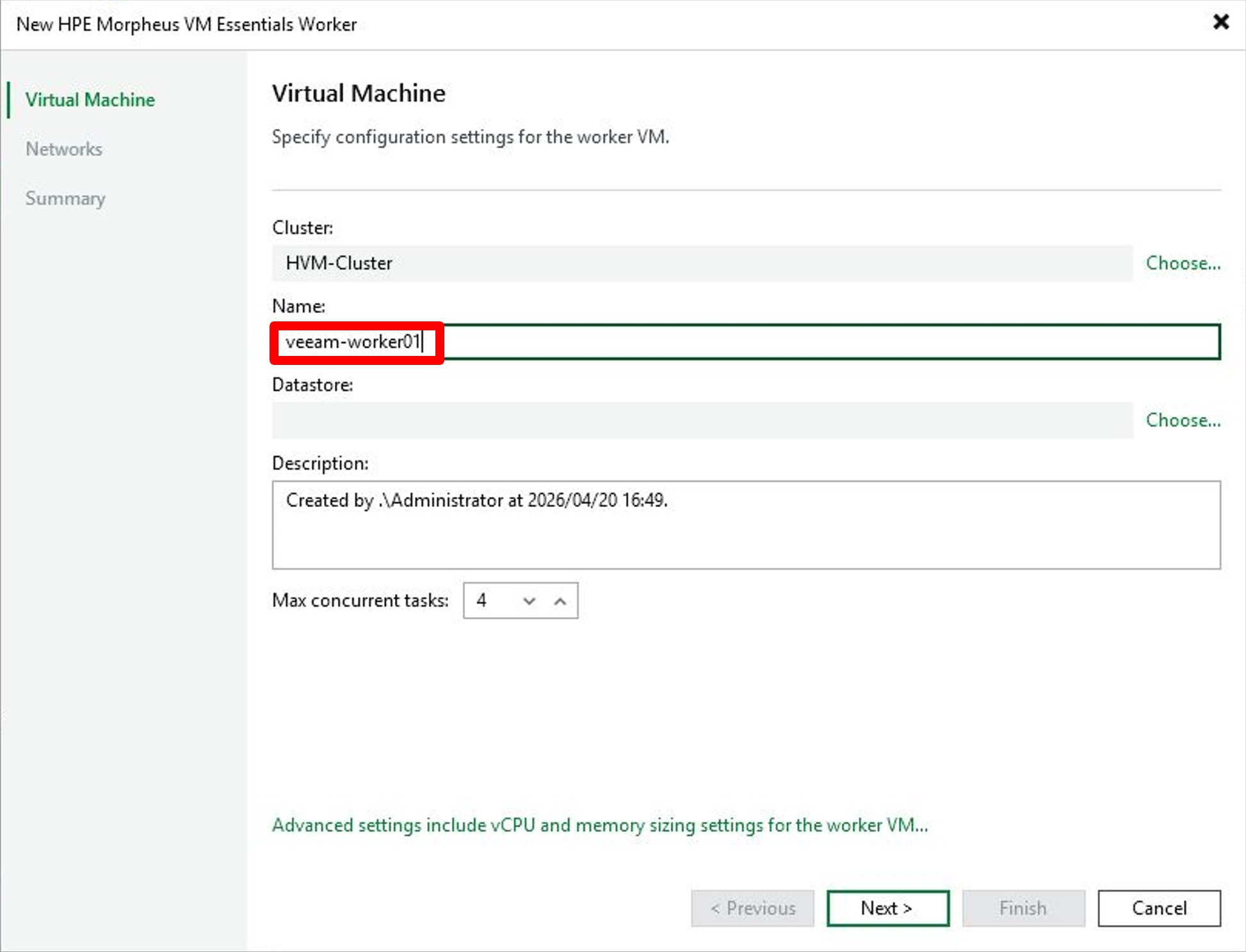
任意のWorker名を入力します。
-
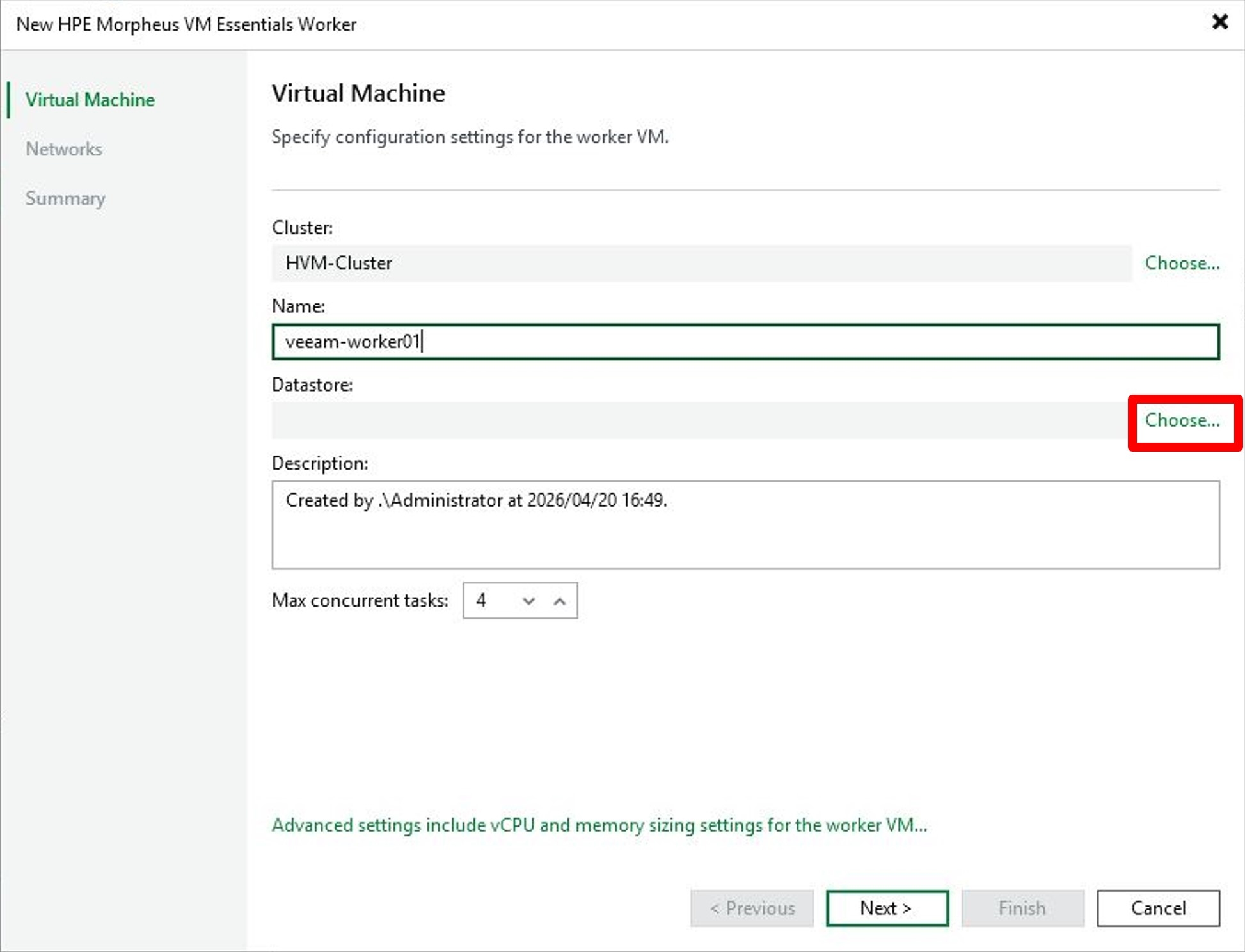
データストアを選択しますので、「Choose...」をクリックします。
-
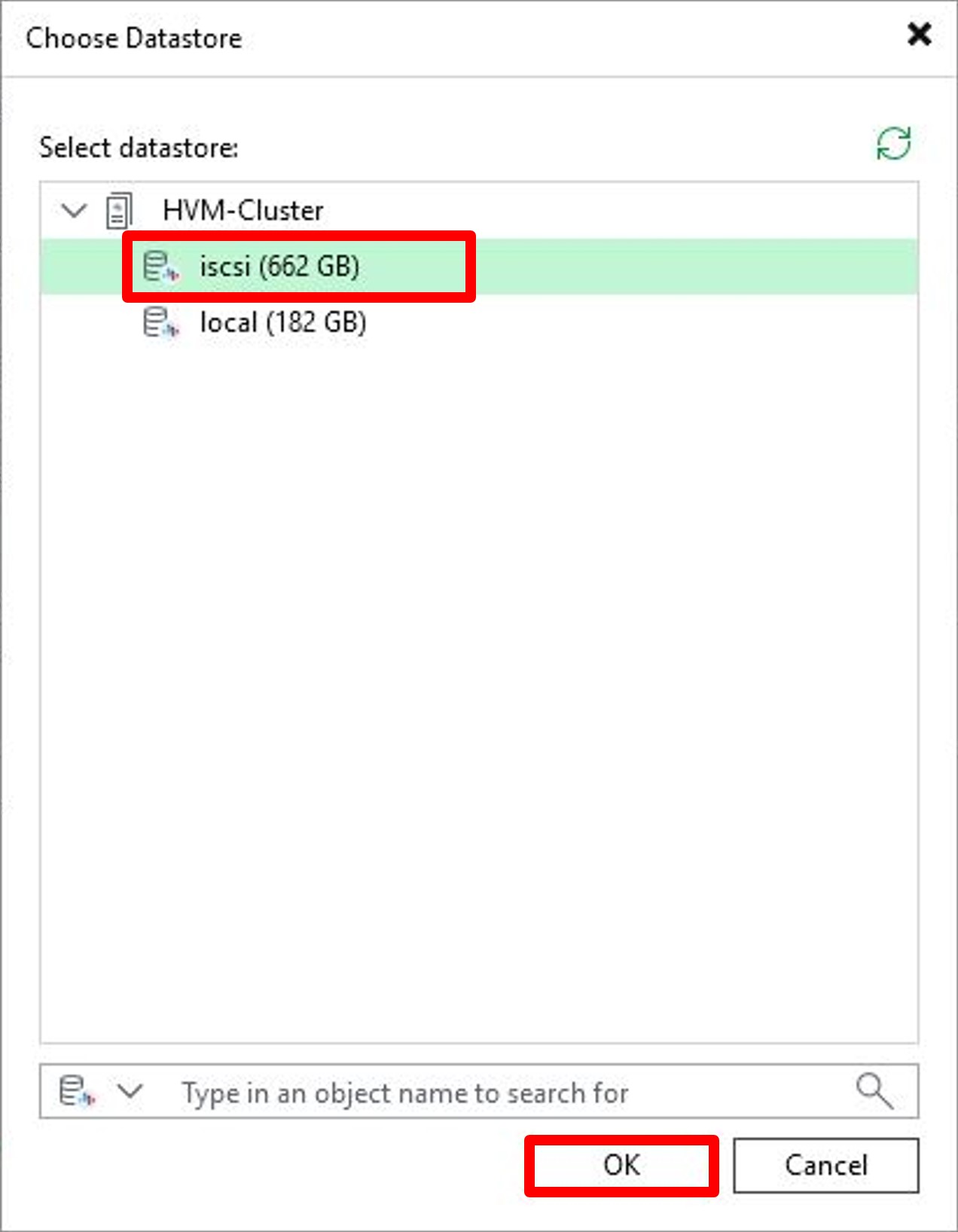
データストアを選択して、「OK」をクリックします。
-
「Max concurrent tasks」を変更(2~18の範囲で指定可)するとWorkerのvCPUとMemoryが自動で変更されます。※「Advanced settings ~」をクリックして確認可能です。
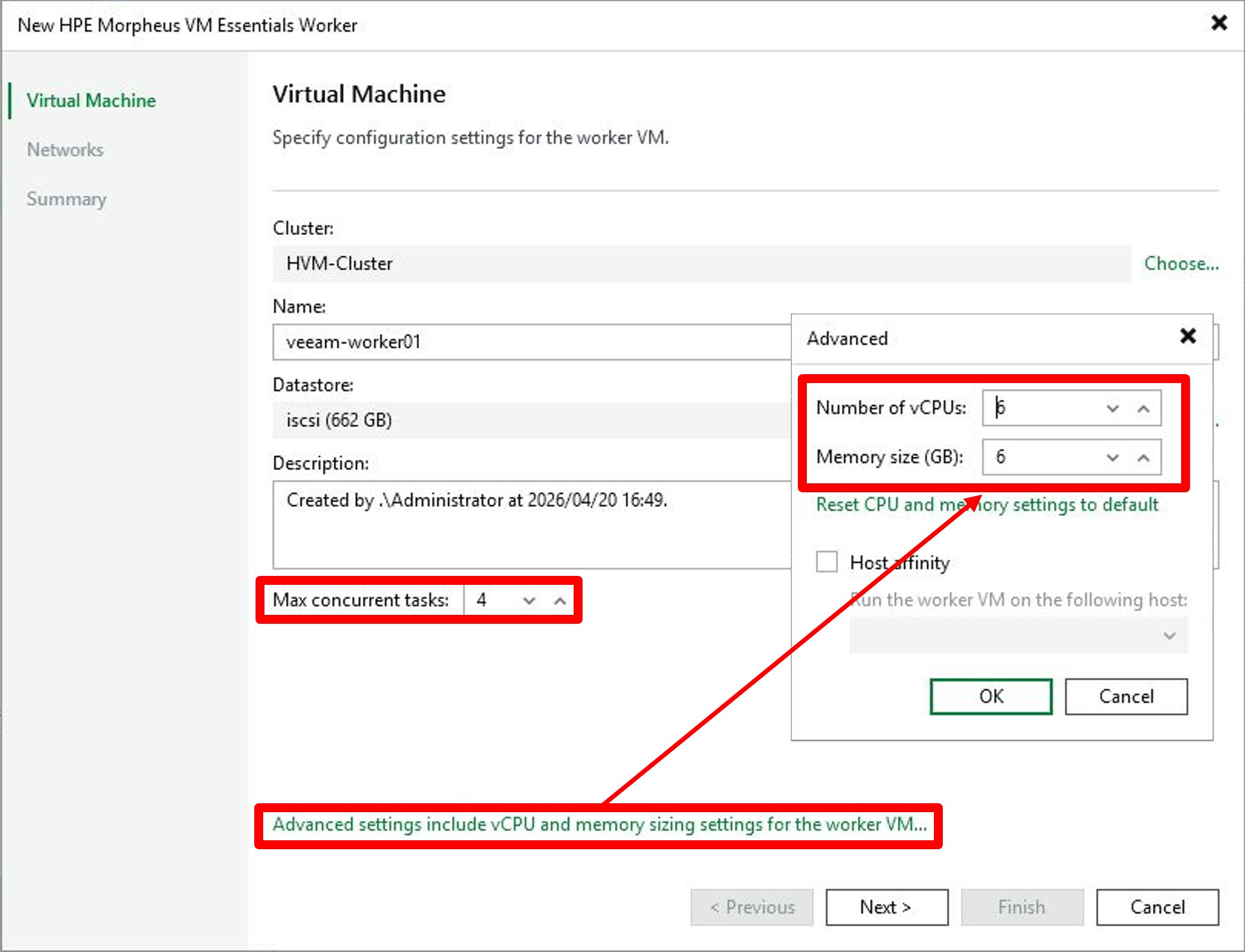
Workerを起動するホストを指定するには、「Host affinity」にチェックを入れてホストを指定します。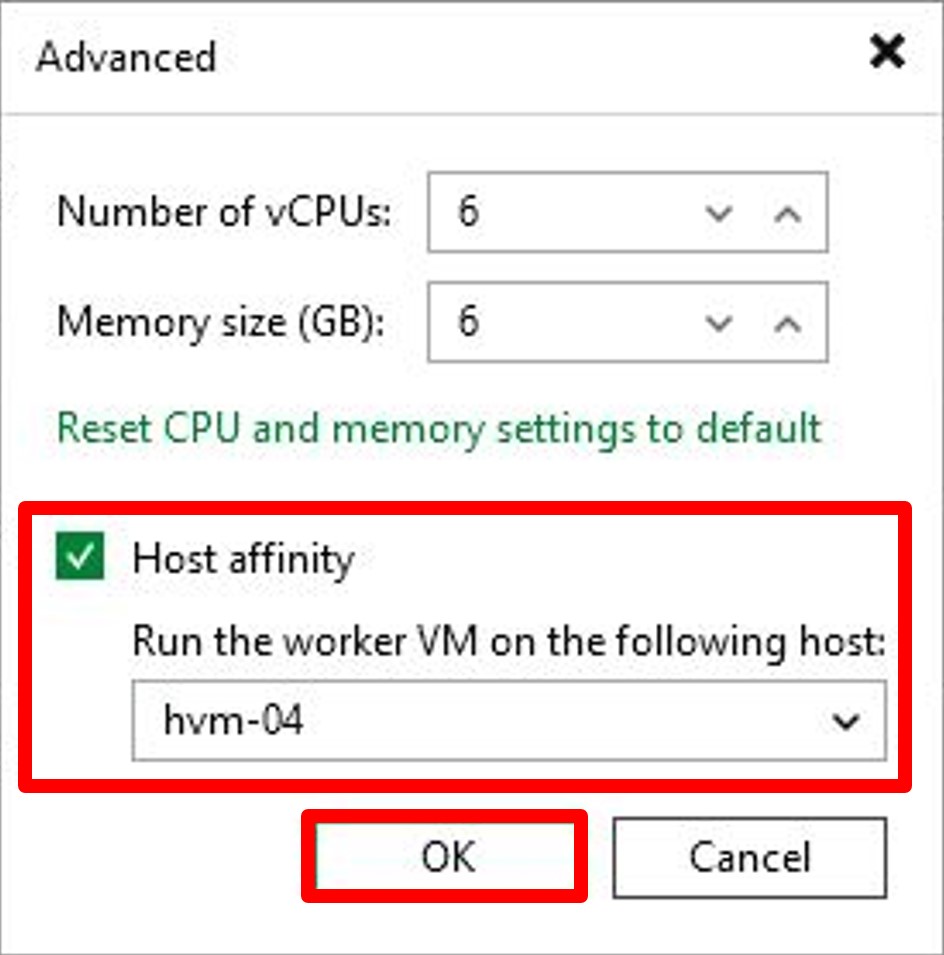
-
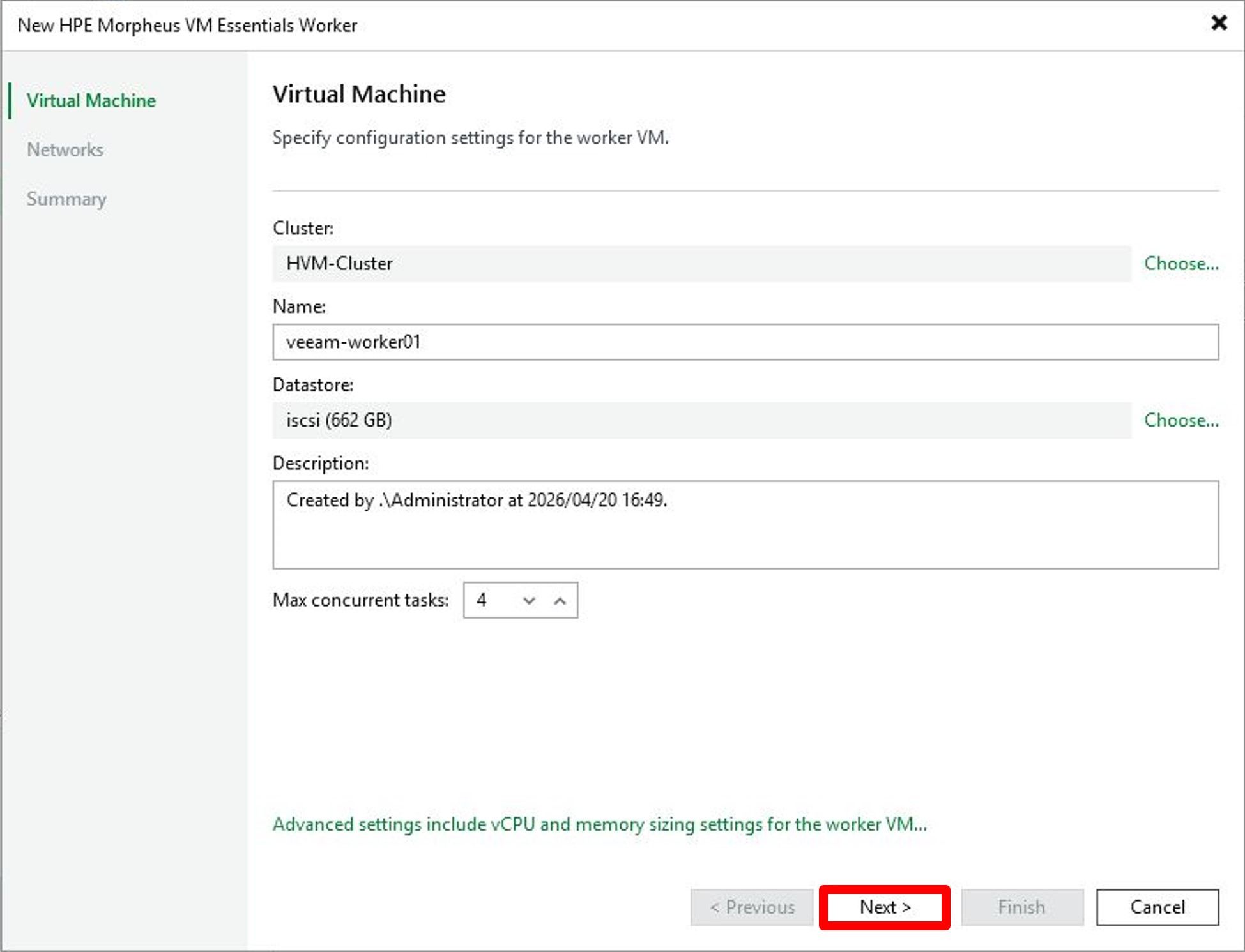
「Next」をクリックします。
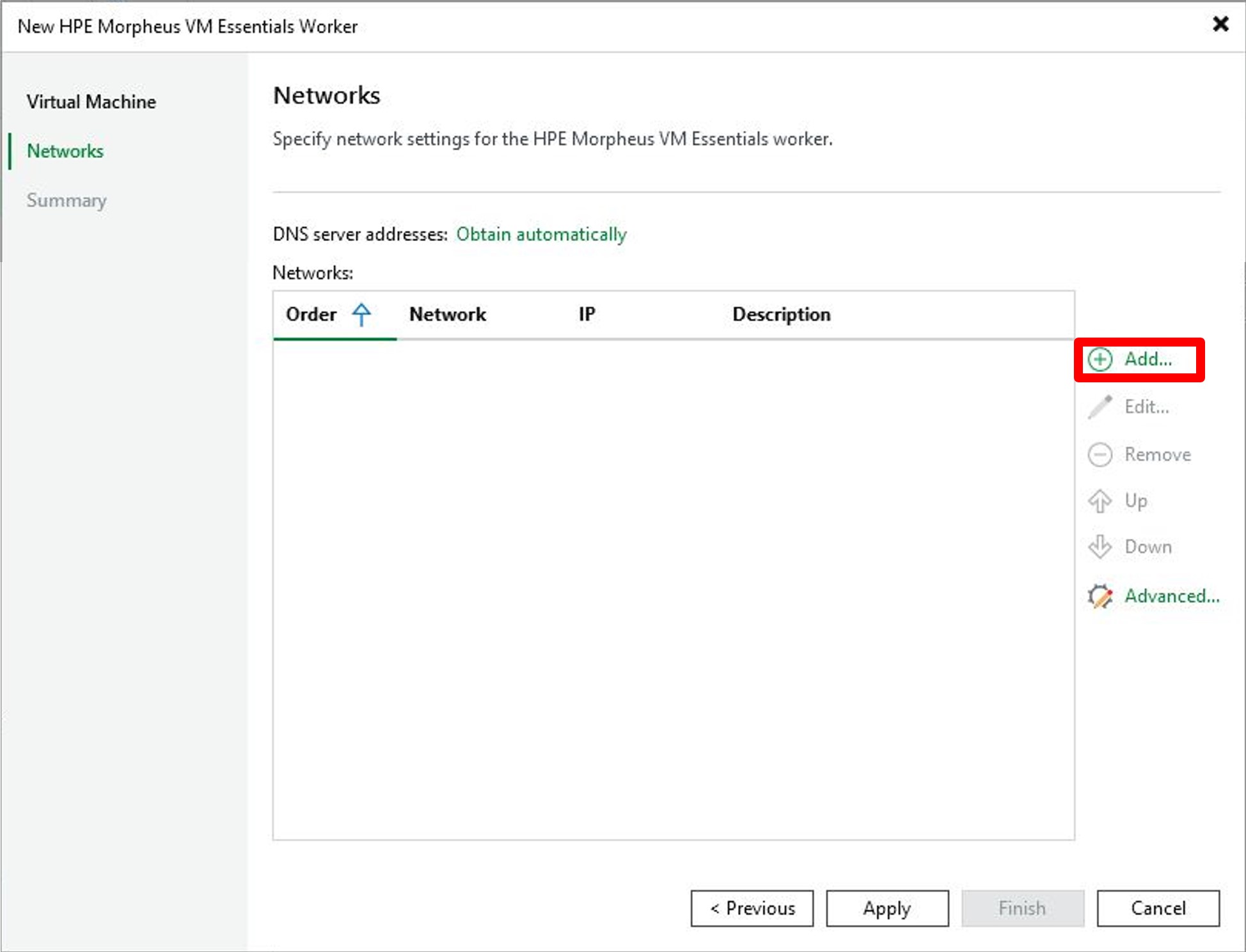
- ネットワークの設定をしますので、「Add...」をクリックします。
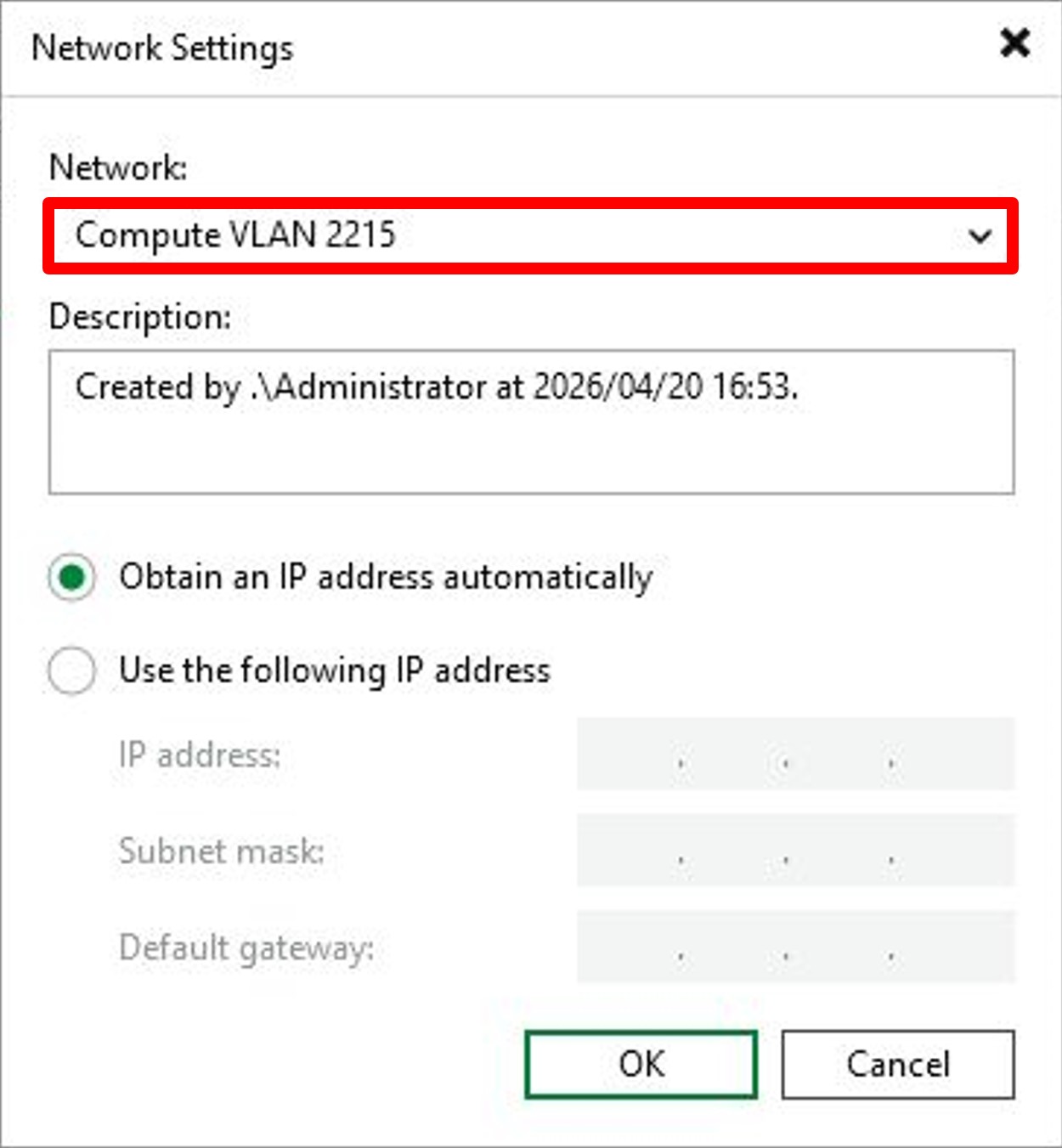
- プルダウンからネットワークを選択します。
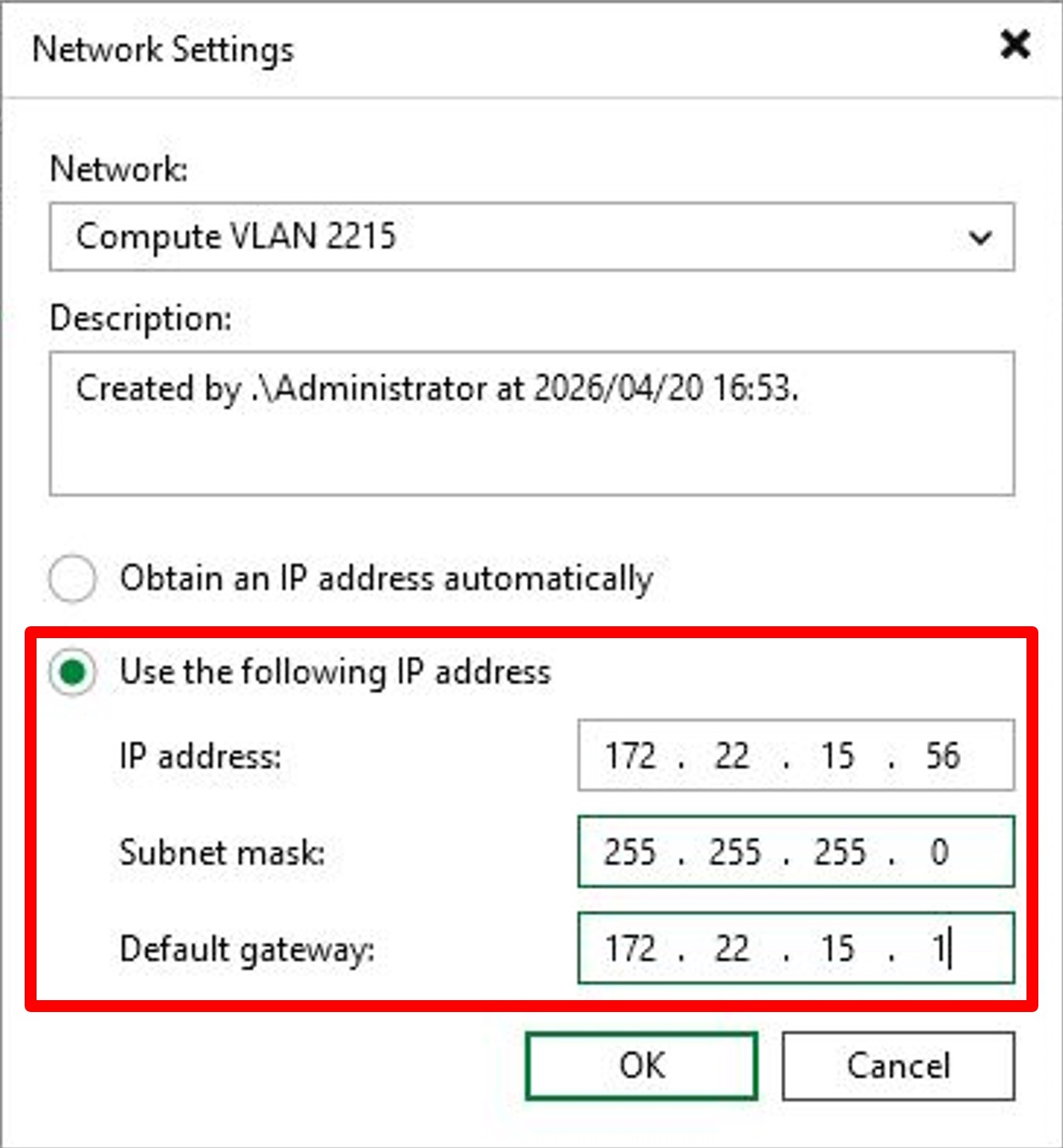
- 「Use the following IP address」にチェックを入れて、IPアドレスを入力します。
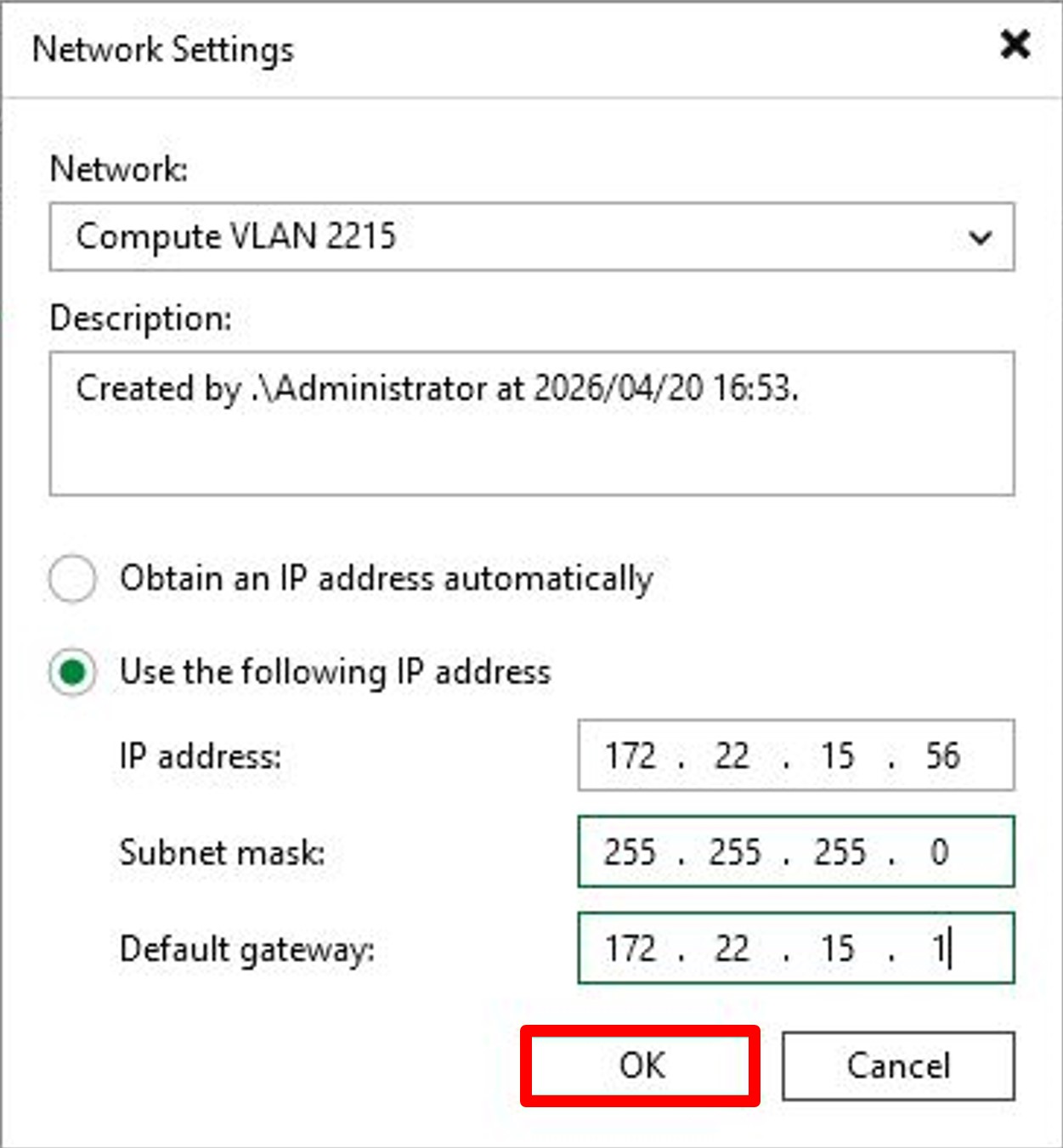
- 「OK」をクリックします。
-
DNSサーバーを指定しますので、「Obtain automatically」をクリックします。
※ネットワークのいずれかでDHCPが有効になっている場合は、DNSの設定を自動的に取得します。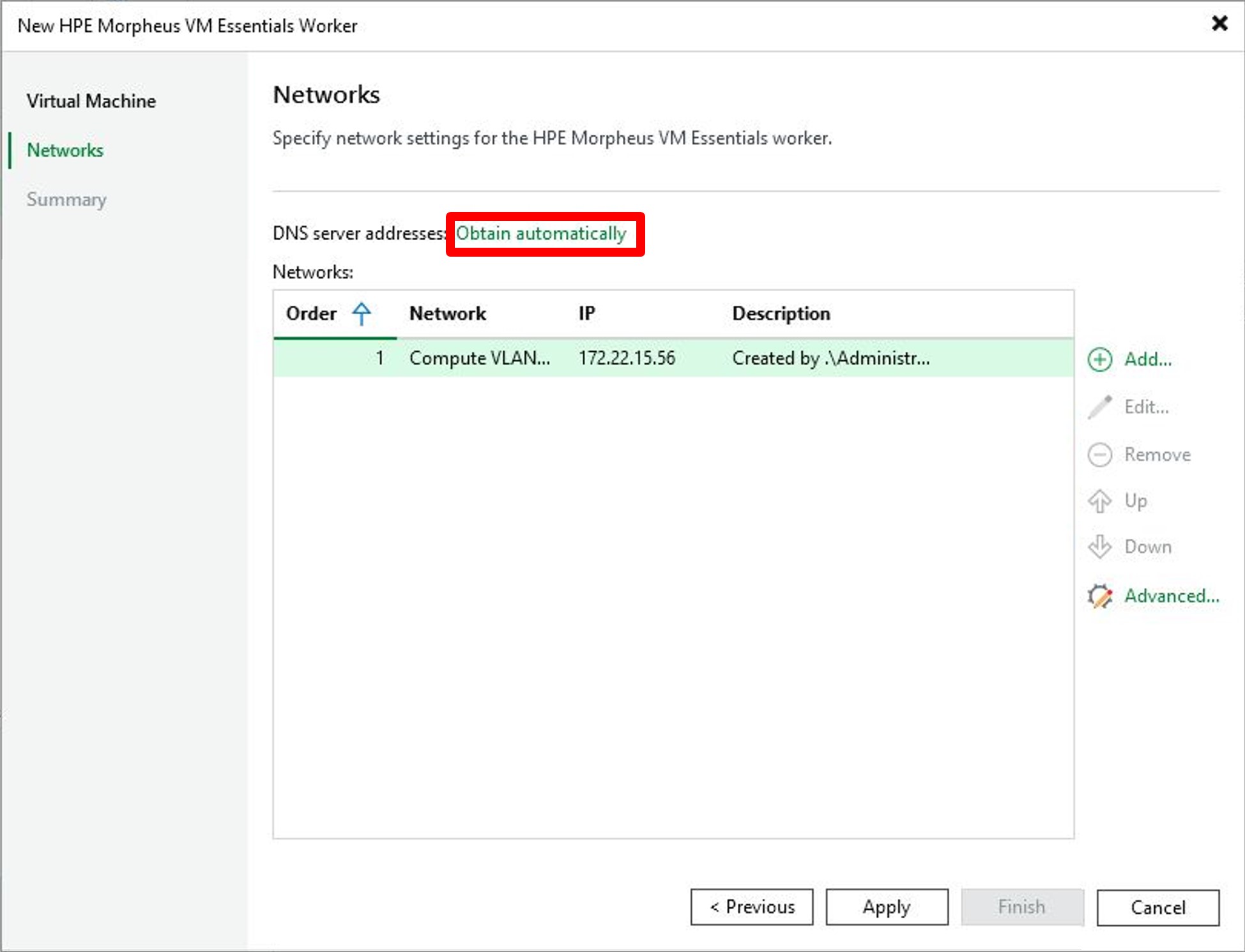
-
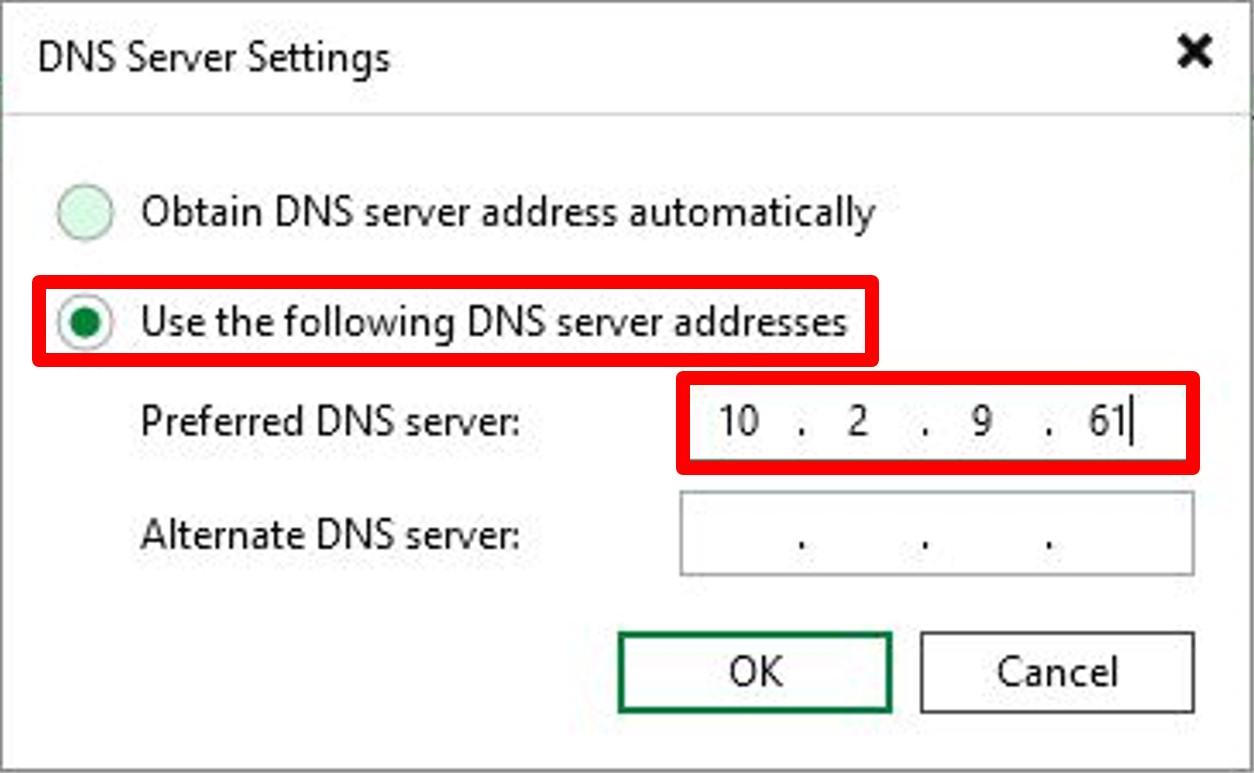
「Use the following DNS server addresses」にチェックを入れて、DNSサーバーのIPアドレスを入力します。
-
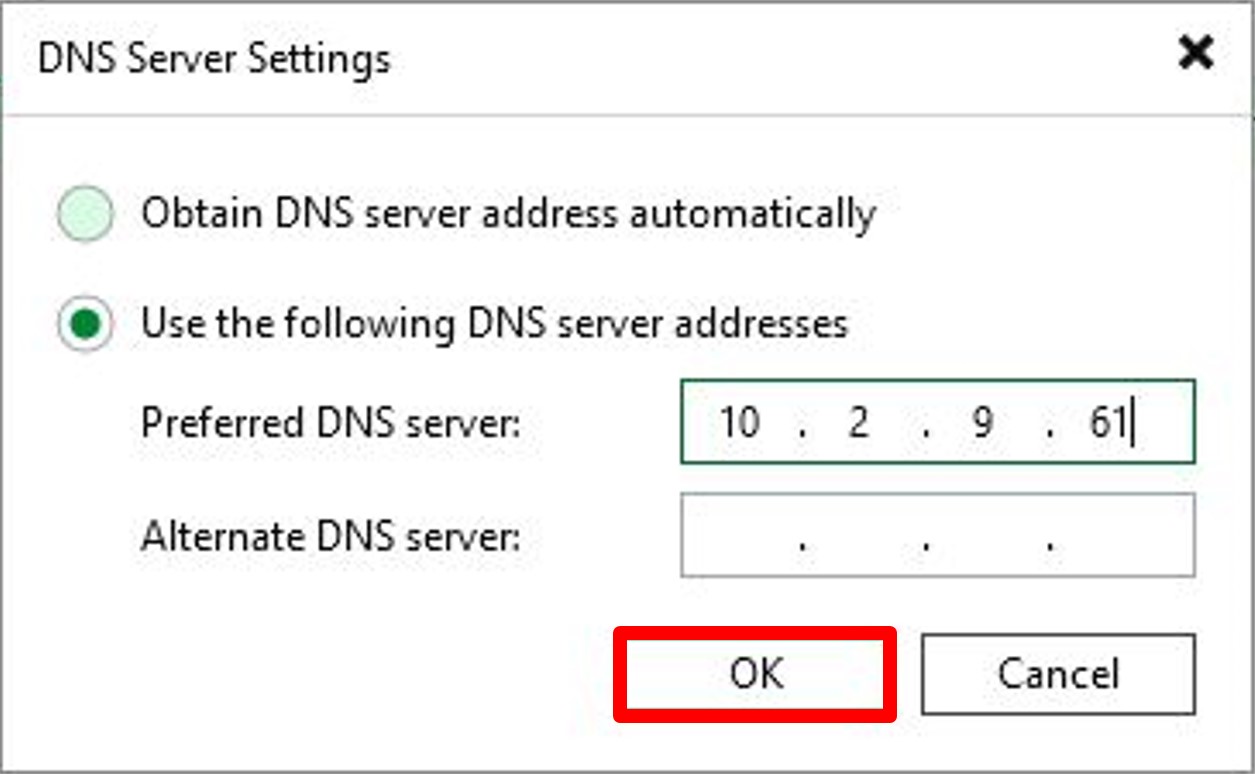
「OK」をクリックします。
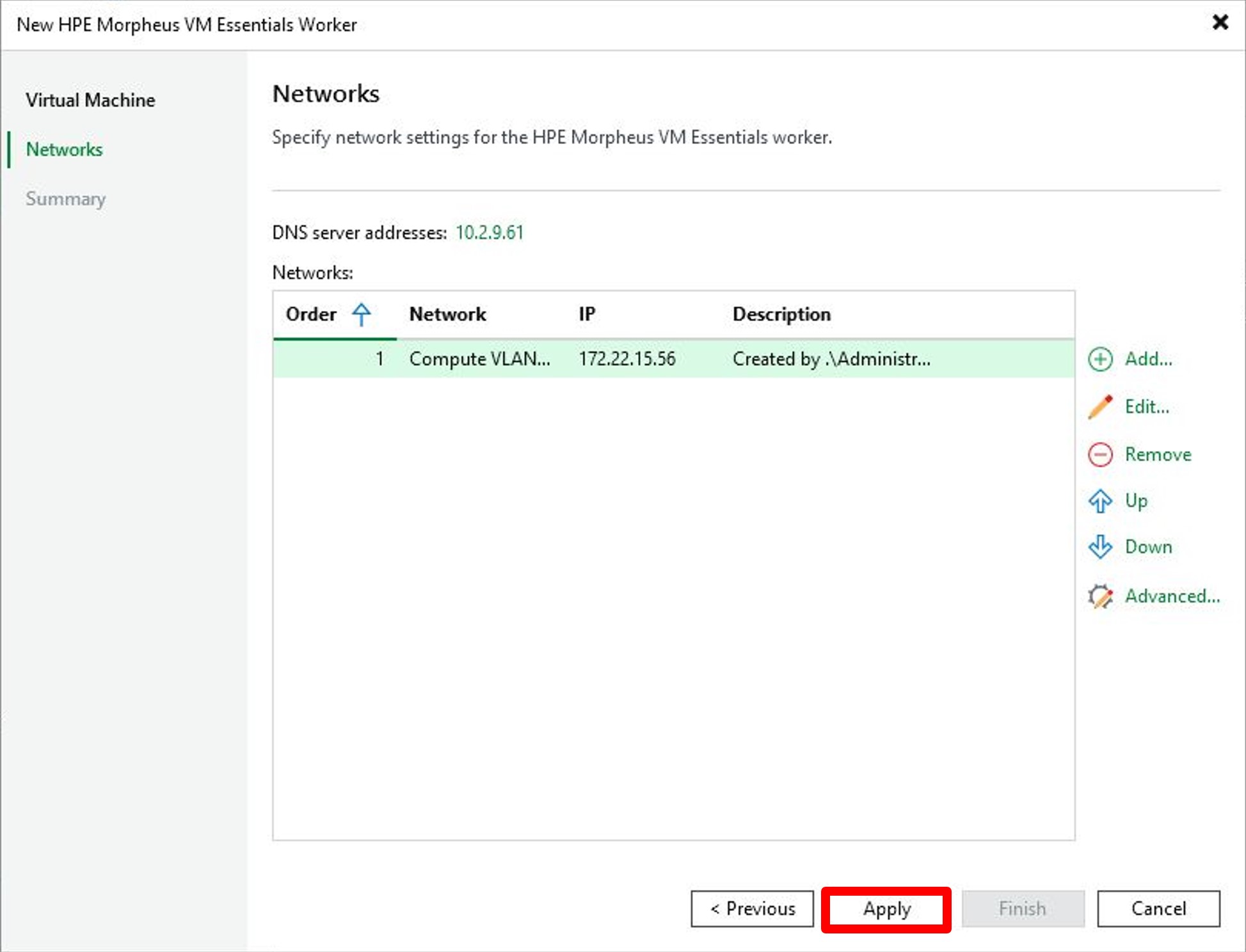
- 「Apply」をクリックします。
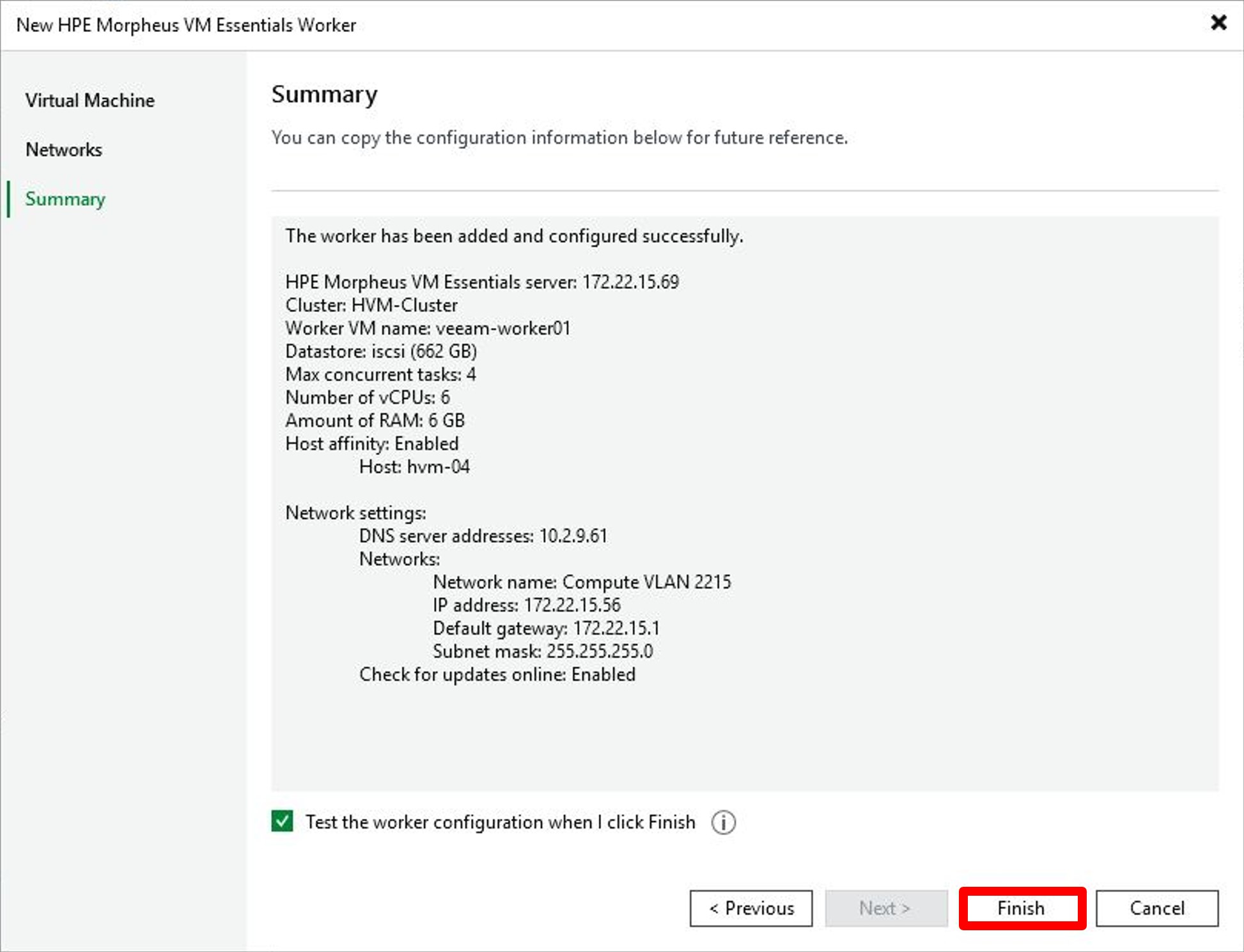
- 「Finish」をクリックします。
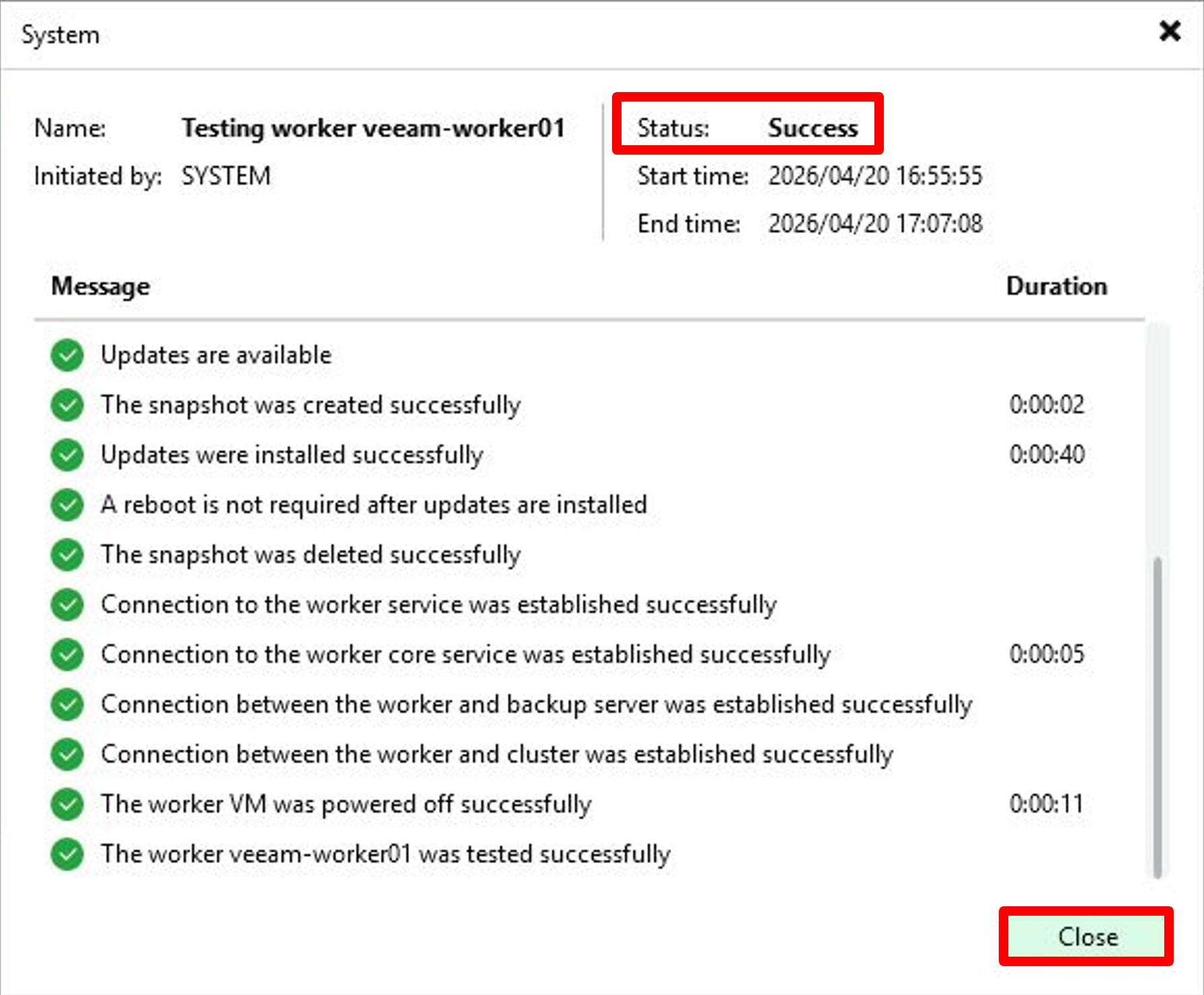
- Statusが「Success」で終了したことを確認して、「Close」をクリックします。
- VM Essentials managerでWorkerが展開されていることを確認します。
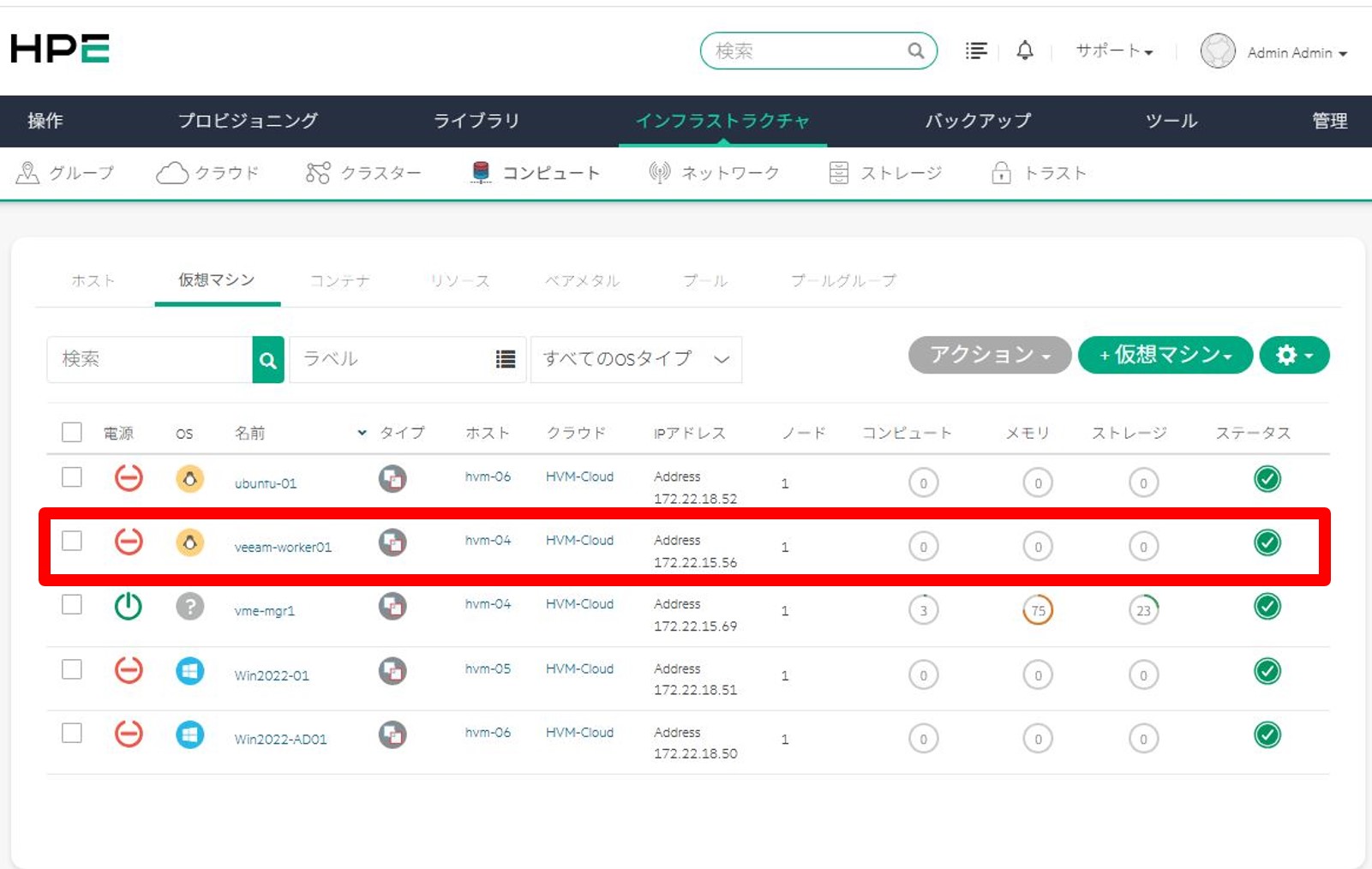
同様の手順で各HVMホストにWorkerを展開します。
以上がHPE Morpheus VM Essentialsバックアップの環境構築手順となります。
今回ご紹介した内容はVeeam社が公開している手順をベースにしております。設計内容によって設定が変わることが想定されますが、基本的な流れはご理解いただけたと思います。本手順に関してより詳細な内容を確認したい場合は以下のURLを参考にしてください。
Veeam Backup & Replication 13 User Guide
https://helpcenter.veeam.com/docs/vbr/userguide/hpe_morpheus_vme.html?ver=13
次回は、今回構成した環境を用いたバックアップとリストアの手順を紹介いたします。
Veeam関連の記事はこちらから
著者紹介

SB C&S株式会社
ICT事業本部 技術本部 第1技術統括部 第1技術部 2課
データマネジメント事務局
データマネジメントの技術情報をお届けします!