みなさん、こんにちは。
Veeamは多くのユーザー様から要望の多かったHPE Morpheus VM Essentials環境のエージェントレスのイメージバックアップに対応しました。
本ブログでは、「環境構築編」と「バックアップ・リストア編」の2回に分けて操作手順をご紹介させていただきます。
※Veeam Backup & ReplicationによるvSphereバックアップをご理解頂いている方向けの解説になりますことをご了承下さい。
第1回 環境構築編
第2回 バックアップ・リストア編 ←本記事
第2回目となる今回は、「VMバックアップの仕組みと各種リストアの概要」と第1回目で構築した環境を用いてVeeam Backup & Replicationの「バックアップと基本的なリストアの手順」を説明します。
環境のおさらい
今回使用する環境の構成は以下の通りです。
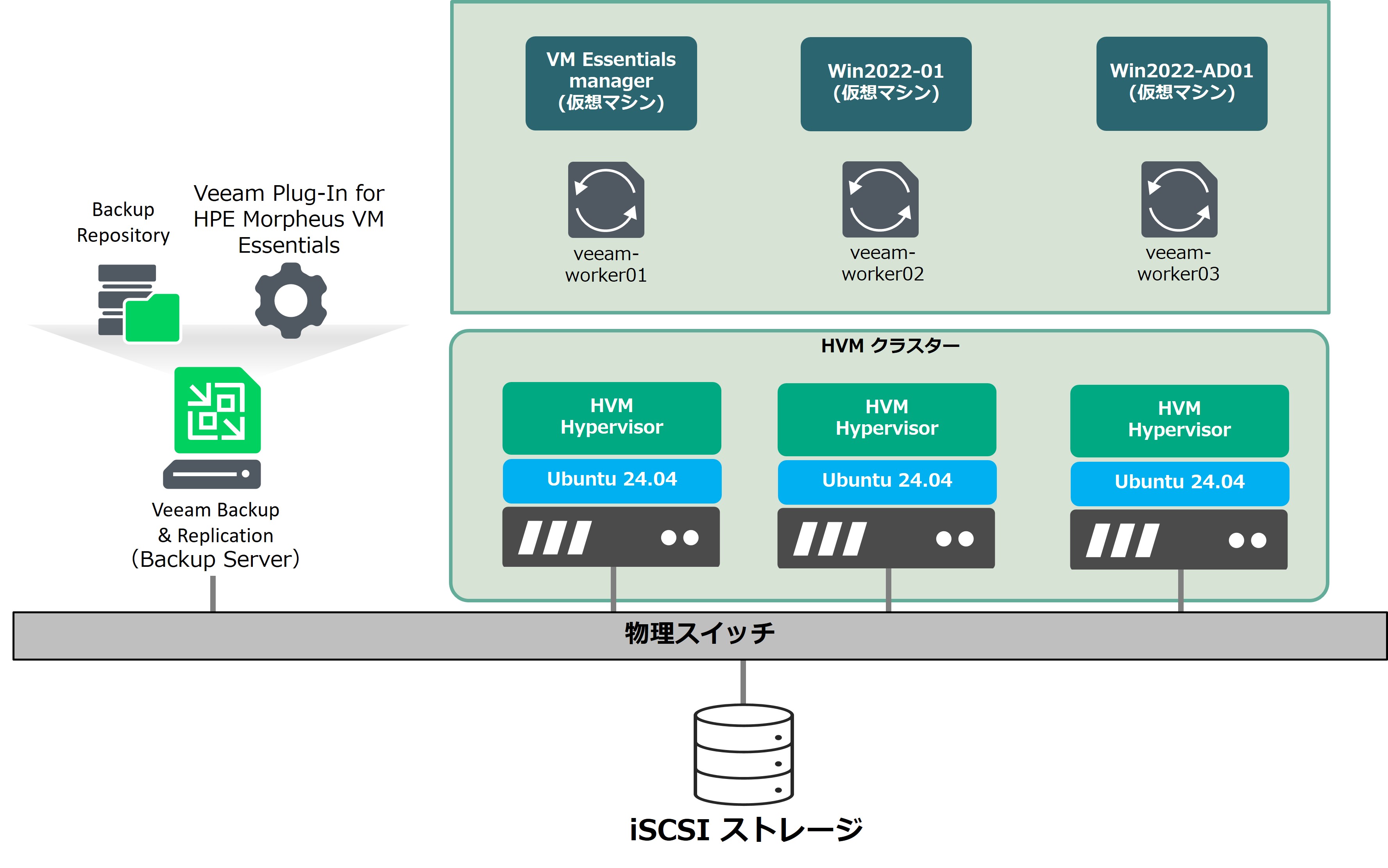
- 物理構成としてHVMホスト3台とバックアップサーバー1台を配置し、HVMホスト内のVMをイメージバックアップする
- HVM Cluster内にWorkerを配置する
- バックアップサーバーにWindows ServerとVeeam Backup & Replication、Veeam Plug-In for HPE Morpheus VM Essentialsをインストールする
- Backup Repositoryにはバックアップサーバー内のローカルディスクを使用する
- HVMホスト内のVM(Windowsマシン)にVirtIOドライバーとQEMUゲストエージェントをインストールする
HPE Morpheus VM Essentials
・HPE Morpheus VM Essentials(Version 8.1.0)
バックアップサーバー
・Windows Server 2025 Standard
・Veeam Backup & Replication 13.0.1.2067
・Veeam Plug-In for HPE Morpheus VM Essentials(Windows, 13.1.0.271)
VM(Windowsマシン)
・VirtIOドライバー(Version 0.1.266)
・QEMUゲストエージェント(Version 0.1.266)
VMバックアップの仕組みと各種リストアの概要
1. VMバックアップの仕組み
Veeamのプラグインを使用したバックアップは、ゲストOS内にエージェントを導入することなく、コントロールプレーンおよびハイパーバイザー(HVM Hypervisor)と直接連携することでイメージレベルのデータ保護を提供します。
実際のバックアップジョブは、以下のステップでエージェントレスに処理されます。
ステップ1:Workerの起動
Veeam Backup & Replicationは、処理対象のVMが存在するホスト上のWorkerを起動します。処理対象のVMが存在するホスト上にWorkerがない場合は、同じHPE Morpheus VM Essentials環境の他のホスト上にあるWorkerを起動します。
ステップ2:スナップショットの作成
VM Essentials managerに接続し、処理対象のVMのコピーオンライト方式のディスクスナップショットを作成します。
ステップ3:最適なモード(HotAdd / NBD)によるデータ転送と保存
ステップ2で作成されたVMディスクのスナップショットからデータを読み込むためにWorkerを使用し、データをターゲットバックアップリポジトリに最適なモード(HotAdd / NBD)で転送してネイティブのVeeam形式で保存します。
スナップショットから読み取るデータ量を削減するため、Veeam Backup & Replicationは「変更ブロックトラッキング(CBT)」という仕組みを利用します。増分バックアップの実行時には、標準の機能(libvirtおよびQEMU)を使って、前回のバックアップ以降に変更されたデータのみを取得します。ただし、何らかの理由でCBTが利用できない場合は、スナップショットからすべてのデータを読み取ります。Veeam Backup & Replicationは、リポジトリに保存されたデータを圧縮および重複排除します。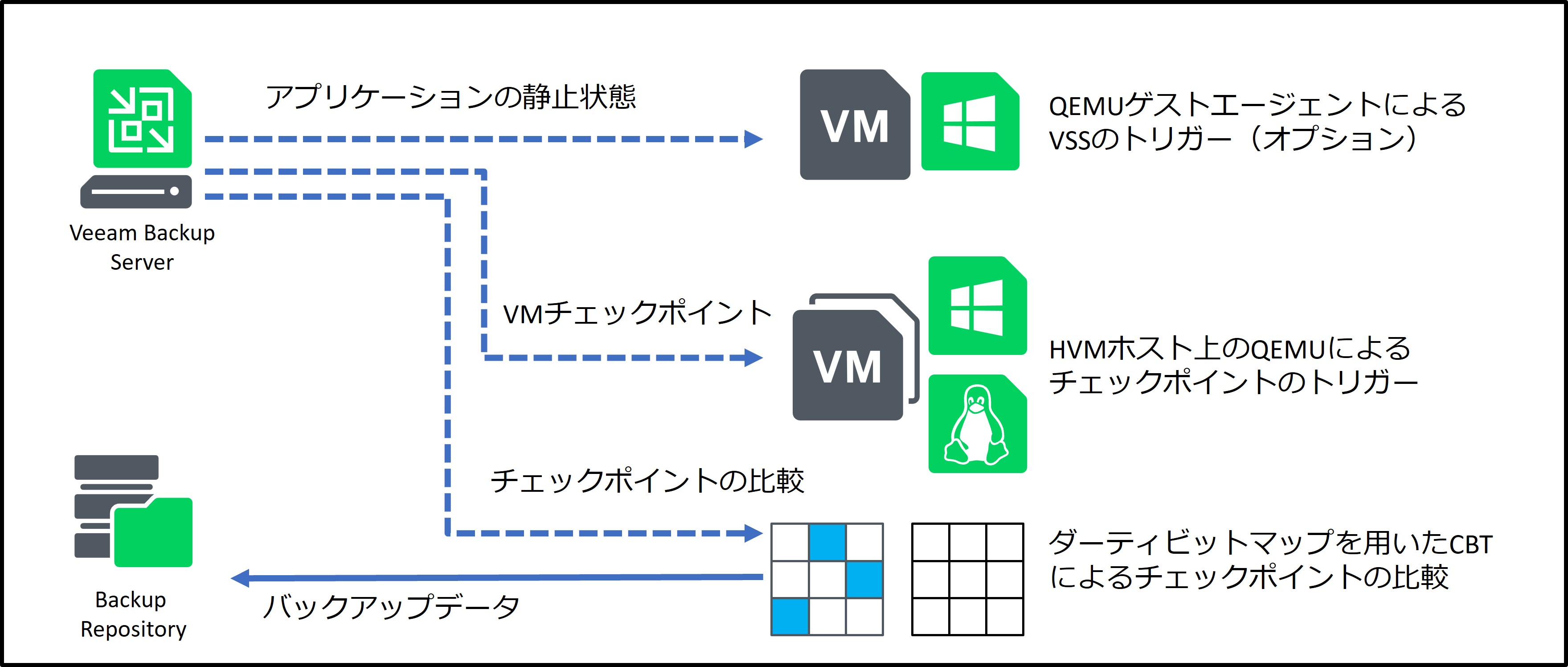
ステップ4:スナップショットの統合
バックアップセッションが完了すると作成されたスナップショットを削除し、Workerをシャットダウンします。
2.各種リストアの概要
エージェントレスで取得したイメージレベルのバックアップデータを活用することで、インフラストラクチャの障害からユーザーのオペレーションミスまで、あらゆるシナリオに迅速に対応できる柔軟なリストアが可能です。
主なリストアは以下の通りです。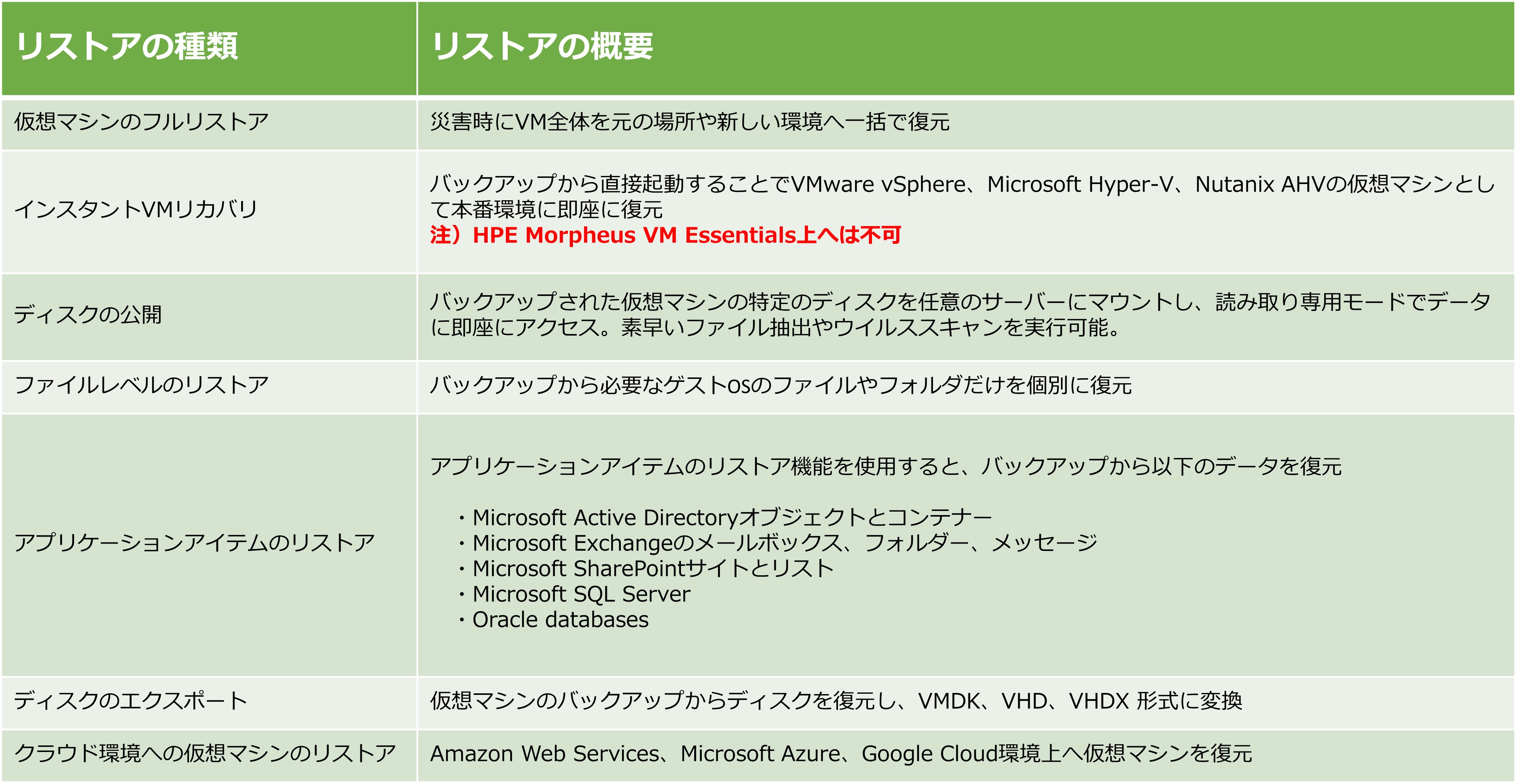
バックアップ手順
1. Windowsマシンのバックアップ
HPE Morpheus VM Essentials環境上のWindowsマシン(Win2022-01)のバックアップを取得します。
-
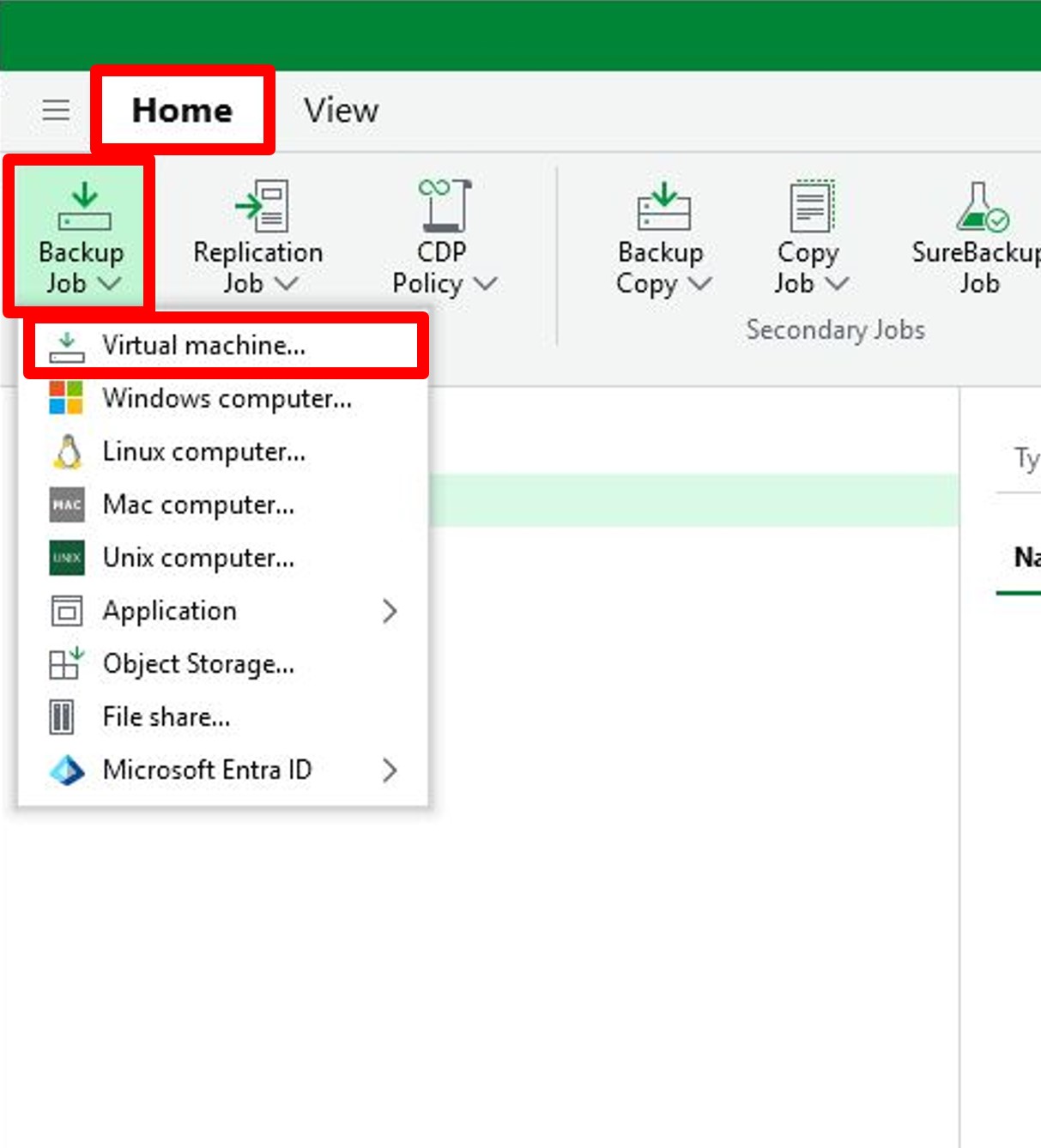
VBRコンソールの「Home」→「Backup Job」→「Virtual machine...」の順にクリックします。
-
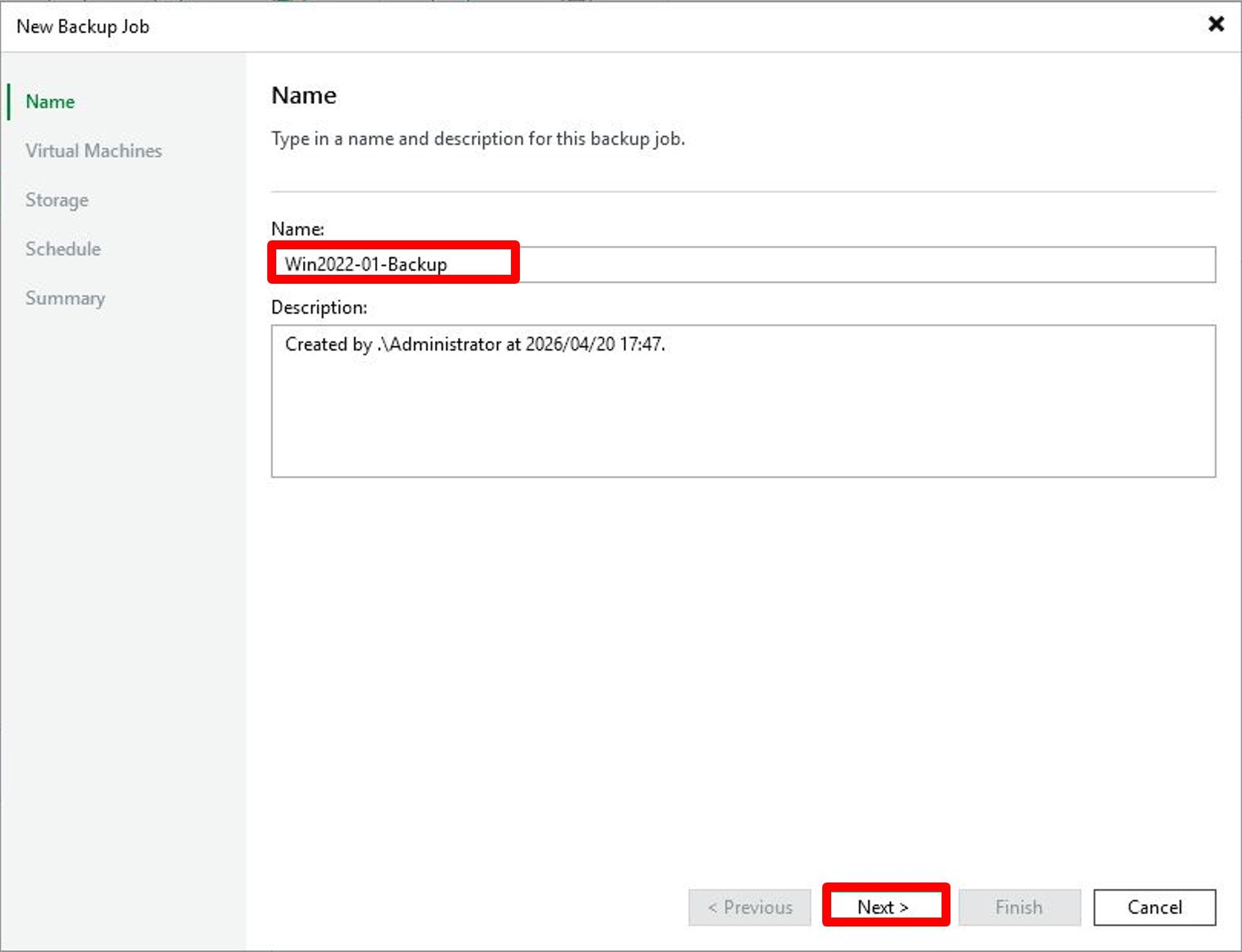
JobのNameに任意のバックアップジョブ名を入力して、「Next」をクリックします。
-
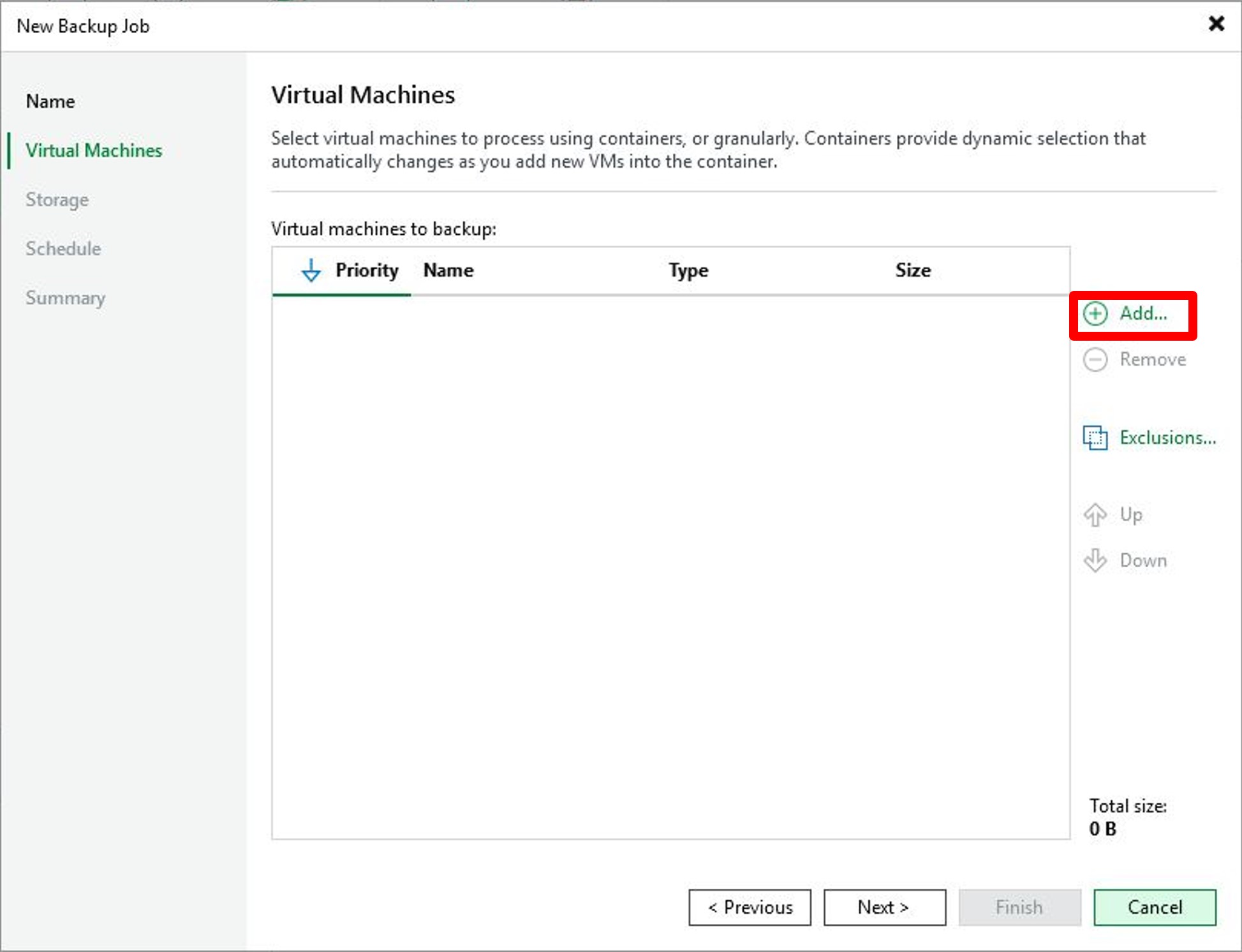
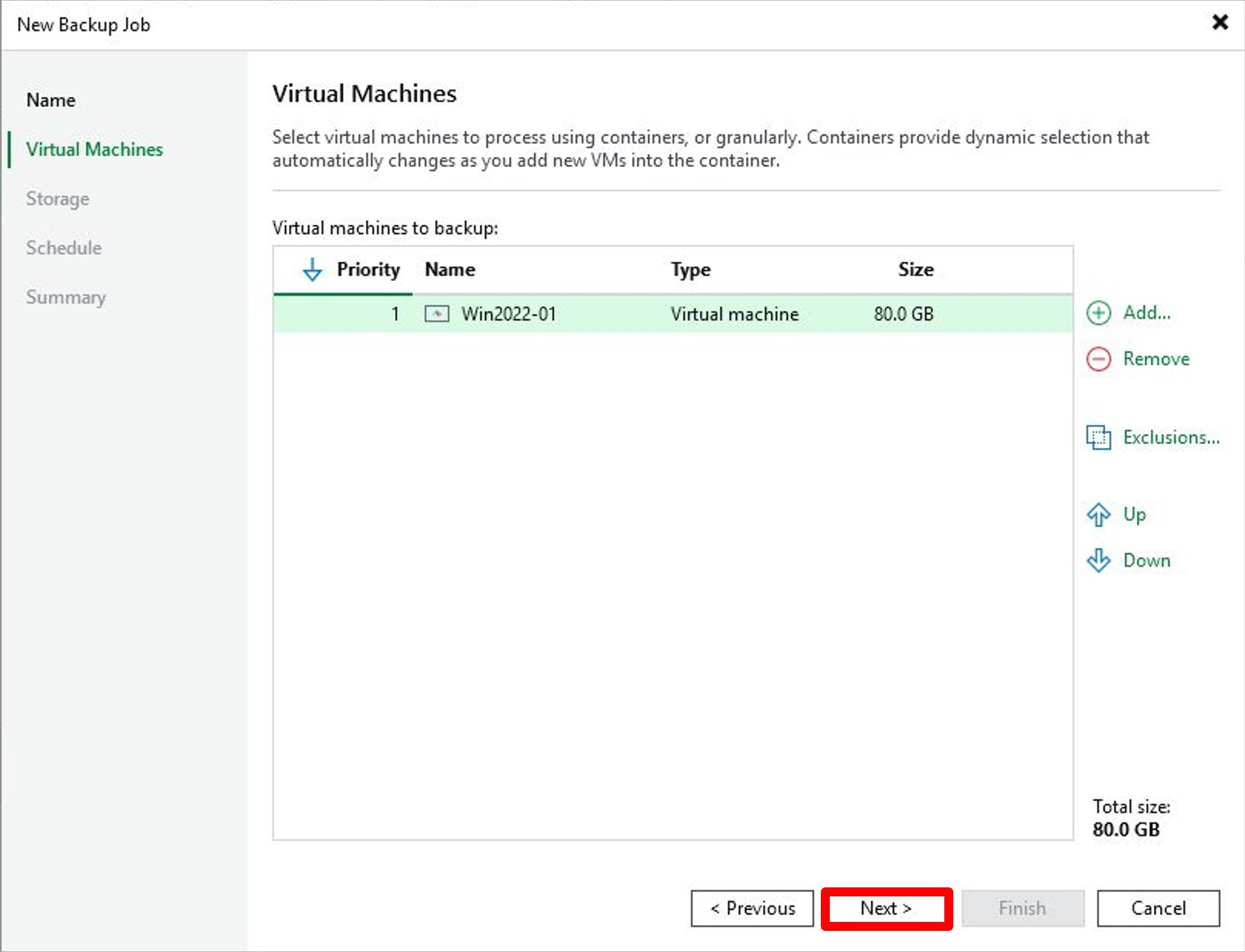
バックアップ対象のVMを選択するので、「Add...」をクリックします。
-
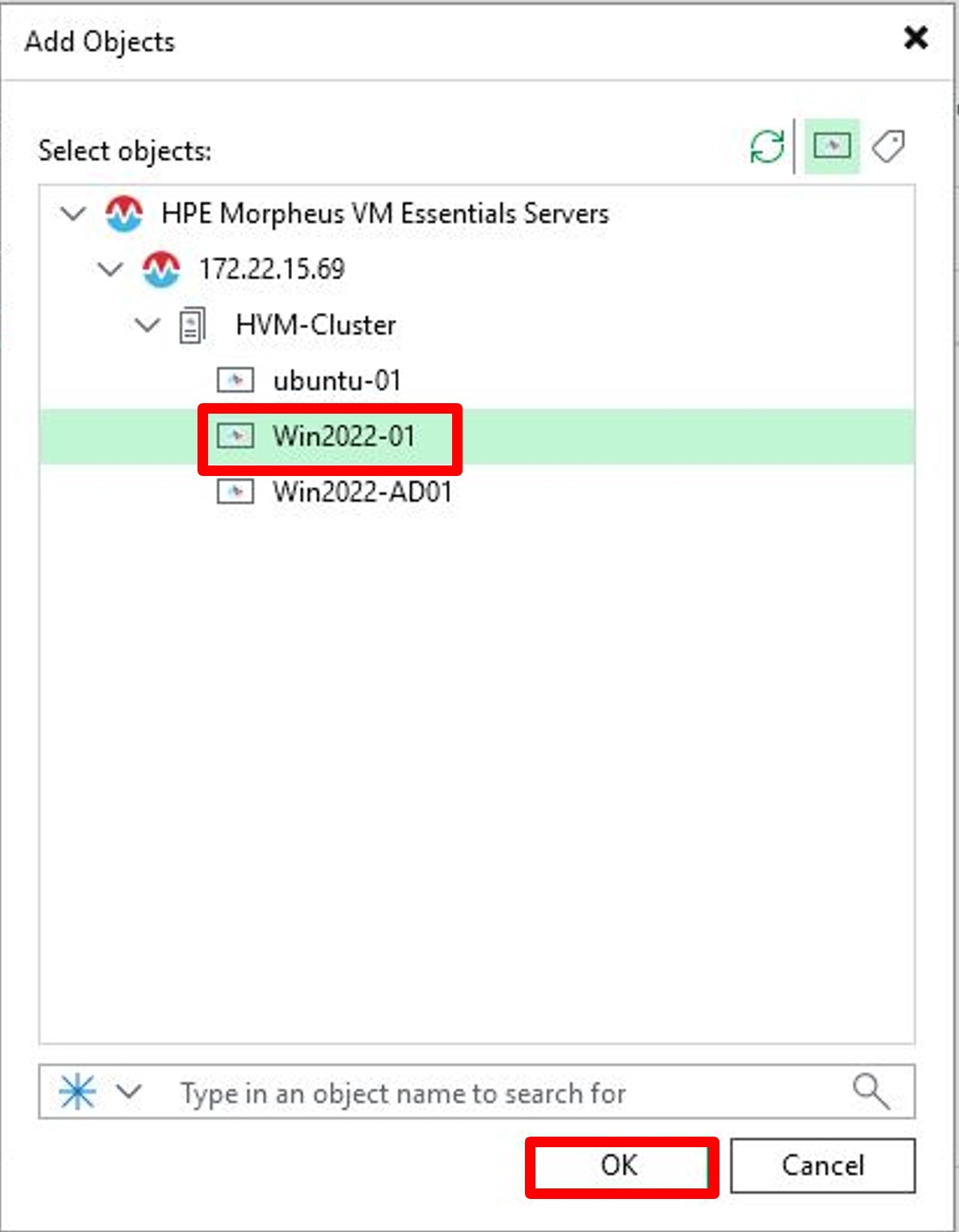
HPE Morpheus VM Essentials manager配下のVMが表示されますので、VMを選択して「OK」をクリックします。
-
「Next」をクリックします。
-
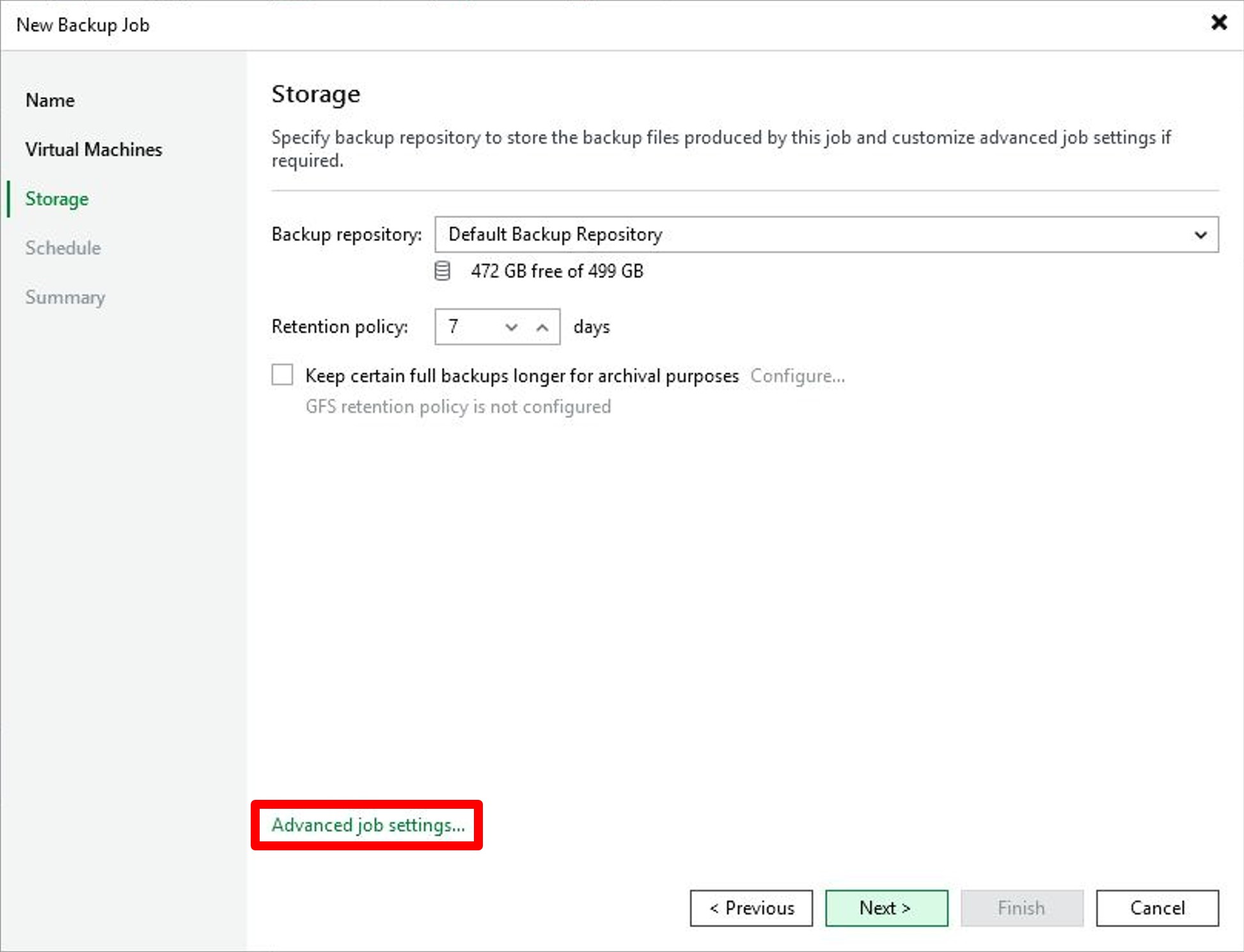
アプリケーションの静止点を取得するので、「Advanced job settings...」をクリックします。
-
「Enable QEMU Guest Agent quiescence」にチェックを入れて、「OK」をクリックします。
※アプリケーションの静止点を取得する場合は、事前にバックアップ対象のVMへQEMUゲストエージェントをインストールする必要があります。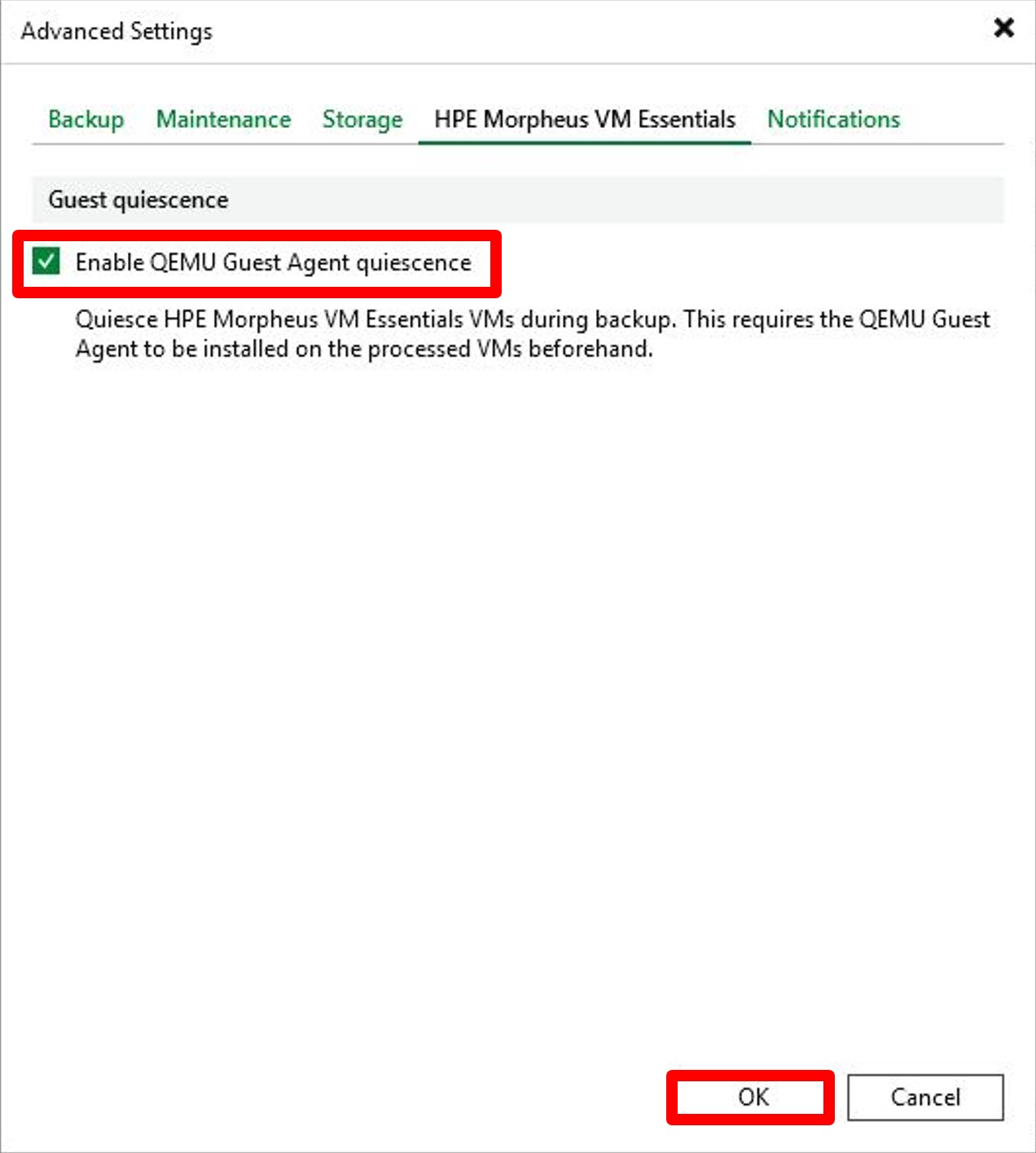
-
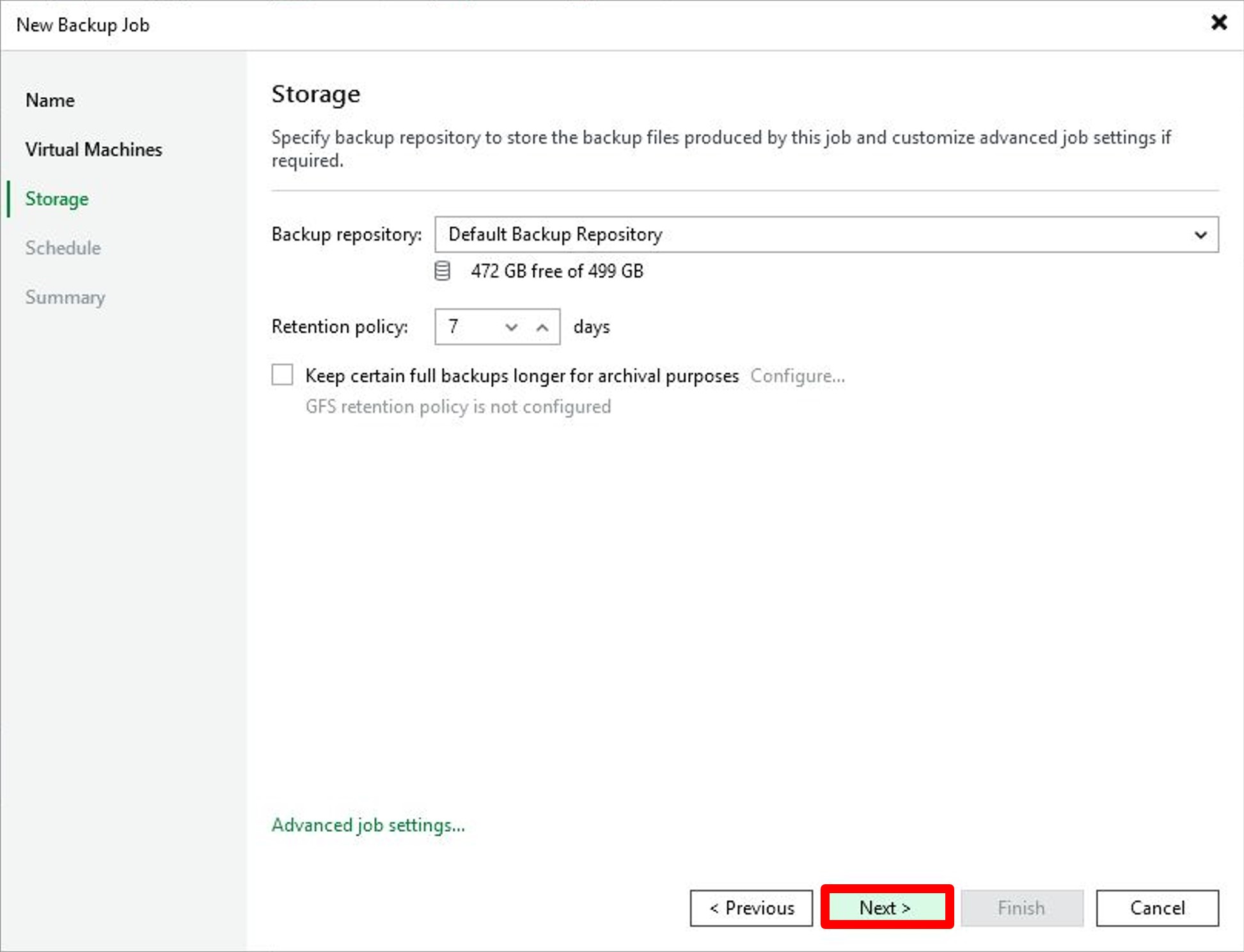
「Next」をクリックします。
-
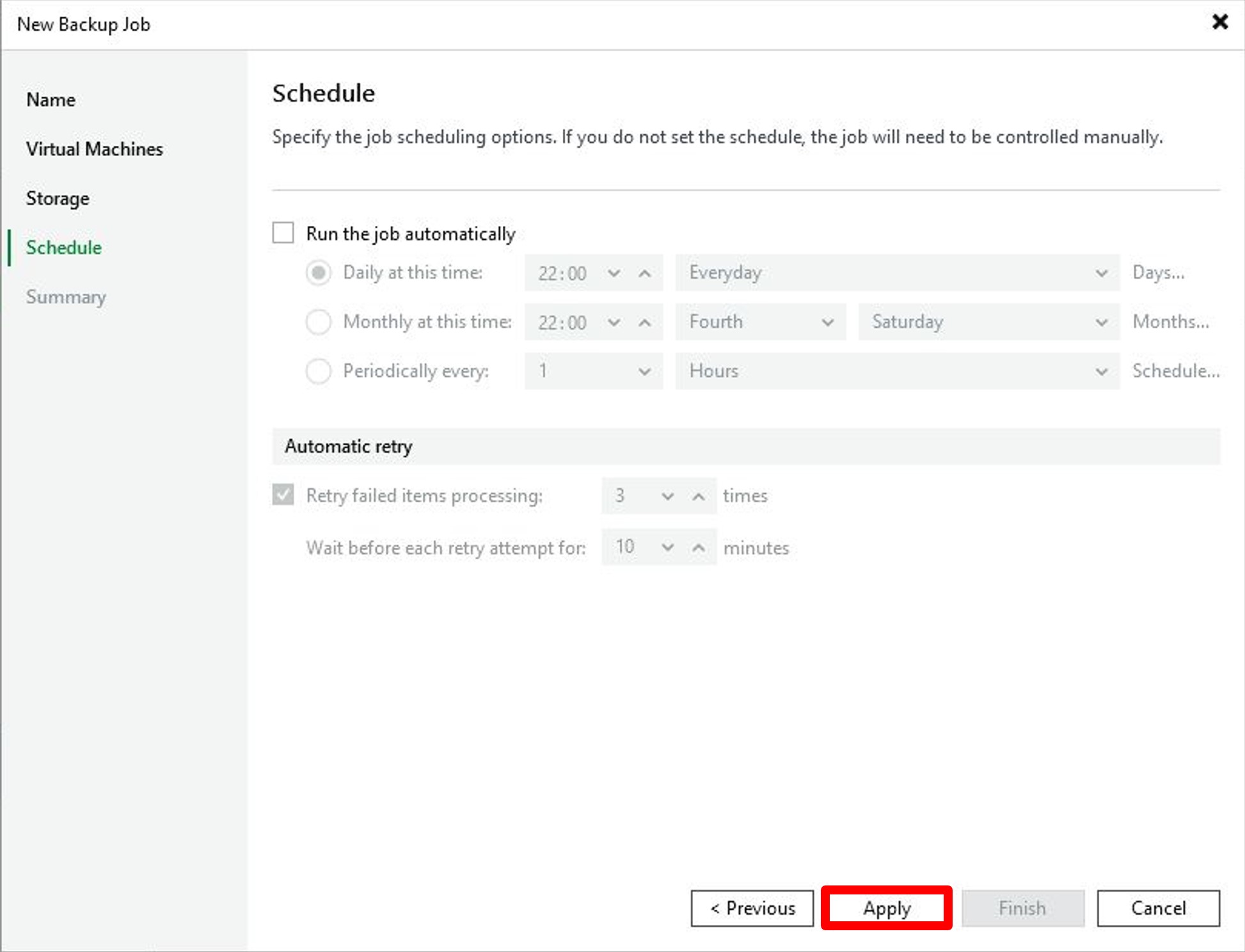
「Apply」をクリックします。
-
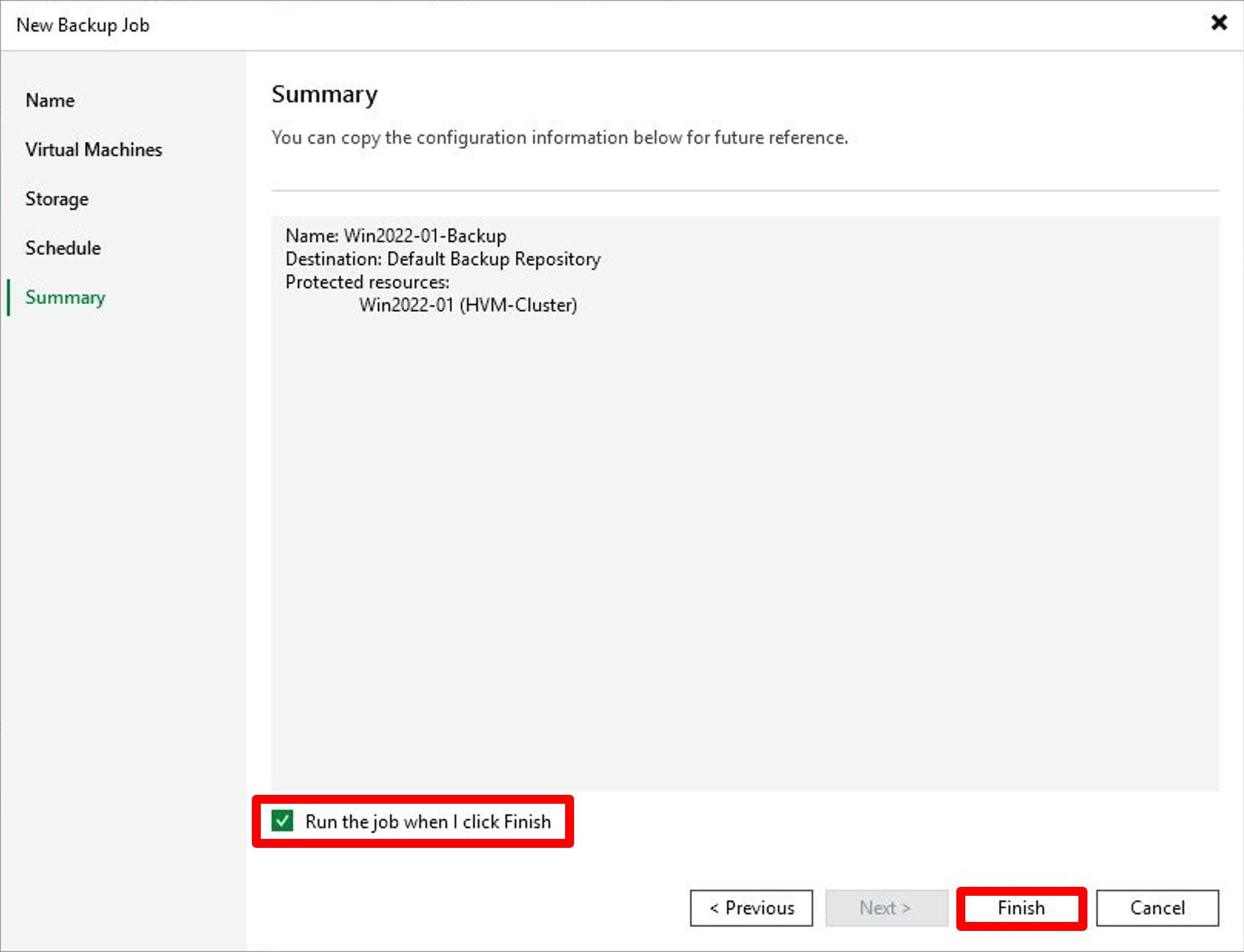
「Run the job when I click Finish」にチェックを入れて、「Finish」をクリックします。
-
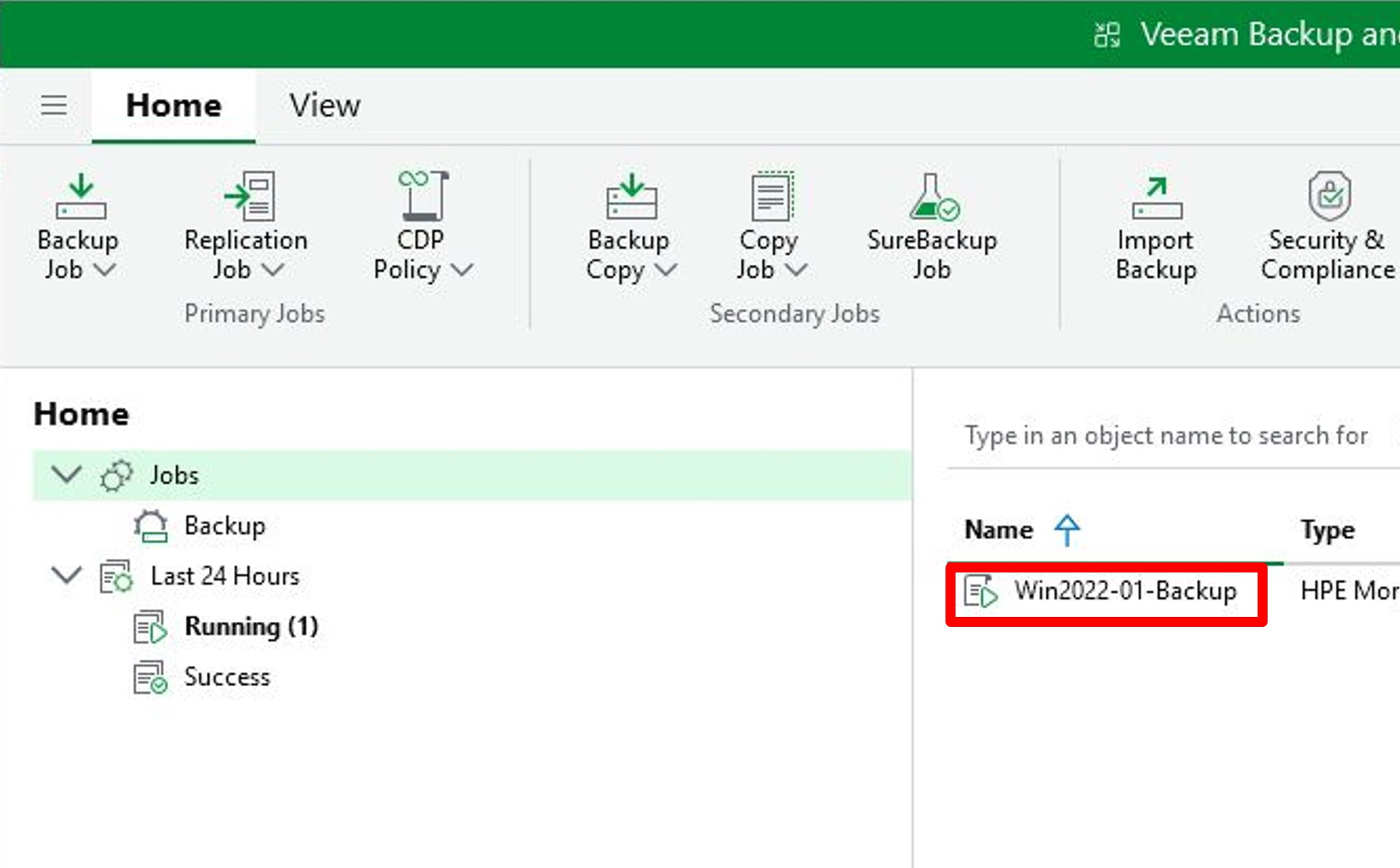
実行状況を確認するので、作成したバックアップジョブをダブルクリックします。
-
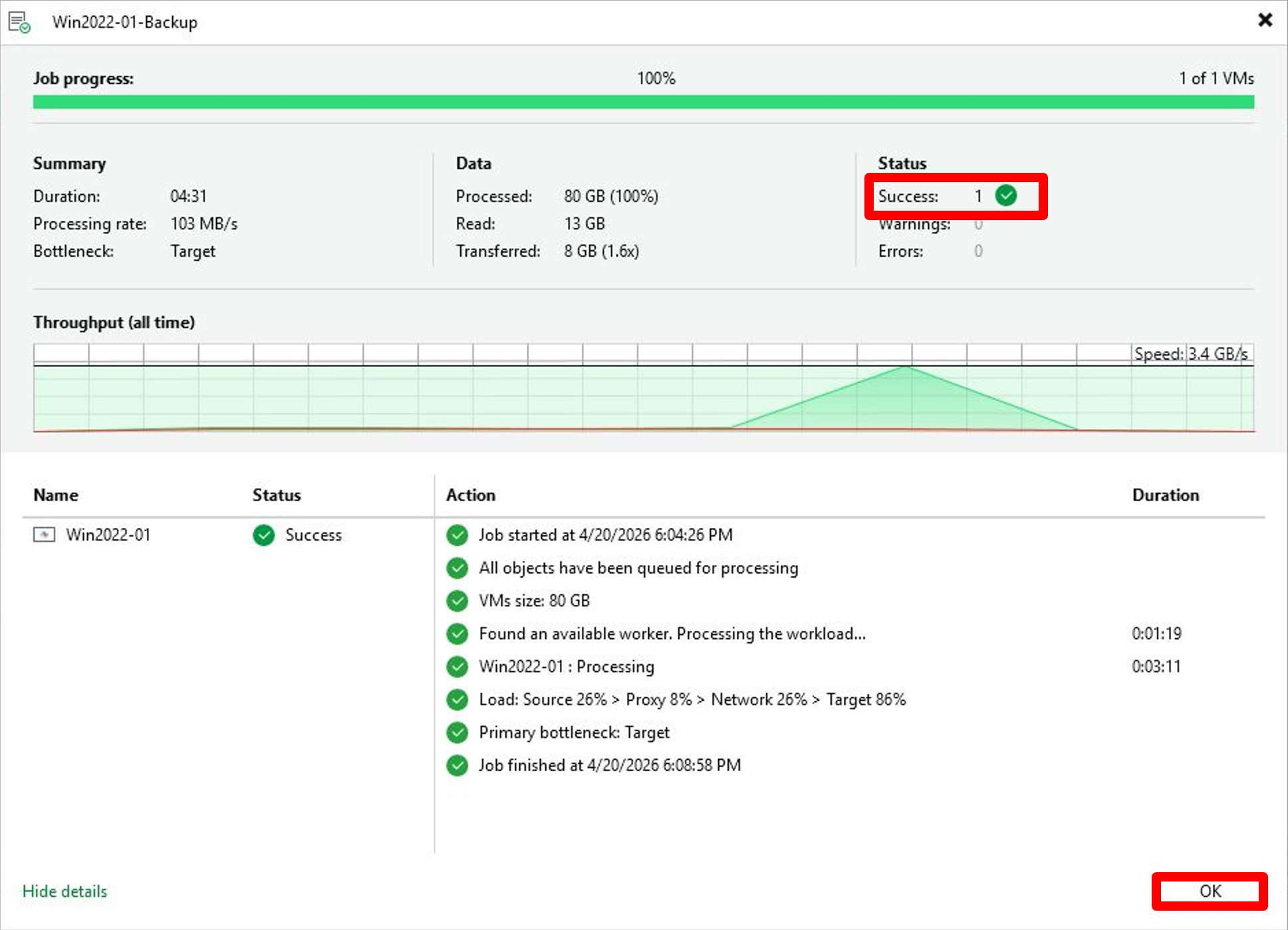
Statusが「Success」で終了したことを確認して、「OK」をクリックします。
同様の手順でHPE Morpheus VM Essentials環境のActive Directory(Win2022-AD01)のバックアップを取得します。
各種リストア手順
1.VMのフルリストア
HPE Morpheus VM Essentials環境で誤って削除したWindowsマシンを元の場所にフルリストアします。
※事前にリストア対象のWindowsマシン(Win2022-01)を削除しています。
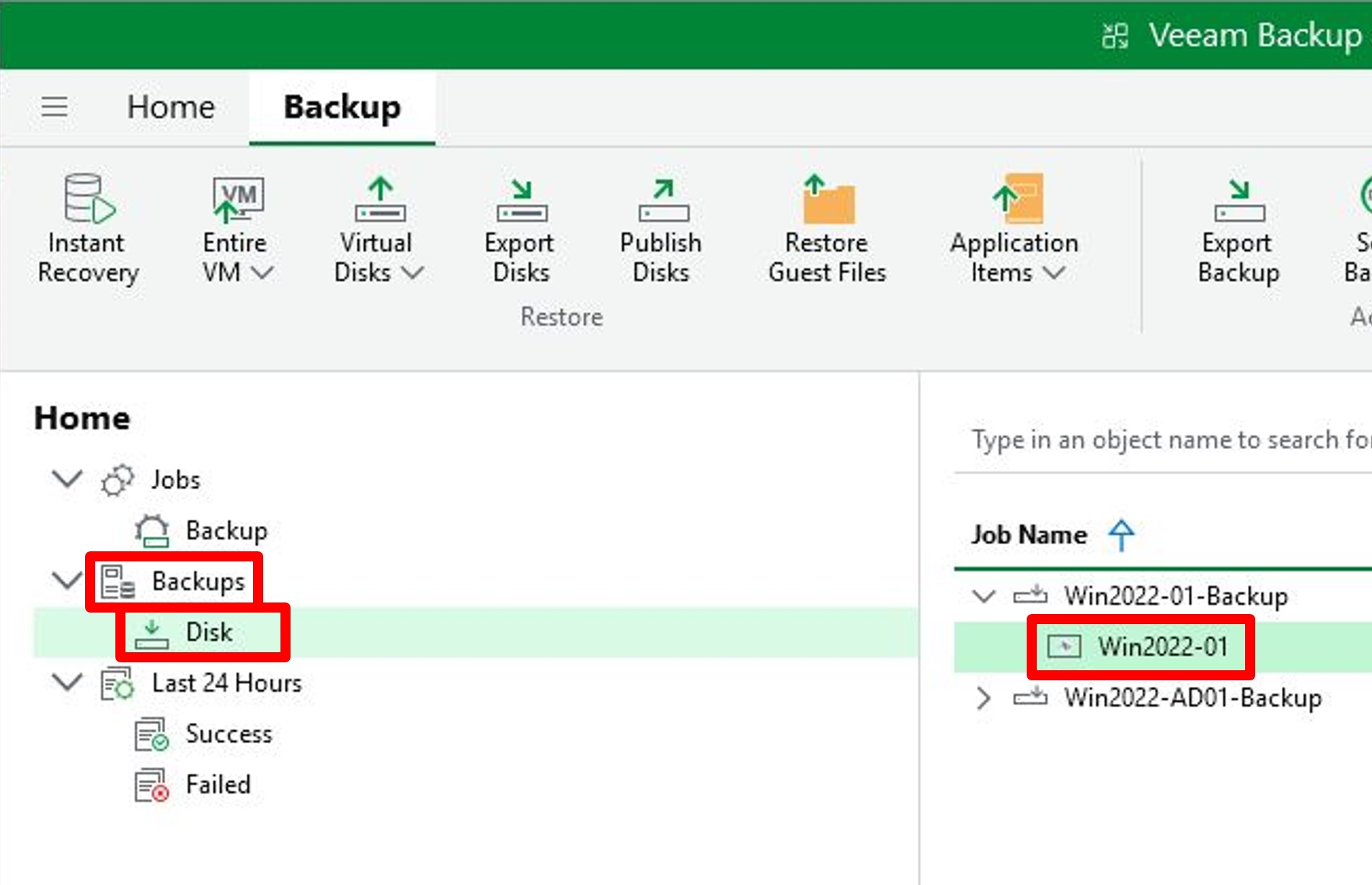
- VBRコンソールの「Backups」→「Disk」からリストア対象のWindowsマシンを選択します。
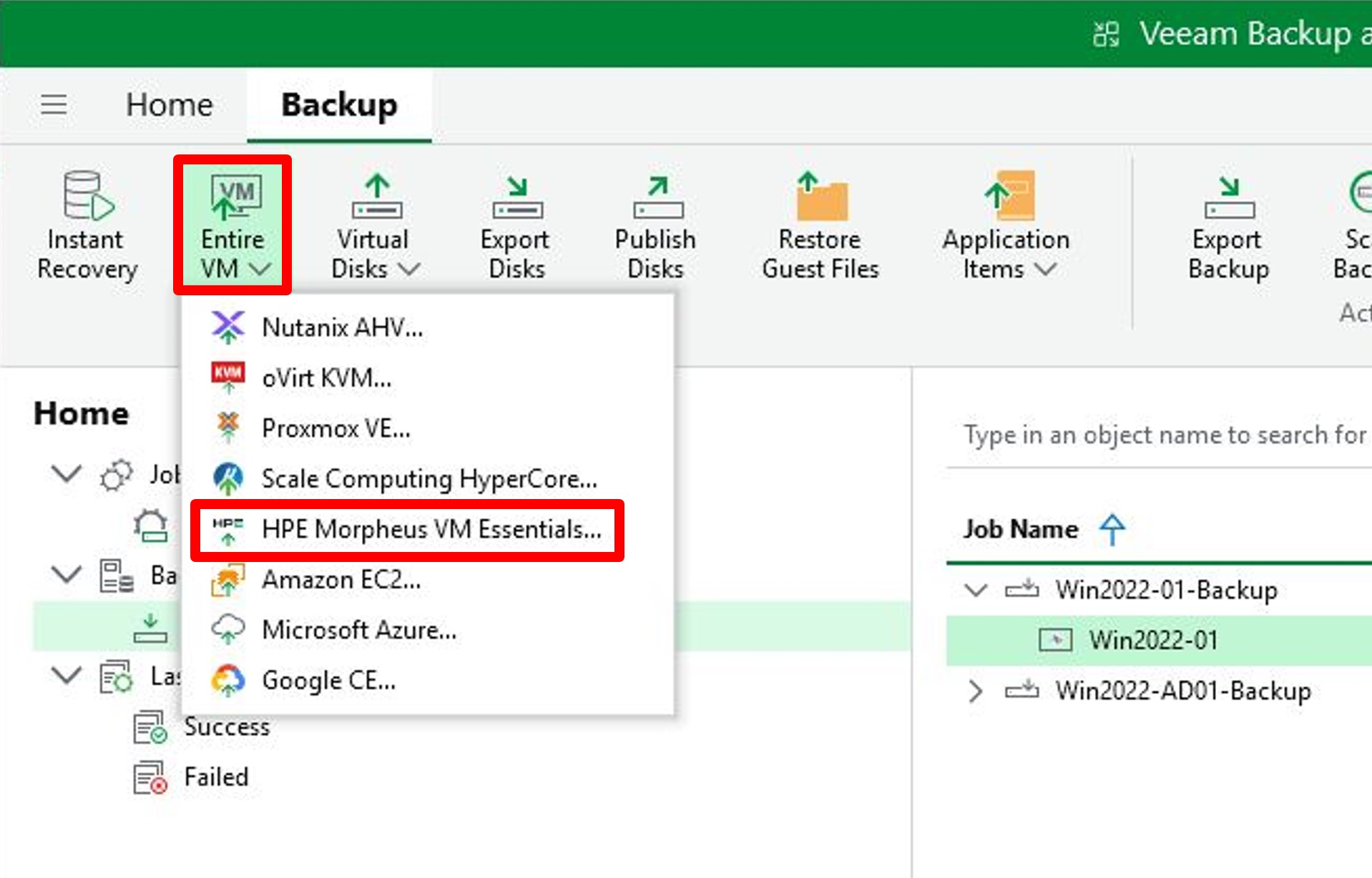
- 「Entire VM」→「HPE Morpheus VM Essentials...」をクリックします。
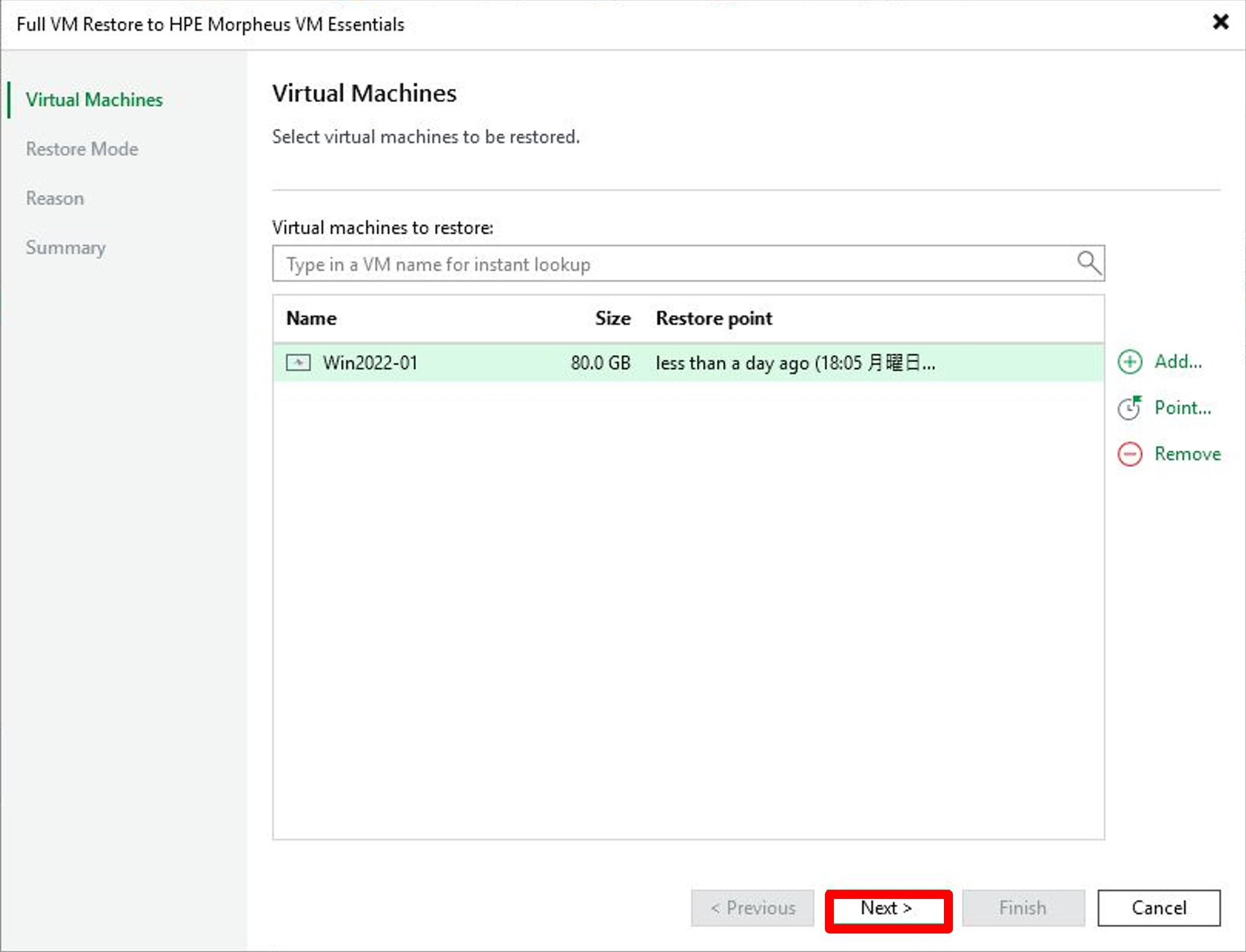
- 最新のリストアポイントを使用しますので、そのまま「Next」をクリックします。
-
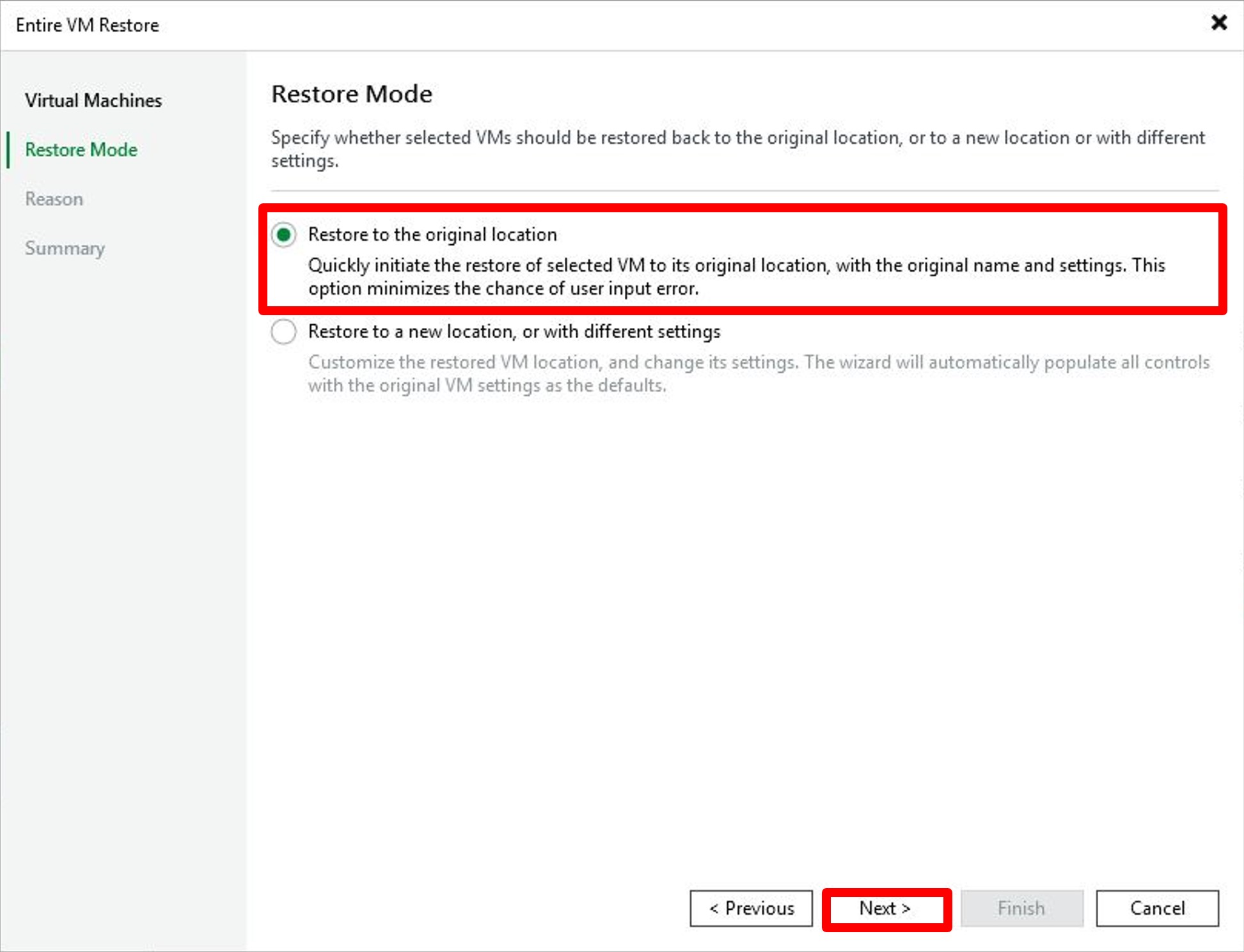
元の場所に戻すので「Restore to the original location」を選択して、「Next」をクリックします。
「リストアする前に既存のVMは削除されます。」という警告が表示された場合は、そのまま「Yes」をクリックします。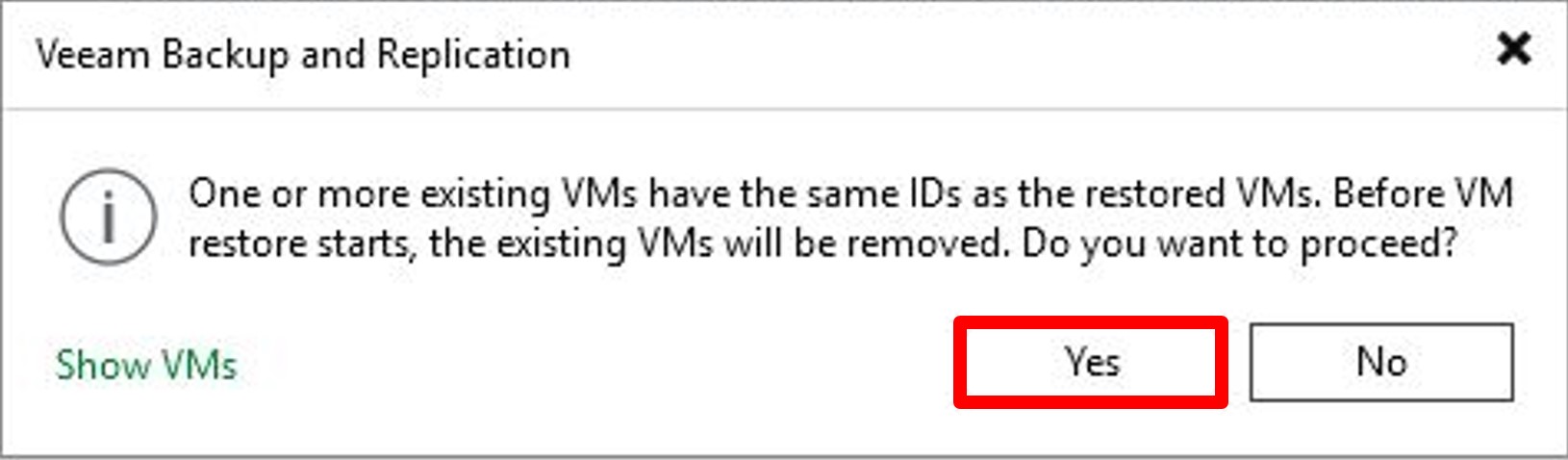
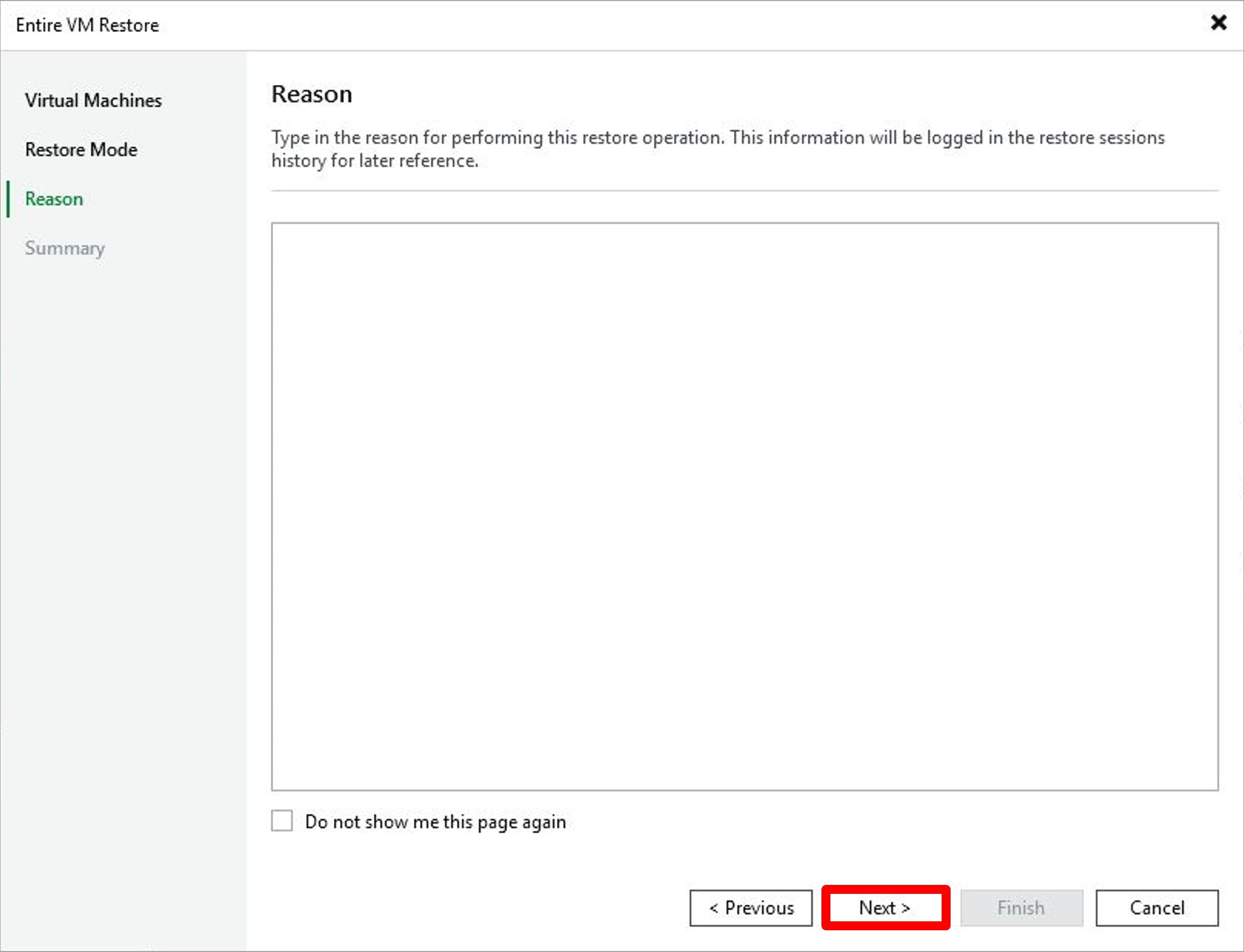
- Reasonでコメントを入力できますが、そのまま「Next」をクリックします。
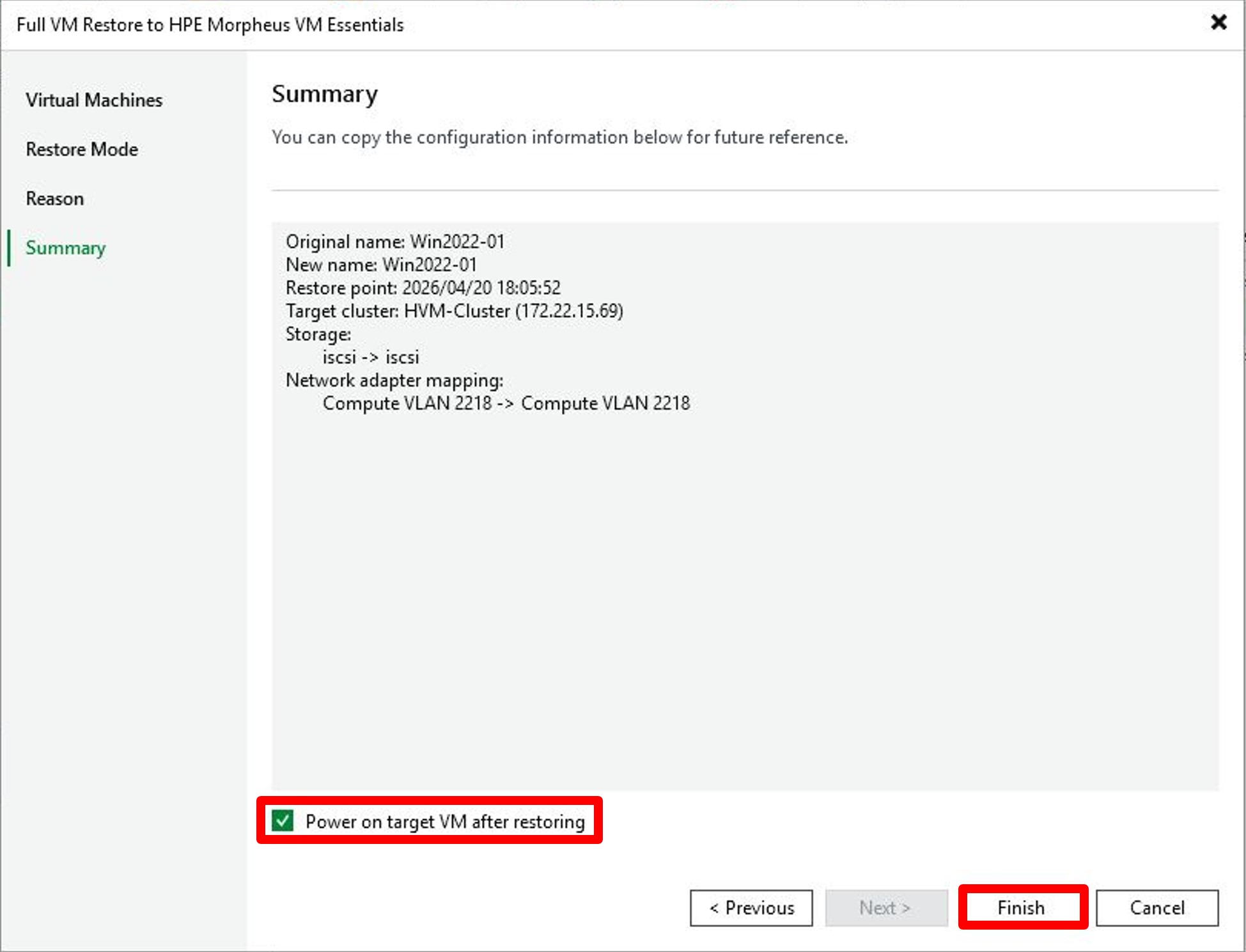
- リストア後にターゲットVMを起動しますので、「Power on target VM after restoring」にチェックを入れて「Finish」をクリックします。
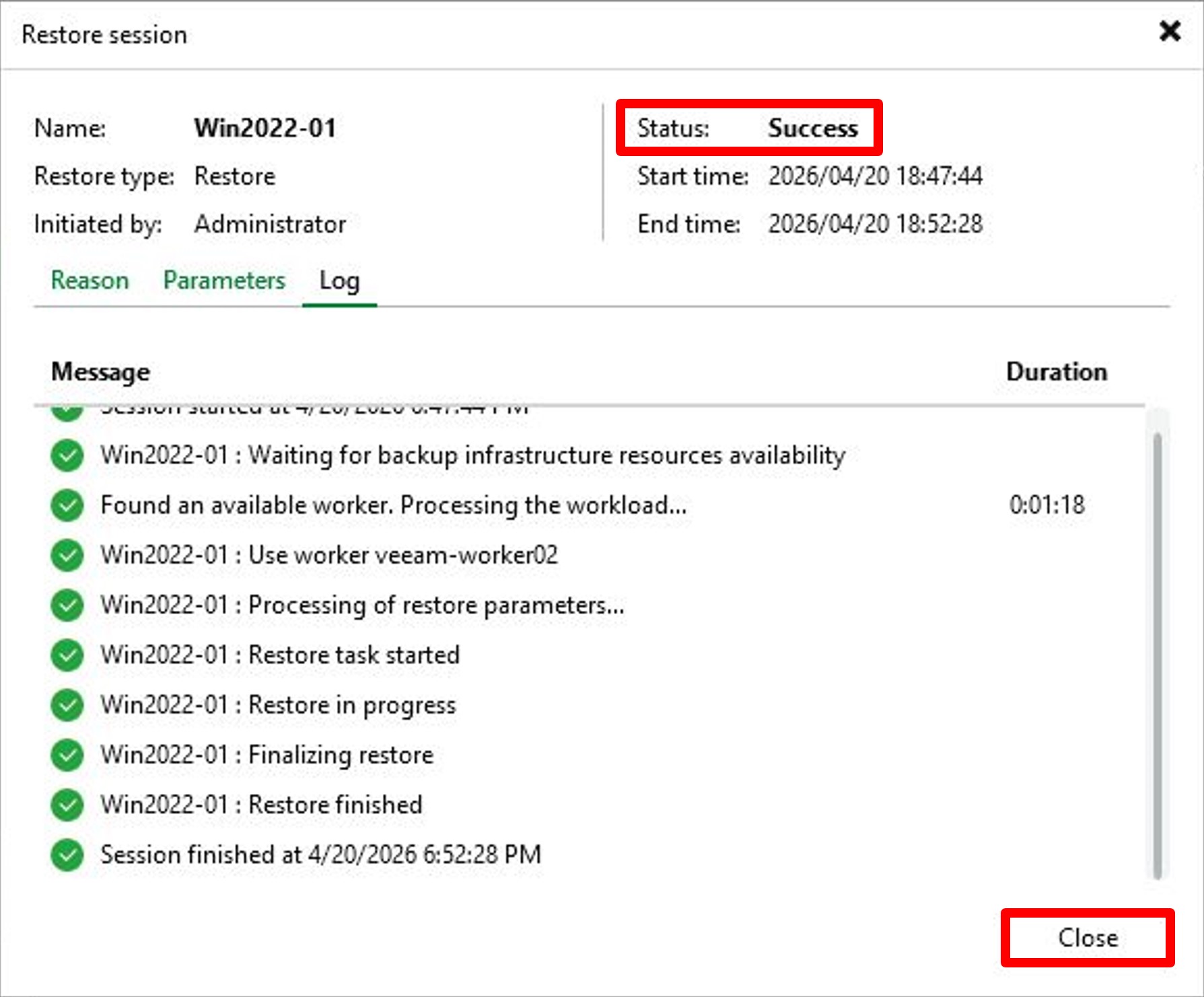
- Statusが「Success」で終了したことを確認して、「OK」をクリックします。
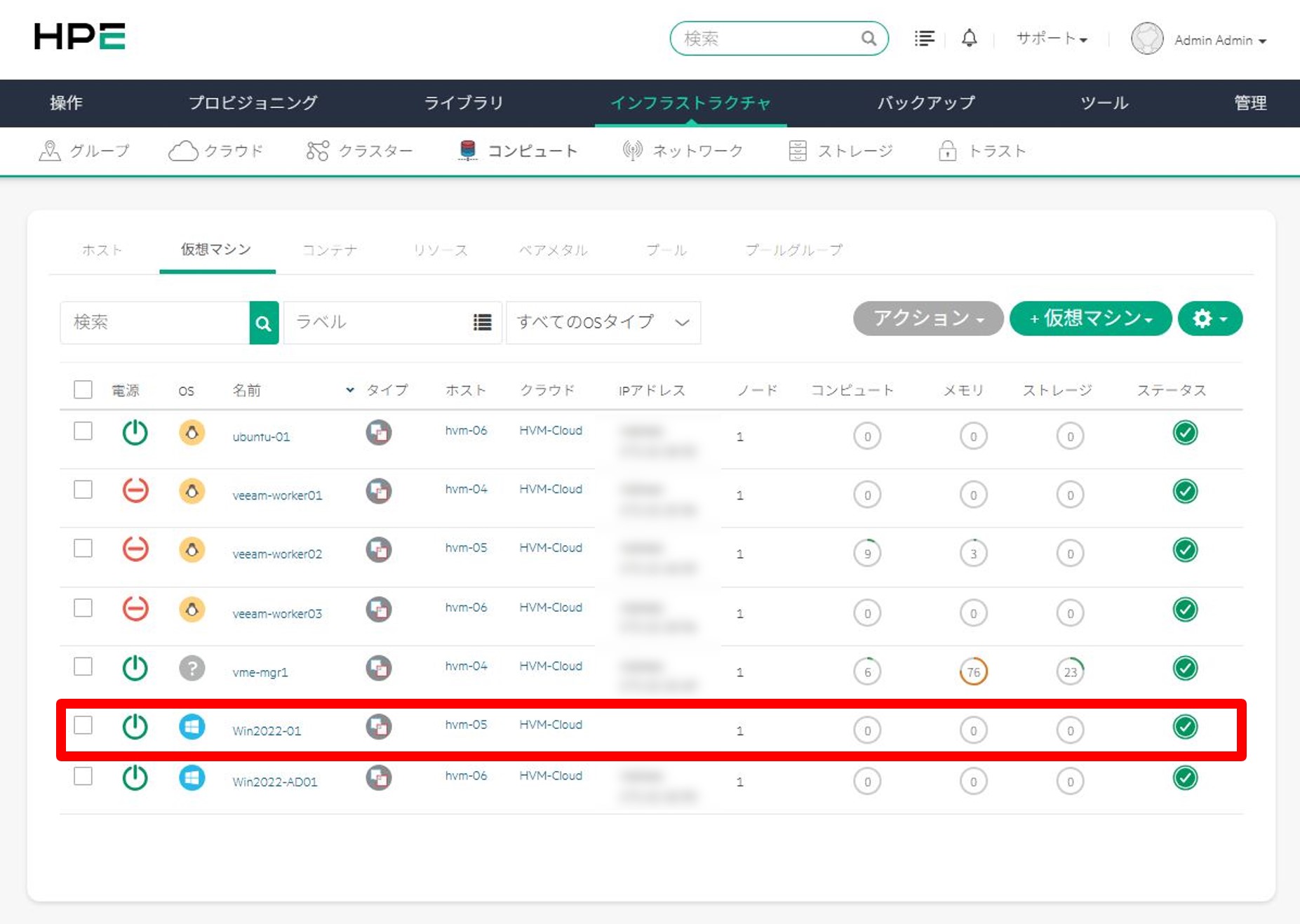
- HVMコンソールでWindowsマシンがリストアされていることを確認します。
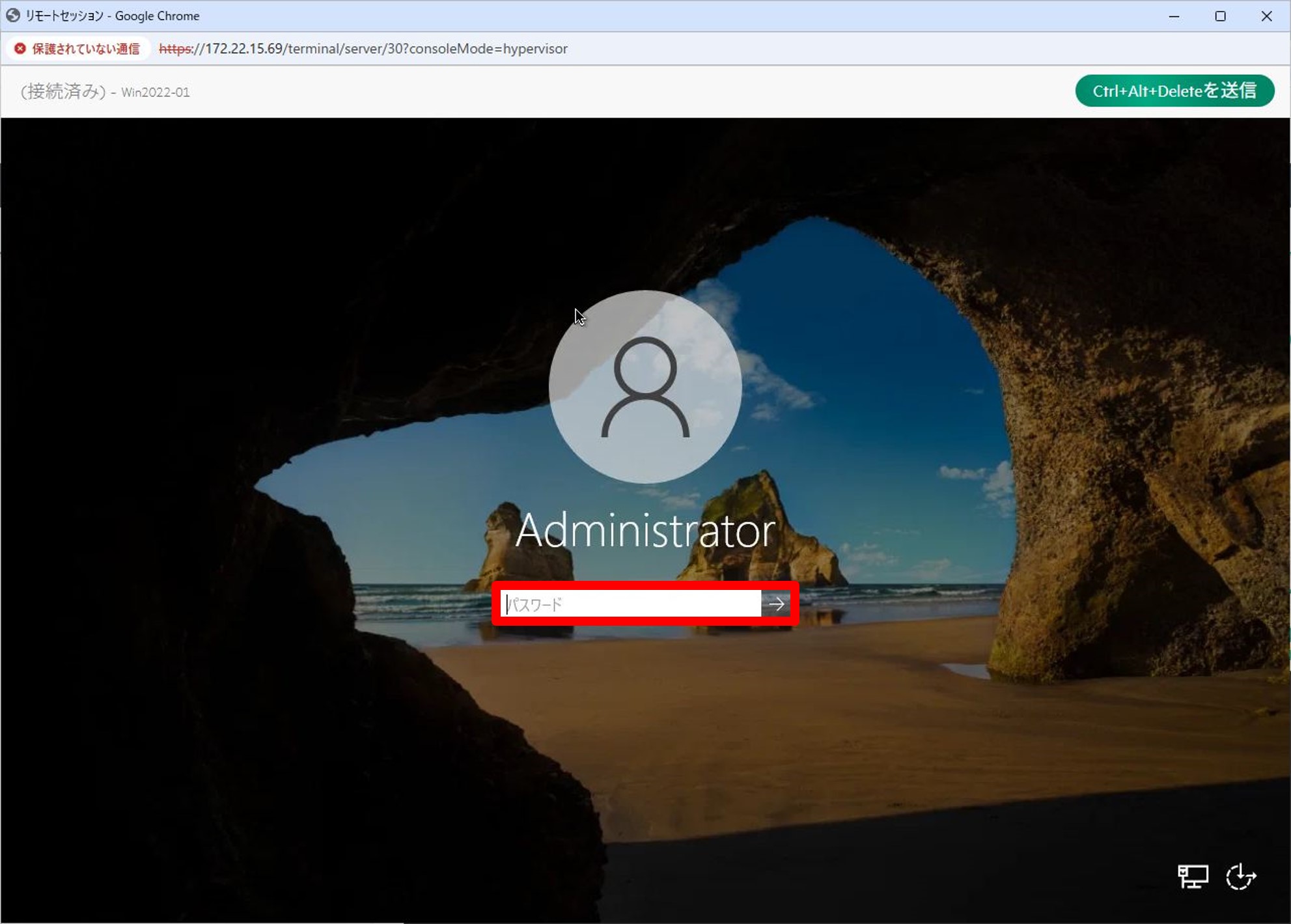
- Windowsマシンにコンソールなどでログインして動作確認を実施します。
2. ファイルレベルのリストア
HPE Morpheus VM Essentials環境上のWindowsマシンから誤って削除したファイルを元の場所にリストアします。
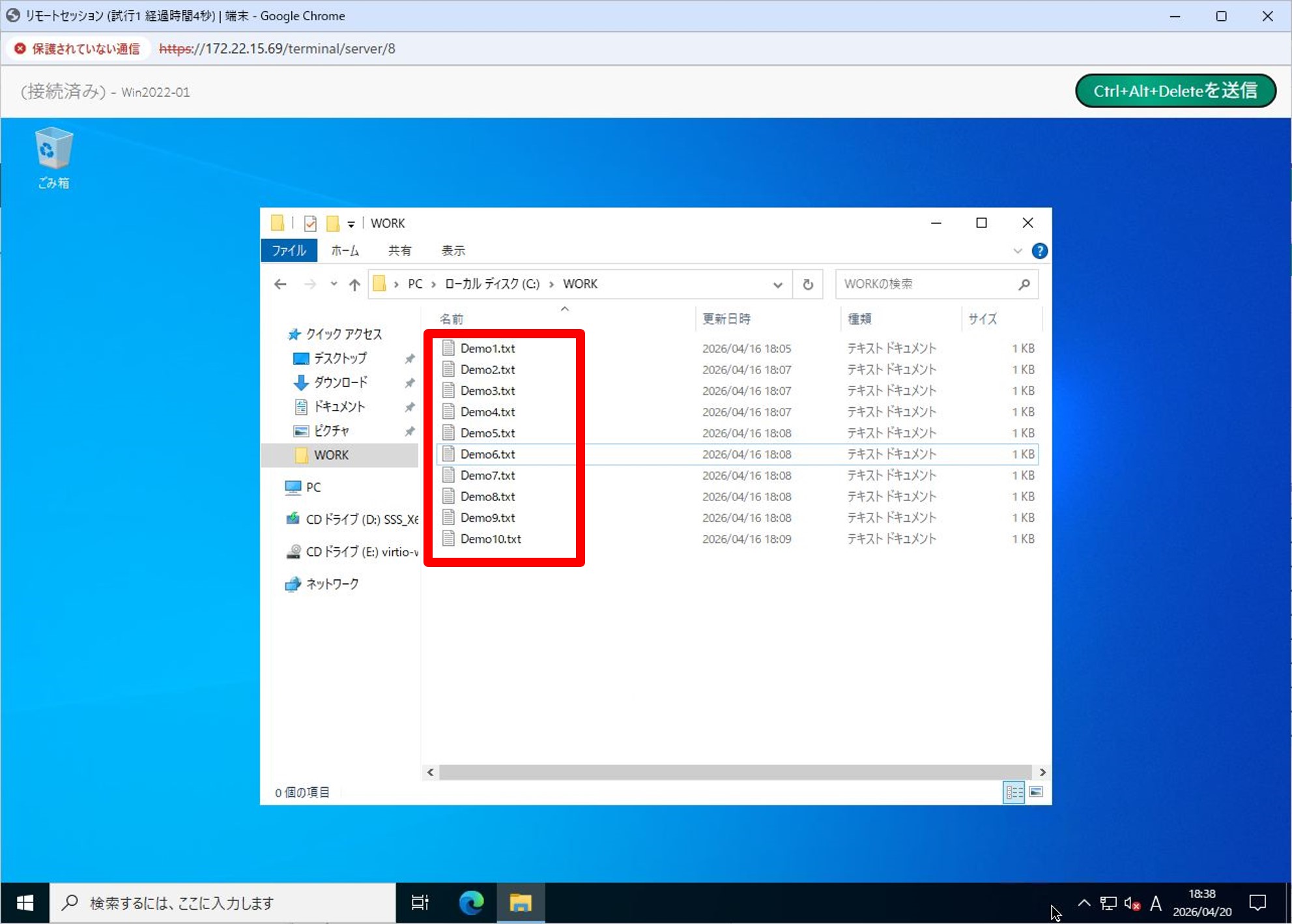
※事前にWindowsマシンからリストア対象のファイル(Demo1~10.txt)を削除しています。
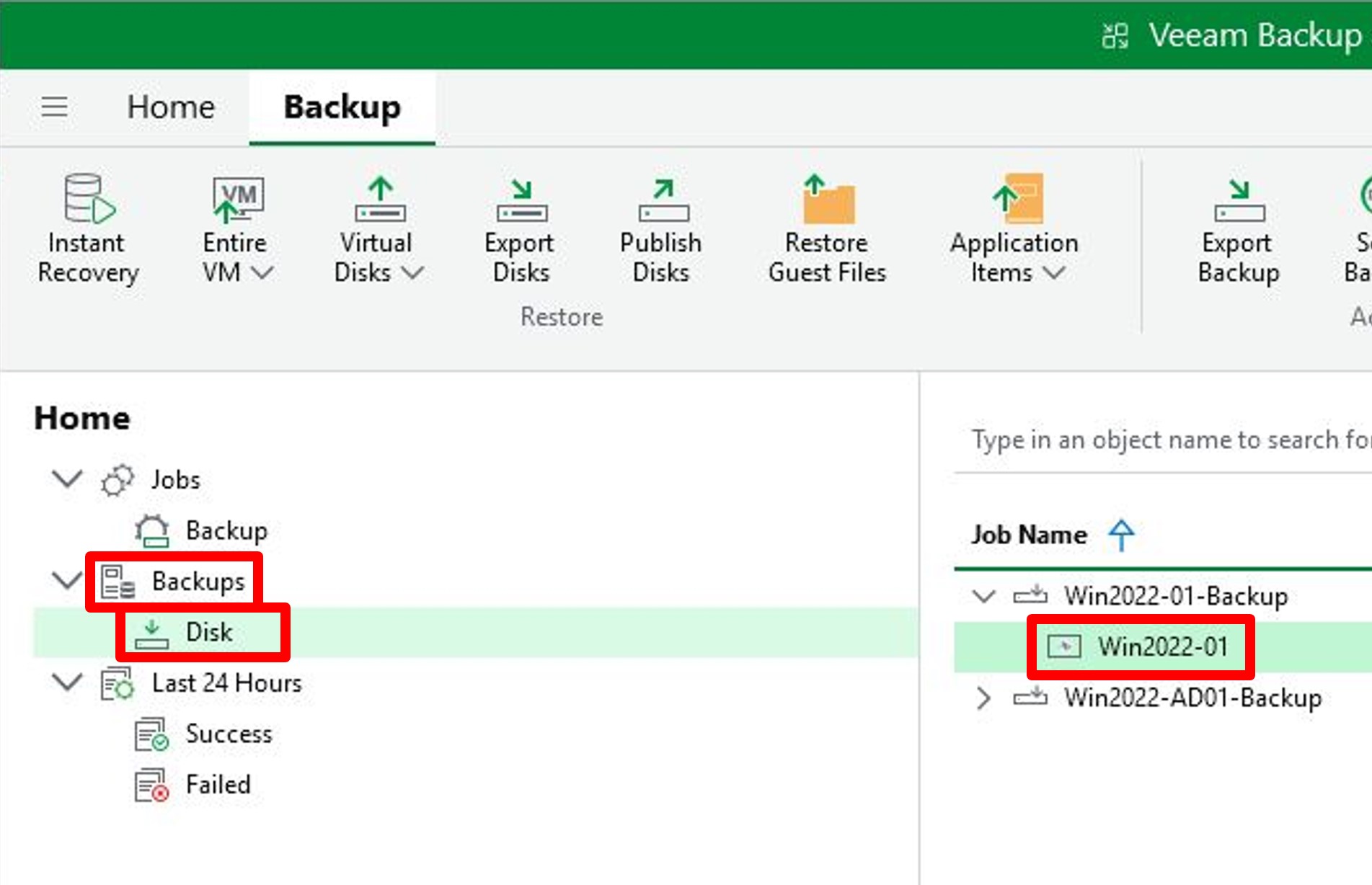
- VBRコンソールの「Backups」→「Disk」からリストア対象のWindowsマシンを選択します。
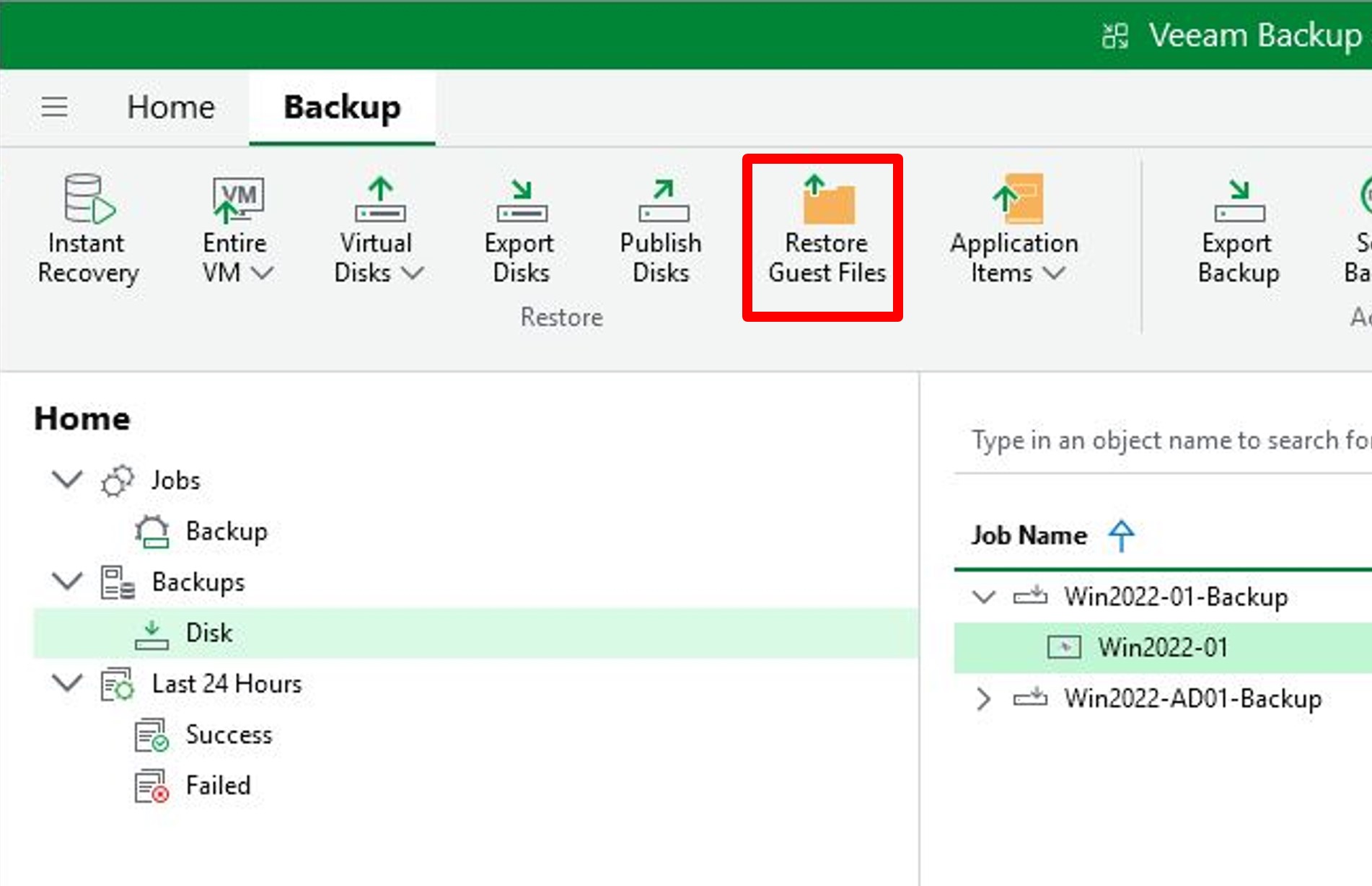
- 「Restore Guest Files」をクリックします。
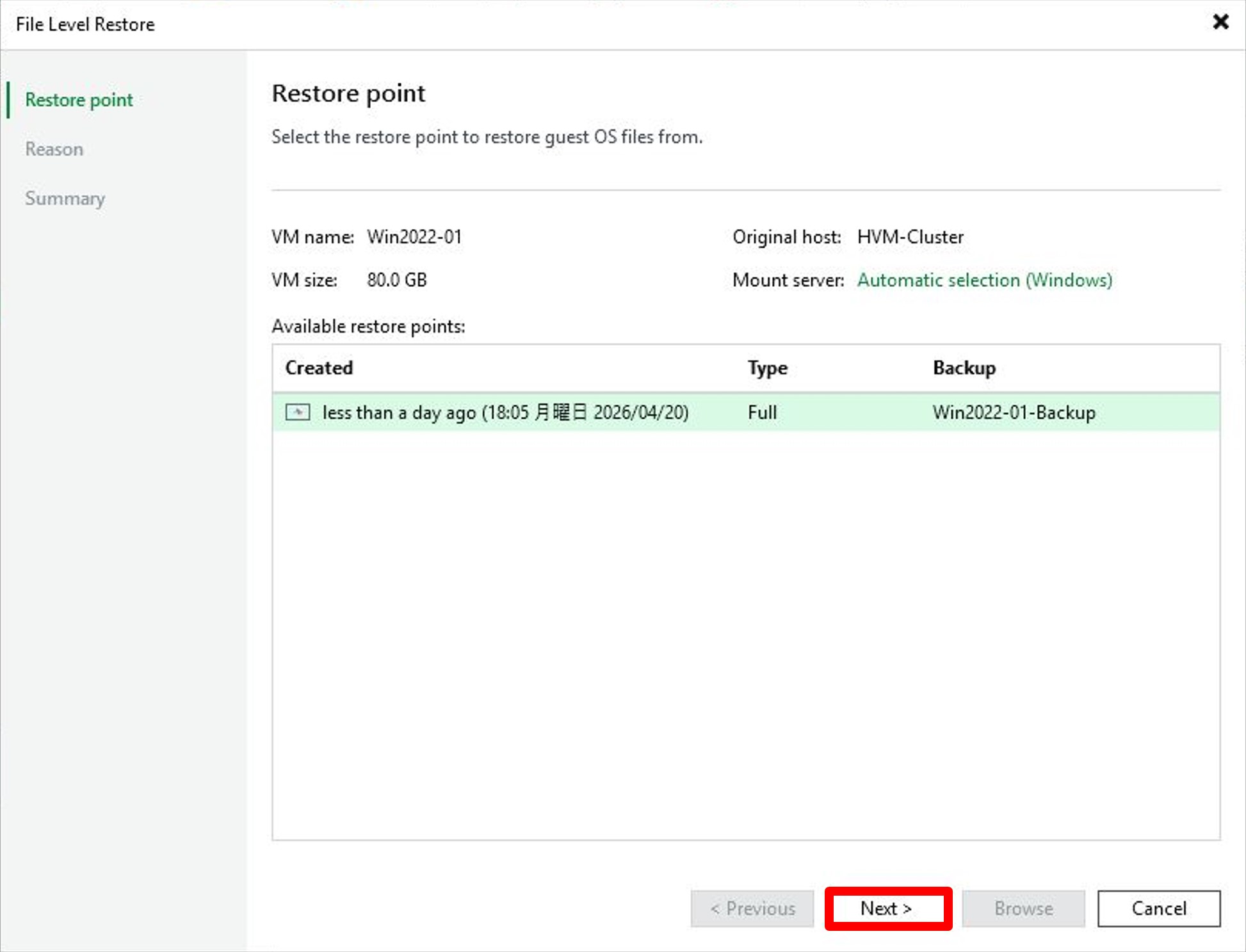
-
最新のリストアポイントを使用しますので、そのまま「Next」をクリックします。
-
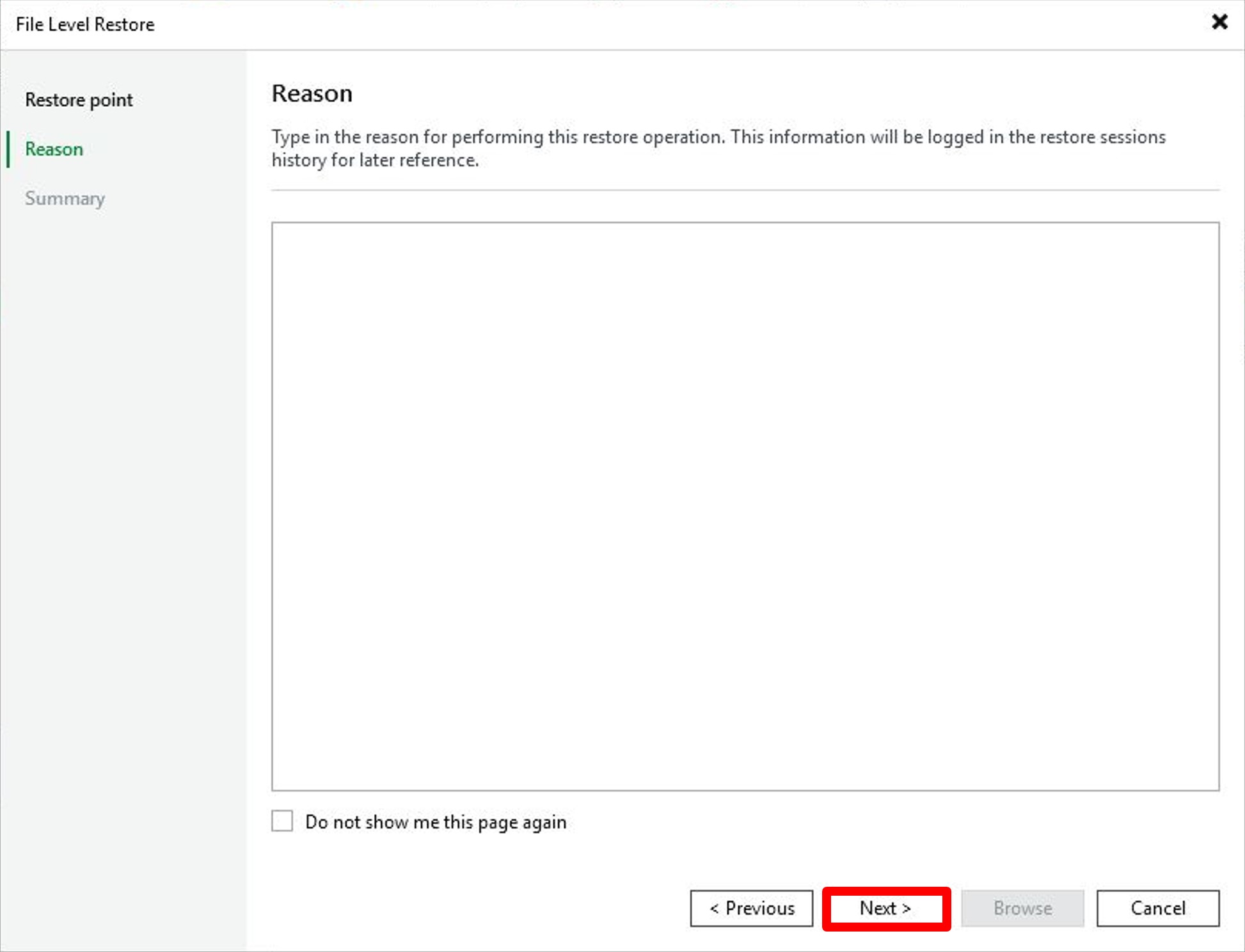
Reasonでコメントを入力できますが、そのまま「Next」をクリックします。
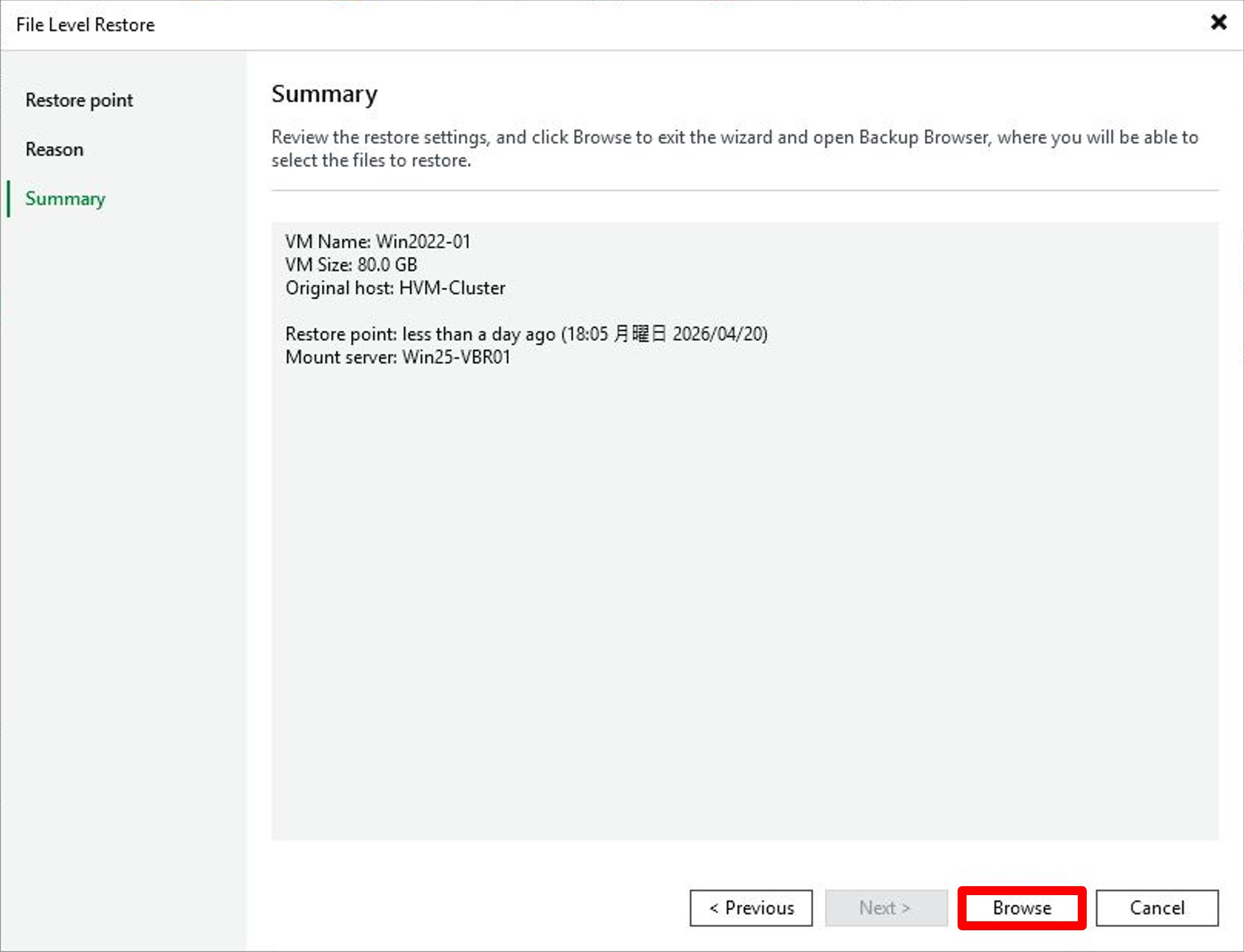
- 「Browse」をクリックします。
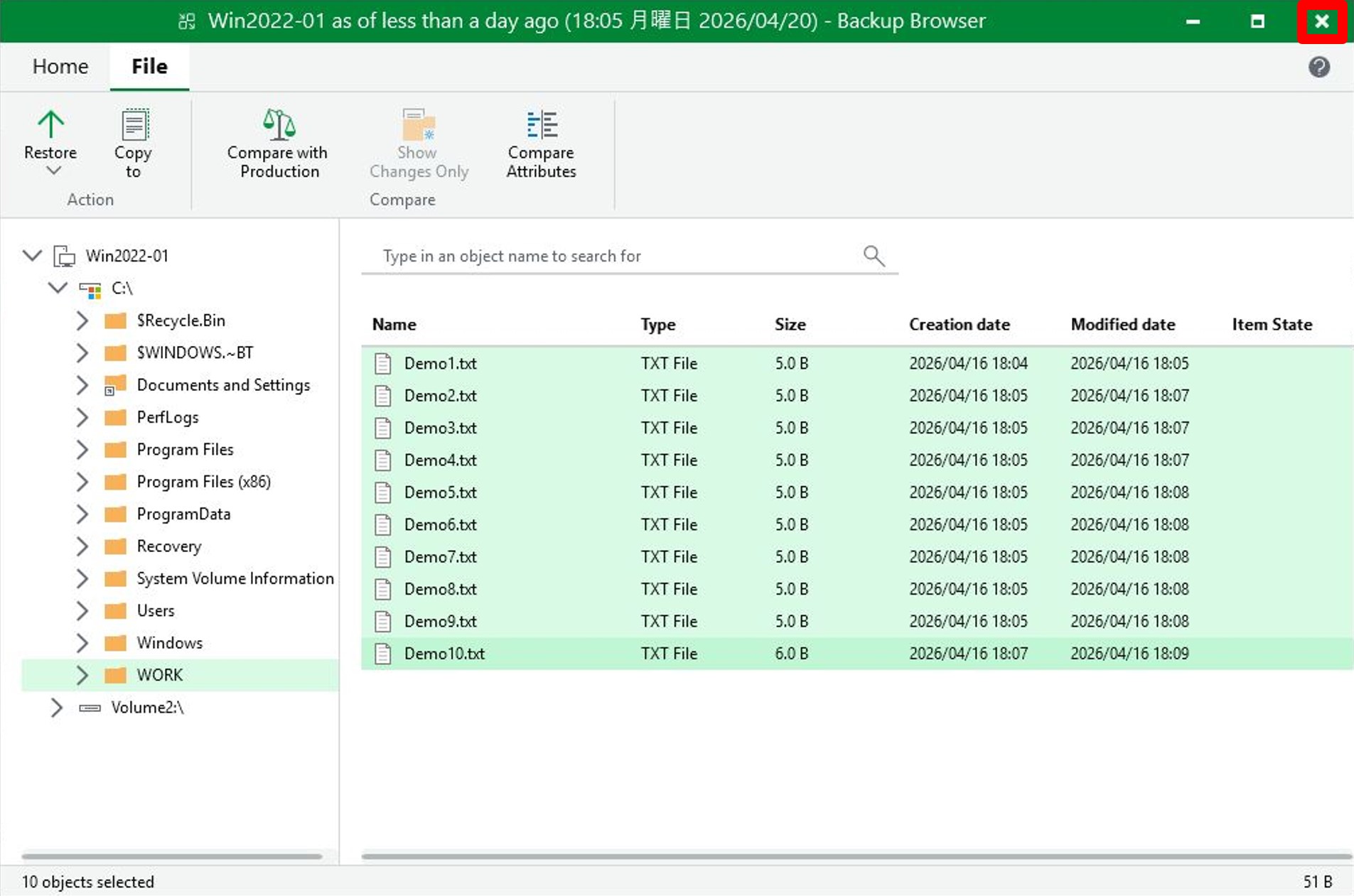
- Backup Browserが起動したらリストア対象のファイルを選択します。
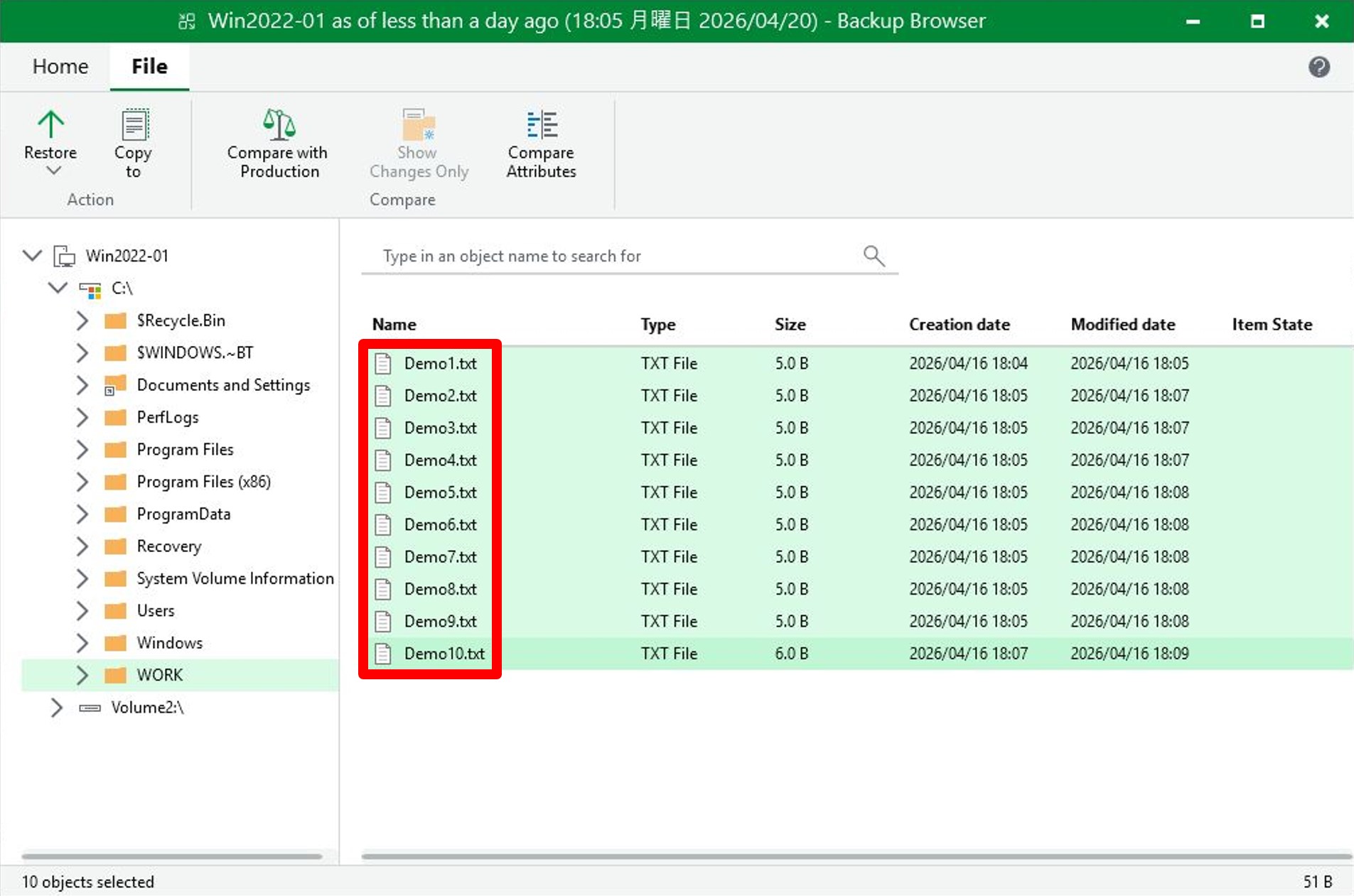
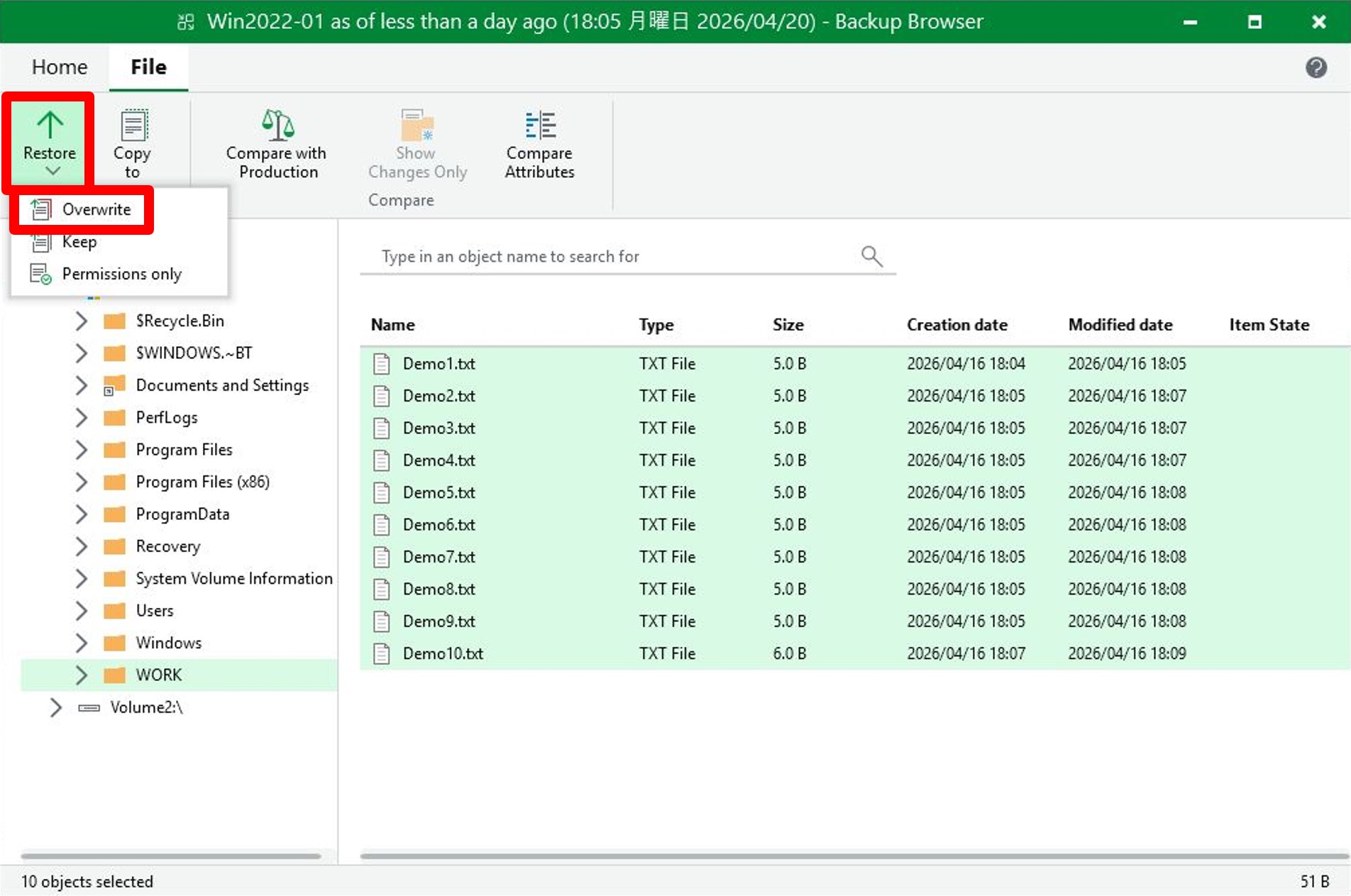
- 元の場所に戻すので、「Restore」→「Overwrite」を選択します。
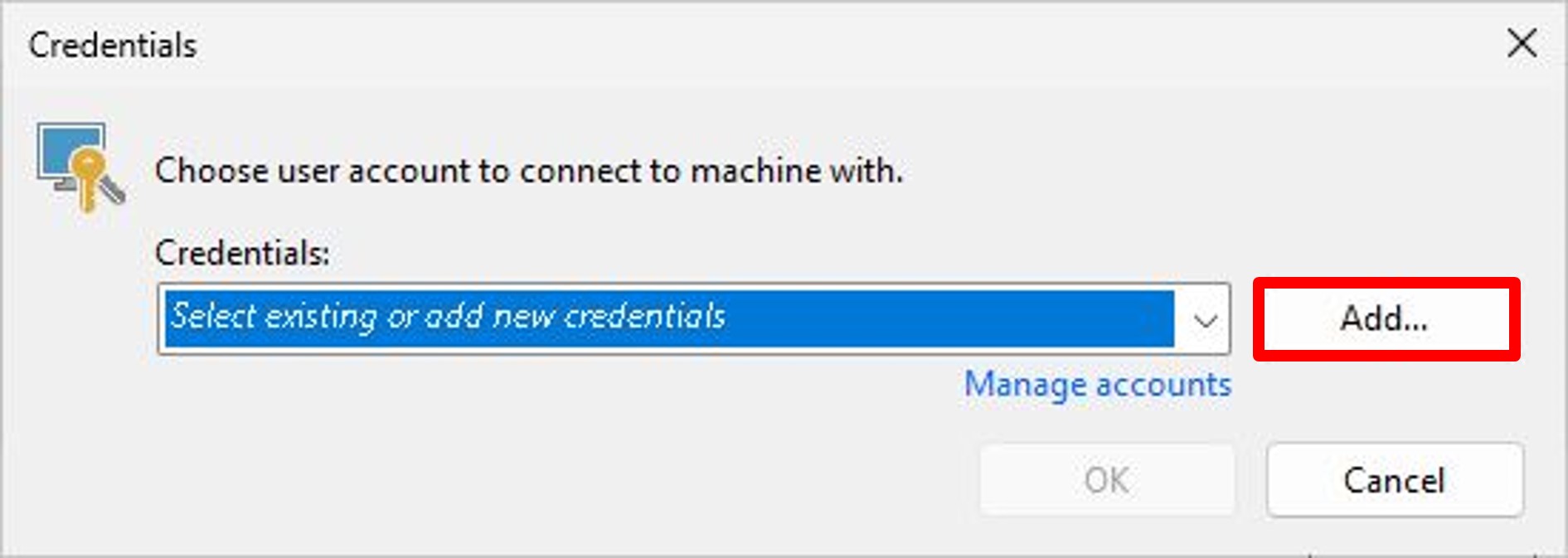
- 「Add...」をクリックします。
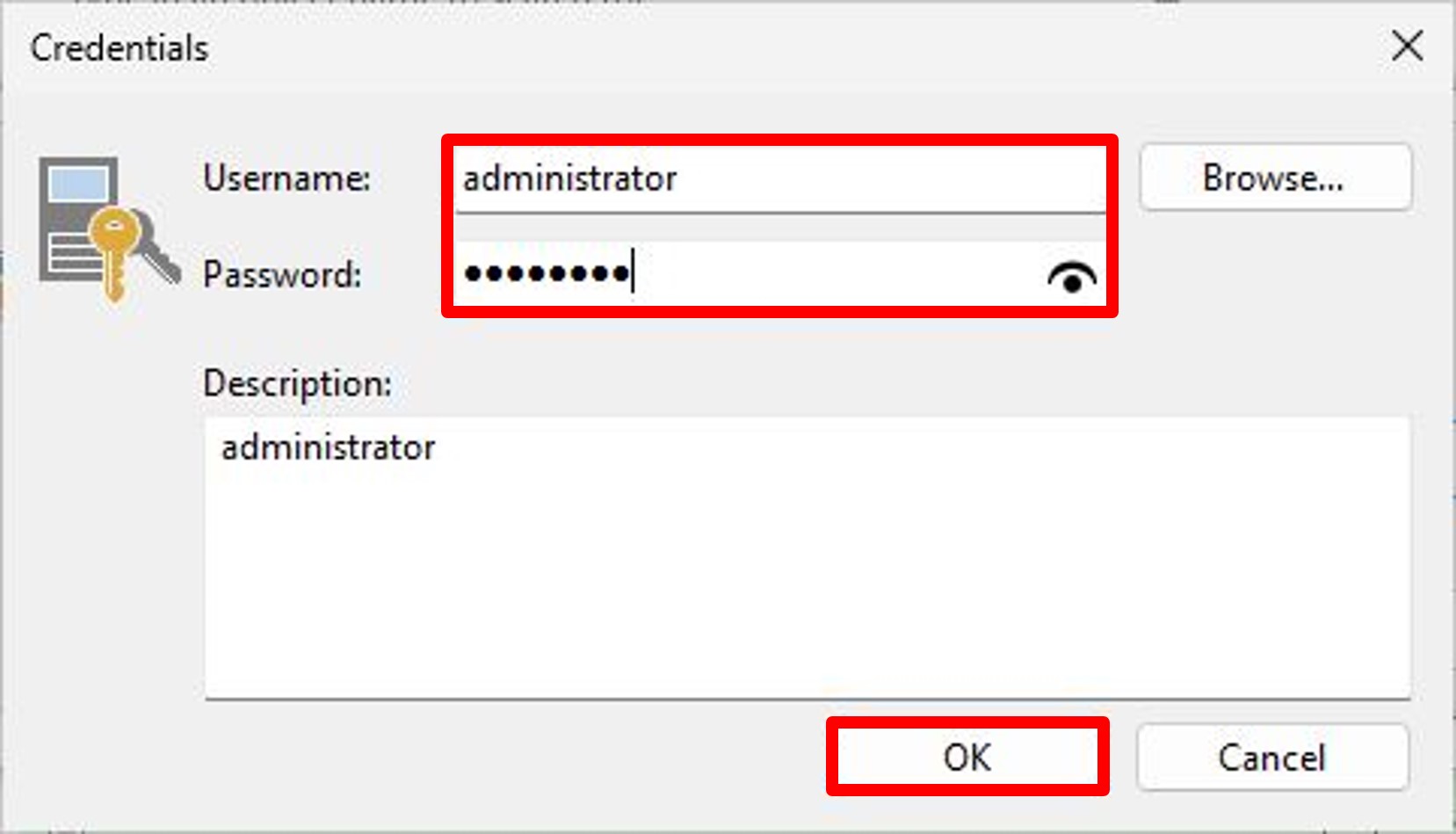
- VMのログイン情報を入力後「OK」をクリックします。
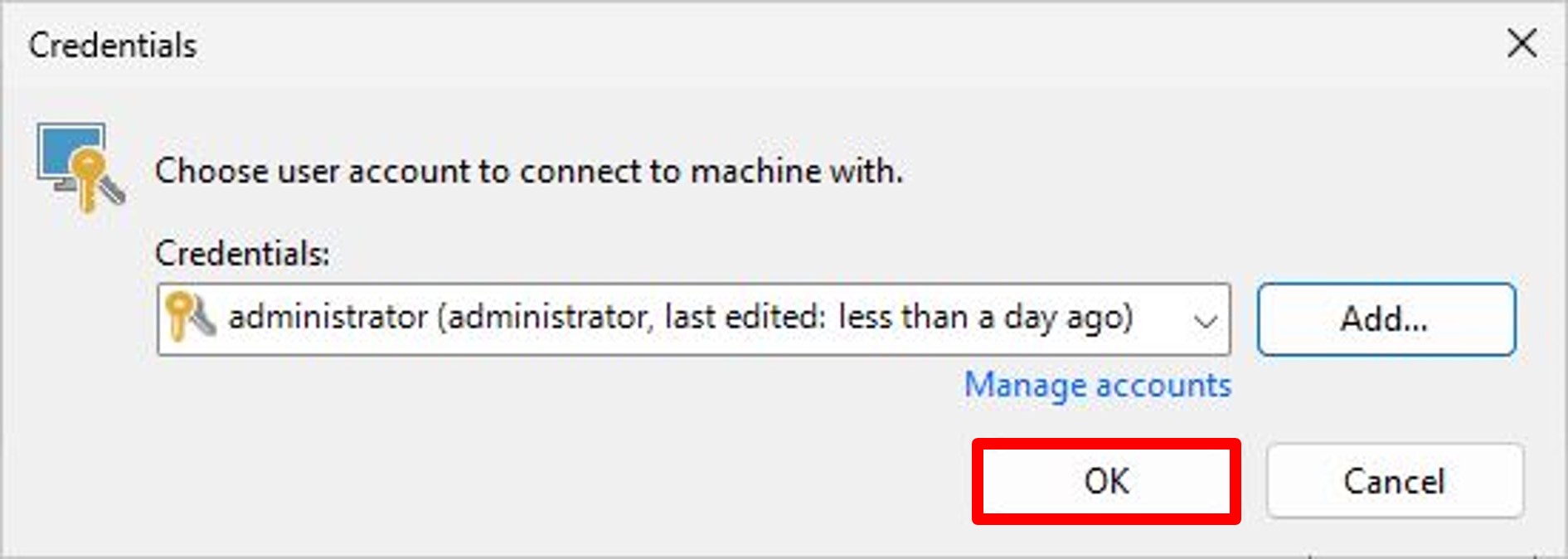
- 「OK」をクリックします。
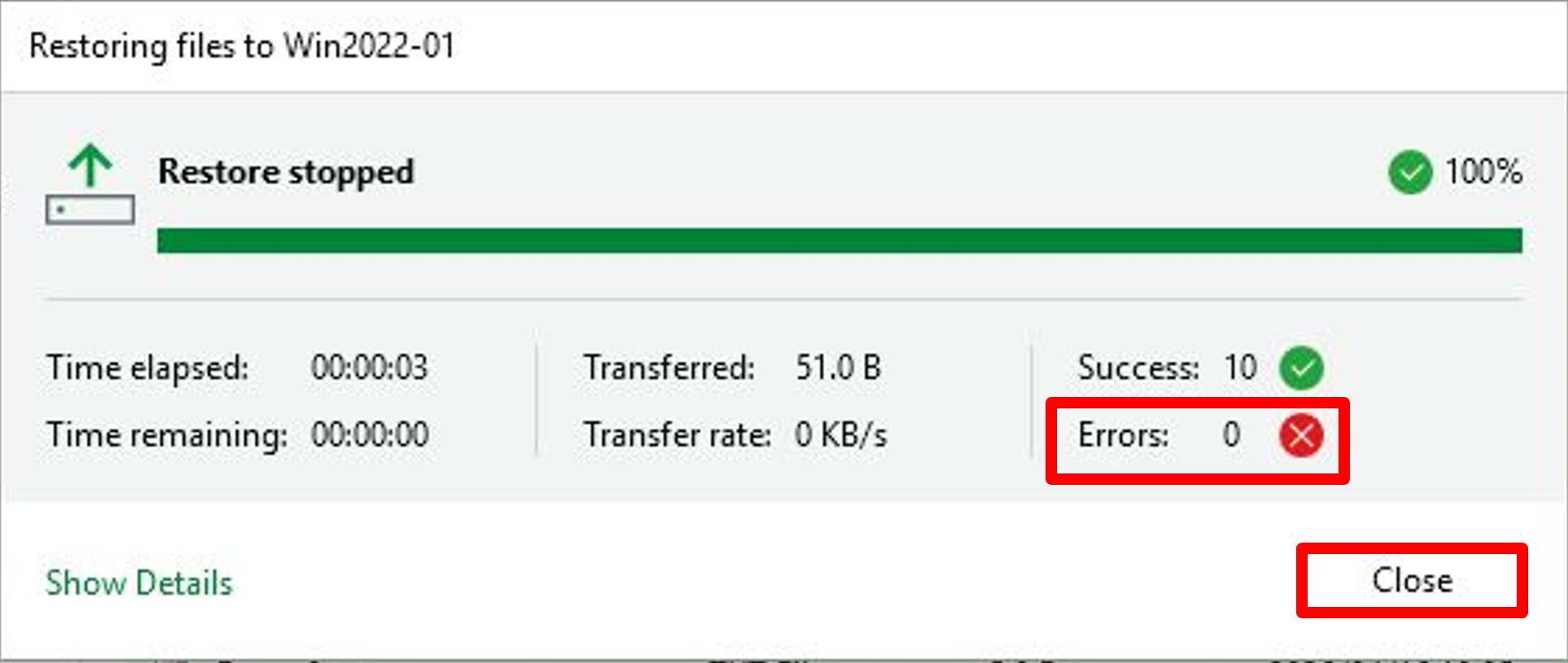
- Errorsがカウントされていないことを確認して、「Close」をクリックします。
- Windowsマシンに戻って削除したファイルがリストアされていることを確認します。
- 「×」をクリックしてBackup Browserを終了します。
3. アプリケーションアイテムのリストア
HPE Morpheus VM Essentials環境上のActive Directoryから誤って削除したユーザー(veeam-user01)をリストアします。
※事前にActive Directoryからリストア対象のユーザー(veeam-user01)を削除しています。
-
VBRコンソールの「Backups」→「Disk」からリストア対象のActive Directoryを選択します。
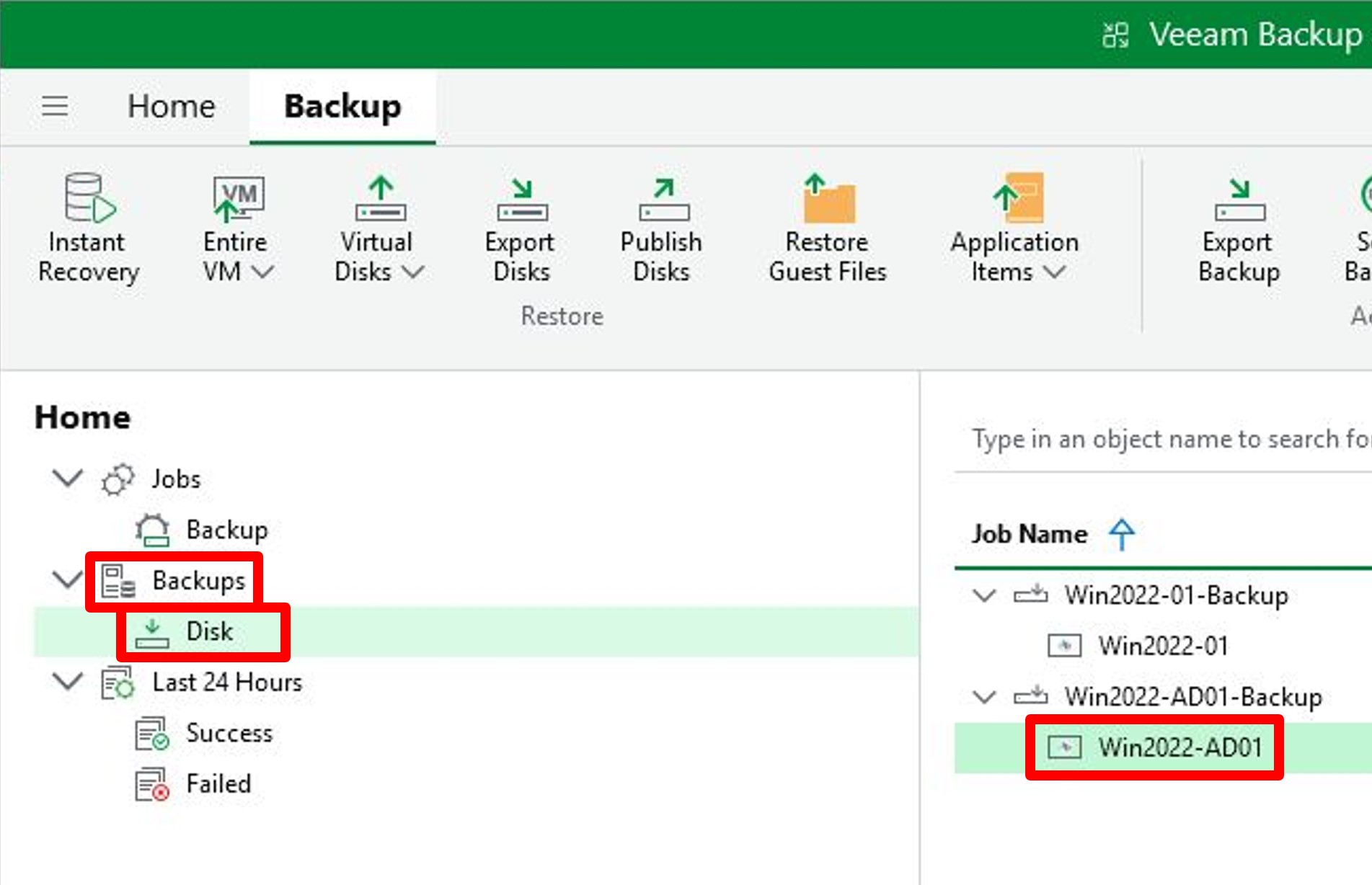
-
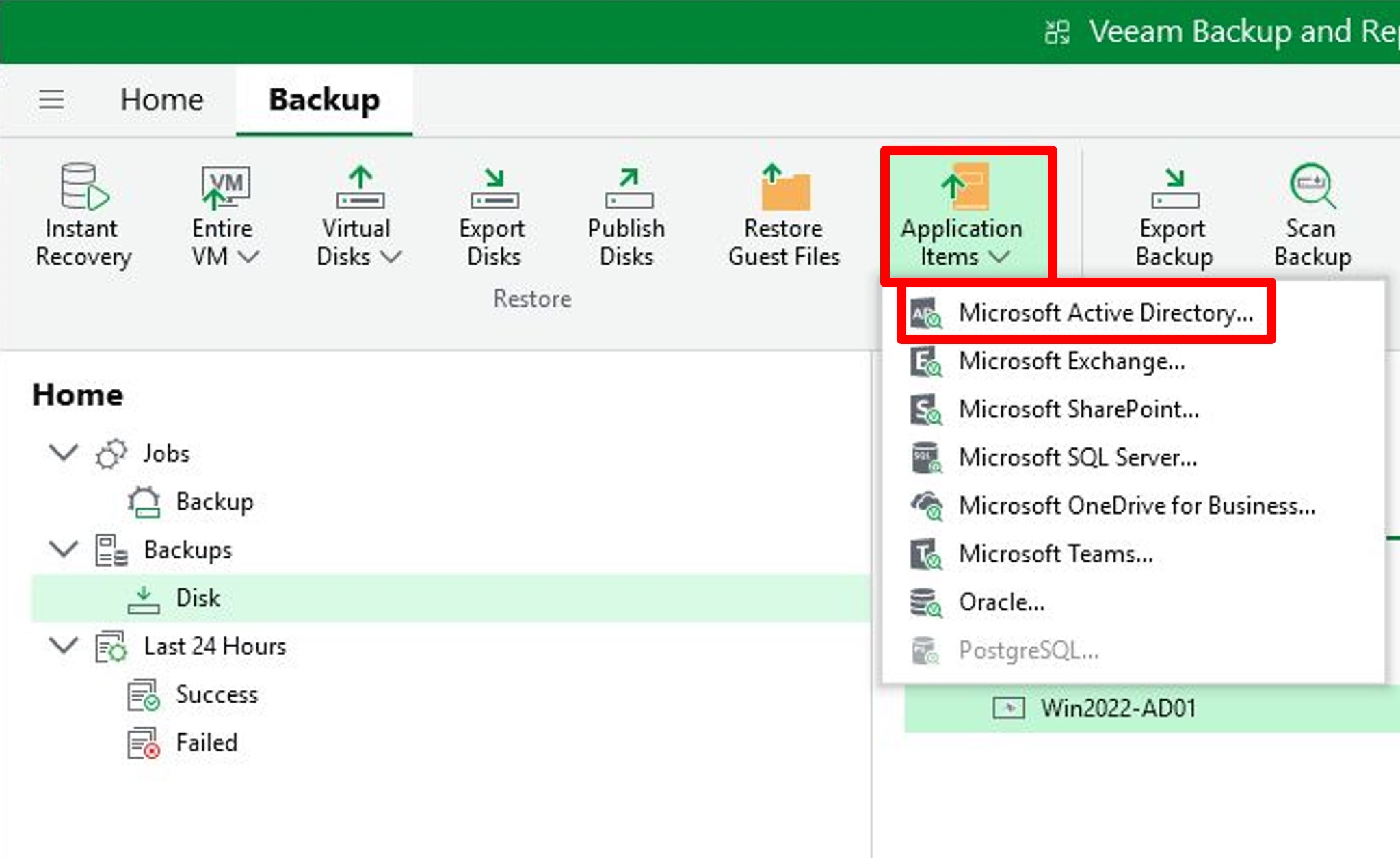
「Application items」→「Microsoft Active Directory...」をクリックします。
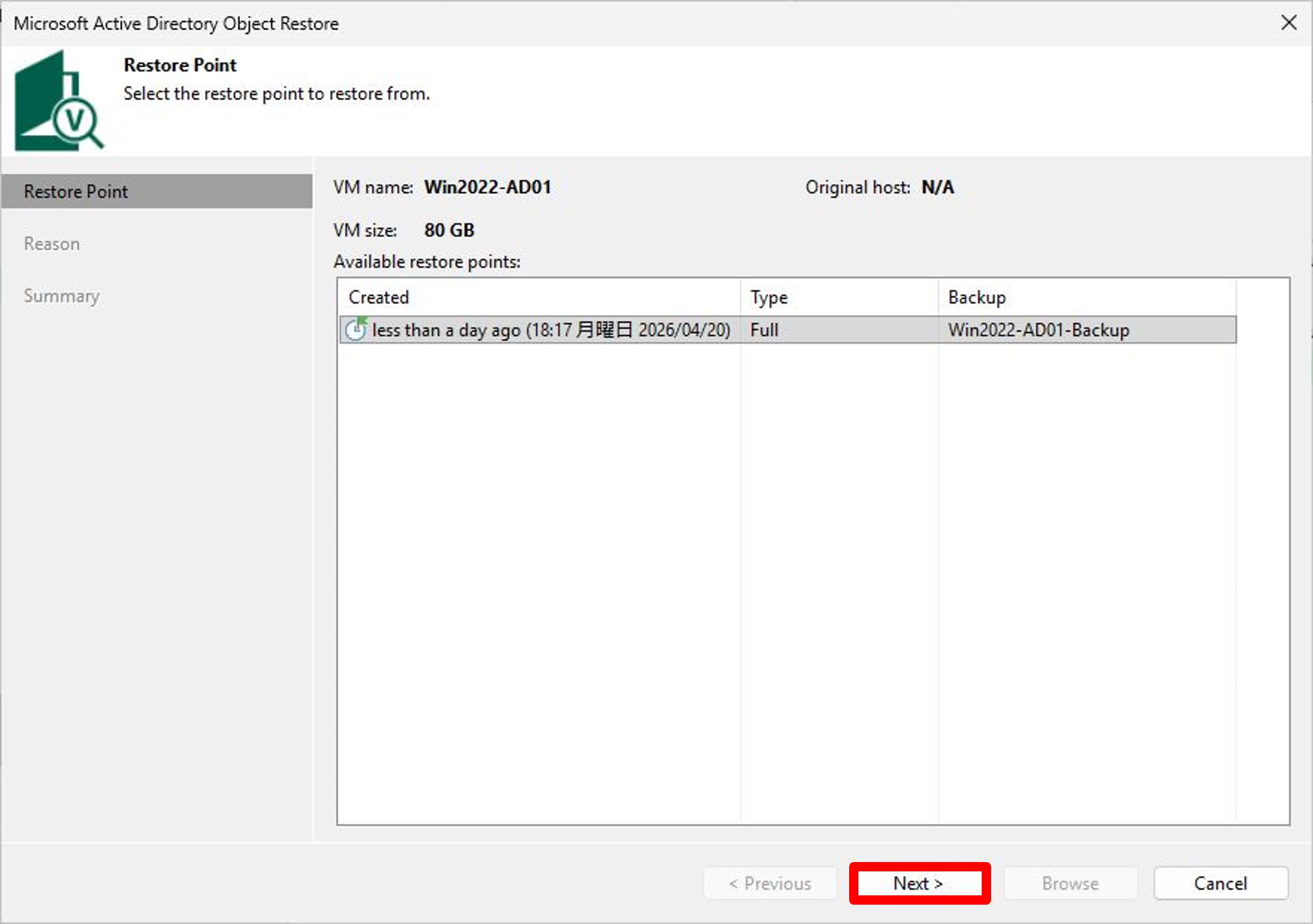
- 最新のリストアポイントを使用しますので、そのまま「Next」をクリックします。
-
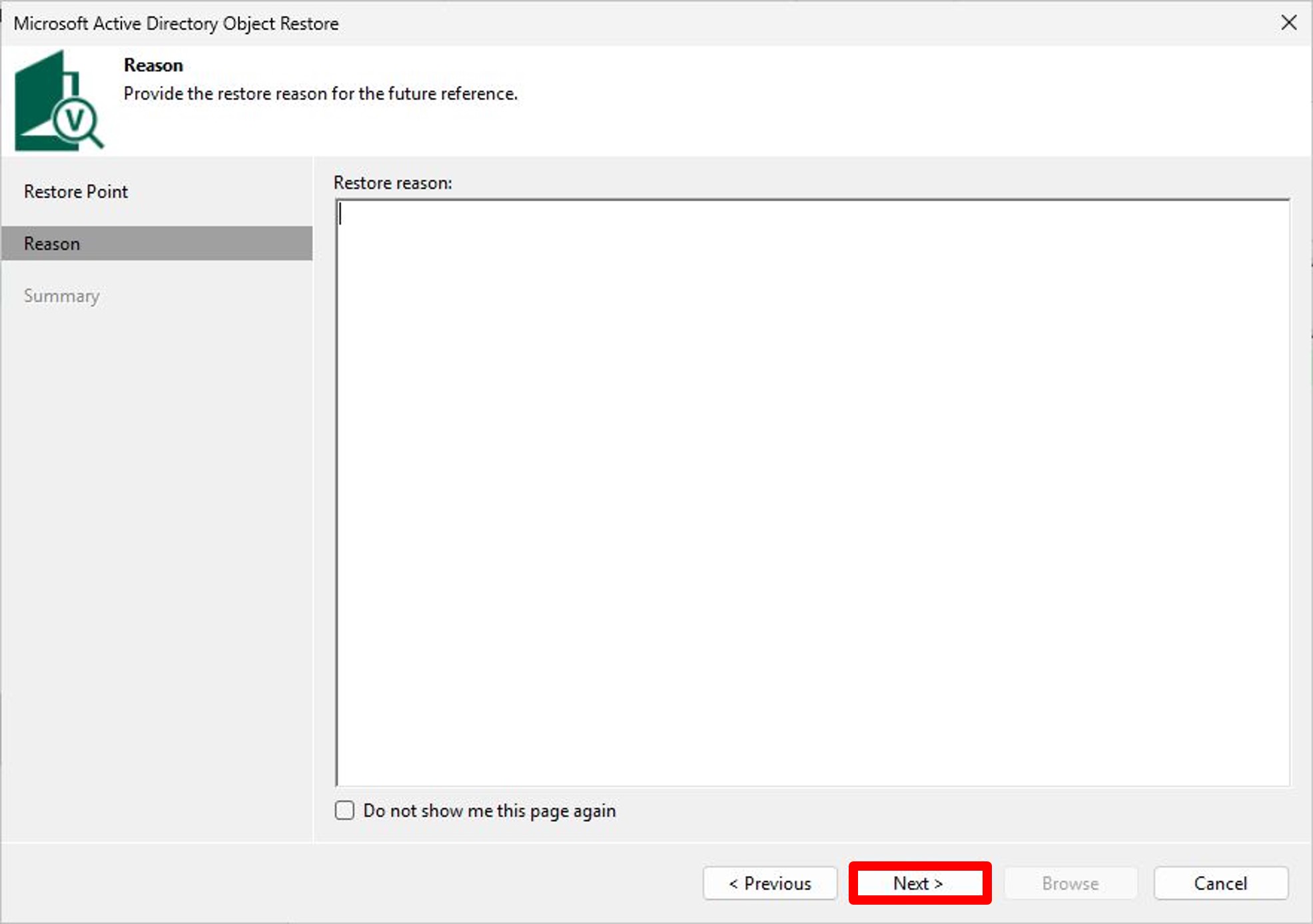
Reasonでコメントを入力できますが、そのまま「Next」をクリックします。
-
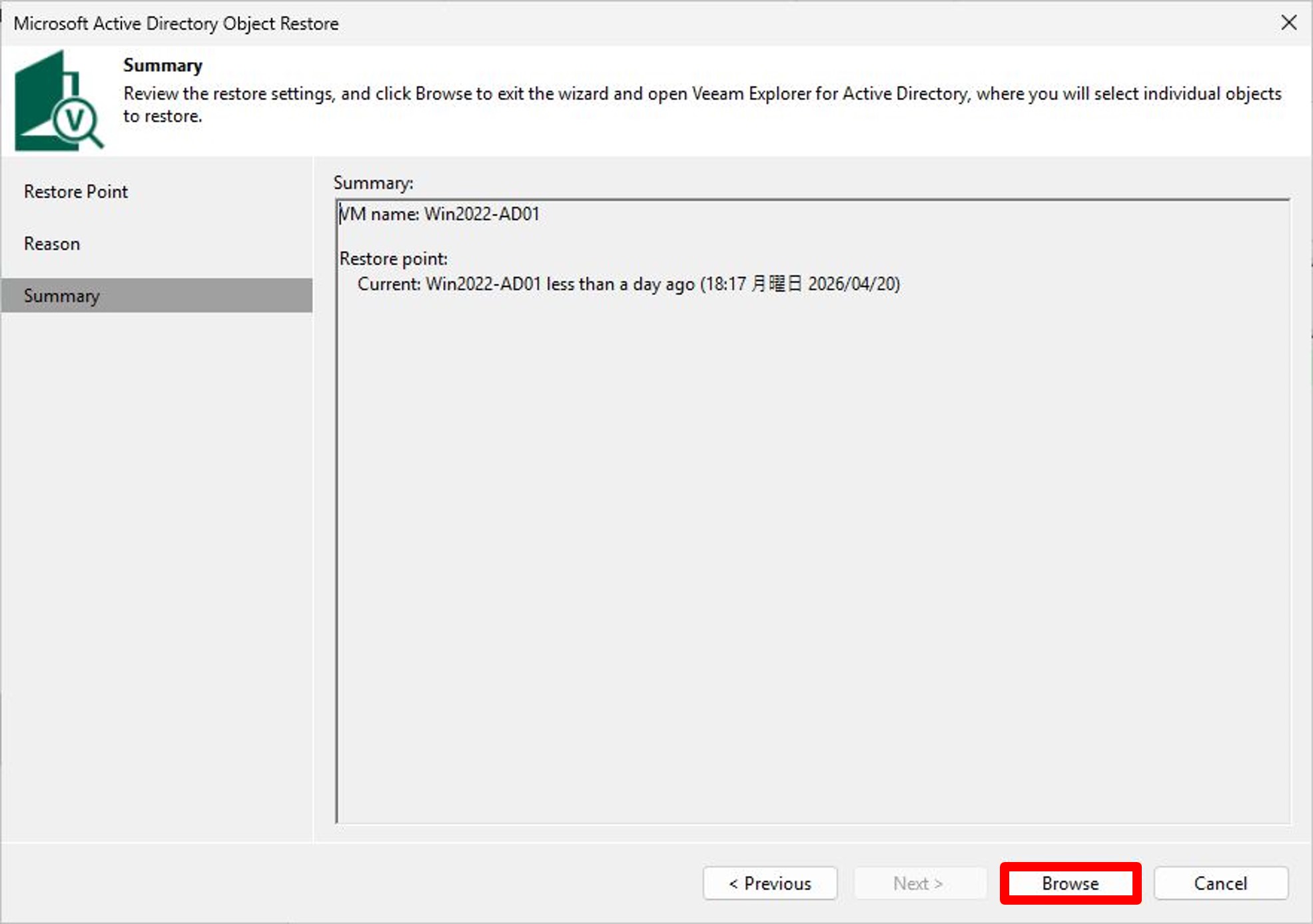
「Browse」をクリックします。
-
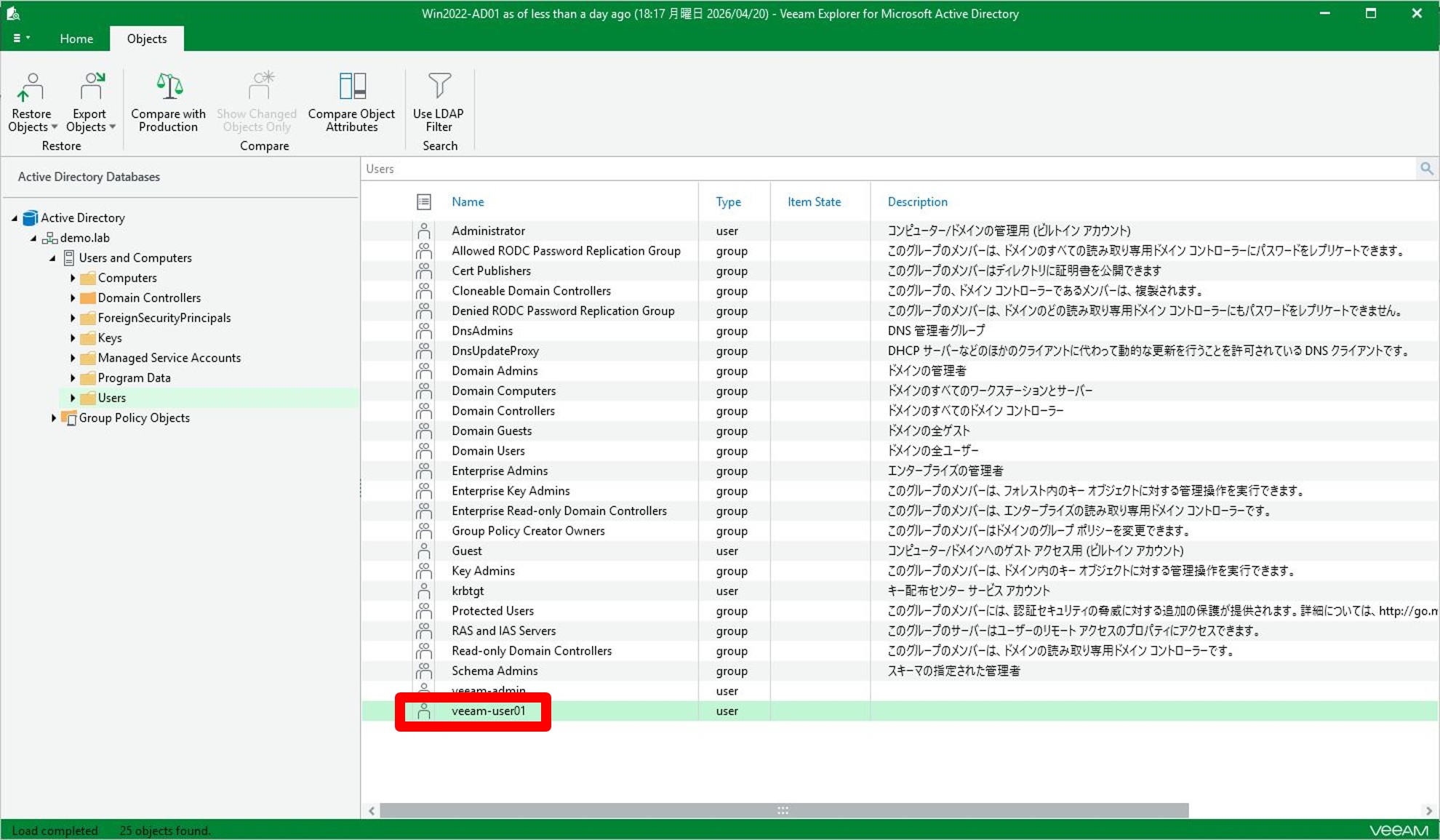
Veeam Explorer for Microsoft Active Directoryが起動したらリストア対象のユーザーを選択します。
-
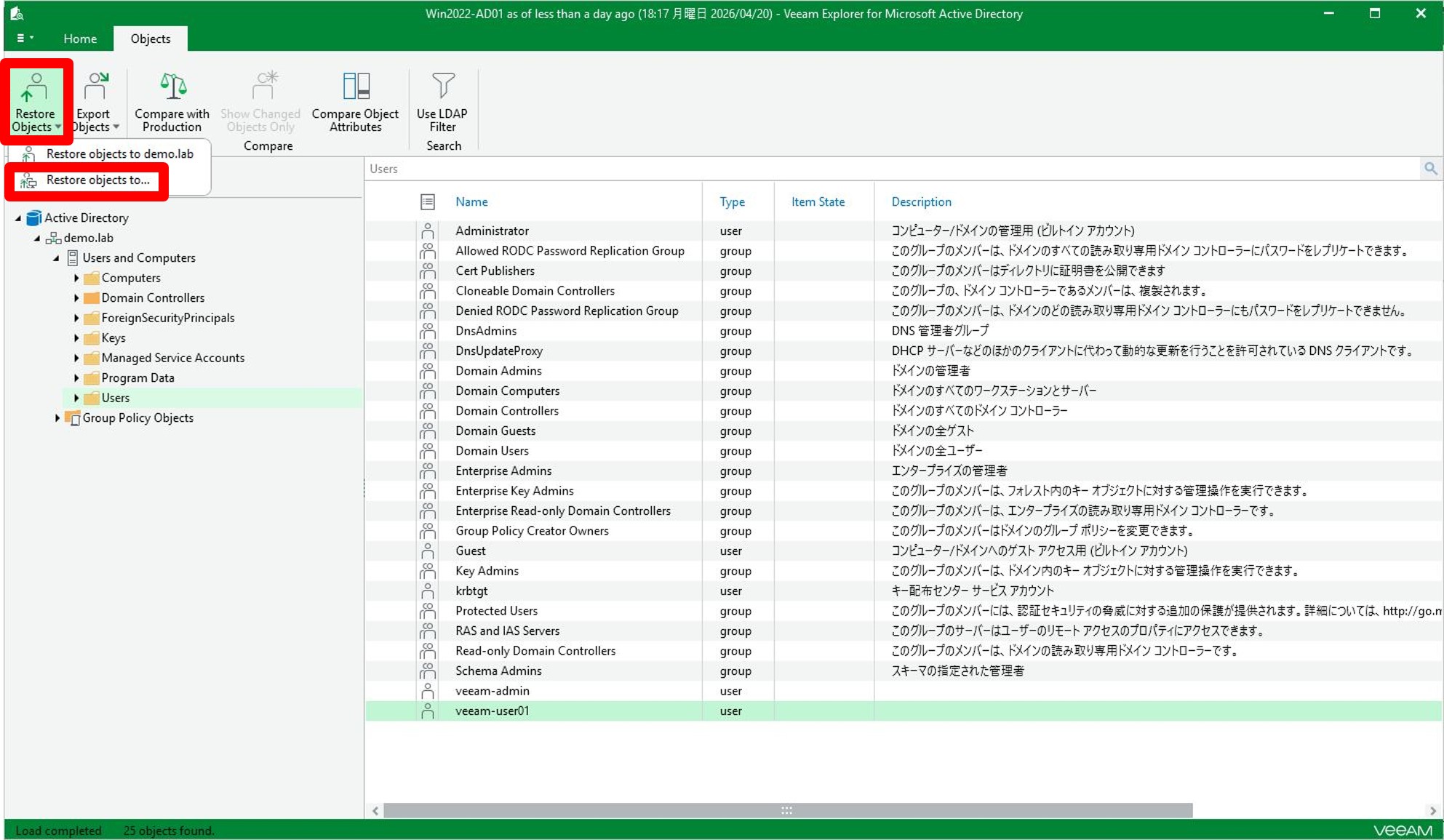
「Restore Objects」→ 「Restore objects to...」を選択します。
-
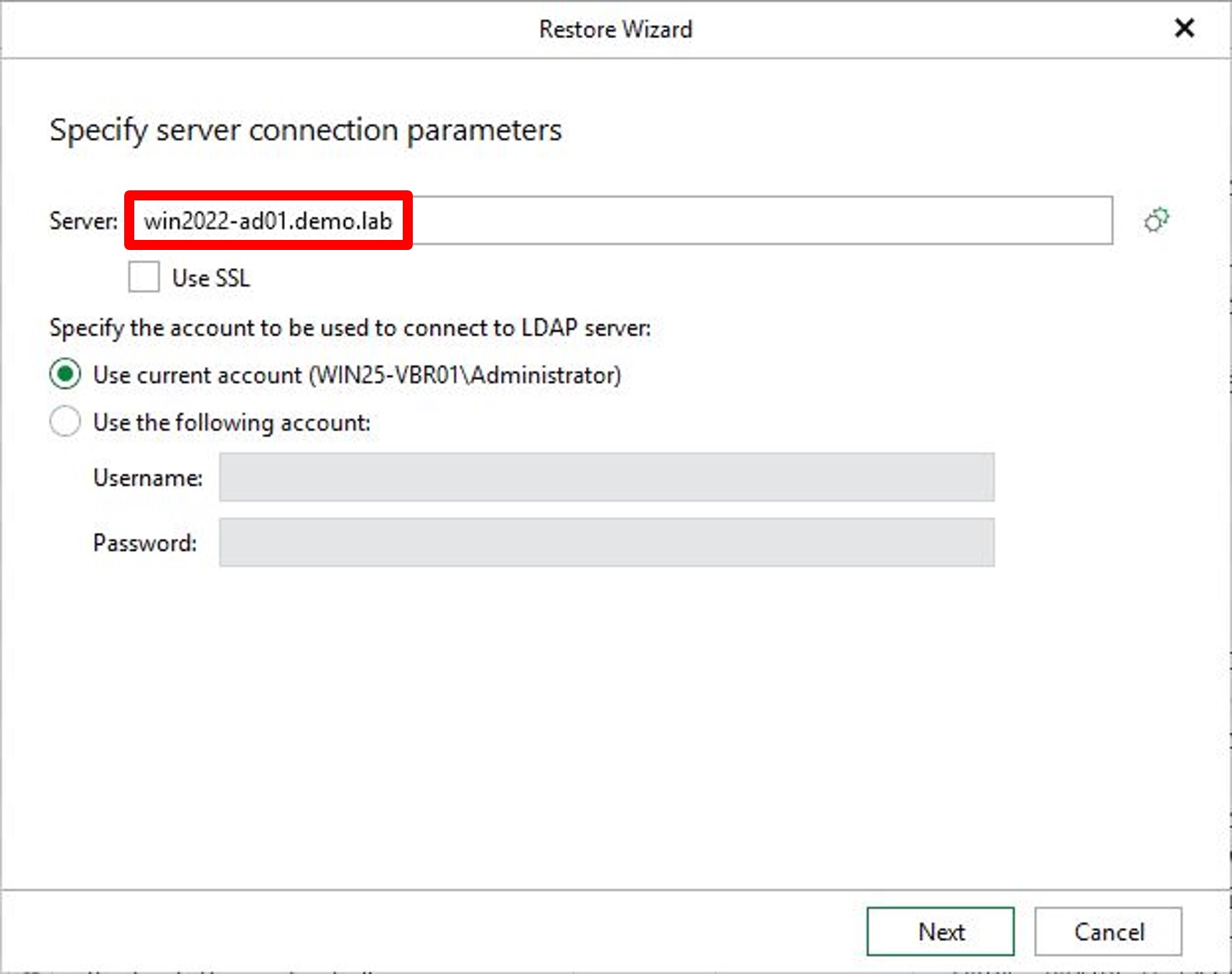
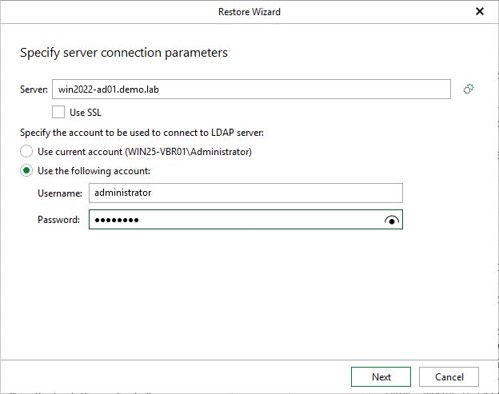
Active DirectoryのFQDN名を入力します。
-
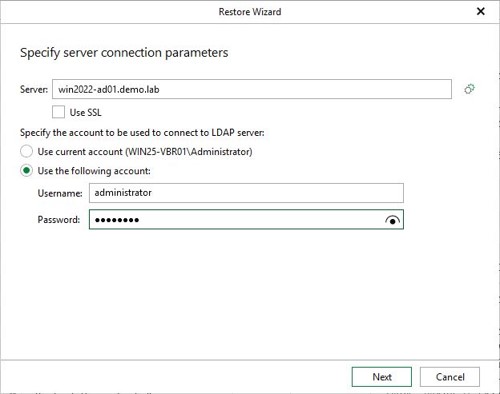
「Use the following account」にチェックを入れて、ログイン情報を入力します。
-
「Next」をクリックします。
-
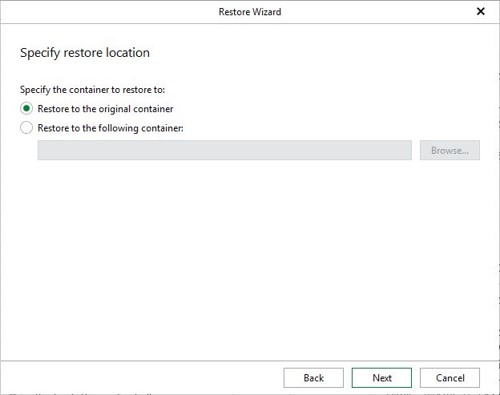
リストア先のコンテナを指定して、「Next」をクリックします。
-
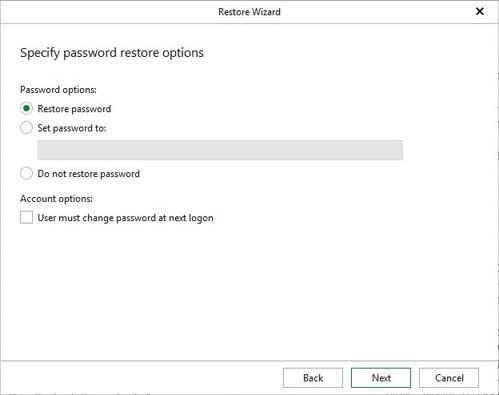
パスワードのリストアオプションを指定して、「Next」をクリックします。
-
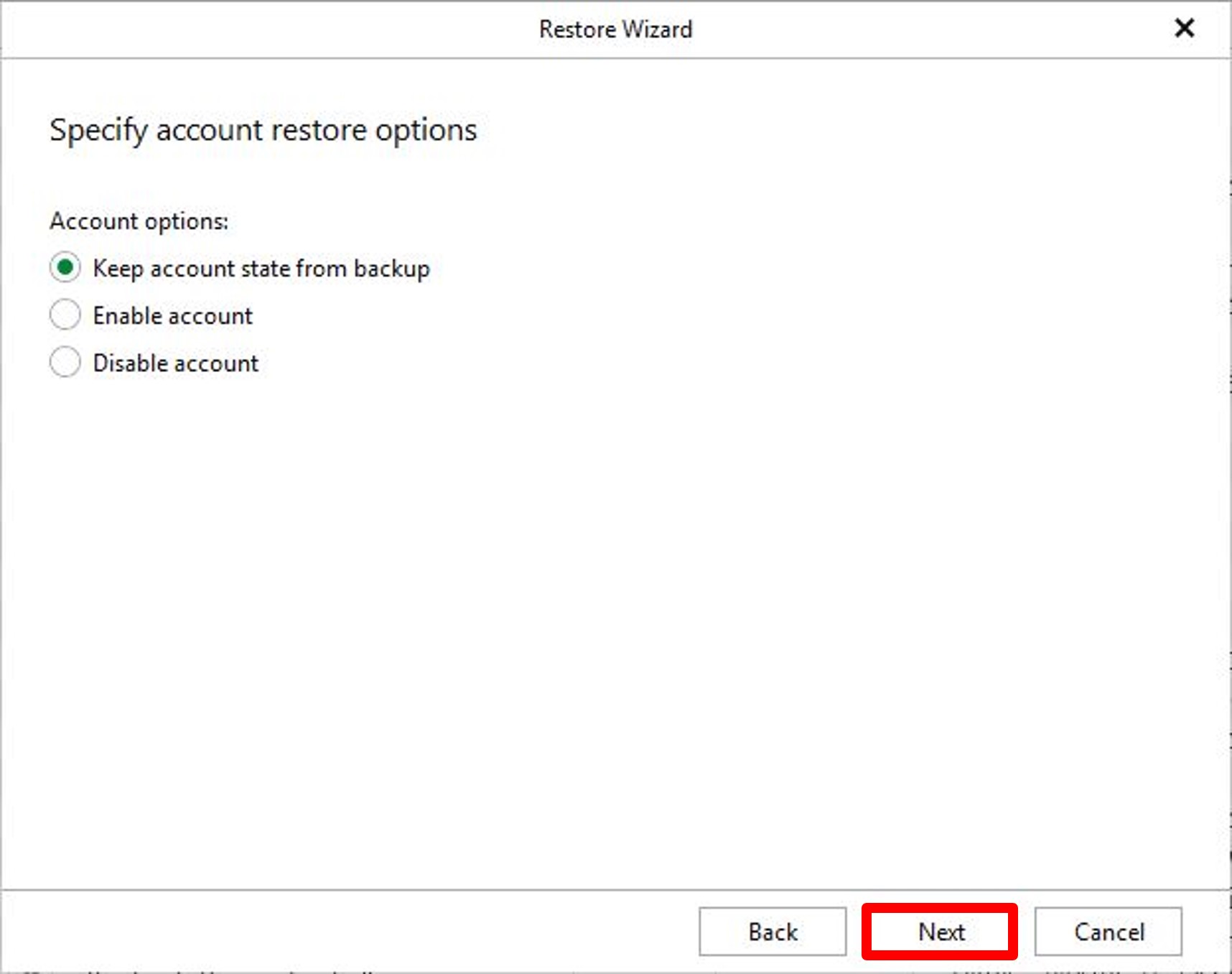
アカウントのリストアオプションを選択して、「Next」をクリックします。
-
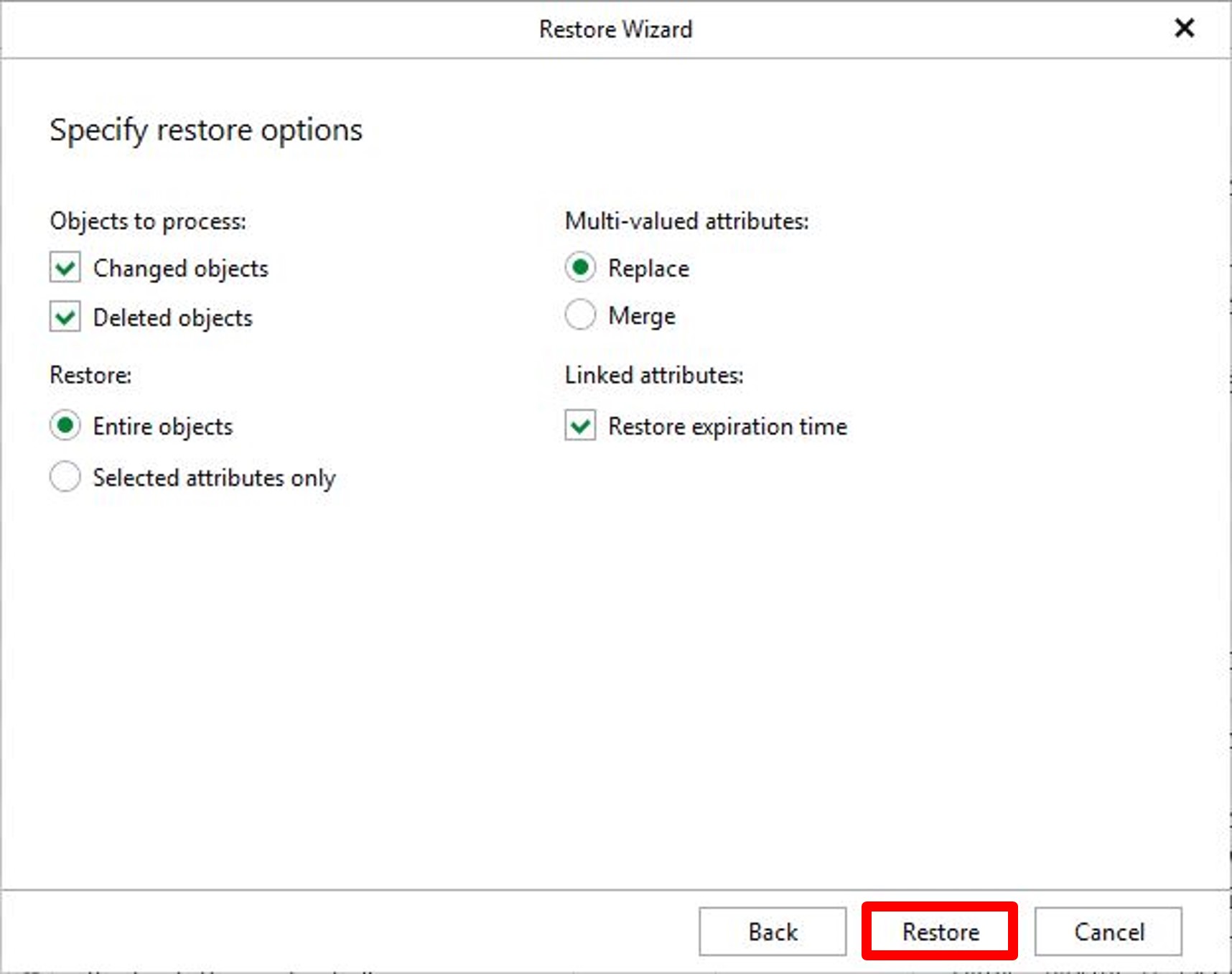
リストアオプションを指定して、「Restore」をクリックします。
-
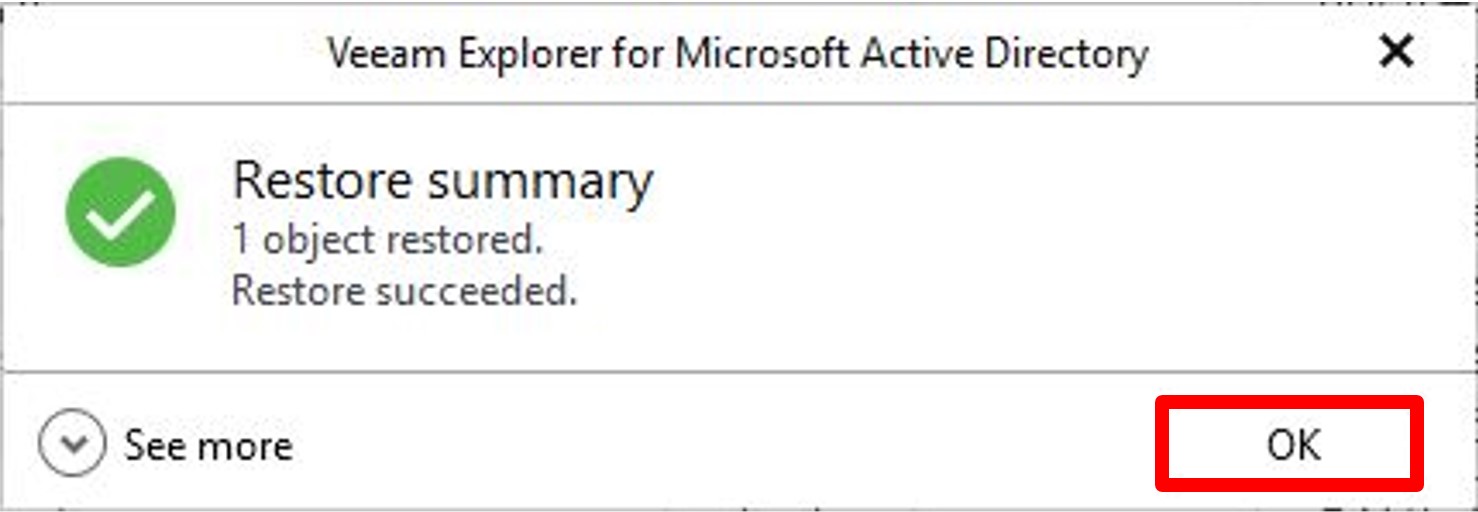
正常に終了したことを確認して、「OK」をクリックします。
-
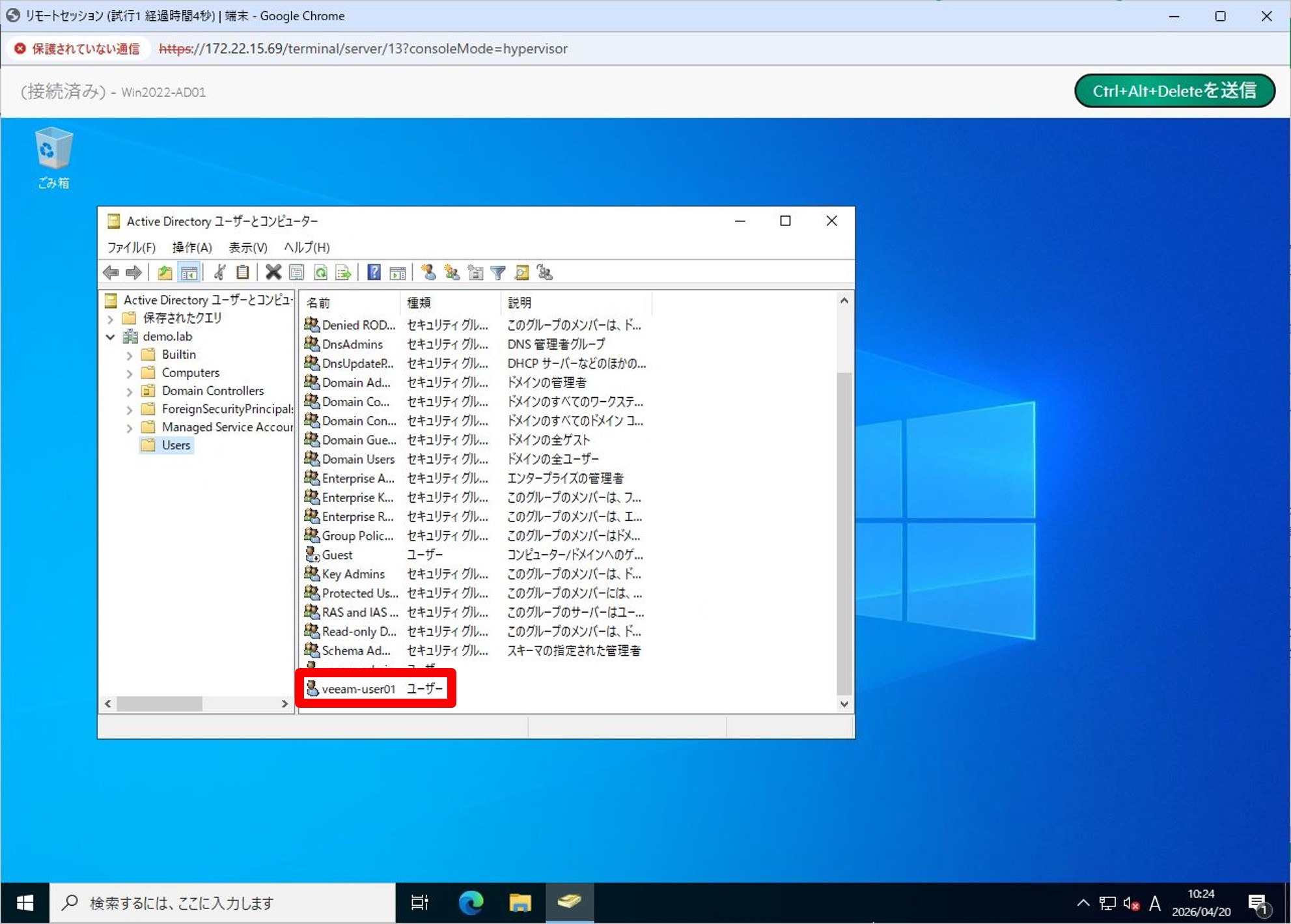
Active Directoryに戻って削除したユーザーがリストアされていることを確認します。
-
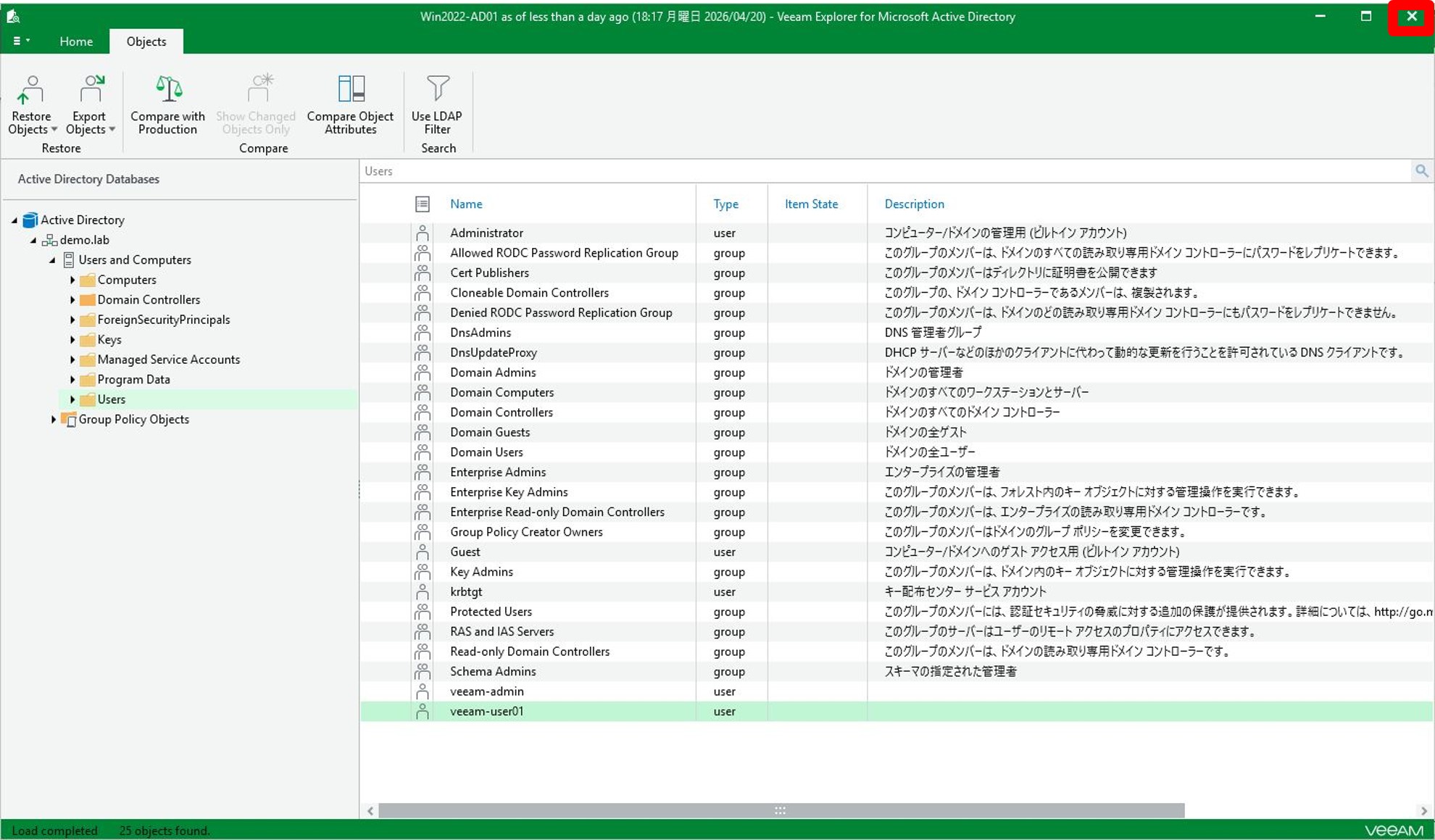
「×」をクリックして「Veeam Explorer for Microsoft Active Directory」を終了します。
以上がVMの基本的なバックアップとリストア手順となります。
第2回ではHPE Morpheus VM Essentials環境からVeeam Backup & Replicationを使用したバックアップとリストアの基本的な手順を紹介しました。
初期リリースということで、vSphere、Nutanixなどと比べるとまだ使用できない機能があるものの、エージェントレスバックアップと基本的なリストアができることがご理解いただけたかと思います。また、今後HPE Morpheus VM Essentials環境へのインスタントVMリカバリやスキャンバックアップ以外のマルウェア検出などの対応に期待しております。
VeeamでHPE Morpheus VM Essentials環境の保護を検討される際は、弊社SB C&Sまでお声がけいただければ幸いです。
Veeam関連の記事はこちらから
著者紹介

SB C&S株式会社
ICT事業本部 技術本部 第1技術統括部 第1技術部 2課
データマネジメント事務局
データマネジメントの技術情報をお届けします!