


本記事では、Cortex MCP Serverを利用してClaude DesktopからCortexを操作する方法を紹介します。
はじめに
Cortex MCP Serverは、CortexとAIサービスを連携させるためのMCPサーバーです。Claude DesktopなどのMCP対応クライアントからCortexへ接続し、Cortex上のケースやIssueなどのセキュリティ情報を自然言語で確認・調査できるようになります。
生成AIやAIエージェントの活用が進む中で、セキュリティ運用においても「自然言語で状況を把握したい」「調査の初動をAIに支援させたい」といったニーズが高まっています。Cortex MCP Serverは、こうしたAIを活用したセキュリティ運用を実現するための接続基盤として活用できます。
今回は、以下のようにCortex MCP Serverをローカル環境で構築し、Claude DesktopからCortexへ接続する手順をご紹介します。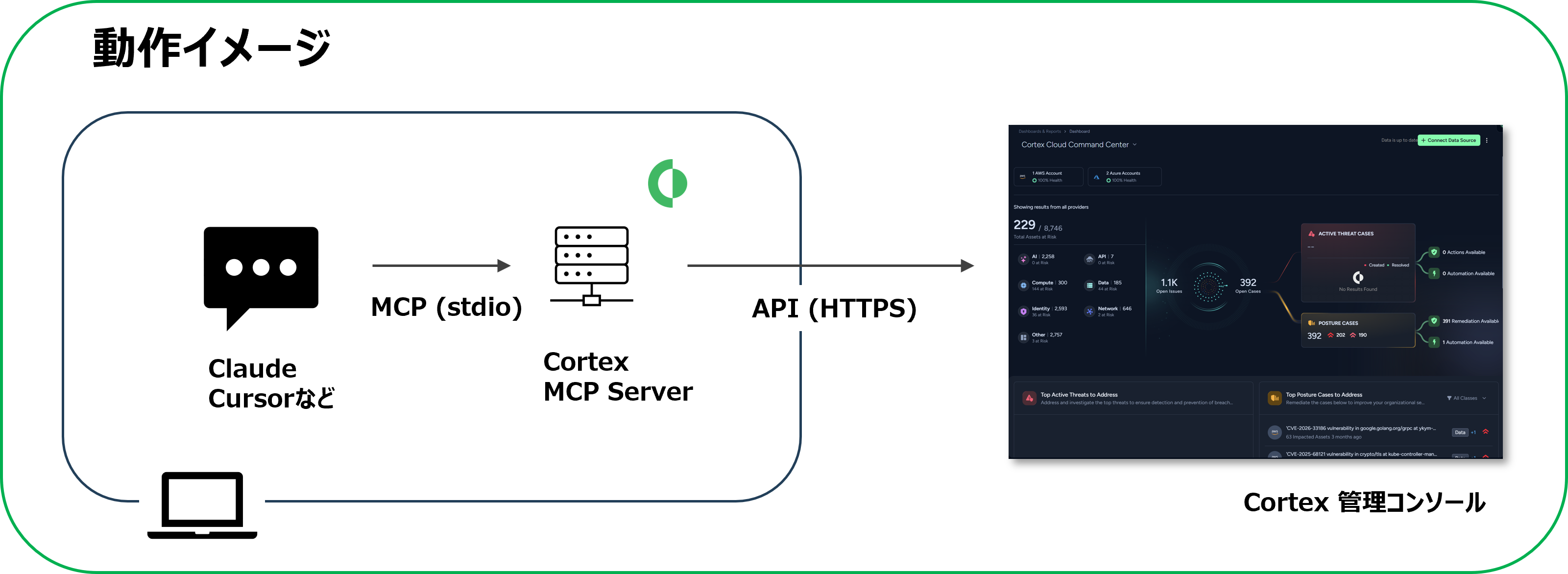
Cortex 設定
まずは、Cortex MCP Serverを利用するために、Cortex側で必要な情報を準備します。
Cortex MCP Serverは、Claude DesktopなどのAIアシスタントからCortexへ接続するための中継役として動作します。そのため、CortexにアクセスするためのAPI情報が必要になります。
Cortex MCP Serverファイルのダウンロード
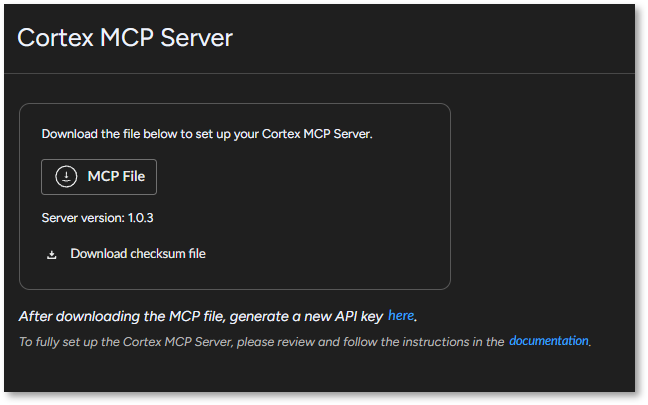
まずはCortexの管理画面から、Cortex MCP Serverのファイルをダウンロードします。
Settings > Configurations > Integrations > Cortex MCP Server
画面内にあるCortex MCP Serverのダウンロードボタンから、MCP Serverのzipファイルを取得します。
ダウンロードしたzipファイルは、ローカルPC上の任意の場所に展開しておきます。
APIキーの作成
次に、以下にてCortex MCP ServerがCortexへ接続するためのAPIキーを作成します。※先ほどダウンロードしたMCP Server画面からそのままAPI Keyの生成メニューに飛ぶことも可能です
Settings > Configurations > Integrations API Keys
RoleはViewerを選択します、有効期限は環境に合わせて適切なものにしてください。
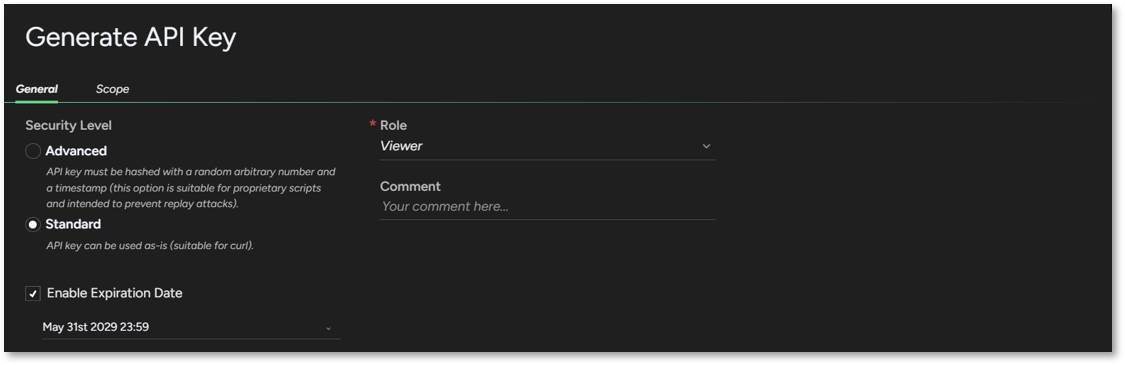
API生成時に [API Key], [API Key ID], [API URL] の情報を控えます。
※API URLはAPI KEYS画面右上の [Copy API URL] から確認できます
端末側設定
続いては端末側でCortex MCP Serverを動かすための設定を実施していきます。
.envファイルの作成
先ほど取得したAPI情報はCortex MCP Serverに渡す必要があります。
今回はDockerコンテナ起動時に環境変数として渡すため、.env ファイルを作成します。
Cortex MCP Serverを展開したフォルダに .env ファイルを作成します。
notepad .env
メモ帳が開いたら、以下のようにCortexへの接続情報を記載します。
※今回はClaude DesktopからローカルのMCPサーバーを起動して利用するため、MCP_TRANSPORT=stdio を指定します。
CORTEX_MCP_PAPI_URL=https://xxxxx
CORTEX_MCP_PAPI_AUTH_HEADER=xxxxxxxx
CORTEX_MCP_PAPI_AUTH_ID=xxxxxxxx
MCP_TRANSPORT=stdio
作成後は以下からClaude Desktopの設定ファイルを編集し、今回のCortex MCP Serverを追加しておきます。
Settings > Developer > Edit Config
Dockerイメージのビルド
.env ファイルの作成後は、Cortex MCP ServerのDockerイメージをビルドします。
PowerShellで、Cortex MCP Serverを展開したフォルダに移動していることを確認します。
Dockerfile が表示されることを確認したら、以下のコマンドを実行します。
docker build -t cortex-mcp .
ビルドが成功すると、cortex-mcp:latest というDockerイメージが作成されます。
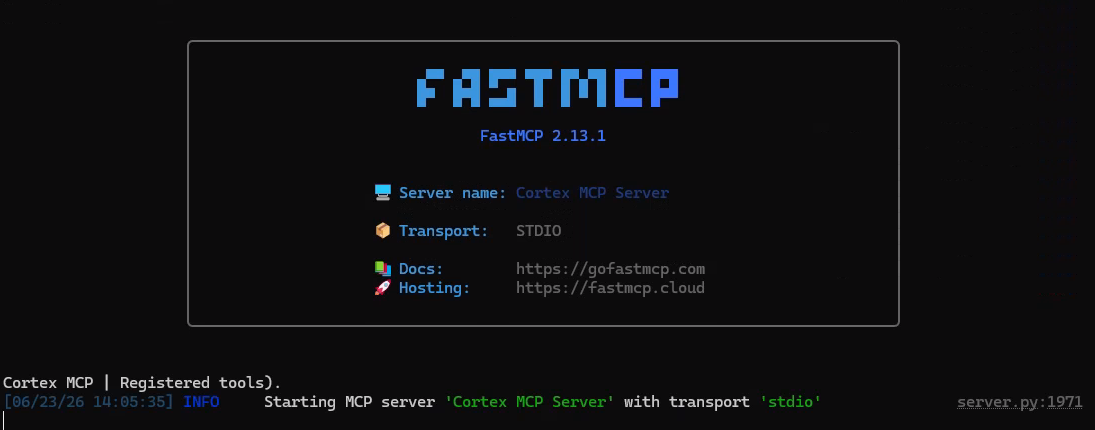
Claude Desktopに接続する前に、Cortex MCP Server単体で起動できるか確認します。
docker run --env-file .env -it --rm cortex-mcp
以下のように表示され問題なく起動出来たことが確認できました。
停止する場合は、Ctrl + C で終了します。
Cortex MCP Server 動作確認
必要な設定が完了したので、Claude Desktopのチャット画面からCortex MCP Serverを利用できるか確認します。
最初は、書き込みや変更を伴う操作ではなく、読み取り専用の確認から始めます。
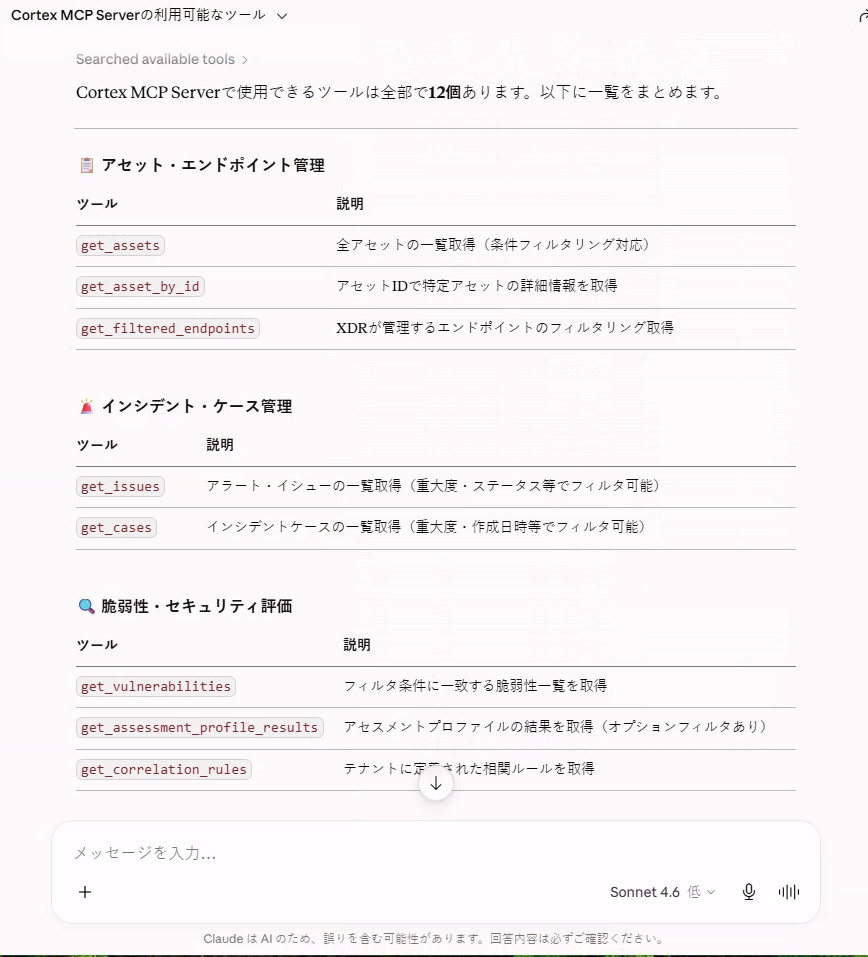
まずは以下のように、何が出来るのか聞いてみます。

以下は一部ですが何が出来るのかを一覧で表示してくれます。当たり前のように日本語で利用出来ていることもポイントです。
続いてもうひとつ、以下のように聞いてみます。

問い合わせ内容が出力されるのはもちろんですが、最後に注目点としてコメントも記載してくれており運用において非常に大きな力になります。
ここから特定のインシデントに対して深堀りして確認することも可能です。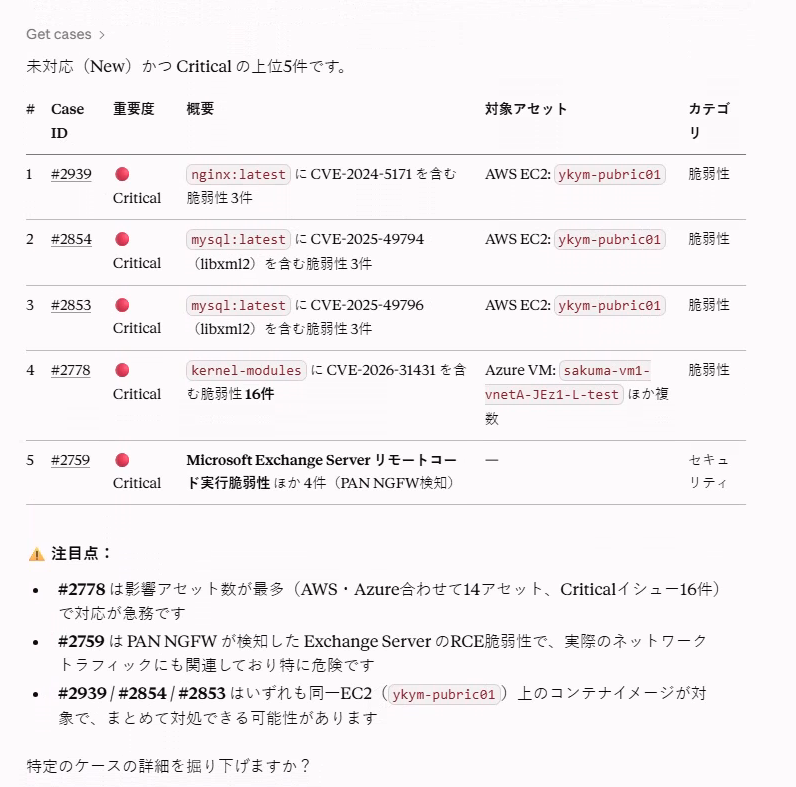
まとめ
今回ご紹介したようにCortex MCP Serverを利用することで、Claude DesktopなどのAIサービスからCortex上のケースやIssueを自然言語で確認できるようになります。
重要度の高い項目の抽出、調査結果の要約、状況把握の効率化など、セキュリティ運用における初動対応を支援できる点が大きなメリットです。Cortex MCP Serverを利用することでAIを活用したセキュリティ運用の第一歩となります。
__________________________________________________________________________________
※本ブログの内容は投稿時点での情報となります。
今後アップデートが重なるにつれ正確性、最新性、完全性は保証できませんのでご了承ください。
「Palo Alto Networksコンシェルジュ」
製品パンフレットのDLからお見積り依頼まで受け付けております 
他のおすすめ記事はこちら
著者紹介

SB C&S株式会社
CISSP, NetSec Pro/SecOps Pro
横山 章太郎 -Shotaro Yokoyama-