皆さん、こんにちは。
SB C&Sでネットワーク/セキュリティを担当している登です。
前回のX1600-5Gモデルのハードウェアについての記事に続き、今回はセットアップ手順についてです。
前回の記事はコチラ
【Cato Networks】X1600 5Gモデル (ハードウェア情報)について|技術ブログ|C&S ENGINEER VOICE
目次
1. セットアップ手順
セットアップについて
機器にコンソールを接続し設定を行うことは不要で、上位機器からDHCPでIPアドレスが払い出されていればそのままCato Cloudに接続できます。
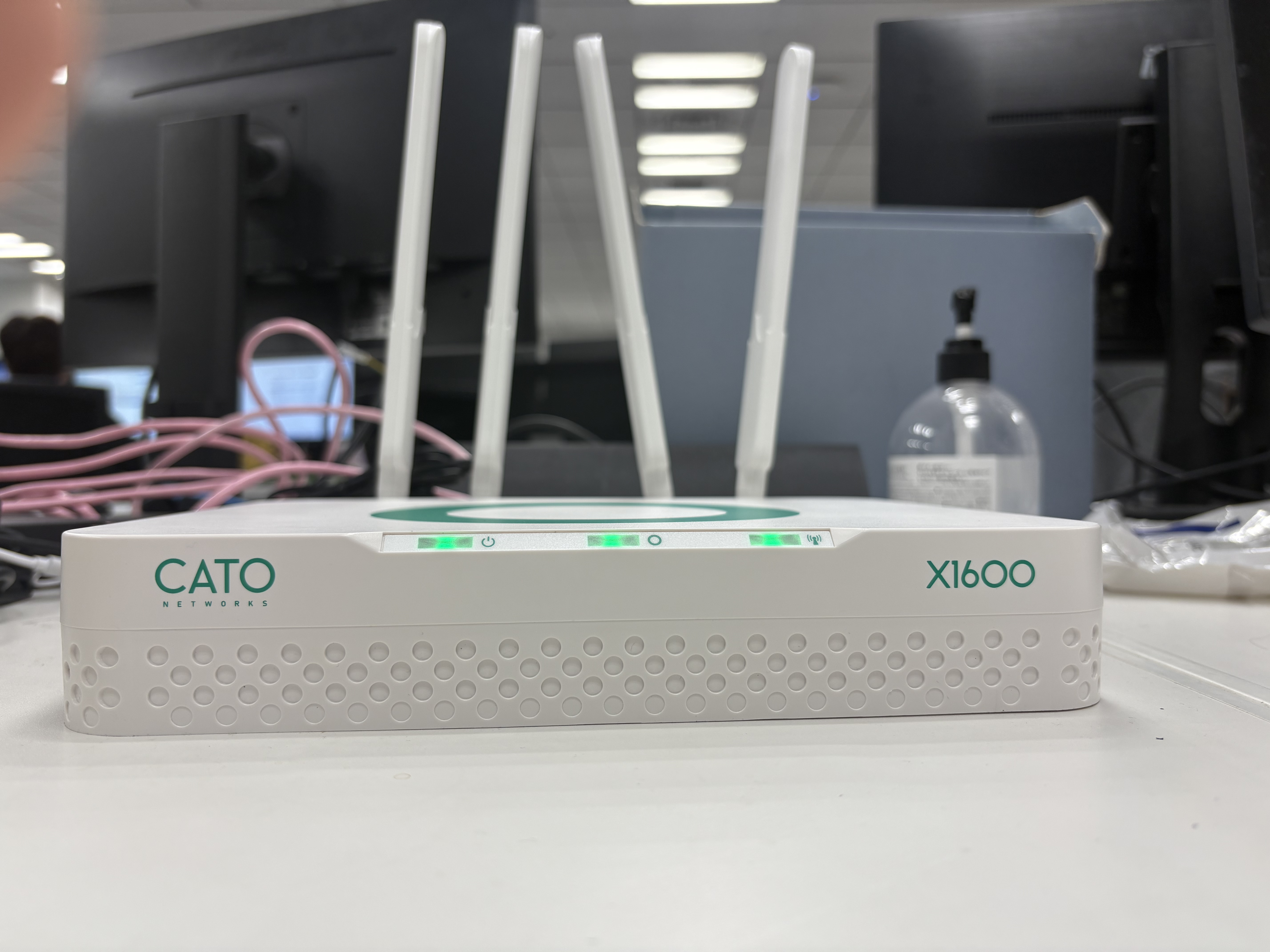
Cato Cloudへ接続可能な状態であればソケット中央のランプが緑に点灯します。
SIMを使用する場合はAPIの設定が必要なのであらかじめソケットをCato Cloudに接続する必要があります。
1-1 ソケットの登録
CMAにログインしソケットを登録します。
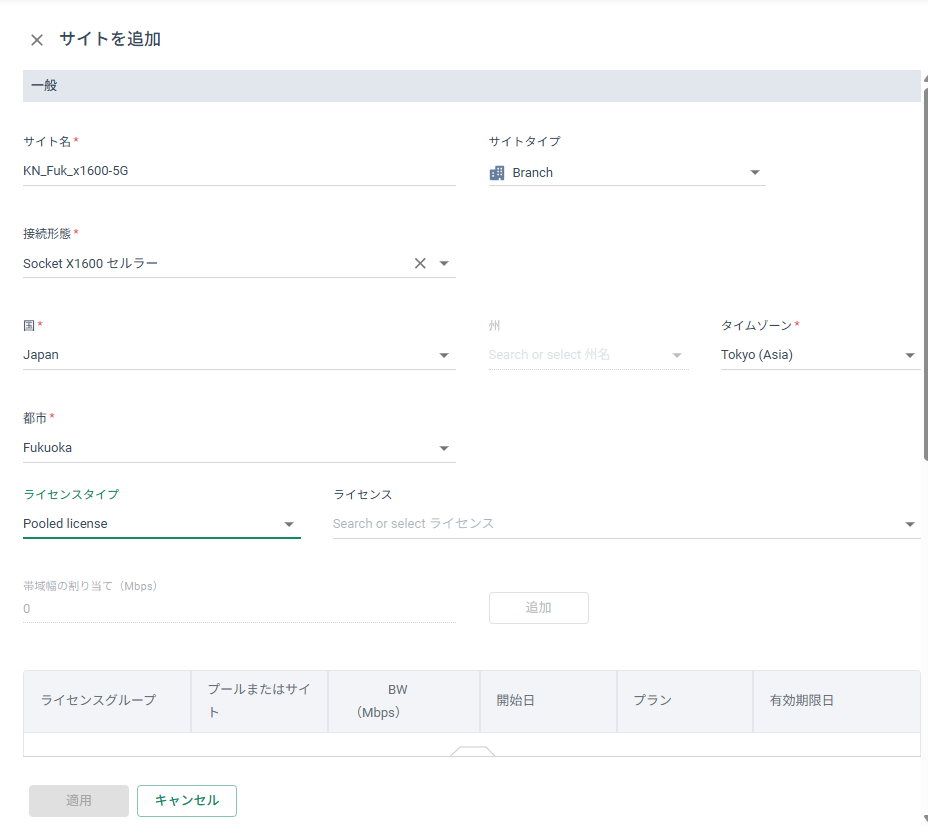
まずはソケットを設置する「サイト」を作成します。
上部の[ネットワーク]タブをクリックし、左側の[拠点]を選択します。
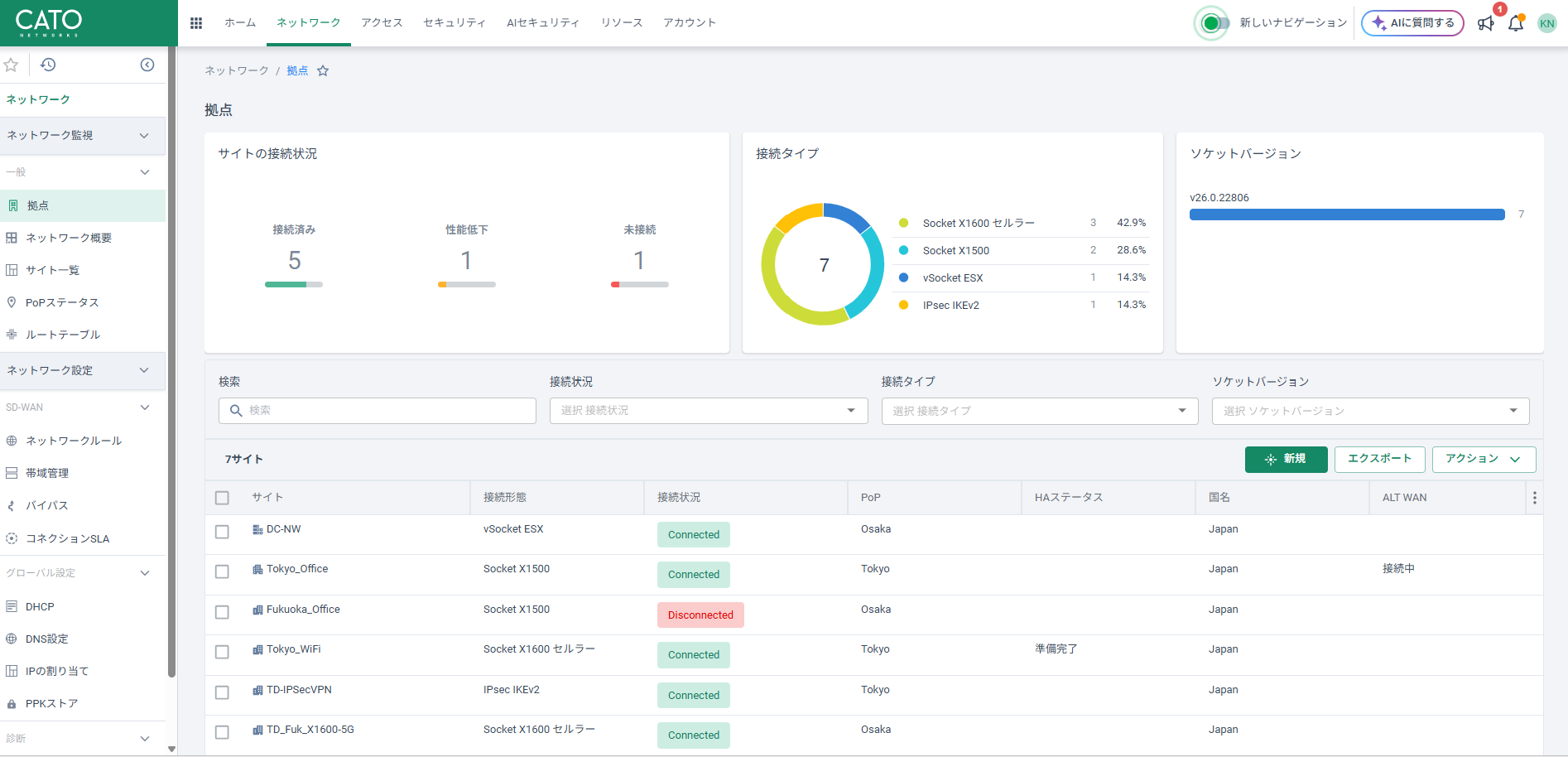
[新規]を選択し、拠点を作成します
右上のベルマークをクリックし「X1600(SNxxx)をアクティベートしますか」という項目があるので
OKをクリックし,先ほど作成した拠点にソケットをリンクさせます。
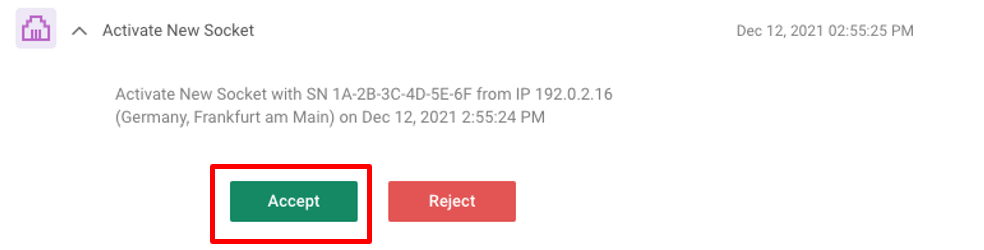
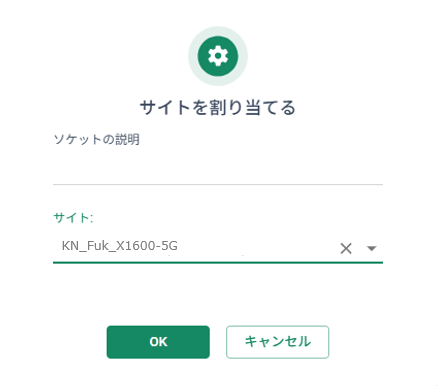
[Accept]をクリックすると、サイトを割り当てる画面が表示されます。
先ほど作成したサイトを割り当てます
1-2 ソケットの設定
ソケットが拠点にリンク出来たらソケット本体の設定を行います。
「ネットワーク」→「拠点」から先ほどソケットをリンクしたサイトを選択します。
左側メニューのサイトの設定の一般設定から「ソケット」を選択します。
プライマリインターフェース内の右上のアクションを選択し「ソケットWeb UI」を選択します。
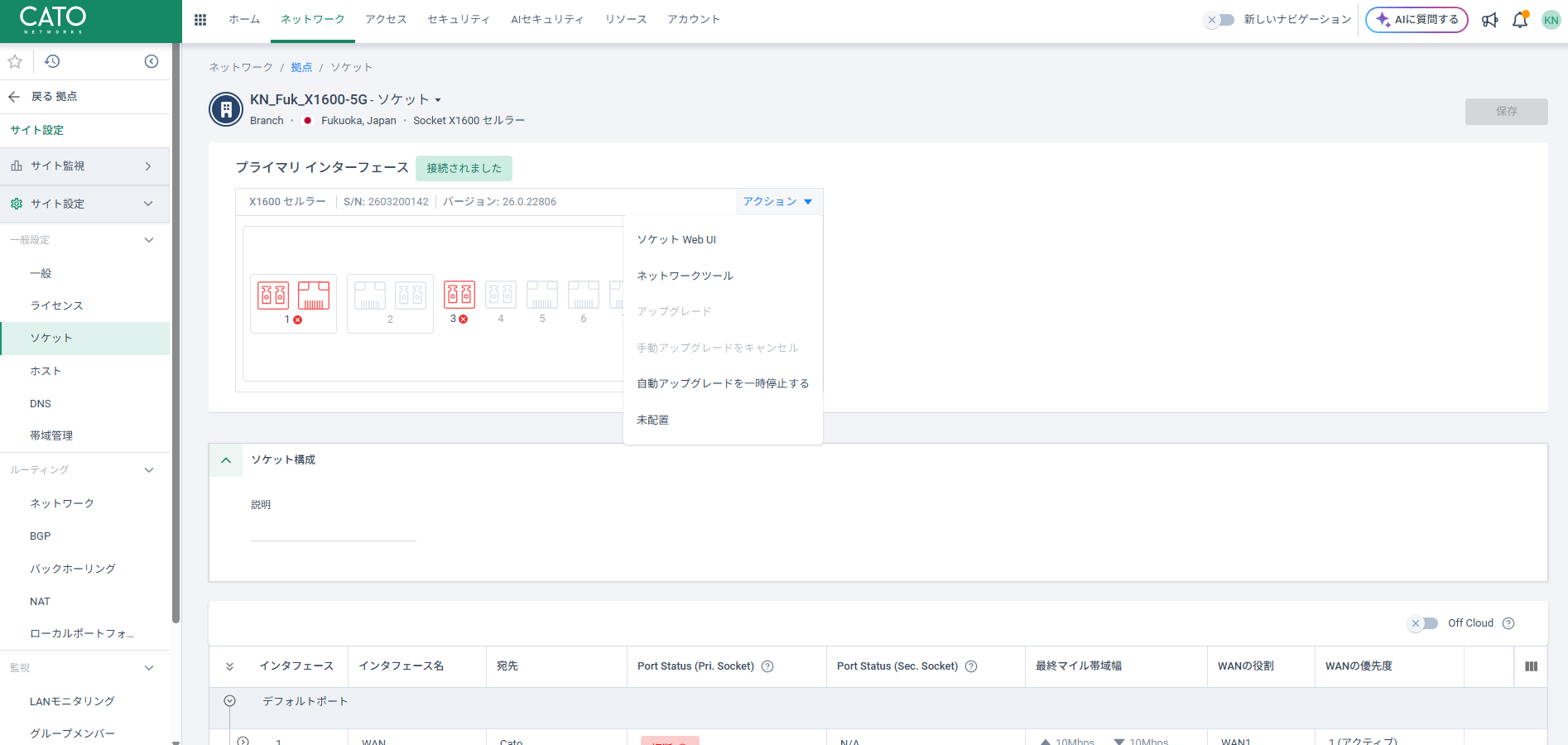
するとソケットのWebコンソール画面が別タブで開きます。
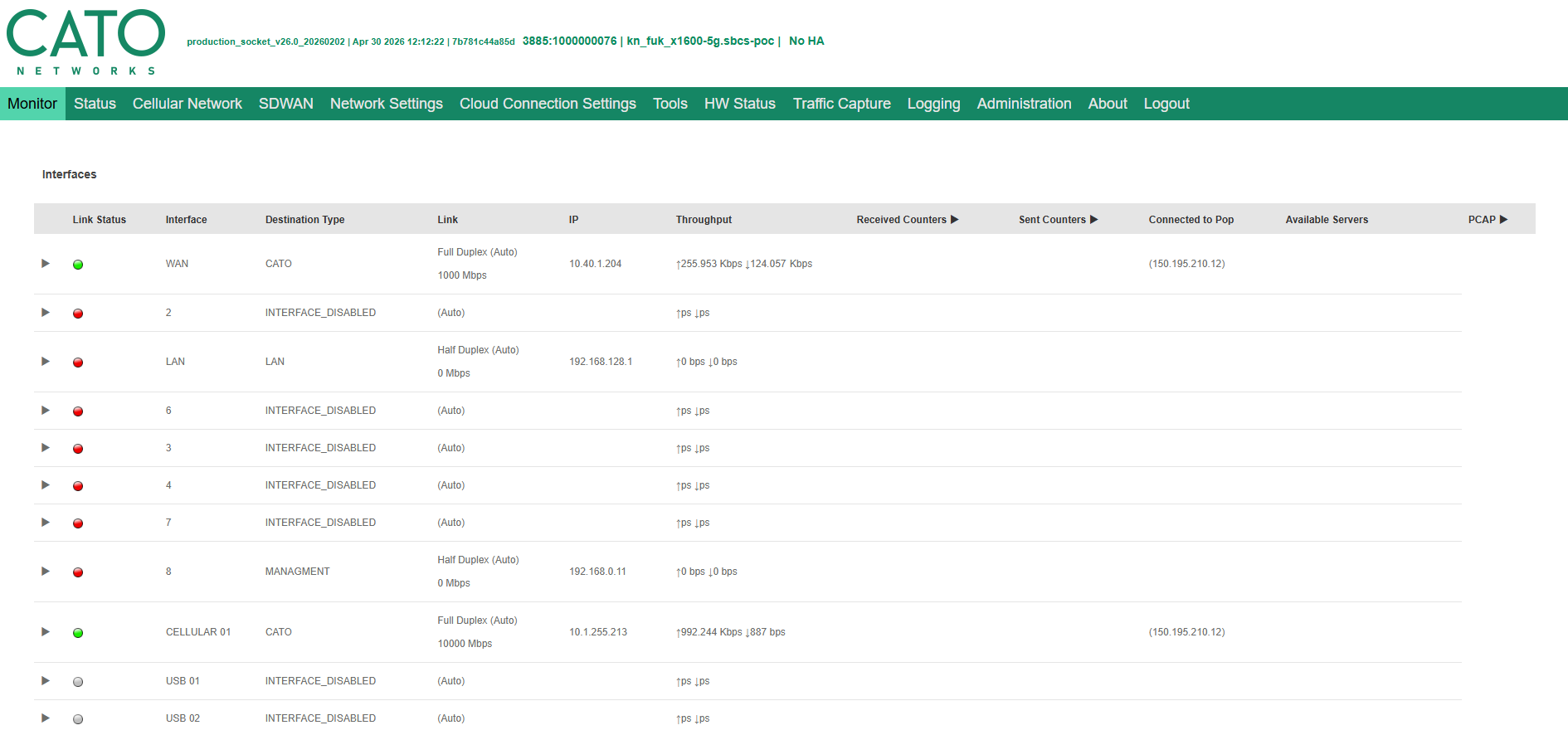
「Network Settings」タブに移動して下にスクロールすると
「CELLULAR 01」という項目の中にSIMに関する設定があります。
ここにAPNを入力します。
前回の記事で紹介したCAS ConnectのSIMを利用する場合は「ocx」と入力します。
ここは、各SIMによって異なるので確認が必要です。
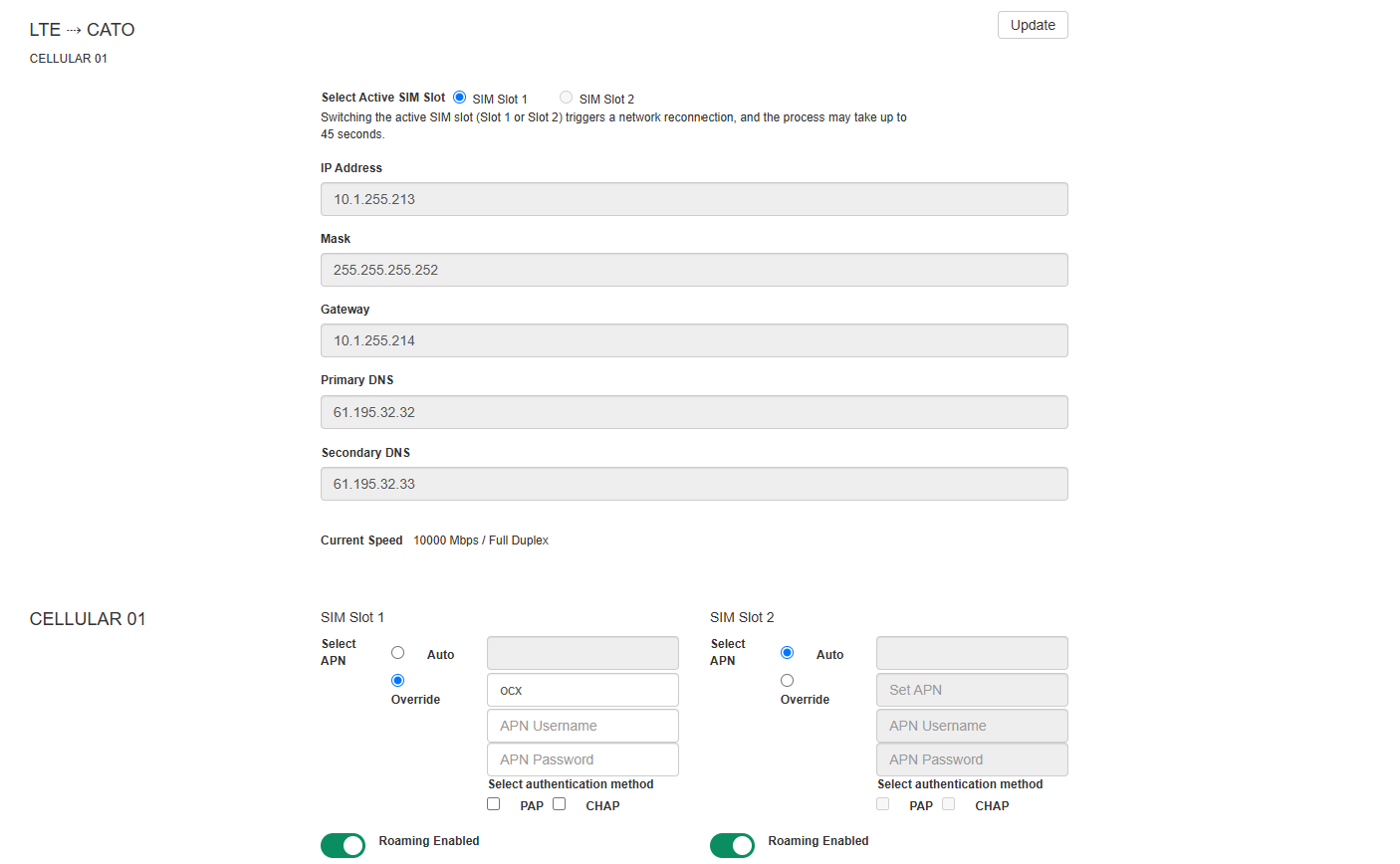
SIMの設定はこれで完了です。
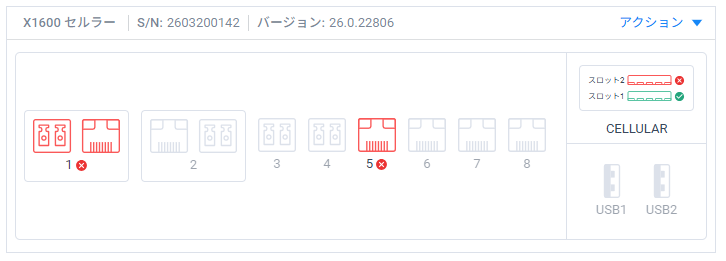
サイトの設定に戻り、SIMスロットが認識され、LTEに接続されていることを確認します。
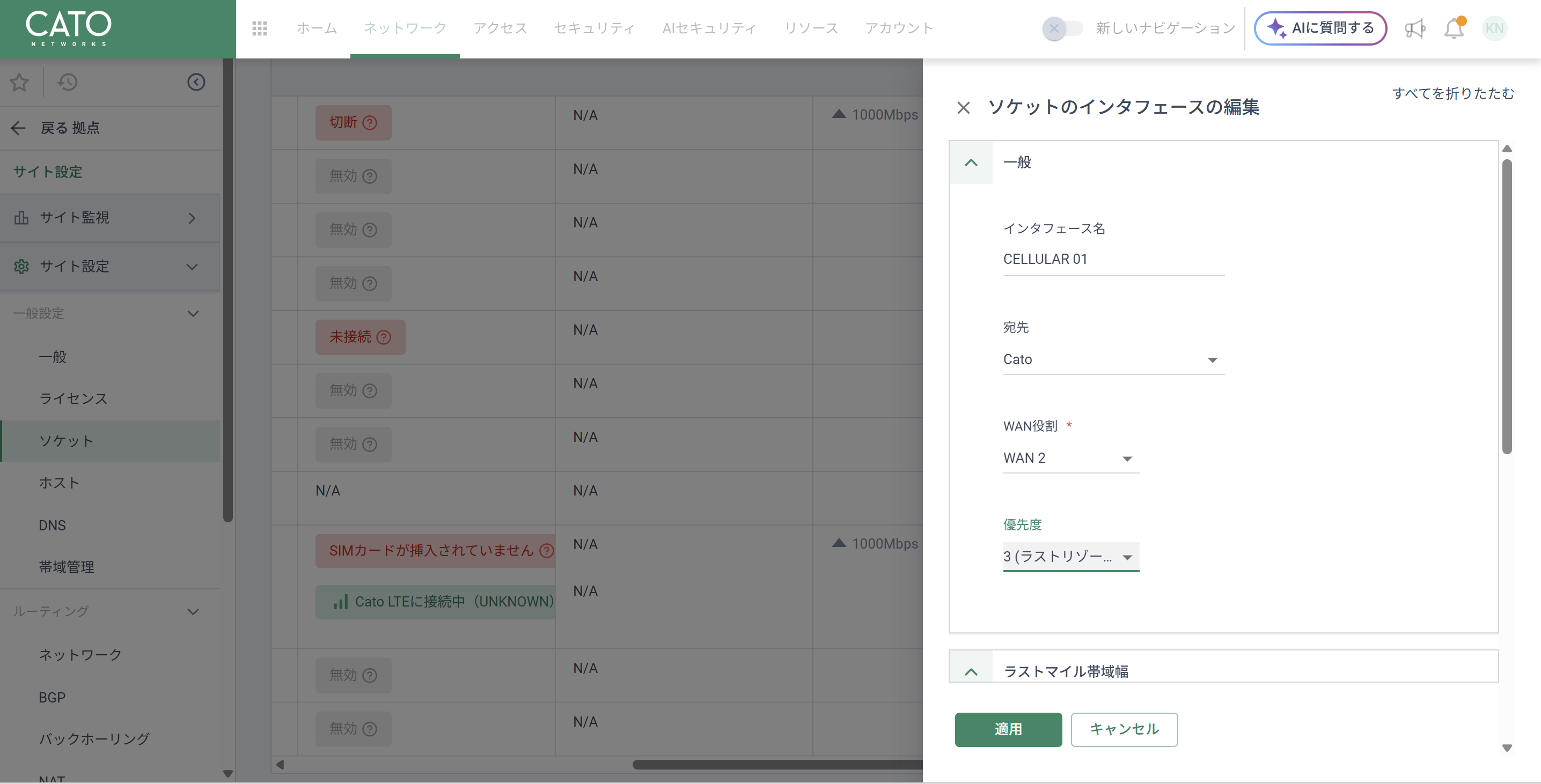
通常はWANを使用して、WANが切断されたときはLTEを使用したい場合、
SIMスロットの優先度をラストリゾートに設定するとWANが切断された場合にSIMに切り替わります。
続いてWANポートに接続したケーブルを抜きLTE回線に切り替わっていることを確認します。
「拠点」→サイト監視の中にある「リアルタイム」を選択し、WANポートからLANケーブルを取り外します。
WANのスループットが0bpsとなり、CELLULAR 01で通信していることを確認します。
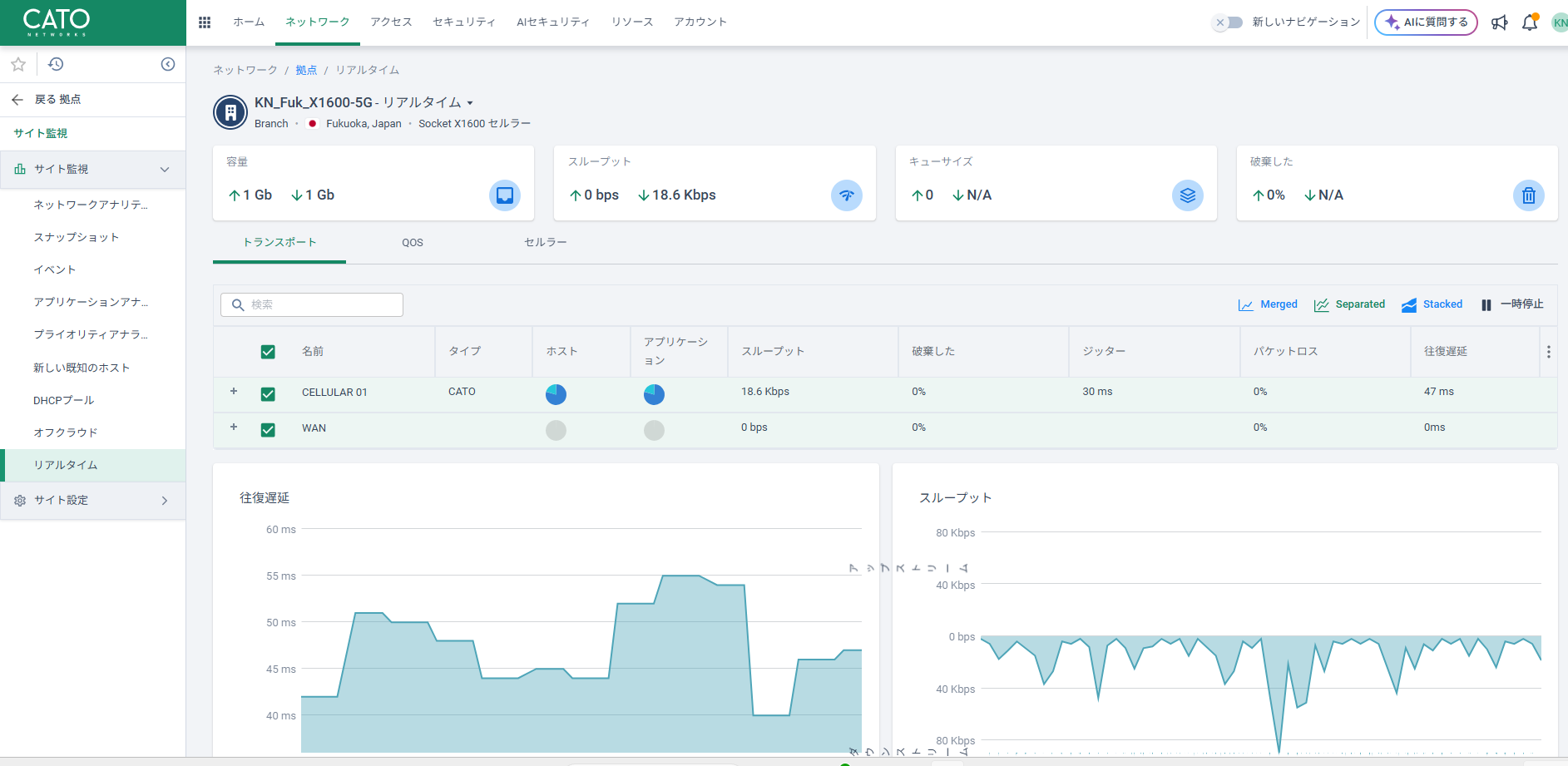
これでソケットの接続設定は完了です。
2. ソケット配下の端末接続確認
ここからはソケットに接続した端末からCATOに接続しポリシーが適用され、接続可能か確認を行います。
ソケットを経由したインターネットへの通信のポリシーを作成します。
ここではわかりやすくするためにURLフィルタを用いて確認しています。
手順1 URLフィルタルールの作成
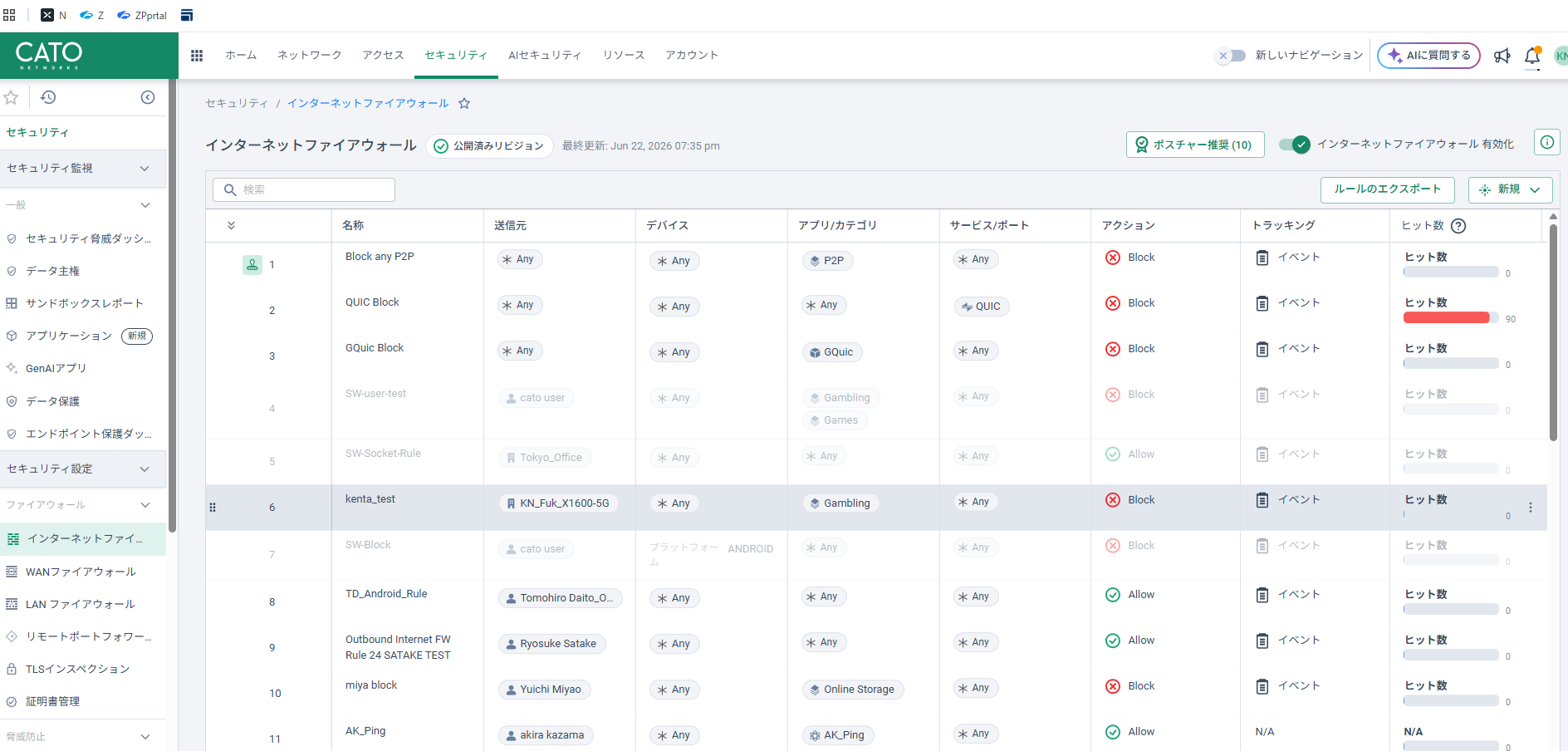
「セキュリティ」タブに移動し「インターネットファイアウォール」を選択します。
[新規]をクリックし、以下の内容でポリシーを作成します。
「名称」任意
「送信元」登録したソケットの名前
「デバイス」Any
「アプリ/カテゴリ」Gambling
「サービス/ポート」Any
「アクション」ブロック
「トラッキング」イベント
手順2 端末側に証明書をインストールする
CATOソケット経由でTLS/SSLインスペクションを行うためには端末にCATOの証明書を入れる必要があります。
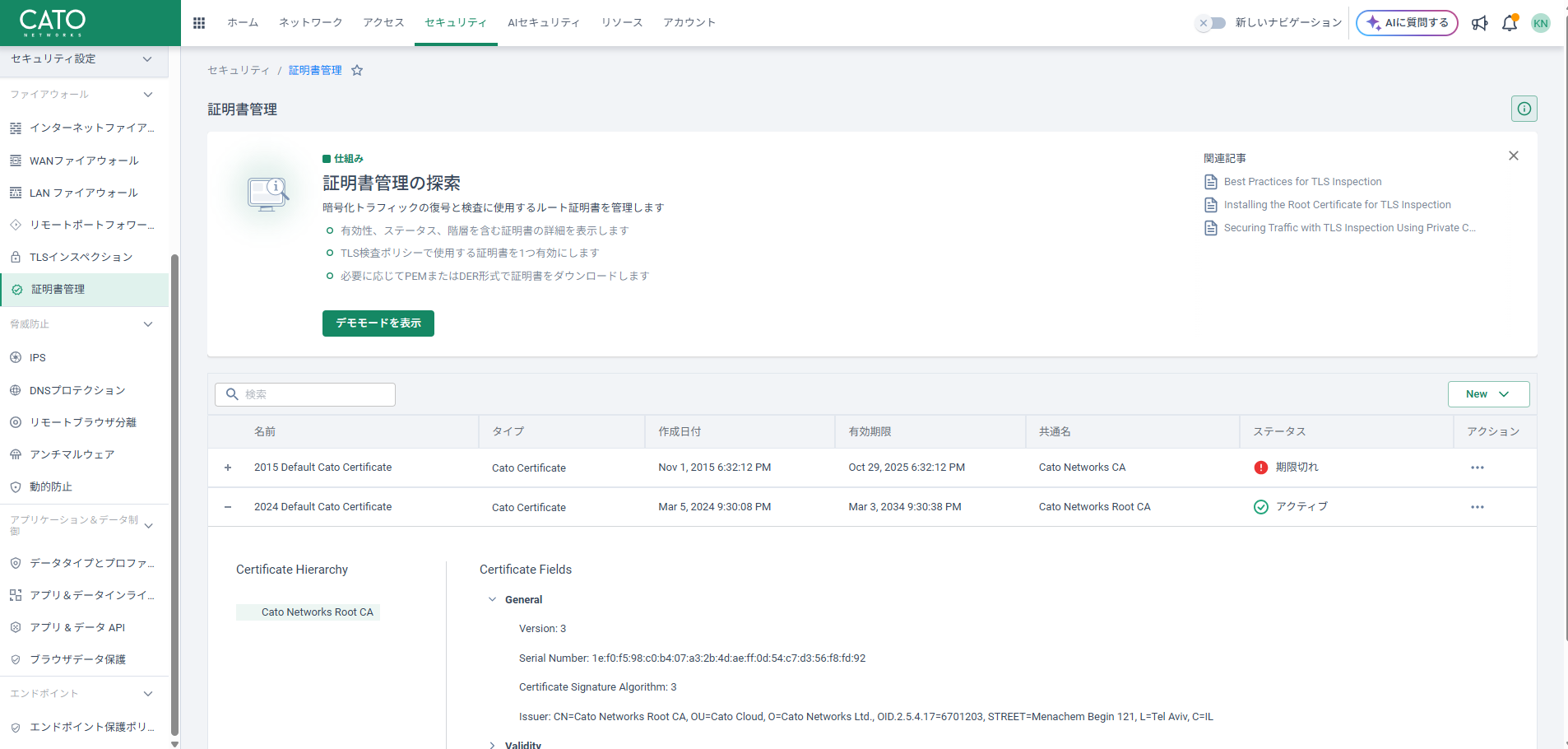
「セキュリティ」タブの「証明書管理」に移動します。
CATOがデフォルトで発行しているルート証明書があるのでこれをダウンロードして端末にインストールします。
インストールする証明書の「アクション」の下に...があるのでクリックすると
PEMをダウンロードとDERをダウンロードが表示されます。
macOSならpemをWindowsならDERをダウンロードし証明書をインストールしてください。
ダウンロードしたら証明書をインストールします。
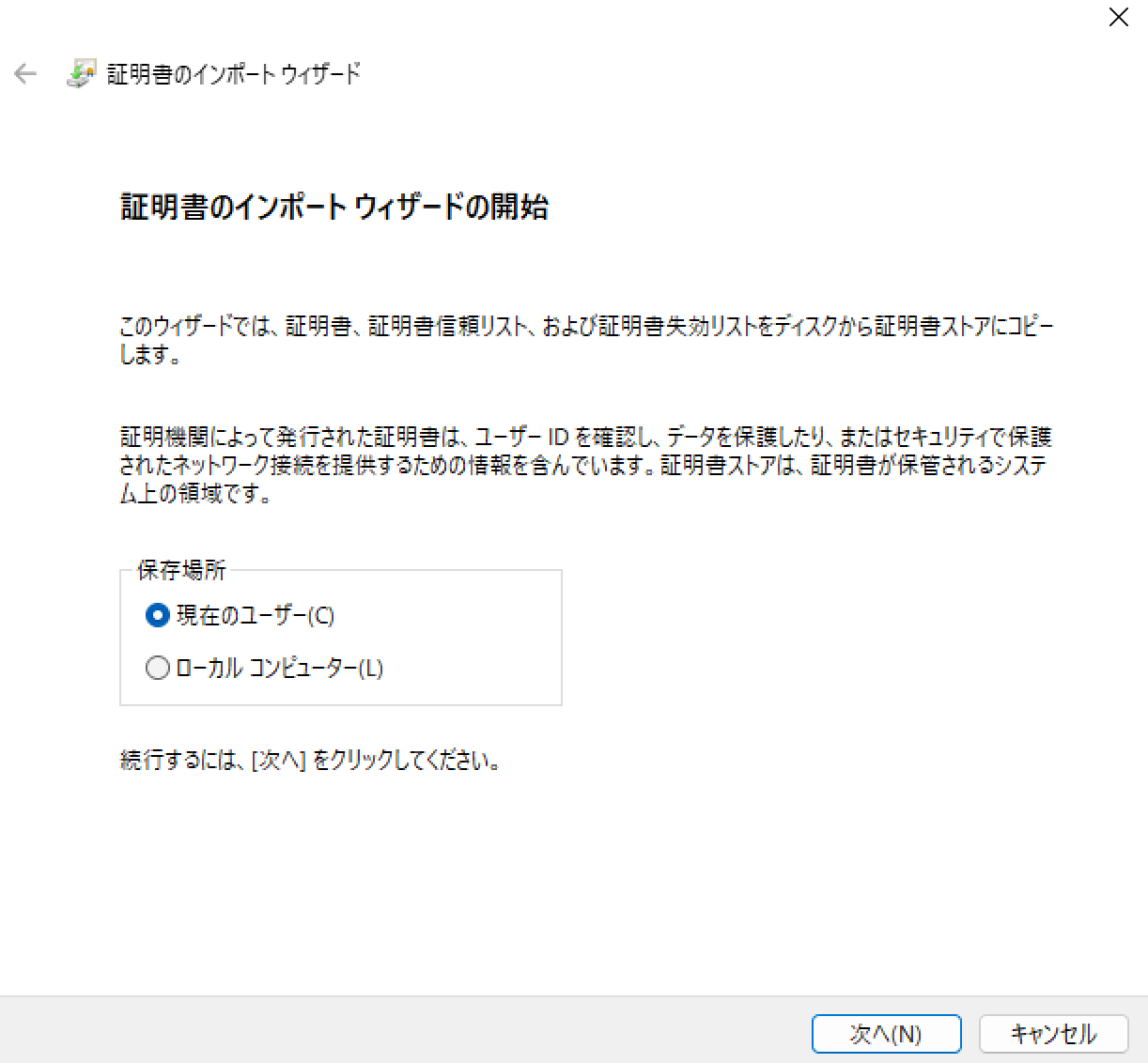
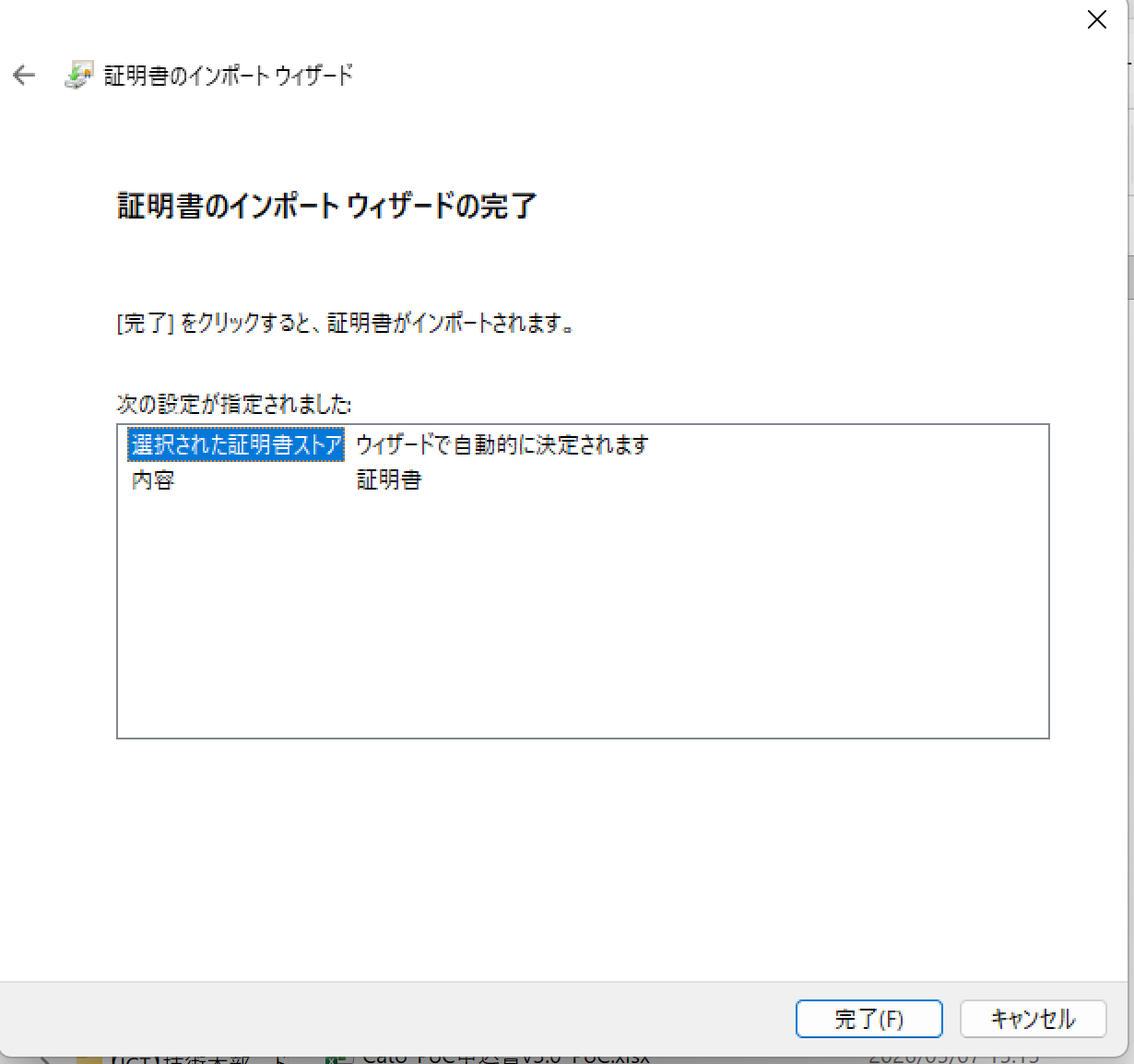
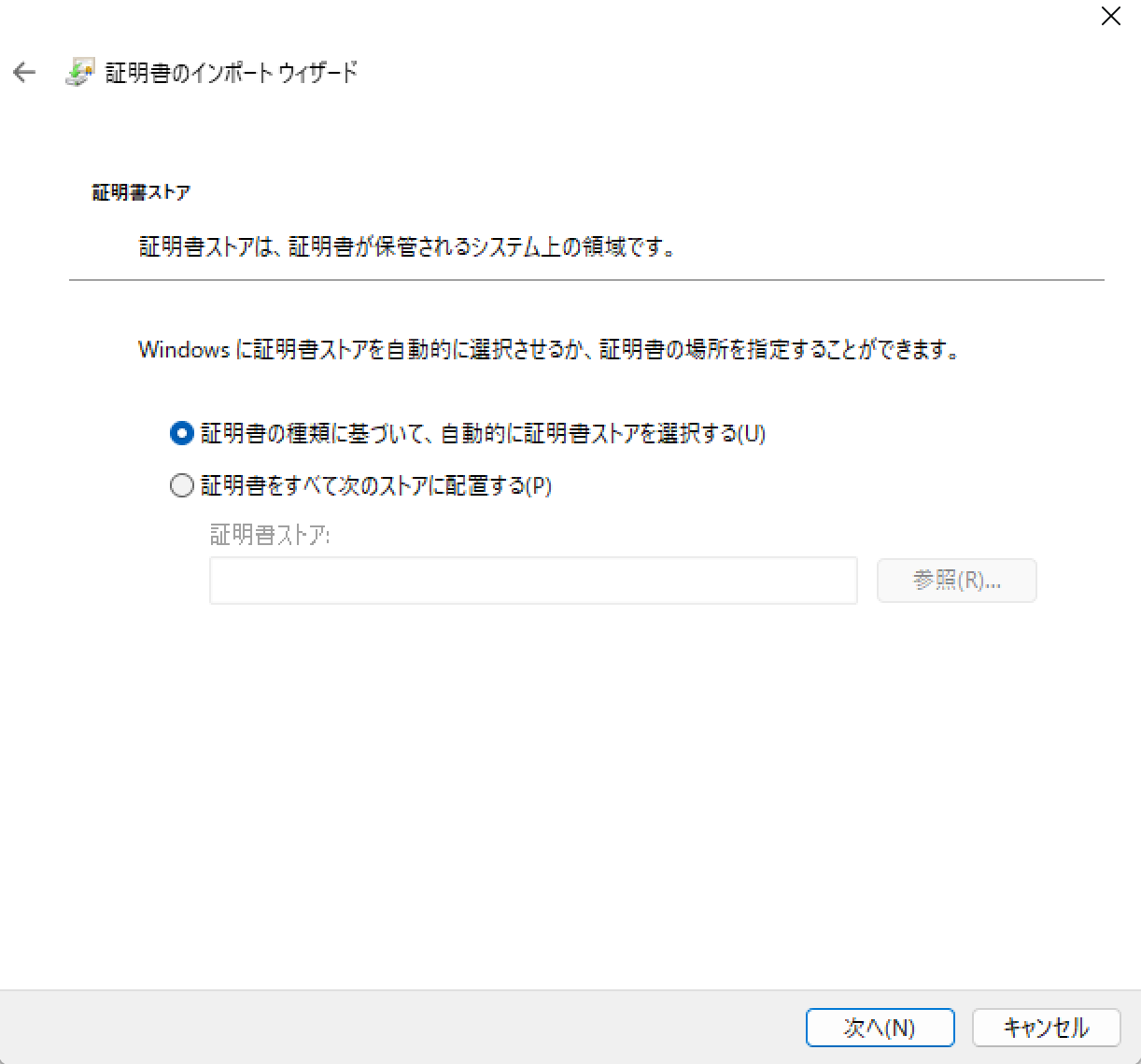
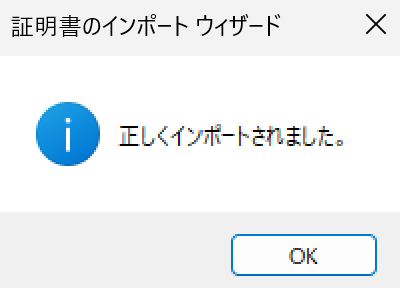
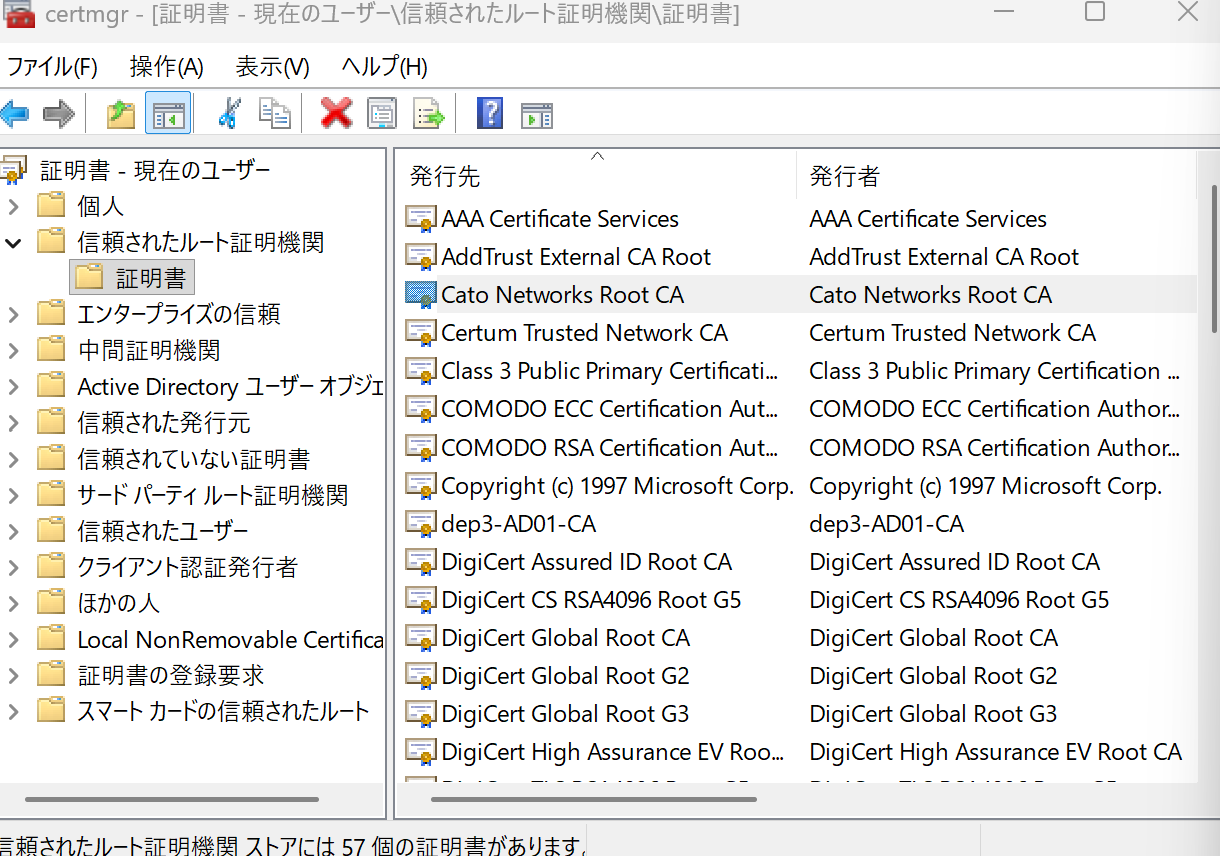
cert.mgr
インストール後、端末からJRAなどのギャンブルサイトにアクセスすると
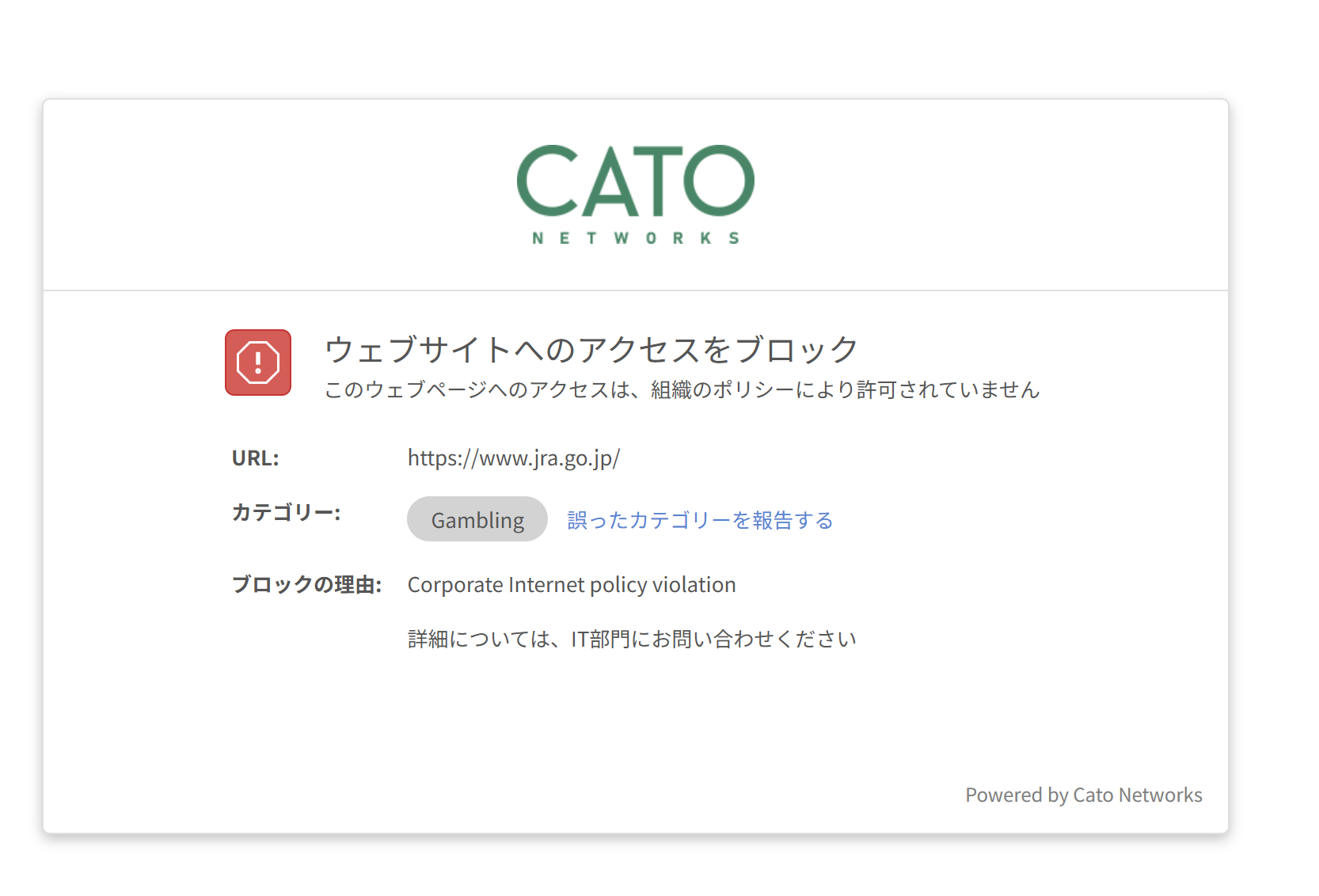
上記のようにブロックされた画面が出ます。
Cato cloud側でも先ほど作成したポリシーに違反したため、ブロックした旨のイベントログが確認できます。
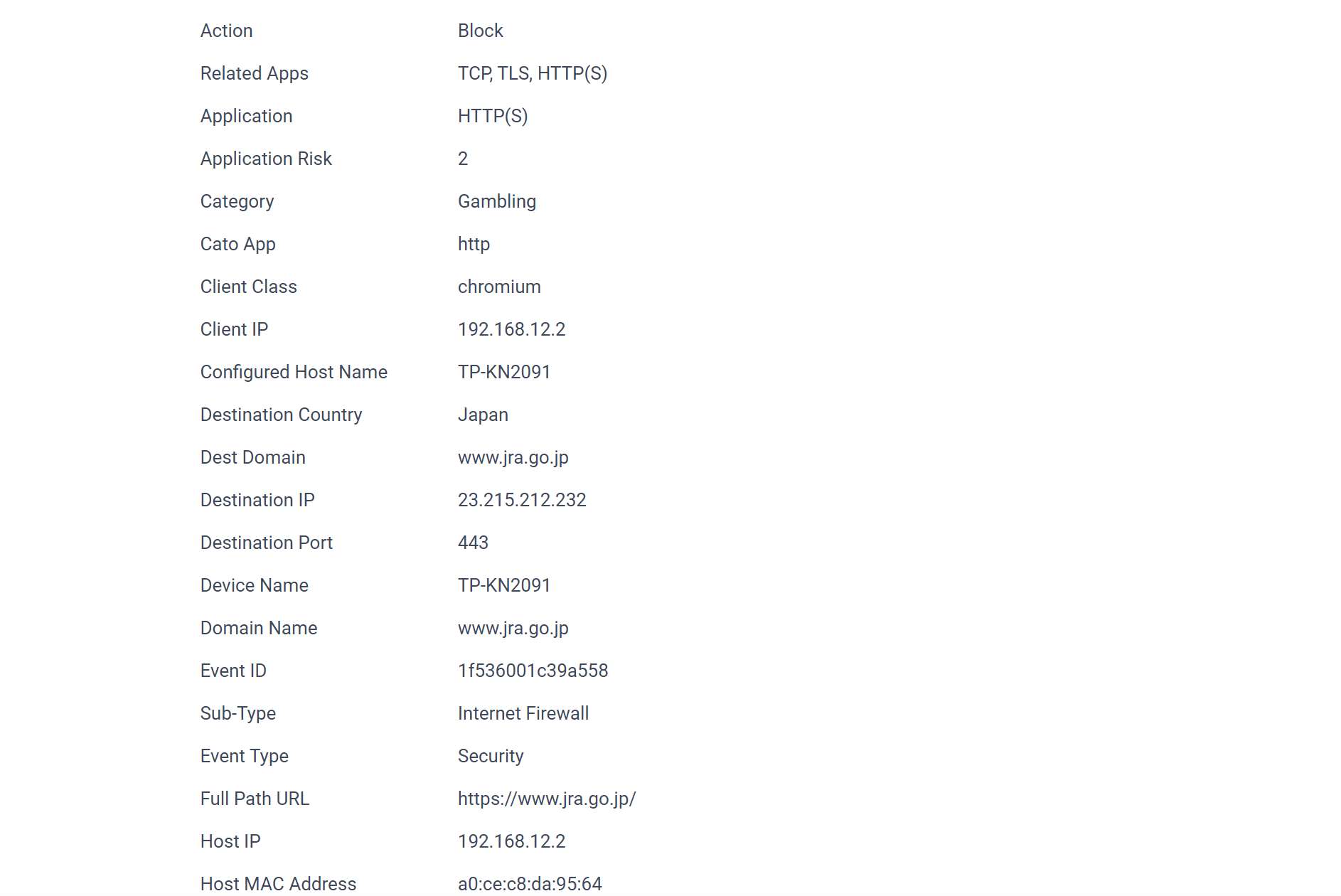
以上でX1600-5Gでのセットアップと配下端末の接続確認は完了です。
Catoクライアントをインストールして接続する場合は、TLSインスペクション用のルート証明書が自動的にインポートされますが、 ソケット配下などでクライアントソフトを入れない場合は、個別でルート証明書のインポートが必要となります。
3.まとめ
今回は1600モデルの初期セットアップと接続設定の確認を行いました。基本的には他のソケットと設定手順は同じですが、
SIMスロットが追加されたことによりAPNの設定やラストリゾートの設定など設定箇所に注意が必要です。
今後も新しいソケットの登録方法や新機能について随時発信していきます。
Cato Networks 関連記事
著者紹介

SB C&S株式会社
ICT事業本部 技術本部 第1技術統括部 ソリューション技術部 2課
登 健太 - kenta nobori-