突然ですが、みなさんAdobe Fireflyをご存じでしょうか?
Fireflyはテキストで指示を入力するだけで、
生成AIが身近になった今、
その一方で、「Fireflyは聞いたことがあるけれど、
今回は、Fireflyのサービス概要と、
1.Fireflyとは?
Fireflyは、テキスト入力だけで画像の生成や編集ができる、Adobeの生成AIツールです。
「こんな画像が欲しいけど、自分では作れない...」というときでも、
アイデアを言葉で伝えるだけで高品質な画像を作成できるため、デザイン経験がない方でも気軽に活用できます!
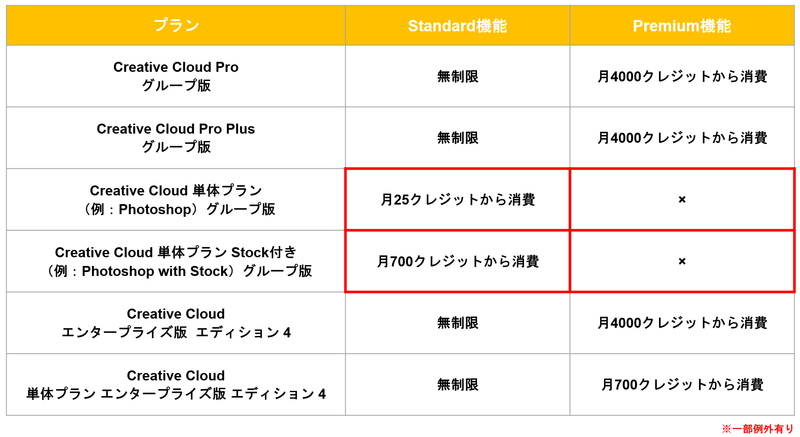
Fireflyには、大きく分けて「Standard機能」と「Premium機能」の2種類があります。
■ Standard機能とは
画像生成や生成塗りつぶしなど、日常的なクリエイティブ制作で活用できる基本的な生成AI機能です。
Fireflyの主要な機能の多くが含まれており、手軽に画像生成を始めることができます。
■ Premium機能とは
動画生成や一部の高度な生成AI機能、サードパーティーモデルの利用など、より高度なコンテンツ制作を実現する機能です。
より高品質な表現や幅広いクリエイティブ制作に活用できます。
【利用できる範囲について】
そして、Fireflyの最大の魅力は"商用利用が可能な点"です!!
学習データには「Adobe Stock」などの著作権的にクリアなコンテンツを使用しているため、ビジネス用途でも安心してご利用いただけます。
「生成AIを使ってみたいけれど、著作権が心配...」という方にもおすすめのツールとなっています!
今回Fireflyをご紹介するにあたって、FireflyでSB C&S アドビ窓口のキャラクター「アドにゃん」を作成しました。
今後の記事にも登場しますので、ぜひ覚えていただければと思います!
▼Firefly(パートナーモデル:Gemini作)「アドにゃん」

2.Fireflyでの画像生成の仕方
では、実際の画面をお見せしながら、
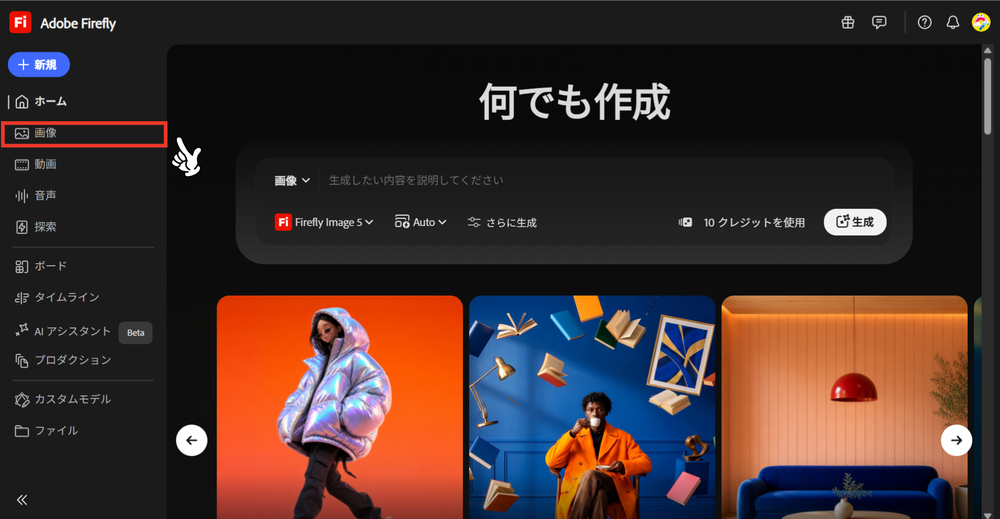
2-1.Fireflyにログインして、
※この画面の中央部分からも作成できますが、
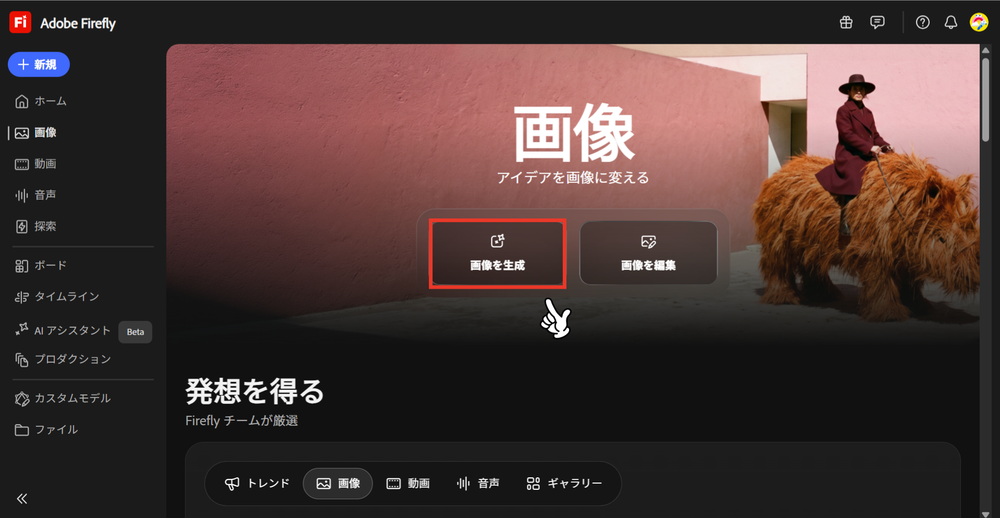
2-2.画像を生成ボタンを選択
3.プロンプトを入力
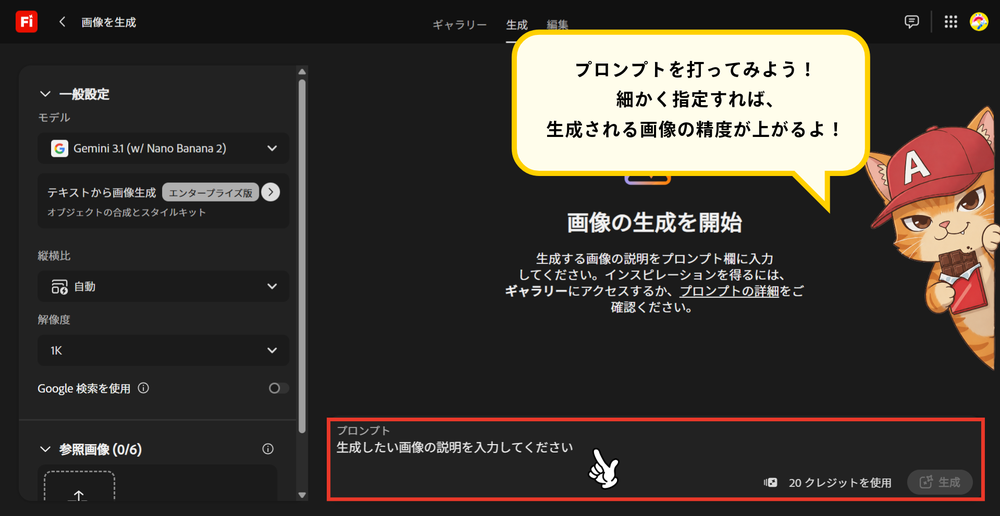
2-4.Fireflyならではの詳細設定
そして、Fireflyで思い通りの画像を生成するコツは、Fireflyならではの詳細設定を活用することです!
特におすすめしたいのが、次の2つの機能です。
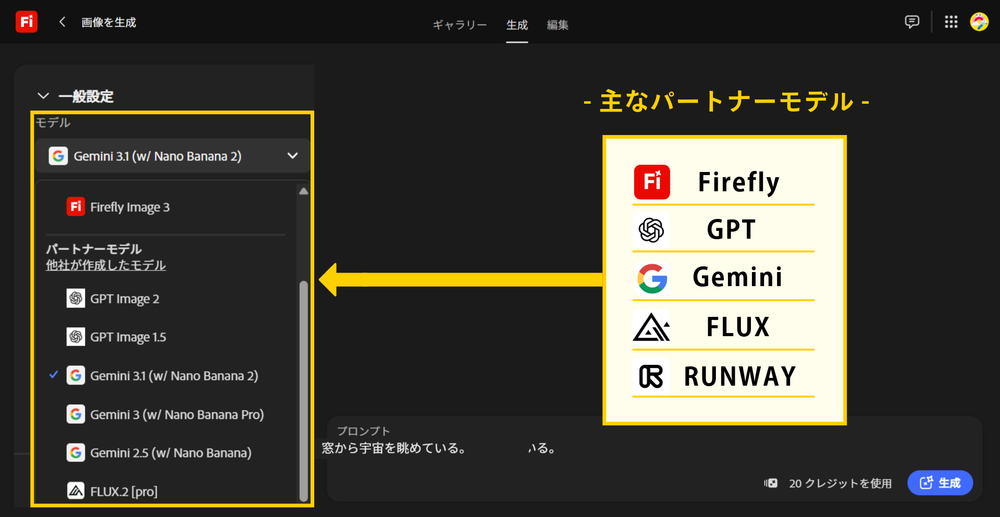
①サードパーティーモデルを選択
サードパーティーモデルとは、Fireflyだけでなく、
生成したい画像のテイストや表現に合わせてモデルを選ぶことで、
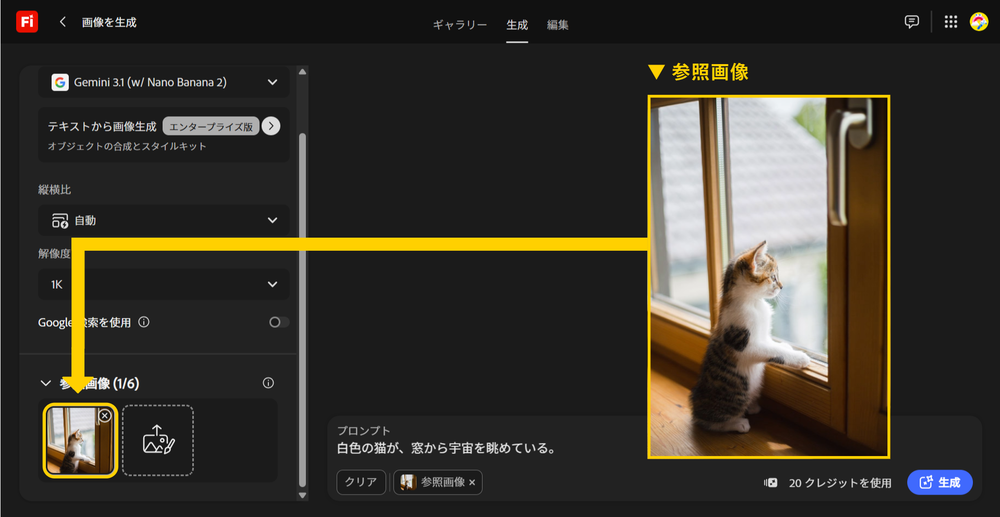
②参照画像を選択
参照機能では、お手本となる画像を設定することで、レイアウトや構図、色合い、質感などの雰囲気を反映した画像を生成できます。
「こんなイメージの画像を作りたい!」という場合は、参照画像を活用することで、より狙い通りの仕上がりに近づけることができます。
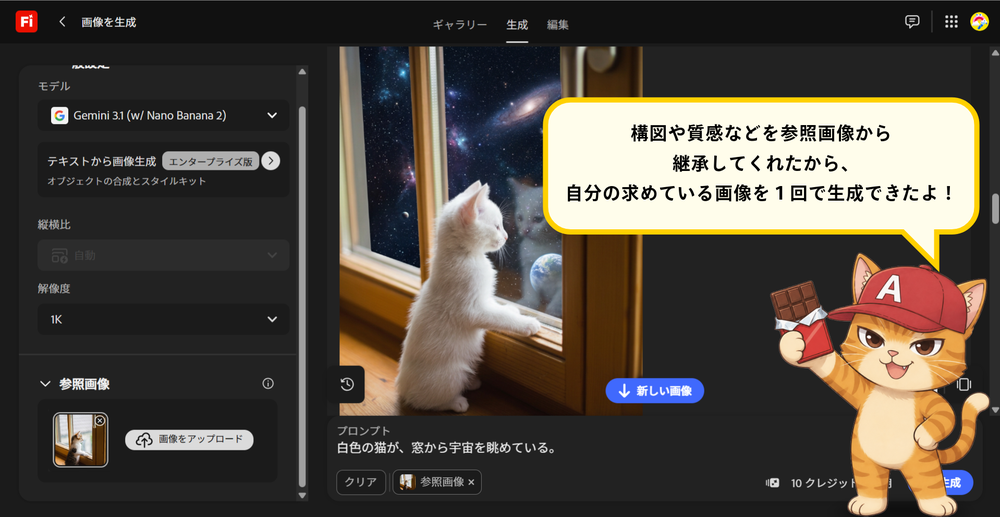
5.画像を生成
①と②を設定し、画像を生成!思い描いていた「白色の猫が窓から宇宙を眺めている」
さいごに
Fireflyには、