前回の記事をご覧いただいた皆さま、Fireflyで画像生成はお試しいただけましたでしょうか?
まだお試しでない方も、ほんの数分で簡単に画像生成できますので、ぜひ一度お試しください!
前回は画像生成をご紹介いたしましたが、Fireflyの魅力はそれだけではありません。
「Fireflyは画像を生成するAI」というイメージをお持ちの方も多いかもしれませんが、
実は画像生成だけでなく、既存の画像を編集する機能も充実しています。
今回はその中でも、Adobeが2026年6月末にTopaz Labsを買収したことで、
さらなる進化を遂げた「生成アップスケール」機能についてご紹介いたします!
1.Adobeが買収した「Topaz Labs」とは?
2026年6月末、AdobeはAI画像補正技術で高い評価を受けているTopaz Labsの買収を発表しました。
Topaz Labsは、画像や動画のアップスケーリング(高解像度化)やノイズ除去、
ぼやけた画像・映像の鮮明化などを得意とする企業で、
多くのクリエイターから支持されているAI技術を提供しています。
そして今回、Fireflyの「生成アップスケール」機能にTopazの技術が追加され、
より自然で高品質なアップスケールが可能になりました。
「生成アップスケール」機能とは、解像度が低い画像や小さい画像でも、
AIが細部を補完しながら高画質化してくれる便利な機能です!
今回は、このさらに進化した「生成アップスケール」の使い方や活用方法をご紹介します!
2.「生成アップスケール」機能の使い方
では、実際の画面をお見せしながら、「生成アップスケール」機能をご紹介いたします!
2-1.画像の選択
Fireflyにログインして、左側のサイドバーから画像を選択します。 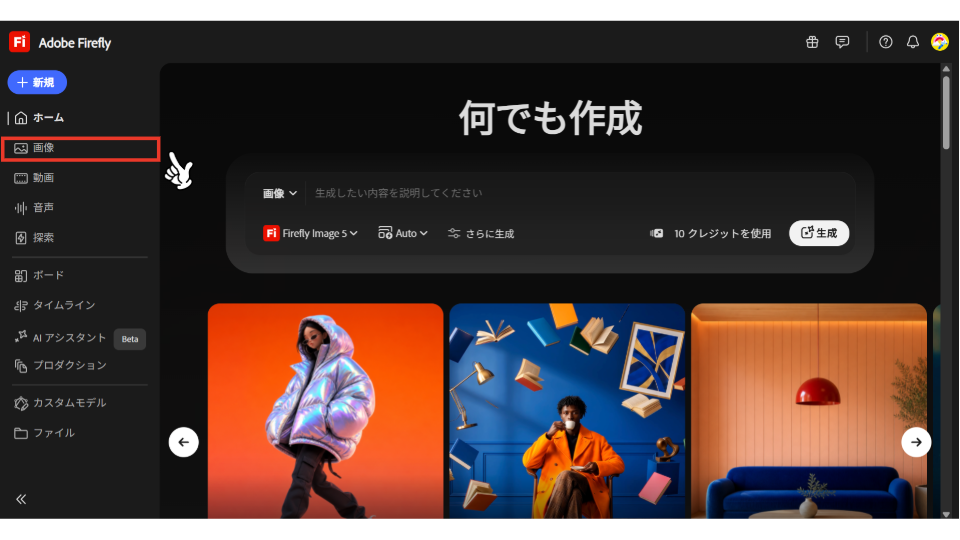
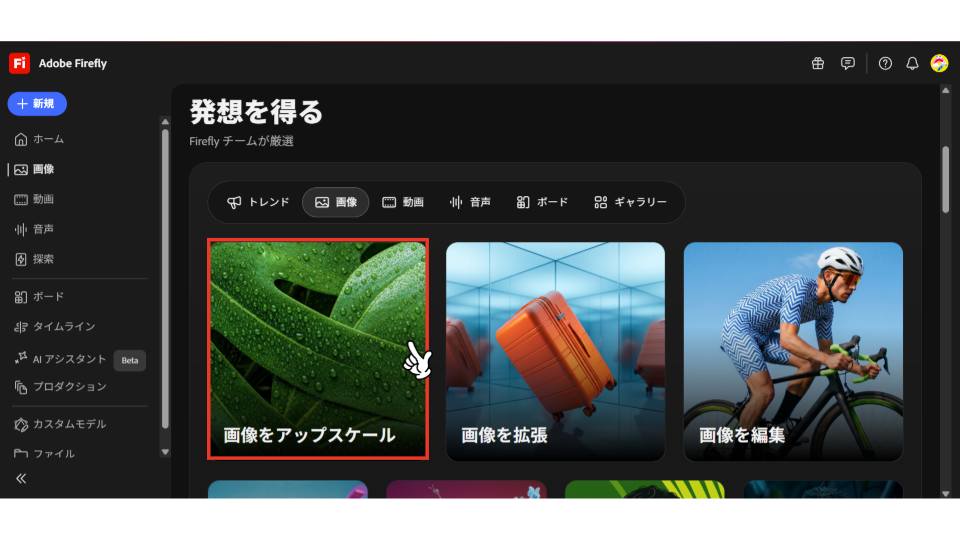
2ー2.「画像をアップスケール」を選択
「画像をアップスケール」を選択します。(Premium機能)
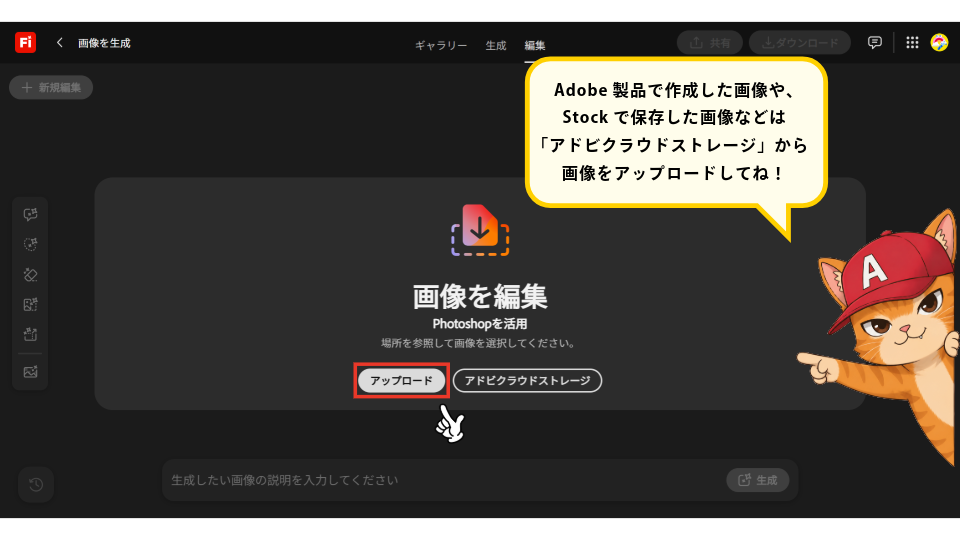
2-3.画像をアップロード
アップロードから、高画質化したい画像をアップロードします。
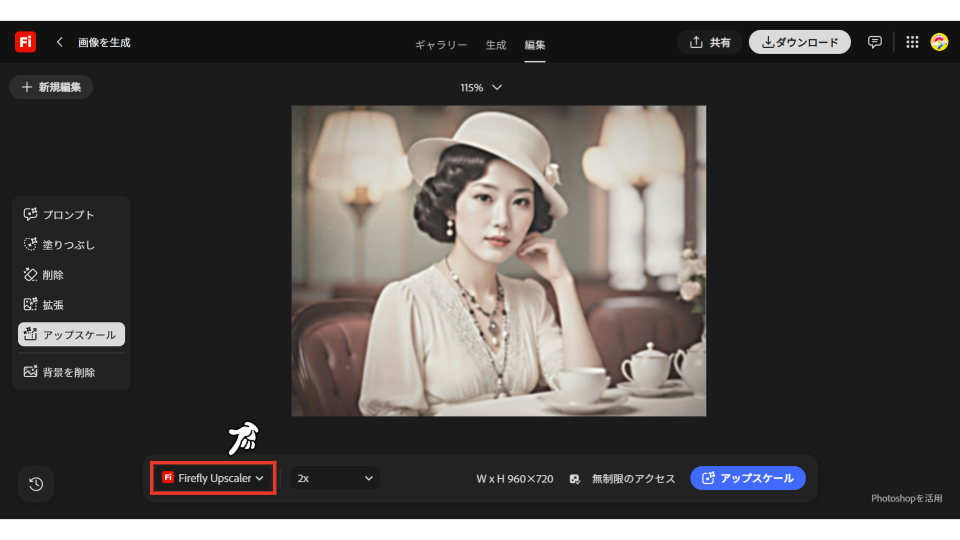
2-4.パートナーモデルの選択
パートナーモデルを選択します。
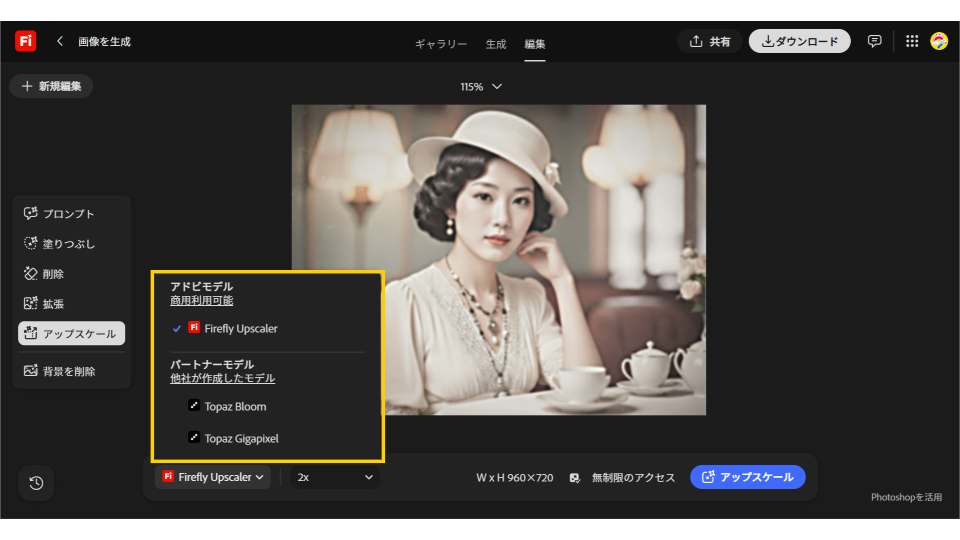
2-5.Topazモデルの選択
Topazモデルを選択します。2種類のTopazモデルから選択できます。
①Topaz Bloom
AIが新しい質感やディテールを想像して追加し、劇的に高画質化。
②Topaz Gigapixel
現実のディテールを正確に保ったまま、シャープに高画質化。
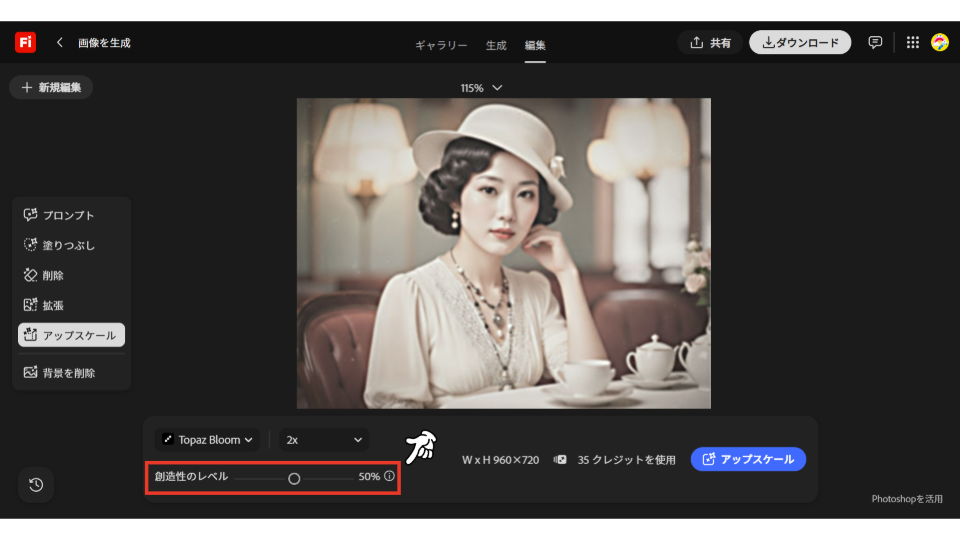
2-6.2種類のTopazモデルで「生成アップスケール」
①Topaz Bloom
AIがどの程度画像を生成するかを設定できます。
値を大きくするとAIによる生成が強くなり、値を小さくすると元の画像の特徴を残したまま高画質化できます。
↓
出来上がりはこんな感じです!
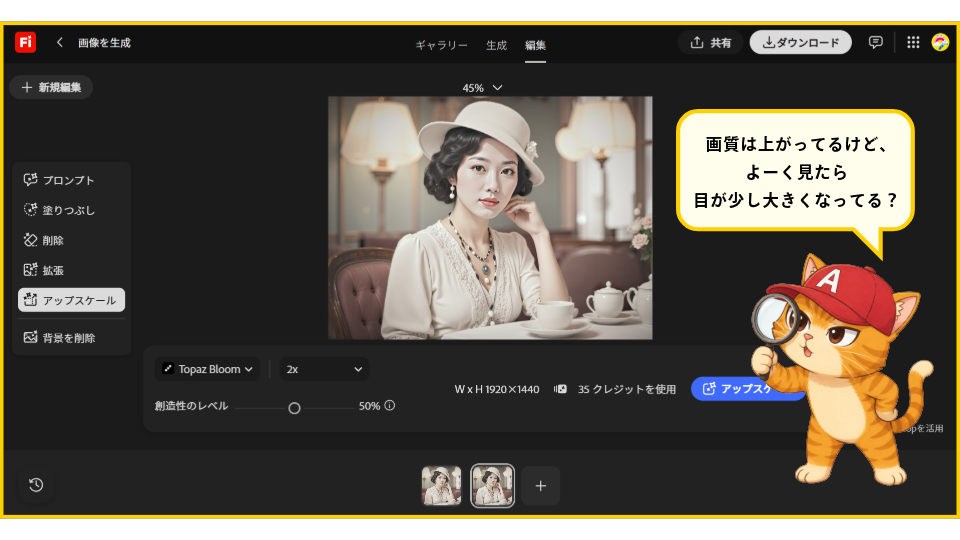
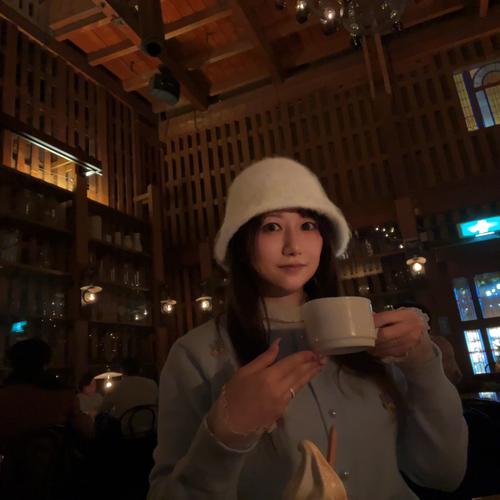
全体的に高画質になり、細部まできれいに仕上がっています。
ただし、よく見ると元の画像より目が少し大きくなっていたり、
全体的にAIらしい雰囲気になったりするなど、細かな変化が見られます。
②Topaz Gigapixel
「顔の復元」のチェックを押します。
「顔の復元」にチェックを入れることで、ぼやけた人物の顔をくっきり自然に復元・高画質化できます。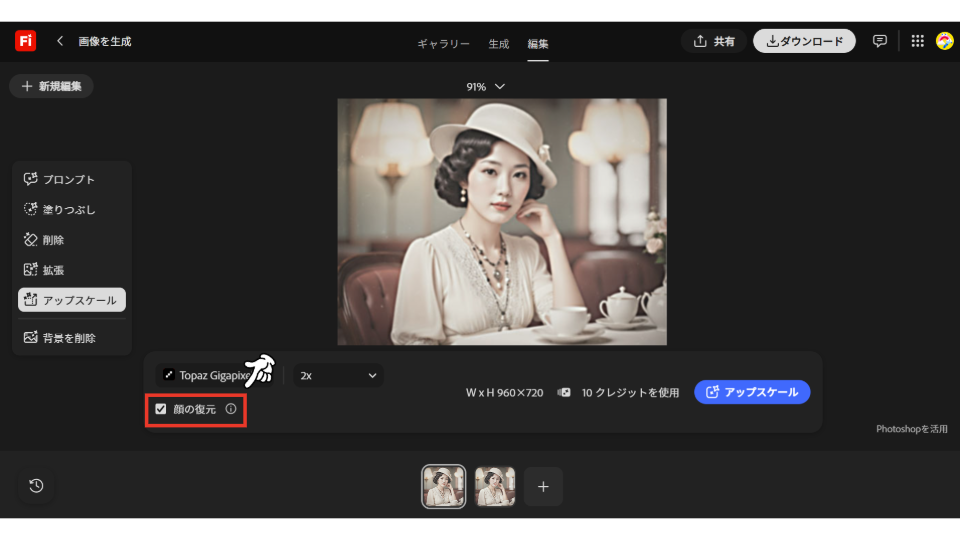
↓
出来上がりはこんな感じです!
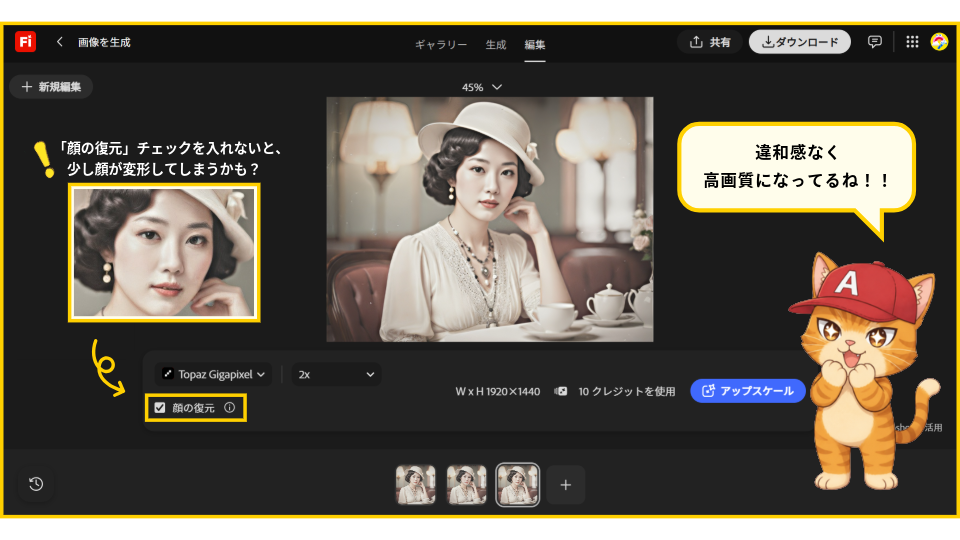
Topaz Bloomより画質は劣りますが、元の画像の雰囲気やディテールをより忠実に保ったままアップスケールできます。
画像の印象を大きく変えたくない場合におすすめのモデルです。
3.さいごに
このように、「生成アップスケール」機能を使うことで、画像を簡単に高画質化することができます。
これまで画質が粗くて活用しづらかった画像や、小さくて使いにくかった画像も、
「生成アップスケール」機能を使うことで、より高品質な画像としてご活用いただけます。
ぜひ実際に触っていただいて、体験してみてください!