Adobeの生成AIサービス「Firefly」の機能や最新情報をご紹介する「Adobe Firefly Creative Guide」第三弾!!
今回も、最新アップデート情報とともに、
さらに便利になった生成AI機能をご紹介いたします!
今回まずご紹介したい最新情報が、2026年8月1日より新たに提供開始となった「Fireflyグループ版」です。
「Fireflyグループ版」は、「生成クレジット」に加えて、「Photoshop web版/モバイル版」と「Adobe Express」がセットになった、大変お得な製品です。
そして今回は、Fireflyグループ版でもご利用いただける「Photoshop」に注目!
中でもぜひ知っていただきたいのが、Photoshopで活用できる「AIアシスタント」です。
「Photoshopは便利そうだけど、操作が難しそう......」というイメージをお持ちの方も多いのではないでしょうか?
そんなPhotoshopでの画像編集を、AIとのやり取りを通して、
より簡単・手軽にしてくれるのが「AIアシスタント」です。
今回は、実際にAIアシスタントを使って広告デザインを作成しながら、
どのようなことができるのか分かりやすくご紹介します!
1.「AIアシスタント」とは?
では、今回ご紹介する「AIアシスタント」とは、どのような機能なのか簡単にご説明いたします!
Adobeの「AIアシスタント」と聞くと、Acrobatの機能を思い浮かべる方も多いのではないでしょうか?
Acrobatでは、PDFや各種ドキュメントの内容を解析し、要約や質問への回答、文章作成などを対話形式でサポートしてくれます。
そして、Photoshop web版の「AIアシスタント」では、「背景を変えて」「不要なものを消して」など、
やりたいことを言葉で伝えるだけで、FireflyやパートナーモデルのAIが画像編集をサポート!
これまで複雑な操作が必要だった編集も、より簡単に行うことができます。
さらに、編集したい箇所を画面上で囲んで指示を出したり、
分からない操作方法をステップごとに教えてもらったりすることも可能です。
まさに、Photoshop web版の操作を隣で一緒にサポートしてくれるような、頼れるアシスタント機能です!
今回は、そんなPhotoshop web版の「AIアシスタント」を実際に使いながら、どんなことができるのかをご紹介します!
2.Photoshop web版「AIアシスタント」を使って広告デザイン!
では、実際の画面をお見せしながら、Photoshop web版内のAIアシスタントについてご紹介いたします!
今回は、AIアシスタントを活用して、缶ジュースの広告デザインを作成していきます!
2-1.素材の生成
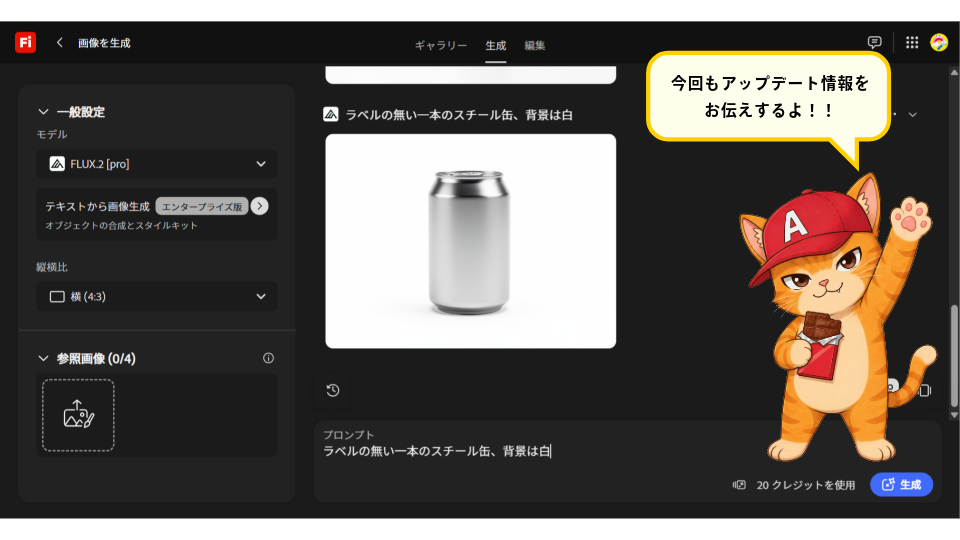
Fireflyで今回使用する素材を生成します。
(画像生成の操作方法については、第1回「今さら聞けない!Adobe Fireflyとは?」をご覧ください。)
2ー2.Photoshop Web版へ移動
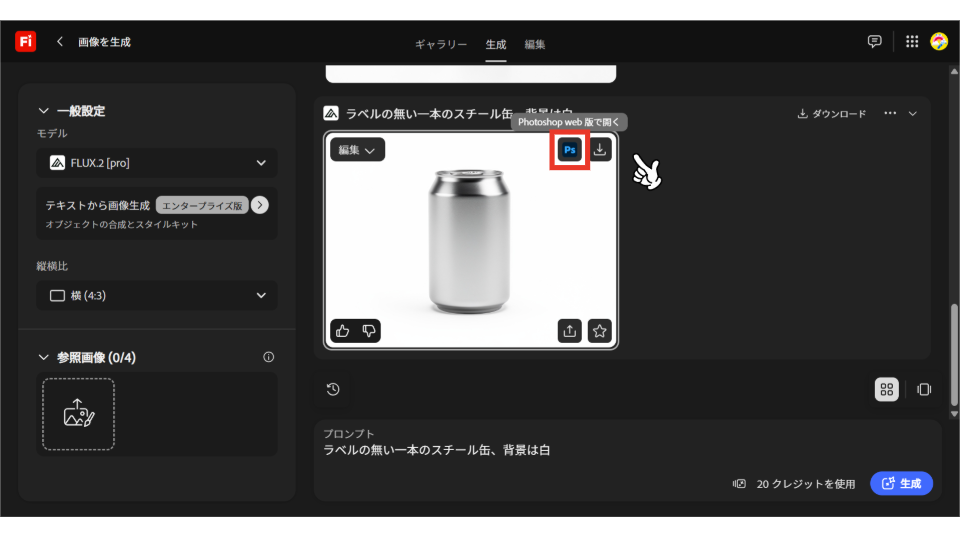
素材画像の生成が完了したら、
生成した画像の上部にあるメニューから、Photoshop web版へ移動します。
2-3.「AIアシスタント」の選択
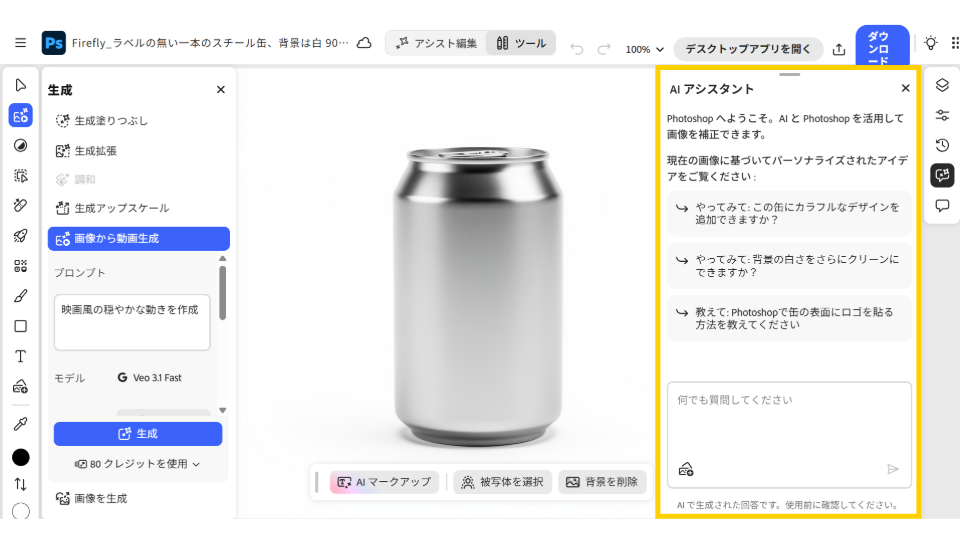
Photoshop web版に移動すると、画面右側に「AIアシスタント」が表示されます。
ここから、AIアシスタントにやってほしいことを指示していきます!
2-4.パッケージのデザイン
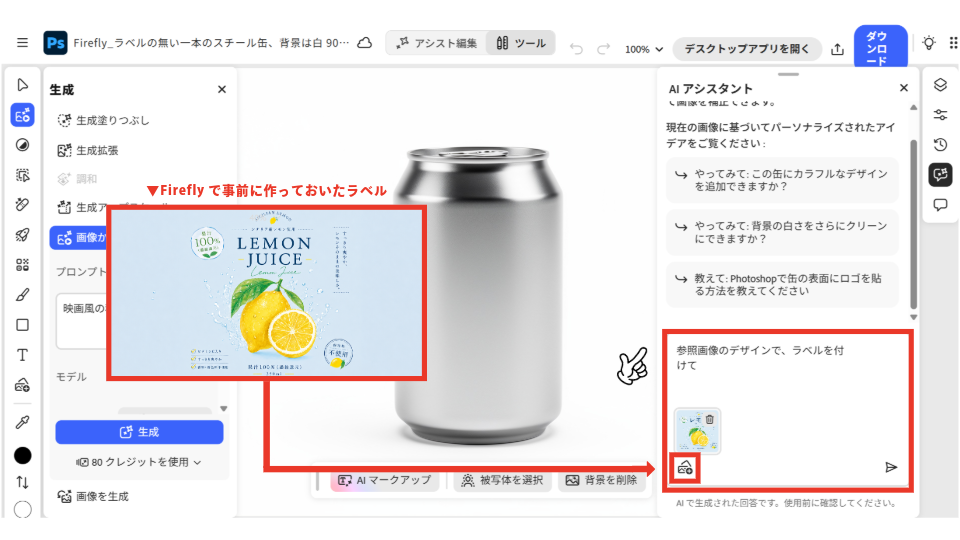
AIアシスタントを使って、パッケージをデザインします。
プロンプト入力欄の左下にあるアイコンから、参考にしたい画像を追加することができます。
今回は、Fireflyで事前に作成しておいたラベル画像を追加し、
「ラベルを付けて」とAIアシスタントに指示します!
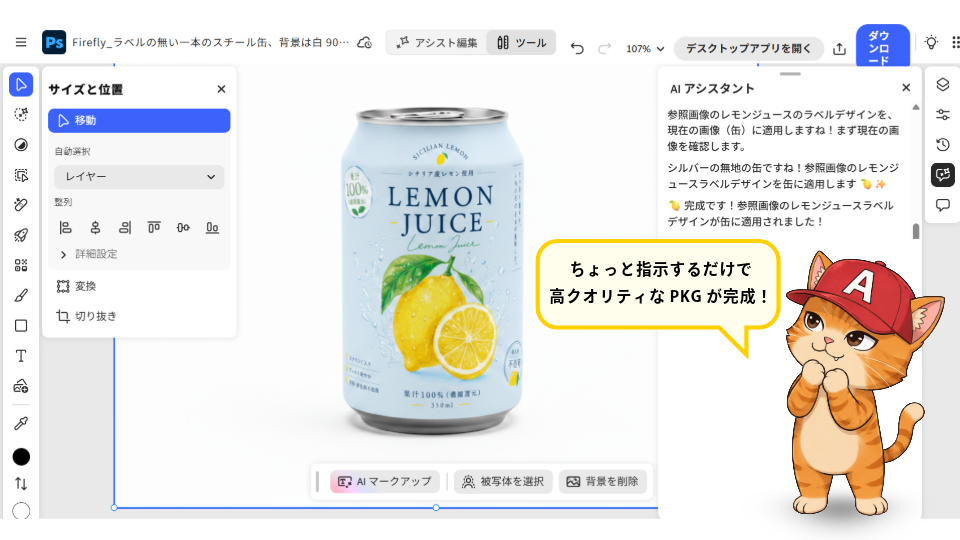
2-5.パッケージデザインの完成
あっという間にパッケージデザインが完成!
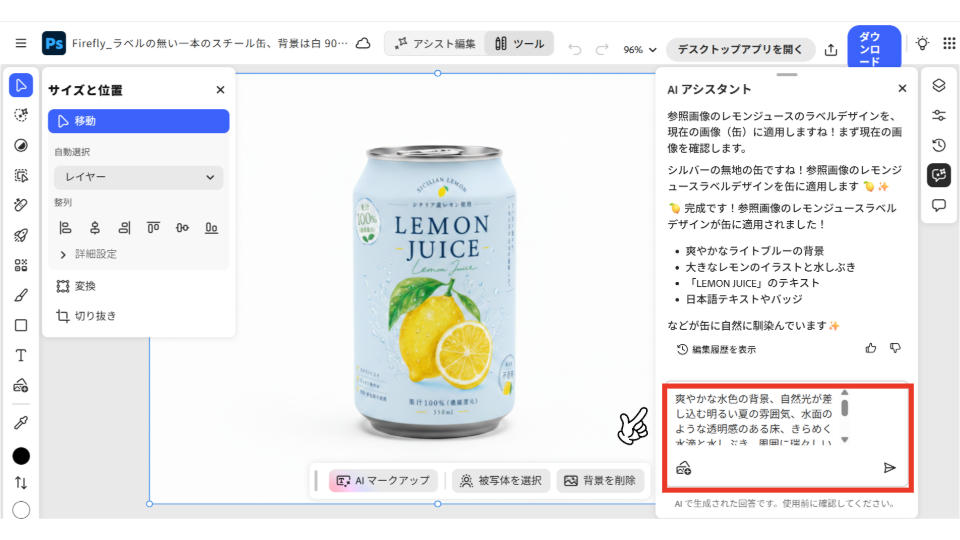
2-6.背景の生成
続けてプロンプトを入力し、商品に合った背景を生成します。
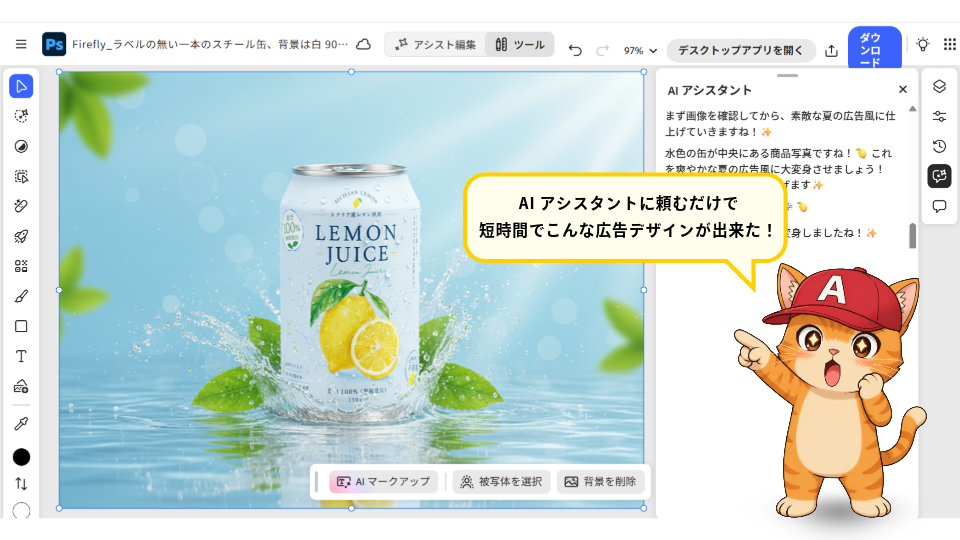
2-7.広告デザインの完成
簡単な操作だけで、高クオリティな広告デザインが完成!
このように、Photoshop web版の「AIアシスタント」を使えば、
「ラベルを付けて」「背景を変えて」といったやりたいことを言葉で伝えるだけで、
これまで複雑な操作が必要だった画像編集も、簡単かつ短時間で行うことができます。
3.さいごに
今回は、パッケージのデザインから背景の生成までAIアシスタントを活用し、
簡単な操作だけで高クオリティな広告デザインを作成することができました!
Photoshopの操作に慣れていない方でも、
AIと対話しながら直感的に画像編集を進めることができますので、
ぜひ実際に触っていただき、新しいPhotoshop web版での画像編集を体験してみてください!