MicrosoftのAI関連サービスを調べていると、最近よく目にするのが次のような言葉です。
- Microsoft 365 Copilot Chat
- Copilot Cowork
- AIエージェント
- Agent Builder
- Microsoft Copilot Studio
似たような言葉が多いため、
「CoworkとCopilot Chatは何が違うの?」
「CoworkってAIエージェントなの?」
「AIエージェントを作るならCopilot Studio?」
「Agent BuilderとCopilot Studioは何が違う?」
と混乱してしまう方も多いのではないでしょうか。
私自身、MicrosoftのAIサービスを調べていく中で、このあたりの関係性は少し分かりづらいと感じました。そこで今回は、2026年8月時点のMicrosoft公式情報をもとに、Copilot Chat、Cowork、AIエージェント、Agent Builder、Copilot Studioの違いを、AI初心者の方にもイメージしやすいように整理してみます。
1. まずは結論。それぞれ何が違う?
細かい機能を見る前に、まずは大まかな役割を整理してみましょう。
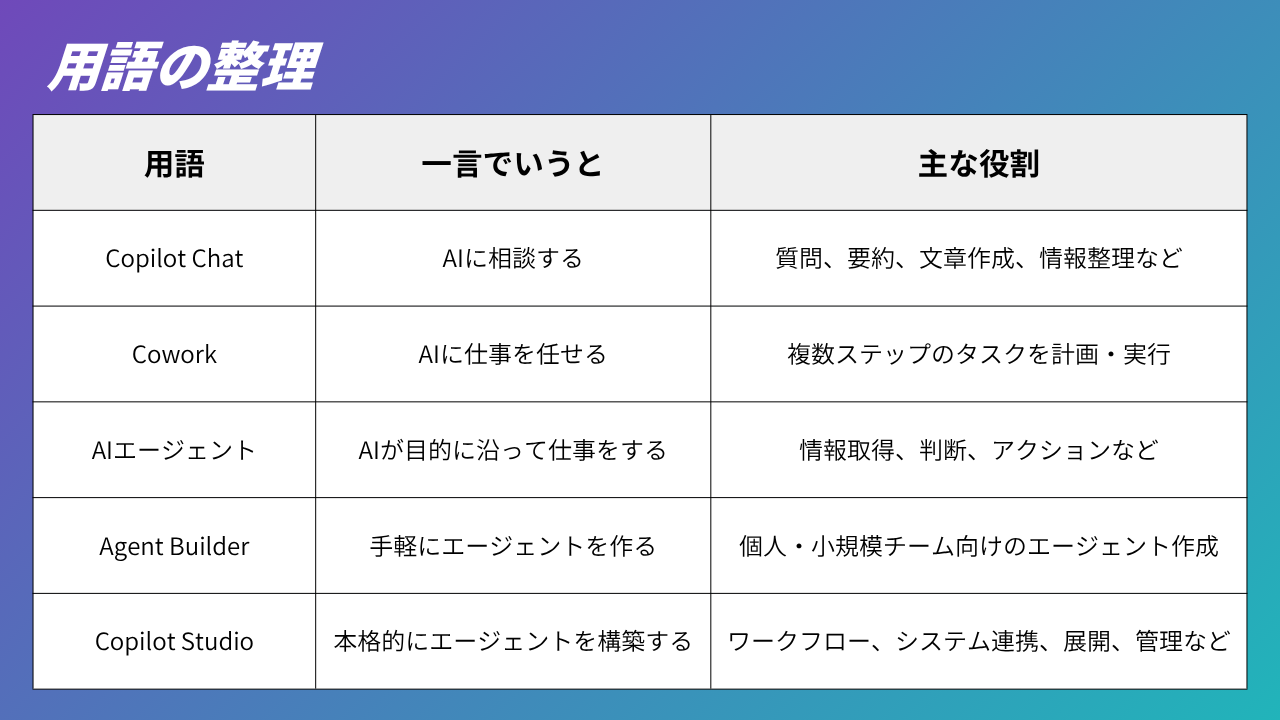
まず、前提に最近よく耳にする「AIエージェント」とは特定のMicrosoft製品名ではなく、AIの仕組みや働き方を表す広い概念です。
そしてMicrosoftでは、Coworkを「Agentic AI」と説明しています。
一方、Agent BuilderやCopilot Studioは、自分たちの用途に合わせたエージェントを作るための仕組みです。
まずは、
- Copilot Chat = AIに相談する
- Cowork = AIに仕事を任せる
- Agent Builder / Copilot Studio = AIエージェントを作る
くらいに整理すると、全体像を理解しやすくなります。
2. Copilot Chatとは?
Copilot Chatは、まず「AIに相談する場所」と考えると分かりやすいでしょう。
例えば、
「この文章を要約して」
「この資料の重要なポイントを5つ教えて」
「会議の内容を整理して」
「このメールへの返信案を考えて」
「新しい企画のアイデアを出して」
といった使い方です。
基本的な流れは、
人間が依頼する
↓
AIが回答・コンテンツを生成する
↓
人間が結果を確認して次の行動をする
というものです。
MicrosoftもCopilot Chatについて、ドラフト作成、要約、質問への回答などを行うAIとして位置付けています。
例えば営業担当者なら、
「お客様に送るメールを作って」
と依頼すると、Copilot Chatがメールの文章を考えてくれます。
ただし、基本的には生成された結果を受け取り、その後の仕事を人間が進めるという使い方です。
ここがCoworkとの大きな違いになります。
3. Coworkとは?
次回のブログにも登場する予定のCoworkについてです。
Coworkを理解するうえで、まず押さえておきたいのが「AIエージェント」という考え方です。
AIエージェントとは特定のMicrosoft製品名ではなく、一般的には、与えられた目的に向けて、必要な情報やツールを使いながら処理を進めるAIを指します。
従来の生成AIでは、
人間が質問する
↓
AIが回答する
という使い方が中心でした。
一方、エージェント型のAIでは、
目的を理解する
↓
必要な情報を探す
↓
次に何をすべきか考える
↓
必要なツールを使う
↓
処理を進める
といったように、複数のステップを組み合わせながら仕事を進められることが特徴です。
そしてMicrosoft 365の中で、このような「AIに仕事を任せる」体験を提供するのがCopilot Coworkです。
Coworkとは単なる「Copilot Chatの高機能版」ではありません。
Microsoftの公式情報では、CoworkはMicrosoft 365環境全体で複数ステップの作業を進めるAgentic AIとして説明されています。
例えば、
「来週のお客様との会議に向けて準備して」
と依頼したとしましょう。
Coworkは依頼されたゴールに向けて、
-
- 必要な情報を探す
- 関係するメールやファイルを確認する
- 情報を整理する
- 資料を作成する
- 必要なアクションを実行する
- 成果物をまとめる
といったように、仕事を複数のステップに分けて進められます。
つまり、単に「回答を作って終わり」ではなく、実際の仕事を前に進めるところまでAIに任せられることがCoworkの大きな特徴です。
ここで重要なのは、「AIエージェント」と「Cowork」を別々の製品として比較する必要はないという点です。
AIエージェントはAIの仕組み・働き方を表す広い概念であり、CoworkはMicrosoft 365上でそのエージェント的な働き方を体験できるサービスの一つ、と捉えると分かりやすいでしょう。
4. Copilot ChatとCoworkの違い
では、Copilot ChatとCoworkは何が違うのでしょうか。
Microsoft公式FAQでは、両者の違いが比較されています。
簡単に整理すると、次のようになります。
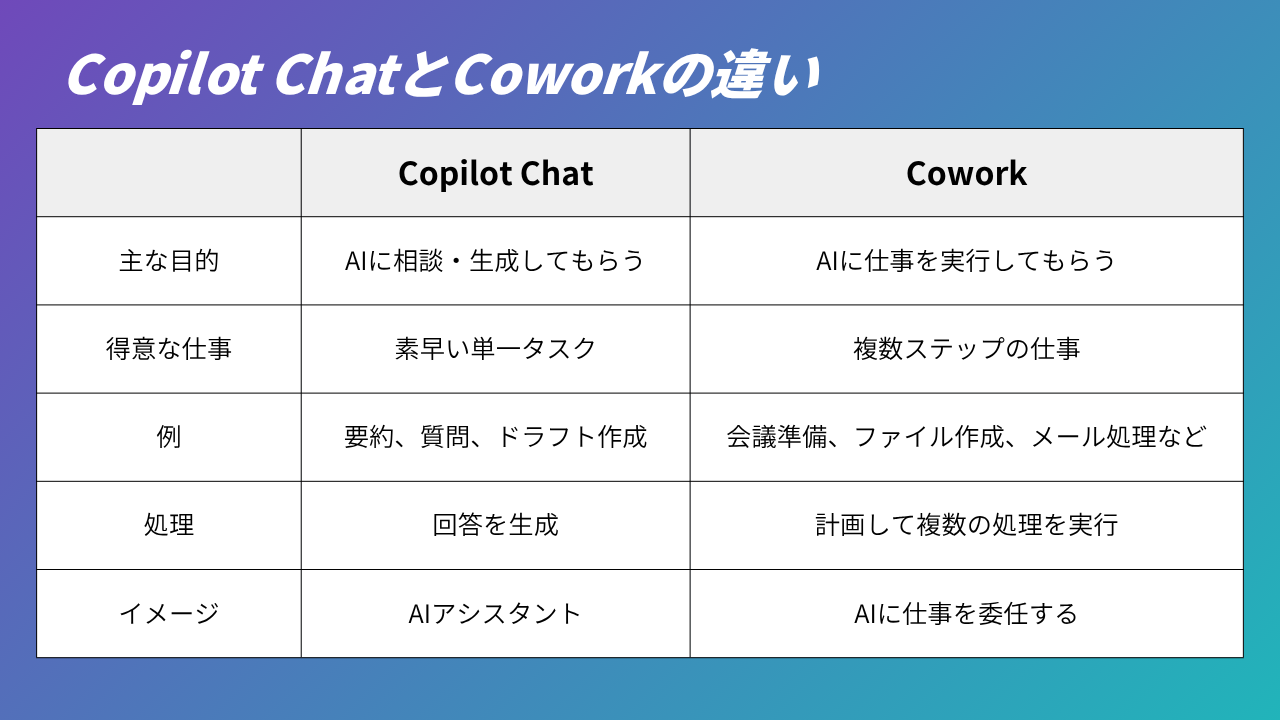
例えば、
Copilot Chat
この顧客向けの提案書の校正を考えて
→ 提案書の構成案を回答してくれる。
Cowork
この顧客との過去の情報を確認して、次回の商談用の資料を作って
→ 必要な情報を調べ、整理し、成果物の作成まで進める。
簡単にまとめるとMicrosoft Copilot ChatとCoworkは、
- Copilot Chatは「AIと一緒に考える」
- Coworkは「AIに仕事を委任する」
と考えると分かりやすいのではないでしょうか?
5. Coworkでは人間の確認なしに勝手に仕事をするの?
ここは企業利用する際に、多くの方が気になるポイントかと思います。
「AIに仕事を任せる」と聞くと、
「勝手にメールを送られたら困る」
「AIが勝手に予定を登録するの?」
と不安になるかもしれません。
MicrosoftはCoworkでは、ユーザーが作業状況を確認でき、重要なアクションでは承認を求める仕組みを用意しています。
例えば、メール送信や会議設定など、重要なアクションを実行する際には、Coworkが処理を一時停止してユーザーに確認を求めます。
つまり、AIにすべてを丸投げするというより、AIに仕事を任せながら、重要なポイントでは人間が確認・承認するという考え方です。
企業でAIエージェントを利用するうえでは、この「Human in the Loop(人間を意思決定ループに残す)」という考え方は非常に重要になってくるかと思います。
6. 自社専用のAIエージェントを作りたい場合は?
ここまで紹介したCoworkは、Microsoft 365上の仕事をAIに委任するための仕組みです。
一方、企業でAIを活用していくと、
「営業部専用のAIを作りたい」
「人事の問い合わせに回答するAIを作りたい」
「自社製品について回答してくれるAIを作りたい」
「社内ヘルプデスクの問い合わせをAIに任せたい」
といったニーズも出てきます。
つまり、自社の業務や用途に特化したAIエージェントを作りたいというケースです。
そこで登場するのが、
- Agent Builder
- Microsoft Copilot Studio
です。
ここまでの関係を簡単に整理すると、
Cowork
→ Microsoft 365上の仕事をAIに委任するAgent Builder / Copilot Studio
→ 自社の用途に合わせたAIエージェントを作る
という違いで考えると分かりやすいでしょう。
では、Agent BuilderとCopilot Studioにはどのような違いがあるのでしょうか。
まずは、比較的手軽にエージェントを作成できるAgent Builderから見ていきます。
7. Agent Builderとは?
エージェントを作る方法の一つが、Microsoft 365 CopilotのAgent Builderです。
Agent Builderは、Microsoft 365 Copilotの中から比較的簡単にエージェントを作るための機能です。
例えば、「営業部のSharePointに保存されている資料をもとに回答するエージェントを作りたい」といったケースです。
Agent Builderでは自然言語を使いながらエージェントを作成し、SharePointなどをナレッジソースとして設定できます。
MicrosoftはAgent Builderを、quick and straightforward projects(素早くシンプルなプロジェクト)に適した仕組みとして説明しています。
例えば、
- チーム内FAQ
- 社内資料検索
- オンボーディング支援
- 特定資料を参照するアシスタント
といった用途から始めるのに向いています。
8. Copilot Studioとは?
もっと本格的なエージェントを作りたい場合に登場するのが、Microsoft Copilot Studioです。
Copilot Studioは、AIエージェントやワークフローを構築するための環境です。
例えば、「人事部専用のAIエージェントを作りたい」という場合、
- 社内規定を参照する
- SharePointから情報を取得する
- 外部サービスと連携する
- 複数ステップの処理を行う
- 部署や全社へ展開する
- エージェントを管理する
といった、より高度な設計が必要になる可能性があります。
Microsoftも、より広いユーザーへの展開、マルチステップワークフロー、カスタム統合、細かな管理などが必要な場合はCopilot Studioを選択するよう案内しています。
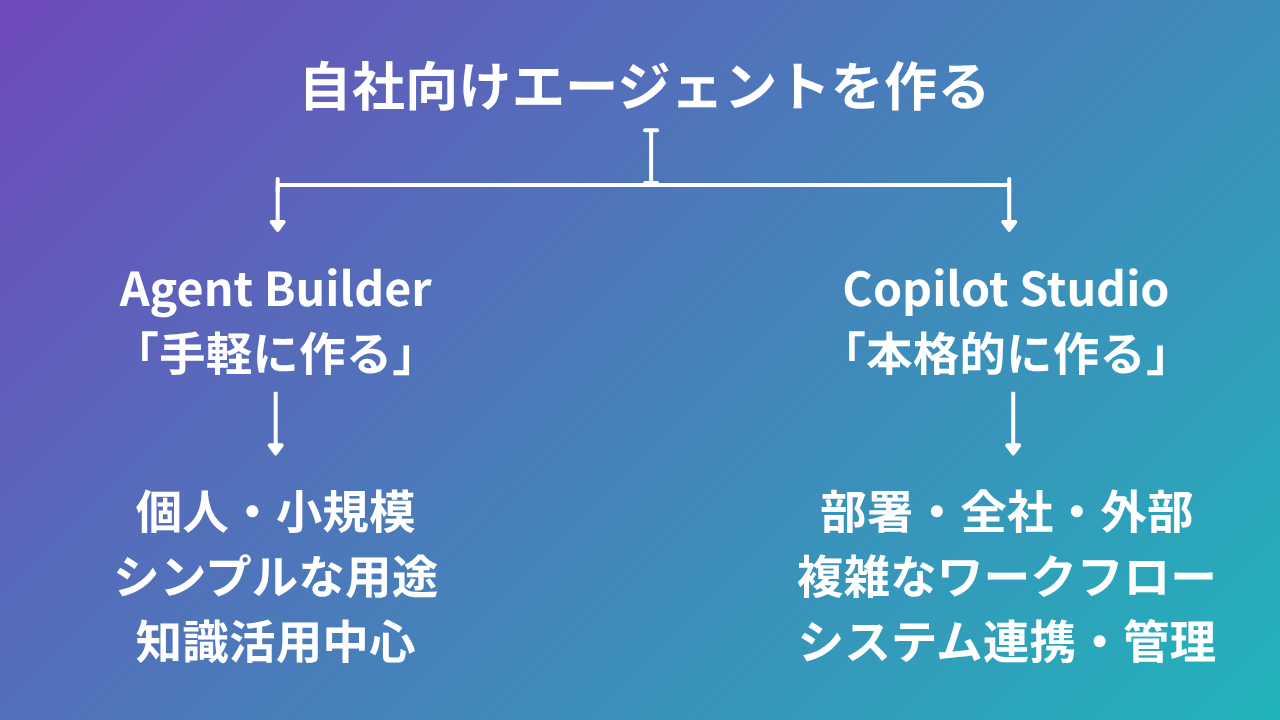
つまり、
Agent Builder = 手軽に作る
Copilot Studio = 本格的に設計・構築・管理する
という違いです。
9. Agent BuilderとCopilot Studioはどう使い分ける?
Microsoftも両者の選択方法を公式ドキュメントで説明しています。
初心者向けに整理すると、次のようになります。
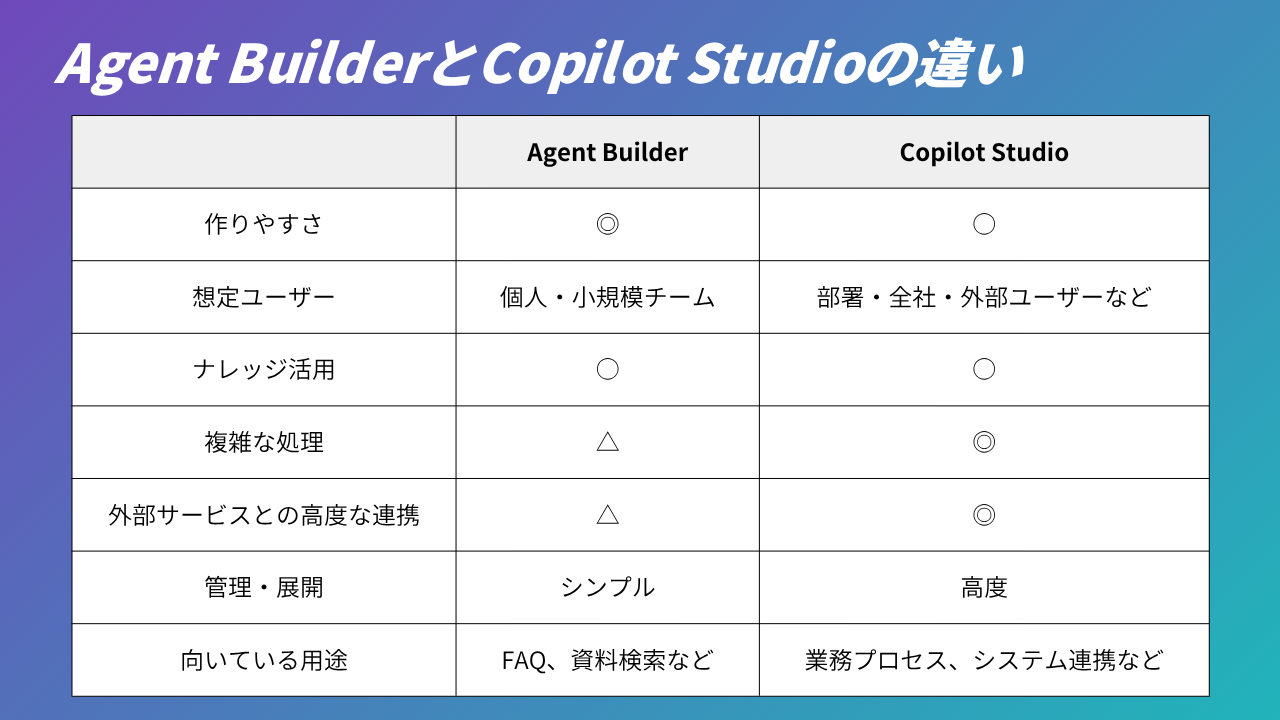
Microsoftは、Agent Builderで作成したエージェントをCopilot Studioへコピーして、さらに高度化する方法も提供しています。
そのため、
まずAgent Builderで試す
↓
価値を確認する
↓
必要になったらCopilot Studioで高度化する
という進め方も考えられます。
10. 5つの関係を図にすると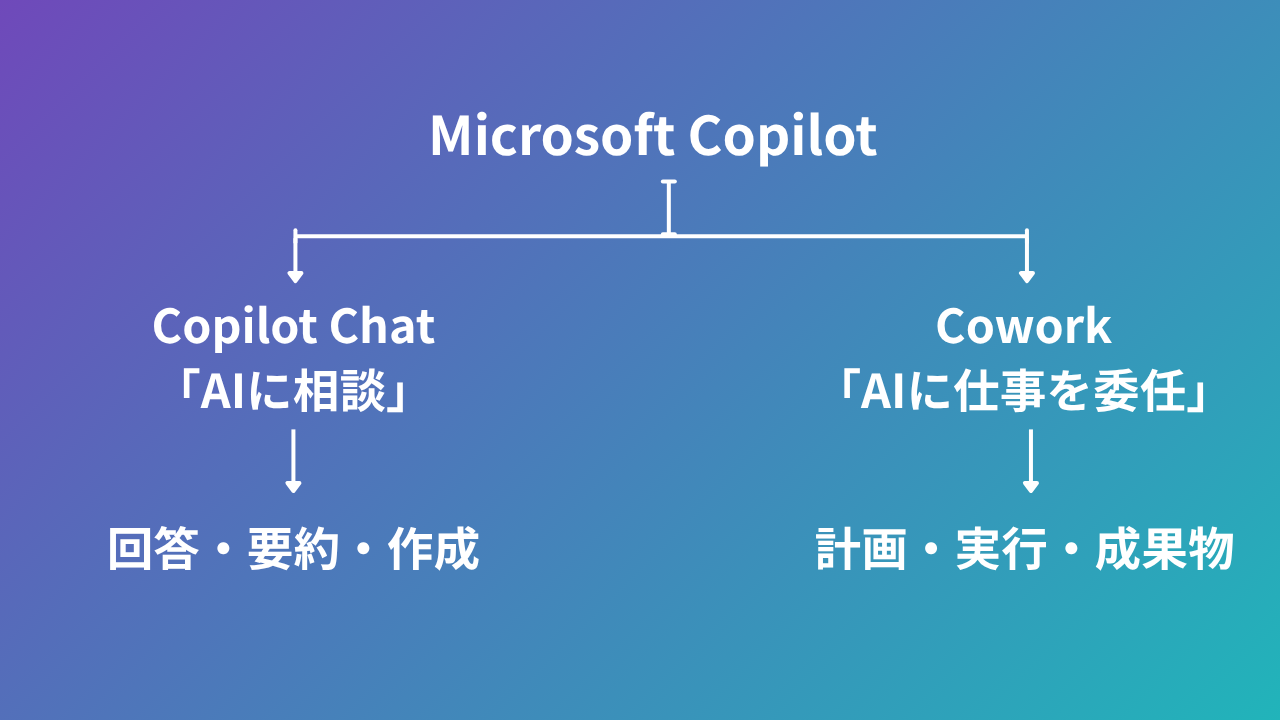
※これは理解を助けるために簡略化した概念図であり、Microsoft公式の製品アーキテクチャ図ではありません。
11. 営業業務で考えると分かりやすい
ここまでの違いを、営業の仕事に置き換えてみましょう。
Level 1:Copilot Chat
営業担当者:
お客様に送るメールの返信案を作ってCopilot:メール案を生成。
営業担当者が確認・修正して送信します。
つまり、AIに仕事を手伝ってもらう段階です。
Level 2:Cowork
営業担当者:
来週の●●社との商談準備をして
Coworkが関連情報を確認しながら、必要な情報を整理し、商談準備を進めます。
必要に応じて資料作成なども行います。
重要なアクションでは人間が確認・承認します。
つまり、一連の仕事そのものをAIに委任する段階です。
Level 3:Agent Builder
営業部:「営業資料を参照した営業支援エージェントを作ろう」
SharePointにある、
- 商品資料
- 営業マニュアル
- FAQ
- 提案資料
などをナレッジとして利用するエージェントを作ります。
営業担当者:
製造業のお客様にこの製品を提案するときのポイントを教えて
エージェント:社内資料を参照しながら回答します。
つまり、自社の知識を理解した専用AIを作る段階です。
Level 4:Copilot Studio
さらに、
「CRMから顧客情報を取得したい」
「条件によって処理を変更したい」
「承認フローにつなげたい」
「業務システムと連携したい」
「全社で利用できるように管理したい」
となってくると、Copilot Studioを利用する価値が大きくなります。
ここでは単なる「AIチャット」ではなく、業務プロセスの一部を担うAIエージェントとして設計していくことになります。
12. 企業ではどこから始めればいい?
ここまで、Copilot Chat、Cowork、Agent Builder、Copilot Studioの違いを紹介してきました。
では、企業でMicrosoftのAIを活用する場合、どこから始めればよいのでしょうか。
最初から「AIエージェントを作ろう」と考える必要はありません。
まずはCopilot Chatで、要約や情報整理、文章作成など、日常業務の中でAIを使ってみる。
次にCoworkで、会議準備や資料作成など、これまで人が行っていた一連の仕事をAIに任せてみる。
その中で、
- 毎回同じ問い合わせに回答している
- 何度も同じ資料を探している
- 定型的な業務を繰り返している
といった業務が見つかれば、Agent BuilderやCopilot Studioを使って、用途に特化したAIエージェントを作ることを検討します。
重要なのは、「AIエージェントを作ること」自体を目的にしないことです。
まずAIを実際の業務で使い、仕事を任せてみる。その中から「AIに任せると効果がありそうな業務」を見つけ、必要に応じて専用のエージェントへ発展させていく。
こうした進め方が、企業でAI活用を考えるうえで分かりやすいのではないでしょうか。
13. まとめ
最後に、今回の内容をもう一度整理します。
Copilot Chat
→ 「AIに相談する」Cowork
→ 「AIに仕事を委任する」AIエージェント
→ 「目的に沿って情報やツールを使いながら仕事を進めるAI」Agent Builder
→ 「比較的簡単に自分たちのエージェントを作る」Copilot Studio
→ 「企業向けに本格的なエージェントを構築・展開・管理する」
という整理です。
特にCoworkについては、「Copilot Chatの高機能版」とだけ理解するよりも、Microsoft 365上の仕事を計画し、必要なスキルやアプリを使って実行する"Agentic AI"の体験として理解したほうが、Microsoftの現在の説明に近いでしょう。
これまでの生成AIは「何をすればいいか教えてくれるAI」でした。
しかしCoworkのような仕組みが登場したことで、「AIに聞く」から「AIに任せる」へという変化が、より現実的になってきています。
そして企業にとって重要なのは、単にAIエージェントを作ることではありません。
「自社のどの仕事をAIに任せると価値があるのか?」を考えることです。
- Copilot ChatでAIを使う。
- Coworkで仕事を任せてみる。
- Agent Builderで小さなエージェントを作る。
- 必要になればCopilot Studioで本格的な業務へ拡張する。
こうした流れで考えると、MicrosoftのAIサービスがかなり整理しやすくなるのではないでしょうか。
次回は、Microsoft Copilot Coworkを実際に触ってみて、どれくらいのクレジットでどのようなアウトプットを出せるのかを解説していきます。
最後まで読んでいただき、ありがとうございました。
参考:Microsoft公式情報
本記事は2026年8月時点で公開されているMicrosoft公式情報をもとに整理しています。
※Microsoft Copilot関連サービスは機能追加・名称変更が比較的速いため、実際の導入・提案時には最新のMicrosoft LearnおよびMicrosoft公式情報をご確認ください。
著者紹介

SB C&S株式会社
ICT事業本部 技術本部 技術統括部 第2技術部 2課
近藤 泰介 -Taisuke Kondoh-
SB C&S株式会社に入社。
主にデジタルワークスペース実現のためのソリューション展開、案件支援、先進事例の獲得、協働パートナーの立ち上げを経験。
現在はDevOps/DevSecOps・AI領域の商材のプリセールスを行いながら、新興技術調査、新興企業/商材の目利きを行う。
また、Microsoftを中心としたビジネス領域の調査・プリセールスも行う。
vExpert 2023、vExpert 2024、vExpert 2025 受賞