こんにちは。
今回のWelcome to AIブログでは、「Microsoft Copilot Coworkとは? -AIに「仕事を任せる」時代へ-」というテーマで、Microsoft Copilot Coworkでできることについて簡単にブログにまとめていきたいと思います。
もともと、Chat GPTやGemini、Microsoft Copilotといった生成AIの活用では、これまで「質問に答えてもらう」「文章や資料の下書きを作ってもらう」といった使い方が中心でした。
今回紹介するMicrosoft Copilot Coworkでは、そこから一歩進み、AIに対して成果物やゴールを伝え、複数の作業をまとめて進めてもらうためのMicrosoft 365 Copilotの機能についてご紹介していきます。
例えば、従来のCopilot Chatには次のように依頼します。
来週の顧客訪問に向けて、過去の打ち合わせ内容を要約してください。
一方、Coworkには次のような、より広い目的を依頼できます。
来週の顧客訪問を準備してください。
過去のメール、会議、提案資料を確認し、社内向けブリーフィング資料と顧客説明用のPowerPointを作成してください。
前日までに準備会議も設定してください。
Coworkは依頼内容を複数のステップに分解し、Microsoft 365内の情報や利用可能なスキルを使って処理を進めます。必要に応じてユーザーへ質問し、メール送信やTeams投稿、会議作成などの重要操作では承認を求めます。
つまり、Coworkは「何でも無断で実行する完全自律型AI」ではありません。
より正確には、人が目的を伝え、AIが計画と作業を進め、人が確認・承認しながら完了まで導く業務委任型のAIです。
Copilot Coworkとは?
Copilot Coworkとは、Microsoft 365 Copilot内で、長時間・複数ステップ・複数ツールにまたがる仕事を実行するための「エージェンティックシステム」です。
Microsoftの最新管理者向け資料では、Coworkは単一の「エージェント」とは異なるシステムとして説明されています。複数のAIモデル、Microsoft 365のスキル、プラグイン、外部システムなどを組み合わせ、タスクを計画・実行をします。
Coworkの役割を一言でイメージするとすれば、「デジタル同僚」です。
ただし、人間の同僚のように責任を負ったり、すべてを独断で判断したりするわけではありません。最終的な判断と責任は利用者側にあり、機密性の高い操作や外部への送信は確認しながら進めることが前提です。
(参考)
Copilot Coworkとは?正式リリースされたMicrosoft 365 Copilotの業務実行型AIを解説【料金・使い方】
従来のCopilotとの違い
Copilot ChatとCoworkの大きな違いは、回答や下書きを返すことが中心なのか、複数の作業をつなげて実行するのかという点です。
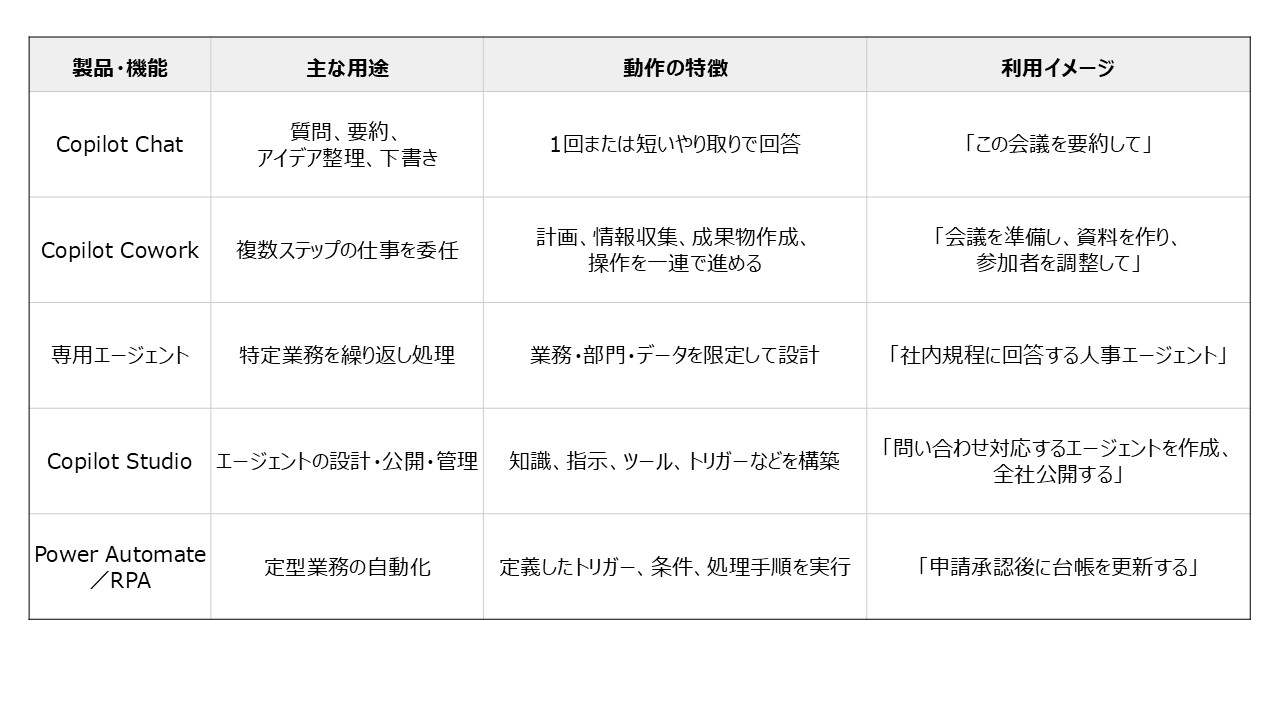
MicrosoftのFAQでは、Copilot Chatは数秒から数分程度の比較的短いタスク、Coworkは数分から数時間に及ぶ複数ステップのタスクに向いていると説明されています。専用エージェントは狭く反復可能な業務、Coworkは複数のアプリや成果物にまたがる仕事に適しています。
従来のCopilotでは、次に何をすべきか、人が考えて追加指示を出すという使い方を中心としていたのに対し、Coworkでは、人がゴールを伝え、Coworkが必要なステップを組み立てるという使い方が中心になります。
ただし、途中で情報が不足すればCoworkから質問されることもあります。したがって、「一度指示すれば必ず最後まで何の確認もなく完了する」と考えるのは適切ではありません。
Copilot Coworkでできること
1.複雑な仕事を複数のタスクへ分解する
例えば、次のように依頼します。
来月の営業部門会議を準備してください。
前回会議の決定事項、今月の営業実績、未完了課題を整理し、会議資料とアジェンダを作成してください。
Coworkは、依頼を次のような処理に分解できます。
-
- 過去の会議や関連ファイルを検索する
- 必要な情報を整理する
- WordやPowerPointで資料を作成する
- 会議候補を確認する
- 会議の作成や参加者への連絡を提案する
- ユーザーの承認後に操作を実行する
作業中は進捗状況や使用しているスキルを画面で確認できます。ユーザーは途中で追加指示を出したり、一時停止、再開、キャンセルしたりできます。
2.メールやTeamsでのコミュニケーションを支援する
Coworkには、メールの作成、返信、転送、送信、添付ファイルの管理、Teams投稿、関係者向けコミュニケーション作成などのスキルがあります。
例えば、会議終了後に次のように依頼できます。
今日のプロジェクト会議を整理し、決定事項、担当者、期限をまとめてください。
参加者向けのフォローメールを作成してください。
Coworkはメールを作成できますが、実際にメールを送信したり、Teamsへ投稿したりする際には、原則として内容と送信先をユーザーに提示して承認を求めます。
承認画面では、送信先、本文、予定、実行内容などを確認できます。現在のセッション内に限り、同種の操作について承認確認を省略する設定も用意されています。
3.会議やスケジュールを調整する
Coworkは、Outlookの予定表を利用し、次のような処理を支援できます。
- 複数人の予定確認
- 会議候補日時の検索
- 会議予定の作成
- Teams会議リンクの追加
- 集中時間の確保
- 会議準備資料の作成
- 予定の変更、辞退、再調整
例えば、
来週、営業・技術・サポートの担当者が参加できる60分の準備会議を設定してください。
会議前に確認すべき資料もまとめてください。
と依頼できます。
Coworkが勝手に予定を確定するのではなく、実際の会議作成や予定変更の前に、候補内容を確認して承認する流れが基本です。
4.Word、Excel、PowerPoint、PDFを作成・編集する
Coworkには、Word、Excel、PowerPoint、PDFを扱う標準スキルがあります。
例えば、営業提案を準備する場合、次のような依頼が考えられます。
過去の商談記録と提案書を参考に、顧客の課題、現在の環境、提案方針、導入ステップを整理してください。
社内レビュー用のWordと、顧客説明用のPowerPointを作成してください。
Coworkは複数の成果物を同じタスク内で作成できます。作成されたファイルはCoworkの出力フォルダーやOneDrive上で確認でき、プレビューやダウンロードも可能です。
ただし、生成された数値、引用、グラフ、顧客名、契約条件などは必ず人が確認する必要があります。成果物が作成されたことと、その内容が完全に正しいことは別です。
5.社内情報と外部情報を調査する
Coworkには、組織内検索とDeep Researchのスキルがあります。
アクセス権限の範囲内で、メール、会議、Teams、OneDrive、SharePointなどに保存された情報を参照し、複数の情報を整理できます。
例えば、
A社との過去1年間のやり取りを調査し、
現在の契約、未解決課題、競合状況、次回提案で確認すべきポイントをまとめてください。
と依頼できます。
外部Webを利用する処理では、Deep Researchのほか、管理者が許可している場合にはローカルのMicrosoft Edgeを使ったブラウザー操作も可能です。
Edge連携では、利用者がすでにログインしているブラウザー環境を利用できます。ただし、ブラウザー利用機能は管理者が有効化する必要があり、初期状態では無効です。サイトの許可・ブロック設定、条件付きアクセス、DLPなど既存のブラウザーポリシーも適用されます。
6.定期実行とイベント起点の業務を設定する
Coworkでは、プロンプトを定期実行できます。
例えば、
毎週金曜日の16時に、今週の会議、送信メール、プロジェクト資料を確認し、週次報告書を作成してください。と依頼すると、スケジュールされたプロンプトとして登録できます。現在、1ユーザーあたり最大5件のスケジュールプロンプトを作成できます。
さらに、メール受信やTeamsメッセージなどをきっかけに実行するイベントドリブンタスクも利用できます。
例として、次のような設定が考えられます。
顧客から「障害」または「緊急」を含むメールを受信したら、内容を要約し、
社内共有用のTeamsメッセージと顧客向けの一次回答案を作成してください。
イベントドリブンタスクは、原則として「下書きを作成し、承認を求める」動作です。メール送信、Teams投稿、共有システムの変更などはユーザーの承認後に実行されます。また、タスクは設定したユーザーの権限で動作し、そのユーザーが閲覧できる範囲の情報だけを扱います。
7.カスタムスキルやプラグインで拡張する
Coworkには、標準スキルに加えてカスタムスキルを追加できます。
カスタムスキルでは、例えば次のような自社固有のルールを登録できます。
- 自社の提案書フォーマット
- 週次報告の作成ルール
- 文章表現や用語の統一ルール
- 顧客訪問前の確認項目
- 稟議書のチェック手順
- 製品比較表の作成手順
Coworkの画面から対話形式で作成する方法や、OneDrive上にSKILL.mdを配置する方法があり、現在は最大50個のカスタムスキルを作成できます。
また、Microsoft 365 App Storeのプラグイン、Dynamics 365、Microsoft Fabricなどを通じて、Microsoft 365以外のデータや業務システムと連携できる場合があります。
カスタムスキルはMicrosoftが個別に内容を検証するものではありません。外部から入手したスキルを利用する場合は、信頼できる提供元かどうか、どのような指示やスクリプトが含まれているかを確認する必要があります。
Copilot Coworkの仕組み
Coworkの仕組みは、次のように考えると分かりやすくなります。
ユーザーが成果や目的を依頼
        ↓
Coworkが必要な作業を計画
        ↓
Work IQが業務コンテキストを提供
        ↓
Microsoft 365のスキル、モデル、プラグインを選択
        ↓
メール、会議、ファイル、業務システムなどを参照
        ↓
資料作成・分析・操作案を実行
        ↓
重要な操作はユーザーが確認・承認
        ↓
成果物と実行結果を返す
Microsoft GraphとWork IQの関係
以前までは「Microsoft Graphを使ってデータを理解する」と説明されていました。これは間違いではありませんが、現在のMicrosoftの説明では「Work IQ」が中心に位置付けられています。
Microsoft Graphは、ユーザーがアクセスできるメール、チャット、ファイルなどに接続するための基盤です。Microsoft 365 Copilotは、サインインしているユーザーが権限を持つ情報だけにアクセスします。
Work IQはその上で、メール、予定表、会議、チャット、ファイル、人、組織関係、業務システムなどをもとに、仕事の文脈や関係性を意味的に理解するためのインテリジェンス層です。
簡単に整理すると、次のようになります。
- Microsoft Graph:Microsoft 365のデータや操作へ接続する基盤
- Work IQ:仕事の文脈、関係者、重要性、関連情報を理解する層
- Cowork:Work IQやスキル、モデルを利用して仕事を計画・実行するシステム
具体的な利用イメージ
営業担当者:顧客訪問の準備
依頼例
来週のA社訪問を準備してください。
過去6か月のメール、会議記録、提案書を確認し、顧客課題、前回の宿題、契約更新時期、
次回提案の論点を整理してください。
社内向けのWord資料と顧客説明用のPowerPointを作成し、
訪問前日に営業・技術担当者の30分の準備会議を設定してください。
外部送信は必ず私の承認を求めてください。
想定される処理
-
- A社に関連するメール、会議、ファイルを検索
- 過去の決定事項や未完了課題を抽出
- 顧客の状況と提案論点を整理
- 社内向けブリーフィング資料を作成
- 顧客説明用PowerPointを作成
- 営業・技術担当者の予定を確認
- 準備会議の候補を提示
- ユーザー承認後に会議を作成
アクセス権限、保存されている情報、プラグイン、管理者設定によって、実際に実行できる範囲は異なります。
管理職:週次報告の作成
依頼例
毎週金曜日に、各プロジェクトの会議、Teams投稿、関連ファイルを確認し、
進捗、決定事項、遅延リスク、来週のアクションをまとめた週次報告を作成してください。
情報が不足している場合は推測せず、不明と記載してください。
このような業務は、スケジュールプロンプトとの相性がよいケースです。
毎週ゼロから情報を探すのではなく、Coworkに下準備を任せ、管理職は内容の確認、判断、優先順位付けに集中できます。
サポート部門:問い合わせの一次整理
依頼例
サポート用メールボックスに重大障害と思われるメールが届いたら、
製品名、顧客名、発生日時、影響範囲、緊急度、必要な確認事項を整理してください。
社内エスカレーション用のTeams投稿案を作成し、投稿前に私へ確認してください。
イベントドリブンタスクを利用すると、対象メールの受信を起点に処理を開始できます。
ただし、緊急度や障害レベルの最終判断までAIへ任せるのではなく、Coworkには情報整理とドラフト作成を担当させ、担当者が判断する運用が安全です。
Microsoftが紹介している利用例
Microsoftは一般提供の発表において、次のようなプレビュー利用例を紹介しています。
- 約4,000件のファイルを製品バージョン間で比較
- バッチ処理用スプレッドシートの編集と依存関係図の作成
- 停滞している営業案件を分析し、フォローが止まっている案件を抽出
これらはMicrosoftが紹介した事例であり、すべての企業で同じ時間短縮効果が得られることを保証するものではありません。データ量、権限、ファイル構成、指示内容、利用モデルなどによって結果は変わります。
Copilot Coworkの使い方
管理者が事前に準備すること
Coworkを利用するには、基本的に次の準備が必要です。
-
- 対象ユーザーへMicrosoft 365 Copilotのユーザーライセンスを割り当てる
- Microsoft 365管理センターで従量課金を有効化する
- Copilot Creditsの支払い方法と支出ポリシーを設定する
- ユーザーまたはグループごとの利用上限を設定する
- 利用可能なモデル、プラグイン、ブラウザー機能を確認する
- SharePoint、Teams、OneDriveの権限を確認する
- Purview、監査、保持、機密ラベルなどを確認する
CoworkはMicrosoft 365 Copilotライセンスだけで無制限に利用できる機能ではありません。Copilot Creditsを使用する従量課金が追加され、モデル利用、コンテキスト取得、ツール・スキル呼び出し、実行時間などに応じて消費量が決まります。
管理者はテナント、グループ、ユーザー単位で予算や利用上限を設定し、Microsoft 365管理センターのCost Managementから利用状況を確認できます。
ユーザーの基本操作
Step 1:Microsoft 365 Copilotを開く
Coworkは次の環境から利用できます。
- Web版Microsoft 365 Copilot
- Windows/Mac向けMicrosoft 365 Copilotアプリ
- iPhone/Android向けMicrosoft 365 Copilotアプリ
利用可否は、契約、地域、管理者設定によって異なります。
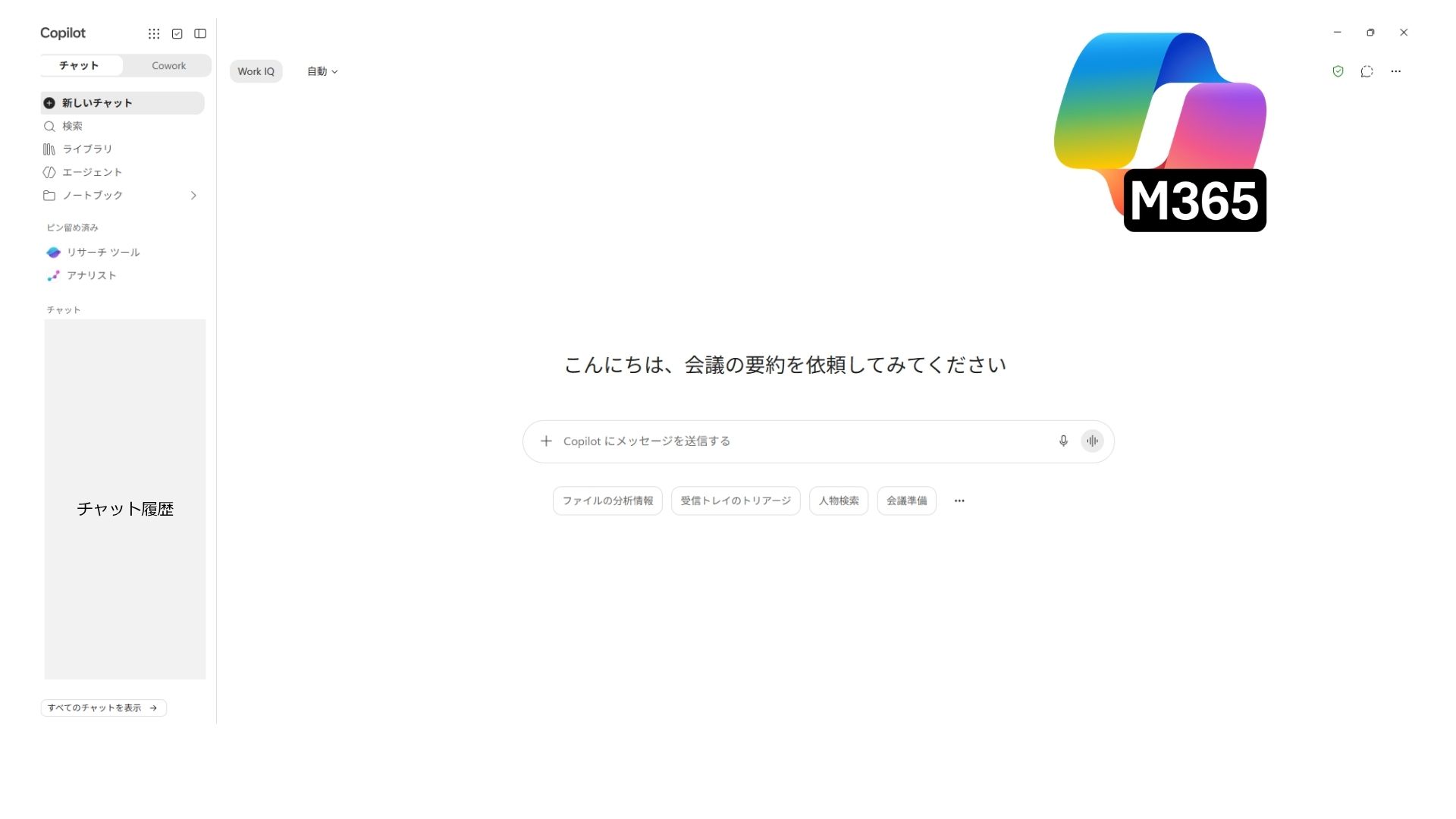
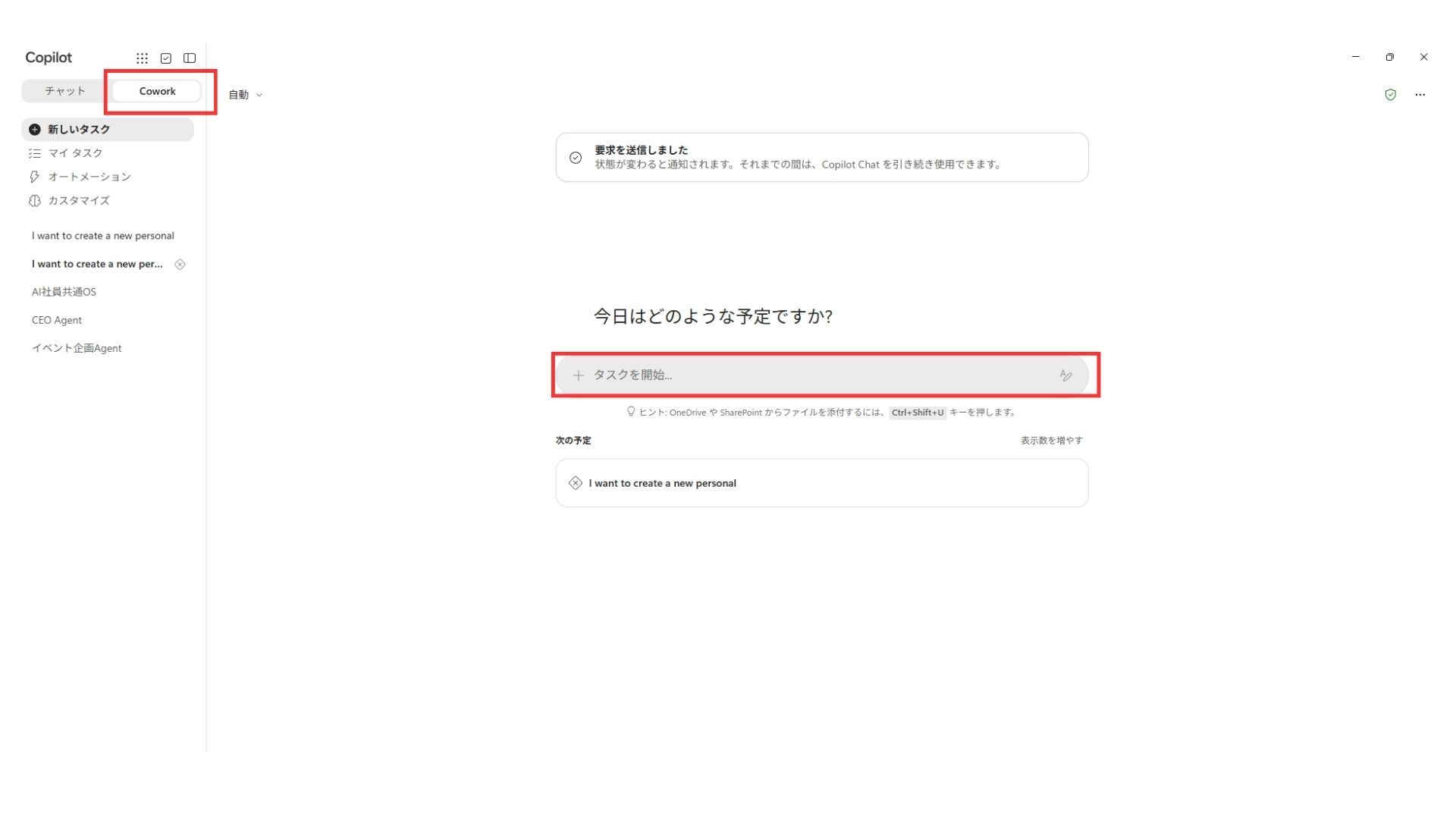
※上記画像にあるアイコンマークがMicrosoft Copilotです
Step 2:ChatからCoworkへ切り替える
Microsoft 365 Copilotアプリ内の切り替えからCoworkを開きます。
Step 3:作業ではなく「成果」を依頼する
悪い例:
PowerPointを作って。良い例:
来月の経営会議向けに、上半期の売上、予算差異、重点案件、
主要リスクを整理した10枚以内のPowerPointを作成してください。
役員向けに結論を先に示し、数値の出典を記載してください。
Step 4:参照してほしい情報を指定する
メール、Teams、会議、OneDrive、SharePointのファイルなどを指定できます。必要に応じてファイルを添付します。
Step 5:進捗と計画を確認する
Coworkが何を検索し、どのスキルを使用し、どの成果物を作成しているかを確認します。方向が違う場合は途中で追加指示を出せます。
Step 6:重要な操作を承認する
メール送信、Teams投稿、会議作成などは、内容を確認して承認します。
Step 7:完成物を人がレビューする
数値、出典、固有名詞、宛先、契約条件、法的表現、機密情報などを確認したうえで利用します。
Coworkへ依頼するときのプロンプトの書き方
Coworkには、単に「これをやって」と伝えるよりも、次の5項目を含めると意図が伝わりやすくなります。
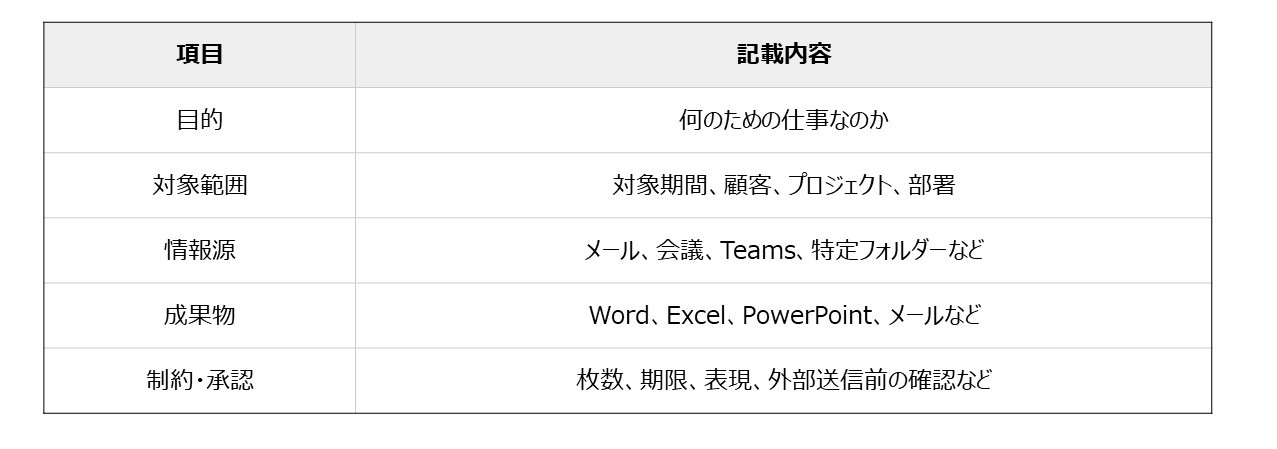
プロンプト例
8月の営業会議を準備してください。
目的:営業マネージャーが重点案件と失注リスクを判断できる状態にすること
対象:7月1日から7月31日まで
情報源:営業会議、営業部Teams、指定したExcel、関連メール
成果物:10枚以内のPowerPointと、アクション一覧をまとめたExcel
条件:事実と推測を分け、数値には出典を付けること
承認:メール送信、Teams投稿、会議作成は実行前に確認すること
Microsoftも、具体的な指示を与えること、複雑なタスクには十分な処理時間を見込むこと、進捗を確認すること、操作を承認する前に内容をレビューすることを推奨しています。
DX担当者が注目すべきポイント
CoworkはRPAの代替なのか
CoworkとRPAは、完全に置き換わる関係ではありません。
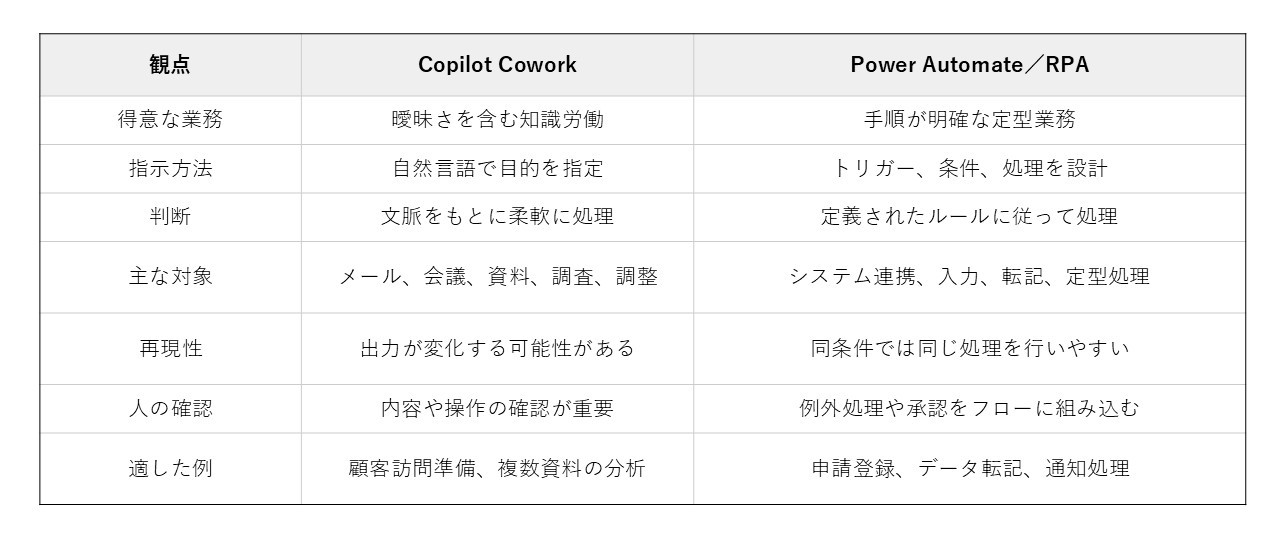
Power Automateには、クラウドサービスを連携するクラウドフローと、PCやWeb画面の操作を自動化するデスクトップフローがあります。
実際の企業利用では、次のように組み合わせる方法が現実的です。
Coworkがメールや資料を分析
        ↓
必要な情報を構造化
        ↓
人が内容を承認
        ↓
Power Automateが基幹システムへ登録
        ↓
処理結果をTeamsへ通知
Coworkは判断や情報整理、Power Automateは正確なシステム処理という役割分担ができます。
IT企業が提案できるポイント
1.Microsoft 365を横断した業務改善
Coworkは、単体のWord作成支援ではありません。
Outlook、Teams、Word、Excel、PowerPoint、OneDrive、SharePointなどをまたぐ仕事を、一つの依頼として扱える点が大きな特徴です。
提案時には「各アプリの機能紹介」ではなく、次のような業務単位で説明すると理解されやすくなります。
- 顧客訪問準備
- 経営会議準備
- 月次レポート作成
- プロジェクト立ち上げ
- イベント・展示会準備
- 問い合わせ一次整理
- 契約更新対象の確認
- 製品・競合調査
2.社内ナレッジの再利用
企業内には、メール、会議録、Teams投稿、SharePoint資料など、多くの情報が蓄積されています。
Coworkはユーザーのアクセス権限内でこれらを参照し、複数の情報を組み合わせて成果物を作成します。
ただし、AIを導入するだけで社内ナレッジが自動的に整理されるわけではありません。
- 同じ資料が複数の場所に保存されている
- 古い資料と最新資料が区別できない
- アクセス権限が必要以上に広い
- ファイル名や所有者が不明
- 会議の決定事項が記録されていない
といった状態では、Coworkも適切な情報を選びにくくなります。
そのため、Cowork導入提案は、SharePoint情報設計、権限棚卸し、機密ラベル、データライフサイクル管理などと組み合わせることが重要です。
3.長時間かかる知識労働を委任できる
Coworkのクラウド上で実行されるタスクは、PCを閉じている間も処理を継続できます。
例えば、複数の資料を比較し、分析結果をExcelとPowerPointにまとめるような仕事を依頼し、その間に利用者が別の仕事を進める使い方ができます。
ただし、ローカルEdgeを利用するブラウザータスクは利用者の端末上で動くため、端末がスリープしたりブラウザーが利用できなくなったりするとタスクが一時停止します。
導入後の効果測定すべき指標
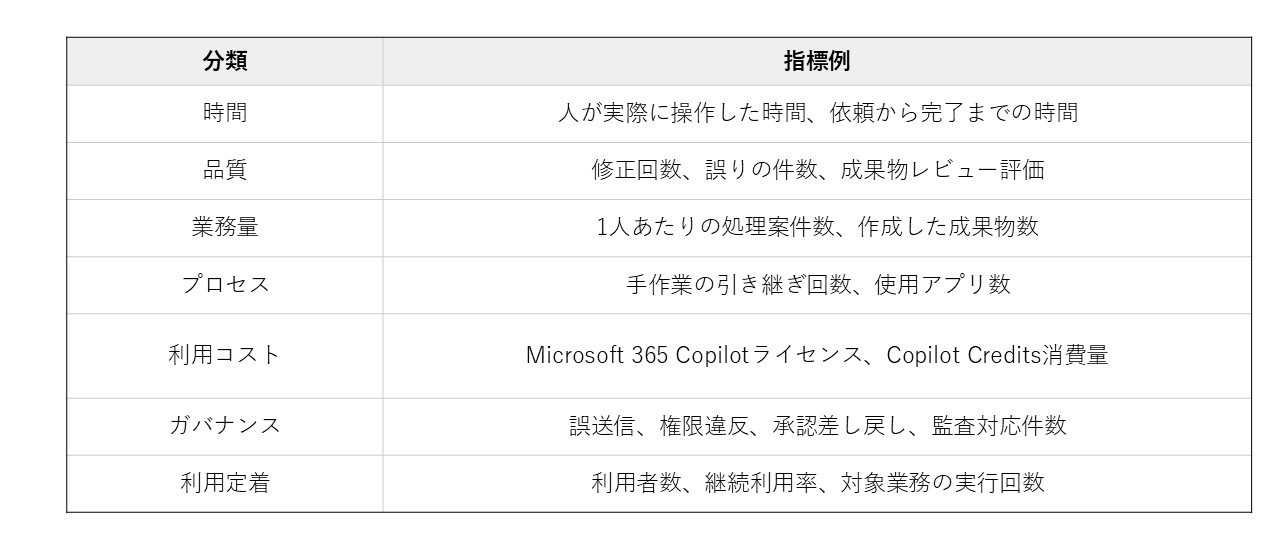
例えば、次のように評価します。
 導入効果
= 削減できた作業時間の価値
+ 処理件数増加による価値
+ ミスや手戻りの削減価値
- ライセンス費用
- Copilot Credits費用
- 運用・教育・ガバナンス費用
「何時間減ったか」だけでなく、Coworkが作成した成果物を人が修正した時間も含めて計測することが重要です。
導入時の注意点
1.既存のアクセス権限を必ず見直す
Coworkは、原則として利用者がアクセスできる情報だけを利用します。
これは「現在の権限が適切である」ことを保証するものではありません。
SharePointやTeamsで過剰共有が発生している場合、利用者が本来見る必要のない情報をCoworkが検索結果や成果物に利用する可能性があります。導入前に、共有範囲、所有者、外部共有、古いサイト、機密情報へのアクセスを棚卸しする必要があります。
2.人による確認ポイントを決める
特に次の操作は、人による確認を必須にすることが推奨されます。
- 顧客や取引先へのメール送信
- Teamsや社内ポータルへの全社投稿
- 会議の作成・変更・辞退
- 契約や価格に関する文書作成
- 人事、法務、財務、個人情報に関する処理
- 基幹システムへのデータ登録
- ファイルの共有範囲変更
- 経営判断に使う分析
Coworkには承認機能がありますが、利用者が内容を十分に確認せず承認すれば、誤った内容が実行される可能性は残ります。
3.Purviewの対応範囲を確認する
2026年7月時点で、Coworkでは次のMicrosoft Purview機能がサポートされています。
- 監査
- 機密ラベル
- DSPM for AI
- Insider Risk Management
- Communication Compliance
- eDiscovery
- Data Lifecycle Management
一方、CoworkのAIインタラクションに対するData Loss Prevention、データ分類、Compliance Managerは、Microsoftの現行資料では未対応とされています。
注意したいのは、Cowork全体のAIインタラクションに対するDLP対応(Data Loss Prevention)と、ローカルEdgeブラウザーに適用されるDLP(Data Loss Prevention)は別である点です。
Edgeブラウザーを利用するタスクには、端末側の既存のDLP、条件付きアクセス、サイト制限が適用されます。
※参考:Microsoft Purview を使用して、Microsoft 365 Copilot Coworkのデータ セキュリティ & コンプライアンスを管理する
4.利用モデルとデータ処理条件を確認する
Coworkはマルチモデル構成であり、管理者が許可したモデルがユーザーの選択肢に表示されます。
Microsoftは2026年7月に、GPT-5.6をWord、Excel、PowerPoint、Copilot Chat、Coworkなどへ展開すると発表しました。一方、Coworkのモデル選択画面に表示されるモデルは、地域、展開状況、管理者設定によって異なります。
一部の外部モデルでは、提供元によるデータ保持条件が異なる場合があります。プレビュー中のモデルを含め、管理者は利用モデル、サブプロセッサー、保持条件、提供地域を確認する必要があります。
5.利用料金の上限を設定する
Coworkは長時間・複数ステップのタスクを実行するため、単純なチャットよりも多くのコンピューティングリソースを使用する可能性があります。
管理者は、最初から全社員へ無制限に開放するのではなく、次のような段階導入が現実的です。
-
- 対象業務を3~5件に絞る
- 部門ごとに少人数でPoCを行う
- ユーザー単位のCopilot Credits上限を設定する
- タスクごとの消費量と成果を測る
- 高コスト・低効果の依頼を見直す
- 効果が確認できた業務から展開する
Microsoft 365管理センターでは、ユーザー、グループ、サービスごとのCopilot Credits利用状況やセッション数を確認できます。
6.Coworkにも機能上の制限がある
MicrosoftのFAQでは、次のような制限が説明されています。
- 端末内のローカルファイルを直接参照・編集できない
- OneDriveやSharePoint上のファイルやフォルダーを削除できない
- 添付ファイルは200MB未満
- ユーザー作成のカスタムスキルはMicrosoftによって検証されない
- 一部の暗号化・保護されたファイルには制約がある
ローカルファイルを利用する場合は、アップロードするか、OneDriveやSharePointに保存して利用します。
まとめ
Microsoft Copilot Coworkは、従来の「質問に答えるAI」や「文章を作るAI」から、複数の作業を計画し、業務を実行するAIへの進化を示す機能です。
メール、会議、Teams、Word、Excel、PowerPoint、OneDrive、SharePointなどをまたいで作業できるため、顧客訪問準備、会議資料作成、定期レポート、情報収集、プロジェクト準備といった知識労働をまとめて委任できます。
一方で、Coworkを「何でも自動で処理してくれるデジタル社員」と捉えるのは適切ではありません。
Coworkの導入効果を高めるには、次の3点が重要です。
-
- AIに任せる仕事と、人が判断する仕事を分ける
- Microsoft 365のアクセス権限とデータを整理する
- 時間短縮だけでなく、品質とCopilot Creditsを含めて効果を測る
Coworkの本質は、人を仕事から完全に切り離すことではありません。
AIに調査、整理、準備、成果物作成を任せ、人が確認、判断、承認に集中できるようにすることが重要です。
参考URL
Microsoft 365 Blog「Copilot Cowork: A new way of getting work done」
Microsoft 365 Blog「Copilot Cowork: Now available in Frontier」
Microsoft 365 Blog「Copilot Cowork is now generally available」
Microsoft Learn「Copilot Cowork overview」
Microsoft Learn「Use Copilot Cowork」
著者紹介

SB C&S株式会社
ICT事業本部 技術本部 技術統括部 第2技術部 2課
近藤 泰介 -Taisuke Kondoh-
SB C&S株式会社に入社。
主にデジタルワークスペース実現のためのソリューション展開、案件支援、先進事例の獲得、協働パートナーの立ち上げを経験。
現在はDevOps/DevSecOps・AI領域の商材のプリセールスを行いながら、新興技術調査、新興企業/商材の目利きを行う。
また、Microsoftを中心としたビジネス領域の調査・プリセールスも行う。
vExpert 2023、vExpert 2024、vExpert 2025 受賞