みなさん、こんにちは。SB C&S の金井です。
本記事では「基礎から学ぶ!VME への移行 」シリーズの第3回「仮想マシンの移行 Zerto 編」を解説します。Zertoのレプリケーション機能を使用した仮想マシンの移行について学習しましょう。
目次
1. はじめに
1.1 Zerto を使用した移行について(アーキテクチャー)
1.2 Zerto を使用したときのメリット
2. 移行前の準備
2.1 必要コンポーネント
2.2 ネットワーク要件
2.3 移行の構成
3. Zerto 環境の構築
3.1 ZVM のデプロイ
3.2 VRA のデプロイ
3.3 サイトの登録(vSphere 環境と VME 環境の連携)
4. 仮想マシン移行手順
4.1 移行対象仮想マシンの事前準備
4.2 VPG の作成
4.3 移行
5. まとめ
1. はじめに
1.1 Zerto を使用した移行について(アーキテクチャー)
Zerto は、仮想マシンの継続的なレプリケーションにより、システムの移行や災害対策(DR)を実現するソフトウェアです。
HPE Morpheus VM Essentials Software(以下、VME)バージョン 8.0.13 以降(検証環境:8.1.2)では、Zerto を利用したレプリケーションベースの移行が可能です。Zerto は Continuous Data Protection(CDP)方式を採用しており、移行元となる vSphere 仮想マシンのディスク変更を継続的に複製し、移行先となる VME(HVM)環境にレプリカを作成します。
Zerto を利用するためには、事前に Zerto Virtual Manager(以下、ZVM)および各ホスト上の Virtual Replication Appliance(以下、VRA)を展開し、vSphere 環境と VME 環境をそれぞれ Zerto のサイトとして構成する必要があります。
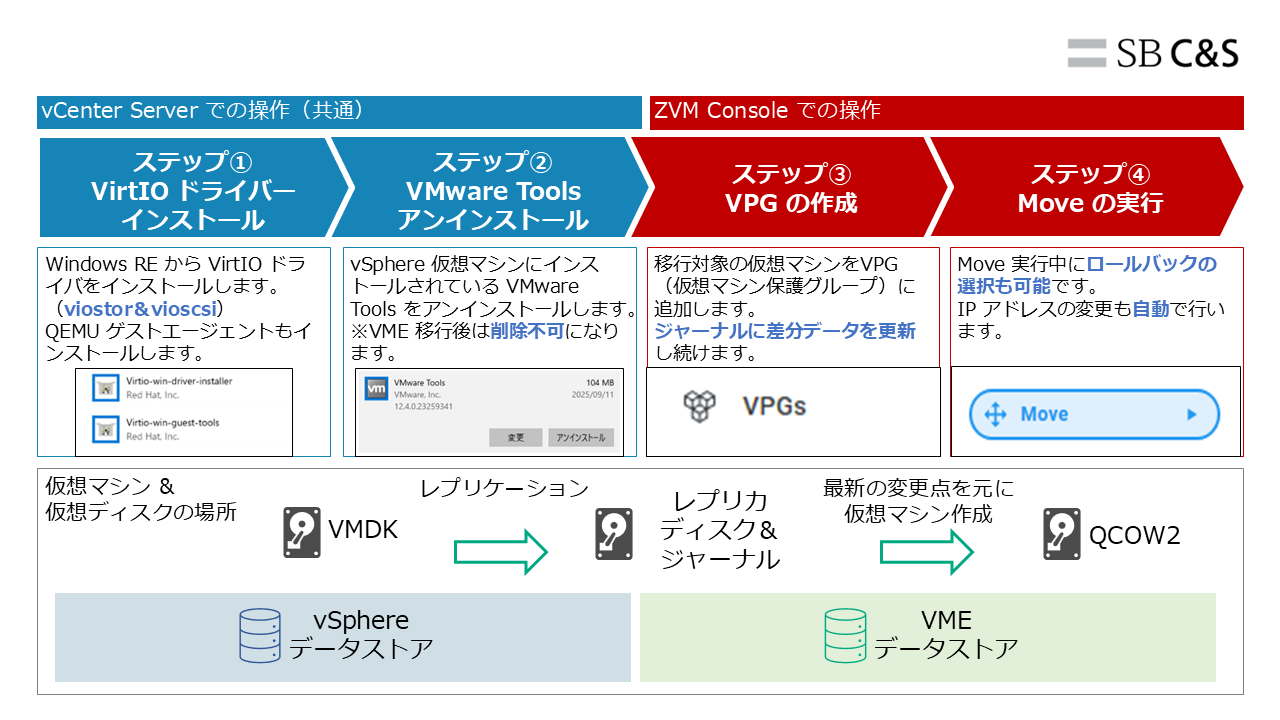
Zerto を使用した vSphere 環境から VME 環境への仮想マシン移行は、以下のステップで行います。
ステップ①~②: Windows 仮想マシンを移行する場合は、事前に VirtIO ドライバーのインストールおよび VMware Tools のアンインストールを行います。
ステップ③:移行対象となる vSphere 仮想マシンを VPG(Virtual Protection Group)に登録すると、初回同期が行われ、VME 側にレプリカディスクが作成されます。初回同期完了後も、移行元仮想マシンで発生した変更データが継続的に転送され、レプリカディスクやジャーナルに保持されます。
ステップ④:データの同期が完了したら、Zerto の「Move」を実行します。Move の実行時には最終的なデータ同期が行われ、VME 環境に仮想マシンが作成されます。
移行時には、前回ご紹介した Bulk Migration と同様に仮想マシンの停止が発生します。ただし、Zerto では事前にデータを VME 環境へレプリケーションしているため、移行時に転送するデータ量を抑え、仮想マシンの停止時間を短縮できる点が特徴です。
1.2 Zerto を使用したときのメリット
Zerto を使用した移行には、大きく3つのメリットがあります。
1つ目は、仮想マシンのダウンタイムを抑えた移行が可能な点です。
Zerto では、移行対象の仮想マシンを事前に VME 環境へレプリケーションし、初回同期完了後も変更データを継続的に転送します。そのため、Move 実行時に転送するデータ量を抑えることができ、仮想マシンの停止時間を短縮できます。
2つ目は、移行作業をサポートする機能が用意されている点です。
Move 実行後は、VME 環境に作成された仮想マシンの動作を確認してから移行を確定できます。問題がなければ「Commit」を実行して移行を完了し、問題が発生した場合は「Rollback」を実行することで、移行元の vSphere 環境へ切り戻すことが可能です。
また、VPG の作成時に移行先で使用する IP アドレスを設定できます。あらかじめ「Failover IP」を指定しておくことで、VME 環境への移行時に指定した IP アドレスを仮想マシンへ反映できます。
3つ目は、移行後も VME 環境のレプリケーション/DR ツールとして継続して利用できる点です。
VME には標準でバックアップ/リストア機能が用意されていますが、Zerto を併用することで、継続的なレプリケーションやジャーナルを利用した細かな復旧ポイント、サイト間レプリケーションによる DR 構成などを利用できます。
そのため、Zerto は移行ツールとしてだけでなく、移行完了後の VME 環境を保護するためのソリューションとしても活用できます。
2. 移行前の準備
2.1 必要コンポーネント
Zerto で使用するコンポーネントは以下の通りとなります。
① Zerto Virtual Manager(ZVM)
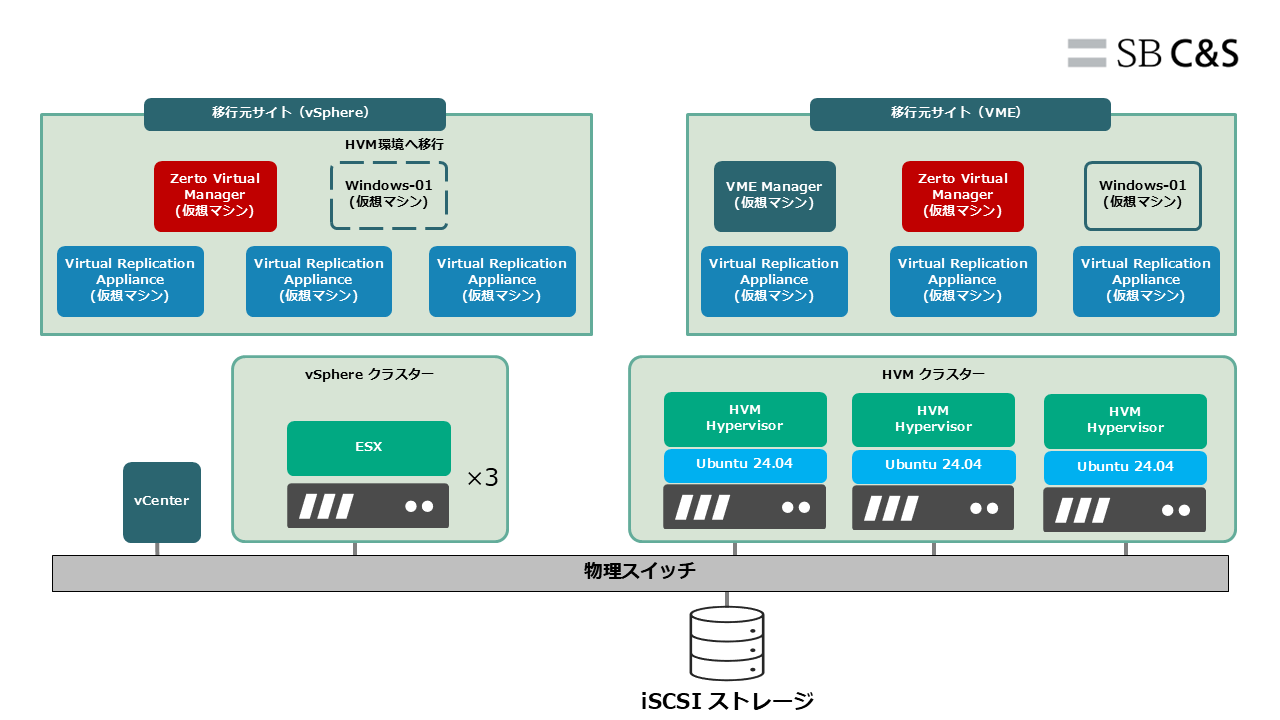
Zerto 環境全体を管理する仮想アプライアンスです。Zerto では環境を「サイト」という単位で管理し、各サイトに ZVM をデプロイします。今回は、移行元となるvSphere 環境と移行先となる VME 環境に、それぞれに1台ずつ ZVM をデプロイします。
② Virtual Replication Appliance(VRA)
仮想マシンの変更データを対向サイトへ転送する仮想アプライアンスです。Zerto で仮想マシンを保護するため、対象となる各ホストに VRA をデプロイします。
システム要件はこちらをご覧ください。
2.2 ネットワーク要件
Zerto を使用してサイト間でレプリケーションを行うためには、移行元の vSphere 環境と移行先の VME 環境の間で、ZVM や VRA などの通信に必要なポートを許可する必要があります。
HTTPS(TCP 443)以外にも、サイト間の連携やレプリケーションなどで複数のポートを使用するため、事前にネットワークおよびファイアウォールの設定を確認してください。
必要となる通信ポートの詳細については、こちらをご確認ください。
2.3 移行の構成
今回は、移行元となる vSphere 環境と移行先となる VME 環境にそれぞれ ZVM を配置し、2つのサイトを連携します。また、仮想マシンのデータをレプリケーションするため、各ホストに VRA を配置します。
3. Zerto 環境の構築
Zerto を使用して vSphere 環境から VME 環境へ移行するため、移行元の vSphere 環境と移行先のVME 環境にZVM および VRA を展開します。
3.1 ZVM のデプロイ
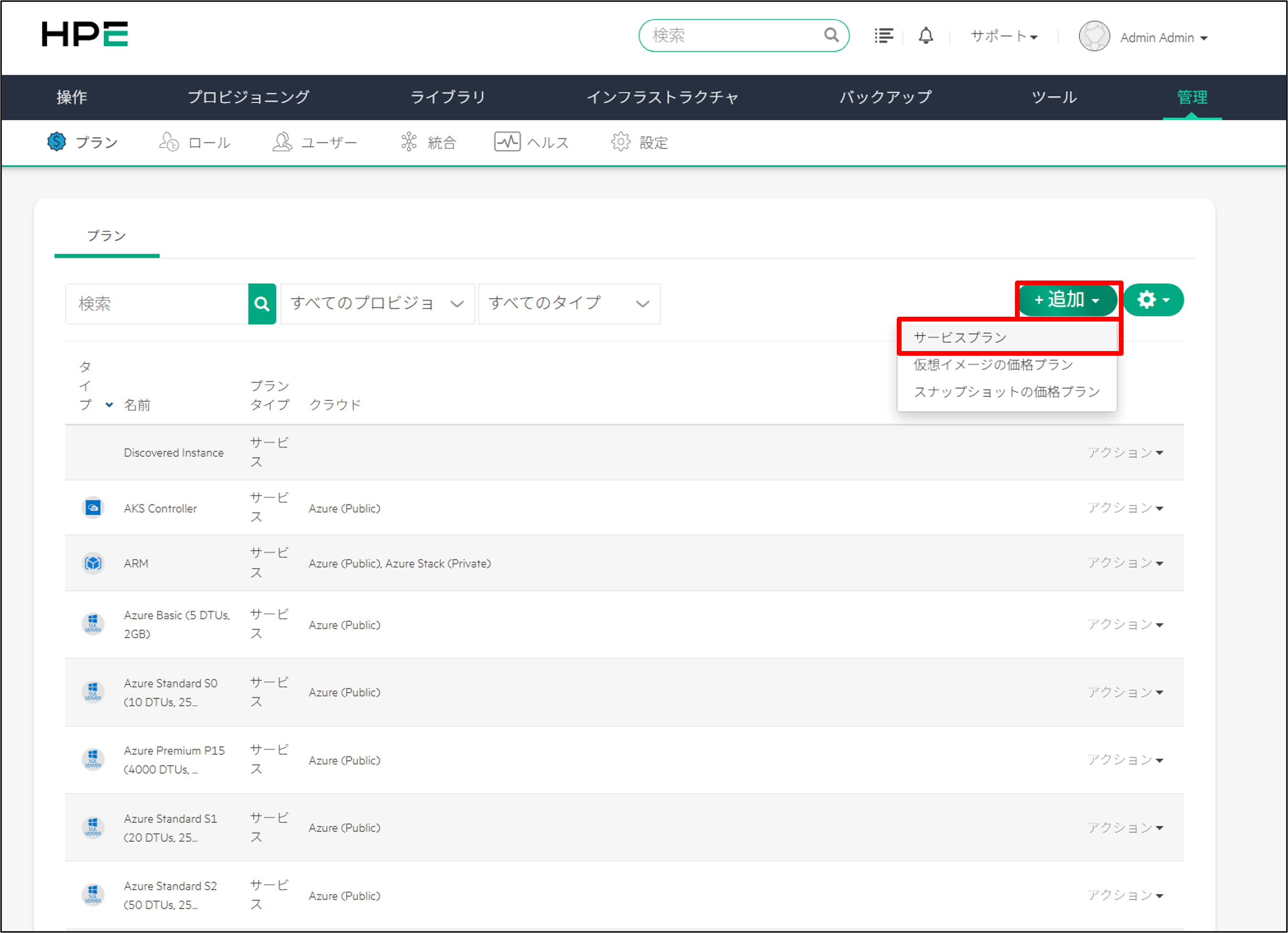
はじめに、ZVM に割り当てるメモリとコア数を指定するため、カスタムプランを作成します。
「プラン」から「追加」をクリックし、「サービスプラン」を選択します。
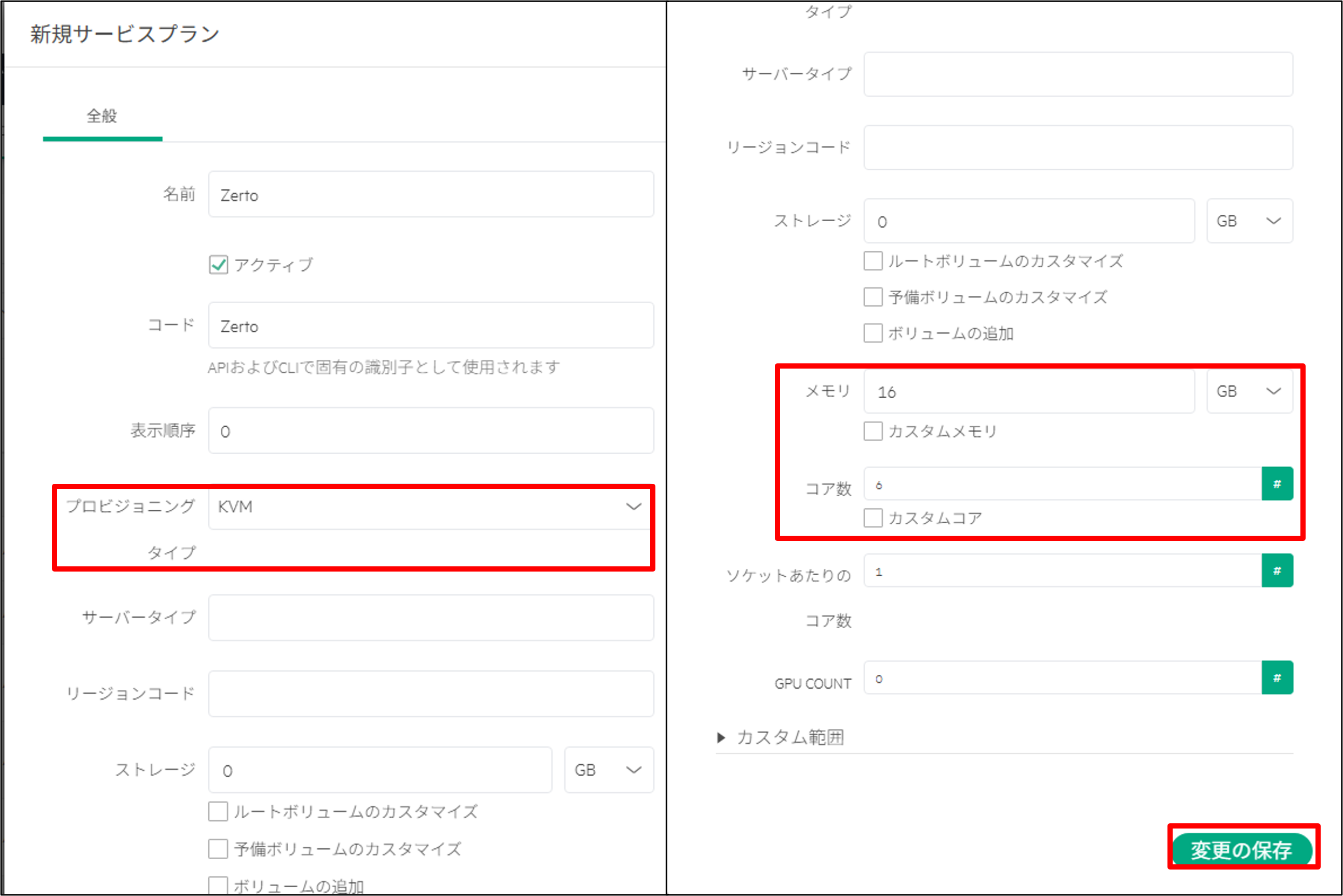
以下の項目を設定します。
- プロビジョニングタイプ:KVM
- メモリ:16GB
- コア数:6
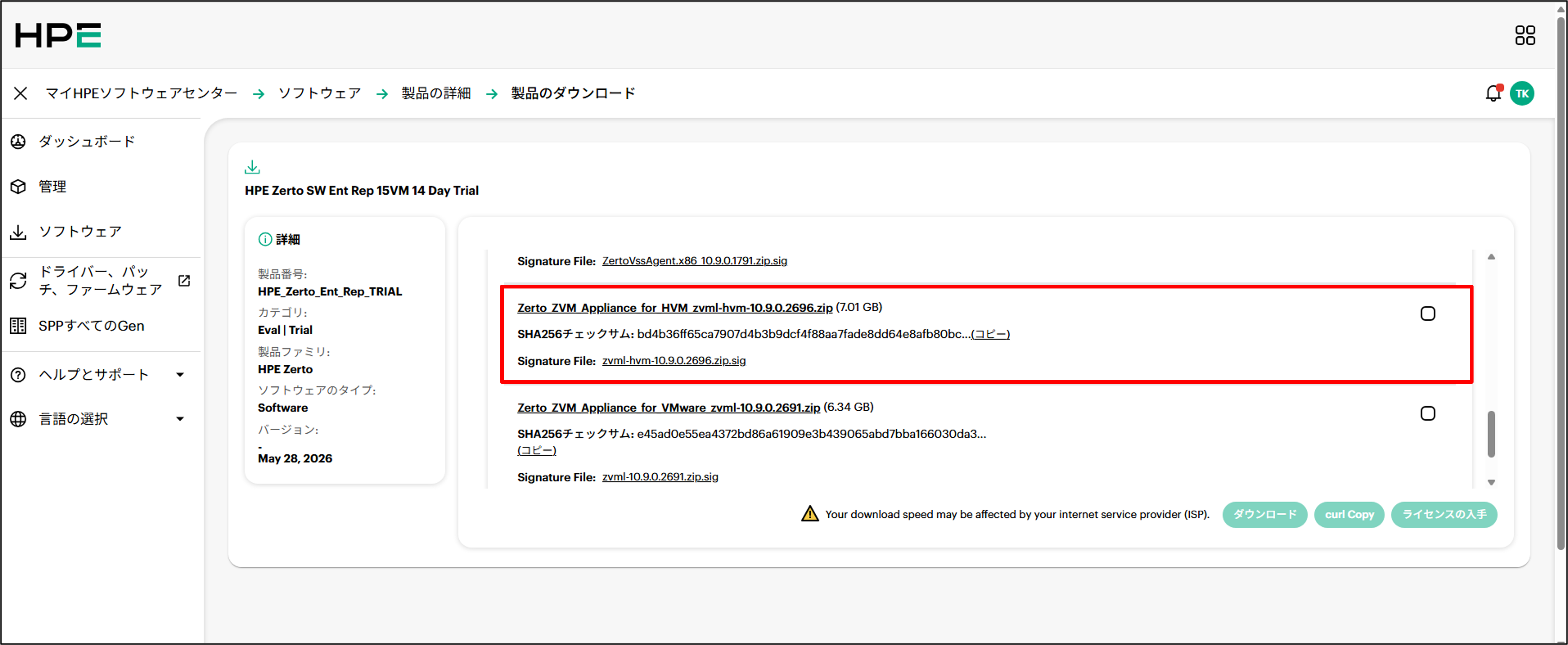
続いて、ZVM のデプロイに必要なソフトウェアをHPE サポートセンターからダウンロードします。
「Zerto ZVM Appliance for HVM zvml-hvm-10.9.0.2696.zip」
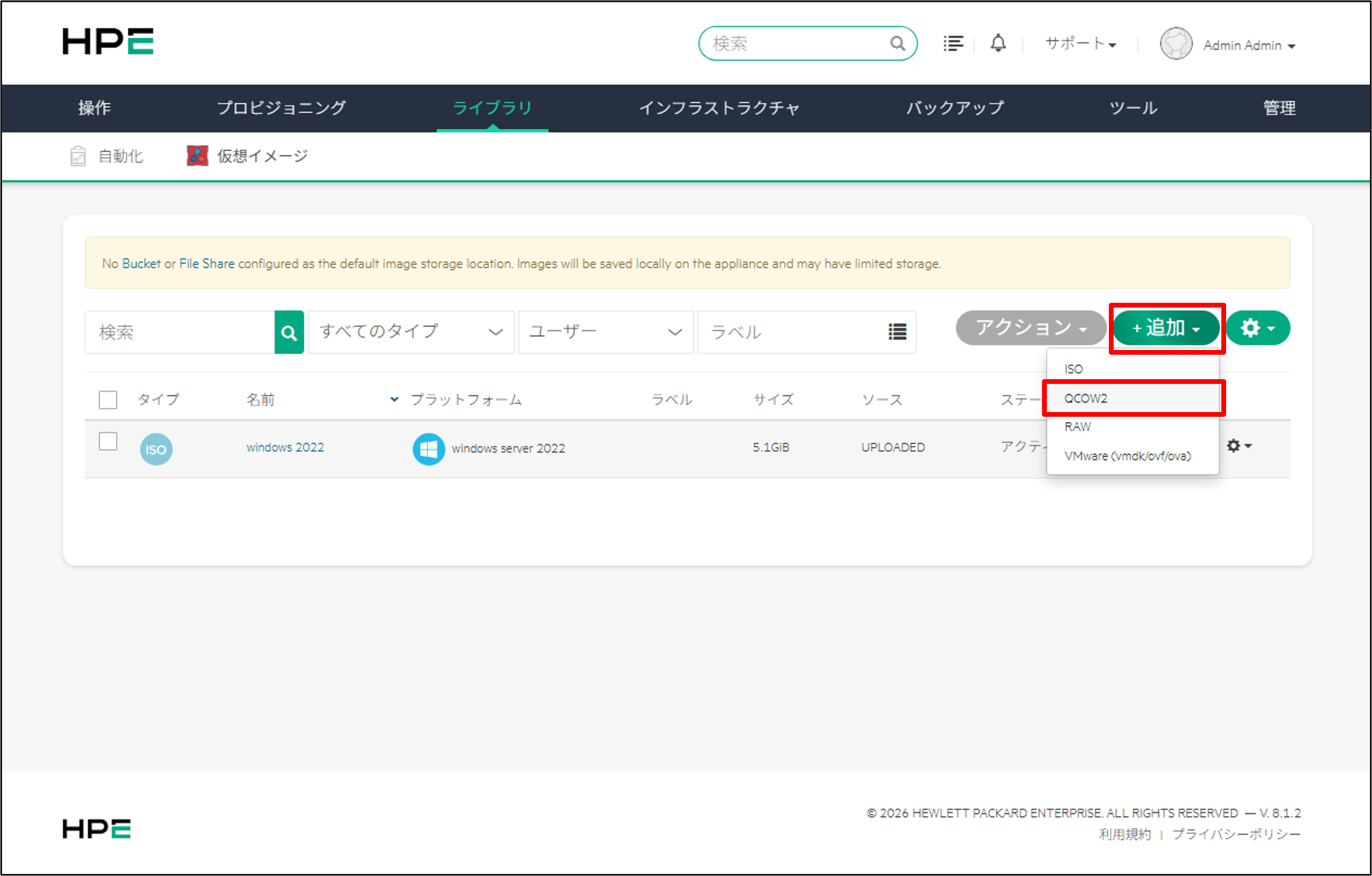
ダウンロードしたイメージを VME Manager にアップロードします。
「追加」タブから「QCOW2」をクリックします。
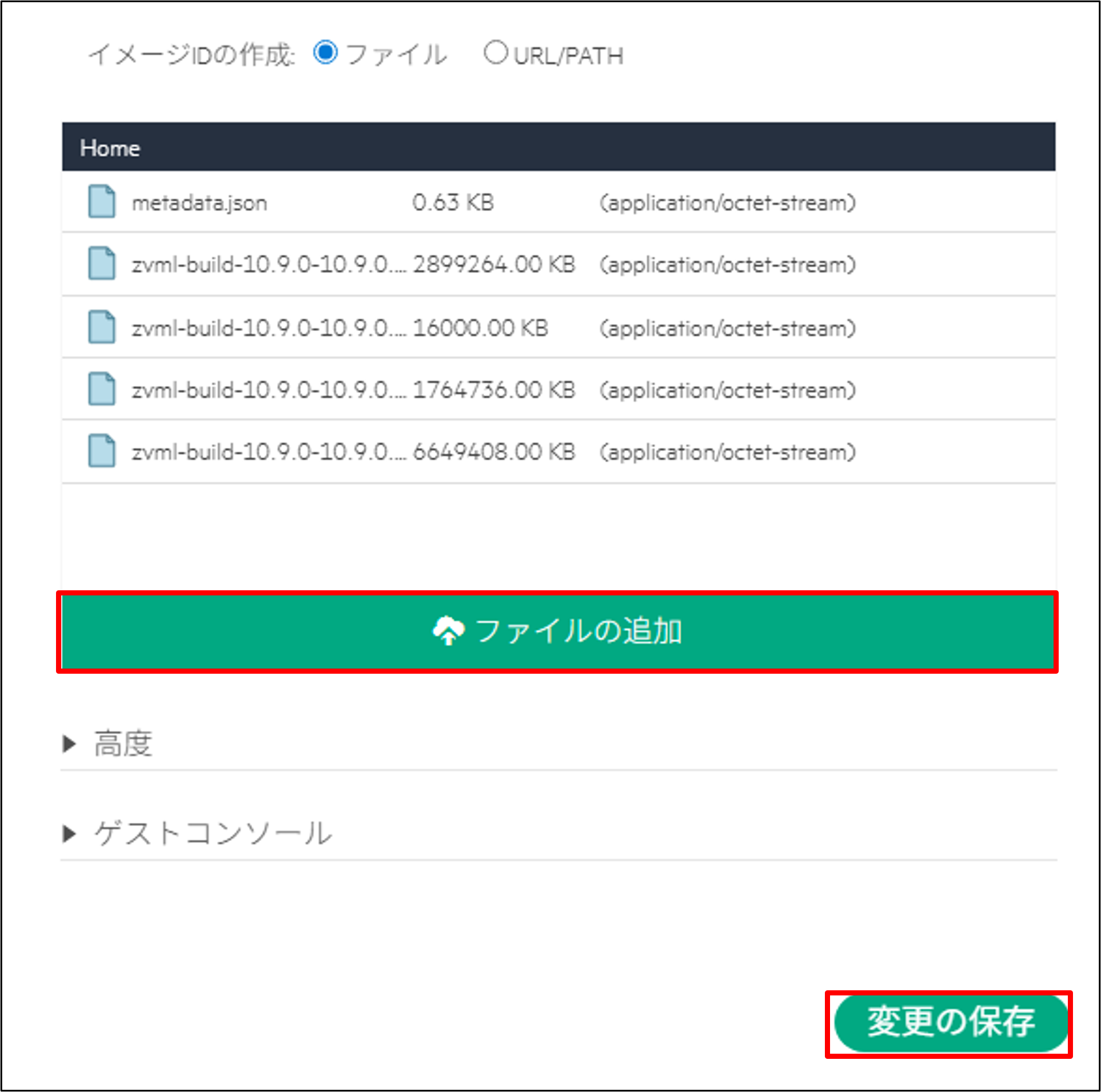
「ファイルの追加」からイメージをアップロードし、「変更の保存」をクリックします。
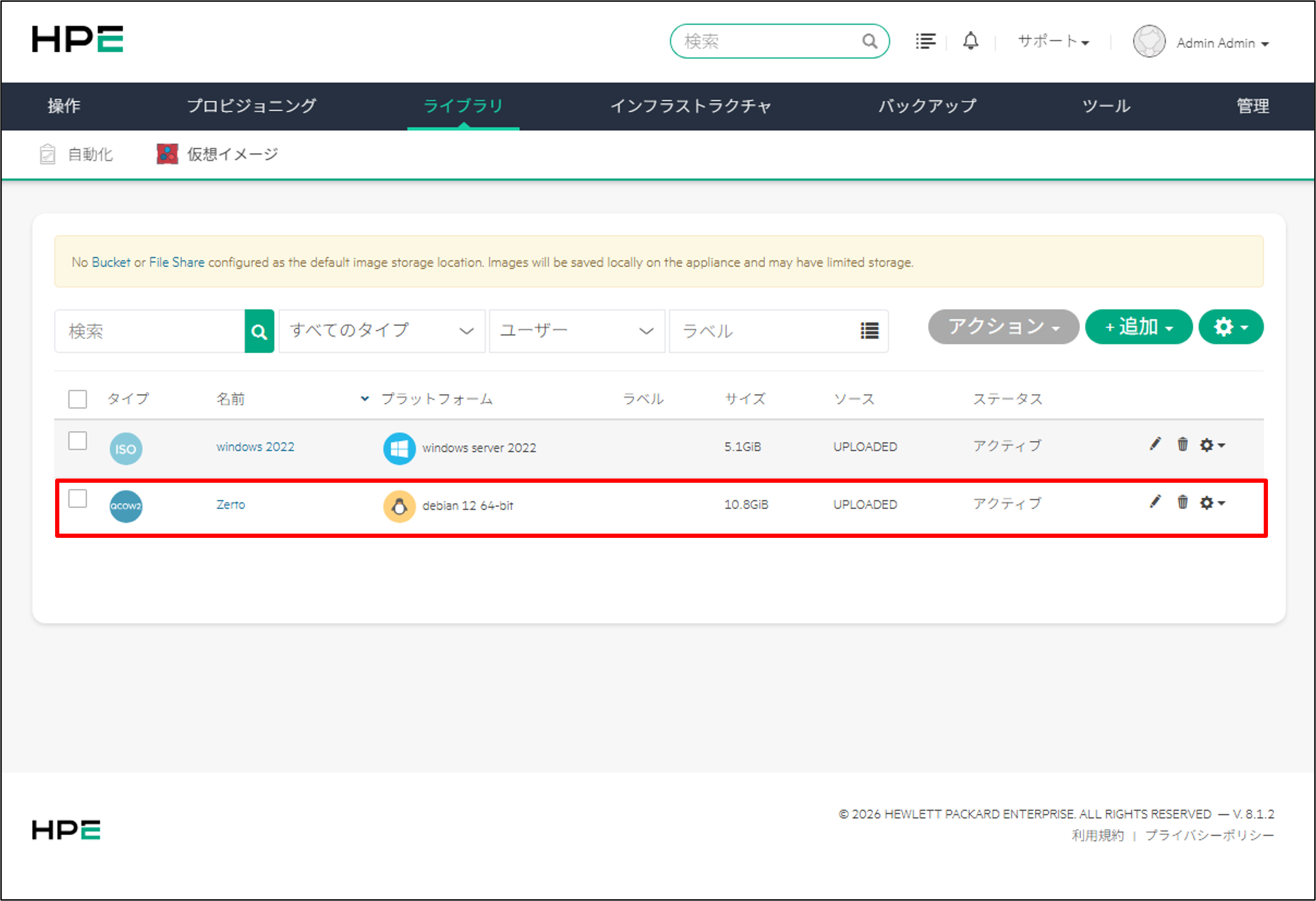
アップロード完了後、「ステータス」がアクティブになっていることを確認します。
続いて、ZVM をデプロイします。
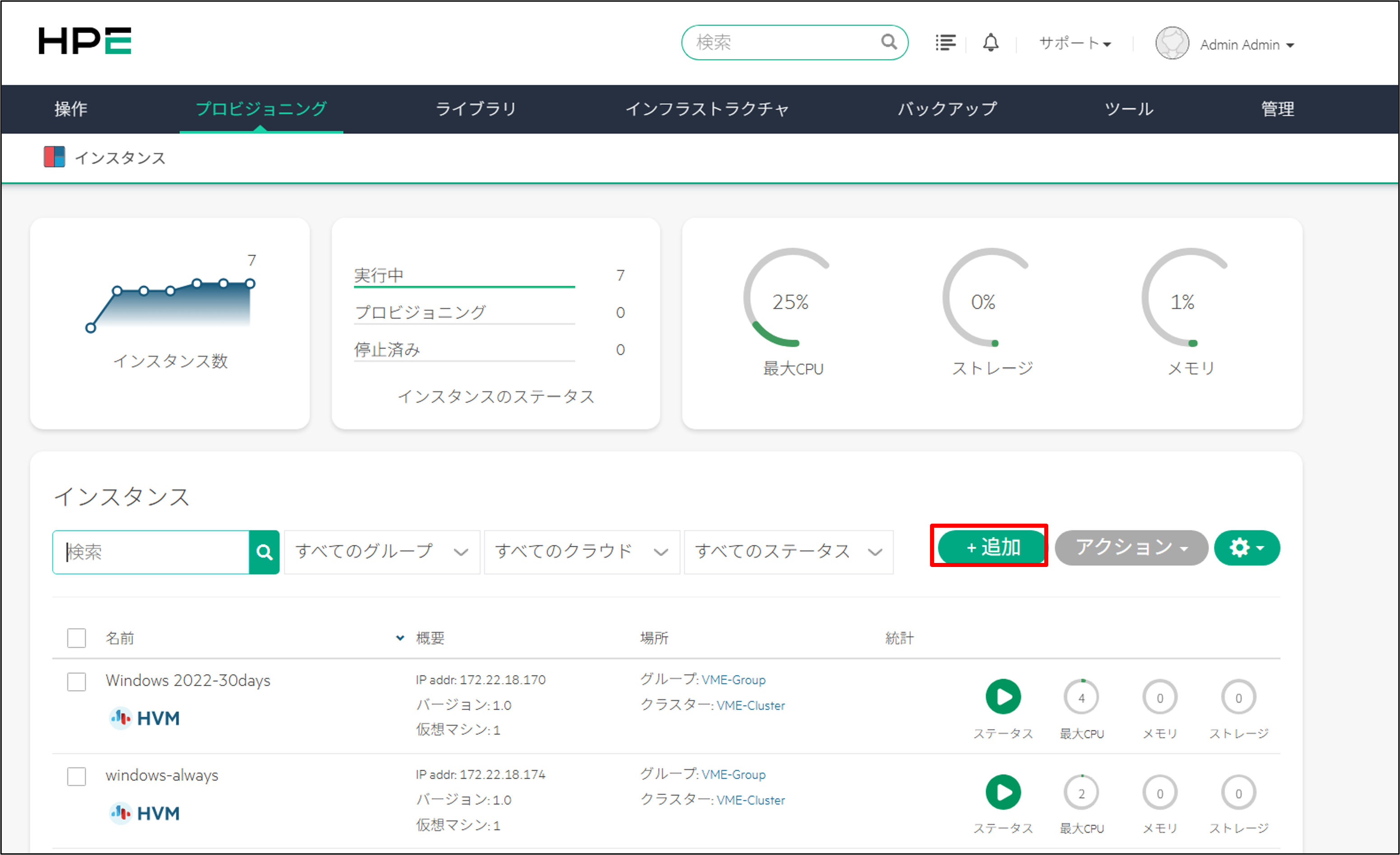
「インスタンス」から「追加」をクリックします。
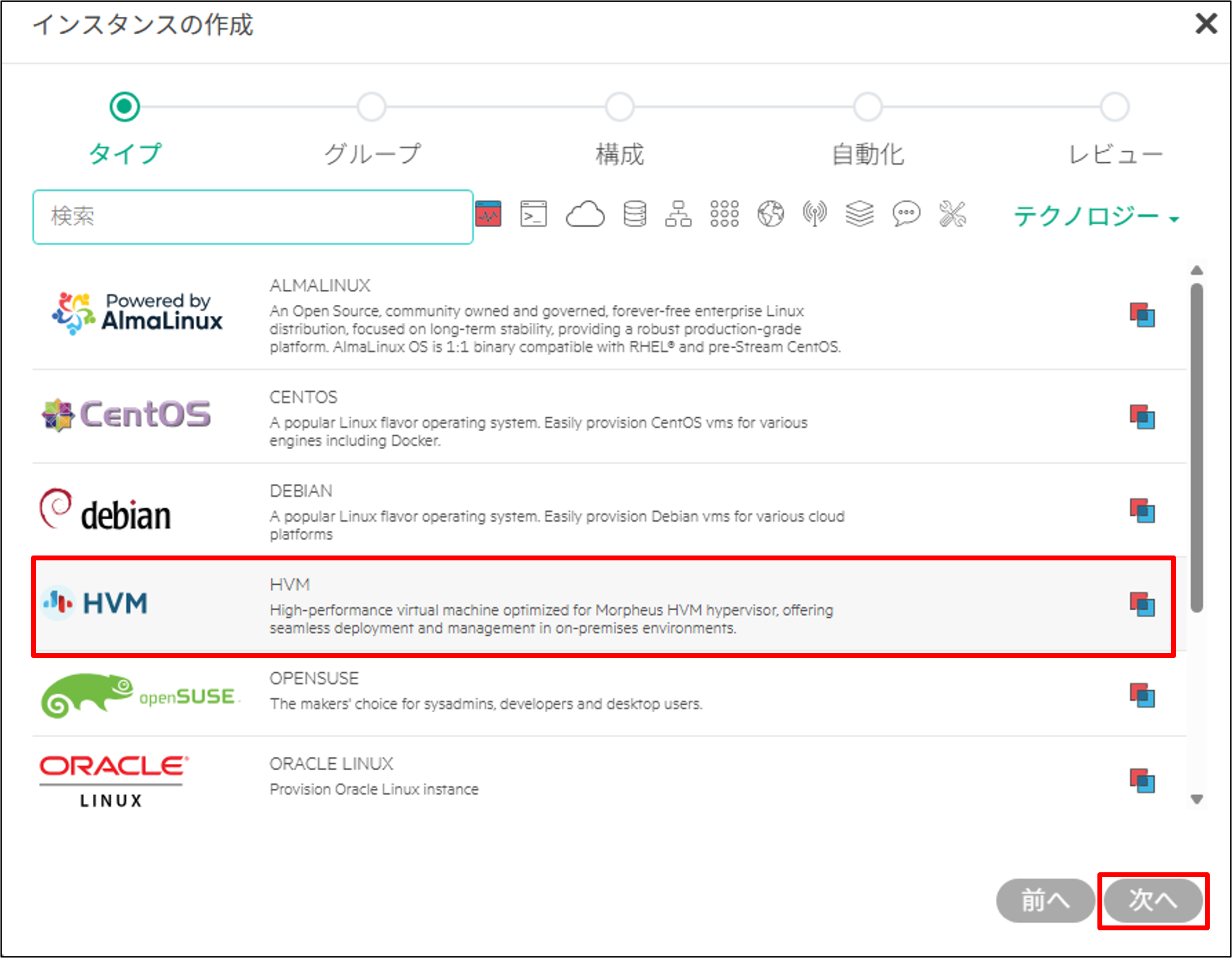
「HVM」を選択し、「次へ」をクリックします。
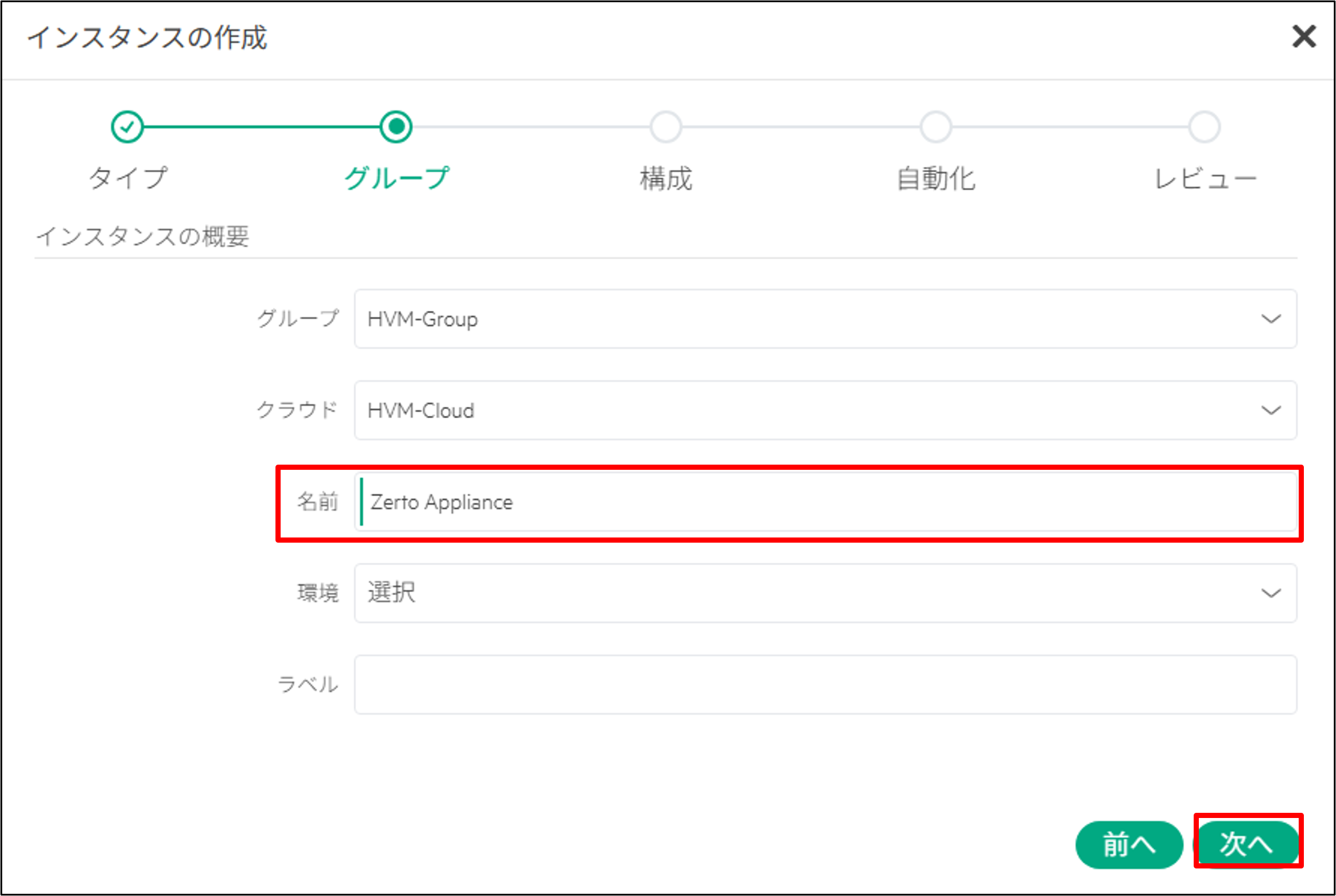
「仮想マシン名」を入力し、「次へ」をクリックします。
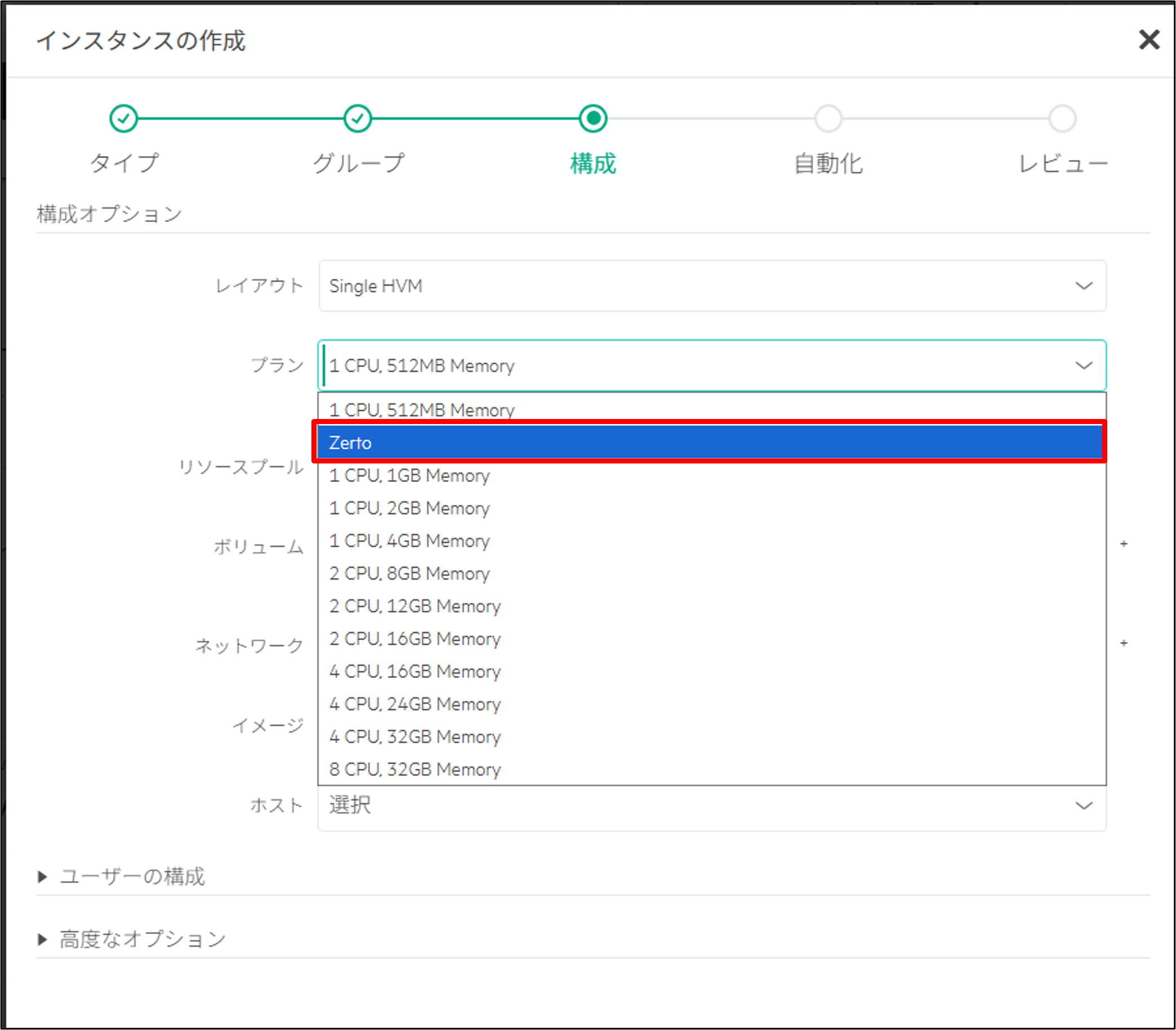
プランの一覧から、先ほど作成した「プラン」を選択します。
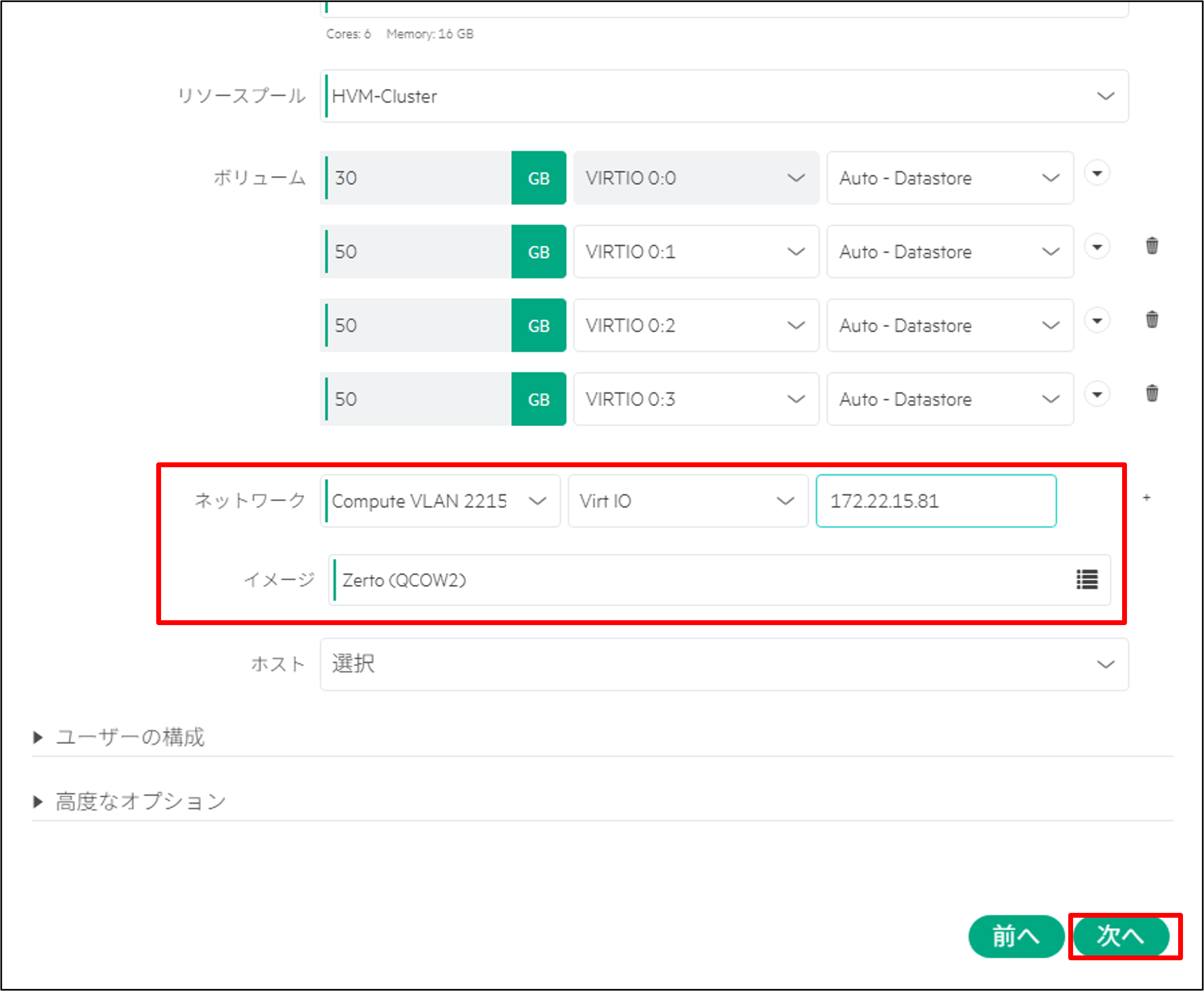
「ネットワーク」と「イメージ」を選択し、「次へ」をクリックします。
ZVM をデプロイする際は、このタイミングで静的IP アドレスまたは DHCP でのIP 設定が必要です。
デプロイ後に、コンソール画面から手動で IP アドレスを設定することはできないため、事前にネットワーク設定を確認してください。
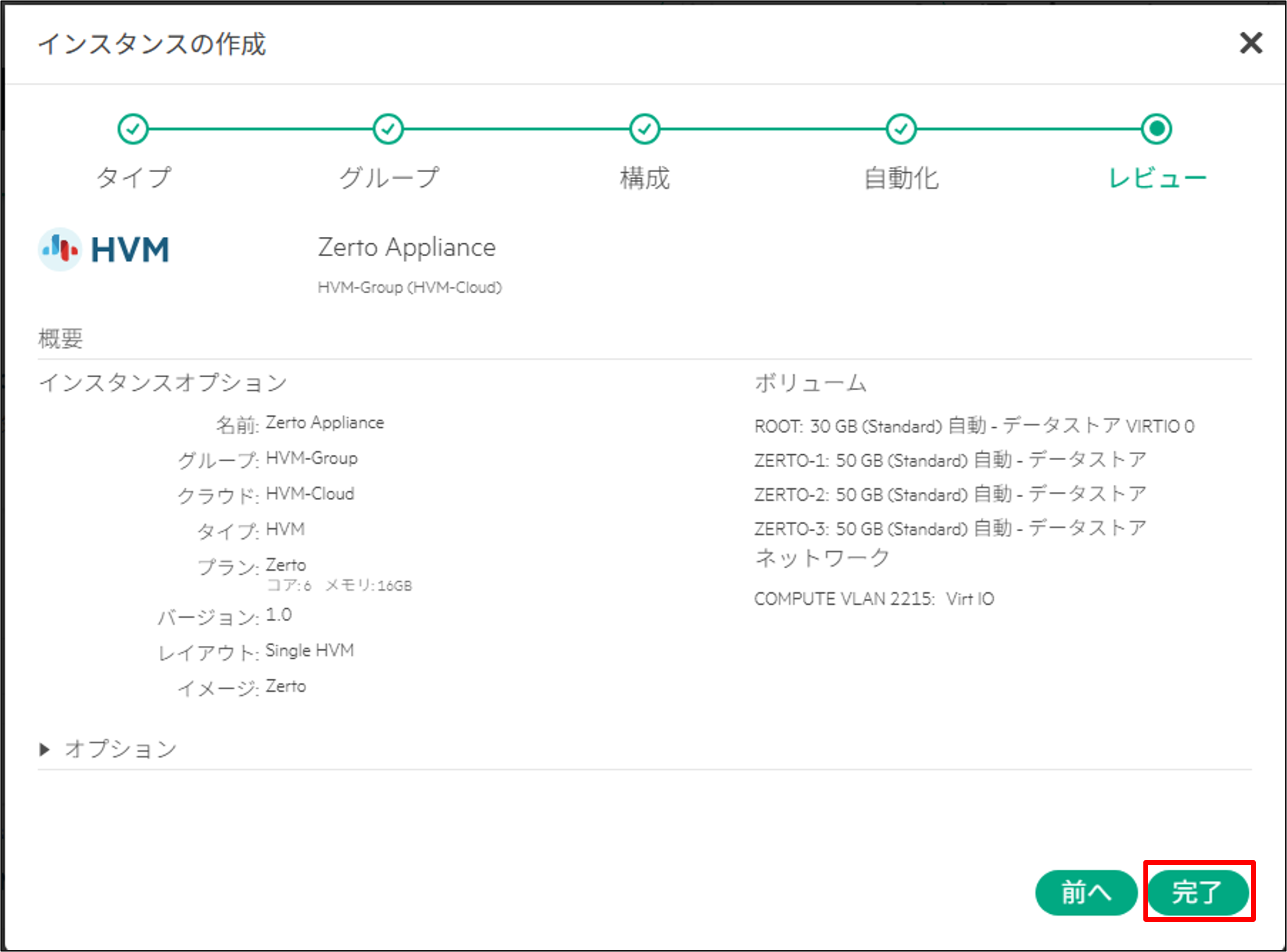
設定内容を確認し、「完了」をクリックします。
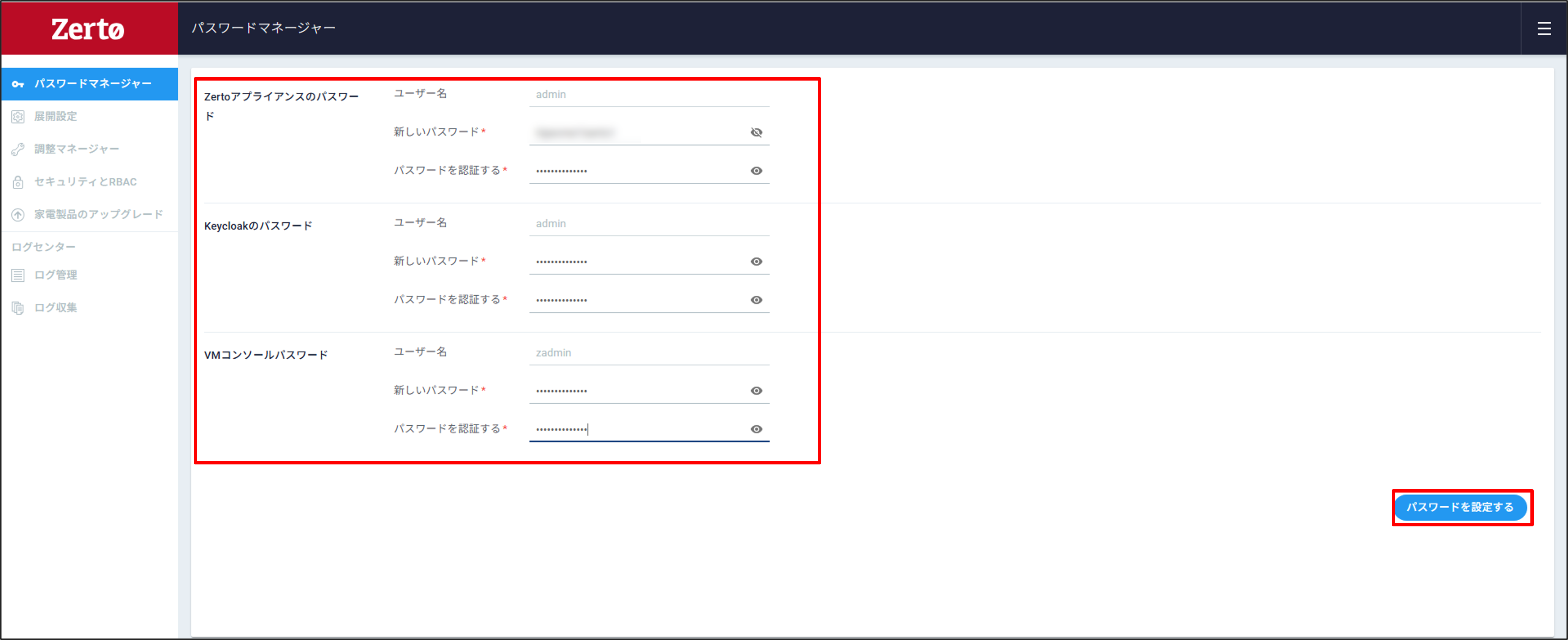
ZVM のデプロイ完了後、設定した IP アドレスから ZVM のコンソールへアクセスします。
初回アクセス時に各アカウントの「新しいパスワード」を設定し、「パスワードを設定する」をクリックします。
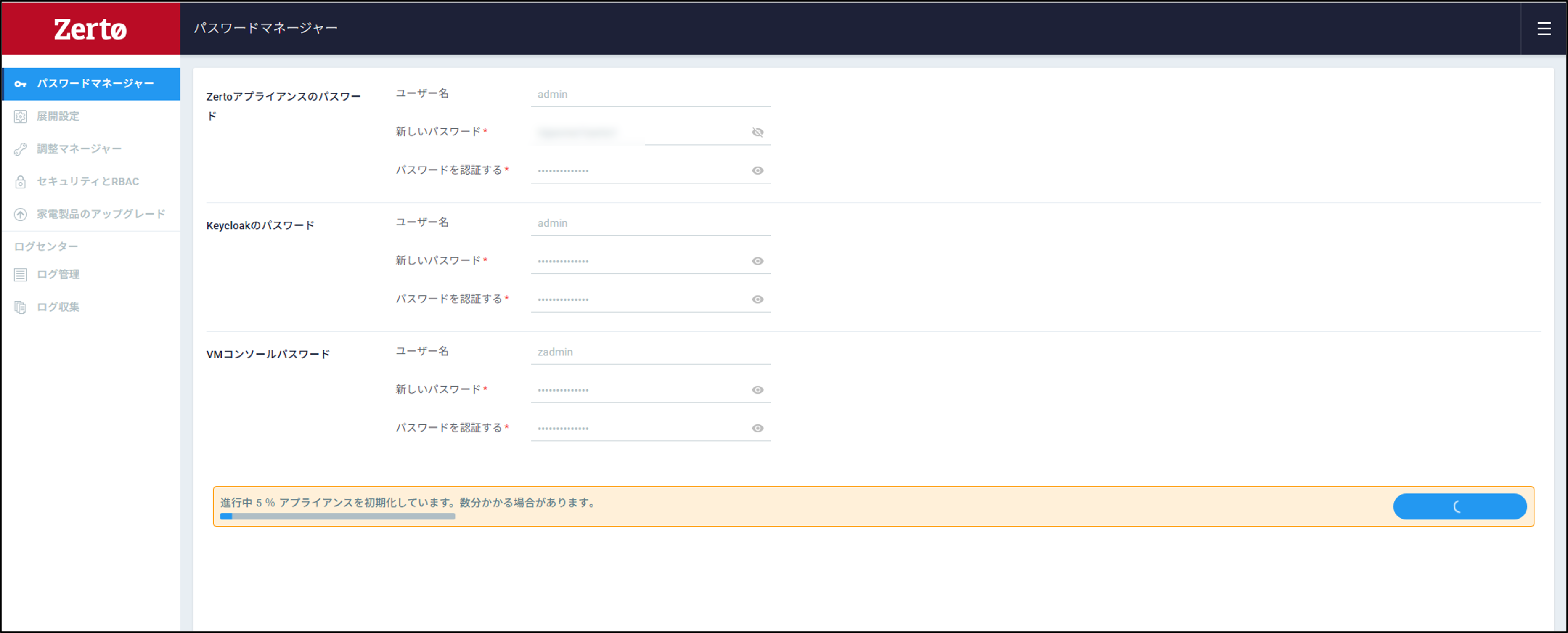
パスワード設定が完了すると、アプライアンスの初期化が行われます。
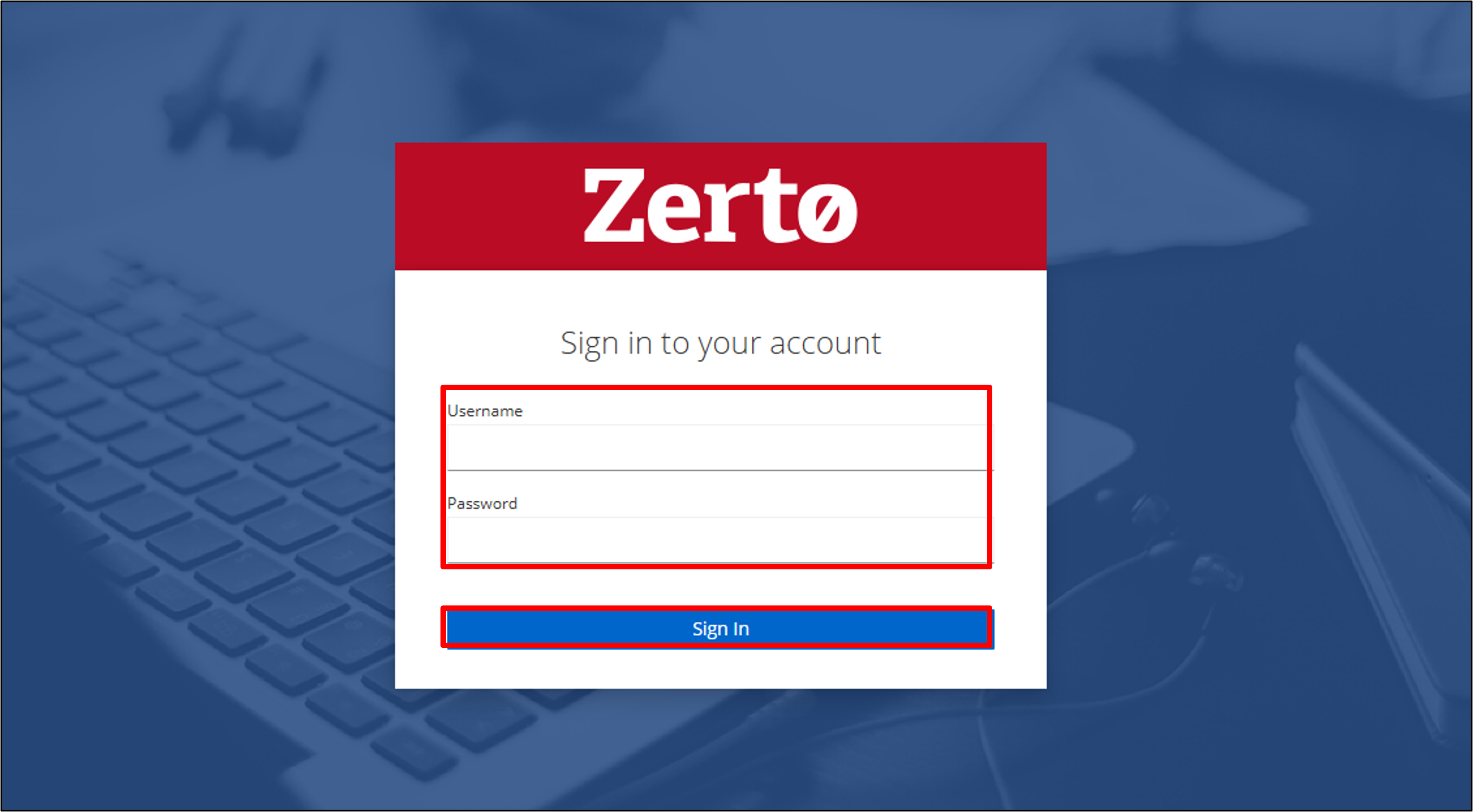
初期化が完了するとログイン画面が表示されます。
設定したユーザー名とパスワードでログインします。
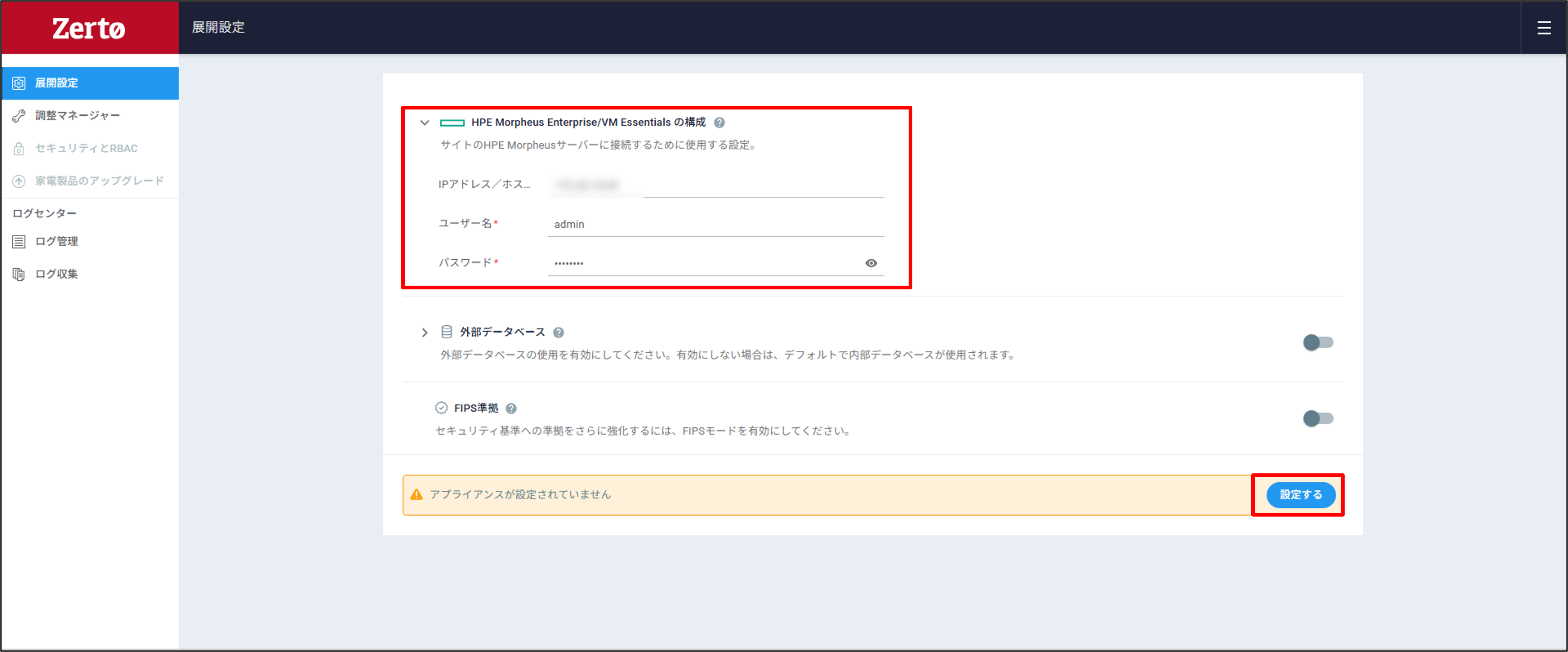
続いて、VME Manager との接続設定を行います。
VME Manager のIP アドレスおよびログイン情報を入力し、「設定する」をクリックします。
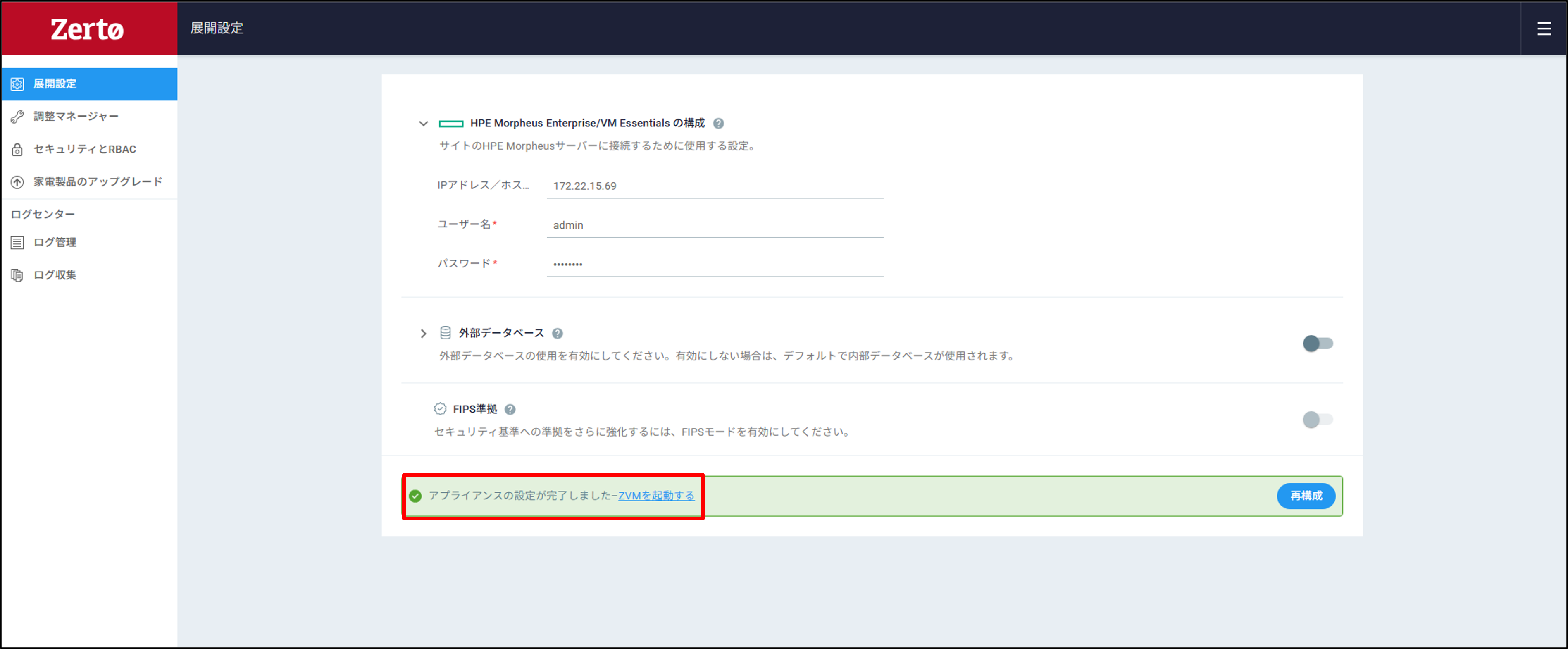
設定が完了すると、「ZVM を起動する」が表示されるため、クリックします。
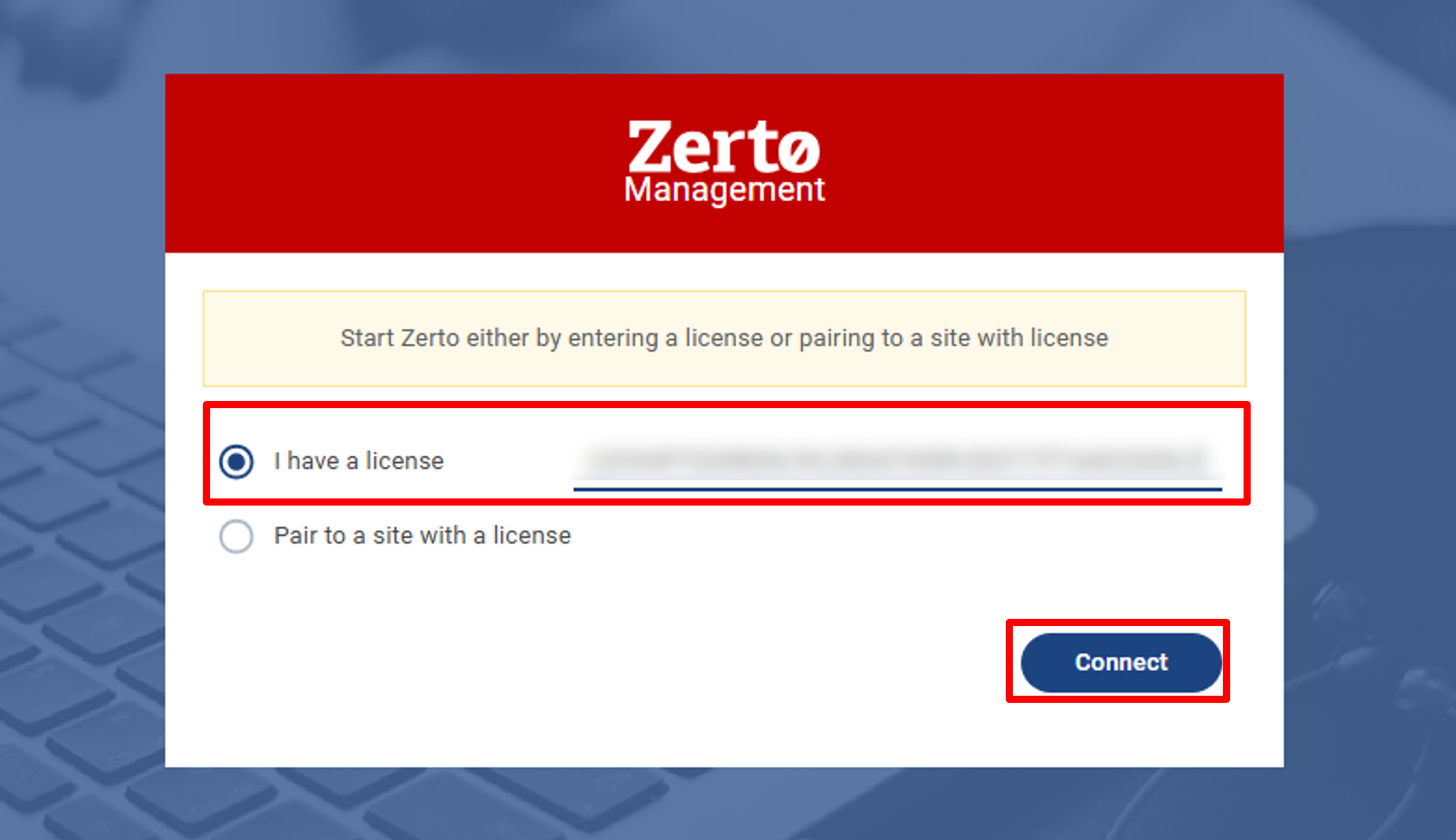
ZVM が起動すると、ライセンス入力画面が表示されます。
ライセンス情報を入力し、「Connect」をクリックします。
設定が完了すると、Zerto の UI が表示されます。
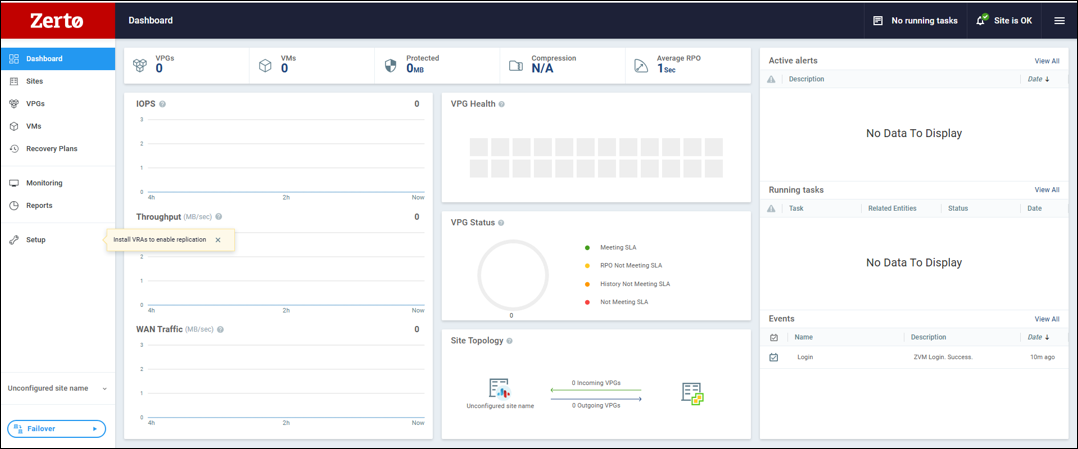
以上で、ZVM のデプロイは終了です。
3.2 VRA のデプロイ
各ホストに VRA をデプロイします。
Zerto の UI から「設定」を選択し、「新しい VRA」をクリックします。
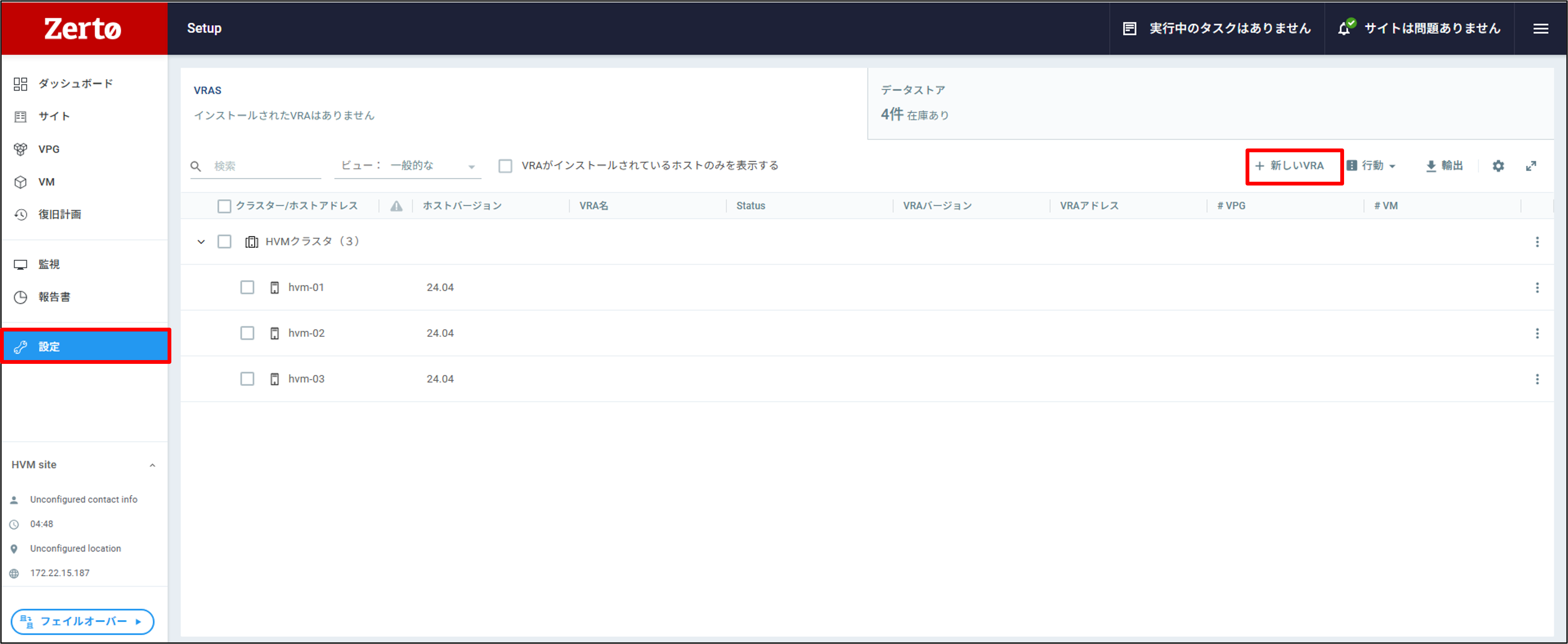
以下の項目を設定し、「Install」をクリックします。
- root パスワード
- デプロイ先のホスト
- データストア
- ネットワーク
- VRA のIP アドレス
- サブネットマスク
- デフォルトゲートウェイ
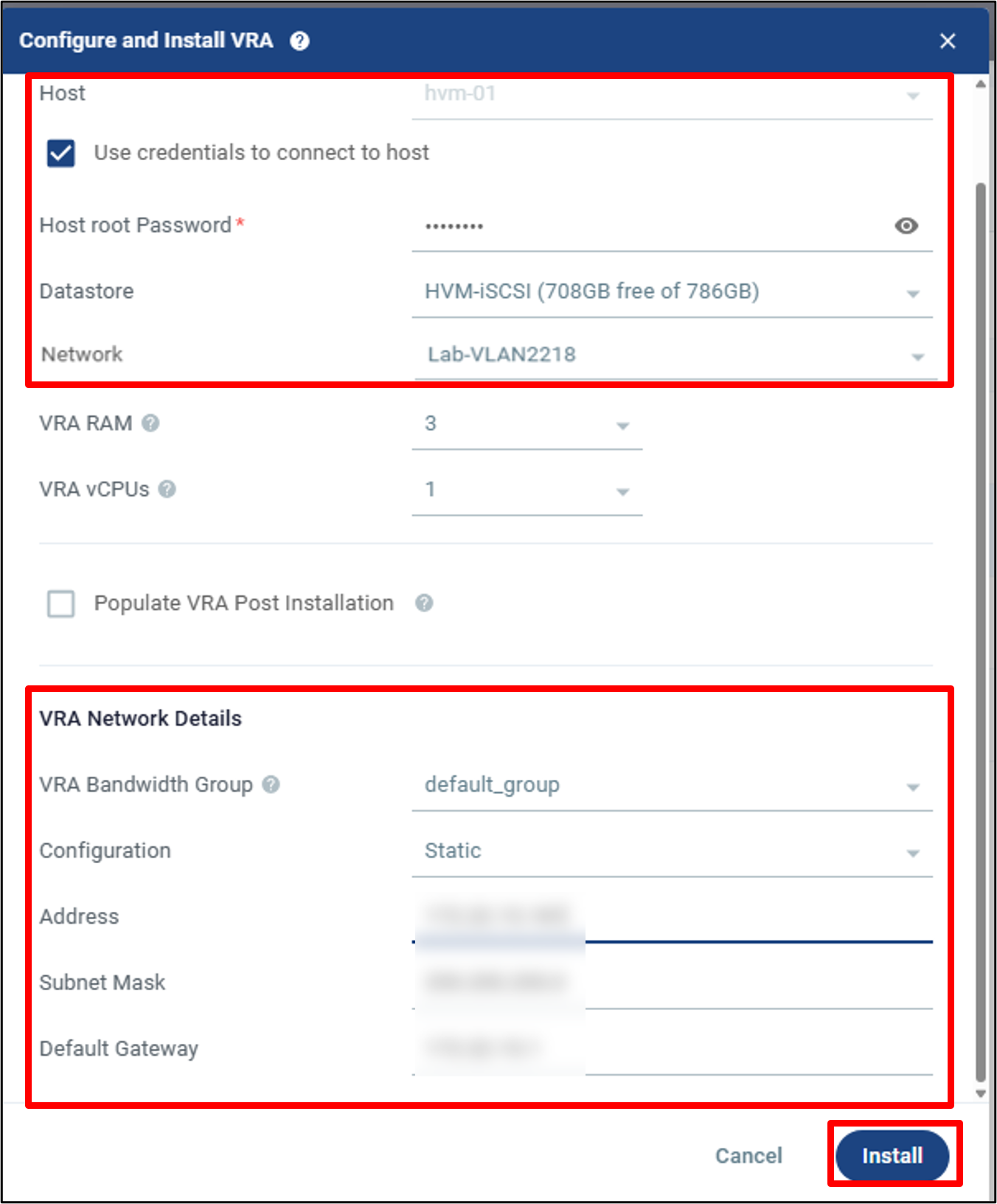
「Install」 を実行すると、対象となるVME ホストに VRA がデプロイされます。
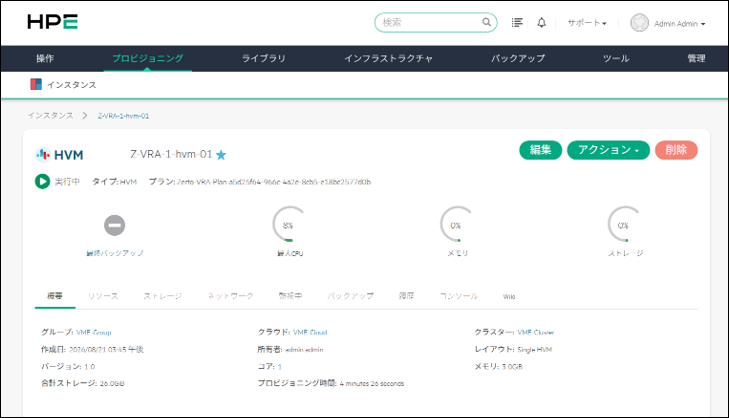
インストールが完了したら、残りのホストについても同様に VRA をデプロイします。
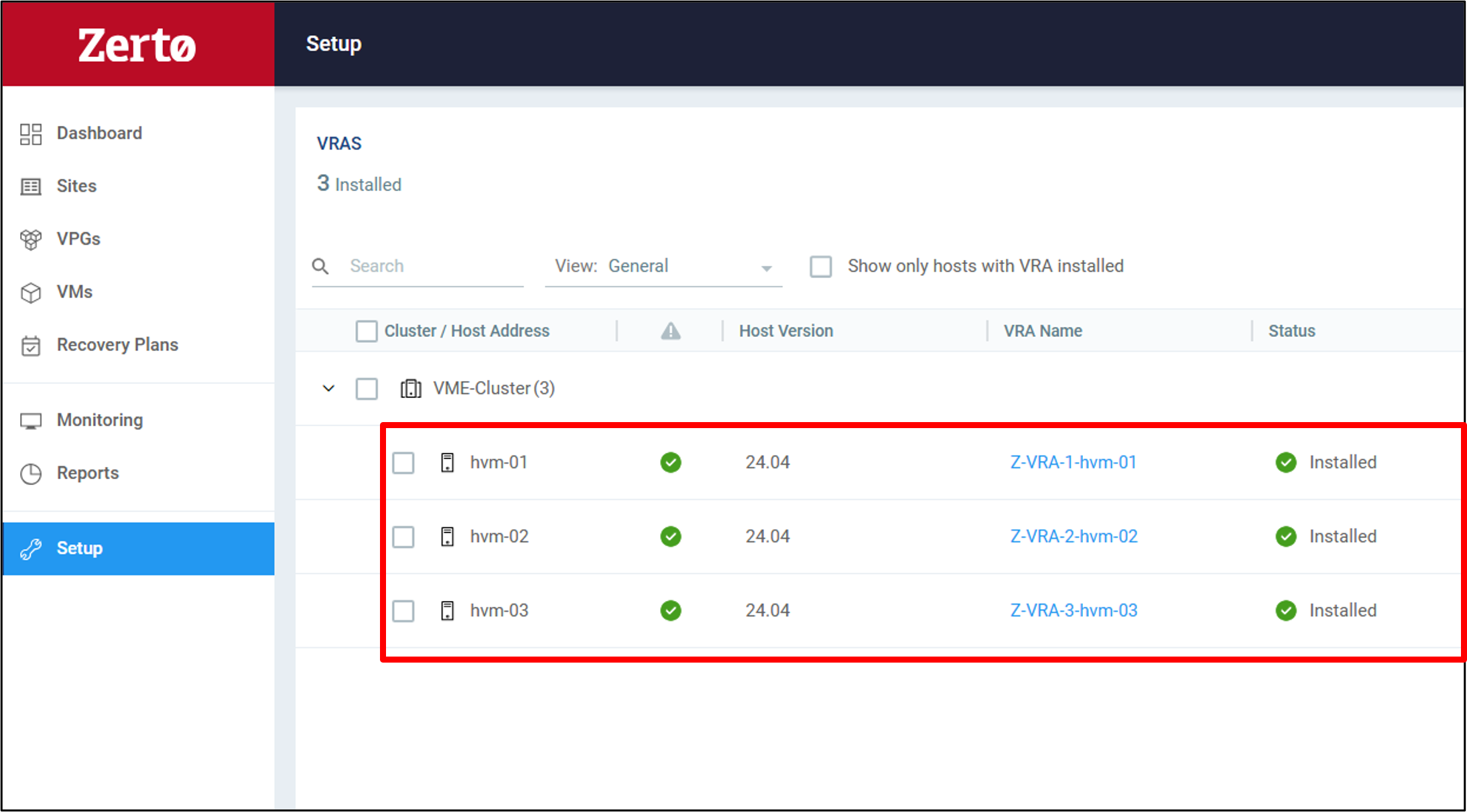
以上で VRA のデプロイは終了です。
3.3 サイトの登録(vSphere 環境と VME 環境の連携)
ZVM および VRA のデプロイが完了したら、vSphere サイトと VME サイトを連携します。
まず、連携先のToken を確認します。
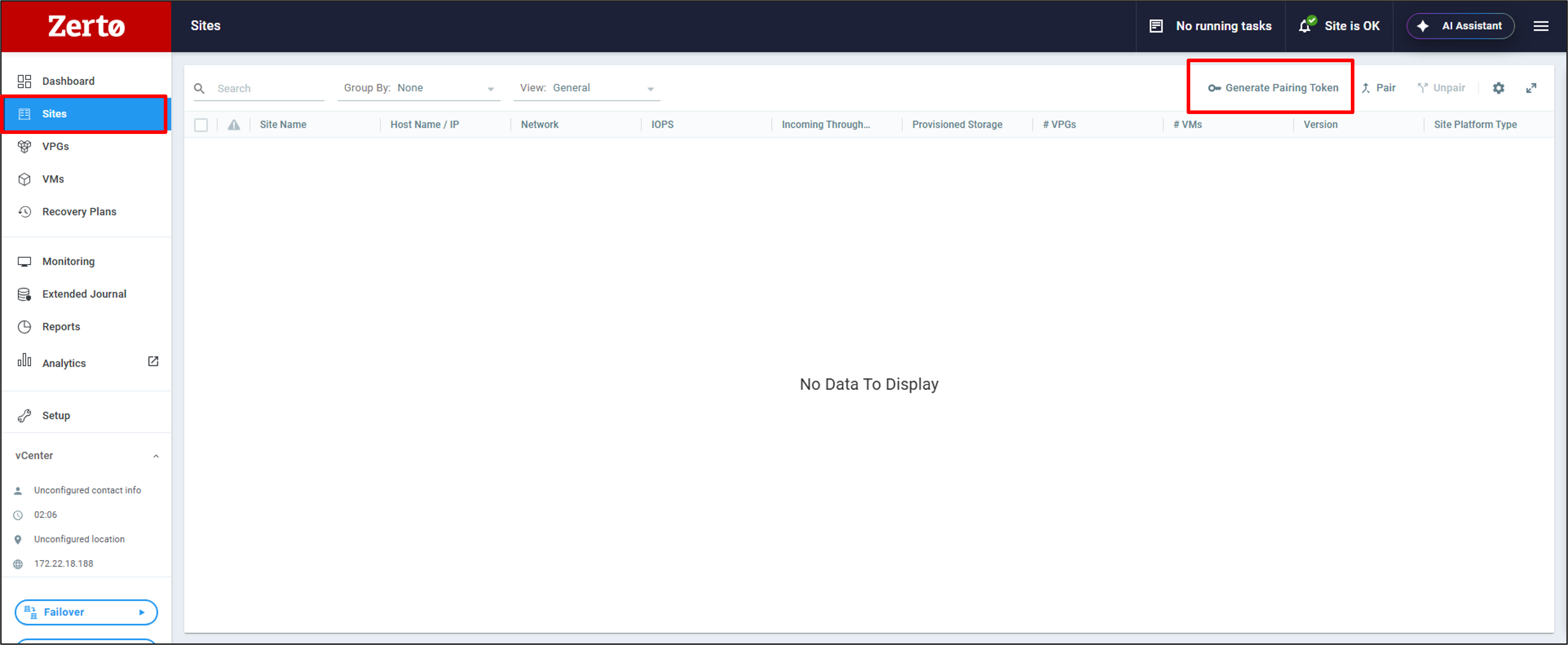
「Sites」から「Generate Pairing Token」をクリックします。
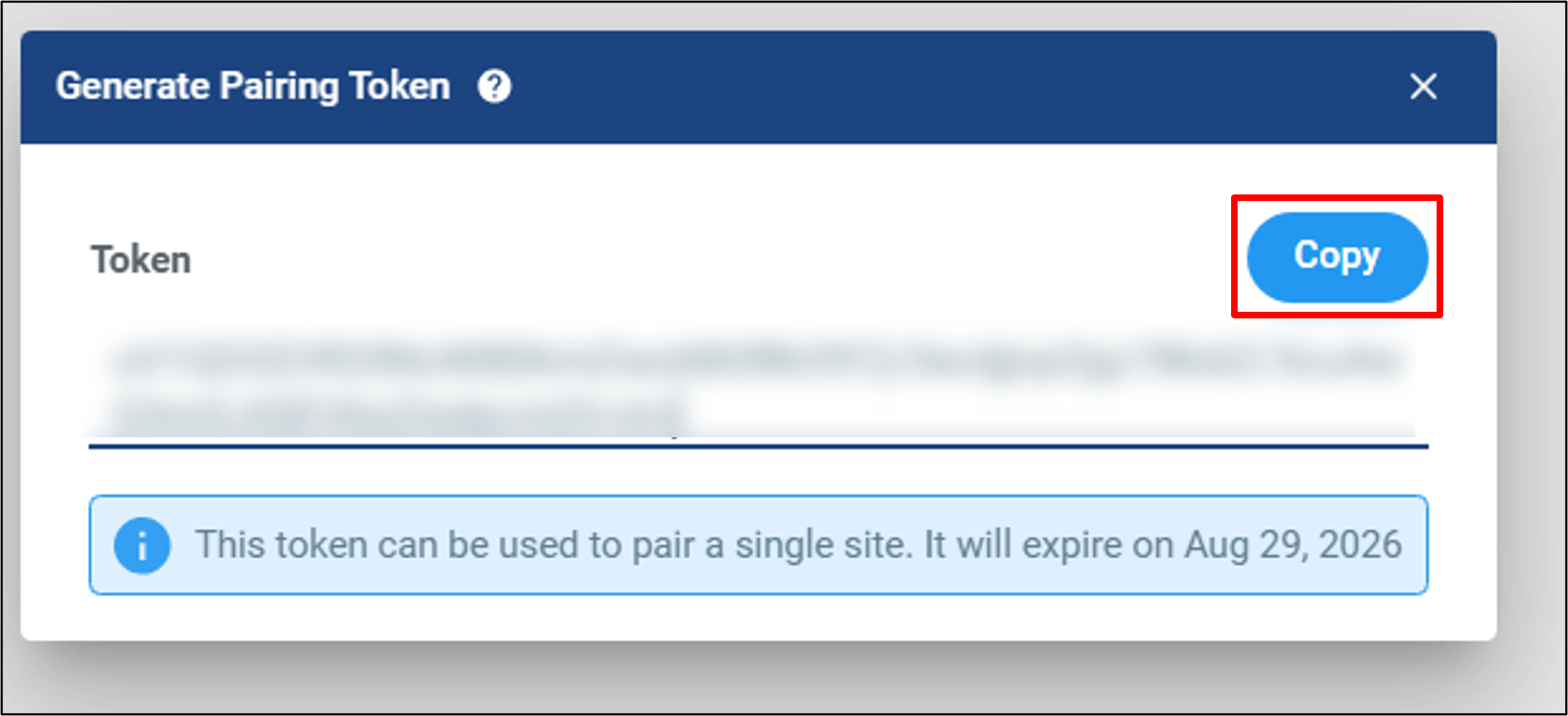
サイトごとに Token が発行されるため、表示された Token をコピーします。
続いて、「Sites」から「Pair」をクリックします。
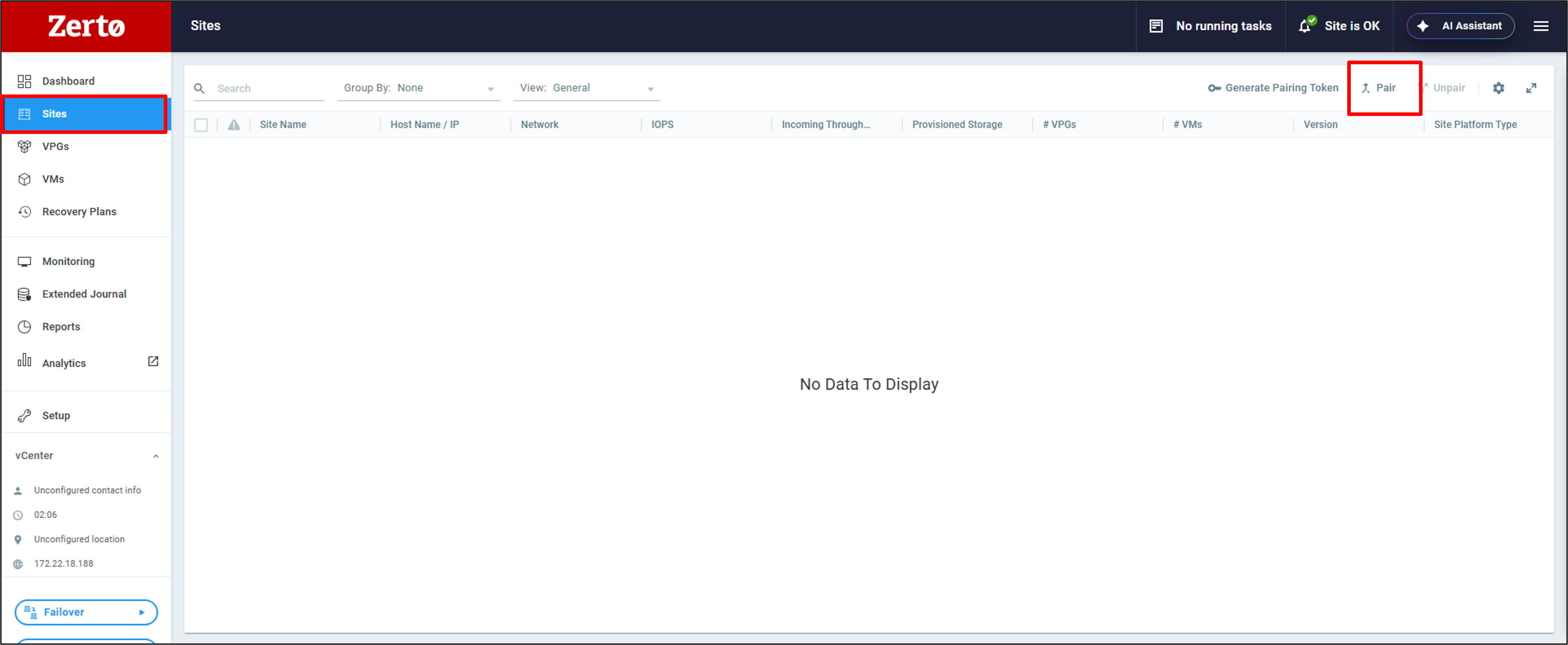
連携先 ZVM の IP アドレスおよび先ほど確認した Token を入力し、「Pair」をクリックします。
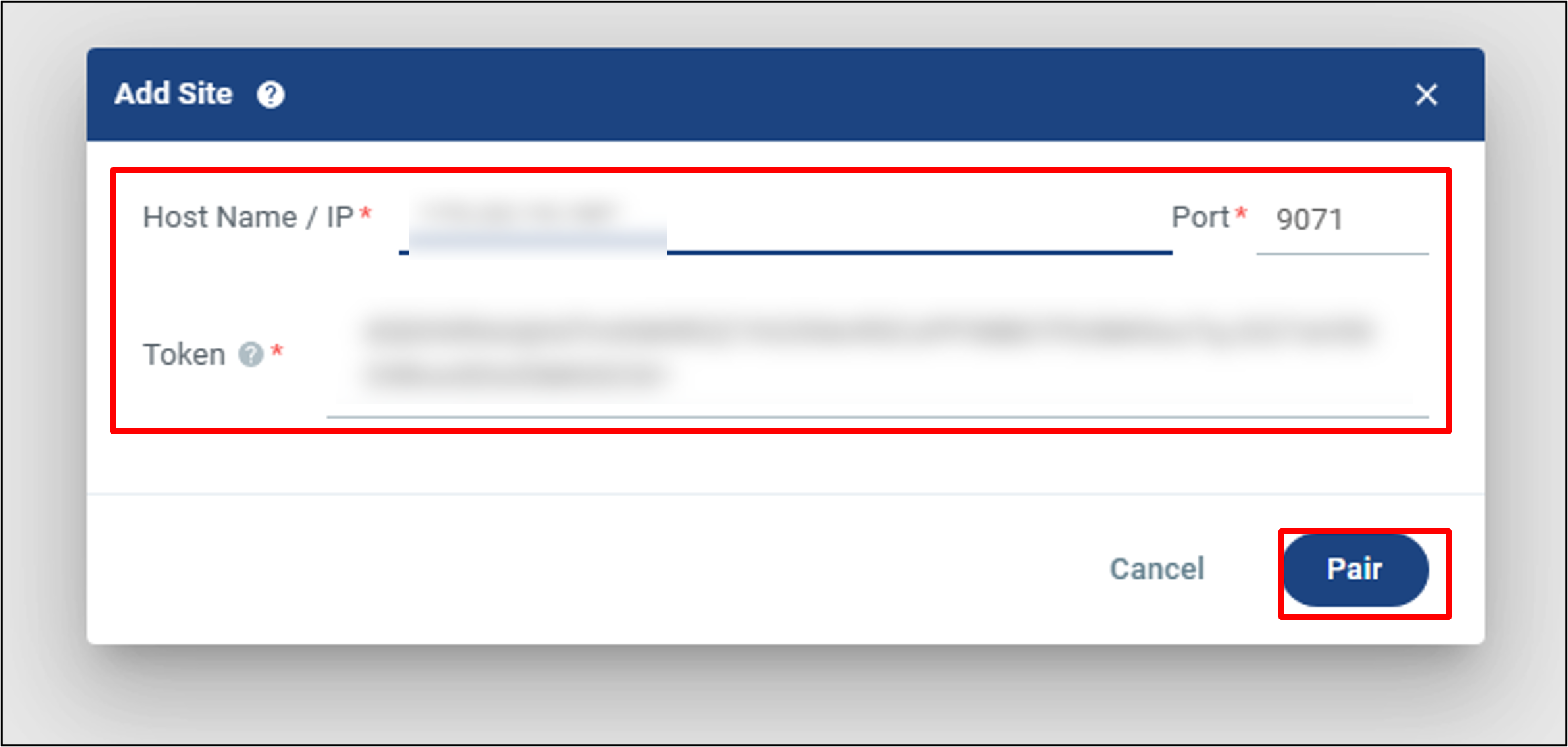
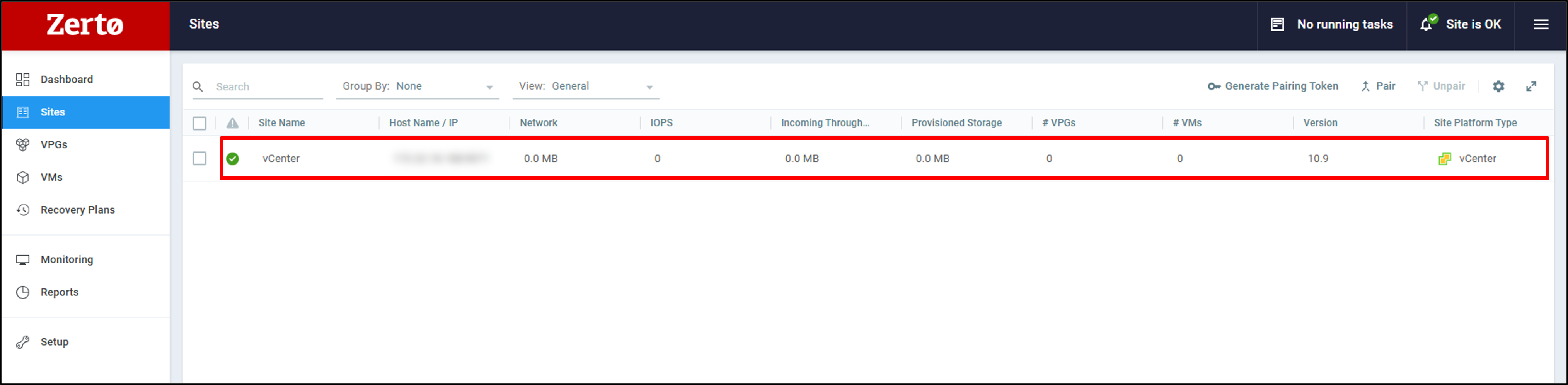
接続されると、連携先のサイトが登録されます。
サイトの登録作業はいずれか一方の ZVM で実施すれば、もう一方の Zerto UI にも連携したサイトが表示されます。
4. 仮想マシン移行手順
ZVM および VRA のデプロイ、そしてvSphere 環境と VME 環境の連携が完了したら、仮想マシンの移行を行います。
4.1 移行対象仮想マシンの事前準備
Windows OS の仮想マシンを VME 環境へ移行する場合は、移行前に VirtIO ドライバーのインストールおよび VMware Tools のアンインストールを行います。
この手順については以前の投稿でご紹介しているため、本記事では省略します。 VirtIO ドライバーのインストールおよび VMware Tools のアンインストール方法については、こちら の記事をご覧ください。
4.2 VPG の作成
VPG(Virtual Protection Group)とは、Zerto でレプリケーションする仮想マシンをまとめて管理するための単位です。今回は、vSphere 環境から VME 環境へ移行する仮想マシンを登録した VPG を作成します。
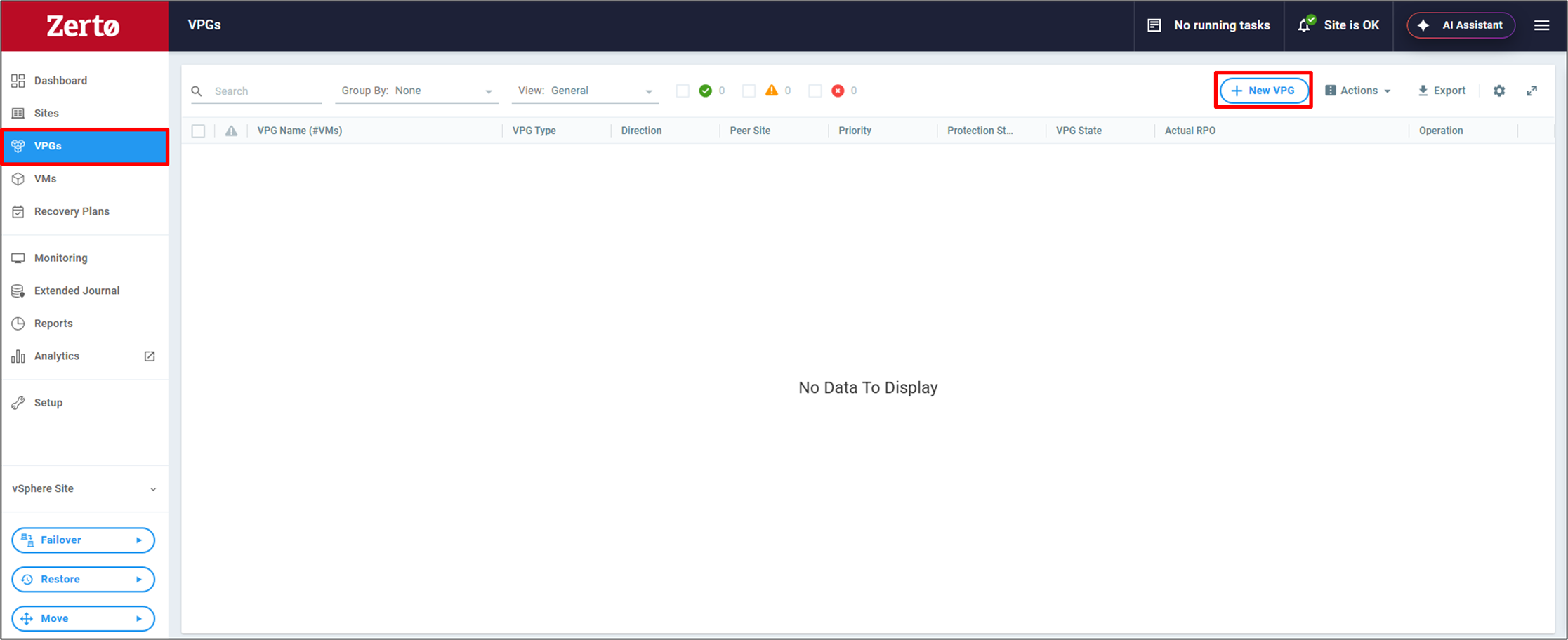
「VPG」から「New VPG」をクリックします。
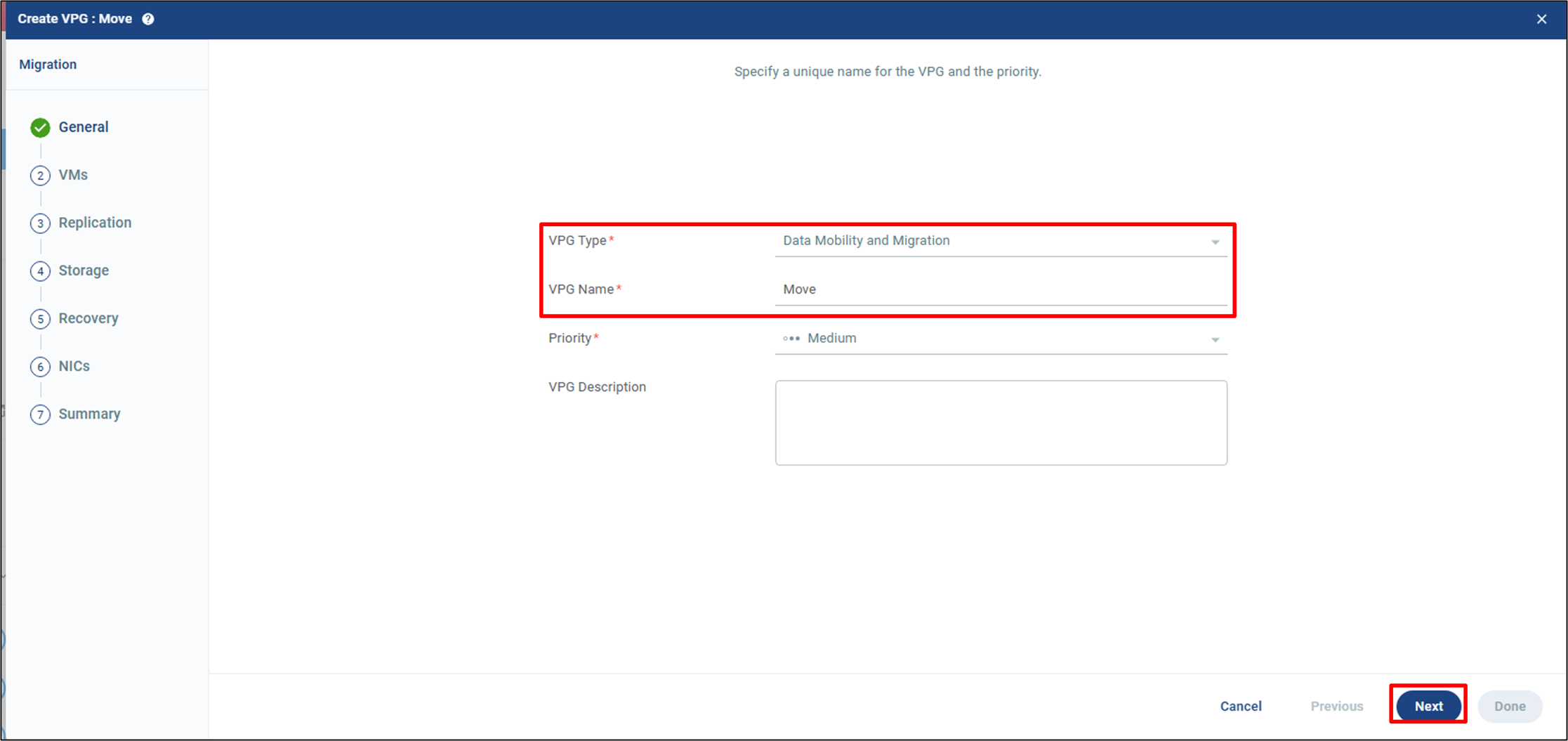
VPG Type から「Data Mobility and Migration」を選択します。
VPG Name を入力し、「Next」をクリックします。
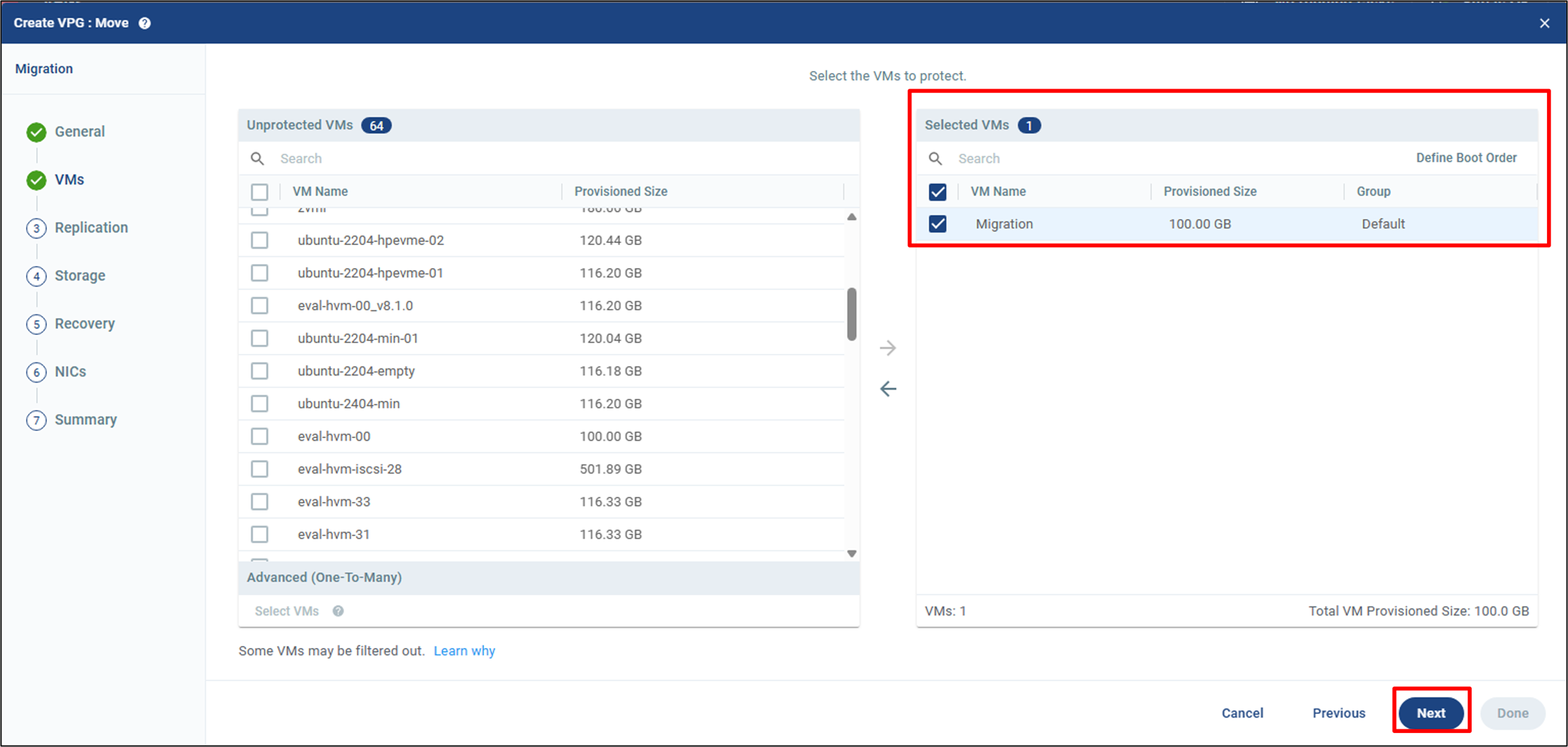
移行対象の仮想マシンを「Selected VMs」に追加し、「Next」をクリックします。
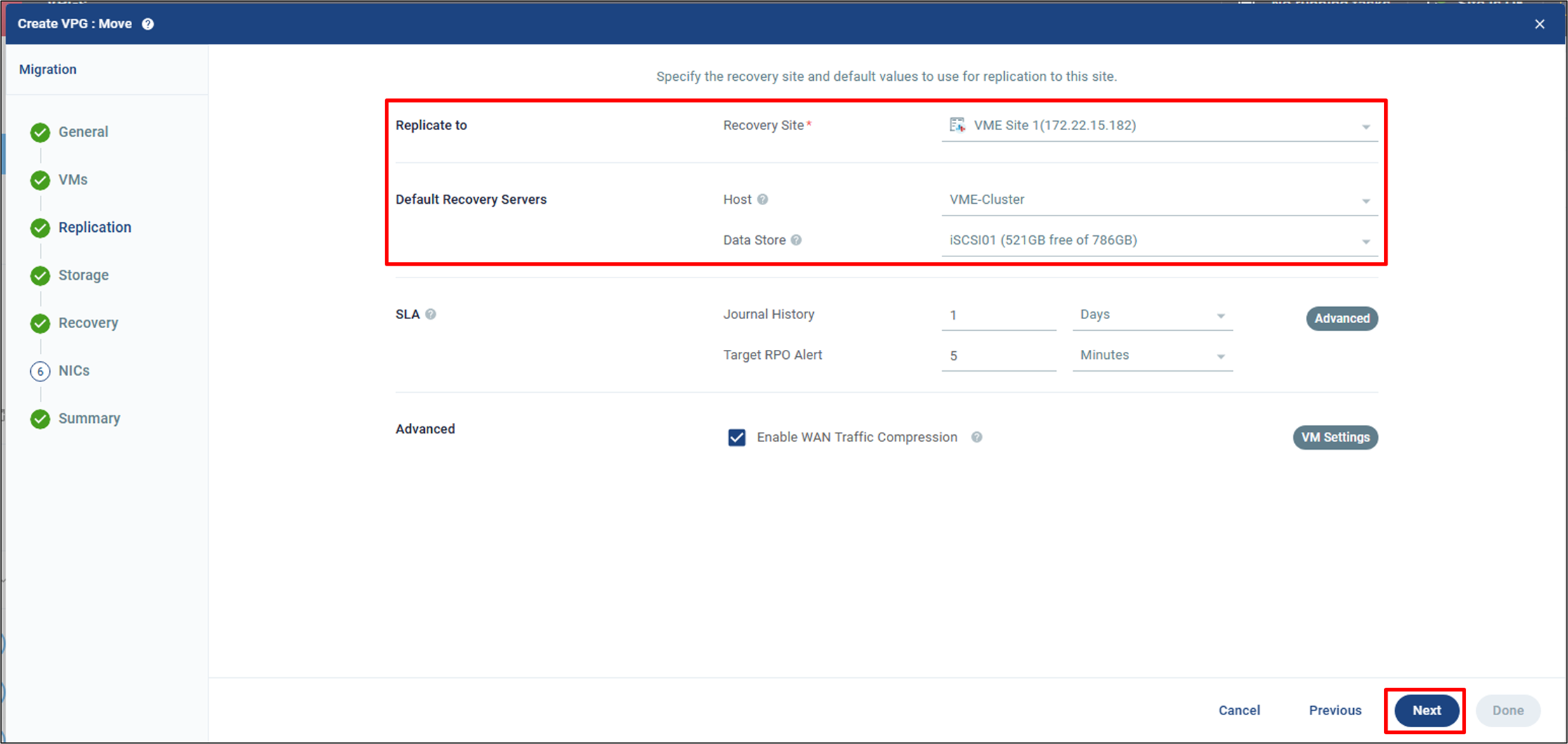
「Recovery Site」から移行先となる VME サイトを選択します。
移行先サイトを選択すると「Host」および「Data Store」の情報が表示されるため、それぞれ移行先を指定し、「Next」をクリックします。
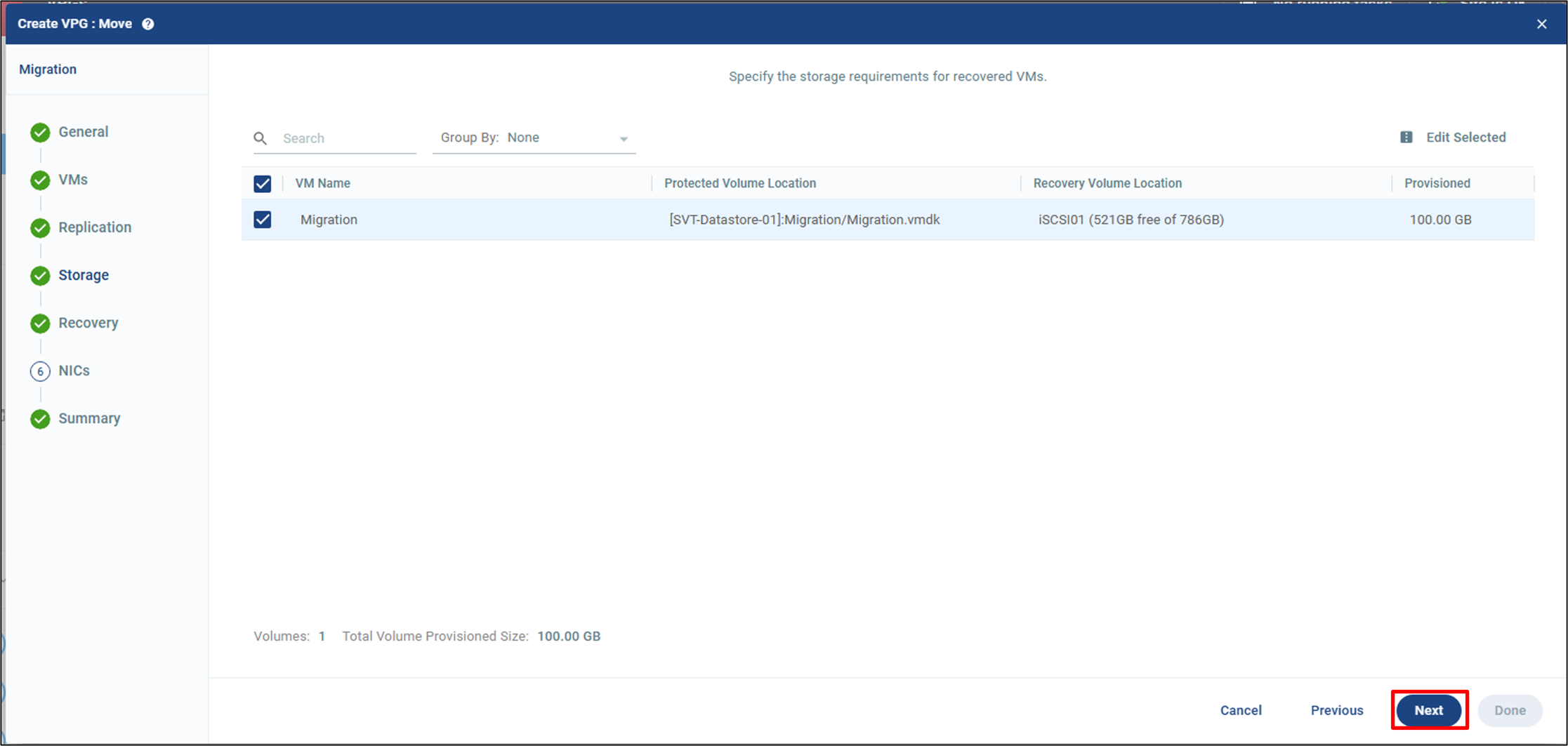
移行先で仮想ディスクを配置するストレージを確認します。
今回は前の画面で指定したデータストアをそのまま使用するため、「Next」をクリックします。
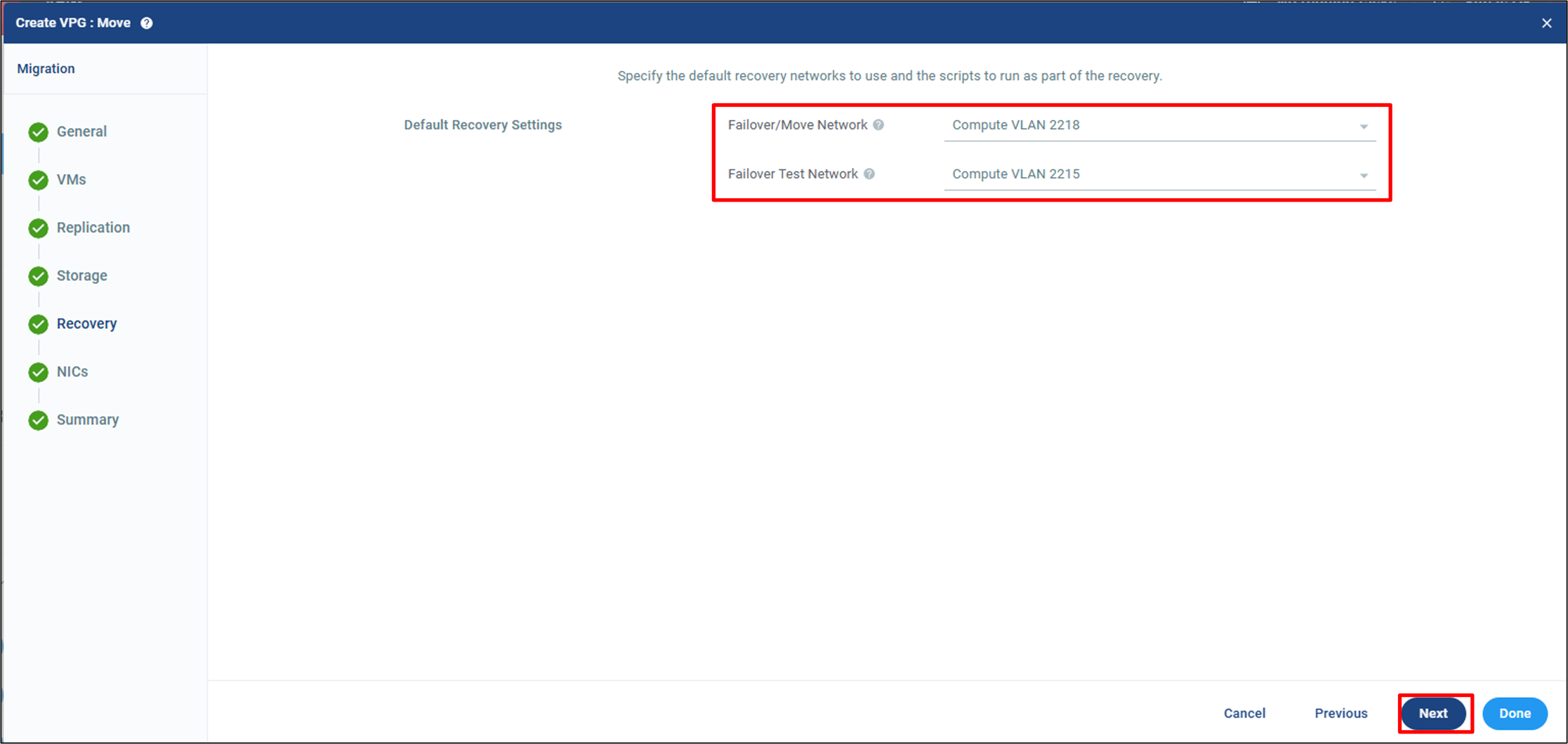
移行に使用するネットワークを選択し、「Next」をクリックします。
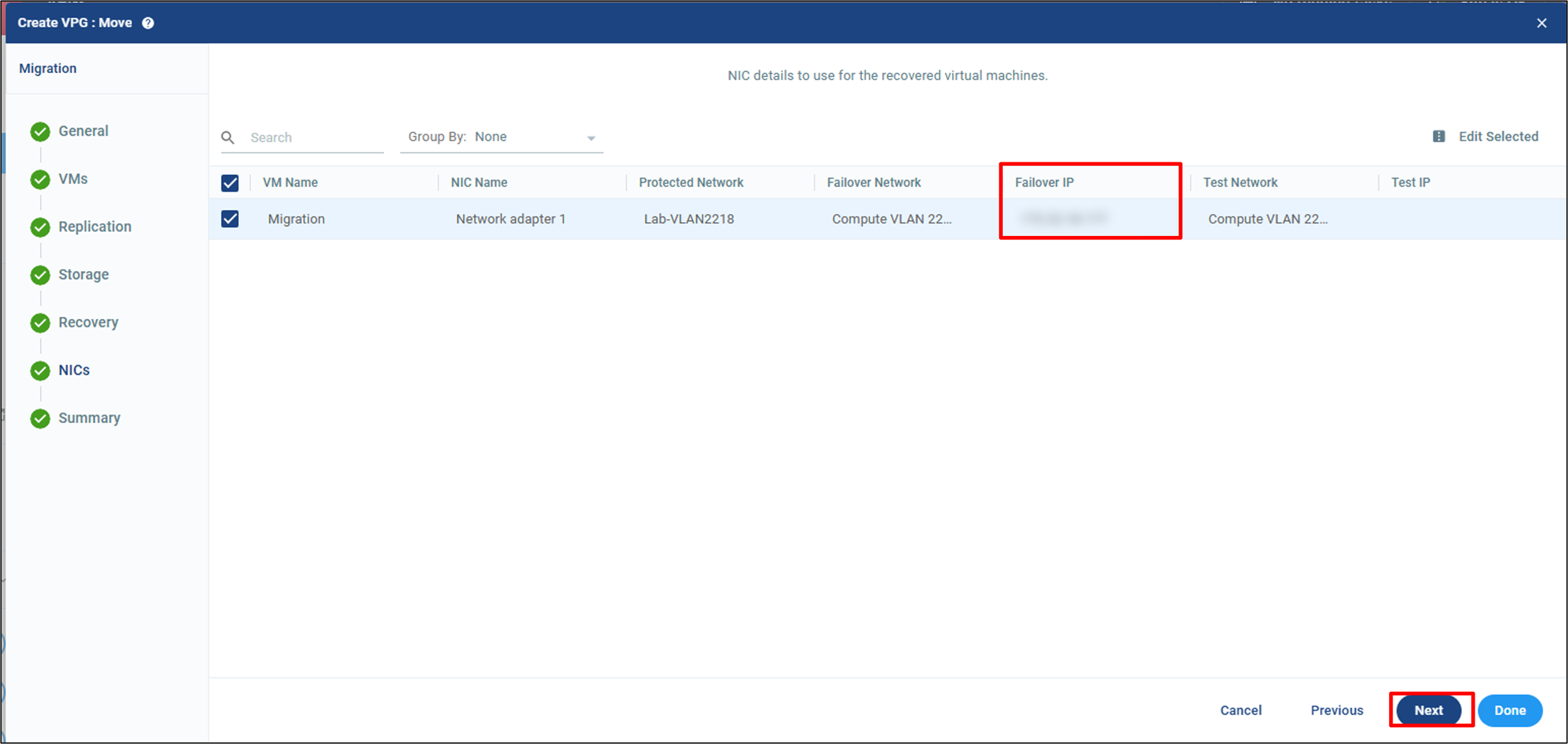
続いて、NIC の設定を行います。
「Failover IP」では、移行後の仮想マシンで使用する IP アドレスを指定できます。ここで指定した IP アドレスは、VME 環境へ移行した仮想マシンのネットワーク設定に反映されます。
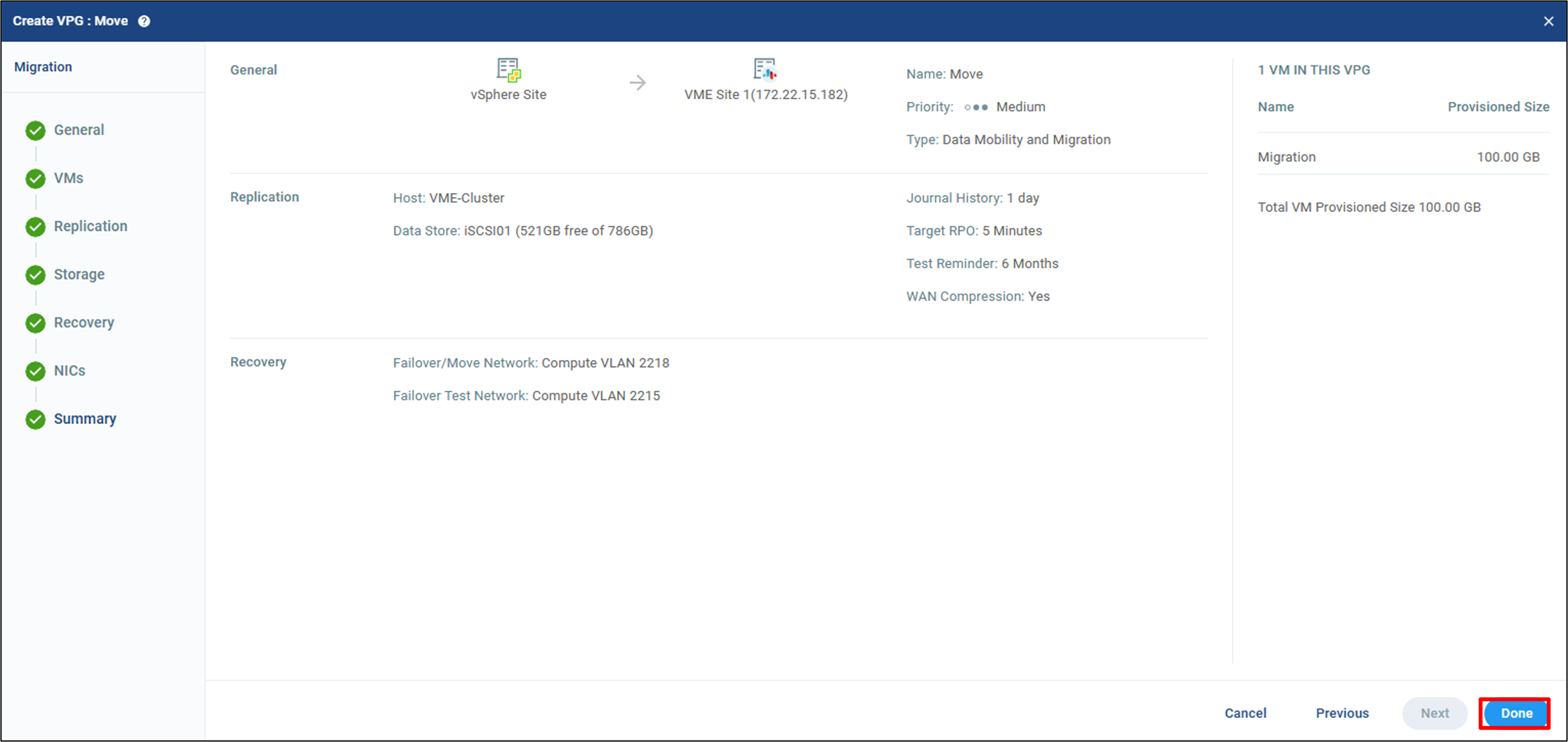
最後に設定内容を確認し、問題がなければ「Done」をクリックします。
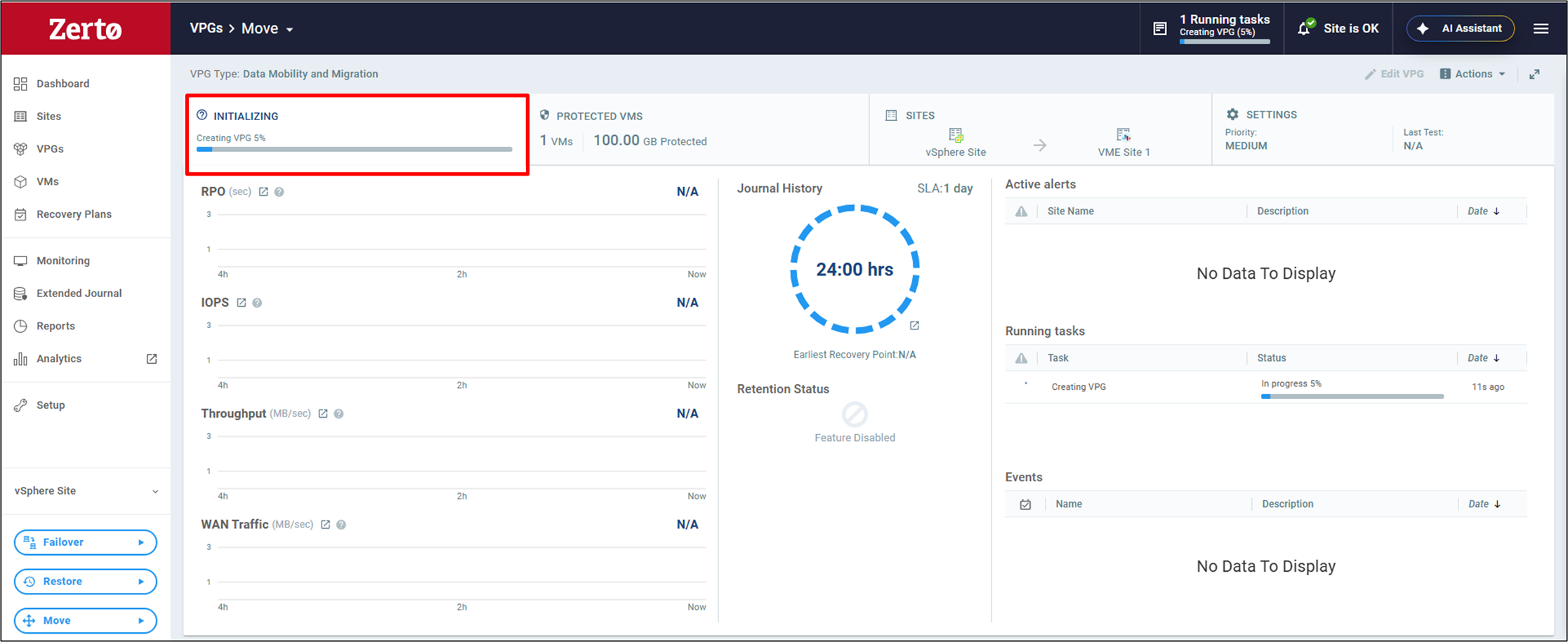
VPG が作成されると初回同期が開始されます。
初回同期が完了するまで、しばらく待ちます。
4.3 移行
初回同期が完了したら、仮想マシンの移行を実行します。
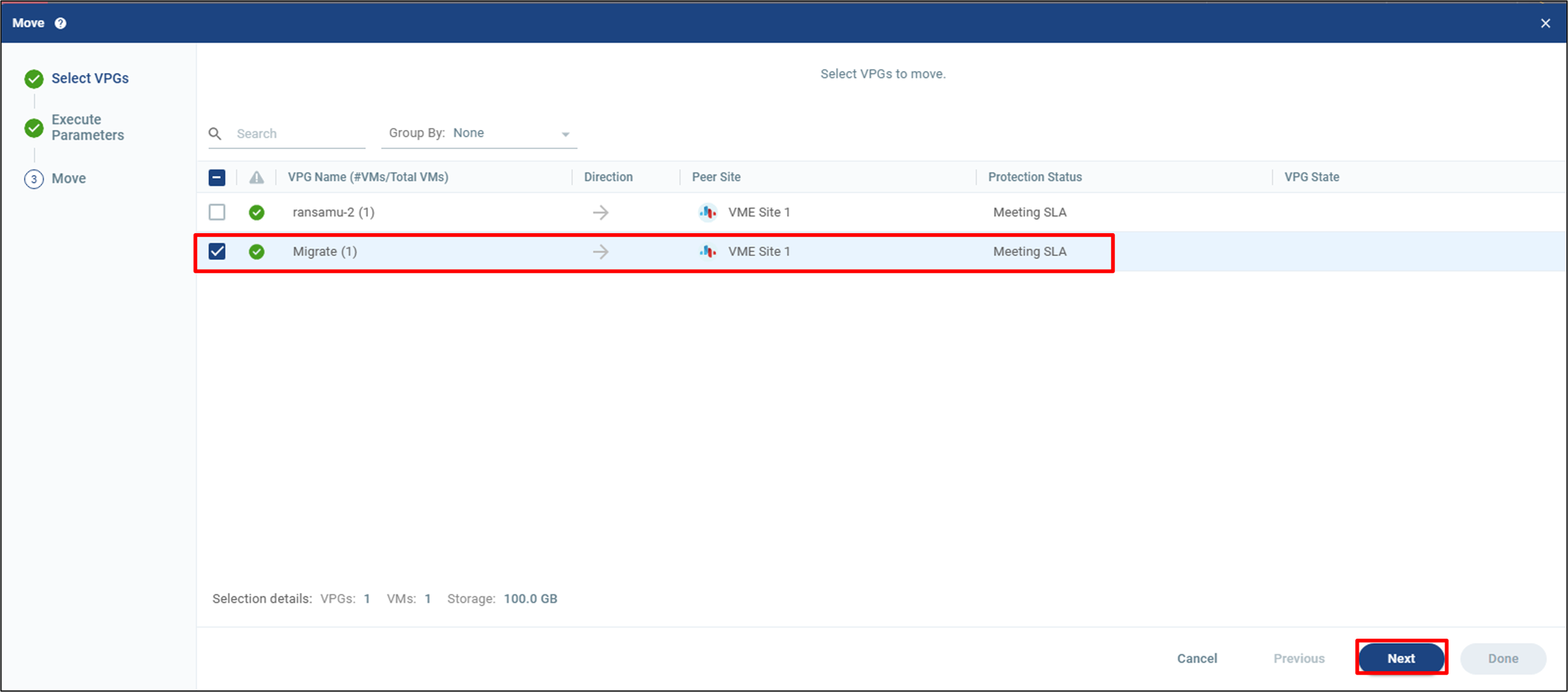
「Move」から「VPG」をクリックします。
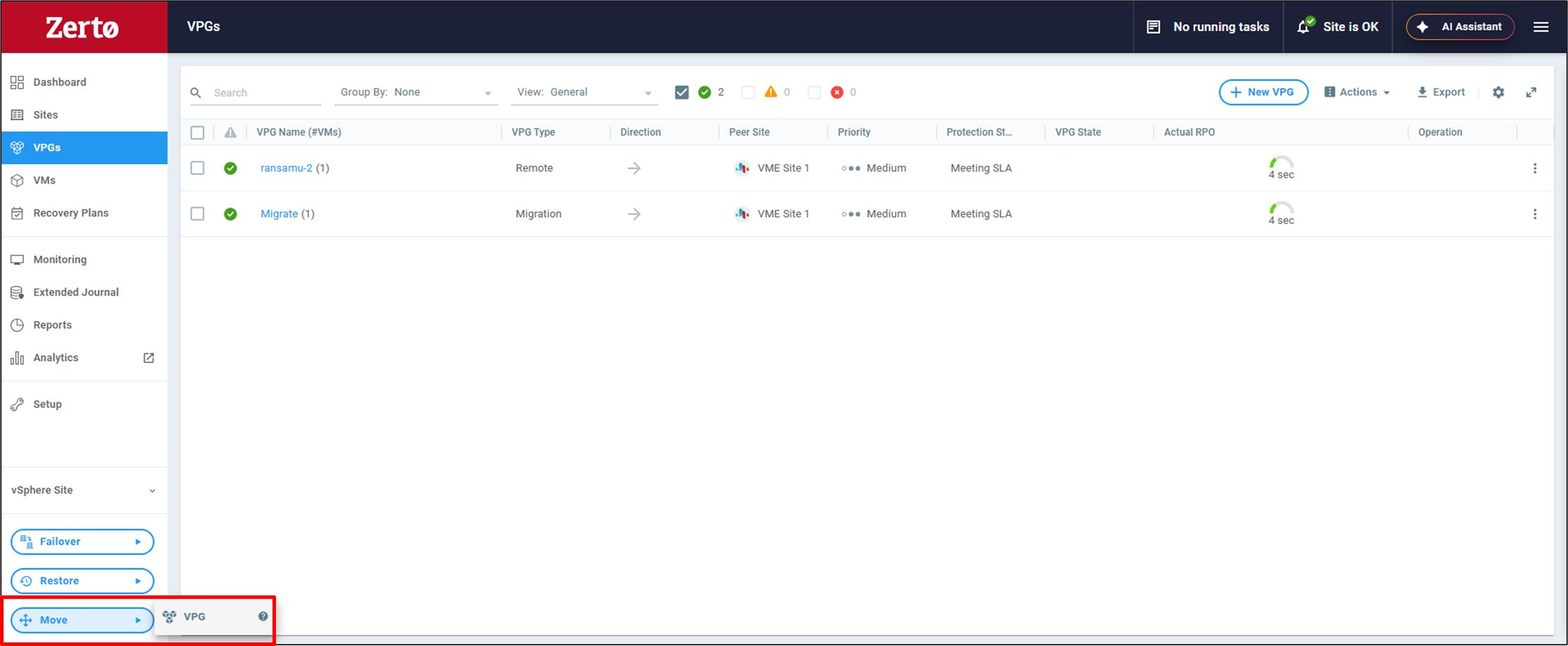
移行対象となるVPG を選択し、「Next」をクリックします。
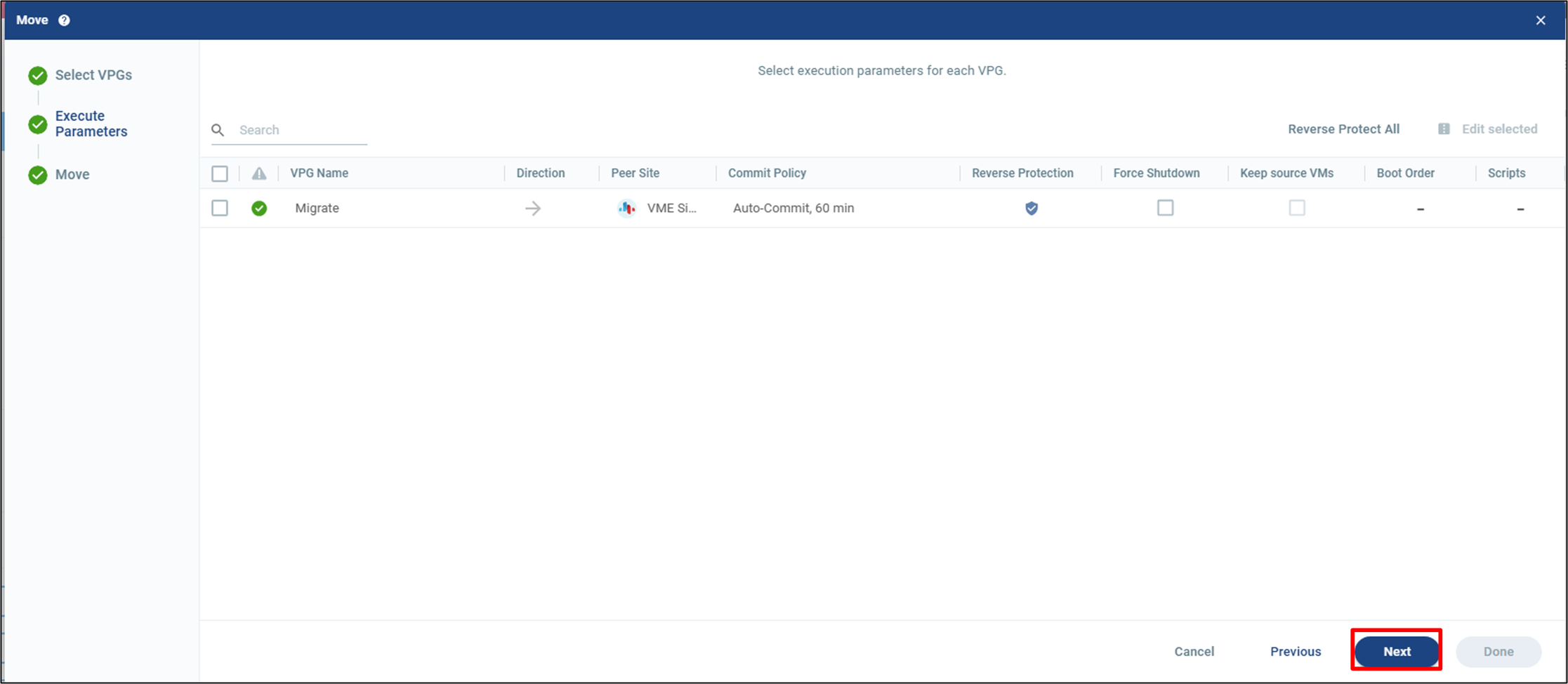
Move 実行時の設定を確認します。
コミットポリシーや移行元仮想マシンの停止方法などを必要に応じて変更できます。今回はデフォルト設定のまま「Next」をクリックします。
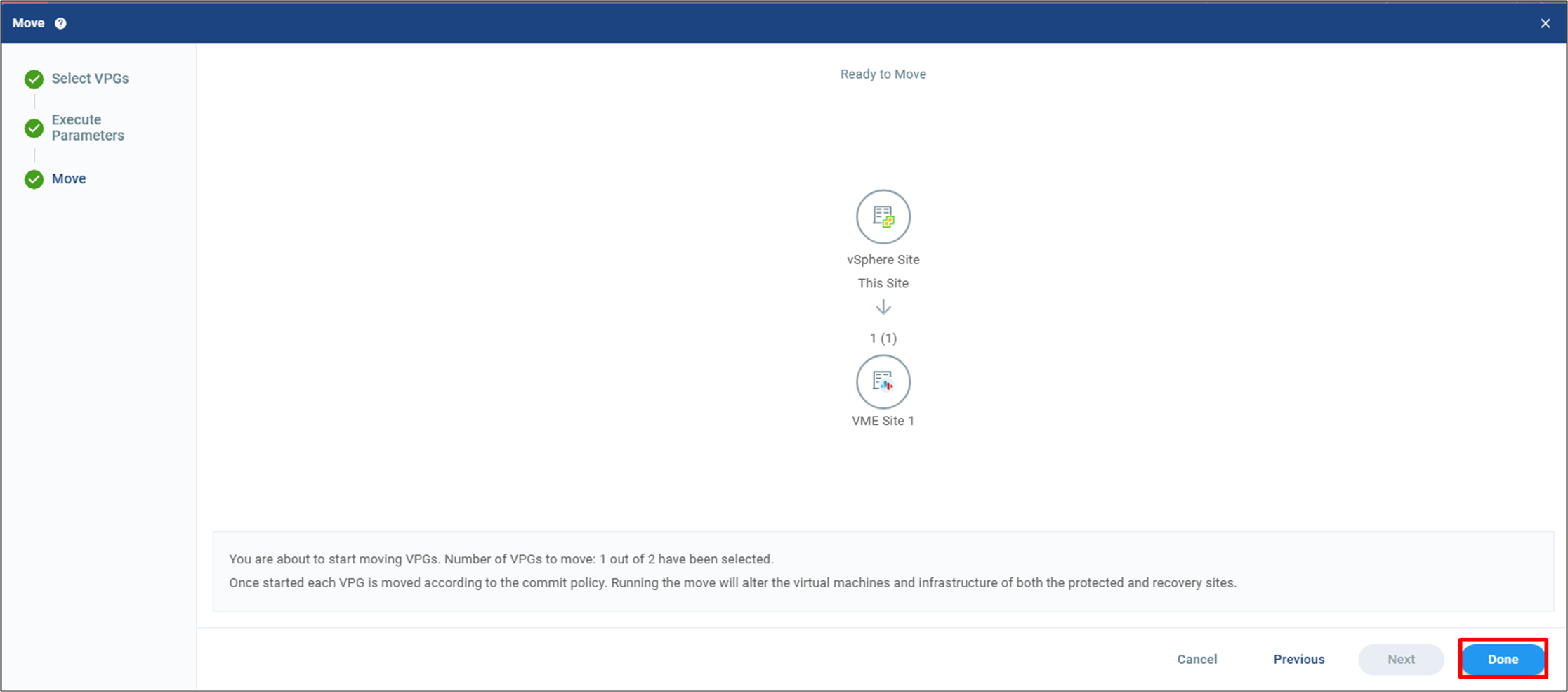
最終確認画面で問題がないことを確認し、「Done」をクリックします。
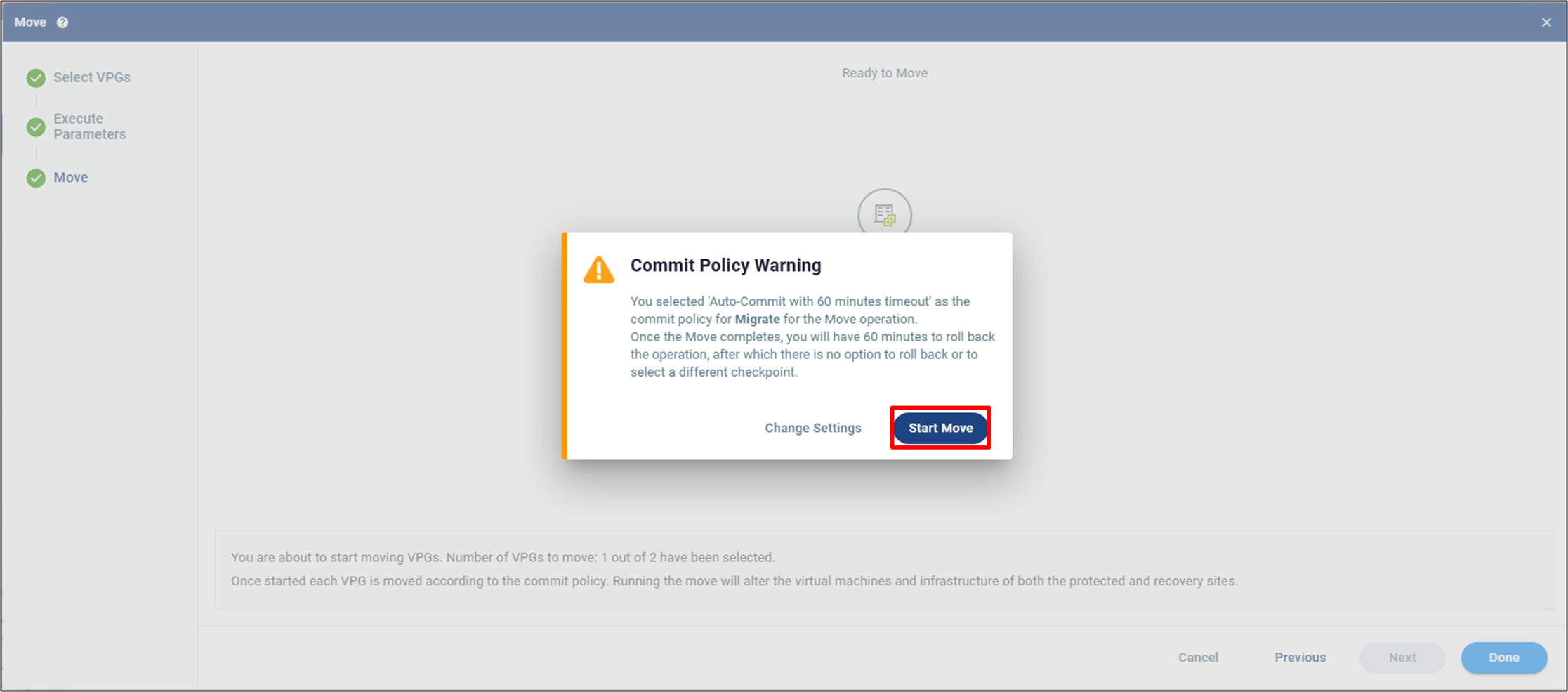
コミットポリシーに関する警告が表示されます。
今回は Auto-Commit を 60 分に設定しているため、Move 完了後 60 分が経過すると自動的に Commit され、それ以降は Rollback できなくなります。内容を確認し、「Start Move」をクリックします。
Move が開始されます。
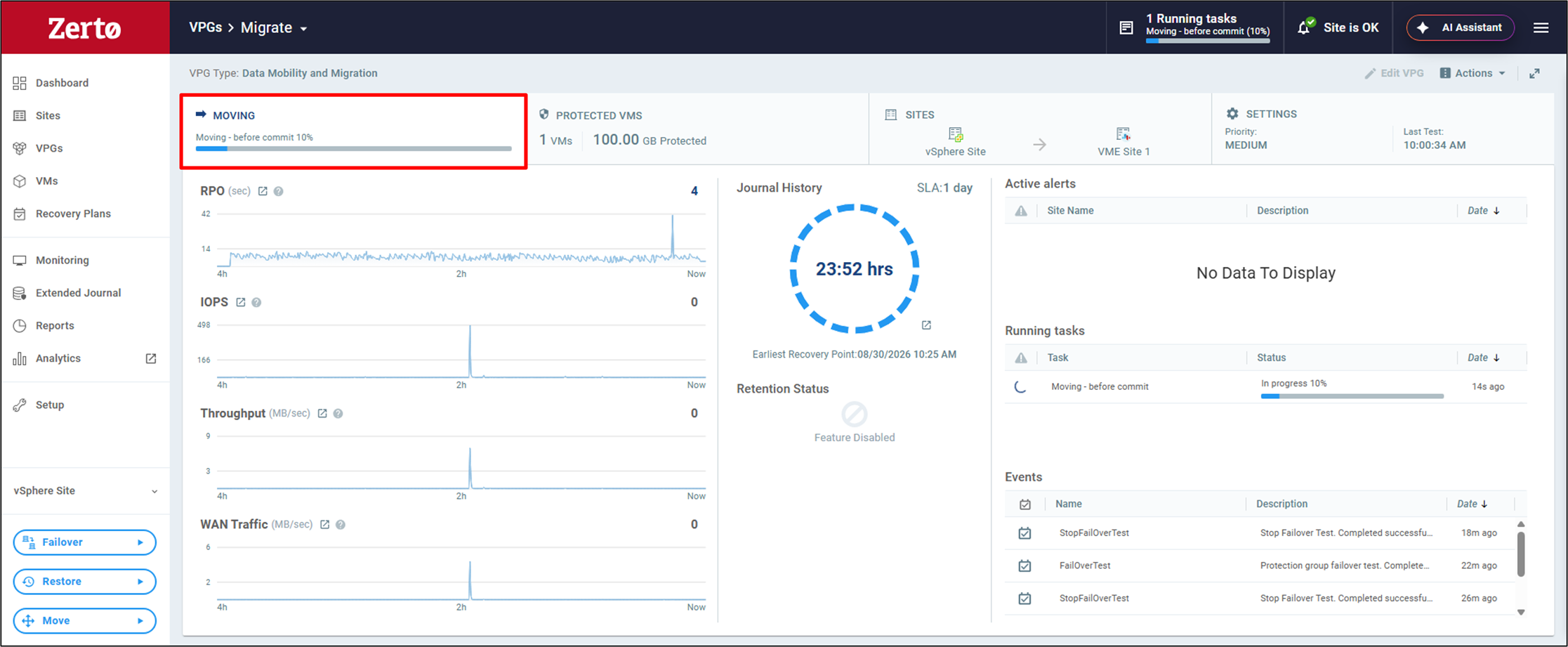
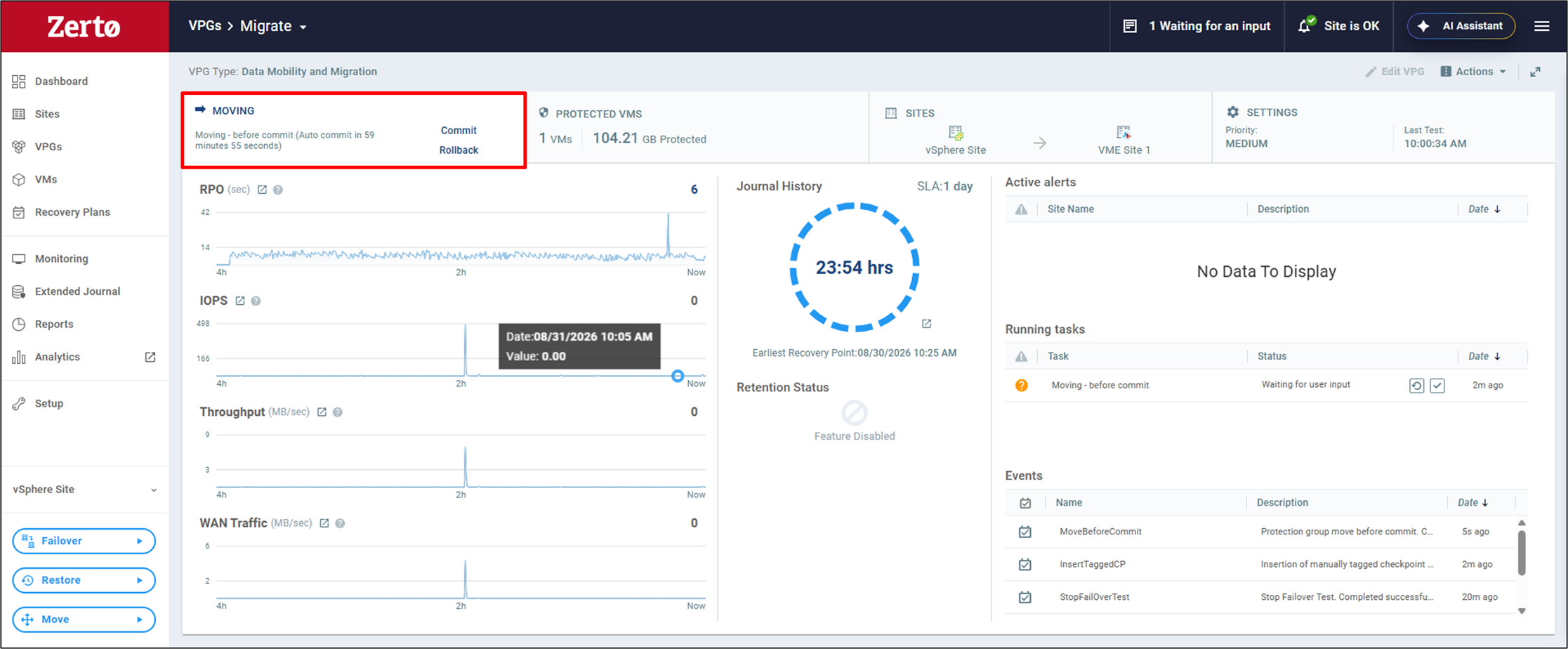
VME 側への仮想マシンの作成が完了すると、「Commit」または「Rollback」を選択できます。
VME 側の仮想マシンにログインして動作を確認し、問題がなければ「Commit」を選択して移行を確定します。
一方、移行後の仮想マシンに問題がある場合は「Rollback」を選択します。Rollback を実行すると、VME 側に作成された仮想マシンが削除され、vSphere 側の仮想マシンを再起動して移行前の環境へ切り戻すことができます。
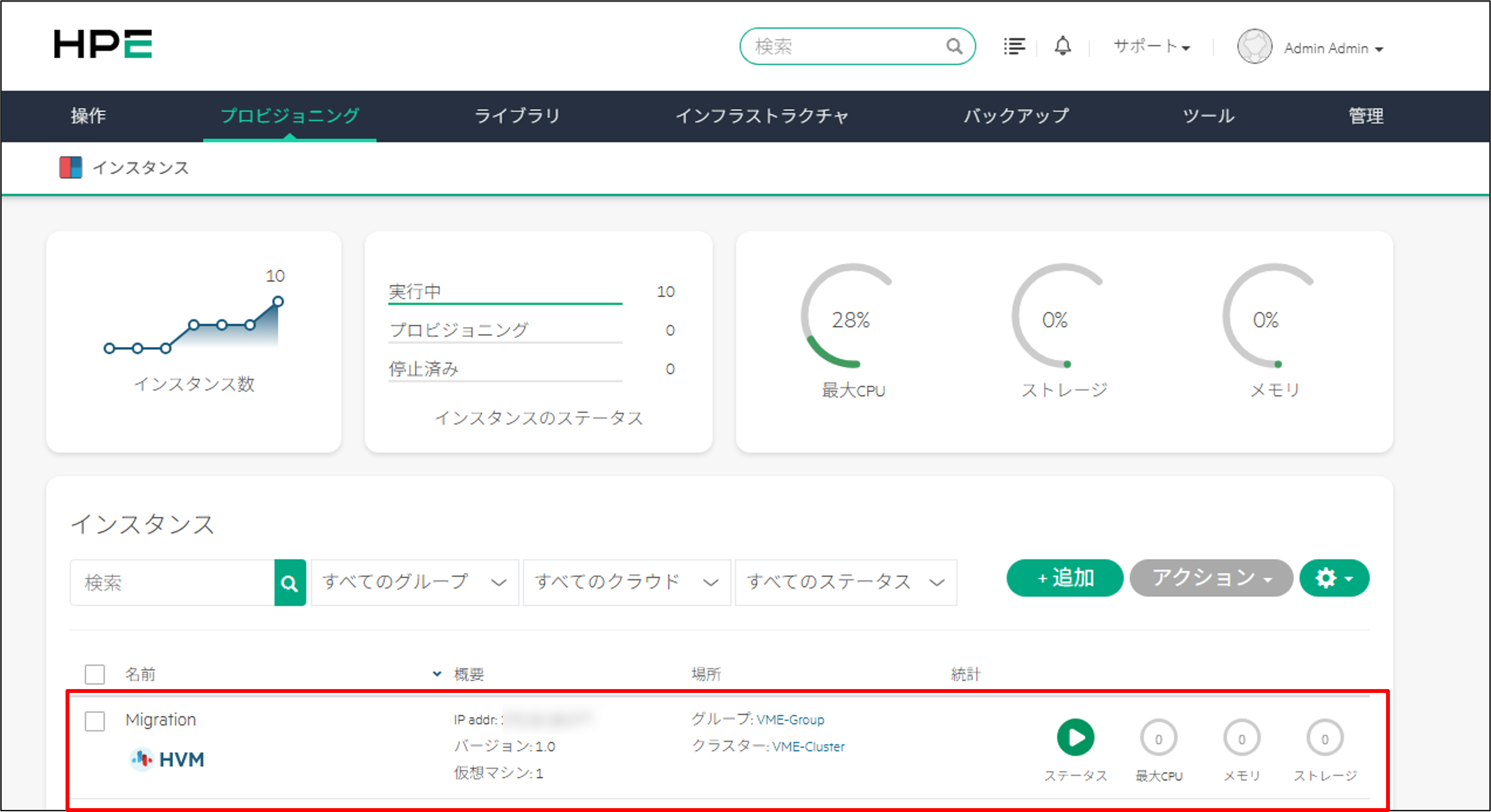
「Commit」を選択し、Zerto 側の処理が完了すると、仮想マシンの移行は完了です。
5. まとめ
今回は、Zerto を利用して vSphere 環境から VME 環境へ仮想マシンを移行する方法をご紹介しました。
Zerto では、事前に移行対象の仮想マシンを VME 環境へレプリケーションしておくことで、移行時の仮想マシン停止時間を短縮できます。Zerto の環境構築やライセンスなどの準備は必要になりますが、仮想マシンの停止時間をできるだけ短縮したい場合や、切り戻しを考慮した移行を行いたい場合に有効な選択肢となります。
移行時の要件に合わせて、前回ご紹介した Bulk Migration と Zerto を使い分けてみてください。
VME に関するお知らせ
著者紹介

SB C&S株式会社
ICT事業本部 技術本部 第1技術統括部 第1技術部 2課
金井 大河 - Taiga Kanai -