こんにちは。SB C&S の野木です。
本記事では、弊社検証環境に構築したAIクラスタ構築シリーズの第4回として、NVIDIA Network OperatorをKubernetesクラスタへ導入し、RoCEv2によるRDMA通信を行うための環境構築手順をご紹介します。
NVIDIA Network Operatorの解説や各ネットワークコンポーネントの役割については、以下の第3回の記事で紹介していますので、併せてご覧ください。
③NVIDIA Networkingで構築するAIクラスタ検証 - NVIDIA Network Operator基礎編 -
また、NVIDIA Networking製品の概要については、以下の過去記事で紹介していますので、こちらも併せてご覧いただくことをおすすめします。
【連載】AI時代をリードする NVIDIA Networking のご紹介
なお、本記事で紹介する設定およびコマンドは、弊社検証環境で使用したNVIDIA Network Operator v26.4.0をもとに確認しています。
バージョンによって設定方法や展開されるコンポーネントなどが異なる場合があるため、ご利用の環境に応じて最新のNVIDIA公式ドキュメントをご確認ください。
NVIDIA Network Operator
AIクラスタ構築の全体構成
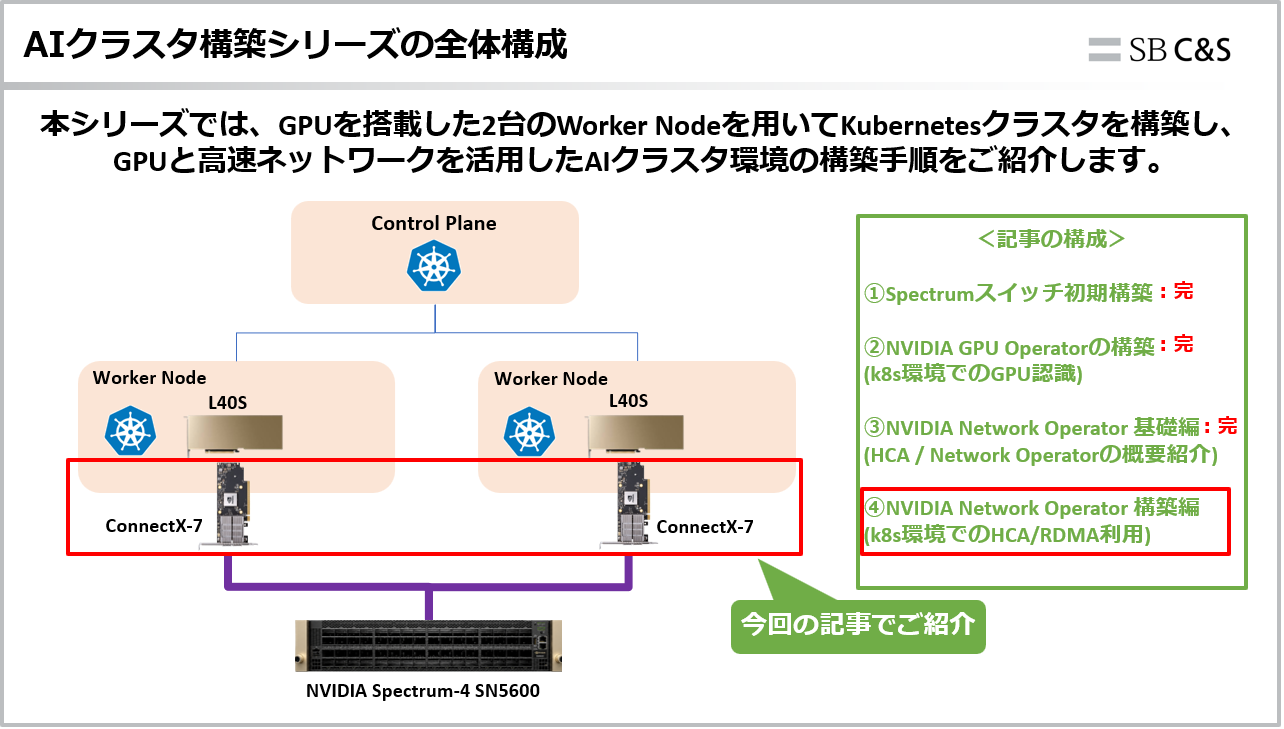
本シリーズでは、NVIDIA Networkingを活用したAIクラスタの構築をテーマに、ネットワークスイッチの初期設定からGPUサーバー側の構築までを順を追ってご紹介します。
一般的なAIクラスタでは、GPUを搭載した複数台のベアメタルサーバーをKubernetesクラスタとして構成し、高速ネットワークを介して各GPUサーバーを接続する構成が広く採用されています。
一方、本シリーズでは社内検証環境の構成上、1台の物理サーバー上に仮想基盤(VMware vSphere)を構築し、その上にKubernetes Control Plane 1台、Worker Node 2台の計3台の仮想マシンを配置しています。
GPU処理を行うWorker Nodeには、それぞれNVIDIA L40S GPUを1枚、およびNVIDIA ConnectX®-7 HCAを1枚ずつPCIeパススルーで割り当てることで、2台のGPUサーバーを疑似的に再現しています。
また、Worker Node間はNVIDIA Spectrum™-4 Ethernetスイッチ SN5600を介して接続し、高速ネットワークを利用したGPUサーバー間通信を行う構成としています。
本シリーズでは、この検証環境を用いて以下の内容を順番にご紹介します。
- 第1回:Spectrumスイッチ初期構築
- 第2回:NVIDIA GPU Operatorの構築
- 第3回:NVIDIA Network Operator 基礎編
- 第4回:NVIDIA Network Operator 構築編(本記事)
第1回~第3回では、AIクラスタを構成する各コンポーネントの概要や構築手順についてご紹介しています。詳細については、上記の各記事も併せてご覧ください。
今回はシリーズ第4回として、NVIDIA Network OperatorをKubernetesクラスタへ導入します。
また、Worker Nodeに搭載されたConnectX-7を使用して、RoCEv2によるRDMA通信が可能なネットワーク環境を構築し、実際にPod間で通信できることを確認します。
NVIDIA Network Operatorの構築手順
ここからは、実際にNVIDIA Network OperatorをKubernetesクラスタへ導入していきます。
NVIDIA Network Operatorの導入には、KubernetesクラスタやHelmなどの環境が必要です。
基本的な導入前提条件は、第2回 NVIDIA GPU Operator構築編と共通するため、詳細についてはそちらの記事をご参照ください。
Network Operatorでは、これらの前提条件に加えて、ConnectXなどのサポート対象となるNVIDIAネットワークアダプターが必要です。本検証環境では、各Worker NodeにNVIDIA ConnectX-7を搭載しています。
また、本記事ではDOCA-OFED DriverをホストOSへ事前にインストールせず、Network OperatorからDriver Containerとして展開する構成とします。
なお、GPU OperatorなどによってNode Feature Discovery(NFD)がすでに導入されている環境では、Network OperatorからNFDを重複して導入しないよう注意が必要です。
※本検証環境ではGPU OperatorによってNFDが導入済みのため、後述するNetwork Operatorのインストール時にNFDを無効化します。
NVIDIA Network Operatorの検証は、「構築」と「動作確認」の2つのフェーズに分けて行います。
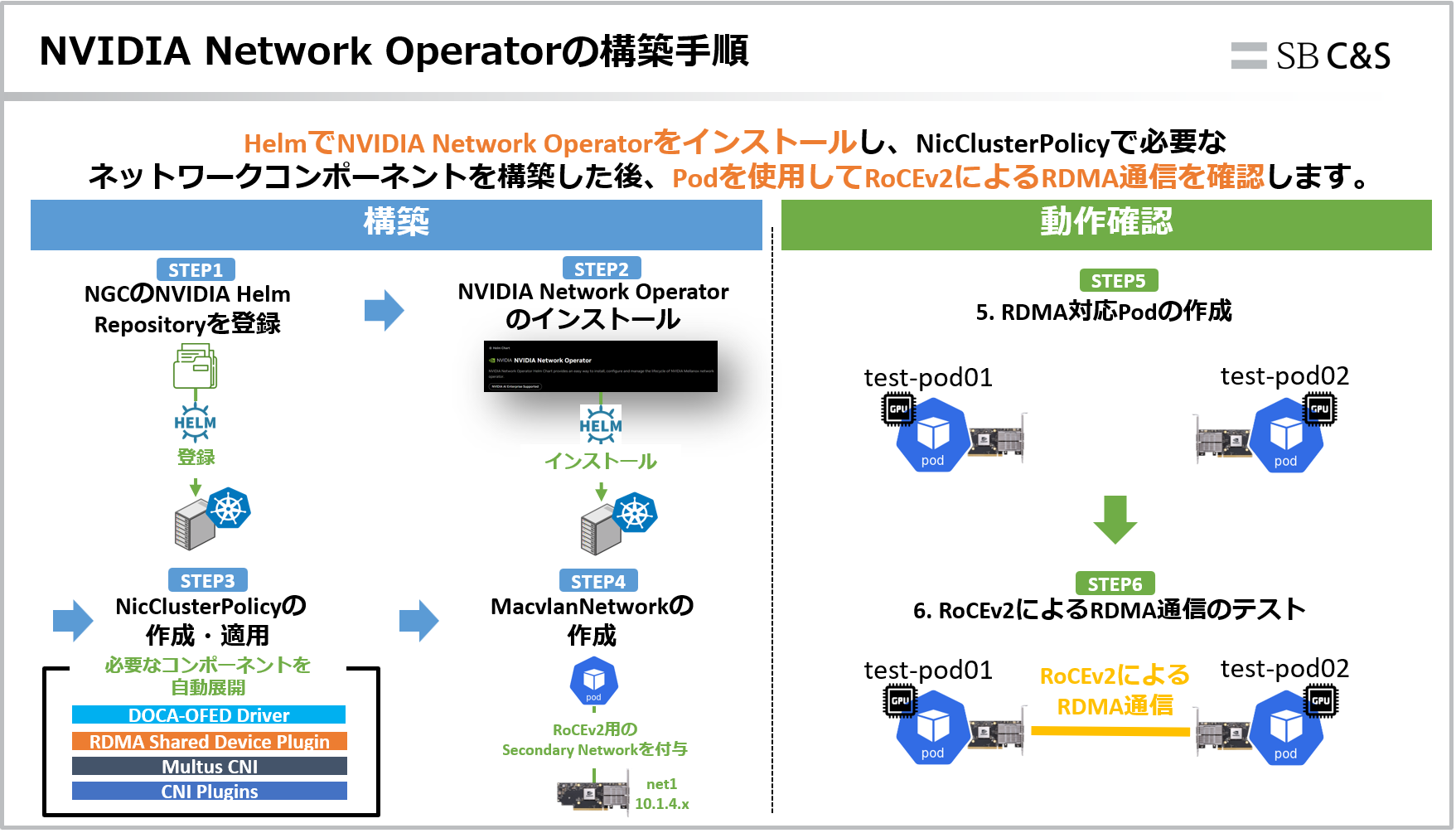
まず、構築フェーズでは以下の手順でNetwork OperatorおよびRoCEv2通信に必要なネットワーク環境を構成します。
STEP1:NVIDIAのHelm Repositoryを追加します。
STEP2:Helmを使用してNVIDIA Network OperatorをKubernetesクラスタへインストールします。
STEP3:Network Operatorで利用するドライバーやプラグインなどを定義する「NicClusterPolicy」を作成します。Network Operatorは、この設定に基づいて必要なネットワークコンポーネントを各ノードへ展開します。
STEP4:PodがRoCEv2通信に使用する追加のネットワーク(Secondary Network)を定義する「MacvlanNetwork」を作成します。
続いて、動作確認フェーズでは、構築したネットワーク環境をPodから実際に利用できることを確認します。
STEP5:RDMA対応のテスト用Podを作成します。
STEP6:2つのPod間でRoCEv2によるRDMA通信が正常に行えることを確認します。
それでは、各手順について実際のコマンドとあわせてご紹介します。
NVIDIA Network Operatorを構築してみる
STEP1 NVIDIA Helm Repositoryの登録
NVIDIA Network Operatorは、NVIDIA NGCで提供されているHelm Chartを使用してインストールします。
はじめに、以下のコマンドを実行してNVIDIAのHelm Repositoryを登録し、Repositoryの情報を更新します。
|
helm repo add nvidia https://helm.ngc.nvidia.com/nvidia |
なお、NVIDIA GPU Operatorの構築などで、すでにNVIDIAのHelm Repositoryを追加している場合は、本手順を省略できます。
STEP2 Network Operatorのインストール
続いて、Helmを使用してNVIDIA Network OperatorをKubernetesクラスタへインストールします。
本検証では検証時点の最新バージョンであるNVIDIA Network Operator v26.4.0を使用し、以下のコマンドを実行します。
|
helm install network-operator \ |
主なオプションの内容は以下のとおりです。
- network-operator:Helm Releaseの名前を指定します。
- -n nvidia-network-operator:Network Operatorをnvidia-network-operator Namespaceへインストールします。
- --create-namespace:指定したNamespaceが存在しない場合に新しく作成します。
- --version v26.4.0:インストールするNetwork Operatorのバージョンを指定します。
- --set nfd.enabled=false:Network OperatorによるNode Feature Discovery(NFD)の導入を無効化します。
- --wait:Network Operatorのリソースが利用可能な状態になるまで待機します。
本検証環境では、前回構築したNVIDIA GPU OperatorによってNFDがすでに導入されているため、「--set nfd.enabled=false」を指定しています。
NFDが導入されていない環境では、NVIDIA Network OperatorからNFDを導入することも可能なため、環境に応じて設定を変更してください。
##出力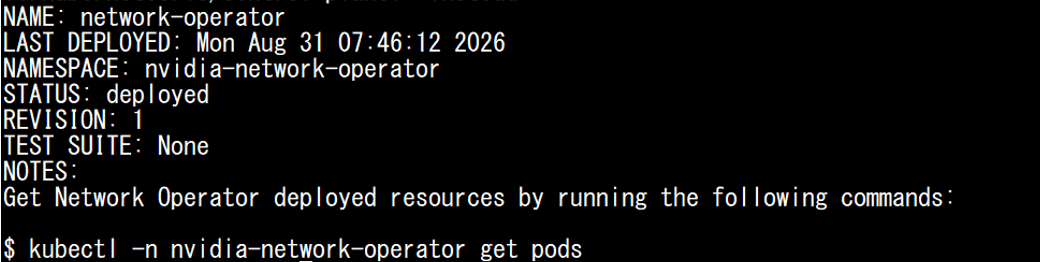
上記のように「STATUS: deployed」と表示されれば、NVIDIA Network Operatorのインストールは完了です。
続いて、以下のコマンドを実行し、NVIDIA Network OperatorのPodが正常に起動していることを確認します。
|
helm list -n nvidia-network-operator |
##出力
|
kubectl get pods -n nvidia-network-operator |
##出力
Helm Releaseの「STATUS」が「deployed」かつ「APP VERSION」が「v26.4.0」、Network OperatorのPodの「STATUS」が「Running」となっていることを確認します。
この時点ではNetwork Operator本体のみが起動しており、DOCA-OFED DriverやRDMA Shared Device Pluginなどのネットワークコンポーネントはまだ展開されていません。
次の手順では、利用するネットワークコンポーネントを定義するNicClusterPolicyを作成・適用します。
STEP3 NicClusterPolicyの作成・適用
続いて、Network Operatorで利用するネットワークコンポーネントを定義するNicClusterPolicyを作成します。
本検証では、以下のコンポーネントをNicClusterPolicyに定義します。
- DOCA-OFED Driver:ConnectXなどのHCAをOSから利用するためのドライバー
- RDMA Shared Device Plugin:HCAのRDMA機能をKubernetesリソースとして公開するためのプラグイン
- Multus CNI:Podに複数のネットワークを接続するためのCNIプラグイン
- CNI Plugins:MacVLANなどのSecondary Networkを構成するためのプラグイン
はじめに、RDMA通信に使用するConnectX-7のネットワークインターフェース名をそれぞれのWorker Nodeで確認します。
|
sudo lshw -class network -businfo |
##出力
【cx7-ubuntu01】
【cx7-ubuntu02】
本検証環境では、両Worker NodeともConnectX-7に対応するネットワークインターフェースが「ens64np0」であることを確認できます。
この値は環境によって異なるため、ご利用の環境に合わせて以降の設定値を変更してください。
続いて、以下の内容でNicClusterPolicyのYAMLファイルを作成します。
|
cat <<'EOF' > nicclusterpolicy.yaml |
本検証では、NicClusterPolicyで以下のネットワークコンポーネントを構成します。
- ofedDriver:ConnectX-7を利用するためのDOCA-OFED Driverを各Worker Nodeへ展開します。
- rdmaSharedDevicePlugin:ConnectX-7のRDMA機能をKubernetesリソースとして利用できるようにします。ifNamesには、先ほど確認したens64np0を指定しています。
- secondaryNetwork:Podに追加のネットワークを接続するために、cniPluginsとmultusを展開します。
また、repositoryやversionには、それぞれ使用するコンテナイメージのRepositoryとバージョンを指定しています。
本検証では、NVIDIA Network Operator v26.4.0に合わせたコンポーネントを使用しています。
NicClusterPolicyのYAMLファイルを作成したら、以下のコマンドでKubernetesクラスタへ適用します。
|
kubectl apply -f nicclusterpolicy.yaml |
##出力
上記のように「created」と表示されれば、NicClusterPolicyの作成は完了です。
NicClusterPolicyを適用すると、Network Operatorが設定内容をもとにDOCA-OFED DriverやRDMA Shared Device Pluginなどのネットワークコンポーネントの展開を開始します。
次に、NicClusterPolicyを適用後、以下のコマンドを実行してネットワークコンポーネントのPodの状態を確認します。
|
kubectl get pods -n nvidia-network-operator |
##出力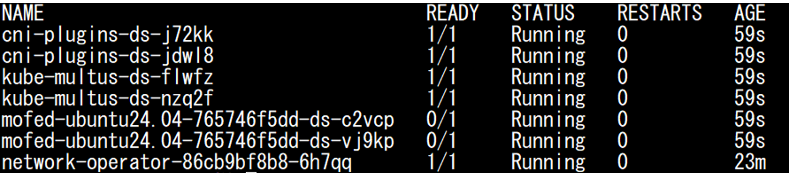
DOCA-OFED Driver、RDMA Shared Device Plugin、Multus CNI、CNI PluginsなどのPodが「Running」となっていることを確認します。
※本検証環境では、全ての Pod 起動まで5分程度かかりました。
続いて、NicClusterPolicyの状態を確認します。
|
kubectl get nicclusterpolicy |
##出力
「STATUS」が「ready」となっていれば、NicClusterPolicyで定義したネットワークコンポーネントの構成は完了です。
STEP4 MacvlanNetworkの作成
続いて、PodがRoCEv2通信に使用する追加のネットワーク(Secondary Network)を構成するため、MacvlanNetworkを作成します。
はじめに、各Worker NodeでRoCEv2通信に使用するネットワークインターフェースを確認します。
|
ip link | grep ens |
##出力
【cx7-ubuntu01】 【cx7-ubuntu02】
本検証環境では、両Worker Nodeに「ens64np0.104」が構成されていることを確認できます。
「ens64np0.104」は、ConnectX-7のネットワークインターフェース「ens64np0」上に作成したVLAN ID 104のVLANインターフェースです。
本検証では、このインターフェースをRoCEv2通信用のネットワークとして使用するため、後述するMacvlanNetworkの「master」に指定します。
この値は環境によって異なるため、ご利用のネットワーク構成に合わせて設定してください。
続いて、以下の内容でMacvlanNetworkのYAMLファイルを作成します。
本検証では、2つのテスト用PodにそれぞれRoCEv2通信用のIPアドレスを割り当てるため、PodごとにMacvlanNetworkを定義します。
|
cat <<'EOF' > roce-macvlan.yaml |
主な設定内容は以下のとおりです。
- networkNamespace:MacvlanNetworkに対応するNetworkAttachmentDefinitionを作成するNamespaceを指定します。本検証ではdefaultを指定します。
- master:MacvlanNetworkが使用する親インターフェースを指定します。本検証では、先ほど確認したRoCEv2通信用のVLANインターフェースens64np0.104を指定します。
- mode:MacVLANの動作モードを指定します。本検証ではbridgeを使用します。
- mtu:ネットワークインターフェースのMTUを指定します。本検証では1500を指定します。
- ipam:Podに割り当てるIPアドレスを設定します。本検証では「10.1.4.0/24」のネットワークを使用し、roce-macvlan-vm1には10.1.4.201、roce-macvlan-vm2には10.1.4.202を割り当てます。
これらのIPアドレスやネットワーク設定は本検証環境固有の値となるため、ご利用の環境に合わせて変更してください。
続いて、作成したMacvlanNetworkをKubernetesクラスタへ適用します。
|
kubectl apply -f roce-macvlan.yaml |
##出力
MacvlanNetworkを適用したら、以下のコマンドで状態を確認します。
|
kubectl get macvlannetwork |
##出力
「STATUS」が「ready」となっていれば、MacvlanNetworkの作成は完了です。
また、MacvlanNetworkを作成すると、PodからSecondary Networkを利用するためのNetworkAttachmentDefinitionが自動的に作成されます。
次のSTEP5では、このNetworkAttachmentDefinitionを指定してRDMA対応のテスト用Podを作成します。
STEP5 RDMA対応Podの作成
続いて、構築したネットワーク環境の動作確認を行うため、RDMA通信に対応したテスト用Podを作成します。
本検証では、2台のWorker Nodeにそれぞれ1つずつPodを配置し、STEP 4で作成したMacvlanNetworkを使用してRoCEv2通信用のネットワークを追加します。
以下の内容でテスト用PodのYAMLファイルを作成します。
|
cat <<'EOF' > rdma-test.yaml |
主な設定内容は以下のとおりです。
- v1.cni.cncf.io/networks:Podに接続するMacvlanNetworkを指定します。本検証では、Step 4で作成したroce-macvlan-vm1、roce-macvlan-vm2をそれぞれ指定します。
- nodeName:Podを配置するWorker Nodeを指定します。2つのPodを異なるWorker Nodeに配置するため、cx7-ubuntu01とcx7-ubuntu02をそれぞれ指定します。
- command:RoCEv2によるRDMA通信の確認に必要なrdma-core、ibverbs-utils、perftestなどのツールをPod起動時にインストールします。※本検証では動作確認を簡略化するため、Pod起動時に必要なツールをインストールしています。
- resources.limits:Podが使用するRDMAリソースを指定します。本検証では、RDMA Shared Device PluginによってConnectX-7のRDMA機能をKubernetesリソースとして公開したrdma/rdma_shared_device_aを1つ割り当てます。
続いて、作成したYAMLファイルを適用します。
|
kubectl apply -f rdma-test.yaml |
Podを作成したら、以下のコマンドで状態と配置先を確認します。
|
kubectl get pods -o wide |
##出力
2つのPodが「Running」となり、それぞれ異なるWorker Nodeに配置されていることを確認します。
続いて、各PodにRoCEv2通信用のネットワークが追加されていることを確認します。
|
kubectl exec rdma-test-1 -- ip -br addr kubectl exec rdma-test-2 -- ip -br addr |
##出力
【rdma-test-1】 【rdma-test-2】
「net1」に、MacvlanNetworkで設定した「10.1.4.201/24」と「10.1.4.202/24」がそれぞれ割り当てられていることを確認します。
最後に、各PodからRDMAデバイスを認識できることを確認します。
|
kubectl exec rdma-test-1 -- ibv_devices kubectl exec rdma-test-2 -- ibv_devices |
##出力
【rdma-test-1】
【rdma-test-2】
両方のPodから「mlx5_0」が認識されていれば、PodからConnectX-7のRDMAデバイスを利用できる状態になっています。
これでRoCEv2によるRDMA通信を行うためのテスト用Podの準備は完了です。
次のSTEP6では、この2つのPod間で実際にRoCEv2によるRDMA通信を行います。
STEP6 RoCEv2によるRDMA通信の確認
最後に、2つのテスト用Pod間でRoCEv2によるRDMA通信が正常に行えることを確認します。
本検証では、ib_write_bwを使用して、rdma-test-1をServer、rdma-test-2をClientとしてRDMA Writeの帯域測定を実行します。
はじめに、rdma-test-1で以下のコマンドを実行し、Serverとして待機します。
|
kubectl exec -it rdma-test-1 -- \ |
「Waiting for client to connect...」と表示された状態で、別のターミナルからrdma-test-2で以下のコマンドを実行します。
|
kubectl exec -it rdma-test-2 -- \ |
主なオプションの内容は以下のとおりです。
・-d mlx5_0:通信に使用するRDMAデバイスを指定します。本検証では、Podから認識したConnectX-7のRDMAデバイス「mlx5_0」を使用します。
・-x 11:RoCEv2通信で使用するGID Indexを指定します。本検証環境では「11」を使用します。
・-F:CPU周波数に関するチェックを抑制します。本検証では仮想マシン上で測定を行うため指定しています。
・--report_gbits:測定結果の帯域幅をGbit/s単位で表示します。
・10.1.4.201:Clientから接続するServer側PodのRoCEv2通信用IPアドレスを指定します。
※GID Indexはネットワーク構成によって異なるため、ご利用の環境に合わせて確認・指定してください。
##出力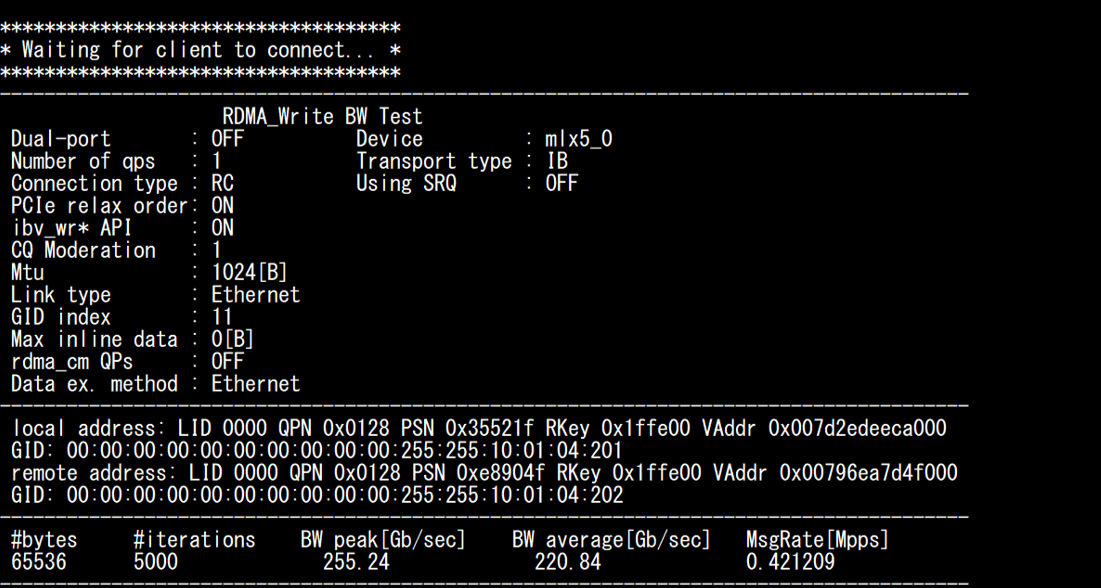
出力から「Link type」が「Ethernet」、「GID index」が「11」となっており、2つのPod間でRoCEv2によるRDMA通信が行われていることを確認できます。
また、本検証では5,000回の通信テストが正常に完了し、平均帯域は約220.84 Gbit/sとなりました。これによりRoCEv2によるRDMA通信によって、Pod間でも200 Gbit/sを超える広帯域な通信が行えていることが確認できました。
以上で、NVIDIA Network Operatorを使用したRoCEv2/RDMA環境の構築と動作確認は完了です。
まとめ
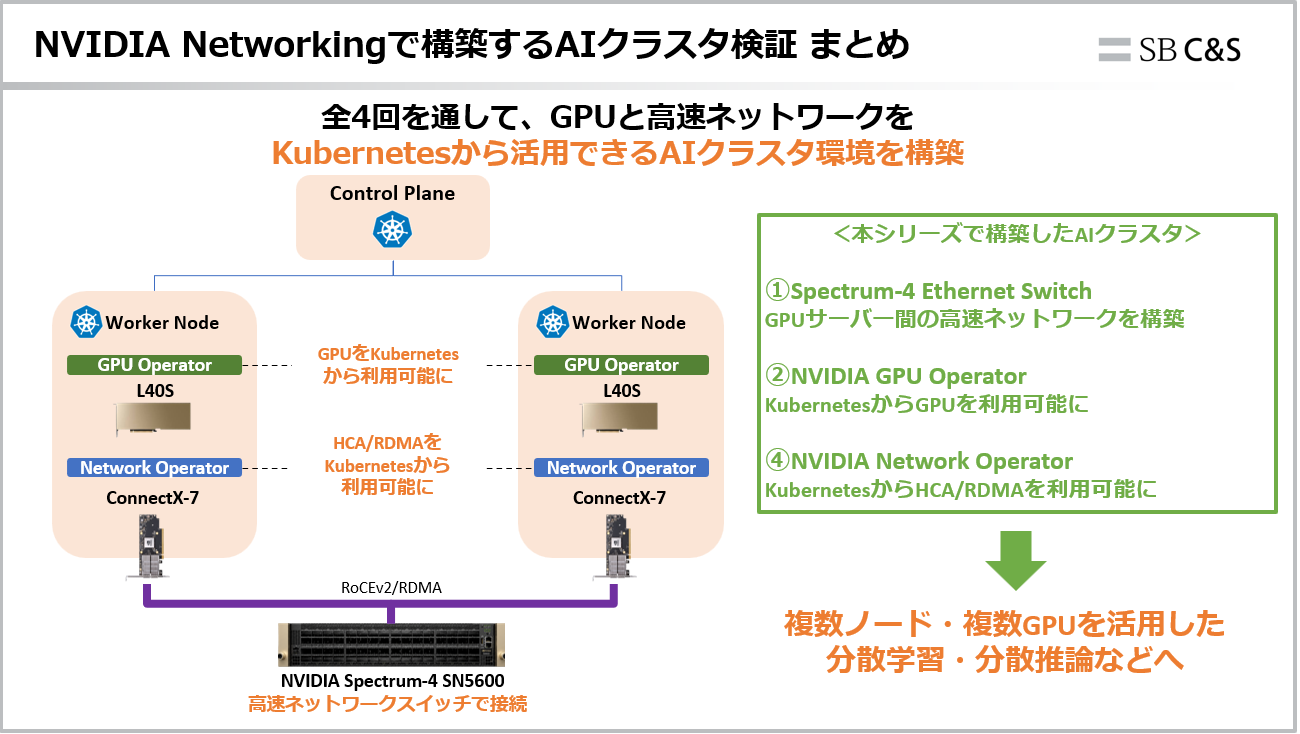
本記事では、AIクラスタ構築シリーズの第4回として、NVIDIA Network OperatorをKubernetesクラスタへ導入し、ConnectX-7を使用したRoCEv2によるRDMA通信が行える環境を構築しました。
本シリーズでは、第1回のSpectrum-4 Ethernetスイッチ初期構築編、第2回のNVIDIA GPU Operator構築編、第3回のNVIDIA Network Operator 基礎編、そして本記事のNVIDIA Network Operator 構築編を通して、GPUと高速ネットワークをKubernetesから活用できるAIクラスタ環境の構築をご紹介してきました。
これらを組み合わせることで、Kubernetes上でGPUを利用するだけでなく、高速なネットワークを介して複数のGPUサーバーを連携させる環境を構成できます。
今後は、今回構築した環境をベースに、複数ノード・複数GPUを利用した分散学習や分散推論など、より大規模なAIワークロードへの活用にもつなげることができます。
全4回の記事が、NVIDIA Networkingを活用したAIクラスタの構築や、今後のAIインフラを検討する際の参考になれば幸いです。
最後までご覧いただき、ありがとうございました。
その他のNVIDIA技術情報ブログはこちら
著者紹介

SB C&S株式会社
ICT事業本部 技術本部 第1技術統括部
第2技術部 1課
野木 空良 - Sora Nogi -
サーバー・ネットワークを中心として、AIインフラ全般のプリセールス業務に従事。