
みなさま、こんにちは。植木です。
今回はClaude Coworkを使い、自然言語の指示だけでExcelとPowerPointをどこまで操作できるか検証しました。
検証の結果、単純な入力や転記だけでなく、データや資料の内容を踏まえた成果物の作成にも活用できることが分かりました。一方で、自動的に行われた処理やデータクレンジングについては、内容を確認したほうがよいケースも見られました。
本記事では、ExcelとPowerPointでの検証結果と、Office業務で安全かつ安定的に活用するためのポイントをご紹介します。
※本記事は、検証時の環境および2026年8月時点の公開情報に基づいています。Claude Coworkは継続的に更新されているため、最新の対応プラン・機能・制限については、公式情報をご確認ください。
※記載した結果は、今回使用したファイル、権限設定、プロンプト、検証環境におけるものです。すべての環境で同様の結果を保証するものではありません。
目次
1. 検証結果クイックリファレンス
本記事は検証項目が多岐にわたるため、ExcelとPowerPointの主な結果を先にまとめます。
確認したい項目がある方は、下表をご覧ください。
| やりたいこと | 結果 | 評価 | 主なポイント |
| Excelファイルを読み込む | 正しく読み込み | ✅ | 初回は対象フォルダへのアクセス許可が必要 |
| Excelで合計・集計を行う | 正しく計算・集計 | ✅ | 空白行の判定や関数入力も問題なし |
| 不揃いなCSVを整形する | 見やすい表に整形 | ✅ | 支店別シートや説明シートも自動作成 |
| Excelでグラフを作成する | データに基づくグラフを作成 | ✅ | 自然言語による指示で作成可能 |
| Excelデータをクレンジングする | 完成形に近い状態まで整形 | 〇 | 一部に余分なデータが含まれた |
| PowerPointに文字を追加する | 指示どおり追加 | ✅ | 既存スライドへの追記・修正が容易 |
| PowerPointのテンプレートからレポートを作る | データを反映した資料を作成 | ✅ | Excelの売上データを反映可能 |
| 既存のPowerPoint資料をブラッシュアップする | 構成・デザインに合わせて修正 | ✅ | 資料全体の文脈を踏まえた追加が可能 |
| Excelの値をPowerPointへ転記する | 指定箇所へ順番に入力 | ✅ | 自然言語で転記箇所を指定可能 |
【今回の検証から分かったこと】
結論を先にまとめると、Claude Coworkは次のようなOffice業務で特に有効でした。
- 不揃いなデータを理解し、見やすい表に整える
- 自然言語の指示から集計表やグラフを作成する
- 既存資料の構成やデザインを踏まえて修正する
- ExcelのデータをPowerPointの報告資料へ反映する
- 完成形が厳密に決まっていない資料のたたき台を作る
一方で、自律的に行われた追加処理が利用者の意図と一致しているか、数値やクレンジング結果が正しいかは、人による確認が必要です。
2. Claude Coworkとは
Claude Cowork は、自然言語による指示をもとに、ファイルや接続済みのサービスを参照・操作しながら、一連の作業を進めるエージェント型の機能です。質問への回答だけでなく、ファイルの読み込みや編集、情報の整理などを行い、成果物の作成まで依頼できる点が特徴です。
今回の検証では、主に次の機能を確認しました。
- PC上のExcel・PowerPointファイルの読み込みと編集
- Chromeを利用したWebページの閲覧・情報取得・フォーム入力
- Excel、PowerPoint、Chromeをまたぐ一連の処理
- Google Drive、Slack、Notion、Googleカレンダーなどのコネクタ連携
従来型 RPA によるルールベースの自動化が、あらかじめ定義された手順を正確に繰り返すことを得意とするのに対し、、Claude Coworkは、文章や資料の内容を読み取り、その場で作業方法を判断しながら進められる点が特徴です。
参考:Get started with Claude Cowork|Anthropic Help Center
3. 今回の検証内容
今回は、日常的なオフィス業務で利用することの多いExcelとPowerPointを対象に、基本操作からデータ・資料の内容を踏まえた編集まで確認しました。
| 対象 | 主な検証内容 |
| Excel | 読み込み、計算、保存、CSV整形、グラフ、クロス集計、クレンジング |
| PowerPoint | 読み込み、テキスト追加、保存、レポート作成、既存資料の編集、Excelからの転記 |
4. Excelの検証結果
Excelでは、ファイルの読み込みや計算といった基本操作に加え、不揃いなデータの整形、グラフ作成、クロス集計、データクレンジングまで検証しました。
4-1. Excelファイルの読み込み
| 項目 | 内容 |
| 検証内容 | 「サンプル.xlsx」をClaude Coworkで開き、内容を正しく読み込めるか確認した |
| 結果 | ファイルの内容が正しく読み込まれた |
| 評価 | ✅ 問題なし |
| 良かった点 | 対象フォルダへのアクセス許可がチャット上でシームレスに表示されるため分かりやすい。また、プロジェクト単位でアクセス制御ができるため、AIが意図しないファイルへのアクセスを抑制できる。 |
| 注意点 | 接続したフォルダ内のファイルを扱えるため、業務利用では必要以上に広い範囲を許可しないことが重要 |
| 参考情報 | Anthropic Help Center「Use Claude Cowork safely」 |
4-2. 基本的なデータ操作と保存
| 項目 | 内容 |
| 検証内容 | 「A列の合計を出して」と指示し、計算結果とファイルへの反映を確認した |
| 結果 | 空白行を認識し、適切な位置に関数を入力して正しい合計値を表示した |
| 評価 | ✅ 問題なし |
| 良かった点 | セル番地や関数を細かく指定しなくても、データ配置を判断して処理できた |
| 注意点 | 今回の検証では操作結果が自動保存されたため、意図しない変更を見逃さないよう注意が必要 |
| 推奨運用 | 作業後に、更新されたセルや変更内容を確認する |
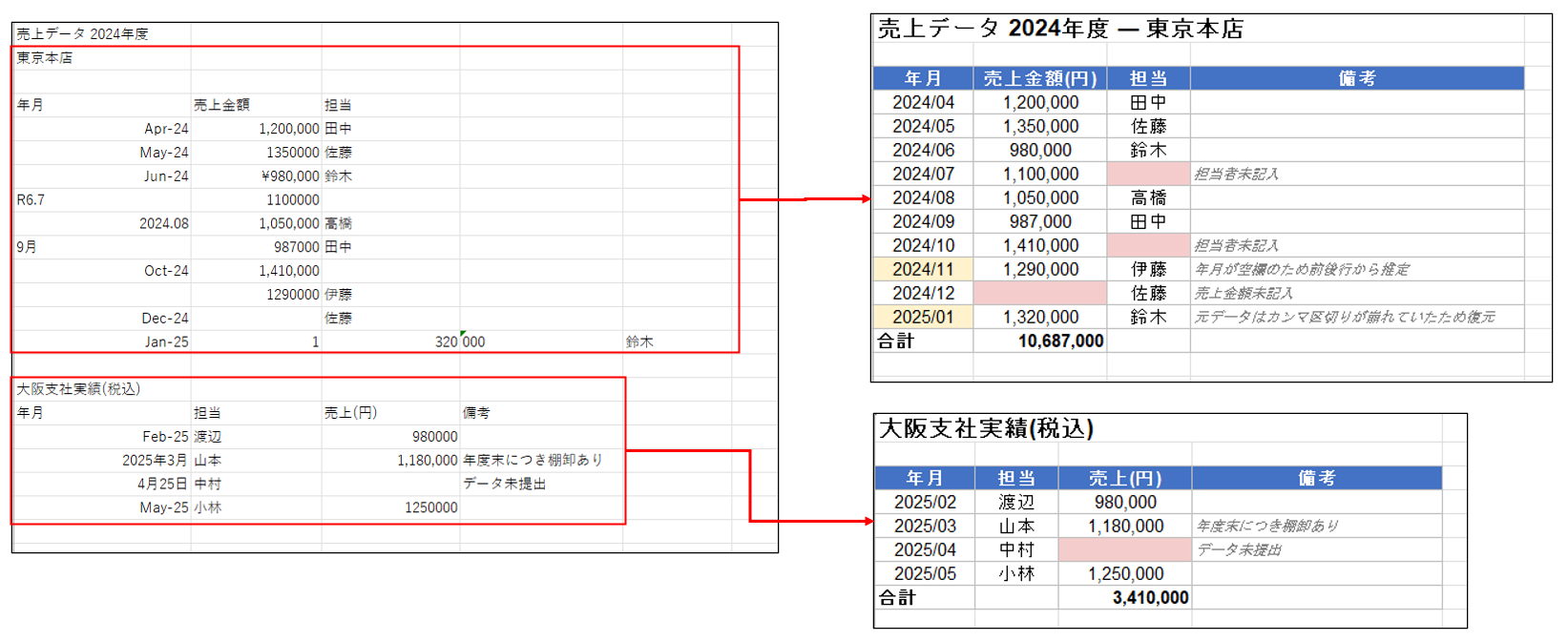
4-3. 不揃いな売上CSVの整形
| 項目 | 内容 |
| 検証内容 | フォーマットが不揃いな月別売上CSVに対し、「表として整形して」と指示した |
| 期待した結果 | ヘッダーを統一し、見やすい表へ整形する |
| 実際の結果 | 基本的な表の整形に加え、支店別シート、整形方法の説明シート、統一されたヘッダーと表形式が作成された |
| 評価 | ✅ 期待以上の成果 |
| 良かった点 | 指定されたセル操作にとどまらず、利用しやすいデータ構成を判断し、補助的な成果物まで作成した |
| 注意点 | 自律的な追加処理が、常に利用者の意図と一致するとは限らない |
| 推奨運用 | 元の構成を維持したい場合は、「既存シートは変更しない」「新しいシートは作成しない」など、変更可能な範囲を明示する |
■参考画像
4-4. グラフ作成とクロス集計
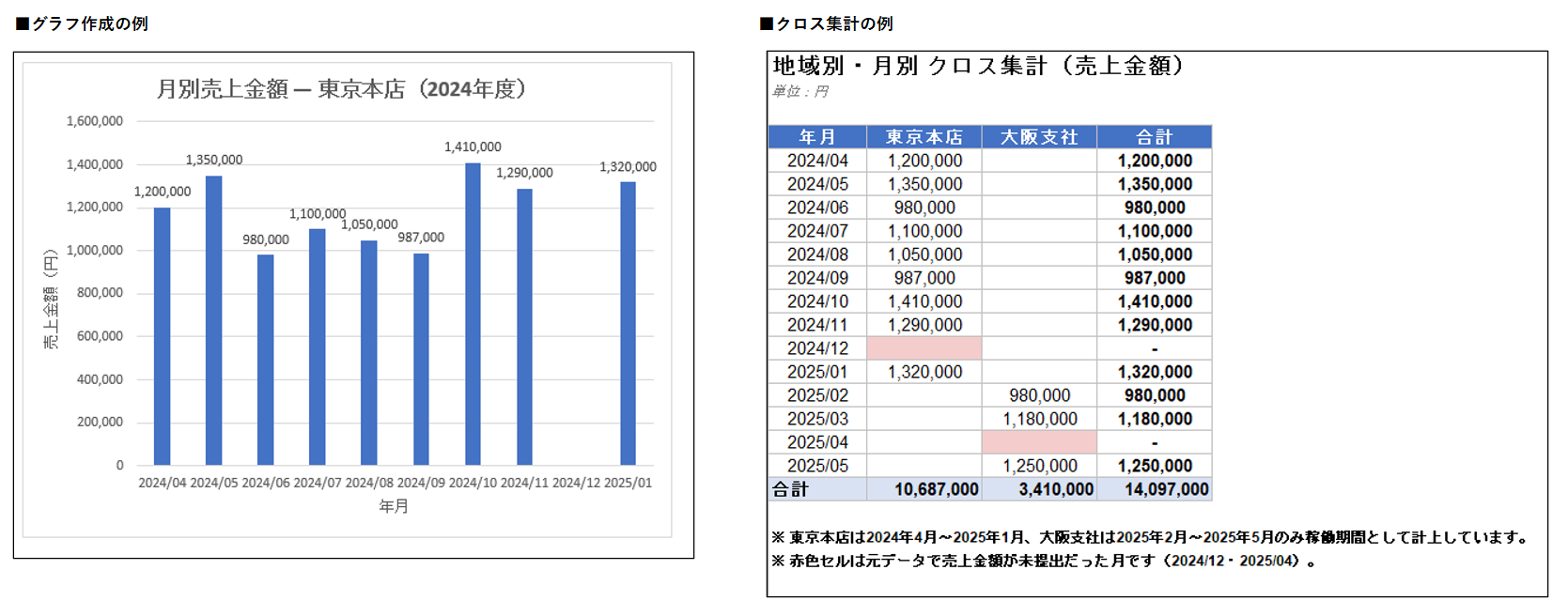
| 項目 | 内容 |
| 検証内容 | 「月別売上の棒グラフを作成して」「地域別・月別のクロス集計を作って」と指示した |
| 結果 | 対象データを基に棒グラフと正しいクロス集計表が作成された |
| 評価 | ✅ 問題なし |
| 良かった点 | 対象範囲、ピボット設定、グラフ種別などを細かく操作せず、自然言語だけで処理を開始できた |
| 想定用途 | Excel操作に不慣れな利用者の支援、集計・可視化のたたき台作成 |
| 注意点 | 集計条件や除外条件が曖昧な場合、利用者の想定と異なる結果になる可能性がある |
| 推奨運用 | 対象期間、空白値、重複データ、除外対象、集計単位を明示する |
■参考画像
4-5. データのクレンジングと分析
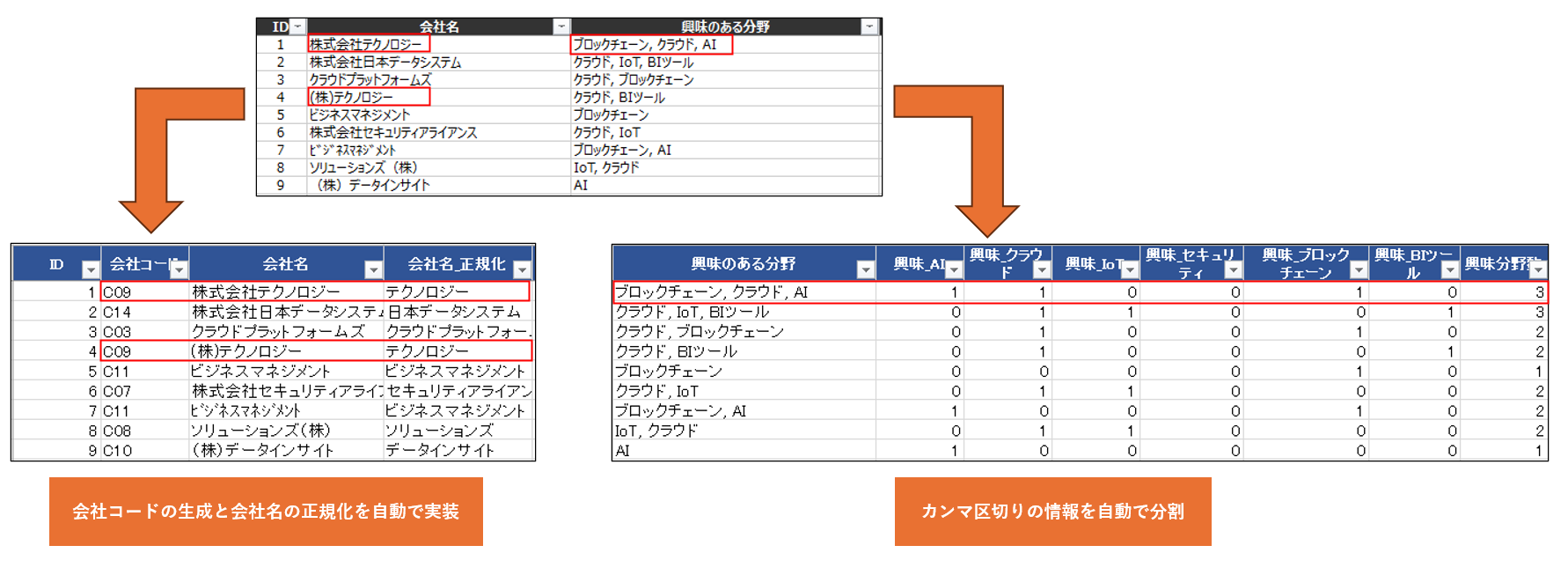
| 項目 | 内容 |
| 検証内容 | 表記ゆれが含まれる大量データのクレンジングと分析を指示した |
| 結果 | 多くの表記ゆれや不要項目が整理され、分析可能な状態まで整形された |
| 評価 | ◯ 実用性は高いが、最終確認が必要 |
| 良かった点 | 表記ゆれや不要項目を一定程度判断しながら処理できた |
| 課題 | 一部に余分なデータが残った |
| 注意点 | 空白の削除・補完、類似名称の統合、外れ値の保持・除外など、業務固有の判断によって結果が変わる |
| 推奨運用 | 正解条件と処理ルールを明示し、最終成果物として使う前に人が確認する |
■参考画像
4-6. Excel検証のまとめ
Excelでは、基本的なセル操作だけでなく、データの構造や意味を考慮した整形・分析まで実行できました。特に、少量から中量のデータを対話しながら整理する用途や、完成形が厳密には決まっていない作業に向いていると感じました。
一方、大量データの高速処理、厳密な再現性、複雑な業務ルールの適用が必要な場合は、マクロやRPAなどとの使い分けを検討する必要があります。
| 項目 | 内容 |
| 総合評価 | 基本的なセル操作に加え、データの構造や意味を考慮した整形・分析まで実行できた |
| 特に適する業務 | データを対話しながら整理する作業、完成形が厳密に決まっていない作業 |
| 強み | 自然言語による指示、データ配置の理解、自律的な整理・補助、グラフ・集計の作成 |
| 留意点 | 自律的な変更、条件の解釈、保存内容について、人による確認が必要 |
| 使い分けが必要な業務 | 大量データの高速処理、厳密な再現性、複雑な業務ルールの適用 |
| 代替・併用候補 | Excelマクロ、RPA、専用システム |
5. PowerPointの検証結果
PowerPointでは、ファイルの読み込み、テキスト追加、テンプレートを利用したレポート作成、既存資料のブラッシュアップ、Excelからのデータ転記を検証しました。
5-1. ファイルの読み込み・テキスト追加・保存
| 項目 | 内容 |
| 検証内容 | サンプルのPowerPointファイルを開き、「表紙にタイトルを追加して」と指示した |
| 結果 | スライドが正しく読み込まれ、指定したテキストが表紙に追加された |
| 評価 | ✅ 問題なし |
| 総括 | 基本的な読み込み、編集、保存を問題なく実行できた |
5-2. テンプレートを使った定型レポート作成
| 項目 | 内容 |
| 検証内容 | 既存テンプレートと売上データを渡し、「売上データをもとにレポートスライドを作成して」と指示した |
| 結果 | 売上データが反映されたスライドが生成された |
| 評価 | ✅ 問題なし |
| 良かった点 | データ内容とテンプレート構成を読み取り、既存フォーマットに合わせて資料化できた |
| 想定用途 | 月次報告、部門レポート、定型報告資料の下書き作成 |
| 注意点 | 数字の単位、丸め方、前月比・前年同月比の計算方法が曖昧だと、想定と異なる表示になる可能性がある |
| 推奨運用 | 数値の単位、桁数、丸め方、比較方法、参照範囲を事前に明示する |
5-3. 既存資料のブラッシュアップ
| 項目 | 内容 |
| 検証内容 | 「既存の資料を分析してブラッシュアップして」と指示した |
| 結果 | 資料全体のデザインや構成に合わせて、提案、追記、修正が行われた |
| 評価 | ✅ 内容と見せ方の両面で有効 |
| 良かった点 | 新しいスライドを追加するだけでなく、既存資料のデザインや構成に合わせて編集された |
| 想定用途 | 説明不足箇所の補足、章立てやメッセージの整理、箇条書きの簡潔化、既存デザインに合わせたスライド追加、報告資料のたたき台作成 |
| RPAとの違い | RPAでは対象オブジェクト、入力位置などを細かく定義する必要があるが、Claude Coworkでは目的ベースの指示から作業を進められる |
| 注意点 | 内容の正確性やデザイン品質が、利用者の期待と完全に一致するとは限らない |
| 推奨運用 | 維持すべきテーマ、フォント、配色、余白、変更禁止箇所を明示する |
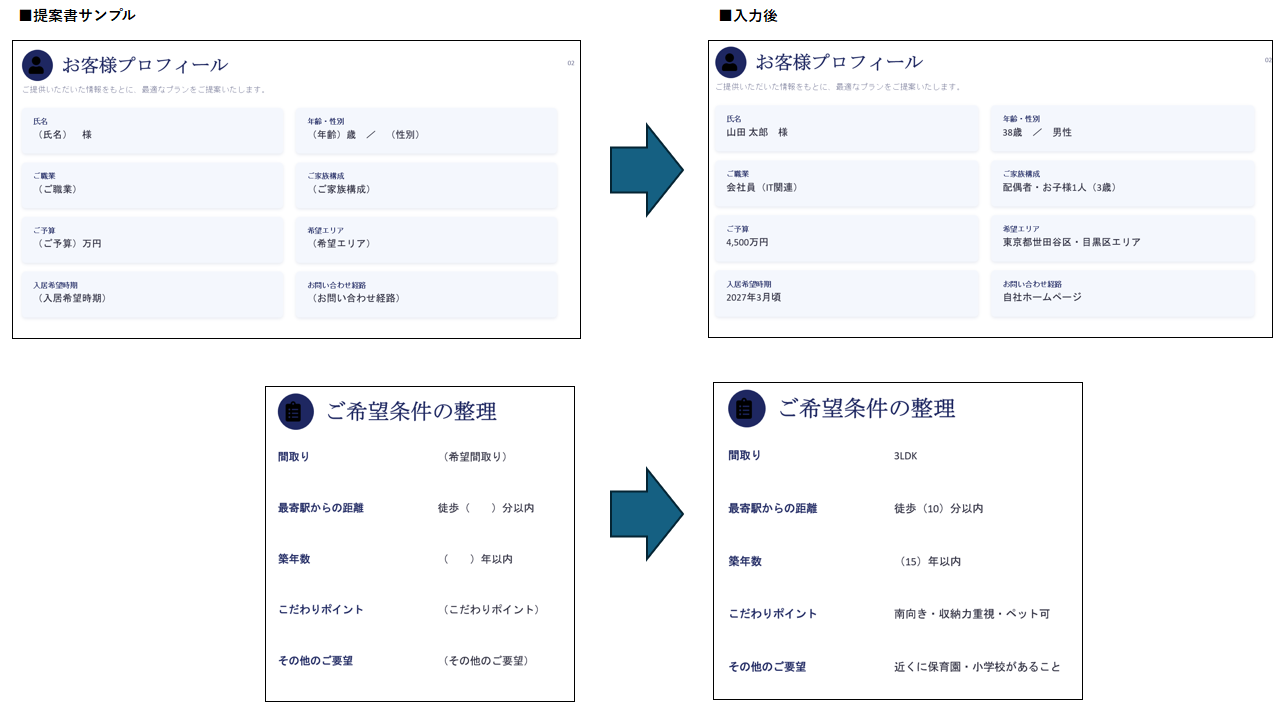
5-4. Excelデータを指定箇所へ入力
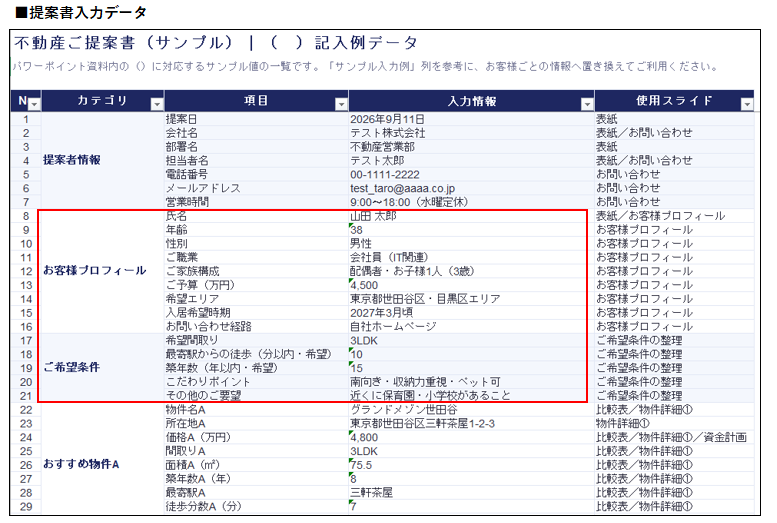
| 項目 | 内容 |
| 検証内容 | PowerPoint内の「( )」へ、Excelの値を順番に入力するよう指示した |
| 結果 | Excelの値がPowerPoint内の指定箇所へ順番に入力された |
| 評価 | ✅ 少量の転記に有効 |
| 良かった点 | 対象箇所を自然言語で指定でき、オブジェクトや画面座標を細かく設定せず処理を開始できた |
| 想定用途 | 少量の資料編集、非定型の転記、試作的なレポート作成 |
| 注意点 | 件数が多い場合や、固定レイアウトに対して同じ処理を繰り返す場合は、処理速度や安定性が課題になる可能性がある |
| 使い分け | 大量・定型・反復処理では、RPAや専用スクリプトのほうが高速かつ安定する可能性がある |
■参考画像
5-5. PowerPoint検証のまとめ
PowerPointでは、単純な文字入力だけでなく、既存資料の内容・構成・デザインを考慮した編集ができました。特に、資料のたたき台作成、既存資料の改善、Excelデータを利用した少量のレポート作成に向いています。
一方、完成物をそのまま社外提出するのではなく、数値、表現、レイアウト、出典を人が確認する工程は必要です。
| 項目 | 内容 |
| 総合評価 | 単純な文字入力に加え、既存資料の内容、構成、デザインを考慮した編集ができた |
| 特に適する業務 | 資料のたたき台作成、既存資料の改善、Excelデータを使った少量のレポート作成 |
| 強み | 目的ベースの指示、既存資料への適応、内容と見せ方の同時改善、Excelからの柔軟な転記 |
| 留意点 | 完成物をそのまま社外提出せず、数値、表現、レイアウト、出典を人が確認する必要がある |
| 使い分けが必要な業務 | 大量転記、固定レイアウトへの反復入力、厳密な再現性が必要な資料作成 |
| 代替・併用候補 | RPA、専用スクリプト、定型帳票システム |
6. Office業務で利用する際のポイント
Claude CoworkにOfficeファイルの編集を依頼する際は、意図しない変更を防ぐため、次の点を明示することが重要です。
|
ポイント
|
指示例 |
| 元ファイルを保護する | 元ファイルは変更せず、コピーまたは新しいシートで作業する |
| 変更範囲を指定する | 既存のシートやスライドは変更しない |
| 処理条件を明確にする | 対象範囲、除外条件、数値の単位や丸め方を指定する |
| 判断できない項目を残す | 自動修正せず、「要確認」として一覧化する |
| 作業結果を確認する | 変更箇所、処理件数、参照範囲を最後に報告させる |
■Excelのプロンプト例:
元データは変更せず、新しいシートで整形してください。判断できない値は変更せず「要確認」とし、変更内容と件数を最後に報告してください。
■PowerPointのプロンプト例:
既存スライドは変更せず、現在のデザインを維持してスライドを追加してください。参照したデータと変更内容を最後に報告してください。
重要なファイルは事前にバックアップを作成し、作業後に数値や変更箇所を人が確認することをおすすめします。なお、大量の定型処理や厳密な再現性が必要な業務では、マクロ、スクリプト、RPAなどとの使い分けが必要です。
7. まとめ
Claude Coworkは、ExcelやPowerPointを「決められた手順どおりに操作するツール」というよりも、「ファイルの内容を理解し、利用者と相談しながら成果物を作る支援者」として有効です。特に、完成形が明確でない作業や、データ・資料の内容を踏まえた判断が必要な作業で効果が期待できます。
ただし、自律的に処理できることは、意図しない変更が起こり得ることの裏返しでもあります。実務では、変更範囲と判断ルールを明示し、元ファイルの保護と人による最終確認を組み合わせることが重要です。
後編では、Chromeを利用したWeb操作、複数ツールの連携、Google Driveなどのコネクタ連携を検証し、Claude CoworkがRPAの代わりになり得るのかを考察します。
本記事が、Claude CoworkをOffice業務で活用する際の参考になれば幸いです。
他のおすすめ記事はこちら
著者紹介

SB C&S株式会社
ICT事業本部 技術本部 第1技術統括部 第2技術部 3課
植木 真