
はじめに
はじめまして、SB C&Sの川衞です。
この記事では「若手SEと学ぶ!Nutanixの基本機能」シリーズの一つとして、クラスター拡張機能についてご紹介します。
Nutanix HCIはその特徴の一つに、ノード追加によるクラスター拡張を、無停止で行える点がございます。
既存の仮想マシンを停止することなく、Prism管理コンソールから直感的な操作でクラスター拡張を行うことが可能です。
今回はそんなクラスター拡張の実施手順をご紹介します。
クラスター拡張手順
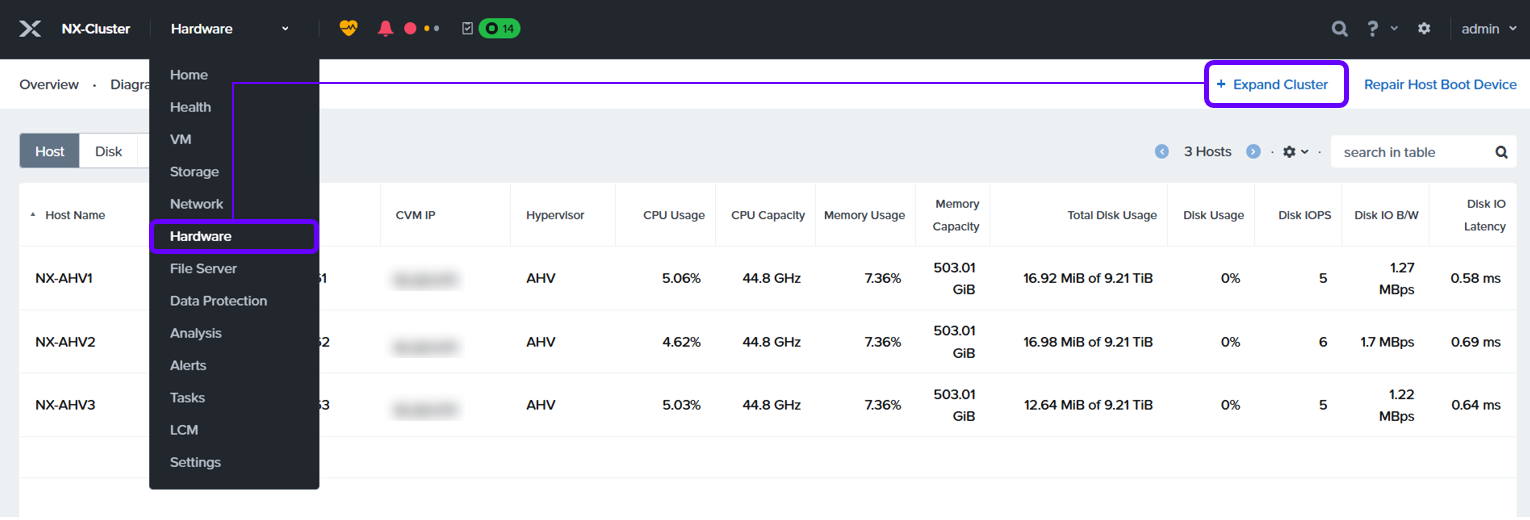
Prism Elementにログインし、ドロップダウンメニューから[Hardware]>[+Expand Cluster]をクリックします。
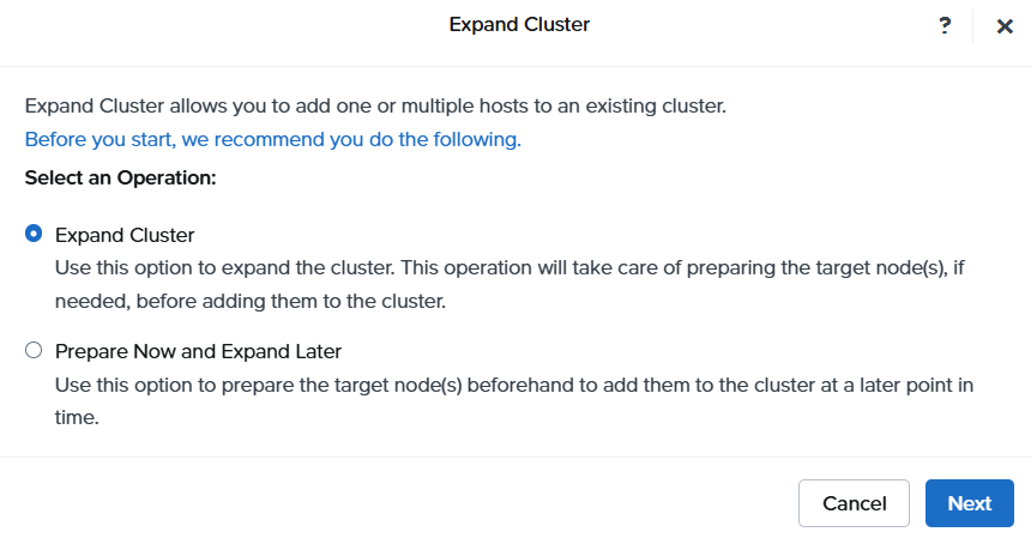
以下いずれかの操作を選択します。
- Expand Cluster:クラスターを拡張します。必要に応じて対象ノードを準備してからクラスターに追加します。
- Prepare Now and Expand Later:対象ノードを事前に準備しておき、クラスターへの追加は後で行います。ノードの準備には、ハイパーバイザーのイメージ作成、AOSバージョンのアップグレード、および新しいノードのネットワーク設定の構成が含まれます。
「Expand Cluster」を選択し、[Next]をクリックします。
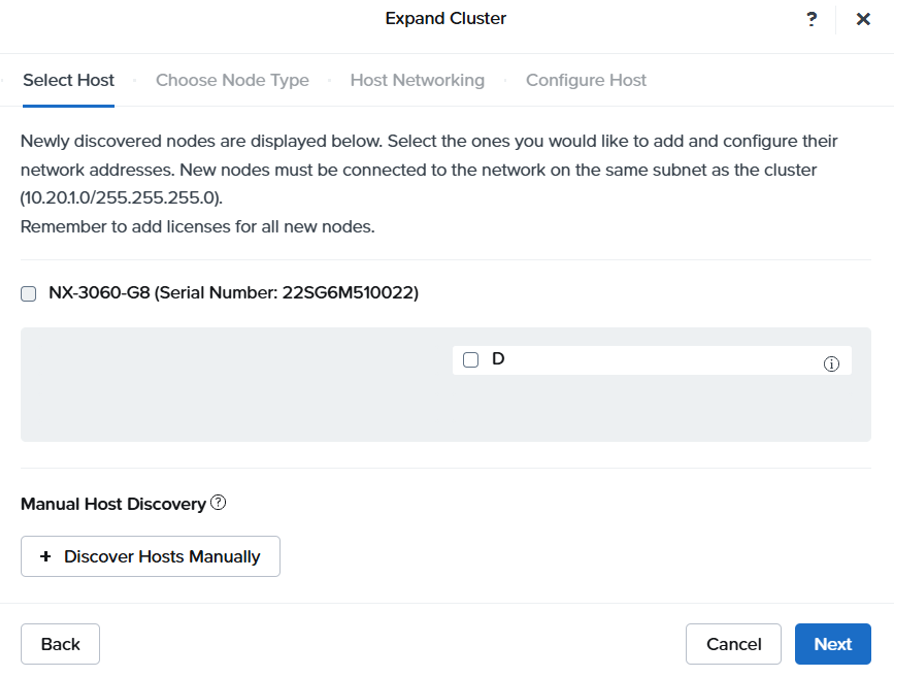
新しく検出されたブロック及びノードが表示されたら、追加するノードを選択します。
ノードの検出は、IPv6リンクローカルアドレスとマルチキャストパケットを利用し、同じサブネット内の未使用ノードを検出する仕組みになります。
リストに追加ノードが表示されない場合や、クラスターでIPv6がサポートされていない場合は、「Manual Host Discovery」から、ホストまたはCVMのIPアドレスを追加することで、ノードを検出します。
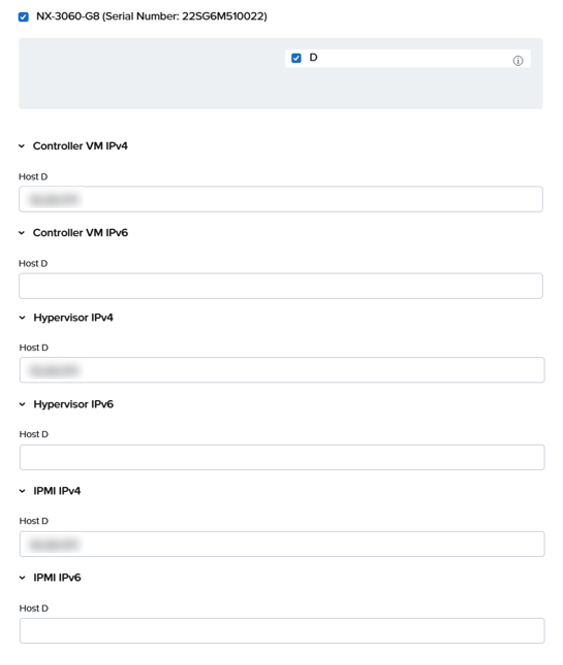
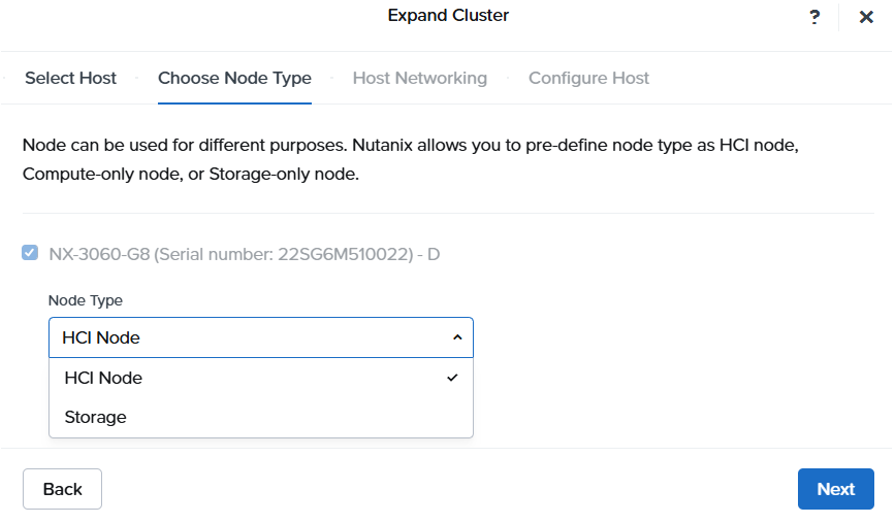
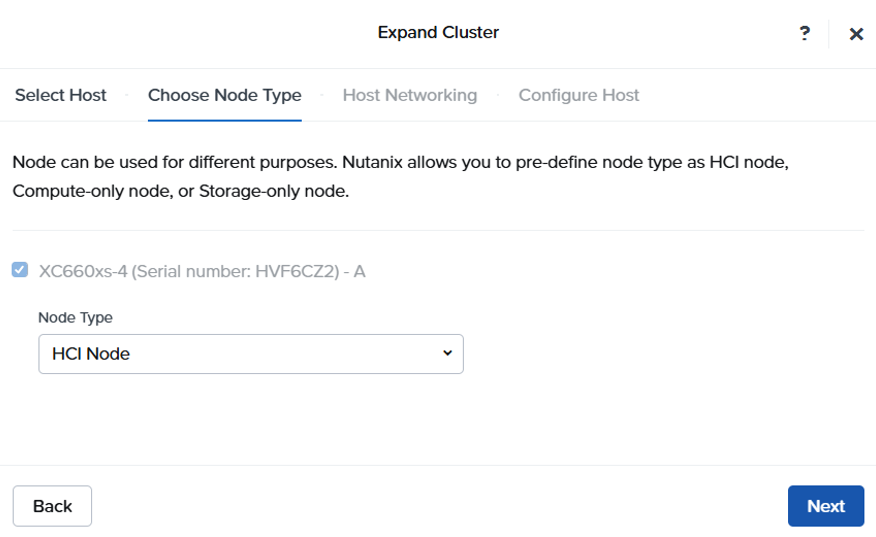
「Node Type」で「HCI Node」を選択します。
※ストレージ専用ノードには特定の要件があります。
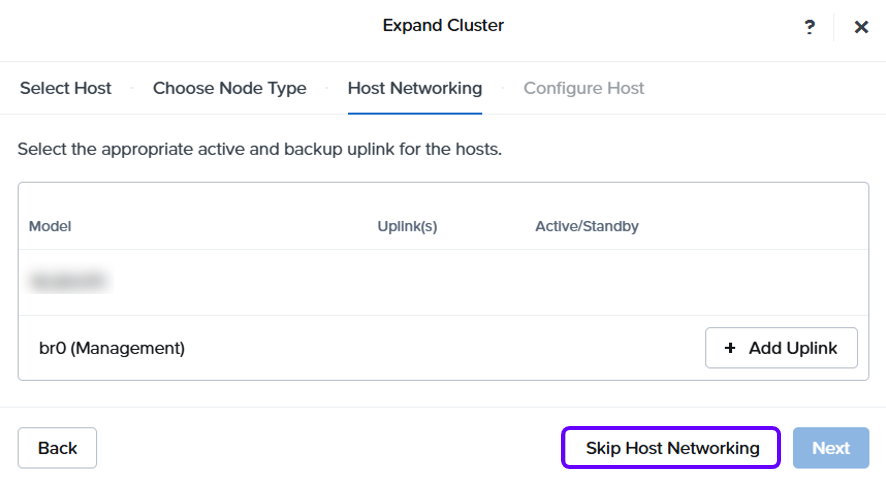
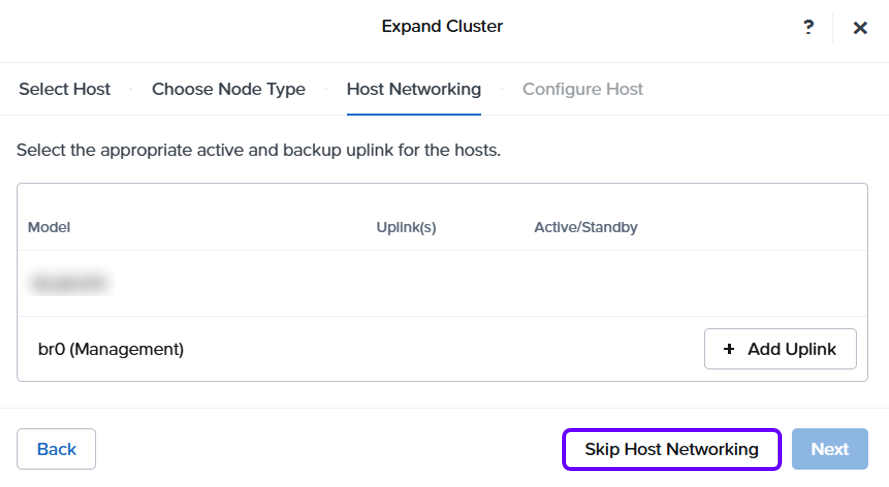
ノード用に作成または更新する、各管理ブリッジまたはvSwitchのアップリンクを設定します。
今回は[Skip Host Networking]をクリックし、このままスキップして進めます。
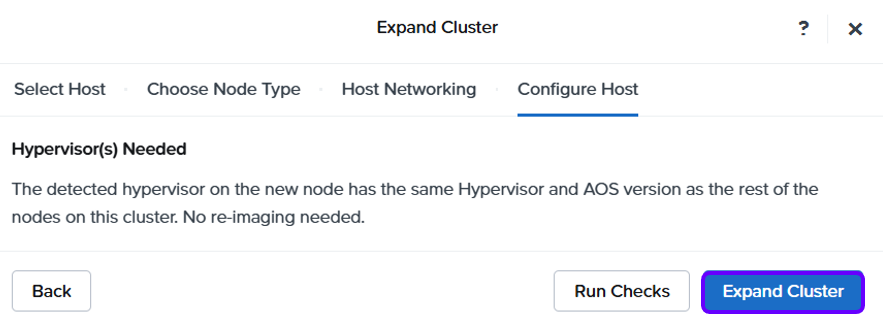
イメージングが必要なノードのハイパーバイザーイメージと許可リストを指定します。
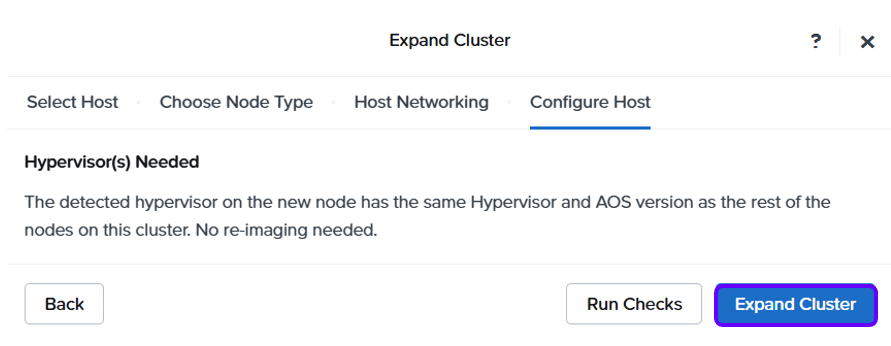
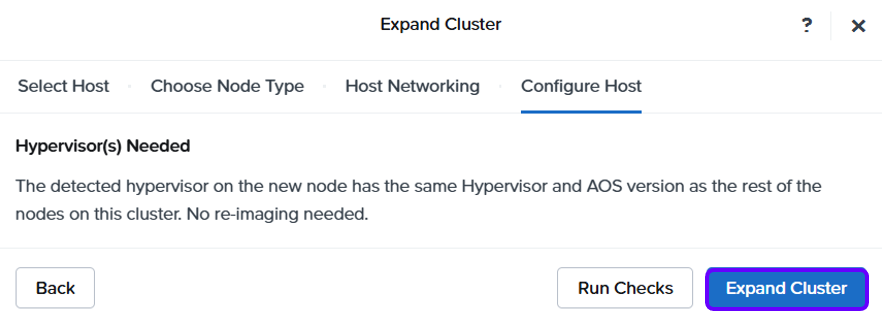
追加ノードのハイパーバイザーとAOSバージョンがクラスター内のノードと同じバージョンであることを検出した場合、イメージングは不要となり、下図のようにその旨を示すメッセージが表示されます。
[Expand Cluster]をクリックし、クラスター拡張を開始します。
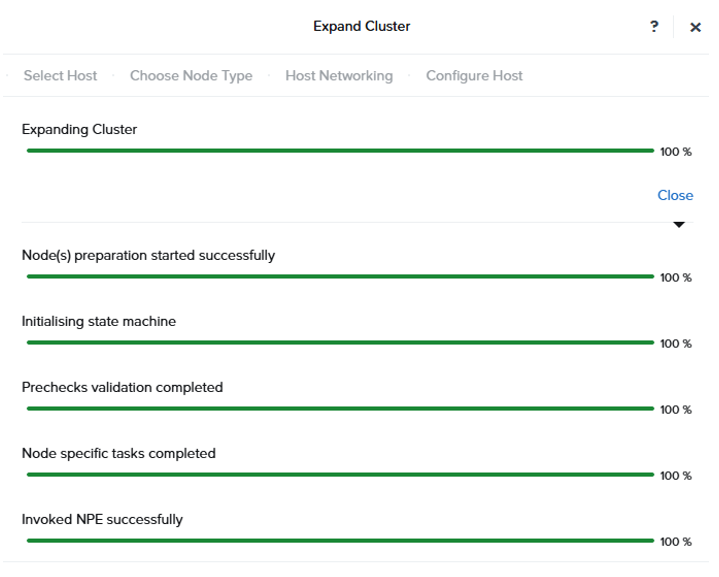
進行状況のステータスが、「Expand Cluster」ウィンドウに表示され、タスクダッシュボードからも進行状況を監視できます。
ノードは必要に応じてアップグレード、または再イメージ化され、追加されます。
クラスター拡張が完了し、4号機目が追加されました。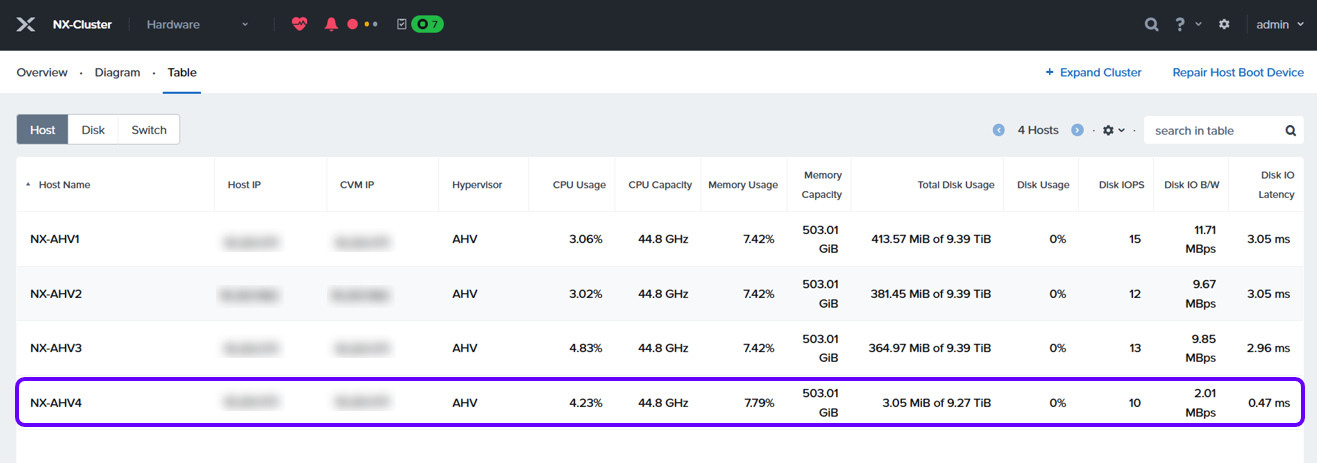
クラスター拡張手順(2ノードクラスターの場合)
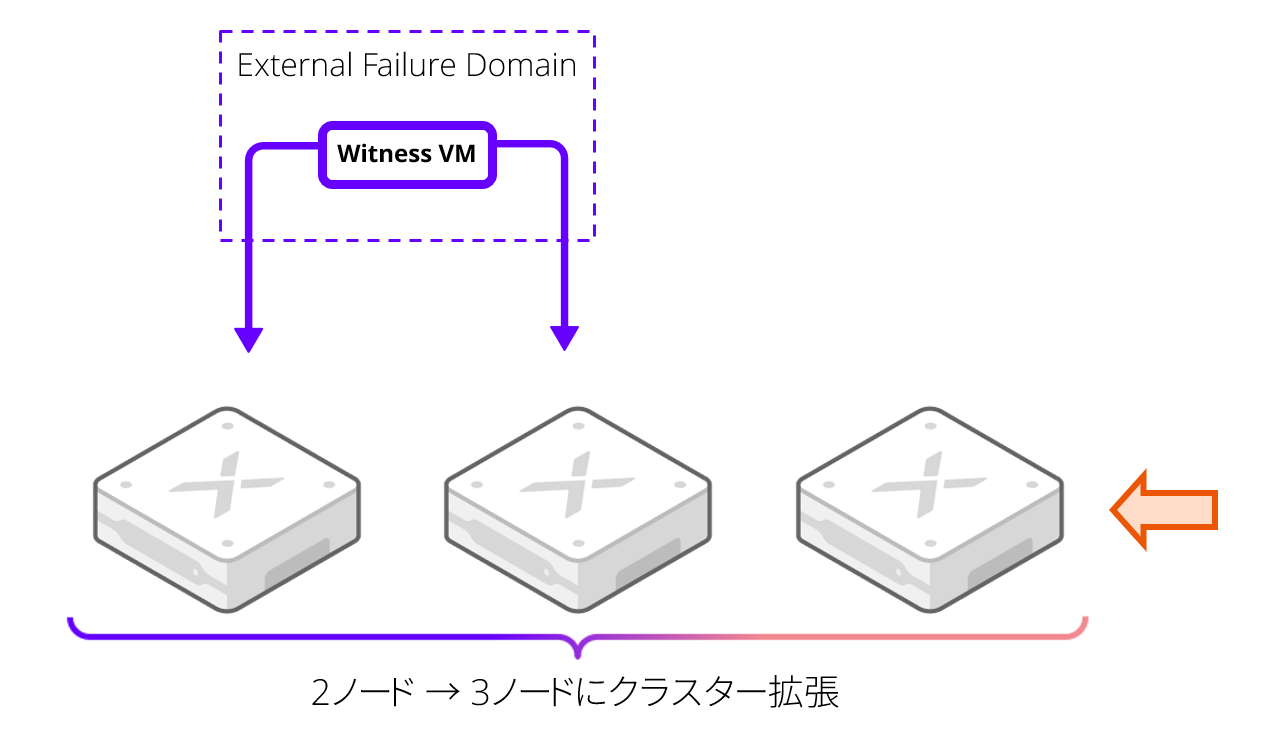
Nutanixでは、ROBO環境をはじめ、少ないノード数で可用性を確保したい環境向けに、2ノードクラスターを構成することが可能です。
2ノードクラスターでは、クラスターとは異なる障害ドメインにWitness VMを配置することで、ノード間の通信断などが発生した際のスプリットブレインを防止します。
一方で、これまで2ノードクラスターでは、クラスター拡張を行うことが出来ませんでした。
しかし、直近でリリースされたNCI 7.6から、2ノードクラスターのクラスター拡張がサポートされました。
ここからは、実際に2ノードクラスターを拡張する様子をご紹介します。
※2ノードクラスターのクラスター拡張は、AHVのみのサポートとなります。
※1ノードクラスターのクラスター拡張は引き続き不可となります。
※2ノードクラスターでは、重複排除やNearsync DR、ネットワークセグメンテーション等、一部サポートされない機能がございます。詳細は下記ドキュメントをご参照ください。
https://portal.nutanix.com/page/documents/details?targetId=Web-Console-Guide-Prism-v7_6-ja-JP:wc-cluster-two-node-c.html
こちらは、AOS7.5のクラスター環境です。[+Expand Cluster]の項目はグレーアウトされ、「この機能は2ノードのクラスターではサポートされていません」と表示されています。
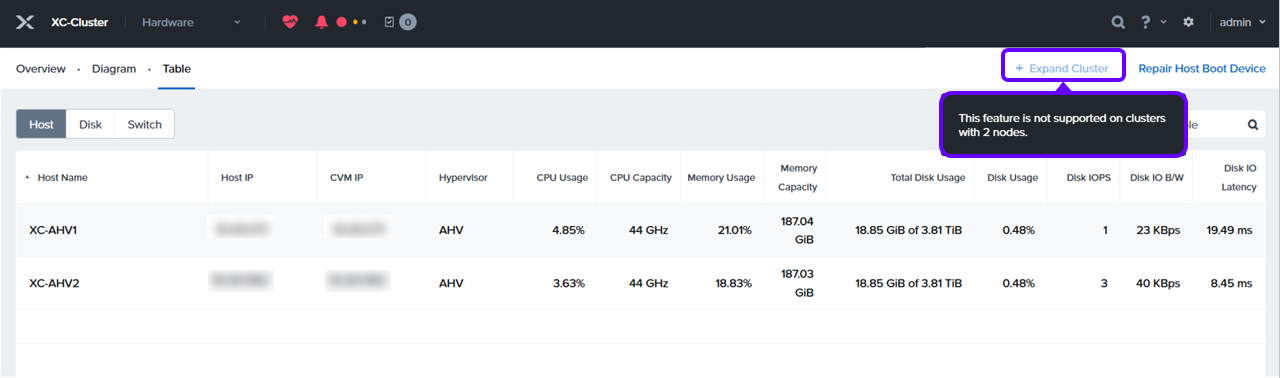
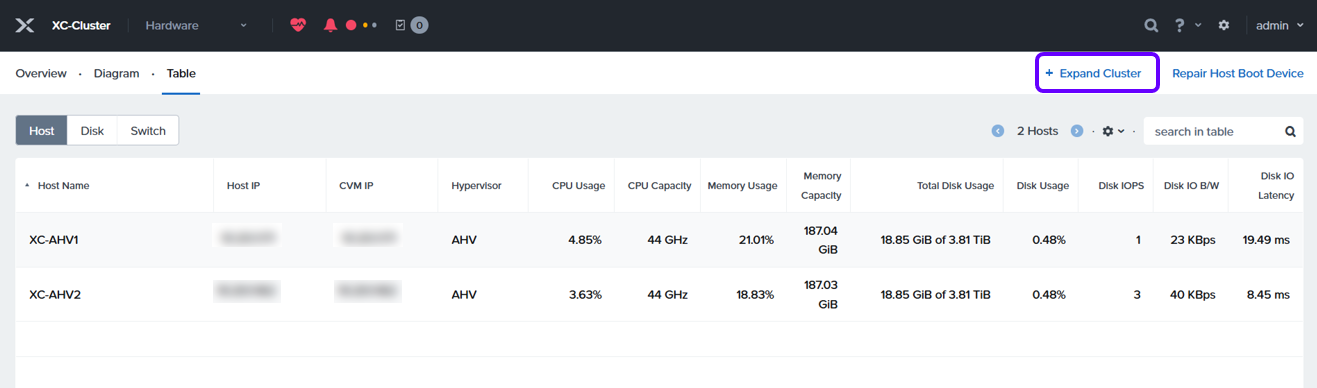
一方こちらは、AOS7.6のクラスター環境です。
[+Expand Cluster]の項目が有効化されていることが確認できます。
先ほどと同様に、クラスター拡張の手順を進めていきます。
「Select Host」の項目では、「2ノードクラスターを拡張する際、追加できるホストは1台のみです」と表示されます。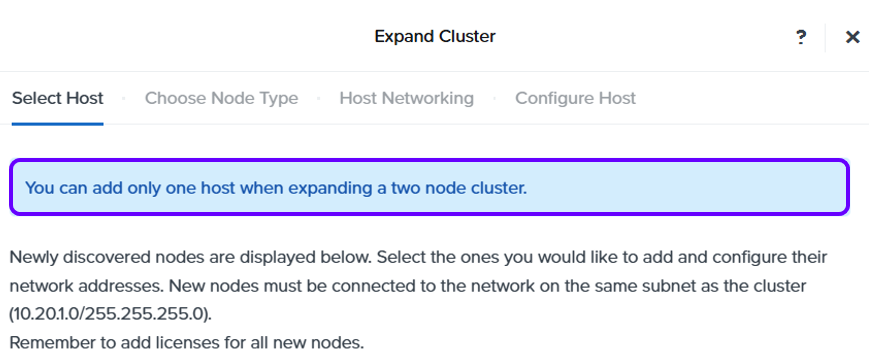
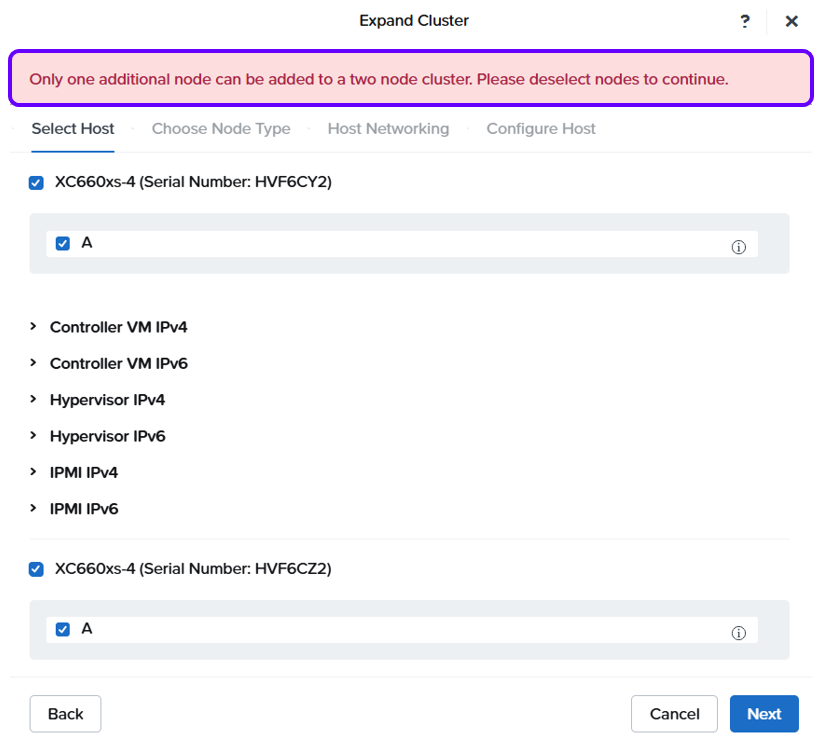
複数ホストを選択した場合、下図のように「2ノードのクラスターに追加できるノードは1つだけです。続行するには、ノードの選択を解除してください」と表示されます。
先ほどと同様の手順を進めていきます。
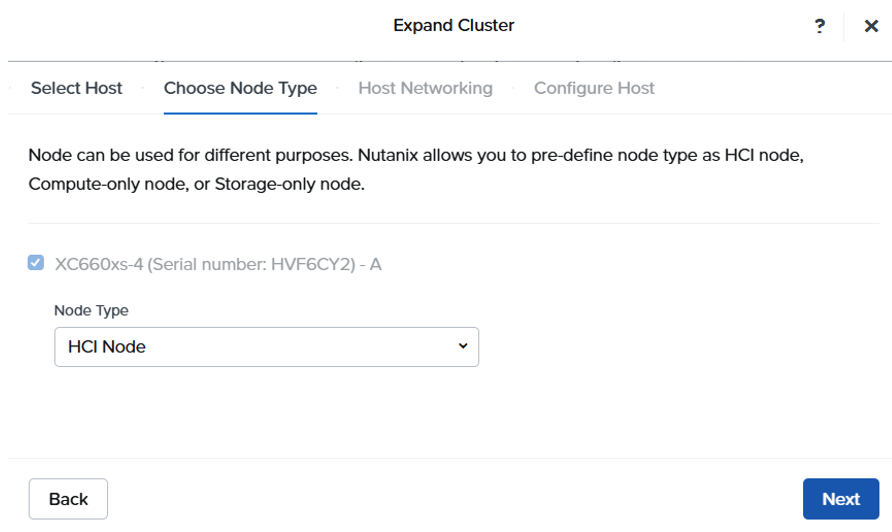
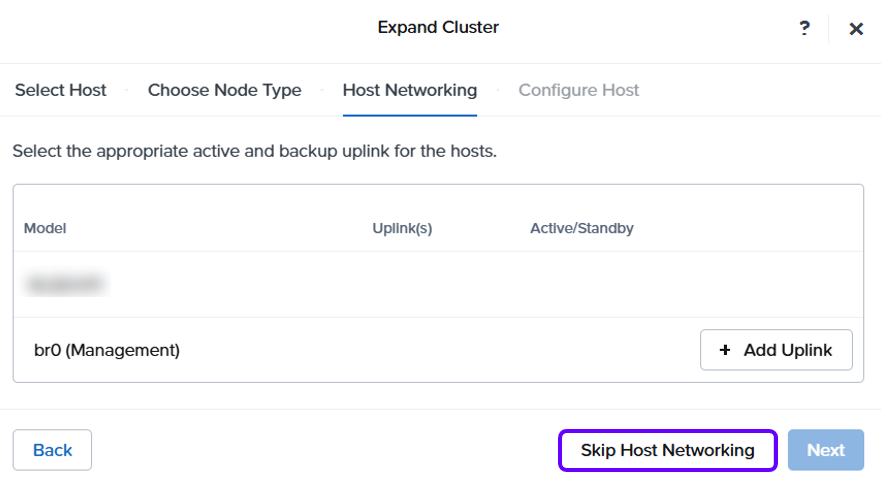
ノードタイプの選択、アップリンクの設定、ホストの構成を確認し、クラスター拡張を実施します。
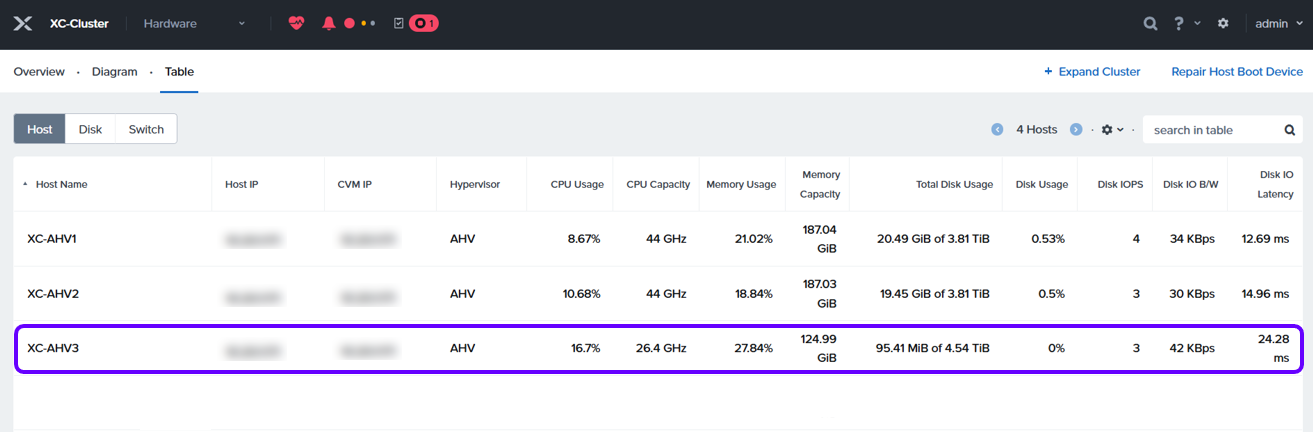
クラスター拡張が完了し、3号機目が追加されました。
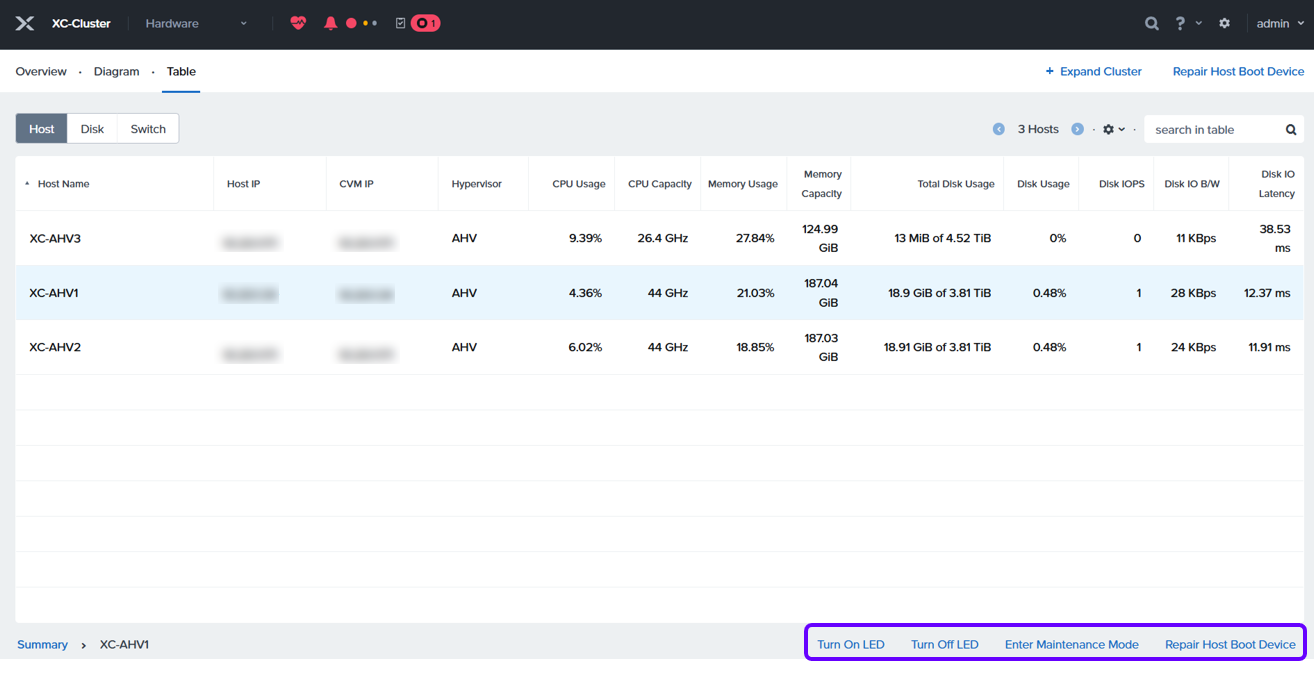
なお従来通り、3ノード以下のクラスターではノード削除を行うことはできません。
再度2ノードクラスターに戻したい場合には、クラスター再構成が必要となります。
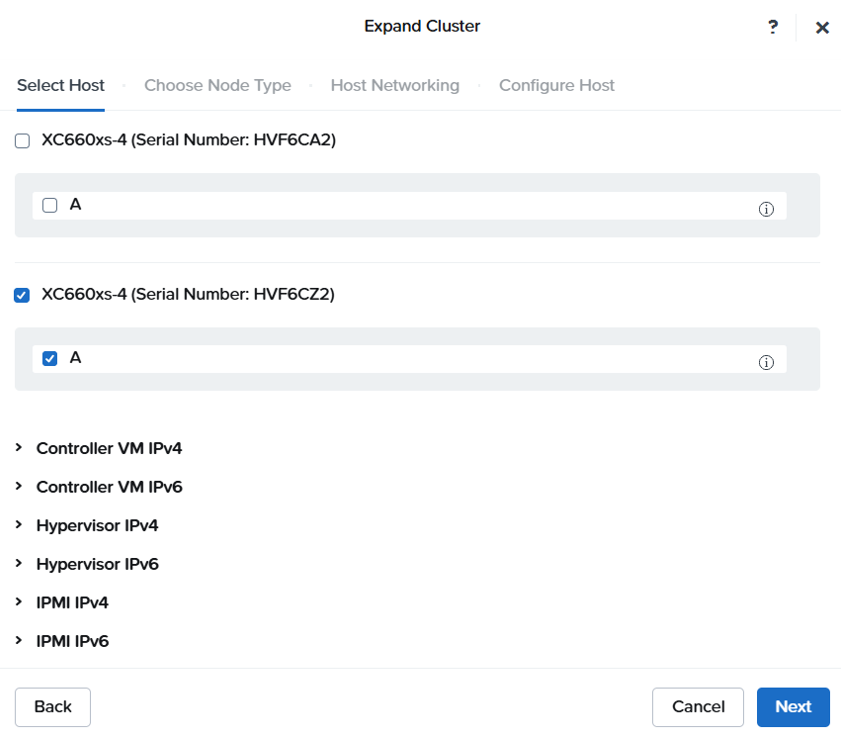
続けて、4号機目を追加していきます。
追加するノードを選択し、同様の手順を進めていきます。
クラスター拡張が完了し、4号機目が追加されました。
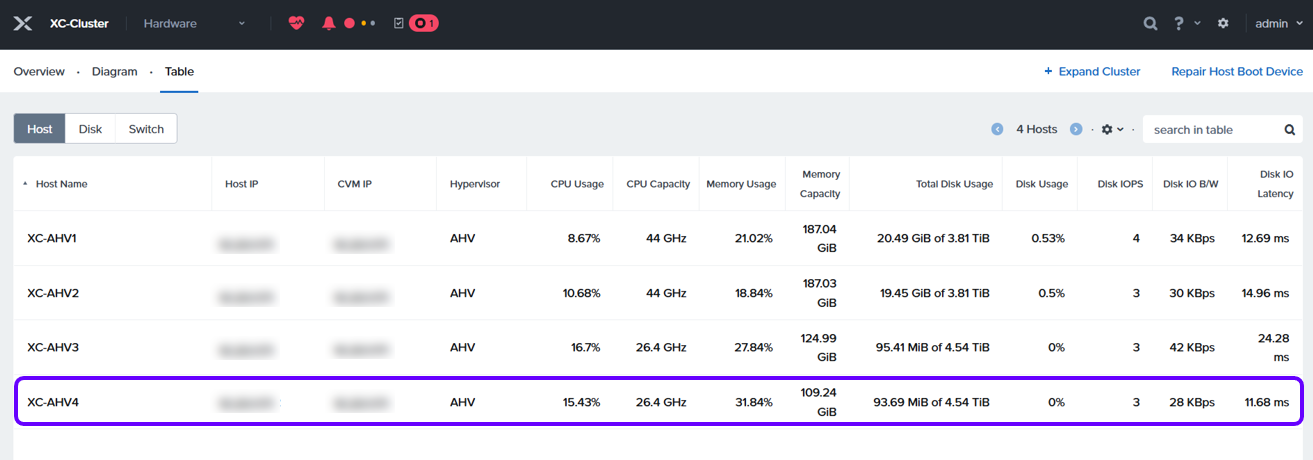
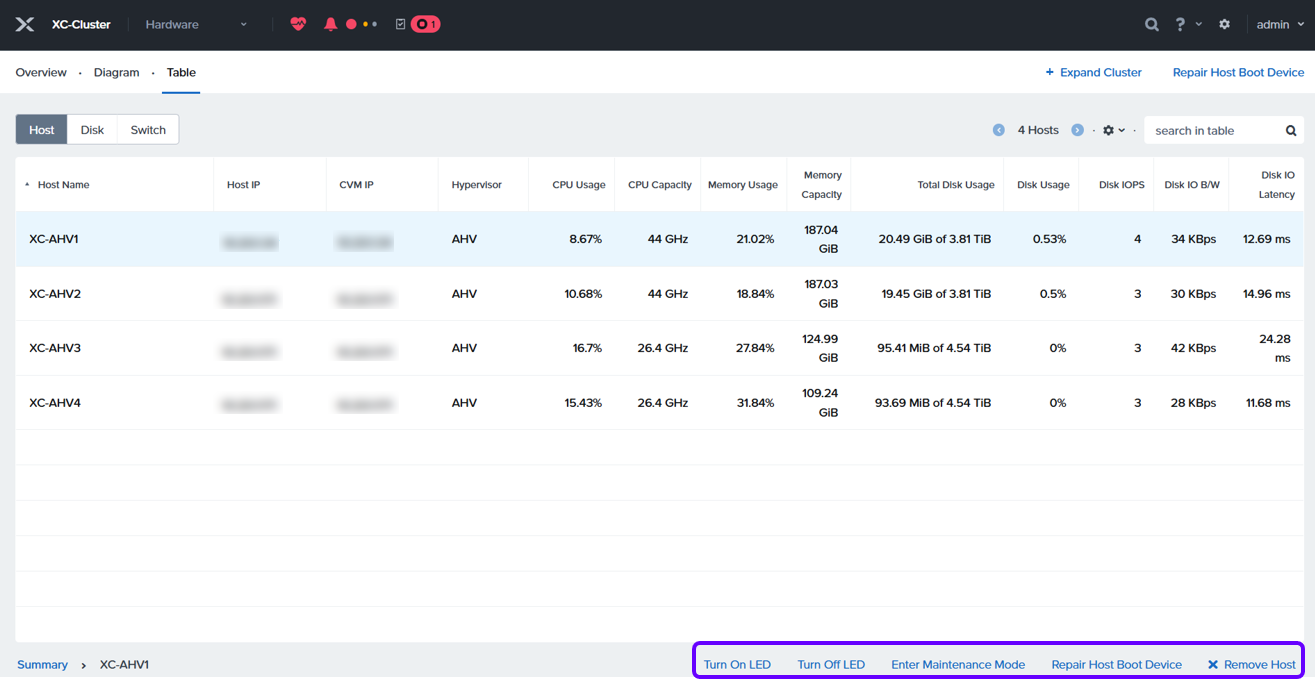
4ノード以上のクラスター構成となったことから、ノード削除を行うことが可能となり、[Remove Host]の項目が表示されました。
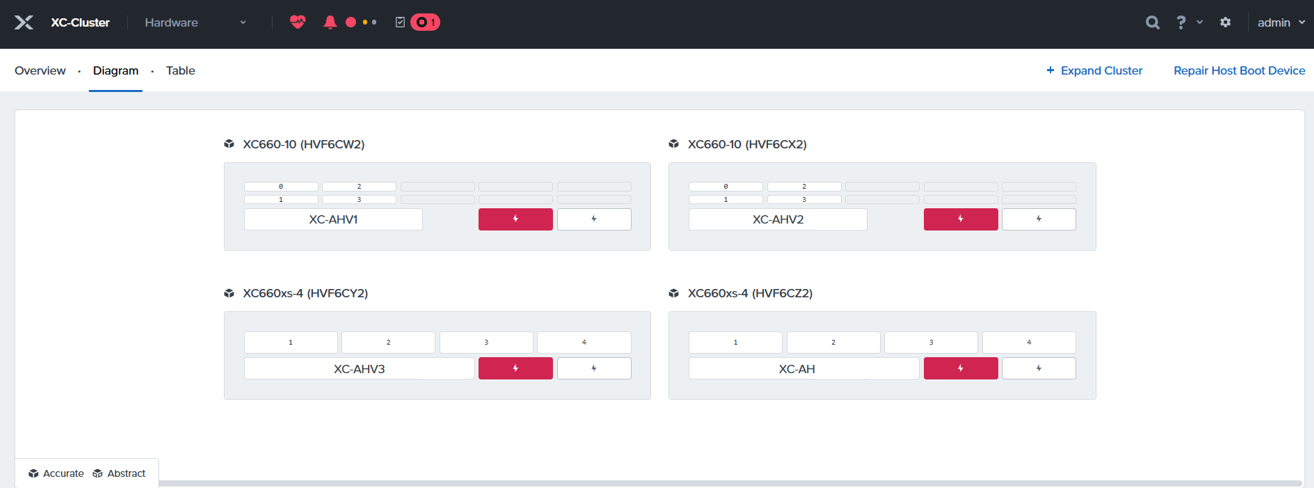
[Hardware]>[Diagram]からは、下図のようにクラスター構成が視覚的に確認できます。
クラスター拡張手順(Prism Centralの場合)
ここまでは、Prism Elementからのクラスター拡張の様子をご紹介しました。
最後に、Peism Centralからのクラスター拡張の実施手順をご紹介します。
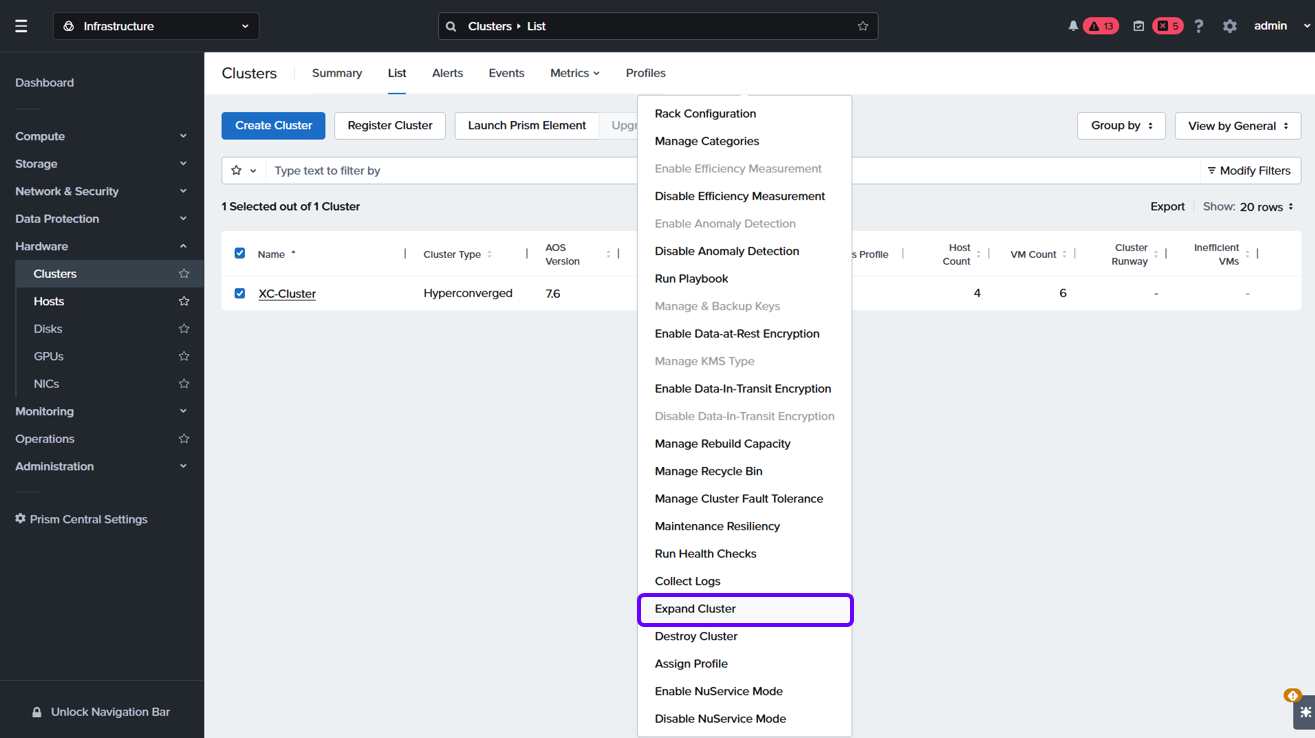
Prism Centralにログインし、アプリケーションスイッチャー機能から[Infrastructure]>[Clusters]を選択します。
対象のクラスターを選択し、[Expand Cluster]をクリックします。
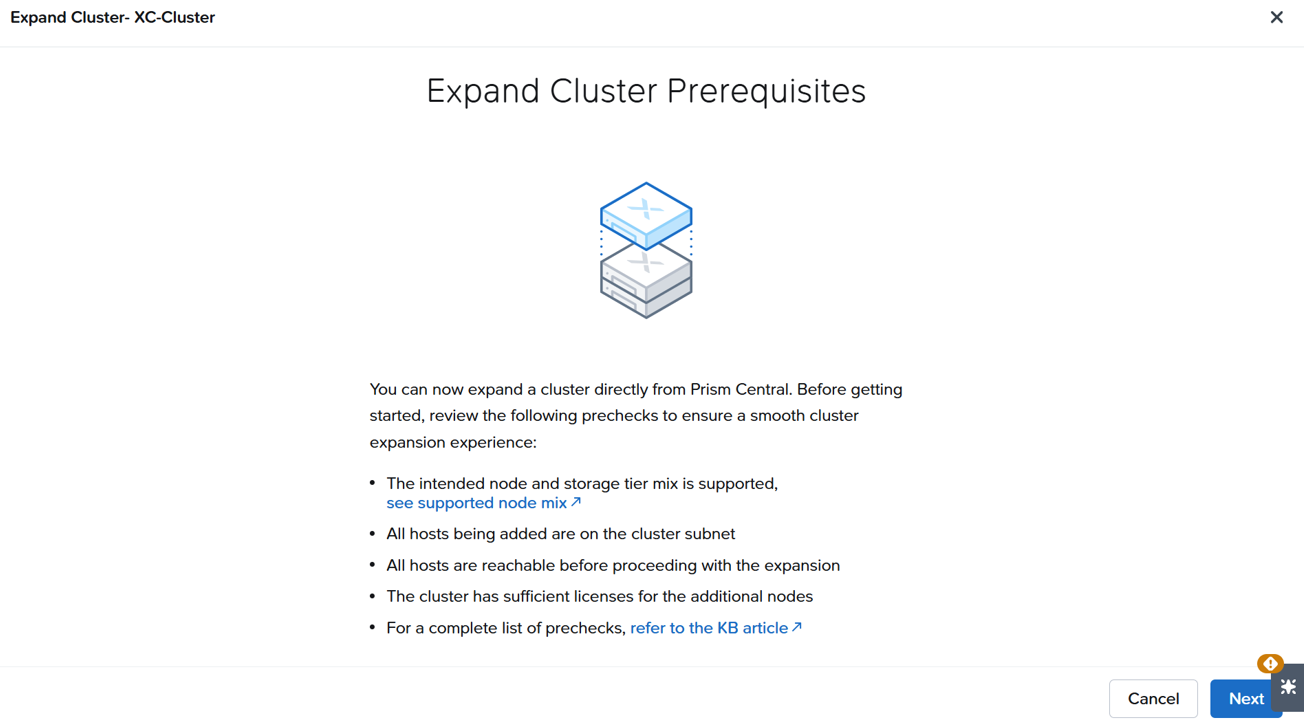
前提条件を確認して[Next]をクリックします。
追加するノードを選択します。
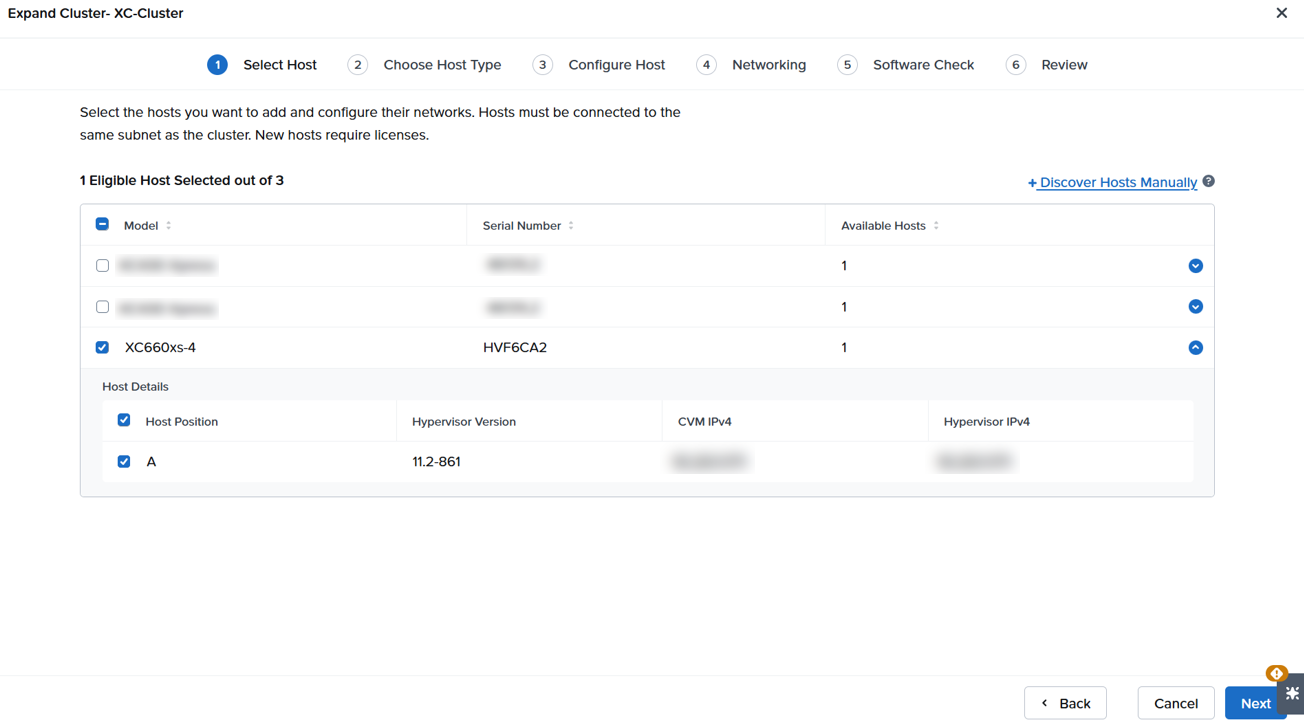
ドロップダウンメニューから「Host Type」を選択します。
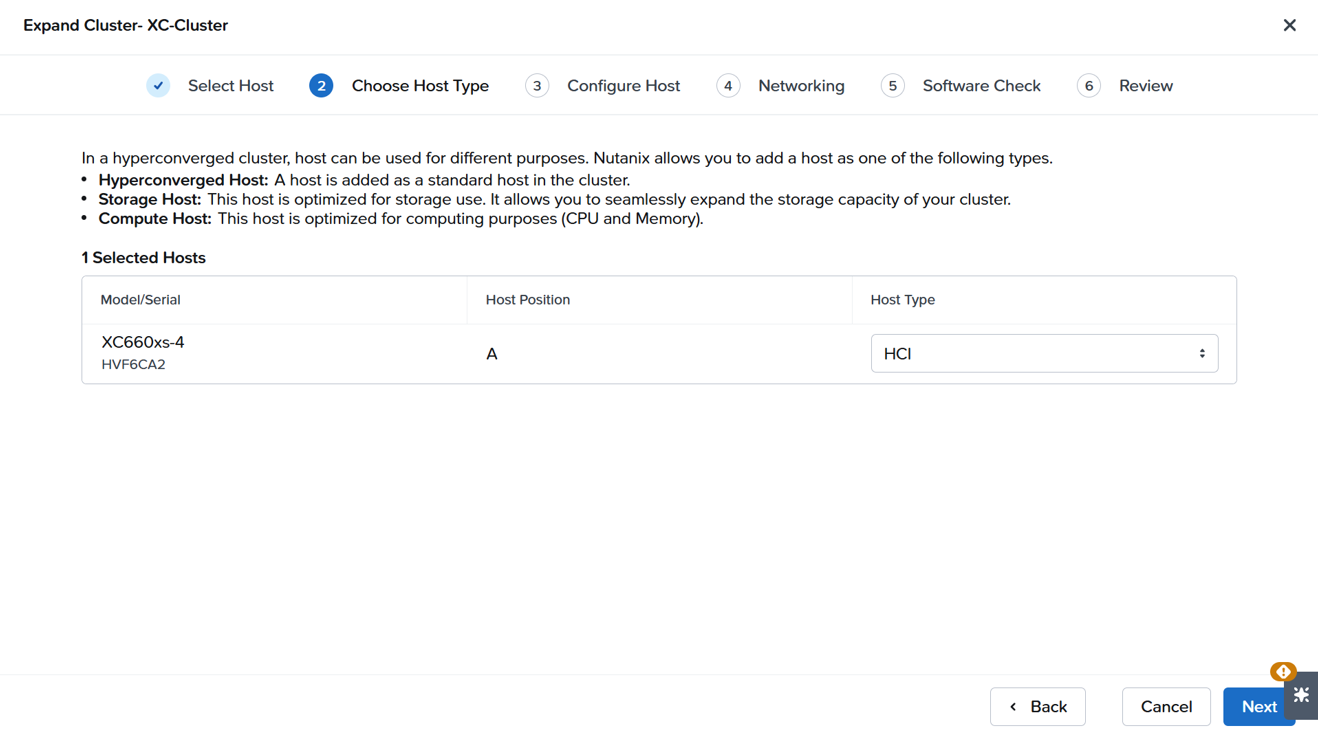
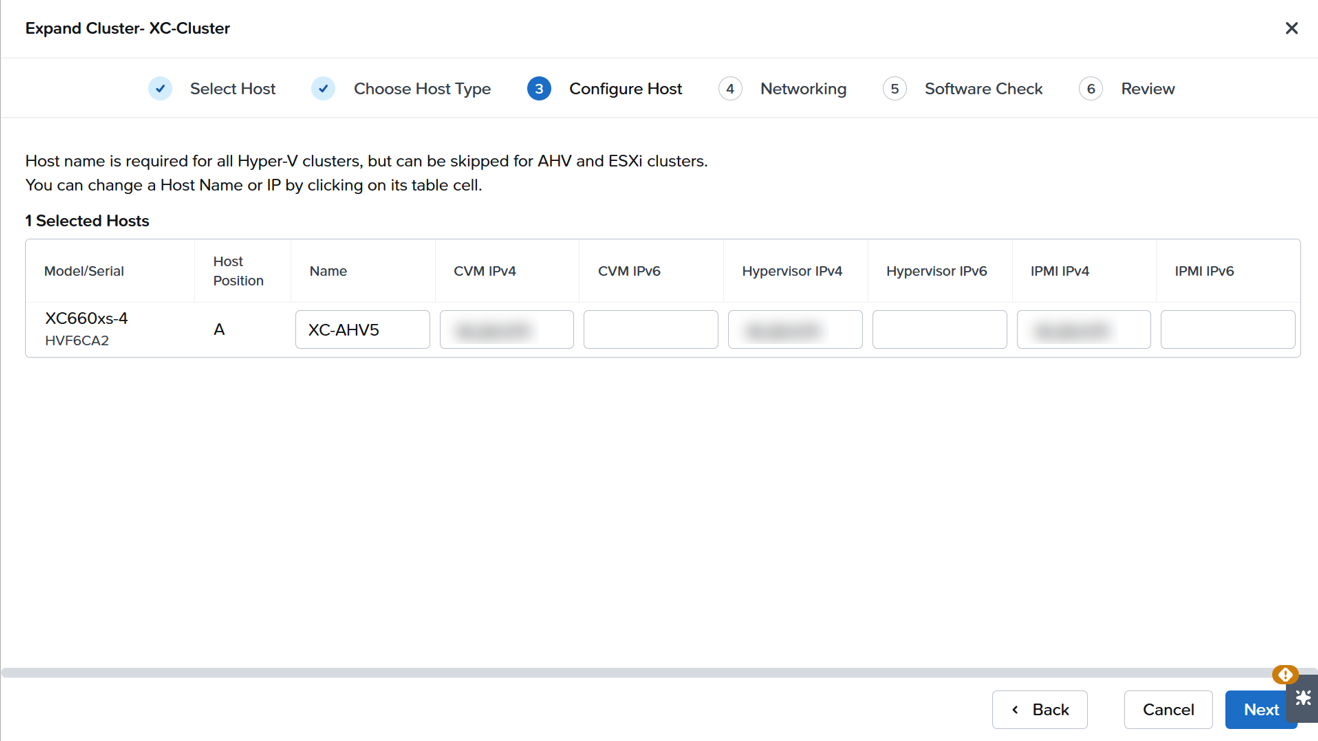
追加ノードの各パラメータを確認します。
なお、Prism Elementでのクラスター拡張と異なり、「Configre host」の項目で、ホスト名を入力します。
現在AHVホストの名前変更は、Prism Centralでのみ可能です。
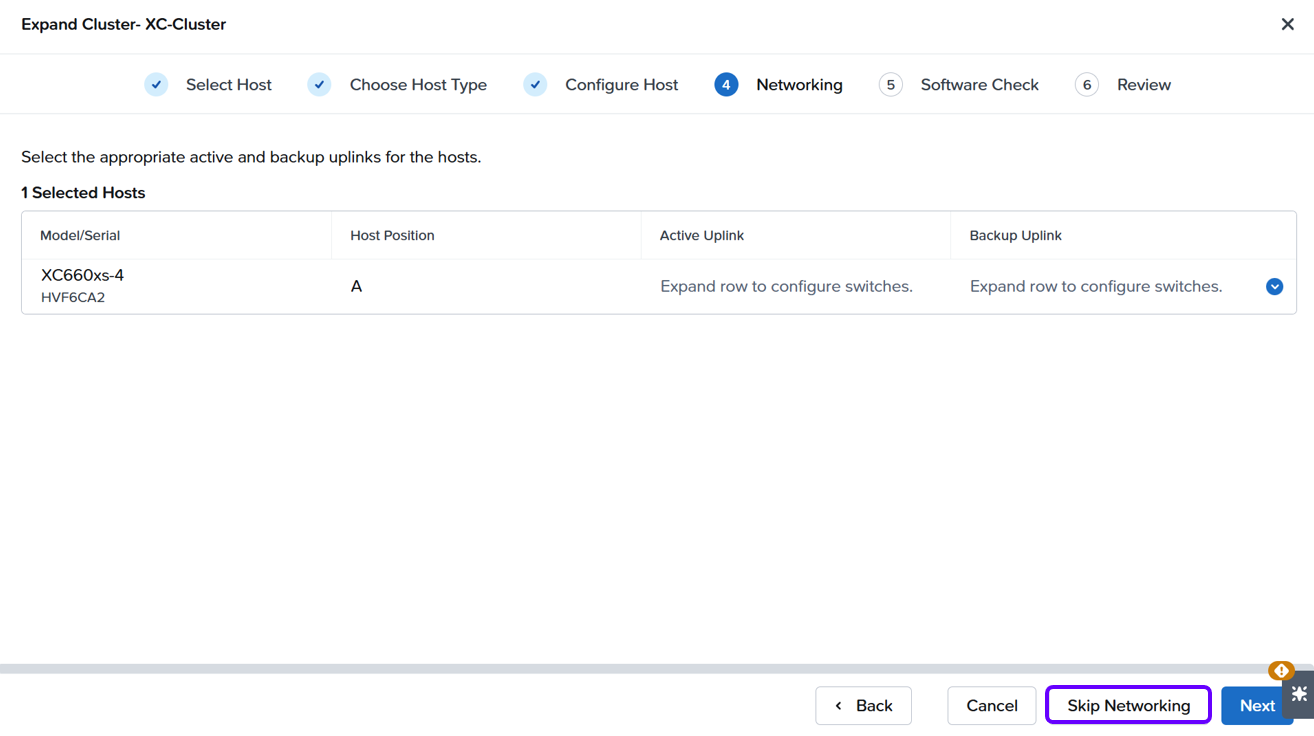
各ホストで使用するアクティブアップリンクとバックアップアップリンクを選択します。今回は[Skip Networking]をクリックし、このままスキップして進めます。
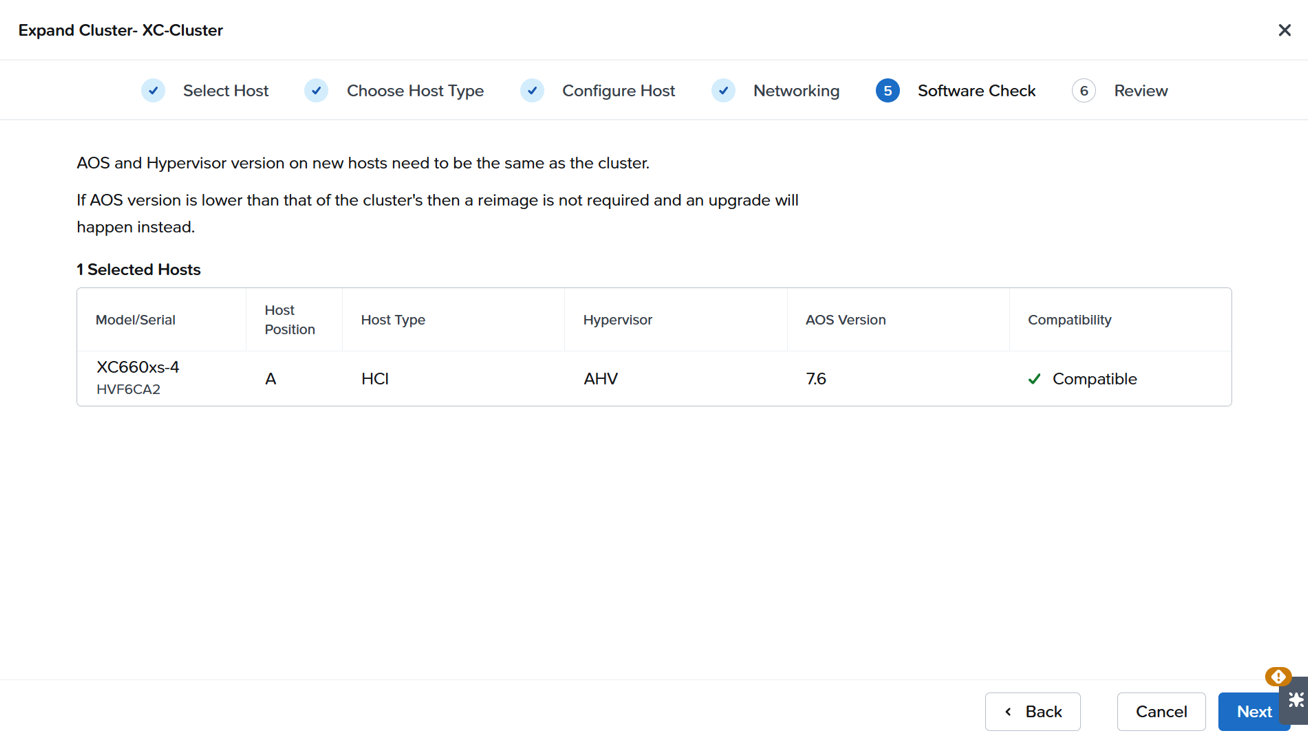
AOSとハイパーバイザーのバージョンおよび互換性ステータスを確認します。
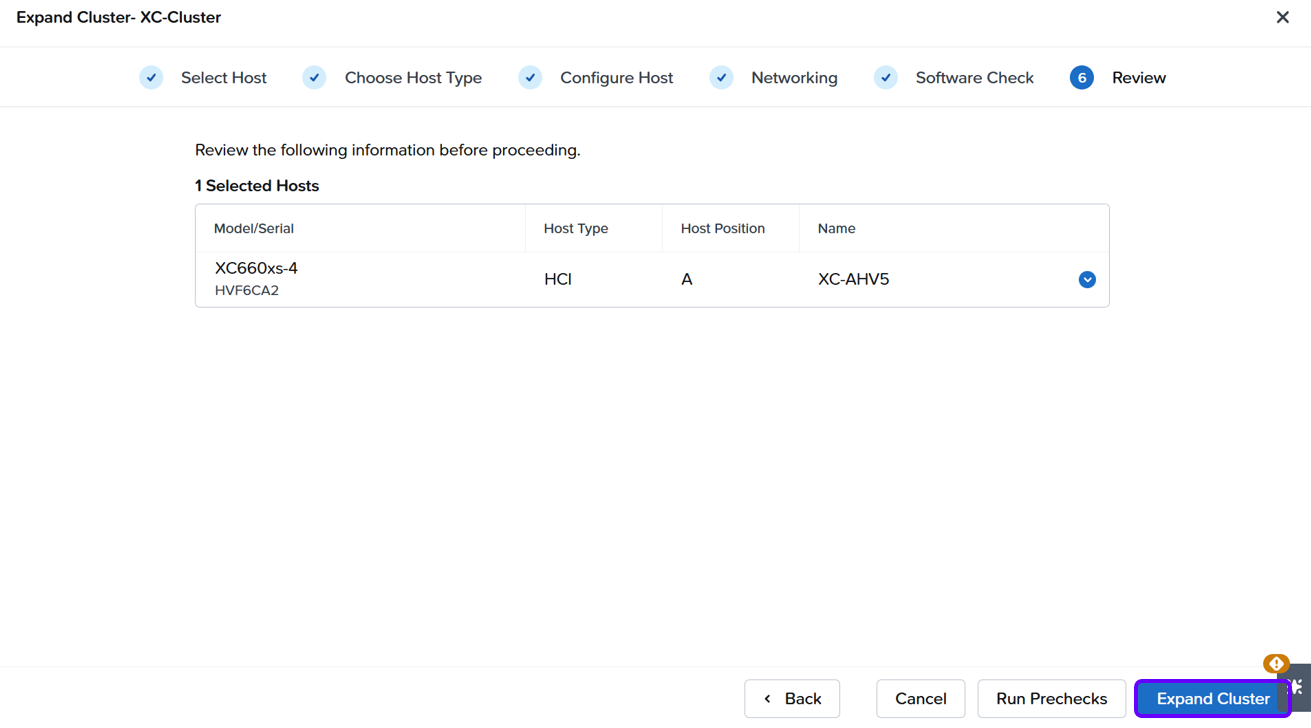
設定項目を確認して[Expand Cluster]をクリックします。
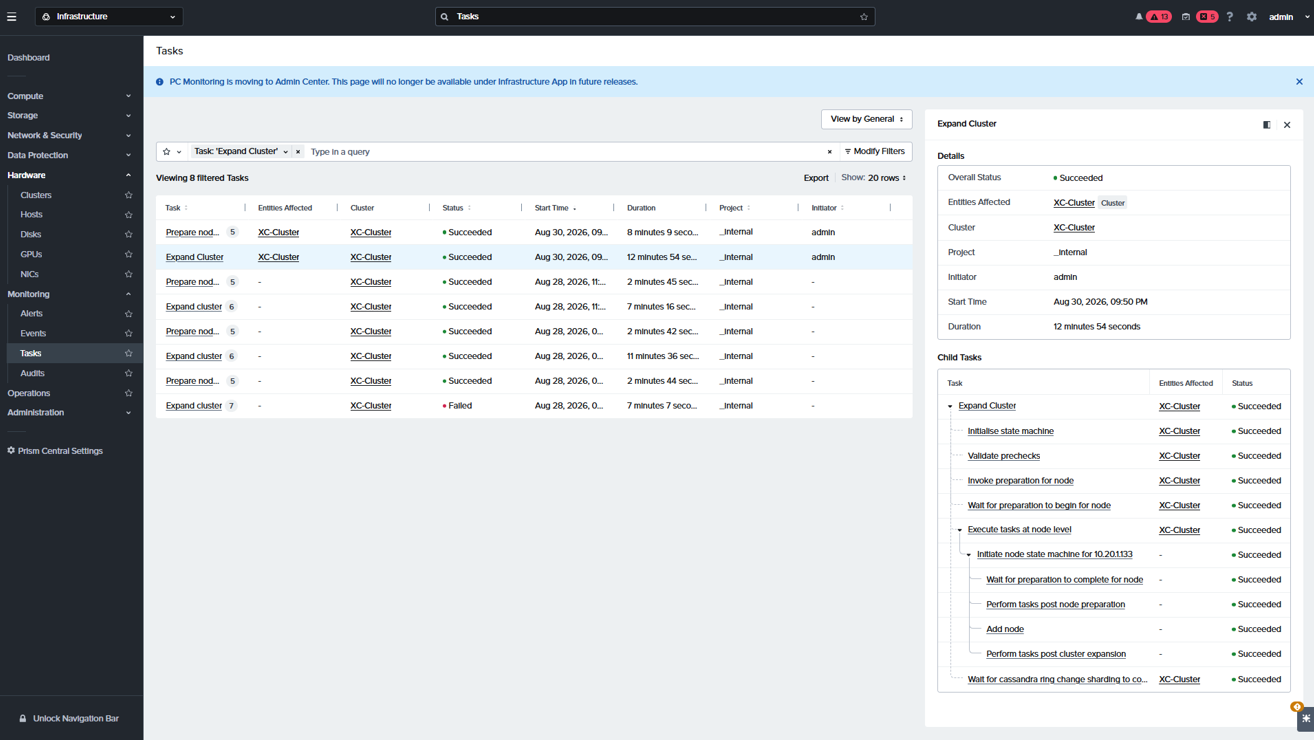
[Monitoring]>[Tasks]から、進行状況のステータスが監視できます。
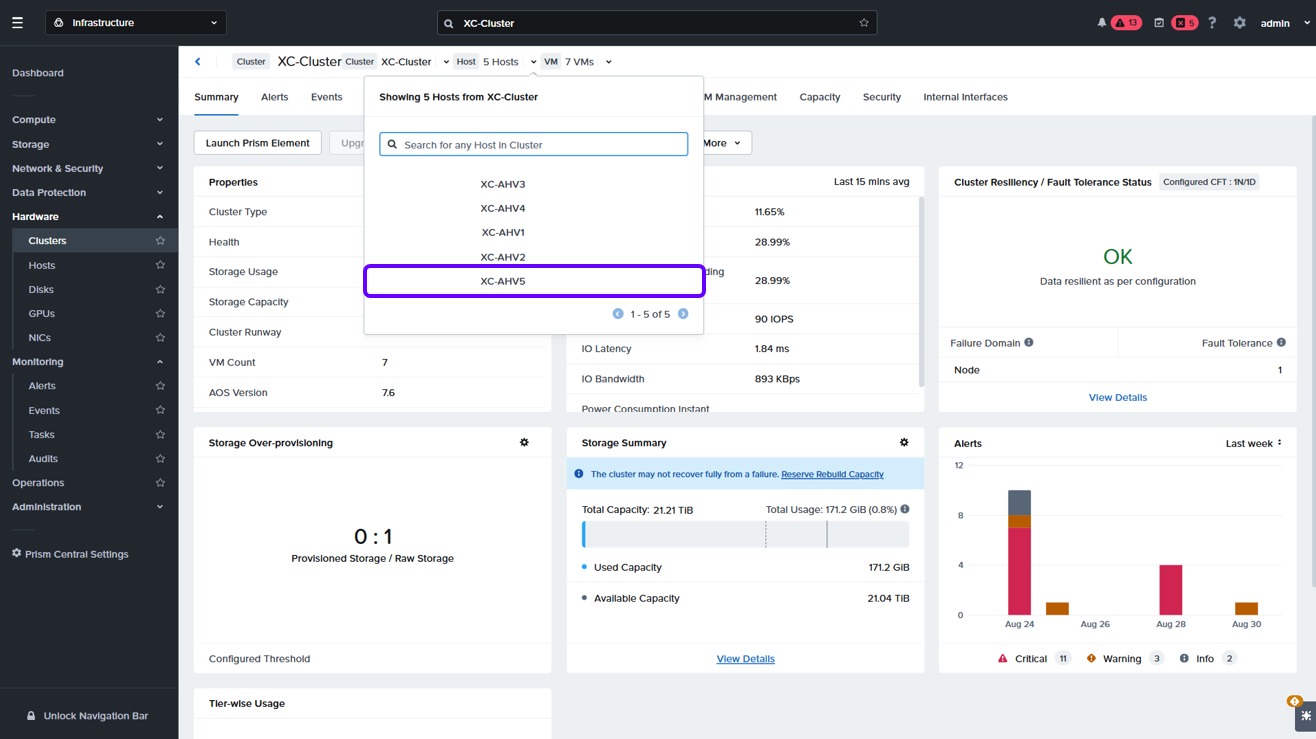
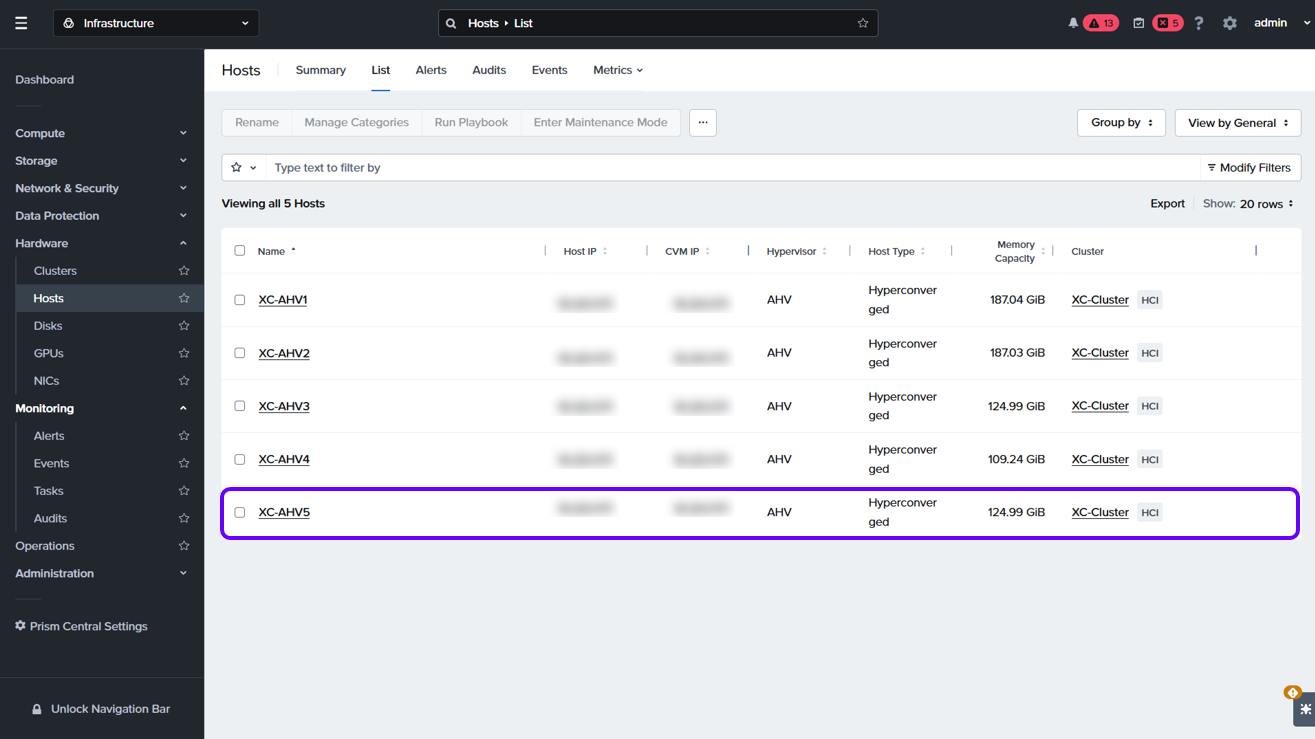
クラスター拡張が完了し、5号機目が追加されました。
まとめ
本記事ではPrism Element及びPrism Centralでのクラスター拡張の実施手順をご紹介しました。
また合わせて直近のバージョンからサポートされた2ノードクラスターの拡張の様子もご紹介しました。
このようにクラスター拡張は、Prism管理コンソールから直感的な操作で行うことが可能です。
今回はこちらで以上となります。ご覧いただき、ありがとうございました!
参考リンク
クラスター拡張に関する詳細情報は、下記ドキュメントからご確認ください。
https://portal.nutanix.com/page/documents/details?targetId=Web-Console-Guide-Prism-v7_6-ja-JP:wc-cluster-expand-wc-t.html

著者紹介

SB C&S株式会社
ICT事業本部 技術本部 第1技術統括部 ソリューション技術部 2課
川衞 優大