こんにちは!山崎です。
RPA開発でデータ管理といえば、
Excel が定番ですよね。
Configファイル、マスタデータ、処理一覧表。
とりあえずExcelで作っておけば、誰でも見られるし、編集できるし、便利です。
一方で、Automation Cloud のメニューを見ると
「Data Fabric」 という項目があります。
(以前は Data Service と呼ばれていました)
正直、ちょっと構えてしまいませんか?
-
データベースっぽい名前
-
SQLとか必要そう
-
設定が面倒そう
「今Excelで回ってるし、後でいいかな」と思って
そのままになっている人も多いと思います。
でも実際に触ってみると、
思っていたよりずっと 身近で、使いやすい機能 でした。
目次
- Data Fabricを一言で言うと?
- Excel管理で起きがちな、RPAあるある
- 今回やること:超シンプルな「社員名簿」を作る
- ハンズオン 1: データをいれる「箱」を作ろう
- ハンズオン 2: 名簿の項目(フィールド)を定義しよう
- ハンズオン 3: テストデータを入れてみよう
- ハンズオン 4: Studioから触ってみよう!
- Queueとは何が違うの?
- まとめ:まずはExcelの置き換えから
1. Data Fabricを一言で言うと?
Data Fabric の使用感を一言で表すなら、
「RPA向けに進化した、クラウド版Excel」
この表現が一番しっくりきます。
-
ブラウザから見られる
-
手入力もできる
-
でもファイルではない
-
ロボットが安全に扱える
Excelの使いやすさと、
データベースの安心感を、
RPA向けにちょうどよくまとめた仕組み、というイメージです。
2. Excel管理で起きがちな、RPAあるある
Excelは本当に便利です。
ただ、RPAと組み合わせると、こんな「あるある」が起きがちです。
-
誰かが開いていてファイルロック
-
カラム名のコピペミス
-
スペルミスで実行時エラー
-
「この列、何のためにあるんだっけ?」問題
特につらいのが、
ロボットを動かして初めてエラーに気づくこと。
Data Fabric を活用すると、
このあたりの事故を減らすことが可能です。
※詳しくは徐々に説明していきたいと思います。
3. 今回やること:超シンプルな「社員名簿」を作る
百聞は一見に如かず、ということで
今回は 超シンプルな社員名簿 を作ってみます。
やることは3ステップだけです。
-
Data Fabric に「社員名簿」という箱を作る
-
ブラウザからデータを入れる
-
Studioからそのデータを使ってみる
「Data Fabricってこんな感じか」が
ふんわり掴めればOKです。
4. ハンズオン 1: データをいれる「箱」を作ろう
基本的にはRDBとほぼ同じ考え方です。
下の画像でまとめた各所の呼び方だけおさえておきましょう。
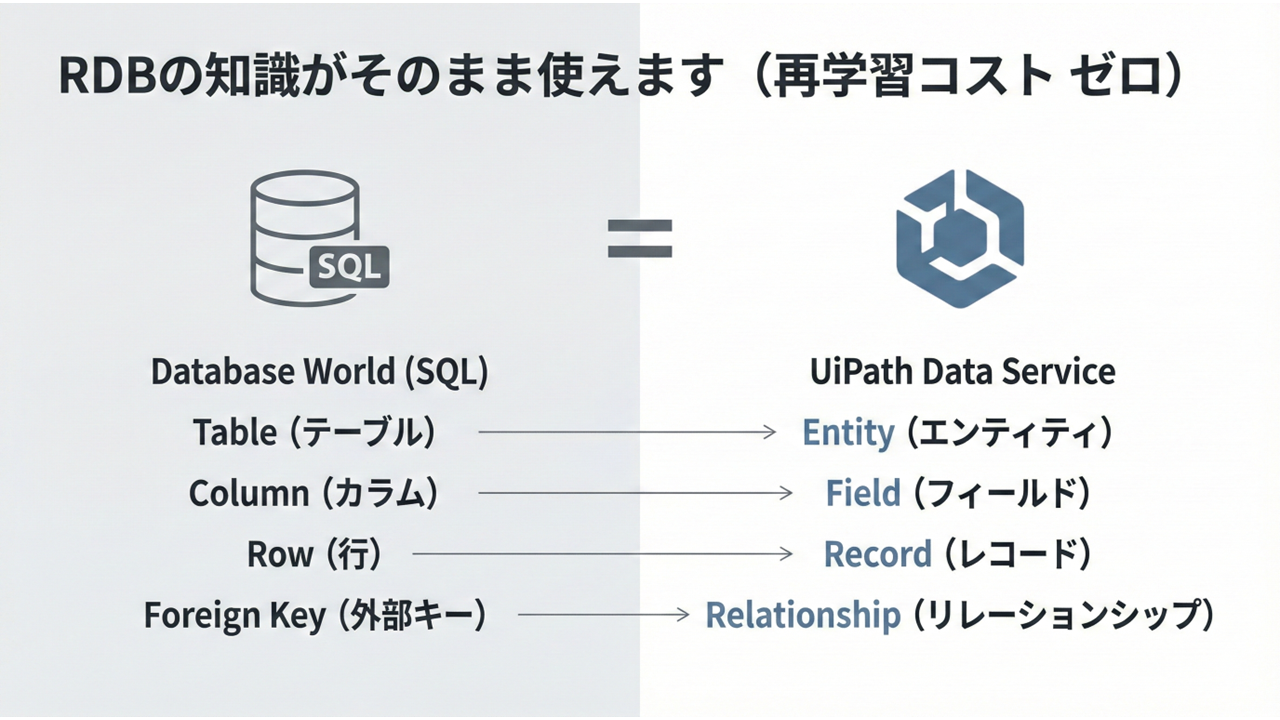
まず、データを保存するための「エンティティ(RDBでいうテーブル)」を作ります。
-
Automation Cloud の左メニューからData Fabric を開きます。
-
画面右上にある「新しいエンティティを作成」ボタンをクリックします。
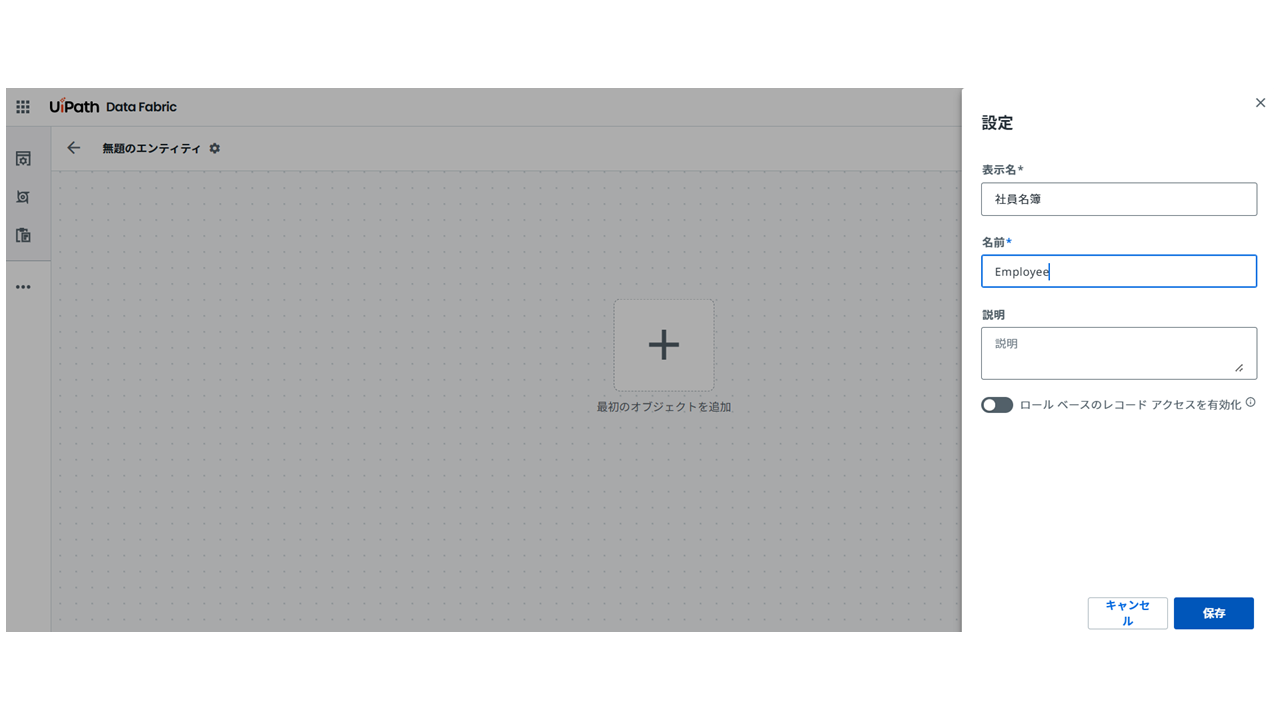
-
設定画面が出るので、以下のように入力して「保存」をクリックします。
-
表示名: 社員名簿 (※人間が見る用の名前)
-
名前: Employee (※システム用の英数字)
-
これで「社員名簿」という箱ができました。
5. ハンズオン 2: 名簿の項目(フィールド)を定義しよう
今は空っぽの箱なので、項目(フィールド)を追加します。今回は「名前」と「所属部署」を作ります。
-
画面中央にある大きな「+ 最初のオブジェクトを追加」ボタンをクリックします。
-
右から出てくるパネルで、「ローカルフィールド」を選択し、「続行」をクリックします。
-
(※ここで「外部ソース」を選ぶとSalesforce等と繋げることもできますが、今回はUiPath内部に保存するので「ローカル」です)
-
-
画面下に設定パネルが出ます。まず1つ目の項目を入力します。
-
表示名: 名前
-
名前: Name
-
型: Text
-
-
続けて2つ目を入れるため、すぐ下の青い文字
+ Add Fieldをクリックします。行が増えるので入力しましょう。-
表示名: 所属部署
-
名前: Department
-
型: Text
-
-
2つとも入力できたら、画面の右上にある「保存」ボタンをクリックします。
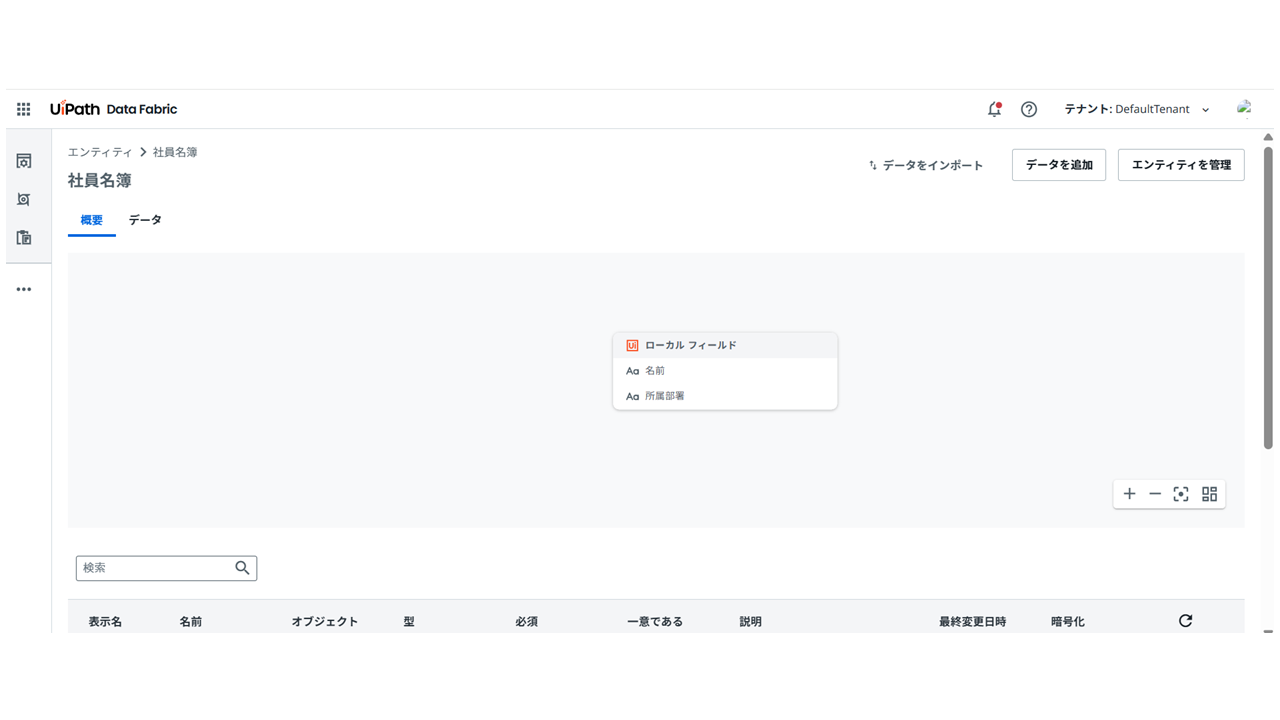
これで設計図が完成です!
6.ハンズオン 3: テストデータを入れてみよう
データの入れ方は様々ありますが、今回はブラウザから直接データを入れましょう。
※次回ブログでデータの入れ方のバリエーションを、改めて語りたいと思います。
-
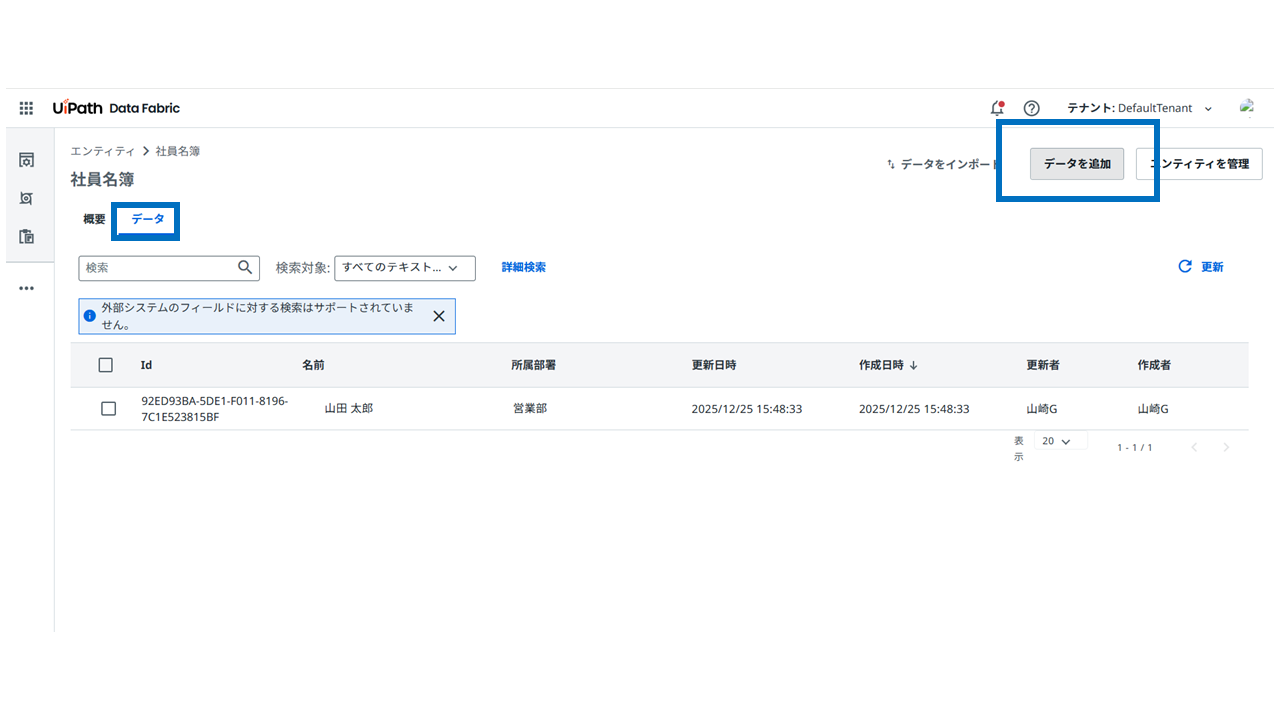
画面上のタブを「概要」から「データ」に切り替えます。
-
右上の「データを追加」をクリックします。
-
フォームが出るので入力します。
-
名前: 山田 太郎
-
所属部署: 営業部
-
-
「保存」をクリック。これを2〜3人分繰り返してみてください。
【入力サンプル】
・名前: 佐藤 花子 / 所属部署: 人事部
・名前: 鈴木 一郎 / 所属部署: 開発部
・名前: 高橋 健太 / 所属部署: 経理部
・名前: 田中 美咲 / 所属部署: マーケティング部
ブラウザ上にデータが溜まっていくのが見えますよね? これでもう立派なデータベースです。
7.ハンズオン 4: Studioから触ってみよう!
ここからが本番です。UiPath Studio を起動して、このデータを使ってみましょう。
1. Data Fabric に接続する
Studioで空のプロジェクトを作ったら、リボン(画面上部)にある「エンティティを管理 (Manage Entities)」をクリックします。
すると、さっきクラウドで作った「Employee(社員名簿)」が見えているはずです!
チェックを入れて「保存」すると、
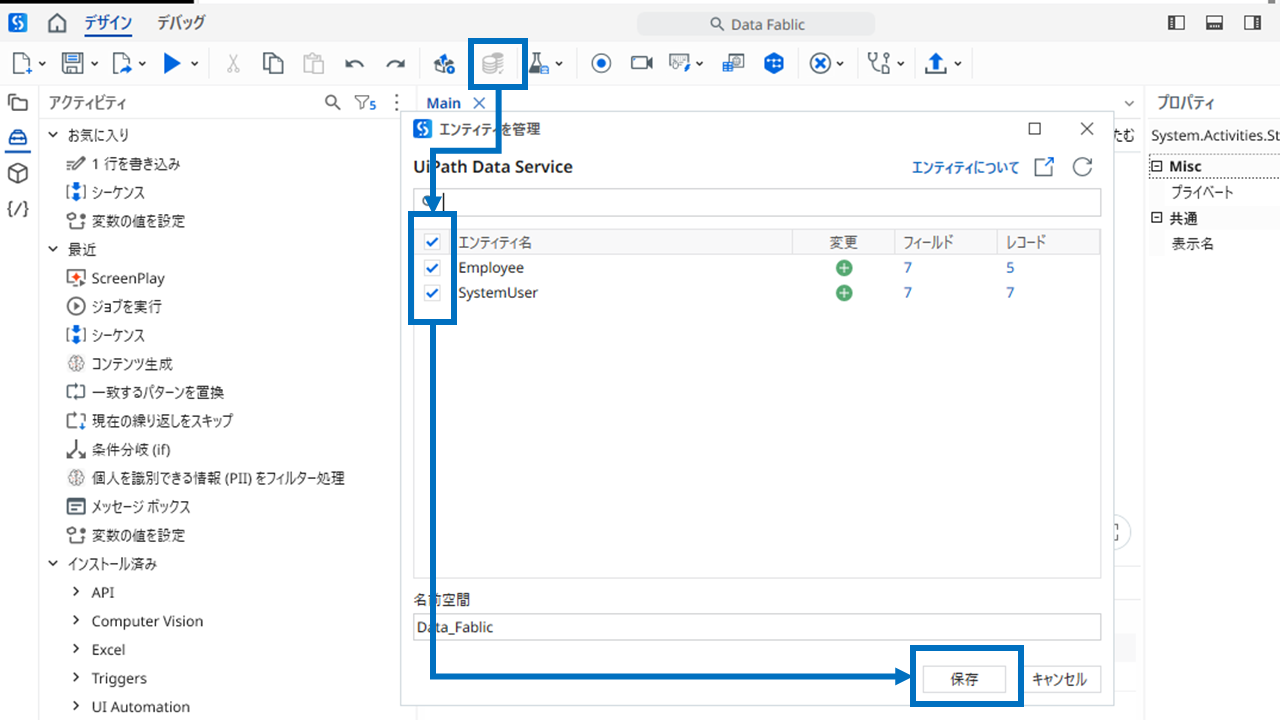
Studioが「お、Employeeっていう型を使うんだな」と認識します。
【超重要】ここで黄色いバーが出たら?

保存した後、画面上部に黄色い通知バーで「パッケージをインストール」と表示されることがあります。 これは「データを操作するための道具(アクティビティ)」を入れるための重要なボタンです。必ずクリックしてインストールしてください!
※すでにインストールされている場合はそのまま「今後表示しない」を選んでください。
2. データを取ってくる
アクティビティパネルで 「エンティティ レコードにクエリを実行」 を配置します。
※クエリ=条件を指定してデータを検索する機能
(「これを、こういう条件で、こういう形で出して」と頼む命令)
-
エンティティ型:
Employeeを選択 -
出力レコード:
Ctrl+Kで変数employeeListを作成

これで全データが変数に入りました。
3. インテリセンス(入力支援機能)の威力を体感
最後に、データを取り出すためのループ処理を作ります。 ここからの操作は、Data Fabricの便利さを実感する一番のポイント です。4つのステップで進めてみましょう。
1. 「繰り返し (コレクションの各要素)」を配置
アクティビティを配置し、コレクションの欄に先ほどの変数 employeeList を指定します。
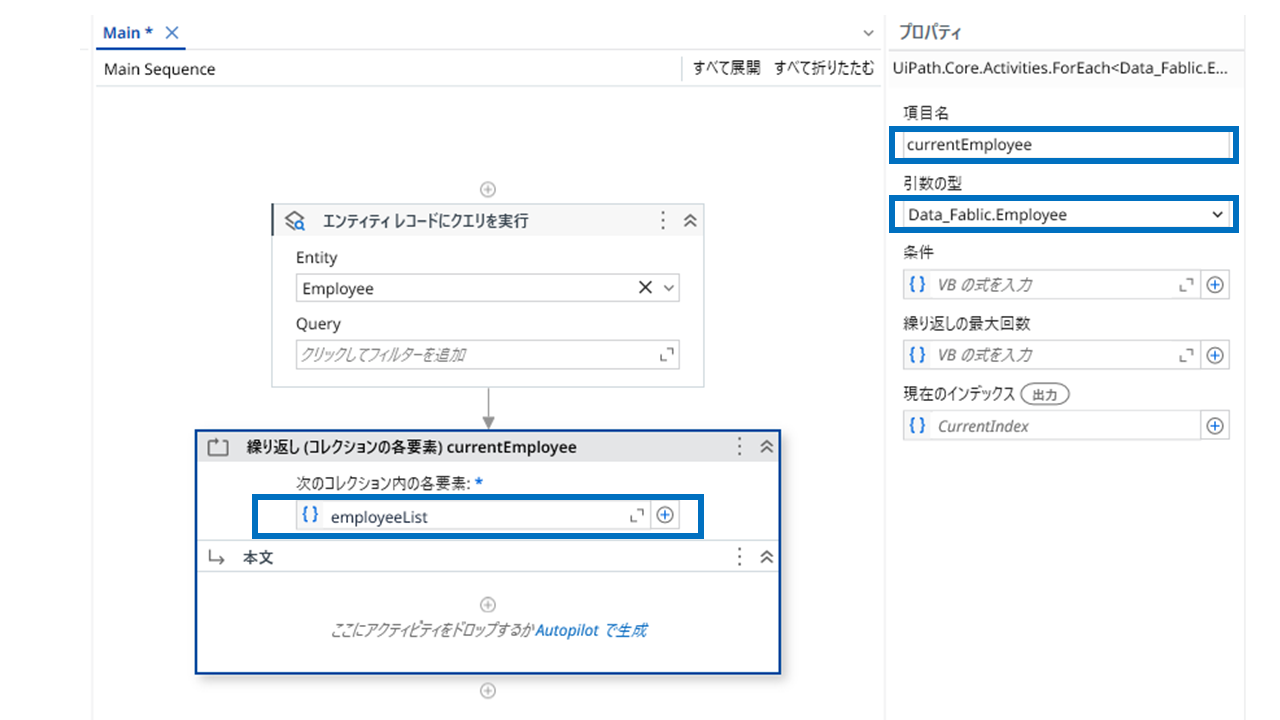
2. 引数の型 (TypeArgument) を確認する(上の画像参照)
1で配置した「繰り返し」アクティビティのプロパティパネルにある「引数の型」を見てください。
-
ここが
[プロジェクト名].Employeeになっていれば そのままでOK です! -
もし
Objectになっていたら、手動で「型の参照」からEmployeeを検索して設定してください。
3. 項目名(変数名)を確認する(上の画像参照)
アクティビティの中にある「項目名」という欄を見てください。
※おそらく currentEmployee と自動で入っているはずです。(ここに入っている名前が、このループ内での「ループ変数」になります)
4. 「メッセージをログ」を配置して......打ってみる!
ここがハイライトです。 「メッセージをログ」アクティビティをループの本文に配置し、メッセージ欄にこう打ってみてください。
currentEmployee.
...と打った瞬間! 候補に Name や Department がズラッと出てきませんか?
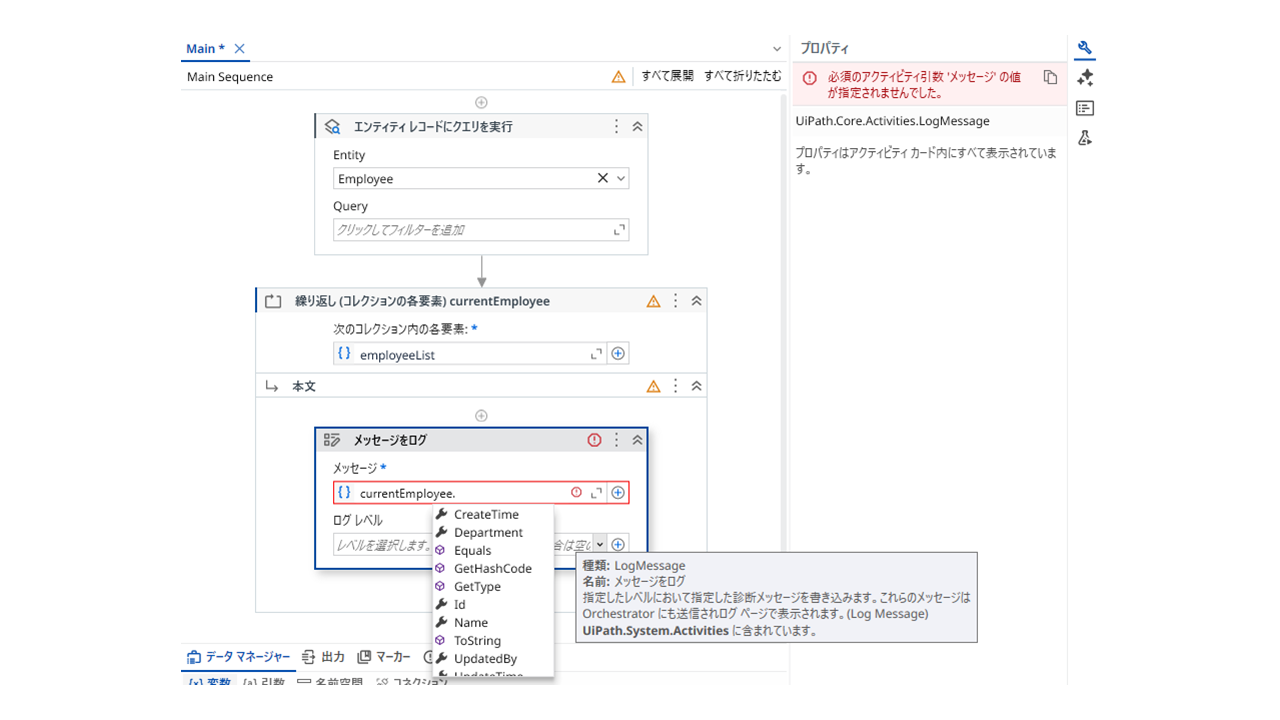
これこそが 「Data Fabric × Studio」の真骨頂 です。
「え、候補が出るだけでしょ?」と思いましたか? いえいえ、思い出してみてください。
これまでのExcel操作では、
-
列名をコピペ
-
スペルミス
-
実行して初めてエラー
が当たり前でした。
Data Fabric では、
ロボット自身が
「このデータには何が入っているか」を知っている
この差は、想像以上に大きいです。

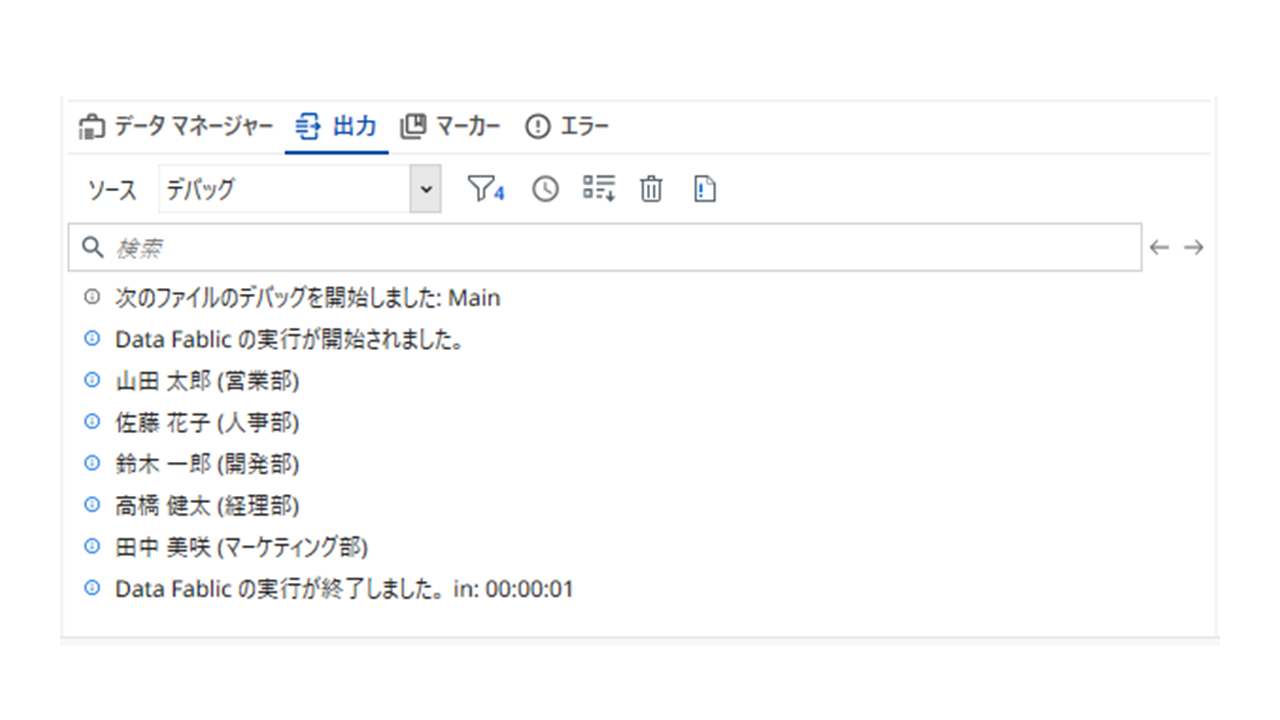
後は、「メッセージをログ」 アクティビティの中に
currentEmployee.Name + " (" + currentEmployee.Department + ")"
と書いて実行すれば、ログに社員名簿が出力されるはずです。
8.Queueとは何が違うの?
ここで少しだけ補足です。
Data Fabric は、
処理を流すための仕組みではありません。
-
Queue:処理を流す
-
Data Fabric:データを管理する
役割が違います。
まずは
「Excel管理を置き換えるもの」
として考えるのが、一番分かりやすいと思います。
まとめ:まずはExcelの置き換えから
Data Fabric という名前は少し仰々しいですが、
実態はとてもシンプルです。
-
SQLは書かない
-
サーバー管理も不要
-
Excelより安全
-
RPAと相性がいい
最初から難しいことをやる必要はありません。
-
処理一覧や設定情報
といった
「今Excelでやっているもの」 を、
少しずつ置き換えるところからで十分です。
次回は、
実運用ではどう使うのか?
QueueやAppsとの役割分担や、
設計の考え方をもう少し詳しく見ていきます。
他のおすすめ記事はこちら
著者紹介

SB C&S株式会社
ICT事業本部 技術本部 第1技術統括部 第2技術部 3課
ICT事業本部 技術本部 先端技術室 AI推進課
山崎 佐代子