みなさま、こんにちは。植木です。
今回は、昨今注目を集めている "Dify" (読み方:ディフィー)と、
UiPathの連携方法についてご紹介します。
Difyは、AIワークフローやチャットボットを
ノーコードで作成できるオープンソースプラットフォームです。
DifyとUiPathを連携することで、すでに運用しているDifyのワークフローを
UiPathのプロセスの一部として再利用でき、開発工数を抑えながらAI活用を横展開できます。
本記事では、UiPathからDifyのワークフローを利用するための手順を詳しく解説していきます。
目次
5.Integration Service で新しいコネクタを作成
1.はじめに
本記事では、UiPath と Dify の連携方法を中心に解説します。あらかじめ、以下をご確認ください。
・Dify でワークフローを作成済みであることを前提に進めます。
・Dify との連携には UiPath Integration Service を使用します。
・手順の中で API に関する設定や用語が出てきますが、API の詳細な解説は行いません。
2.Difyの概要
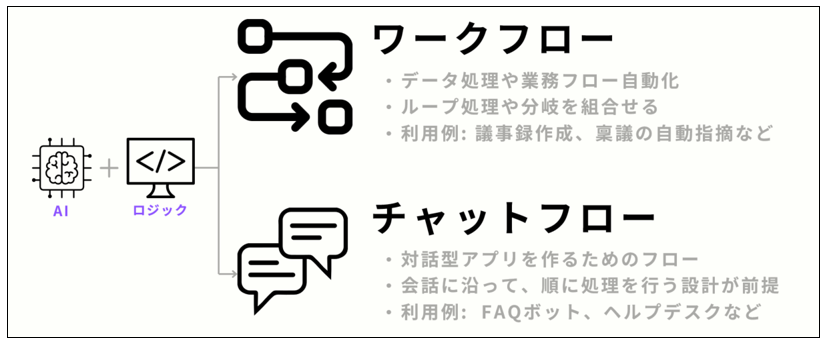
Difyは、LLM等のAIと各種ロジックを組み合わせてアプリ(ワークフローやチャットフロー)をローコードで構築できるプラットフォームです。
3.今回利用するワークフローの紹介
今回の記事ではWebサイトを要約するワークフローを使って解説を行います。
なお、Difyのアカウント作成やワークフローの具体的な作成手順については、
本記事では省略しますのでご了承ください。
■Webサイト要約ワークフローの構成
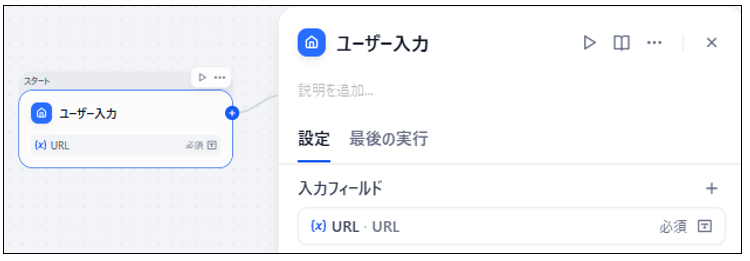
1.スタート ノードに入力引数「URL」を設定
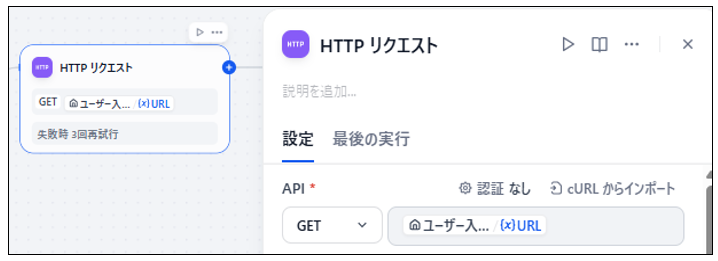
2.HTTPリクエスト ノードで記事のHTMLを取得
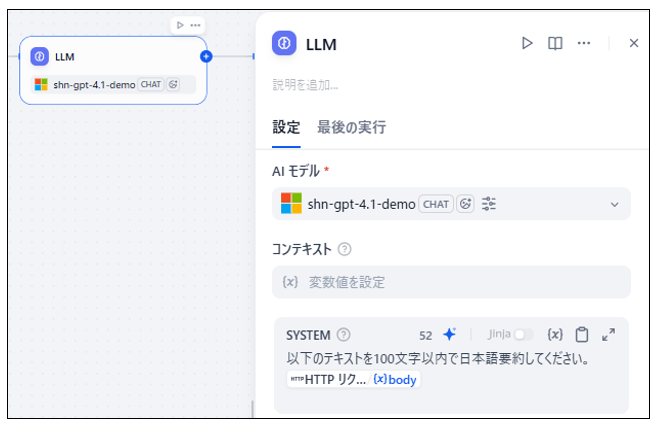
3.LLM ノードで記事の要約を生成
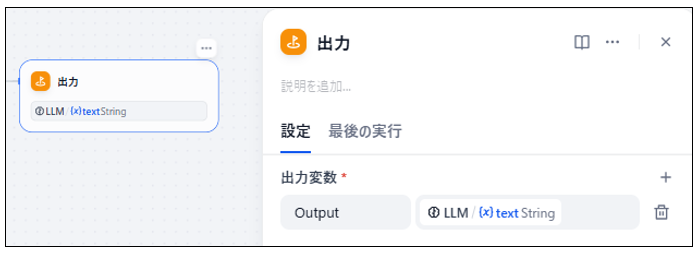
4.出力(エンド) ノードに出力引数「Output」を設定
■実際のフローの画像

4.Difyのワークフロー公開・API Key取得
まずは、UiPathと連携するワークフローを公開し、API Keyを取得します。
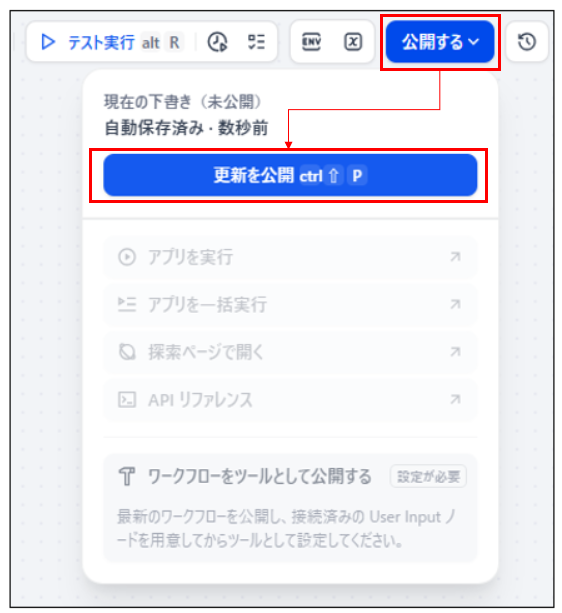
■ワークフローの公開
ワークフローの編集画面を開き、画面右上の「公開する」>「更新を公開」を選択
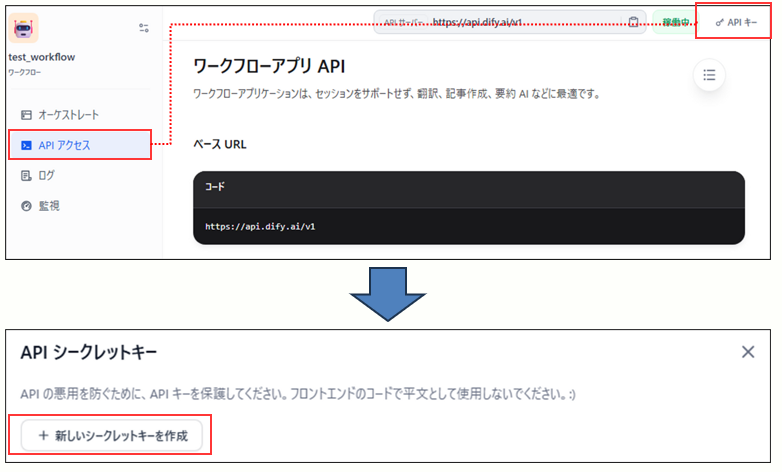
■API Keyの取得
画面左側の一覧から「APIアクセス」を選択し、
画面右上の「APIキー」を選択し、「新しいシークレットキーを作成」をクリック
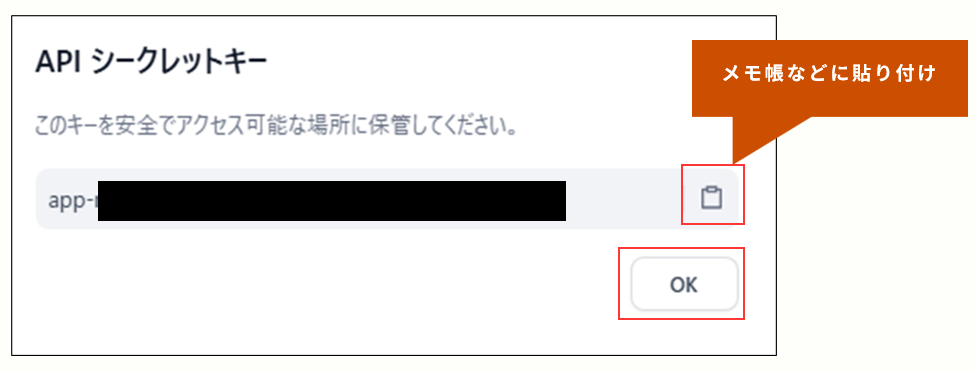
作成されたAPI Keyをコピーして、メモ帳などに貼り付け
5.Integration Service で新しいコネクタを作成
Integration Service でDifyのワークフローと接続するコネクタを作成します。
5-1.ベースURLの設定
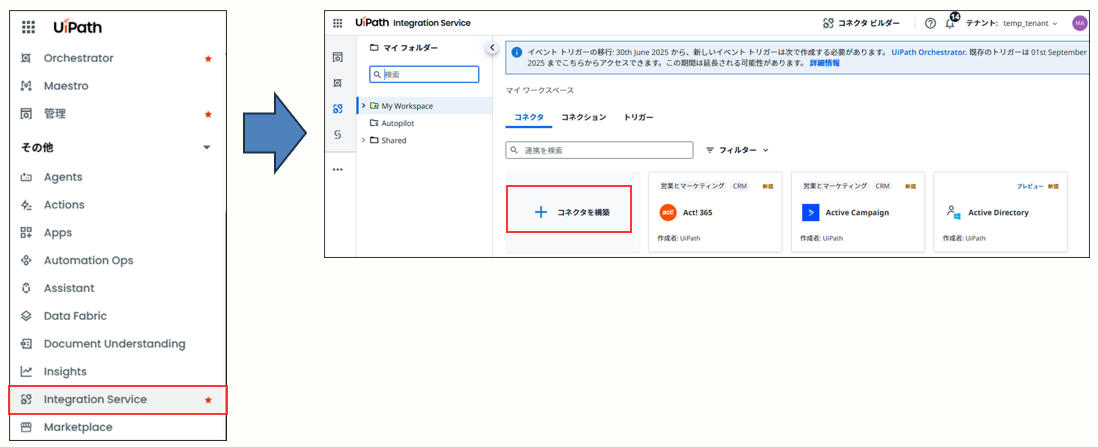
UiPath Automation Cloud を開き、「Integration Service」を開き、「コネクタを構築」を選択
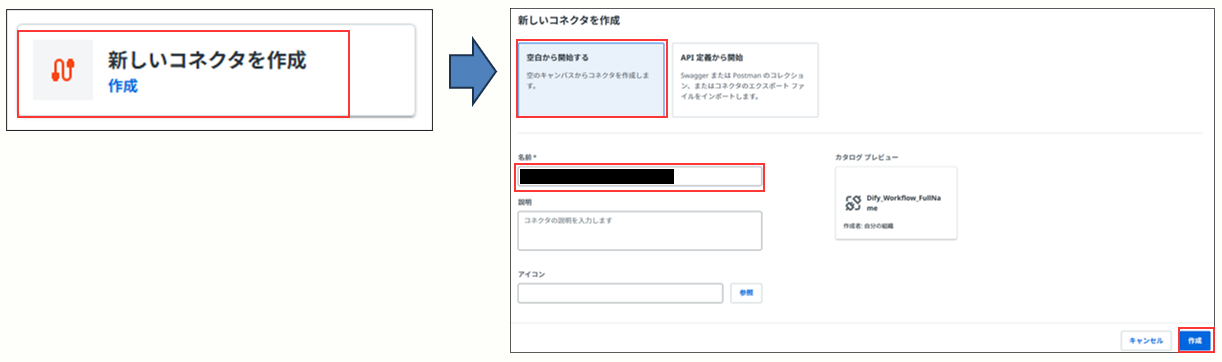
「新しいコネクタを作成」を選択し、「空白から開始する」を選択
任意の名前を設定し、作成ボタンをクリック
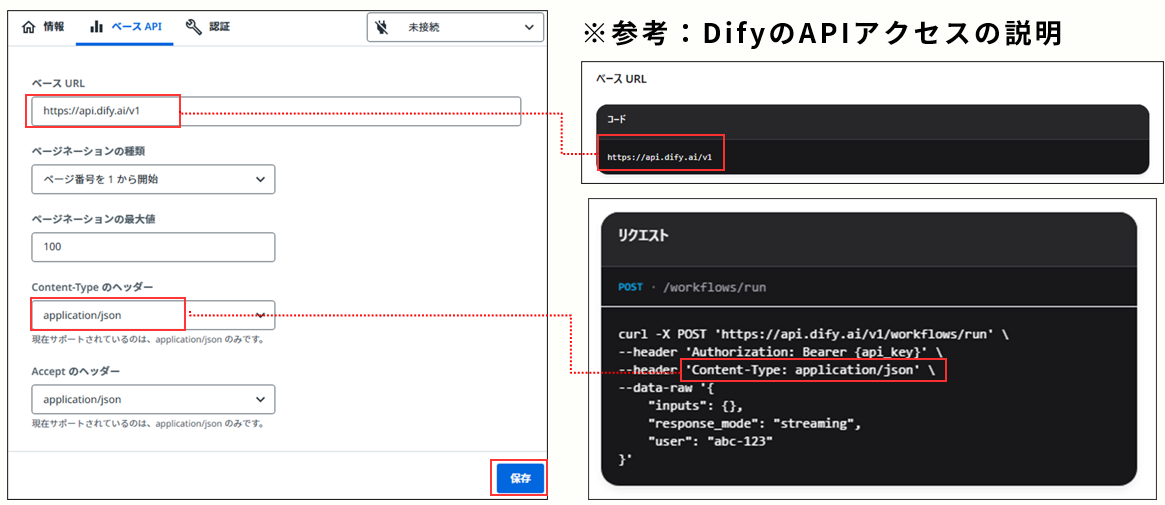
ベースURLの設定と、Content-Typeの確認を行い、「保存」をクリック
5-2.認証の種類をAPI Keyに変更しパラメータを修正
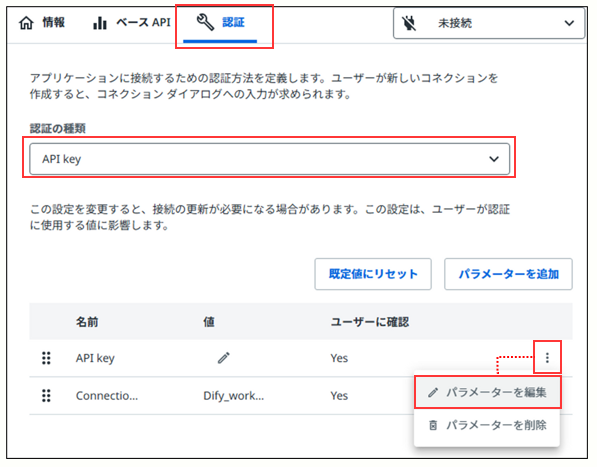
「認証」タブを選択し、認証の種類を「API Key」に変更し、API Key の「⋮」から「パラメータを編集」をクリック
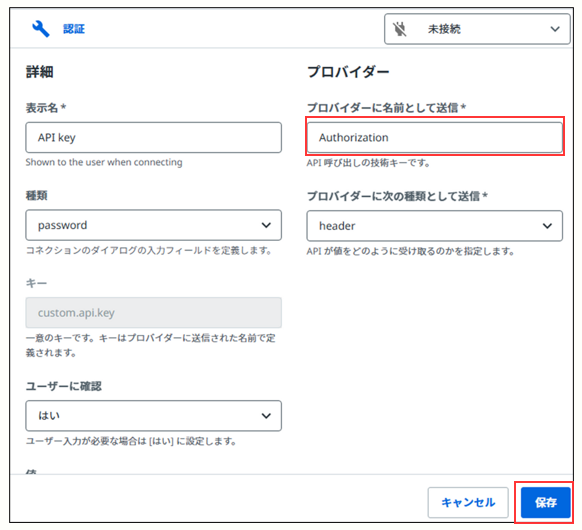
「プロバイダーに名前として送信」を「Authorization」に変更し保存
5-3.新しいリソースを作成
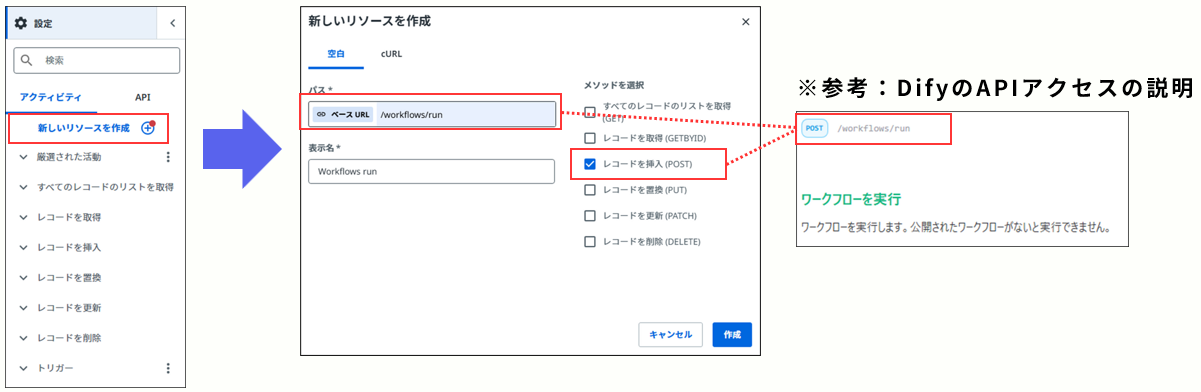
画面左側のメニューから「新しいリソースを作成」を選択し、パスに「/workflows/run」の文字列を設定し、「レコードを挿入」を選択し、「作成」ボタンをクリック
5-4.コネクションを追加
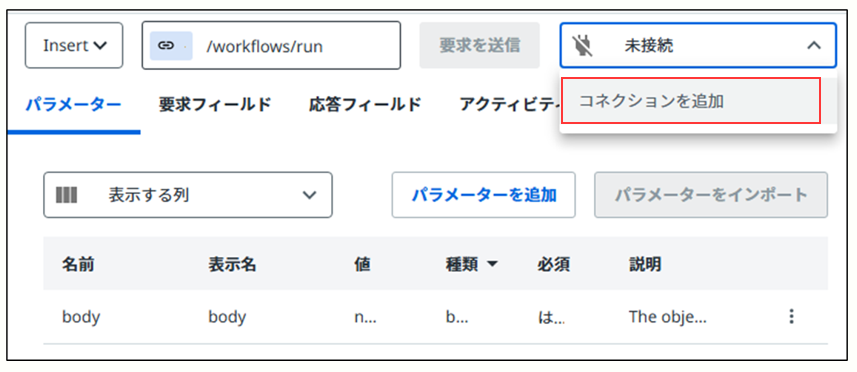
画面右上の「未接続」>「コネクションを追加」を選択
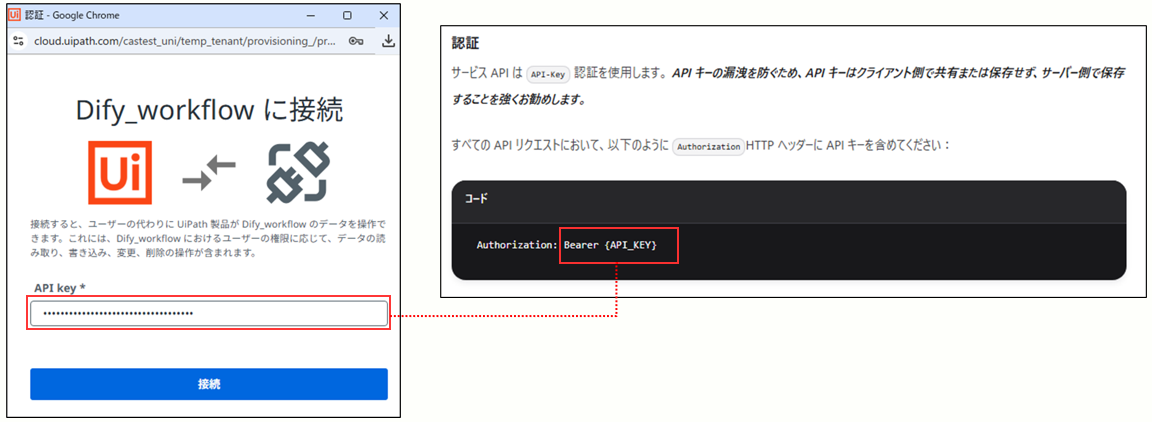
「API Key」に「Bearer API Key」(例:Bearer xxx-xxxxxxxxxxxxxxx)を設定
※ "Bearer" と "API Key" の間は半角スペース
※ "API Key" は各自が取得したKeyを設定
※補足:下図のように「接続済み」に切り替わらない場合、画面更新をして再度やり直してください

5-5.要求を送信
「要求を送信」をクリックし、「body」に以下の文字列を設定し実行
※ここでは、以下の当社技術ブログのURLを使用します。
【記事名】:これからの業務自動化の話をしよう。─「作り込む自動化」と「察して動く自動化」
【URL】:https://licensecounter.jp/engineer-voice/blog/articles/20251201_uipath_agentic.html
※入力引数の大文字/小文字に注意してください
======================
{
"inputs": {"URL": "https://licensecounter.jp/engineer-voice/blog/articles/20251201_uipath_agentic.html"},
"response_mode": "blocking",
"user": "Dify"
}
======================
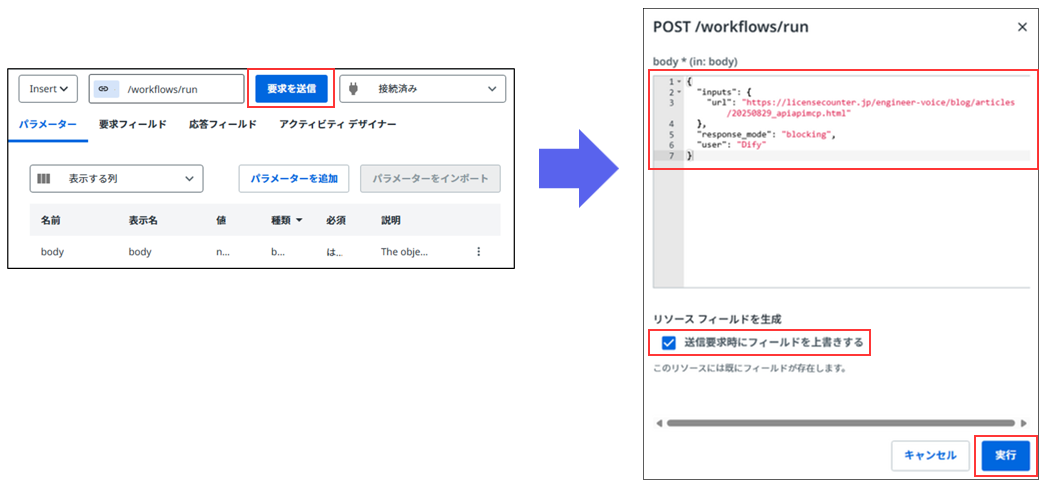
※APIの補足
・"inputs": {"URL": "https~"}
⇒入力引数に渡す値を指定する
・"response_mode": "blocking"
⇒ワークフローの実行が完了してから結果を返すように設定する
・"user": "任意の名前"
⇒誰(またはどのアプリ)から実行されたのか、
Dify側のログで判別するための設定値(任意の値を設定可能)
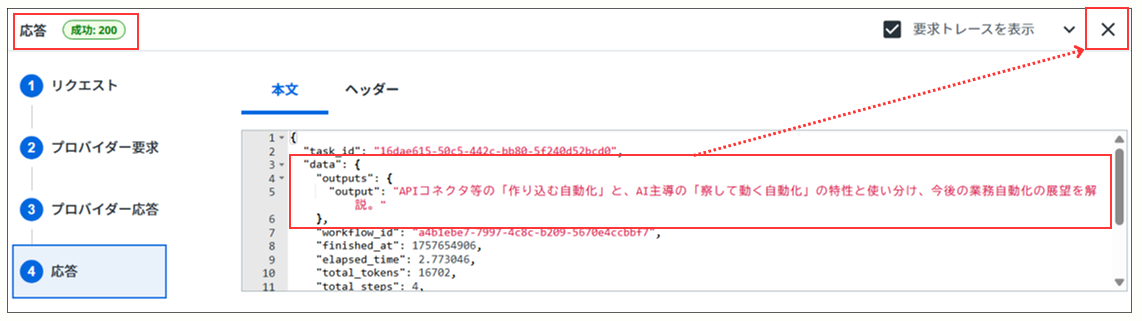
下図のように「成功: 200」が表示され、応答が表示されれば成功
※ワークフローの出力結果が格納されている項目名を確認
(Difyのワークフローの出力引数に設定されている名前が表示されます)
結果を確認したら「×」ボタンで閉じる
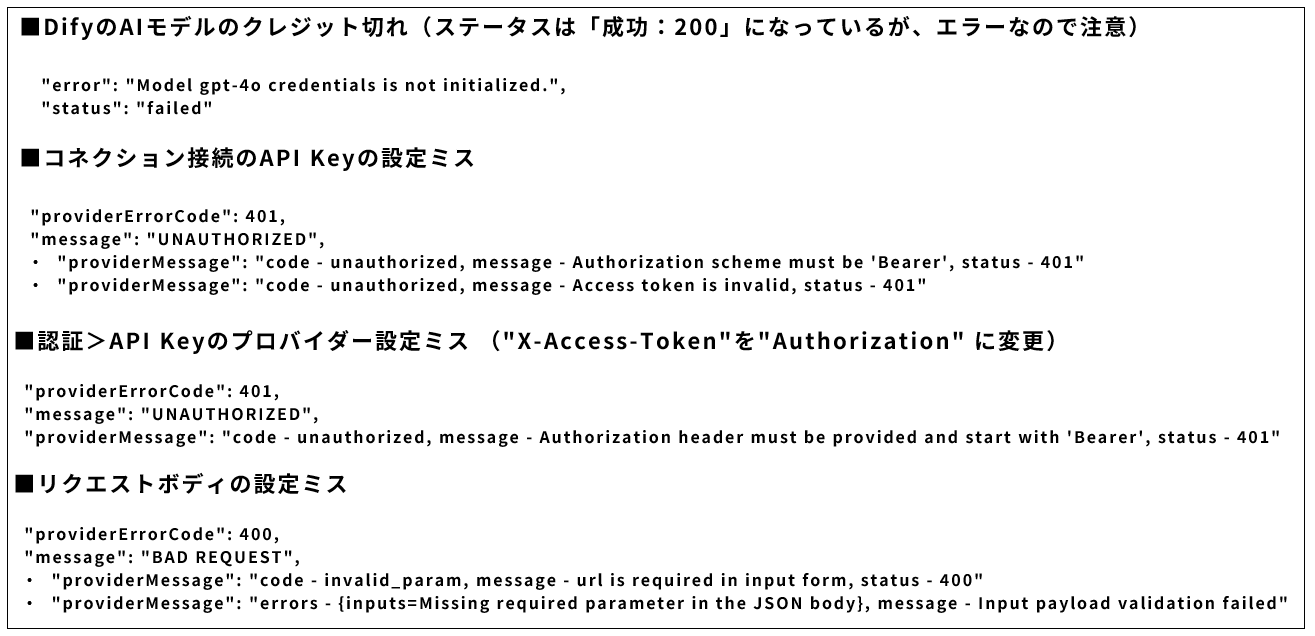
※よくあるエラーの例
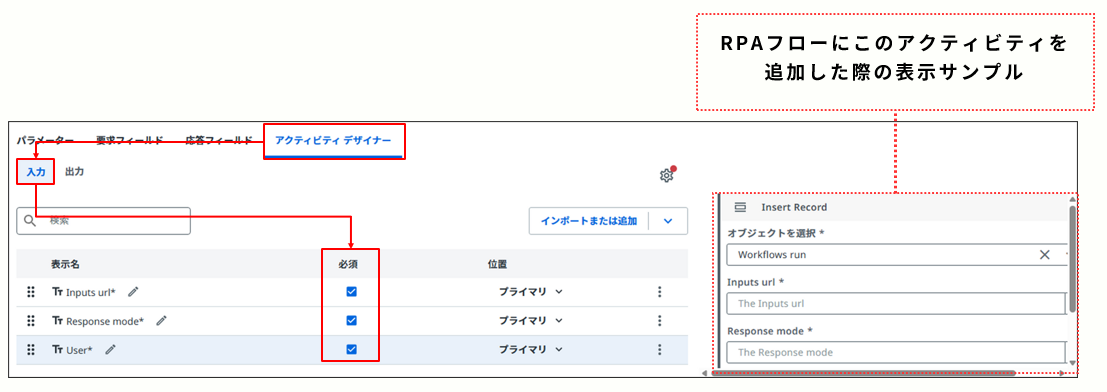
5-6.アクティビティデザイナーの編集
「アクティビティデザイナー」タブを選択し、「入力」タブの各項目の「必須」にチェックを付ける
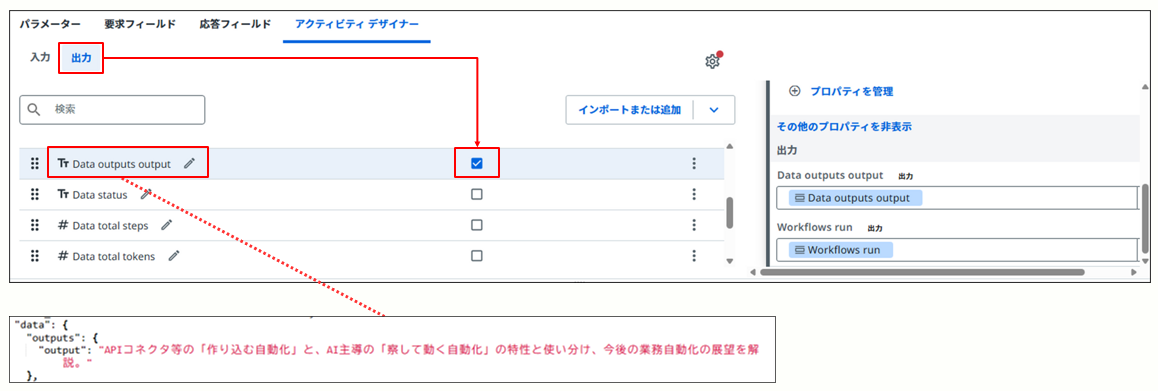
「出力」タブを選択し、出力したい項目にチェックを付ける
※項目名はDifyのワークフローの出力引数の名前
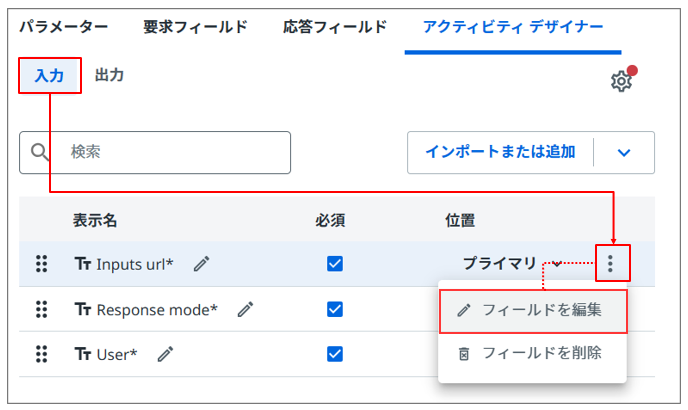
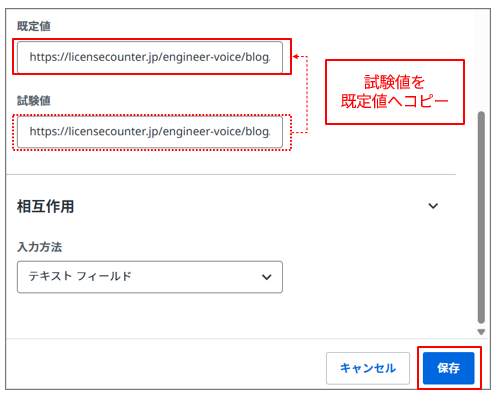
「入力」タブを選択し、「Inputs url」の「⋮」>「フィールドを編集」を選択
試験値を既定値にコピーして保存
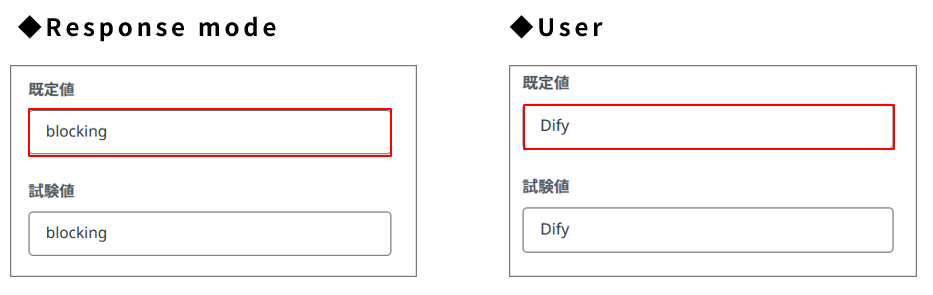
同様の手順で、以下の入力引数も既定値を設定
・Response mode: blocking
・User: Dify
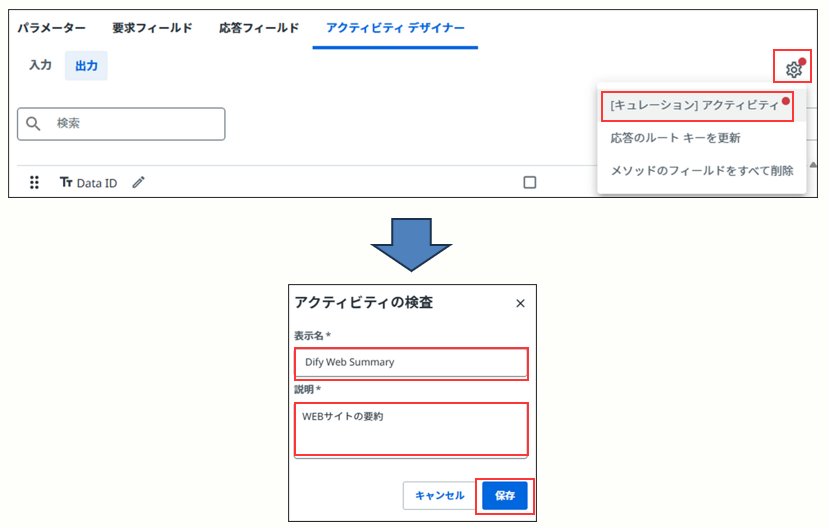
5-7.キュレーションアクティビティとして保存
歯車ボタンを選択し、「[キュレーション]アクティビティ」を選択し、
表示名と説明を以下の通り設定。
・表示名: Dify Web Summary
・説明:Webサイトの要約
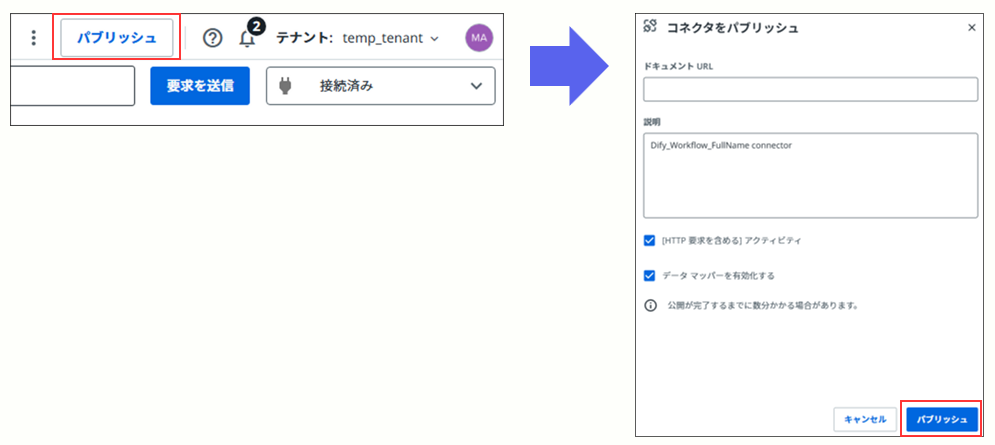
5-8.パブリッシュ
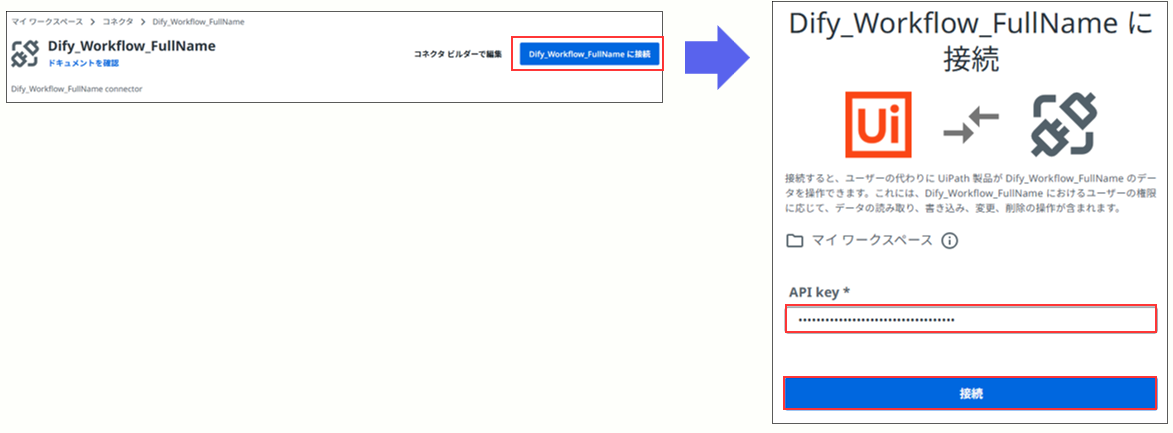
「パブリッシュ」を実行
「Dify_workflowに接続」を選択し、「Bearer API Key」(例:Bearer xxx-xxxxxxxxxxxxxxx)を入力し接続
※ "Bearer" と "API Key" の間は半角スペース
※ "API Key" は各自が取得したKeyを設定
6.Studioから実行
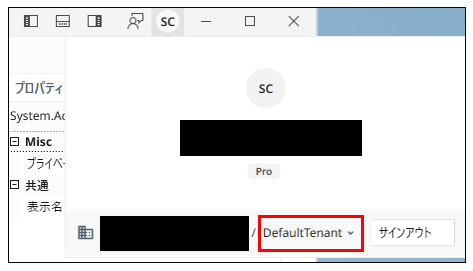
UiPath Studio で新規プロセスを作成し、「コネクタを作成したテナント」になっていることを確認
※テナントが違う場合は変更してください
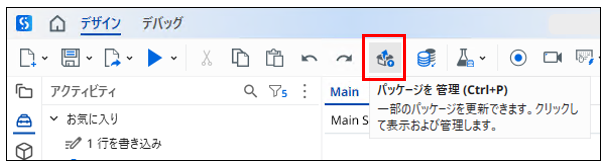
「パッケージを管理」を選択
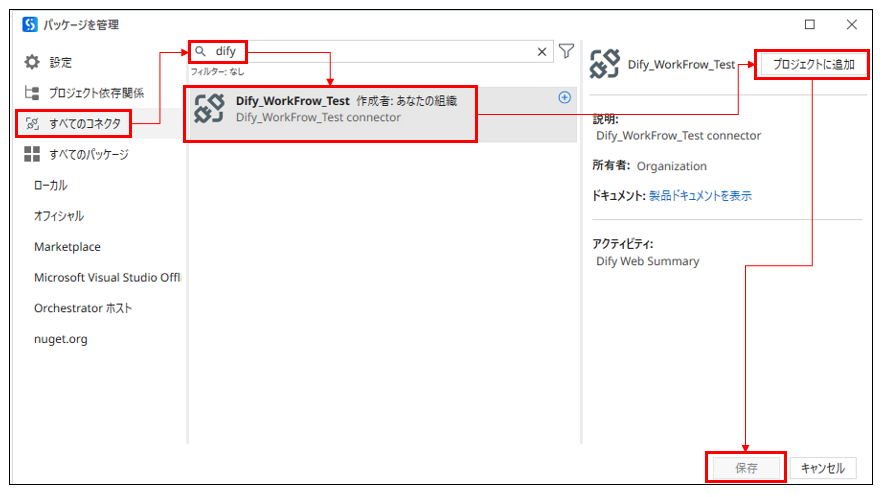
「すべてのコネクタ」を選択し、「dify」で検索を行い作成したコネクタを選択し、
「プロジェクトに追加」をクリックし保存する
アクティビティに追加された「Dify_Web_Summary」をフローに挿入
※既定のコネクションが自動的に設定されることを確認
※既定のコネクションが設定されない場合は、Automation Cloud 上でそのコネクションがどのフォルダに作成されているかを確認してください。あわせて、自分にそのフォルダへのアクセス権があるかも確認してください。
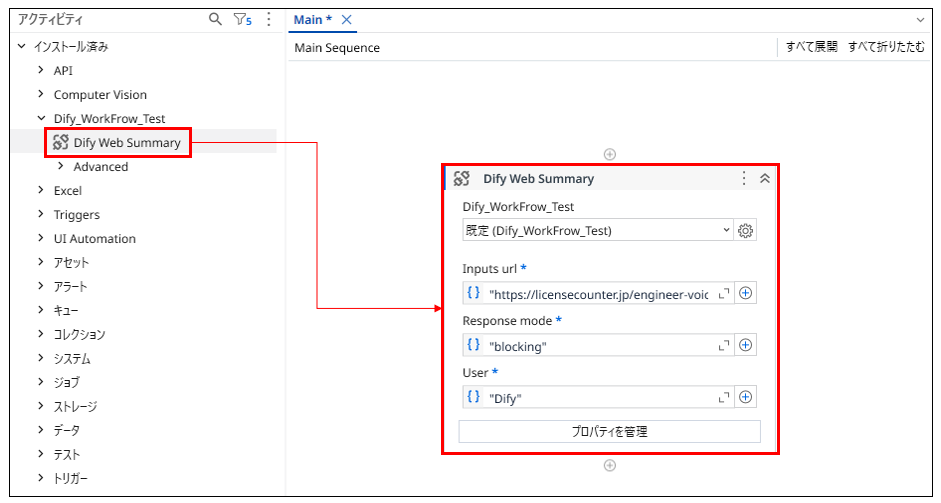
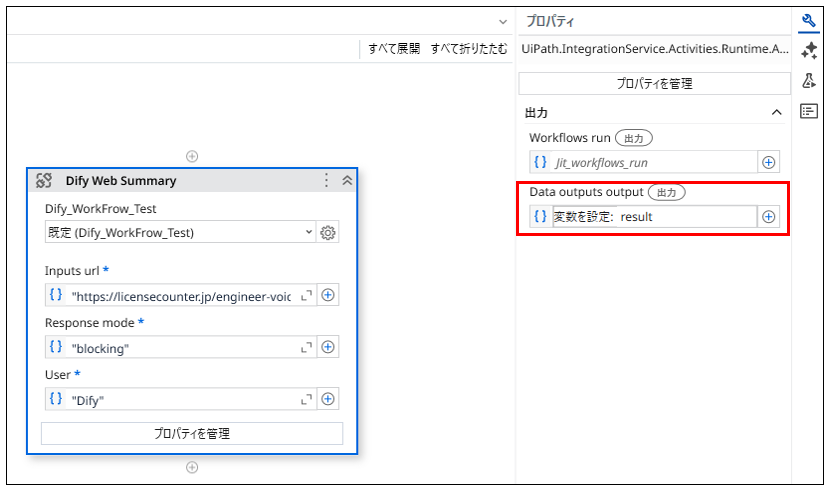
「Dify_Web_Summary」を選択し、出力を格納する変数「result」を作成し設定
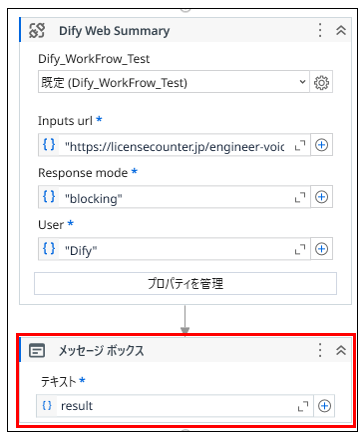
出力を表示するメッセージボックスを追加
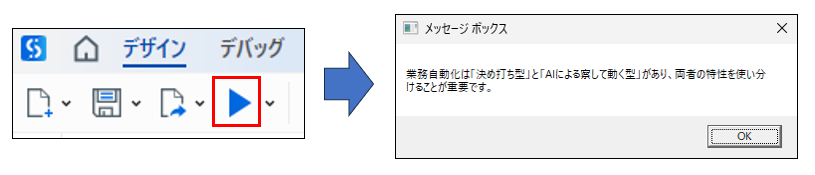
実行ボタンをクリックし結果を確認
7.Appendix
■Difyのワークフローに入力引数がないケース
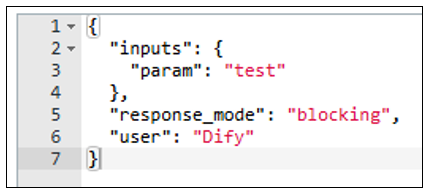
下図のように、"inputs": {"ダミーの引数名": "ダミーの値"} を設定します。
※この例では、Dify のワークフローに入力引数「param」は存在しませんが、
エラー回避のためにダミーの引数名と値を設定しています。
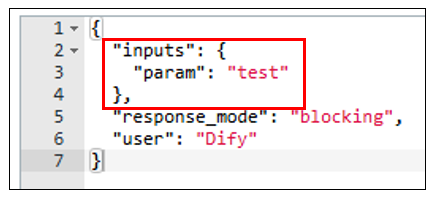
ワークフローに入力引数がない場合でも、
DifyのAPIの仕様により【 "inputs": {} 】 を必ず設定する必要があります。
DifyのAPIは引数名と値が空白でも処理可能ですが、
Integration Serviceでは値が空白だとそのパラメータが送信されないため、
必ずダミーの引数名と値を設定しなければなりません。
8.さいごに
DifyとUiPathを連携すれば、Difyで作成したワークフローをUiPathのプロセス内でそのまま再利用でき、
開発・運用の負担を抑えてAI活用を広げられます。
ぜひ本記事の手順を参考に、まずは小さな業務から試してみてください。
今後の自動化・AI活用の取り組みの参考になれば幸いです。
他のおすすめ記事はこちら
著者紹介

SB C&S株式会社
ICT事業本部 技術本部 第1技術統括部 第2技術部 3課
植木 真