はじめに
こんにちは。SB C&Sの吉水です。本記事は若手SEと学ぶ!Nutanixの移行ツール「Move」の第2回です。今回は、Moveを利用した移行作業の流れをご紹介し、実際の画面を用いてMoveのデプロイと移行環境の登録方法をお見せします。
本連載のリンク
・第1回 Moveのメリット・移行機能の紹介
・第2回 Moveデプロイと環境登録
・第3回 移行プランの作成と実行
移行作業の流れ
まずは、Moveを用いた移行の流れを整理します。今回は、VMware ESXiからNutanix AHVへの移行を例としてご紹介します。Moveを用いた移行は、以下の5ステップで実施します。
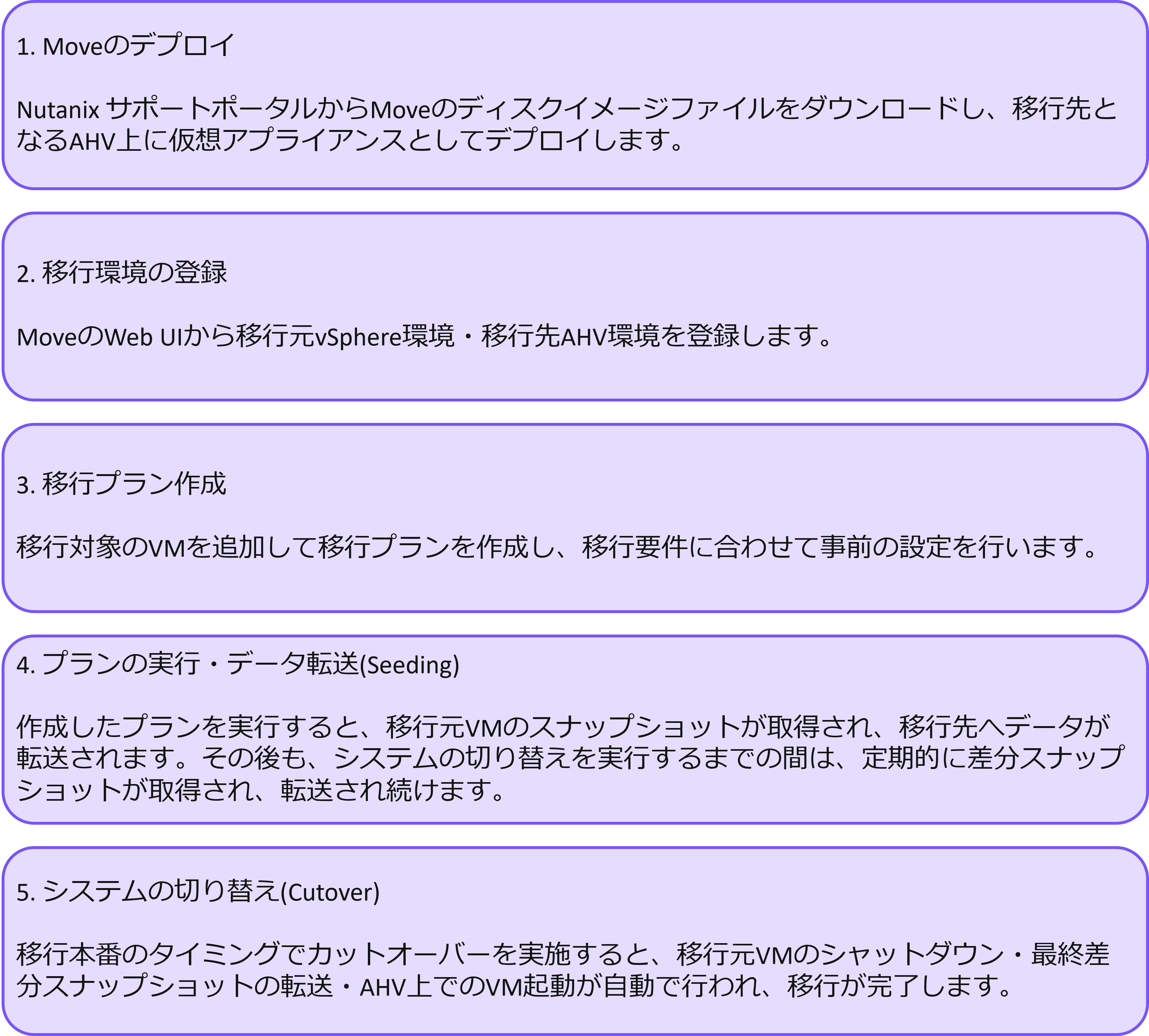
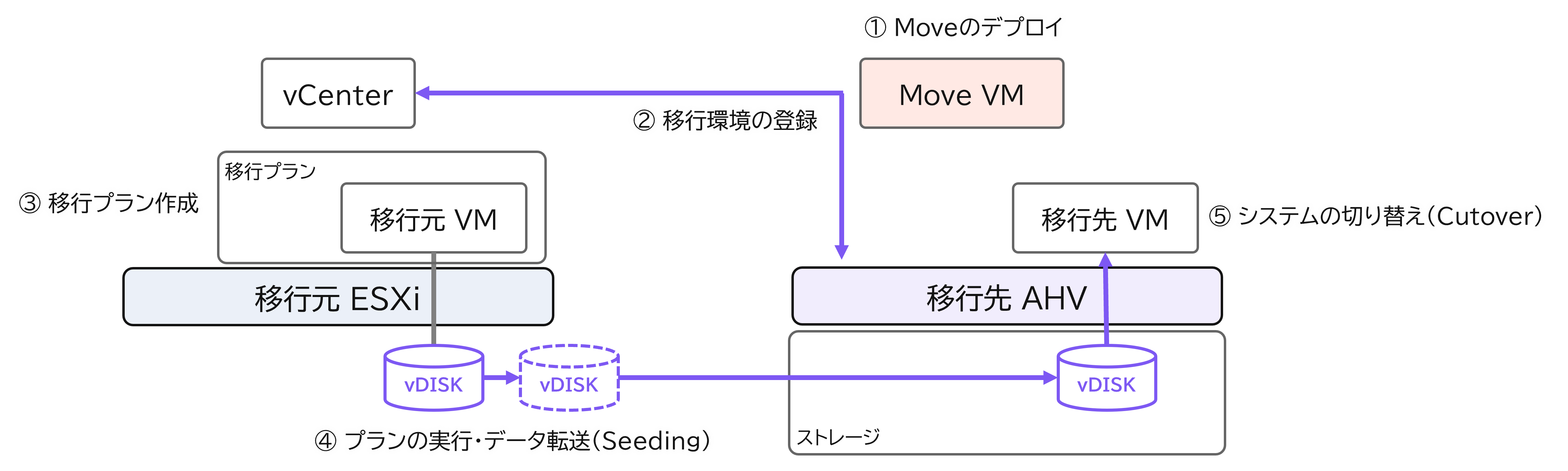
それでは、この手順に従って実機操作をお見せしていきます。
Moveのデプロイ
ここからは、Move仮想アプライアンスのデプロイ方法をご紹介します。Moveのデプロイにはいくつかの方法がありますが、今回はAHV用のqcow2イメージを用いて、移行先AHV上にMoveをデプロイする方法をご紹介します。
まずは、Moveのディスクイメージファイルをダウンロードしておきます。MoveのイメージファイルはNutanix Support & Insights Portalの「Downloads」ページから取得できます。
https://portal.nutanix.com/page/downloads?product=move
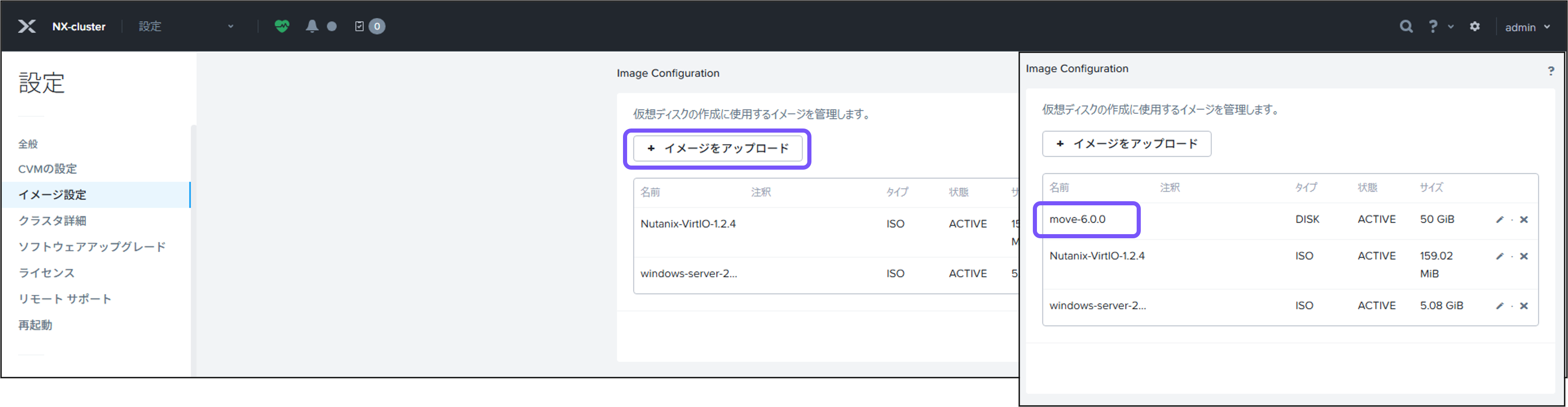
次に、移行先NutanixクラスターのイメージサービスにMoveイメージをアップロードします。
Prism Elementの「イメージ設定」から「イメージをアップロード」をクリックしてMoveをアップロードします。これで、Moveデプロイの準備は完了です。
続いて、アップロードしたイメージを使用してMoveのアプライアンスをデプロイします。
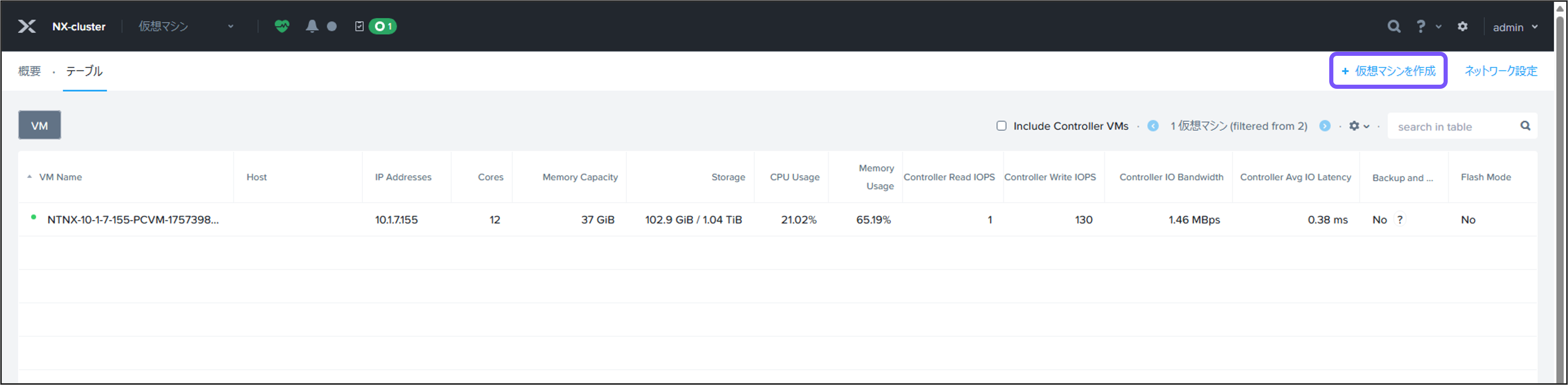
Prism Elementの「仮想マシン」画面から「+ 仮想マシンを作成」をクリックします。
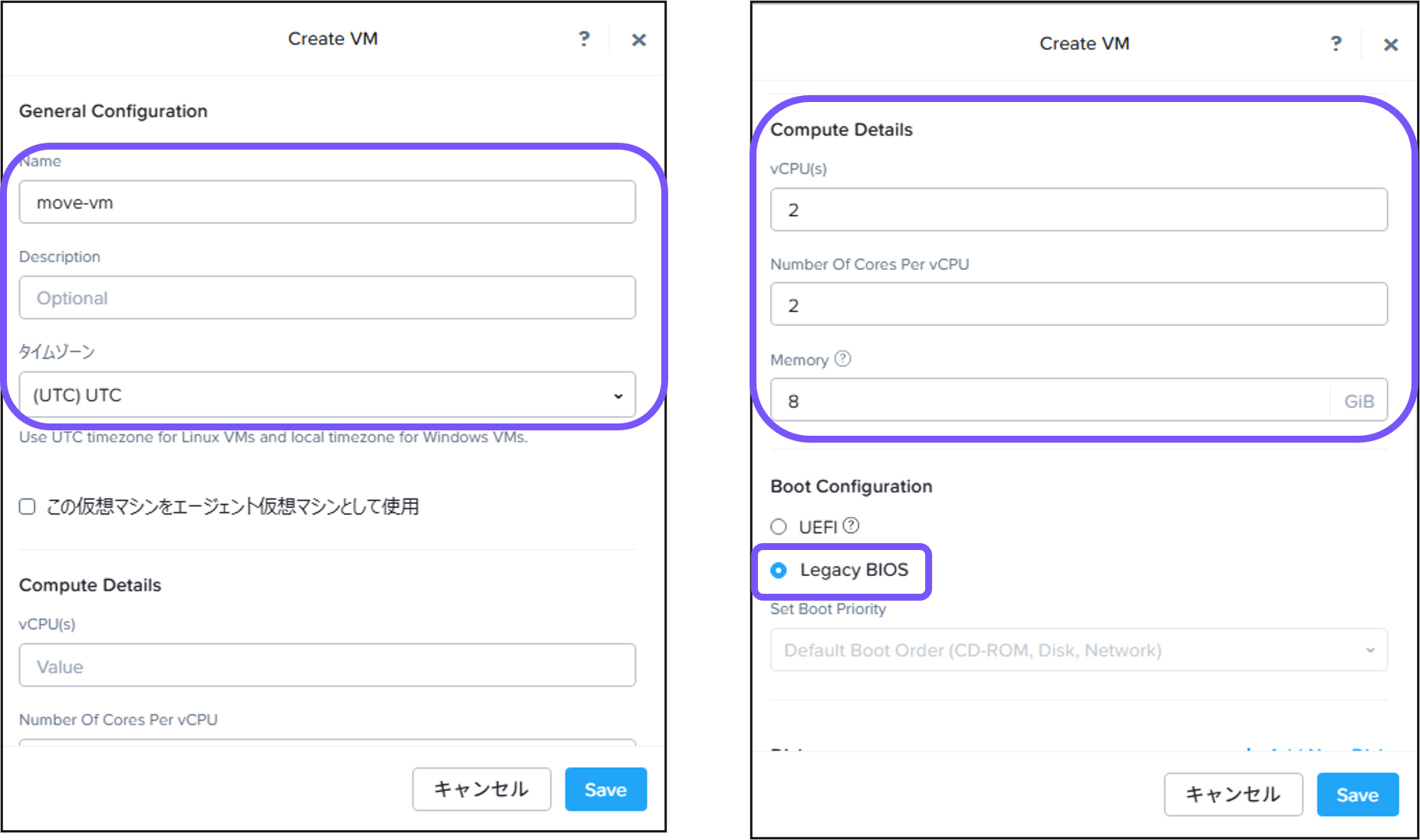
「Create VM」画面では、Moveに割り当てるリソースなどの情報を入力します。最低限必要となるパラメータの情報は下記ドキュメントに記載されています。
主な設定項目を以下に示します。
・タイムゾーン:UTC
・vCPU数:2
・vCPU当たりのコア数:2
・メモリ:8GiB
・ブート設定:Legacy BIOS
・ディスク:イメージサービスに登録したMoveイメージファイル
・NIC:移行元、移行先環境と疎通性のあるネットワーク
上記をもとに仮想マシン名、タイムゾーン、vCPU数、vCPUあたりのコア数、メモリ容量、ブート設定を入力していきます。
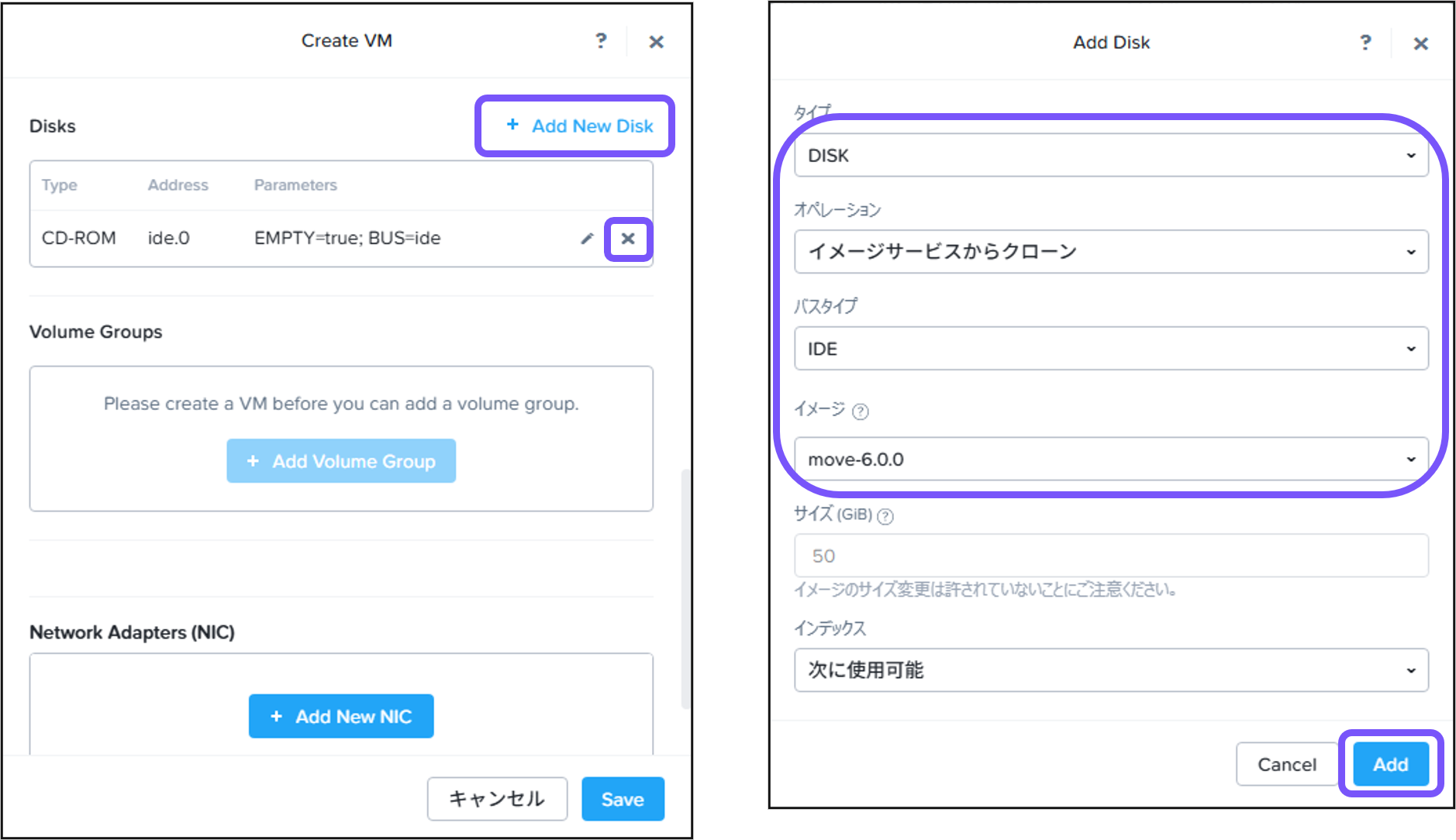
続いて、「Add New Disk」をクリックします。デフォルトで追加されているディスクを削除し、イメージサービスにアップロードしたMoveイメージを選択して「Add」をクリックします。
最後に、「Add New NIC」をクリックします。対象の仮想ネットワークを選択し、「追加」をクリックします。なお、本環境では仮想ネットワークのIPAMを使用して、IPプールから特定のIPアドレスを割り当てています。また、DNSのIPアドレスもIPAMを使用して割り当てます。
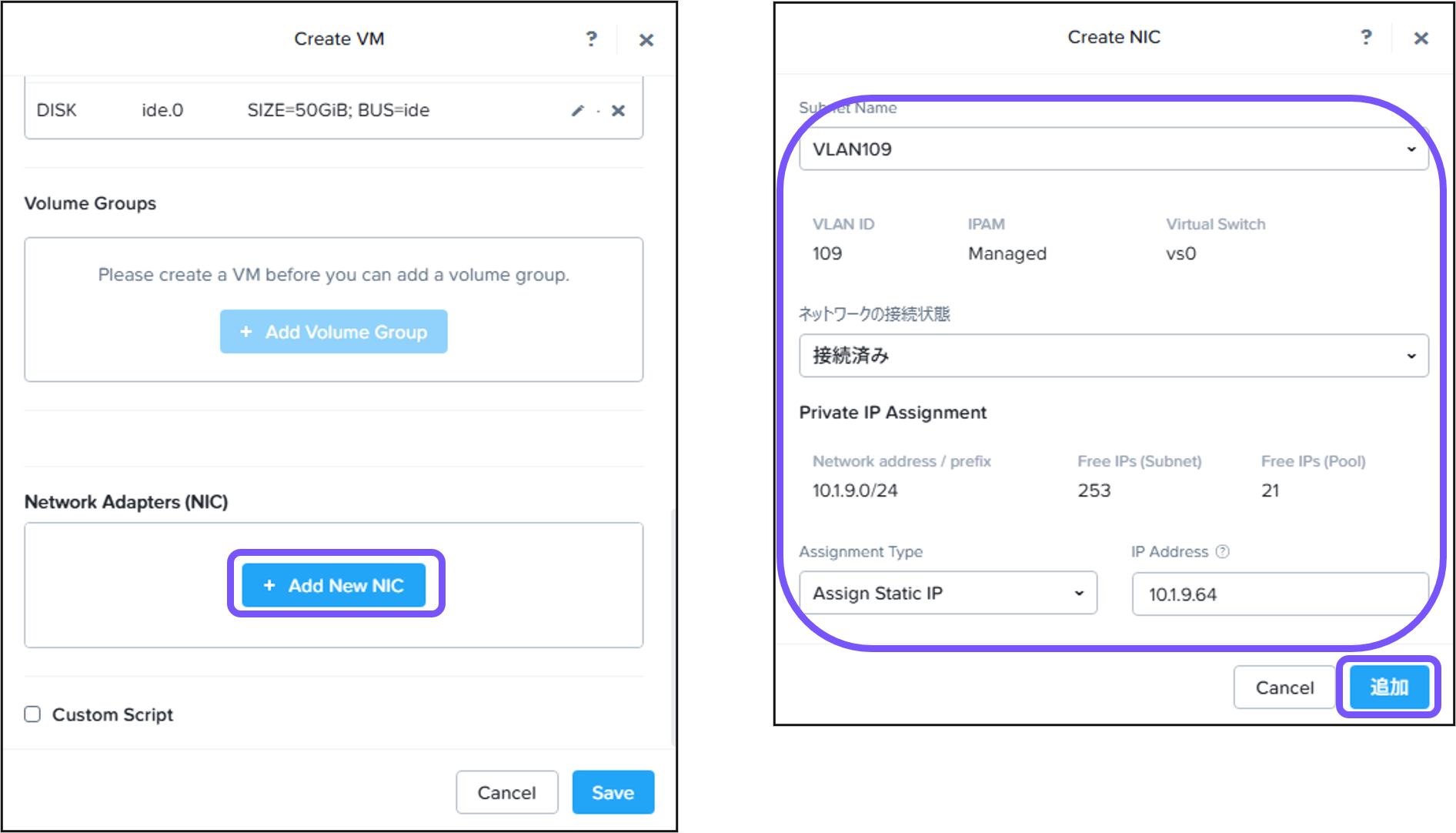
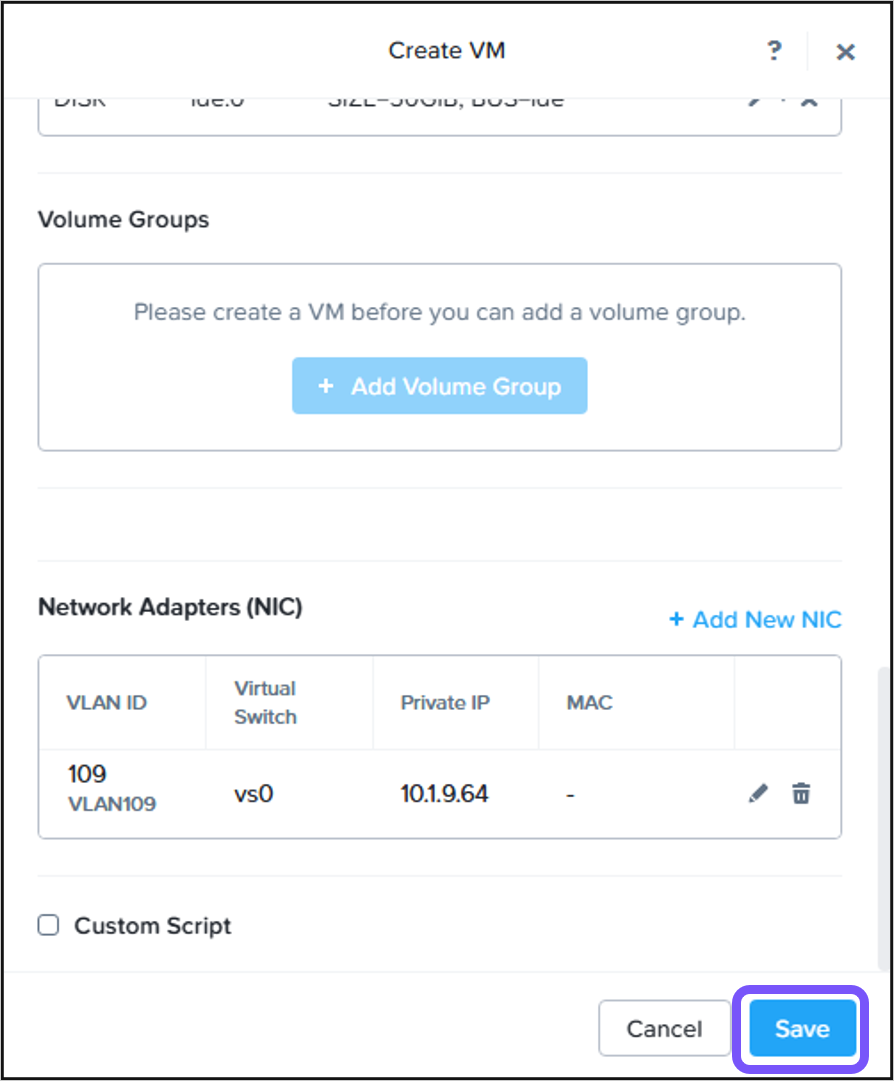
仮想ネットワークの設定が完了したら、「Save」をクリックしてMoveをデプロイします。
Moveのデプロイが完了したら、右クリックから「Power on」で起動させます。
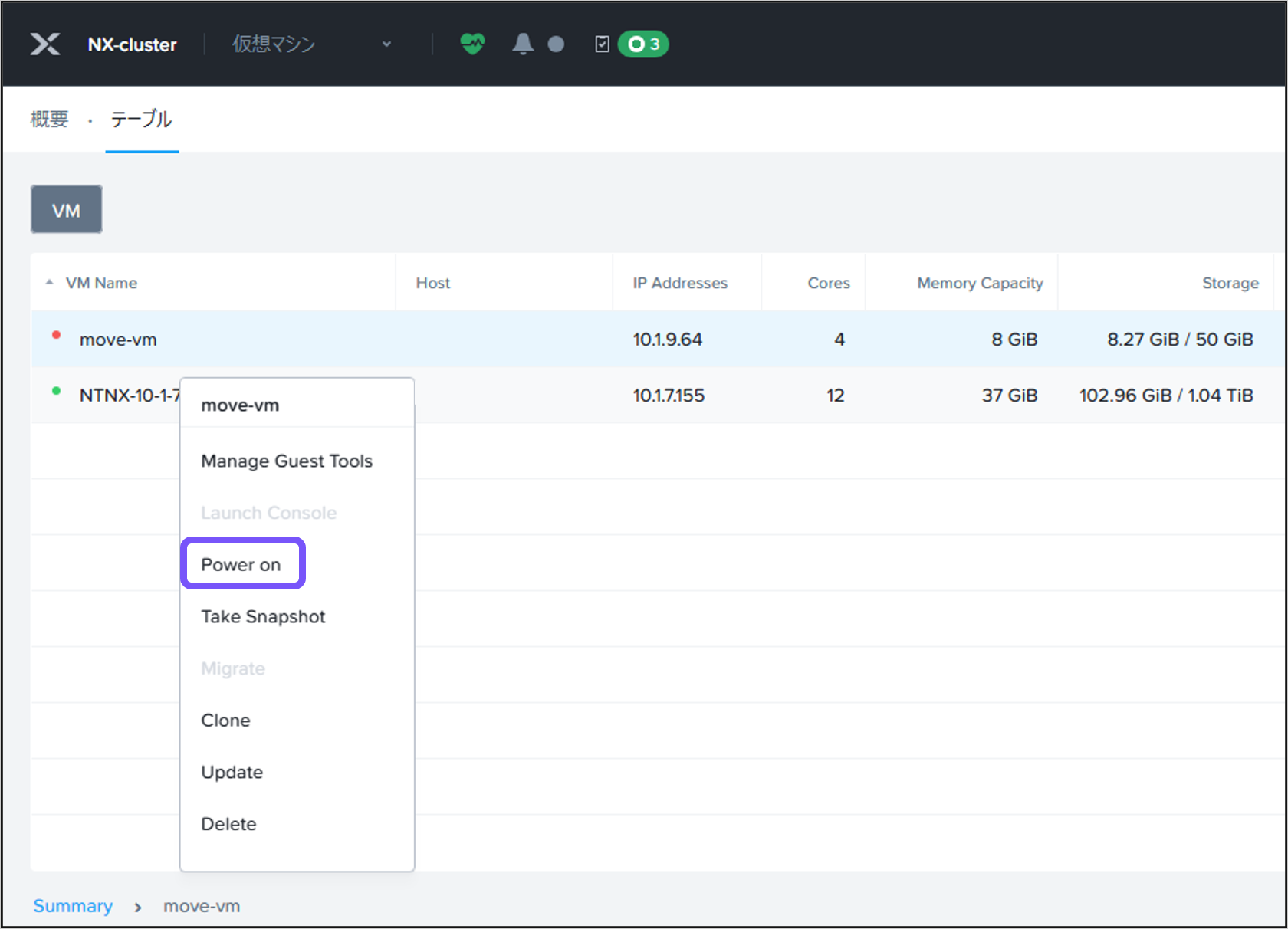
Moveが起動するまで数分待機します。
続いて、MoveのWeb UIにアクセスします。アクセスの際は、ブラウザにMoveのIPアドレスを入力して接続します。初めにEULAが表示されますので、内容を確認して「Continue」をクリックします。
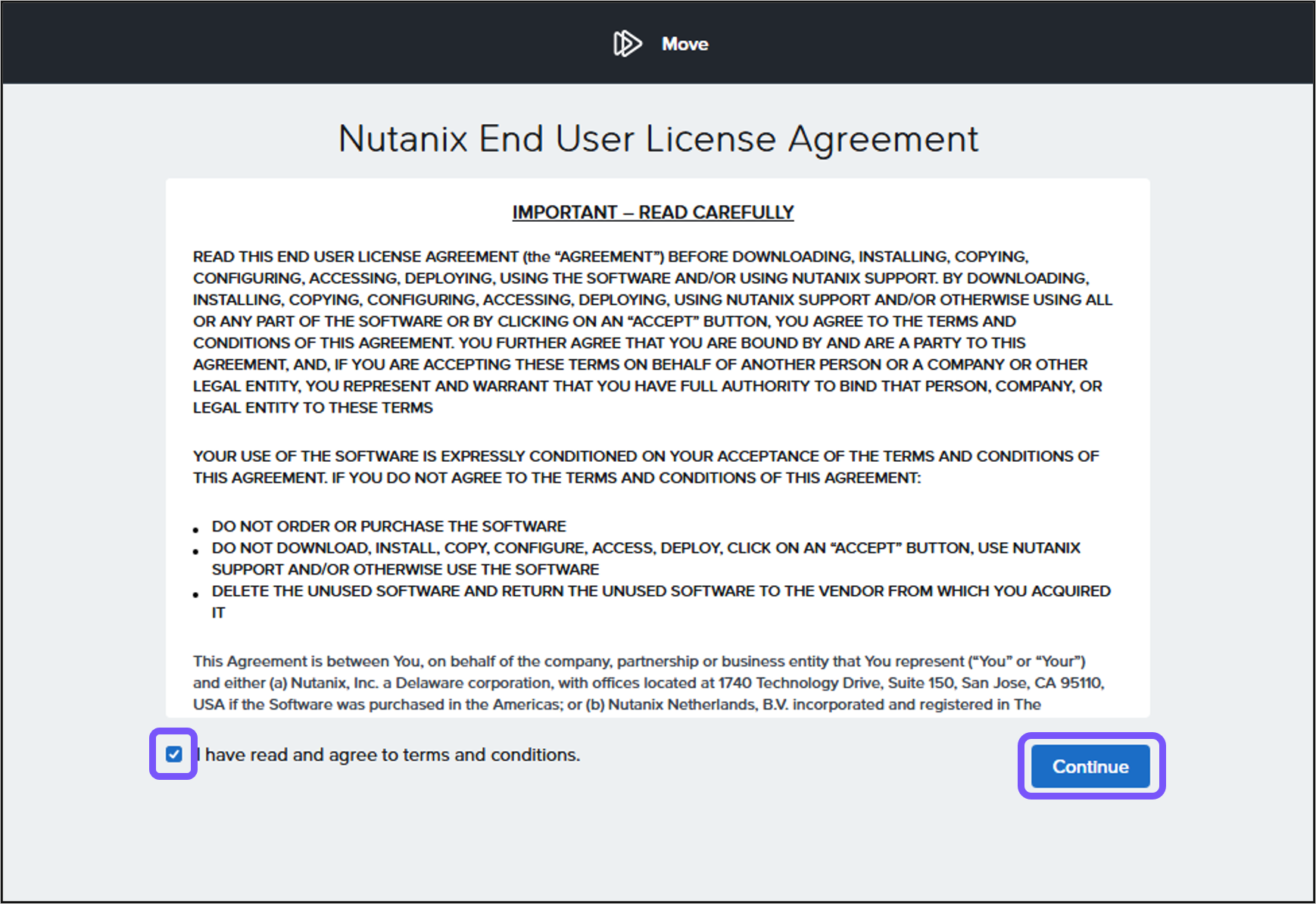
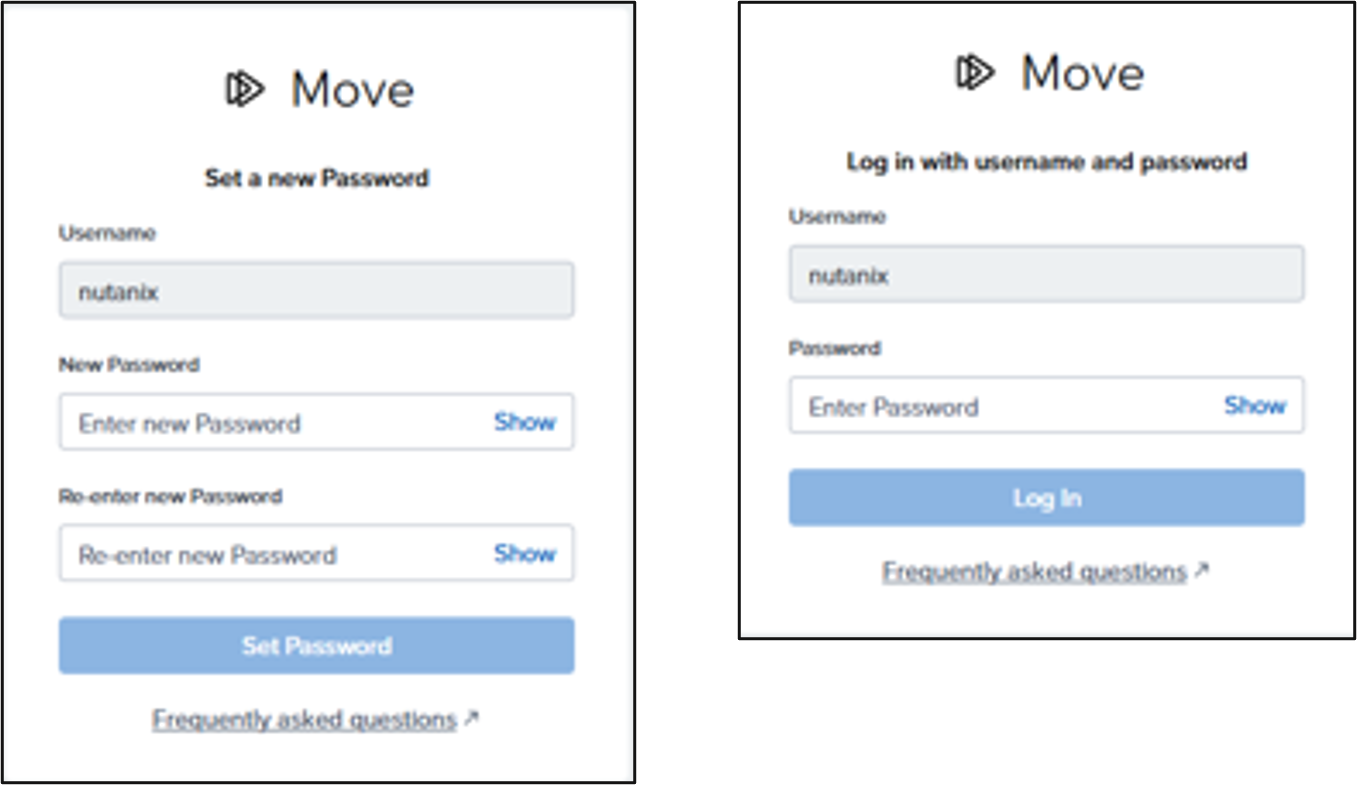
初回アクセスのため、新しいパスワードを設定して、ログインします。
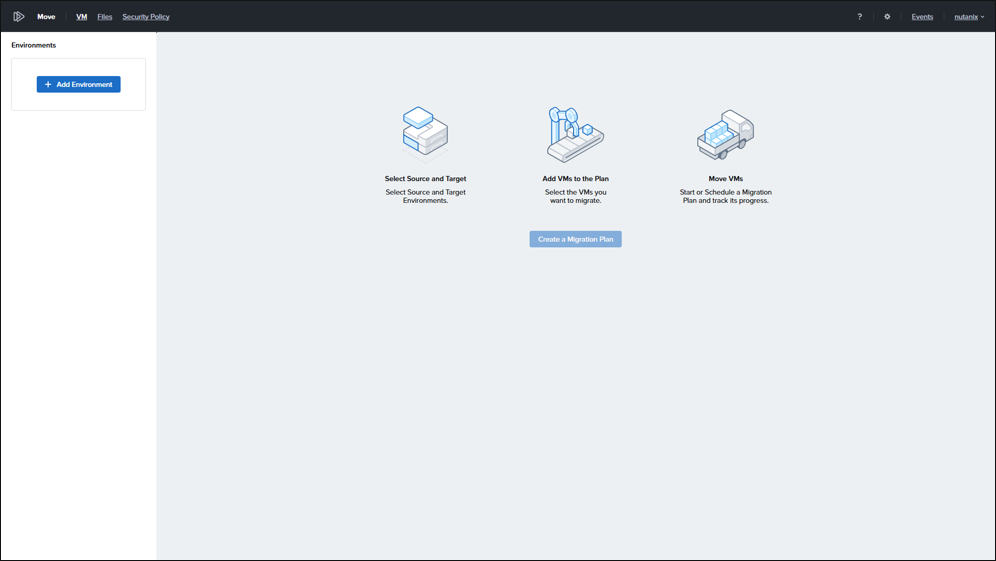
Moveにログインすると、MoveのWeb UI画面が表示されます。これで、Move内での移行作業を行える状態となります。
移行環境登録
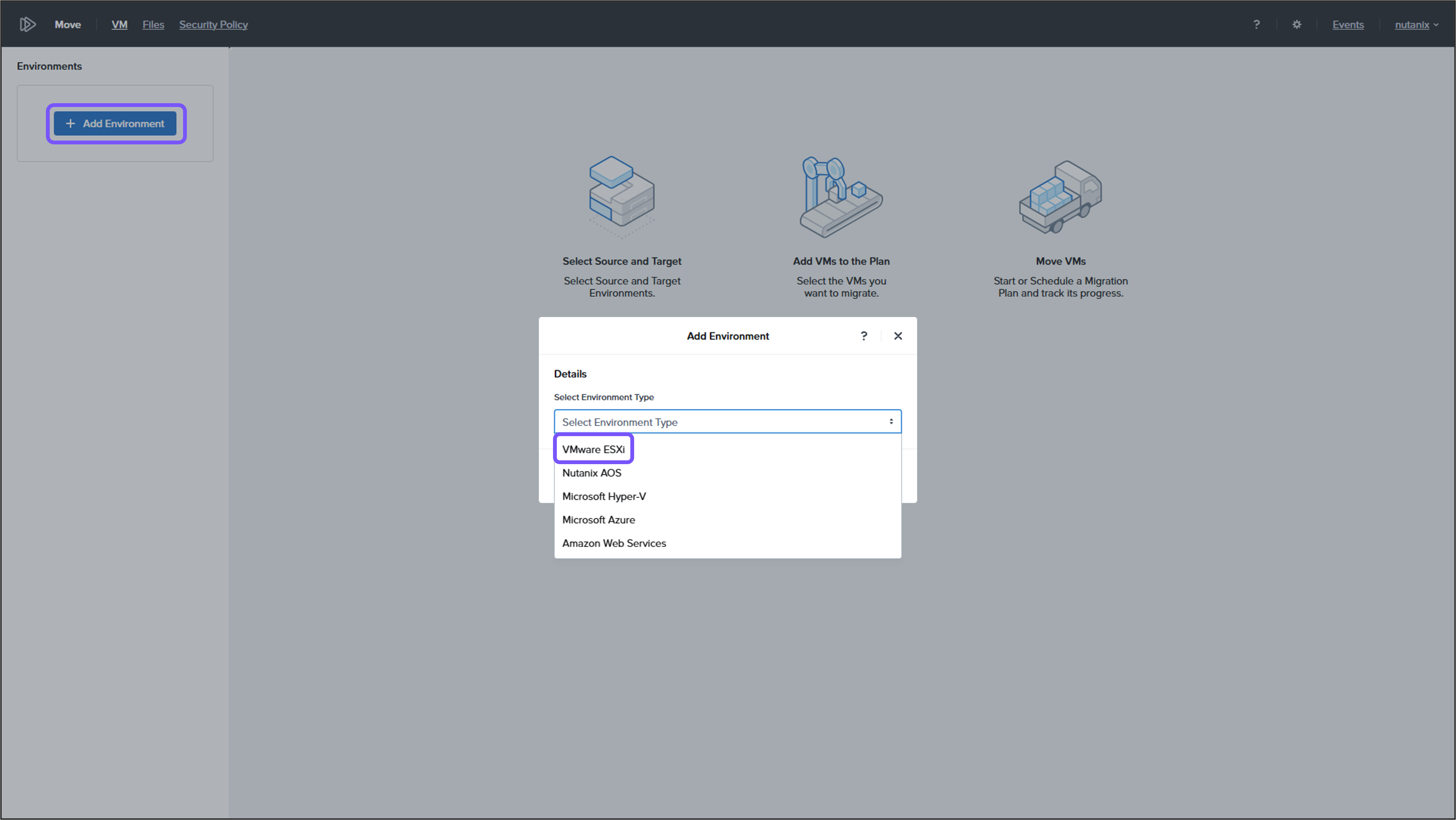
ここからは、移行環境の登録を行います。「Add Environment」をクリックすると、Moveがサポートしている環境一覧が表示されます。まずは、移行元として「VMware ESXi」を選択します。
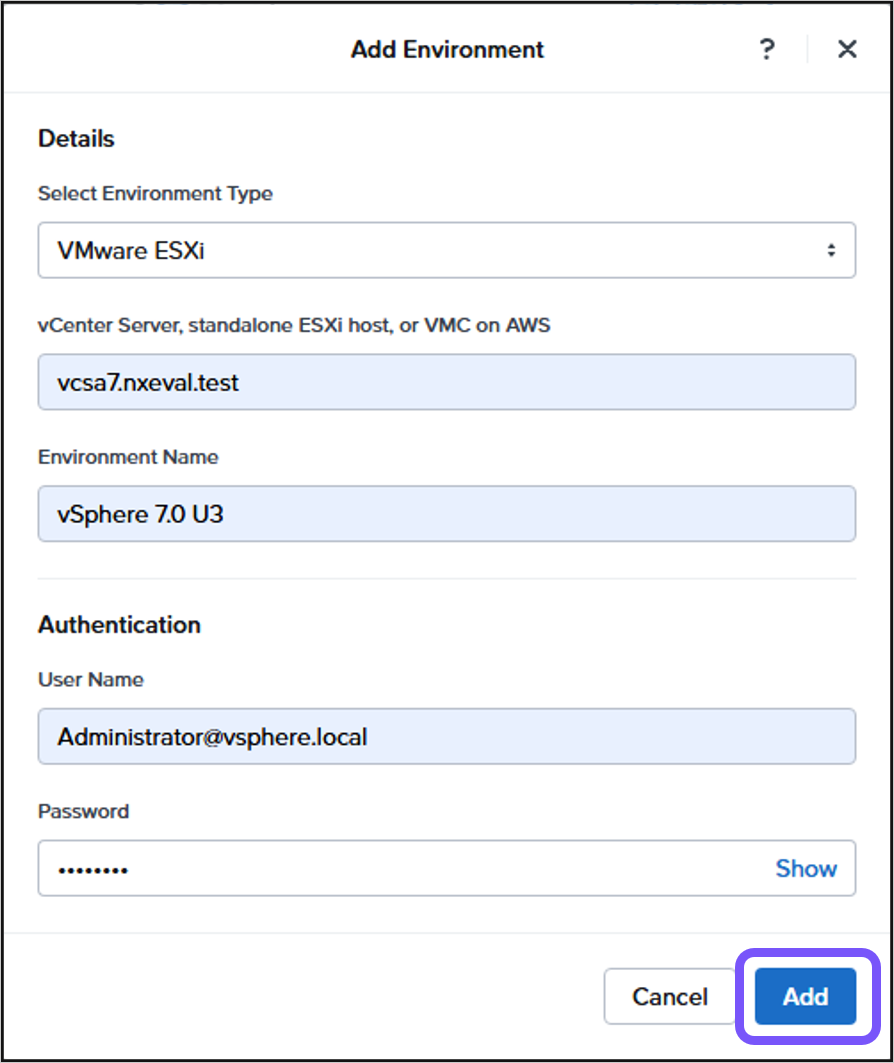
続いて、追加する環境情報を入力します。vSphere環境の場合はvCenter ServerのIP/FQDNまたは、ESXiホストのIPアドレスを入力します。環境名は任意の名前を付けることができます。併せて認証情報と管理者権限のユーザー名とパスワードを入力し、「Add」をクリックします。
※今回の動作検証で利用するvSphere7.0 U3環境はサポート対象外となっております。あらかじめご了承ください。
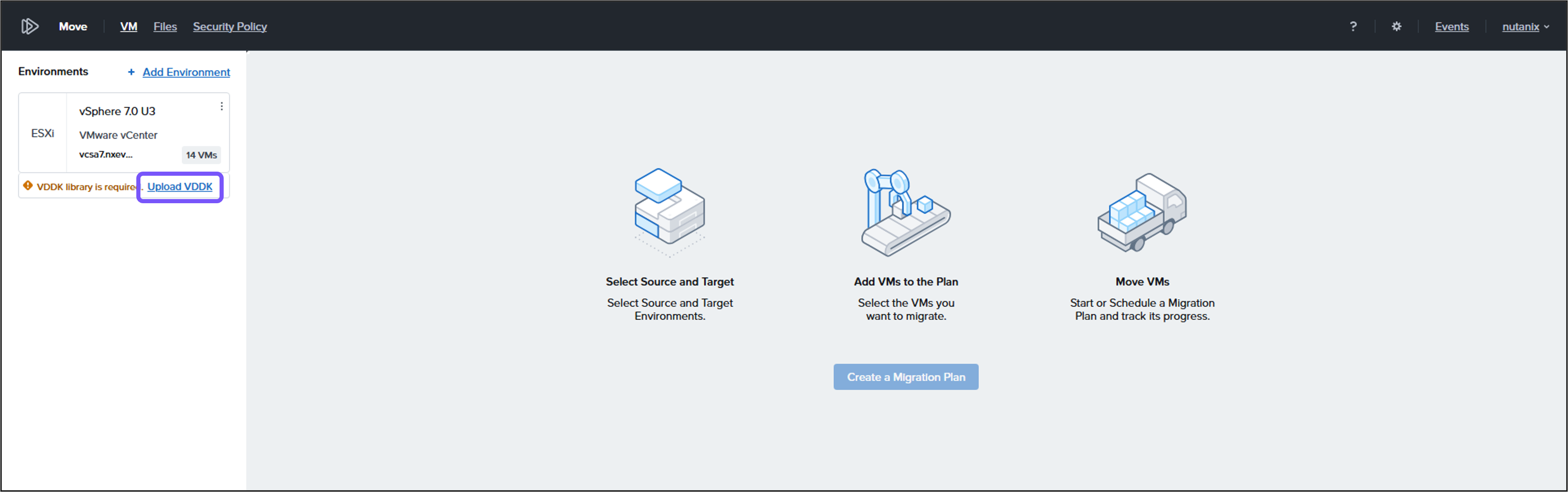
環境登録が完了すると、画面左側に表示されます。なお、移行元がvSphereの場合はVDDK(VMware Virtual Disk Development Kit)をアップロードする必要があります。
「Upload VDDK」をクリックします。
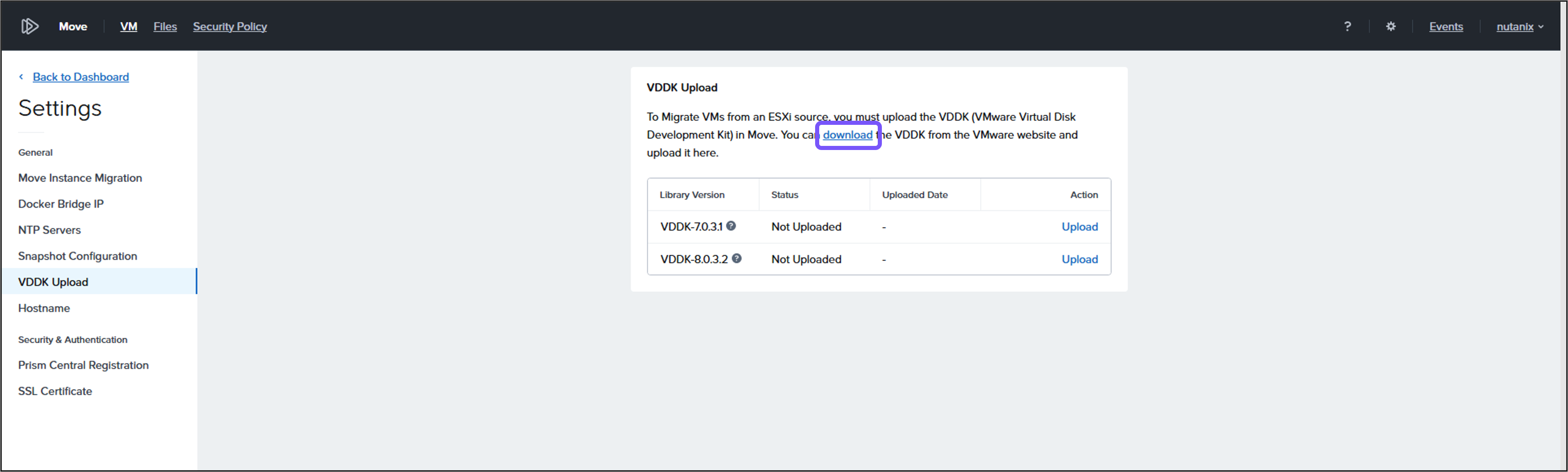
「VDDK Upload」画面から「download」をクリックします。
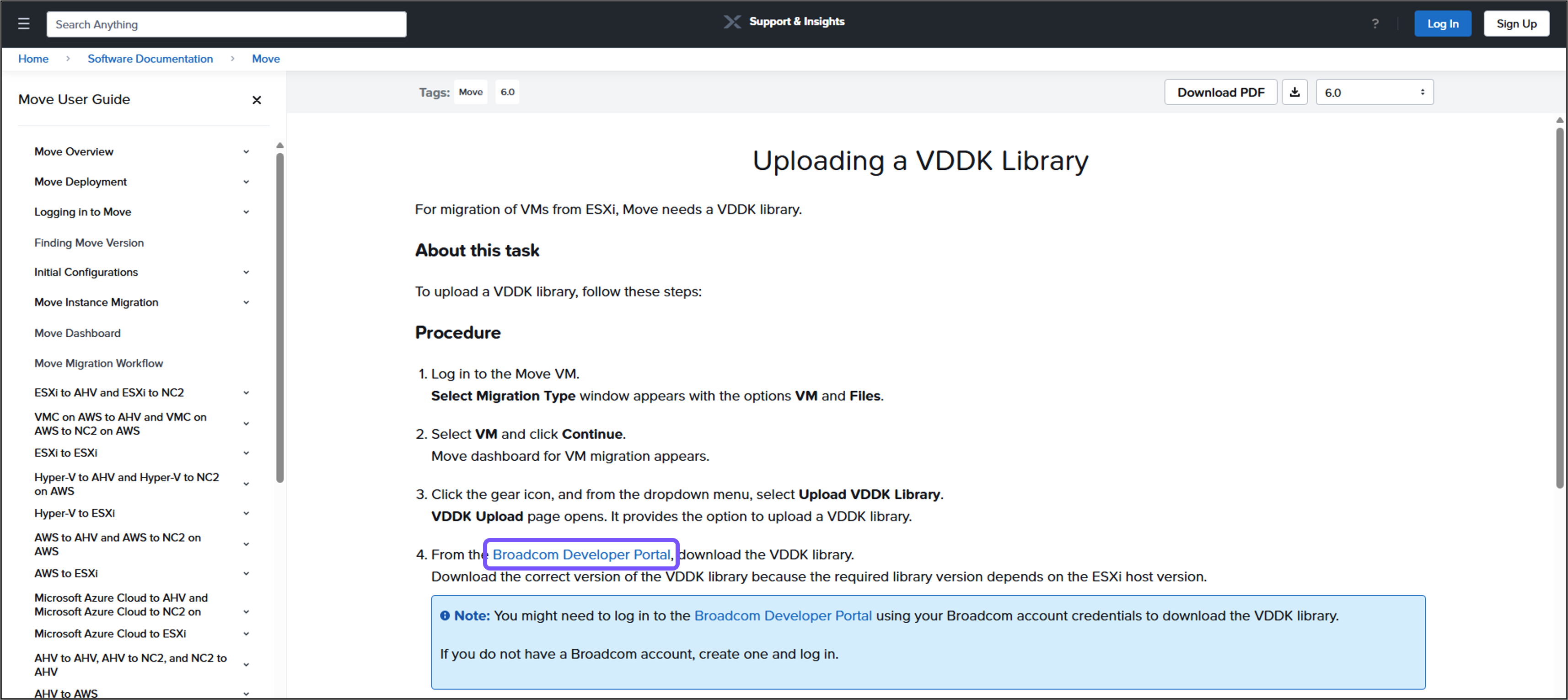
Moveのドキュメントに移りますので、「Broadcom Developer Portal」をクリックします。
Broadcom Portalの「Downloads」ページから移行元ESXiホストのバージョンに対応するVDDKをダウンロードします。
VMware Virtual Disk Development Kit (VDDK)
https://developer.broadcom.com/sdks/vmware-virtual-disk-development-kit-vddk/latest
対応するVDDKバージョンについては、Nutanixのドキュメントをご参照ください。
Uploading a VDDK Library(Move.6.1)
https://portal.nutanix.com/page/documents/details?targetId=Nutanix-Move-v6_1:top-upload-vddk-library-t.html
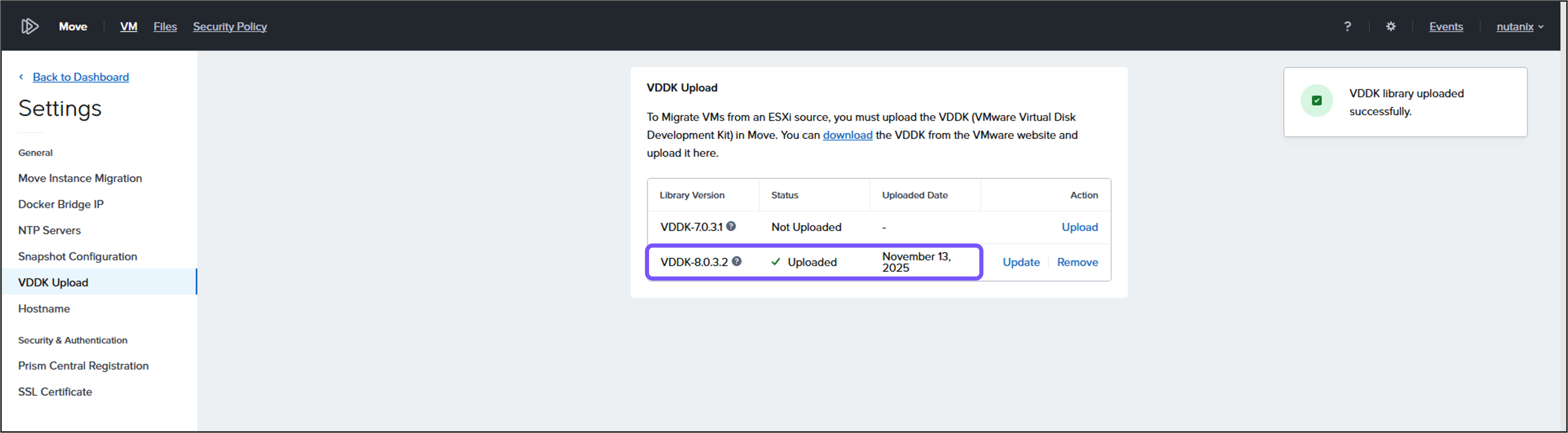
ダウンロードが完了したら、Prism Elementの「VDDK Upload」画面にて「Upload」をクリックして、取得したVDDKをアップロードします。
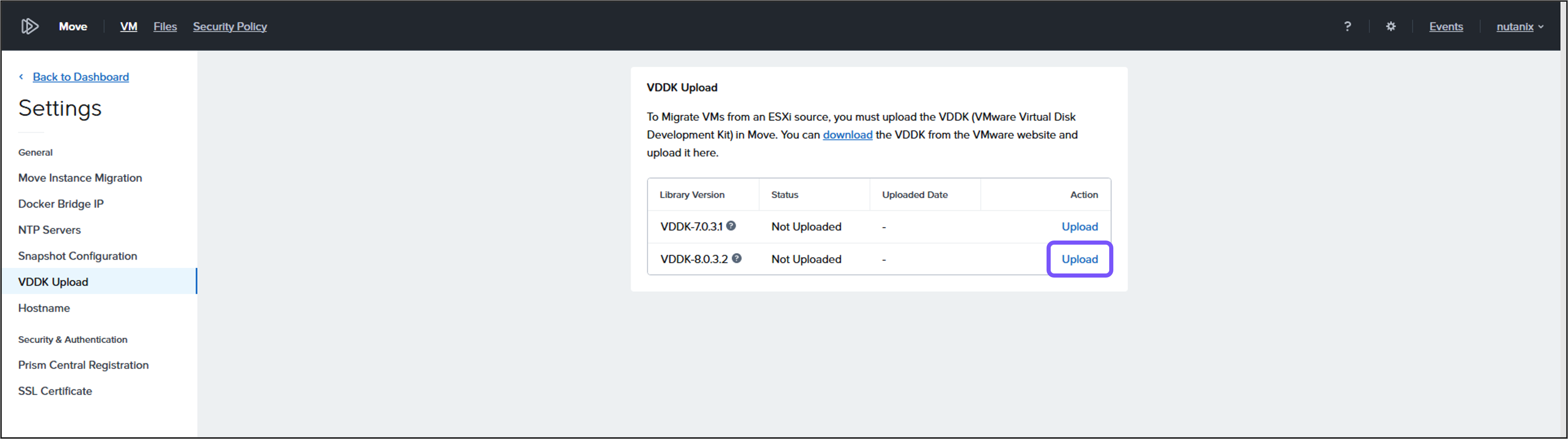
VDDKのアップロードが完了したら、移行元vSphere環境の準備は完了です。
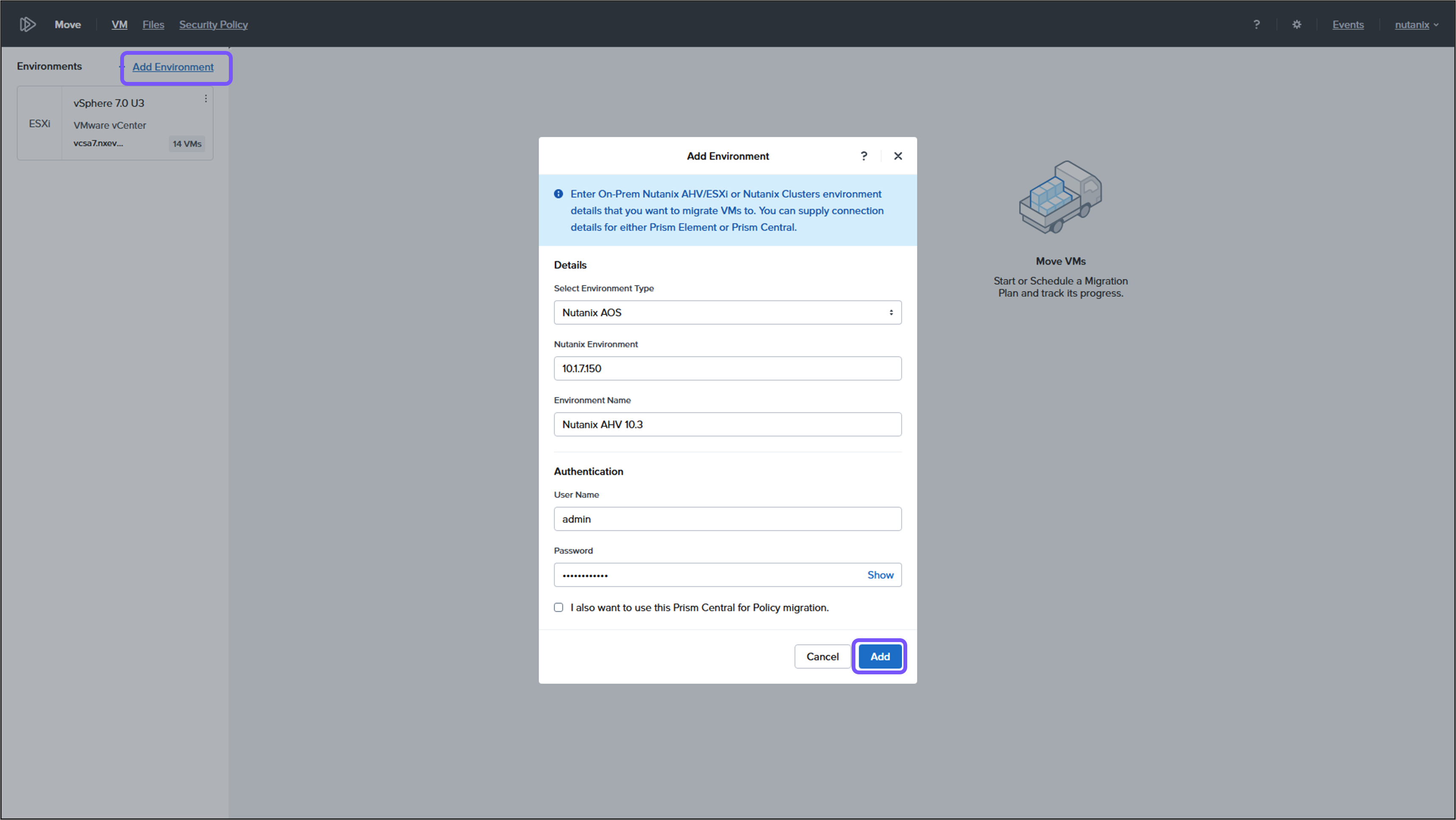
続いて、移行先の環境を登録します。先ほどの手順と同様に「Add Environment」をクリックします。Nutanix AHV環境を登録する場合は、クラスターVIPまたはPrism CentralのIP/FQDN、および認証情報を入力し、「Add」をクリックします。
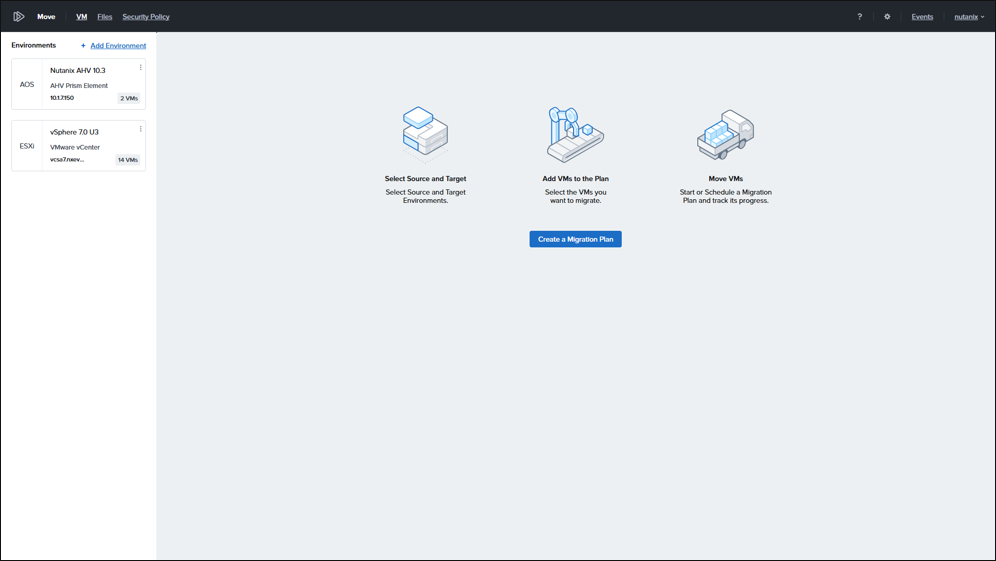
これで、移行元・移行先の環境登録は完了となります。
まとめ
今回はMoveを利用した移行の流れと、実際のMoveデプロイ、環境登録の方法をご紹介しました。Moveの準備や移行環境の登録はGUIベースで簡単に行えることがお分かりいただけたかと思います。
次回は、移行プランの作成と実際の移行操作について詳しく解説していきます。ぜひ続編もご覧ください。
Nutanixの記事一覧ページはこちら
著者紹介

SB C&S株式会社
ICT事業本部 技術本部 第1技術統括部 第1技術部 1課
吉水 崚 - Ryo Yoshimizu -