
みなさま、こんにちは。植木です。
前回の記事では、CHATの画面構成と主要機能について紹介しました。
後編では、CHATをさらに活用するための応用的な機能として、
社内データを活用するデータ連携、業務効率化に役立つカスタムテンプレートの作成方法、
機能を拡張するプラグイン、専門タスクに特化したエージェントについて紹介します。
※前編はこちら
【JAPAN AI】CHAT 基本ガイド - 画面構成と主要機能
目次
1. データ連携
JAPAN AI上にあらかじめ登録したデータを、AIの回答に利用できます。
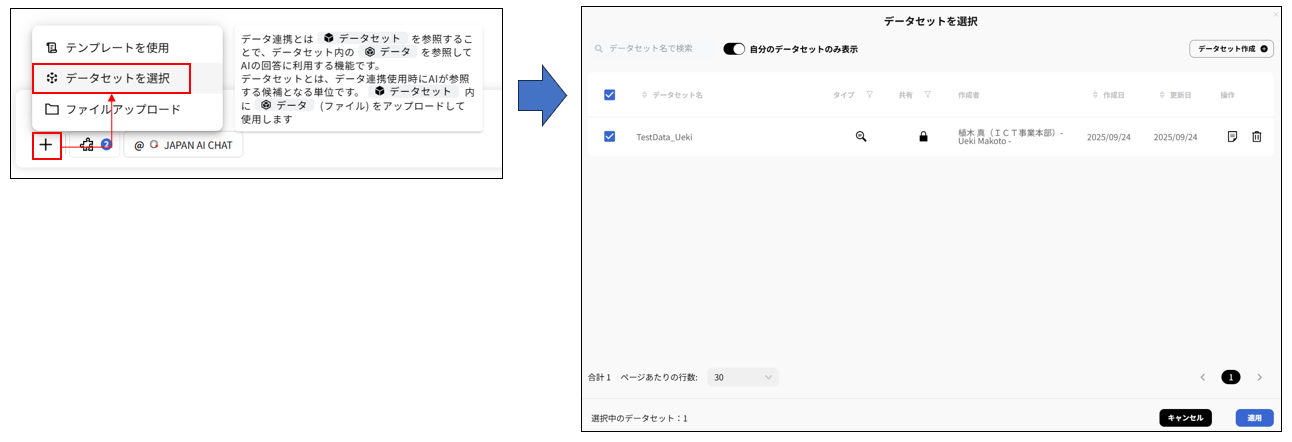
データセットの利用手順
1. 画面下部のチャットボックス内「+」ボタンを押下
2. 「データセットを選択」をクリック
3. 対象のデータセットを選択し、「適用」ボタンをクリック
※複数のデータセットを同時に選択可能
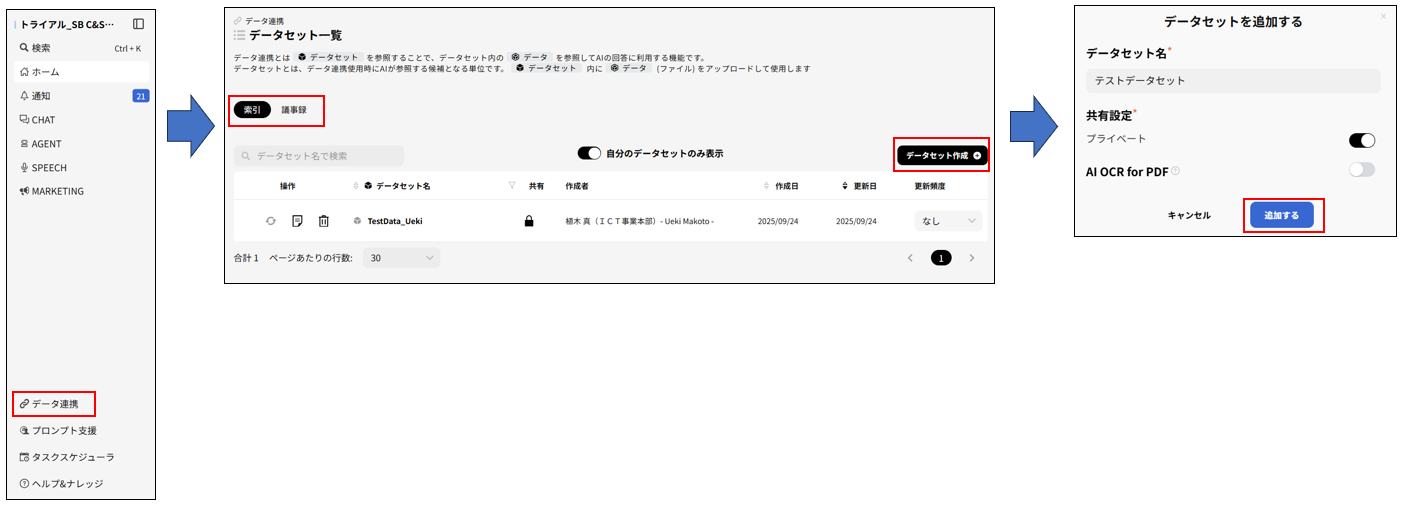
データセット作成手順
1. 「データ連携」をクリック
2. 「索引」または「議事録」を選択し、「データセット作成」をクリック
(基本は「索引」を選択)
3. 「データセット名」を入力、「共有設定」、「AI OCR for PDF」のON/OFFを選択
4. 「データアップロード」を選択し、種類やオプションを設定
※URLや外部APIも利用可能
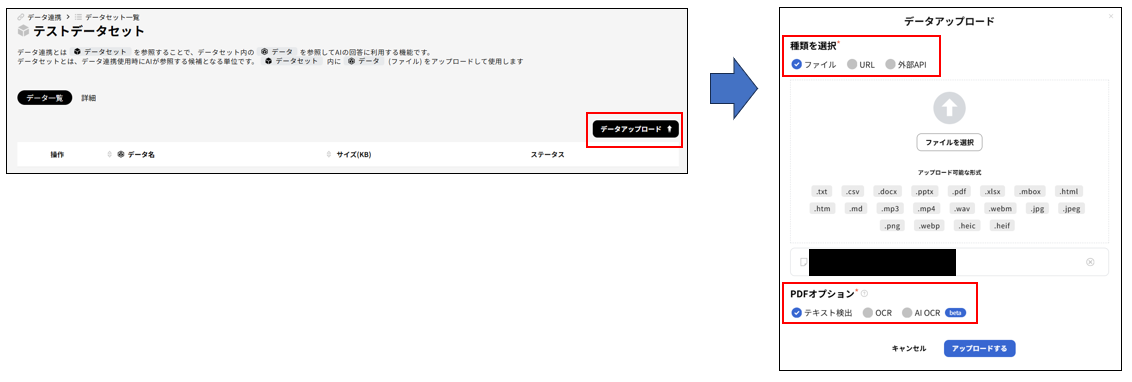
■対応ファイル形式とオプション
| カテゴリ | 形式 |
| ドキュメント | .txt、.csv、.docx、.pptx、.xlsx、.pdf、.mbox |
| メディア | .mp3、.mp4、.wav、.webm |
■オプション選択
| オプション | 用途 |
| テキスト検出 | 文字情報の読み取り |
| OCR | 画像形式の文字データ読み取り |
| AI OCR | 画像形式のPDFの読み取り |
【備考】
・1ファイルあたりのアップロード可能サイズ上限は200MB
・テキスト情報として、組織全体での容量上限は1GB(オプションで容量追加が可能)
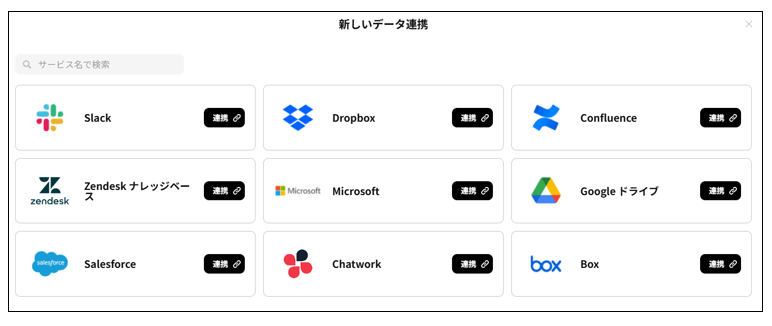
API連携対応サービス
外部サービスと連携することで、連携先のデータをデータセットとして利用できます。
■データ連携可能な主なサービス(2026年2月現在)
Box、Chatwork、Confluence、Dropbox、GENIEE SFA/CRM、
GoogleDrive、OneDrive、Salesforce、SharePoint、Slack、Zendesk
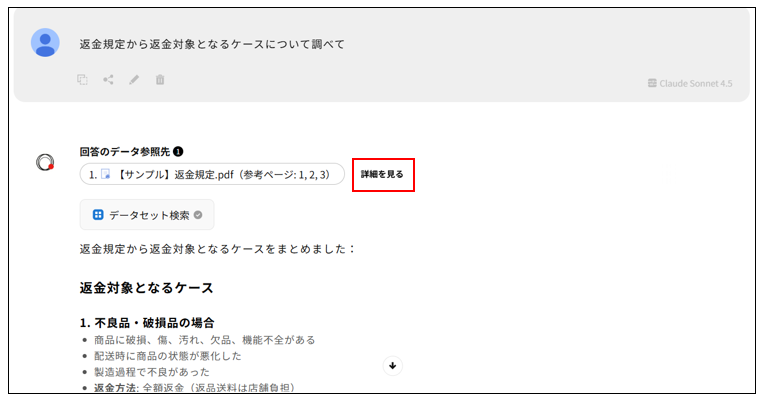
参照元ファイルのプレビュー機能
回答時に参照したExcel・PDFファイルのページを別タブでプレビュー表示できます。
【利用手順】
1. Excel・PDFファイルをアップロードしたデータセットを用意し、
データ連携(データセット作成)を行う
2. データセットを選択し会話(質問)を開始
3. 回答のデータ参照先が表示されるので、「詳細を見る」をクリック
4. 確認したい内容をクリックすることで、Excel・PDFファイルが新しいタブでプレビュー表示される
2. カスタムテンプレートの作成
カスタムテンプレートを作成することで、
よく使う指示を再利用でき、業務効率が向上します。
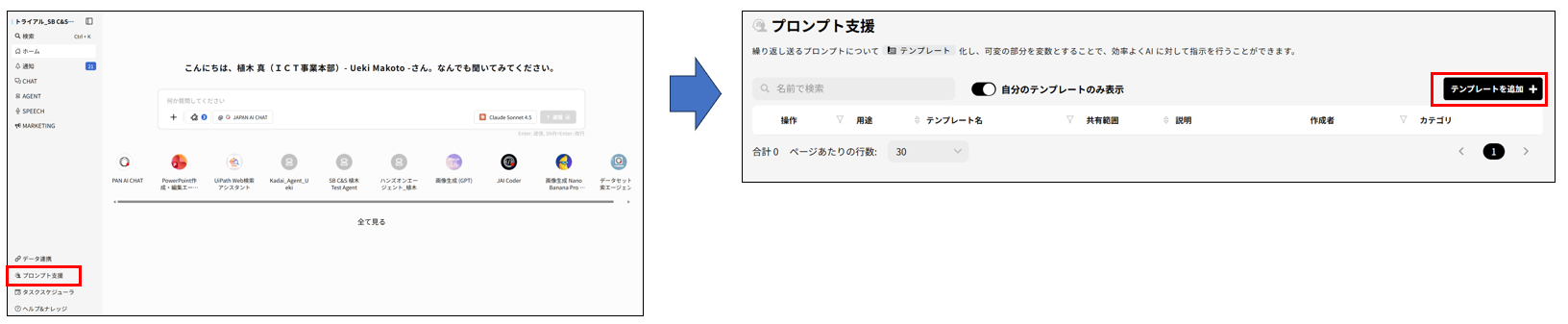
1. 「プロンプト支援」>「テンプレートを追加」を選択
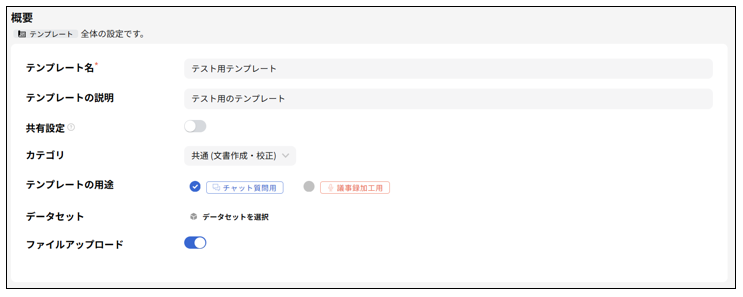
2. 各項目を設定
| 項目 | 説明 |
| テンプレート名 | テンプレートの名前 |
| テンプレートの説明 | テンプレートの説明 |
| 共有設定 | 組織内の共有設定(共有範囲(部署など)の指定が可能) |
| カテゴリ | テンプレートのカテゴリ |
| テンプレートの用途 | "CHAT/AGENT" か "SPEECH" のどちらで利用するか設定 |
| データセット | 利用するデータセットを指定 |
| ファイルアップロード | テンプレート利用時にファイルをアップロードするか設定 |
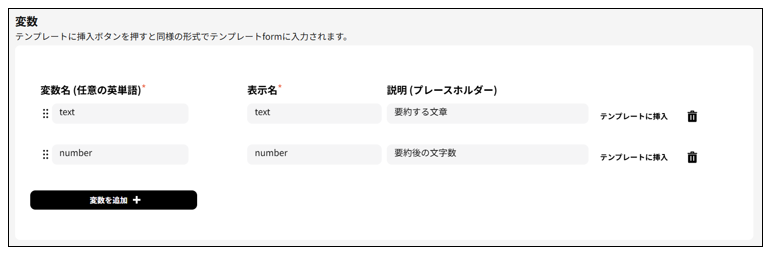
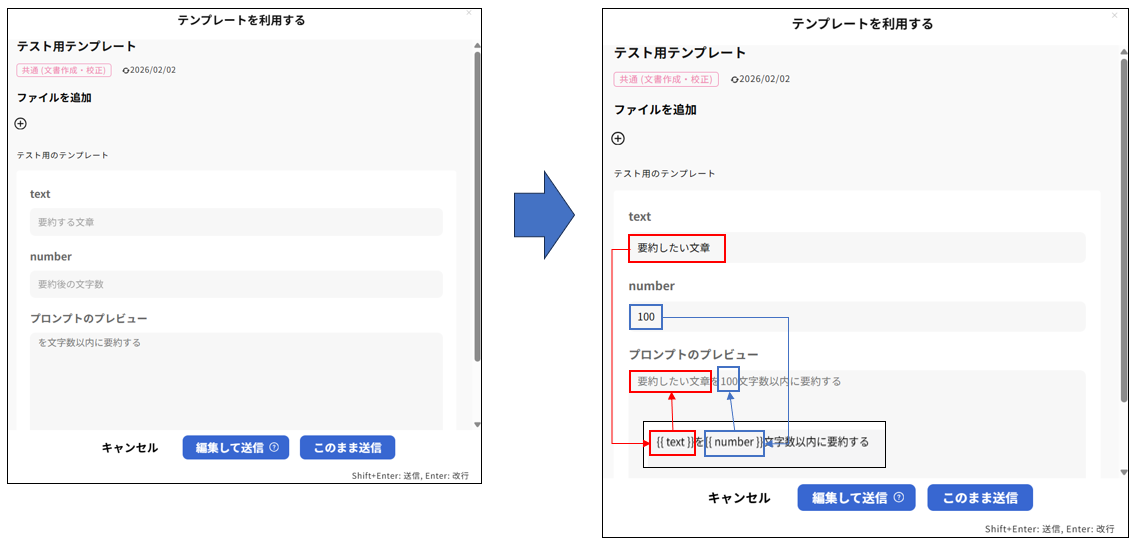
3. 任意の変数を追加
※テンプレートでは、変化する部分を「変数」と呼ばれる仮の文字列に置き換えて設定します。
4. プロンプト作成
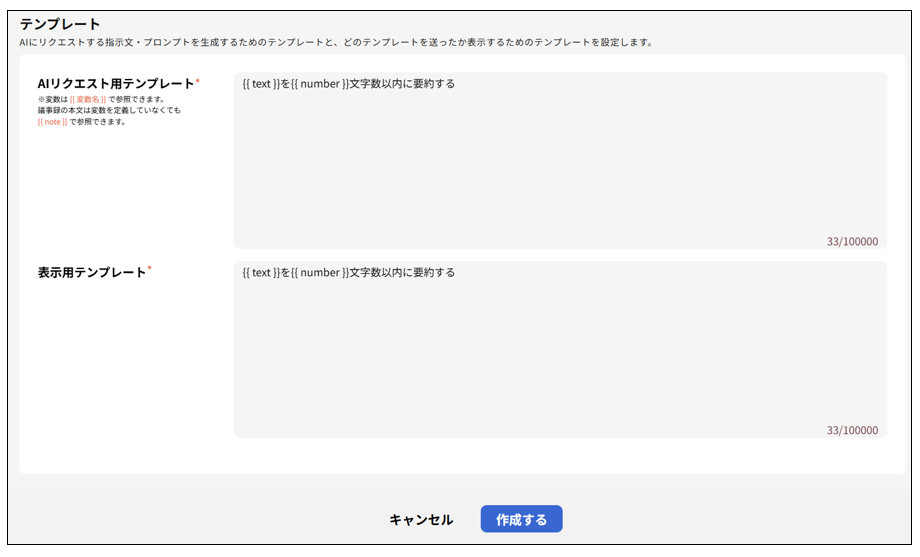
※2026年2月現在、表示用テンプレートに記載された内容が、AIへの指示文になっています。
そのため、AIリクエスト用テンプレートと表示用テンプレートは同じ文章を設定してください。
【テンプレート利用時の参考画像】
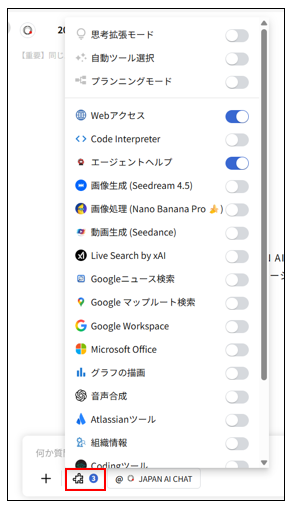
3. プラグイン(拡張機能)
画面下部の「プラグインアイコン」からプラグイン機能を切り替えられます。
プラグインは非常に多く随時追加されているため、ここではカテゴリごとに主なものを紹介します。
■モード系プラグイン
| プラグイン名 | 主な機能 | 活用シーン例 |
| 思考拡張モード | AIが深く段階的に思考しながら回答を生成 | 事業戦略の立案、技術的な問題解決、論理的な文章作成 |
| プランニングモード | タスクを細分化し、実行可能なステップに分解して計画を立てる | 新規プロジェクトの立ち上げ、イベント企画、業務改善施策 |
■情報取得系プラグイン
| プラグイン名 | 主な機能 | 活用シーン例 |
| Webアクセス | インターネット上の最新情報を検索・取得 | 最新ニュースの要約、競合他社の調査、技術情報の収集 |
| Live Search by xAI | xAI提供のリアルタイム検索(Web+X)、記事内容を要約 | 即時性の高い情報検索、最新の技術情報、トレンドワード調査 |
| Googleマップルート検索 | 目的地までのルート検索や距離、所要時間の確認 | 訪問先への経路確認、営業活動の計画、周辺施設の検索 |
■外部サービス連携系プラグイン
| プラグイン名 | 主な機能 | 活用シーン例 |
| Google Workspace | Gmail、Googleドライブ、Googleカレンダーなどと連携 | メール管理、ファイル検索、スケジュール確認 |
| Microsoft Office | Outlookメール、SharePoint、Outlookカレンダーなどと連携 | メール対応、SharePoint連携、予定調整 |
■開発・技術系プラグイン
| プラグイン名 | 主な機能 | 活用シーン例 |
| Code Interpreter | Pythonコードを実行し、データ分析、グラフ作成、ファイル処理 | データ分析、グラフ作成、ファイル変換 |
| Chromeブラウザ (PlayWright) | Webブラウザを自動操作し、情報収集やテストを実行 | Webスクレイピング、フォーム入力の自動化、Webサイトのテスト |
| Codingツール | コードの作成、レビュー、デバッグなど、開発業務を総合的にサポート | コード生成、バグ修正、コードレビュー |
■クリエイティブ系プラグイン
| プラグイン名 | 主な機能 | 活用シーン例 |
| 画像処理 (Nano Banana Pro) | 画像の高度な分析、編集、変換 | 画像の説明生成、画像からのテキスト抽出、画像の分類 |
| 動画生成 (Seedance) | テキストや画像から短い動画を生成 | プロモーション動画、SNS用コンテンツ、プレゼン用アニメーション |
| グラフの描画 | データを視覚化し、わかりやすいグラフやチャートを作成 | 売上推移グラフ、市場シェア分析、KPIダッシュボード |
| 音声合成 | テキストを自然な音声に変換 | ナレーション作成、音声ガイド、多言語対応 |
4. エージェント
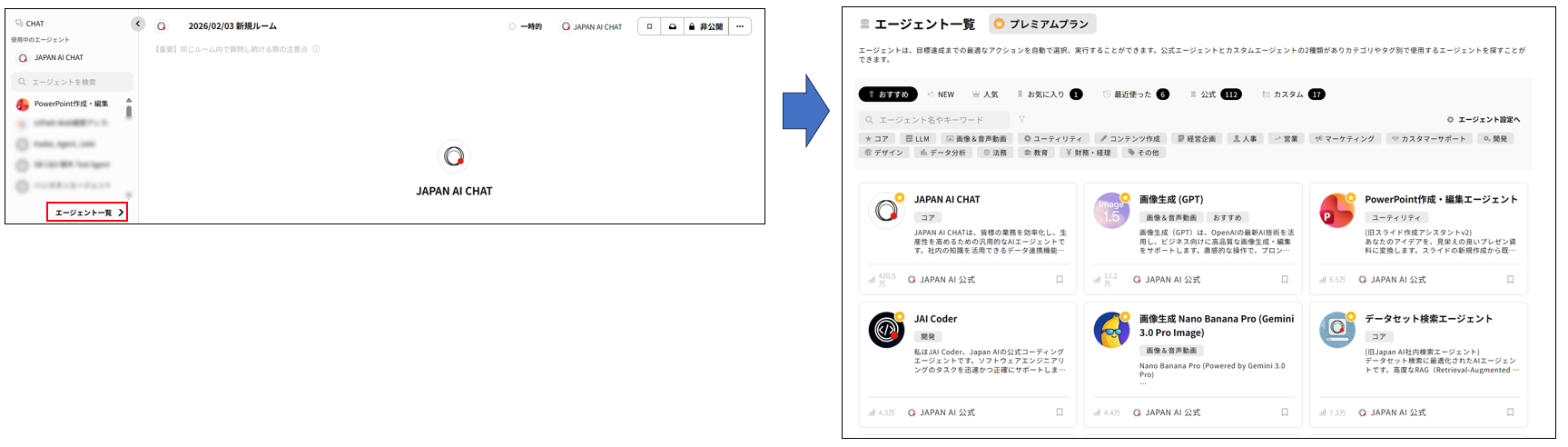
画面左側の「エージェント一覧」から、専門エージェントを選択できます。
エージェントは特定のタスクに特化したAIアシスタントです。
目的に応じて最適なエージェントを選ぶことで、より精度の高い回答や作業支援が得られます。
【利用手順】
1. 画面左側の「エージェント一覧」をクリック
2. 利用可能なエージェントを選択
3. 選択したエージェントとの会話を開始
【会話途中でエージェントを呼び出し】
入力欄の「@エージェント」ボタンをクリックすると、会話の途中で特定のエージェントを呼び出せます。
■利点
・複数エージェントの使い分け: 1つの会話内で、タスクに応じて異なる専門エージェントに質問可能
・文脈の引き継ぎ: それまでの会話履歴を保持したまま、専門家の意見を追加で求められます
<使用例>
========================
(通常の会話)
ユーザー:新しいマーケティング施策を一緒に考えてください。
⋮
(途中でデータ分析エージェントを呼び出し)
ユーザー:この施策の効果を数値で予測し、グラフを出力してください。
========================
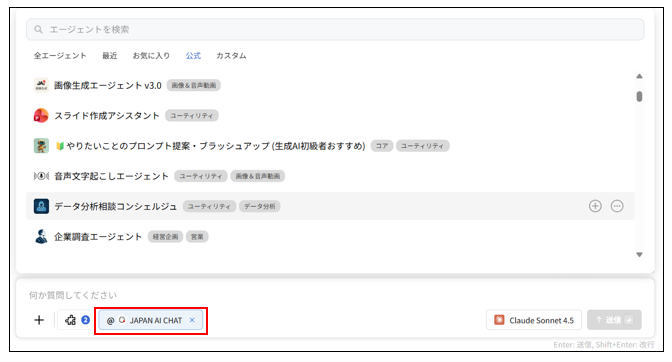
主なエージェント例
| エージェント | 用途 |
| コーディング支援 | プログラミングやコードレビューに特化 |
| 調査・分析 | 情報収集や比較分析をサポート |
| 文書・資料作成 | ビジネス文書や社内通知の作成を支援 |
※利用可能なエージェントは組織の設定により異なります
まとめ
JAPAN AI CHATは、多様なLLM、プラグイン、データ連携、エージェント機能を組み合わせることで、
幅広い業務シーンに対応できる法人向けAIプラットフォームです。
まずは普段の業務で使いやすい機能から試し、
慣れてきたら複数機能を組み合わせて活用してみてください。
テンプレートやデータセットを組織内で共有することで、チーム全体の生産性向上にもつながります。
本記事が、皆さまの業務効率化と、組織全体でのAI活用推進の一助となれば幸いです。
他のおすすめ記事はこちら
著者紹介

SB C&S株式会社
ICT事業本部 技術本部 第1技術統括部 第2技術部 3課
植木 真