
Microsoft 365 Copilot(以下、Copilot)の登場により、Excelでのデータ活用も「手作業で頑張る作業」から「AIアシスタントとの協働作業」へと進化しました。
ユーザー(従業員)は従来、Excelで大量のデータや複雑な計算式を扱う際に
- 複雑な関数を思い出すのに苦労する
- 大量のデータから傾向を読み取るのに時間がかかる
- グラフやレポート作成に手間取る
- データの整形やクレンジングに多くの時間を割かれる
といった負担がありましたが、Copilotはこれらを大きく軽減してくれます。
Copilotは、
- 欲しい分析結果の生成
- 複雑な計算式の作成と解説
- 大量データからの要点抽出や異常値の検出
- データクレンジングやフォーマット統一
といった作業を、自然な日本語で指示するだけで実行してくれるため、DX(デジタルトランスフォーメーション)を推進する企業にとって非常に強力なツールとなっています。
本記事では、Microsoft 365のExcelにおけるCopilotの基本的な使い方から、主要機能の活用方法、そして業務での応用例までを幅広く紹介します。
操作手順を交えながら具体的な事例や最新動向にも触れますので、一般ユーザーからIT部門の方まで、ExcelにおけるCopilotの有用性を実感いただけたら幸いです。
(※留意点:本記事は2025年12月時点の情報に基づきます。最新の情報は公式サイトよりご確認ください。)
アジェンダ:
1. Microsoft CopilotをExcelで使い始める:基本操作とコツ
ここからは、Microsoft 365 CopilotをExcelで使う際の「最初のステップ」と「基本操作」をわかりやすく解説します。CopilotはExcel画面右側にチャット形式のウィンドウとして表示され、ユーザーが入力した自然な文章から、データの分析・可視化・計算式の生成・要約などを瞬時に行ってくれるAIアシスタントです。
Excelでの起動から分析結果の活用までの流れは、次の5ステップで完結します。
1. Copilotの起動手順
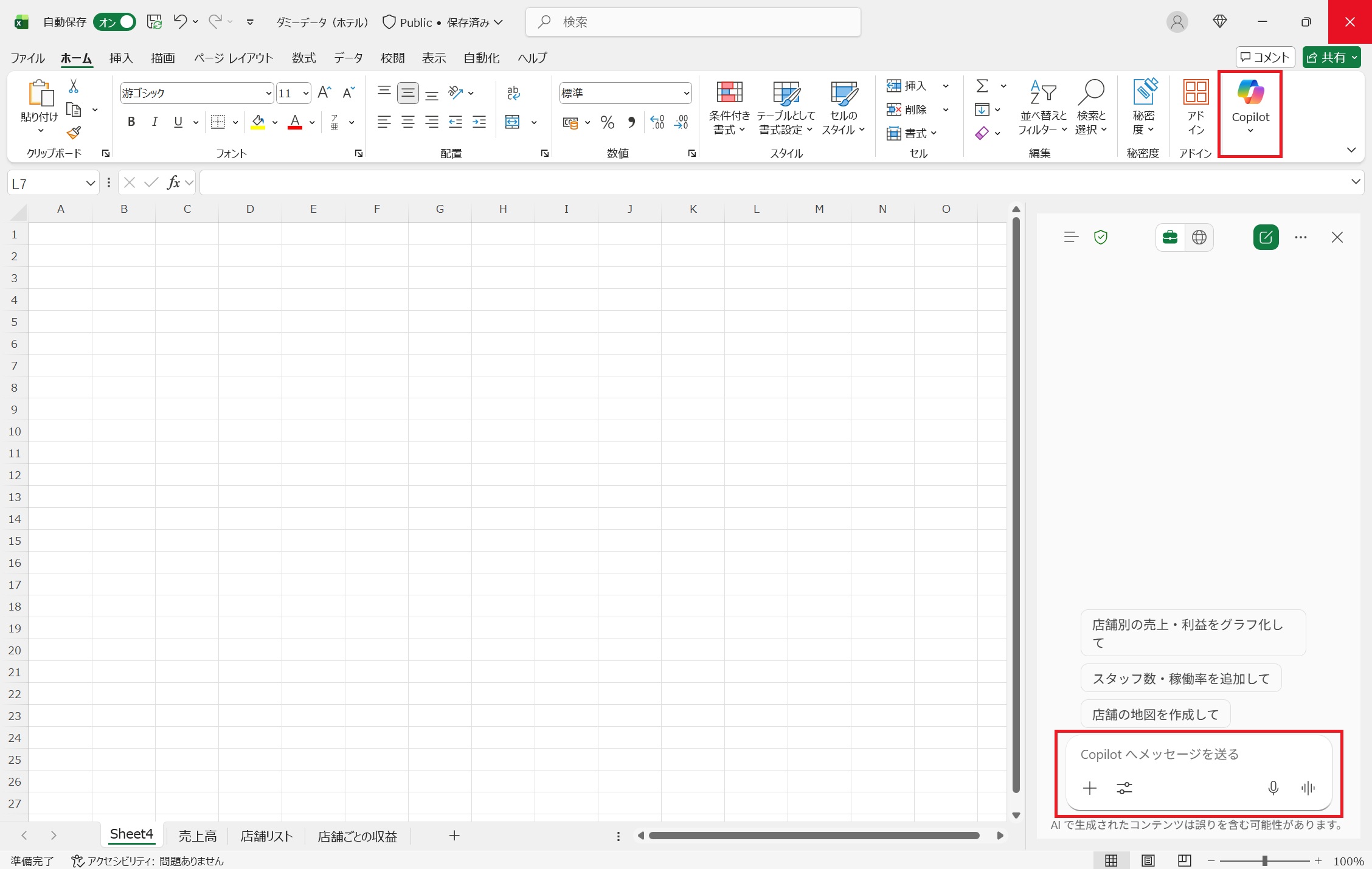
まずはExcel上でCopilotを起動します。
- 手順:
1-1 Excelを開く(新規ブックまたは既存のブックを開く)
1-2 画面上部のホームタブにある Copilot アイコンをクリック
1-3 右側にチャットウィンドウが表示され、入力待ちの状態になります
※ショートカットキー Ctrl + I でも起動が可能です(Windows版Excelの場合)。
※Web版Excelでも同様に画面上部からCopilotパネルを開けます(画面レイアウトは若干異なる場合があります)。
2.プロンプト(指示文)を入力する
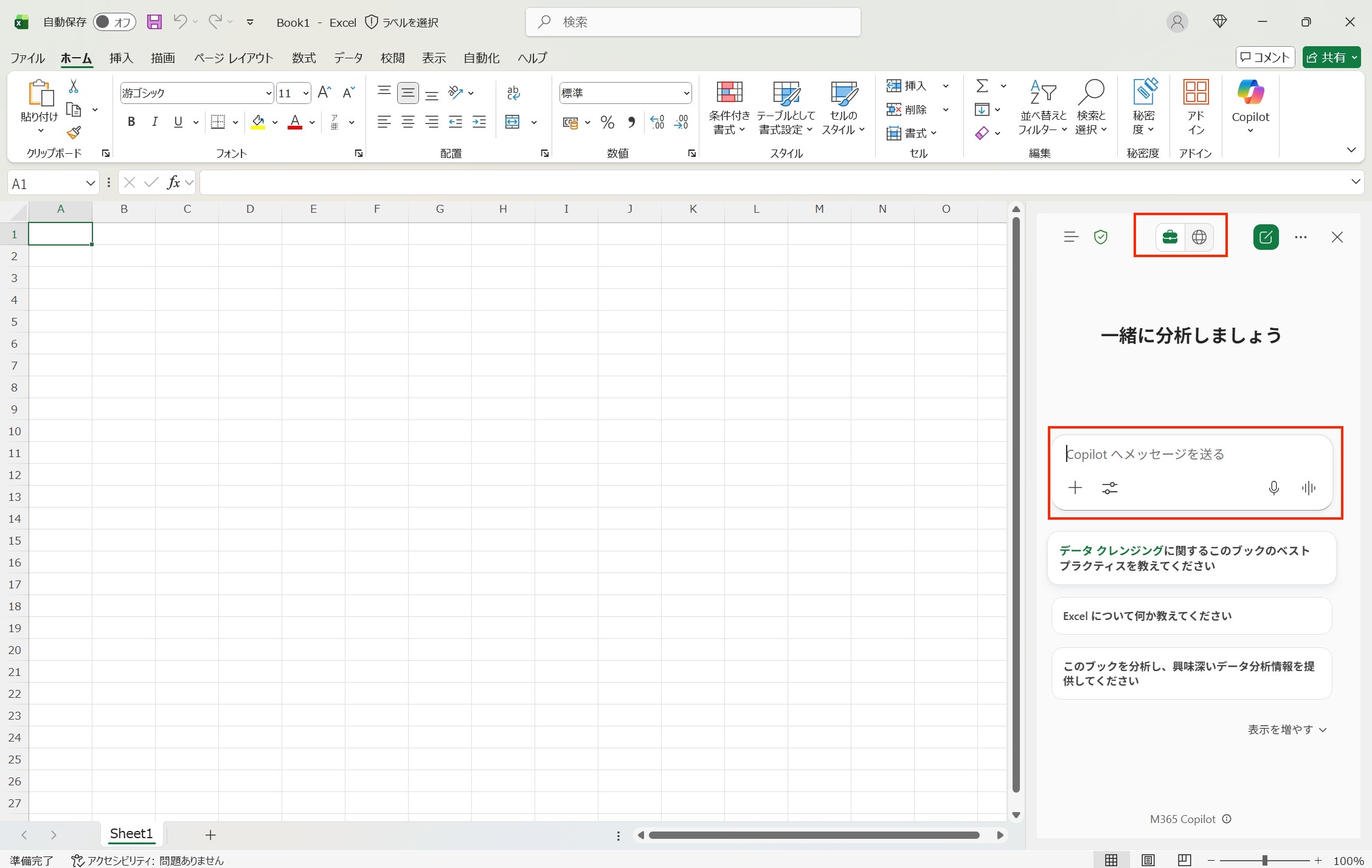
Copilotに実行させたい内容を、自然な文章で入力します。「何をしたいか」を日本語でそのまま書けばOKです。
プロンプトは長くても構いません。むしろ 目的・対象データ・得たい結果 を具体的に記述するほど、より意図に沿ったアウトプットが得られます。
また、生成したいデータの参照先を「Web」か「社内」を選択できます。
- 入力例:
「XXX業界の売り上げ予想推移のデータを分析して、傾向と上位商品を教えて」
「XX市場の来期の売上予測を作成して」 - 精度を上げるTip:
プロンプト入力中に 「/」 を入力すると、自分の ファイルやメール、会議記録 などを参照情報として指定できます。これにより、社内の既存データを踏まえた高精度の分析やレポート生成が可能になります。
例えば社内の共有OneDrive上にある過去データファイルを参照させることで、より裏付けのある分析結果を得ることができます。
(※現時点では、ExcelのCopilotで一部のファイル種類を直接参照できない場合があります。その場合は事前に必要データをExcelに取り込んでおくとよいでしょう)
3. コンテンツ生成を指示する
指示文の入力後、「生成(Generate)」ボタンをクリックします。
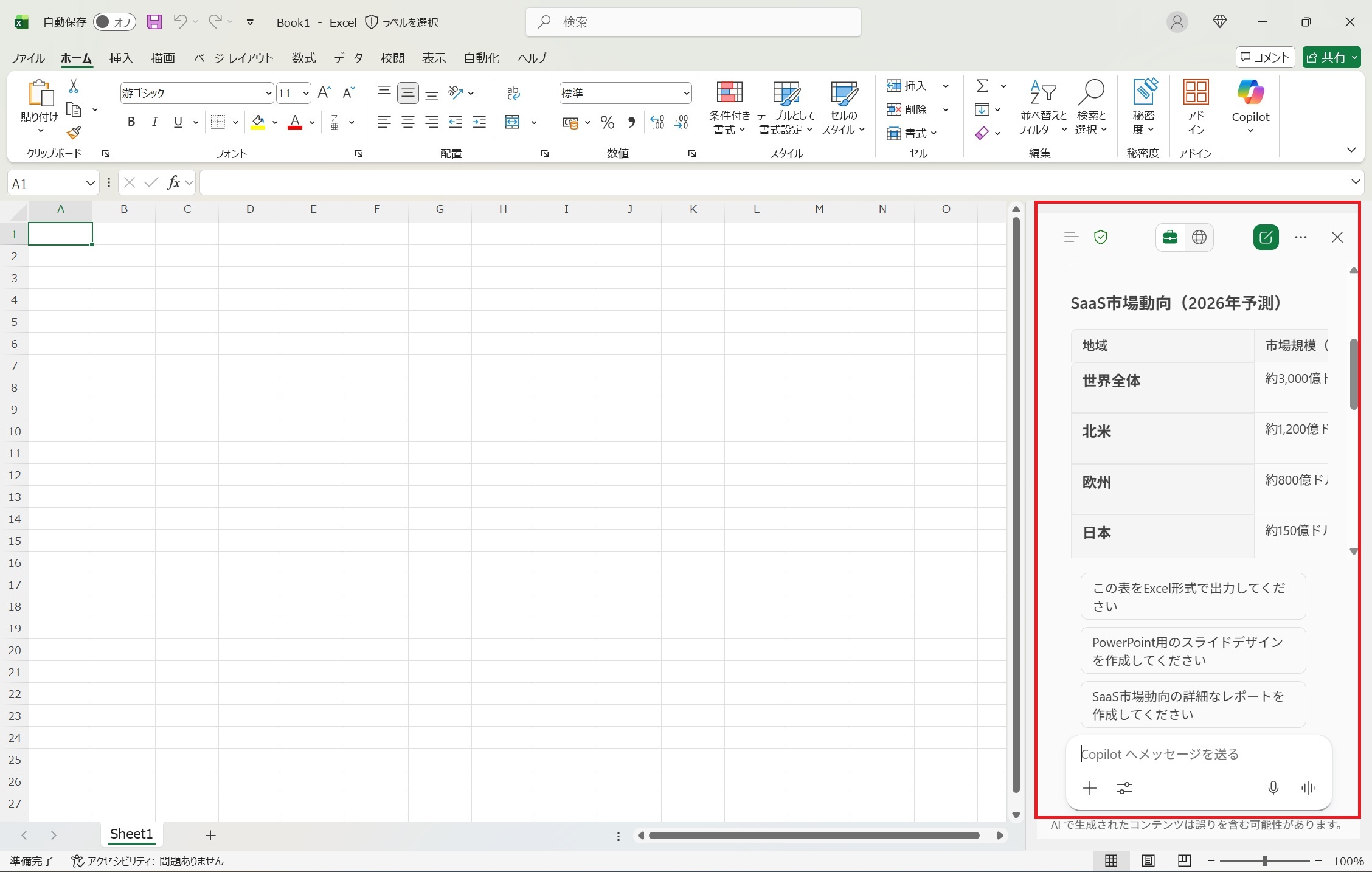
Copilotは高度なAIモデルを使って指示に沿った処理を行い、チャットウィンドウ内に提案(回答)を表示します。
- 例:
「この市場の予想売上データを要約して」
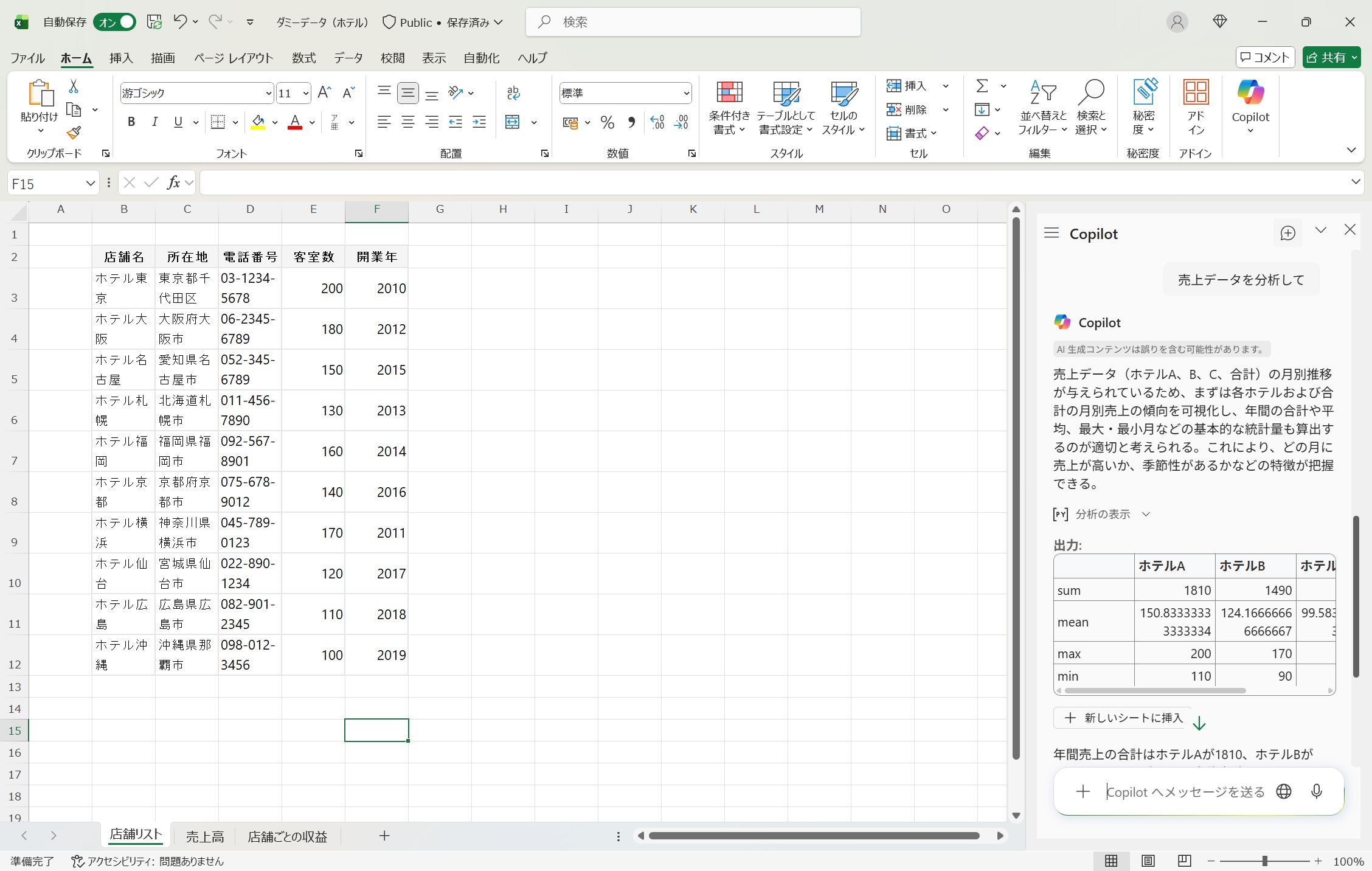
→ 数万行に及ぶ売上データでも、数十秒で「地域別の売上傾向」「最も伸びている製品」「異常値(例外的に売上が突出している月)」などの要点がテキストや簡易グラフで提示されます。
「地域ごとの売上を棒グラフにして」
→ 指定したデータから各地域の売上を集計し、比較しやすい棒グラフを生成して提案します。
→グラフはプレビューとしてチャット内に表示され、挿入前に体裁を確認できます。
提案結果は、Excelシートに直接反映される前に、まずCopilotパネル内でプレビュー表示されます。
この段階で内容を確認・調整できるため、誤った分析結果がシートに書き込まれる心配はありません。
4. 結果をシートに反映・調整する
提案された分析結果やグラフに対して、以下の操作が可能です。
- 操作項目:
①保持(Keep it/Insert): 提案内容を確定し、Excelブックに挿入・反映する
⓶再生成(Regenerate): 別のバージョンの提案を作成する
③破棄(Discard): 提案内容を破棄し、シートへの反映を行わない
④追加指示で微調整: 提案に対し「期間を絞って」「よりシンプルに説明して」「折れ線グラフに変更して」など追加入力し、結果をブラッシュアップする
Copilotとの対話を重ねることで、分析内容や可視化の結果を徐々に理想に近づけていくことができます。
例えば最初に生成された要約が長すぎると感じたら「箇条書きで3点に要約して」と指示し直すことで、より簡潔な要点リストに調整できます。
また生成されたグラフの色や種類を変更したい場合も「円グラフではなく棒グラフで」「強調したい系列を赤色にして」などと伝えることで、追加の操作も不要で即座に反映されます。
5. 既存データへの操作にも対応
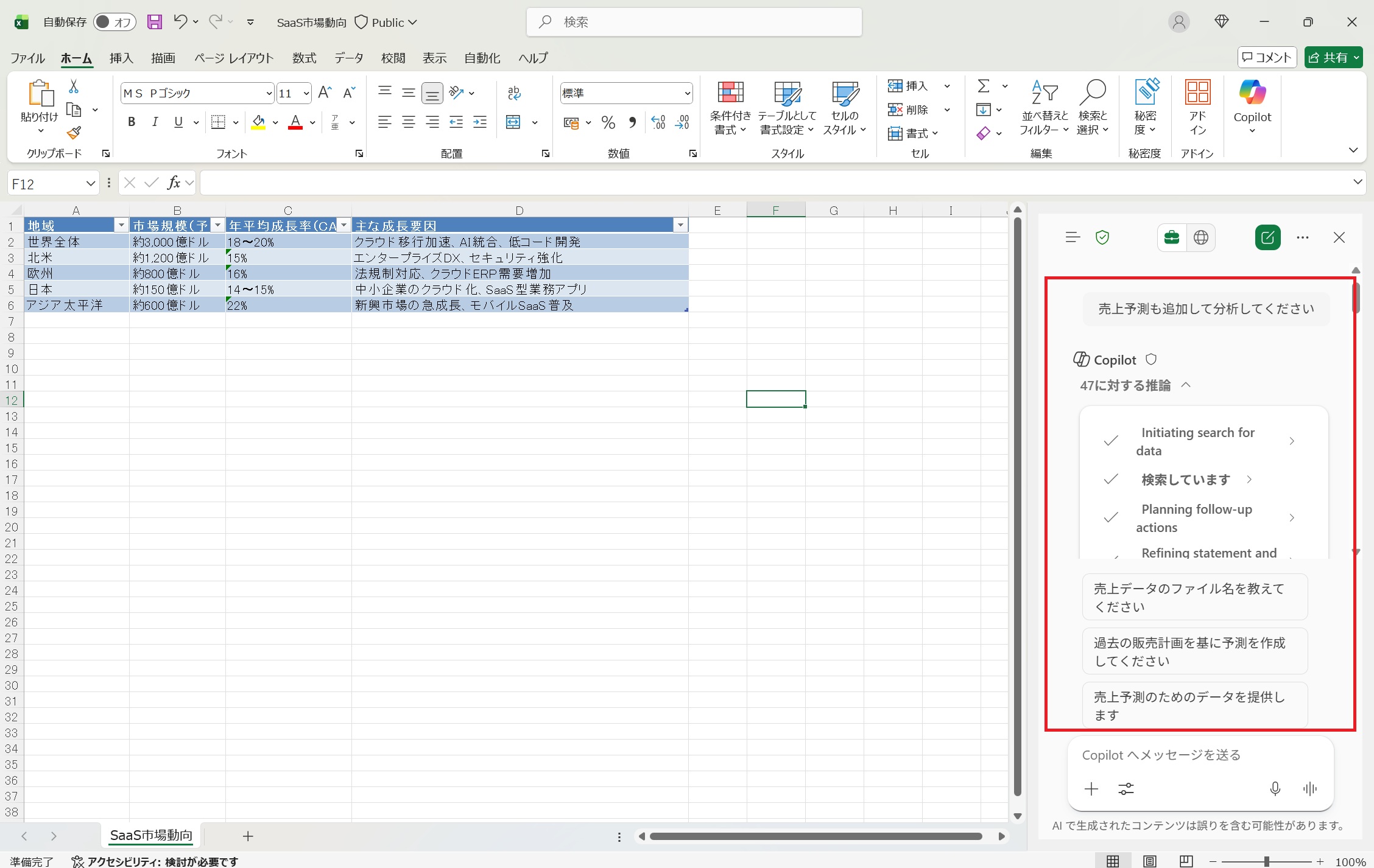
Copilotは白紙の状態から分析や可視化を行うだけでなく、既存のExcelデータに対して加工・集計・要約するといった操作も得意としています。
- 手順:
5-1 ExcelシートのCopilotマーク下にカーソルを合わせて「アプリスキル」をクリックする
(※既存のExcel資料を使う際に「アプリスキル」を実施)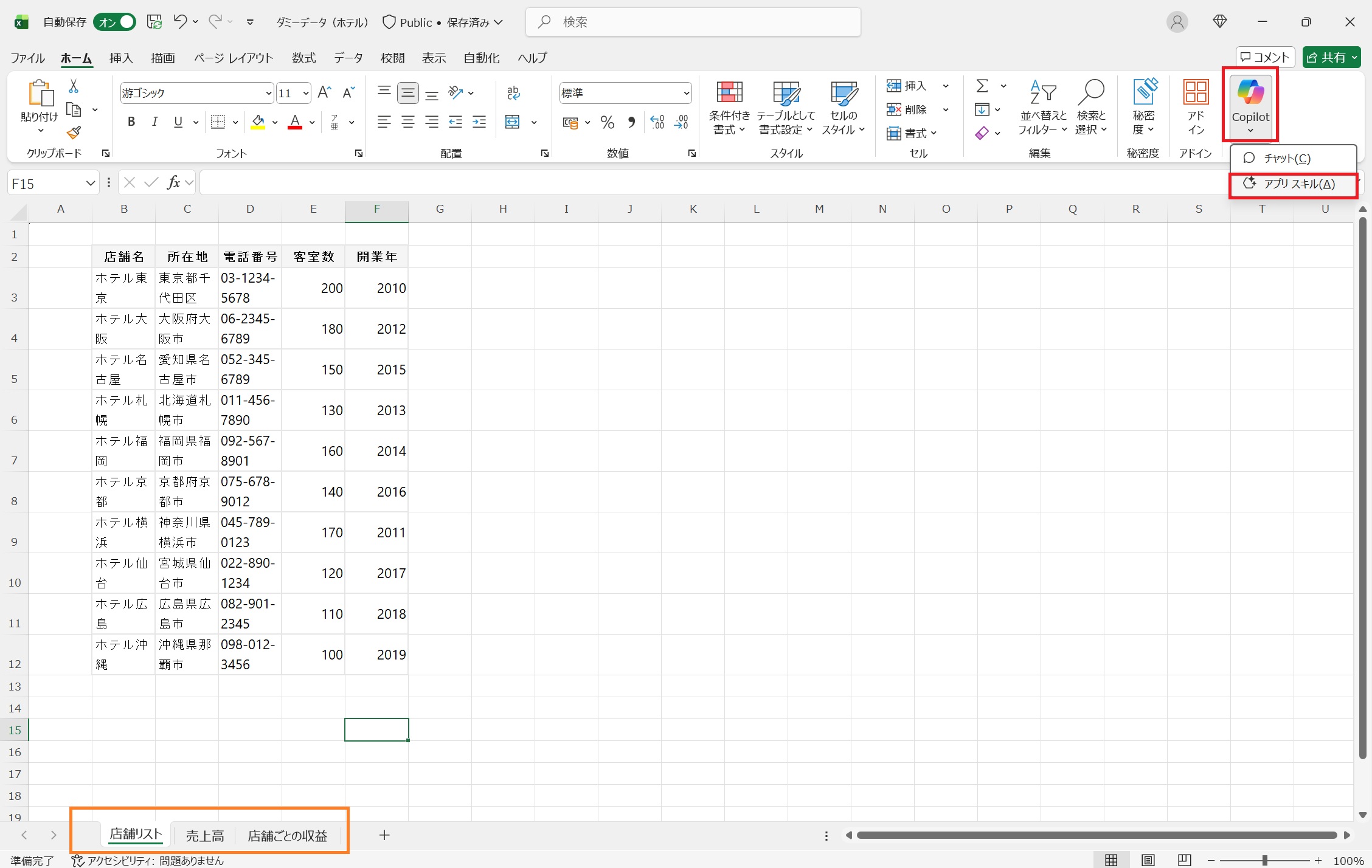
5-2 Excelシート上で操作対象のセル範囲やテーブルを選択(ハイライト)する
5-3 Copilotアイコンをクリック(または選択範囲に表示される小さなCopilotボタンをクリック)
5-4 表示されるガイドから「要約」「並べ替え」「重複除去」「計算列の追加」など目的の操作を選択、または直接指示を入力する - 例:
「このテーブルを3行で要約して」
→ 選択した表データの内容を分析し、重要なポイントを3つの箇条書きで表示してくれます。
「選択範囲を昇順で並べ替えて」
→ 該当データ範囲を指定した順序でソートし、結果をシートに反映します。
「この列から重複エントリを削除して」
→ 名簿リストなどで重複行がある場合、一瞬で非重複の一覧にクレンジングしてくれます。
Excel for Web版でも基本的なCopilot操作は同様ですが、大量データの処理や一部の高度な分析機能はデスクトップ版の方が安定して動作する場合があります。とはいえ、日常的な集計・可視化・要約タスクであればWeb版でも十分に威力を発揮します。今後さらにWeb版も強化されていくと思われます。
チャレンジ:まずは簡単な依頼から始めてみよう
Copilotはユーザーの自然な言葉を理解し、Excel上の煩雑な作業をスムーズにサポートしてくれます。
最初は以下のような簡単な依頼から始めてみるのがおすすめです。
- 「○○の平均を計算して」
- 「この表を見やすく整えて」
慣れてきたら、徐々にデータ分析レポートの作成や予測計算など、より高度な依頼にも挑戦してみましょう。
Copilotを活用することで、きっとExcel作業の効率と成果が飛躍的に向上するはずです。
5-5 資料上でのより細かい分析や修正は、「流れ星」のようなマークをクリックし指示していく。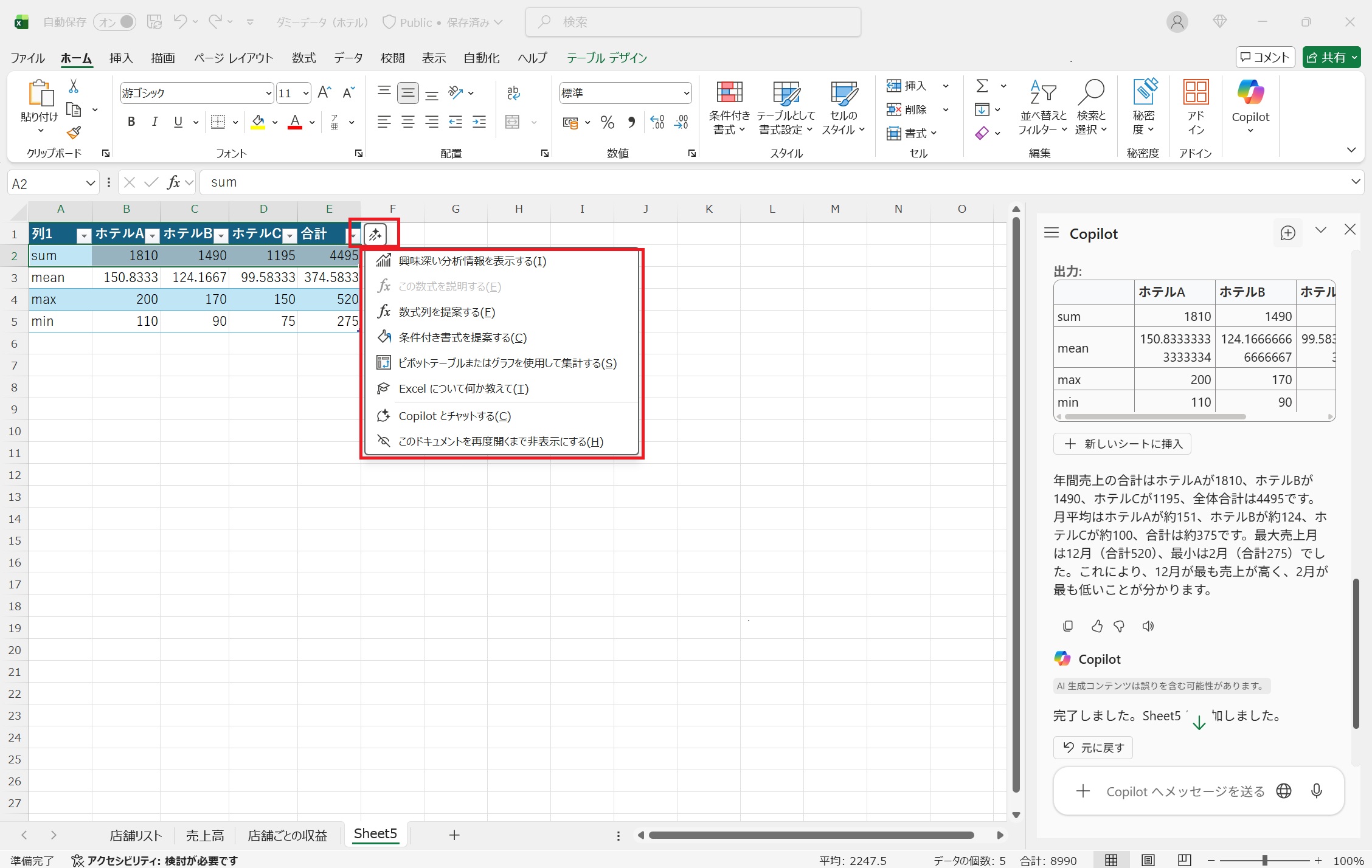
2. ExcelにおけるCopilotの主要機能と操作例
Copilot in Excelは、多岐にわたる機能でスプレッドシート業務を支援します。
データの自動分析、計算式の生成、要約、可視化(グラフ作成)、データクレンジング、外部データ取り込みなど、状況に応じて様々な使い方が可能です。
ここでは代表的な機能とその概要を、操作例とともに表形式でまとめます。
|
機能 |
概要と効果 |
操作の例(プロンプト) |
|---|---|---|
|
データの自動分析・要約 |
指定した表データから傾向や重要ポイントを抽出し、短い文章やリストで示します。 |
「この表を3行で要約して」 |
|
計算式(数式)の生成と解説 |
欲しい計算結果を言葉で伝えるだけで、対応するExcel関数や数式を自動生成します。新たな計算列や集計行の挿入も簡単です。 |
「Q1とQ2の売上差をパーセントで計算する列を追加して」 |
|
データのクレンジング・加工 |
Excel上のデータ整備もCopilotにお任せできます。余分な空白や書式ゆれの是正、重複データの削除、テキストの分割結合、並べ替え・フィルター適用などを、コマンド1つで実行可能です。 |
「氏名列を姓と名に分割して」 |
|
グラフ・ピボットの作成 |
データの可視化もワンクリックです。棒グラフ・折れ線グラフ・円グラフなど用途に応じたチャート作成、PivotTableによる集計表の生成もCopilotが自動対応します。 |
「月別売上を棒グラフで作成して」 |
|
データ取り込み(インポート) |
外部のデータソースからExcelへの取り込みも自然言語で指示できます。例えばWeb上の統計データや社内の共有ファイルから、必要なデータ範囲だけを抽出してシートに取り込むことが可能です。 |
「Webから最新の為替レートを取り込んで」 |
上記のように、CopilotはExcel上のデータ活用の一連の工程を支える豊富な機能を備えています。
例えば売上レポート作成なら、まず「自動分析」で概要を掴み(要点抽出)、続いて「計算式生成」で伸び率等の指標列を追加し、「グラフ作成」で視覚的に傾向を示し、最後に「要約」機能で経営層向けのサマリーを文章化...といった具合に段階的に使い分けることで、飛躍的な効率化が図れます。
また、例えば従来複雑だったVLOOKUP/XLOOKUP関数による照合も「マスタシートと取引明細を突合して一致するレコードを抽出して」の一文で実行できますし、数百件の自由記述アンケート結果も数秒で「肯定的な意見と否定的な意見のテーマ」に要約してくれます。
Copilotはユーザーからの追加質問にも応じる対話型AIなので、「この結果から他に読み取れることは?」と助言を求めたり、「別の切り口(例えば地域別)でも分析して」といったブレスト的な使い方も可能です。
まさに「リアルタイムで隣にいるデータ分析の達人」のような存在と言えるでしょう。
3. 業務への応用例:Copilotで実現するExcel業務DX
続いて、Copilotを実際のビジネスシーンでどう活用できるかを見ていきます。
Copilot in Excelは業種や職種を問わず様々なデータ関連業務に活用でき、生産性向上や作業の質の均一化に寄与します。ここでは代表的な業務シーンを取り上げ、Copilot活用のポイントと効果を整理しました。
|
業務シーン |
Copilot活用例とポイント |
期待できる効果・メリット |
|---|---|---|
|
営業・マーケティングデータ分析 |
営業実績データやマーケティングKPIをもとにしたレポート作成にCopilotを活用します。過去の売上ファイルや市場データを参照しつつ、自社の実績や製品情報を織り込んだ分析アウトプットを自動生成可能です。 |
作成時間の大幅短縮(ゼロから手作業で分析する時間を削減) |
|
財務計画・予実管理 |
予算策定や月次の予実差異レポートにもCopilotが力を発揮します。予算ひな型となるExcelや実績データを参照して、必要項目を網羅した計画書ドラフトを生成したり、実績との差異を自動計算・可視化できます。さらにリスクとなり得る異常値や未計上項目がないかをCopilotにチェックさせることも可能です。 |
レビュー工数削減 |
|
プロジェクト管理・業務オペレーション |
プロジェクトのタスク一覧や在庫管理表など、運用業務にもCopilotは有用です。 |
議事録・報告書作成の手間削減(進捗会議のたびに手動で報告資料を作る負担が軽減) |
|
顧客フィードバック分析 |
顧客アンケートの自由回答やカスタマーサポートの問い合わせ記録といったテキストデータの分析にもCopilotは活躍します。 |
分析時間の短縮 |
上記の他にも、あらゆる部門・業種でCopilotの恩恵を享受できます。
例えば製造業の品質管理部門では、不良品レポートのデータから主要因を自動抽出して再発防止策の検討材料にしたり、医療業界では多数の臨床データを集計・要約してレポートを作成したりと、知的生産に関わるシーンで様々で活用できます。
経営層やマネージャーのかたであれば、月次報告書の取りまとめ等で利活用でき、時間浮いた時間を戦略立案など付加価値の高い業務に充てられるようになります。
このようにCopilotは単なる便利ツールに留まらず、業務プロセスそのものを変革するDX基盤として機能を提供されています。
4. 感想
今回、「Microsoft Copilot活用ガイド Excel編」として、ExcelでのCopilotの利活用方法をご紹介してきました。
これまで「関数が難しい」「表の意味がよく分からない」「レポートにまとめるのが面倒」といった悩みは、業務現場では「当たり前の苦労」でした。それが、Copilotの登場によって「話しかけるだけでお手伝いしてくれる」時代に入ったのだと、あらためて実感しています。
また、今回のブログでは財務分析や営業レポートといった事例をご紹介しました。
Copilotがただ「便利なツール」というだけでなく、業務の質や考え方そのものを変える起点になりうるということも感じましたし、「Excelが得意な人の仕事を効率化する」のではなく、「Excelが苦手な人でも自信を持ってデータを扱えるようにする」。この視点こそ、Copilotを含む生成AIが業務活用していくことでもたらしてくれる「価値」だと感じています。
これからも、このようなAI情報は発信していきたいと思います。
このブログを通じて、「明日ちょっとCopilotを試してみよう」と思えるきっかけになれば嬉しいです。
最後まで読んでいただき、ありがとうございました。
著者紹介

SB C&S株式会社
ICT事業本部 技術本部 技術統括部 第2技術部 2課
近藤 泰介 -Taisuke Kondoh-
SB C&S株式会社に入社。
主にデジタルワークスペース実現のためのソリューション展開、案件支援、先進事例の獲得、協働パートナーの立ち上げを経験。
現在はDevOps/DevSecOps・AI領域の商材のプリセールスを行いながら、新興技術調査、新興企業/商材の目利きを行う。
また、Microsoftを中心としたビジネス領域の調査・プリセールスも行う。
vExpert 2023、vExpert 2024、vExpert 2025 受賞