本記事はPalo Alto Networks社のPrisma Browserで提供している、ライブセッションストリーミング機能をご紹介します。
ライブセッションストリーミングとは
管理者がユーザーセッションをリアルタイムでストリーミングすることができる機能です。
Prisma Browser上で画面を直接共有することで、トラブルシューティングを簡素化します。
ライブストリーミングの開始 (管理者)
ライブストリーミングへのアクセス
ライブセッションストリーミングは、Prisma Browser管理コンソールの2つの場所からアクセスできます。
①ユーザーディレクトリ
ユーザーを選択すると、オンラインデバイスの右側にライブストリーミングのアイコンが表示されます。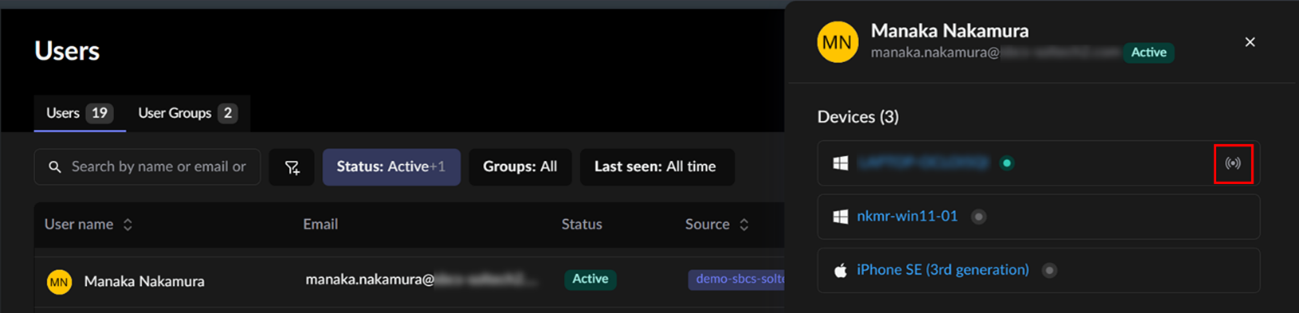
②デバイスディレクトリ
オンラインのデバイスにはライブストリーミングをリクエストするアイコンが表示されます。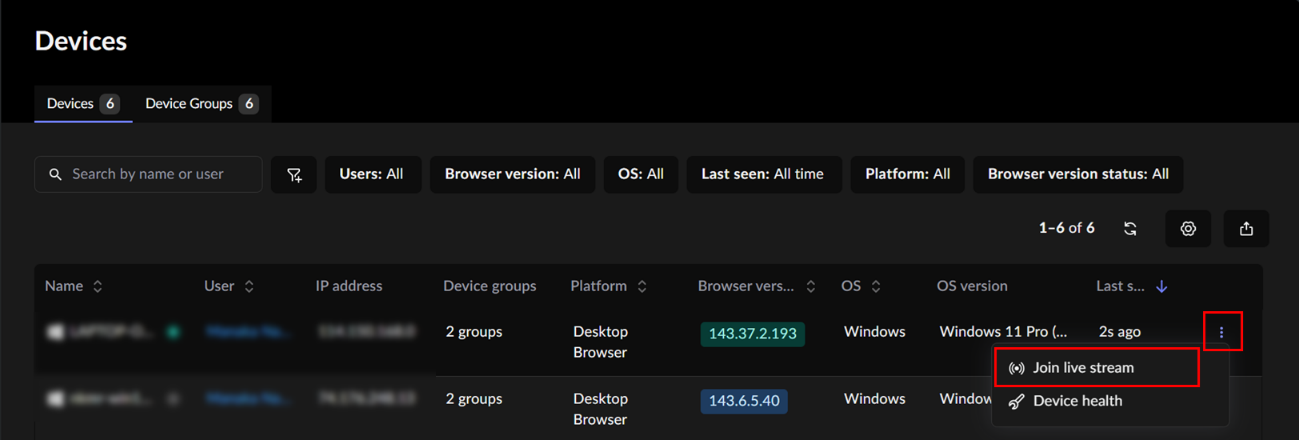
もしくはデバイス詳細画面の︙マークからJoin live streamを選択します。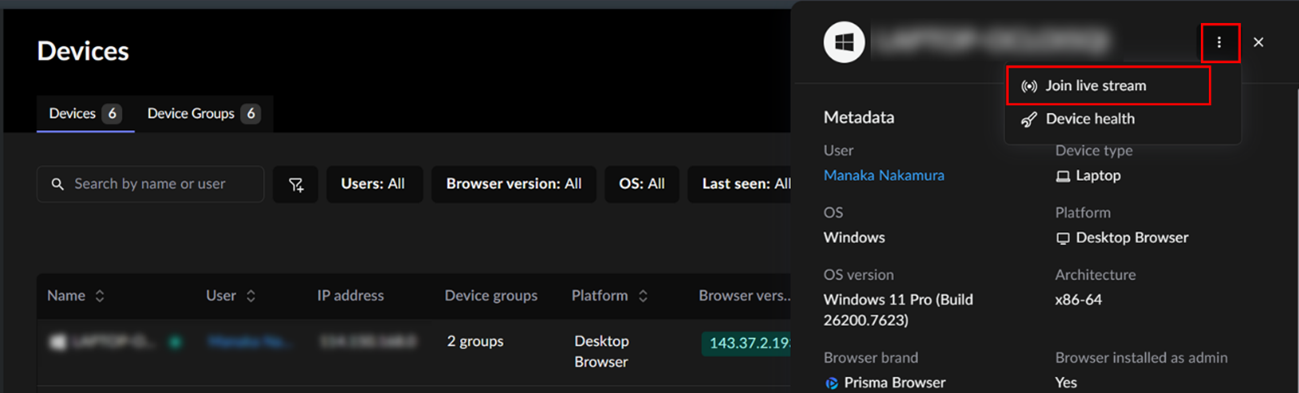
ライブストリーミングのリクエスト
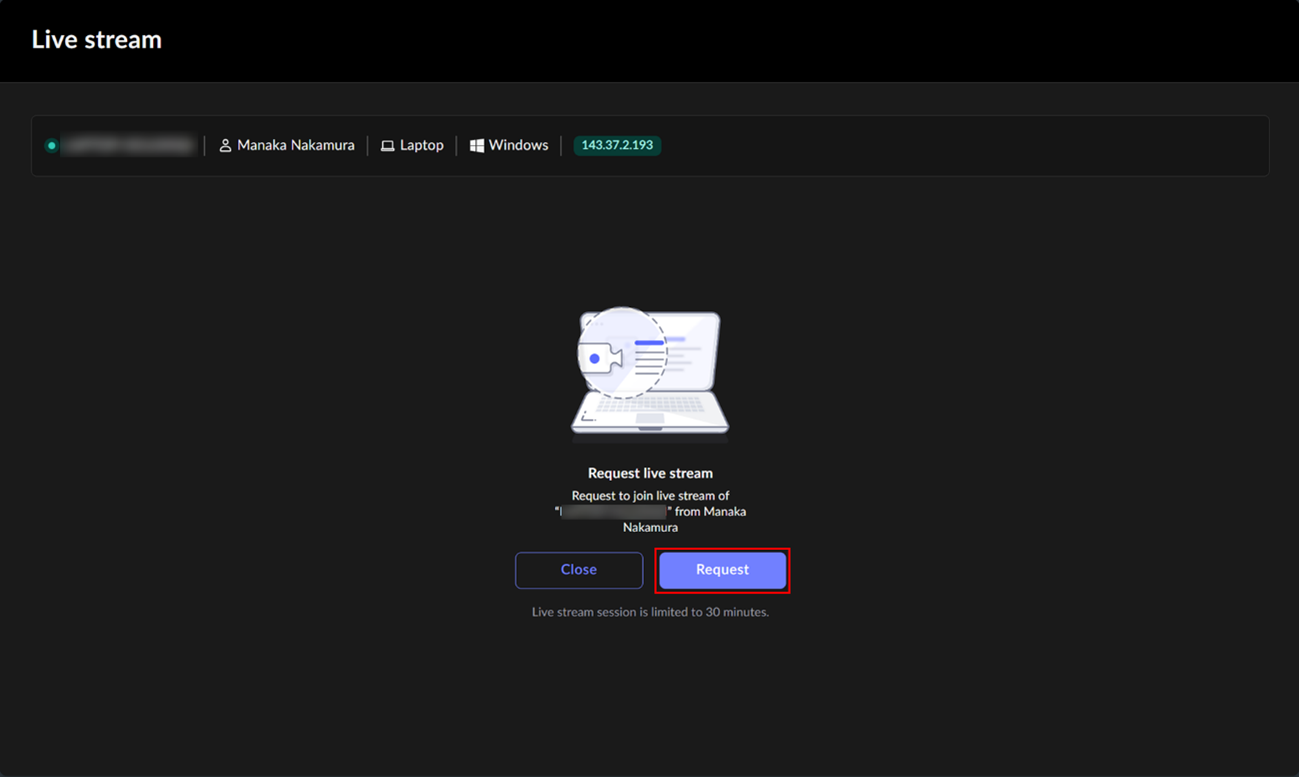
ライブストリーミングアイコンもしくはJoin live streamをクリックすると、Live streamウィンドウが表示されます。Requestをクリックしてリクエストを送信します。
※ライブストリームセッションは30分に制限されています
ユーザー操作
リクエストの承認
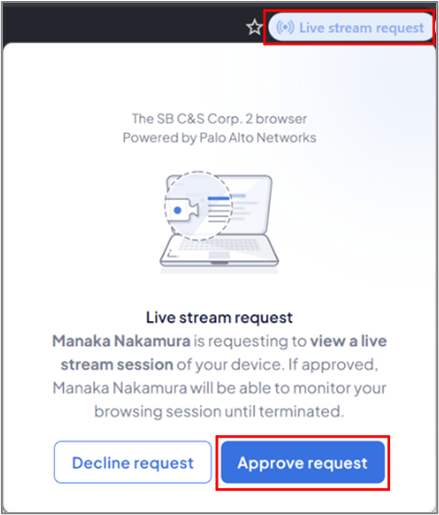
管理者がリクエストを送信すると、ユーザーPrisma Browserのアドレスバーの横にLive stream requestボタンが表示されます。Approve requestをクリックしてリクエストを承認します。
共有する画面の選択
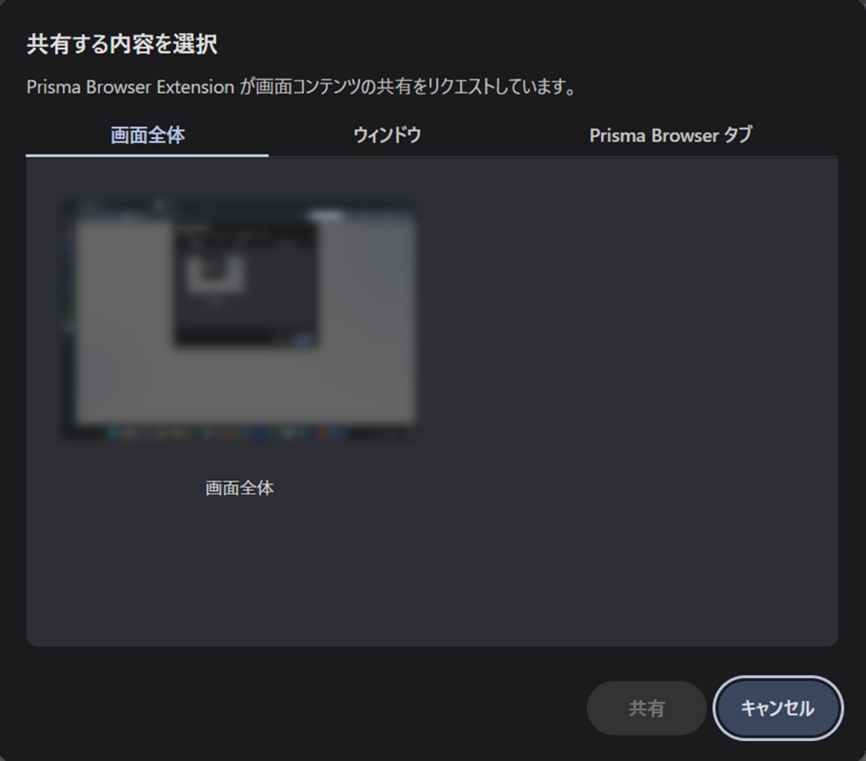
ユーザーはリクエストを承認後、セッションで共有したい情報を選択して共有をクリックします。
- 画面全体: すべての情報がセッションで共有されます
- ウィンドウ: 選択したウィンドウに表示される情報にセッションを制限します
- Prisma Browserタブ: Prisma Browserの1つのタブに表示される情報にセッションを制限します
ライブストリーミングの利用 (管理者)
共有された画面の確認
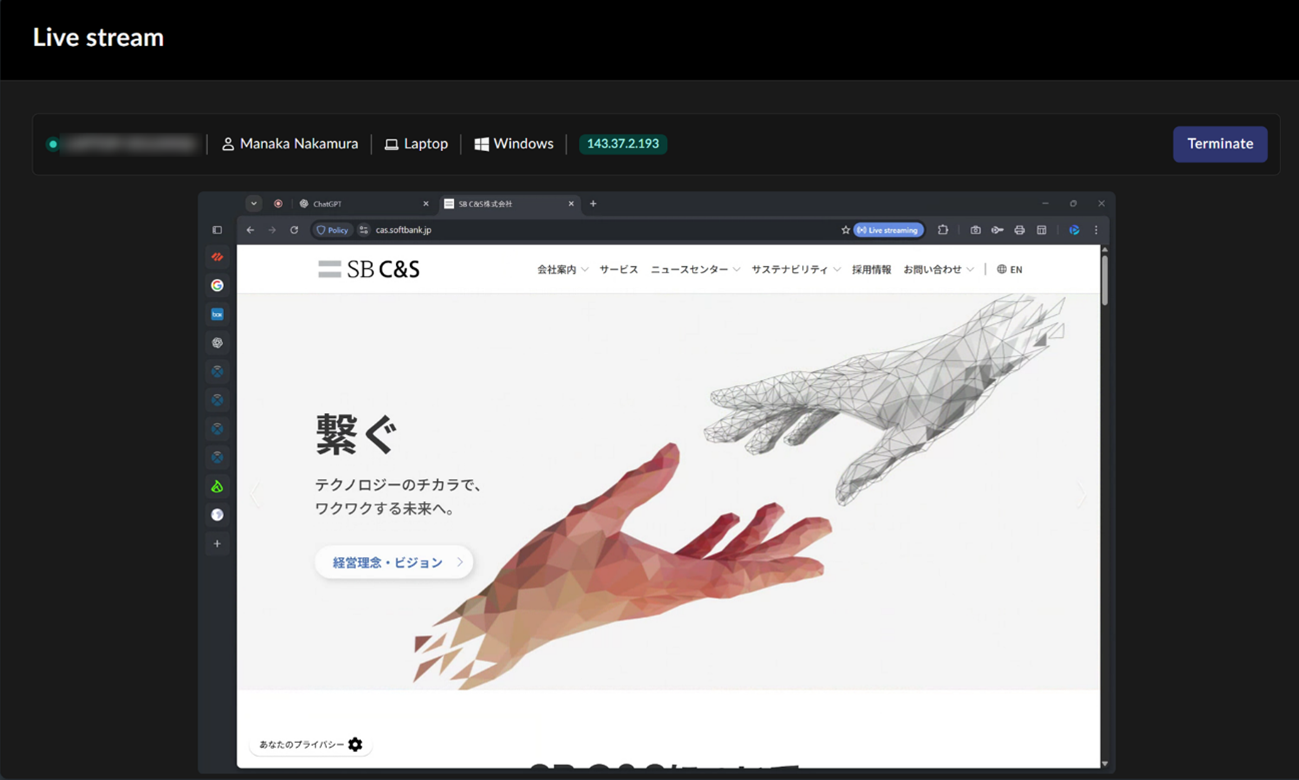
Live streamウィンドウで、ユーザーから共有された画面を確認することができます。
ユーザーが選択した画面上での操作がリアルタイムで表示されます。
ライブストリーミングの終了
管理者またはユーザーのいずれかがセッションを終了できます。
①ユーザー操作
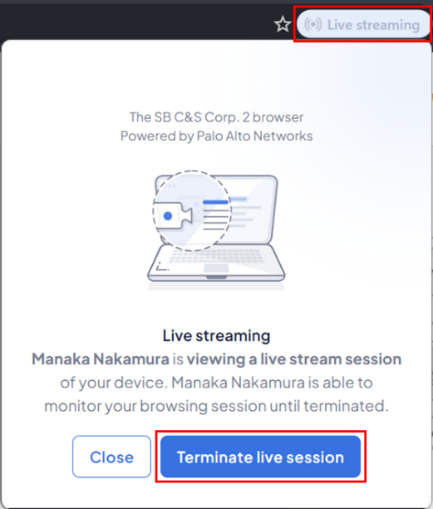
アドレスバーの横に表示されているLive streamingをクリックし、Terminate live sessionを選択します。
②管理者操作 (Prisma Browser管理画面)
セッションを終了するには、Live StreamウィンドウでTerminateをクリックします。

セッション終了後、Download recordingをクリックしてセッションの録画をダウンロードできます。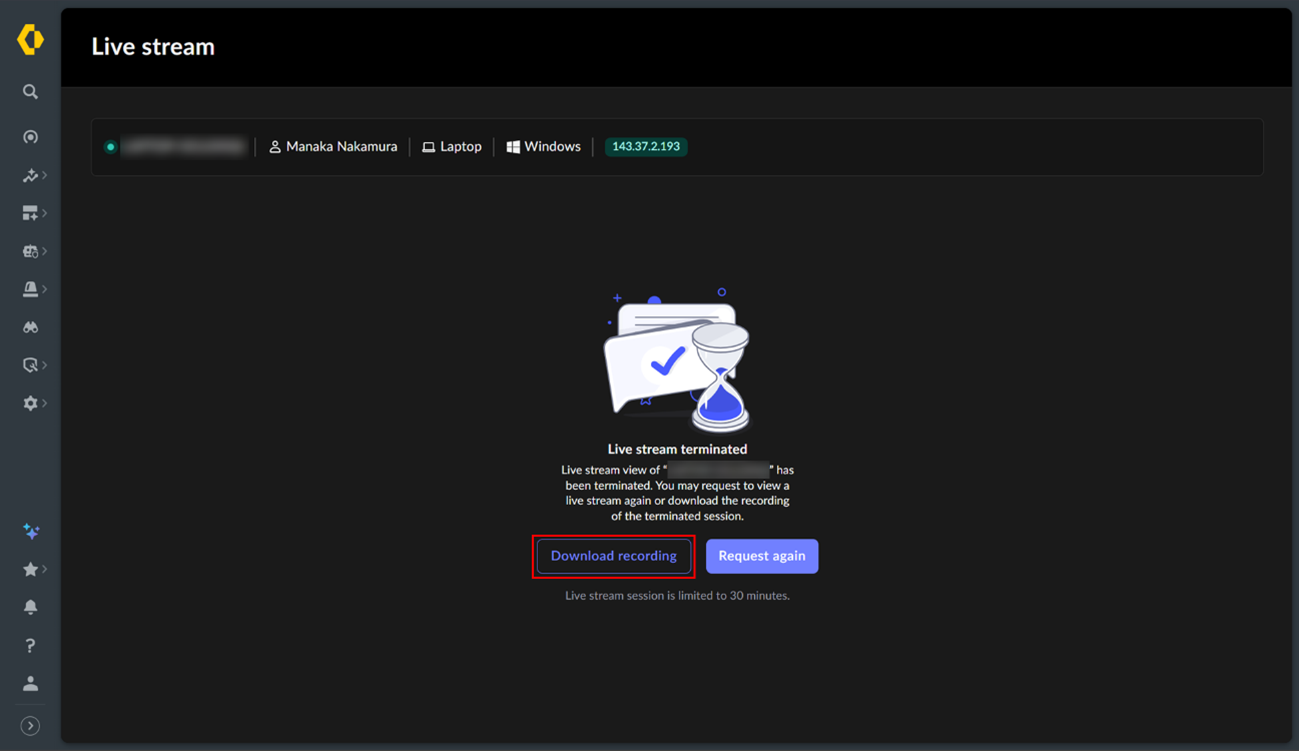
セッションファイルは*.webm形式で保存されます。このファイルはPrisma Browserで表示できます。
ライブセッションの録画に関する関連情報は監査ログに保存されます。
まとめ
今回は、Prisma Browserのライブセッションストリーミング機能についてご紹介しました。
ユーザー画面をリアルタイムで確認することで、トラブルシューティングの簡素化が可能になります。
__________________________________________________________________________________
※本ブログの内容は投稿時点での情報となります。
今後アップデートが重なるにつれ正確性、最新性、完全性は保証できませんのでご了承ください。
「Palo Alto Networksコンシェルジュ」
製品パンフレットのDLからお見積り依頼まで受け付けております 
他のおすすめ記事はこちら
著者紹介

SB C&S株式会社
NetSec Pro/SecOps Pro/NetSec Analyst
CYBERFORCE HERO
中村 愛佳 -Manaka Nakamura-