


AI
みなさま、ごきげんよう。永瀬です。
OCI の概算費用を見積もる際に便利な、
Oracle 公式の見積もりツール(カリキュレーター)の使い方を紹介いたします。
見積もった内容をエクスポートして保存しておいたり、
また、エクスポートしたものをほかの方に渡して内容を見てもらうこともできます。
Cloud Cost Estimator | Oracle 日本
※※※※ 2026年02月現在の情報です ※※※※
目次
1.国を選択し、表示通貨と期間を設定する
上記のリンクから Cloud Cost Estimator を開いたら、まず、最上部のヘッダー部分内にある
国旗のアイコンをクリックして国を選択します。
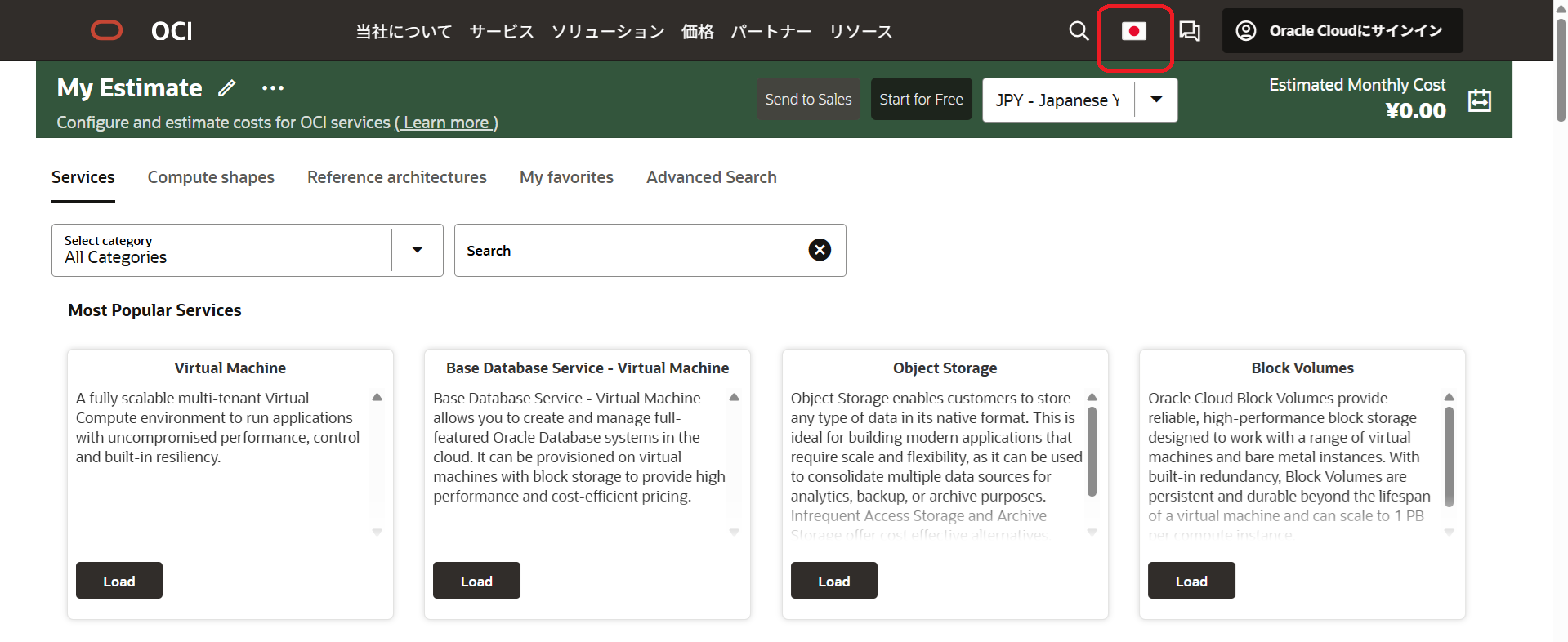
「日本」を選択すると、ヘッダー部分が日本語表示になり、
国旗アイコンの真下にある通貨が「JPY - Japanese Yen」に変更されます。
※通貨は自分でドロップダウンリストから変更することもできます。
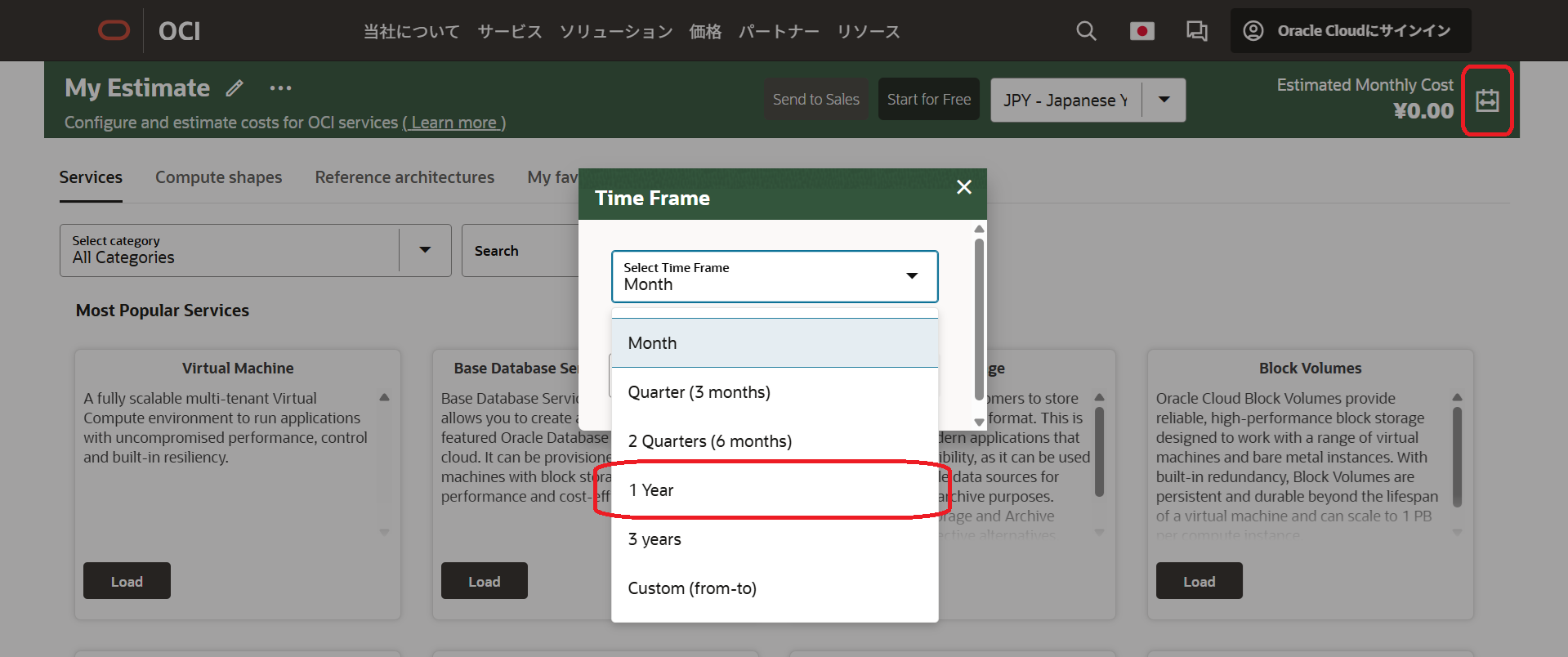
次に、ヘッダー二段目の右端にある期間のアイコンをクリックして、費用の計算期間を設定します。
Universal Credit の有効期間は1年間なので、「1 Year」を選択してみましょう。
続いて表示される「Time Frame」のダイアログでは、「Simple multiplication」のまま
「Save」ボタンをクリックしましょう。
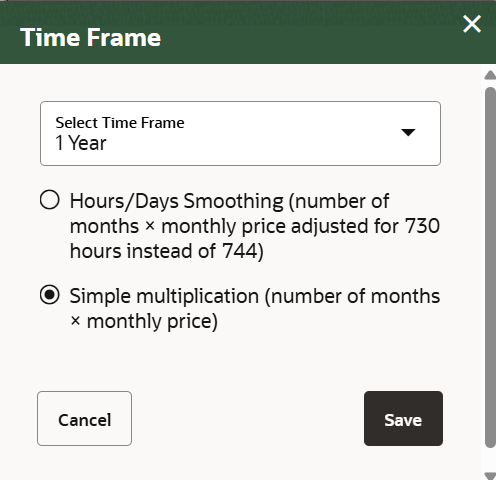
「Simple multiplication」では、月額を単純に12倍して年額を計算します。
一方、「Hours/Days Smoothing」を選択すると、年額が365日分に丸められます。
(24時間×365日÷12か月=730時間)
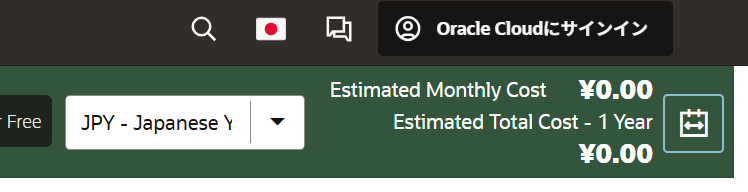
設定が更新されると、右上の合計費用の表示部分に年額が表示されるようになります。
ここまででお気づきの方も多いかと思いますが、
国を日本にしても日本語表示になるのはヘッダー部分だけで、
残念ながらツール部分は英語表示のままになります。
2.見積もりにサービスを追加する
では、見積もりにサービスを追加していきます。
デフォルトでは「Services」タブが選択されていて、下側には各サービスが表示されています。
まずは「Virtual Machine」アイコンの「Load」ボタンをクリックしてみましょう。
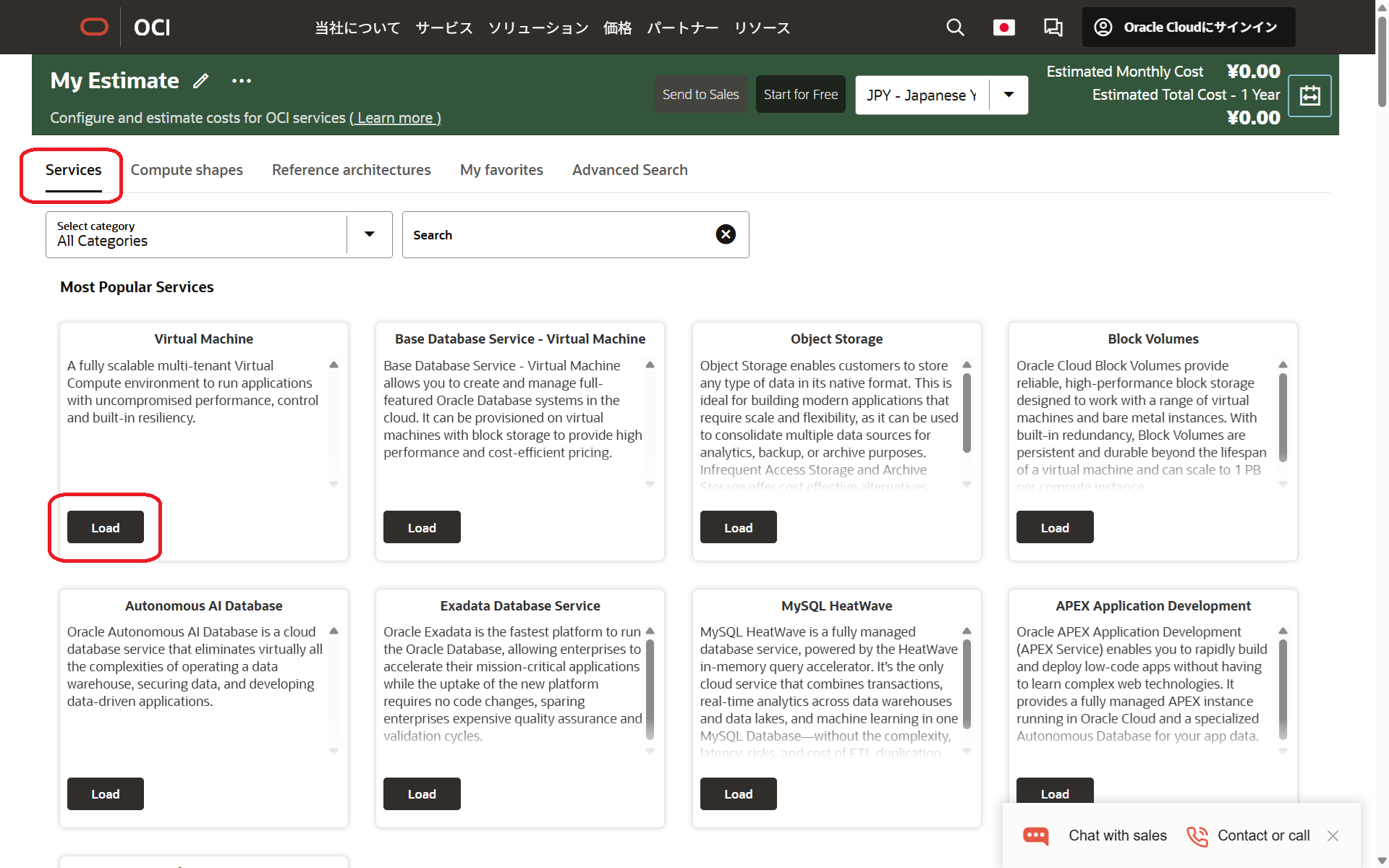
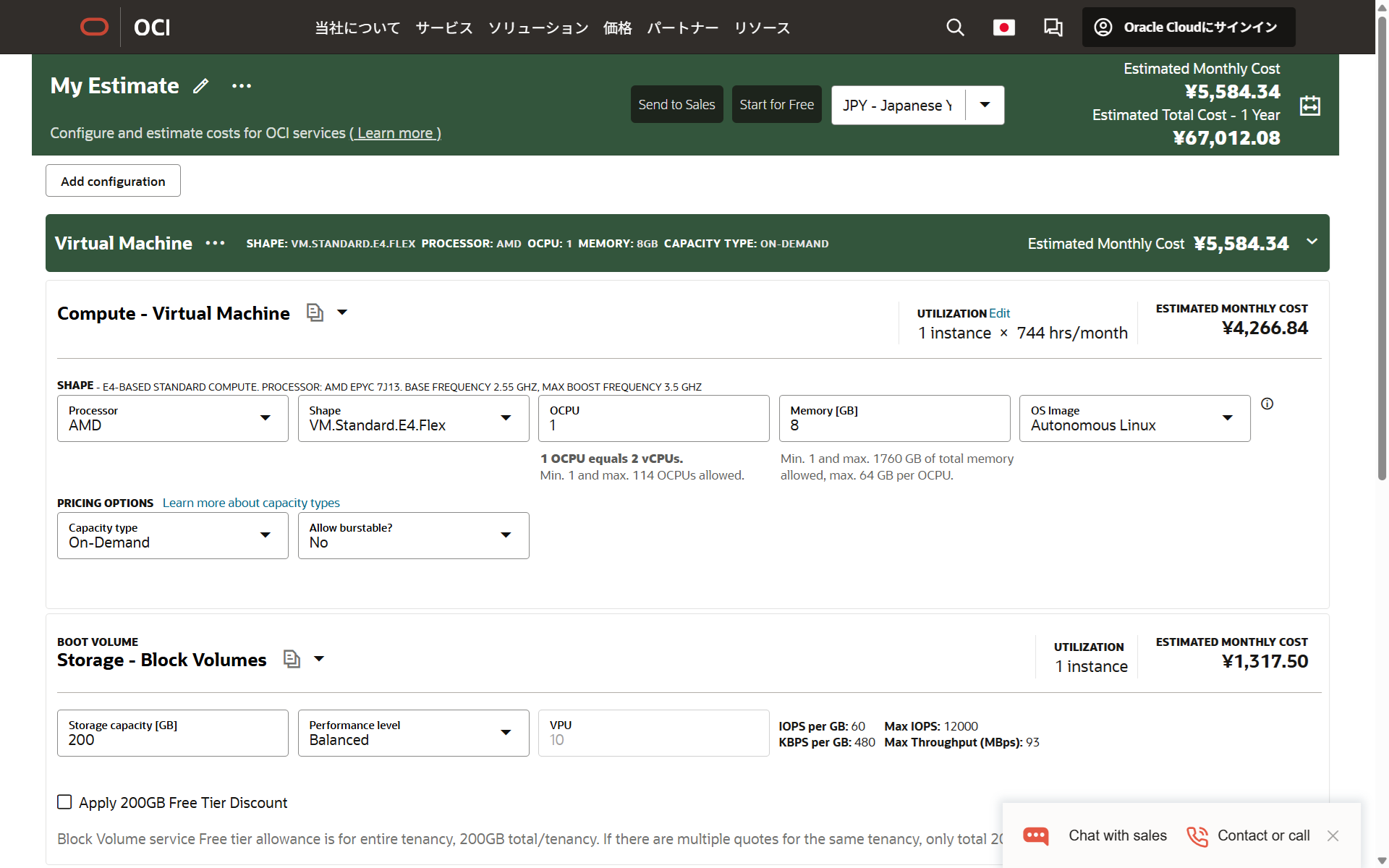
「Virtual Machine」のサービスがロードされ、オプションを構成できるようになります。
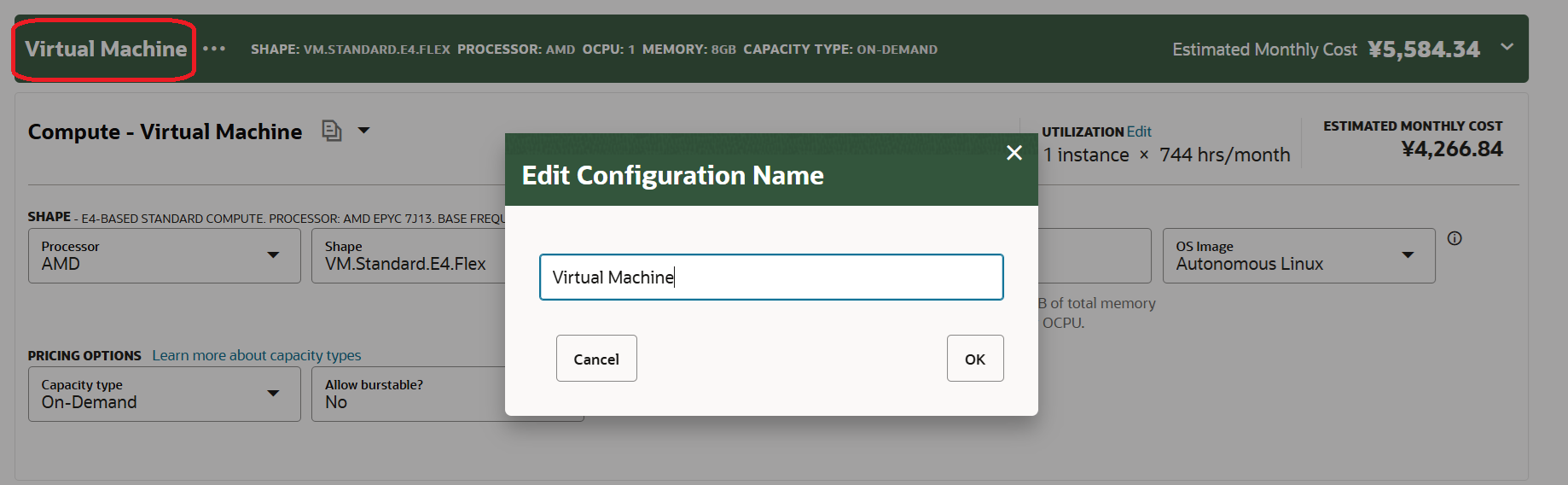
各サービスの緑色のバーの「Virtual Machine」部分をクリックすると、構成の名前を変更できます。
複数の Virtual Machine を追加した場合にそれぞれを識別するのに便利です。
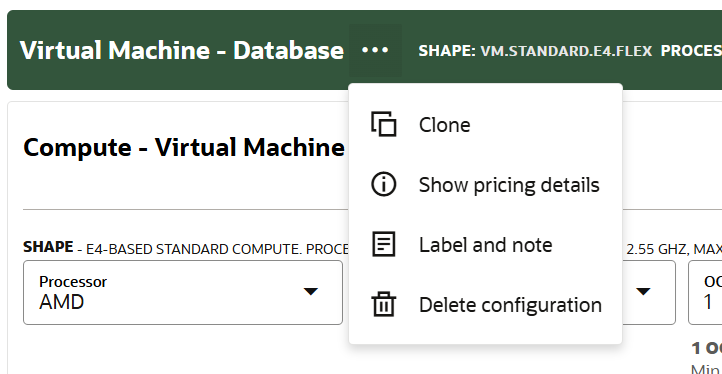
また、各サービスの緑色のバーにある三点ボタン「・・・」をクリックすると、
コンテキストメニューから複製(Clone)や削除(Delete configration)ができます。
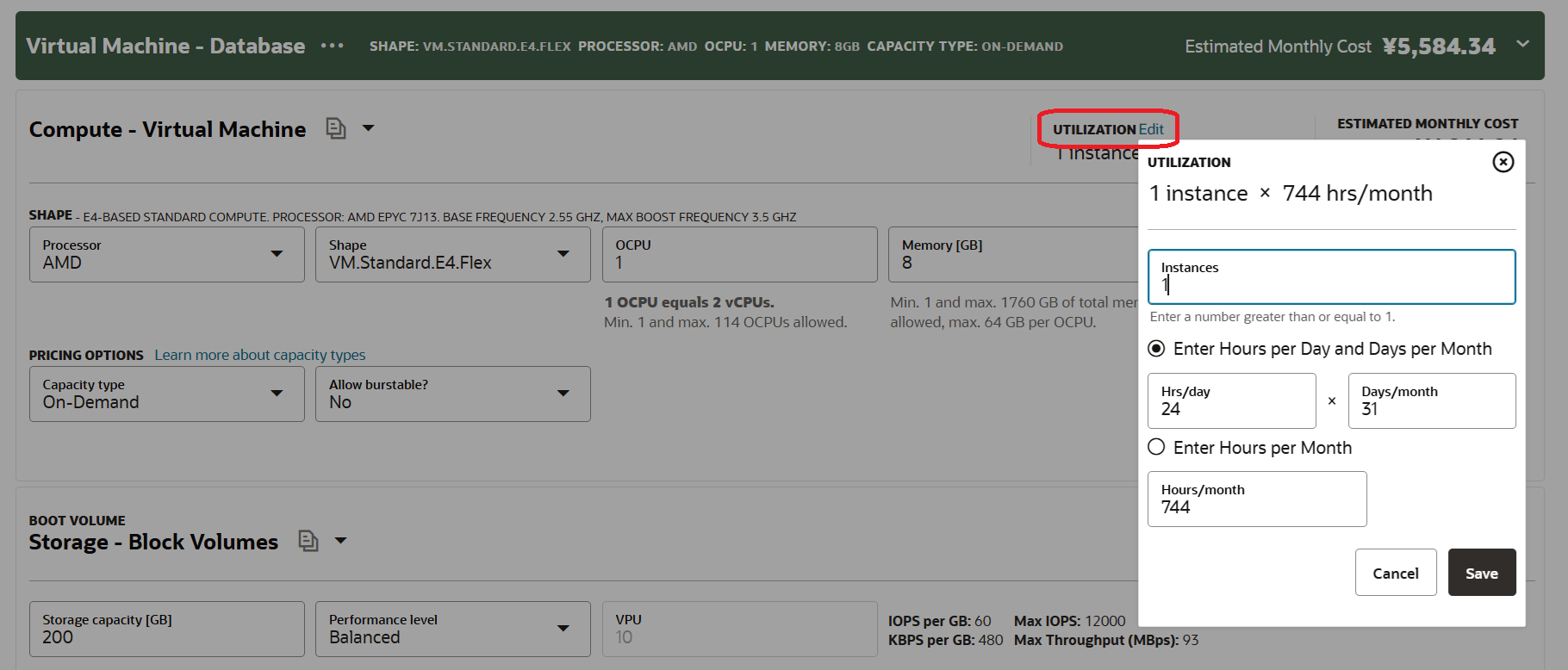
少しわかりにくいですが、UTILIZATION の「Edit」をクリックすると、
インスタンス数や1日の稼働時間を変更できます。
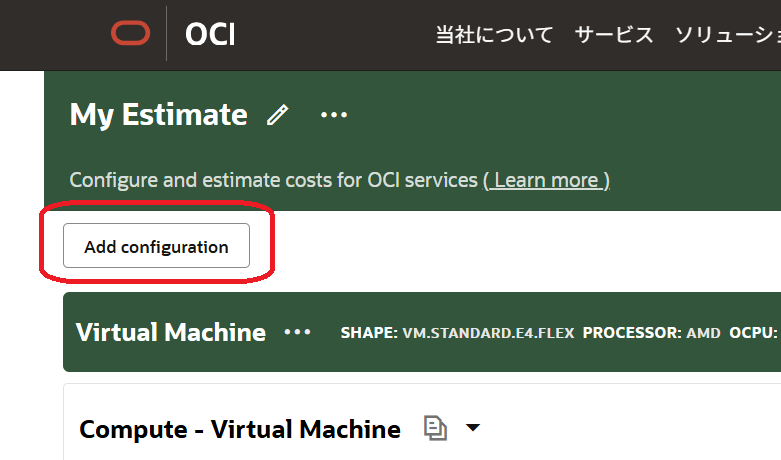
ほかのサービスを追加する場合は、画面左上の「Add configration」ボタンをクリックすると
「Services」タブで最初の各サービスのアイコンが列挙されている画面が表示され、
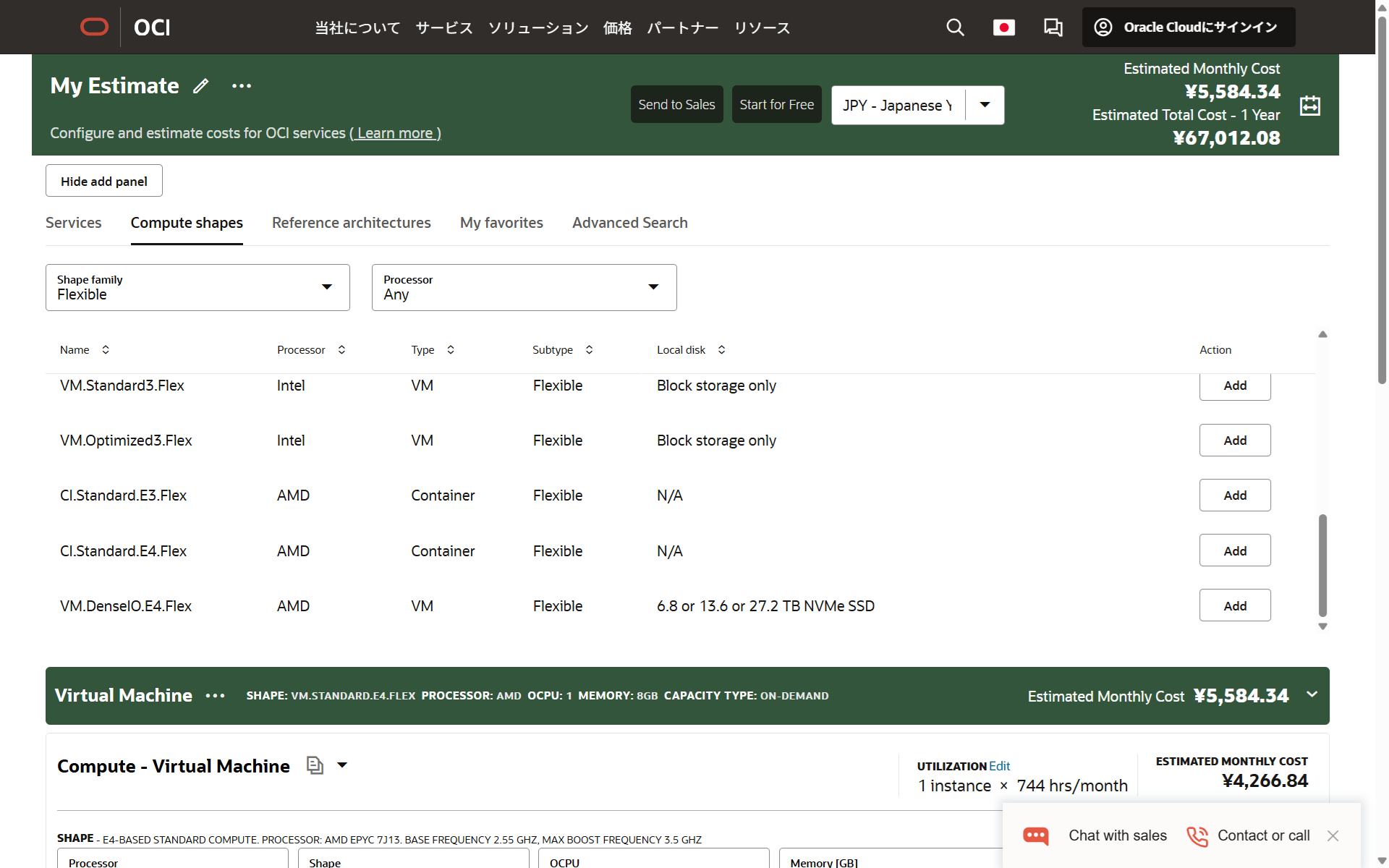
「Hide add panel」ボタンで「Services」タブをまた非表示にできます。
蛇足ながら、「Compute shapes」タブを選択すると各 Virtual Machine の構成を直接追加することができ、
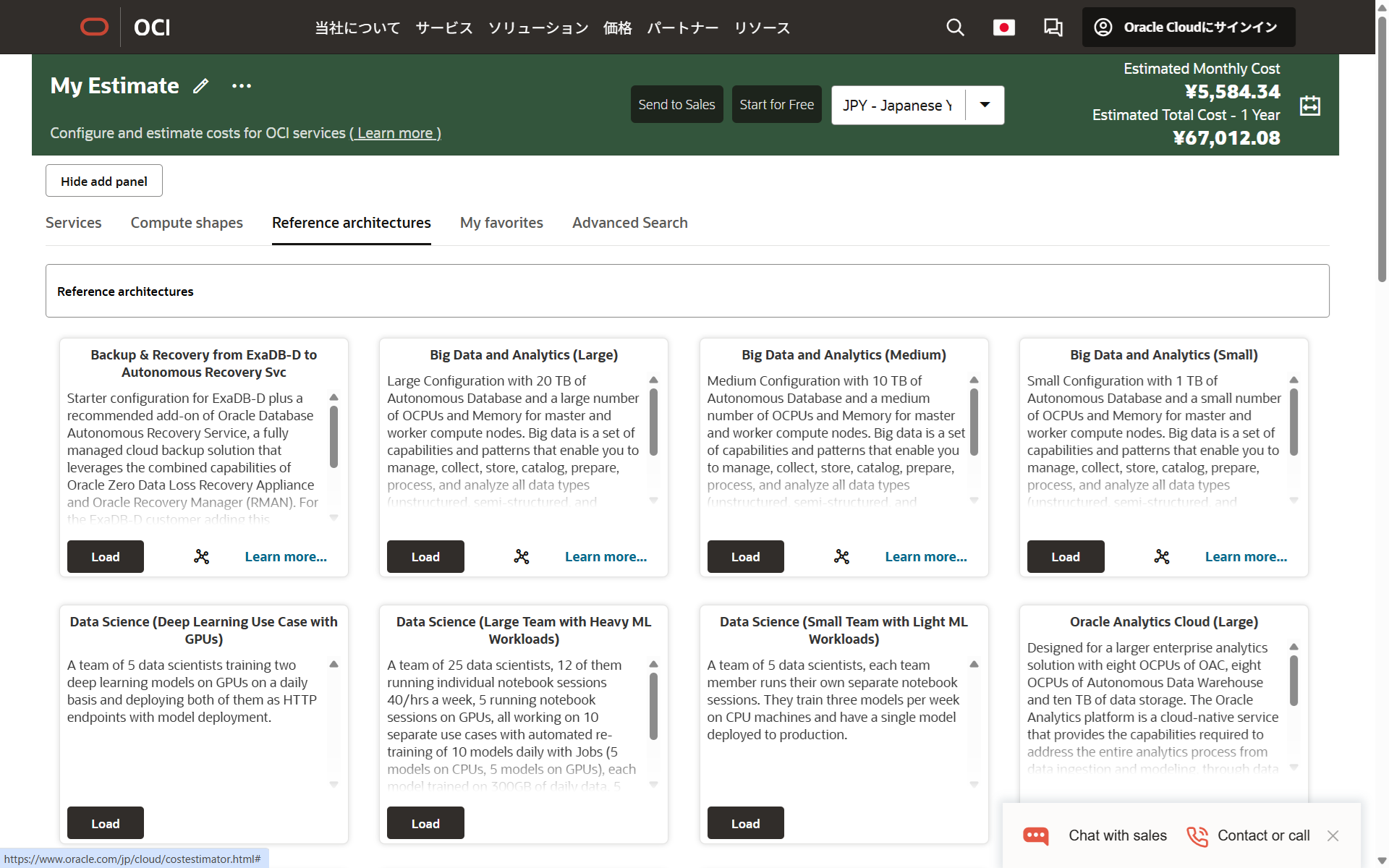
また、「Reference architectures」タブを選択すると各構成のテンプレートをロードすることができます。
ご参考まで。
3.作成した見積もりを保存する
必要なサービスを追加して、各オプションの構成を終えたら、作成した見積もりを保存してみましょう。
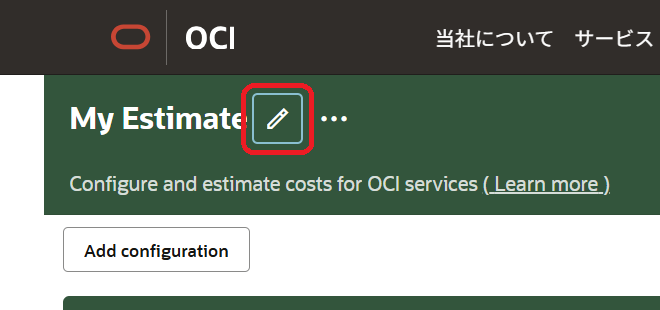
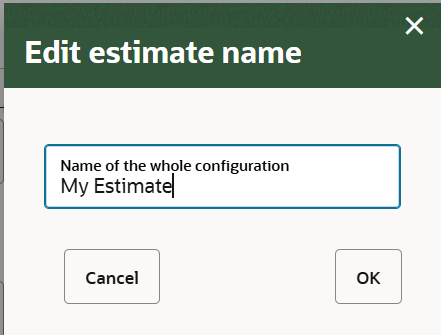
まずは、デフォルトで「My Estimate」になっている見積もりの名前を、
画面左上の鉛筆アイコンをクリックして変更しましょう。
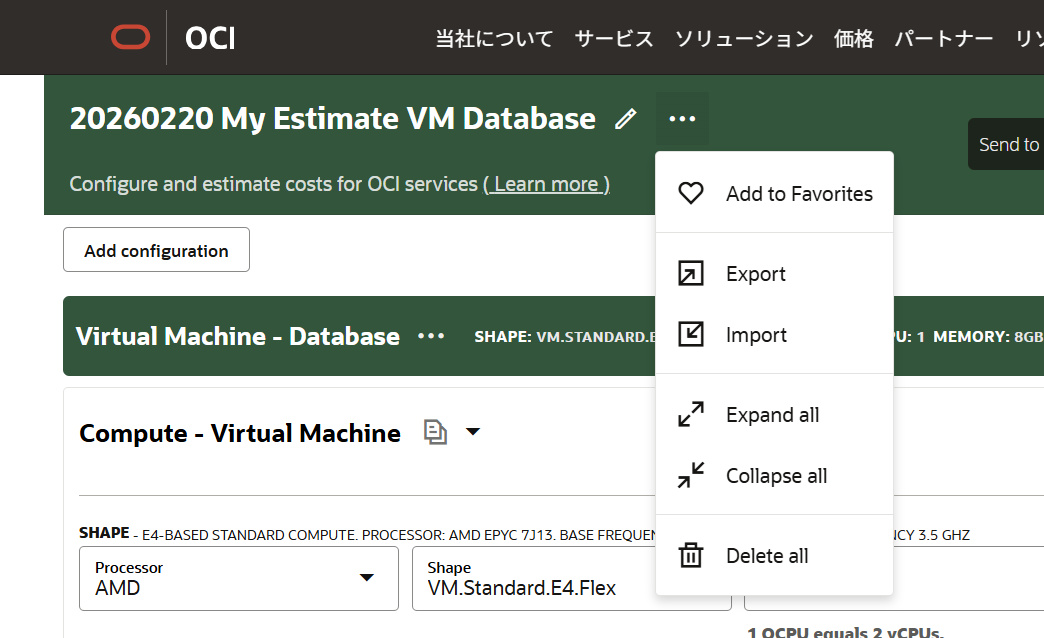
鉛筆アイコンの右側の三点ボタン「・・・」をクリックすると表示されるコンテキストメニューから
「Export」をクリックしましょう。
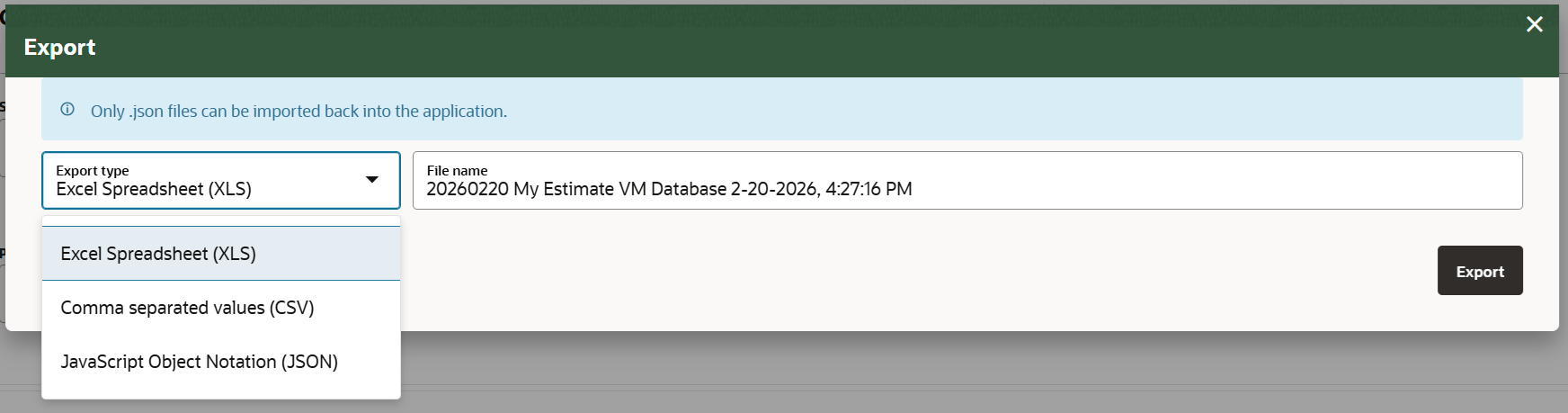
「Export」ダイアログが開きますので、「Export type」を選択して「Export」ボタンをクリックします。
エクスポートされたファイルは、ブラウザー経由で「ダウンロード」フォルダに保存されます。
出力形式は、XLS、CSV、JSON から選べますが、JSON 形式は忘れずに保存しておきましょう。
次に説明するインポートでは JSON 形式のエクスポートを読み込むことができます。
なお、「Export」を選択した三点ボタンのコンテキストメニューには、
すべて伸ばす(Expand all)とすべて畳む(Collapse all)があります。
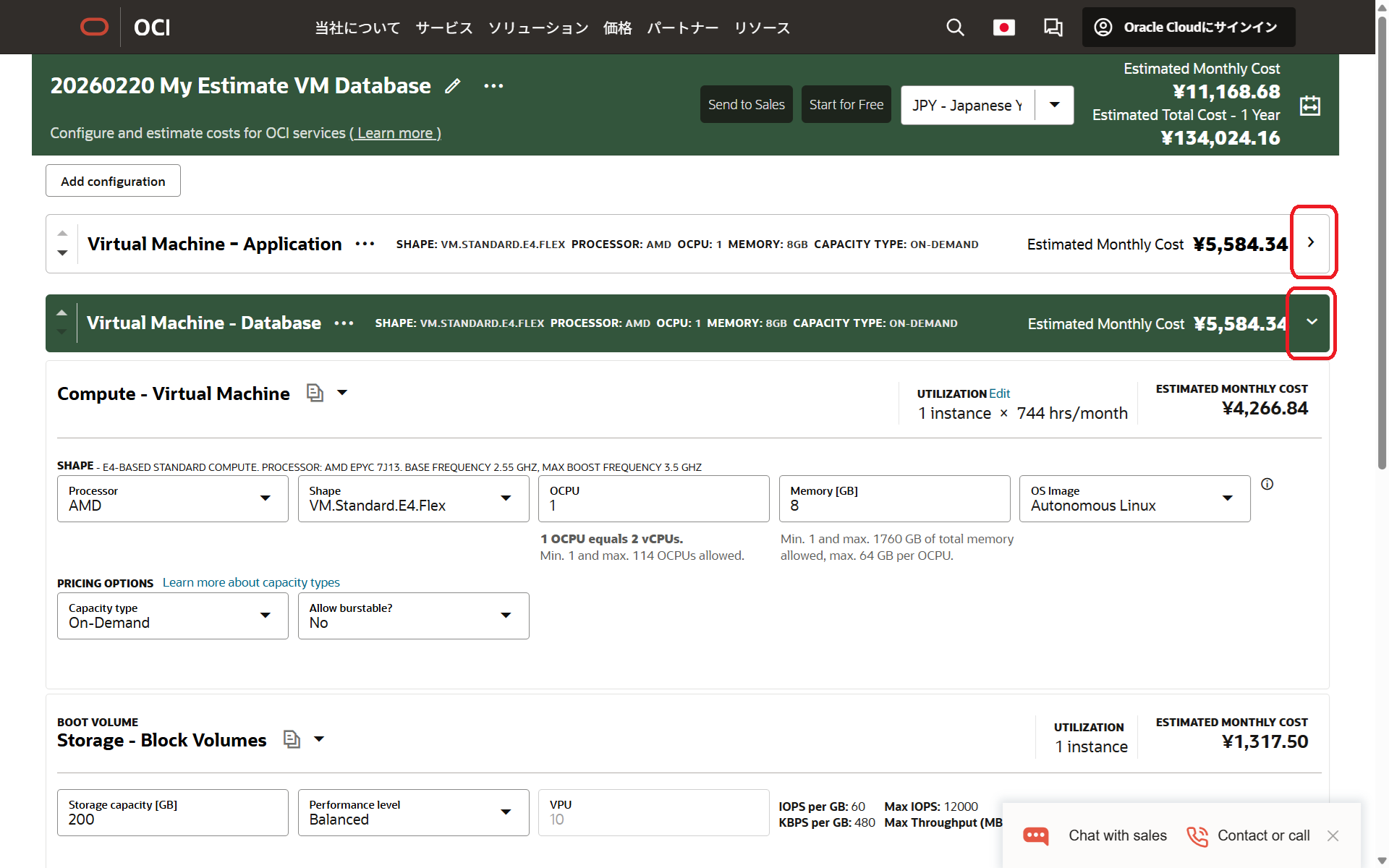
各サービスの構成は、設定変更がすんだら畳んでおくと、全体が見やすくなります。
各構成の右端の矢印ボタンをクリックすると、伸ばしたり畳んだりできます。
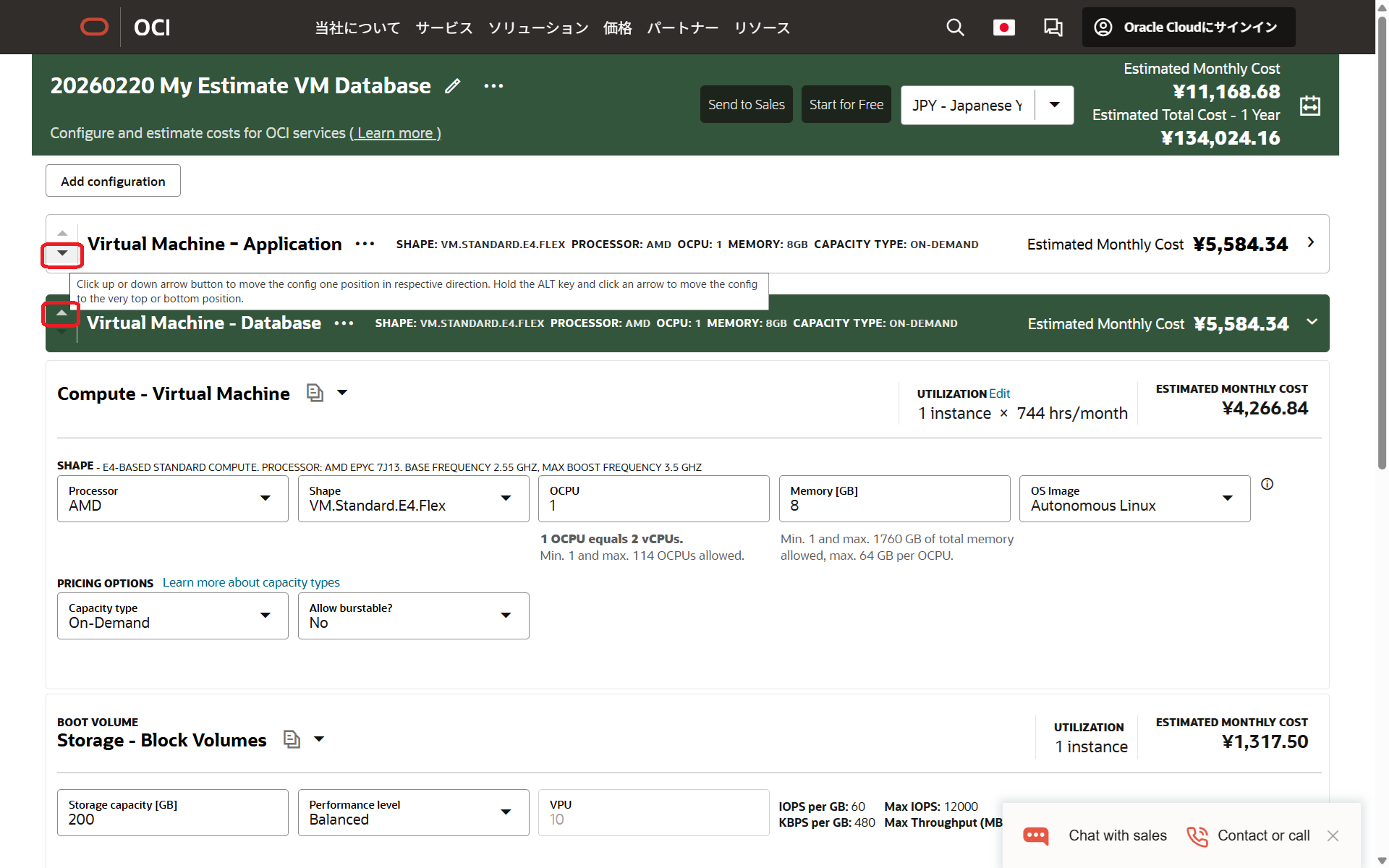
また、左端の上下矢印ボタンで、各構成の上下の順番を入れ替えることもできます。
ALT キーを押しながらクリックすると、一番上までや一番下まで移動させることができます。
4.保存された見積もりを WEB 画面で開く
それでは、保存した見積もりを見積もりツールで開いてみましょう。
JSON 形式のエクスポートのみ、見積もりツールでインポートできます。
Cloud Cost Estimator をブラウザーの別タブなどで新規に開き、
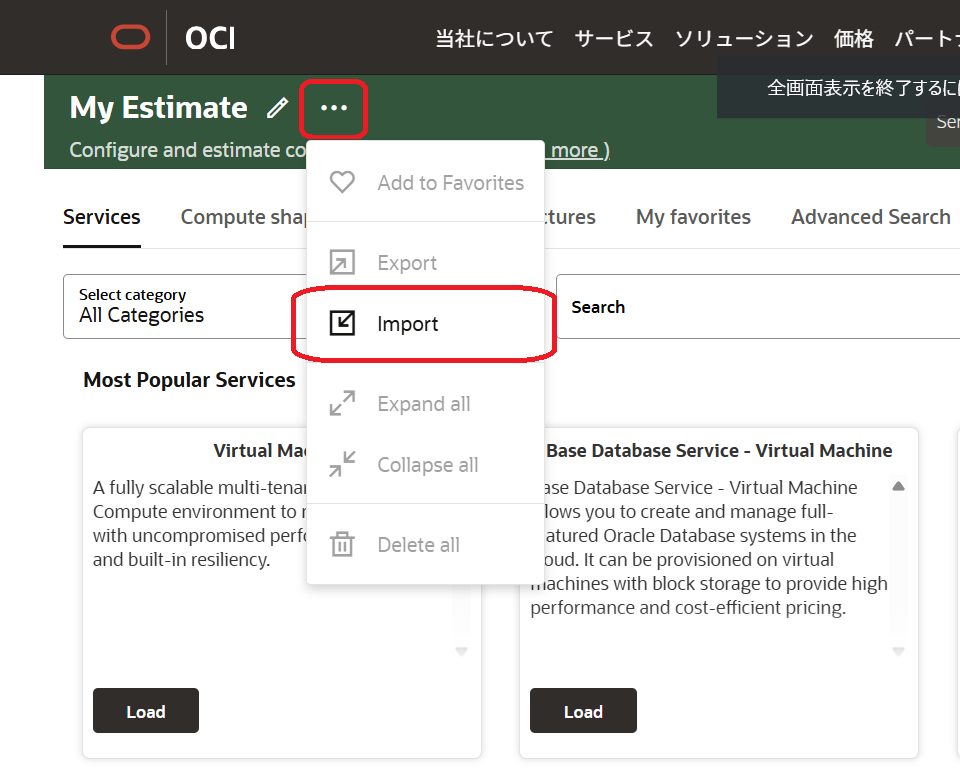
見積もりの名前の横の三点ボタンから「Import」をクリックします。
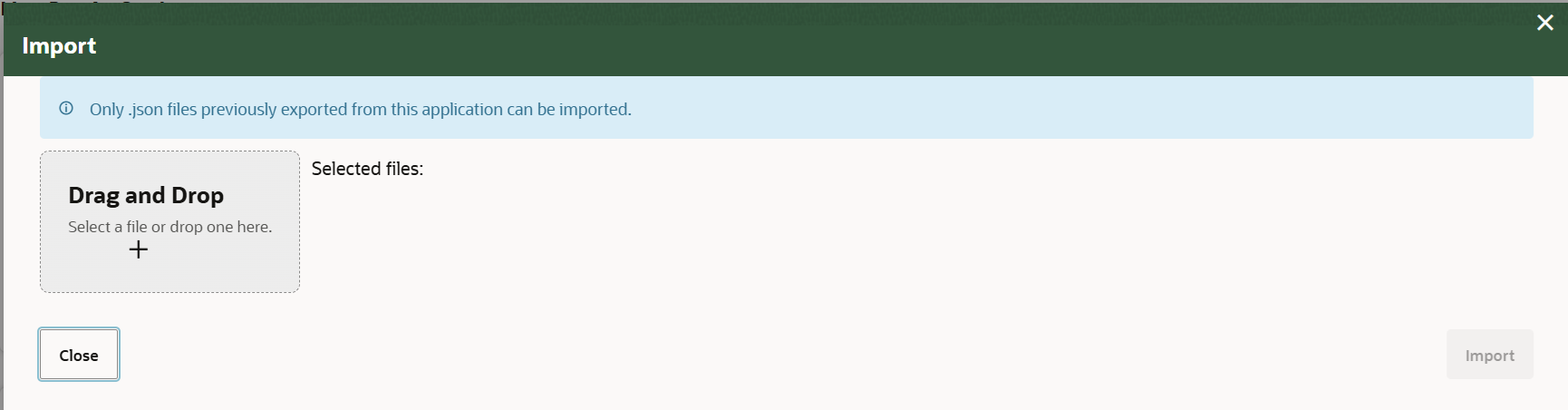
「Import」ダイアログが開きますので、エクスポートしておいた JSON ファイルを
ドラッグアンドドロップなどで追加して「Import」ボタンをクリックします。
無事に先ほどの見積もりが開きましたでしょうか。
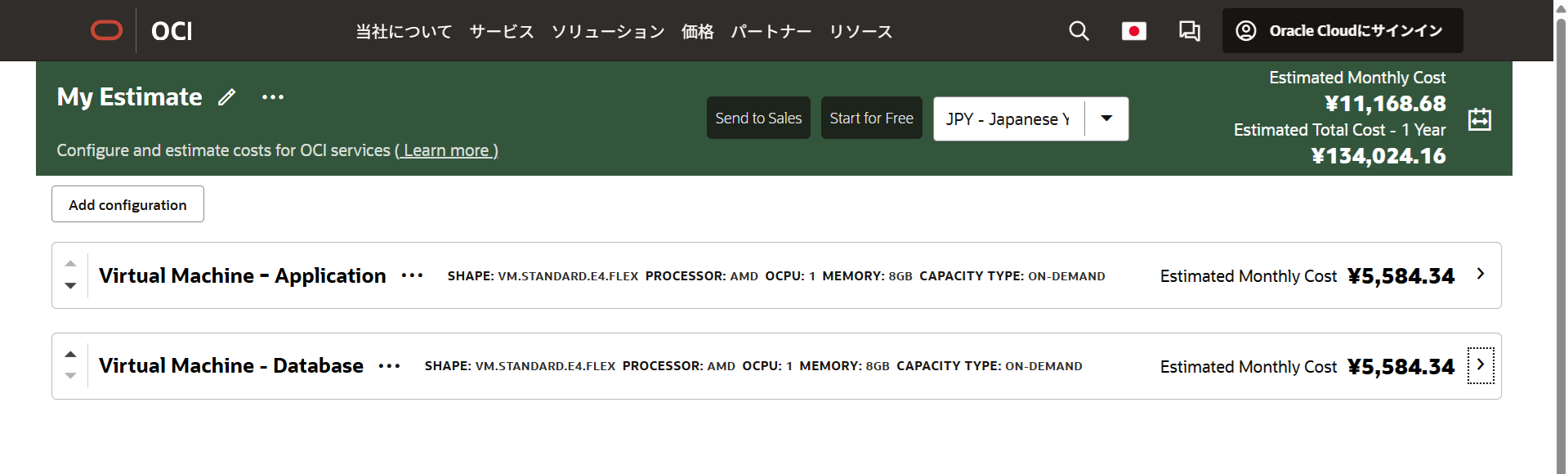
なお、OCI の見積もりツールでは URL をエクスポートして共有する機能は無いようです。
弊社に依頼された概算見積もりでも、回答には JSON 形式のエクスポートをお付けしますので、
Cloud Cost Estimator で開いてご覧いただき、微調整をしていただくこともできます。
今回はここまで。
また次回まで、みなさまごきげんよう。
他のおすすめ記事はこちら
著者紹介

先端技術統括部
DXコンサルティング部 デジタルイノベーション課
永瀬 晋作
みなさま、ごきげんよう。