
AI
みなさま、ごきげんよう。永瀬です。
OCI の大阪リージョンで PaaS として Google Gemini が使えるようになったという記事を見て、
プレイグラウンドで触ってみました。
今のところ GCP 以外で Gemini をデプロイできるパブリック・クラウドは OCI だけとのことなので、
興味がある向きは作業メモとしてご覧ください。
OCI Generative AIのGoogle Gemini 2.5の新しいリージョン
※※※※ 2026年03月現在の情報です ※※※※
目次
1.リージョンを大阪にする
OCI ではすべてのリージョンに生成 AI サービスがデプロイされているわけではなく、
APAC ではインド南部(ハイデラバード)リージョンと日本中央部(大阪)リージョンで
生成 AI モデルが使用可能です。
大阪リージョンでは Cohere や Llama に加えて Google Gemini や OpenAI gpt-oss も使用できます。
Grok は大阪リージョンではまだ対応していないようです。
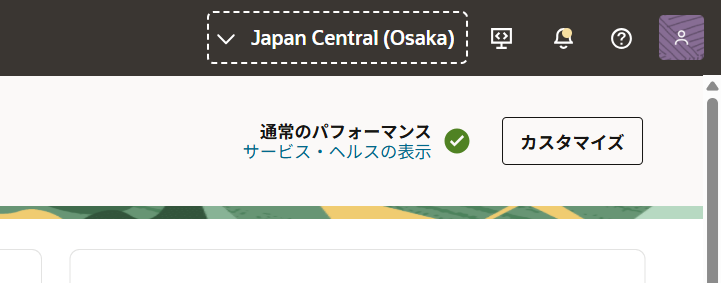
まずは、OCI コンソールでリージョンを大阪(Japan Central)に設定します。
2.チャットプレイグラウンドに移動する
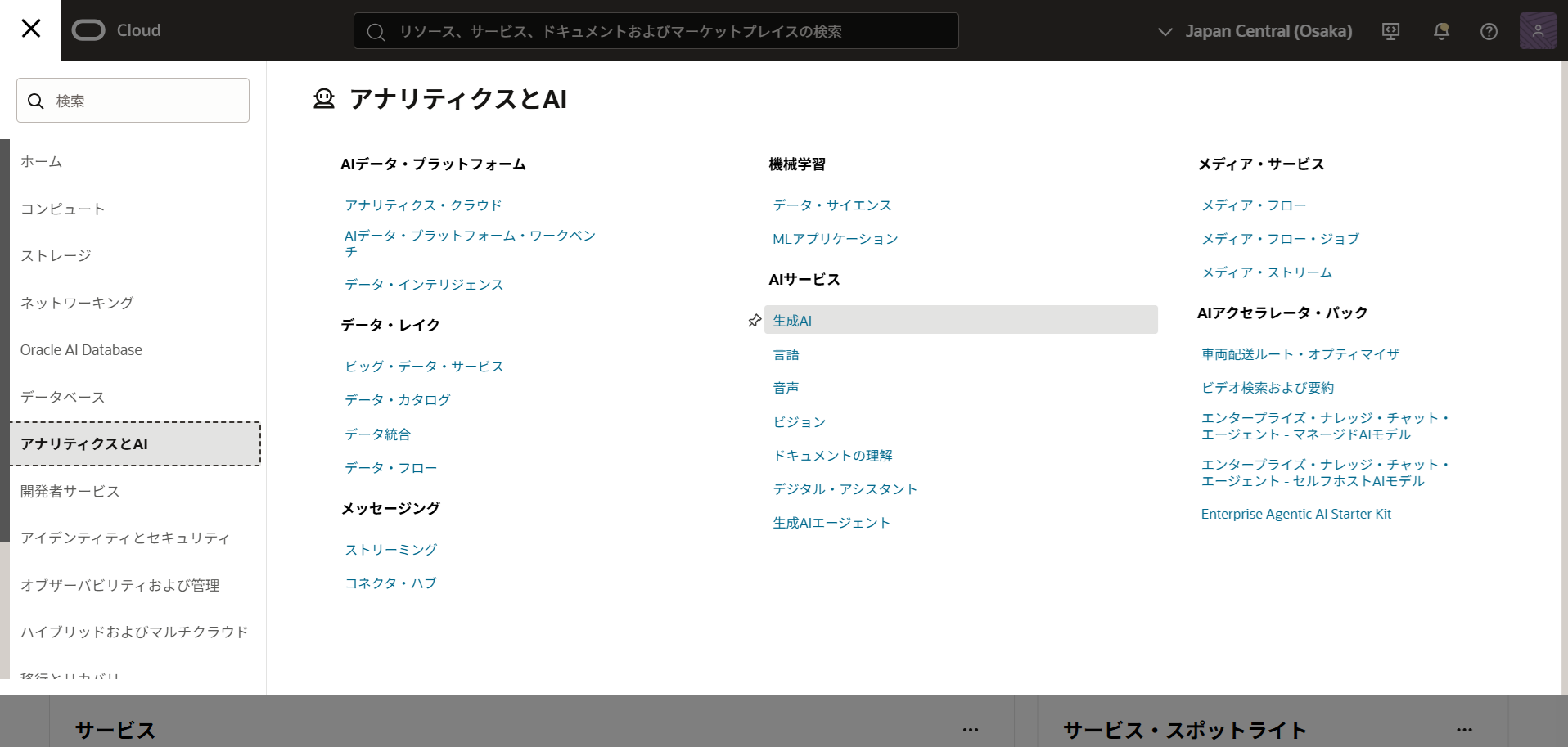
画面左上のハンバーガーアイコンからナビゲーションメニューを開き、
[アナリティクスと AI]の[AI サービス]で[生成 AI]を選択します。
※[生成 AI]は東京リージョンでは表示されないはずです。
「生成 AI の概要」ページが開きますので、左側のメニューから「チャット」を選択します。
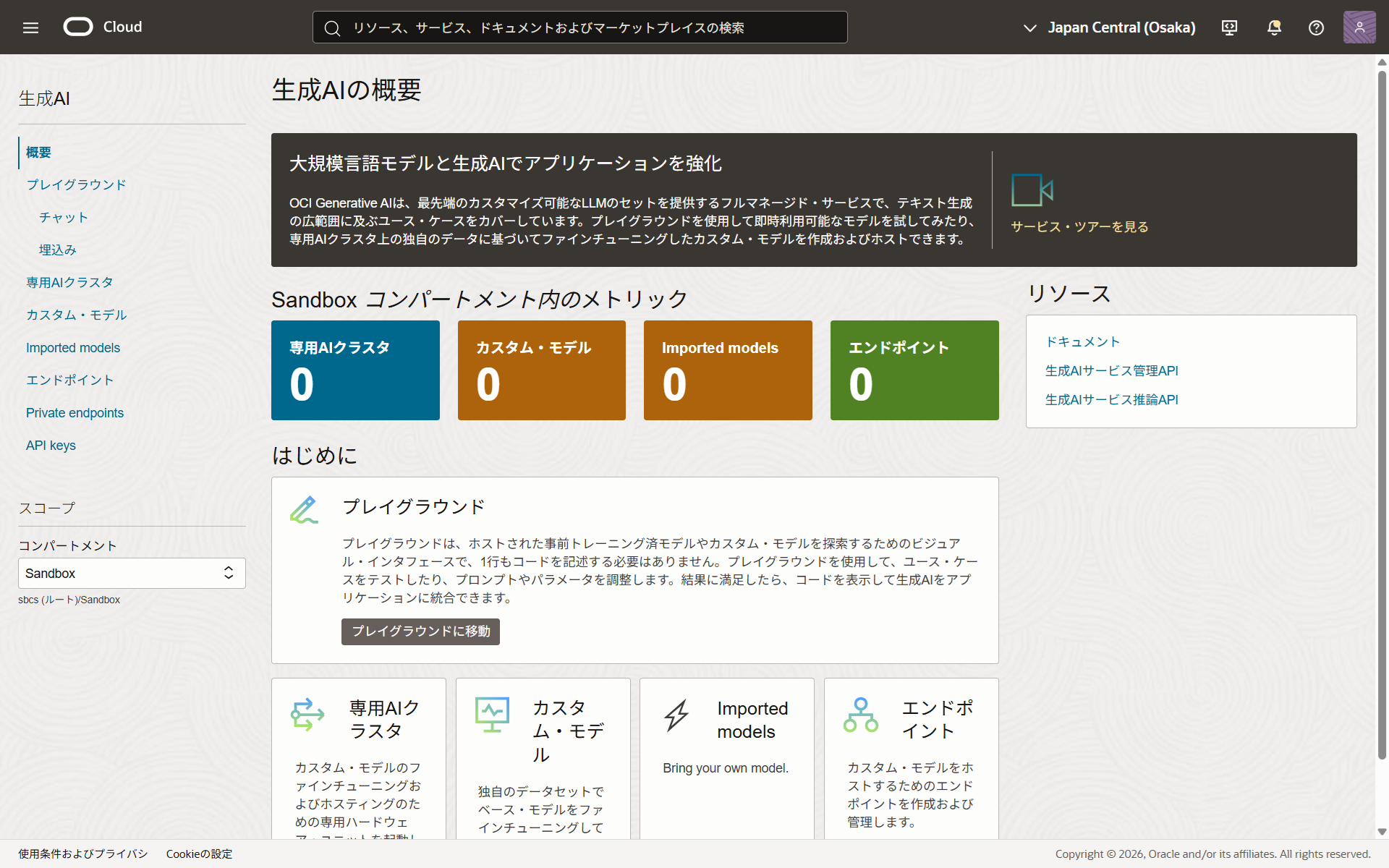
Administrators グループのユーザーではない場合は「プレイグラウンド」メニューが表示されないので、
IAM ポリシーで権限を付与する必要があります。
生成AIへのアクセス権を取得しています
3.gemini を選択する
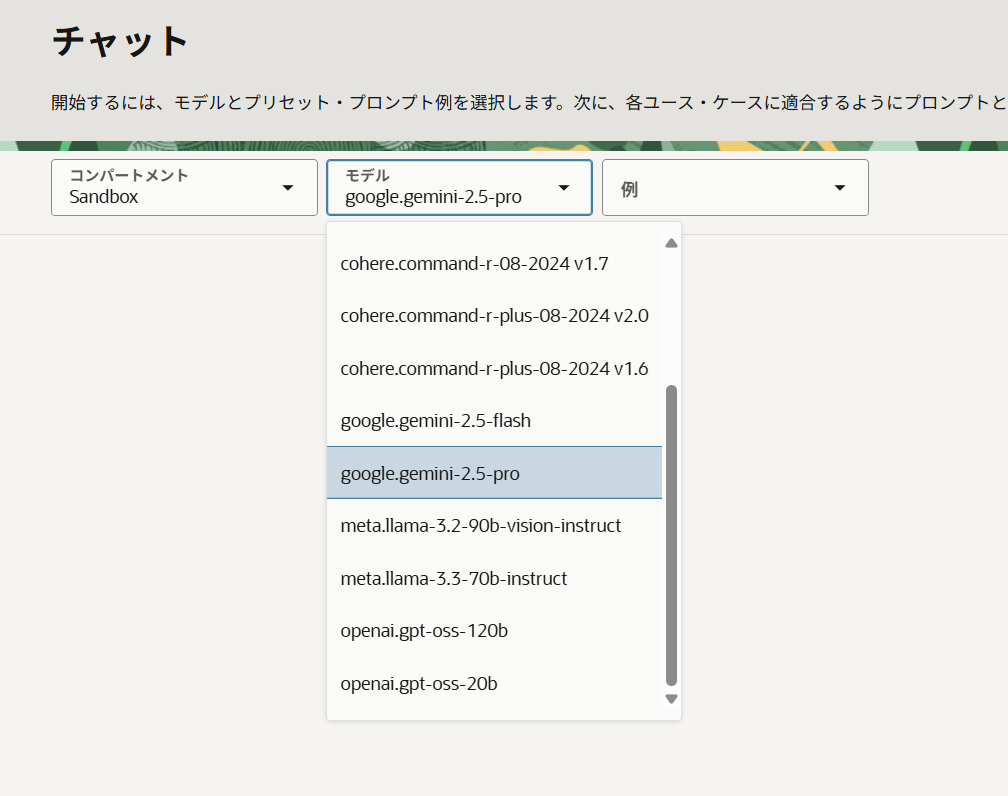
画面に表示されている3つのドロップダウンリストの真ん中の「モデル」で、
「google.gemini-2.5-pro」を選択します。
前述のとおり、Cohere や Llama に加えて Google Gemini や OpenAI gpt-oss も選択できます。
4.できた!
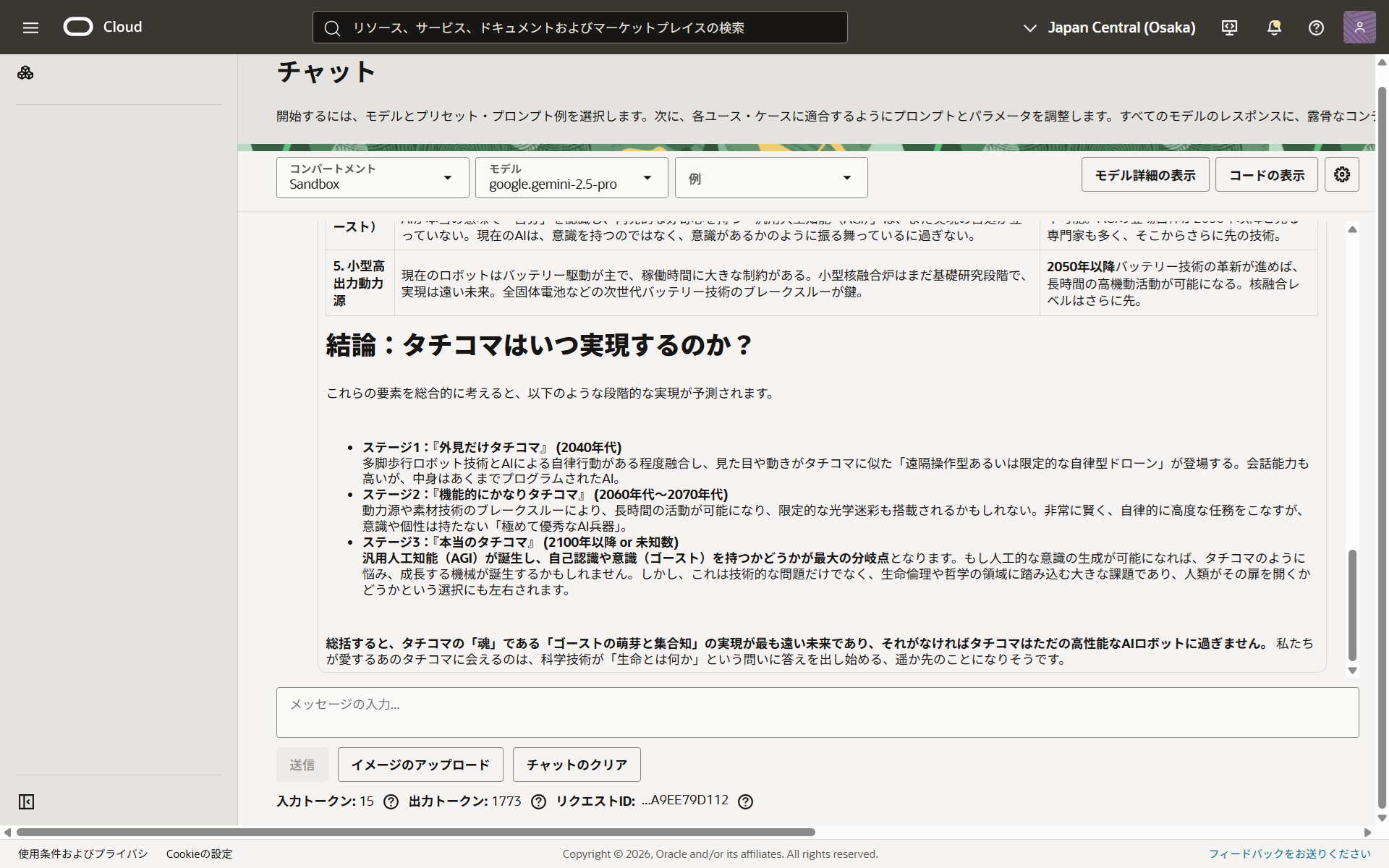
画面下部の「メッセージの入力」テキストフィールドに質問を入れて、Gemini が答えてくれました。
今回は以下のドキュメントを参考にしました。
Google Gemini 2.5 Pro モデルの詳しい情報は以下を参照ください。
Google Gemini 2.5 Pro
OCI は AI プラットフォームとしても機能が充実してきていますので、
今後もアップデートを追いかけていきたいと思います。
今回はここまで。
また次回まで、みなさまごきげんよう。
他のおすすめ記事はこちら
著者紹介

先端技術統括部
DXコンサルティング部 デジタルイノベーション課
永瀬 晋作
みなさま、ごきげんよう。