はじめに
みなさん、こんにちは。SB C&Sの沖田です。
前回の記事【若手SEと学ぶ!Nutanixの基本機能 Protection Domainによるバックアップ】では、Protection Domainを利用したローカルバックアップの取得方法を紹介しました。
今回はその続編として、リモートサイトを利用した災害対策(DR:Disaster Recovery)の構成について紹介します。
災害対策(DR)とは
災害対策(DR:Disaster Recovery)とは、災害や重大な障害が発生した際に、企業や組織のITシステムや業務を迅速に復旧するための計画および仕組みです。
データのバックアップは「もしもの時」に備えるための第一歩ですが、それだけでは不十分です。
例えば、地震や停電などでメインサイトそのものが停止してしまった場合、メインサイトに保存したバックアップデータにはアクセスできなくなってしまいます。
このような状況に対応するためには、別の拠点(リモートサイト)にデータをレプリケーション(複製)しておくことが重要です。
このようにしておけば、万が一メインサイトが停止しても、リモートサイト側で仮想マシンを復旧・再稼働させることができ、システムを継続稼働させることが可能になります。
つまり、Protection Domainを活用することで、「データを守る」だけでなく、障害発生時の復旧時間を短縮し、業務停止の影響を最小限に抑える仕組みを構築できます。
リモートサイト設定
ここからは実際に、メインサイトのデータをリモートサイトにレプリケーションし、メインサイトが停止した場合にリモートサイトで仮想マシンを迅速に復旧させるための方法を解説していきます。
本記事では、メインサイトにHXシリーズ、リモートサイトにNXシリーズを利用しています。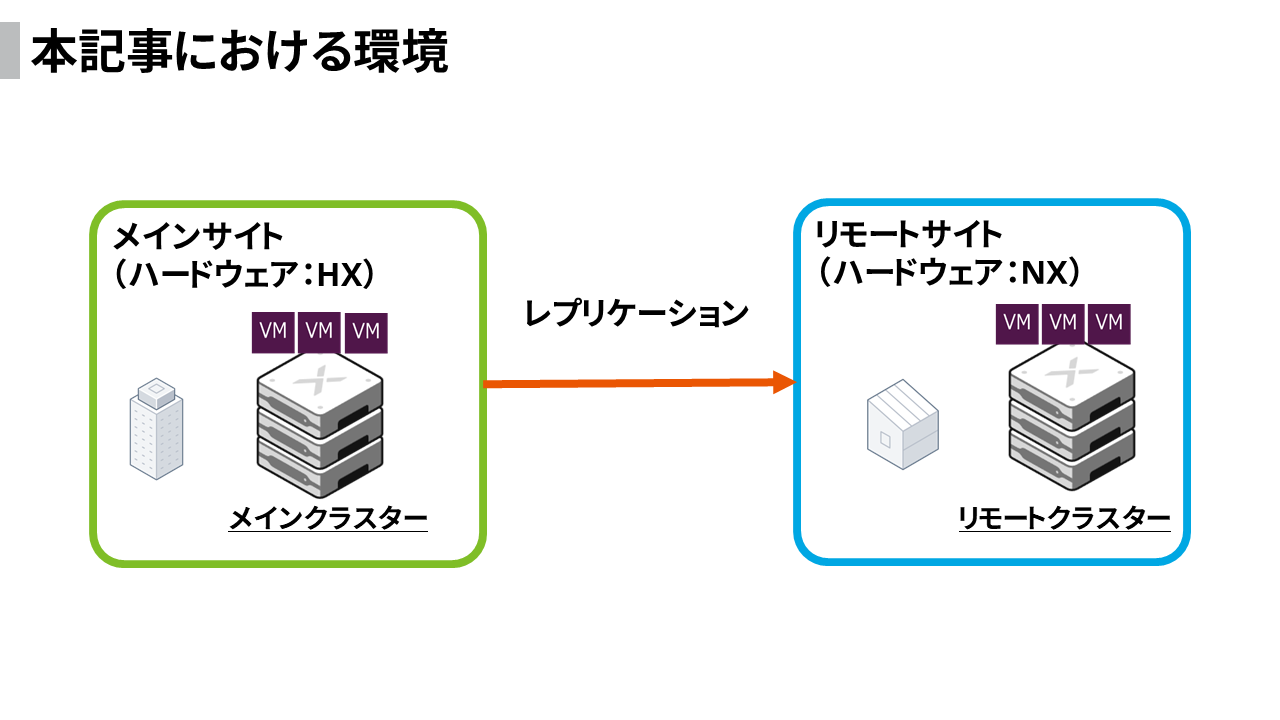
まずはリモートサイトの設定を行います。
メインサイトのPrism Elementのホーム画面左上のメニューから「Data Protection」を選択し、「+ Remote Site」→「Physical Cluster」と押下します。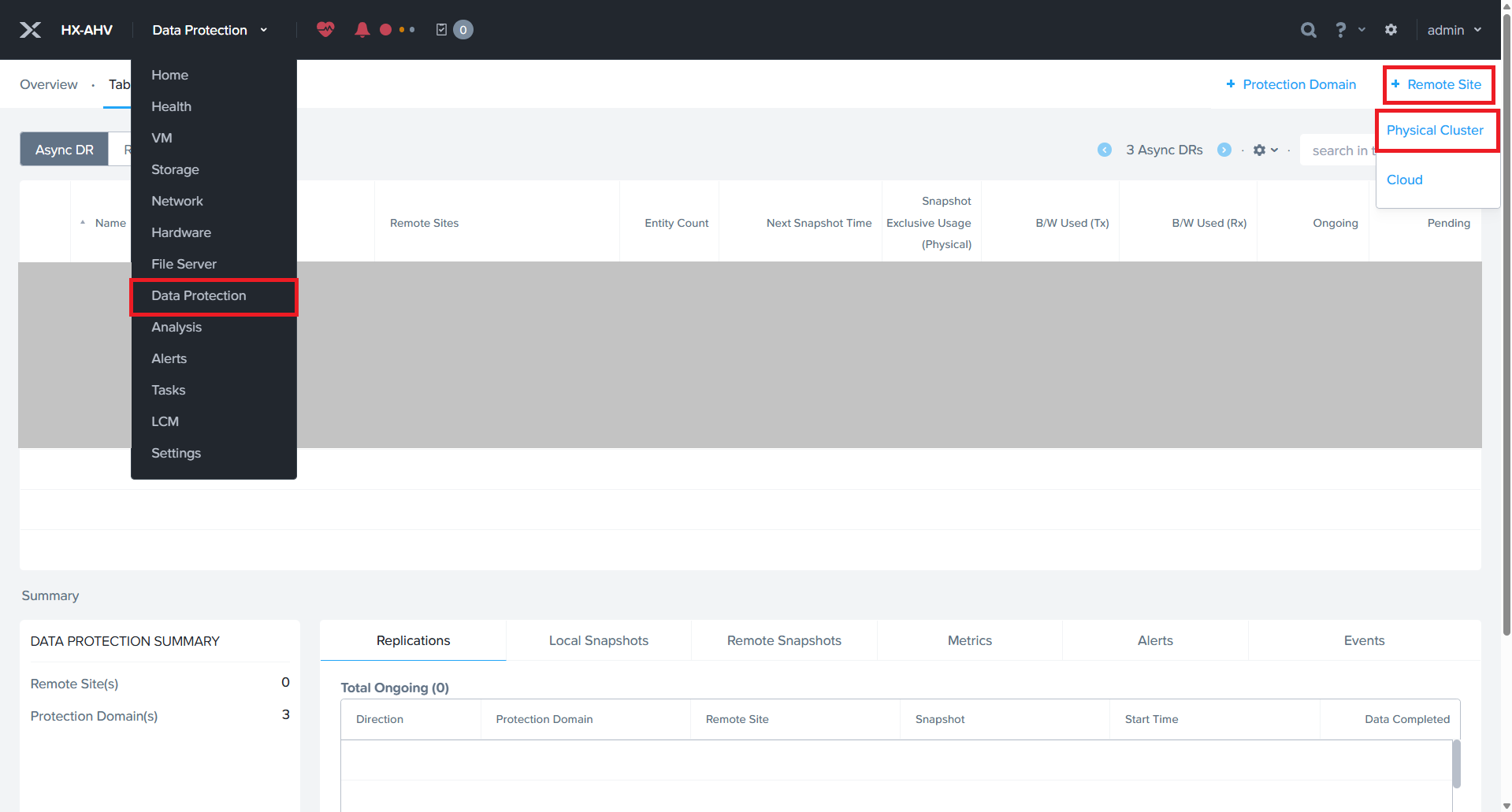
リモートサイト名とリモートサイトのVirtual IPアドレス(以降VIP)を入力し、「Add Site」を押下します。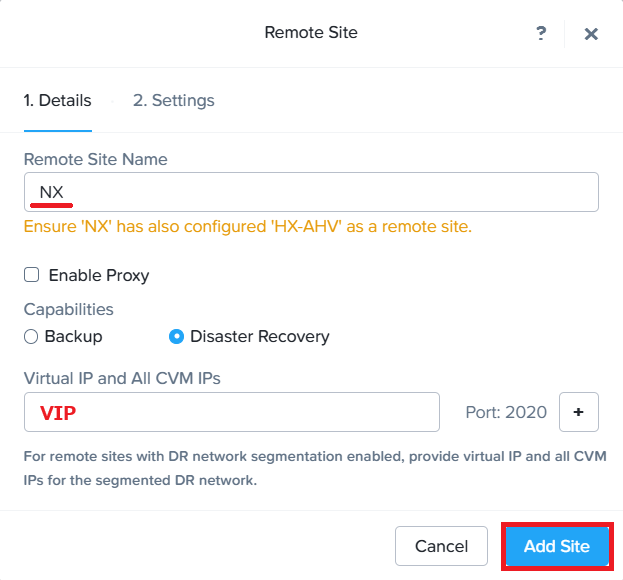
レプリケーション時の帯域幅制限など、各種項目を設定し「Save」を押下します。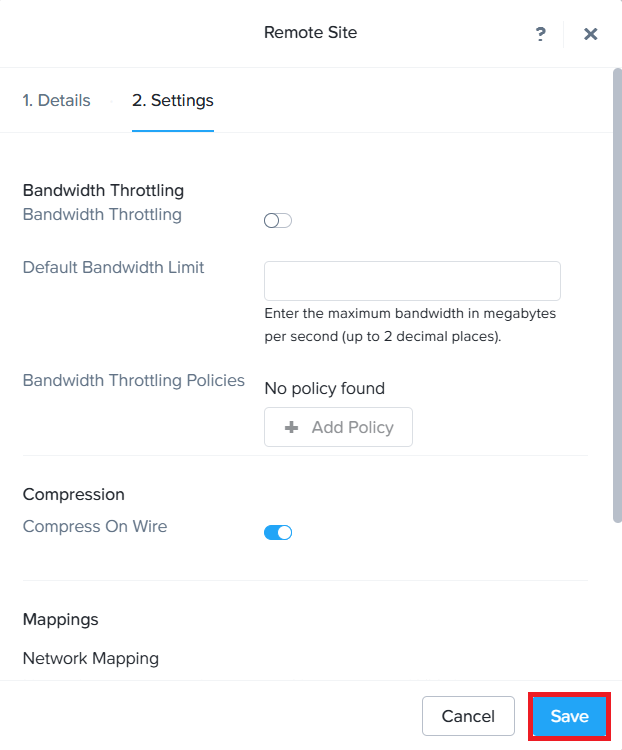
次に、リモートサイト(NX)から見たメインサイト(HX)の設定を行います。
先ほど行った手順を、リモートサイトのPrism Elementからも同様に行います。
「Table」→「Remote Site」から、メイン/リモートサイトそれぞれ設定できていることを確認します。
メインサイトから見たリモートサイト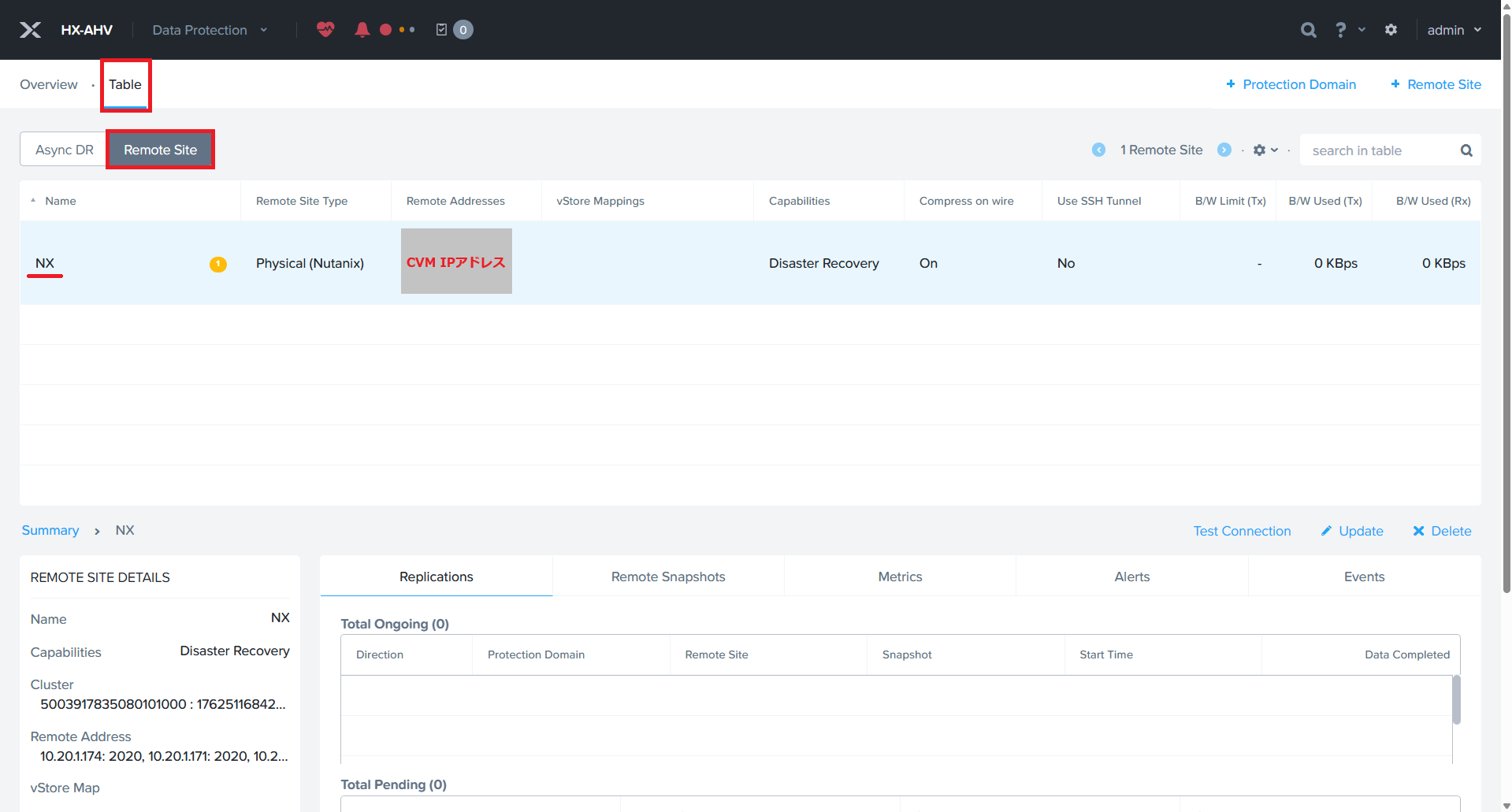
リモートサイト(NX)から見たリモートサイト(HX)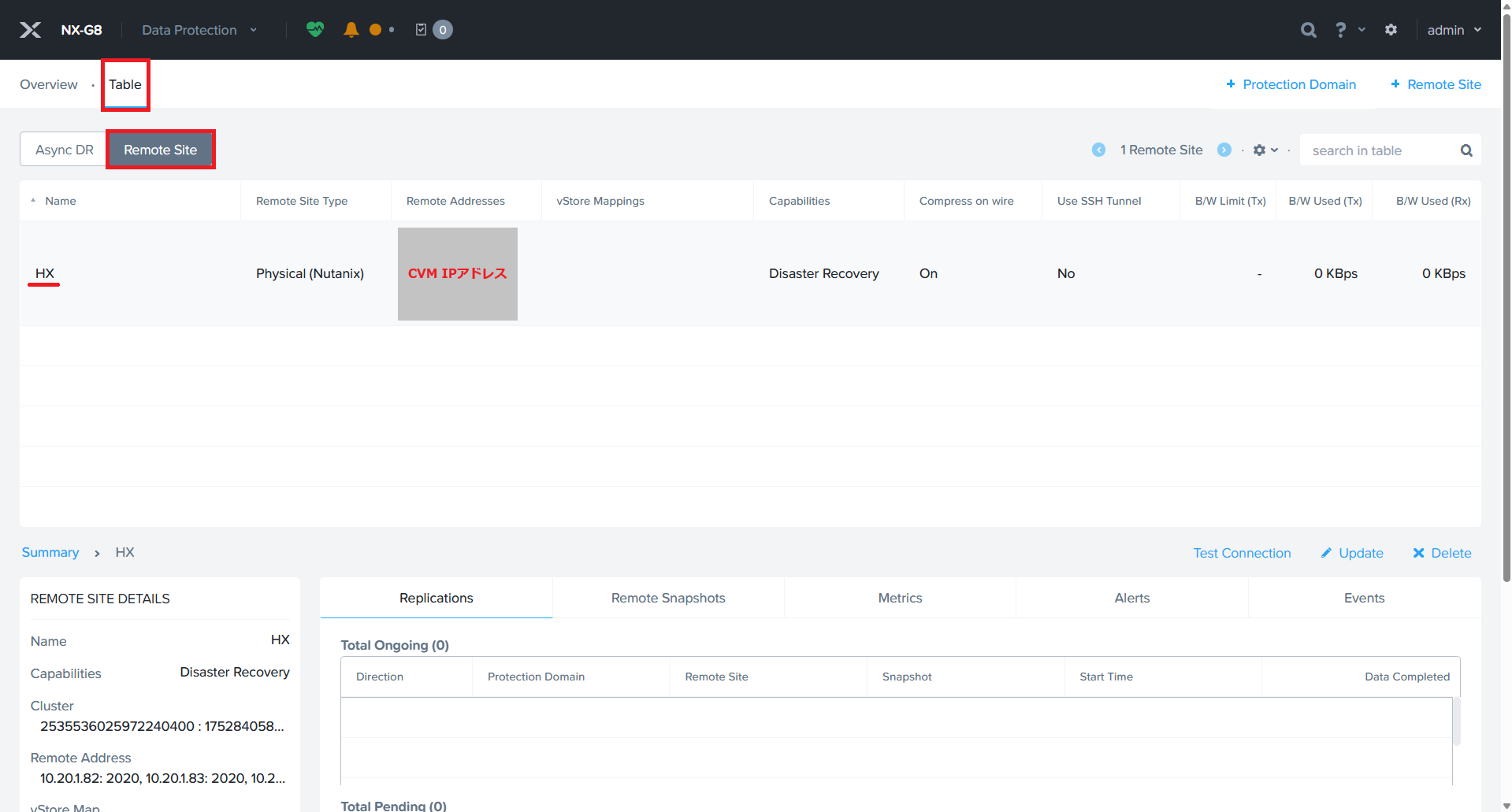
バックアップとスケジュール設定
保護する仮想マシンやスケジュールの設定は、メインサイトへバックアップを行う場合、リモートサイトへバックアップを行う場合、いずれも手順はほぼ同じとなります。
ここでは、メインサイトへバックアップを行う場合と比較して、追加で行う必要がある手順を紹介します。
Protection Domain名と保護する仮想マシンを指定した後、スケジュール設定を行う画面へ移ります。
ここで、バックアップの実行タイミングや保持する世代数を設定するのですが、あらかじめリモートサイトを登録していると「Remote Sites」という箇所に登録したリモートサイト名が表示されます。
対象のリモートサイトにチェックを入れると、メインサイトとは別にリモートサイトに保持する世代数を指定できます。
例)
・取得タイミング:毎日AM 2:00
・保持する世代数
- ローカル(メインサイト):3
- リモート:7
・開始日時:2026/3/1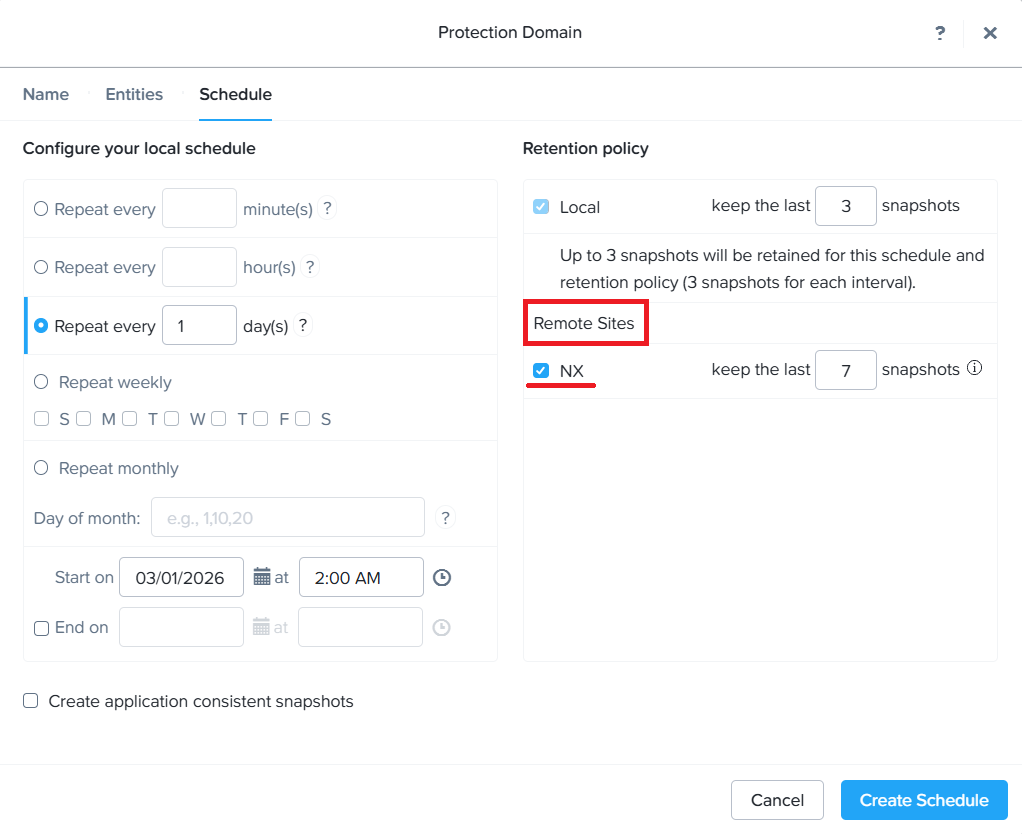
リストア
今回、リストアは2つのパターンに分けて紹介します。
メインサイトへのリストア
まずはリモートサイトに保持しているスナップショットをもとに、メインサイトへリストアする方法です。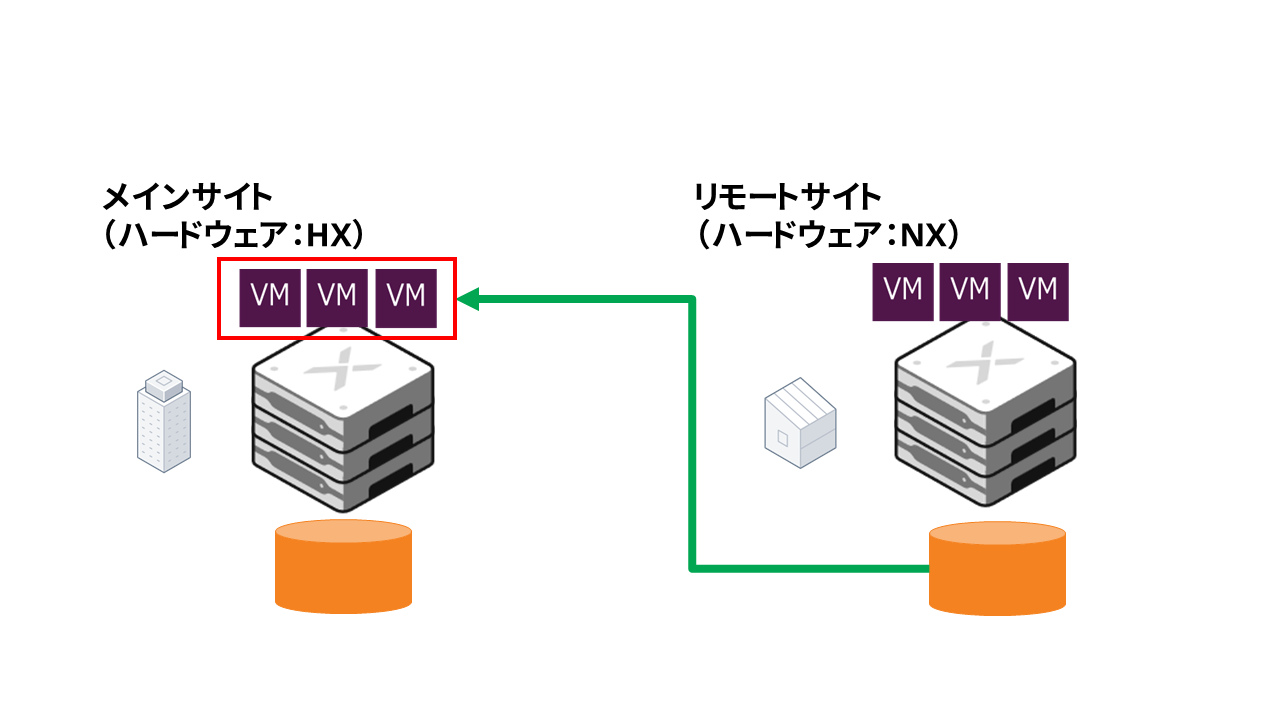
保持するスナップショットの世代数を、ローカル:3、リモート:7のように設定していた場合、4~7世代前の状態に戻すためにはリモートサイトに保持しているスナップショットを利用する必要があります。
Local SnapshotsとRemote Snapshotsを確認してみると、設定した通りの世代数を保持していることが分かります。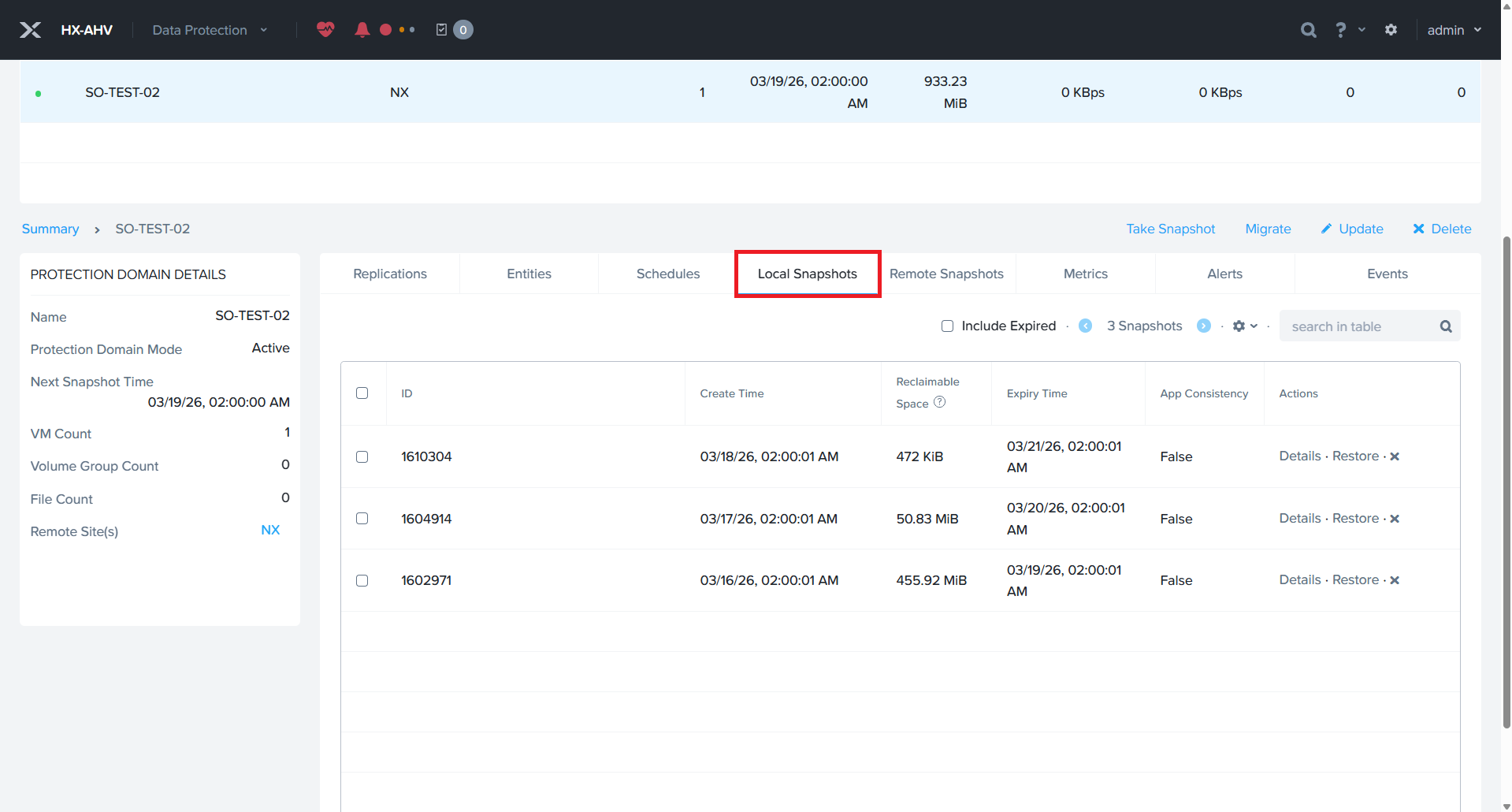
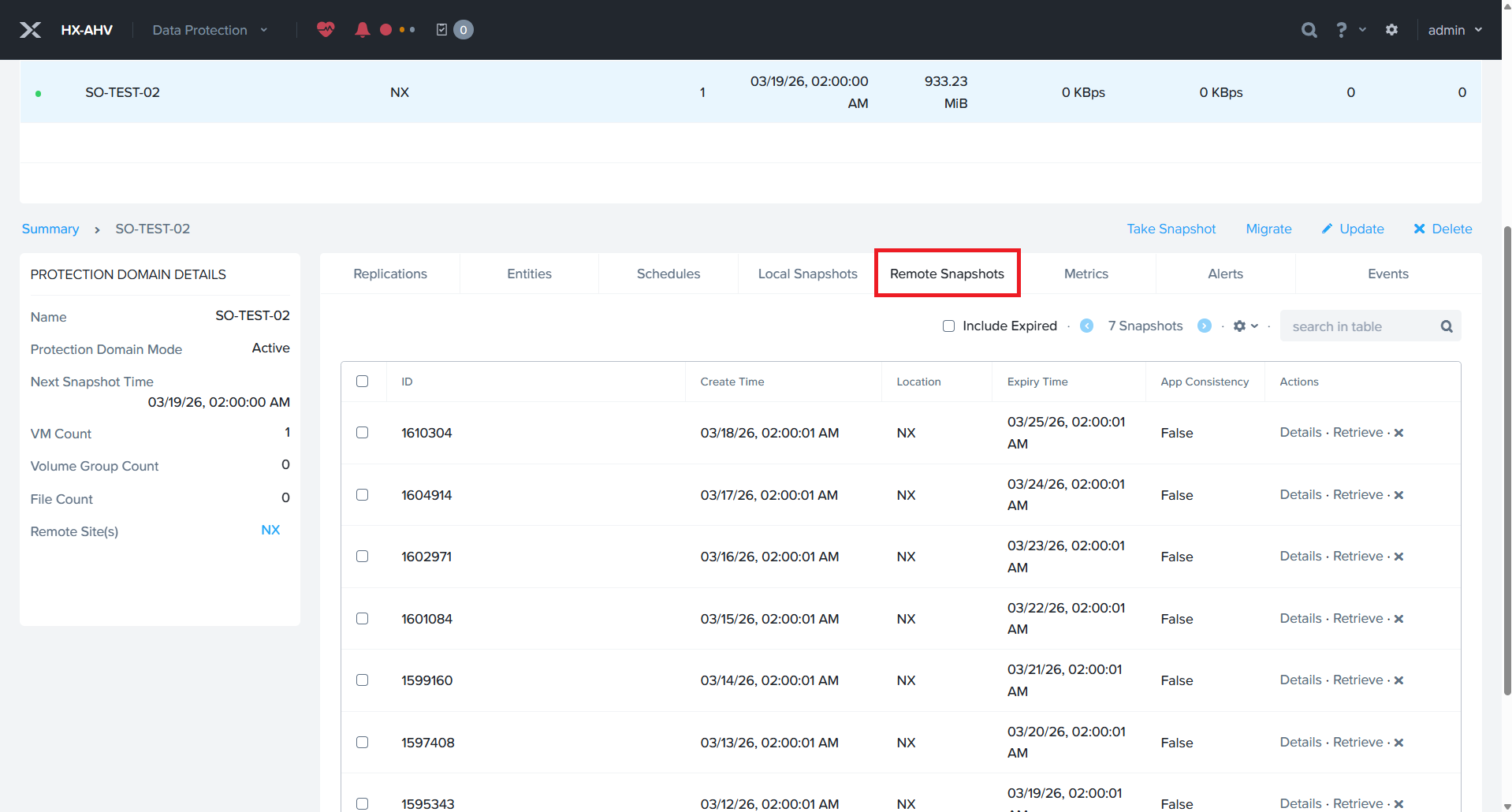
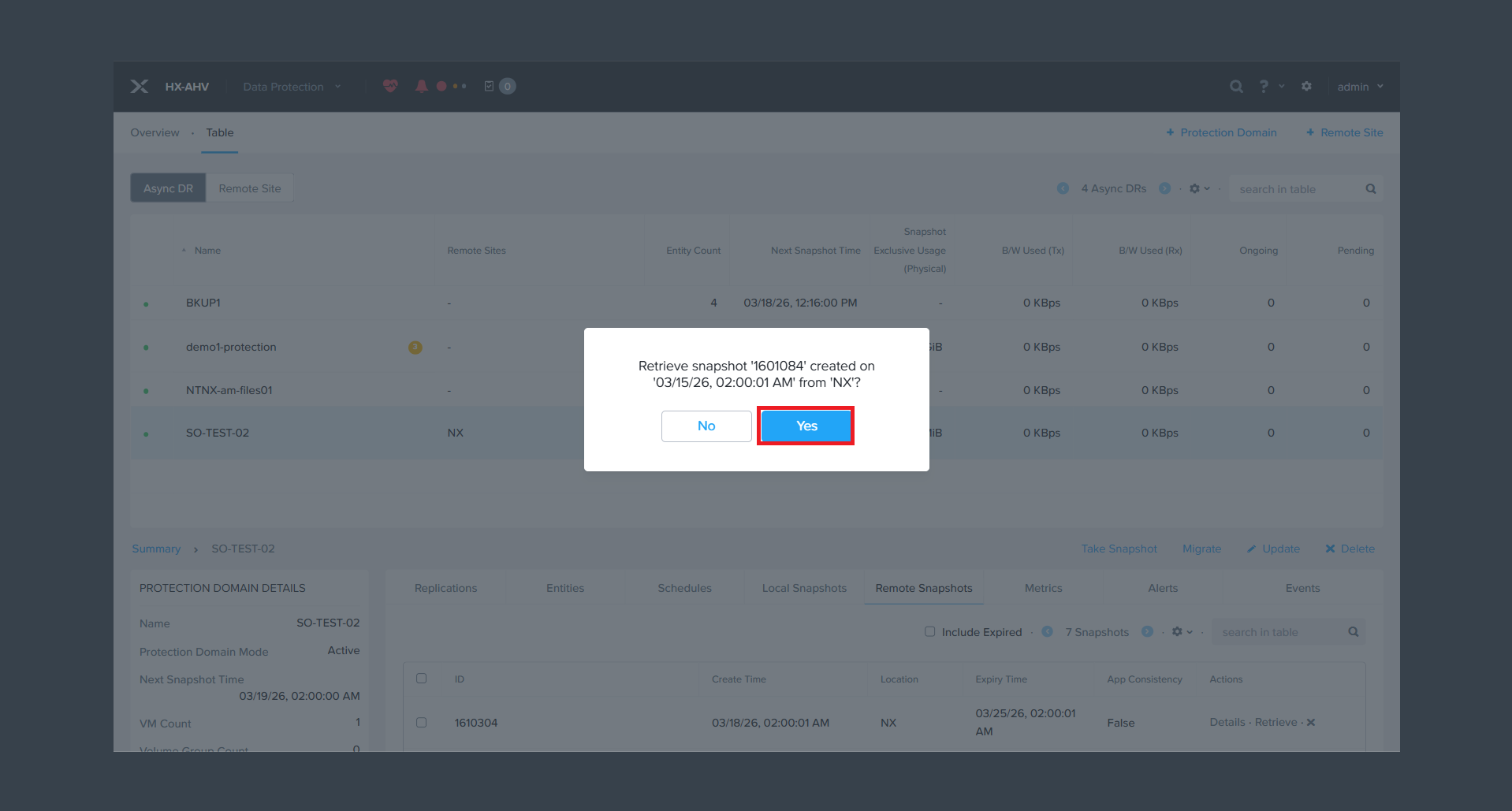
リモートサイトからメインサイトへのバックアップは、リストアしたいスナップショットの「Retrieve」を押下すると、確認画面が出てくるのでそのまま「Yes」で進みます。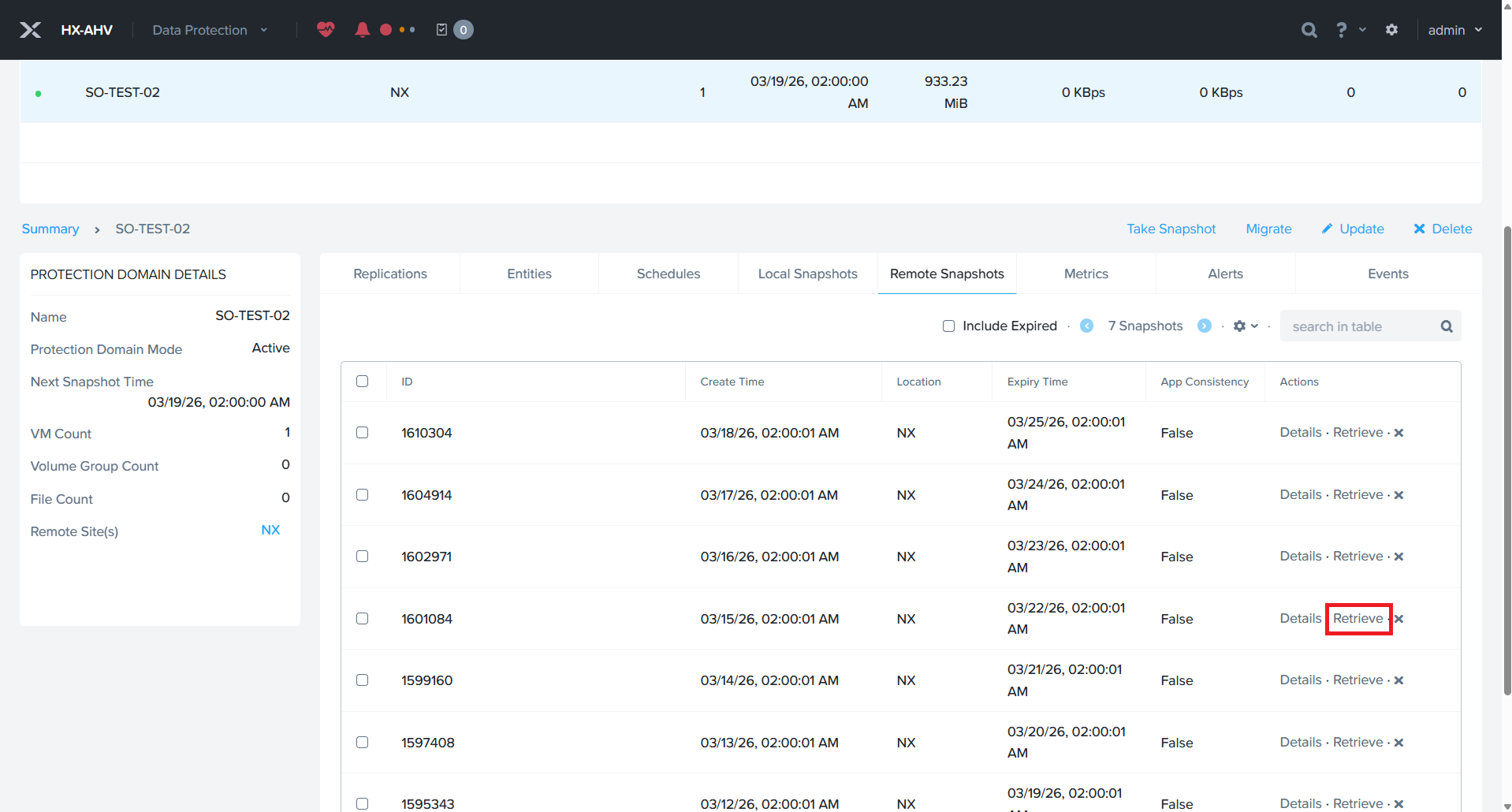
しばらく待つと、先ほどRetrieveしたスナップショットがLocal Snapshotsに表示されます。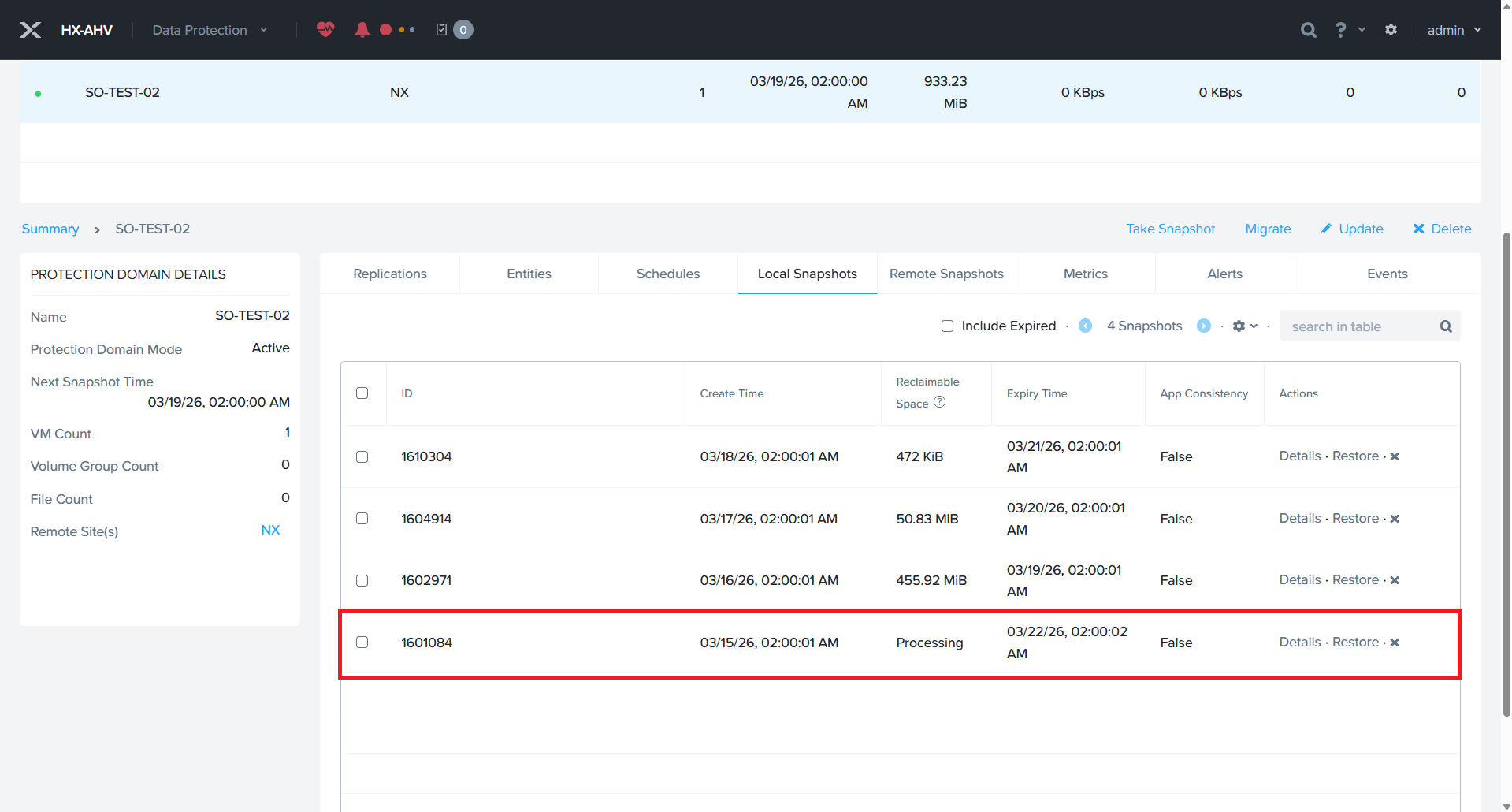
以降の手順はローカルバックアップからのリストアと同様のため前回の記事を参照ください。
リモートサイトへのリストア
続いて、リモートサイトに保持しているスナップショットをもとに、リモートサイトへリストアする方法です。
地震や停電などでメインサイトが停止してしまった場合には、リモートサイトに仮想マシンをリストアし、事業を継続させる必要があります。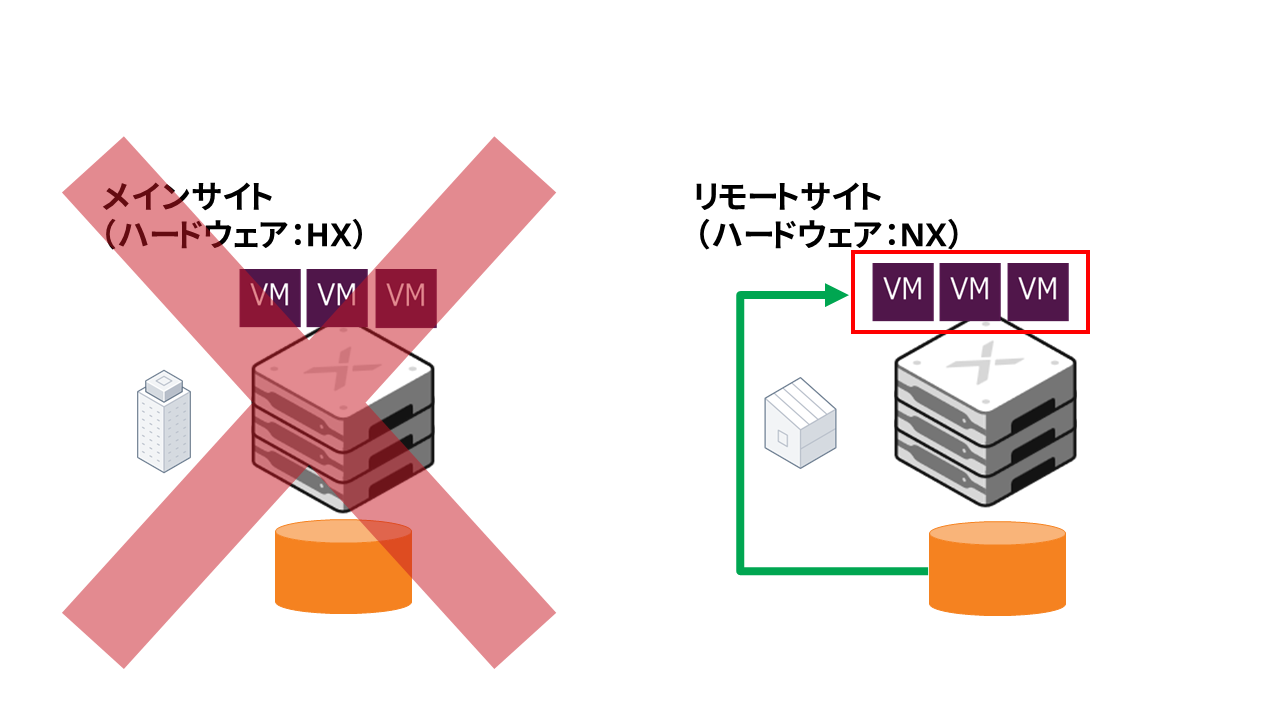
メインサイトから見たRemote Snapshotsは、リモートサイトから見たLocal Snapshotsになります。
リモートサイトから見たLocal Snapshots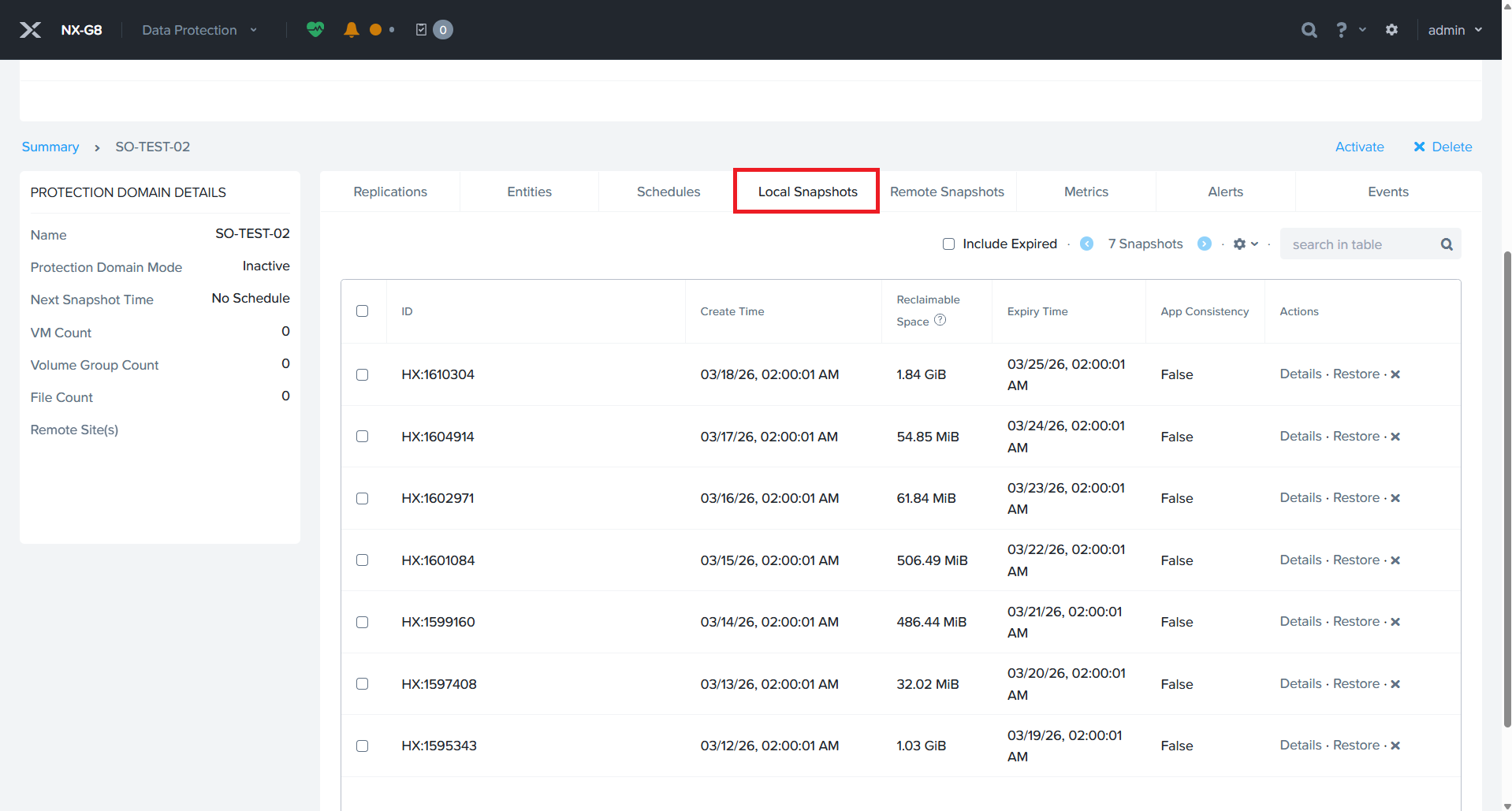
リモートサイトから見たRemote Snapshots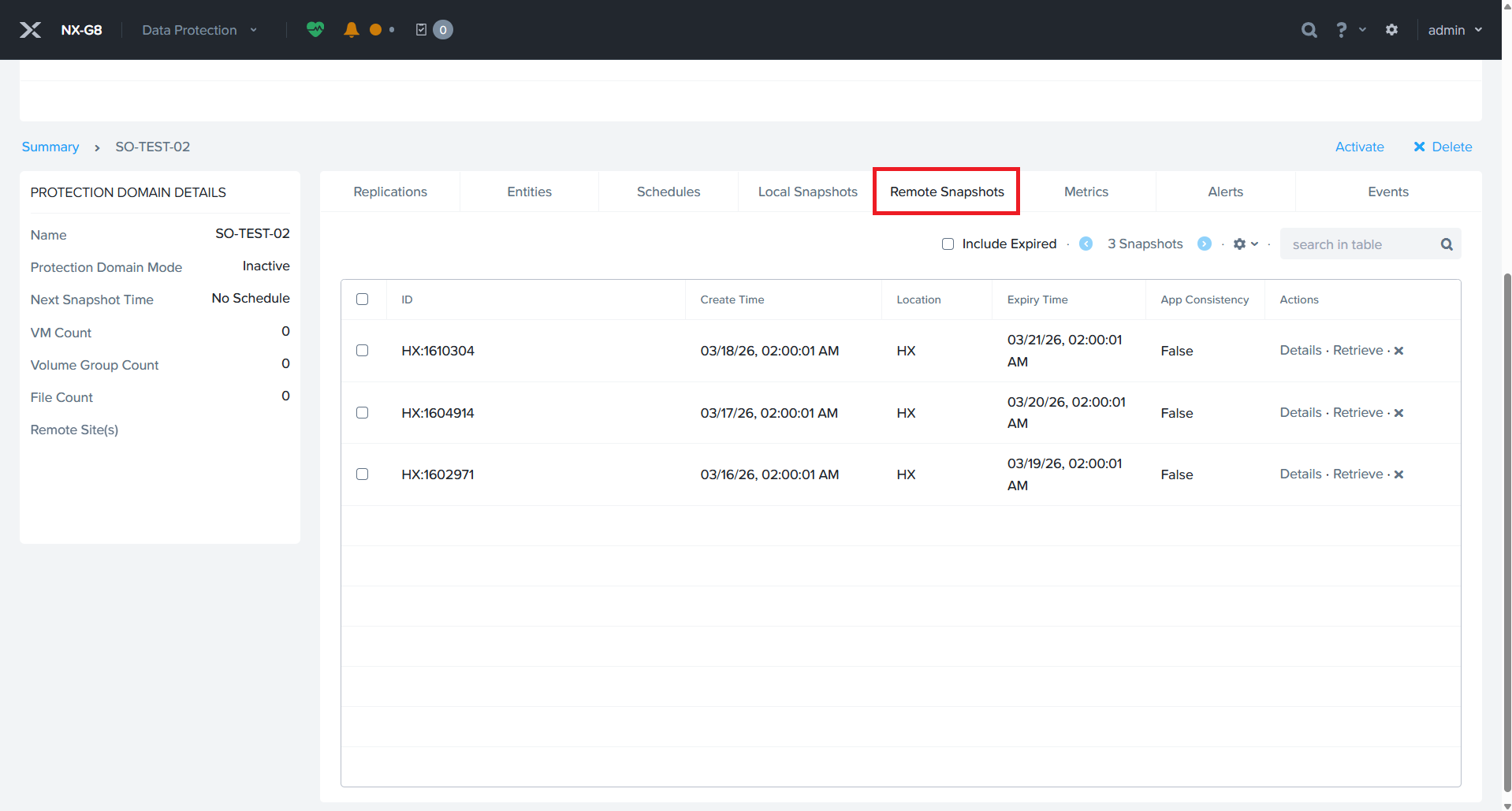
そのため、リモートサイトにリストアするためには、リモートサイトのPrism ElementからLocal Snapshotsをリストアすればよいということになります。
こちらも、以降の手順はローカルバックアップからのリストアと同様のため前回の記事を参照ください。
最後に
いかがだったでしょうか。
今回は、Protection Domainを活用した災害対策(DR)の概要と、リモートサイトへのスナップショットのレプリケーション/リストアについて紹介しました。
ローカルバックアップに加えてリモートサイトへのレプリケーションを組み合わせることで、Nutanixの標準機能のみで、災害対策(DR)に必要なデータ保護と復旧を実現できることがご理解いただけたのではないでしょうか。
皆様がNutanixを導入される際は、メインサイトとリモートサイトで2つのクラスターを用意するバックアップ/DR構成も検討してみてはいかがでしょうか。
著者紹介

SB C&S株式会社
ICT事業本部 技術本部 第1技術統括部 ソリューション技術部 1課
沖田 志雲